
Меня часто просят помочь в анализе логов, что не так с машиной, помочь выяснить в чём беда. На подобные просьбы я практически всегда отвечаю положительно и готов поделиться своими скромными знаниями и опытом, дабы помочь решить проблему незнакомца или клиента. Но как только я вижу, что мне присылают, я почти сразу понимаю, что ничего не понимаю)) В принципе для анализа тех или иных узлов требуется запись разных ЛОГов, но есть и усреднёные логи по которым можно оценить качество настройки машины например, или так же выяснить, что неисправно и на что следует обратить внимание.
И так, как же правильно записать и какие правильные логи следует записывать.
Начнём с того КАК их записывать:
Открываем васю и заходим в нужны нам блок, откуда следует извлечь какие-либо данные. Пример 01 Электроника двигателя
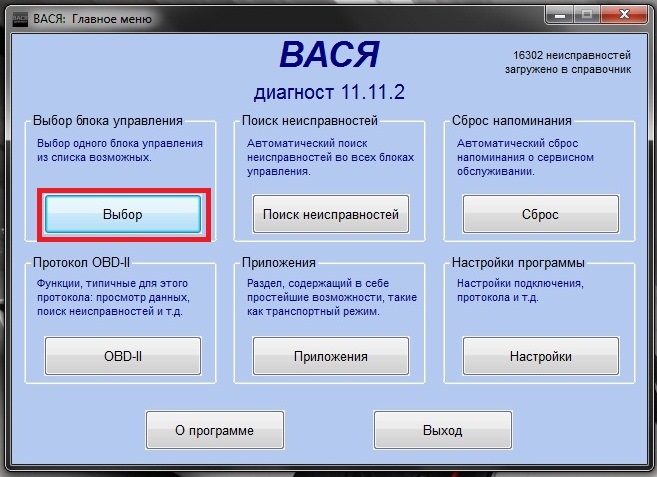
Выбор блоков
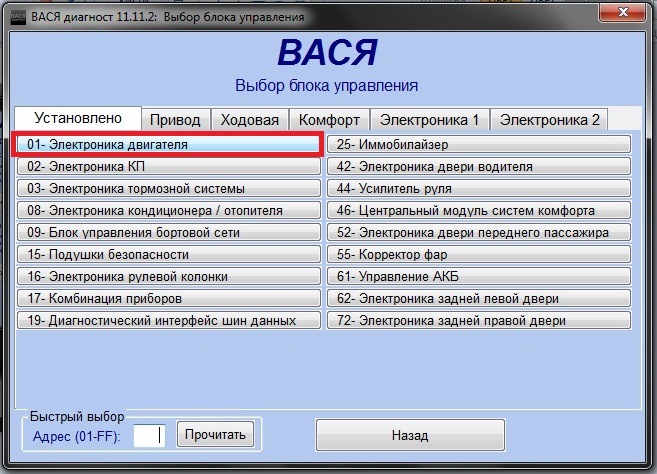
Выбираем нужный нам блок
Тут уже есть два варианта развития событий, можно записать более узкий спектр логов но более качественно (длиннее запись) ИЗМЕРЯЕМЫЕ ГРУППЫ, а можно записать более широкий спектр показателей, но менее качественно (короче запись) НАСТРАИВАЕМЫЕ ГРУППЫ.
В чём же основная разница. Когда ВАСЯ записывает показатели с 3-х групп (измеряемые группы), он может опрашивать их значительно быстрее и скорость обмена данными выше, если ВАСЯ записывает показатели с 12-ти групп (настраиваемые группы) то скорость опроса датчиков существенно уменьшается. Так же есть ещё один нюанс. Есть такая программа как Diesel Power Log Viewer, она помогает посмотреть лог как в виде готовой таблицы, так и в виде быстро-построенного графика, но есть одно НО, она способна воспринимать логи только из ИЗМЕРЯЕМЫХ ГРУПП.
Лично я снимаю 3 основных лога, для проверки работы мотора в целом. Два лога в ИЗМЕРЯЕМЫХ ГРУППАХ и один лог в НАСТРАИВАЕМЫХ ГРУППАХ.
измеряемые группы
03 20 31 — для анализа зажигания
20 31 118 — для анализа зажигания и наддува
настраиваемые группы уже значительно больше показателей
003-1 RPM
003-2 Mass air
003-3 Throttle
003-4 Ignition
031-1 Lambda SPC
031-2 Lambda ACT
106-1 fuel pressure act
114-1 eng load spc
114-3 eng load act
буст либо 114 и 115 группа
114-4 n75
115-3 boost scp
115-4 boost act
либо на некоторых машинах 117 и 118
117-4 boost spc
118-3 n75
118-4 boost act
И так продолжим, как же записать лог в измеряемых группах
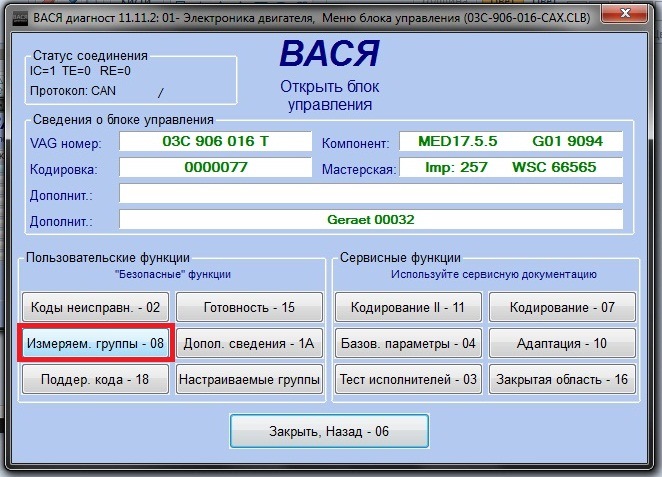
Выбираем измеряемые группы
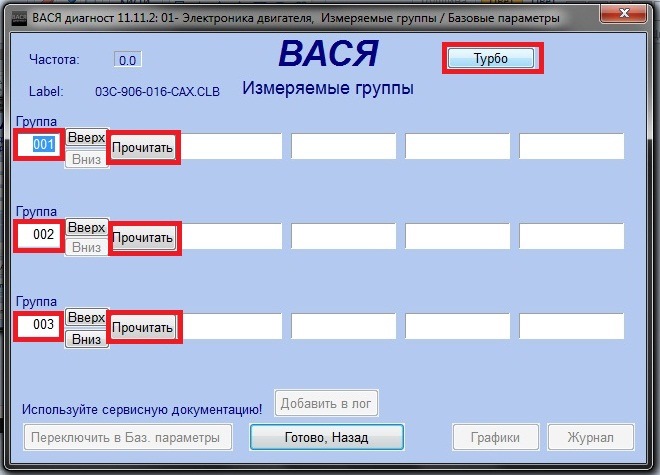
Обязательно нажимаем турбо для ускорения обмена данными и вбиваем нужные нам группы в окна с цифрами, после тыкаем прочитать
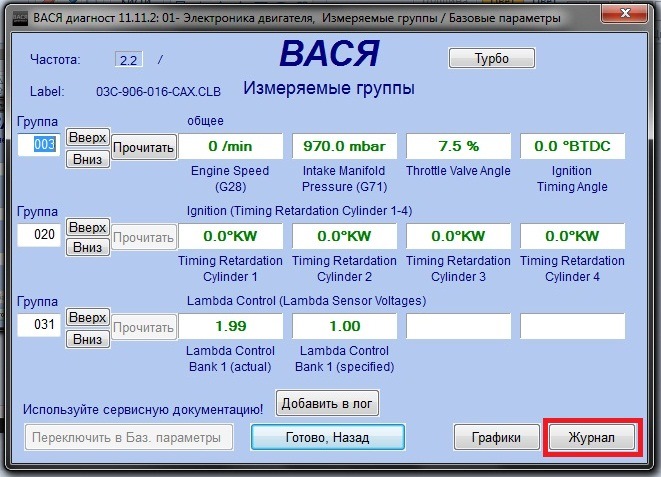
Нажимаем журнал, для записи журнала
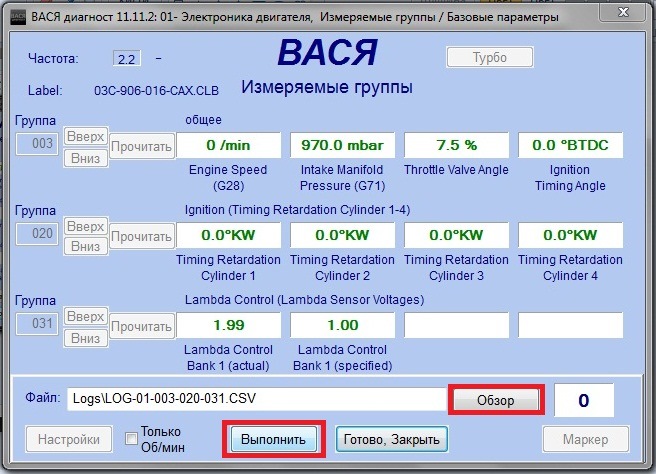
Нажав Обзор назначаем название файла и его папку, куда сохранять
После выбора места сохранения, находим прямой участок дороги желательно не менее 800метров и на 4-ой, либо 3-ей передаче, в ручном режиме (если авмомат) начинаем разгон с 1500об до отсечки (режим газ в пол! но без КИК ДАУНА!), разумеется предварительно нажав «ВЫПОЛНИТЬ». Как только докрутили до отсечки сбрасываем газ и нажимаем «ПРЕРВАТЬ».

По окончании записи нажимаем прервать и готово, закрыть
В НАСТРАИВАЕМЫХ ГРУППАХ всё очень похоже.

Выбираем настраиваемые группы

Жмём турбо и начинаем проставлять галочки на нужных нам датчиках, их я указал выше.

По окончанию проставления видим вот такую картину
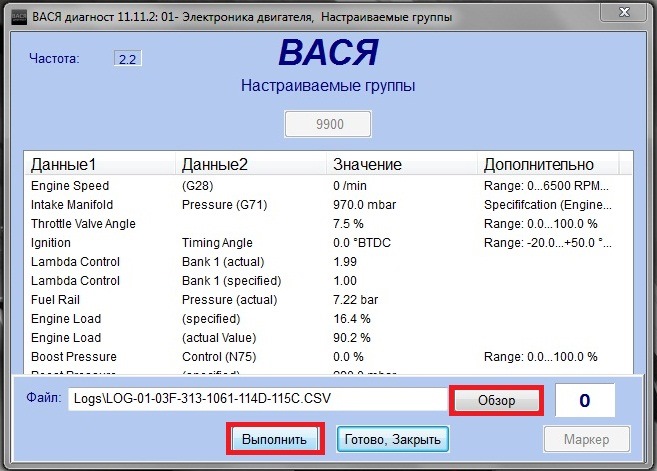
Так же как и раньше, выбираем место сохранения и название файла. На 4ой или 3ей передаче с 1500об нажимаем выполнить и жмём газ в пол (до кик дауна, если автомат)
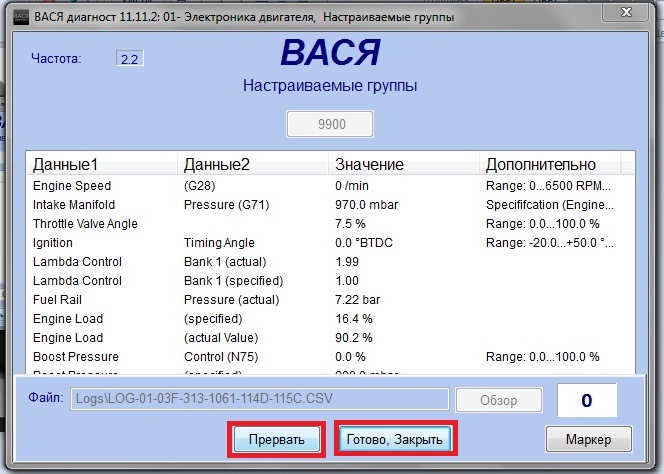
Ну и как докрутили до отсечки, нажимаем прервать и готово, закрыть
Вот такие логи в принципе мне и нужны для анализа. Если будут вопросы или замечания по посту, дайте знать, я поправлю.
ПРОДОЛЖЕНИЕ «Расшифровка логов»
Вы можете сохранять данные из измеряемых блоков в .CSV файл. Эти файлы могут быть открыты и проанализированы с помощью Excel или другого приложения, работающего с электронными таблицами.
При активации флажка Только Об/мин программа будет записывать значения только из первого поля, при условии, что они отличны от 0. Эта функция может быть полезна, если вы сохраняете данные в виде электронной таблицы или для работы с другим сторонним программным обеспечением.
Пока открыта данная форма, команды [Выполнить], [Прервать], и [Продолжить] используют одну и ту же кнопку. Команда [Выполнить] начинает запись данных в лог файл.
[Прервать] прекратит запись данных в лог файл.
[Продолжить] продолжит запись данных в лог файл.
Двойной ЭБУ: Для автомобилей с двойным в ЭБУ (например, Audi R8), данные с обоих ЭБУ могут записываться одновременно через [31 — Прочее оборудование двигателя]:
[Маркер] функция помещает порядковый номер в файле при нажатии на кнопку Маркер. Это может быть полезно для анализа данных.
[Обзор] позволяет вам указать папку для сохранения ваших лог файлов. По умолчанию, файлы будут сохраняться во вложенную папку Log, C:ВАСЯ диагностLogs
По умолчанию, именем лог файла является номер блока управления, далее следует номер каждой группы, которую Вы сохраняли. Имя файла может быть изменено по вашему желанию. Если Вы повторно будете использовать тоже имя файла, то новые данные будут добавлены в этот файл.
Кнопка [Переключить в Баз. параметры] недоступна во время сохранения данных. Тем не менее, Вы можете сохранять данные из Базовых параметров. Если программа сообщает что не может открыть лог файл, то скорее всего отсутствует папка Logs и требуется переустановка программы.
Внимание! Если вы хотите контролировать данные в режиме реального времени во время вождения, пожалуйста, используйте второго человека! Пусть один управляет автомобилем, пока другой контролирует данные. Убедитесь, что другой человек, держащий ПК не находится перед включенной подушкой безопасности! Не нарушайте любые законы, ускоряясь или иным способом, используя диагностическое программное обеспечение!
|
Главная / Статьи / Руководство по работе с программой Вася Диагност
1 Перед началом работы. Благодарим за покупку диагностического программного обеспечения ВАСЯ, которое превратит ваш компьютер на базе операционной системы Windows в мощный диагностический инструмент для автомобилей VW/Audi/SEAT/Skoda с 1990, включая последние модели. Перед подключением адаптера необходимо установить программное обеспечение. Шаг #1 Загрузите и установите последнюю версию программного обеспечения. Шаг #2 Подключите адаптер к диагностическому разъему вашего автомобиля. Если у вашего автомобиля разъем 2×2 (некоторые автомобили до 1996г.), то необходимо использовать дополнительный переходник 2×2 между адаптером и разъемами автомобиля. Шаг #3 Подключите разъем USB адаптера к соответствующему порту вашего ПК. Если ваш ПК далее чем на 1.0 м от диагностического разъема автомобиля, то необходимо использовать удлинитель между диагностическим разъемом и адаптером, или активный удлинитель между адаптером и ПК. Шаг #4 При подключении адаптера к разъему USB, должно появиться всплывающее сообщение: Найдено новое оборудование Шаг #5 Поверните ключ зажигания автомобиля в положение ВКЛ. Убедитесь, что ключ повернут в соответствующее положение и комбинация приборов полностью освещена. Двигатель может быть, как заведен, так и нет. Шаг #6 Запустите программное обеспечение на вашем ПК или через меню Пуск, или через иконку на рабочем столе. Шаг #7 В главном меню нажмите кнопку [Настройки]. Шаг #8 В окне настроек выберите тип подключения к вашему ПК и нажмите кнопку [Тест]. Убедитесь, что программа находит ваш адаптер. Шаг #9 Вы должны увидеть сообщение: Как только тест будет пройден успешно, нажмите [OK] и затем нажмите [Сохранить], чтобы применить эту конфигурацию, Вы будете возвращены в Главное меню. Нажмите [Выбрать], чтобы увидеть меню выбора блока управления. Выберите один из блоков управления вашего автомобиля, например двигатель. Примечание: Ваш автомобиль может не иметь все перечисленные блоки управления и функционировать будут только те, которые установлены. После соединения с блоком управления нажмите [Коды неисправностей] для проверки на наличие кодов неисправностей. Повторите для каждого блока управления на вашем автомобиле 02. Главное меню Главное меню открывается сразу при запуске программы. Для запуска используйте ярлык на рабочем столе или используйте меню Пуск. Этот скриншот сделан на операционной системе Microsoft Windows 7, использующую стиль Aero. На других операционных системах Microsoft Windows стиль программы может быть другим, но функции полностью аналогичны. На этом экране Вы увидите 8 кнопок: 03. Выбор Блока Управления Различные электронные блоки в автомобиле могут называться «Блок Управления» или «Контроллер». В этом меню Вы можете выбрать Блок Управления с которым хотите установить связь. Для установки связи с нужным Блоком Управления просто щелкните по соответствующей кнопке. Например, нажмите кнопку [01 – Электроника двигателя] для подключения к Блоку Управления двигателем. Закладки Блоков Управления: Каждая закладка на верхней части этого меню содержит множество Блоков Управления сгруппированных по категориям. Для автомобилей с Блоком Управления Gateway (диагностический интерфейс шин данных), поддерживающий функцию список оборудования, программа создаст одну или несколько закладок Установлено, содержащие только установленные Блоки Управления на вашем автомобиле. Эта возможность может быть отключена по вашему желанию в настройках программы, для этого нажмите [Настройки], перейдите на закладку Пользовательские настройки и снимите соответствующий флаг. Для старых автомобилей Блоки Управления будут сгруппированы на категории: Общие, Привод, Ходовая, Комфорт, Электроника 1, Электроника 2. Быстрый выбор: Вы можете также ввести адрес вручную. Просто введите адрес и нажмите кнопку [Прочитать]. Для возврата в Главное меню, нажмите [Назад] Примечание: Ваш автомобиль может не иметь всех Блоков Управления из перечня, соответственно установить связь Вы можете только с теми Блоками Управления, которые действительно установлены на вашем автомобиле. 04. Меню Блока Управления Меню Блока Управления появится, когда программа попытается установить связь с Блоком Управления. Статус соединения — состояние текущего соединения, если таковое было установлено: Сведения о Блоке Управления После установки связи с Блоком Управления Вы увидите идентификационные данные. Пользовательские функции Это группа безопасных функций используется для чтения различных данных Блока Управления. Сервисные функции Эти функции могут вносить изменения (программировать) в Блок Управления. Используйте сервисную документацию для вашего автомобиля. Вы можете сделать свой автомобиль неработоспособным или даже вывести из строя его компоненты, если будете что-либо изменять, не имея достоверной информации и опыта. Для Блоков Управления могут быть недоступны некоторые кнопки. Это означает, что Блок Управления не поддерживает эти функции. Используйте кнопку [Закрыть, Назад — 06] для корректного разрыва связи с Блоком Управления и возвращения в меню выбора Блока Управления. 05. Коды неисправностей На этом экране ВАСЯ покажет различные коды неисправностей (“диагностические коды неисправностей” или коды неисправностей) присутствующие в блоке управления, с которым установлено текущее соединение. ВАСЯ покажет коды неисправностей, а также расшифровку каждой неисправности в понятном смысле. Вверху экрана вы увидите VAG номер и компонент, которые были установлены в меню блока управления. ВАСЯ скажет вам, сколько кодов неисправностей было найдено и покажет каждый из них. 5,6, или 7-значный номер стандартизированных кодов неисправностей VAG, которые могут быть найдены в сервисном руководстве по ремонту. Текст содержит информацию о неисправной детали или причине отказа. В круглых скобках буква или число являются идентификатором компонента DIN. За ними следует описание неисправности разработчика, такое как “004” означающее “нет сигнала/связи”. Вторая строка содержит P-код, или универсальный OBD-II код (существуют тысячи VAG кодов без эквивалентного OBD-II кода). Флажок «Стоп-кадр» добавляют данные стоп-кадра для кодов неисправностей блоков управления, использующих протоколы KWP-2000 / CAN / UDS. Примечание: эту функцию поддерживают полностью не все блоки управления. Как правило, блоки управления на автомобилях, разработанных после 2003г. могут поддерживать, а более старые — нет. В любом случае вы можете всегда оставлять эту функцию включенной. Однако отключив ее, вы можете получить недостоверный результат, содержащий много кодов неисправностей. Флажок стоп-кадра не будет отображаться на автомобилях, не поддерживающих эту функцию. Номер приоритета неисправности как один из компонентов стоп-кадра: 0 1 2 3 4 5 6 7 8 Частота неисправности показывает сколько раз условия, которые являются причиной возникновения неисправности, продолжают повторяться, в течение всех поездок. Так, если у вас неисправность с частотой 11, то условия возникновения неисправности происходили 11 раз с момента первого появления неисправности. Счетчик может принимать значения от 0 до 254. Он увеличивается с каждым проявлением неисправности (в течение всех поездок). Сброс счетчика это число, которое было предварительно назначено для каждой неисправности, с количеством поездок без неисправностей до момента самоудаления неисправности. При каждой поездке, во время которой нет причин возникновения неисправности, счетчик уменьшается на единицу. Так, если у вас неисправность со сбросом счетчика 40, а блок управления не имеет причин возникновения неисправности, то это число будет уменьшено до 39. [Печать] напечатает отчет о неисправностях. Если ваш ПК не подключен к принтеру, убедитесь что принтер, используемый в Windows, переключен в режим работы «Приостановка печати». Позже, как только вы подключите ПК к принтеру, установите режим работы «Возобновление печати» для печати отчета. [Копировать] коды неисправностей будут скопированы в буфер обмена Windows. После того как вы нажали кнопку Копировать, вы сможете вставить содержимое в в приложение по вашему выбору, такие как MS Word или Блокнот. [Сохранить] отчет о неисправностях будет сохранен в текстовом виде в папке Logs вашего ПК, по умолчанию: C:Program FilesВАСЯ диагност RLogs [Очистить — 05] удалит коды неисправностей из памяти блока управления. Имейте ввиду, что это не исправит проблему, вызвавшую неисправность. Коды неисправностей должны быть удалены после исправления причин. Примечание: невозможно выборочно удалить коды неисправностей, оставив другие. Это не ограничение в программном обеспечении. Это просто способ работы VAG протоколов. [Готово, Назад] возвращает вас обратно в меню блока управления, где вы можете выбрать другие функции. 06. Измеряемые блоки В этом меню вы сможете прочитать все виды данных от блока управления в реальном времени. Используйте [Вверх] и [Вниз] для прокрутки доступных групп (000 — 255 на многих блоках управления) и вы сможете просматривать до 3 групп одновременно. Не отчаивайтесь когда увидите сообщение «ОШИБКА: Группа xxx не доступна» или если часть групп будет иметь пустые значения. Большинство блоков управления после 1996 содержат группы в диапазоне от 200, но часто есть и «пробелы» в группах. Вы можете ввести номер группы в одно или во все группы и нажать [Прочитать] Двойной ЭБУ: для автомобилей с двойным блоком управления (как Audi R8). Данные из каждого блока управления могут быть просмотрены одновременно, выбрав [31- Прочее оборудование двигателя] как показано ниже: Вы можете сохранять данные [Лог] из измеряемых блоков. [Переключить в базовые параметры] может быть использована для переключения в базовые параметры, для группы, которая в настоящее время отображается. Это должно быть сделано только по инструкциям сервисного руководства по ремонту или согласно другим документированным процедурам. Примечание: Использовать несколько групп в базовых параметрах недопустимо. Кнопка [Переключить в базовые параметры] намеренно будет отключена, если вы запустили группы во втором и третьем ряду. Чтобы остановить запущенную группу щелкните на поле, отображающем номер группы (как будто вы хотели ввести новый номер). Кнопка также отключена на блоках управления, использующих протоколы KWP-2000 / CAN. В этом случае вы должны использовать функцию базовые параметры напрямую из меню блока управления. Данные, получаемые от каждой группы измеряемых блоков, сильно отличается от блоков управления разных моделей и годов. Некоторые группы описаны в сервисном руководстве по ремонту, но многие – нет. Вы можете смело исследовать блок управления путем прокрутки всех групп. Вы ничего не повредите, используя функцию измеряемые блоки! ВАСЯ будет пытаться перевести данные от блока управления в реальные единицы, такие как градусы, км/ч и т.д. В настоящее время все измерения ведутся в метрической системе мер. Примечание: Группа 000 или любая другая группа, которая отображает 10 полей, вместо 4, является исключением. Перевести данные в реальные единицы невозможно, потому что блок управления не дает информацию о «Типе данных». Группы этого типа могут отображаться только в верхней части экрана. ВАСЯ также пытается понять как можно больше, что же означают эти данные. К сожалению, информация о «Типе данных», получаемая от блока управления этого не содержит. Например: ВАСЯ может понять, что определенное поле содержит температуру, но данные от блока управления не скажут нам, является ли это температурой охлаждающей жидкости или температурой поступающего в двигатель воздуха. Чтобы уменьшить путаницу, ВАСЯ поддерживает Label файлы и имя Label файла можно увидеть в левом верхнем углу экрана. Если вы нажмете на имя, то файл будет открыт в блокноте или любой другой программе, назначенной для открытия *.LBL файлов. Если Label файл блока управления не существует, ВАСЯ будет основываться на «базовых предположениях», что же тип данных означает. Дилерское диагностическое оборудование VAG-1551 и 1552 показывают только значения полей! Группа 000 поддерживает специальные Labels файлы. Из-за нехватки места на экране эти Labels отображаются в сплывающем окне в виде подсказки, когда пользователь нажал на соответствующее поле: Label файлы также позволяют определить третье label поле для каждого нормального измеряемого блока. Этот Labels отображаются в сплывающем окне в виде подсказки, когда пользователь нажал на соответствующее поле. Цель – показать значение по спецификации в этом поле: Частота: некоторые блоки управления могут выполнять не более 3.5 измерений в секунду при запущенной одной группе, даже с самыми агрессивными настройками протокола. Другие блоки управления могут работать гораздо быстрее. За исключением медленных древних ПК, это ограничение присуще прошивке блока управления, а не ограничение в программном обеспечении или в ПК. Естественно, если запущены одновременно 2 группы, частота снизится вдвое, по сравнению с одной запущенной группой, если 3 группы одновременно – втрое. Частота может варьироваться от блока к блоку управления. Некоторые блоки управления (в частности трансмиссия AG4 и блок управления Digifant-III) используют «гибридный» тип данных, который требует чтение длинного заголовка при изменении номера группы. Просмотр нескольких групп по-прежнему работает с этими типами данных, но скорость обмена становится чрезвычайно медленной. Если вы все время видите «чтение заголовка» под значением частоты, знайте что у вас один из них. В блоках управления двигателем, использующих KWP-2000 или CAN, имеется кнопка [Турбо] в верхнем правом углу экрана измеряемых блоков. Нажатие этой кнопки может значительно повысить скорость измерений, например, более 30 измерений 30 в секунду при запуске одной из групп в VW Touareg. После того как вы нажали [Турбо] вы будете оставаться в высокоскоростном режиме, пока не выйдете из окна измеряемые блоки: Кнопка [Graph] используется для открытия VC-Scope, дополнительный модуль, который позволяет информацию из измеряемых блоков. Используйте [Готово, Назад] для возврата в меню блока управления. Если вы хотите только записать текущие показания в каждой группе, нажмите [Добавить в Log]. Это позволит сохранить результат в вашем ПК, по умолчанию в папке: C:Program FilesВАСЯ диагност RLogs Измерение ускорения При наличии одной или нескольких измеряемых групп со скоростью (км/ч), нажмите [Ускорение] появится окно измерения ускорения, которое позвонить начать и остановить измерение скорости и расстояния. Дополнительные измеряемые блоки Вы также можете использовать функцию дополнительные измеряемые блоки, что освободит вас от группировки в функции измеряемые блоки. Для блоков управления, использующих протокол UDS/ODX/ASAM, функция измеряемых блоков недоступна, вместо нее используйте функцию дополнительные измеряемые блоки. Внимание! Если вы хотите контролировать данные в режиме реального времени во время вождения, пожалуйста, используйте второго человека! Пусть один управляет автомобилем, пока другой контролирует данные. Убедитесь, что другой человек, держащий ПК не находится перед включенной подушкой безопасности! 07. Сохранение данных в лог файл Вы можете сохранять данные из измеряемых блоков в .CSV файл. Эти файлы могут быть открыты и проанализированы с помощью Excel или другого приложения, работающего с электронными таблицами. При активации флажка Только Об/мин программа будет записывать значения только из первого поля, при условии, что они отличны от 0. Эта функция может быть полезна, если вы сохраняете данные в виде электронной таблицы или для работы с другим сторонним программным обеспечением. Пока открыта данная форма, команды [Выполнить], [Прервать], и [Продолжить] используют одну и ту же кнопку. Команда [Выполнить] начинает запись данных в лог файл. [Прервать] прекратит запись данных в лог файл. [Продолжить] продолжит запись данных в лог файл. Двойной ЭБУ: Для автомобилей с двойным в ЭБУ (например, Audi R8), данные с обоих ЭБУ могут записываться одновременно через [31 — Прочее оборудование двигателя]: [Маркер] функция помещает порядковый номер в файле при нажатии на кнопку Маркер. Это может быть полезно для анализа данных. [Обзор] позволяет вам указать папку для сохранения ваших лог файлов. По умолчанию, файлы будут сохраняться во вложенную папку Log, C:Program FilesВАСЯ диагност RLogs По умолчанию, именем лог файла является номер блока управления, далее следует номер каждой группы, которую Вы сохраняли. Имя файла может быть изменено по вашему желанию. Если Вы повторно будете использовать тоже имя файла, то новые данные будут добавлены в этот файл. Кнопка [Переключить в Баз. параметры] недоступна во время сохранения данных. Тем не менее, Вы можете сохранять данные из Базовых параметров. Если программа сообщает что не может открыть лог файл, то скорее всего отсутствует папка Logs и требуется переустановка программы. Внимание! Если вы хотите контролировать данные в режиме реального времени во время вождения, пожалуйста, используйте второго человека! Пусть один управляет автомобилем, пока другой контролирует данные. Убедитесь, что другой человек, держащий ПК не находится перед включенной подушкой безопасности! Не нарушайте любые законы, ускоряясь или иным способом, используя диагностическое программное обеспечение! 08. Одиночное чтение Эта функция позволяет считывать в реальном времени данные из блока управления, которые поддерживают эту функцию. Тем не менее, поток данных, поступающий от блока управления, не дает никаких подсказок, что означают эти данные или как преобразовать данные в реальные значения. Единственный способ узнать, что означают эти значения – найти ссылку на эту функцию в сервисном руководстве по ремонту вашего автомобиля. Эта функция используется редко, но все же используется, например на некоторых OBD-I 2.8л. 12V V6 двигателях. Само название этой функции раздражало нас, поэтому мы применили хитрость. Вы можете смотреть сразу на два канала из «Одиночного чтения»! Используйте [Вверх] и [Вниз] для прокрутки доступных групп (000 — 255 на многих блоках управления). Не отчаивайтесь, когда часть групп будет иметь пустые значения. Вы можете ввести номер группы и нажать [Прочитать]. Используйте [Готово, Назад] для возврата в меню блока управления. Примечание: В меню блока управления кнопка поддерживаемые коды появится вместо одиночного чтения в блоках управления, поддерживающих эту функцию, поскольку обе функции взаимно исключают друг друга. 09. Поддерживаемые коды Функция поддерживаемые коды: В последних блоках управления, которые имеют такую возможность, ВАСЯ покажет все коды неисправностей, которые блок управления способен обнаружить, включая текущее состояние каждого. Вы можете отсортировать результат, выбрав соответствующий пункт в правой части экрана. Используйте [OK] для возврата в меню блока управления. Примечание: В меню блока управления кнопка поддерживаемые коды появится вместо одиночного чтения в блоках управления, поддерживающих эту функцию, поскольку обе функции взаимно исключают друг друга. 10. Готовность Код готовности представляет собой набор из 8 битов, каждый из которых соответственно контролирует выбросы «системы» в автомобиле OBD-II. Когда все биты готовности имеют статус «Пройден», это означает, что все системы в автомобиле были проверены и прошли бортовые тесты. Экран готовности отображает имя сценария в строке заголовка, а ниже имеет кнопку [Установить готовность], или даст объяснение почему [Установить готовность] отключена, если это так. Всякий раз, когда вы удаляете коды неисправностей, все тестируемые биты готовности будут установлены в состояние «Не пройден» или «Не пройден или незавершен». Большинство автомобилей не имеют все 8 систем, поэтому блок управления опознает биты соответствующих систем, которых на самом деле в машине нет. Такие биты будут иметь статус «Пройден» автоматически без прохождения любых тестов. Требуется разнообразие специфичных условий управления автомобилем для тестирования всех систем. На практике, управление правильно-функционирующим автомобилем в течение 2-3 дней, включая, по крайней мере, одну короткую поездку по шоссе, должно быть достаточным для проверки каждого бита готовности и установить все тестируемые из них в состояние «Пройден». Это может быть сделано в течение короткого времени, используя весьма специфичные и сложные процедуры из раздела бортовой диагностики сервисного руководства по ремонту вашего двигателя, или вы можете использовать сценарий функции готовности, как описано далее в этом разделе. ВАСЯ также расшифровывает биты готовности в значащие данные на современных дизельных двигателях, в том числе для американского рынка Common-Rail TDI-140 двигателях. Готовность для дизельных двигателей – эксклюзивная функция, даже VAS-5051/5052 не делает это. Нажмите [Сохранить] для сохранения результата в вашем ПК, по умолчанию в папке: C:Program FilesВАСЯ диагност RLogs Используйте [Назад] для возврата в меню блока управления. Примечание: Функция Готовность доступна только для блоков управления двигателей, OBD-II совместимых (все с 1996 и более новые американские модели) или EOBD совместимые (все с 2001 и более новые европейские модели). Неамериканские модели и старые TDI двигатели могут не поддерживать функцию готовности , даже если они вяляются OBD-II совместимыми. OBD-I двигатели не нуждаются в «контроле». Двигатели 12V 2.8L V6 могут иметь биты готовности, записанные в группе 029 или в ближайшей группе измеряемых блоков. Функция управляемых сценариев готовности проводит пользователя через процесс установки готовности на тех двигателях, которые поддерживают эту функцию, нажав на кнопку [Установить готовность]. Кнопка будет недоступна, если биты готовности уже установлены (вы можете удалить коды неисправностей для отмены бит готовности) или если соответствующая документация не существует в ВАСе для конкретного блока управления двигателем Управляемые сценарии готовности требуют поддержки данных в Label файлах. Документация в настоящее время доступна не для всех возможных двигателей, но мы надеемся, что большинство двигателей американских моделей будут поддерживаться в ближайшем будущем. Используйте [Следующий] для продвижения вперед по подсказкам на экране или [Отмена] для выхода из готовности. 11. Дополнительные сведения Эта функция отображает дополнительные (а иногда и весьма скрытые) сведения из блока управления, которые не размещены на экране меню блока управления. Примечания: [Копировать] скопирует информацию, отображаемую на экране в буфер обмена. После того, как вы нажали кнопку Копировать, вы можете вставить информацию в любое приложение по вашему желанию, такие как MS Word или Блокнот. [Сохранить] сохранит текстовой отчет в вашем ПК, по умолчанию в папке: C:Program FilesВАСЯ диагност RLogs Используйте [Назад] для возврата в меню блока управления. 12. Настраиваемые группы Эта функция расширит возможности измеряемых блоков и позволит вам выбрать до 12 измеряемых значений различных групп из диалога выбора, содержащего измеряемые значения. Данная функция доступна только для блоков управления, имеющих label файл. Для блоков управления, использующих протоколы UDS/ODX/ASAM, функция измеряемых блоков недоступна, вместо этого вы можете использовать функцию настраиваемые группы. Для UDS блоков управления, the “UDS группы” флажок позволяет увеличить частоту. Внимание! Если вы хотите контролировать данные в режиме реального времени во время вождения, пожалуйста, используйте второго человека! Пусть один управляет автомобилем, пока другой контролирует данные. Убедитесь, что другой человек, держащий ПК не находится перед включенной подушкой безопасности! Функция настраиваемые группы имеет 2 экрана, основной, как показано выше и диалог выбора. Установите флажок для тех данных, которые бы вы хотели контролировать или снимите флажок для тех, которые бы вы хотели скрыть. ВАСЯ позволяет сохранить список значений настраиваемых групп, доступный в любое время. Например, вы часто контролируете скорость автомобиля, обороты двигателя, массу воздуха в впускном коллекторе и угол опережения зажигания, вы можете создать файл для быстрой загрузки. Чтобы сохранить выбранные группы, нажмите на логотип ВАСЯ в верхнем левом углу и выберите «Сохранить выбранное в файл»: 14. Код доступа Функция входа должна использоваться на некоторых (но не на всех) блоках управления, прежде чем вы сможете кодировать или изменить значение адаптации. На другие, это «включит» определенные функции, такие как круиз-контроль. Верные коды входа вы найдете в сервисном руководстве по ремонту вашего автомобиля. При работе с иммобилайзером, выберите [7-знач. PIN/SKC] для ввода 7-значного кода доступа. . Всплывающие подсказки: ВАСЯ может показать доступную информацию из Label файла для блока управления. Всплывающая подсказка появится через несколько секунд, если Label файл содержит соответствующую информацию. Это предупреждение появится в верхнем правом углу экрана, если, если соединение после входа было разорвано. Наиболее распространенной причиной этого является использование неправильного кода входа или 7-значного PIN/SKC, основанного на неправильном ID иммобилайзера или неправильные данные, введенные в 7-значном поле ввода. Вам необходимо выйти из блока управления и использовать другой код входа. Используйте кнопку [Выполнить], чтобы сохранить код входа и вернуться в меню блока управления. Используйте кнопку [Отмена], чтобы отменить вход и вернуться в меню блока управления. 15. 7-значный PIN/SKC Диалоговое окно 7-значный PIN/SKC (секретный код) используется для согласования ключа и иммобилайзера в режиме адаптации. Важно: Если у вас УЖЕ есть секретный код SKC для вашего автомобиля и компонентов, тогда вы не сможете выполнить любую из функций иммобилайзера. Пожалуйста, смотрите раздел FAQ 4.15 для получения информации о наличии секретного кода SKC. Вы должны ввести следующую информацию: 7-значный код SKC бесполезен без всех этих значений. Когда вы заполните все поля, нажмите [OK]. Если любое из введенных значений будет неверным, то появится следующее сообщение: Когда вы успешно использовали 7-значный PIN/SKC, вы будете возвращены либо к окну входа или к окну адаптации (где бы вы ни были, когда нажали на [7-знач. PIN/SKC]). Теперь вы должны иметь “XXXXX” в входе или в значении адаптации. Примечание: В отличие от заводских диагностических инструментов, с ВАСей тот же самый PIN-код может быть использован для конкретного автомобиля в любое время в будущем, пока вы храните PIN, вместе с датой, на которую был сгенерирован дилером PIN-код, кодом мастерской (WSC) и номером импортера. Если вы получите 7-значный код SKC, но дилер не предоставил вам код мастерской (WSC), посмотрите на наклейки автомобилей дилера. Номер дилера будет указан следующим после названия и адреса дилера.В США номер дилера начинается на 4 и содержит еще 5 цифр, например 401742. Для получения кода мастерской (WSC) используйте последние 5 цифр. 01742 – код мастерской, для приведенного выше примера. Номер импортера должен быть: Используйте кнопку [OK] для сохранения 7-значного кода и возвращения либо к окну входа или к окну адаптации. Используйте кнопку [Отмена] для возвращения либо к окну входа или к окну адаптации без сохранения. 16. Базовые параметры Базовые параметры очень похожи на измеряемые блоки, содержание каждой из отображаемой группы схоже. Разница между функции в том, что блок управления может попытаться выполнить различные калибровки в режиме базовые параметры. Наиболее часто функция базовые параметры используется для адаптации дроссельной заслонки. Другое частое применение — негерметичность системы ABS на новых автомобилях. Пожалуйста, используйте сервисное руководство по ремонту вашего автомобиля до выполнения этих процедур! Для блоков управления, использующих KW-1281, функция базовые параметры “делает свое дело”, как только вы ввели номер группы и нажали [Прочитать], или как только вы вошли в базовые параметры через соответствующую кнопку из измеряемых блоков. Для блоков управления, использующих KWP-2000 или CAN, кнопка [ВКЛ/ВЫКЛ/Далее] позволит начать или остановить процедуру базовые параметры еще при просмотре значения измеряемых групп. Эта кнопка может присутствовать только на некоторых блоках в автомобиле. Если вы хотите сохранить текущие значения групп — нажмите [Добавить в лог]. [Переключить в измеряемые блоки] вернет вас в режим чтения измеряемых групп (только для блоков управления, использующих KW-1281). [Графики] откроет VC-Scope a plug-in, который позволяет визуализировать информацию от базовых параметров и отобразить в виде виртуальных приборов. Для блоков управления, имеющих файл-описание (Label), будет доступно меню выбора из списка, которое позволяет выбрать одну из поддерживаемых настроек базовых параметров. 30. Настройки На этом экране вы можете увидеть набор настроек (опций), разделены по вкладкам. Вид подключения На данный момент доступен только один способ подключения — USB. Убедитесь, что адаптер подключен к автомобилю и светодиод горит, затем подключите к USB. Нажмите кнопку [Тест], чтобы убедиться, что программа видит адаптер. Настройка протокола Параметры инициализации Уменьшить загрузку CPU — данный флажок повышает производительность других приложений, запущенных одновременно с программой ВАСЯ диагност. Недостатком является снижение частоты обмена данных. [Восстановить настройки] сбросит все настройки по умолчанию, кроме информации о мастерской. Также если вы нажмете на иконку ВАСЯ в левом вернем углу программы, то сможете выбрать пункт Удалить файл конфигурации и закрыть. Это может быть очень удобно, особенно если вы сделали размер окна слишком большим. Пользовательские настройки Информация о мастерской Пользовательские настройки [Сохранить] — текущие настройки будут сохранены. Примечание: пока вы не сохраните настройки все кнопки в главном меню не будут доступны. [Применить] — позволяет использовать или текущие настройки без сохранения. При следующем запуске программы будут использоваться ранее сохраненные настройки. [Отмена] — возврат в главное меню без каких-либо изменений.
« Назад |
 Руководство по работе с программой Вася Диагност 06.03.2013 10:36
Приветствую Вас, мои подписчики! Продолжаю серию постов для пользователей диагностических шнуров. Первые две части:
Откат в сток
Откат в сток 2
Сегодня время опять Васи диагноста. Вчера мой тезка dimp-m77 на всем известном форуме поделился информацией о снятие логов Васей, правда снимать их придется по каждому блоку, а по 3-му блоку так несколько раз. Как оказалось об этом очень многие не знали, поэтому решил поделиться этой информацией и здесь, а вдруг кому сгодиться.
Список паролей, которые мне известны, т.к. у меня нет VCP могу поделиться только этим:
11966, 25004,40168,20103,40304,15081 — 03 блок
31347,42013 — 09 блок
20103,25327,12345 — 03, 17, 5F блоки
14117 — 13 блок
27971 — 01 блок
19249,17580 — 44 блок
80782 – 18 блок
Для наглядности информация будет представлена в скринах, естественно эту операцию надо делать перед кодировками. Ну что же начну пожалуй:

Zoom
Загружаю Васю и нажимаю кнопку ПРИЛОЖЕНИЯ…

Zoom
Далее кнопка КАРТА КАНАЛОВ БУ

Zoom
Необходимо заполнить эти поля: номер блока, пароль, адаптации…

Zoom
Я решил попробовать на 9 блоке(самом большом), ввел номер и пароль и нажал ВЫПОЛНИТЬ

Zoom
Началось считывание всех каналов…

Zoom
Считывание окончилось, нажимаю ОК
Zoom
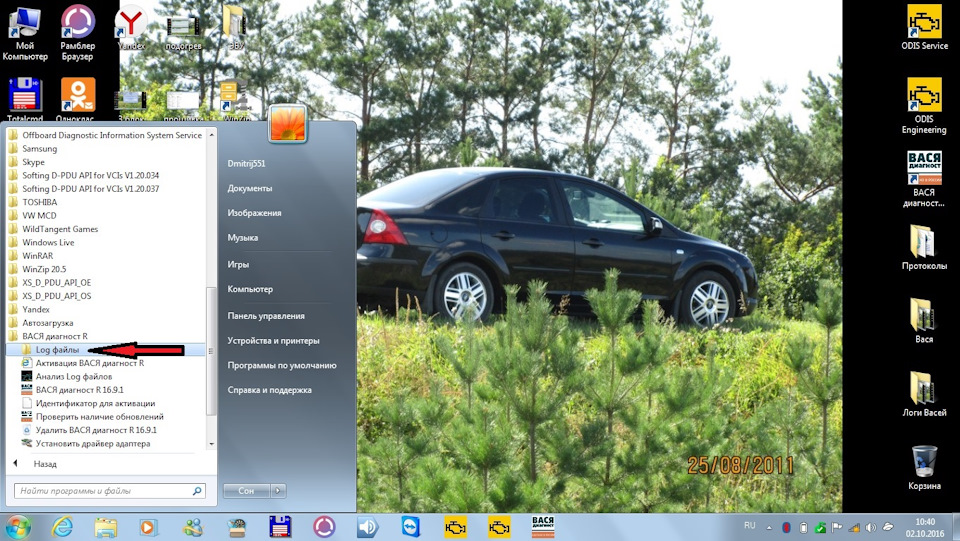
Захожу в корень программы папка LOG Файлы…

Zoom
Вот он мой блок комфорта, нажимаю правой клавишей мыши на файл и жму на сточку ОТКРЫТЬ…

Zoom
Файл открывается в формате БЛОКНОТ, желтым выделил номер блока и текущую кодировку, а уже после абзаца начинаются адаптации…

Zoom
Ну и еще один пример, считывание 17 блока(приборки)

Zoom
Все по тому же алгоритму…

Zoom
Сбор данных окончен…

Zoom
Лог приборки…

Ну и для сравнения лог этого же блока, сделанный ОДИС Инженером…
Так же можно собрать отчет по блокам с номерами и кодировками с ПО, все там же в ПРИЛОЖЕНИИ:

Zoom
Поиск БУ…

Zoom
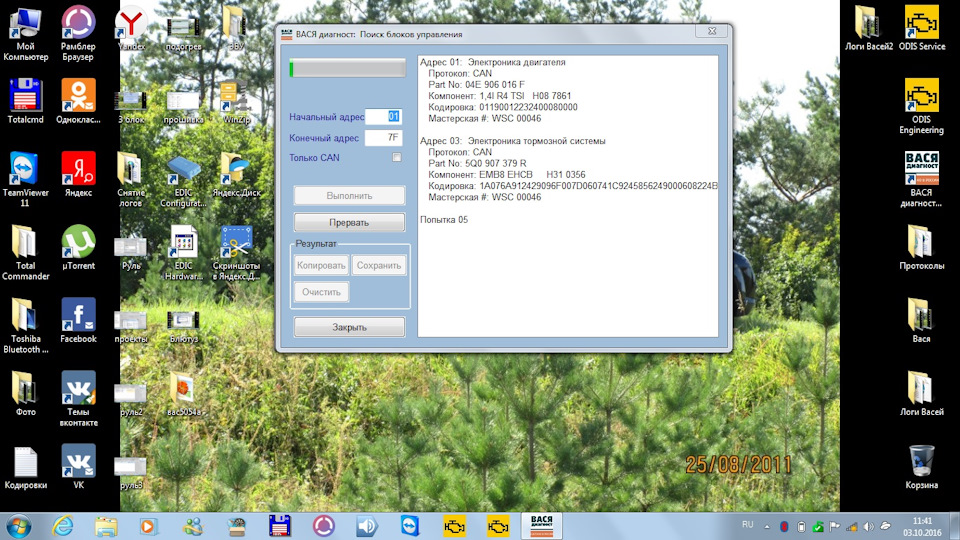
Нажимаю выполнить…
Zoom
Начинается сканирование блоков, установленных на машине…
Можно идти обедать, пить чай и т.д. минут на 40…
Zoom
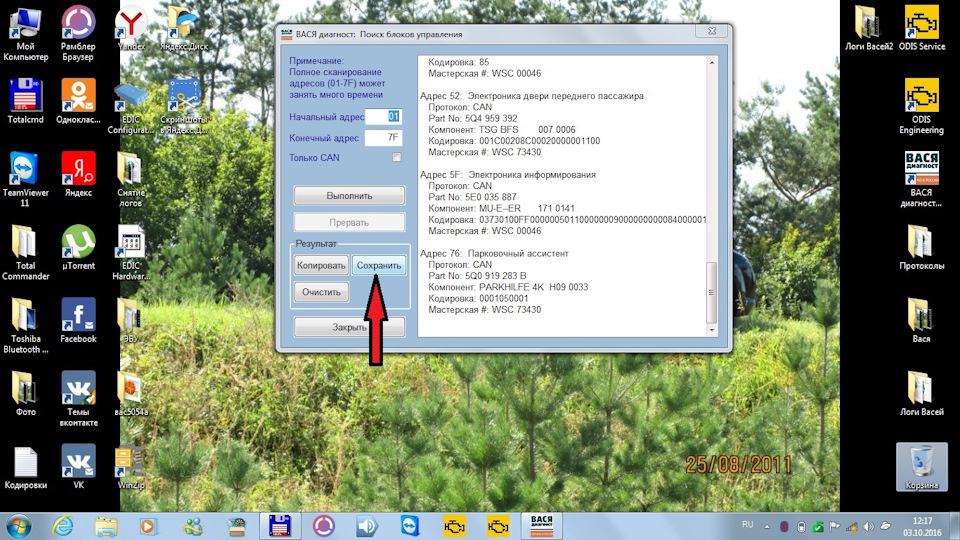
Скан собран, сохраняю…

Заполняю пустые графы и сохраняю в LOG файлы…

Вот так он выглядит…
По мне первый вариант более информативен и менее затратен по времени.
Вот и все, ни чего сложного, советую всем, кто приступает к кодировке Васей и у кого нет ОДИСа, не полениться и отсканировать блоки вашего авто, дай бог они не пригодятся, но все же пусть будут — много места они не занимают. Мне кажется, что по ним немного удобнее искать допущенные ошибки чем через CodigLog. Надеюсь мой пост будет кому нибудь полезен, еще раз спасибо dimp-m77 за информацию. Всем удачных кодировок, любите и ухаживайте за своими женщинами и машинами!
Всем Мира и Добра!
Вася дигност как сделать скан
- Сообщения без ответов • Активные темы
Вася дигност как сделать скан
Добрый всем вечер! Подскажите как сделать скан ошибки для общего обсуждения. Какой код доступа в закрытой области например на шкода октавиа 31347 а у нас?
1.6 FSI BLF 85KW/116PS 2006
- VWkassatik
- Местный
- Автор темы
- Сообщения: 285
- Зарегистрирован: 27 мар 2010, 22:27
- Откуда: Germany Jena. Carl Zeiss
Re: Вася дигност как сделать скан
 Alemania » 08 мар 2016, 08:28

- 1 Поиск неисправностей.png (114.28 Кб) Просмотров: 7191
- 2 Список.png (78.64 Кб) Просмотров: 7011
Только запомните путь куда сохраняете файл.
По умолчанию лог сохраняется по пути C:Вася диагностLogs
(тел. +7(982)1O2-4O-7O ) Passat B6 DSG7 1.8TSi ComfortLine 2010г
- Alemania
- Почетный мембер
- Сообщения: 4169
- Зарегистрирован: 12 авг 2012, 10:31
- Откуда: Магнитогорск
Re: Вася дигност как сделать скан
Alemania » 08 мар 2016, 08:31
VWkassatik писал(а):Добрый всем вечер! Подскажите как сделать скан ошибки для общего обсуждения. Какой код доступа в закрытой области например на шкода октавиа 31347 а у нас?
О закрытой области чего, речь идет ? всяких разных кодов много , единого справочника по кодам нет. Да и не нужны они в повседневной жизни.
(тел. +7(982)1O2-4O-7O ) Passat B6 DSG7 1.8TSi ComfortLine 2010г
- Alemania
- Почетный мембер
- Сообщения: 4169
- Зарегистрирован: 12 авг 2012, 10:31
- Откуда: Магнитогорск
Re: Вася дигност как сделать скан
VWkassatik » 08 мар 2016, 19:45
Alemania писал(а):
VWkassatik писал(а):Добрый всем вечер! Подскажите как сделать скан ошибки для общего обсуждения. Какой код доступа в закрытой области например на шкода октавиа 31347 а у нас?
О закрытой области чего, речь идет ? всяких разных кодов много , единого справочника по кодам нет. Да и не нужны они в повседневной жизни.
Спасибо!. Нашёл свои старые сканы. Я их сохранил как было написано, но куда они делись не мог найти.
1.6 FSI BLF 85KW/116PS 2006
- VWkassatik
- Местный
- Автор темы
- Сообщения: 285
- Зарегистрирован: 27 мар 2010, 22:27
- Откуда: Germany Jena. Carl Zeiss
Re: Вася дигност как сделать скан
VWkassatik » 13 мар 2016, 01:41
Добрый вечер! Опять проблема подскажите, вообщем суть вопроса такова. Вася не описывает биты. В блоке упровления бортовой сети открываем кодирование потом длинное кодирование.
И выскакивает окно с надписью ошибка (Извените, нет доступнойинформации по кодированию этого блока управления. Если желаете помочь, пожалуйста, пришлите лог Поиска неисправностей и карту каналов блока упровления.) Я так и не понял что он от меня хочет. И нажал кнопку ОК. Появились Байты и Биты но в битах есть окошки с галочками но нет описания этих битов. Что я делаю не так?
1.6 FSI BLF 85KW/116PS 2006
- VWkassatik
- Местный
- Автор темы
- Сообщения: 285
- Зарегистрирован: 27 мар 2010, 22:27
- Откуда: Germany Jena. Carl Zeiss
Re: Вася дигност как сделать скан
Alemania » 13 мар 2016, 08:28
значит не может найти лэйбл файл для этого блока. Можно попробовать скачать софтину VCDS с официального сайта
www.ross-tech.com
, установить ее. в папке lbl найти свой номер блока и подсунуть в свою программу.
Какой номер 9 блока ??
(тел. +7(982)1O2-4O-7O ) Passat B6 DSG7 1.8TSi ComfortLine 2010г
- Alemania
- Почетный мембер
- Сообщения: 4169
- Зарегистрирован: 12 авг 2012, 10:31
- Откуда: Магнитогорск
Re: Вася дигност как сделать скан
VWkassatik » 13 мар 2016, 10:40
Блок 9 номер блока 3с0 937 049
1.6 FSI BLF 85KW/116PS 2006
- VWkassatik
- Местный
- Автор темы
- Сообщения: 285
- Зарегистрирован: 27 мар 2010, 22:27
- Откуда: Germany Jena. Carl Zeiss
Re: Вася дигност как сделать скан
Alemania » 13 мар 2016, 13:22
Архив распаковать.
Файлы положить в папки:
C:Вася диагностLabelsUser
C:Вася диагностLabels
У меня также как и у этого человека, смотреть с 28.30 минуты
Зачем на это смотреть ?
(тел. +7(982)1O2-4O-7O ) Passat B6 DSG7 1.8TSi ComfortLine 2010г
- Alemania
- Почетный мембер
- Сообщения: 4169
- Зарегистрирован: 12 авг 2012, 10:31
- Откуда: Магнитогорск
Вернуться в Разное
Кто сейчас на конференции
Сейчас этот форум просматривают: нет зарегистрированных пользователей и гости: 2
Кабель версией 12.12 снят с производства. Актуальная версия программы и кабеля Вася диагност 17.2.1
Скачать последнюю версию программы Вася Диагност 12.12
Вася диагност инструкция.
- Перед использованием кабеля Вася диагност нужно установить драйвера и программное обеспечение.
Подключите кабель к компьютеру и начните установку программы Вася диагност 12.12. Во время установки должны установиться драйвера (внизу экрана должно появиться окно «найдено новое оборудование»). Если этого не происходит, то делаем следующее (в основном это происходит на 64 битной системе):
Нажимаем «пуск» – там ищем «мой компьютер». Щелкаем по нему правой кнопкой, и в вышедшем окне нажимаем «свойства». Вылезет окно, в котором в правом верхнем углу будет меню – там ищем «Диспетчер устройств». Далее вылезет окошко – «диспетчер устройств».
В диспетчере устройств ищем наше устройство. Найти его будет не сложно – оно так будет называется – «Вася диагност». Щелкаем по нему правой кнопкой, затем свойства. Выбираем обновить драйвера.
Внимание! Драйвера ищем не в автоматическом поиске, а на своем компьютере, указывая папку, которая находится не на диске, с которым шел диск, а папку, куда установилась программа : С/ Program files/ вася диагност.
Автомобили раннего выпуска имели диагностический разъем с 4 контактами – 2х2 (примерно до 1996 года)
После установки программы и драйверов кабеля вася диагност, подсоединяем кабель к автомобилю, включаем зажигание. Проверьте, что ключ находиться в положении «включено» — приборная панель освещена. Двигатель может быть заведен, либо нет.
Запускаем программу вася диагност 12.12 на компьютере (иконка на рабочем столе Вася диагност 12.12). В окне программы нажимаем «настройки», далее жмем кнопку «тест» для проверки кабеля Вася диагност.
- Если статус адаптера «не найден» – проверьте соединение между машиной и компьютером. Проверьте установку драйвера в диспетчере устройств.
- Версия отображает версию прошивки сканера вася диагност.
- Напротив К1 и К2 должно быть написано «ОК»
- CAN – уведомляет – используется ли CAN шина в данном автомобиле или нет
- Напротив К1 и К2 «Замкнут на землю» или «Замкнут +12V» — это сигнализирует о замыкании или обрыве в диагностическом разъеме автомобиля.
После успешного прохождения Теста нажмите «ОК» и «Сохранить». Далее программа возвратится в главное меню. В основном меню нажмите «Выбрать» — появиться список блоков управления. Выберите блок управления двигателем, нажав на кнопку «электроника двигателем». После связи с блоком управления нажимайте кнопку «Коды неисправностей» для чтения кодов ошибок двигателя. Такие действия выполняются для всех блоков управления в автомобиле.
Ваш автомобиль может не иметь все блоки управления, перечисленные в программе Вася диагност 12.12.
2. Основное меню.
Основное меню открывается при запуске программы Вася диагност.
3. Выбор блока управления.
ЭБУ (электронные блоки управления) или контроллеры. В этом разделе программы выбирается ЭБУ, с которым необходимо соединиться. Для этого нужно нажать на соответствующую кнопку, например, «Электроника двигателя» и далее откроется новое окно.
Быстрый выбор: можно написать адрес вручную. Для этого просто введите значение и нажмите кнопку «прочитать». Для выхода из блока нажмите «назад».
В вашем автомобиле может быть не установлены блоки управления из списка программы Вася диагност. Поэтому соединиться возможно только с теми блоками, которыми оборудован ваш автомобиль.
4. Меню Блока управления
Меню блока управления появляется при попытках соединиться с ЭБУ.
IC – отображает количество попыток соединения. Если значение выше, чем 1 – неуверенная связь.
TE – отображает количество ошибок приема данных. Выше чем 0 – неуверенная связь.
RE – отображает количество ошибок передачи данных. Выше чем 0 – неуверенная связь.
Протокол отображает протокол по которому идет обмен информации с блоком управления. (KWP – 1281, KWP – 2000, CAN, UDS)
Информация об электронном блоке управления.
После соединения с ЭБУ появятся данные:
Номер блока управления, состоящий из цифр и букв – это номер запчасти. Бывают случаи не соответствия номера на ЭБУ, т.к. блок мог быть перепрограммирован дилером во время сервисного обслуживания.
Компонент несет дополнительную информацию и может содержать версию ПО контроллера.
Кодировка служит для определения функциональных возможностей работы ЭБУ. Часть старых ЭБУ не имеют кодировки.
Мастерская – код сервиса. Содержит информацию о последнем кодировании или адаптации контроллера.
Поля «Дополнительно» показывают VIN номер, информацию об иммобилайзере или другие вспомогательные данные.
5. Пользовательские функции.
Данные функции необходимы для считывания различных данных ЭБУ.
Сервисные функции.
С этими функциями можно внести изменения в ЭБУ, то есть программировать. Этими функциями вы можете нарушить работу двигателя или вывести его из строя, если вы не владеете точной информацией.
Некоторые кнопки в программе Вася диагност могут быть неработающими. Это говорит о том, что ЭБУ не поддерживает эту функцию.
Для завершения связи с блоком управления необходимо нажать на кнопку «Закрыть, Назад».
6. Коды неисправностей. Коды ошибок. DTC.
В этом окне программы Вася диагност отображаются коды неисправностей, записанные в блоке управления. Коды ошибок имеют свой код и расшифровку на русском языке.
Номер приоритета ошибки:
0 – не определена производителем
1 – ошибка оказывает сильное влияние на управляемость автомобиля, необходима незамедлительная остановка.
2 – требуется сервисное обслуживание
3 – требуется сервисное обслуживание, но есть возможность устранения этой ошибки на следующем сервисном обслуживании.
4 – необходимо устранить неисправность, так как это может повлиять на управляемость.
5 – ошибка не влияет на управляемость автомобиля.
6 – неисправность длительное время влияет на эксплуатацию автомобиля.
7 – неисправность может влиять на функции комфорта, но не угрожает эксплуатации.
8 – стандартная запись.
Частота появления ошибки указывает, сколько раз состояние работы двигателя являлись предпосылкой выскакивания неисправности.
Сброс счетчика – значение, записанное для каждой ошибки. Если в поездке нет причин для выскакивания ошибки, то счетчик может уменьшиться на единицу. Например, с частоты возникновения ошибки 20, уменьшится на 19.
«Печать» Программа имеет функцию печати информации, ошибок. Для этого необходимо подключить компьютер к принтеру.
«Копировать» — после нажатия этой кнопки — коды ошибок будут скопированы. Их можно будет вставить как Microsoft Word, блокнот или другой текстовый редактор.
«Сохранить» — ошибки сохраняются в папку C:/Program Files.Вася диагност/Logs
«Очистить» — удаление ошибок из блока управления двигателем. Нужно понимать, что удаление ошибок не решит проблему неисправности.
«Готово, Назад» — выход в главное меню.
7. Измеряемые блоки в программе Вася диагност 12.12.
В этом окошке можно увидеть информацию с ЭБУ в реальном времени.
Нажимая кнопки «Вверх» и «Вниз» вы можете менять измеряемую группу(000 — 250). Одновременно просматриваются 3 группы. При выборе группы может выйти «ошибка: группа XXX не доступна» или некоторые группы будут пустые. Множество ЭБУ после 1996 года имеют диапазон измеряемых групп от 200 , но также есть пустоты в окошках. Можно вбить нужный вам номер группы вручную и нажать кнопку «Прочитать».
«Переключить в базовые параметры» — необходимы, для переключения в начальные параметры, для показанных в данный момент измеряемых групп. Данную процедуру нужно делать по сервисным инструкциям.
Рассматривая измеряемые блоки, вы не навредите системе, так что смело можете их изучать.
Измерение скорости программой Вася диагност 12.12
В одной из нескольких групп измерений скорости, щелкните кнопку «Ускорение», появится окошко измерения скорости, в котором можно начать и закончить замер скорости и расстояния.
Дополнительные блоки измерений программы Вася диагност:
В программе можно использовать функцию дополнительные измерительные блоки, что позволит освободиться от группировки в функции. Если вы хотите просматривать данные в реальном времени во время управления автомобилем, то необходимо прибегнуть к помощи другого человека.
8. Сохраненные данные в LOG файлы программы Вася диагност:
Данные с блоков измерений можно сохранить в файл формата СSV. Этот файл может открыть программа MS Exсel или другая, которая позволяет работать с таблицами.
Если в программе вася диагност поставить флажок на только обороты в минуту, то программа будет писать данные с первого окна(если это не ноль).
Кнопки «Выполнить» — начинает запись, «Прервать» — прекратить запись, «Продолжить» — продолжить запись.
С автомобилей с двумя блоками управления данные можно записать одновременно через функцию – «31 — Прочее оборудование двигателя».
«Маркер» — помечает содержание в файле порядковым номером.
«Обзор» — выбрать место/папку для сохранения ЛОГ файлов.
9. Одиночное чтение в программе Вася диагност 12.12
Данная функция дает возможность просматривать информацию с блока управления в реальном времени. Эту функцию используют редко. Ее можно применить на OBD-1 2.8 л. 12V V6 моторах.
В меню ЭБУ кнопка поддерживаемые коды выскочит вместо одиночного чтения, так как две функции исключают друг друга.
10. Поддерживаемые коды Вася диагност:
В блоках управления, которые имеют такую возможность, функция покажет все коды ошибок, обнаруженные ЭБУ.
11. Готовность.
Код готовности – это набор из 8 битов, контролирующий выбросы системы по протоколу OBD. Если биты готовности в статусе «Пройден», значит все электронные системы были протестированы. Окошко готовности показывает имя и кнопку «Установить готовность».
Каждый раз при удалении ошибок, все проверяемые биты готовности будут в статусе «Не пройден» или «Не пройден или не завершен». Множество автомобилей не оборудованы восемью системами, поэтому блок их будет находить, но автоматически ставить статус «Пройден».
Сканер Вася диагност 12.12 раскодирует биты готовности в данные на современных дизельных моторах (также для американского рынка двигателях Common – Rail TDI — 140). Готовность для автомобилей с дизельным двигателем – исключительная функция, что не сможет сделать VAS PC 5051.
Нажимая на кнопку «Сохранить» — значения сохраняться в папку по умолчанию. Для выхода выберите «Назад».
Функция готовность будет доступна только для ЭБУ с поддержкой OBD 2 или EOBD протокола. Автомобили не американского рынка также могут не поддерживать данную функцию, даже если они совместимы по OBD II протоколу. Двигатели 12V 2.8 V6 могут быть записаны в группе 029.
12. Дополнительные сведения. (программа Вася Диагност 12.12)
Эта функция содержит дополнительную информацию из ЭБУ, которые не отображен на экране меню блока управления. Функция не доступна для ЭБУ, которые используются протокол связи KW-1281.
13. Настраиваемые блоки Вася Диагност
Функция позволяет увеличить возможности блоков измерений, выбирая до 12 измеряемых значений. Поддерживается блоками, которые имеют label файл. Для ЭБУ с протоколами UDS, ODX, ASAM – функция недоступна – можно использовать настраиваемые блоки.
Вася диагност может сохранить перечень данных настраиваемых групп. Если вы часто анализируете скорость ТС, обороты, давление во впускном коллекторе, угол опережения зажигания, то можете сделать файл быстрой загрузки. Это даст возможность сохранять выбранные группы. Для этого кликните по надписи Вася в верхнем левом углу программы и выберите «Сохранить выбранное в файл».
Код доступа.
Функция используется на некоторых блоках. С ее помощью можно добавить или изменить адаптации. (включить круиз — контроль).
Для работы с иммобилайзером нажмите семизначный PIN для ввода кода доступа. Подсказками Вася диагност 12.12 может показать данные из label файла для ЭБУ. Семизначный PIN код предназначен для согласования ключа и иммобилайзера.
У вас должны быть:
- Семизначный код SKC, созданный дилером для вашего ID иммобилайзера.
- Дата создания кода SKC
- Код мастерской дилера
- Номер импортера дилера
Настройки.
В этом пункте будут доступны настройки подключения и протокола.
Подключение имеет только один способ – USB. Подключите адаптер к автомобилю и нажмите кнопку «Тест» для проверки соединения кабеля с программой.
Настройка протокола:
Start Baud – начальная скорость передачи данных, с которой Вася диагност будет пробовать подключится к ЭБУ. В базовых настройках значение равно «0». В этом случае Вася будет выбирать скорость передачи сам.
KW2 Delay. Настройка связана со временем, при соединении между компьютером и автомобилем. В базовых настройках значение равно 30. Не меняйте его, если не смогли связаться с другим ЭБУ.
TST Addr. Содержит перечень адресов протокола KWP – 2000. По умолчанию стоит единица. Опять же не меняйте его, если не смогли связаться с другим блоком управления.
Debug level. Следит за уровнем объема отладочной информации. При нуле информация не сохраняется. Значение не меняем.
Char Int. тоже оказывает на время работы протокола. В базовых настройках Вася диагност 12.12 значение равно – 1. Для увеличения скорости передачи данных поставьте «0», но это может повлечь за собой нестабильное соединение с другими ЭБУ.
KP2 Time. Этот параметр относиться к контроллерам, которые работают по протоколу KWP – 2000. В базовых настройках Васи диагноста стоит число 25. Если уменьшить это число, то увеличиться обмен информации групп измерений.
CAN timeout. Считает, насколько дольше будет ожидаться ответ от ЭБУ.
«Восстановить настройки» Сброс настроек по умолчанию. Нажмите на иконку Вася диагност в программе – далее выберите «Удалить файл конфигурации и закрыть». Это действие поможет вернуть обычный размер окна программы, если вы сделали его большим.
Установка, настройка и подключение диагностического ПО «Вася-диагност» (ч. 2)
В статье Вася диагност (ч.1) Описание, распаковка и комплектация я уже описывал что такое Вася диагност, где его приобрести, а также что идет в комплекте. В этой статье я постараюсь расписать последовательность установки и настройки программно-аппаратного комплекса Вася диагност, а также подключение в автомобилю и первый запуск.
В комплекте с Васей диагностом производитель любезно предоставил компакт диск с программой установки. Также последнюю версию ПО можно всегда загрузить с сайта производителя: http://vasyadiagnost.com
Как я уже говорил, для нормальной работы Васи необходим практически любой ноутбук. Обычно для более менее комфортной работы требуется не менее 2гб оперативной памяти и любая винда, начиная с Windows XP. Для начала устанавливаем с идущего в комплекте диска сам софт. Операцию установки описывать не буду, т.к. все элементарно, вставил диск и нажал «установить».
Если по каким-то причинам у вас нет дисковода в компьютере, то смело идете на офф сайт и по этой ссылке загружаете себе последнюю актуальную версию.
После установки, при первом запуске Васи, необходимо пройти активацию. На обратной стороне упаковки от диска, который идет в комплекте, вы можете найти такие данные, как серийный номер адаптера и лицензионный ключ. Идентификатор для активации можно получить, открыв специальную программку, находящуюся по адресу: Пуск -> Вася диагност -> Идентификатор для активации.
После того, как все 3 кода у нас на руках, идет по ссылке: http://vasyadiagnost.com/aktivatsiya, заполняем всю информацию и нажимаем «Отправить». Через какое-то время вам на почту придет файлик с расширением .reg
Это файл нужно будет скопировать к себе на компьютер и запустить его, кликнув по нему 2 раза. Откроется окно, уточняющая действительно ли вы хотите внести изменения в реестр, отвечаете «Да». На этом этапе Вася установлен. Теперь приступим к настройке.
Перво-наперво необходимо подключить USB адаптер, идущий в комплекте к любому свободному порту на компьютере / ноутбуке и дождаться установки всех необходимых драйверов. После этого запускаем Васю диагноста и идем в Настройки.
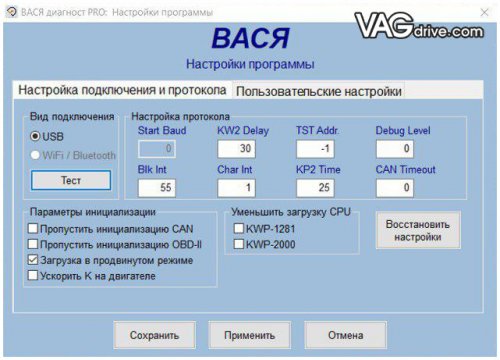
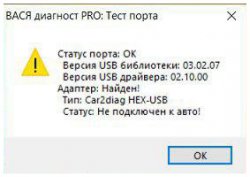
Нажимаем на «Тест» и если все в порядке, то видим следующую картинку:
Если же отобразилось такое сообщение, то:
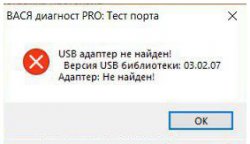
- Либо проблема с драйвером, который не установился или установился, но криво.
- Либо проблема с адаптером
- Либо были изменены какие-то параметры в пункте «Настройки»
В любом случае советую вам
1) Переустановить Васю диагноста (удалить и установить)
2) На странице настроек нажать «Восстановить настройки»
3) Проверить работоспособность на другом компьютере
Пришло время подключить Васю диагноста к автомобилю и попробовать считать данные с блоков. Для этого берем Васю, шнурок, компьютер и идем к автомобилю.
Все тесты я проводил на автомобиле Skoda Octavia A7.
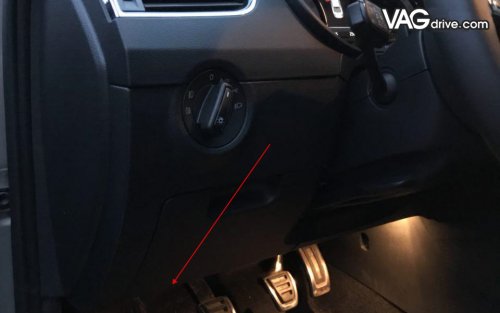
Для начала необходимо найти диагностический разъем. У Шкод он находится слева, под рулем, под перчаточным ящиком:
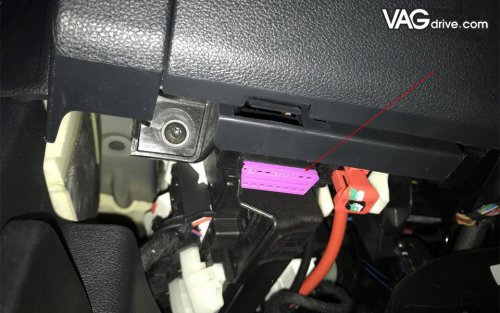
Теперь подключаем диагностический шнур к этом разъему. Об успешности подключения нам просигнализируют перемигивающиеся красно — зеленые светодиоды.
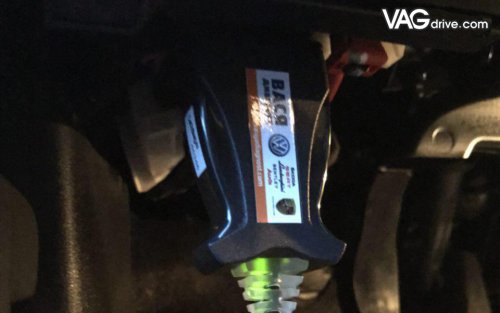
После чего подключаем шнурок к компьютеру, включаем зажигание и запускаем Васю. Перед вами должно появится окно Главного меню:
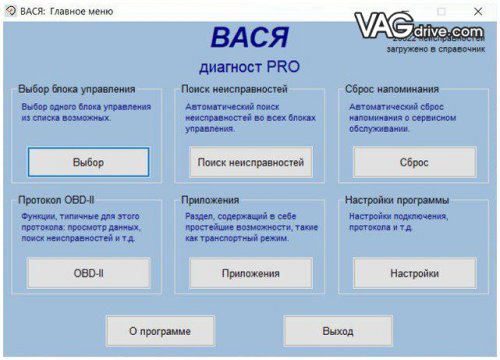
В этой статье мы просто прочитаем ошибки автомобиля. Для этого выбираем пункт «Поиск неисправностей». Откроется окно с выбором автомобиля:
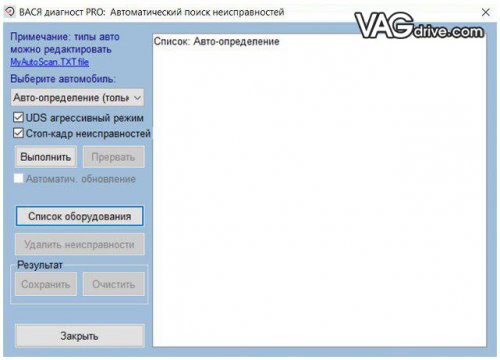
В принципе, вручную выбирать автомобиль не обязательно. Система отлично определяет все современные авто, но если вдруг что, то можно и самостоятельно указать программе, какой автомобиль мы читаем:
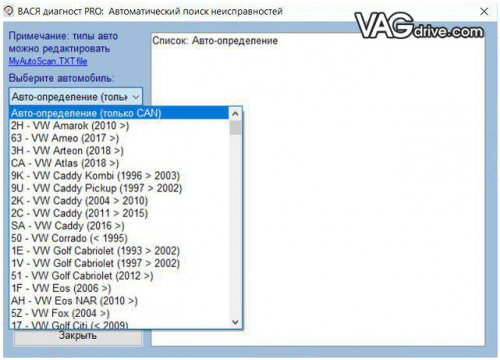
Итак, выбираем Авто-определение и нажимаем «Выполнить». После чего, Вася — диагност начнет опрос всех блоков управления по очереди для считывания имеющихся в них ошибок. Весь процесс длиться по-разному, в зависимости от количество блоков, у меня он идет примерно 2 — 3 минуты. По завершению проверки, Вася выдаст список всех блоков и красным подсветит те, в которых есть ошибки:
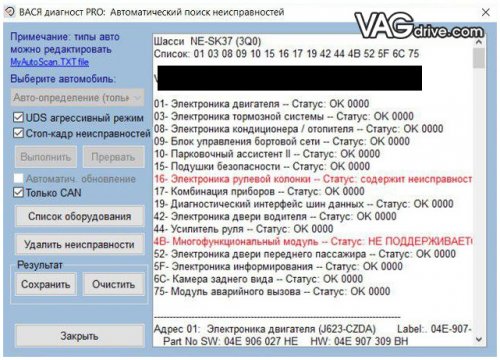
Чтобы посмотреть какие именно ошибки содержаться в блоке, достаточно просто на него кликнуть.
Для того, чтобы удалить все неисправности из памяти блоков, нужно нажать кнопку «Удалить неисправности». Перед этим можно сохранить результаты диагностики в файл, нажав на «Сохранить».
В следующей статье я постараюсь разобрать какие блоки за что отвечают, а также как устроена система диагностики и как можно разблокировать скрытые функции в автомобилях группы VAG.