
Страницы 1
Чтобы отправить ответ, вы должны войти или зарегистрироваться
#1 20 сентября 2004г. 18:06:27
- SAF
- Восстановленный участник
- На форуме с 16 апреля 2004г.
- Сообщений: 49
- Спасибо: 0
Тема: Объект не параллелен ПСК. Как изменить ситуацию?
В чертеже есть некая кривая, разбитая на разные примитивы. Все примитивы «стыкуются» в смежных вершинах. Однако, при попытке объединить их, возникает проблема, из-за того, что некоторые из них не параллельны ПСК.
Вот список по одному их таких примитивов:
ARC Layer: «CTROENIY»
Space: Model space
Color: 1 (red) Linetype: «DGN Style 4»
Handle = BAF57
center point, X=-18024.9709 Y=-10176.4225 Z= 0.0000
radius 267.3900
Extrusion direction relative to UCS:
X= 0.0000 Y= 0.0000 Z= -1.0000
length 35.0701
total angle 7d30’53.13″
Как исправить ситуацию, чтобы можно было бы объединить примитивы в одну полилинию?
#2 Ответ от VK 20 сентября 2004г. 19:37:46

- VK
- Восстановленный участник

- На форуме с 17 марта 2003г.
- Сообщений: 1,980
- Спасибо: 0
Re: Объект не параллелен ПСК. Как изменить ситуацию?
Иногда помогает просто поставить ПСК по трем точкам на этих примитивах. Если конечно они действительно в одной плоскости.
#3 Ответ от Коваленко Сергей 21 сентября 2004г. 10:30:24
- Коваленко Сергей
- Восстановленный участник
- На форуме с 16 декабря 2002г.
- Сообщений: 663
- Спасибо: 0
Re: Объект не параллелен ПСК. Как изменить ситуацию?
Судя по объекту, этот чертеж был сделан в Microstation. Особенность — координата Z вершин показывает высоту над уровнем моря. Если этот параметр не важен, то попытайтесь сбросить координату Z для всех объектов в 0 (посмотрите поиском по форуму). Проверьте вершины дуг, может их придется вручную подтягивать к отрезкам. И тогда можно будет объединить все в полилинию.
#4 Ответ от SAF 21 сентября 2004г. 11:33:24
- SAF
- Восстановленный участник
- На форуме с 16 апреля 2004г.
- Сообщений: 49
- Спасибо: 0
Re: Объект не параллелен ПСК. Как изменить ситуацию?
Совершенно верно — этот объект из Microstation. Но все координаты Z (начало, конец, середина и центр дуги) равны 0. Вот список по этой же дуге, которая превращена в LWPOLYLINE командой _PEDIT:
LWPOLYLINE Layer: «CTROENIY»
Space: Model space
Color: 1 (red) Linetype: «DGN Style 4»
Handle = BE55E
Open
Constant width 0.0000
Extrusion direction relative to UCS:
X= 0.0000 Y= 0.0000 Z= -1.0000
area 13.4311
length 35.0701
at point X=-18279.4675 Y=-10258.4524 Z= 0.0000
bulge 0.0328
center X=-18024.9709 Y=-10176.4225 Z= 0.0000
radius 267.3900
start angle 342d8’4.96″
end angle 349d38’58.09″
at point X=-18288.0097 Y=-10224.4644 Z= 0.0000
Не могу разобраться со строкой, выделенной жирным шрифтом — автокад не дает возможности изменить параметр Z=-1.0000. А в нем все проблемы.
#5 Ответ от Коваленко Сергей 21 сентября 2004г. 14:45:47
- Коваленко Сергей
- Восстановленный участник
- На форуме с 16 декабря 2002г.
- Сообщений: 663
- Спасибо: 0
Re: Объект не параллелен ПСК. Как изменить ситуацию?
Пришли чертеж, попробую посмотреть.
serg_cstrade.koenig.ru
Вместо «_» известный символ.
#6 Ответ от SAF 21 сентября 2004г. 15:38:37
- SAF
- Восстановленный участник
- На форуме с 16 апреля 2004г.
- Сообщений: 49
- Спасибо: 0
Re: Объект не параллелен ПСК. Как изменить ситуацию?
> Коваленко Сергей
Послал. Заранее спасибо.
#7 Ответ от Геннадий aka PG 21 сентября 2004г. 16:02:43
- Геннадий aka PG
- Восстановленный участник

- На форуме с 4 апреля 2002г.
- Сообщений: 1,348
- Спасибо: 0
Re: Объект не параллелен ПСК. Как изменить ситуацию?
А такие команды как ELEVATION, THIСKNESS не помогают?
#8 Ответ от subchik 21 сентября 2004г. 17:11:11
- subchik
- Восстановленный участник

- На форуме с 4 июня 2001г.
- Сообщений: 872
- Спасибо: 0
Re: Объект не параллелен ПСК. Как изменить ситуацию?
> SAF
Судя по выделенным строкам, направление выдавливания у одних элементов с плюсом, у других с минусом. Т.е. они в одной плоскости, но часть их — «вниз головой». Можно попробовать отзеркалить «минусовые» относительно плоскости XY командой _mirror3d
#9 Ответ от SAF 21 сентября 2004г. 17:36:09
- SAF
- Восстановленный участник
- На форуме с 16 апреля 2004г.
- Сообщений: 49
- Спасибо: 0
Re: Объект не параллелен ПСК. Как изменить ситуацию?
> Геннадий aka PG
Насколько я знаю, команда ELEV не применяется к какому-либо выбранному примитиву, а изменяет текущую настройку Автокада. То же thickness. С ними ничего не получается.
> Андрей С.
Нет. выдавливание у всех в одну сторону (все Z=-1.0000)
#10 Ответ от Коваленко Сергей 22 сентября 2004г. 14:26:28
- Коваленко Сергей
- Восстановленный участник
- На форуме с 16 декабря 2002г.
- Сообщений: 663
- Спасибо: 0
Re: Объект не параллелен ПСК. Как изменить ситуацию?
У SAF проблема в том, что дуга создавалась в ПСК. В ПСК положительное направление осей X и Z противоположно направлению этих осей в МСК (X направлена влево, Z — вниз).
#11 Ответ от zxfgd 22 сентября 2004г. 16:25:43
- zxfgd
- Восстановленный участник

- На форуме с 22 сентября 2004г.
- Сообщений: 2
- Спасибо: 0
Re: Объект не параллелен ПСК. Как изменить ситуацию?
/b
#12 Ответ от zxfgd 22 сентября 2004г. 16:29:18
- zxfgd
- Восстановленный участник
- На форуме с 22 сентября 2004г.
- Сообщений: 2
- Спасибо: 0
Re: Объект не параллелен ПСК. Как изменить ситуацию?
asdfasjdghjasdg
#13 Ответ от subchik 22 сентября 2004г. 18:23:38
- subchik
- Восстановленный участник
- На форуме с 4 июня 2001г.
- Сообщений: 872
- Спасибо: 0
Re: Объект не параллелен ПСК. Как изменить ситуацию?
провел эксперимент. Установил ПСК «наоборот» — X влево, Z вниз. Нарисовал несколько дуг. Попробовал — объединяются.
Перешел в МСК. Не объединяются — The object is not parallel to the UCS, т.е. случай SAF’а. Может, установить-таки текущей такую ПСК? Главное, чтобы направление оси Z ПСК соответствовало направлению выдавливания примитивов — угол поворота вокруг Z не важен…
#14 Ответ от SAF 22 сентября 2004г. 21:34:08
- SAF
- Восстановленный участник
- На форуме с 16 апреля 2004г.
- Сообщений: 49
- Спасибо: 0
Re: Объект не параллелен ПСК. Как изменить ситуацию?
> Андрей С.
Все так, но у меня часть примитивов создана в МСК, а часть — в ПСК. Но мне их надо объединить в одну полилинию. Если я изменю ПСК по этой дуге, то другие примитивы станут непараллельны ПСК.
#15 Ответ от subchik 23 сентября 2004г. 15:13:47
- subchik
- Восстановленный участник
- На форуме с 4 июня 2001г.
- Сообщений: 872
- Спасибо: 0
Re: Объект не параллелен ПСК. Как изменить ситуацию?
Что-то непонятно. Выше было сказано, что у всех примитивов вектор выдавливания один и тот же, значит, направление оси Z в ПСК, где они создавались, тоже совпадает. Пришли файл, может, я чего-то не догоняю….
#16 Ответ от Георгий 27 сентября 2004г. 05:24:59
- Георгий
- Восстановленный участник

- На форуме с 31 августа 2004г.
- Сообщений: 21
- Спасибо: 0
Re: Объект не параллелен ПСК. Как изменить ситуацию?
Примитивы не параллельные МСК создаются в программах использующих геодезическую СК, у которой оси Х и У поменялись местами, а ось Z имеет орт -1, т.е. координатные оси ХУ повернуты на 90 градусов относительно OZ и вся система отзеркалена относительно OX.
Ваша ситуация решается при помощи команды _mirror3d, см. листинг:
Command:
PEDIT Select polyline or [Multiple]:
The object is not parallel to the UCS.
Select polyline or [Multiple]: *Cancel*
Command: _mirror3d
Select objects: 1 found
Select objects:
Specify first point of mirror plane (3 points) or
[Object/Last/Zaxis/View/XY/YZ/ZX/3points] <3points>: XY
Specify point on XY plane <0,0,0>:
Delete source objects? [Yes/No] <N>: y
Command: pedit
Select polyline or [Multiple]:
Enter an option [Close/Join/Width/Edit vertex/Fit/Spline/Decurve/Ltype
gen/Undo]: j
Select objects: 1 found
Select objects:
3 segments added to polyline
Enter an option [Close/Join/Width/Edit vertex/Fit/Spline/Decurve/Ltype
gen/Undo]:
#17 Ответ от 3dcad 27 сентября 2004г. 12:34:36
- 3dcad
- Восстановленный участник

- На форуме с 21 апреля 2004г.
- Сообщений: 339
- Спасибо: 0
Re: Объект не параллелен ПСК. Как изменить ситуацию?
Пришли чертеж, охота тоже посмотреть и подумать, что можно сделать.
Адрес: 3dcad@3dcad.ru
#18 Ответ от subchik 27 сентября 2004г. 16:35:38
- subchik
- Восстановленный участник
- На форуме с 4 июня 2001г.
- Сообщений: 872
- Спасибо: 0
Re: Объект не параллелен ПСК. Как изменить ситуацию?
> SAF
Чертеж получил, протокол того, как удалось решить задачу, отправил. Как я и говорил в посте от 2004-09-21 17:11:11, если отзеркалить «неправильный» примитив командой _mirror3d относительно плоскости XY, все объединяется. Особенно удобно использовать pljoin из Express Tools.
Поскольку у SAF’а таких линий много, самое главное — их все выловить. Задачу решил бы простенький лисп, выбирающий все примитивы с направлением выдавливания 0,0,-1 и, к примеру, помещающий их на отдельный слой. Может, кто поможет человеку? После этого все уже просто.
Страницы 1
Чтобы отправить ответ, вы должны войти или зарегистрироваться
Содержание
- Почему не работает инструмент Обрезать (Trim) в AutoCAD 2006?
- Сообщения 7
- #1 Тема от Ana 28 июля 2006г. 04:14:16
- Тема: Почему не работает инструмент Обрезать (Trim) в AutoCAD 2006?
- #2 Ответ от Alena 28 июля 2006г. 13:03:27
- Re: Почему не работает инструмент Обрезать (Trim) в AutoCAD 2006?
- #3 Ответ от Ana 31 июля 2006г. 06:48:26
- Re: Почему не работает инструмент Обрезать (Trim) в AutoCAD 2006?
- Невозможно выполнить ОБРЕЗАТЬ к данному объекту
- Решение
- Перестала работать обрезка /trim/ Как починить?
- AutoCAD
- ОБРЕЗАТЬ (команда)
- Обзор
- Обрезаемый объект
- Выбор с помощью клавиши Shift для удлинения
- Режущие кромки
- Линия
- Секрамка
- Режим
- Проекция
- Кромка
- Удалить
- Отменить
Почему не работает инструмент Обрезать (Trim) в AutoCAD 2006?
Форумы CADUser → Autodesk → AutoCAD → Почему не работает инструмент Обрезать (Trim) в AutoCAD 2006?
Чтобы отправить ответ, вы должны войти или зарегистрироваться
Сообщения 7
#1 Тема от Ana 28 июля 2006г. 04:14:16

- Ana
- Восстановленный участник

- На форуме с 28 июля 2006г.
- Сообщений: 12
- Спасибо: 0
Тема: Почему не работает инструмент Обрезать (Trim) в AutoCAD 2006?
почему не работает обрезка в автокаде2002 (раньше работала, но при попытке установить 2006 и ее отмене работать перестала)
#2 Ответ от Alena 28 июля 2006г. 13:03:27
- Alena
- Восстановленный участник

- На форуме с 16 июня 2005г.
- Сообщений: 775
- Спасибо: 0
Re: Почему не работает инструмент Обрезать (Trim) в AutoCAD 2006?
Посмотри системную переменную EDGEMODE.
Команда _trim немного по разному работает в 2002 и 2006.
#3 Ответ от Ana 31 июля 2006г. 06:48:26
- Ana
- Восстановленный участник
- На форуме с 28 июля 2006г.
- Сообщений: 12
- Спасибо: 0
Re: Почему не работает инструмент Обрезать (Trim) в AutoCAD 2006?
дело в том, что произошли какие-то нарушения в работе 2002 после того как была отменена установка 2006, после этого обрезка и работает неадекватно. получается так, нажимаешь Обрезка пытаешься выделить примитивы между которыми следует сделать обрезку, а выделяется лишь один из примитивов (хотя он должен по идее выделять все подряд что я предлагаю — другое дело, что не обязан между ними вырезать) и могла ли вообще при установке автокада поменяться переменная edgemode. вот на другом компе с ХР стоит два вида автокада (2002 и 2006) они друг другу не мешают и обрезки работают и значение системной переменной равно 000
Источник
Невозможно выполнить ОБРЕЗАТЬ к данному объекту
Помощь в написании контрольных, курсовых и дипломных работ здесь.
Ошибка: Вызывающий поток не может получить доступ к данному объекту.
Хочу выполнять MyThreadFunction в отдельном потоке, т.к. работает потенциально медленно. Получаю.
 Контрол в Task: Вызывающий поток не может получить доступ к данному объекту
На Net 4.5 и WPF есть такой код (при клике на кнопку): private async void but1_Click(object.
[WPF] Ошибка c ComboBox — «вызывающий поток не может получить доступ к данному объекту»
Суть заключается в том, что имеется ComboBox. Я выбираю нужную мне сеть и получаю статистику. При.
Решение
Добавлено через 6 минут
пардон только сейчас заметил
что у вас автокад 2015
есть команда расчленить
она у вас в разделе редактировать ( на рисунке)
такой кубик с отслоенными гранями
(на старых версиях автокада эта команда изображалась пиктограммой динамита ну и перевод на русский был — взорвать)
возможно что после взрыва придется ваши окружности опять обозначить областями
возможно что у вас несколько больших окружностей
и они лежат друг на друге
с одной вы поработали и она удалилась, а вот другие вы видите
Добавлено через 18 минут
если операция вычитания прошла успешно — то у вас уже были области
как вам объяснить
вот есть шарик от шарикоподшибника
а есть теннисный шарик
если их оба разрезать то внутри шарикоподшибника будет метал а внутри теннисного шарика пустота
так в автокаде заполненные объекты называются Solids а пустые Surface
если теперь уйти от 3d и спуститься к 2d то есть круг и есть окружность
круг это плоскостная фигура состоящая из множества точек ограниченная линией точки которой равноудалены от центра окружности (возьмите лист бумаги нарисуйте окружность и ножницами вырежьте — у вас получится круг)
а окружность это линия точки которой равноудалены от центра
так вот в автокаде областью называются плоскостные фигуры
делаются они так — чертится замкнутая линия (перед соединением начала и хвоста (полилинии например или сплайна) нажимается правая кнопка мыши и выбирается замкнуть) и нажимается кнопочка область в разделе рисование после выбирается замкнутая линия
что бы увидеть где области а где линии достаточно переключить вид в реалистичный
булевы операции производятся именно с областями или 3d объектами
для линий есть специальные команды
они расположены в разделе редактирование
(если я правильно вижу то -/— )
там можно расчленить линию удалить какую-то часть линии произвести операцию сопряжения ну и некоторые другие вкусности
Источник
Перестала работать обрезка /trim/ Как починить?
 DWG 2010 |
вопросец.dwg (157.4 Кб, 3372 просмотров) |
26.10.2012, 12:13 #2

26.10.2012, 12:15 #3
26.10.2012, 12:20 #4
Хмурый, ой не заметил, автор сорри  Сейчас спецом тогда открою 12 , посмотрю
Проверил, все работает и обрезает твои красные линии хоть с той, хоть с той стороны
Command: _trim
Current settings: Projection=UCS, Edge=None
Select cutting edges .
Select objects or : 1 found
Select object to trim or shift-select to extend or
[Fence/Crossing/Project/Edge/eRase/Undo]: Specify opposite corner:
Select object to trim or shift-select to extend or
[Fence/Crossing/Project/Edge/eRase/Undo]:
перезагрузка акада не помогает?
26.10.2012, 12:29 #5
2012й. Аналогично — не режет
Команда: _trim
Текущие установки: Проекция=ПСК, Кромки=Без продолжения
Выберите режущие кромки .
Выберите объекты или :
Выберите обрезаемый (+Shift — удлиняемый) объект или
[Линия/Секрамка/Проекция/Кромка/уДалить/Отменить]:
Кромка перпендикулярна плоскости XY ПСК.
помогло Ctrl+A Flatten
 26.10.2012, 12:33 #6
26.10.2012, 12:37 #7
26.10.2012, 12:42 #8
Хмурый:
аналогично 2012+SP — не режет
лог:
Команда: _trim
Текущие установки: Проекция=ПСК, Кромки=Без продолжения
Выберите режущие кромки .
Выберите объекты или :
Выберите обрезаемый (+Shift — удлиняемый) объект или
[Линия/Секрамка/Проекция/Кромка/уДалить/Отменить]:
Кромка перпендикулярна плоскости XY ПСК.
26.10.2012, 12:47 #9
26.10.2012, 12:52 #10
esp1413, такое с полилиниями бывает, когда чертишь в разных видах или системах координат.
расчлени её и режь.
или выставь опцию Проекция -> Нет команды обрезать
PS красные линии как-раз режет, а вот белые горизонтальные- не режет. Из-за системы координат полилинии
Вот на картинке видна система координат полилинии
26.10.2012, 13:07 #11
26.10.2012, 13:07 #12
26.10.2012, 13:14 #13
express tool вроде установлен. (на картинке видать)
а почему тогда:
Команда: Flatten
Неизвестная команда «FLATTEN». Для вызова справки нажмите F1.
Команда: _Flatten
Неизвестная команда «FLATTEN». Для вызова справки нажмите F1.
Команда: EXPRESSMENU
Неизвестная команда «EXPRESSMENU». Для вызова справки нажмите F1.
Команда: _EXPRESSMENU
Неизвестная команда «EXPRESSMENU». Для вызова справки нажмите F1.
Команда: EXPRESSTOOLS
Неизвестная команда «EXPRESSTOOLS». Для вызова справки нажмите F1.
Команда: _EXPRESSTOOLS
Неизвестная команда «EXPRESSTOOLS». Для вызова справки нажмите F1.
Хмурый:esp1413, такое с полилиниями бывает, когда чертишь в разных видах или системах координат.
расчлени её и режь.
Да я понимаю. Но вот есть файл с кучей объектов в котором внезапно перестал работать трим. Не режет ни полилинии ни отрезки. Хочется понять и пофиксить ибо некомфортно работать.
А как включить изображение координатных осей для отдельных объектов как на Вашей миниатюре?
Спасибо
Источник
AutoCAD


Не удалось извлечь оглавление
ОБРЕЗАТЬ (команда)
Автор:
Обрезка объектов в соответствии с кромками других объектов.
Обзор
Доступно два режима обрезки объектов: быстрый и стандартный.
Быстрый режим. Для обрезки выберите объекты по отдельности, нажмите и перетащите их, чтобы нарисовать траекторию выбора от руки, или укажите две пустые области, чтобы задать секущую линию. Все объекты автоматически используются в качестве режущих кромок. Выбранные объекты, которые нельзя обрезать, будут удалены.

В быстром режиме доступны следующие параметры.
- Режущие кромки
- Линия (параметр не указан в списке)
- Секрамка
- Режим
- Проекция
- Удалить
Стандартный режим. Для обрезки объектов сначала выберите границы и нажмите клавишу ENTER. Затем выберите объекты, которые требуется обрезать. Для использования всех объектов в качестве границ нажмите ВВОД в ответ на запрос выбора объектов.

В стандартном режиме доступны следующие параметры.
- Выберите режущие кромки.
- Режущие кромки
- Линия
- Секрамка
- Режим
- Проекция
- Ребро
- Удалить
- Отменить
Следующие сообщения отображаются как в быстром, так и в стандартном режиме.
Выберите режущие кромки. Указание одного или нескольких объектов, которые будут использоваться в качестве границы для обрезки. Команда ОБРЕЗАТЬ проецирует режущие кромки и подлежащие обрезке объекты на плоскость XY текущей ПСК. В быстром режиме при выборе объекта, который не пересекает границу, объект удаляется.

Обрезаемый объект
Задание обрезаемого объекта. Если при обрезке возможно образование нескольких результирующих объектов, требуемый результирующий объект определяется положением первой точки выбора.

Выбор с помощью клавиши Shift для удлинения
Удлинение выбранных объектов вместо их обрезки. Эта опция предоставляет удобный способ переключения между обрезкой и удлинением объектов.
Режущие кромки
Использование указанных дополнительных объектов для определения граничных кромок, до которых обрезается объект.
Линия
Выбор всех объектов, пересекающих линию выбора. Линия выбора — это последовательность временных линейных сегментов, заданная с помощью двух или более точек. Линия выбора не образует замкнутый контур.
Секрамка
Позволяет выбрать объекты, находящихся внутри прямоугольной области, определенной двумя точками, и пересекающих ее.
Режим
Выбор в качестве режима обрезки по умолчанию быстрого режима (где все объекты используются в качестве потенциальных режущих кромок) или стандартного режима (с предложением пользователю выбрать режущие кромки).
Проекция
Задание режима проецирования, используемого при обрезке объектов.
Без проецирования. Команда обрезает объекты, пересекающие режущую кромку в 3D пространстве.

Проецирование на плоскость XY текущей ПСК. Команда обрезает объекты, не пересекающие режущую кромку в 3D пространстве.

Проецирование вдоль текущего направления взгляда. Команда обрезает объекты, пересекающие кромку под текущим углом зрения.

Кромка
Определение способа обрезки объекта: по продолженной кромке другого объекта или только до объекта, который пересекает подлежащий обрезке объект в трёхмерном пространстве.

Удлинение режущей кромки до пересечения с 3D объектом.

Объект обрезается только до режущей кромки, пересекающей его в 3D пространстве.

Удалить
Удаление выбранных объектов. С помощью этого параметра удобно стирать ненужные объекты, не выходя из режима команды ОБРЕЗАТЬ.
Отменить
Отмена последнего действия команды ОБРЕЗАТЬ.
Источник
«В командной строке введите «UCS», затем выберите опцию «Мир». Затем введите «План» и выберите «Мир». Да, я пробовал это. UCS сбрасывает себя в мировую позицию, где я хотел бы, чтобы она оставалась, а затем при изменении вида возвращается в другую позицию.
Как избавиться от ПСК в AutoCAD?
- Выберите вкладку «Вид» панель «Координаты» «Именованная ПСК». Находить.
- В диалоговом окне ПСК на вкладке Именованные ПСК выберите определение ПСК, которое требуется удалить.
- Нажмите Удалить. Вы не можете удалить текущую ПСК или ПСК с именем по умолчанию БЕЗ ИМЕНИ.
Как исправить ПСК в AutoCAD?
Щелкните правой кнопкой мыши значок ПСК и выберите Повернуть ось.. Нажмите X, Y или Z. При перетаскивании курсора ПСК вращается в положительном направлении вокруг указанной оси. Вы также можете указать угол поворота.
Как отменить UCS?
Введите ucsicon в командной строке.и введите ON или OFF. вы можете отключить значок ПСК в одном видовом экране или во всех видовых экранах. … Отображение или скрытие значка ПСК в зависимости от текущего визуального стиля и от того, включена ли перспектива.
Как разблокировать ПСК в AutoCAD?
Введите ucsicon в командной строке.и введите ON или OFF. вы можете отключить значок ПСК в одном видовом экране или во всех видовых экранах. Каждый макет также содержит значок ПСК в пространстве листа. Используйте UCS2DDISPLAYSETTING, чтобы скрыть значок ПСК, если текущим визуальным стилем является 2D-каркас.
Как отключить значок UCS?
У вас есть два варианта включения и выключения видового куба AutoCAD: щелкните вкладку «Вид» > панель «Инструменты видового экрана» > «Видовой куб». Введите команду «NAVVCUBE» > введите «Off» и нажмите Enter..
Как переместить значок UCS?
Перемещение начала координат ПСК с помощью ручки начала координат
- Щелкните значок ПСК.
- Нажмите и перетащите квадратную ручку начала координат в новое место. Исходная точка ПСК (0,0,0) переопределяется в указанной вами точке. Совет: Чтобы точно разместить исходную точку, используйте объектную или сеточную привязку или введите определенные координаты X, Y, Z.
При навигации в AutoCAD всегда нужно обращать внимание?
При изучении программного обеспечения AutoCAD следует обратить внимание в командную строку.
Что такое ПСК по умолчанию в 3D AutoCAD?
AutoCAD предоставляет подвижную систему координат, называемую пользовательской системой координат (UCS). Плоскость XY ПСК называется рабочая плоскость. На чертеже по умолчанию РСК и ПСК имеют одинаковую ориентацию. Когда вы создаете и изменяете объекты в 3D-среде, вы можете перемещать и переориентировать ПСК в виде 3D-моделирования.
Как изменить свой UCS?
Убедитесь, что текущая ПСК параллельна плоскости вращения (значок ПСК должен выглядеть нормально). Щелкните вкладку «Вид» панель «Координаты» «Мир». Выберите вкладку «Вид» панель «Координаты» Z. Чтобы повернуть вид на 90 градусов по часовой стрелке, введите 90.
Как вы используете УКС?
Наведите курсор на объект, чтобы предварительно увидеть, как будет выравниваться ПСК, и щелкните, чтобы разместить UCS. В большинстве случаев начало координат ПСК будет располагаться в конечной точке, ближайшей к указанной точке, ось X будет выравниваться по ребру или касательной к кривой, а ось Z будет выравниваться перпендикулярно объекту.
Как настроить UCS для мира?
Используйте команду ПСК и выберите Мир. На вкладке «Вид» ленты перейдите на панель «Координаты» и выберите «Мир» в раскрывающемся меню. Под видовым кубом разверните раскрывающийся список системы координат и выберите WCS. В командной строке AutoCAD введите PLAN, а затем World.
Что такое команда ПСК в AutoCAD?
UCS это активная система координат, которая устанавливает плоскость XY (рабочая плоскость) и направление оси Z для черчения и моделирования. Управляйте исходной точкой и ориентацией ПСК, чтобы сделать рисование более удобным, когда вы указываете точки, вводите координаты и работаете со вспомогательными средствами рисования, такими как режим Орто и сетка.
Для задания новой ПСК, в зависимости от задачи, после активизации необходимого инструмента следует указать на экране точку, несколько точек, грань, объект или ввести в КС численное значение угла поворота.
Способы доступа к инструментам управления ПСК:
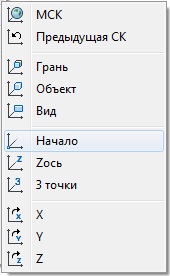
- ГМн > Сервис > Новая ПСК > выбор пункта, рис. 3.5.а;
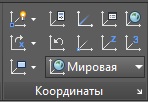
- Лента > Главная > Координаты > выбор инструмента, рис. 3.5.б;
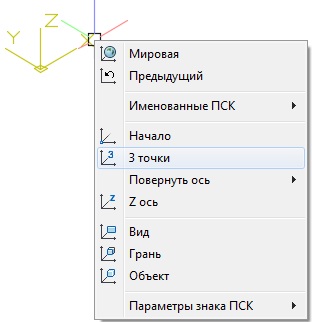
- щелкнуть ПКн по пиктограмме знака > КМн > выбрать пункт, рис. 3.5.в.
а)
б)
в)
Рис. 3.5. Выбор инструментов управления ПСК из меню
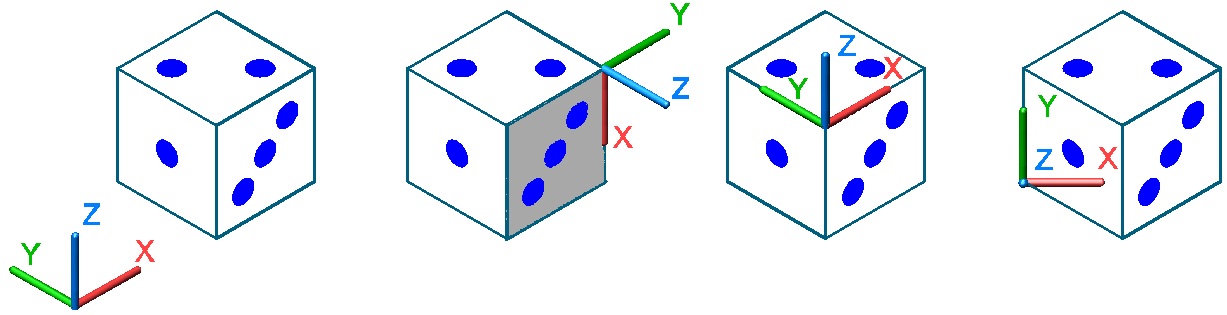
На рис. 3.6 показаны возможные варианты ориентация ПСК при выборе определенного инструмента, а ниже приведены инструменты управления ПСК с краткими пояснениями:
-
ПСК – управляет системами координат из КМн;
-
МСК – восстанавливает МСК, рис. 3.6.а;
-
Предыдущая ПСК – возврат к предыдущей ПСК;
-
ПСК на грани – выравнивает рабочую плоскость XY по выбранной грани объекта, рис. 3.6.б;
-
Объект – совмещает новую ПСК с существующим объектом, рис. 3.6.в;
-
Вид – совмещает текущую ПСК с направлением взгляда, т.е. ориентирует рабочую плоскость XY параллельно ВЭ, рис. 3.6.г;
-
Начало – определяет начало координат ПСК, рис. 3.6.д;
-
Z ось – определяет положение плоскости XY по выбранному направлению оси Z. На рис. 3.6.е, направление оси Z задано указанием двух точек 1 и 2;
-
3 точки – устанавливает начало координат и ориентирует рабочую плоскость XY по трем указанным на объекте точкам. На рис. 3.6.ж, рабочая плоскость XY определена по точкам 1, 2 и 3;
-
X (поворот вокруг X) – поворачивает текущую ПСК вокруг оси X, рис. 3.6.з;
-
Y (поворот вокруг Y) – то же вокруг оси Y;
-
Z (поворот вокруг Z) – то же вокруг оси Z;
-
Применить – применяет текущую ПСК к указанному ВЭ.


а) б) в) г)
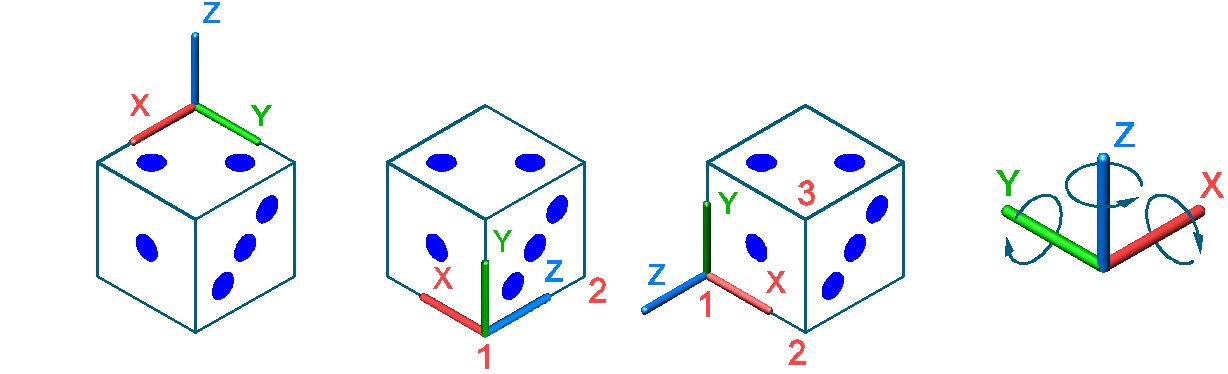
д) е) ж) з)
Рис. 3.6. Управление ПСК
При выбранной опции поворота ПСК вокруг любой из осей, если не задан угол поворота, процедура завершается поворотом ПСК на стандартный угол равный 90 единицам, после щелчка по клавише Ent.
В 3D моделировании очень важно с первых шагов понять и научиться управлять ПСК, поэтому попробуем разобраться на самом простом примере.
Предположим, что вам нужно отпилить (напилить) дощечку на ровные бруски прямоугольной формы. Вы берете ножовку и ориентируете плоскость режущего полотна строго перпендикулярно к торцевой плоскости этой доски и просто ее распиливаете, рис. 3.7.а.
Но если же вы хотите распилить ее под каким-нибудь углом (неважно под каким), то вы просто поворачиваете ножовку (читай знак ПСК) и, тем самым, ориентируете ее режущую плоскость в нужном направлении, рис. 3.7.б.
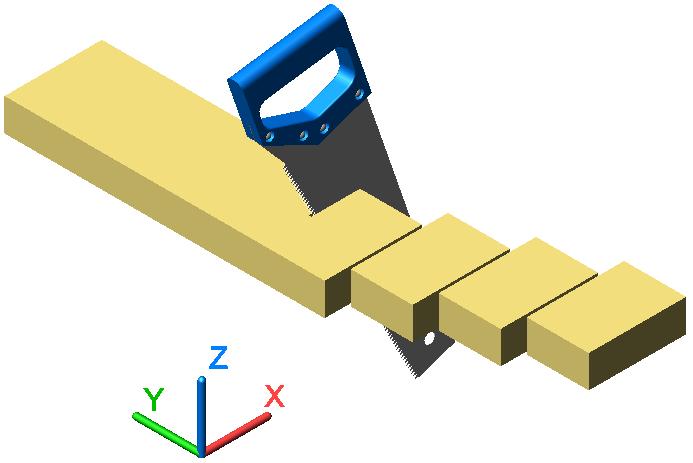
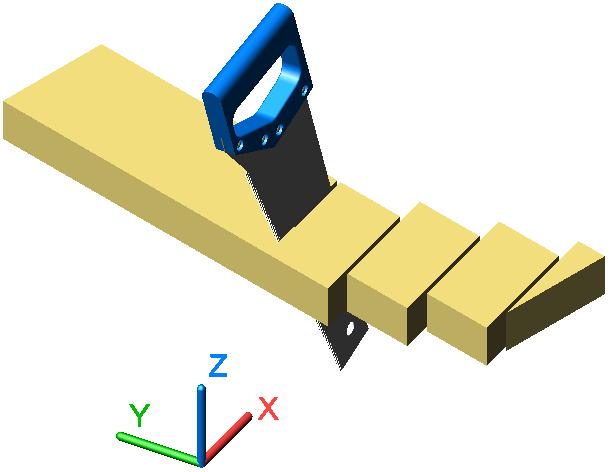
а) б)
Рис. 3.7. Пример создания новой ПСК
Подобные действия вы выполняете в AutoCAD, но только манипулируете уже не ножовкой, как физическим объектом, а знаком трехгранника осей и инструментом Разрез.
На рис. 3.7.а все разрезы выполнены при установленной в текущем рисунке мировой системе координат МСК и для поставленной задачи нет никакой необходимости устанавливать оригинальную, пользовательскую систему координат ПСК. Находясь в МСК вы можете разрезать эту дощечку не только в плоскости ZX, как это показано на рисунке, но и в плоскостях YZ и XY но не более.
Для того чтобы выполнить другую задачу, а именно разрезать дощечку под определенным углом, рис. 3.7.б, в AutoCAD нужно просто повернуть знак ПСК именно на этот угол, тем самым создав новую, отличную от МСК пользовательскую систему координат ПСК.
Конечно, разрезать дощечку можно по трем выбранным точкам (опция 3 точки), но для этого часто требуется вспомогательная геометрия в виде отрезков или сечений, что увеличивает временные затраты.
На рис. 3.7 ножовка, конечно же, показана условно, да и объекты представлены в визуальном стиле раскрашивания граней. На практике все операции и манипуляции с 3D объектами выполняются при установленном в текущем рисунке визуальном стиле 2D Каркас, в крайнем случае, в стиле 3D Каркас.