
Форум КриптоПро
»
Общие вопросы
»
Общие вопросы
»
Не найден используемый криптопровайдер

Reborn |
|
|
Статус: Новичок Группы: Участники
|
Здравствуйте. |
 |
|


|
Андрей Писарев |
|
|
Статус: Сотрудник Группы: Участники Сказал «Спасибо»: 451 раз |
Написал здесь |
|
Техническую поддержку оказываем тут |
|
|
|
WWW |


|
Reborn |
|
|
Статус: Новичок Группы: Участники
|
Сейчас проверю, о подробностях напишу в ЛС. |
|
|
|
|
Андрей Писарев |
|
|
Статус: Сотрудник Группы: Участники Сказал «Спасибо»: 451 раз |
Попробуйте переустановить сертификат из контейнера, который в реестре… |
|
Техническую поддержку оказываем тут |
|
|
|
WWW |
|
Reborn |
|
|
Статус: Новичок Группы: Участники
|
сделал. все равно то же самое, сертификат уже закончился, такая ошибка возможна из-за этого? просто на другом компьютере все работает. а на этом переустанавливали все программы. новый сертификат будут получать. просто сейчас нужно работать… Отредактировано пользователем 30 января 2013 г. 12:30:50(UTC) |
|
|
|
|
Андрей Писарев |
|
|
Статус: Сотрудник Группы: Участники Сказал «Спасибо»: 451 раз |
Автор: Reborn сделал. все равно то же самое, сертификат уже закончился, такая ошибка возможна из-за этого? просто на другом компьютере все работает. а на этом переустанавливали все программы. новый сертификат будут получать. просто сейчас нужно работать… Просроченный сертификат… Правильно, что КриптоАРМ и другой софт отказываются его выбирать… |
|
Техническую поддержку оказываем тут |
|
|
|
WWW |

|
Reborn |
|
|
Статус: Новичок Группы: Участники
|
Хорошо, понятно. Тогда почему на другом компьютере все работает? |
|
|
|
|
Андрей Писарев |
|
|
Статус: Сотрудник Группы: Участники Сказал «Спасибо»: 451 раз |
Автор: Reborn Хорошо, понятно. Тогда почему на другом компьютере все работает? Другой ПК — на нем такие же версии приложений и дата верная? p.s. обычно КриптоАРМ выдавал такое сообщение на … отсутствующую лицензию, но если вы уверяете, что с ней все в порядке… попробуйте получить и установить тестовый сертификат на сайте КриптоПРО а затем попробуйте подписать файл с этим новый сертификатом. |
|
Техническую поддержку оказываем тут |
|
|
|
WWW |
|
Reborn |
|
|
Статус: Новичок Группы: Участники
|
Спасибо за ответы, не подписывалось действительно из-за того что он был просрочен, а на другом компьютере. на котором мне сказали он работает был другой сертификат= |
|
|
|
|
Андрей Писарев |
|
|
Статус: Сотрудник Группы: Участники Сказал «Спасибо»: 451 раз |
Автор: Reborn Спасибо за ответы, не подписывалось действительно из-за того что он был просрочен, а на другом компьютере. на котором мне сказали он работает был другой сертификат= А зачем через КриптоАРМ? Сертификат — алгоритм открытого ключа ГОСТ? Сертификат нужно устанавливать через ПускПанель управленияКриптоПРО CSPСервис По ошибке: Отказано в доступе (0х000000005) = нет прав на запись (?) |
|
Техническую поддержку оказываем тут |
|
|
|
WWW |
| Пользователи, просматривающие эту тему |
|
Guest |
Форум КриптоПро
»
Общие вопросы
»
Общие вопросы
»
Не найден используемый криптопровайдер
Быстрый переход
Вы не можете создавать новые темы в этом форуме.
Вы не можете отвечать в этом форуме.
Вы не можете удалять Ваши сообщения в этом форуме.
Вы не можете редактировать Ваши сообщения в этом форуме.
Вы не можете создавать опросы в этом форуме.
Вы не можете голосовать в этом форуме.
Содержание:
1. Выбор криптопровайдера от КриптоПРО
2. Ошибка установки КриптоПРО
3. Использование средств криптографической защиты информации
4. Соответствие 1С и КриптоПРО
5. Заново установить КриптоПРО
Здравствуйте, коллеги! В данной статье рассмотрим ситуацию, когда система 1С не «видит» КриптоПРО. Какой бы не была проблема, главным в ее решении является правильное определение причины. В нашем случае причин может быть аж 5, соответственно, и решений столько же. Далее разберем их подробнее.
КриптоПРО – это криптопровайдер (с английского – Cryptography Service Provider), представляющий собой самостоятельный модуль, благодаря которому можно выполнять действия, связанные с криптографией (такие как электронная подпись, разработка шифровок и так далее) внутри операционной системы. Можно сказать, что работа с криптопровайдером – это связующее звено между ОС (операционной системой) и программой. При этом обе составляющие взаимодействуют с пользователем. Большая часть программ, предназначенных для шифровок, не станут работать без КриптоПРО.
1. Выбор криптопровайдера от КриптоПРО
Выбирать криптопровайдер от КриптоПРО необходимо с оглядкой на операционную систему. Нередко из-за такой, казалось бы, банальности может возникать ошибка несоответствия 1С и КриптоПРО: возможно, была выбрана версия криптопровайдера, не подходящая под операционную систему (например, Windows или Unix), соответственно, программа может работать со сбоями и ошибками криптопровайдера, либо не запускаться вовсе. Так что, первый шаг – это убедиться в совместимости КриптоПРО с Вашим компьютером.
2. Ошибка установки КриптоПРО
Если после проверки соответствия криптопровайдера и ОС система 1С все равно не желает видеть КриптоПРО, рекомендуем проверить установили ли КриптоПРО CSP до конца согласно инструкции, которая идёт в комплекте с лицензией. В ней есть много нюансов – довольно частой причиной «недовольства» 1С являются ошибки установки КриптоПРО, так как программа имеет прямое отношение к конфиденциальности данных.
3. Использование средств криптографической защиты информации
Также важно проверить, зарегистрировано ли СКЗИ (используемое средство криптографической защиты информации). Отсутствие такой регистрации может стать причиной данной неполадки, так как если дело касается глобальных информационных баз (в особенности, государственных предприятий), то обязательным критерием станет наличие на ПО (программном обеспечении) сертификата по соответствию нормам ФСБ (Федеральной службы безопасности). Например, сейчас такую сертификацию имеют версии криптопровайдера 4.0, 3.6, 3.9 (соответствует классам по защите КС1 и КС2 и подходит ОС Windows, начиная с версии Vista).
4. Соответствие 1С и КриптоПРО
Если же с криптопровайдером всё хорошо – он установлен, соответствует ОС и зарегистрирован, проблема может заключаться в несоответствии КриптоПРО CSP самой конфигурации 1С. После того как Вы установили КриптоПРО CSP, следует зайти в настройки системы 1С и перейти по следующему пути: «Отчёты → Регламентированные отчёты → Настройки → Документооборот с контролирующими органами → Здесь». Далее сверяем то, что написано в поле «Криптопровайдер» с названием криптопровайдера, который необходимо подключить. Если были проведены какие-либо изменения для устранения неполадки, то в конце жмем по кнопке «ОК».
5. Заново установить КриптоПРО
В случае, если и это не сработало, и ошибка КриптоПРО все еще на месте, стоит заново установить Криптопровайдер по схеме, которая указана на официальном сайте системы 1С.
Если не один из перечисленных выше вариантов не сработал, тогда, вероятно, имела места быть системная ошибка. В таком случае проблема решается полной переустановкой ПО.
Если Вам необходима помощь в устранении ошибок с совместимостью криптопровайдера или любых других ошибок, возникающих при работе с прикладными решениями 1С, или необходима консультация по каким-либо вопросам, смело обращайтесь к нам – наши специалисты компетентны и отзывчивы! Нам в радость решать даже самые сложные задачи!
Специалист компании «Кодерлайн»
Айдар Фархутдинов
|
|||
| END
06.08.20 — 17:10 |
Имеется: конфа ЗУП-КОРП 3, клиент сервер. На сервере установлен криптопровайдер и сертификаты для 1С Отчетности. Галки «Шифровать на сервере» и «Подписывать не сервере» стоят. При попытке с клиентской машины отправить письмо в ПФР появляется ошибка, что криптопровайдер в системе не обнаружен. При отправке непосредственно с сервера, все работает. Зачем оно проверяет криптопровайдер на клиенте? Кому то удавалось настроить 1С Отчетность в клиент-серверном варианте, без установки криптопровайдера на клиентских машинах? Поделитесь опытом. Такое возможно в принципе? |
||
| END
1 — 06.08.20 — 17:13 |
(0) + вот здесь https://1c-edo.ru/handbook/28/3624/ написано, что должно работать. Однако, не хочет. |
||
| dka80
2 — 06.08.20 — 17:27 |
Делюсь опытом: если стоит «Подписывать на клиенте», то она пишет криптопровайдер в системе не обнаружен, т.к. на сервере нет криптопровайдера. Поставил и там и там. В итоге работает на клиенте |
||
| END
3 — 06.08.20 — 17:30 |
(2) Так и хотелось этого избежать. А так еще и криптопровайдер на клиента и сертификаты на клиента. А клиент у нас не один. |
||
| Креатив
4 — 06.08.20 — 21:48 |
(1)У тебя пользователь, под которым запущен 1с сервер и установлен криптопровайдер совпадают? |
||
| big
5 — 07.08.20 — 06:48 |
Потому что ключи прописываются на определённого пользователя, в его ветку реестра. Ессно ключ будет доступен только ему. Собссно в (1) именно это и описано. |
||
| END
6 — 07.08.20 — 10:05 |
(4) Это существенно? Криптопровайдер ставился под админской учеткой. А контейнеры и сертификаты добавлялись под учеткой сервера предприятия. |
||
| END
7 — 07.08.20 — 14:37 |
Итак, ответ с линии консультации «В случае клиент-серверной настройки, на рабочем месте, где установлен тонкий клиент, должны находиться СКЗИ и контейнер закрытого ключа» А те настройки, которые я делал, оказывается, влияют только на 1С ЭДО. Так что да, придется ставить СКАЗИ и контейнер закрытого ключа на каждый клиент. Печалька |
||
| Креатив
8 — 07.08.20 — 14:41 |
(7)Подними сервер терминалов, на нём всю эту криптоисторию и тонкий клиент. А на пользовательские компы подключи через rdweb. Выглядеть будет почти как тонкий клиент. |
||
|
END 9 — 07.08.20 — 14:51 |
(8) Не все так просто. СКАЗИ будет один, да, только потом нужно будет каждым клиентом заходить регистрировать контейнер/ы и сертификаты. |

 |
|
TurboConf — расширение возможностей Конфигуратора 1С |
ВНИМАНИЕ! Если вы потеряли окно ввода сообщения, нажмите Ctrl-F5 или Ctrl-R или кнопку «Обновить» в браузере.
Тема не обновлялась длительное время, и была помечена как архивная. Добавление сообщений невозможно.
Но вы можете создать новую ветку и вам обязательно ответят!
Каждый час на Волшебном форуме бывает более 2000 человек.
Поддержка
В разделе «Поддержка» вы можете найти ответы на часто задаваемые вопросы, загрузить дистрибутивы для установки и ознакомиться с регламентом технической поддержки.
Электронный адрес для технической поддержки support@trusted.ru. Напишите нам письмо, если не нашли готового ответа среди «Часто задаваемых вопросов». Вы получите ответ на него в течение одного рабочего дня. Обращаем внимание, что по телефону техническая поддержка НЕ ОКАЗЫВАЕТСЯ.
Выберите тему:
КриптоАРМ
-
1. Ошибка «Указан неправильный алгоритм (0x80090008)»
В большинстве случаев ошибка «Указан неправильный алгоритм (0x80090008)» решается переустановкой сертификата подписи. Переустановить сертификат можно в программе «КриптоАРМ»
Также это можно сделать через КриптоПро CSP. Для этого откройте программу КриптоПро CSP и перейдите во вкладку «Сервис». Затем нажмите на кнопки «Просмотреть сертификаты в контейнере…» и «Обзор» Выберите нужный контейнер и нажмите кнопку «Ok», а после «Установить».
-
2. Ошибка построения пути сертификации
Сообщение «Статус сертификата: недействителен, ошибка построения пути сертификации» говорит о том, что нужно на рабочем месте установить корневой сертификат удостоверяющего центра, чтобы цепочка доверия могла быть построена и проверена программой.
Корневой сертификат УЦ как правило можно загрузить с сайта удостоверяющего центра. Также его можно скачать по ссылке, указанной в сертификате. Для этого нужно:
- Выбрать сертификат в личном хранилище КриптоАРМ-а и двойным кликом открыть его
- Нажать на кнопку «Просмотреть»
- Выбрать вкладку «Состав»
- Выбрать «Доступ информации о центрах сертификации»
- Скопировать ссылку для скачивания корневого сертификата
- По ссылке скачать корневой сертификат удостоверяющего центра
- Установить сертификат в хранилище «Доверенные корневые центры сертификации»
Видео инструкция по решению ошибки с построением цепочки сертификатов:
-
3. Предупреждение «Нет полного доверия к сертификату подписи»
Если при создании электронной подписи либо после проверки подписанного документа появляется предупреждение «Нет полного доверия к сертификату подписи» и статус сертификата отображается с желтым вопросительным знаком, то необходимо проверить сертификат по списку отозванных сертификатов, а для этого выполните следующие действия:
- В верхнем меню выберите пункт «Настройки», затем «Управление настройками» и «Параметры прокси-сервера». Из выпадающего списка выберите вариант «Использовать системные настройки прокси». Нажмите «Применить».
- Далее в «Управление настройками» вкладка «Общие» снимите галку с опции «Отключить проверку личных сертификатов по спискам отзыва».
- Запустите «Internet Explorer», откройте меню «Сервис» -> пункт «Свойства обозревателя» («Свойства браузера») -> закладка «Подключения» -> кнопка «Настройка сети». Убедитесь в том, чтобы в «Настройках сети» флажки «Автоматическое определение параметров» и «Использовать скрипт автоматической настройки» были сброшены.
- Выберите в окне программы «КриптоАРМ» ветку «Личное хранилище сертификатов». Затем справа выберите нужный сертификат и нажмите правой кнопкой мыши, чтобы вызвать контекстное меню. В появившемся меню выберите «Проверить статус» «По CRL, полученному из УЦ».
- Если статус сертификата стал с зеленой галкой повторите ваше изначальное действие, вновь подпишите либо проверьте подпись.
-
Если статус вашего сертификата не изменился, то перейдите в папку Списки отзыва сертификатов в КриптоАРМ и посмотрите, появился ли там актуальный список отзыва от вашего удостоверяющего центра (УЦ). Если подгруженный список отзыва имеет статус (
 ), то это значит, что в системе отсутствует промежуточный сертификат УЦ.
- Для загрузки сертификата УЦ откройте в личном хранилище КриптоАРМ свой сертификат, нажмите Просмотреть, далее Состав. Найдите строку Доступ к информации о центре сертификации, в окне внизу найдите ссылку с окончанием crt, скопируйте ее комбинацией клавиш ctrl+C, вставьте в адресную строку браузера с помощью комбинации клавиш ctrl+V и нажмите Enter. Далее в КриптоАРМ выберите папку Промежуточные центры сертификации, на панели инструментов выберите Импорт. В открывшемся мастере импорта сертификата галки “установить личный сертификат” и “поместить в контейнер” ставить не нужно, перейдите Далее и выберите из папки загрузок сертификат УЦ. После успешного импорта статус вашего сертификата изменится. Повторите попытку подписания.
-
4. Не удается установить лицензионный ключ: ошибка сохранения данных
Запустите программу в режиме администратора. Для этого нажмите правой кнопкой на иконку «КриптоАРМ» и выберите в открывшемся контекстном меню команду «Запуск от имени администратора». Повторите ввод лицензионного ключа в меню «Помощь» — «Установить лицензию».
-
5. Указан хеш-алгоритм, несовместимый с данным файлом подписи
Ошибка встречается при добавлении подписи, когда хеш-алгоритм сертификата подписанта отличается от хеш-алгоритма сертификата первого подписанта
Способ исправления: обновить программу до версии 5.4.2.280 или выше. Перейти к загрузке.
-
6. Отсутствует личный сертификат для расшифрования
В первую очередь проверьте наличие лицензии на КриптоАрм. Помощь о программе — если истек срок действия лицензии, то расшифровать не получится.
Далее можно проверить зашифрован ли файл в адрес Вашего сертификата — в окне с ошибкой нажать кнопку детали менеджер сообщения — там будут указаны серийные номера сертификатов получателей. Среди них надо поискать свой номер. Сам номер в сертификате увидеть так: открыть сертификат 2м нажатием в личном хранилище — в поле серийный номер будет прописан нужный номер.Также проверьте, тот ли сертификат используется для расшифрования: профили управление профилями открыть профиль с галкой 2м нажатием общие в поле владелец сертификата проверьте, какой сертификат прописан. Если нужно, выберите.
-
7. Ошибка установки свойства в контекст сертификата 0x80092004
Ошибка 0x80092004 говорит о том, что сертификат был установлен без привязки к закрытому ключу. Попробуйте переустановить сертификат через КриптоПро CSP.
Для этого откройте программу КриптоПро CSP и перейдите во вкладку «Сервис». Затем нажмите на кнопки «Просмотреть сертификаты в контейнере…» и «Обзор» Выберите нужный контейнер и нажмите кнопку «Ok», а после «Установить».
-
8. Не найден используемый криптопровайдер. Возможно он не установлен, запрещен или не поддерживается.
Это оповещение возникает в том случае, если у вас установлена устаревшая сборка ПО КриптоАРМ.
Проверьте номер сборки в главном окне КриптоАРМ нажав на кнопку Помощь, далее О программе. Устаревшими считаются сборки 4, 5.0, 5.1, 5.2, 5.3. Актуальна сборка 5.4.
Обновить КриптоАРМ можно просто скачав сборку 5.4.3.10. После загрузки запустите установку файла trusteddesktop.exe, выберите из предложенных вариантов Изменить и дождитесь окончания установки. После обновления выполните перезагрузку компьютера.
Заказ на обновление версии КриптоАРМ 4 до КриптоАРМ 5 можно оформить в интернет-магазине.
-
9. Установка «КриптоАРМ» завершается с ошибкой
В большинстве случаев устранить ошибку помогает удаление и установка его заново:
- Удалите программу «КриптоАРМ» через Панель управления;
- Проверьте, осталась ли папка Digt в каталоге Program Files (дополнительно проверьте каталог Program Files (х86) если используете 64-х разрядную систему Windows);
- Если Вы устанавливали «КриптоАРМ» версии 5, то необходимо дополнительно проверить, удалились ли папки, содержащие в названии CifrovieTehnologii.TrustedTLS из папки WinSxS.
- Скачайте заново дистрибутив из Центра загрузок.
- Установить «КриптоАРМ», согласно шагам Мастера установки.
-
10. Установка «КриптоАРМ»: ошибка «Policy 2.0.CryptoPro.PKI.Cades.publicKeyToken»
Если КриптоАРМ не устанавливается стандартным способом, установите КриптоАРМ не из самого дистрибутива а из msi-пакета, только скачайте актуальную сборку с сайта: http://www.trusted.ru/wp-content/uploads/trusteddesktop.exe и отключите антивирус на время установки.
Для того чтобы установить КриптоАРМ из msi-пакета понадобится извлечь из дистрибутива установочный пакет. Для этого создайте текстовый файл (например в Блокноте) и сохраните в него следующую строчку:
trusteddesktop.exe /x package
Где trusteddesktop.exe — имя файла дистрибутива, а package — имя папки, в которую будут сохранены файлы установки. Если папка не существует, она будет создана автоматически.
Далее сохраните этот файл с расширением bat. Переместите файл в папку с дистрибутивом и запустите его двойным щелчком. После завершения его выполнения должна будет создаться папка package.
В папке package, после распаковки будут ещё две папки TDStandard и TDPlus. Сначала установите КриптоАрм Стандарт. Для этого зайдите в папку TDStandard и запустите msi файл setup-win32 (для 32-х разрядной версии Windows) или setup-x64 (для 64-х разрядной версии Windows). Чтобы узнать разряднось системы (Пуск -> Панель управления -> Система).
После установки КриптоАрм Стандарт можно установить КриптоАрм Плюс. Для этого зайдите в папку TDPlus и запустите msi файл setup-win32 (для 32-х разрядной версии Windows) или setup-x64 (для 64-х разрядной версии Windows).
Распакованный дистрибутив можно скачать по ссылкам: КриптоАРМ Стандарт и КриптоАРМ Плюс.
-
11. Не удается установить «КриптоАРМ»: ошибка «Windows Installer»
Удалите программу через пуск / панель управления. Затем, скачайте по ссылке утилиту для удаления программы.
После того как запустите утилиту cryptoarm.remover, перезагрузите компьютер и начните установку программы КриптоАРМ без дополнительных модулей TSP и OCSP (чтоб они были с красными крестиками в окне установки) — необходимо при установке КриптоАРМ-а выбрать не быструю установку а настраиваемую.
-
12. Не удается установить «КриптоАРМ»: ошибка 2739
Для 64-разрядных Windows зайти в меню Пуск и выполнить команды:
c:windowsSysWOW64regsvr32 c:windowsSysWOW64vbscript.dll
c:windowsSysWOW64regsvr32 c:windowsSysWOW64jscript.dllДля 32-разрядных Windows зайти в меню Пуск и выполнить команды:
c:windowsSystem32regsvr32.exe c:windowsSystem32vbscript.dll
c:windowsSystem32regsvr32.exe c:windowsSystem32jscript.dllДля выполнения команд необходимо наличие прав администратора.
-
13. В контекстном меню нет КриптоАРМа
Нужно зарегистрировать библиотеку ShellExtention. Для этого создайте текстовый файл с расширением bat и сохраните в него следующую команду:
c:WINDOWSsystem32regsvr32.exe«C:Program FilesDigtTrustedDesktopShellExtention.dll»
Выполните этот командный файл от имени администратора. При этом библиотека должна зарегистрироваться.
Так же рекомендуем внести папку установки КриптоАРМ-а в список исключений антивируса.
Проверьте также выключен ли у вас UAC. Если он выключен, компоненты могут регистрироваться неправильно. Попробуйте включить UAC и перерегистрировать библиотеку. Руководство по включению и отключению UAC с сайта Microsoft:
http://windows.microsoft.com/ru-ru/windows/turn-user-account-control-on-off#1TC=windows-7
-
14. Ошибка «Подпись не валидна» на сайтах наш.дом.рф и rosreestr.ru
При создании подписи убедитесь что выбран тип кодировки DER и указана опция«Сохранить подпись в отдельном файле». Т.е. нужно создать отделенную подпись, на портале помещать исходный файл и файл подписи (около 2Кб).
-
15. Не удается подписать файл: ошибка исполнения функции 0x0000065b
Скорее всего отсутствует лицензионный ключ или истек срок его действия для программы «КриптоАРМ» или КриптоПро CSP. Лицензионные ключи должны быть установлены в обеих программах, они должны быть активны.
Проверить наличие и статус лицензии на «КриптоАРМ» можно в верхнем меню программы в разделе «Помощь» — «О программе». В КриптоПро CSP эта информация есть на вкладке «Общие».
-
16. При установке сертификата возникает ошибка «Ошибка при установке сертификата и далее ФИО название»
Выключите режим квалифицированной подписи в настройках: настройки / управление настройками / режимы. После этого сертификат появится в папке«личное хранилище».
Если возникнет ошибка построения пути сертификации, то исправить ее можно будет по инструкции вопрос №2:http://trusted.ru/support/faq/.Ошибка обновления TSL
Актуальный список TSL КриптоАрм подгружает с сайта Минкомсвязи: http://minsvyaz.ru/ru/activity/govservices/2/ или Госуслуги:http://e-trust.gosuslugi.ru/CA. Если программе не удается обновить список, то можно загрузить его с одного из этих сайтов вручную и установить в нужную папку.Загруженный документ XML устанавливается в папку: C:Documents and Settings<Имя пользователя>Local SettingsApplication DataКриптоАРМtsl .
-
17. 0x0000064a – возникает при отсутствии лицензии на модуль TSP
Проверьте пожалуйста, установлены ли лицензии в программах КриптоПро CSP и КриптоАРМ, а также установлена ли лицензия на модуль КриптоПро TSP.
Посмотреть информацию о лицензии на модуль КриптоПро TSP можно через меню пуск / все программы / КриптоПро / КриптоПро PKI -> управление лицензиями.
-
18. Ошибка 0x00000057 говорит о том что скорее всего в установленном сертификате нет привязки к закрытому ключу.
Попробуйте переустановить ваш сертификат через КриптоПро CSP / вкладка Сервис / просмотреть сертификаты в контейнере.
Проверьте также, установлены ли лицензии в программах КриптоАРМ и КриптоПро CSP.
Переустановите сертификат через ветку электронные ключи в КриптоАрме:Также можно переустановить его следующим образом: сохраните сертификат (кнопка«экспорт» (не экспортировать закрытый ключ) например, в der-формате) в файл и удалите из личного хранилища; затем кнопкой«импорт» снова установить его в папку«личное хранилище».
-
19. Не удается найти сертификат и закрытый ключ для расшифровки. В связи с этим использование данного сертификата невозможно.
Скорее всего у Вас нет привязки сертификата к ключевому контейнеру, наличие привязки можно проверить следующим образом — путем просмотра сертификата из личного хранилища сертификатов, например, при помощи КриптоАРМ: главное окно КриптоАРМ (вид«Эксперт») ->
Сертификаты -> Личное хранилище сертификатов -> Выбор сертификата -> Свойства -> Кнопка Просмотреть. Если привязка существует, то на закладке«Общие» (»General») последней строкой (после срока действия сертификата) будет надпись«Есть закрытый ключ, соответствующий этому сертификату.» (»You have a private key that corresponds to this certificate.»).
Для сертификатов с ключевой парой на КриптоПро CSP установить привязку
можно следующим образом:1. Сохраните сертификат (например, в der-формате) в файл и удалите из
личного хранилища;
2. Откройте Панель КриптоПро CSP: Пуск -> Настройки -> Панель управления
-> КриптоПро CSP -> Закладка«Сервис»;
3. Нажмите на кнопку«Просмотреть сертификаты в контейнере», затем
«Обзор», выберите контейнер и нажмите«ОК», должно заполниться поле с
именем контейнера;
4. Нажмите«Далее», при необходимости введите пароль (пин-код),
откроется форма«Сертификаты в контейнере секретного ключа»;
5. Нажмите на кнопку«Свойства», откроется стандартная форма просмотра
сертификата;
6. При необходимости сравните данный сертификат с сертификатом,
сохраненным на первом шаге, если они отличаются, вернитесь на шаг 3 и
выберите другой контейнер;
7. Нажмите на кнопку«Установить сертификат», затем«Далее», выберите
«Автоматически выбирать хранилище на основе типа сертификата», снова
«Далее» и«Готово». -
20. Ошибка 0x80091008 при расшифровке сообщения
Возникает в основном когда в КриптоАРМ или в КриптоПро CSP не установлена лицензия. В КриптоАрм проверить наличие лицензии можно через пункт меню помощь / о программе. В КриптоПро на вкладке «общие».
Если лицензии установлены, попробуйте переустановить КриптоПро CSP.
-
21. Как подписать отчеты для ГОЗ (Минобороны)
Запустите мастер подписи. Если запускался не через контекстное меню, то на второй странице нужно выбрать подписываемый файл.
На странице «Выходной формат» выбрать вариант Base64 (выбран по умолчанию) и в поле справа заменить расширение sig на sign. На этой же странице установить галочку «Отключить служебные заголовки».
На следующей странице «Параметры подписи» убрать галочку «Поместить имя исходного файла в поле Идентификатор ресурса». На этой же странице установить галочку «Сохранить подпись в отдельном файле».
На этой странице не нужно убирать галочку «Включить время создания подписи». При работе Ccptest время добавляется в подпись.
На странице «Выбор сертификата подписи» выбрать нужный сертификат.
При завершении мастера можно сохранить настройки в профиль, чтобы не вводить их заново в следующий раз.
По завершению мастера нужно вручную убрать из имени файла расширение xml. КриптоАРМ всегда добавляет в имя исходное расширение, а поскольку по требованиям его там быть не должно, то переименовывать файл придется вручную.
-
22. Как подписать файл для ЦБ РФ (Центрального Банка Российской Федерации)?
Инструкция о том, как подписать документы для Центрального Банка Российской Федерации по ссылке.
-
23. Как подписать файл для Роскомнадзора?
Видеоинструкция о том, как подписать документы для Роскомнадзора:
-
24. Ошибка — Использование выбранного сертификата невозможно
Для корректной подписи и расшифрования в КриптоАРМ личный сертификат должен иметь привязку к ключевому контейнеру (ключевой паре).
Ее наличие можно проверить путем просмотра сертификата из личного хранилища сертификатов, например, при помощи КриптоАРМ: Контекстное меню трей-агента -> Хранилища сертификатов -> Личное хранилище сертификатов -> Выбор сертификата -> Просмотреть.
Если привязка существует, то на закладке ”Общие” (”General”) последней строкой (после срока действия сертификата) будет надпись ”Есть закрытый ключ, соответствующий этому сертификату.” (”You have a private key that corresponds to this certificate.”).Для сертификатов с ключевой парой на КриптоПро CSP установить привязку можно следующим образом:
1. сохраните сертификат (например, в der-формате) в файл и удалите из личного хранилища;
2. откройте Панель КриптоПро CSP: Пуск -> Настройки -> Панель управления -> КриптоПро CSP -> Закладка ”Сервис”;
3. нажмите кнопку ”Просмотреть сертификаты в контейнере”, затем ”Обзор”, выберите контейнер и нажмите ”ОК”, должно заполниться поле с именем контейнера;
4. нажмите ”Далее”, при необходимости введите пароль (ПИН-код), откроется форма ”Сертификаты в контейнере секретного ключа”;
5. нажмите кнопку ”Свойства”, откроется стандартная форма просмотра сертификата;
6. при необходимости сравните данный сертификат с сертификатом, сохраненным на первом шаге, если они отличаются, вернитесь на шаг 3 и выберите другой контейнер;
7. нажмите кнопку ”Установить сертификат”, затем ”Далее”, выберите ”Автоматически выбирать хранилище на основе типа сертификата”, снова ”Далее” и ”Готово”.См. также ссылка 1 и ссылка 2.
-
25. Как подписать и зашифровать декларацию для ФСРАР
-
26. Не получается авторизоваться на сайте через браузер Coogle Chrome
Необходимо очистить кеш в браузере для конкретного сайта.
-
Перейти на сайт https://id.trusted.plus/
-
Открыть консоль разработчика клавишей F12
-
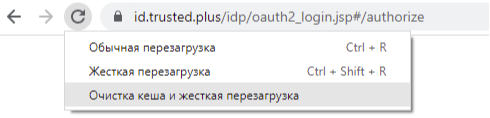
Нажать правой кнопкой мыши на значок обновления и выбрать “Очистка кеша и жесткая перезагрузка”

4. Повторить попытку входа.
-
-
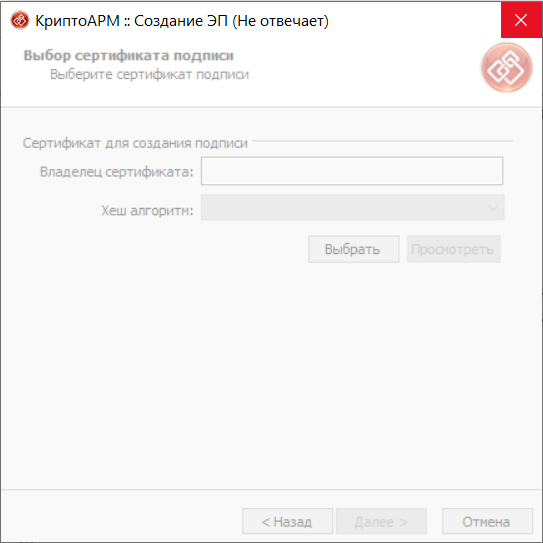
27. КриптоАРМ зависает (не отвечает) в момент выбора сертификата подписи

Зависание в момент выбора сертификата подписи может происходить по причине проверок и поиска сертификата.
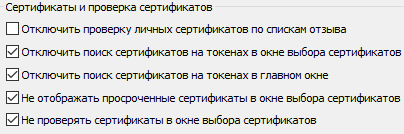
Для отключения проверок зайдите в верхнее меню КриптоАРМа Настройки — Управление настройками — Общие и установите 4 нижних галочки, касающихся проверки и поиска сертификатов, а именно:

- Отключить поиск сертификатов на токенах в окне выбора сертификатов
- Отключить поиск сертификатов на токенах в главном окне
- Не отображать просроченные сертификаты в окне выбора сертификатов
- Не проверять сертификаты в окне выбора сертификатов

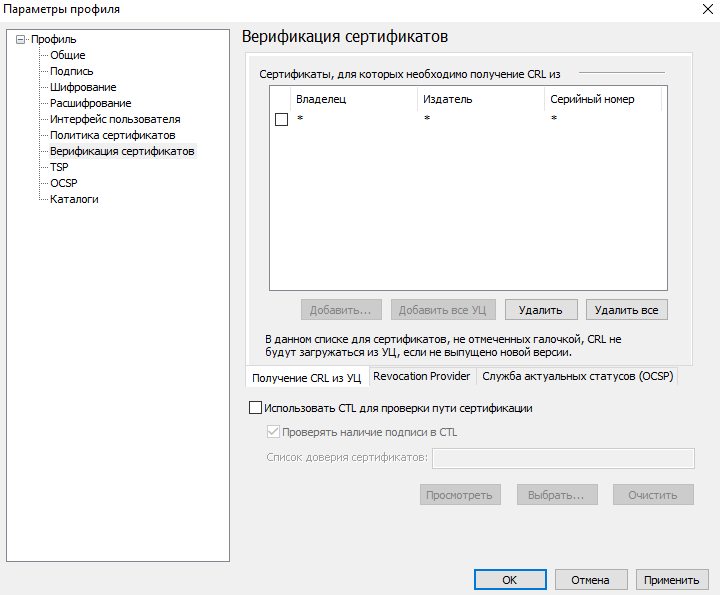
Также зайдите в меню Профили — Управление профилями, откройте профиль, установленный как профиль по умолчанию, и во вкладке Верификация сертификатов уберите галочку в ячейке в таблице. Повторите подписание. Если это не помогло, то там же в профиле в верификации сертификатов нажмите Удалить все.

 ), то это значит, что в системе отсутствует промежуточный сертификат УЦ.

Ошибка генерации ключей 9: «Указанный криптопровайдер не найден» встречается часто и в основном у тех пользователей, у которых установлены версии Crypto Pro версий 4.0 и некоторых релизов версии 3.9. Поэтому, если вы попали на эту страницу — смеем предположить, что у вас появились проблемы с перегенерацией ключей в Россельхозбанке или другом банке, использующем схожую систему генерации новых сертификатов пользователей, которая взаимодействует с программным продуктом Крипто-про.
Реже ошибка (код: 9) при выполнении функции InitCryptoEngine.CurrentUID (Указанный крипто-провайдер не найден) появляется еще на этапе авторизации пользователей дочерней компании Сбербанка «Сервис Деск», визуальная часть авторизационного окна которого выглядит точь-в-точь как авторизационное окно Россельхозбанка и наводит на мысль, что они работают со схожими программными продуктами. В этом случае решение будет другим, но давайте по порядку.
Как решить проблему?
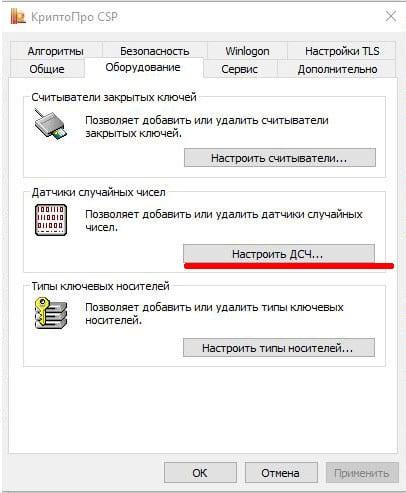
1. Если вы не можете сгенерировать новый сертификат пользователя. В этом случае, вероятнее всего у вас стоит версия Крипто Про 4.0 и выше. Эта версия не всегда правильно устанавливает датчик случайных чисел, вернее ставит другой его вариант, который не взаимодействует с программным обеспечением банков. Чтобы было понятнее, датчик случайных чисел — это та опция, которая запускается на одном из последних этапов формирования сертификата пользователя и требует от вас хаотично водить мышкой и нажимать на кнопки клавиатуры для формирования сертификата. Итак, вам потребуется сделать следующее:
1. Зайти в Пуск -> Настройка -> Панель управления -> КриптоПроCSP -> Вкладка «Оборудование» -> кнопка «Настроить ДСЧ».
2. Удалить ДСЧ «Соболь».
3. Установить Биологический ДСЧ,
4. Перезапустите компьютер и попробуйте повторно сгенерировать новый сертификат.
Если после выполнения этих действий все равно появляется ошибка 9 — удалите программный продукт Crypto-Pro CSP и установите его, выбрав Выборочную установку и поставив галочку Совместимость с КриптоПро CSP 3.0 (данный компонент будет установлен).
2. Если ошибка возникает при входе в банк-клиент Сервис деск или при подписи документов в банк-клиенте. Здесь проблема заключается в потребности обновить криптопровайдер Avest CSP. Скачивается актуальная версия (качать с официального сайта — http://avest.by/crypto/csp.htm) и устанавливается на компьютер, далее перезагрузка и попытка дополнительной авторизации. Если ошибка сохраняется — проделайте действия из пункта 1 данной статьи.