
 В этом небольшом обзоре — о простой бесплатной программе для управления удаленным компьютером AeroAdmin. Существует значительное количество платных и бесплатных программ для удаленного доступа к компьютеру через Интернет, среди которых — популярный TeamViewer или встроенный в Windows 10, 8 и Windows 7 удаленный рабочий стол Microsoft (Microsoft Remote Desktop). Также может быть полезно: Лучшие бесплатные программы для удаленного управления компьютером.
Однако, у многих из них есть ограничения, когда речь заходит о подключении к компьютеру начинающего пользователя, например, для оказания помощи посредством удаленного доступа. TeamViewer в бесплатной версии может прерывать сессии, удаленный доступ Chrome требует аккаунт Gmail и установленного браузера, подключение к удаленному рабочему столу Microsoft RDP через Интернет, к тому же за Wi-Fi роутером, может быть сложным для настройки таким пользователем.
И вот, похоже, я нашел самый простой способ удаленного подключения к компьютеру через Интернет, не требующий установки, бесплатный и на русском языке — AeroAdmin, предлагаю взглянуть (еще один важный фактор — полностью чистый по мнению VirusTotal). В программе заявлена поддержка от Windows XP до Windows 7 и 8 (x86 и x64), я тестировал в Windows 10 Pro 64-бит, проблем не было.
Использование AeroAdmin для удаленного управления компьютером
Все использование удаленного доступа с помощью программы AeroAdmin сводится к скачал — запустил, подключился. Но опишу подробнее, т.к. статья ориентирована именно на начинающих пользователей.

Программа, как уже было сказано, не требует установки на компьютер. После ее загрузки (единственный файл занимает чуть больше 2-х мегабайт), просто запустите ее. В левой части программы будет указан сгенерированный ID компьютера, на котором она запущена (можно также использовать IP адрес, нажав по соответствующей надписью над ID).
На другом компьютере, с которого мы хотим получить удаленный доступ, в разделе «Подключиться к компьютеру» указываем ID клиента (т.е. тот ID, который отображается на компьютере, к которому выполняется подключение), выбираем режим удаленного доступа: «Полное управление» или «Только просмотр» (во втором случае можно только наблюдать за удаленным рабочим столом) и нажимаем «Подключиться».
При подключении на экране того компьютера, к которому оно выполняется появится сообщение о входящем подключении, на котором можно вручную задать права для удаленного «Админа» (т.е. что ему можно делать с компьютером), а также необходимо отметить пункт «Разрешить подключение к этому компьютеру» и нажать «Принять».

В итоге, подключающийся получит определенный для него доступ к удаленному компьютеру, по умолчанию — это доступ к экрану, управление клавиатурой и мышью, буфер обмена и файлы на компьютере.

Среди функций, доступных во время сеанса удаленного подключения:
- Полноэкранный режим (а в окне по умолчанию удаленный рабочий стол масштабируется).
- Передача файлов.
- Передача системных сочетаний клавиш.
- Отправка текстовых сообщений (кнопка с письмом в главном окне программы, количество сообщений ограничено — пожалуй, единственное ограничение в бесплатной версии, не считая отсутствия поддержки нескольких одновременных сессий).
Немного, по сравнению с самыми популярными программами для удаленного доступа, но вполне достаточно во многих случаях.
Подводя итог: программа может быть полезной, если вам внезапно потребовалось организовать удаленный доступ через Интернет, а разбираться в настройках, подыскивать рабочий вариант более серьезного продукта нет возможности.
Скачать русскую версию AeroAdmin можно с официального сайта http://www.aeroadmin.com/ru/ (внимание: в Microsoft Edge показывается предупреждение SmartScreen для этого сайта. В VirusTotal — ноль обнаружений и для сайта и для самой программы, видимо, SmartScreen ошибается).
Дополнительная информация
Программа AeroAdmin является бесплатной не только для личного, но и для коммерческого использования (правда, отдельно есть и платные лицензии с возможностью брендинга, использования нескольких сессий при подключении и пр.).
Также в ходе написания данного обзора обратил внимание, что при наличии активного подключения Microsoft RDP к компьютеру, программа не запускается (тестировалось в Windows 10): т.е. после загрузки AeroAdmin на удаленном компьютере через удаленный рабочий стол Microsoft и попытке ее запуска в этом же сеансе, она просто не открывается, без каких-либо сообщений.

Удаленный доступ к компьютеру через интернет
Удаленное управление компьютером

Подключение к компьютерам и серверам без присутствия человека на удаленной стороне.
AeroAdmin может быть запущен вне пользовательского пространства операционной системы, что позволяет подключаться к компьютерам после перезагрузки системы.
Чтобы настроить неконтролируемый доступ AeroAdmin Вам необходимо:
Шаг 1: Запуск AeroAdmin сервис
Шаг 2: Настроить права доступа
Шаг 1: Запустите AeroAdmin сервис (требуются права администратора) на удаленном ПК:

- Скачайте и запустите AeroAdmin
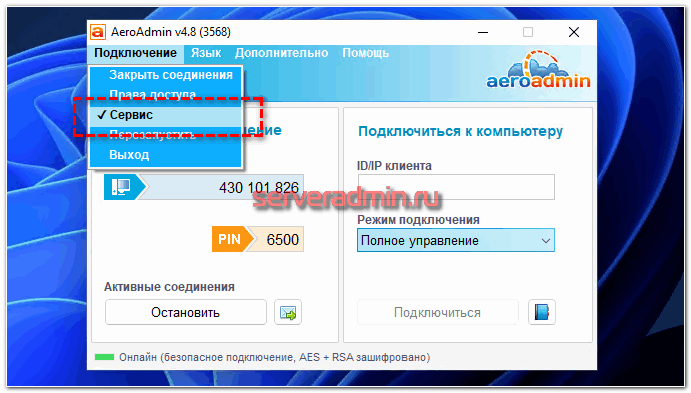
- Выберите «Подключение ⇒ Сервис»» в главном меню. AeroAdmin теперь будет автоматически запускаться при старте Windows.
- Чтобы остановить и удалить сервис AeroAdmin, нажмите на «Сервис» еще раз.
Установка пароля

- Укажите AeroAdmin ID оператора, который будет подключаться к этому компьютеру и название компьютера. Если Вы хотите разрешить подключение любому оператору по паролю, введите в поле ID слово «ANY».
- (!) Установите сильный пароль. Вы будете использовать его для подключения к этому компьютеру.
- Подтвердите пароль.
- Нажмите Ок
Установка прав доступа

- Отметьте права доступа для оператора в соответствующей таблице.
* Если Вы хотите, чтобы оператор мог изменять эти настройки во время сессии установите флажок «Оператор может редактировать права доступа». - Нажмите Ок.
Брэндинг и кастомизация Лицензии и цены
Неограниченные удаленные компьютеры
Платная лицензия необходима только на стороне оператора.
Платная лицензия на компьютере оператора позволяет подключаться к неограниченному количеству удаленных партнеров неограниченное количество раз. Без ограничения по времени.
Рабочее место — это компьютер оператора.
Отчеты о сессиях
Отчеты о сессиях генерируются в личном кабинете. Период отчета выбирается пользователем. Отчеты предоставляется в формате файла csv для Excel.
Отчеты о сессиях содержат следующую информацию:
ID и название компьютера оператора
ID и название компьютера удаленного клиента
Дата/время начала и окончания сессии
Продолжительность сессии в минутах
Используйте эту функцию для выставления счетов клиентам на основе Ваших расценок на техподдержку.
+ Брэндинг и кастомизация
Создайте брэндированный exe файл с предустановленными настройками и правами доступа:
Загрузите свой логотип/иконку
Установите ссылку на свой вебсайт в разделе меню «Помощь»
Укажите название Вашей компании и телефон в главном окне AeroAdmin
Укажите свой email для SOS запросов
Настройте AeroAdmin для быстрого доступа к компьютерам клиентов (предустановите права доступа и пароль)
Измените сетевые настройки, качество изображение и скорость, настройки запуска приложения и прочее
Брэндинг и индивидуальные настройки повышают лояльность клиентов и существенно упрощают процесс удаленного подключения.
SOS запросы
Пользователи могут отправить сообщение о необходимой помощи на email техподдержки из приложения AeroAdmin в пару кликов.
SOS сообщение будет отправлено на указанный email в форме тикета, содержащего информацию об удаленном клиенте: ID, название компьютера и тело SOS сообщения.
Преимущества:
Ваши клиенты всегда на связи Нет необходимости искать номер техподдержки и звонить по телефону
Главное окно AeroAdmin может быть скрыто. Таким образом при запуске приложения клиент оперирует только окном SOS запросов
Управляйте многочисленными SOS запросами используя стандартный почтовый клиент. Нет необходимости устанавливать комплексные системы трэкинга заявок.
Email техподдержки может быть предустановлен в лицензии CORPORATE.
Содержание
- Как настроить аэроадмин вход без подтверждения
- Использование AeroAdmin для удаленного управления компьютером
- Дополнительная информация
- Free Remote Desktop Software
- Remote access to unattended computers and servers
- Step 1: Start the AeroAdmin Service on the remote PC (admin rights required) —>
- Step 2: Configure AeroAdmin access rights
- Setup password
- Limit access rights
- START WORKING WITH AEROADMIN RIGHT NOW
- IT’S FREE FOR PERSONAL AND BUSINESS USE
- Удаленный доступ к компьютеру через интернет
- Подключение к компьютерам и серверам без присутствия человека на удаленной стороне.
- Шаг 1: Запустите AeroAdmin сервис (требуются права администратора) на удаленном ПК:
- Шаг 2: Настройка прав доступа
- Установка пароля
- Установка прав доступа
- Начните работу с AeroAdmin прямо сейчас
- Бесплатно для личного и коммерческого использования
- Удаленный доступ к компьютеру через интернет
- Короткая инструкция по использованию AeroAdmin. Как быстро настроить удаленный доступ к компьютеру.
- На стороне оператора/админа:
- На стороне удаленного партнера/клиента:
- Шаг 1:
- Шаг 2:
- Шаг 3:
- Сессия начнется незамедлительно!
- Начните работу с AeroAdmin прямо сейчас
- Бесплатно для личного и коммерческого использования
Как настроить аэроадмин вход без подтверждения
Всем привет, сегодня хочу вам рассказать, об одной простой и главное бесплатной утилите AeroAdmin, которая позволяет организовать удаленный доступ к компьютеру, отличная замена TeamViewer или Ammy Admin, и на нее не ругаются антивирусные программы, как на других. В лубом случае, я вам советую провести свое независимое тестирование и оценить все качества утилиты.
Использование AeroAdmin для удаленного управления компьютером
Предположим вам необходимо помочь по удаленке, я это так называю, своему другу или клиенту, поставить там софт и дальше настроить его, или у человека выскочила ошибка и он не знает, что делать или не может просто объяснить, что там такое. Проще реально посмотреть самому, чем сто писем сточить и просить сделать его скриншот. AeroAdmin позволит нам это сделать. Вы скачиваете AeroAdmin, запускаете его на стороне клиента, в открывшемся окне, программа так же как и на других подобных утилитах, с генерирует вам ВАШ ID его клиент вам и должен передать, для выполнения вами удаленного подключения к его компьютеру (можно также использовать IP адрес, нажав по соответствующей надписью над ID).
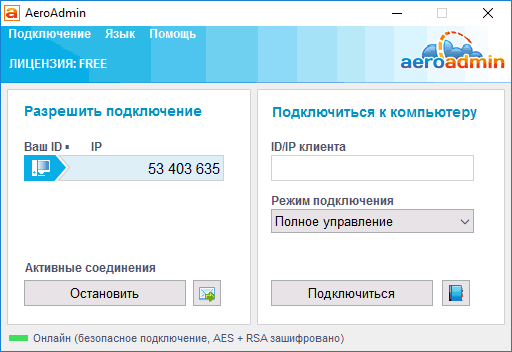
Вы вбиваете у себя полученный ID клиента в поле Подключиться к компьютеру и нажимаете Подключиться.
При подключении на экране того компьютера, к которому оно выполняется появится сообщение о входящем подключении, на котором можно вручную задать права для удаленного Админа (т.е. что ему можно делать с компьютером), а также необходимо отметить пункт Разрешить подключение к этому компьютеру и нажать Принять.
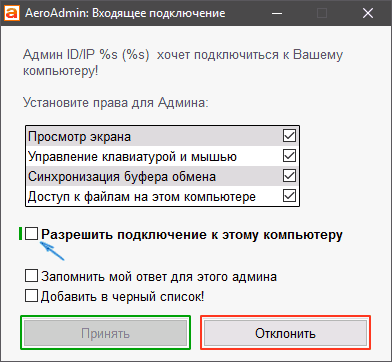
В итоге, подключающийся получит определенный для него доступ к удаленному компьютеру, по умолчанию — это доступ к экрану, управление клавиатурой и мышью, буфер обмена и файлы на компьютере.
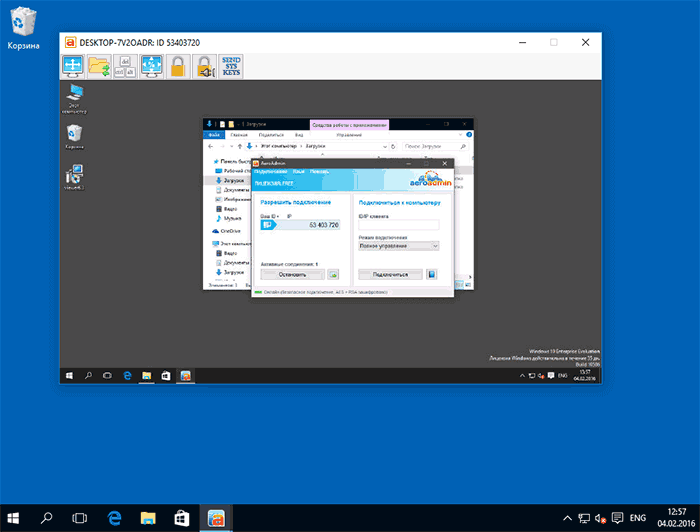
Среди функций, доступных во время сеанса удаленного подключения:
- Полноэкранный режим (а в окне по умолчанию удаленный рабочий стол масштабируется).
- Передача файлов.
- Передача системных сочетаний клавиш.
- Отправка текстовых сообщений (кнопка с письмом в главном окне программы, количество сообщений ограничено — пожалуй, единственное ограничение в бесплатной версии, не считая отсутствия поддержки нескольких одновременных сессий).
Дополнительная информация
Программа AeroAdmin является бесплатной не только для личного, но и для коммерческого использования (правда, отдельно есть и платные лицензии с возможностью брендинга, использования нескольких сессий при подключении и пр.).
Также в ходе написания данного обзора обратил внимание, что при наличии активного подключения Microsoft RDP к компьютеру, программа не запускается (тестировалось в Windows 10): т.е. после загрузки AeroAdmin на удаленном компьютере через удаленный рабочий стол Microsoft и попытке ее запуска в этом же сеансе, она просто не открывается, без каких-либо сообщений.
Источник
Free Remote Desktop Software
Alternative short domain 900100.net
Remote access to unattended computers and servers
AeroAdmin can be run in OS user-free space (before user login) so that you can reboot the remote computer and still have the ability to access it remotely.
To configure AeroAdmin unattended access you have to:
Step 1: Start the AeroAdmin Service on the remote PC (admin rights required) —>
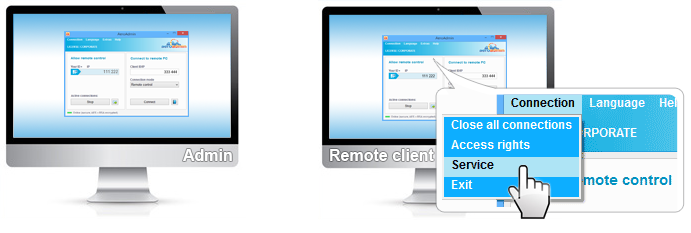
- Download and launch AeroAdmin.exe.
- Click on «Connection ⇒ Service» in the main menu. AeroAdmin will now be auto launched on Windows startup.
- To stop and remove the AeroAdmin service, click on «Service» again.
Step 2: Configure AeroAdmin access rights
- Click on «Connection ⇒ Access rights» in the AeroAdmin main menu.
- Click «add» in the access rights window


Setup password

- Specify the operator AeroAdmin ID and computer name in «ID» and «Name or description» fields. If you want to grant access to any operator, type in «ANY».
- (!) Setup strong password (you will use it to connect this computer).
- Confirm password.
- Click Ok
Limit access rights
- Check necessary access rights for the admin in the table.
* If you want the admin to be able to edit access rights during a remote desktop session check «Remote admin can change these settings» box. - Click Ok.
START WORKING WITH AEROADMIN RIGHT NOW
IT’S FREE FOR PERSONAL AND BUSINESS USE
Copyright © 2021 AeroAdmin LLC. All rights reserved. | POB 59571, San Jose, CA 95159, US | EULA | Privacy Statement
Only operator side of an AeroAdmin connection requires a license.
An operator computer having AeroAdmin license enables you to provide support to as many remote clients or endpoints as you wish.
Working seat is an operator computer.
Sessions report is generated in user account for necessary period of time. It’s provided in a form of csv for Excel file.
The report contains the following info:
Operator ID and Name
Remote client ID and Name
Session start/end date and time
Session duration in minutes
Use this feature to bill your clients based on your tech support rates
Create branded exe file with predefined settings and access rights:
Change logo/icon
Setup link to your website in menu help
Put your company name and phone in main AeroAdmin window
Setup your support email address for instant SOS requests
Cofigure AeroAdmin for instant access (setup password, access rights)
Predefine network, image, startup and other settings
Branding and custom settings improve clients’ loyalty and allow you to significantly simplify the proccess of remote connection.
Users can send you their tech support requests using AeroAdmin SiMS (simple message service) module in a couple of clicks.
You’ll receive SOS message to your email in a form of a ticket containing information about remote client computer (ID, computer name) and the SOS message.
Your clients are always in touch with you. No need to search for phone number and call
Main AeroAdmin window may be hidden, so that your remote users operate only simple SOS module
Manage numerous SOS requests using standard software. No need to deploy complex tech support systems
Administrator email can be preconfigured in CORPORATE license.
Источник
Удаленный доступ к компьютеру через интернет
Подключение к компьютерам и серверам без присутствия человека на удаленной стороне.
AeroAdmin может быть запущен вне пользовательского пространства операционной системы, что позволяет подключаться к компьютерам после перезагрузки системы.
Чтобы настроить неконтролируемый доступ AeroAdmin Вам необходимо:
Шаг 1: Запустите AeroAdmin сервис (требуются права администратора) на удаленном ПК:
- Скачайте и запустите AeroAdmin
- Выберите «Подключение ⇒ Сервис»» в главном меню. AeroAdmin теперь будет автоматически запускаться при старте Windows.
- Чтобы остановить и удалить сервис AeroAdmin, нажмите на «Сервис» еще раз.
Шаг 2: Настройка прав доступа


- В главном меню выберите «Подключение ⇒ Права доступа»
- Нажмите кнопку «добавить» в окне прав доступа
Установка пароля
- Укажите AeroAdmin ID оператора, который будет подключаться к этому компьютеру и название компьютера. Если Вы хотите разрешить подключение любому оператору по паролю, введите в поле ID слово «ANY».
- (!) Установите сильный пароль. Вы будете использовать его для подключения к этому компьютеру.
- Подтвердите пароль.
- Нажмите Ок
Установка прав доступа
- Отметьте права доступа для оператора в соответствующей таблице.
* Если Вы хотите, чтобы оператор мог изменять эти настройки во время сессии установите флажок «Оператор может редактировать права доступа». - Нажмите Ок.
Начните работу с AeroAdmin прямо сейчас
Бесплатно для личного и коммерческого использования
Размер 3.12 MB. ОС: MS Windows 10, 8, 7, XP, Vista.
Mac OS и Linux (работает под WINE)
Платная лицензия необходима только на стороне оператора.
Платная лицензия на компьютере оператора позволяет подключаться к неограниченному количеству удаленных партнеров неограниченное количество раз. Без ограничения по времени.
Рабочее место — это компьютер оператора.
Отчеты о сессиях генерируются в личном кабинете. Период отчета выбирается пользователем. Отчеты предоставляется в формате файла csv для Excel.
Отчеты о сессиях содержат следующую информацию:
ID и название компьютера оператора
ID и название компьютера удаленного клиента
Дата/время начала и окончания сессии
Продолжительность сессии в минутах
Используйте эту функцию для выставления счетов клиентам на основе Ваших расценок на техподдержку.
Создайте брэндированный exe файл с предустановленными настройками и правами доступа:
Загрузите свой логотип/иконку
Установите ссылку на свой вебсайт в разделе меню «Помощь»
Укажите название Вашей компании и телефон в главном окне AeroAdmin
Укажите свой email для SOS запросов
Настройте AeroAdmin для быстрого доступа к компьютерам клиентов (предустановите права доступа и пароль)
Измените сетевые настройки, качество изображение и скорость, настройки запуска приложения и прочее
Брэндинг и индивидуальные настройки повышают лояльность клиентов и существенно упрощают процесс удаленного подключения.
Пользователи могут отправить сообщение о необходимой помощи на email техподдержки из приложения AeroAdmin в пару кликов.
SOS сообщение будет отправлено на указанный email в форме тикета, содержащего информацию об удаленном клиенте: ID, название компьютера и тело SOS сообщения.
Ваши клиенты всегда на связи Нет необходимости искать номер техподдержки и звонить по телефону
Главное окно AeroAdmin может быть скрыто. Таким образом при запуске приложения клиент оперирует только окном SOS запросов
Управляйте многочисленными SOS запросами используя стандартный почтовый клиент. Нет необходимости устанавливать комплексные системы трэкинга заявок.
Email техподдержки может быть предустановлен в лицензии CORPORATE.
Источник
Удаленный доступ к компьютеру через интернет
Короткая инструкция по использованию AeroAdmin. Как быстро настроить удаленный доступ к компьютеру.
Следуйте шагам, описанным ниже, и Вы быстро установите удаленный доступ к компьютеру через Интернет.
Это займет меньше минуты.
На стороне оператора/админа:
На стороне удаленного партнера/клиента:
Шаг 1:
 Скачайте и запустите AeroAdmin Скачайте и запустите AeroAdmin
Шаг 2:
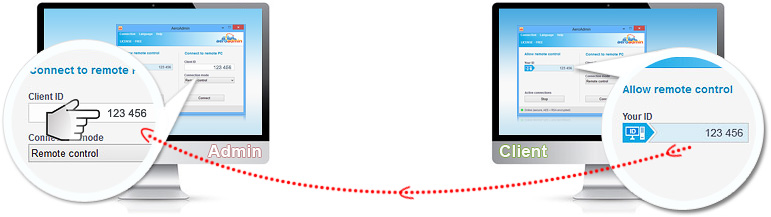 и запустите AeroAdmin» title=»Скачайте и запустите AeroAdmin» border=»0″>
Узнайте у Клиента его ID.
Введите его в соответствующее поле («ID/IP клиента»).
Скажите Ваш ID оператору.
Шаг 3:

Нажмите «Подключиться» и ожидайте
разрешения на подключение от клиента.
Выберите права доступа для оператора и нажмите «Разрешить».
Сессия начнется незамедлительно!

Готово! Вы можете видеть удаленный рабочий стол Клиента
и работать с ним в рамках предоставленных Вам прав доступа.
Рабочий стол Вашего компьютера теперь виден Админу, и он может управлять Вашим компьютером. Чтобы остановить сессию
Нажмите кнопку «Стоп» в главном окне программы.
Настройка неконтролируемого доступа Прочие возможности Сравнить лицензии и цены
Начните работу с AeroAdmin прямо сейчас
Бесплатно для личного и коммерческого использования
Размер 3.12 MB. ОС: MS Windows 10, 8, 7, XP, Vista.
Mac OS и Linux (работает под WINE)
Платная лицензия необходима только на стороне оператора.
Платная лицензия на компьютере оператора позволяет подключаться к неограниченному количеству удаленных партнеров неограниченное количество раз. Без ограничения по времени.
Рабочее место — это компьютер оператора.
Отчеты о сессиях генерируются в личном кабинете. Период отчета выбирается пользователем. Отчеты предоставляется в формате файла csv для Excel.
Отчеты о сессиях содержат следующую информацию:
ID и название компьютера оператора
ID и название компьютера удаленного клиента
Дата/время начала и окончания сессии
Продолжительность сессии в минутах
Используйте эту функцию для выставления счетов клиентам на основе Ваших расценок на техподдержку.
Создайте брэндированный exe файл с предустановленными настройками и правами доступа:
Загрузите свой логотип/иконку
Установите ссылку на свой вебсайт в разделе меню «Помощь»
Укажите название Вашей компании и телефон в главном окне AeroAdmin
Укажите свой email для SOS запросов
Настройте AeroAdmin для быстрого доступа к компьютерам клиентов (предустановите права доступа и пароль)
Измените сетевые настройки, качество изображение и скорость, настройки запуска приложения и прочее
Брэндинг и индивидуальные настройки повышают лояльность клиентов и существенно упрощают процесс удаленного подключения.
Пользователи могут отправить сообщение о необходимой помощи на email техподдержки из приложения AeroAdmin в пару кликов.
SOS сообщение будет отправлено на указанный email в форме тикета, содержащего информацию об удаленном клиенте: ID, название компьютера и тело SOS сообщения.
Ваши клиенты всегда на связи Нет необходимости искать номер техподдержки и звонить по телефону
Главное окно AeroAdmin может быть скрыто. Таким образом при запуске приложения клиент оперирует только окном SOS запросов
Управляйте многочисленными SOS запросами используя стандартный почтовый клиент. Нет необходимости устанавливать комплексные системы трэкинга заявок.
Email техподдержки может быть предустановлен в лицензии CORPORATE.
Источник
TechRadar Verdict
AeroAdmin is an extremely affordable software solution for remote computer access. It’s particularly useful for IT helpdesks thanks to the contact book and quick connection features.
Pros
- +
Free for many users, inexpensive paid subscriptions
- +
SOS Messages enable IT managers to quickly provide help
Cons
- —
Connection can drop out occasionally
- —
File transfer utility isn’t particularly user-friendly
Why you can trust TechRadar
Our expert reviewers spend hours testing and comparing products and services so you can choose the best for you. Find out more about how we test.
The best remote desktop software doesn’t have to cost a fortune. At least, that’s AeroAdmin’s philosophy. This remote computer access platform offers cheap annual subscriptions and an impressive array of features. Connections can be a little slow, but if you’re okay with this there’s plenty to like about AeroAdmin.
So, is this the right remote desktop solution for your needs? Our AeroAdmin review will help you decide.
AeroAdmin: Plans and pricing
AeroAdmin is free for individual and commercial use, with some important limitations. Free users only get two simultaneous connections and no file transfer options. In addition, you’re limited to 17 hours of connection to a single remote computer per month.
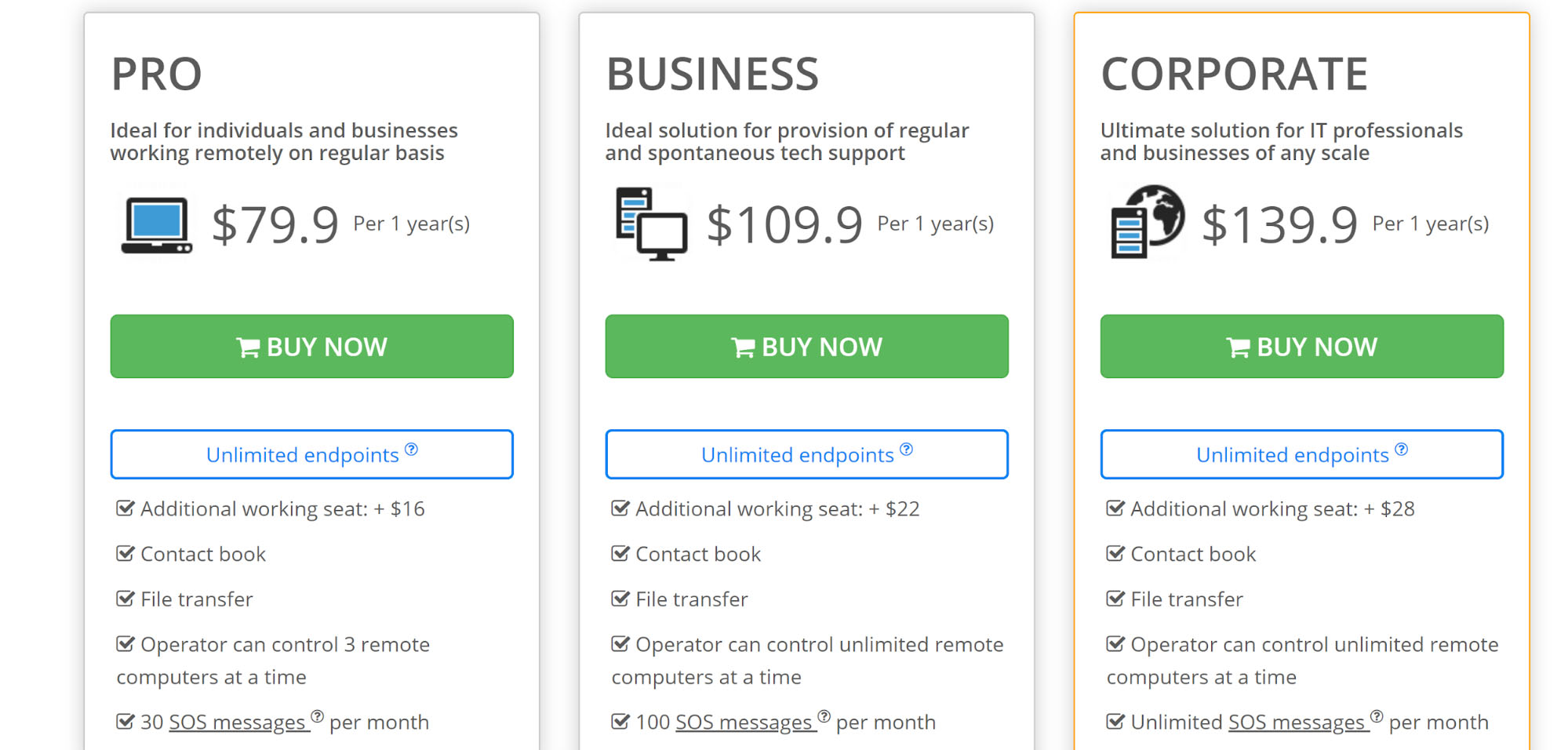
Paid plans are inexpensive, though. A Pro plan costs $79.90 per year and removes connection time limits. The primary limit is that you can only have three simultaneous connections. A Business plan, for $109.90 per year, provides unlimited connections. A Corporate plan, for $139.90, adds custom branding to your software interface.
AeroAdmin: Features and utilities
AeroAdmin offers an array of features to help with efficiency and ease of use. To start with, the software includes a contact book to which you can add frequently accessed remote computers. This enables you to open connections in a single click, without having to re-enter host computer IDs.
Another unique element that IT helpdesk teams will particularly appreciate is the SOS message feature: customers can send an email support ticket to your helpdesk via AeroAdmin’s simple message service module, and you’ll receive a link that allows you to connect immediately. Just keep in mind that the number of these messages you can receive each month is tied to your subscription tier.
AeroAdmin also includes a number of less exciting but no less useful features. You can sync clipboards between connected computers for simple file transfer. You can also take screenshots at any time, although full session recording isn’t an option. The software also enables you to remotely reboot a computer, which is important when updating software or operating systems from a different location.
AeroAdmin: Setup
One of the best things about AeroAdmin is that it doesn’t require a permanent installation. You just download and run the software to either connect to a remote computer or enable a connection to your device. You’ll need the host computer’s ID number and permission from the user to connect. AeroAdmin works on Windows, Linux, and Mac computers.
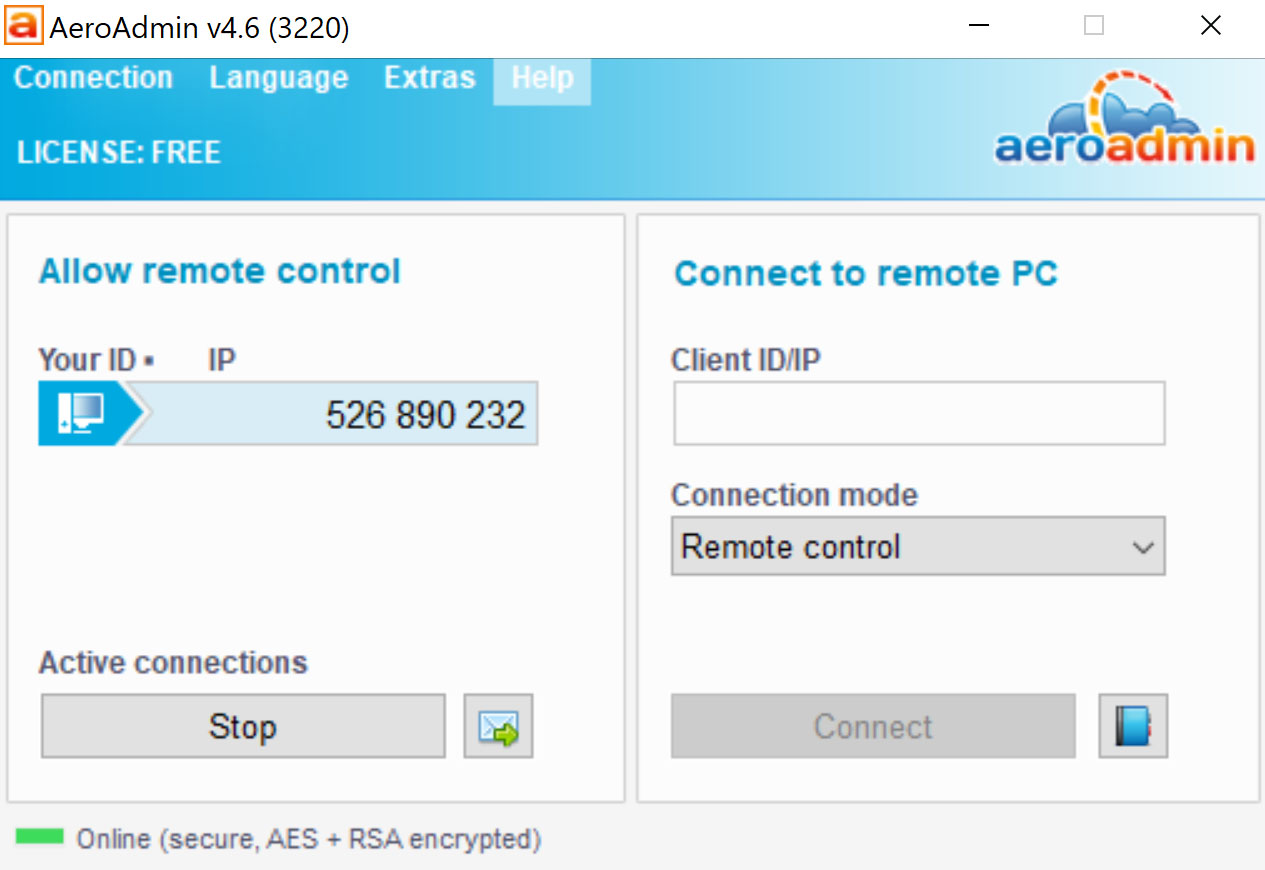
Note that if you want to access an unattended computer, you can only do this on Windows machines. In this case, the software will need to be pre-configured so that it runs automatically when the operating system starts up.
AeroAdmin: Interface and performance
The AeroAdmin interface is more or less what you’d expect from remote desktop software. You can connect to a host either through your contact book or by entering the host’s ID. When you connect to a supervised computer, the user on the other end will need to approve your connection request.
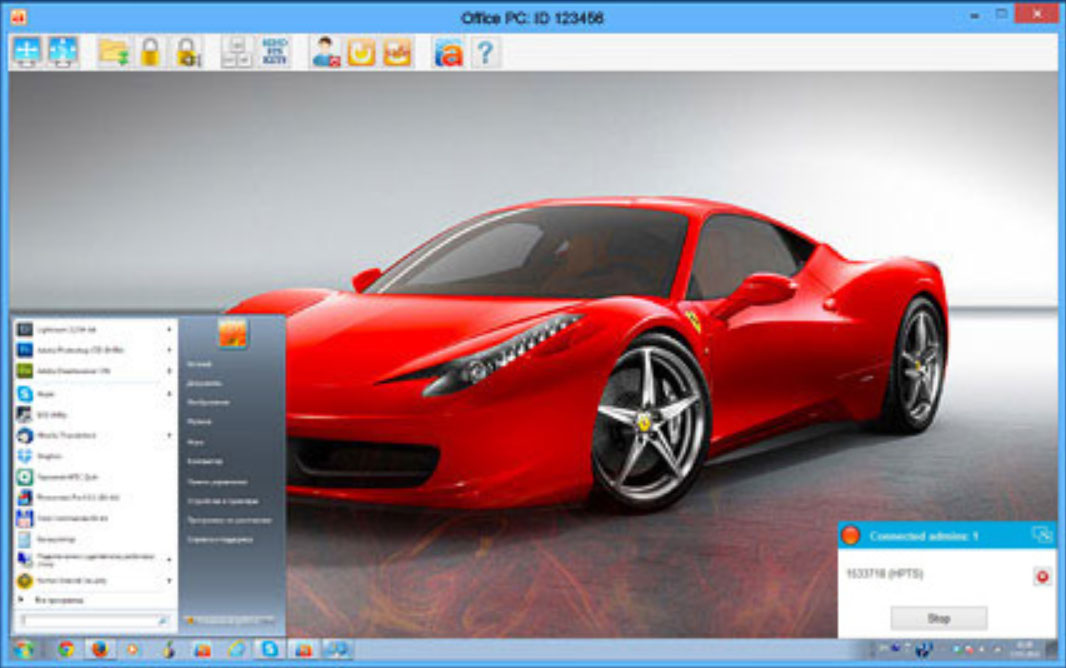
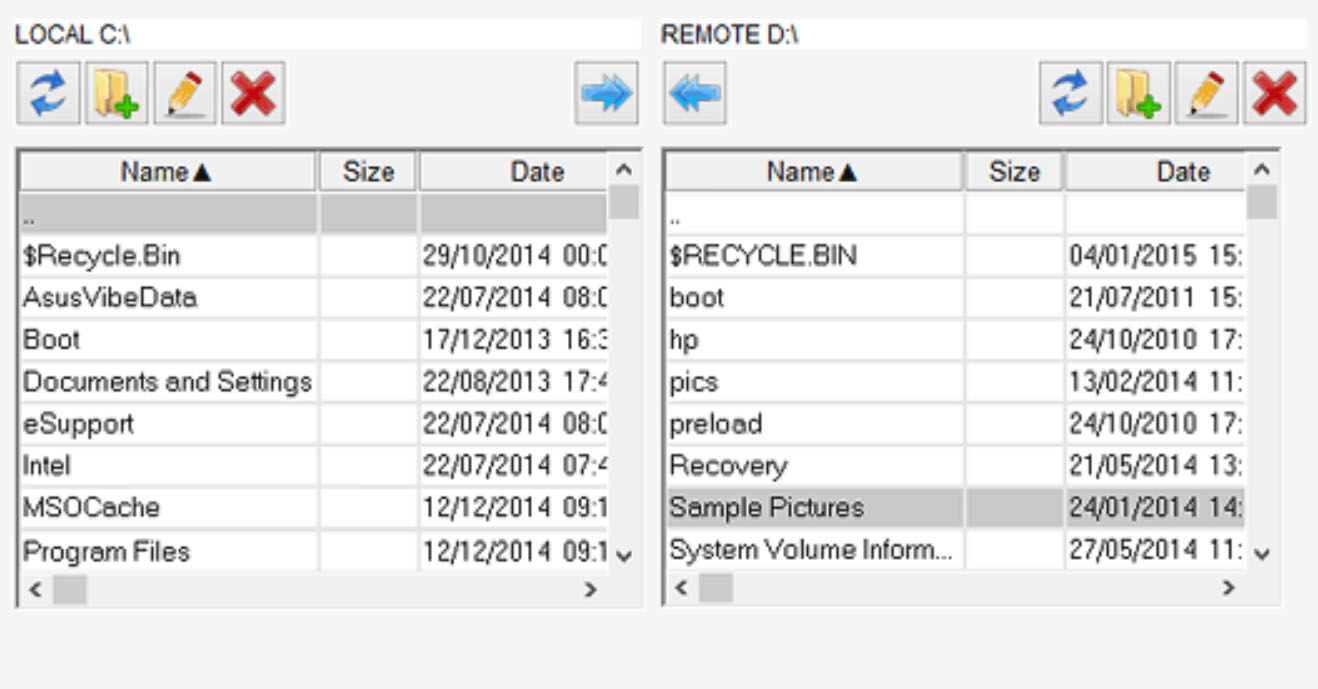
Within the remote desktop interface, a toolbar across the top of the screen contains all of the software’s utilities. The most notable feature here is the file transfer tool. It can be a little hard to use because it doesn’t mimic the normal Windows Explorer or Mac Finder interface. But, you’ll only need to use this for bulk file transfers, since you can copy and paste files between computers.
AeroAdmin’s performance was the biggest issue we found with this software. Even on a 25 Mbps connection with no interruptions, the remote desktop connection dropped out briefly once every 10 to 15 minutes. When this happened during a file transfer, the transfer had to be restarted. Unfortunately, changing the screen resolution and image/speed balancing didn’t seem to solve the problem.
AeroAdmin: Security
AeroAdmin has several important security features to prevent unauthorized computer access. First, on supervised computers, the user has the option to set permissions around a new connection. Users can also terminate all current connections with a single click.
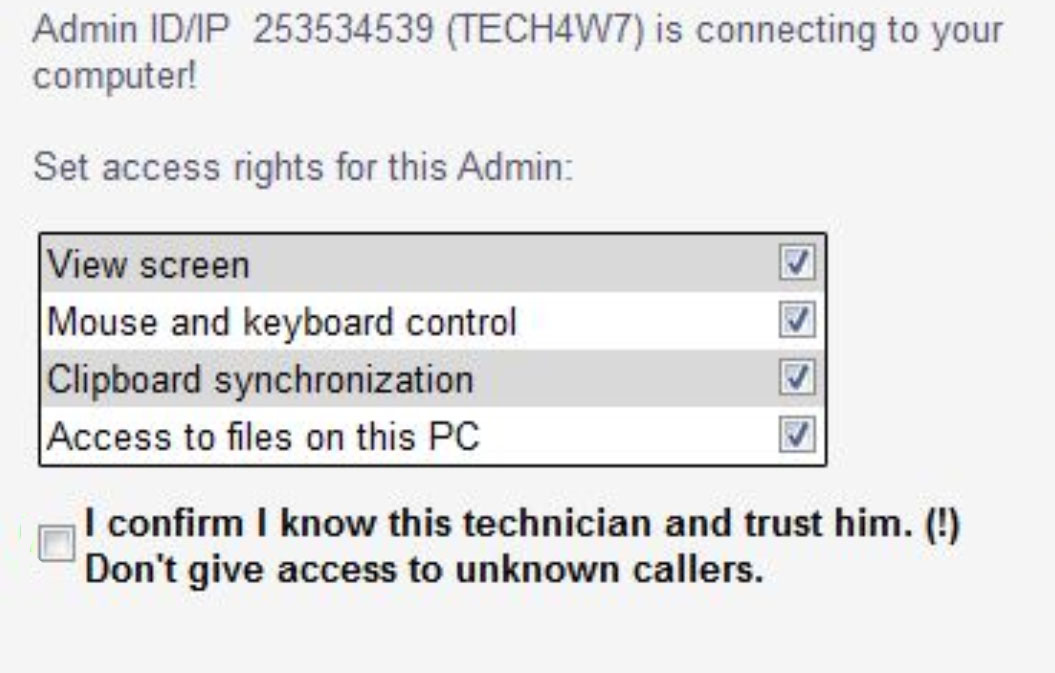
The potential weak point of AeroAdmin is the computer ID code, which is randomly generated for every host computer. Thankfully, the software has a built-in mechanism to prevent brute forcing of this ID code. After several attempts are made, the software temporarily locks itself.
AeroAdmin: Support
AeroAdmin provides technical support using an online ticket system only. The support team works 24/7, and you can check on the status of your support ticket through the company’s website. For sales questions, you can get in touch by phone Monday-–Friday during normal working hours in both the US (Eastern) and UK.
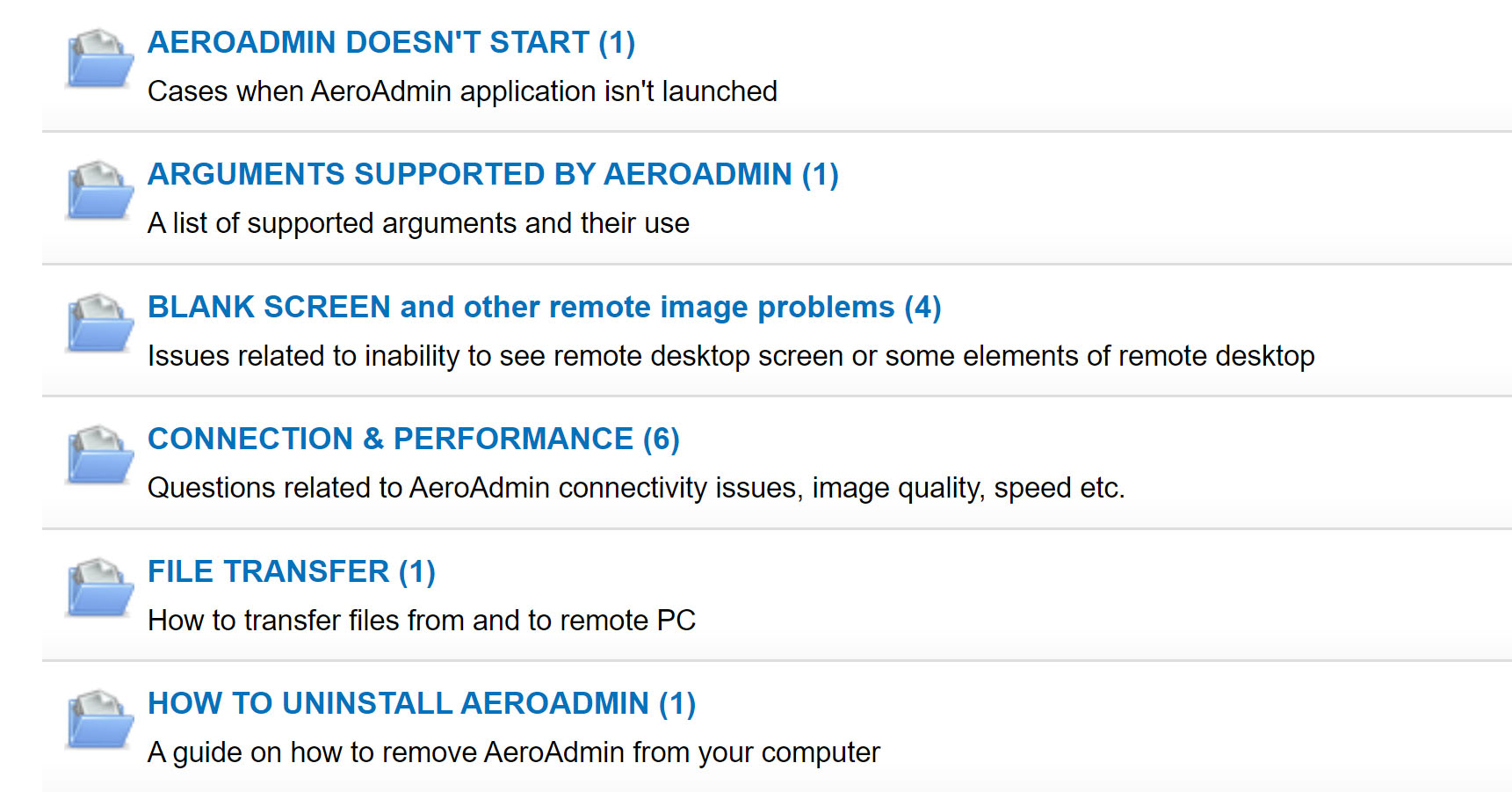
The company’s website also has a list of common support questions. However, the answers are pretty brief and don’t provide much of a walkthrough.
AeroAdmin: Final verdict
AeroAdmin offers an impressive array of features for a very reasonable price. The software targets IT helpdesk (opens in new tab) users, and the only major thing it’s missing is voice over IP support. While there are some performance issues, they’re not all that problematic unless you’re using AeroAdmin for large file transfers. Overall, there are few remote desktop solutions that offer so much functionality for such little cost.
The competition
AeroAdmin is shockingly cheap compared to some of its closest competitors. For example, TeamViewer includes many of the same features, but plans start at $49 per month for just one concurrent session. To be fair, TeamViewer also enables voice over IP and remote printing.
Remote Utilities for Windows is relatively inexpensive if you only have a small number of computers to manage, although it still costs more than AeroAdmin. This software doesn’t offer much in the way of extra features and only works for Windows computers.
Find out more about AeroAdmin’s competition in our guide to the Best remote desktop software.
Michael Graw is a freelance journalist and photographer based in Bellingham, Washington. His interests span a wide range from business technology to finance to creative media, with a focus on new technology and emerging trends. Michael’s work has been published in TechRadar, Tom’s Guide, Business Insider, Fast Company, Salon, and Harvard Business Review.
TechRadar Verdict
AeroAdmin is an extremely affordable software solution for remote computer access. It’s particularly useful for IT helpdesks thanks to the contact book and quick connection features.
Pros
- +
Free for many users, inexpensive paid subscriptions
- +
SOS Messages enable IT managers to quickly provide help
Cons
- —
Connection can drop out occasionally
- —
File transfer utility isn’t particularly user-friendly
Why you can trust TechRadar
Our expert reviewers spend hours testing and comparing products and services so you can choose the best for you. Find out more about how we test.
The best remote desktop software doesn’t have to cost a fortune. At least, that’s AeroAdmin’s philosophy. This remote computer access platform offers cheap annual subscriptions and an impressive array of features. Connections can be a little slow, but if you’re okay with this there’s plenty to like about AeroAdmin.
So, is this the right remote desktop solution for your needs? Our AeroAdmin review will help you decide.
AeroAdmin: Plans and pricing
AeroAdmin is free for individual and commercial use, with some important limitations. Free users only get two simultaneous connections and no file transfer options. In addition, you’re limited to 17 hours of connection to a single remote computer per month.
Paid plans are inexpensive, though. A Pro plan costs $79.90 per year and removes connection time limits. The primary limit is that you can only have three simultaneous connections. A Business plan, for $109.90 per year, provides unlimited connections. A Corporate plan, for $139.90, adds custom branding to your software interface.
AeroAdmin: Features and utilities
AeroAdmin offers an array of features to help with efficiency and ease of use. To start with, the software includes a contact book to which you can add frequently accessed remote computers. This enables you to open connections in a single click, without having to re-enter host computer IDs.
Another unique element that IT helpdesk teams will particularly appreciate is the SOS message feature: customers can send an email support ticket to your helpdesk via AeroAdmin’s simple message service module, and you’ll receive a link that allows you to connect immediately. Just keep in mind that the number of these messages you can receive each month is tied to your subscription tier.
AeroAdmin also includes a number of less exciting but no less useful features. You can sync clipboards between connected computers for simple file transfer. You can also take screenshots at any time, although full session recording isn’t an option. The software also enables you to remotely reboot a computer, which is important when updating software or operating systems from a different location.
AeroAdmin: Setup
One of the best things about AeroAdmin is that it doesn’t require a permanent installation. You just download and run the software to either connect to a remote computer or enable a connection to your device. You’ll need the host computer’s ID number and permission from the user to connect. AeroAdmin works on Windows, Linux, and Mac computers.
Note that if you want to access an unattended computer, you can only do this on Windows machines. In this case, the software will need to be pre-configured so that it runs automatically when the operating system starts up.
AeroAdmin: Interface and performance
The AeroAdmin interface is more or less what you’d expect from remote desktop software. You can connect to a host either through your contact book or by entering the host’s ID. When you connect to a supervised computer, the user on the other end will need to approve your connection request.
Within the remote desktop interface, a toolbar across the top of the screen contains all of the software’s utilities. The most notable feature here is the file transfer tool. It can be a little hard to use because it doesn’t mimic the normal Windows Explorer or Mac Finder interface. But, you’ll only need to use this for bulk file transfers, since you can copy and paste files between computers.
AeroAdmin’s performance was the biggest issue we found with this software. Even on a 25 Mbps connection with no interruptions, the remote desktop connection dropped out briefly once every 10 to 15 minutes. When this happened during a file transfer, the transfer had to be restarted. Unfortunately, changing the screen resolution and image/speed balancing didn’t seem to solve the problem.
AeroAdmin: Security
AeroAdmin has several important security features to prevent unauthorized computer access. First, on supervised computers, the user has the option to set permissions around a new connection. Users can also terminate all current connections with a single click.
The potential weak point of AeroAdmin is the computer ID code, which is randomly generated for every host computer. Thankfully, the software has a built-in mechanism to prevent brute forcing of this ID code. After several attempts are made, the software temporarily locks itself.
AeroAdmin: Support
AeroAdmin provides technical support using an online ticket system only. The support team works 24/7, and you can check on the status of your support ticket through the company’s website. For sales questions, you can get in touch by phone Monday-–Friday during normal working hours in both the US (Eastern) and UK.
The company’s website also has a list of common support questions. However, the answers are pretty brief and don’t provide much of a walkthrough.
AeroAdmin: Final verdict
AeroAdmin offers an impressive array of features for a very reasonable price. The software targets IT helpdesk (opens in new tab) users, and the only major thing it’s missing is voice over IP support. While there are some performance issues, they’re not all that problematic unless you’re using AeroAdmin for large file transfers. Overall, there are few remote desktop solutions that offer so much functionality for such little cost.
The competition
AeroAdmin is shockingly cheap compared to some of its closest competitors. For example, TeamViewer includes many of the same features, but plans start at $49 per month for just one concurrent session. To be fair, TeamViewer also enables voice over IP and remote printing.
Remote Utilities for Windows is relatively inexpensive if you only have a small number of computers to manage, although it still costs more than AeroAdmin. This software doesn’t offer much in the way of extra features and only works for Windows computers.
Find out more about AeroAdmin’s competition in our guide to the Best remote desktop software.
Michael Graw is a freelance journalist and photographer based in Bellingham, Washington. His interests span a wide range from business technology to finance to creative media, with a focus on new technology and emerging trends. Michael’s work has been published in TechRadar, Tom’s Guide, Business Insider, Fast Company, Salon, and Harvard Business Review.
Удаленный доступ к компьютеру через интернет
Удаленное управление компьютером
Подключение к компьютерам и серверам без присутствия человека на удаленной стороне.
AeroAdmin может быть запущен вне пользовательского пространства операционной системы, что позволяет подключаться к компьютерам после перезагрузки системы.
Чтобы настроить неконтролируемый доступ AeroAdmin Вам необходимо:
Шаг 1: Запустите AeroAdmin сервис (требуются права администратора) на удаленном ПК:
- и запустите AeroAdmin
- Выберите «Подключение ⇒ Сервис»» в главном меню. AeroAdmin теперь будет автоматически запускаться при старте Windows.
- Чтобы остановить и удалить сервис AeroAdmin, нажмите на «Сервис» еще раз.
Шаг 2: Настройка прав доступа
- В главном меню выберите «Подключение ⇒ Права доступа»
- Нажмите кнопку «добавить» в окне прав доступа
Установка пароля
- Укажите AeroAdmin ID оператора, который будет подключаться к этому компьютеру и название компьютера. Если Вы хотите разрешить подключение любому оператору по паролю, введите в поле ID слово «ANY».
- (!) Установите сильный пароль. Вы будете использовать его для подключения к этому компьютеру.
- Подтвердите пароль.
- Нажмите Ок
Установка прав доступа
- Отметьте права доступа для оператора в соответствующей таблице.
* Если Вы хотите, чтобы оператор мог изменять эти настройки во время сессии установите флажок «Оператор может редактировать права доступа». - Нажмите Ок.
Начните работу с AeroAdmin прямо сейчас
Бесплатно для личного и коммерческого использования
Размер 3.12 MB. ОС: MS Windows 10, 8, 7, XP, Vista.
Mac OS и Linux (работает под WINE)
Неограниченные удаленные компьютеры
Платная лицензия необходима только на стороне оператора.
Платная лицензия на компьютере оператора позволяет подключаться к неограниченному количеству удаленных партнеров неограниченное количество раз. Без ограничения по времени.
Рабочее место — это компьютер оператора.
Отчеты о сессиях
Отчеты о сессиях генерируются в личном кабинете. Период отчета выбирается пользователем. Отчеты предоставляется в формате файла csv для Excel.
Отчеты о сессиях содержат следующую информацию:
ID и название компьютера оператора
ID и название компьютера удаленного клиента
Дата/время начала и окончания сессии
Продолжительность сессии в минутах
Используйте эту функцию для выставления счетов клиентам на основе Ваших расценок на техподдержку.
+ Брэндинг и кастомизация
Создайте брэндированный exe файл с предустановленными настройками и правами доступа:
Загрузите свой логотип/иконку
Установите ссылку на свой вебсайт в разделе меню «Помощь»
Укажите название Вашей компании и телефон в главном окне AeroAdmin
Укажите свой email для SOS запросов
Настройте AeroAdmin для быстрого доступа к компьютерам клиентов (предустановите права доступа и пароль)
Измените сетевые настройки, качество изображение и скорость, настройки запуска приложения и прочее
Брэндинг и индивидуальные настройки повышают лояльность клиентов и существенно упрощают процесс удаленного подключения.
SOS запросы
Пользователи могут отправить сообщение о необходимой помощи на email техподдержки из приложения AeroAdmin в пару кликов.
SOS сообщение будет отправлено на указанный email в форме тикета, содержащего информацию об удаленном клиенте: ID, название компьютера и тело SOS сообщения.
Ваши клиенты всегда на связи Нет необходимости искать номер техподдержки и звонить по телефону
Главное окно AeroAdmin может быть скрыто. Таким образом при запуске приложения клиент оперирует только окном SOS запросов
Управляйте многочисленными SOS запросами используя стандартный почтовый клиент. Нет необходимости устанавливать комплексные системы трэкинга заявок.
AeroAdmin: как запустить и пользоваться программой
Такая программа, как AeroAdmin, предоставляет нам возможность подключиться к компьютеру при помощи интернета, находясь на расстоянии от него. После её установки и запуска вы сможете без труда работать с установленными объектами, элементами рабочего стола и настройками своего ПК. Специальный параметр «Режим подключения» даст установить специальные права, которыми может владеть пользователь, находясь в системе.

Понадобиться она как простому человеку, так и опытным программистам. Когда у вас уже имеются данные, то вам надо настроить систему другому человеку, поставить необходимые параметры для безопасности и установить AeroAdmin.
Как пользоваться программой?
Тут мы вам расскажем обо всём подробно и ясно. Представим, что вы пользователь с опытом и вам надо помочь обычному, не разбирающемуся в этом человеку. Для полной работы системы AeroAdmin должен находиться на обоих устройствах. Если это правило соблюдено, то запустите её.
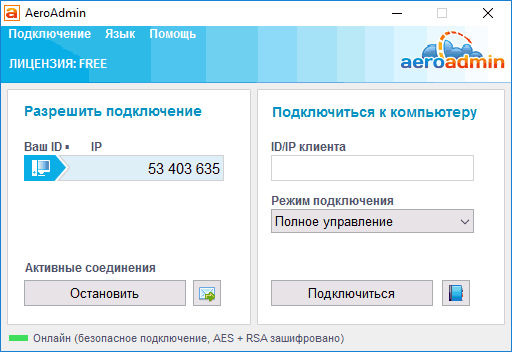
Окно программы AeroAdmin
Обращаем внимание на поле «Ваш ID». Номер, который там указан, передайте админу. Админ, в свою очередь, вставляет этот ключ в строку ID клиента. Режим подключения выбираете сами, ведь он зависит от вашего случая.
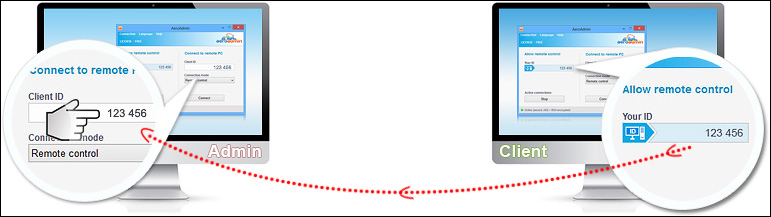
Указание ID клиента для соединения в AeroAdmin
После того как установили параметры, можно смело нажимать «Подключиться». После нажатия этой кнопки клиенту на компьютер придёт уведомление о запросе на подключение. Если он согласен с запросом, то он просто должен его принять. Теперь админ может видеть весь ваш рабочий стол. Однако, что он может там делать, зависит от выбранного режима.
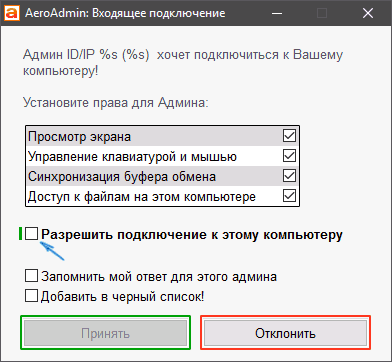
Уведомление клиенту о подключении в AeroAdmin
Зная эти моменты в работе с AeroAdmin, вы сможете без труда использовать функции приложения.
Какую версию выбрать?
Таким вопросом задаются многие люди. Юзеры часто ищут платную версию AeroAdmin Про. Однако простой пользователь с лёгкостью и наслаждением сможет работать и с бесплатной. В ней число клиентов в месяц равняется 20, а в Pro — 50.
Есть ещё и много других различий, о которых вы можете прочитать в других источниках. Однако мы можем с уверенностью порекомендовать вам пользоваться бесплатной программой.
Какие плюсы и возможности есть у AeroAdmin?
Приложение устанавливается быстро и без лишней рекламы. В бесплатной версии AeroAdmin есть всё необходимое для работы. Интерфейс приложения имеет полностью русский язык.
Вот такая полезная вещь существует на просторах интернета. Можете спокойно ею пользоваться, ведь все данные шифруются. Надеемся, что у вас не осталось вопросов. Но если они у вас есть, то пишите их в комментарии. А также будем благодарны за лайк и репост этой статьи своим друзьям.
AeroAdmin — удалённое управление компьютером
Тема удалённого управления компьютерами в последние пару лет вышла на новый уровень. Если раньше это чаще всего требовалось технической поддержке для доступа к компьютерам пользователей, то сейчас это стало актуально и для самих пользователей, которым иногда приходится работать удалённо за своими рабочими машинами. Одним из инструментов, который решает подобные задачи, является AeroAdmin. Его с некоторыми ограничениями можно установить и пользоваться бесплатно в том числе и в коммерческом использовании.
Введение
Начну с важного в текущих условиях замечания. AeroAdmin — отечественная разработка, так что никакой привязки к иностранным сервисам не будет. Есть русскоязычная тех. поддержка. Сайт программы — https://www.aeroadmin.com, короткий домен для быстрой загрузки дистрибутива — 900100.net. Программа заточена только под удалённое управление, другого функционала в ней нет. Это позволяет сделать дистрибутив максимально компактным, а программу понятной и простой в использовании.
Для управления поддерживаются все версии Windows, начиная с XP. Операционная система оператора, который подключается, может быть как Windows, так и Linux. На последней она работает через Wine.
Основные схемы применения AeroAdmin:
- Техническая поддержка. Пользователь может сам управлять разрешениями на подключение во время своей работы.
- Системное администрирование. Можно подготовить дистрибутив с заданными параметрами доступа и распространить по локальной сети. Администраторы получат неконтролируемый постоянный доступ к компьютерам.
- Удалённая работа пользователей. Сотрудникам можно организовать доступ к своим офисным ПК.
- Удалённый мониторинг и контроль. С помощью AeroAdmin можно активировать веб камеру на рабочем месте и получать с неё изображения. Так как поддерживаются множественные подключения, можно вывести на один экран несколько удалённых рабочих мест.
Далее я подробно рассмотрю принцип работы AeroAdmin. Он традиционен для подобных решений удалённого доступа.
Принцип работы
Основные особенности программы:
- Подключение по ID через интернет или по IP адресу в локальной сети. Подключение по ID использует пул внешних серверов разработчиков программы и не требует каких-то дополнительных действий со стороны клиентов, даже если они оба за NAT.
- Использование шифрования с ключами AES-256 и RSA-1024 для всех передаваемых данных.
- Возможность подключаться не только в локальный сеанс, но и в RDP подключение! Это важно, такая возможность есть не у всех программ удалённого доступа.
- Хэши паролей и другая пользовательская информация не хранится на удалённых серверах. Всё это сохранено локально на компьютерах.
Дистрибутив программы AeroAdmin весит всего 3 Мб. Скачать можно с отдельной страницы загрузки на основном сайте или с короткого домена. Для полноценной работы не требуется установка, достаточно просто запустить исполняемый файл с правами пользователя.
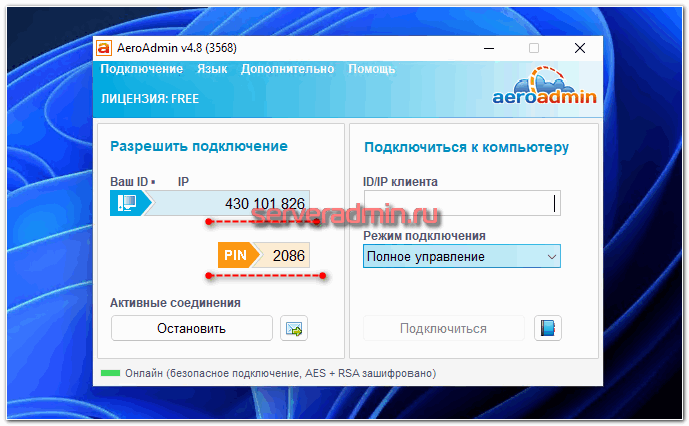
Вы увидите привычный интерфейс подобного рода программ. Для того, чтобы к вам смогли подключиться, необходимо передать другой стороне ID и PIN. После того, как на той стороне введут эти данные в окно своей программы, вы получите уведомление о том, что к вам хотят подключиться. Вы можете выбрать набор прав, которые будут предоставлены.
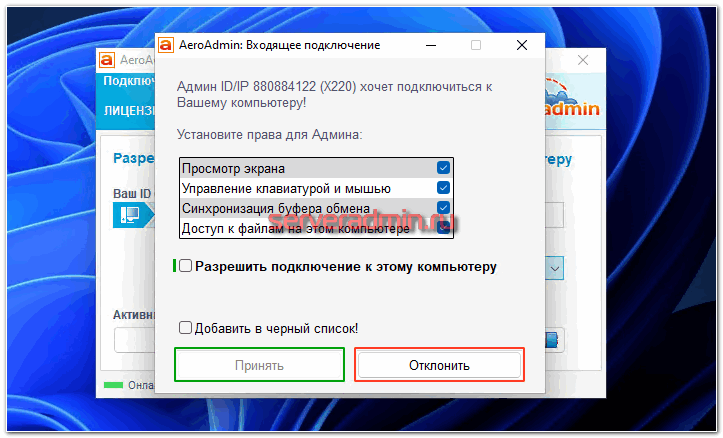
Это поведение программы по умолчанию, так называемый контролируемый доступ. Параметры доступа можно настраивать отдельно.
Неконтролируемый доступ
Для того, чтобы можно было подключаться к заданному компьютеру без подтверждения, необходимо установить AeroAdmin как службу. Для этого надо скачать дистрибутив и запустить с правами администратора. В программе выберите «Подключение ⇒ Сервис» в главном меню. AeroAdmin теперь будет автоматически запускаться при старте Windows.
Далее в главном меню выберите «Подключение ⇒ Права доступа». Нажмите кнопку «добавить» и укажите параметры ID компьютера оператора и пароль, который он будет использовать для подключения.
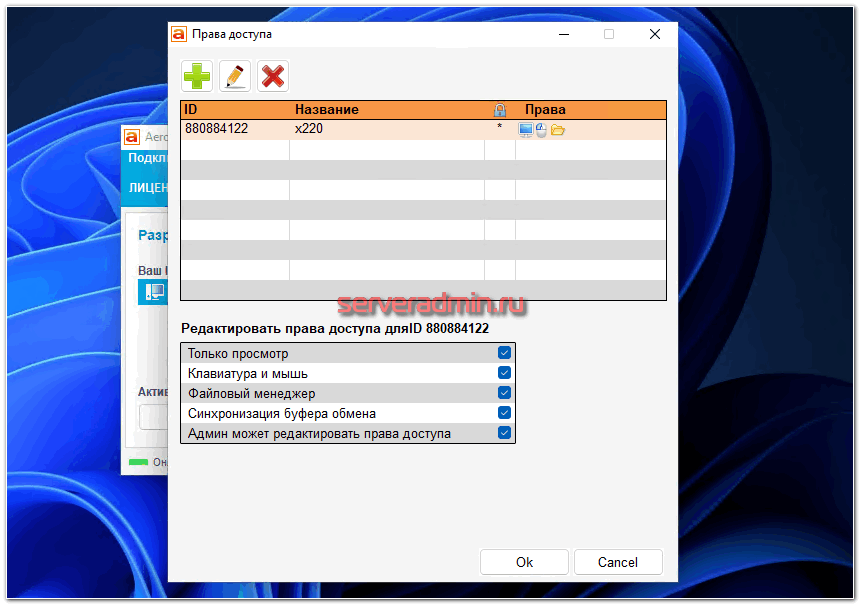
Теперь он сможет подключаться без подтверждения на принимающей стороне.
Кнопка SOS
В программе реализован полезный функционал по автоматической отправке сообщения на почту для быстрого подключения к вашему компьютеру. Вы можете отправить email с информацией о вашем ID и некоторым текстом.
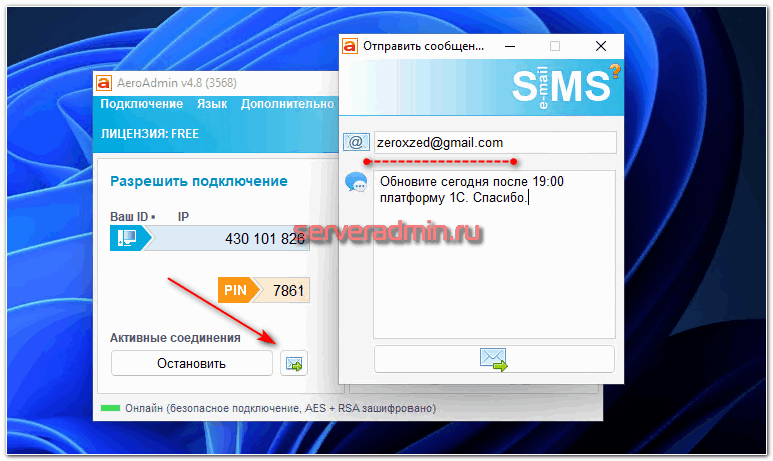
На указанный email придёт письмо от отправителя noreply@aeroadmin.com следующего содержания:
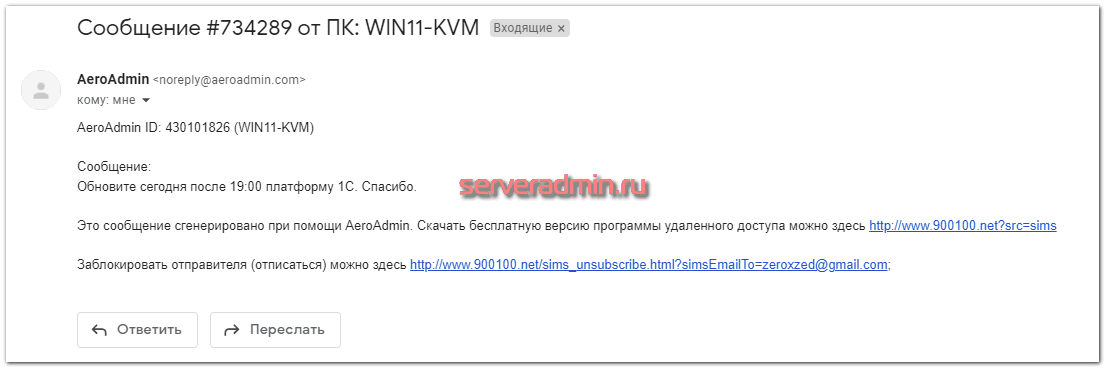
Вроде мелочь, но сделано удобно. Не видел больше нигде такого функционала. Можно сразу в helpdesk систему заявки отправлять.
Подключение по IP
Если вы находитесь в одной локальной сети с удалённым компьютером, то подключиться к нему можно по IP адресу:
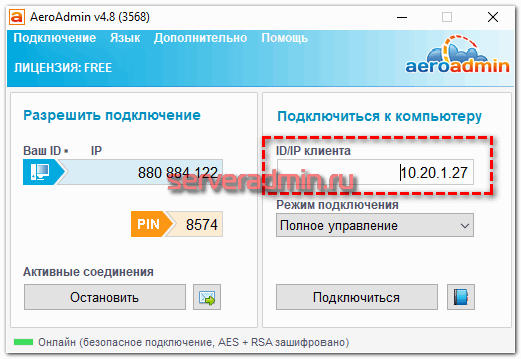
Это функционал по умолчанию, отдельно настраивать не надо.
Отмечу ещё несколько особенностей программы:
- AeroAdmin автоматически подстраивает качество изображения под ширину интернет канала. Во время написания статьи я подключался к тестовому компьютеру через мобильный интернет. Качество подстраивалось корректно, тормозов не было, но и качество, соответственно, было низкое. Обои отключены.
- Корректно работает изменение масштабов изображения. Нет проблем подключения с маленького экрана наутбука к большому экрану PC. Изображение будет масштабировано без появления полос прокрутки.
- Как я уже сказал, можно подключиться к пользователю в его RDP сессию. Например, сотрудник подключился по RDP и хочет показать свой экран тех. поддержке. Не проблема. По AeroAdmin сотрудник тех. поддержки подключится в сессию пользователя.
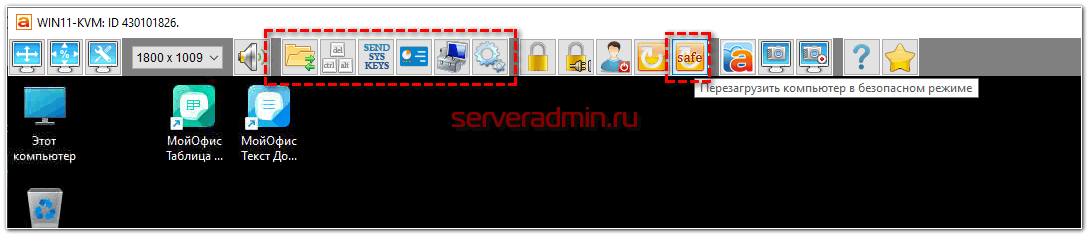
- Быстрыми кнопками в окне программы можно сразу открыть «Панель управления», «Управление компьютером» или отправить машину в перезагрузку сразу в безопасном режиме.
Дополнительный функционал

AeroAdmin предоставляет набор дополнительного функционала, который не имеет непосредственного отношения к удалённому доступу, но дополняет его и упрощает работу.
- Возможность вести адресную книгу, которая сохраняется в отдельном файле. Благодаря этому, она может быть без проблем перенесена, либо храниться в облачном сервисе (Яндекс.Диск и подобные).
- Передача файлов поддерживает докачку! Это важно для мобильного интернета. Подобный функционал есть не везде.
- Вы можете получить отчёт о сессиях, который будет содержать следующую информацию: ID и название компьютера оператора, ID и название компьютера удаленного клиента, дата/время начала и окончания сессии, продолжительность сессии в минутах. Эту функцию можно использовать для выставления счетов клиентам на основе расценок на техподдержку.
- Централизованное управление правами доступа. Вы можете изменять существующие права доступа и пароли для Ваших операторов и отдельных групп клиентов из одного места, централизованно. Это очень удобно, когда один из сотрудников покидает компанию, и необходимо закрыть ему доступ к удаленным машинам. Либо разрешить доступ новым сотрудникам.
- Возможность сформировать брендированный дистрибутив с предустановленными настройками и правами доступа. Установщик может быть в формате MSI для быстрого развёртывания.
- AeroAdmin умеет работать через PROXY (SOCKS 4,5). В настройках есть отдельный пункт, где можно ввести настройки прокси с авторизацией.
- Можно записывать сессии с помощью внешнего рекордера на основе FFmpeg. Его нужно будет установить отдельно и указать путь к исполняемому файлу в настройках AeroAdmin.
- Во время подключения можно использовать аудио чат для общения с удалённой стороной.
- Перевод программы есть под все популярные языки.
Пример брендирования дистрибутива:

Часть дополнительного функционала доступна только в платных версиях. Подробно об этом расскажу далее.
Варианты лицензирования
Как я уже сказал, AeroAdmin можно использовать бесплатно даже в коммерческом секторе. Но со следующими ограничениями:
- 17 часов в месяц подключений к каждому ID.
- Количество разных удалённых ID в месяц не больше 20.
- Для подключений по IP указанные выше ограничения не действуют.
- Не более 10-ти сообщений SOS в месяц.
- Количество одновременных соединений на одном компьютере не более двух.
- Не поддерживаются файловый менеджер, адресная книга, отчёты о сессиях.
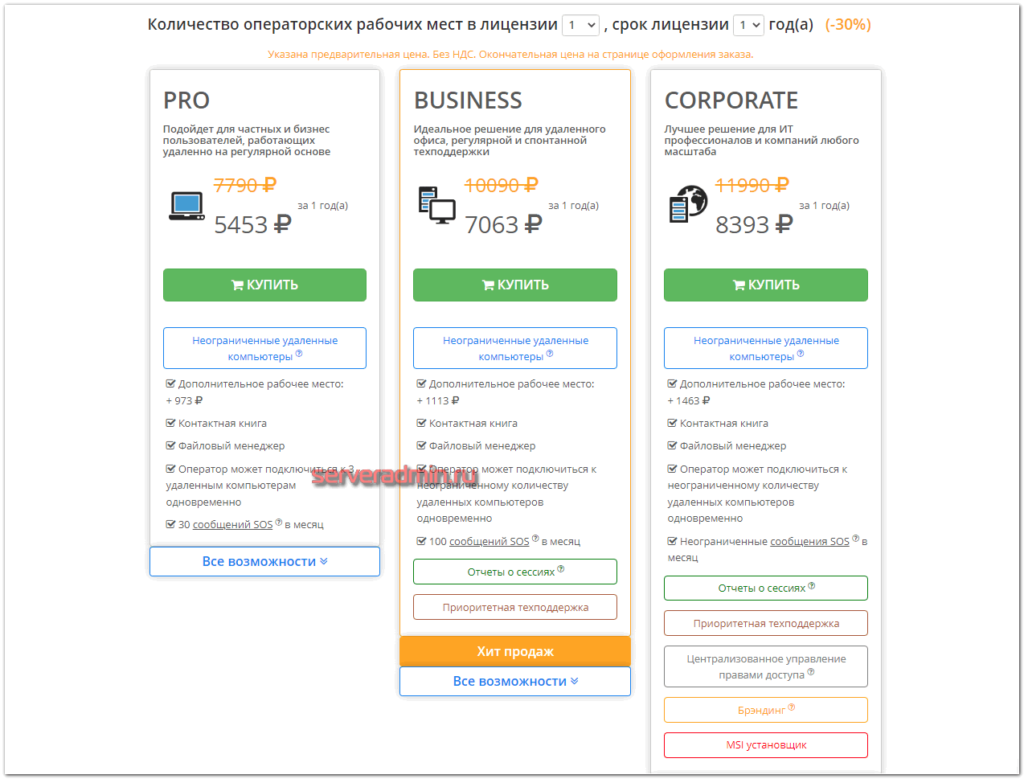
Существуют 3 платных тарифных плана: PRO, BUSINESS, CORPORATE. Подробности и сравнение смотрите на отдельной странице. Там всё просто и наглядно. Оплачиваются только рабочие места операторов с подпиской на год. Цены можете сами оценить и сравнить с конкурентами. Только не забудьте обратить внимание, что цена тарифа это не стоимость одного оператора. Дополнительные места операторов в рамках тарифного плана покупаются по совсем другой цене.
Заключение
AeroAdmin — простая и функциональная программа. Заточена чётко под одну цель — удалённый доступ. Не имеет лишнего функционала, поэтому мало весит, потребляет мало ресурсов, быстро запускается и работает. Благодаря возможности брендирования и преднастройки дистрибутива, а так же функционала по формированию отчётов, хорошо подходит для служб технической поддержки.
Наличие бесплатной версии позволяет использовать программу для личных нужд или небольших компаний без нарушения лицензирования. Ограничения в данном случае некритичны для редкого, несистемного использования.