
как масштабировать деталь
Автор Yagodka, 05.01.09, 21:51:13
« предыдущая — следующая »
0 Пользователей и 2 гостей просматривают эту тему.
Пожалуйста, подскажите, как в КОМПАС 3D V9 масштабировать детали сборки и сборку в целом? Измучилась ужасно! Единственный способ, который удалось мне найти — это, масштабируя эскизы (!), последовательно изменять размеры составляющих детали, а, изменив поочередно все детали сборки, изменить и масштаб всей сборки! Сжальтесь! Неужели это единственный способ, который придумали разработчики?! Ведь каждая деталь состоит из десятка операций, для каждой операции свой эскиз, и потом в состав сборки входит огромное множество деталей. Таким образом, чтобы изменить масштаб всей сборки, приходится тратить уйму времени! Немыслимо делать так раз за разом! Если кто-нибудь нашел иной способ масштабировать детали и сборку, огромная просьба, поделитесь здесь своей находкой. Этим Вы поможете не только мне, но и очень многим пользователям системы КОМПАС 3D. Заранее спасибо.
 Никак
Никак
Точнее есть способ, но немного корявый, а именно через солид
Цитата: Yagodka от 05.01.09, 21:51:13
Пожалуйста, подскажите, как в КОМПАС 3D V9 масштабировать детали сборки и сборку в целом? Измучилась ужасно!
Yagodka, что-то мне подсказывает, что Вам не надо масштабировать не детали не сборку . Вам зачем масштабировать ? Может найдем другой способ решения проблемы.
Так значит, можно втянуть сборку в SolidWorks без потерь и там ее редактировать? А в SolidWorks предусмотрена возможность быстрого масштабирования детали? Каким образом?
ЦитироватьВам зачем масштабировать ?
Как же не нужно?! Создаю деталь в изометрии по чертежу масштаба 1:1. Вдруг оказывается, что изометрия детали занимает место больше, чем может вместить формат А1. Что делать? Выбирать другой формат? Нельзя! Как вписать изометрию в стандартный формат? Только масштабированием! Благо еще разрешается отступать от масштабов, предписанных ГОСТом (в моей работе разрешается). Если б еще был способ одним кликом создавать деталь по чертежу, тогда оказалось бы проще масштабировать сам чертеж. Но нет! Так просто 3D из 2D не получится построить! А масштабировать эскиз каждой операции, совокупность которых и есть деталь, — труд колоссальный!
Цитата: Yagodka от 05.01.09, 23:10:06
Вдруг оказывается, что изометрия детали занимает место больше, чем может вместить формат А1. Что делать?
Вам необходимо изменить масштаб вида. Масштаб модели изменять не надо, модель остается всегда 1:1
Попробуйте просто изменить масштаб вывода на печать.
ЦитироватьYagodka, что-то мне подсказывает, что Вам не надо масштабировать не детали не сборку . Вам зачем масштабировать ? Может найдем другой способ решения проблемы.
+1 
Цитата: Yagodka от 05.01.09, 23:10:06
ЦитироватьВам зачем масштабировать ?
Как же не нужно?! Создаю деталь в изометрии по чертежу масштаба 1:1. Вдруг оказывается, что изометрия детали занимает место больше, чем может вместить формат А1. Что делать? Выбирать другой формат? Нельзя! Как вписать изометрию в стандартный формат? Только масштабированием! Благо еще разрешается отступать от масштабов, предписанных ГОСТом (в моей работе разрешается). Если б еще был способ одним кликом создавать деталь по чертежу, тогда оказалось бы проще масштабировать сам чертеж. Но нет! Так просто 3D из 2D не получится построить! А масштабировать эскиз каждой операции, совокупность которых и есть деталь, — труд колоссальный!
Можно же создать изометрию в масштабе 1:2 одним кликом.
Цитата: Yagodka от 05.01.09, 23:10:06
Создаю деталь в изометрии по чертежу масштаба 1:1. Вдруг оказывается, что изометрия детали занимает место больше, чем может вместить формат А1. Что делать? Выбирать другой формат? Нельзя! Как вписать изометрию в стандартный формат? Только масштабированием! Благо еще разрешается отступать от масштабов, предписанных ГОСТом (в моей работе разрешается).
Вот она широта конструкторской мысли. А если бы конструировали автомобиль? В КОМПАСе пришлось бы делать модельку. А что — хорошо — сразу два решения, и автомобиль, и детям модельку производить можно.
ЦитироватьМожно же создать изометрию в масштабе 1:2 одним кликом
Действительно можно! Удивляюсь, как я сама до этого не додумалась! В других деталях использовала этот способ, а как сборку начала делать — даже и не вспомнила о нем. Спасибо!
ЦитироватьМасштаб модели изменять не надо, модель остается всегда 1:1
И за этот совет огромное спасибо. Теперь буду знать, что все детали надо сразу собирать в масштабе 1:1. По неопытности собрала детали в разных масштабах и потом пыталась их уже в сборке подгонять все к единому. Правда, из этого ничего хорошего не получилось, разве что время напрасно потратила…
А, может быть, все-таки есть какой-то выход и из такой ситуации, когда берешь уже ранее собранные тобою детали из других конструкций и вставляешь в новую сборку, изменив только масштаб детали, но не проектируя деталь заново. Вот было бы здорово! Ведь очень многие детали, даже не являясь стандартными, повторяются из сборки в сборку. Единственное, что размеры их отличаются…Как поступить в этом случае?
Цитата: Yagodka от 06.01.09, 12:22:28
Ведь очень многие детали, даже не являясь стандартными, повторяются из сборки в сборку. Единственное, что размеры их отличаются…Как поступить в этом случае?
Надо заранее продумать что деталь будет менятся и сделать ее параметрической и далее или через переменные или через таблицу переменых вставлять в сбоку с нужными размерами.
И последний вопрос: есть ли возможность масштабировать детали из библиотеки? Скажем, вставляю в сборку подшипник качения, а мне нужно точно такой же, но ровно в 2 раза меньше (замечу, что в справочнике есть оба подшипника, а вот в библиотеке стандартных изделий только подшипники большего диаметра). Как поступить: масштабировать всю сборку по эскизам, или все-таки есть способ масштабировать сам подшипник (или хотя бы разрушить его, чтобы масштабировать его эскизы, а не эскизы всей сборки, что значительно ускорит процесс проектирования). Как ни старалась, не сумела найти такого способа. Помогите, пожалуйста.
Цитата: Yagodka от 14.01.09, 14:18:27
И последний вопрос: есть ли возможность масштабировать детали из библиотеки?
На сколько мне известно, на сегодня Компас не может масштабировать 3D модели. Для решения Вашей задачи могу посоветовать либо масштабировать в SolidWorks, либо в Компасе строить ассациативную модель, можно с использованием переменных, а можно и без переменных.
Остается ждать 11 — ой версии. Может там реализуют масштабирование… 
Цитата: Daha от 15.01.09, 12:00:45
Остается ждать 11 — ой версии. Может там реализуют масштабирование…
Так к слову добавлю, что мне за несколько лет работы в Компасе масштабирование моделей не нужно было не разу и сейчас тоже не нужно 
Я например делаю матрицы. Причём из материала с последующей усадкой. Так что мне приходиться сначала масштабировать деталь, а уже потом делать с неё матрицу, чтобы последующая деталь была нужного размера. А вот функции такой в компасе нет. Так что приходиться всё это делать в солиде и т.д. А ещё в компасе мало возможностей в поверхностном моделировании…Будем ждать не 11-ой, а 15-ой версии, чтоб там всё это было
SarBas, вам нужно выложить эту модель в тему «Идиотский конкурс». А шар проще всего сделать с помощью операции вращения.
- Форум пользователей ПО АСКОН
-
►
Профессиональные вопросы -
►
Конструирование -
►
как масштабировать деталь
Масштаб чертежа в КОМПАС
Содержание
- 1 Как задать масштаб чертежа КОМПАС
- 2 Как изменить масштаб чертежа
- 3 Изменение масштаба в основной надписи чертежа
Основной способ задания масштаба в Чертеже КОМПАС — использование видов. Именно вид имеет такое свойство, как масштаб.
Как задать масштаб чертежа КОМПАС
При работе с чертежом, если необходимо выполнять построения в каком либо масштабе, отличном от 1:1, нужно вставить в чертеж вид. Почему при масштабе 1:1 дополнительный вид не нужен? По умолчанию любой чертеж КОМПАС содержит Системный вид с масштабом 1:1, в этом виде можно вести построения, поэтому и создавать дополнительные виды необходимости нет. Если же нам нужен масштаб, например, 1:10, то следует воспользоваться командой «Новый вид»  , которая расположена в разделе «Вставка» главного текстового меню

После запуска команды откроется Панель параметров, в которой необходимо указать основной параметр — Масштаб.

Остальные параметры можно не указывать, но они могут помочь в дальнейшем, чтобы было легче ориентироваться между видами. Например, параметр «Цвет».
После ввода масштаба нужно кликнуть в любом месте на чертеже, данная точка будет являться точкой начала вида с координатами (0;0).
Созданный вид отображается в Дереве построения

По дереву чертежа можно определить в каком масштабе производится работа. Напротив названия вида, который является текущим, отображается черная сфера и белая точка под номером вида.

Если нужно начать работу в другом масштабе, то добавляется еще один вид по аналогии с инструкцией приведенной выше. Если же вид с необходимым масштабом уже создан, то нужно сделать его текущим. Для этого выполняется клик правой кнопкой мыши по названию вида и выбирается «Сделать текущим».

Как изменить масштаб чертежа
Масштаб чертежа можно увеличить или уменьшить в любое время, но только если построения выполнены не в Системном виде. У Системного вида масштаб может быть только 1:1. Если же мы работаем с видом, отличным от Системного, то для изменения масштаба необходимо кликнуть правой кнопкой мыши по названию вида в дереве чертежа и указать необходимый масштаб

Изменение масштаба вида не ведет к изменению размеров. Масштаб вида задает внешний вид чертежа.
Изменение масштаба в основной надписи чертежа
Масштаб чертежа задается в соответствующей ячейке основной надписи.

Двойным кликом по данной ячейке можно ввести масштаб вводом цифр, либо ссылочно на масштаб одного из видов. Если необходимо ввести ссылку, то кликаем в ячейке правой кнопкой мыши и выбираем «Ссылка»

Затем указываем на какой параметр должна идти ссылка. Стандартный вариант для масштаба — указать тип источника «Вид», ссылка на «Масштаб», а в списке источников выбрать нужный вид.
Оценка статьи:
 Загрузка…
Содержание
- 1 Основные продукты линейки приложения «Компас»
- 2 Изменение масштаба в 3D-чертежах
- 3 Изменение масштаба ручных чертежей
- 4 Выносные элементы
- 5 Пошаговая инструкция изменения масштаба
- 6 Как изменить масштаб в компасе
Компас — это не только прибор для ориентировки на местности. «Компас» — это программный продукт, разработанный компанией САПР. Рассмотрим подробнее, какие еще программы существуют, на что они направлены, и как в «Компасе» изменить масштаб чертежа проекта.
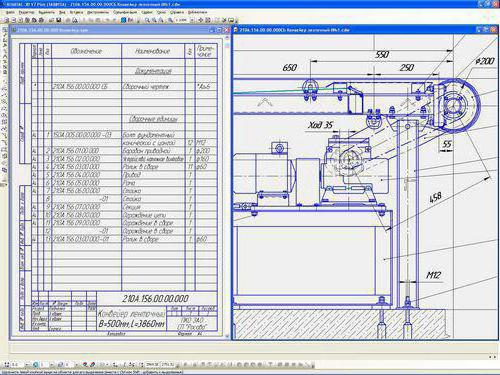
Основные продукты линейки приложения «Компас»
Все программные продукты «Компас» можно разделить на несколько категорий :
- Программы, работающие с чертежами.
- Программы, для работы с чертежами и твердыми моделями.
- Платные или бесплатные версии программ.
Работать в программном продукте «Компас» несложно: интерфейс максимально дружественный, но начинающим дизайнерам и пользователям приходиться решать много вопросов, например, как в «Компасе» изменить масштаб чертежа, определенной детали или нарисованного объекта.
Изменение масштаба в 3D-чертежах
Чертежи, сделанные с модели и нарисованные от руки, различаются между собой, соответственно, работать с масштабом нужно по-разному. Рассмотрим, как в «Компасе» изменить масштаб объемной модели.
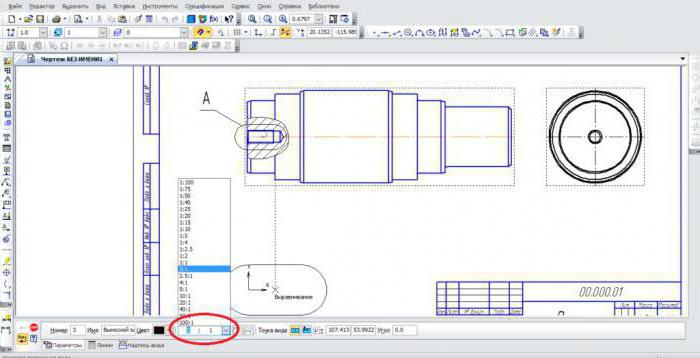
Приложение позволяет изменить масштаб чертежа во время вставки вида. Найдите значок масштаба на панели инстументов внизу. Это первый способ, как в «Компасе» изменить масштаб чертежа. В меню вы сможете найти несколько возможных вариантов или ввести нужные значения с клавиатуры.
Другой способ , как изменить масштаб в «Компасе», очень прост и под силу даже новичку:
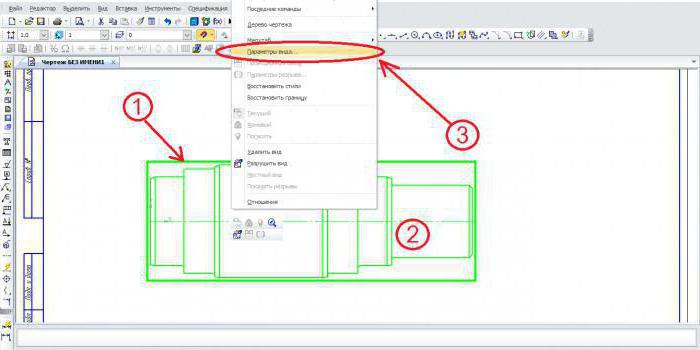
кликните на пунктирную рамку (цифра 1 на рисунке).
Вид станет зеленым, как показано на схеме.
Изменение масштаба ручных чертежей
Ниже был разобран способ изменения чертежа готовой модели. А как в «Компасе» изменить масштаб ручного чертежа, который был создан вами самостоятельно?
- Активизируем нужный вид.
- Выделяем линии (они должны изменить свой цвет на ярко-зеленый).
- Выбираем любую линию и кликаем левой кнопкой мышки.
- В нижней панели инструментов находим масштаб и выбираем начальную точку.
Выносные элементы
Что такое выносные элементы, и для чего они нужны? Это такие части чертежа, которые создаются с целью увеличения конкретной области общего изображения. Они выносятся в отдельную область. Это делается для того, чтобы в дальнейшем упростить чтение и облегчить восприятие чертежа. Когда выносной элемент создается, выходит панель, которая позволяет изменить масштаб без лишних проблем.
Пошаговая инструкция изменения масштаба
Инструкция, как изменить масштаб в «Компасе» :
- Запустите программу «Компас».
- Запустите тот проект, масштаб которого нужно изменить.
- Первоначальный масштаб нового проекта обозначен цифрами 1:1.
- Откройте меню «Вид» и найдите «Дерево построения».
- Нужный объект будет обозначен буквой Т.
- Для разработки нового чертежа выберете меню «Вставка» и введите нужные значения с клавиатуры.
Более наглядно просмотреть, как изменить масштаб в «Компасе» можно на картинках. Изменение чертежа вручную — очень трудоемкое дело и отнимает намного больше времени.
Здравствуйте. Сегодня отвечу на вопрос о масштабах..
Есть такая проблема!Есть схема плана станции в формате Компасовского чертежа-масштаб неизвестен.
1.Как узнать масштаб?
2.Как переделать этот рисунок в масштаб 1:1000?
Надеюсь на помощь. Спасибо.
В отличие от других САПР как то AutoCad, черчение в компасе всегда происходит в натуральную величину. Т.е. пересчитывание масштаба САПР производит самостоятельно.
Изменение масштаба в Компасе происходит с помощью команды Видов. Каждый вид имеет свой масштаб. По умолчанию созданный вид в новом чертеже имеет масштаб 1:1. Это вы можете увидеть на дереве построения, включив его, «Вид» -> «Дерево построения».
Здесь вы увидите название чертежа и место его расположения, а так же названия, количество и масштабы видов. Напротив текущего вида будет стоять (т).
С этим разобрались.
Теперь создаем новый чертеж, и добавляем новый вид «Вставка»-> «Вид». Программа нам предлагает выбрать название вида, масштаб, цвет и т.п.
Нам необходимо указать масштаб. В данном случае среди стандартных масштаба 1:1000 нет, поэтому вводим его с помощью клавиатуры и указываем точу привязки вида, в нашем случае это может быть любая точка на чертеже.
В дереве построения можно увидеть, что наш вид стал текущим, в нем уже можно чертить. Мы в нем чертим в масштабе 1:1, а программа автоматически пересчитывает масштаб, что можно увидеть при простановке размеров.
КСТАТИ: масштаб вида можно поменять в любой момент в том же дереве построения, щелкнув правой кнопкой на нужном виде и выбрав масштаб.
Чтобы узнать маcштаб готового чертежа, необходимо вызвать дерево построения и увидеть его. Но если чертеж делался в другой программе или делался не грамотно, то переходим в «Системный вид (1:1)» и проверяем размеры в нем, затем вручную пересчитываем масштаб и, если размеры не сходятся, необходимо изменить масштаб чертежа с помощью инструмента «Масштабирование» на панели «Редактирование».
Сегодня мы разобрались, как масштабировать в Компасе.
Спасибо за внимание.
Свои вопросы как обычно, можете задавать на адрес [email protected]
Внимание. Если нет явного запрета на публикацию Вашего письма, оно может быть опубликовано в рассылке.
Сегодня поговорим о том, как изменить масштаб в компасе, рассмотрим, какая команда изменит масштаб в компасе, а также какие тонкости нас подстерегают при изменении масштаба.
Как изменить масштаб в компасе
Сначала разберемся, как изменить масштаб чертежа в компасе. Стоит различать чертеж с 3d модели и чертеж, сделанный полностью вручную. Подходы к изменению масштаба у таких чертежей отличаются, поэтому начнем с чертежей, созданных по 3d моделям.

Компас позволяет менять масштаб чертежа во время вставки вида. О том, как создать вид, можно прочитать в другом уроке. По умолчанию вид с модели вставляется с масштабом 1:1, как показано на картинке. Достаточно щелкнуть по галочке у масштаба, и откроется список возможных вариантов масштабирования. Можно щелкнуть по цифрам масштаба и ввести его вручную.
Даже если вид уже вставлен, то все равно масштаб можно изменить с легкостью.

Делаем вид активным, щелкаем по пунктирной рамке вида, которая на картинке обозначена цифрой 1. Вид принимает зеленую окраску. Нажимаем правую кнопку мыши в любом месте внутри вида, например в зоне 2. В открывшемся меню выбираем «Параметры вида». Вновь появляется панель, как при вставке вида. Аналогично меняется масштаб вида. Чуть выше надписи «Параметры вида», имеется надпись «Масштаб», если навести на него указателем мыши, то также появится список возможных вариантов изменения.
Выносные элементы создаются с целью увеличения определенной части чертежа и выноской на отдельное место, чтобы исполнителю было легче читать чертеж.

При создании выносного элемента, опять же появляется панель, в которой с легкостью задается масштаб. Масштаб уже вставленного выносного элемента изменяется подобно масштабу вида.
Переходим к изменению масштаба чертежа, сделанного вручную, или разрушенного вида. При этом способе в компасе не изменить масштаб размеров. Добавлю, что в первом случаи размеры не изменялись при изменении масштаба, если, конечно, они поставлены правильно.

Итак, масштабируем вид, начерченный вручную. Необходимо чтобы вид был активный, далее выделяем все линии, чтобы они стали зелеными. Теперь щелкаем левой кнопкой мыши по любой из линий и выбираем кнопку масштабирования.

В нижней панели вводим значение и выбираем начальную точку. Масштаб выносного элемента редактируется аналогично как с вида по 3d модели.
Теперь Вы знаете, как изменяется масштаб чертежей в компас 3d. Не забывайте – вид, с которым вы работаете, должен быть активным.
Как Изменить Масштаб в Компасе без Изменения Размеров
На чтение 2 мин Просмотров 1.6к.
Обновлено 13.01.2022
Как изменить масштаб в компасе, без изменения размеров проставленных на чертеже?
Для этого перед созданием чертежа, создаем новый вид. После того, как создали вид, создаем чертеж и ставим размеры. Тогда, при изменении масштаб чертежа, проставленные размеры, меняться не будут.
Новый созданный вид, отображается в дереве построения. Для того чтобы изменить масштаб, надо нажать правой кнопкой мыши по названию вида в дереве чертежа и указать необходимый масштаб.
Содержание
- Как менять масштаб в компасе версии V16 и ниже
- Как менять масштаб в версиях V17 и выше
- Видеокурсы по обучению программе КОМПАС-3D
- Другие статьи по теме КОМПАС-3D
Как менять масштаб в компасе версии V16 и ниже
Более подробно о том, как изменить масштаб в компасе, смотрите в видео с нашего канала на youtube:
Как менять масштаб в версиях V17 и выше
Сейчас большая часть пользователей используют новые версии программы КОМПАС-3D. Поэтому в данном видео показано, как менять масштаб в компасе в версиях V17 и выше.
Видеокурсы по обучению программе КОМПАС-3D
Если вы хотите повысить свой уровень работы в КОМПАС-3D, то вам очень нужен этот курс:
«Трехмерное моделирование в КОМПАС-3D» Более 100 уроков.
В комплект кроме самого курса дополнительно входят ещё 3 бонусных курса:
«Трехмерное моделирование в КОМПАС-3D» Более 100 уроков – Курс подойдёт не только начинающим пользователям, но и тем, кто уже давно работает в КОМПАС-3D. В общем курс для всех категорий пользователей: инженеров, преподавателей, студентов, фрилансеров и т.п.
Другие статьи по теме КОМПАС-3D
Кроме этой статьи, вы можете прочитать другие статьи на сайте. Здесь вы найдёте много интересного о работе в программе КОМПАС-3D и других программах.
Если статья вам понравилась, оцените её и поделитесь с друзьями. Также добавьте наш сайт в закладки. Тогда вы не пропустите новые и интересные статьи.
Приглашаем в наш канал на youtube:
Грамотно выбранный масштаб является важней частью оформления чертежа. От него зависит удобность чтения документа, его детализация, а так же формат, что напрямую влияет на экономию бумаги и чернил. В текущей статье речь пойдет о том, как изменять масштаб в Компасе.

Определение изначального масштаба для главного вида
Специфика процесса создания документации в Компасе состоит в том, что изначально формируется трехмерная модель детали или сборки в натуральную величину. При создании чертежа и добавлении главного вида на пустой лист, КОМПАС предлагает воспользоваться панелью настроек будущего вида (рис. 1). В этой панели присутствует настройка масштаба, который можно задать вручную. КОМПАС подсвечивает прямоугольником контур эскиза детали или сборки в принятом масштабе, отчего можно представить как его расположить. При желании, можно воспользоваться функцией автоматического подбора масштаба, исходя из выбранного листа. Для этого можно воспользоваться соответствующей кнопкой (рис. 2).


В конечном счете после того, как главный вид уже размещен на листе, выбранный масштаб автоматически отобразится в основной надписи (рис. 3). К слову, это значение автоматически изменяется при коррекции масштаба главного вида, но об этом ниже.
Как изменять масштаб в Компасе в уже существующем главном виде
Важным атрибутом любого вида на рабочем листе чертежа в КОМПАСе является то, что в любое время можно изменить масштаб так, как душе угодно. Выше на примерах (рис. 3) видно, что автоматически программой был выбран масштаб 1:75, так как им нечасто пользуются, давайте выберем 1:50. Для этого сначала придется изменить формат листа на А3, а уже потом произвести корректировку.
Слева в панели «Дерево чертежа» есть перечень используемых видов. Из списка нужно выбрать нужный вид и нажать на него правой кнопкой мыши, после чего выбрать строку «Масштаб» и поставить галочку напротив того, что нужно (рис. 4).
Однако, бывают ситуации, когда нужен масштаб, значения которого не отображены в таком списке. Для ручного вписывания необходимого значения нужно переходить в «Параметры вида», для этого нужно на интересующем виде из дерева чертежа нажать правой кнопкой. Можно вписать совершенно любые значения, даже не кратные 5 или 10, например, 1:76 (рис. 76).


Как изменять масштаб в Компасе в прочих видах
Аналогичным образом можно изменять и виды, разрезы и т.д., которые могут иметь совершенно иной масштаб, отличный от главного вида. В этом случае можно ставить отметку в настройках вида о том, чтобы в названии вида автоматически указывался принятый масштаб (рис. 6).

Таким образом, в новых версиях КОМПАСа изменять масштаб стало очень просто и удобно. При желании, можно так же масштабировать и выносные линии, для чего в настройках вида ставится соответствующая галочка.
Как изменить размер детали в компасе
Содержание
- Оцени материал:
- Не забудь скачать:
- БЕСПЛАТНО!
- Добавить комментарий Отменить ответ
- Похожие записи
- Введение. Виды документов. Интерфейс программы
- Основные принципы построения примитивов
- Операция выдавливания. Вырезать выдавливанием
- Основные дополнительные элементы построения при моделировании
- Правка в чертеже на примере примитивов
- Работа с видами чертежа. Ч.2
- Дополнительные ограничения при черчении
- Создание чертежа по модели. Ассоциативные виды
- Элемент по траектории. Вырезать по траектории
- Операция вращения. Вырезать вращением
- Основные продукты линейки приложения «Компас»
- Изменение масштаба в 3D-чертежах
- Изменение масштаба ручных чертежей
- Выносные элементы
- Пошаговая инструкция изменения масштаба
- Примитивы (прямоугольник, круг, дуга);
- Редактирование созданных элементов;
- Простановка размеров, предварительный просмотр, параметры размера;
- Панель Редактирование.
Рассмотрим, как осуществляется простановка размеров для примитивов.
Все размеры, которые могут быть проставлены – находится во вкладке Размеры.
Для того, чтобы задать размер для примитива или элемента, необходимо для начала определиться, какой тип примитива будет подходящим для его постановки.
Во вкладке Размеры находятся инструменты для простановки диаметров, как в случае окружности и линейные размеры, например, вертикальный размер и горизонтальный размер для прямоугольника, радиальный, угловой и так далее.

В случае, если необходимо расставить несколько разных типов размеров сразу, можно выбрать инструмент Авторазмер.
Данный инструмент экономит время и упрощает постановку размера, тип которого определяется системой автоматически на основании того, какие указаны объекты.
Рассмотрим, как осуществляется простановка размеров на примере окружности. Так как данный круг является полноценным и не имеет в себе никаких зазоров, то в этом случае можно выбрать инструмент Диаметральный размер.
Нажимаем на Диаметральный размер, далее выбираем объект, для которого необходимо проставить размер.
Также, при наведении мышкой на объект можно заметить, что элемент полностью выделяется красным цветом. Это обозначает, что данная операция будет осуществима и является корректной.
То есть, если мышкой навести на прямоугольник, то прямоугольник не будет выделяться красным, это означает, что операция не будет осуществима.
Выделяем круг, после этого активируется окно параметров, в котором можно задать все необходимые характеристики и размеры. В этом случае простановка размеров является активной, то есть это незавершенный процесс по двум моментам, пока не будет выбрано место, как будет стоять данный размер.
Рассмотрим параметры простановки размеров для окружности. Так как это уже определенный примитив, объект является окружностью, далее выбирается тип обрыва или же Без обрыва, или С обрывом. Оставим тип Без обрыва.
Ниже, во вкладке Текст можно изменить либо отредактировать текст. Для примера, если выделить размер, и изменить высоту, то можно увидеть, как высота изменяется.
Можно также убрать или добавить Допуск. Так как инструмент уже определен, то в этом случае знак диаметра уже автоматически обозначен. Но в случае необходимости, можно добавить знаки квадрата, радиуса, метрической резьбы, угол и так далее.
Также можно изменять текст. То есть, при раскрытии данной опции, можно изменить шрифт текста; изменить начертания: курсив, полужирный или подчеркнутый; цвет размера, высота или ширина, и другие дополнительные параметры, такие как текст, и знаки дроби, индексы над и под строкой или же оставить ссылку.
Далее нажимаем ОК, и возвращаемся к предыдущим настройкам.
Можно добавить оформление для текста или же подчеркнутый в скобках или в квадратных скобках.
Оставим по умолчанию, без оформления. Можно добавить Допуск. Ниже задаются Класс допуска, Отклонения – верхнее, или нижнее. Уберем функцию Допуска.
Также в дополнительных параметрах при необходимости можно изменить размещение размера. Например, стрелка вправо – при необходимости, стрелка влево, или же вертикально и так далее. Можно изменить тип стрелки: засечка, вспомогательная точка, или без стрелки.
Тип стрелки – внутри или снаружи. Можно также измерить положение и выравнивание с уменьшением или увеличением по шрифту.
После того, как все необходимые параметры выбраны – нужно всего лишь выбрать необходимое место, в котором будет проставлен размер. Оставим размещение автоматическое и нажимаем место, как будет выглядеть размер после завершения, допустим в данном месте.
После этого выделение убирается, можно закрывать окно. Таким образом размер для окружности проставлен.
Проставим размеры для прямоугольника. Так как данный примитив является прямолинейным, то в этом случае можно выбрать инструмент Линейный размер.
Выбираем Линейный размер и зададим вертикальный размер и горизонтальный. Таким образом, размеры для прямоугольника проставлены.

Проставим угловой размер. Для этого выбираем Угловой размер. Выбираем первую линию, от который будет отклоняться угол, и второй. Далее выбираем место расположения размера, и нажимаем на данное место. Закрываем окно параметров.
Проставим угловой размер. Для этого выбираем угловой размер, выделяем дугу и проставляем размер. Закроем окно параметров.
Проверим, как будет работать инструмент Авторазмер на примере простановки размера ширины данного примитива и высоты. Выбираем инструмент Авторазмер, выделяем правую линию и левую дугу. Проставляем размер.
Далее зададим высоту примитива. Выбираем нижнюю горизонтальную линию и верхнюю.
Как можно увидеть, данный инструмент Авто размер является универсальным, то есть, при наведении мышки на элементы, они выделяются красным. Это обозначает то, что инструмент будет осуществлять простановку корректного размера.

Рассмотрим, как можно измерять примитивы. Все инструменты для измерения элементов или примитивов находятся во вкладке Диагностика. Здесь можно продиагностировать расстояние между двумя объектами.
Например, продиагностируем горизонтальное расстояние между правой линией и левой линией прямоугольника. Для этого выделяем правую линию и левую линию. После этого появляется окно, которое обозначает размер, который был выбран между двумя линиями.
То есть ширина прямоугольника совпадает с размером, который обозначен на прямоугольнике.
Проверим, как был проставлен размер для угла. Для этого во вкладке Диагностика выбираем инструмент Угол. Выбираем первую линию и вторую. После этого можно увидеть, что измеренный угол совпадает с размером, который был проставлен для данного угла.
Также можно измерять расстояние между двумя точками. Выберем инструмент расстояние По кривой между двумя точками. Для примера выберем данную линию. Для этого ее нужно выделить и выбрать две точки.
Далее появится окно с расстоянием, которое было измерено.

Также можно быстро измерить площади примитивов. Выбираем инструмент Площадь. Далее выделяем область, где необходимо измерить площадь. Допустим, круг. В правом нижнем окне можно увидеть размеренную и просчитанную площадь.
В данном уроке мы рассмотрели, как можно быстро проставить и обозначить размеры для любых типов примитивов и элементов, а также продиагностировать их.
Оцени материал:
Не забудь скачать:

БЕСПЛАТНО!
Устали собирать информацию по работе в КОМПАС-3D v17 по частям?
Скачайте бесплатно наш флагманский самоучитель по этой программе.
Формат: pdf Количество страниц: 256 Язык: русский

Основатель Студии Vertex
Добавить комментарий Отменить ответ
Похожие записи

Введение. Виды документов. Интерфейс программы
В этом уроке:Вид приложения, стартовая страница; Чего ожидать после прохождения; Виды документов (фрагмент, чертеж, текстовый документ, спецификация, деталь. Подробнее

Основные принципы построения примитивов
В этом уроке:Панели инструментов для черчения; Панель параметров; Создание примитивных элементов и их редактирование.В этом уроке разберемся, как. Подробнее

Операция выдавливания. Вырезать выдавливанием
В этом уроке:Требования к модели; Требования к эскизу; Основные параметры.Скачать файлы урока Создадим простую деталь на примере данного чертежа.Данная. Подробнее

Основные дополнительные элементы построения при моделировании
В этом разделе:Уклон; Оболочка; Придать толщину; Фаска; Ребро жесткости; Скругление; Сечение поверхностью.Скачать файлы урока Рассмотрим применение операций Уклон, Оболочка. Подробнее

Правка в чертеже на примере примитивов
В этом уроке:Удлинение отрезков/линий; Разбитие кривой на несколько отрезков; Перемещение и копирование по координатам; Вращение объекта; Масштабирование элементов/объекта; . Подробнее

Работа с видами чертежа. Ч.2
В этом разделе:Стрелка взгляда; Линия разреза/сечения; Выносной элемент; Автоосевая; Обозначение центра для окружностей; Условное пересечение; Разрыв вида.Скачать файлы. Подробнее

Дополнительные ограничения при черчении
В этом уроке:Паралельность; Касание; Перпендикулярность; Колинеарность; Концентричность; Бисектриса.Рассмотрим на примерах наложения ограничений на геометрические элементы, такие как: параллельность. Подробнее

Создание чертежа по модели. Ассоциативные виды
В этом разделе:Добавление стандартных видов; Параметры видов (масштаб, линии переходов, надпись вида); Создание проекционного вида; Редактирование основной надписи.Скачать. Подробнее

Элемент по траектории. Вырезать по траектории
В этом разделе:Требования к эскизам; Основные параметры; Пространственная кривая; Сечение плоскостью.Скачать файлы урока Рассмотрим пример, как создать сечение по. Подробнее

Операция вращения. Вырезать вращением
В этом уроке:Требования к эскизу; Основные параметры.Скачать файлы урока Создадим деталь вращения на примере данного чертежа.Основная особенность детали вращения. Подробнее
Компас — это не только прибор для ориентировки на местности. «Компас» — это программный продукт, разработанный компанией САПР. Рассмотрим подробнее, какие еще программы существуют, на что они направлены, и как в «Компасе» изменить масштаб чертежа проекта.
Основные продукты линейки приложения «Компас»
Все программные продукты «Компас» можно разделить на несколько категорий :
- Программы, работающие с чертежами.
- Программы, для работы с чертежами и твердыми моделями.
- Платные или бесплатные версии программ.
Работать в программном продукте «Компас» несложно: интерфейс максимально дружественный, но начинающим дизайнерам и пользователям приходиться решать много вопросов, например, как в «Компасе» изменить масштаб чертежа, определенной детали или нарисованного объекта.
Изменение масштаба в 3D-чертежах
Чертежи, сделанные с модели и нарисованные от руки, различаются между собой, соответственно, работать с масштабом нужно по-разному. Рассмотрим, как в «Компасе» изменить масштаб объемной модели.
Приложение позволяет изменить масштаб чертежа во время вставки вида. Найдите значок масштаба на панели инстументов внизу. Это первый способ, как в «Компасе» изменить масштаб чертежа. В меню вы сможете найти несколько возможных вариантов или ввести нужные значения с клавиатуры.
Другой способ , как изменить масштаб в «Компасе», очень прост и под силу даже новичку:
кликните на пунктирную рамку (цифра 1 на рисунке).
Вид станет зеленым, как показано на схеме.
Изменение масштаба ручных чертежей
Ниже был разобран способ изменения чертежа готовой модели. А как в «Компасе» изменить масштаб ручного чертежа, который был создан вами самостоятельно?
- Активизируем нужный вид.
- Выделяем линии (они должны изменить свой цвет на ярко-зеленый).
- Выбираем любую линию и кликаем левой кнопкой мышки.
- В нижней панели инструментов находим масштаб и выбираем начальную точку.
Выносные элементы
Что такое выносные элементы, и для чего они нужны? Это такие части чертежа, которые создаются с целью увеличения конкретной области общего изображения. Они выносятся в отдельную область. Это делается для того, чтобы в дальнейшем упростить чтение и облегчить восприятие чертежа. Когда выносной элемент создается, выходит панель, которая позволяет изменить масштаб без лишних проблем.
Пошаговая инструкция изменения масштаба
Инструкция, как изменить масштаб в «Компасе» :
- Запустите программу «Компас».
- Запустите тот проект, масштаб которого нужно изменить.
- Первоначальный масштаб нового проекта обозначен цифрами 1:1.
- Откройте меню «Вид» и найдите «Дерево построения».
- Нужный объект будет обозначен буквой Т.
- Для разработки нового чертежа выберете меню «Вставка» и введите нужные значения с клавиатуры.
Более наглядно просмотреть, как изменить масштаб в «Компасе» можно на картинках. Изменение чертежа вручную — очень трудоемкое дело и отнимает намного больше времени.
Здравствуйте. Сегодня отвечу на вопрос о масштабах..
Есть такая проблема!Есть схема плана станции в формате Компасовского чертежа-масштаб неизвестен.
1.Как узнать масштаб?
2.Как переделать этот рисунок в масштаб 1:1000?
Надеюсь на помощь. Спасибо.
В отличие от других САПР как то AutoCad, черчение в компасе всегда происходит в натуральную величину. Т.е. пересчитывание масштаба САПР производит самостоятельно.
Изменение масштаба в Компасе происходит с помощью команды Видов. Каждый вид имеет свой масштаб. По умолчанию созданный вид в новом чертеже имеет масштаб 1:1. Это вы можете увидеть на дереве построения, включив его, «Вид» -> «Дерево построения».
Здесь вы увидите название чертежа и место его расположения, а так же названия, количество и масштабы видов. Напротив текущего вида будет стоять (т).
С этим разобрались.
Теперь создаем новый чертеж, и добавляем новый вид «Вставка»-> «Вид». Программа нам предлагает выбрать название вида, масштаб, цвет и т.п.
Нам необходимо указать масштаб. В данном случае среди стандартных масштаба 1:1000 нет, поэтому вводим его с помощью клавиатуры и указываем точу привязки вида, в нашем случае это может быть любая точка на чертеже.
В дереве построения можно увидеть, что наш вид стал текущим, в нем уже можно чертить. Мы в нем чертим в масштабе 1:1, а программа автоматически пересчитывает масштаб, что можно увидеть при простановке размеров.
КСТАТИ: масштаб вида можно поменять в любой момент в том же дереве построения, щелкнув правой кнопкой на нужном виде и выбрав масштаб.
Чтобы узнать маcштаб готового чертежа, необходимо вызвать дерево построения и увидеть его. Но если чертеж делался в другой программе или делался не грамотно, то переходим в «Системный вид (1:1)» и проверяем размеры в нем, затем вручную пересчитываем масштаб и, если размеры не сходятся, необходимо изменить масштаб чертежа с помощью инструмента «Масштабирование» на панели «Редактирование».
Сегодня мы разобрались, как масштабировать в Компасе.
Спасибо за внимание.
Свои вопросы как обычно, можете задавать на адрес kompas_askon@mail.ru
Внимание. Если нет явного запрета на публикацию Вашего письма, оно может быть опубликовано в рассылке.
Сегодня поговорим о том, как изменить масштаб в компасе, рассмотрим, какая команда изменит масштаб в компасе, а также какие тонкости нас подстерегают при изменении масштаба.
Как изменить масштаб в компасе
Сначала разберемся, как изменить масштаб чертежа в компасе. Стоит различать чертеж с 3d модели и чертеж, сделанный полностью вручную. Подходы к изменению масштаба у таких чертежей отличаются, поэтому начнем с чертежей, созданных по 3d моделям.
Компас позволяет менять масштаб чертежа во время вставки вида. О том, как создать вид, можно прочитать в другом уроке. По умолчанию вид с модели вставляется с масштабом 1:1, как показано на картинке. Достаточно щелкнуть по галочке у масштаба, и откроется список возможных вариантов масштабирования. Можно щелкнуть по цифрам масштаба и ввести его вручную.
Даже если вид уже вставлен, то все равно масштаб можно изменить с легкостью.
Делаем вид активным, щелкаем по пунктирной рамке вида, которая на картинке обозначена цифрой 1. Вид принимает зеленую окраску. Нажимаем правую кнопку мыши в любом месте внутри вида, например в зоне 2. В открывшемся меню выбираем «Параметры вида». Вновь появляется панель, как при вставке вида. Аналогично меняется масштаб вида. Чуть выше надписи «Параметры вида», имеется надпись «Масштаб», если навести на него указателем мыши, то также появится список возможных вариантов изменения.
Выносные элементы создаются с целью увеличения определенной части чертежа и выноской на отдельное место, чтобы исполнителю было легче читать чертеж.
При создании выносного элемента, опять же появляется панель, в которой с легкостью задается масштаб. Масштаб уже вставленного выносного элемента изменяется подобно масштабу вида.
Переходим к изменению масштаба чертежа, сделанного вручную, или разрушенного вида. При этом способе в компасе не изменить масштаб размеров. Добавлю, что в первом случаи размеры не изменялись при изменении масштаба, если, конечно, они поставлены правильно.
Итак, масштабируем вид, начерченный вручную. Необходимо чтобы вид был активный, далее выделяем все линии, чтобы они стали зелеными. Теперь щелкаем левой кнопкой мыши по любой из линий и выбираем кнопку масштабирования.
В нижней панели вводим значение и выбираем начальную точку. Масштаб выносного элемента редактируется аналогично как с вида по 3d модели.
Теперь Вы знаете, как изменяется масштаб чертежей в компас 3d. Не забывайте – вид, с которым вы работаете, должен быть активным.
Вопросы и комментарии можно писать ниже.