
Это вольный перевод статьи с сайта tamas.io о программном отключении и включении горячих клавиш Windows средствами C#. Совсем недавно мне самому понадобились подобные функции в моей программе и я с удивлением обнаружил, что в рунете ничего об этом нет, да и вообще в сети об этом сказано совсем немного. Так что, если интересно или также нужно, как было мне — добро пожаловать!
Я написал эту статью в 2007 году и она до сих пор ходит по сети и упоминается в различных обсуждениях, включая StackOverflow и DotNetSpider, так что я решил вновь опубликовать её. Это было актуально уже тогда и не было проверено на Windows 7, в силу того, что её на тот момент просто не существовало физически.
Перед тем, как продолжить чтение, прошу, обратите внимание на то, что эта статья вовсе не призывает вас создавать вредоносные приложения. Вы можете использовать приведённый код в целях обучения или для развлечения.
После небольшого исследования по отключению клавиш и их сочетаний я узнал, что есть несколько способов изменения поведения ранее упомянутых ключевых комбо.
Не волнуйтесь, мы не будем рассматривать их здесь, но я покажу, как с ними работать.
Используем возможности редактирования реестра C#, чтобы установить / изменить групповую политику для последовательности клавиш CTRL-ALT-DEL. Давайте посмотрим, что можно сделать не написав ни строчки кода. Откройте «Пуск -> Выполнить» и наберите gpedit.msc. Перейдите к: Конфигурация пользователя> Административные шаблоны> Система>Варианты действий после нажатия CTRL-ALT-DEL (User Configuration > Administrative Templates > System > CTRL+ALT+DELETE Options). Это то место, где стандартным способом можно установить действие, которое будет вызвано нажатием этого комбо. Дважды щёлкните по «Удалить диспетчер задач» (Remove Task Manager). Изменение этого параметра меняет значение в SoftwareMicrosoftWindowsCurrentVersionPoliciesSystem и значение DisableTaskMgr получит значение 1.
Теперь задача стала яснее.
Важно, не пропустите эту строку:
using Microsoft.Win32;Метод, который я написал, выглядит следующим образом:
public void KillCtrlAltDelete()
        {
            RegistryKey regkey;
            string keyValueInt = "1";
            string subKey = @"SoftwareMicrosoftWindowsCurrentVersionPoliciesSystem";

            try
            {
                regkey = Registry.CurrentUser.CreateSubKey(subKey);
                regkey.SetValue("DisableTaskMgr", keyValueInt);
                regkey.Close();
            }
            catch (Exception ex)
            {
                MessageBox.Show(ex.ToString());
            }
        }
Таким образом, мы позаботились об изменении значения комбинации CTRL-ALT-DEL. Рассмотрим остальные сочетания. Возможно, вам могло показаться это сложным, но это проще простого. Как отключить ALT + F4? Всего 5 строк кода:
private void Form1_FormClosing(object sender, FormClosingEventArgs e)
        {
            e.Cancel = true;
            base.OnClosing(e);
        }
Хорошо. Об остальном пришлось много читать и сейчас будет трудно назвать точно те статьи, которые мне помогли разобраться, но из всех было штук 15, которые содержали хоть какую-то полезную информацию. Я дам вам метод, который называется хук. Фрагмент кода использует LowLevelKeyboardProc, который:
Процедура LowLevelKeyboardProc — это программно определённая или библиотечно определённая процедура вызова функции, используемая совместно с функцией SetWindowsHookEx. Система вызывает эту функцию каждый раз, когда событие ввода с клавиатуры вот-вот будет размещено в очереди потока ввода. Ввод с клавиатуры может пройти через драйвер или через вызовы функции keybdevent. Если вызов произошёл через вызов keybdevent, то он был «введён» (injected). Тем не менее, хук WHKEYBOARDLL не внедряется в другой процесс. Вместо этого, контекст переключается на другой процесс, на который установлен хук и вызывается в первоначальном виде. Затем, контекст переключается обратно на приложение, которое вызвало это событие.
И снова, не забудьте:
using System.Runtime.InteropServices;
using System.Security.Principal;
using System.Diagnostics;
Здесь всё остальное, что может ещё вам пригодиться:
[DllImport("user32", EntryPoint = "SetWindowsHookExA", CharSet = CharSet.Ansi, SetLastError = true, ExactSpelling = true)]
        public static extern int SetWindowsHookEx(int idHook, LowLevelKeyboardProcDelegate lpfn, int hMod, int dwThreadId);
        [DllImport("user32", EntryPoint = "UnhookWindowsHookEx", CharSet = CharSet.Ansi, SetLastError = true, ExactSpelling = true)]
        public static extern int UnhookWindowsHookEx(int hHook);
        public delegate int LowLevelKeyboardProcDelegate(int nCode, int wParam, ref KBDLLHOOKSTRUCT lParam);
        [DllImport("user32", EntryPoint = "CallNextHookEx", CharSet = CharSet.Ansi, SetLastError = true, ExactSpelling = true)]
        public static extern int CallNextHookEx(int hHook, int nCode, int wParam, ref KBDLLHOOKSTRUCT lParam);
        public const int WH_KEYBOARD_LL = 13;

        /*code needed to disable start menu*/
        [DllImport("user32.dll")]
        private static extern int FindWindow(string className, string windowText);
        [DllImport("user32.dll")]
        private static extern int ShowWindow(int hwnd, int command);

        private const int SW_HIDE = 0;
        private const int SW_SHOW = 1;
public struct KBDLLHOOKSTRUCT
        {
            public int vkCode;
            public int scanCode;
            public int flags;
            public int time;
            public int dwExtraInfo;
        }
        public static int intLLKey;

        public int LowLevelKeyboardProc(int nCode, int wParam, ref KBDLLHOOKSTRUCT lParam)
        {
            bool blnEat = false;

            switch (wParam)
            {
                case 256:
                case 257:
                case 260:
                case 261:
                    //Alt+Tab, Alt+Esc, Ctrl+Esc, Windows Key,
                    blnEat = ((lParam.vkCode == 9) && (lParam.flags == 32)) | ((lParam.vkCode == 27) && (lParam.flags == 32)) | ((lParam.vkCode == 27) && (lParam.flags == 0)) | ((lParam.vkCode == 91) && (lParam.flags == 1)) | ((lParam.vkCode == 92) && (lParam.flags == 1)) | ((lParam.vkCode == 73) && (lParam.flags == 0));
                    break;
            }

            if (blnEat == true)
            {
                return 1;
            }
            else
            {
                return CallNextHookEx(0, nCode, wParam, ref lParam);
            }
        }
public void KillStartMenu()
        {
            int hwnd = FindWindow("Shell_TrayWnd", "");
            ShowWindow(hwnd, SW_HIDE);
        }
private void Form1_Load(object sender, EventArgs e)
        {
            intLLKey = SetWindowsHookEx(WH_KEYBOARD_LL, LowLevelKeyboardProc, System.Runtime.InteropServices.Marshal.GetHINSTANCE(System.Reflection.Assembly.GetExecutingAssembly().GetModules()[0]).ToInt32(), 0);
        }
Совершенно очевидно, что вы можете программно вернуть все значения, вновь включив все сочетания:
public static void ShowStartMenu()
        {
            int hwnd = FindWindow("Shell_TrayWnd", "");
            ShowWindow(hwnd, SW_SHOW);
        }
public static void EnableCTRLALTDEL()
        {
            try
            {
                string subKey = @"SoftwareMicrosoftWindowsCurrentVersionPoliciesSystem";
                RegistryKey rk = Registry.CurrentUser;
                RegistryKey sk1 = rk.OpenSubKey(subKey);
                if (sk1 != null)
                    rk.DeleteSubKeyTree(subKey);
            }
            catch (Exception ex)
            {
                MessageBox.Show(ex.ToString());
            }
        }
private void Form1_FormClosing(object sender, FormClosingEventArgs e)
        {
            UnhookWindowsHookEx(intLLKey);
        }
Я надеюсь, вам понравилась статья и вы нашли в ней что-то полезное. Я постарался собрать здесь всю информацию, которую только смог найти по этой теме.
От себя дополню, что в .NET4 код вида:
intLLKey = SetWindowsHookEx(WH_KEYBOARD_LL, LowLevelKeyboardProc, System.Runtime.InteropServices.Marshal.GetHINSTANCE(System.Reflection.Assembly.GetExecutingAssembly().GetModules()[0]).ToInt32(), 0);
Не работает. Нужно писать что-то типа:
var inst = LoadLibrary("user32.dll").ToInt32();
intLLKey = SetWindowsHookEx(WH_KEYBOARD_LL, LowLevelKeyboardProc, inst, 0);
Ну и в начало кода структуры AddHooks, среди прочего импорта сделать:
LoadLibrary:
[DllImport("kernel32", SetLastError = true, CharSet = CharSet.Unicode)]
public static extern IntPtr LoadLibrary(string lpFileName);
Надеюсь, перевод получился не совсем плох и окажется кому — либо полезен.
UPD: Ссылка на законченную рабочую программу.
|
Можно ли в xp поменять сочетание клавиш ctrl+alt+del на другие, проблема в том что у меня не работают все сочетания связанные с ctrl, клаву проверял работает нормально. Подскажите пожалуйста? |
|
|
В некоторых случаях достойной заменой может служить кнопка Reset, которая обычно расположена на передней панели компьютера. |
|
|
Да эта кнопка конечно удобна, но если нужно закрыть какое-нибудь приложение тоже что ли на RESET нажимать? |
|
|
Оконные приложения можно закрывать и другими комбинациями клавиш, а не только ctrl+alt+del |
|
|
1) |
|
|
Ярлык создал, но быстрый запуск походу обязательно с ctrl, другие не ставит клавиши. |
|
|
Правой кнопкой мыши по панели задач и в менюшке выбираем «Диспетчер задач». А вообще если ты знаешь какой-нибудь язык программирования, то написать простенкую программку будет несложно (было б у меня время — я б и сам тебе ее написал, но, к сожалению, времени никогда не хватает) |
|

|
Firestorm Firestorm Guest |
когда-то тоже интересно было |

|
Проблемы с клавишами? Посмотри в Пуск / настройка / панель управления / специальные возможности чтоб во всех вкладках были сняты _все_ галочки, и где можно зайти в «дополнительно» или «подробнее» зайди и сними _все галочки. |
|
|
Sup.by Guest |
#10 Это нравится:0Да/0Нет 27.12.2005 12:34:44 ……. можно поменять клавиатуру ….. |
Требование CTRL + ALT + DELETE перед входом пользователей в систему гарантирует, что пользователи общаются по надежному пути при вводе своих паролей. Злоумышленник может установить вредоносное ПО, которое выглядит как стандартное диалоговое окно входа в систему для операционной системы Windows, и захватить пароль пользователя.
Как: потребовать Ctrl-Alt-Del Logon для Windows 10
- В области «Спроси меня о чем-нибудь» на панели задач Windows 10…
- … Введите: netplwiz и выберите опцию «Выполнить команду».
- Когда откроется окно «Учетные записи пользователей», выберите вкладку «Дополнительно» и установите флажок «Требовать от пользователей нажатия Ctrl-Alt-Del».
Как мне контролировать-Alt-Delete при входе в Windows 10?
Как включить / потребовать Ctrl Alt Del в Windows 10?
- Нажмите Windows + R, введите netplwiz в поле поиска и нажмите Enter. …
- Перейдите на вкладку «Дополнительно», установите флажок «Требовать от пользователей нажатия клавиш Ctrl + Alt + Delete» и нажмите кнопку «ОК».
Как отключить Ctrl Alt Del при входе в систему?
Вариант 1. Отключите безопасный вход в апплете учетных записей пользователей.
Введите netplwiz или Control Userpasswords2 и нажмите Enter. Когда откроется апплет «Учетные записи пользователей», щелкните вкладку «Дополнительно». Снимите флажок Требовать, чтобы пользователи нажимали Ctrl + Alt + флажок Удалить. Щелкните ОК.
Что мне делать, если Ctrl Alt Del не работает?
Вот шаги, которые вы должны выполнить:
- Нажмите Windows Key + I на клавиатуре. Это должно открыть настройки Windows.
- Выберите время и язык.
- Добавьте другой язык, если в настоящее время вы используете только один язык. …
- Выберите свой основной язык. …
- Проверьте, работает ли последовательность Ctrl + Alt + Del.
Как включить Ctrl Alt A?
Щелкните ярлык правой кнопкой мыши и выберите пункт «Свойства». В диалоговом окне «Свойства ярлыка» перейдите на вкладку «Ярлык». Щелкните поле «Сочетание клавиш», нажмите клавишу на клавиатуре, которую вы хотите использовать в сочетании с Ctrl + Alt (сочетания клавиш автоматически начинаются с Ctrl + Alt), а затем нажмите OK.
Как обойти Ctrl-Alt-Delete без клавиатуры?
Меню специальных возможностей можно открыть, нажав Клавиша Windows + U. Нажмите ОК, если хотите печатать без клавиатуры. Пользователь должен нажать клавишу Del, увидев экранную клавиатуру.
Как вы управляете альтернативным удалением без кнопки удаления?
Это быстро и легко, но то, о чем вы можете не знать … На каждой клавиатуре есть клавиша удаления / возврата для удаления назад, но если на ней нет клавиши «удалить вперед» ⌦, просто удерживая клавишу fn (функция), нажмите клавишу удаления. При желании вы также можете использовать ⌃ control + D для удаления вперед.
Почему мне нужно нажимать Control Alt Delete, чтобы войти в систему?
Требование CTRL + ALT + DELETE перед входом пользователей в систему гарантирует, что пользователи общаются по надежному пути при вводе своих паролей. Злоумышленник может установить вредоносное ПО, которое выглядит как стандартное диалоговое окно входа в систему для операционной системы Windows, и захватить пароль пользователя.
Как разморозить компьютер, когда Control Alt Delete не работает?
Попробуйте Ctrl + Shift + Esc, чтобы открыть диспетчер задач, чтобы вы могли убить все неотвечающие программы. Если ни одно из этих действий не сработает, дайте Ctrl + Alt + Del и нажмите. Если Windows не реагирует на это через некоторое время, вам необходимо полностью выключить компьютер, удерживая кнопку питания в течение нескольких секунд.
Как изменить комбинацию Control Alt Delete?
Вы не можете изменить функцию для клавиш control alt delete это по умолчанию в Windows. Я хотел бы сообщить вам, что вы можете использовать джойстик для быстрого доступа к кнопкам клавиатуры: a.
Как отключить Ctrl Lock в Windows 10?
а. Перейти к Пуск / Настройка / Панель управления / Параметры доступности / Параметры клавиатуры. б. Отключите блокировку CTRL, если она включена.
Что делают Ctrl Alt и F4?
Alt + F4: сочетание клавиш Windows для закрытие приложений, объяснил. Alt + F4 — это сочетание клавиш Windows, которое полностью закрывает используемое вами приложение. Он немного отличается от Ctrl + F4, закрывающего текущее окно просматриваемого приложения.
Download PC Repair Tool to quickly find & fix Windows errors automatically
You can add, remove, change Ctrl+Alt+Del secure login screen options like locking or logging off, starting the Task Manager, etc. using Group Policy or Registry Editor in Windows 11/10.
The Ctrl+Alt+Del shortcut was earlier used to open the Windows Task Manager. But now it open sa new Ctrl+Alt+Del screen with consisted of options such as locking or logging off, starting the Task Manager, etc. In Windows 11/10/8/7/Vista, to open Task Manager, you now have to press Ctrl+Shift+Esc.
Using the Group Policy Editor in Professional and above later versions of Windows, you can easily modify or customize the Ctrl+Alt+Del screen to include only the options that you want. Here’s how to do it via Group Policy.
First, open the Start menu and type gpedit.msc. Press Enter. This will open the Group Policy Editor.
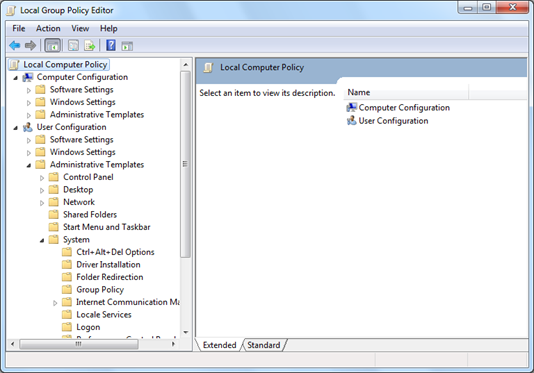
Now navigate to User Configuration > Administrative Templates > System.
Click on it, and in the right pane, you will be able to see Ctrl+Alt+Del Options as shown below. Double click that.
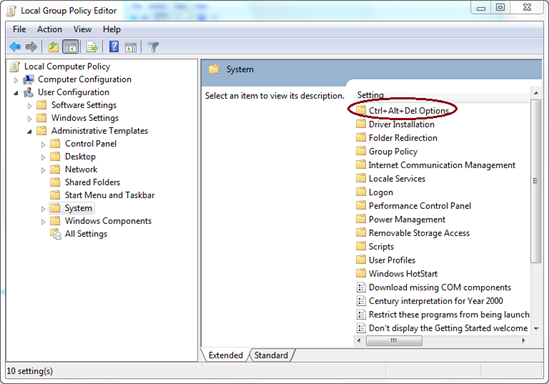
Now you will see the available options that you can customize in the right pane.
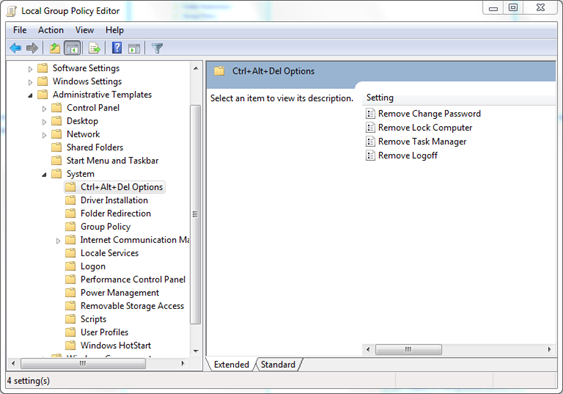
- Remove Change password: If you enable this, the Ctrl+Alt+Del screen will not show the Change Password option.
- Remove Lock Computer: If you enable this, you will not be able to lock the computer from the Ctrl+Alt+Del screen.
- Remove Task Manager: If you enable this, it will remove the Start Task Manager option from the Ctrl+Alt+Del screen.
- Remove Log Off: This option will remove the Log Off option from the Ctrl+Alt+Del screen.
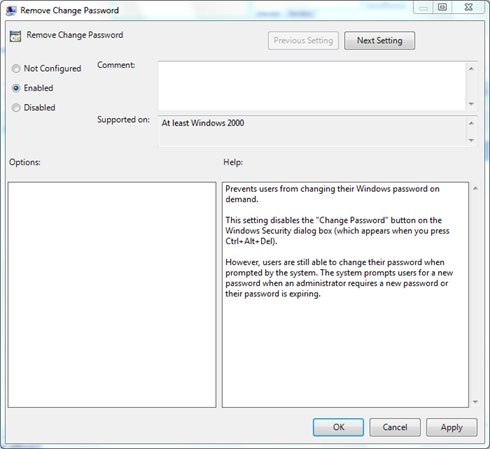
Just double-click the setting that you want to change. Select Enabled or Disabled as you wish and click OK.
You can see the changes immediately by pressing Ctrl+Alt+Del.
If your Windows 10/8/7/Vista edition does not have Group Policy, you can change Ctrl+Alt+Delete options using Registry.
Let us see how to change Ctrl+Alt+Delete Options using the Windows Registry in Windows 10/8/7. Please note that the tweak requires modifying registry settings. It is advisable to backup your settings before proceeding further.
Change Ctrl+Alt+Delete options using Registry
In Windows, when you click Ctrl + Alt + Delete together, you are presented with a screen with following options:
- Lock this computer
- Switch User
- Log Off
- Change a password
- Task Manager
Should you wish to, you can opt to hide one or more of these options, as follows. Open Regedit and navigate to the following key-
HKEY_CURRENT_USERSoftwareMicrosoftWindowsCurrentVersionPoliciesSystem
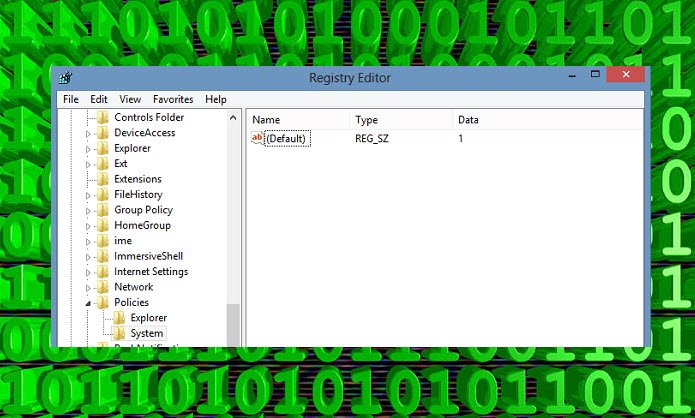
Double click on value/s mentioned below & set its value as 1. This will disable the corresponding option from appearing.
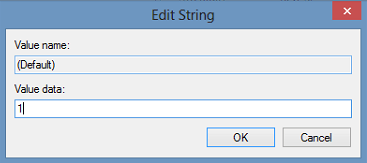
- DisableLockWorkstation
- HideFastUserSwitching
- NoLogoff
- DisableChangePassword
- DisableTaskMgr
If any of them don’t exist, right-click on any blank white space on the right side and create a New DWORD value name, as mentioned above, and set its value to 1.
This will disable the corresponding option. To revert to default, you may switch the value, back to 0.
Do always create a system restore point first, before touching the Registry!
Random read: How to disable the option to change Start Menu Background in Windows.

Jacob is passionate about the Windows operating system but loves to write about all tech-related subjects.
Download PC Repair Tool to quickly find & fix Windows errors automatically
You can add, remove, change Ctrl+Alt+Del secure login screen options like locking or logging off, starting the Task Manager, etc. using Group Policy or Registry Editor in Windows 11/10.
The Ctrl+Alt+Del shortcut was earlier used to open the Windows Task Manager. But now it open sa new Ctrl+Alt+Del screen with consisted of options such as locking or logging off, starting the Task Manager, etc. In Windows 11/10/8/7/Vista, to open Task Manager, you now have to press Ctrl+Shift+Esc.
Using the Group Policy Editor in Professional and above later versions of Windows, you can easily modify or customize the Ctrl+Alt+Del screen to include only the options that you want. Here’s how to do it via Group Policy.
First, open the Start menu and type gpedit.msc. Press Enter. This will open the Group Policy Editor.
Now navigate to User Configuration > Administrative Templates > System.
Click on it, and in the right pane, you will be able to see Ctrl+Alt+Del Options as shown below. Double click that.
Now you will see the available options that you can customize in the right pane.
- Remove Change password: If you enable this, the Ctrl+Alt+Del screen will not show the Change Password option.
- Remove Lock Computer: If you enable this, you will not be able to lock the computer from the Ctrl+Alt+Del screen.
- Remove Task Manager: If you enable this, it will remove the Start Task Manager option from the Ctrl+Alt+Del screen.
- Remove Log Off: This option will remove the Log Off option from the Ctrl+Alt+Del screen.
Just double-click the setting that you want to change. Select Enabled or Disabled as you wish and click OK.
You can see the changes immediately by pressing Ctrl+Alt+Del.
If your Windows 10/8/7/Vista edition does not have Group Policy, you can change Ctrl+Alt+Delete options using Registry.
Let us see how to change Ctrl+Alt+Delete Options using the Windows Registry in Windows 10/8/7. Please note that the tweak requires modifying registry settings. It is advisable to backup your settings before proceeding further.
Change Ctrl+Alt+Delete options using Registry
In Windows, when you click Ctrl + Alt + Delete together, you are presented with a screen with following options:
- Lock this computer
- Switch User
- Log Off
- Change a password
- Task Manager
Should you wish to, you can opt to hide one or more of these options, as follows. Open Regedit and navigate to the following key-
HKEY_CURRENT_USERSoftwareMicrosoftWindowsCurrentVersionPoliciesSystem
Double click on value/s mentioned below & set its value as 1. This will disable the corresponding option from appearing.
- DisableLockWorkstation
- HideFastUserSwitching
- NoLogoff
- DisableChangePassword
- DisableTaskMgr
If any of them don’t exist, right-click on any blank white space on the right side and create a New DWORD value name, as mentioned above, and set its value to 1.
This will disable the corresponding option. To revert to default, you may switch the value, back to 0.
Do always create a system restore point first, before touching the Registry!
Random read: How to disable the option to change Start Menu Background in Windows.
Jacob is passionate about the Windows operating system but loves to write about all tech-related subjects.
Один из способов добавить еще один уровень безопасности к вашему компьютеру с Windows — включить безопасный вход в систему. Включив безопасный вход, пользователи должны нажать Ctrl + Alt + Del, прежде чем они смогут ввести свои учетные данные и войти в систему.
Безопасный вход в систему предлагает последовательность нажатия клавиш, которую не может перехватить ни одно приложение. Когда безопасный вход включен, никакая другая вредоносная программа не может перехватить ваше имя пользователя и пароль при вводе их.
Нажатие Ctrl + Alt + Del гарантирует, что появится подлинный экран входа в Windows. Чтобы включить безопасный вход, откройте «Выполнить», введите Control Userpasswords2 или netplwiz и нажмите Enter, чтобы открыть окно «Свойства учетных записей пользователей».
Откройте вкладку «Дополнительно» и в разделе «Безопасный вход» снимите флажок «Требовать от пользователей нажатия Ctrl + Alt + Delete», если вы хотите отключить последовательность CTRL + ALT + DELETE. Нажмите Применить / ОК> Выйти.
Теперь при следующем входе в систему вы увидите экран блокировки Windows 8 со следующим дисплеем в верхнем левом углу.
Нажатие Ctrl + Alt + Del позволит вам ввести пароль для входа в Windows.
Читайте: Как отобразить информацию о предыдущих входах в систему в Windows.
Отключить CTRL + ALT + DELETE с помощью групповой политики
При желании вы также можете применить эту политику с помощью локальной политики безопасности. Для этого запустите secpol.msc и нажмите Enter.
На левой панели выберите Локальные политики> Параметры безопасности. Теперь на правой панели дважды щелкните Интерактивный вход в систему: не требуется CTRL + ALT + DEL.
Этот параметр безопасности определяет, требуется ли нажатие CTRL + ALT + DEL перед входом в систему. Если эта политика включена на компьютере, пользователю не требуется нажимать CTRL + ALT + DEL для входа в систему. Отсутствие необходимости нажимать CTRL + ALT + DEL делает пользователей уязвимыми для атак, которые пытаются перехватить пароли пользователей. Требование CTRL + ALT + DEL перед входом пользователей в систему гарантирует, что пользователи общаются по надежному пути при вводе своих паролей. Если эта политика отключена, любой пользователь должен нажать CTRL + ALT + DEL перед входом в Windows.
Включите или отключите политику в соответствии с вашими требованиями, нажмите «Применить / ОК» и «Выйти».
По умолчанию политика включена на компьютерах домена Windows 8/10 и отключена на Windows 7 или более ранних версиях. Политика включена по умолчанию на автономных компьютерах.
Отключить безопасный вход с помощью реестра
Откройте редактор реестра и перейдите к следующему ключу:
HKEY_LOCAL_MACHINE ПРОГРАММНОЕ ОБЕСПЕЧЕНИЕ Microsoft Windows NT CurrentVersion Winlogon
На правой панели щелкните правой кнопкой мыши DisableCAD и выберите «Изменить».
- Чтобы отключить безопасный вход, введите 1.
- Чтобы включить безопасный вход, введите 0.
Вы также можете изменить параметры экрана Ctrl + Alt + Del с помощью групповой политики или реестра.
Надеюсь, этот пост помог.
.
Что такое Ctrl + Alt + Del?
Ctrl + Alt + Del, иногда обозначаемый как Control + Alt + Delete, – это клавиатурная команда, которая обычно используется для прерывания функции. Однако то, что выполняет комбинация клавиш, уникально в зависимости от контекста, в котором она используется.
Комбинация клавиш Ctrl + Alt + Del обычно обсуждается в контексте операционной системы Windows, даже если другие используют ярлык для разных целей.
Ctrl + Alt + Del выполняется, удерживая клавиши Ctrl и Alt вместе, а затем нажимая клавишу Del .
Клавиатура Ctrl + Alt + Del также иногда пишется с минусами вместо плюсов, как в Ctrl-Alt-Del или Control-Alt-Delete . Это также называют «салютом из трех пальцев».
Как можно использовать Ctrl + Alt + Del
Если Ctrl + Alt + Del выполняется до того, как Windows доходит до точки, где она может перехватить команду, BIOS просто перезагрузит компьютер. Ctrl + Alt + Del также может перезагрузить компьютер в Windows, если Windows заблокирована определенным образом. Например, при использовании Ctrl + Alt + Del во время самотестирования при включении питания компьютер перезагружается.
В Windows 3.x и 9x, если Ctrl + Alt + Del быстро нажимается дважды подряд, система немедленно начнет перезагрузку без безопасного закрытия любых открытых программ или процессов. Кэш страниц очищается, и любые тома безопасно отключаются, но нет возможности полностью закрыть запущенные программы или сохранить какую-либо работу.
Старайтесь не использовать Ctrl + Alt + Del для перезагрузки компьютера, чтобы не рисковать повреждением открытых личных файлов или других важных файлов в Windows. См. Как перезагрузить компьютер? если вы не уверены, как сделать это правильно.
В некоторых версиях Windows (XP, Vista и 7) Ctrl + Alt + Del можно использовать для входа в учетную запись пользователя; это называется безопасная защита внимания/последовательность . В My Digital Life есть инструкции по включению этой функции, поскольку она отключена по умолчанию (если компьютер не является частью домена).
Если вы вошли в Windows 10, 8, 7 или Vista, Ctrl + Alt + Del запускает Windows Security, которая позволяет заблокировать компьютер, переключиться на другого пользователя, выйти из системы, запустить диспетчер задач или завершить работу/перезагрузите компьютер. В Windows XP и более ранних версиях сочетание клавиш просто запускает диспетчер задач.
Больше информации о Ctrl + Alt + Del
Некоторые операционные системы на основе Linux позволяют использовать комбинацию клавиш Ctrl + Alt + Del для выхода из системы. Ubuntu и Debian являются двумя примерами. Вы также можете использовать его для перезагрузки Ubuntu Server без необходимости входа в систему.
Некоторые приложения для удаленного рабочего стола позволяют отправлять ярлык Ctrl + Alt + Del на другой компьютер через параметр в меню или через альтернативный ярлык (например, Ctrl + Alt + Insert), поскольку обычно вы не можете ввести комбинацию клавиш и ожидать это передать в приложение. Windows будет считать, что вы хотите использовать его на вашем компьютере. То же самое относится и к другим подобным приложениям, таким как VMware Workstation и другое программное обеспечение для виртуальных рабочих столов.
Параметры, видимые в Windows Security при нажатии комбинации Ctrl + Alt + Del, могут быть изменены. Например, вы можете скрыть диспетчер задач или заблокировать опцию, если по какой-то причине вы не хотите, чтобы это отображалось. Внесение этих изменений осуществляется через редактор реестра; посмотрим, как в Windows Club. Это также можно сделать с помощью редактора групповой политики, как показано на Bleeping Computer.
В большинстве сценариев сначала можно нажать клавишу Alt , как в Alt + Ctrl + Del , и это будет иметь тот же эффект. Однако в некоторых ситуациях может существовать программное обеспечение, которое использует этот другой ярлык, и в этом случае может произойти что-то еще вместо традиционного ответа Ctrl + Alt + Del.
Дэвид Брэдли разработал эту комбинацию клавиш. Посмотрите эту часть Mental Floss для деталей о том, почему он был запрограммирован в первую очередь.
macOS не использует сочетания клавиш Ctrl + Alt + Del, а использует Command + Option + Esc для вызова меню принудительного выхода. Фактически, когда Control + Option + Delete используется на Mac (клавиша Option аналогична клавише Alt в Windows), сообщение « Это не DOS. » будет отображаться как своего рода Пасха. яйцо или скрытая шутка, встроенная в программное обеспечение.
Когда в Xfce используется Control + Alt + Delete, он немедленно блокирует экран и запускает заставку.
Control + Alt + Delete также используется для обозначения «до конца» или «покончить с». Иногда он используется для объяснения выхода из проблемы, удаления кого-либо из уравнения или забывания о них. «Ctrl + Alt + Del» («CAD») также является веб-комиксом Тима Бакли.
Что такое ctrl+alt+delete и для чего это нужно
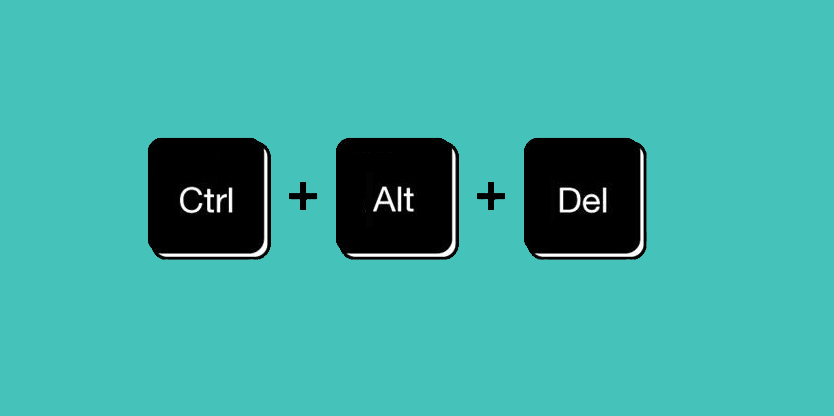
Вероятность того, что вы никогда не слышали о Ctrl Alt Delete, очень мала. Большинство людей сталкивались с ним, и многие, вероятно, используют его регулярно. Однако вы хотите узнать больше о том, что такое Ctrl Alt Del на вашей клавиатуре? Для чего она используется и как отправить эту комбинацию клавиш на удаленный компьютер? Для получения дополнительной информации читайте далее:
Ctrl Alt Delete, также известная как Ctrl + Alt + Del , — это сочетание клавиш, используемое на компьютерах и ноутбуках, которое, в зависимости от контекста, позволяет быстро перезагрузить устройство или вывести экран с некоторыми основными настройками Windows. Но сначала давайте посмотрим, как выполняется Ctrl Alt Delete: на клавиатуре компьютера или ноутбука одновременно нажмите клавиши Ctrl и Alt. Затем, удерживая их, нажмите третью клавишу сочетания клавиш: Delete или Del.
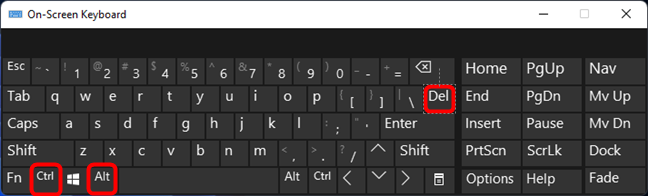
Что происходит, когда вы нажимаете Ctrl Alt Delete?
На ПК с Windows при использовании сочетания клавиш Ctrl Alt Delete могут произойти две вещи:
- Если вы используете UEFI или BIOS вашего компьютера или когда ваш компьютер загружается, но еще не завершил запуск Windows, нажатие Ctrl Alt Del один раз мгновенно перезагрузит компьютер.
- Если Windows работает, нажатие Ctrl Alt Delete на клавиатуре прерывает все, что вы делаете с ней, и загружает простой экран с несколькими основными параметрами на выбор. Прочтите следующий раздел этой статьи, чтобы увидеть их.
Для чего в Windows используется Ctrl Alt Delete?
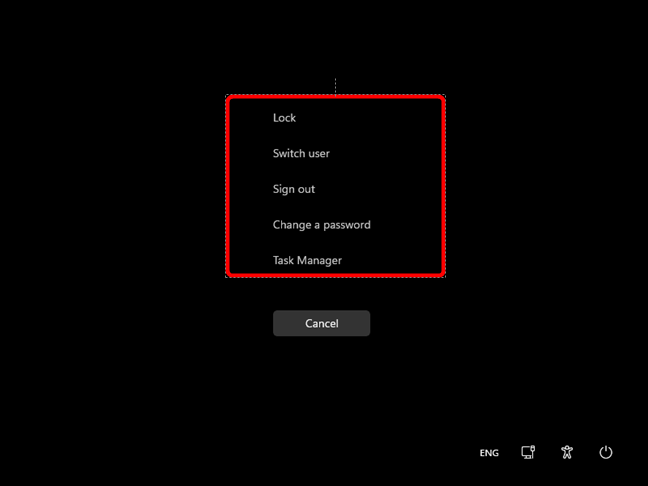
В Windows 11 и Windows 10, основных настольных операционных системах на сегодняшний день, нажатие Ctrl Alt Delete дает вам доступ к следующим параметрам:
- Блокировка — щелчок по этой опции блокирует ваш компьютер с Windows, чтобы другие пользователи не могли получить доступ к вашей учетной записи, пока вас нет. Если вы хотите , чтобы вернуться к работе, вы должны разблокировать компьютер с помощью любого знака в методах вы предварительно настроен, как Windows, Hello Face, PIN — код, или обычный-старый пароль.
- Сменить пользователя — этот параметр позволяет вам войти на компьютер или устройство Windows, используя другую учетную запись пользователя. При переключении на нового пользователя не закрываются приложения или окна, открытые текущей учетной записью пользователя. Это только переводит их в состояние сна, чтобы вы могли быстро переключаться между различными учетными записями пользователей Windows.
- Выйти — выбор этой опции выводит вас из вашей учетной записи , закрыв все программы и окна, которые вы могли открыть, поэтому убедитесь, что вы сначала сохранили свою работу.
- Диспетчер задач. При нажатии или касании Диспетчера задач открывается одноименный инструмент Windows. Диспетчер задач очень полезен, когда вам нужно управлять работой приложений, процессов и служб на вашем ПК с Windows.
- Изменить пароль — этот параметр отображается только в том случае, если вы используете автономную локальную учетную запись на ПК с Windows. Нажатие на него позволяет изменить пароль пользователя, но только если вы знаете старый пароль, поэтому вы не можете использовать его для сброса забытого пароля.
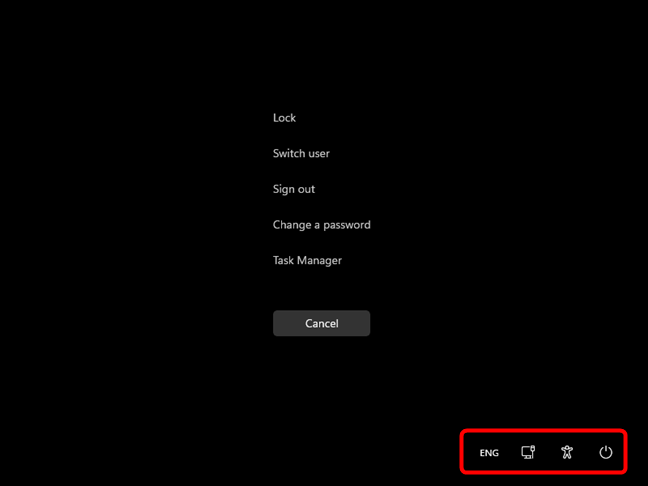
Кроме того, в правом нижнем углу экрана Windows Ctrl Alt Del вы также получаете несколько кнопок, которые позволяют выполнять несколько других важных функций. В зависимости от вашего устройства вы можете видеть кнопки для:
- Power позволяет выключить, перезагрузить или перевести компьютер с Windows в спящий режим.
- Доступность дает вам доступ к ряду базовых удобства инструментов доступа , таких как рассказчик, лупой, экранная клавиатура, или залипание клавиш.
- Сеть показывает состояние подключения к сети и, если вы используете Wi-Fi , позволяет подключаться к беспроводным сетям или отключаться от них.
- Язык позволяет переключать активный язык клавиатуры, если у вас установлено более одного языка.
Как нажать Ctrl Alt Del в сеансах удаленного рабочего стола
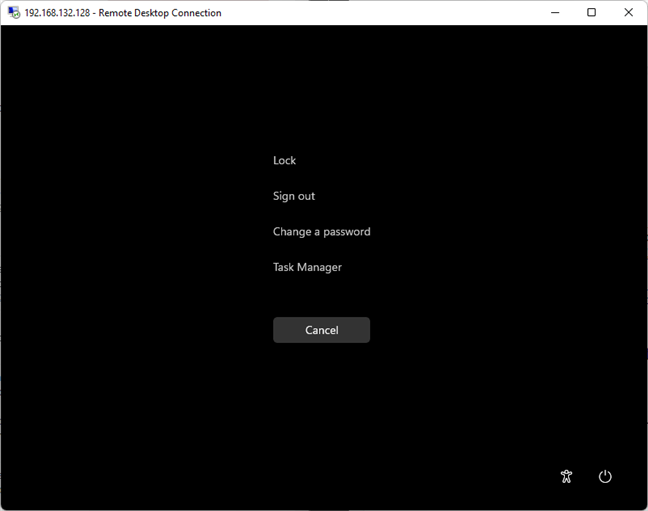
Если вы находитесь на удаленном компьютере с Windows через подключение к удаленному рабочему столу и хотите использовать сочетание клавиш Ctrl Alt Delete, вы можете быстро обнаружить, что это не работает. Вместо того, чтобы действовать на удаленном компьютере, Ctrl Alt Del действует на компьютере, с которого вы подключаетесь. Чтобы отправить Ctrl Alt Delete на удаленный компьютер, вам нужно немного изменить комбинацию клавиш. При удаленном подключении нажмите Ctrl Alt End вместо Ctrl Alt Del.
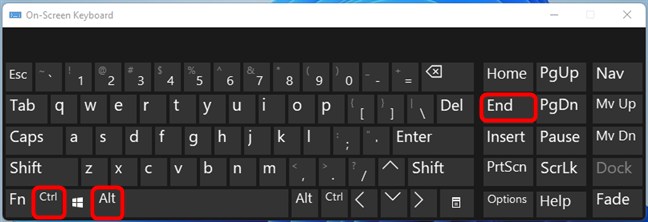
Если вы это сделаете, удаленный компьютер интерпретирует вашу команду как Ctrl Alt Delete.
Что не так с Ctrl Alt Del?
Иногда сочетание клавиш Ctrl Alt Delete может не работать, даже если вы нажимаете его несколько раз. Почему так происходит? Что ж, есть несколько возможных причин:
- Для начала перед запуском Windows проверьте, работает ли нажатие Ctrl Alt Del . Если это не так, то, скорее всего, проблема с вашей клавиатурой. Возможно, одна из трех клавиш — Ctrl, Alt или Delete — сломана, или, может быть, вся ваша клавиатура подошла к концу.
- Однако, если Ctrl Alt Delete работает до загрузки Windows, проблема, скорее всего, связана с программным обеспечением. Это может быть ошибка в операционной системе, приложение, которое работает некорректно и приводит к зависанию вашего компьютера, или даже какое-то вредоносное ПО, влияющее на ваше устройство Windows. В этом случае проверьте, работает ли он в безопасном режиме . Если это так, вам придется выполнить некоторые действия по устранению неполадок и/или удалить вредоносное ПО, чтобы попытаться избавиться от проблем. С другой стороны, если он не работает в безопасном режиме, мы рекомендуем просто попытаться переустановить Windows, так как это наиболее вероятный способ исправить то, что сломано.
Для чего вы используете Ctrl Alt Delete?
Теперь вы знаете больше о том, что такое Ctrl Alt Del и для чего он используется. Вы также узнали, как отправить Ctrl Alt Delete на удаленный компьютер и что может помешать его работе. Так для чего вы используете Ctrl Alt Delete? Какова его основная цель в вашем случае? Сообщите нам об этом в комментариях ниже.
Контр альт делит на клавиатуре для чего
Ctrl+Alt+Del (или Control+Alt+Delete) — комбинация клавиш на клавиатуре. В современных ОС (Windows 8, Windows 10, Windows 11) блокирует экран. В более ранних версиях ОС, например, в BIOS, DOS, OS/2, Windows 3.0 «горячие» клавиши «Ctrl+Alt+Del» перезагружали компьютер. А с версии Windows 3.1, сочетанием клавиш вызывали диспетчер задач (для открытия диспетчера задач в настоящий момент используют сочетание клавиш «Ctrl+Shift+Esc»).
Как использовать Ctrl+Alt+Del
Необходимо на клавиатуре одновременно удерживать клавиши «Ctrl» и «Alt», а затем нажать клавишу «Del».
Если выполнить команду Ctrl+Alt+Del до загрузки операционной системы Windows, когда ПК находится в загрузочной среде, BIOS просто перезагрузит компьютер.
В ОС Windows 7, Vista, 8, 10 или Windows 11, сочетание клавиш «Ctrl+Alt+Del» запускает режим «Безопасность Windows» (или «Windows Security»), который позволяет заблокировать ПК, сменить пользователя, выйти из системы, изменить пароль, запустить диспетчер задач, выключить или перезагрузить компьютер.
В Windows XP и предыдущих версиях горячие клавиши просто запускают диспетчер задач.
История Ctrl+Alt+Del
Функция перезагрузки при помощи клавиш на клавиатуре впервые была представлена Дэвидом Брэдли — главным инженером проекта «IBM PC» и разработчиком машин «ROM-BIOS».
Сначала функцию перезагрузки выполняли клавиши «Ctrl+Alt+Esc», но вскоре комбинацию клавиш заменили на «Ctrl+Alt+Del», т.к. такое сочетание клавиш невозможно нажать одной рукой.
Эта функция была задумана как «пасхалка» и не была предназначена для обычных пользователей ПК. Комбинация «горячих» клавиш предназначалась для специалистов, пишущих программы, чтобы они могли перезагружать свои ПК без выключения. Билл Гейтс (основатель Microsoft) говорил об этом так: «То, что мы используем при разработке, не будет доступно где-либо ещё». Несмотря на это, функция была описана в технической документации IBM, и тем самым она стала известна всему миру.
Есть много функций, которые вы можете вызвать, используя последовательность Ctrl + Alt + Del. Вы можете нажать эти клавиши одновременно, чтобы запустить диспетчер задач или заблокировать компьютер. С другой стороны, вы также можете использовать это сочетание клавиш, чтобы выйти из системы или переключиться на другого пользователя. Действительно, последовательность Ctrl + Alt + Del значительно упрощает выполнение определенных задач на вашем компьютере.
Однако эта функция работает не все время. Если вы обнаружите, что эта комбинация клавиш не работает, не беспокойтесь. Об этом сообщили несколько пользователей Windows. Следовательно, есть также несколько способов исправить это. Итак, почему комбинация CTRL ALT DEL не работает в Windows 10? Что ж, в этой статье мы ответим на этот вопрос и обсудим некоторые решения, которыми поклялись другие пользователи. Возможно, вам даже не придется пробовать все обходные пути. Двигайтесь вниз по списку, пока не найдете метод, который лучше всего подходит для вас.
Метод 1: проверка клавиатуры
Возможно, вы используете неисправную клавиатуру. Вот почему последовательность Ctrl + Alt + Del не работает. Что вы можете сделать, так это попробовать использовать новую клавиатуру или попробовать подключить существующую к другому компьютеру. Это позволит вам определить, является ли клавиатура причиной проблемы.
Метод 2: обновление драйвера клавиатуры
В некоторых случаях проблема вызвана устаревшим или поврежденным драйвером клавиатуры. Чтобы избавиться от проблемы, попробуйте обновить драйверы. Это можно сделать вручную или автоматически. Однако мы всегда рекомендуем выбирать последнее и использовать такой надежный инструмент, как Auslogics Driver Updater. Обновление драйверов вручную может быть сложным и трудоемким. Вам нужно будет перейти на сайт производителя и найти правильные драйверы. Если вы установите неправильную версию, вы можете причинить вашему компьютеру больше вреда, чем пользы. Так зачем рисковать, когда есть более простой и точный вариант?
Одним нажатием кнопки вы можете включить Auslogics Driver Updater для автоматического обнаружения вашей системы. Он выполнит поиск последних версий драйверов, рекомендованных производителем. Более того, этот инструмент предназначен для восстановления всех проблемных драйверов на вашем компьютере, а не только того, который может вызывать проблемы с клавиатурой.
Метод 3: изменение настроек клавиатуры
Возможно, что последовательность Ctrl + Alt + Del произошла при установке программного обеспечения, которое автоматически изменило настройки клавиатуры по умолчанию. Он также может появиться после того, как вы добавили несколько пользовательских сочетаний клавиш или горячих клавиш. Итак, вы можете попробовать сбросить настройки клавиатуры, чтобы решить проблему. Вот шаги, которые вы должны выполнить:
- Нажмите Windows Key + I на клавиатуре. Это должно открыть настройки Windows.
- Выберите время и язык.
- Добавьте еще один язык, если в настоящее время вы используете только один язык. Вы можете сделать это, щелкнув опцию «Добавить язык» в разделе «Предпочитаемые языки». Убедитесь, что вы не выбрали параметр «Установить как мой язык отображения Windows». С другой стороны, если вы уже используете несколько языков, вы можете пропустить этот шаг.
- Выберите свой основной язык. Он должен быть первым в списке. Щелкните стрелку вниз, затем стрелку вверх, чтобы вернуться в верхнюю часть списка.
- Проверьте, работает ли последовательность Ctrl + Alt + Del.
Метод 4: выполнение сканирования SFC
В некоторых случаях поврежденные системные файлы вызывают проблему Ctrl + Alt + Del. Чтобы определить, является ли это причиной проблемы, вы можете запустить сканирование SFC (System File Checker). Инструмент найдет и восстановит поврежденные системные файлы Windows. Вот инструкция по запуску программы:
- Щелкните значок поиска на панели задач.
- Введите «cmd» (без кавычек).
- В результатах щелкните правой кнопкой мыши Командную строку и выберите Запуск от имени администратора. Если появится сообщение с запросом вашего согласия, нажмите Да. Это должно позволить вам запустить командную строку.
- Выполните команды ниже. Нажимайте Enter после каждой команды и ждите завершения процесса.
Dism / Online / Cleanup-Image / ScanHealth
Dism / Online / Cleanup-Image / CheckHealth
Dism / Online / Cleanup-Image / RestoreHealth |
sfc / scannow
- После успешного выполнения вышеупомянутых команд вы можете закрыть командную строку. Попробуйте нажать Ctrl + Alt + Del и проверьте, устранена ли проблема.
Метод 5: изменение реестра
Некоторые пользователи сообщили, что стороннее программное обеспечение автоматически вносило некоторые изменения в их реестр. Итак, в вашем случае он, возможно, изменил значения по умолчанию. Вы можете исправить это, вернув значение к значению по умолчанию. Прежде чем продолжить, вы должны знать, что реестр является конфиденциальной базой данных. Это означает, что даже одна ошибка пунктуации может повредить ваш компьютер. Таким образом, вам следует приступать к выполнению шагов только тогда, когда вы абсолютно уверены, что сможете следовать инструкциям до мельчайших деталей. В противном случае вам следует просто попросить профессионала сделать это за вас.
Тем не менее, вот инструкции по исправлению настроек по умолчанию в вашем реестре:
- Нажмите Windows Key + R на клавиатуре. Это должно вызвать диалоговое окно «Выполнить».
- Введите «regedit» (без кавычек), затем нажмите Enter.
- Перейдите по следующему пути:
HKEY_CURRENT_USER Программное обеспечение Microsoft Windows CurrentVersion Policies System
- Если этот путь не принес результатов, вы можете перейти по адресу:
HKEY_CURRENT_USER Программное обеспечение Microsoft Windows CurrentVersion Policies
- Щелкните правой кнопкой мыши «Политики» и выберите «Создать».
- Создайте новый ключ, выбрав Ключ из списка. Задайте имя нового ключа «Система». Если ключ с именем «Система» уже существует, вы можете пропустить этот шаг.
- Перейдите на правую панель и дважды щелкните DisableTaskMgr. Это позволит вам просмотреть его свойства.
- Если вы не видите DisableTaskMgr, вы можете щелкнуть правой кнопкой мыши System. Выберите «Создать», затем нажмите «Значение DWORD (32-разрядное)». Задайте имя этой новой записи DWORD «DisableTaskMgr». Дважды щелкните его, чтобы просмотреть его свойства.
- Убедитесь, что данные значения установлены на 0 (ноль).
- Перезагрузите компьютер и проверьте, работает ли сочетание клавиш Ctrl + Alt + Del.
Метод 6. Выполнение чистой загрузки
На этом этапе вы можете спросить: «Почему комбинация CTRL ALT DEL не работает в Windows 10?» Что ж, не сдавайся пока. В некоторых случаях причиной проблемы могут быть определенные запускаемые программы и службы. Итак, вы можете решить эту проблему, выполнив чистую загрузку. Это метод устранения неполадок, который позволяет вручную отключать запускаемые программы и службы, позволяя выявлять проблемное программное обеспечение. Как только вы правильно определите, что вызывает проблему, вы можете удалить ее и снова запустить последовательность Ctrl + Alt + Del. Вот как можно выполнить чистую загрузку:
- Нажмите Windows Key + R, чтобы открыть диалоговое окно «Выполнить».
- Введите «msconfig» (без кавычек), затем нажмите Enter. Это должно вызвать окно конфигурации системы.
- Перейдите на вкладку «Службы» и убедитесь, что параметр «Скрыть все службы Microsoft» не выбран.
- Нажмите кнопку «Отключить все».
- Перейдите на вкладку «Автозагрузка», затем щелкните ссылку «Открыть диспетчер задач».
- Щелкните каждый элемент автозагрузки, затем нажмите кнопку Отключить.
- Вернитесь в окно «Конфигурация системы» и нажмите «ОК».
- Выберите «Перезагрузить».
Когда ваш компьютер снова включится, попробуйте нажать Ctrl + Alt + Del и проверьте, правильно ли он работает. Если это так, вам нужно повторить шаги, чтобы открыть окно конфигурации системы. Включите службы и приложения по одному. Обязательно перезагружайте компьютер каждый раз, когда активируете элемент. Это поможет вам определить программное обеспечение, вызывающее проблему.
Метод 7: установка последних обновлений
Также возможно, что у вас отсутствуют обновления, что мешает правильной работе последовательности Ctrl + Alt-Del на вашем ПК. Вы можете исправить это, убедившись, что на вашем компьютере установлены все последние обновления. Вы можете вручную проверить наличие обновлений, следуя инструкциям ниже:
- Нажмите Windows Key + I на клавиатуре. Это должно вызвать приложение «Настройки».
- Выберите Обновление и безопасность.
- Перейдите на правую панель и нажмите кнопку Проверить наличие обновлений. Ваша система автоматически выполнит поиск доступных обновлений. Он также будет незаметно загружать их в фоновом режиме.
- После того, как вы загрузили последние обновления, вы можете проверить, работает ли сочетание клавиш Ctrl + Alt + Del по-прежнему со сбоями.
Метод 8: удаление пакета Microsoft HPC Pack
Некоторые пользователи сообщили, что LogonUI.exe каким-то образом связан с проблемой Ctrl + Alt + Del. Эти пользователи сказали, что проблема, вероятно, была вызвана пакетом Microsoft HPC Pack. Итак, чтобы решить эту проблему, вы должны удалить Microsoft HPC Pack со своего компьютера. Убедитесь, что вы используете соответствующий деинсталлятор, чтобы избавиться от всех файлов, связанных с этим пакетом обновления. Как только вы это сделаете, проверьте, можете ли вы снова правильно использовать последовательность Ctrl + Alt + Del.
Итак, какой из вышеперечисленных методов вы использовали для устранения проблемы с Ctrl + Alt + Del?
Поделитесь этим в комментариях ниже!
Вступление
Продолжая тему работы с горячими клавишами Windows 10 (первая часть темы, посвящённая списку клавиатурных сокращений, находится здесь), стоит упомянуть, как можно изменить их на свой манер. Будем считать, что вы уже знакомы с основными из них и представляете, что это такое. К примеру, вы, ознакомившись с системными клавишами быстрого доступа к функциям, нашли для себя, что некоторыми из них вам пользоваться не совсем удобно. У вас возникло желание настроить некоторые функции так, как удобно именно вам.
Можно создать свои сочетания горячих клавиш в Windows
К сожалению, это не так просто, как может показаться на первый взгляд. По умолчанию в системе установлены комбинации кнопок на клавиатуре, позволяющие быстро выполнить какие-то действия без надобности переходить по многоуровневому контекстному меню. Разработчик попросту не предусмотрел лёгкого способа переназначить горячие клавиши Windows 10 и более старых версий. В этой статье мы вам расскажем возможные варианты изменить клавиши для быстрого доступа к некоторым операциям операционной системы.
Как найти список горячих клавиш
На самом деле горячих клавиш в Windows 10 достаточное количество, чтобы отпугнуть неопытных пользователей. В прошлой статье на эту тему мы опубликовали основной список сокращений, работающих в системных приложениях. Но беда в том, что в некоторых сторонних приложениях, например, в Microsoft Office, браузерах или других продуктах, могут встречаться собственные клавиши быстрого доступа, не совпадающие с системными. Как быть в таком случае?
Есть несколько способов получить справку по каждому программному продукту:
- Нажать клавишу F1 и прочитать справочную информацию, встроенную в приложение. Но для этого нужно, чтобы разработчик программы об этом позаботился. В таком случае для пользования справочным разделом вам не нужно интернет-подключения. Практика показывает, что такой вариант доступен далеко не всегда. Тогда можете в меню программы перейти в раздел «Справка».
- Независимо от того, какое приложение у вас запущено, вы можете нажать комбинацию клавиш Win + F1, после чего запускается браузер, установленный в качестве основного, со ссылкой на справочный раздел сайта Microsoft. Некоторые программы могут вести на веб-ресурс собственного содержания. Соответственно в таком случае вам потребуется подключение к Всемирной паутине, ведь вся информация не является встроенной в программный код, а хранится на удалённом сервере.
- Можно назвать самым простым способом; пользуясь контекстным меню с помощью правой кнопки мыши обратите внимание, что практически напротив каждого действия указана информация о том, какие горячие клавиши за него отвечают. Обычно пользователи в каждой программе используют одни и те же функции и со временем можно запомнить клавиатурные сокращения для ускорения рабочего процесса.

Как изменить горячие клавиши Windows
К превеликому сожалению, как уже упоминалось немного выше, разработчики Windows не предусмотрели возможности изменять любые системные горячие клавиши с помощью встроенного функционала операционной системы. Единственное сочетание, которое возможно изменить — это переключение языков и раскладки клавиатуры. Эта операция возможна в любой версии Windows, так новейшей 10, так и более старой 7 или 8.
После установки операционной системы языки можно переключать по комбинации Alt + Shift, а уже в Windows 8 и 10 была добавлена комбинация Win + пробел. Но привычка — дело серьёзное и многим пользователям куда удобнее переключать языки, например, сочетанием Ctrl + Shift или Ctrl + Alt. Какова настройка своих горячих клавиш для переключения языка?
- Откройте панель управления — Языки — Дополнительные параметры — Изменить сочетания клавиш языковой панели.
- В открывшемся маленьком окошке выберите «Сменить сочетание клавиш» и выберите один вариант из множества предложенных.
- Сохраните изменения и начните пользоваться привычной комбинацией кнопок.
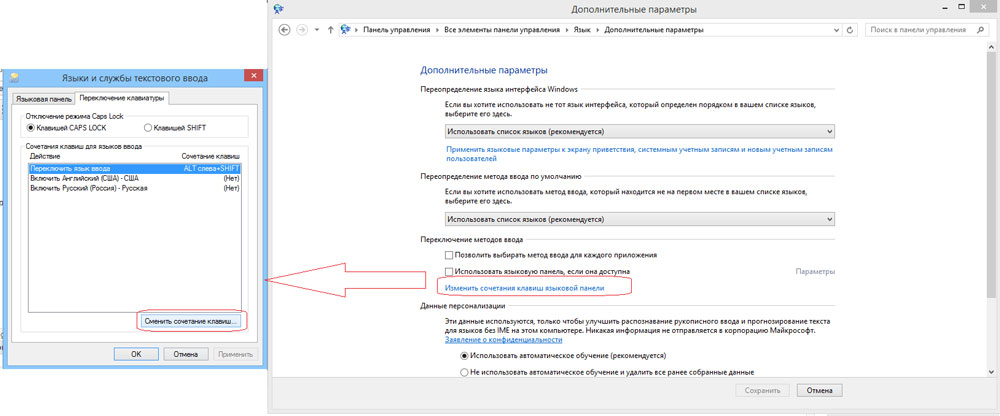
Ничего сложного, правда?
Как назначить горячие клавиши запуска приложений
Если изменить горячие клавиши для выполнения системных действий невозможно, то назначить такие для запуска практически любого приложения очень просто. Для этого вам нужно после установки программы нажать правой кнопкой мышки по ярлыку на рабочем столе, выбрать «Свойства» — «Ярлык» — «Быстрый вызов» и нажать на кнопку или их комбинацию, которыми вы станете запускать программу. Учтите, что если горячие клавиши уже используются системой, то они будут сброшены. Будьте внимательны!
Менеджеры горячих клавиш
Самым простым и доступным способом изменение горячих клавиш на Windows 10 — это использовать специальные утилиты для этого. Мы рассмотрим две самые популярные из них.
Key Remapper
Великолепная программа с богатым функционалом, позволяющая переназначить практически любую кнопку на клавиатуре, мышке используя даже колёсико прокрутки. Возможности утилиты:
- Переопределение практически любой клавиши клавиатуры и мыши, а также перехват действия колёсика мышки.
- Переопределение существующих клавиш на те, которых физически не достаёт.
- Изменение расположения кнопок.
- Эмуляция клавиатурных сокращений, нажатия мыши.
- Ограничение действия программы конкретным приложением.
- Возможность назначить несколько профилей клавиш.
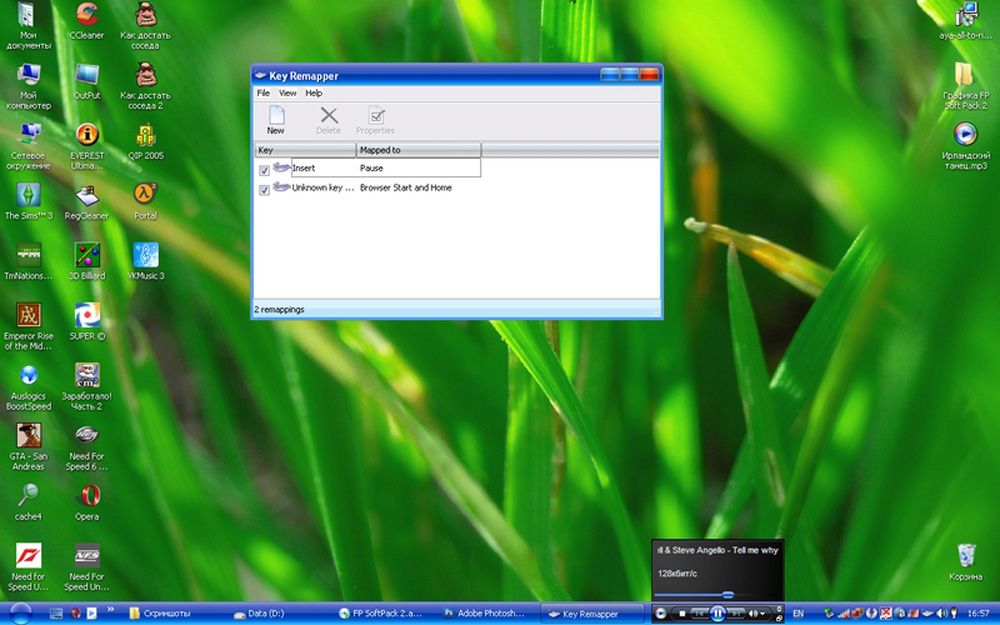
Программа не засоряет реестр компьютера и не требует перезагрузки для того, чтобы вашb новые назначения вступили в силу. Скачать программу можно по ссылке https://atnsoft.ru/keyremapper/.
MKey
Первоначальное предназначение этой утилиты — использовать дополнительные клавиши на мультимедийных клавиатурах. Это те клавиатуры, на которых, помимо буквенных и цифровых кнопок, присутствует множество дополнительных, для запуска некоторых приложений и функций. В первую очередь можно использовать их, но, если у вас обычная клавиатура, без этих всех кнопок, программу можно использовать и для переназначения обычных клавиш.
Возможности:
- Управление мультимедиа
- Поддержка практически всех самых популярных аудио- и видеопроигрывателей: запуск, воспроизведения, остановка.
- Регулировка громкости, перемотка музыкального или видеофайла.
- Управление приводом для лазерных дисков: открытие, закрытие, запуск воспроизведения диска.
- Управление системой
- Возможность запустить любое приложение, установленное на компьютере.
- Запуск любых папок проводника.
- Все функции с файлами и папками: вставка, копирование, перемещение.
- Управление открытыми окнами: свернуть, развернуть, закрыть, передвинуть, заблокировать.
- Управление питанием: выключить, перевести в спящий режим, перезагрузить, заблокировать; установка таймера.
- Изменение фона рабочего стола.
- Смена языка и раскладки клавиатуры.
- Управление сетевыми соединениями.
- Работа с приложениями
- Управление любым установленным браузером.
- Управление документами: открыть, сохранить, создать новый, распечатать, отменить и повторить действие.
- Управление электронной почтой: ответить, переслать, отправить.
- Эмуляция практически любой клавиши в окнах программ.
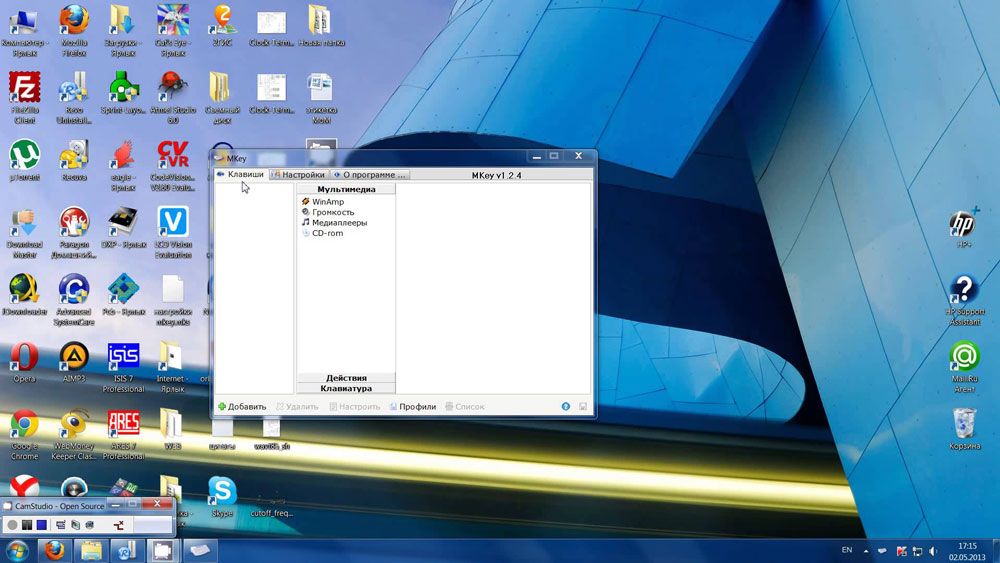
- Дополнительные функции
- Тончайшая настройка, великолепные возможности кастомизации.
- Уведомления в системном трее.
- Вставка текста, даты и времени по заданному шаблону.
- Возможность создать скриншот.
- 10 буферов обмена, расширенная возможность управления их содержимым.
- Несколько профилей параметров, настройка каждого из них.
- Создание собственной комбинации в каждом отдельно взятом приложении.
- Эмуляция абсолютно любой кнопки клавиатуры или мыши.
- Запись макросов.
- Дополнительные внешние плагины.
- Минимальное использование ресурсов.
- Не нужно перезагружать устройство для того, чтобы изменения вступили в силу.
Скачайте приложение по ссылке http://www.mkey-soft.ru/.
Другие программы для переопределения клавиш
Конечно, названными утилитами ассортимент не ограничивается. Программ для переопределения клавиш довольно много. Все они просты в использовании, так как функционал у них строго ограничен. Вот еще пара удобных и популярных программ:
- MapKeyboard – после распаковки архива нужно запустить от имени администратора и затем на виртуальной клавиатуре выбрать клавиши, которые нужно переопределить. Можно вернуть настройки по умолчанию нажатием одной кнопки.
- SharpKeys – эта утилита может не только создавать новые сочетания клавиш, но и отключать старые, если они не нужны совсем.
Помните – разработчики Windows предусмотрели защиту от неумелых действий и заблокировали некоторые настройки, изменение которых может привести к нестабильности системы. Поэтому переопределить можно далеко не все сочетания клавиш. Особенно это актуально для Windows 10, где такие возможности еще больше ограничили.
Заключение
Изначально горячие клавиши продуманы удобно и пользоваться ими можно, совершенно не изменяя. Но если всё же вы хотите их поменять, воспользуйтесь одним из советов в нашей статье.
В комментариях просим вас рассказать, изменяли ли вы клавиатурные сокращения быстрого доступа на своём Windows 10. Если да, то каким образом.