
Колесо мыши может управлять громкостью вашей системы, только если мышь находится в режиме мультимедиа. Более того, конфликтующие приложения также могут вызывать поведение мыши.
Проблема возникает, когда пользователь хочет использовать колесико мыши для прокрутки некоторых страниц / экранов на своем дисплее, но вместо прокрутки изменяется громкость системы. Некоторые пользователи сообщили, что проблема вызвана обновлением Windows. Проблема не ограничивается конкретной маркой мыши.
Прокрутка мыши влияет только на громкость
Прежде чем переходить к тому, чтобы мышь не регулировала громкость, проверьте, решает ли проблему перезагрузка ПК. Кроме того, неплохо было бы попробовать мышь на другой системе или другую мышь на проблемной системе.
Решение 1. Отключите мультимедийный режим мыши
С развитием ИТ-индустрии технология мыши эволюционировала (из простого устройства ввода), и в мышь вашей системы добавлено множество новых функций. Одной из таких функций является управление мультимедийными функциями системы (как это уже делает ваша клавиатура) с помощью системной мыши, и эти функции могут быть включены аппаратным переключателем на мыши. Вы можете столкнуться с данной проблемой, если включен переключатель управления мультимедиа системной мыши, т. Е. Системная мышь находится в режиме мультимедиа. В этом случае отключение мультимедийного режима системной мыши может решить проблему.
- Во-первых, найдите переключатель включения режима мультимедиа (или переключатель DPI) мыши. Он может находиться сбоку от колеса прокрутки или внизу мыши. Для некоторых пользователей переключатель режима мультимедиа может быть переключателем для переключения между громкостью и прокруткой.
Нажмите и удерживайте кнопку DPI мыши
- Теперь нажмите и удерживайте переключатель режима мультимедиа в течение 3 секунд.
- Затем отпустите переключатель и проверьте, решена ли проблема.
- В противном случае нажмите и удерживайте переключатель режима мультимедиа в течение 5 секунд, чтобы проверить, решает ли это проблему.
Если вы столкнулись с проблемой с набором клавиатуры / мыши (где мышь не доступна отдельно), тогда может быть комбинация клавиш (например, одновременное нажатие правой и левой кнопки мыши) для активации / деактивации мультимедийного режима мышь.
Решение 2. Измените настройки мыши
Проблема может заключаться во временном сбое модулей ввода ОС. В этом контексте изменение настроек мыши может устранить сбой и, таким образом, решить проблему. Указанные ниже инструкции могут немного отличаться от пользователя к пользователю.
- Нажмите клавишу Windows и откройте Настройки.
- Затем откройте «Устройства» и на левой панели перейдите на вкладку «Мышь».
Откройте устройства в настройках Windows
- Теперь на правой панели нажмите «Дополнительные параметры мыши», а затем в окне «Свойства мыши» перейдите на вкладку «Колесо».
Открыть дополнительные параметры мыши
- Затем в разделе «Вертикальная прокрутка» выберите вариант «По одному экрану за раз» (если он уже выбран, выберите «Следующее количество строк за раз» и установите для него значение 3).
Выберите вертикальную прокрутку мыши по одному экрану за раз
- Теперь примените свои изменения и проверьте, нормально ли работает системная мышь. Если да, то вы можете отменить настройку мыши по своему усмотрению.
- Если проблема не исчезнет, откройте настройки системы (шаг 1) и откройте специальные возможности.
Откройте специальные возможности в настройках
- Затем на левой панели перейдите на вкладку «Указатель мыши», а затем на правой панели измените цвет указателя в разделе «Изменить цвет указателя» (лучше использовать один цвет).
Изменить цвет указателя мыши
- Теперь проверьте, решена ли проблема с мышью. Если да, то вы можете изменить цвет курсора мыши по своему усмотрению.
Решение 3. Вставьте батареи в беспроводную мышь или снова подключите проводную мышь.
Проблема могла быть результатом временного сбоя в драйвере мыши. В этом случае удаление / повторная установка батареек беспроводной мыши или подключение / отключение проводной мыши может решить проблему.
Беспроводная мышь
- Снимите крышку батарейного отсека (обычно находится в нижней части мыши) беспроводной мыши и извлеките батарейки.
Замена батареек беспроводной мыши
- Подождите 3 минуты, а затем вставьте батареи обратно.
- Теперь установите крышку батарейного отсека и вставьте ее в держатель.
- Затем проверьте, нормально ли работает мышь.
- Если нет, проверьте, решает ли проблема с мышью замена старой пары батарей на новую.
Проводная мышь
- Отключите мышь от системы и подождите 1 минуту.
Отключите мышь от системы
- Затем подключите мышь и проверьте, решена ли проблема.
Если проблема не исчезнет, переустановка драйвера мыши может решить ее.
- Запустите веб-браузер и загрузите последнюю версию драйвера мыши с веб-сайта OEM.
- Затем запустите меню «Опытный пользователь» (щелкнув правой кнопкой мыши кнопку Windows) и выберите «Диспетчер устройств».
Откройте диспетчер устройств вашей системы
- Теперь разверните «Мыши и другие указывающие устройства» и щелкните правой кнопкой мыши.
Удалите мышь из диспетчера устройств
- Затем выберите «Удалить устройство» и подтвердите удаление (не забудьте установить флажок «Удалить программное обеспечение драйвера этого устройства»).
Установите флажок Удалить программное обеспечение драйвера этого устройства и нажмите Удалить.
- Теперь дождитесь завершения удаления (ваша мышь может перестать отвечать), а затем отключите проводную мышь.
- Затем подождите 1 минуту и снова подключите мышь (Windows может установить драйвер по умолчанию), чтобы проверить, решена ли проблема.
- Если нет, установите последнюю версию драйвера мыши (загруженную на шаге 1) и проверьте, нормально ли работает мышь.
Решение 4. Удалите конфликтующие приложения
Ваша мышь может показывать обсуждаемое поведение, если какое-либо из установленных приложений мешает работе мыши. В этом контексте удаление конфликтующих приложений (вызывающих проблему с мышью) может решить проблему. Чтобы определить проблемное приложение, выполните чистую загрузку компьютера. Если проблема не проявляется в состоянии чистой загрузки, включите приложения / процессы (которые были отключены во время чистой загрузки системы) по одному, пока не найдете проблемное. После обнаружения отключите процесс / приложение или удалите его. Для иллюстрации мы обсудим процесс для Smilebox.
- Нажмите клавишу Windows и откройте Настройки.
- Теперь откройте Приложения и разверните Smilebox.
Откройте приложения в настройках Windows
- Затем нажмите «Удалить» и подтвердите удаление приложения Smilebox.
- Надеемся, что после переустановки проблема с мышью будет решена.
Пользователи сообщили, что следующие приложения вызывают у них проблемы аналогичного типа:
- KatMouse
- AltDrag
- DesktopOK
- WizMouse
- Taekwindow
- Программное обеспечение Logitech SetPoint
Если проблема не исчезнет, вы можете использовать стороннюю утилиту (например, X-Mouse Button Control) для сопоставления кнопок мыши, которые могут решить проблему.
Если ваша мышь поддерживает специальный «мультимедийный режим», это может означать, что вы можете управлять громкостью вашего ПК с помощью колесика мыши. Хотя иногда это удобная функция, она менее идеальна, когда вы пытаетесь пролистать документ и вместо этого выключаете музыку!
Этот нежелательный побочный эффект вызван проблемой программного или аппаратного обеспечения. Возможно, это неисправный USB-порт или стороннее приложение, которое мешает работе с мышью. Таким образом, решение проблемы сводится к выяснению того, что ее вызывает, и наше руководство поможет вам разобраться в ней.
1. Отключите и снова подключите мышь
Иногда достаточно просто отключить и снова подключить мышь, чтобы решить эту проблему. Пока вы это делаете, рекомендуется снова подключить мышь к другому USB-порту, чтобы проверить, правильно ли работает порт, который вы сейчас используете.
Если у вас есть беспроводная мышь, отключите ее от сети Bluetooth и снова подключите. Кроме того, попробуйте вынуть батарейки на несколько минут и вставить их снова.
2. Верните мышь в обычный режим
Если на вашей мыши есть кнопка режима мультимедиа, возможно, вы включили ее по ошибке. Если вы включили его, колесо мыши теперь управляет громкостью, а это означает, что вы больше не можете прокручивать.
Чтобы перевести мышь в обычный режим, нажмите и удерживайте кнопку DPI мыши в течение 3–5 секунд. Как только вы отпустите его, он должен вернуться в нормальный режим. Как долго вы должны нажимать и удерживать кнопку DPI, зависит от производителя мыши.
3. Обновите драйверы вашей мыши
Если приведенные выше решения не устраняют проблему с мышью, вам следует подключить ее к другому компьютеру, чтобы определить, связана ли она с программным или аппаратным обеспечением. Если ваша мышь нормально работает на другом компьютере, причиной неисправности может быть устаревший или поврежденный драйвер мыши.
Чтобы исправить это, выполните следующие действия, чтобы обновить драйвер мыши и запретить колесику мыши управлять громкостью компьютера:
- Кликните Пуск -> Диспетчер устройств.
- Откройте меню «Вид» и выберите «Показать скрытые устройства», чтобы убедиться, что все драйверы видны.
- Разверните список Мыши и другие указывающие устройства.
- Кликните правой кнопкой мыши драйвер мыши и выберите «Обновить драйвер».
- Выберите Автоматический поиск драйверов, чтобы Windows нашла и установила последнюю версию драйвера.
- Перезагрузите компьютер.
3. Запустите средство устранения неполадок оборудования и устройств.
Хотя Microsoft удалила средство устранения неполадок оборудования и устройств из настроек Windows 10, вы все равно можете получить к нему доступ через командную строку. Вот как это сделать:
- В строке поиска меню «Пуск» найдите командную строку и выберите «Запуск от имени администратора». Если вы не видите строку поиска, нажмите кнопку «Пуск» и начните вводить поисковый запрос. После этого появится строка поиска.
- Введите msdt.exe -id DeviceDiagnostic.
- Нажмите «Ввод». Откроется окно «Оборудование и устройства».
- Нажмите «Дополнительно» -> «Автоматически применить ремонт».
- Нажмите Далее, чтобы начать процесс устранения неполадок.
4. Проверьте сторонние приложения
Сторонние приложения, призванные помочь вам лучше настроить кнопку мыши, могут создавать конфликты и заставлять колесико управлять громкостью. Чтобы исправить это, попробуйте удалить все настройки приложения и посмотреть, нормально ли работает мышь. Если это произойдет, вам следует удалить приложение, чтобы предотвратить повторение этой проблемы.
Возьмите под свой контроль мышь снова
Надеюсь, теперь колесо мыши прокручивается, а не регулирует громкость. Если вы попробовали что-то из нашего списка и до сих пор не решили проблему, возможно, виновата ваша мышь. Прежде чем купить новую мышь, попробуйте почистить ее, так как пыль может легко накапливаться и влиять на ее работу.
Пользователи не замечают, насколько важно колесико мышки, пока оно не приходит в негодность. Между тем, именно колесико отвечает за прокрутку страниц, изменение масштаба в редакторах и браузерах, открытие страницы в новой вкладке, а также за часть игровых функций. Что же делать, если колесико не работает? Не спешите менять мышь — попробуйте устранить неполадки.
Как починить колесико мыши
Ключевые причины проблем с колесиком — некорректно работающее программное обеспечение или механическое повреждение мыши. Обнаружив сбой, первым делом подключите аксессуар к другому компьютеру и проверьте работоспособность. Если скроллинг работает, причина в настройках, а если нет — в Решения различаются для каждого конкретного случая.
Если не работает нажатие и прокрутка вверх-вниз
Мышь, не реагирующую на нажатия и прокрутку колесика, необходимо разобрать, чтобы понять причину сбоя. Порядок действий:
- Снимите защитные накладки в нижней части мыши и открутите болтики.
- Отсоедините нижнюю панель. Вы увидите плату, а под ней — механизм прокрутки.
- Поднимите плату, предварительно открутив болтики.
- Достаньте колесико и обратите внимание на ось — скорее всего, она отломлена с одной стороны.
Обнаружив сломанную ось, попробуйте починить её с помощью скрепки:
- Канцелярскую скрепку разогните, проволоку согните пополам и закрутите в жгут.
- Приложите деталь к колесику, в место, где располагалась ось, и обрежьте кусачками по размеру, прибавив 1–2 мм.
- Раскалите нужную часть проволоки докрасна на газовой плите или с помощью пьезозажигалки и приложите к месту излома оси.
- Когда материал приплавится, соберите колесико и проверьте прокрутку и нажатие.
Фотогалерея: как самостоятельно разобрать мышку
Шаг 1. Снимите основание мыши Шаг 2. Достаньте колесико Шаг 3. Замените ось колесика Иногда ломается не сама ось, а удерживающие ее лапки
Если мышь работает, а колесико крутится равномерно, ни за что не задевая, соберите корпус и проверьте функциональность.
Иногда ось не отламывается, а выпадает. Обнаружив выпавший штырёк, замените его на ось большего диаметра.
Не прокручиваются страницы
Проверьте настройки программного обеспечения, если мышь не прокручивает страницу. Для этого:
- Откройте «Пуск — Панель управления». Выберите «Оборудование и звук — Устройства и принтеры — Мышь».
- Откройте вкладку «Колесико» и проверьте значения прокрутки.
- При необходимости повысьте значения и нажмите «ОК».
Проверьте работу мыши — если способ не помог, переустановите драйвер. Последовательность действий:
- Откройте «Диспетчер устройств».
- Найдите пункт «Мыши и указывающие устройства».
- Выберите мышь, которую используете и дважды щёлкните на её название.
- Откройте «Драйвер» и нажмите «Обновить».
Если обновление не приносит результатов, проделайте тот же путь и нажмите «Удалить», а затем заново установите драйвер.
Если страницы «скачут»
В ситуации, когда колесико работает, но при быстрой прокрутке страница листается рывками и «скачет» вверх-вниз, неисправен сенсорный датчик. Чтобы починить его:
- Разберите мышь, пользуясь инструкцией выше.
- Снимите защитный кожух с механизма прокрутки.
- Датчик прижимают к колесику четыре металлических лепестка — аккуратно отогните их по очереди.
- Отогните защитную часть колесика, достаньте прижимной механизм и протрите его и внутренности устройства ватной палочкой, смоченной в спирте.
- Положите прижимную деталь на стол и надавите на середину отвёрткой так, чтобы осталась вмятина. Она будет гарантировать корректную работу детали при прокрутке.
- Установите механизм на место, загните защиту и плотно прижмите лепестки обратно.
- Соберите колесико, установите на место плату и нижнюю часть корпуса. Зафиксируйте детали болтами.
Проверьте работоспособность мыши. Если прокрутка не работает, обратитесь в сервис или замените мышку.
Видео: дёргаются страницы при скроллинге
Колесико не крутится и гремит
Когда колесико не прокручивается вовсе, или внутри мыши что-то гремит, ищите поломку в аппаратной части. Первым делом смажьте механизм. Для этого разберите аксессуар, как указано выше, и очистите датчик с помощью спирта. Подготовьте жидкую силиконовую смазку — например, WD-40. Капните её внутрь, соберите колесико и прокрутите два-три раза. Проверьте работу — если смазка не помогла, замените прижимные лепестки. Для этого:
- Разберите мышь и достаньте колесико.
- Отломите лепестки, держащие защиту.
- Из медной проволоки сделайте 4 скобки подходящего размера.
- Припаяйте скобки на место лепестков и соберите мышь.
Разбирая мышь самостоятельно, вы автоматически лишаетесь права на гарантийное обслуживание.
Не работают нажатия на колесико
Если колесико мыши прокручивает страницы, но система не реагирует на нажатия, послушайте, есть ли щелчки при клике. Если есть, проверьте настройки программ:
- Загрузите приложение для переназначения горячих клавиш — Antsoft Key Manager или Oscar.
- Выясните, какая функция назначена для щелчка колесиком.
Если функция нажатия не работает только в браузере или игре, можно не загружать дополнительных приложений — проверьте информацию в настройках программы.
В случае если щелчок не слышен, дело в аппаратной поломке. Разберите и почините мышь или замените на новую.
Видео: как отремонтировать ось колёсика своими руками
Конфликт Windows 10 и драйверов мыши — как наладить
В системе Windows 10 прокрутка работает в Проводнике, браузерах, редакторах и стандартной среде, а вот в меню «Пуск» и части предустановленных приложений — нет. Причина — конфликт системы и драйверов устройства. Столкнувшись с такой проблемой, установите обновления Windows. Для этого:
- Откройте Центр обновления и нажмите «Проверить наличие обновлений».
- Когда система соберёт информацию, нажмите «Установить обновления».
- Дождитесь окончания процесса и перезагрузите компьютер.
Метод может не помочь — в таком случае проделайте те же действия и откатите обновление. Если работа с обновлениями не принесла результата, загрузите драйвера для мыши с официального сайта. Попробуйте комбинации:
- обновление системы + новый драйвер;
- обновление системы + старый драйвер
- система без обновлений + новый драйвер.
В случае, если проблема не исчезнет, обратитесь в службу технической поддержки Windows.
Проблемы с мышью, вызванные сбоями в программах, можно решить самостоятельно. Аппаратные поломки, в том числе связанные с колёсиком мыши, следует устранять своими руками только в случаях, когда вы технически подкованы и не боитесь потерять гарантию на гаджет.
Всем доброго времени суток и всяческих прочих разностей. Сегодня поговорим про Volumouse
, что уже давно очевидно из подзаголовка, а так же про то, как с её помощью быстро поменять громкостью мышью.
Наверное всем известна ситуация, что бывает такое, что сидишь вот сидишь, слушаешь или играешь и вот кто-то зашел поговорить или зазвонил телефон (или еще чего) и надо бы уменьшить громкость. Срочно, да. Или вообще убрать.
Но чтобы её уменьшить надо проделать нещадное количество дел (пульт, кнопка на , регулятор на 5.1
системе), а надо здесь и сейчас.
В общем сегодня как раз мы эту ситуацию исправим.
Вводная
Собственно, есть совершенно простенькая маленькая программка, которая позволит регулировать звук с помощью настроенных Вами горячих клавиш.
Приятно ведь не сворачиваясь из любимой игры и не отвлекаясь никуда, зажать, крутануть колесико мышки вниз и, — вуаля!, — звук стал тише или отключился вовсе.
Более того, она умеет регулировать звук на разных каналах по разным сочетаниями, т.е., например, одним типом горящих клавиш можно приглушить несколько (не все) каналы системы, оставив работать самые необходимые, а другим регулировать звук глобально (весь), третьим же изменить чувствительность микрофона, четвертным.
Громкость мышью она и есть громкость мышью
Ну в общем, Вы поняли. Это можно настроить не
только по горячей кнопке, но и по фокусу
на проигрывателе (т.е., когда мышка находится над проигрывателем), что тоже очень удобно, — не надо тащить курсор к ползунку громкости в нём, — просто переводим мышку на окно и крутим колесико, — громкость и меняется.
К слову, можно делать это по окну любого , выбираете, скажем, и когда будет над браузером просто используете колесико. Вообще там много всего с такой штукой как громкость мышью, т.е, — например, от обратного, когда не
зажата выбранная Вами клавиша или мышь не
в таком-то окне и тд и тп.

Программка эта зовется Volumouse
.
Загрузка и установка сей программы

Для начала, давайте кратко при кратко (в традиционной своей манере), я поведаю Вам немного о настройках программы и её внутренностях.
Показывать буду на английском варианте статей, — чисто для тех, кому лень заморачиваться с руссификатором, да и потом о нём поговорим конкретнее.
Мышь и громкость — в общем настройки Volumouse
Рассказываю, что в нём что, что зачем и как вообще управлять громкостью мышью в приложениях, без приложений, с использованием кнопок, колёсика и без всего этого дела.
Смотрим на скриншот выше (или на распечатанный, если Вам так удобнее громкость мышью и просто жить:)
Первая колонка
(самая левая), — это параметр по которому колесиком мышки будет изменяться уже 40
раз тут упомянутый параметр:
- Если написано, скажем, «Alt key is down»
, — это значит, что при зажатой кнопке «Alt»
программа активируется и колесиком мышки Вы сможете менять громкость. Соответственно, везде, где «is down»
(Left Mouse, Shift key и пр.), — это параметр зажатой кнопки; - «Is focused»
, — означает, что программа в фокусе, т.е. мышка находится над окном. Отсюда, например, параметр «iTunes
is focused»
говорит о том, что программа активируется, когда мышка находится над окном проигрывателя «iTunes»
и достаточно просто повернуть колесико мышки, чтобы изменить громкость. Аналогично для других проигрывателей; - «The cursor is screen edges»
, — значит, что, когда курсор мышки находится в углу экрана.. Правильно! :-), — программа активируется и звук можно изменить крутанув колесо мышки. Есть так же всякие «Mouse is over task bar»
, — курсор над панелью задач (т.е. треем, где часы и иконки запущенных приложений), «Mouse is over a title bar»
, — курсор над заголовком любого окна.. и всё в таком духе; - «The specified application window is focused»
, — т.е, когда в фокусе любое выбранное Вами окно, например, список контактов аськи. Выбрав эту функцию появится такое вот окошко, где, используя прицел, Вы указываете на окошко при наведении на которое будет активировать программа, вводите название, жмете ОК
и наслаждаетесь полученным результатом:-) - «No button/key is passed»
, — когда ничего вообще на зажато из кнопок, то можно менять громкость звука колесиком мышки. Когда же зажата хоть одна кнопка, то, ясное дело, при использовании колесика звук менять не будет.
Это только начало, да. Поэтому продвинутое управление, а точнее остальные колонки мы просто перенесём в отдельный подзаголовок.
Громкость мышью, Volumouse.. Короче часть настроек вторая
Вообще не всё так сложно как кажется и всей это радости хватило бы этак минут на 5 или быстрее. Но у нас тут ни какой-то ролик на тыртубе, а статья, поэтому:
- Вторая колонка
(«Component») позволяет выбрать какой именно компонент изменяется с использованием выбранной горячей клавиши. Здесь можно выбрать микрофон и всякие прочие атрибуты воткнутые в Вашу звуковую плату для того, чтобы громкость мыши далеко не убегала; - Третья колонка
(«Channels») позволяет выбрать канал на котором Вы хотите изменить громкость звука. Это может быть левая или правая колонка, сабвуфер и прочие составляющие Вашей акустики; - Третья колонка
(«Steps») задает так называемое количество шагов, иначе говоря, чувствительность изменения. Чем больше там параметр, тем на большее количество процентов будет изменяться громкость звука. Соответственно, — чем меньше шагов, — тем.. меньше процентов изменяет за один оборот колесика.
Говоря простым языком, когда этот (последний) параметр 3000
, то за один-два оборота можно полностью выключить или выкрутить на полную, а когда этот параметр, скажем, 100
, то таких оборотов придется сделать десяток-другой, но зато уровень громкости можно задать точнее.
Отдельно про More и общие опции
Кнопка «More..
«позволяет задать размеры появляющегося при изменении громкости ползунка с процентами, его прозрачность и прочую мелкую атрибутику. Расписывать её под все случаи просто невозможно — экспериментируйте с громкостью мышью или читайте документацию.
Что до галочек внизу:

- Если установлена, отображает иконку программы (где часы);
- Задает параметр загружать или нет, Volumouse
при загрузке Windows
; - Выводит окно с настройками при запуске программы;
- Задает высокий приоритет при запуске (нужно для устранения в случае проблем вроде замедленной реакции программы на нажатия);
- Отключает работу программы, а точнее деактивирует её до снятия галочки.
С настройками вроде бы всё, по идее ничего не забыл, а что забы ял, — с тем, думаю, разберетесь.
Как поставить руссификатор

Потом перейти в папку с программой, обычно это:
- Program Files (x86)NirSoftVolumouse
- Program FilesNirSoftVolumouse
Ну и, само собой, рад любым мнениям, дополнениям, альтернативным решениям и прочему;)
Вопрос пользователя
Здравствуйте. Подскажите пожалуйста, что делать с неработающим колесиком мышки. Мы переустановили Windows и теперь мышь частично не работает: стрелка по экрану бегает, левая и правая кнопки работают, а вот прокрутка через колесико не работает (приходится ее тянуть указателем, что неудобно). Пробовали подключить другую мышку к нашему компьютеру — такая же история (наша же мышка на другом ПК работает) …
Что делать в этом случае, почему мышь полностью не работает?
PS: заходили в настройки мыши в панели управления Windows — но там вообще нет раздела «Колесико», в котором можно настраивать на сколько строк прокручивать страничку (хотя раньше был!).
Здравствуйте!
Описанная выше проблема довольно типична, и скорее всего она связана с отсутствием драйверов (наверняка на какой-нибудь контроллер универсальной последовательной шины USB-портов, либо на саму мышку (что менее вероятно, судя по описанию)).
В статье рассмотрю и вопрос пользователя, и другие причины подобного поведения мышек…
Кстати, если у вас совсем не работает мышка — рекомендую ознакомиться с этой инструкцией:
Причины, из-за которых не работает колесико
(дергается и тормозит мышка)
1) Не были установлены (или «полетели») драйвера
Пожалуй, проверка драйверов — это первое с чего следует начать (тем более, если проблема у вас совпадает с описанием вопроса, см. выше). Для этого откройте диспетчер устройств
.
Справка!
Чтобы открыть диспетчер устройств: нажмите сочетание кнопок Win+R
, и введите команду devmgmt.msc
, нажмите OK. Пример показан на скриншоте ниже.

На скриншоте ниже показана «картина», что обычно бывает после переустановки Windows (кстати, в более новых ОС Windows — на многие устройства драйвера ставятся автоматически). Обратите внимание, что все устройства, для которых не найдены драйвера, будут находится во вкладке «Другие устройства», напротив каждого будет гореть восклицательный желтый знак.
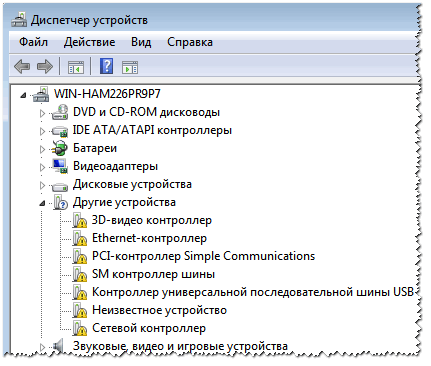
Драйверов нет на десяток устройств… Диспетчер устройств в Windows 7
Далее рекомендую открыть вкладку «Мыши и иные указывающие устройства». В ней у вас должна обозначаться ваша мышка, как правило, это HID-совместимая мышка. Если у вас вкладка пустая, либо в ней только устройство «ELAN…» (тачпад, актуально для ноутбуков) — значит у вас просто нет драйвера: либо на мышку (часто такое бывает с игровыми мышками), либо на контроллер USB-портов.

Мыши и другие устройства
Как обновить драйвера:
- Можно установить драйвера, которые шли в комплекте с вашим компьютером (обычно, они либо были загружены продавцом на ваш жесткий диск, либо записаны на отдельный CDDVD);
- Воспользоваться специальными утилитами для авто-поиска и обновления драйверов. Этому у меня на блоге посвящена одна большая статья:
- Найти драйвера по VID и PID (специальные идентификаторы, по которым можно найти производителя вашего оборудования, его марку, модель и пр.) в поисковой системе, например, Google. Это универсальный способ, его рассмотрю чуть ниже. Единственный минус — должен быть доступ к интернету (а без драйверов на сетевую карту — его может и не быть…).
И так, в диспетчере устройств вы видите какое-нибудь устройство, для которого нет драйвера. Щелкните по нему правой кнопкой мышки и откройте его свойства.
В свойствах откройте вкладку «Сведения»
, выберите опцию «ИД оборудования»
и скопируйте первую строчку, в которой будут значения VID, PID, REX, SID (и пр.).

Далее вставьте строку в поисковую систему (например, Google) и начните поиск. В моем случае, например, нашлись сразу же десятки сайтов (а на первом месте — был сайт производителя ноутбука), где и были скачаны драйвера.

После установки оных и перезагрузки ноутбука — мышка определилась и стала работать как положено (и колесико в том числе ☺) …
2) Работает ли USB-порт, не отключен ли он
Второе, на что обратите внимание — это работает ли USB-порт вообще. Правда, в этом случае мышка у вас работать не будет совсем! Т.е., даже указатель мышки не будет бегать.
Для начала переверните мышку и посмотрите — горит ли светодиод на ней? Если горит — уже не плохо, значит питание есть и с проводом все в порядке. Если не горит — попробуйте подключить к этому USB-поту другую мышку или флешку. Кстати, USB-порты часто могут не работать из-за отсутствия драйверов, а не из-за физической поломки (о которых писал чуть выше).
Кстати, мышку тоже будет не лишним подключить к другому компьютеру (ноутбуку) — работает ли она на нем.
Такие простые перестановки — очень быстро помогают определиться с виновником…
3) Повреждение мышки (поломка). Физический износ
При активном пользовании мышки (особенно в играх, различных стрелялках, где в порыве страсти — часто пользователи с силой и резко жмут, бьют по кнопкам) она со временем приходит в негодность (ничего вечного нет). Как правило, всё начинается с: двойного клика левой/правой кнопок (хотя делаешь одинарный), плохой прокрутки, курсор начинает «нервно» дергаться и пр.
Самая лучшая диагностика в этом случае — попробуйте подключить другую мышку к вашему ПК (либо эту мышку к другому ПК) и посмотрите, как себя она поведет.
Вообще, при физическом износе — лучший совет: купите новую мышку (дабы и стоит она не много). Все эти ремонты, пайки и пр. для неподготовленного пользователя — заканчиваются в 99% в пустую потраченным временем…
4) Некорректные настройки в параметрах мыши в Windows
И последнее, на чем хотел остановиться: в параметрах мышки, которые задаются в панели управления Windows. Чтобы проверить настройки: откройте раздел «Оборудование и звук»
в панели управления, затем щелкните по ссылке «Мышь»
в подразделе «Устройства и принтеры» (см. скриншот ниже).

Далее откройте раздел «Колесико» и отрегулируйте количество прокручиваемых строк при движении колесика (задается это для вертикального и горизонтального смещения отдельно). Для каждой мышки — параметр индивидуален (да и от пользователя также зависит — одному удобно, когда сразу пол страницы провернется, другому — нужно 1 строчку…)
.

Также не лишним будет зайти во вкладку
и отрегулировать скорость движения указателя. Рекомендую поставить галочку напротив пункта «Включить повышенную точность установки указателя»
. Благодаря этому, ваша мышка не будет дергаться, как ошарашенная, когда вы будете наводиться на какую-нибудь незначительную деталь, при небольшом перемещении указателя.

Как обходиться без колесика мышки:
- На клавиатуре есть специальные клавиши: PgUp и PgDn
. При помощи них можно быстро прокручивать страничку, удобно даже если у вас работает мышь; - Клавиша «Пробел»
— если нажмете по клавише, страничка будет прокручена вниз. Для прокрутки вверх — нажмите Shift+Пробел
;
- Также можно указателем мышки тащить за ползунок вверх или вниз (не очень удобно, но также работает).
На сим статью завершаю. Всех благ!
За дополнения — отдельное мерси…
Сегодня я расскажу как, на мой взгляд, удобнее всего управлять громкостью и не только ей к стати, на компьютере под управлением windows.
Очень удобно изменять громкость зажав левую кнопку мыши и прокручивая колесо мыши. Я уже давно использую для регулировки громкости программу Volumouse. Но сейчас решил поделится с читателями моего блога.
Программа Volumouse
Для начала нужно скачать программу. Сделать это нужно с официального сайта — скачать volumouse
.
Выбирайте вариант для своей операционной системы. Там же можно скачать архив с русификатором. Его нужно будет распаковать и скопировать в папку с программой.
Всего в программе можно установить 12 различных правил. Они будут определять как и когда использовать колесо мыши для регулировки громкости.

Базовые правила управления
- «Использовать колесико когда:» Определяет условие для работы правила. Например, если зажата левая кнопка мыши.
- «Компонент:» Отвечает за то чем будем управлять (колонки, наушники, микрофон и тп.).
- «Каналы:» По умолчанию включен режим “Все каналы”. Но можно включить управление отдельными каналами.
- «Шаги:» выставляется шаг с которым будет регулироваться громкость за одно движение. Например, если стоит 1000 то эффект будет достигаться медленнее если поставить 3000 то быстрее.
Дополнительные правила
«Включать правило после» Например можно указать что бы правило начало работь после 3 прокруток мышкой. «Влево/вправо баланс» Контролирует баланс левого и правого каналов.
Экранный Индикатор
При желании можно настроить индикатор уровня громкости. Задать его размер, прозрачность, положение горизонтальное или вертикальное и тп.
Регулировка громкости
Запускаем программу и правиле Использовать колесико когда нажимаем на кнопку со стрелкой. В выпадающем меню выбираем “Левая кнопка мыши нажата”

В колонке «Компонент» Выбираем “Динамики” (либо то устройство которому хотите задать настройки регулировок)

Затем выбираем нужный канал (по умолчанию все)

В колонке шаги. Задаете нужное значение, я ставлю 3000 для регулировки громкости и 1000 для регулировки яркости экрана.
Регулировка яркости экрана
С помощью этой программы я управляю не только звуком. Здесь можно настроить регулировку яркости экрана. Настраивается по аналогии с громкостью. Я сделал так, что зажав клавишу alt можно сделать экран ярче или темнее.
Для большей наглядности я записал видеоролик, тоже рекомендую посмотреть. Как управлять громкостью на компьютере:
Я уже более 3-х лет использую программу “Volumouse” на всех своих компьютерах и регулирую громкость колесиком мышки с зажатием ее левой кнопки. Иной способ мне доставляет дискомфорт — это удобнее чем использование специальных мультимедиа-кнопок на клавиатуре, ведь мышь всегда в руке, а к кнопкам на клавиатуре или кнопкам в интерфейсах программ нужно «тянуться».
«Volumouse» — маленькая программа, которая позволяет удобно и легко регулировать громкость на Windows-компьютере — просто покрутив колесико мышки. Не смотря на малый размер самой программы и занимаемой ею оперативной памяти, все очень гибко настраивается.
По-умолчанию интерфейс на английском языке, но если вам нужен русский, то скопируйте файл volumouse_lng.ini
в папку с установленной программой.
Возможно установить до 12 различных правил, которые определяют как и когда будет использовано колесико мышки для регулировки громкости. По-умолчанию включено 2 правила: когда нажата кнопка Alt и когда нажата левая кнопка мышки. Вы можете легко настроить правила под себя.
Описание базовых правил регулировки громкости
Каждое правило содержит 4 базовых поля:
- «Использовать колесико когда:» — условие, при котором работает правило. Например, если вы выберите «Клавиша Shift нажата», правило будет работать, только когда нажата кнопка «Shift». Вы так же можете выключить правило, выбрав «Заблокировано» в этом поле.
- «Компонент:» Определяет каким звуковым компонентом (наушники, колонки, микрофон и т.д.) управляет правило. «Общая громкость системы» — компонент, который включен по-умолчанию и используется наиболее часто.
- «Каналы:» По-умолчанию включена и наиболее часто используется опция «Все каналы». Это означает, что громкость обоих каналов (например, левого и правого) изменяется одинаково. Но если у вас возникнет нужда регулировать каналы по отдельности, вы легко можете это сделать. Также доступна опция выключения/включения канала целиком.
- «Шаги:» — количество шагов, согласно с которым будет регулироваться громкость за одно движение колесика мышки. Т.е. если вы увеличите это значение, то громкость будет регулироваться быстрее. Я поставил себе это значение — «3000».
Кроме того, доступны дополнительные настройки — нажмите кнопку «Еще…» у соответствующего правила.
Дополнительные настройки правил
«Включать правило после» — можно указать, после какого количества вращений колесика мышки включать правило.
«Влево/вправо баланс» — позволяет контролировать баланс левого и правого канала. Например, если вы хотите что бы левый канал был всегда на 50% тише чем правый, установите значение правого «1.0», левого — «0.5»
Экранный Индикатор
Программа позволяет отображать экранный индикатор при изменении уровня громкости. Вы можете настроить его в дополнительных настройках для каждого правила.
«Тип:» Можно установить вертикальное, горизонтальное отображение индикатора, или выключить его вообще.
«Размер:» Можно установить размер в пикселях
«Задержка:» Количество миллисекунд после регулировки громкости, когда будет показан индикатор.
«Позиция:» Горизонтальная и вертикальная позиция индикатора. По-умолчанию он отображается около курсора мыши.
«Прозрачность:» Позволяет настроить прозрачность индикатора
Регулировка прозрачности окон и яркости экрана
Для того, что бы воспользоваться этой функцией, создайте новое правило с компонентом «Прозрачность окна» или «Яркость экрана». Например, можно сделать так что бы при зажатии правой кнопки мыши колесиком менялась прозрачность окна над которым расположен курсор или яркость.
Конечно, большинству все эти навороченные функции не нужны – но базовая функция «регулировка громкости колесиком мышки» будет удобна всем людям.
Последняя версия Vloumouse всегда доступна по прямой ссылке с сайта разработчика.
Инструкции
If your mouse wheel starts control volume instead of scrolling pages on Windows 10, here are some easy troubleshooting tips to try.
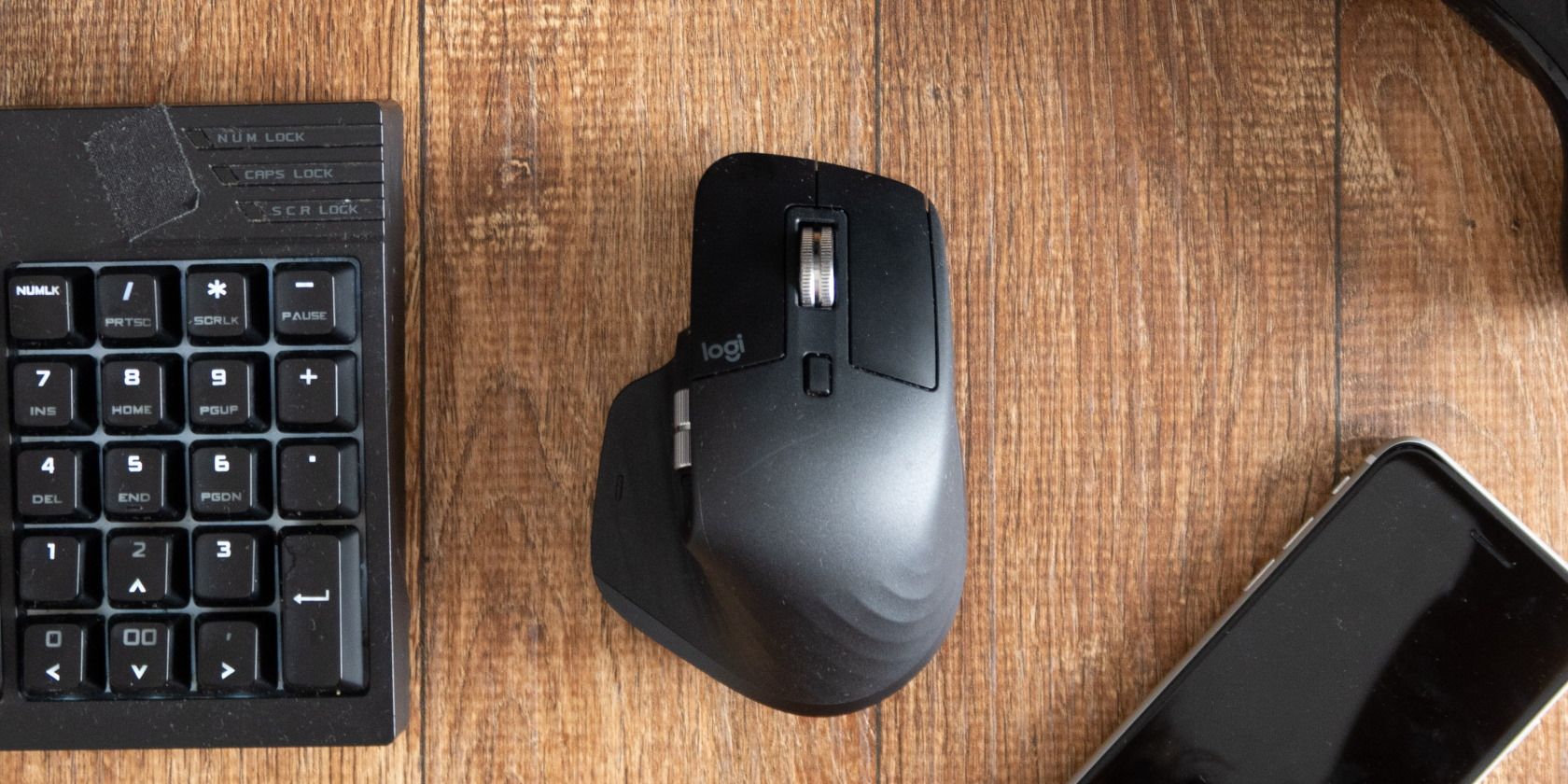
If your mouse supports a special «media mode,» it may mean you can control your PC’s volume via the mouse wheel. While this is a handy feature at times, it’s less ideal when you’re trying to scroll through a document and end up muting your music instead!
This undesirable side effect is caused by either a software or hardware issue. Maybe there is a faulty USB port or a third-party app that interferes with the mouse controls. As such, solving the problem comes down to finding what’s causing it, and our guide will help you sort it out.
1. Disconnect and Reconnect Your Mouse
Sometimes, just unplugging and replugging your mouse is enough to solve this issue. While you’re at it, it’s a good idea to reconnect your mouse to a different USB port to check if the port you are currently using is functioning properly.
If you have a wireless mouse, disconnect it from the Bluetooth network and reconnect it. Also, try removing the batteries for a few minutes and inserting them again.
2. Switch Your Mouse Back to Normal Mode
If your mouse has a media mode button on it, you might’ve enabled it by mistake. If you have enabled it, your mouse wheel now controls the volume, meaning you can’t scroll anymore.
To set your mouse to normal mode, press and hold the mouse DPI button for 3 to 5 seconds. Once you release it, it should go back to normal mode. How long you should press and hold the DPI button depends on the mouse manufacturer.
3. Update Your Mouse’s Drivers
If the above solutions don’t fix your mouse issue, you should connect it to another computer to determine if it’s a software or hardware-related problem. If your mouse works fine on a different computer, there could be an outdated or corrupt mouse driver that’s causing the malfunction.
To fix this, follow these steps to update the mouse driver and stop the mouse wheel from controlling your computer volume:
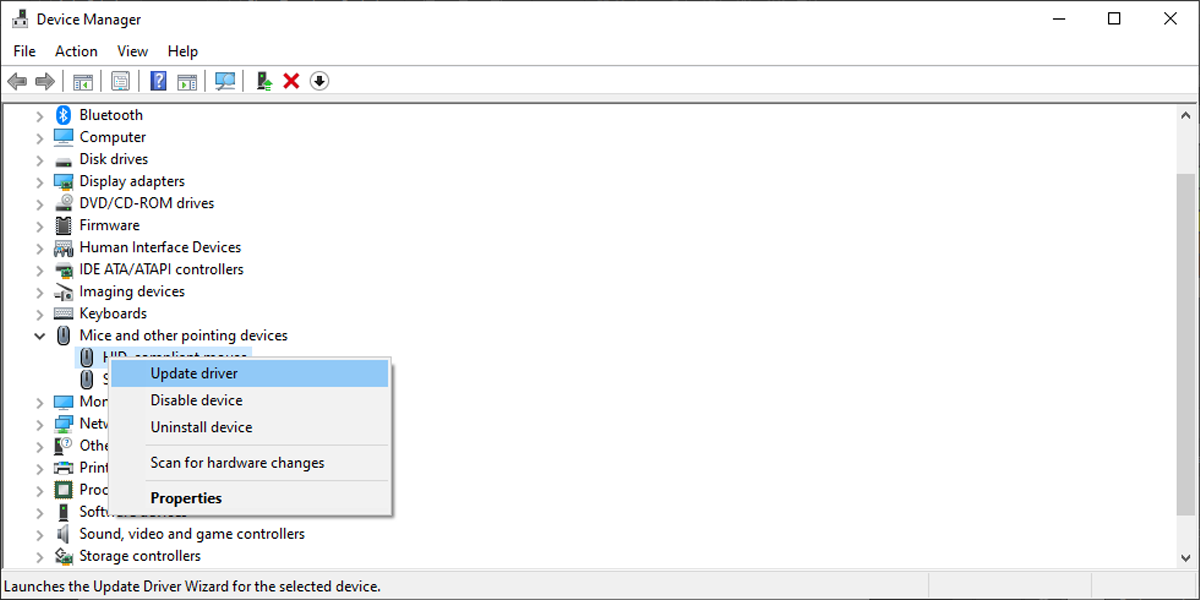
- Click Start > Device Manager.
- Open the View menu and select Show hidden devices to make sure all drivers are visible.
- Expand the Mice and other pointing devices list.
- Right-click the mouse driver and select Update driver.
- Choose Search automatically for drivers so Windows will search and install the latest driver.
- Restart your computer.
3. Run the Hardware and Devices Troubleshooter
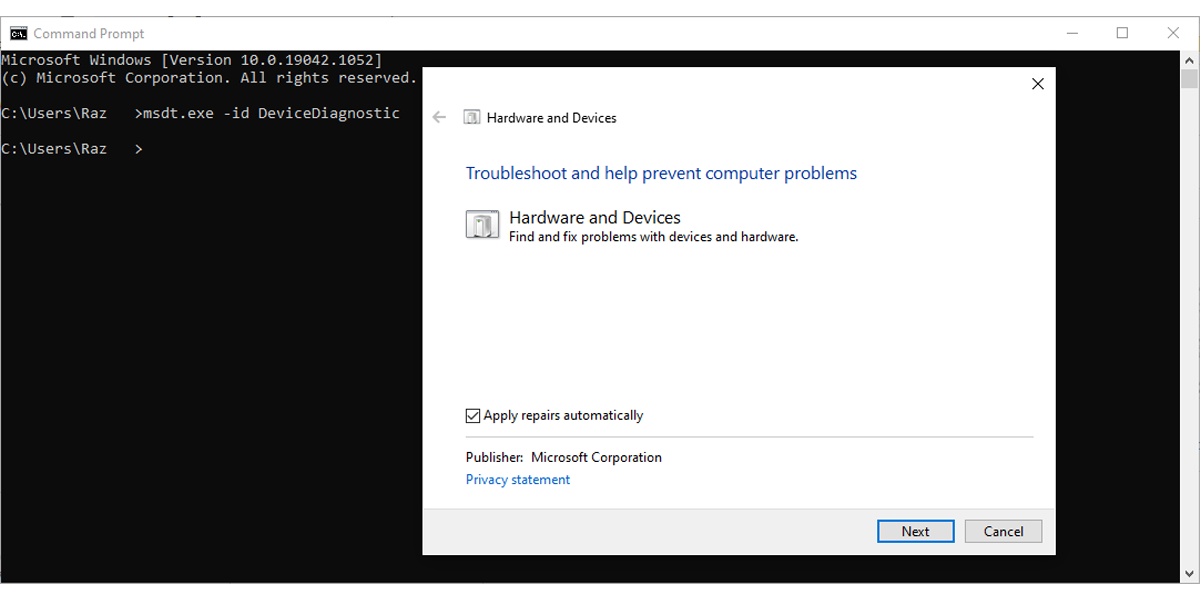
While Microsoft removed the Hardware and Devices troubleshooter from Windows 10’s settings, you can still access it through the Command Prompt. Here is how to do it:
- In the Start menu search bar, search for command prompt and select Run as administrator. If you can’t see a search bar, click the Start button and begin typing your search term. The search bar will then appear.
- Type msdt.exe -id DeviceDiagnostic.
- Press Enter. This will bring up the Hardware and Devices window.
- Click Advanced > Apply repairs automatically.
- Select Next to start the troubleshooting process.
4. Check Third-Party Apps
Third-party apps designed to help you better configure your mouse button might be creating conflict and making the wheel control the volume. To fix it, try removing all app’s settings and see if the mouse works fine. If this happens, you should uninstall the app to prevent this issue from happening again.
Take Control Over Your Mouse Again
Hopefully, your mouse wheel now scrolls instead of adjusting the volume. If you tried anything on our list and still haven’t solved the issue, then it might be your mouse’s fault. Before shopping for a new mouse, try cleaning it as dust can easily build up and affect its functioning.
If your mouse wheel starts control volume instead of scrolling pages on Windows 10, here are some easy troubleshooting tips to try.
If your mouse supports a special «media mode,» it may mean you can control your PC’s volume via the mouse wheel. While this is a handy feature at times, it’s less ideal when you’re trying to scroll through a document and end up muting your music instead!
This undesirable side effect is caused by either a software or hardware issue. Maybe there is a faulty USB port or a third-party app that interferes with the mouse controls. As such, solving the problem comes down to finding what’s causing it, and our guide will help you sort it out.
1. Disconnect and Reconnect Your Mouse
Sometimes, just unplugging and replugging your mouse is enough to solve this issue. While you’re at it, it’s a good idea to reconnect your mouse to a different USB port to check if the port you are currently using is functioning properly.
If you have a wireless mouse, disconnect it from the Bluetooth network and reconnect it. Also, try removing the batteries for a few minutes and inserting them again.
2. Switch Your Mouse Back to Normal Mode
If your mouse has a media mode button on it, you might’ve enabled it by mistake. If you have enabled it, your mouse wheel now controls the volume, meaning you can’t scroll anymore.
To set your mouse to normal mode, press and hold the mouse DPI button for 3 to 5 seconds. Once you release it, it should go back to normal mode. How long you should press and hold the DPI button depends on the mouse manufacturer.
3. Update Your Mouse’s Drivers
If the above solutions don’t fix your mouse issue, you should connect it to another computer to determine if it’s a software or hardware-related problem. If your mouse works fine on a different computer, there could be an outdated or corrupt mouse driver that’s causing the malfunction.
To fix this, follow these steps to update the mouse driver and stop the mouse wheel from controlling your computer volume:
- Click Start > Device Manager.
- Open the View menu and select Show hidden devices to make sure all drivers are visible.
- Expand the Mice and other pointing devices list.
- Right-click the mouse driver and select Update driver.
- Choose Search automatically for drivers so Windows will search and install the latest driver.
- Restart your computer.
3. Run the Hardware and Devices Troubleshooter
While Microsoft removed the Hardware and Devices troubleshooter from Windows 10’s settings, you can still access it through the Command Prompt. Here is how to do it:
- In the Start menu search bar, search for command prompt and select Run as administrator. If you can’t see a search bar, click the Start button and begin typing your search term. The search bar will then appear.
- Type msdt.exe -id DeviceDiagnostic.
- Press Enter. This will bring up the Hardware and Devices window.
- Click Advanced > Apply repairs automatically.
- Select Next to start the troubleshooting process.
4. Check Third-Party Apps
Third-party apps designed to help you better configure your mouse button might be creating conflict and making the wheel control the volume. To fix it, try removing all app’s settings and see if the mouse works fine. If this happens, you should uninstall the app to prevent this issue from happening again.
Take Control Over Your Mouse Again
Hopefully, your mouse wheel now scrolls instead of adjusting the volume. If you tried anything on our list and still haven’t solved the issue, then it might be your mouse’s fault. Before shopping for a new mouse, try cleaning it as dust can easily build up and affect its functioning.