
Содержание
- Устранение ошибки «CRITICAL_SERVICE_FAILED»
- Способ 1: Проверка диска
- Способ 2: Восстановление при загрузке
- Способ 3: Восстановление из точки
- Способ 4: Удаление обновлений
- Способ 5: Предыдущая сборка
- Способ 6: Возврат ПК к исходному состоянию
- Способ 7: Заводские настройки
- Заключение
- Вопросы и ответы

Самыми неприятными ошибками при работе с Windows являются BSODы – «синие экраны смерти». Они говорят о том, что в системе произошел критический сбой и дальнейшее ее использование невозможно без перезагрузки или дополнительных манипуляций. Сегодня мы разберем способы исправления одной из таких неполадок с названием «CRITICAL_SERVICE_FAILED».
Дословно перевести текст на синем экране можно как «Критическая ошибка службы». Это может быть сбой в работе сервисов или драйверов, а также их конфликт. Обычно проблема возникает после установки какого-либо ПО или обновлений. Существует и еще одна причина – неполадки с системным жестким диском. С нее и следует начать исправлять ситуацию.
Способ 1: Проверка диска
Одним из факторов возникновения данного BSOD могли стать ошибки на загрузочном диске. Для того чтобы их устранить, следует выполнить проверку встроенной в Windows утилитой CHKDSK.EXE. Если систему удалось загрузить, то вызвать это средство можно непосредственно из графического интерфейса или «Командной строки».
Подробнее: Выполнение диагностики жесткого диска в Windows 10
В ситуации, когда загрузка невозможна, следует воспользоваться средой восстановления, запустив в ней «Командную строку». Данное меню откроется после того, как исчезнет синий экран с информацией.
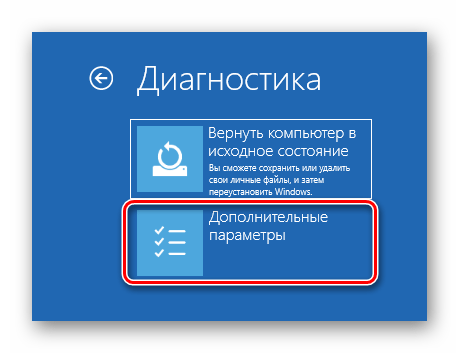
- Жмем кнопку «Дополнительные параметры».

- Идем в раздел «Поиска и устранения неисправностей».

- Здесь также открываем блок с «Дополнительными параметрами».

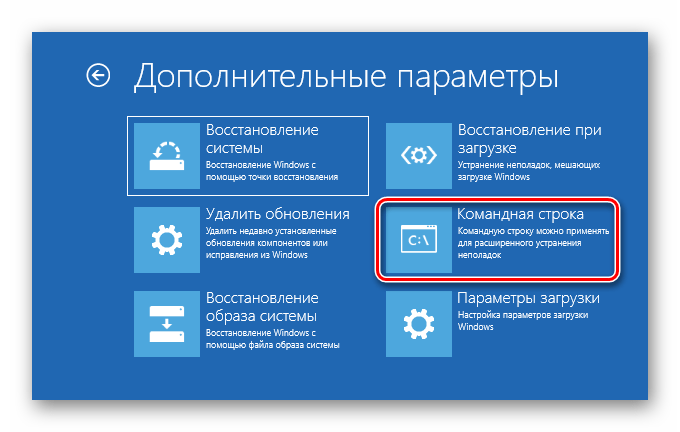
- Открываем «Командную строку».

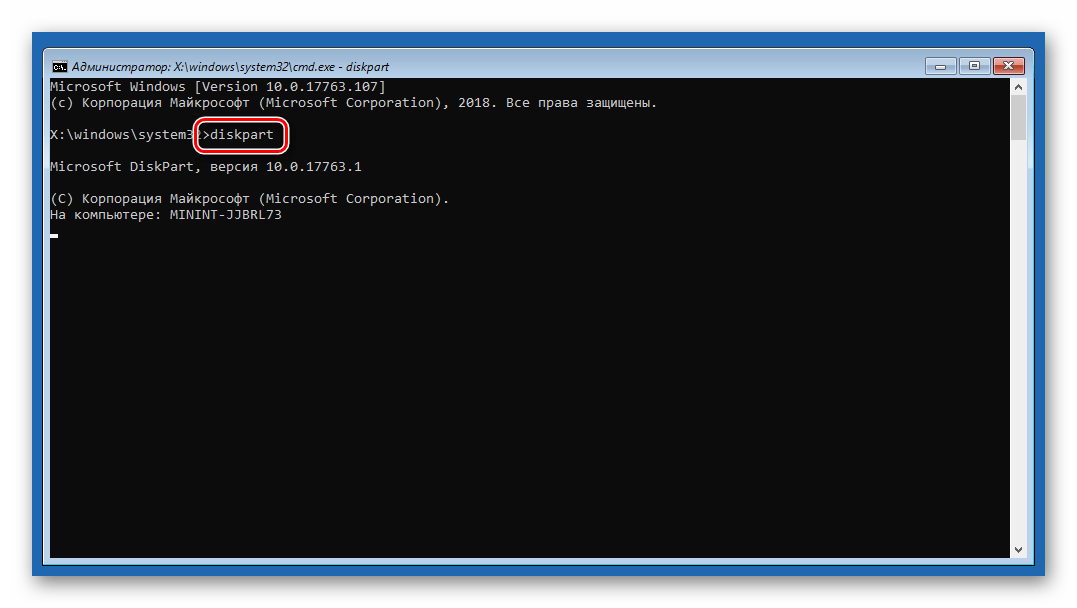
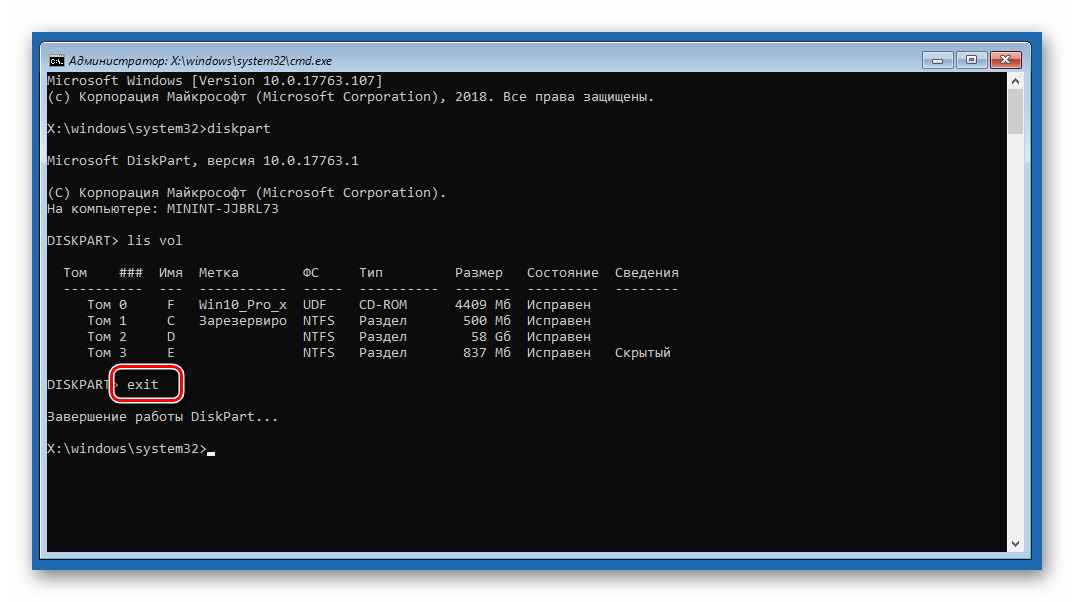
- Запускаем консольную дисковую утилиту командой
diskpart

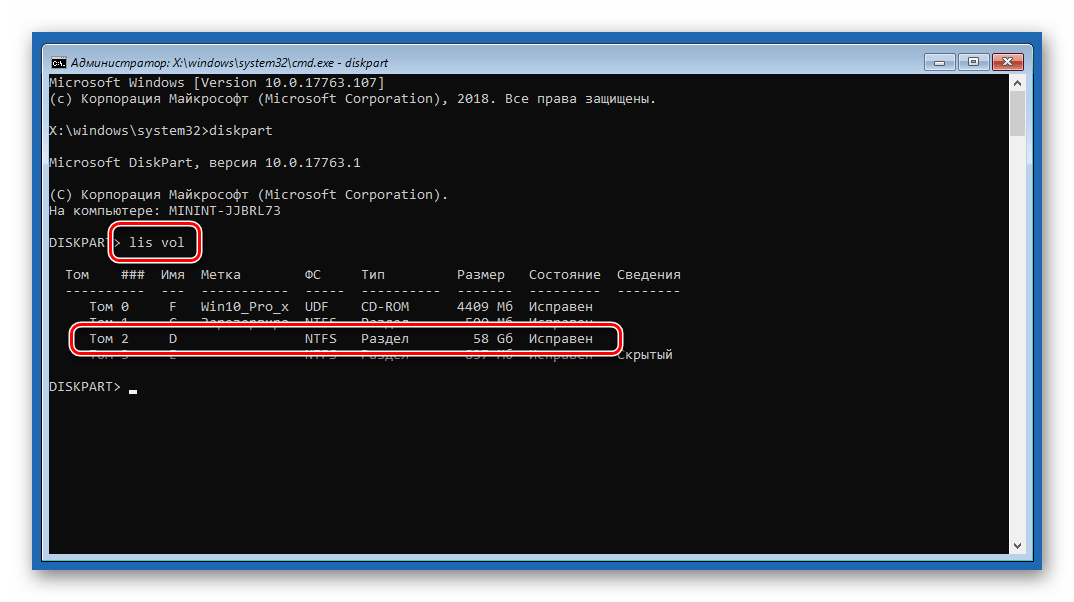
- Просим показать нам список всех разделов на дисках в системе.
lis volИщем системный диск. Поскольку утилита чаще всего меняет букву тома, определить нужный можно только по размеру. В нашем примере это «D:».

- Завершаем работу Diskpart.
exit
- Теперь запускаем проверку и исправление ошибок соответствующей командой с двумя аргументами.
chkdsk d: /f /r

Здесь «d:» — литера системного носителя, а /f /r – аргументы, разрешающие утилите исправлять «битые» сектора и программные ошибки.
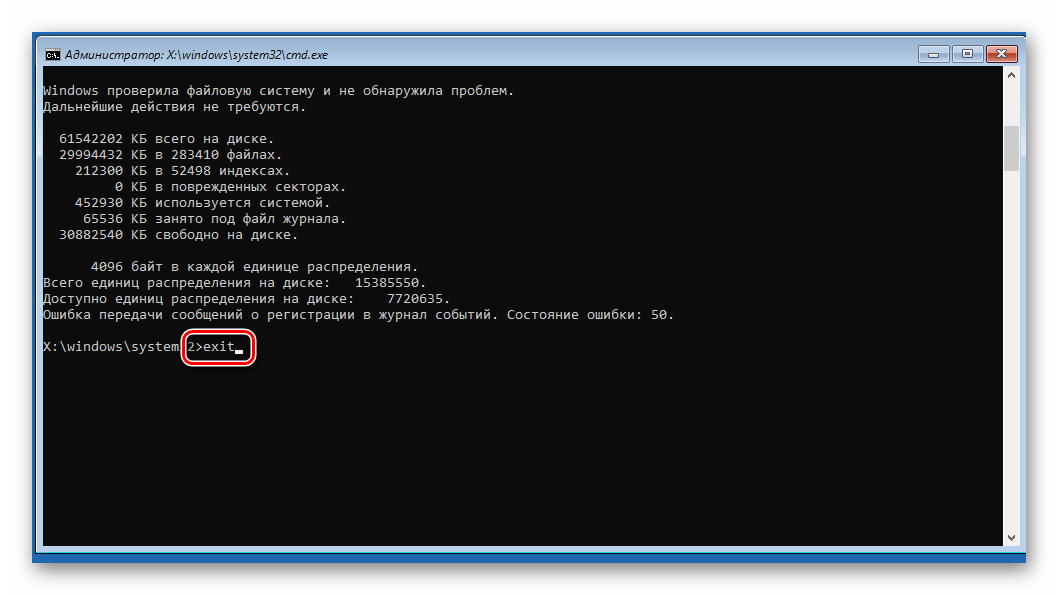
- После того как процесс будет завершен, выходим из консоли.
exit
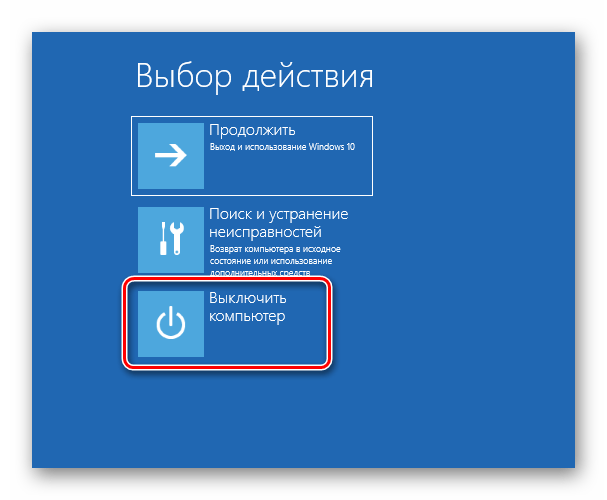
- Пробуем запустить систему. Сделать это лучше выключив, а затем снова включив компьютер.

Способ 2: Восстановление при загрузке
Данное средство также работает в среде восстановления, в автоматическом режиме проверяя и исправляя всевозможные ошибки.
- Выполняем действия, описанные в пунктах 1 – 3 предыдущего способа.
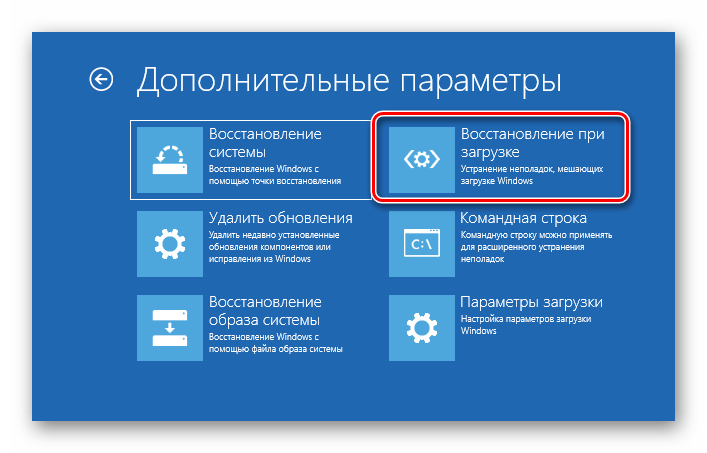
- Выбираем соответствующий блок.

- Ждем, пока средство завершит работу, после чего произойдет автоматическая перезагрузка ПК.

Способ 3: Восстановление из точки
Точки восстановления — это особые записи на диске, содержащие данные о параметрах и файлах Windows. Ими можно воспользоваться в том случае, если была включена защита системы. Эта операция отменит все изменения, которые были сделаны до определенной даты. Это касается установки программ, драйверов и обновлений, а также настроек «винды».
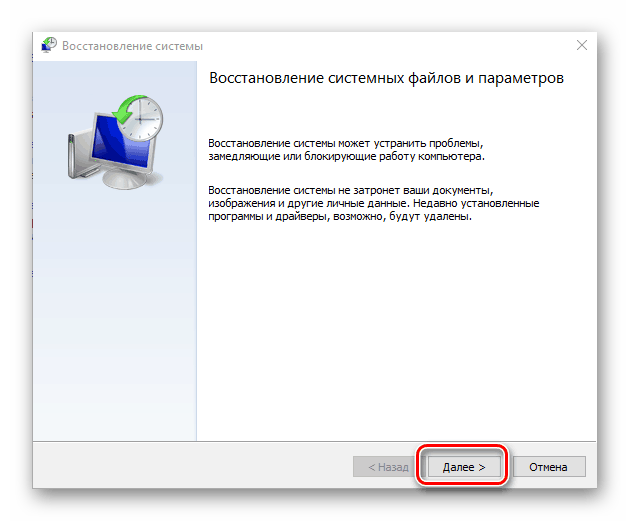

Подробнее: Откат к точке восстановления в Windows 10
Способ 4: Удаление обновлений
Эта процедура позволяет удалить последние исправления и обновления. Она поможет в тех случаях, когда вариант с точками не сработал или они отсутствуют. Найти опцию можно все в той же среде восстановления.
Обратите внимание, что данные действия лишат вас возможности воспользоваться инструкциями в способе 5, так как будет удалена папка Windows.old.
Читайте также: Удаление Windows.old в Windows 10
- Проходим пункты 1 – 3 из предыдущих способов.
- Жмем «Удалить обновления».

- Переходим в раздел, указанный на скриншоте.

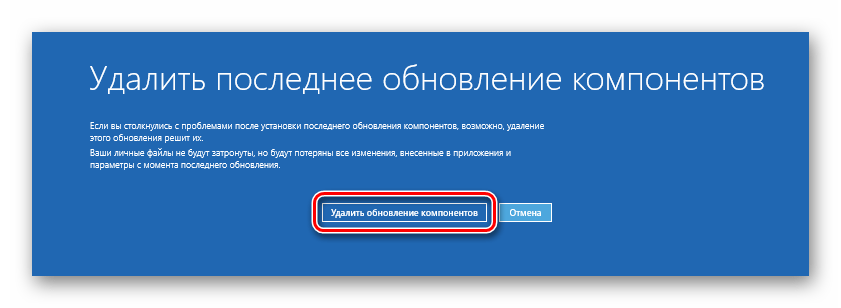
- Нажимаем кнопку «Удалить обновление компонентов».

- Дожидаемся завершения операции и перезагрузки компьютера.
- Если ошибка повторяется, повторяем действия с исправлениями.

Способ 5: Предыдущая сборка
Данный метод будет эффективен, если сбой происходит периодически, но система загружается и мы имеем доступ к ее параметрам. При этом проблемы стали наблюдаться после очередного глобального обновления «десятки».
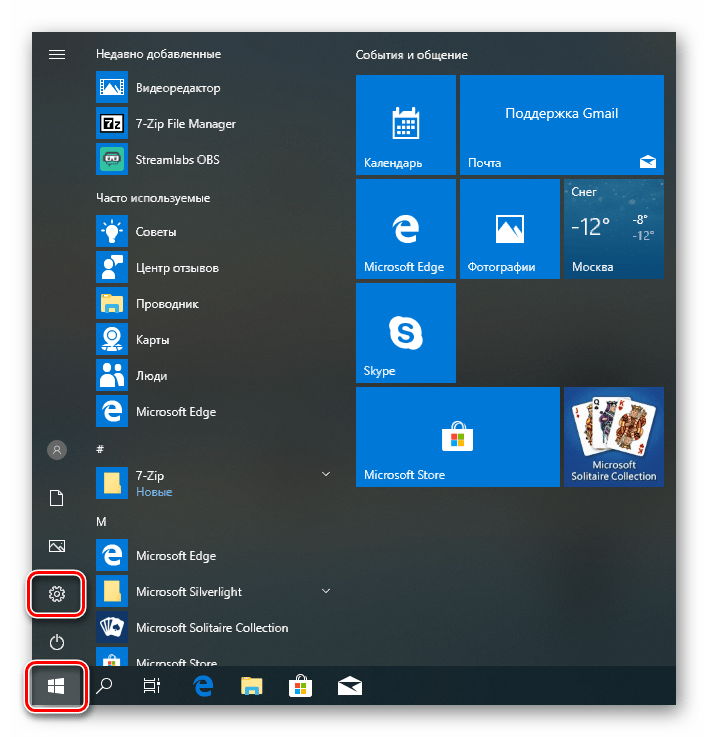
- Открываем меню «Пуск» и переходим к параметрам. Тот же результат даст сочетание клавиш Windows+I.

- Идем в раздел обновления и безопасности.

- Переходим на вкладку «Восстановление» и жмем кнопку «Начать» в блоке возврата к предыдущей версии.

- Начнется непродолжительный процесс подготовки.

- Ставим галку напротив предполагаемой причины восстановления. Здесь не важно, что мы выберем: на течении операции это никак не скажется. Жмем «Далее».
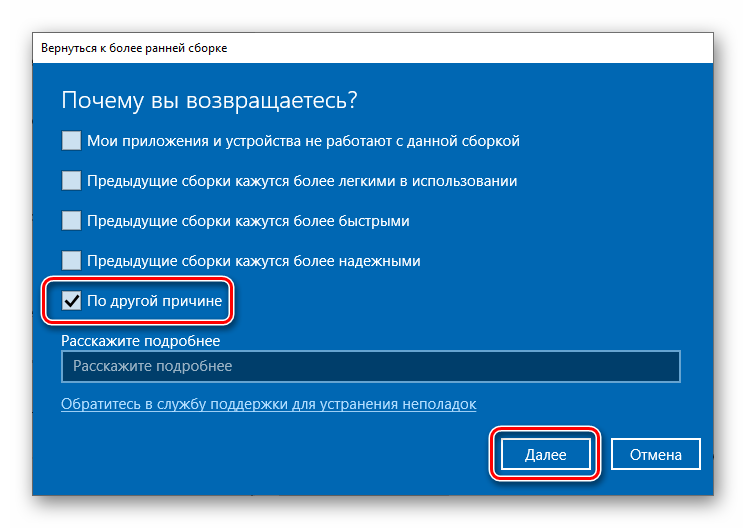
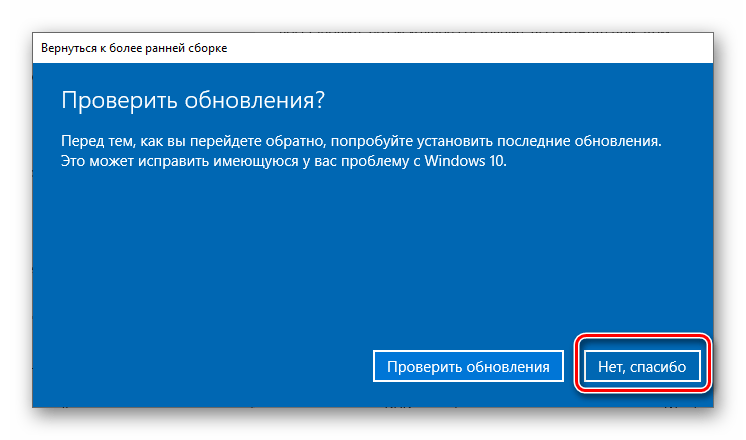
- Система предложит проверить обновления. Отказываемся.
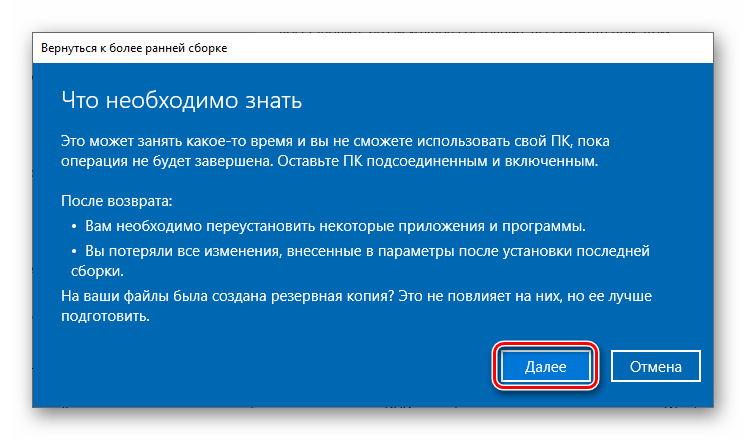
- Внимательно читаем предупреждение. Особое внимание стоит уделить резервным копиям файлов.
- Еще одно предупреждение о необходимости запомнить пароль от своей учетной записи.
- На этом подготовка завершена, нажимаем «Вернуться к более ранней сборке».
- Ждем завершения восстановления.

Если средство выдало ошибку или кнопка «Начать» неактивна, переходим к следующему способу.
Способ 6: Возврат ПК к исходному состоянию
Под исходным следует понимать то состояние, в котором система была сразу после установки. Запустить процедуру можно как из работающей «винды», так и из среды восстановления при загрузке.
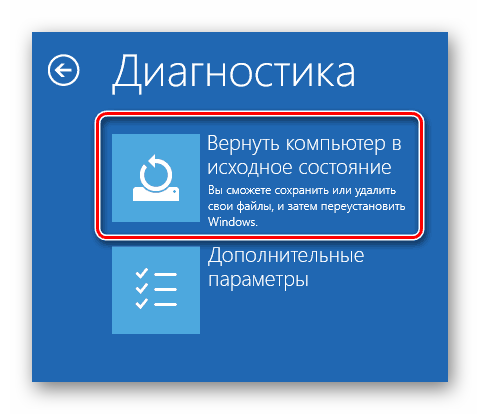
Подробнее: Восстанавливаем ОС Windows 10 к исходному состоянию
Способ 7: Заводские настройки
Это еще один вариант восстановления Windows. Он подразумевает чистую установку с автоматическим сохранением софта, установленного производителем, и лицензионных ключей.
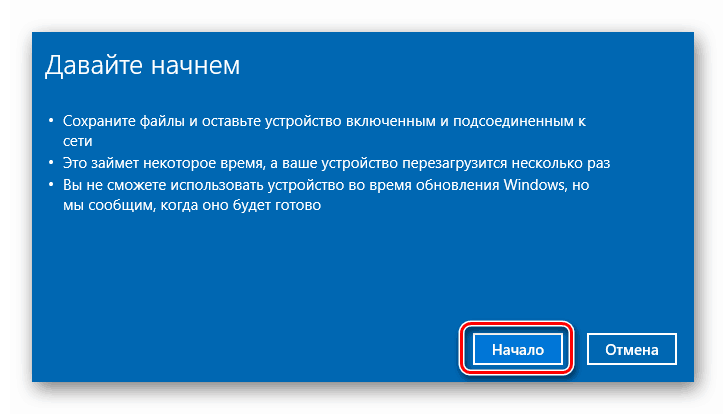
Подробнее: Возвращаем Windows 10 к заводскому состоянию
Заключение
Если применение инструкций, приведенных выше, не помогли справиться с ошибкой, то поможет только новая установка системы с соответствующего носителя.
Подробнее: Как установить Виндовс 10 с флешки или с диска
Кроме того, стоит обратить внимание и на жесткий диск, на который записана Windows. Возможно, он вышел из строя и требует замены.
Ошибка CRITICAL_SERVICE_FAILED на синем экране Windows 10 может появится внезапно или после крупного обновления системы. Самый наихудший исход, это когда ошибка входит в цикл и пользователь не может загрузиться на рабочий стол. Частыми виновниками кода остановки CRITICAL SERVICE FAILED являются неисправные драйвера, несовместимость оборудования или проблемы с программами в автозапуске.
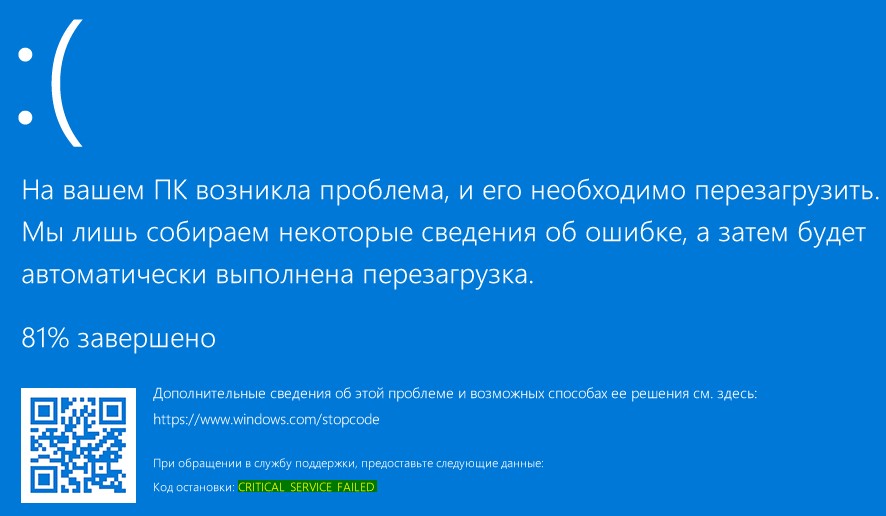
Как устранить ошибку CRITICAL SERVICE FAILED
Первым делом извлеките все USB устройства как флешка, принтер, клавиатура, мышь с ПК или ноутбука и перезагрузите Windows 10. Ниже разберем два сценария ошибки, когда пользователь может загрузиться на рабочий стол и когда ошибка циклическая.
1. Если вы можете загрузиться на рабочий стол или в дополнительные параметры загрузки, то можете приступить ниже к решению. В дополнительные параметры можно попасть с рабочего стола, если зажать кнопку на клавиатуре Shift+перезагрузка. Также, в дополнительные параметры можно попасть — выключить и включить саму кнопку на ПК 4-5 раза, доходя до логотипа загрузки Windows или до ошибки BSOD.

2. Если ошибка Critical_Service_Failed синего экрана циклическая, и не дает никуда загрузиться, то нужно создать установочную флешку с Windows 10 и начать установку. Дойдя до пункта установки, не устанавливаем, а нажимаем на «Восстановление системы«. Далее нас перебросит в дополнительные параметры.

1. Отключить подпись драйверов
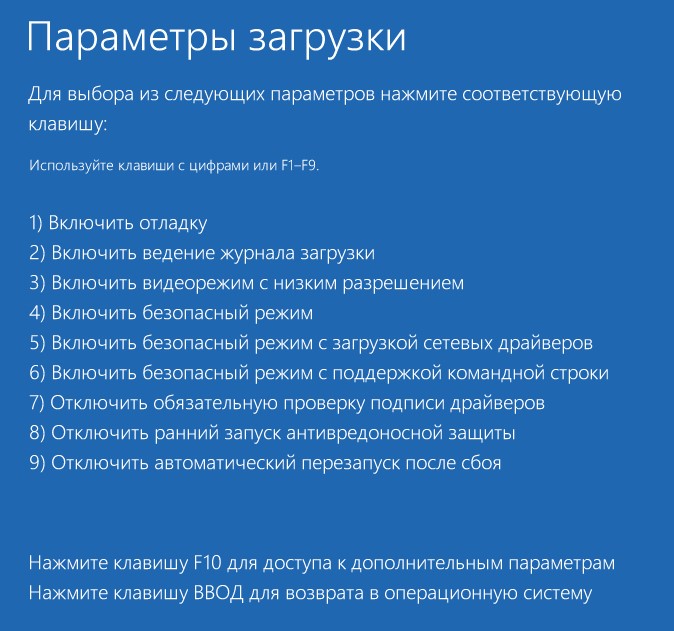
В дополнительных параметрах перейдите «Поиск и устранение неисправностей» > «Дополнительные параметры» > «Параметры загрузки» > «Перезагрузить«. Далее нажмите F7, чтобы отключить обязательную проверку подписи драйверов.
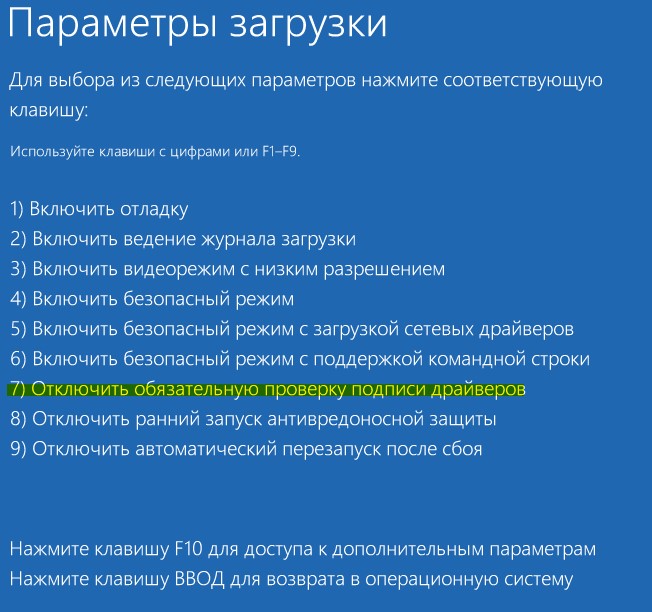
2. Восстановление при загрузке
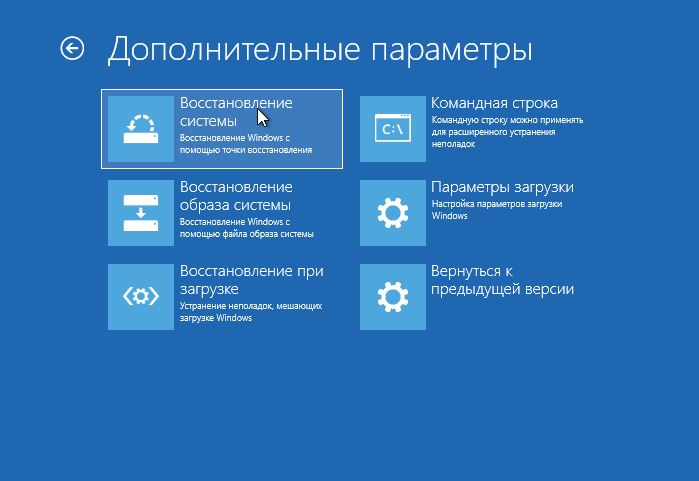
В дополнительных параметрах перейдите «Поиск и устранение неисправностей» > «Дополнительные параметры» > «Восстановление при загрузке«.

3. Откат системы
Если вы не отключали автоматические точки восстановления, то можно откатить систему назад на пару дней. Вы должны понимать, что вся сделанная работа, как сохранение файлов Word, пропадет, в промежутке этих двух дней.

Перейдите в дополнительных параметрах «Поиск и устранение неисправностей» > «Дополнительные параметры» > «Восстановление системы«. Выберите подходящую для вас дату, когда ошибки не было и следуйте указаниям на экране.
4. Удалить обновление
Если ошибка появилась после обновления системы Windows 10, то вы можете удалить его через дополнительные параметры. Перейдите «Поиск и устранение неисправностей» > «Дополнительные параметры» > «Удалить обновления«. Далее выберите первый пункт «Удалить последнее исправление«, и если оно не поможет, то выберите потом второй пункт «Удалить последнее обновление компонентов«.
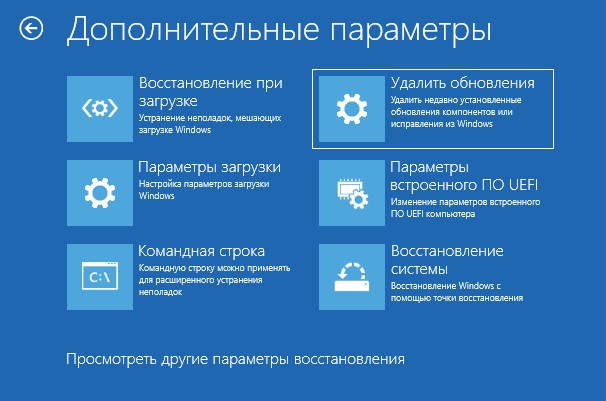
Примечание: Если выше способ не помог, то нужно пересоздать папки связанные с обновлениями. Для этого нужно запустить командную от имени администратора из безопасного режима на рабочем столе и ввести две команды:
ren %systemroot%softwaredistribution softwaredistribution.oldren %systemroot%system32catroot2 catroot2.old

5. Загрузиться в БР
Если загрузиться в безопасном режиме и синий экран с ошибкой CRITICAL SERVICE FAILED не появится, то дело в драйвере, вирусе или какой-либо программе. Вы должны вспомнить, что вы устанавливали или делали до того, как произошла ошибка. Это может быть некорректная установка драйвера или программы, скачивание файла в котором был вирус. Когда вы попадете на рабочий стол через безопасный режим, проверьте все эти моменты.
В дополнительных параметрах перейдите «Поиск и устранение неисправностей» > «Дополнительные параметры» > «Параметры загрузки» > «Перезагрузить«. Далее нажмите F4, чтобы загрузиться в БР. Если вам нужен будет интернет, то нажмите F5, чтобы БР запустился с сетевыми адаптерами.
Смотрите еще:
- Восстановление Windows 10 с флешки
- Как удалить, отключить, откатить и обновить драйверы устройств в Windows 10/8/7
- Как загрузиться в безопасном режиме в Windows 10, 8, 7
- Восстановить данные, когда ПК с Windows 10 не загружается
- CHKDSK: Проверка и восстановление жесткого диска в Windows 10
[ Telegram | Поддержать ]
Привет друзья! Если вы заглянете в Журнал событий Windows и развернёте раздел «Система», то наверняка обнаружите там целый ряд записей об ошибках и предупреждениях. Большинство из них внешне никак себя не проявляют, поэтому вы бы никогда о их не узнали, если бы не удосужились изучить содержимое Журнала. Но есть такие ошибки, которые не заметить невозможно — это ошибки, приводящие к появлению так называемого синего экрана смерти, или BSOD. С одной из таких ошибок, а именно Critical Service Failed, мы сегодня попробуем разобраться.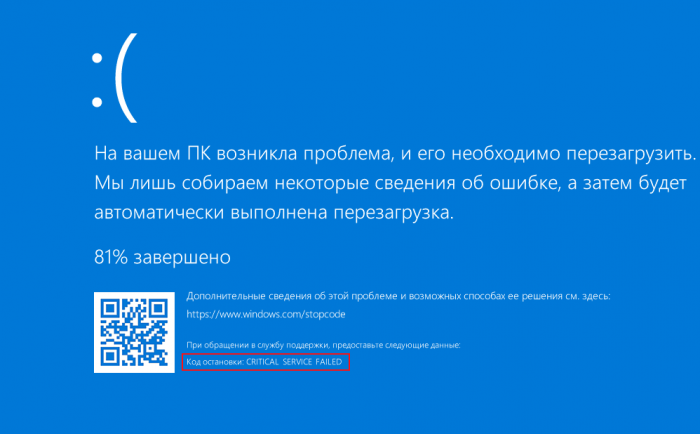
В отличие от Windows 7, Windows 8.1 и 10 обычно не сообщают кода ошибки, что затрудняет выявление причины её появления. Данные об ошибке сохраняются в файл дампа, но очень немногие из пользователей умеют интерпретировать его содержимое. Вместо этого они прибегают к общим решениям, которые часто оказываются вполне действенными. Ошибка Critical Service Failed буквально означает падение критического, то есть критически важного процесса, без которого Windows не может запуститься. Чаще всего причиной этой ошибки становится конфликт низкоуровневого программного обеспечения — драйверов, с аппаратными компонентами, ядром или внезапный сбой в их работе. Реже ошибка возникает из-за неисправности оборудования и повреждения системных файлов.
Отключаем проверку подписи драйверов, потенциально способных привести к ошибке. В работающей системе для входа в соответствующее меню нужно выполнить перезагрузку с зажатой Shift, в неработающей — дважды прервать процедуру загрузки на её раннем этапе.

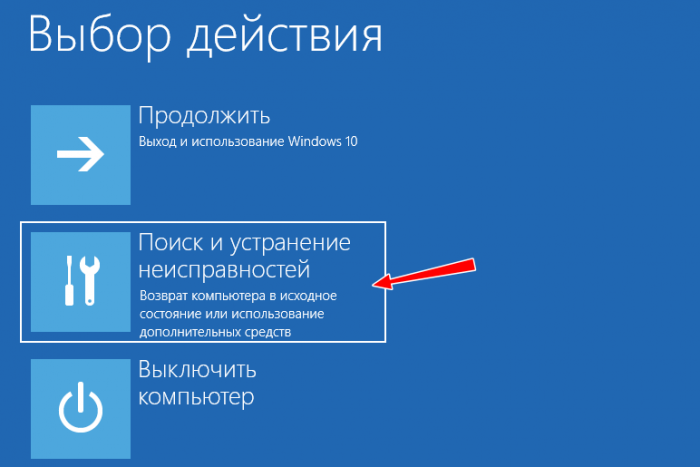
 В меню выбора действия выбираем «Поиск и исправление неисправностей»
 «Дополнительные параметры».
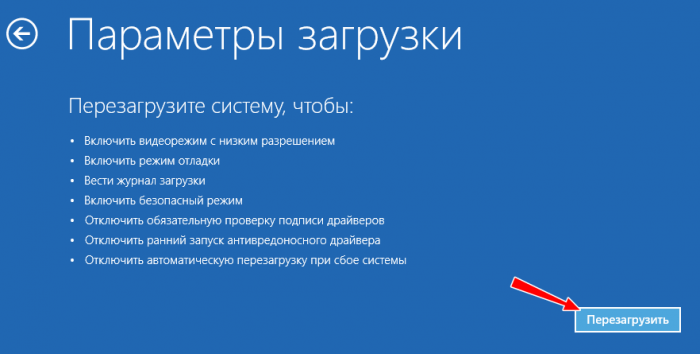
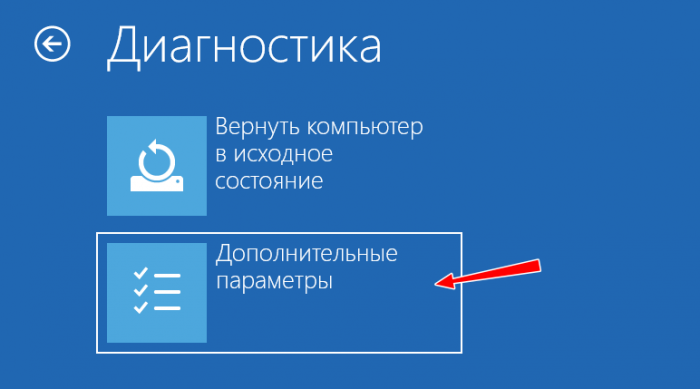 «Параметры загрузки» и перезагружаем ПК.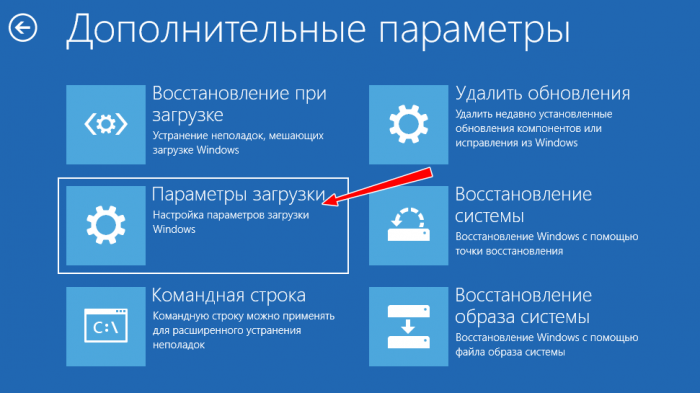
 Когда компьютер загрузит меню доступных параметров, нажимаем на клавиатуре F7, чтобы отключить проверку подписи драйверов. С проблемным драйвером или устройством, однако, всё равно придётся что-то делать: вы либо удаляете, либо обновляете его, либо откатываете к ранней версии.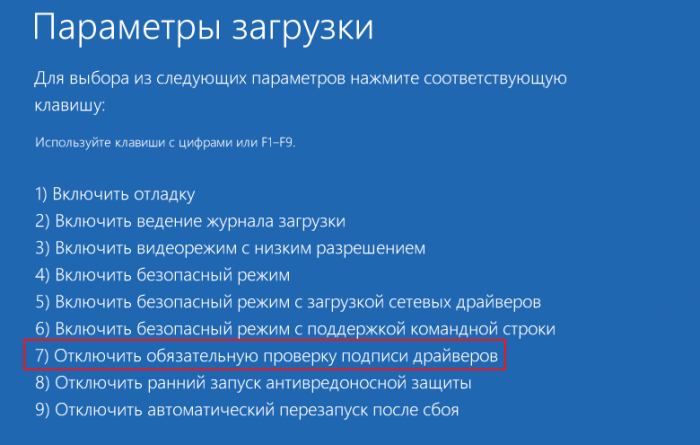
Если ошибка возникает периодически после установки или обновления драйвера, последний необходимо удалить или откатить из оснастки «Диспетчер устройств». Если компьютер не загружается, удаление драйвера производится в загрузочной среде WinPE с использованием командной строки, предварительно определив букву системного раздела (она обычно отличается). Для получения списка установленных в системе драйверов используется команда Dism /image:D: /Get-Drivers. Найдя в списке проблемный драйвер, удаляем его такой командой, где oem.inf — опубликованное имя драйвера:
DISM /Image:D: /Remove-Driver /Driver:oem.inf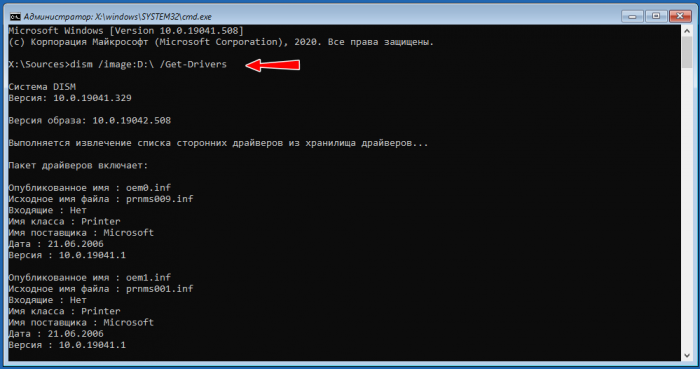
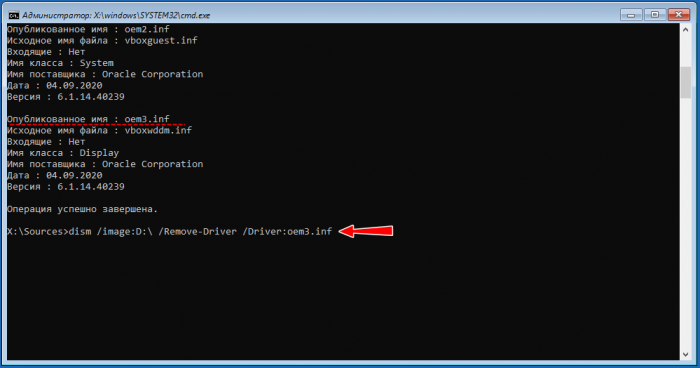 Поскольку данный способ может вызвать затруднения у начинающих пользователей, более простым и универсальным решением является удаление обновлений, исправлений или откат системы из той же загрузочной среды WinPE.
Примечание: для удаления, обновления и отката драйверов можно использовать диск WinPE 10-8 Sergei Strelec, вернее, встроенную в него утилиту «Диспетчер устройств». 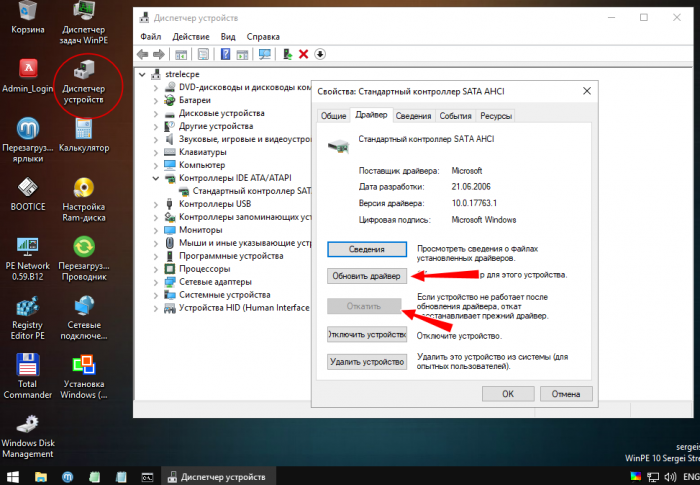
Загрузившись с установочного диска, жмём «Восстановление системы» → «Поиск и исправление неисправностей» и выбираем один из методов восстановления. Загрузочная среда WinPE предлагает несколько вариантов: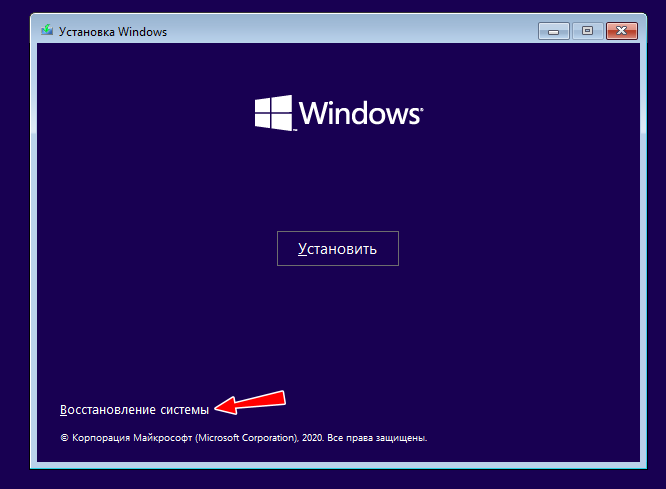
 • Восстановление при загрузке. Поможет, если ошибка была вызвана повреждением загрузочных файлов.
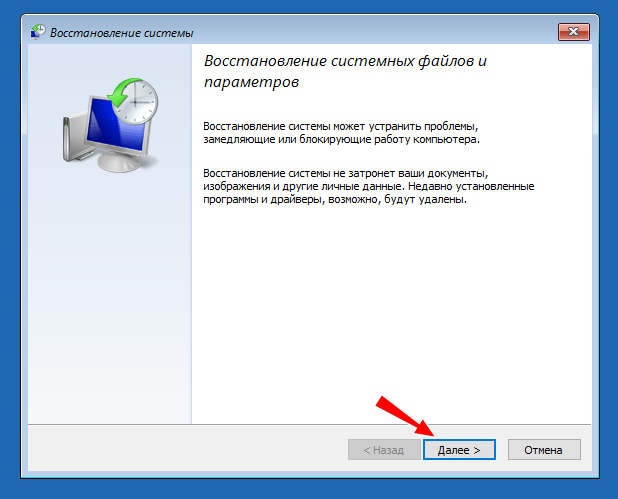
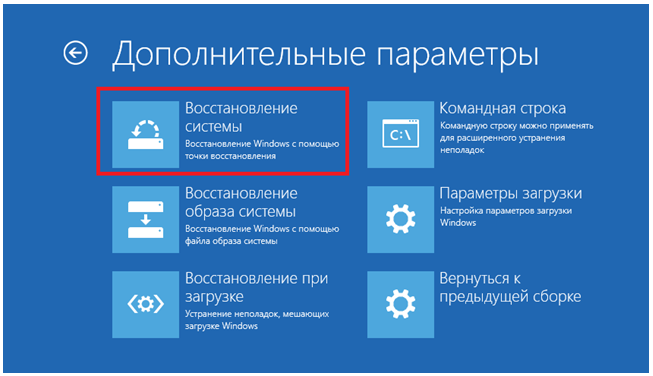
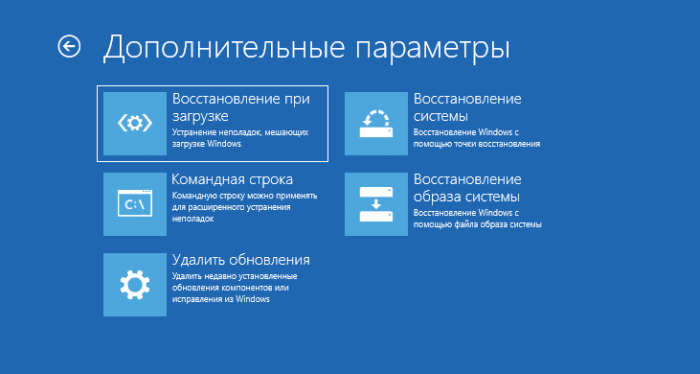 • Восстановление системы. То же, что и откат к предыдущей точке восстановления. Один из действенных методов устранения ошибки Critical Service Failed, поскольку включает в себя автоматическое восстановление прежних версий драйверов. Чтобы иметь возможность им воспользоваться, в свойствах системы должна быть включена опция защиты.
 • Удаление обновлений. Включает в себя две опции — Удаление последних исправлений и Удаление последних обновлений компонентов. Используйте вторую для исправления ошибки Critical Service Failed.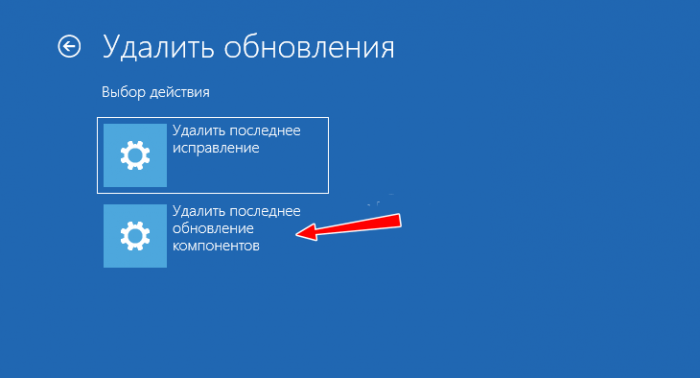
 • Восстановление образа системы. Позволяет восстановить данные и логическую структуру системного раздела из резервной копии, но нужно, чтобы такая копия была создана заранее.
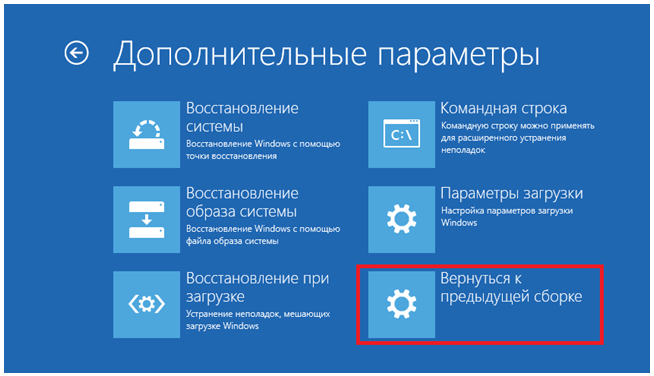
• Вернуться к предыдущей сборке. Эта опция будет доступна только у тех пользователей, которые выполняли «мажорное» обновление Windows, то есть переход на новую версию.
Это эффективный, но радикальный и близкий к полной переустановке метод исправления критических ошибок. Чтобы попасть в меню сброса, нужно дважды принудительно прервать загрузку Windows. При этом вы получите сообщение «Компьютер запущен некорректно», нажмите «Дополнительные параметры». «Поиск и исправление неисправностей».
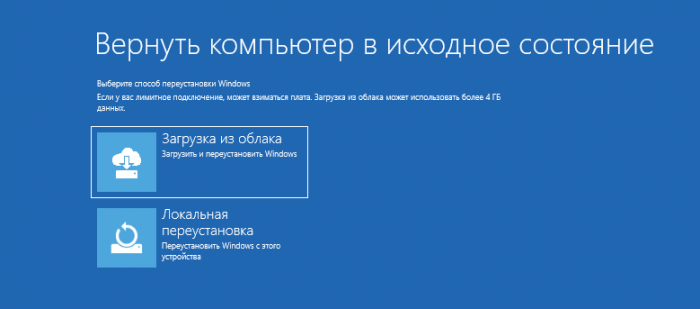
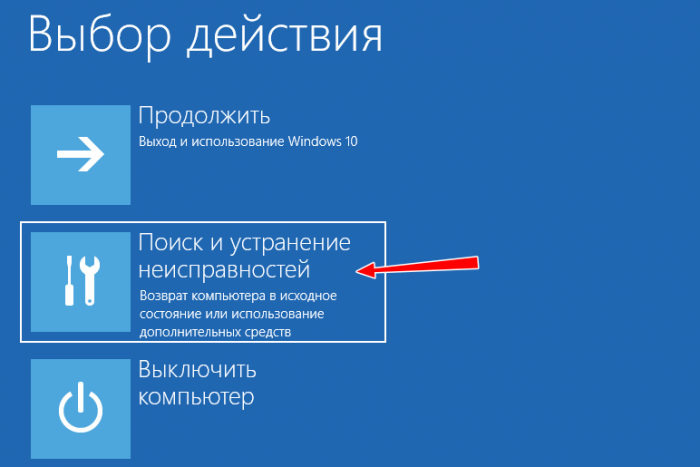 «Вернуть компьютер в исходное состояние».
 Далее необходимо будет выбрать режим восстановления — с сохранением пользовательских настроек и личных файлов или их удалением. Первый вариант, естественно, предпочтительнее.
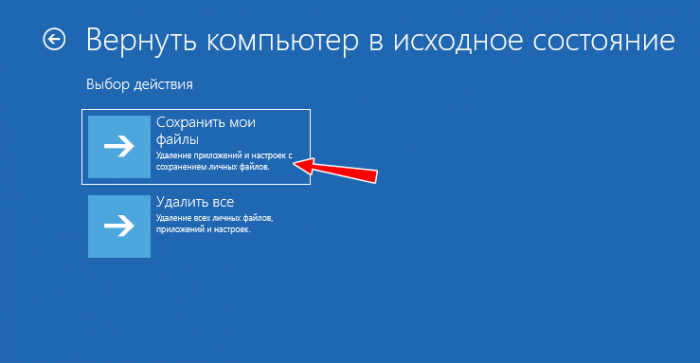 Для продолжения операции система попросит вас указать вашу учётную запись и ввести пароль. Последний этап — выбор хранилища данных для восстановления. В последних версиях Windows 10 файлы могут быть загружены с серверов Microsoft (Загрузка из облака) и локального хранилища (Локальная переустановка). Оба способа эффективны, но в том и ином случае вы потеряете все установленные программы и некоторую часть настроек.

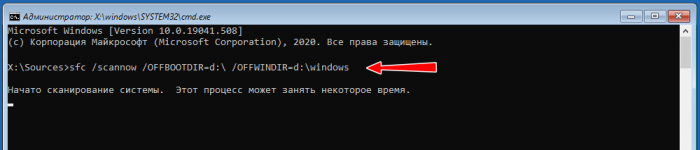
• Проверка жёсткого диска утилитой CHKDSK в работающей системе или в загрузочной среде.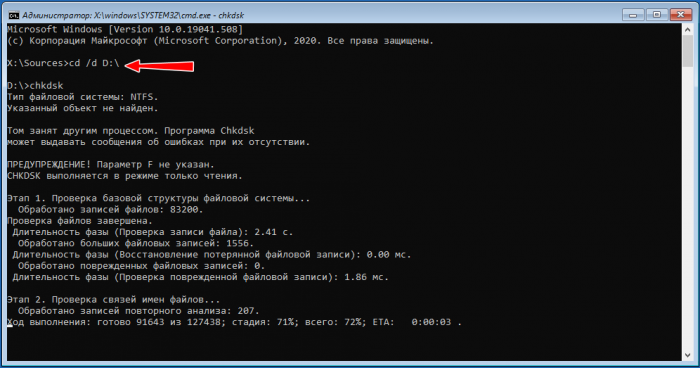 • Проверка целостности системных файлов командой sfc /scannow (в загрузочной среде процедура проверки несколько отличается, смотрите скриншот ниже).
 • Обновление системы с дистрибутива, смотрите также скриншоты ниже.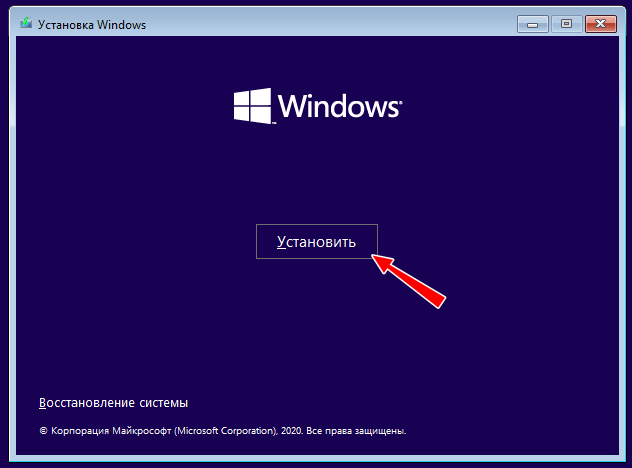
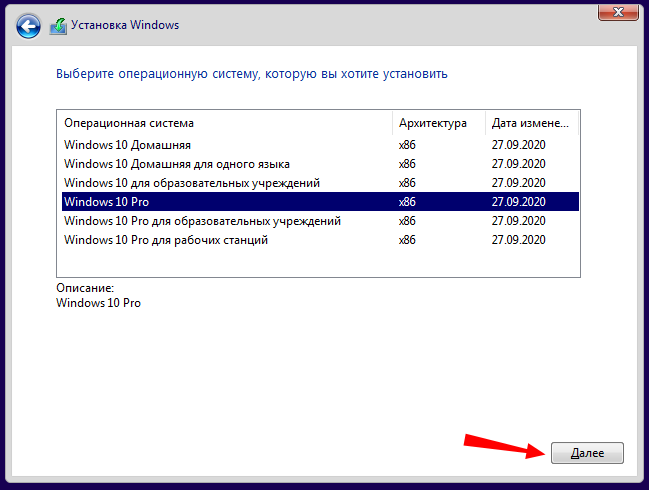
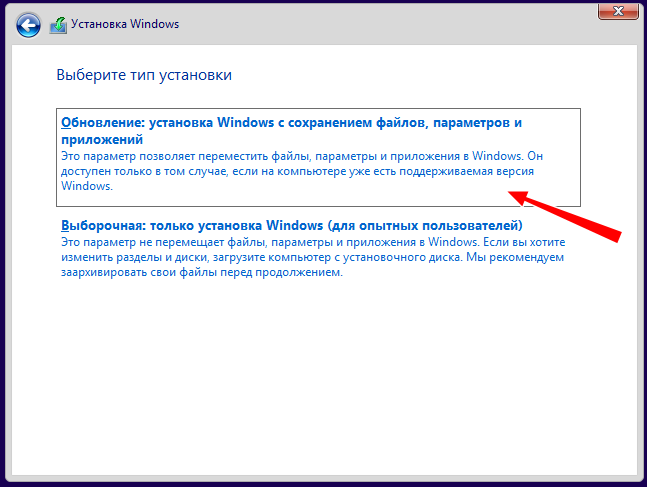
Вместо послесловия
Поскольку ошибка Critical Service Failed чаще всего связана именно с работой драйверов, наиболее эффективным способом её устранения является удаление конфликтующего драйвера или откат к его предыдущей версии. Как показывает опыт, обновление драйверов ради самого обновления далеко не всегда себя оправдывает. Если система работает стабильно, разумнее будет не вмешиваться в её работу без крайней на то необходимости. Это касается также и апгрейда железа компьютера.
Хорошая статья нашего сайта на эту тему: Как определить причину синего экрана Windows 10, если ваша OS не загружается.
Содержание
- 1 Причины ошибки
- 2 Как исправить ошибку CRITICAL_PROCESS_DIED
- 3 Дополнительные варианты решения проблемы
- 4 Critical Service Failed — что это
- 5 Системная ошибка и драйверы
- 6 Причины возникновения ошибки Critical Service Failed
- 7 До исправления
- 8 Как исправить Critical Service Failed на Windows 10
 Одна из распространенных ошибок на компьютерах и ноутбуках с Windows 10 — синий экран с сообщением «На вашем ПК возникла проблема, и его необходимо перезагрузить» с кодом остановки (ошибки) CRITICAL PROCESS DIED — после ошибки, обычно происходит автоматическая перезагрузка компьютера, а затем, в зависимости от конкретных обстоятельств — либо снова появление того же окна с ошибкой или обычная работа системы до повторного возникновения ошибки.
В этой инструкции — подробно о том, что может являться причиной появления проблемы и как исправить ошибку CRITICAL PROCESS DIED в Windows 10 (также ошибка может отображаться как CRITICAL_PROCESS_DIED на синем экране в версиях Windows 10 до 1703).
Причины ошибки
В большинстве случаев причиной ошибки CRITICAL PROCESS DIED бывают драйверы устройств — в случаях, когда Windows 10 использует драйверы из Центра обновлений, а требуются оригинальные драйверы производителя, а также другие неправильно работающие драйверы.
Случаются и другие варианты — например, с синим экраном CRITICAL_PROCESS_DIED можно столкнуться после работы программ для очистки от ненужных файлов и реестра Windows, при наличии вредоносных программ на компьютере и в случае повреждения системных файлов ОС.
Как исправить ошибку CRITICAL_PROCESS_DIED
В случае, если вы получаете сообщение об ошибке сразу при включении компьютера или входе в Windows 10, для начала зайдите в безопасный режим. Сделать это можно различными способами, в том числе, когда система не загружается, подробно об этом в инструкции Безопасный режим Windows 10. Также использование чистой загрузки Windows 10 может временно помочь избавиться от ошибки CRITICAL PROCESS DIED и выполнить действия для полного ее устранения.

Способы исправления, если удается войти в Windows 10 в обычном или безопасном режиме
В первую очередь рассмотрим способы, которые могут помочь в ситуации, когда вход в Windows возможен. Начать рекомендую с просмотра сохраненных дампов памяти, которые создаются системой автоматически при критических сбоях (к сожалению, не всегда, иногда автоматическое создание дампов памяти отключено. См. Как включить создание дампов памяти при сбоях).
Для анализа удобно использовать бесплатную программу BlueScreenView, доступную для загрузки на странице разработчика http://www.nirsoft.net/utils/blue_screen_view.html (ссылки на загрузки находятся внизу страницы).
В очень упрощенном варианте для начинающих пользователей анализ может выглядеть следующим образом:
- Запустите программу BlueScreenView
- Просмотрите файлы .sys (обычно нужны именно они, хотя в списке часть могут присутствовать hal.dll и ntoskrnl.exe), которые отобразятся в верхней части таблицы в нижней панели программы с не пустым вторым столбцом «Address In Stack».

- Используя поиск в Интернете, выясните, что это за файл .sys и какой драйвер он представляет.
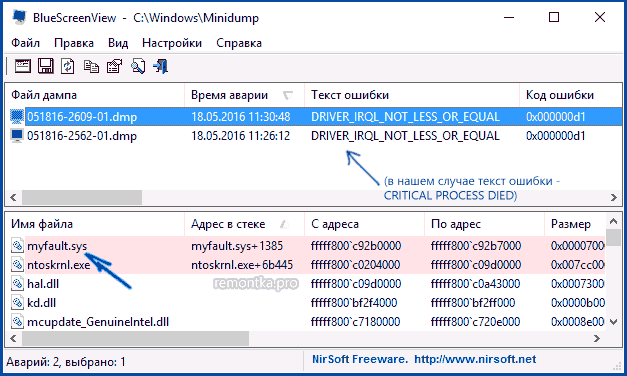
Примечание: также можно попробовать использовать бесплатную программу WhoCrashed, которая может сообщить точное наименование драйвера, вызвавшего ошибку.
Если шаги 1-3 удались, то далее останется лишь решить проблему с идентифицированным драйвером, обычно это один из следующих вариантов:
- Загрузить файл драйвера с официального сайта производителя ноутбука или материнской платы (для ПК) и установить его.
- Откатить драйвер, если он недавно обновлялся (в диспетчере устройств правый клик по устройству — «Свойства» — вкладка «Драйвер» — кнопка «Откатить»).
- Отключить устройство в диспетчере устройств, если оно не является критичным для работы.
Дополнительные методы исправления, которые могут помочь в данном сценарии:
- Ручная установка всех официальных драйверов (важно: некоторые пользователи ошибочно считают, что если диспетчер устройств сообщает, что драйвер не нуждается в обновлении и «устройство работает нормально», то все в порядке. Это часто не так. Официальные драйверы берем с сайта производителя вашего оборудования: например, аудио драйверы Realtek скачиваем не с Realtek, а сайта производителя материнской платы для вашей модели или с сайта производителя ноутбука, если у вас ноутбук).
- Использование точек восстановления, если они есть в наличии и если недавно ошибка не давала о себе знать. См. точки восстановления Windows 10.
- Проверка компьютера на наличие вредоносных программ (даже если у вас есть хороший антивирус), например, с помощью AdwCleaner или других средств удаления вредоносных программ.
- Выполните проверку целостности системных файлов Windows 10.
Как исправить ошибку CRITICAL PROCESS DIED, если Windows 10 не запускается
Более сложный вариант — когда синий экран с ошибкой появляется еще до входа в Windows 10 без возможности запустить особые варианты загрузки и безопасный режим (если такая возможность есть, то можно использовать предыдущие методы решения в безопасном режиме).
Примечание: если после нескольких неудачных загрузок у вас открывается меню среды восстановления, то создавать загрузочную флешку или диск, как описано далее, не нужно. Вы можете использовать средства восстановления из этого меню, в том числе — сброс системы в разделе «Дополнительные параметры».
Здесь потребуется создать загрузочную флешку с Windows 10 (или диск восстановления) на другом компьютере (разрядность системы на накопителе должна совпадать с разрядность установленной системы на проблемном компьютере) и загрузиться с нее, например, используя Boot Menu. Далее порядок действий будет следующим (пример для загрузки с установочной флешки):
- На первом экране программы установки нажмите «Далее», а на втором, внизу слева — «Восстановление системы».

- В появившемся меню «Выбор действия» зайдите в «Поиск и устранение неисправностей» (может называться «Дополнительные параметры»).

- При наличии, попробуйте использовать точки восстановления системы (пункт «Восстановление системы»).
- При их отсутствии, попробуйте открыть командную строку и выполнить проверку целостности системных файлов с помощью sfc /scannow (как это сделать из среды восстановления, подробно в статье Как проверить целостность системных файлов Windows 10).
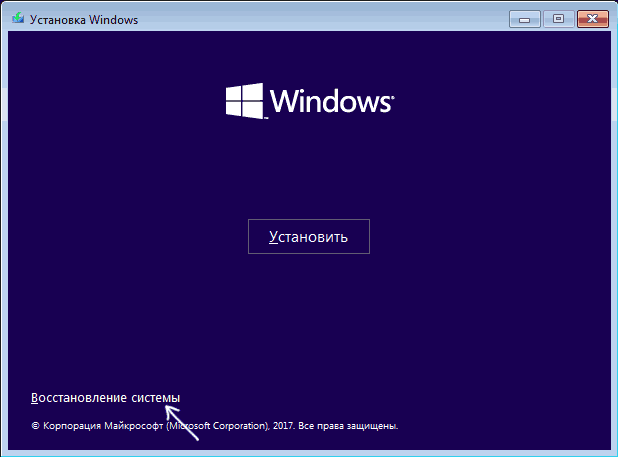
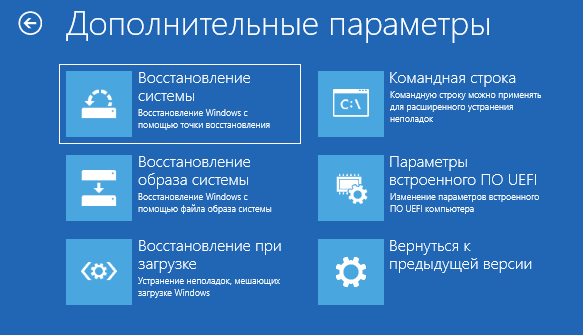
Дополнительные варианты решения проблемы
Если к текущему моменту никакие способы не помогают исправить ошибку, среди остающихся вариантов:
- Выполнить сброс Windows 10 (можно с сохранением данных). Если ошибка появляется после входа в систему, то сброс можно выполнить, нажав по кнопке питания, изображенной на экране блокировки, затем, удерживая Shift — Перезагрузка. Откроется меню среды восстановления, выберите «Поиск и устранение неисправностей» — «Вернуть компьютер в исходное состояние». Дополнительные варианты — Как сбросить Windows 10 или автоматическая переустановка ОС.
- Если проблема возникла после использования программ для очистки реестра или подобных, попробуйте восстановить реестр Windows 10.
При отсутствии решения могу рекомендовать лишь попробовать вспомнить, что предшествовало появлению ошибки, выявить закономерности и попробовать как-то отменить действия, которые привели к проблеме, а если это невозможно — выполнить установку системы повторно. Тут может помочь инструкция Установка Windows 10 с флешки.
Проблема возникновения синего экрана, всегда волновала пользователей компьютеров. Критическая ошибка, которая прерывает корректную работу ОС и вынуждает устройство перезагружаться. Мы рассмотрим, что же за ошибка Critical Service Failed Windows 10, как исправить, её причины возникновения и способы решения.
Critical Service Failed — что это
Согласно информации Microsoft, код ошибки critical service failed в Windows 10 — 0x0000005A. Более подробной информацией компания не делится.
При возникновении этой ошибки на синем экране (BSOD) характерно наличие следующих кодов:
- CRITICAL_SERVICE_FAILED
- STOP: 0x0000005A
- 0x0000005A
Также, Critical ServiceFailed в Windows 10 может сопровождаться кодом 0xc0000225, но характер возникновение немного другой и обозначается чаще как STATUS_NOT_FOUND.
Ошибка Critical Service Failed в Windows 10 и других версиях – говорит о том, что в работе системной службы произошёл сбой. Причин этого сбоя может быть несколько:
- Системная проблема – нарушение целостности компонентов ОС, из-за влияние сторонних программ или вирусов.;
- Проблема взаимодействия оборудования и Windows – ошибка совместимости или проблема драйвера;
- Неисправность оборудования – «сыпется» жесткий диск, «битая» оперативная память и т.д.
Рассмотрим стандартные способы решения? начиная от самых частых и простых, заканчивая маловероятными.

Системная ошибка и драйверы
Ошибка Critical Service Failed в Windows 10, как её устранить, если она возникает в процессе использование системы?
На корректную работу ОС оказывают влияние практически все её компоненты – сторонние приложения и службы, драйверы устройств и другие.
Поэтому, для чистоты проведения эксперимента и определения первопричины ошибки, необходимо выполнить чистую загрузку системы, при этом будут запущены только стандартные службы.
Как выполнить чистую загрузку, описано в статье «Что такое чистая загрузка Windows».
Если после отключения сторонних служб и приложений, проблема более не проявляется, можно искать причину методом исключения – выборочно включая и отключая элементы.
Но если, BSOD всё еще проявляется, попробуйте выполнить проверку целостности системных файлов. Для этого в окне командной строки запустите проверку командой sfc /scannow.
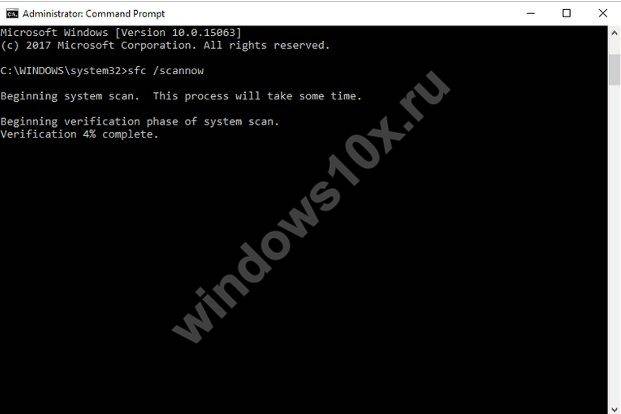
В большинстве случаев, причиной Critical Service Failed Windows 10 на ноутбуке и других BSOD, являются драйверы оборудования, поэтому сторонние приложения с малой долей вероятности могут являться первопричиной проблемы, но этот вариант исключать не рекомендуется.
Если BSOD проявляется в процессе работы системы, можно выполнить вход в безопасный режим, при котором драйверы оборудования работать не будут, что облегчит работу и анализ проблемы. В этом вам поможет статья «Безопасный режим Windows 10».
Чтобы определить причину возникновения синего экрана, необходимо углубиться в дебри проблемы и найти её логи. Логи (журнал, отчёт) — системные данные на момент возникновения синего экрана. Если в параметрах системы включено логирование ошибок, после её возникновения система будет подготавливать небольшой отчет, что было причиной сбоя и какие процессы в этом участвовали.
Для неподготовленных пользователей может показаться, что это сложно – анализировать неизвестную информацию, всё равно, что искать иглу в стоге сена. Но хотим сказать, что это довольно просто, если немного разобраться.
Мы написали статью, в которой рассказали, как легко найти первопричину возникновения ошибки – «BSOD: анализ и решение».
Но что делать, если Critical Service Failed в Windows 10 возникает при запуске и не получается войти в систему?
В первую очередь, попробуйте войти в безопасный режим. Если получится, можно будет проанализировать журнал ошибок, проверить логи и найти причину сбоя используя способы, предложенные ранее.
Но если при попытке загрузки в безопасном режиме, возникает сбой или BSOD, необходимо смотреть в сторону восстановления системы или её отката.
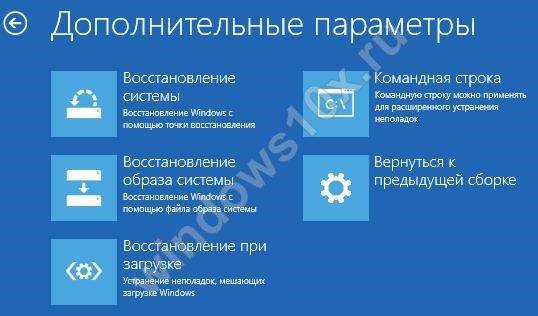
Средство восстановления Windows (WinRE – Windows Recovery Environment) обладает богатым функционалом и один из способов восстановления системы должен помочь:
- В первую очередь, попробуйте выполнить «Восстановление при загрузке». Этот функционал не направлен на решение проблем возникновения BSOD, но не следует исключать этот вариант полностью.
- Если не помогло, попробуйте «Восстановление из точки». Действенный вариант, если на вашем устройстве автоматически создаются точки восстановления системы, чтобы в дальнейшем к ним можно было вернуться.
- Если точек для отката нет или они не работают, попробуйте вариант «Вернуться к прошлой сборке». Он доступен, если вы недавно выполняли обновление до новой сборки системы и папка Windows.Old не тронута и доступна. В ином случае, такого варианта не будет предложено.
- Если ни один из способов не помог и в Windows 10 всё еще возникает Critical Service Failed при загрузке системы, можно выполнить восстановление системы к исходному состоянию – с сохранением личных файлов или с полным удалением (см. переустановка системы). Этот вариант является альтернативой переустановки системы, когда ни один из способов не помогает.
В этой статье мы рассказали о синем экране с кодом Critical Service Failed Windows 10, что делать при её возникновении и способы её решения. Если у вас будут вопросы или сложности, будем рады вам помочь в комментариях.
Чем больше пользуешься Windows, тем выше вероятность однажды увидеть знаменитый BSOD. И пусть он поменял свой вид в «десятке» и встречается реже, надо знать, как с ним справляться. Особенно серьезная ошибка — Critical Service Failed на Windows 10. Как исправить ее с минимальными потерями – ведь при неверном подходе восстановление может занять не один час.
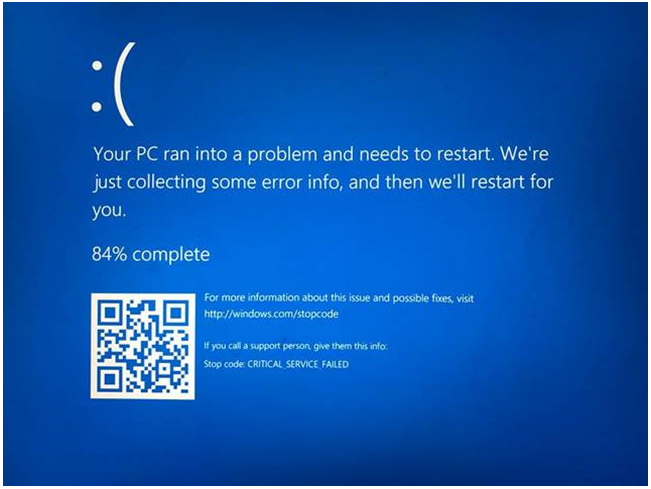
Причины возникновения ошибки Critical Service Failed
В подавляющем большинстве случаев, проблема возникает из-за несовместимости текущего программного обеспечения и/или аппаратных компонентов. Иными словами, если ОС не может «подружить» между собой драйвера и железо. Поэтому часто ошибка Critical Service Failed на системах с Windows 10 появляется непосредственно после добавления оборудования или установки софта для него.
Другая причина – некорректно работающие системные компоненты. В таком случае, сбой может случиться после плановой или внеочередной установки обновлений операционной системы. Проявиться это может как сразу, так и при отложенной перезагрузке. В особо запутанных ситуациях баг может какое-то время незаметно сидеть в системе, но проявляется при нужном сочетании факторов.
До исправления
Самое первое, что надо делать – это бэкапы. И не только сделать, но и проверить, что данные из резервной копии открываются. Если у вас критически важная информация на диске, особенно на системном разделе, то крайне желательно ее вытащить. Сбой серьезный и порой требует крайних мер. Не исключено, что в процессе исправления раздел придется отформатировать и установить ОС заново.
При возможности, загрузитесь с Live-носителя (например, флешки) и скопируйте на нее важные файлы. Альтернативный вариант – подключите накопитель к другому компьютеру с рабочей системой и перенесите данные туда.
Как исправить Critical Service Failed на Windows 10
Проблема может возникать из-за аппаратных компонентов или на программном уровне. Соответственно, отличаются и подходы, как устранить BSOD.
Физическое отключение
Если непосредственно перед появлением ошибки Critical Service Failed при запуске ОС Windows 10 вы поставили в ПК новое периферическое оборудование (принтеры, внешние диски, Bluetooth USB модули и т.д.), то стоит его временно отключить. Вполне вероятно, что после этого система сможет загрузиться без ошибок.
Если это новый ПК, попробуйте отключить все, кроме клавиатуры и мышки, а затем последовательно подключайте. После каждого устройства проверяйте, нормально ли компьютер перезагружается. Так можно определить проблемное устройство.
Далее необходимо проверить обновления драйверов для него на сайте производителя. Если есть – установите наиболее свежую версию и проверьте работоспособность системы. Иногда нужно действовать наоборот и поставить более старую версию софта.
Антивирусная проверка
Иногда систему повреждают вирусы. Используйте Live-диск или флешку с антивирусом, чтобы проверить ПК на наличие зловредов. Например, можно скачать соответствующий образ с сайта Касперского или DrWeb.
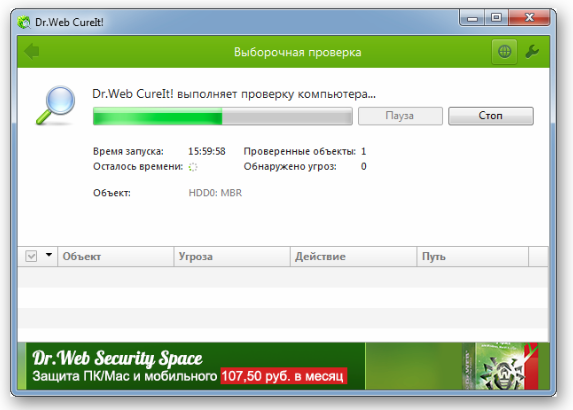
Сброс ПК с сохранением данных или до чистого состояния
В «десятке» имеется стандартная утилита для сброса компьютера к начальному состоянию. Если код ошибки Critical Service Failed вылетает несколько раз и Windows 10 не может корректно загрузиться, появится окно с опциями запуска.

В нем можно будет перейти к удалению софта, но сохранить при этом данные. Для этого выберите дополнительные варианты. Далее перейдите к поиску неисправностей.
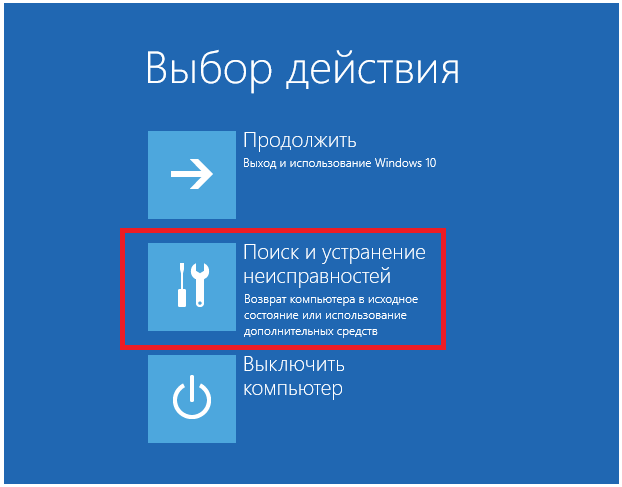
В следующем меню нужно выбрать первый пункт.
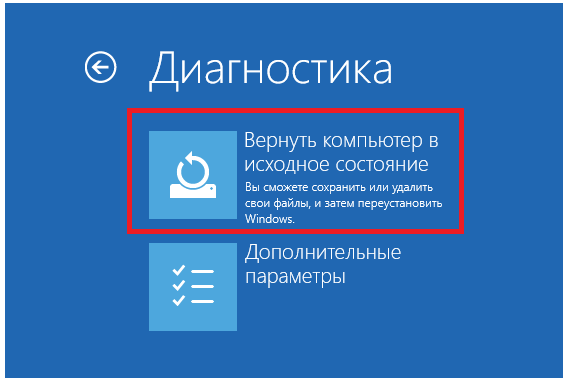
Первый вариант идеально подходит для тех случаев, когда причина кроется в сбойном софте.

Если же файлы на системном разделе сохранять не обязательно, то вместо сохранения файлов выберите полное удаление, то есть второй вариант. После этого дождитесь окончания процесса.
Дополнительные параметры загрузки
Однако помимо сброса есть и более продвинутые возможности, которые скрываются в дополнительных параметрах (выбираются на шаге диагностики).
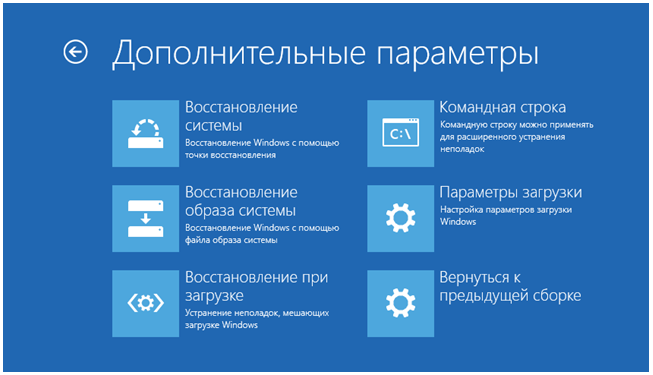
Можно откатить систему до более раннего состояния, когда проблема еще не возникала. Однако этот способ сработает, только если вы ранее создавали точку восстановления. Для его использования выберите первый вариант.
Второй вариант – использование командной строки и стандартных средств для проверки системных файлов. Выберите соответствующий пункт меню.
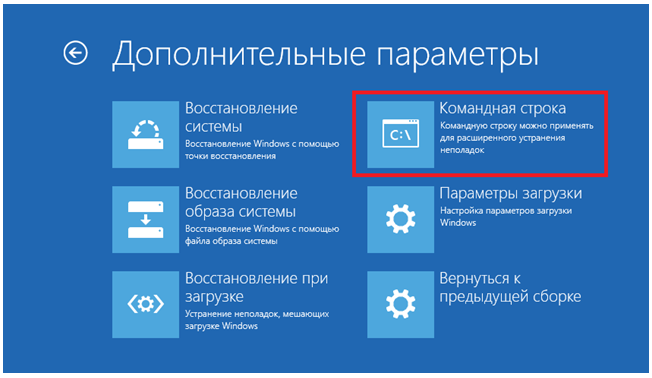
Далее воспользуйтесь sfc для запуска сканирования файлов, прописав его с ключом /scannow.

Альтернативный вариант – использовать DISM. Он также проверит целостность системы, но использует для этого онлайн доступ к серверам MS, а не локальную копию.

Если вы предусмотрительно создали образ системы, то можно использовать соответствующий пункт, чтобы восстановить ОС из него.
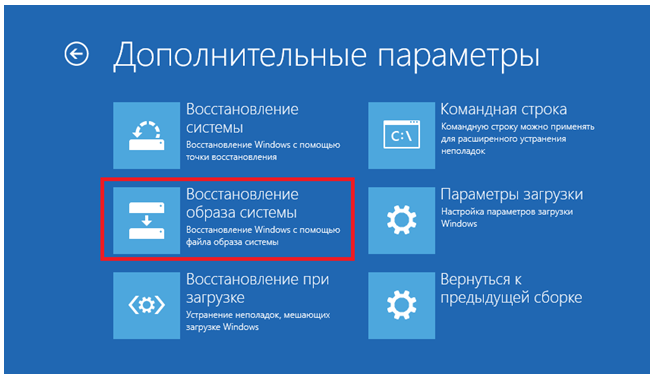
В реальной жизни его мало кто делает, но вдруг вы из таких счастливчиков. Имейте в виду, что все данные системы будут удалены, а вместо них запишется содержимое образа.
Еще один радикальный метод – откатиться к предыдущей сборке. Он доступен некоторое время после перехода на 10-ку, и если вы не удалили данные старой ОС.
Вариант с устранением проблем загрузки срабатывает в случае этого сбоя редко, но попробовать его можно.
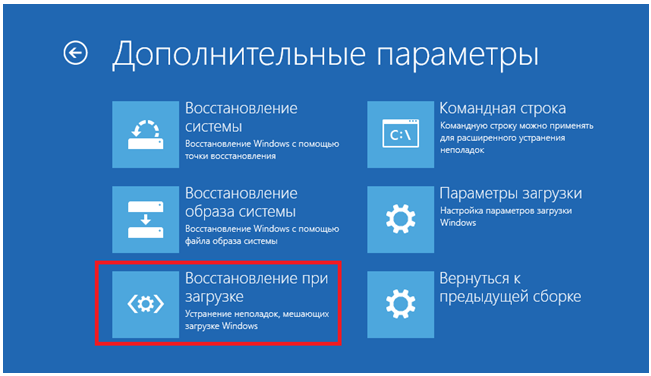
И наконец, можно перенастроить загрузку.
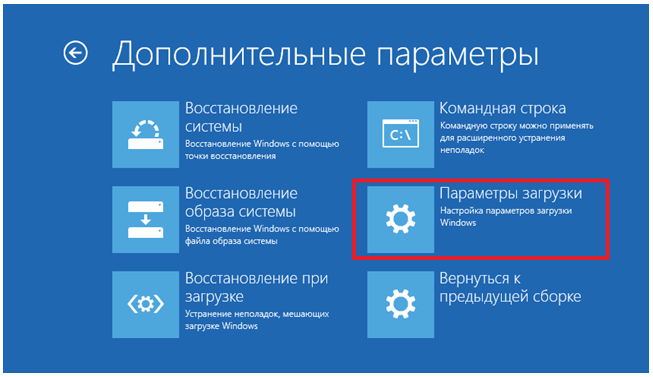
Здесь доступен единственный выбор.
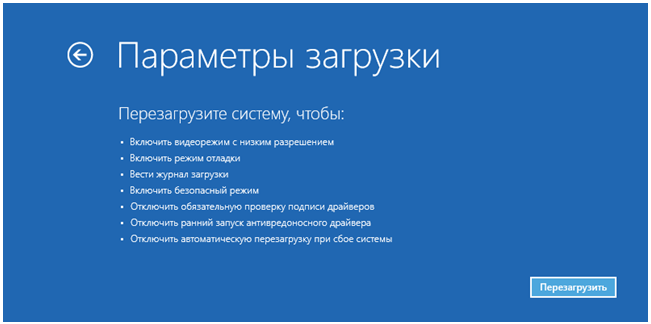
После перезагрузки начнется самое интересное.
Установка обновлений
Если выбрать 5-й вариант, то будет использован минимум необходимых компонентов, но при этом будет доступна сеть.
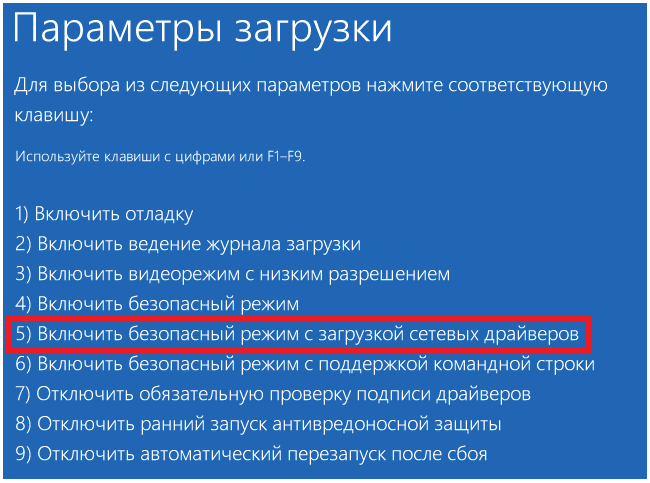
Соответственно, если система успешно загружается, можно скачать актуальные обновления, в которых вполне может быть исправление ошибки:
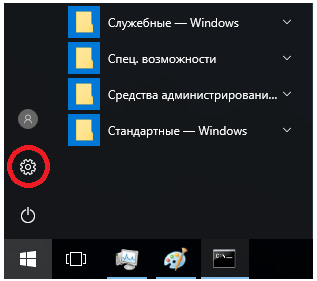
- Откройте Пуск – Параметры.

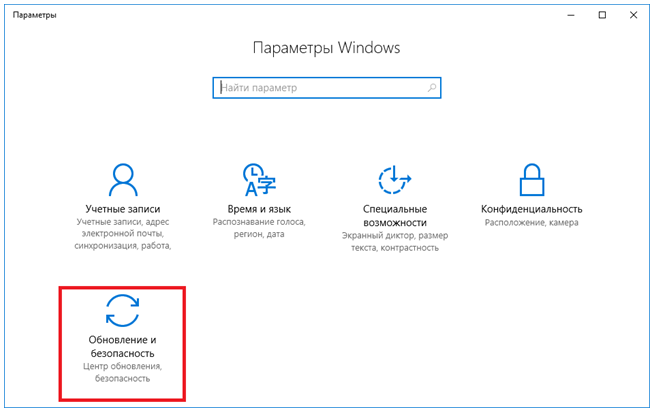
- Перейдите к разделу Обновления и безопасность.

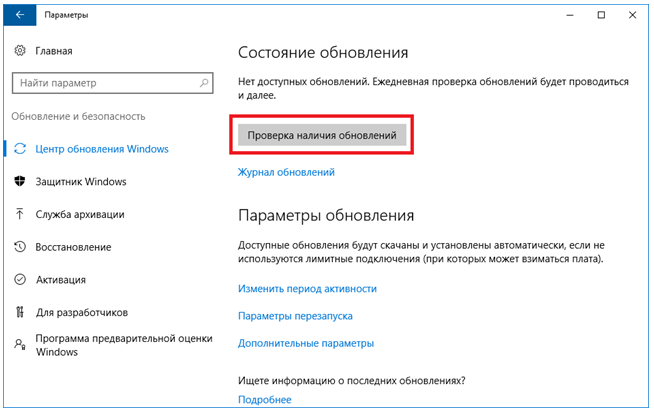
- Выполните проверку.

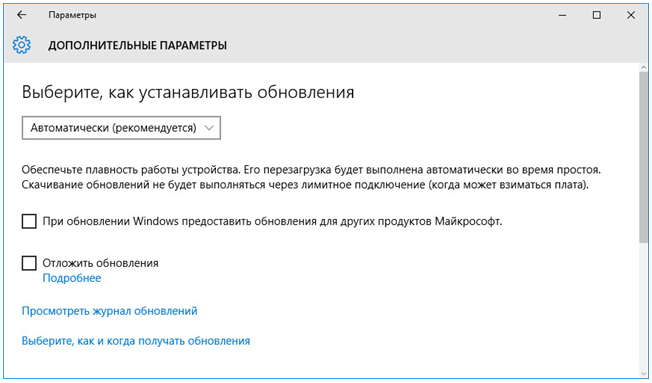
Можно активировать автоматический режим установки.
Узнайте также:
- Синий экран Ntoskrnl.exe на Виндовс 10: как убрать,
- Ошибка MS Gamingoverlay на Виндовс 10: как устранить.
Отключение проверки подписи драйверов
В одной из предыдущих версий ОС некорректно работала утилита для очистки места на диске. При очистке старых системных файлов и/или временных файлов она помимо ненужных данных удаляла часть системной папки с драйверами, а остальные помечала как неподписанные (то есть, потенциально несовместимые с системой). В результате Windows 10 сразу при загрузке выпадала в Critical Service Failed и бесконечно перезагружалась. Аналогичный эффект может быть и от установки драйверов при помощи стороннего софта (за таким вредительством замечен Driver Booster от IObit software) или из драйвер-паков.
Чтобы починить такое поведение, необходимо при загрузке в меню стартовых опций отключить проверку подписей у драйверов (чаще всего 7-й вариант и выбирается по F7).
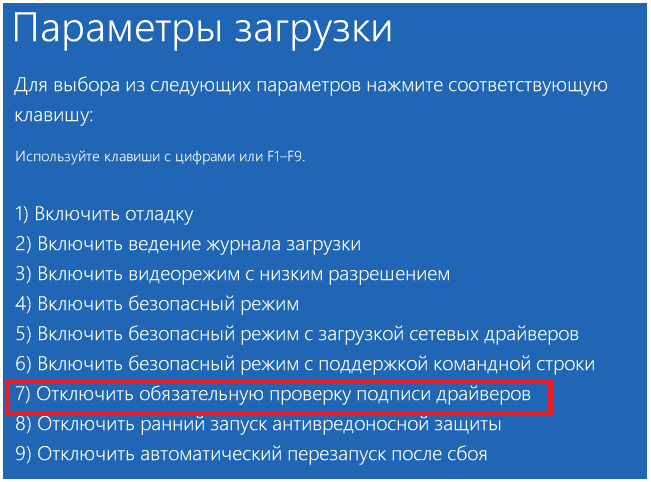
После этого, сначала попробуйте установить обновления, как описано выше – вполне вероятно, что этого будет достаточно. Если нет, сравните количество файлов в папках, расположенных в каталоге WindowsSystem32CatRoot, с аналогичной рабочей копией такой же версии «десятки» (то есть должна совпадать разрядность, редакция и язык). При обнаружении значительной «недостачи» (к примеру, порядка 1500 файлов у вас против 5000 на работающем ПК), скопируйте недостающие файлы в соответствующую папку на своей системе.
Важно! Не заменяйте имеющиеся файлы, поскольку они могут отвечать за работу с компонентами именно вашего ПК. И лучше сделайте бэкап папки до любых операций с ней.
Восстановление ноутбука до заводских настроек
Если Critical Service Failed возникает в Windows 10 на ноутбуке, можно использовать предусмотренные производителем средства для отката к заводскому состоянию. Например, на моделях Sony для этого используется специальная клавиша, у других фирм может быть специальная комбинация клавиш, которую нужно нажать при загрузке – посмотрите в инструкции к устройству. Но такой вариант обычно уничтожает всю информацию на диске. Используйте его как средство «последней надежды».
Используемые источники:
- https://remontka.pro/critical-process-died-windows-10/
- https://windows10x.ru/critical-service-failed-kak-ispravit/
- https://virtualniy-mir.ru/kak-ustranit-oshibku-critical-service-failed-na-vindovs-10/
При загрузке ОС Windows 10 мы можем столкнуться с «синим экраном смерти», сопровождающимся сообщением «Critical Service Failed» — как устранить такую ошибку? Доступ к функционалу операционной системы оказывается заблокирован, а перезагрузка лишь временно решает проблему. Появление ошибки обычно связано со сбоем в работе одного из драйверов ОС Виндовс, который конфликтует с релевантным устройством или другими системными драйверами. Ниже разберём сущность проблемы, а также что делать при её возникновении.
- Что означает ошибка «Critical Service Failed» в Windows 10 и как её исправить?
- Отключите цифровую подпись драйверов при загрузке
- Измените системный реестр
- Установите самые свежие драйвера для Windows 10
- Задействуйте утилиту SFC
- Откатите систему для сброса ошибки «Critical Service Failed»
- Заключение

Что означает ошибка «Critical Service Failed» в Windows 10 и как её исправить?
Проблема проявляет себя не только в Win 10, но и в ряде младших ОС (в частности, версии 8.1). При загрузке Виндовс появляется BSoD, сопровождающийся сообщением «Critical Service Failed» (системная служба потерпела неудачу) или «STOP: 0x0000005A».
Наиболее часто ошибка возникает после очередного обновления ОС или установки на ПК каких-либо сторонних программ. Перезагрузка системы обычно восстанавливает функционал операционной системы, но через некоторое время ошибка проявляется вновь.
Причины проблемы с синим экраном обычно сводятся к двум основным факторам:
- Проблемы с драйверами к аппаратным компонентам. Довольно часто загруженные (установленные) драйвера не имеют цифровой подписи, и система отказывается с ними работать;
- Проблемы с самими аппаратными компонентами, что может быть связано с несовместимостью определённых устройств друг с другом.
Давайте разберёмся, как исправить ошибку «Critical Service Failed» на вашем PC.
Это интересно: Как решить ошибку 0xc0000034 в Вин 10.
Отключите цифровую подпись драйверов при загрузке
Эффективным решением, позволяющим избавиться от критической ошибки с синим экраном, является отключение цифровой подписи драйверов при загрузке ОС Виндовс. Система в этом случае перестаёт реагировать на сомнительные драйверы, и сообщение пропадает. Этот способ хорош в ситуации, когда вы не можете получить полноценный доступ к вашему ПК из-за постоянного появляющегося BSoD.
Выполните следующее:
- При появлении BSoD дождитесь перезагрузки и запуска автоматического восстановления системы (Automatic Repair);
- На экране автоматического восстановления выберите «Дополнительные параметры» (Advanced options);

- Далее кликните на «Поиск и устранение неисправностей» (Troubleshoot);
- Затем «Дополнительные параметры»;
- Потом «Параметры загрузки» (Startup settings), и кликните справа на «Перезагрузить» (Restart);

- После этого ваш PC перезагрузится, и вы увидите меню загрузки. Нажмите на F7, отключающую опцию обязательной проверки драйверов;

Нажмите на F7
- Система загрузится без ошибки.
Данный способ хорош, позволяя временно устранить ошибку «Critical Service Failed». Но как сделать так, чтобы ОС Windows 10 не реагировала на сообщение в дальнейшем? Для этого необходимо внести соответствующие изменения в системный реестр.
Полезно знать: что делать если появилось сообщение «На вашем PC возникла проблема» в Вин 10.
Измените системный реестр
Прежде всего замечу, что данный способ не позволяет полностью решить проблему. Он лишь делает так, чтобы система не реагировала на неё с помощью «синего экрана». После того, как вы внесёте изменения в реестр в Win 10, рекомендуем устранить последние изменения в вашей системе (к примеру, деинсталлировать недавно установленные программы). Последние могут выступать причинами появления рассматриваемой нами ошибки.
Для работы с реестром выполните следующее:
- Нажмите на Win+R, в появившемся поле введите regedit и нажмите ввод;
- Перейдите по указанному ниже пути:

- Справа выберите опцию «Crash dump enabled» и дважды кликните на ней;
- Установите её значение вместо 0 на 1.
- Закройте системный реестр и перезагрузите систему.
Установите самые свежие драйвера для Windows 10
Поскольку в большинстве случаев именно драйвера являются причиной сообщения «Service Failed», рекомендуем установить самые свежие их версии на ваш PC. Драйвера рекомендуется скачивать с сайта производителя ПК (отдельного его компонента), или использовать инструменты уровня ДрайверПак Солюшн, Driver Genius и аналогов. Последние в полуавтоматическом режиме проверят драйвера вашей системы на наличие свежих версий, и произведут необходимые обновления в Windows 10.
Задействуйте утилиту SFC
Функционал данной утилиты предназначен для проверки целостности и восстановления системных файлов. Находясь в Виндовс нажмите на Win+R, введите там:

и нажмите ввод. Дождитесь окончания процедуры восстановления.
Откатите систему для сброса ошибки «Critical Service Failed»
Действенным решением является откат вашей системы до точки восстановления, при которой проблем с BSoD не наблюдалось.
Для этого:
- Нажмите на привычный уже Win+R, введите там rstrui и нажмите на кнопку ввода;
- Останется нажать на «Далее», и в перечне точек восстановления выбрать ту дату, при которой проблем с ошибкой не наблюдалось;
- После отката системы перезагрузите ваш PC.
Читайте также: Ошибка INET_E_RESOURCE_NOT_FOUND – что предпринять.
Заключение
Причиной рассматриваемой проблемы обычно являются некорректные драйверы, вызывающие сбои в работе пользовательского ПК. Исправить ошибку «Critical Service Failed» в ОС Windows 10 можно за счёт временного отключения реакции системы на сообщение, и дальнейшего устранения (удаления) проблемных драйверов, вызывающих рассматриваемую в статье дисфункцию.
Critical Service Failed в Windows 10 — как исправить ошибку
При загрузке ОС Windows 10 мы можем столкнуться с «синим экраном смерти», сопровождающимся сообщением «Critical Service Failed» — как исправить такую ошибку? Доступ к функционалу операционной системы оказывается заблокирован, а перезагрузка лишь временно решает проблему. Появление ошибки обычно связано со сбоем в работе одного из драйверов ОС Виндовс, который конфликтует с релевантным устройством или другими системными драйверами. Ниже разберём сущность проблемы, а также что делать при её возникновении.
Что означает ошибка «Critical Service Failed» в Windows 10 и как её исправить?
Проблема проявляет себя не только в Win 10, но и в ряде младших ОС (в частности, версии 8.1). При загрузке Виндовс появляется BSoD, сопровождающийся сообщением «Critical Service Failed» (системная служба потерпела неудачу) или «STOP: 0x0000005A».
Наиболее часто ошибка возникает после очередного обновления ОС или установки на ПК каких-либо сторонних программ. Перезагрузка системы обычно восстанавливает функционал операционной системы, но через некоторое время ошибка проявляется вновь.
Причины проблемы с синим экраном обычно сводятся к двум основным факторам:
- Проблемы с драйверами к аппаратным компонентам . Довольно часто загруженные (установленные) драйвера не имеют цифровой подписи, и система отказывается с ними работать;
- Проблемы с самими аппаратными компонентами , что может быть связано с несовместимостью определённых устройств друг с другом.
Давайте разберёмся, как исправить ошибку «Critical Service Failed» на вашем PC.
Отключите цифровую подпись драйверов при загрузке
Эффективным решением, позволяющим избавиться от критической ошибки с синим экраном, является отключение цифровой подписи драйверов при загрузке ОС Виндовс. Система в этом случае перестаёт реагировать на сомнительные драйверы, и сообщение пропадает. Этот способ хорош в ситуации, когда вы не можете получить полноценный доступ к вашему ПК из-за постоянного появляющегося BSoD.
- При появлении BSoD дождитесь перезагрузки и запуска автоматического восстановления системы (Automatic Repair);
- На экране автоматического восстановления выберите «Дополнительные параметры» (Advanced options);

Выберите указанную опцию

Выберите «Параметры загрузки»
После этого ваш PC перезагрузится, и вы увидите меню загрузки. Нажмите на F7, отключающую опцию обязательной проверки драйверов;
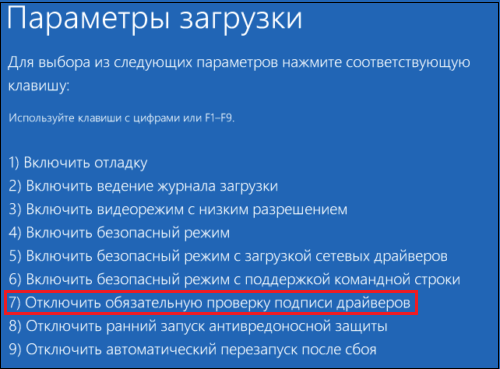
Данный способ хорош, позволяя временно устранить ошибку «Critical Service Failed». Но как сделать так, чтобы ОС Windows 10 не реагировала на сообщение в дальнейшем? Для этого необходимо внести соответствующие изменения в системный реестр.
Измените системный реестр
Прежде всего замечу, что данный способ не позволяет полностью решить проблему. Он лишь делает так, чтобы система не реагировала на неё с помощью «синего экрана». После того, как вы внесёте изменения в реестр в Win 10, рекомендуем устранить последние изменения в вашей системе (к примеру, деинсталлировать недавно установленные программы). Последние могут выступать причинами появления рассматриваемой нами ошибки.
Для работы с реестром выполните следующее:
- Нажмите на Win+R, в появившемся поле введите regedit и нажмите ввод;
- Перейдите по указанному ниже пути:
- Справа выберите опцию «Crash dump enabled» и дважды кликните на ней;
- Установите её значение вместо 0 на 1.
- Закройте системный реестр и перезагрузите систему.
Установите самые свежие драйвера для Windows 10
Поскольку в большинстве случаев именно драйвера являются причиной сообщения «Service Failed», рекомендуем установить самые свежие их версии на ваш PC. Драйвера рекомендуется скачивать с сайта производителя ПК (отдельного его компонента), или использовать инструменты уровня ДрайверПак Солюшн, Driver Genius и аналогов. Последние в полуавтоматическом режиме проверят драйвера вашей системы на наличие свежих версий, и произведут необходимые обновления в Windows 10.
Задействуйте утилиту SFC
Функционал данной утилиты предназначен для проверки целостности и восстановления системных файлов. Находясь в Виндовс нажмите на Win+R , введите там:
и нажмите ввод. Дождитесь окончания процедуры восстановления.
Откатите систему для сброса ошибки «Critical Service Failed»
Действенным решением является откат вашей системы до точки восстановления, при которой проблем с BSoD не наблюдалось.
- Нажмите на привычный уже Win+R, введите там rstrui и нажмите на кнопку ввода;
- Останется нажать на «Далее», и в перечне точек восстановления выбрать ту дату, при которой проблем с ошибкой «Critical Service Failed» не наблюдалось;
- После отката системы перезагрузите ваш PC.
Заключение
Причиной рассматриваемой проблемы обычно являются некорректные драйверы, вызывающие сбои в работе пользовательского ПК. Исправить ошибку «Critical Service Failed» в ОС Windows 10 можно за счёт временного отключения реакции системы на сообщение, и дальнейшего устранения (удаления) проблемных драйверов, вызывающих рассматриваемую в статье дисфункцию.
Источник
Исправляем BSOD с кодом «CRITICAL_SERVICE_FAILED» в Windows 10
Устранение ошибки «CRITICAL_SERVICE_FAILED»
Дословно перевести текст на синем экране можно как «Критическая ошибка службы». Это может быть сбой в работе сервисов или драйверов, а также их конфликт. Обычно проблема возникает после установки какого-либо ПО или обновлений. Существует и еще одна причина – неполадки с системным жестким диском. С нее и следует начать исправлять ситуацию.
Способ 1: Проверка диска
Одним из факторов возникновения данного BSOD могли стать ошибки на загрузочном диске. Для того чтобы их устранить, следует выполнить проверку встроенной в Windows утилитой CHKDSK.EXE. Если систему удалось загрузить, то вызвать это средство можно непосредственно из графического интерфейса или «Командной строки».
В ситуации, когда загрузка невозможна, следует воспользоваться средой восстановления, запустив в ней «Командную строку». Данное меню откроется после того, как исчезнет синий экран с информацией.
- Жмем кнопку «Дополнительные параметры».
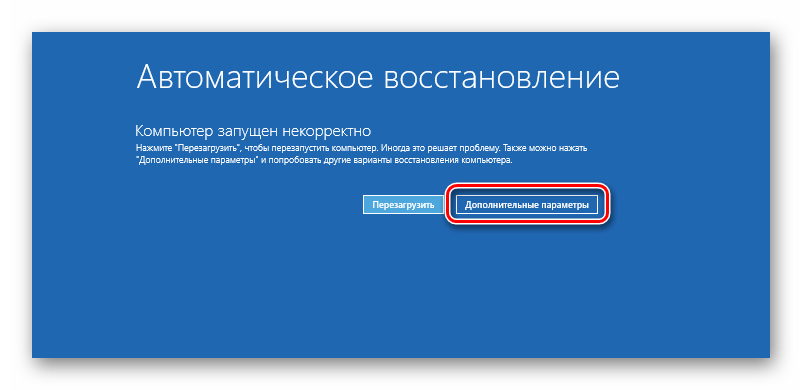
Идем в раздел «Поиска и устранения неисправностей».
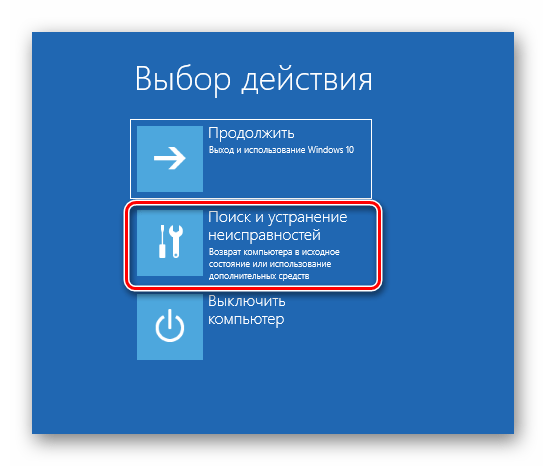
Здесь также открываем блок с «Дополнительными параметрами».
Открываем «Командную строку».
Запускаем консольную дисковую утилиту командой
Просим показать нам список всех разделов на дисках в системе.
Ищем системный диск. Поскольку утилита чаще всего меняет букву тома, определить нужный можно только по размеру. В нашем примере это «D:».
Завершаем работу Diskpart.
Теперь запускаем проверку и исправление ошибок соответствующей командой с двумя аргументами.

Здесь «d:» — литера системного носителя, а /f /r – аргументы, разрешающие утилите исправлять «битые» сектора и программные ошибки.
После того как процесс будет завершен, выходим из консоли.
Пробуем запустить систему. Сделать это лучше выключив, а затем снова включив компьютер.
Способ 2: Восстановление при загрузке
Данное средство также работает в среде восстановления, в автоматическом режиме проверяя и исправляя всевозможные ошибки.
- Выполняем действия, описанные в пунктах 1 – 3 предыдущего способа.
- Выбираем соответствующий блок.
Ждем, пока средство завершит работу, после чего произойдет автоматическая перезагрузка ПК.

Способ 3: Восстановление из точки
Точки восстановления — это особые записи на диске, содержащие данные о параметрах и файлах Windows. Ими можно воспользоваться в том случае, если была включена защита системы. Эта операция отменит все изменения, которые были сделаны до определенной даты. Это касается установки программ, драйверов и обновлений, а также настроек «винды».
Способ 4: Удаление обновлений
Эта процедура позволяет удалить последние исправления и обновления. Она поможет в тех случаях, когда вариант с точками не сработал или они отсутствуют. Найти опцию можно все в той же среде восстановления.
Обратите внимание, что данные действия лишат вас возможности воспользоваться инструкциями в способе 5, так как будет удалена папка Windows.old.
- Проходим пункты 1 – 3 из предыдущих способов.
- Жмем «Удалить обновления».
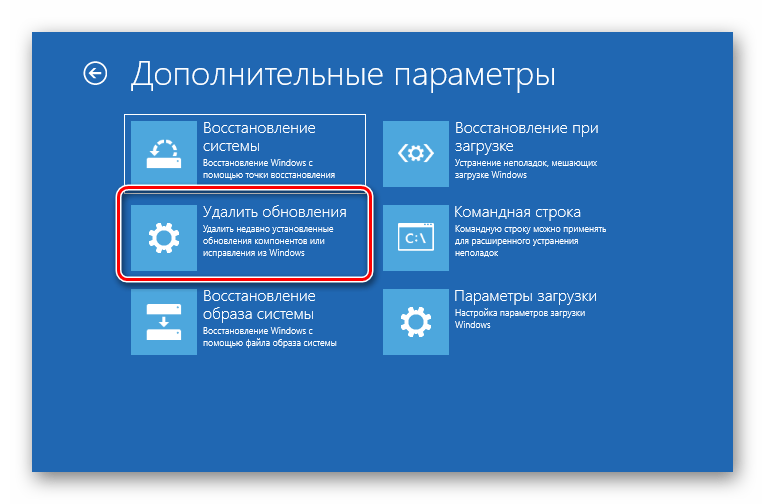
Переходим в раздел, указанный на скриншоте.
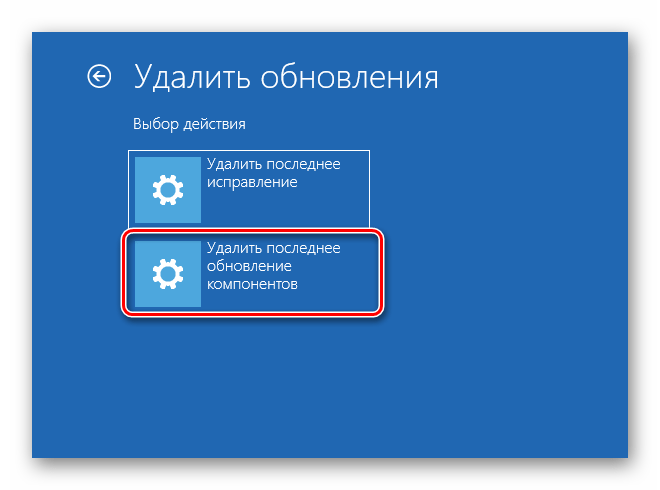
Нажимаем кнопку «Удалить обновление компонентов».

Способ 5: Предыдущая сборка
Данный метод будет эффективен, если сбой происходит периодически, но система загружается и мы имеем доступ к ее параметрам. При этом проблемы стали наблюдаться после очередного глобального обновления «десятки».
- Открываем меню «Пуск» и переходим к параметрам. Тот же результат даст сочетание клавиш Windows+I.
Идем в раздел обновления и безопасности.
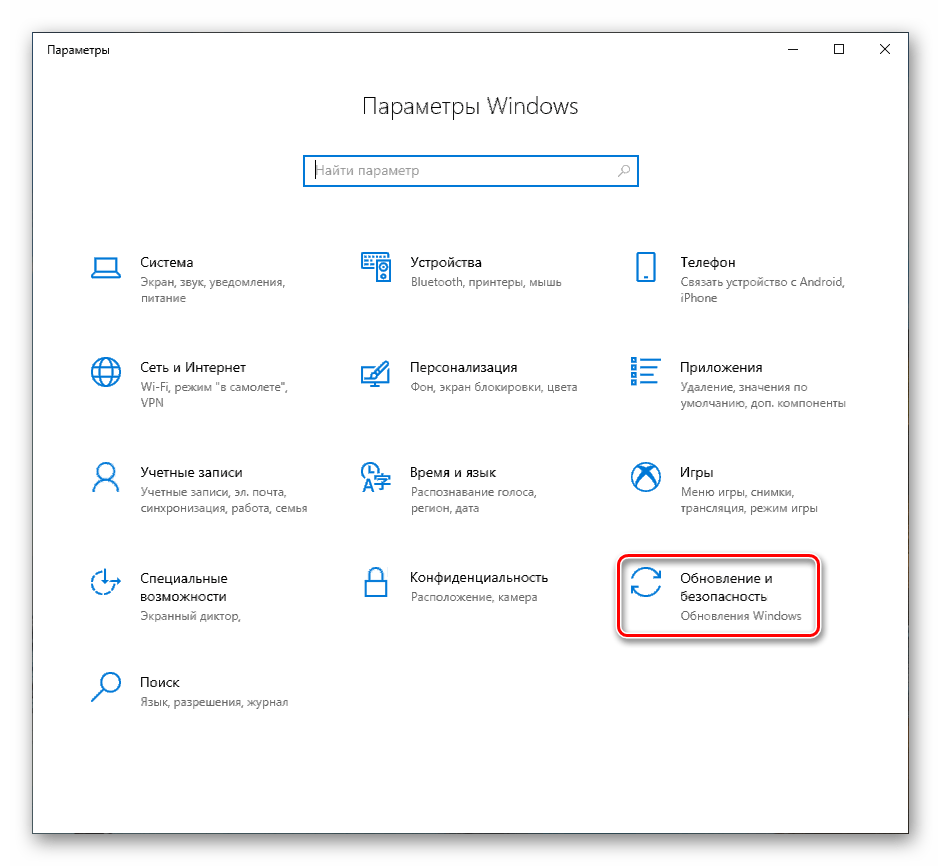
Переходим на вкладку «Восстановление» и жмем кнопку «Начать» в блоке возврата к предыдущей версии.
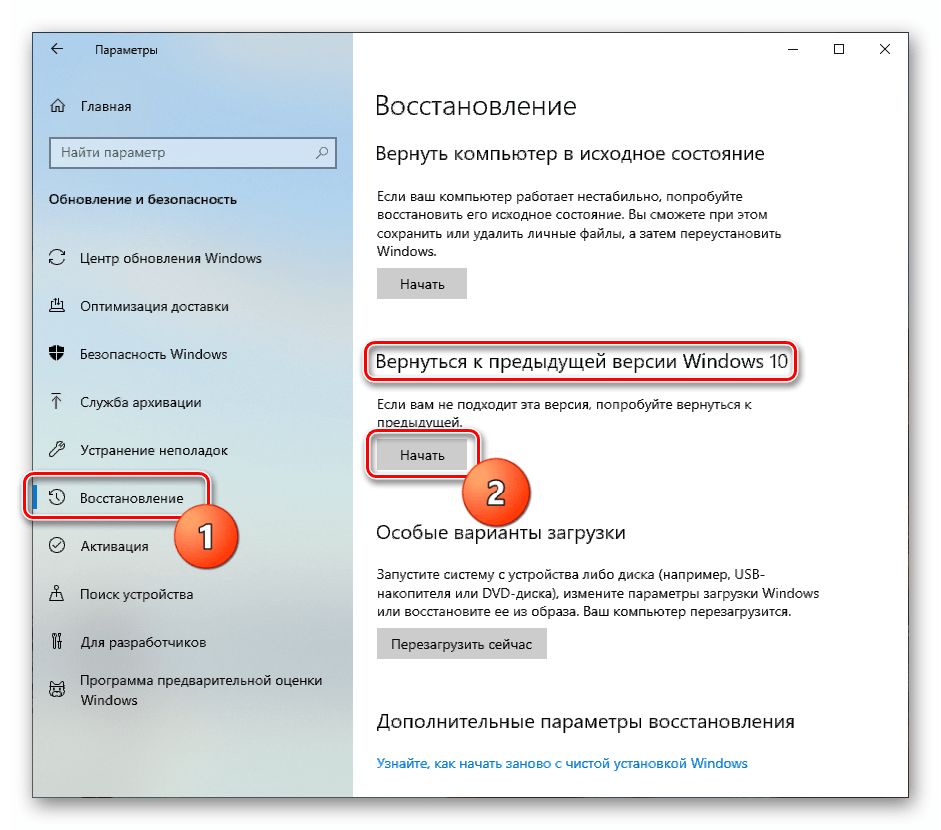
Начнется непродолжительный процесс подготовки.

Ставим галку напротив предполагаемой причины восстановления. Здесь не важно, что мы выберем: на течении операции это никак не скажется. Жмем «Далее».
Система предложит проверить обновления. Отказываемся.
Внимательно читаем предупреждение. Особое внимание стоит уделить резервным копиям файлов.
Еще одно предупреждение о необходимости запомнить пароль от своей учетной записи.
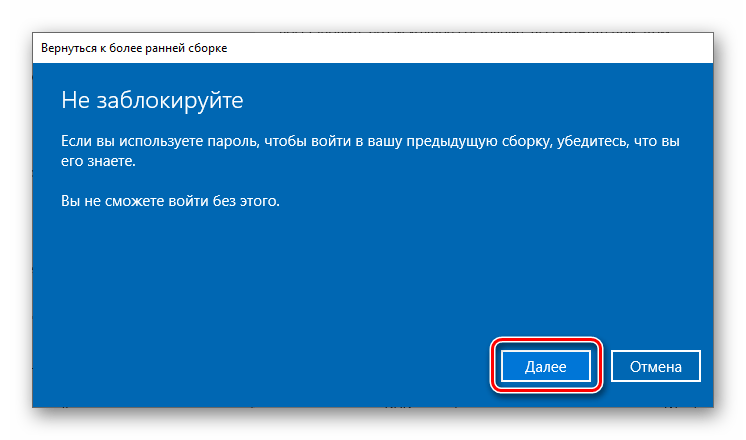
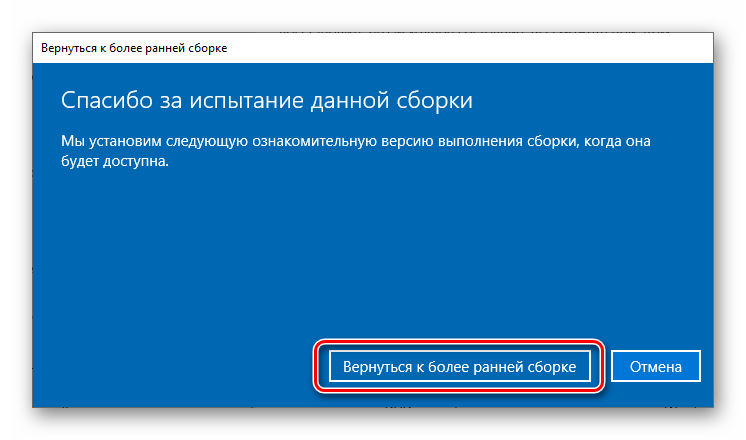
На этом подготовка завершена, нажимаем «Вернуться к более ранней сборке».
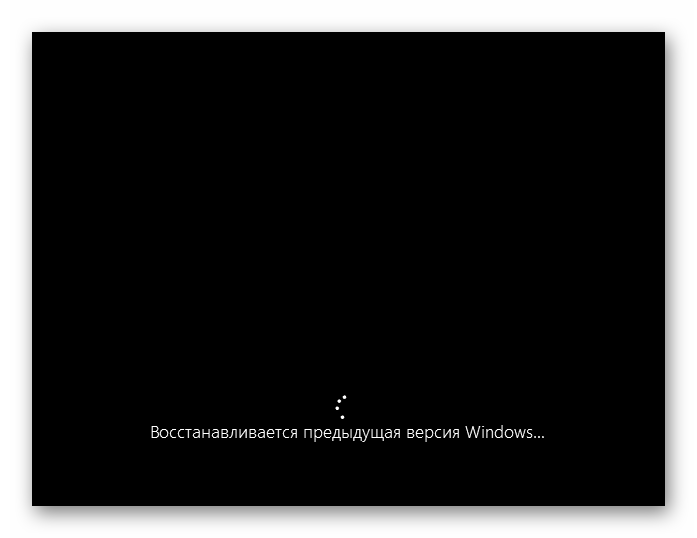
Ждем завершения восстановления.
Если средство выдало ошибку или кнопка «Начать» неактивна, переходим к следующему способу.
Способ 6: Возврат ПК к исходному состоянию
Под исходным следует понимать то состояние, в котором система была сразу после установки. Запустить процедуру можно как из работающей «винды», так и из среды восстановления при загрузке.
Способ 7: Заводские настройки
Это еще один вариант восстановления Windows. Он подразумевает чистую установку с автоматическим сохранением софта, установленного производителем, и лицензионных ключей.
Заключение
Если применение инструкций, приведенных выше, не помогли справиться с ошибкой, то поможет только новая установка системы с соответствующего носителя.
Кроме того, стоит обратить внимание и на жесткий диск, на который записана Windows. Возможно, он вышел из строя и требует замены.
Источник
Ошибка CRITICAL_SERVICE_FAILED часто возникает в Windows 10 после установки обновлений или при неправильно сделанных настройках системы. Наихудший сценарий – это когда синий экран появляется в цикле (постоянно перезагружается) и практически не остается времени для его решения. Есть несколько способов, которые позволять решить эту ошибку.
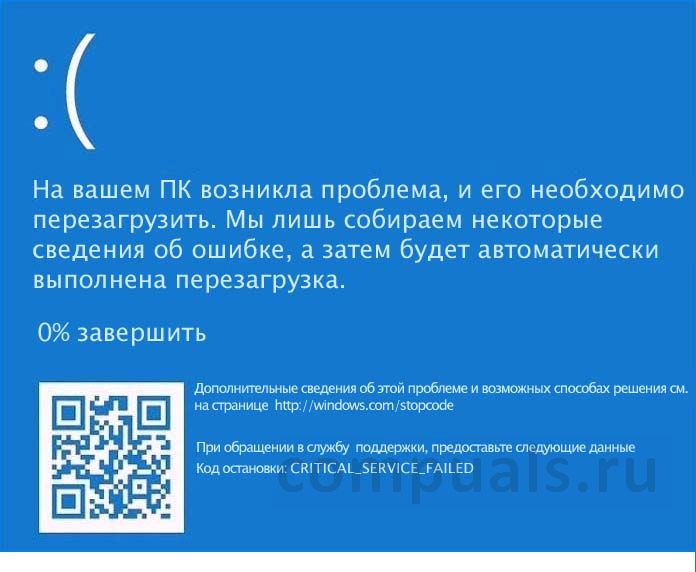
Содержание
- 1 Причины возникновения синего экрана CRITICAL_SERVICE_FAILED
- 2 Создание загрузочного диска
- 3 Отключение обязательной проверки подписи драйверов
- 4 Восстановление при загрузке
- 5 Обновление устройств
Известных причин у этой ошибки не очень много, но есть еще несколько эффективных методов для ее исправления.
Неисправные драйверы. Если какой-то драйвер, связанных с одним из основных устройств неисправен, система либо часто сбоит или вообще не можете получить к ней доступ из-за синего экрана, который возникает при запуске. Выключите принудительное применение подписи драйверов и обновите их.
Сбой при загрузке. Некоторые службы или элементы запуска неисправны и их нужно проверить с помощью средства восстановления.
Создание загрузочного диска
Если ошибка возникает в ходе загрузки системы, придется воспользоваться диском восстановления Windows. При отсутствии его легко создать инструментом Windows 10 Media Creation Tool. Выполните следующие шаги:
Загрузите утилиту Media Creation Tool с сайта Майкрософта. Запустите исполняемый файл (exe) для установки ПО. Нажмите «Принять», чтобы согласовать условия, установленные корпорацией Майкрософт.
На начальном экране выберите пункт «Создать установочный носитель (USB-накопитель, DVD-диск или ISO-файл)» для другого ПК.
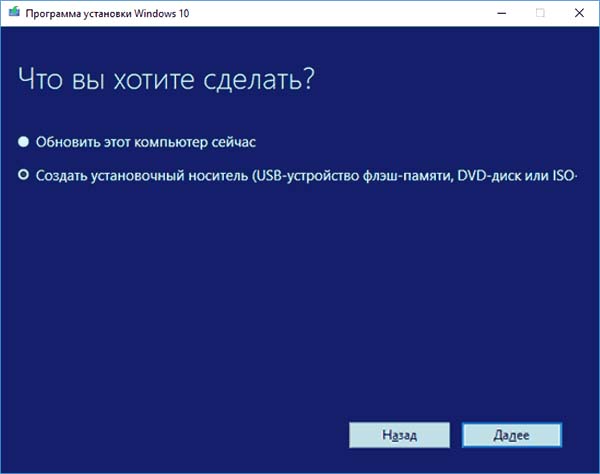
Язык, архитектура и выпуск загрузочного диска будут выбраны на основе настроек компьютера, поэтому нужно снять флажок «Использовать рекомендуемые параметры для этого ПК».
Нажмите кнопку «Далее» и выберите пункт USB-накопитель или DVD, в зависимости от того, какое устройство хотите использовать для хранения этого образа.
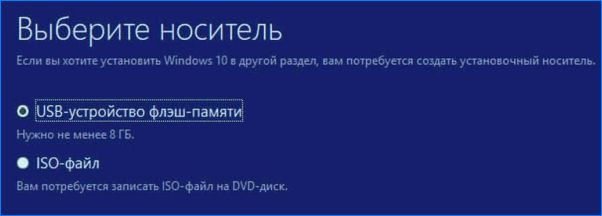
На следующем экране выберите нужные драйверы из списка, который покажет устройства для записи, подключенные к компьютеру. Нажмите «Далее» и средство создания носителя продолжит установку файлов, необходимых для создания диска.
Отключение обязательной проверки подписи драйверов
Этот параметр отключает принудительную подпись драйверов, из-за которой компьютер не загружается должным образом, поскольку завис при проверке какого-то драйвера. Во многих случаях этот способ решает ошибку CRITICAL_SERVICE_FAILED, поэтому попробуйте его применить первым.
Разверните меню Пуск и кликните на значок шестеренки, чтобы войти в Параметры. Также можно воспользоваться строкой системного поиска или просто нажать Windows + I.
Откройте раздел «Обновление и безопасность».
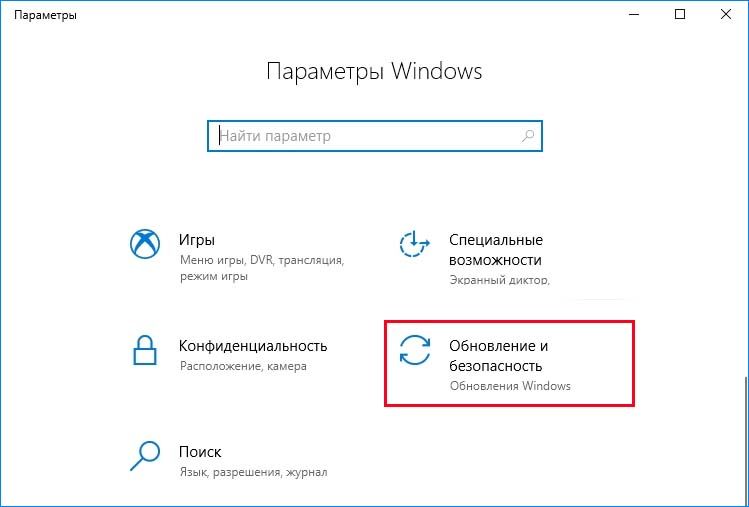
Перейдите на вкладку восстановление, расположенной в левой части. Найдите раздел «Особые варианты загрузки» и нажмите кнопку «Перезагрузить сейчас».
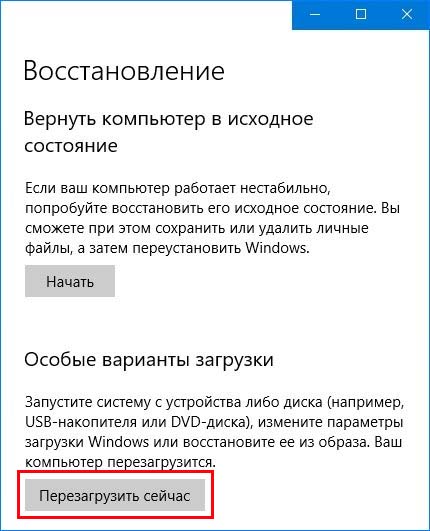
После будет отображен раздел среди восстановления.

Если не удается загрузить операционную систему, воспользуйтесь установочным диском, который создали утилитой Media Creation Tool.
После успешного доступа, перейдите на вкладку Поиск и устранение неисправностей – Дополнительные параметры — Параметры загрузки.
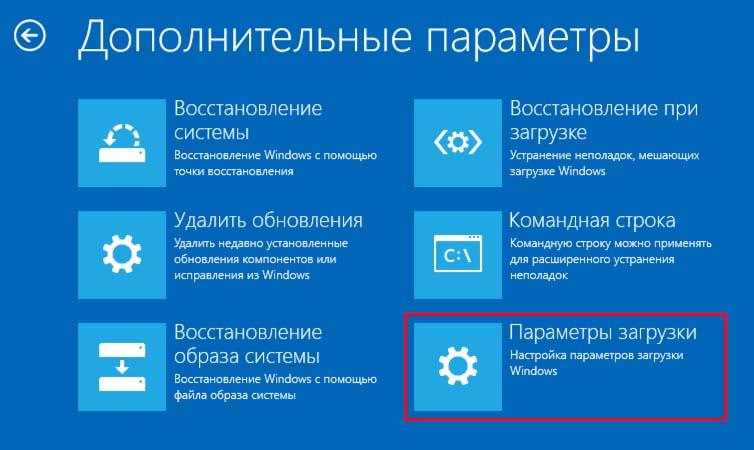
Откроется список доступных вариантов. Чтобы отключить обязательную проверку подписей, нажмите на F7.

Таким образом, можно исправить ошибку CRITICAL_SERVICE_FAILED в Windows 10.
Восстановление при загрузке
Этот способ решения очень эффективен, если синий экран с кодом остановки CRITICAL_SERVICE_FAILED возникает во время старта системы и предотвращает загрузку Windows. С помощью инструмента «Восстановление при загрузке» можно проверить все программы и службы, которые запускаются вместе с ОС.
Следуйте инструкции из первого решения для входа в среду восстановления. Если система успешно загружается, то можно перейти из параметров, в противном случае загрузитесь из установочного диска.
Перейдите в раздел Дополнительные параметры – Восстановление при запуске и следуйте инструкции.
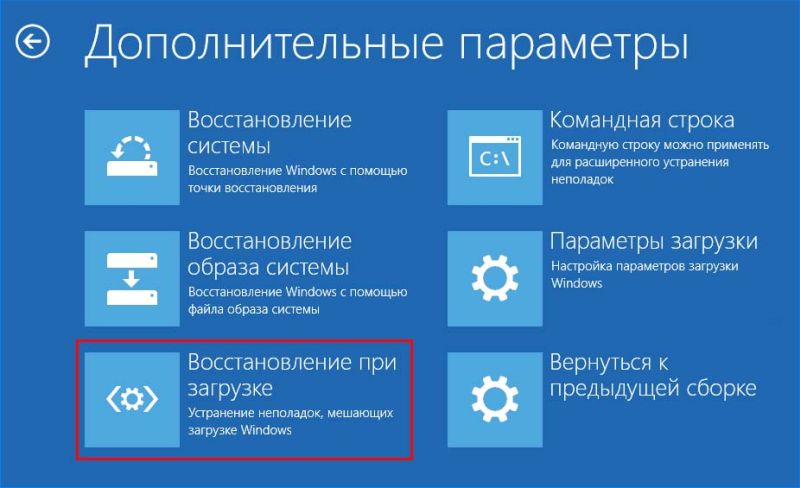
После синий экран с ошибкой CRITICAL_SERVICE_FAILED не должен мешать загрузке системы.
Обновление устройств
Поскольку причина ошибки CRITICAL_SERVICE_FAILED связана с неисправным драйвером, то нужно все проверить. Вот почему их важно обновлять и держать в актуальном состоянии, чтобы избежать повторения подобных неполадок.
Наберите «диспетчер задач» в строке поиска Windows, нажмите ссылку открыть под найденным результатом. Или введите в окне интерпретатора (Win + R) команду devmgmt.msc, кликните на «ОК». Разверните одну из категорий, щелкните правой кнопкой мыши на устройстве и выберите «Обновить». Начинать нужно из видеокарты, поскольку во многих случаях ее устаревший драйвер является причиной ошибки CRITICAL_SERVICE_FAILED.
Более эффективный способ при обновлении, загрузить последнюю версию ПО из официального сайта, а затем обновить устройство вручную (второй вариант).
Повторить процесс нужно для всех устройств или воспользоваться автоматическим инструментом. После обновления обычно CRITICAL_SERVICE_FAILED «уходит».
Содержание
- 1 Critical Service Failed в Windows 10 — как исправить ошибку — Все актуальные новости
- 1.1 Отключите цифровую подпись драйверов при загрузке
- 1.2 Измените системный реестр
- 1.3 Установите самые свежие драйвера для Windows 10
- 1.4 Задействуйте утилиту SFC
- 1.5 Откатите систему для сброса ошибки «Critical Service Failed»
- 1.6 Заключение
- 2 critical process died windows 10 при загрузке и во время работы
- 2.1 Проблема совместимости:
- 2.2 1)Что делать, если ваш Windows не запускается? critical process died windows 10 при загрузке windows
- 2.3 Давайте посмотрим на процедуру:
- 2.4 2)Как исправить эту ошибку, если она возникает во время работы Windows?
- 2.5 Итак, давайте посмотрим список решений, на которые теперь нужно обратить внимание, чтобы исправить свой компьютер:
- 3 Ошибка CRITICAL PROCESS DIED в Windows 10: как исправить при загрузке системы
- 3.1 Почему возникает ошибка CRITICAL PROCESS DIED
- 3.2 Как исправить ошибку CRITICAL PROCESS DIED
- 3.3 Как исправить ошибку CRITICAL PROCESS DIED, если Windows не запускается
- 4 Recovering from Windows 10 boot Blue Screen, Critical Service Failed, Disable drivers signature enforcement, Unsigned Drivers
- 4.1 My setup
- 4.2 Some references with similar problems
- 5 [Solved] How to Fix “Critical Service Failed” BSOD error in Windows 10?
- 5.1 Some of the Common Error Messages Are:
- 5.2 Fix 1: Make sure that System Files are in Working Condition
- 5.3 Fix 2: Update all System Drivers
- 5.4 Automatic way to Update System Driver
- 5.5 Fix 3: Do a Clean Boot
- 5.6 Fix 4: System Restore to a Previous Restore Point
- 5.7 Conclusion
- 6 Fix CRITICAL SERVICE FAILED Blue Screen Error on Windows 10
- 6.1 Try these fixes
- 6.2 Fix 1: Run Startup Repair
- 6.3 Fix 2: Disable drivers signature enforcement
- 6.4 Fix 3: Update your device drivers
- 6.5 Fix 4: Reset your Windows Update components
- 6.6 Fix 5: Run System Restore
Critical Service Failed в Windows 10 — как исправить ошибку — Все актуальные новости

При загрузке ОС Windows 10 мы можем столкнуться с «синим экраном смерти», сопровождающимся сообщением «Critical Service Failed» — как исправить такую ошибку? Доступ к функционалу операционной системы оказывается заблокирован, а перезагрузка лишь временно решает проблему. Появление ошибки обычно связано со сбоем в работе одного из драйверов ОС Виндовс, который конфликтует с релевантным устройством или другими системными драйверами. Ниже разберём сущность проблемы, а также что делать при её возникновении.
Проблема проявляет себя не только в Win 10, но и в ряде младших ОС (в частности, версии 8.1). При загрузке Виндовс появляется BSoD, сопровождающийся сообщением «Critical Service Failed» (системная служба потерпела неудачу) или «STOP: 0x0000005A».
Наиболее часто ошибка возникает после очередного обновления ОС или установки на ПК каких-либо сторонних программ. Перезагрузка системы обычно восстанавливает функционал операционной системы, но через некоторое время ошибка проявляется вновь.
Причины проблемы с синим экраном обычно сводятся к двум основным факторам:
- Проблемы с драйверами к аппаратным компонентам. Довольно часто загруженные (установленные) драйвера не имеют цифровой подписи, и система отказывается с ними работать;
- Проблемы с самими аппаратными компонентами, что может быть связано с несовместимостью определённых устройств друг с другом.
Давайте разберёмся, как исправить ошибку «Critical Service Failed» на вашем PC.
Отключите цифровую подпись драйверов при загрузке
Эффективным решением, позволяющим избавиться от критической ошибки с синим экраном, является отключение цифровой подписи драйверов при загрузке ОС Виндовс. Система в этом случае перестаёт реагировать на сомнительные драйверы, и сообщение пропадает. Этот способ хорош в ситуации, когда вы не можете получить полноценный доступ к вашему ПК из-за постоянного появляющегося BSoD.
Выполните следующее:
- При появлении BSoD дождитесь перезагрузки и запуска автоматического восстановления системы (Automatic Repair);
- На экране автоматического восстановления выберите «Дополнительные параметры» (Advanced options);
- Далее кликните на «Поиск и устранение неисправностей» (Troubleshoot);
- Затем «Дополнительные параметры»;
- Потом «Параметры загрузки» (Startup settings), и кликните справа на «Перезагрузить» (Restart);
- После этого ваш PC перезагрузится, и вы увидите меню загрузки. Нажмите на F7, отключающую опцию обязательной проверки драйверов;
- Система загрузится без ошибки.
Данный способ хорош, позволяя временно устранить ошибку «Critical Service Failed». Но как сделать так, чтобы ОС Windows 10 не реагировала на сообщение в дальнейшем? Для этого необходимо внести соответствующие изменения в системный реестр.
Измените системный реестр
Прежде всего замечу, что данный способ не позволяет полностью решить проблему. Он лишь делает так, чтобы система не реагировала на неё с помощью «синего экрана».
После того, как вы внесёте изменения в реестр в Win 10, рекомендуем устранить последние изменения в вашей системе (к примеру, деинсталлировать недавно установленные программы).
Последние могут выступать причинами появления рассматриваемой нами ошибки.
Для работы с реестром выполните следующее:
- Нажмите на Win+R, в появившемся поле введите regedit и нажмите ввод;
- Перейдите по указанному ниже пути:
- Справа выберите опцию «Crash dump enabled» и дважды кликните на ней;
- Установите её значение вместо 0 на 1.
- Закройте системный реестр и перезагрузите систему.
Установите самые свежие драйвера для Windows 10
Поскольку в большинстве случаев именно драйвера являются причиной сообщения «Service Failed», рекомендуем установить самые свежие их версии на ваш PC.
Драйвера рекомендуется скачивать с сайта производителя ПК (отдельного его компонента), или использовать инструменты уровня ДрайверПак Солюшн, Driver Genius и аналогов.
Последние в полуавтоматическом режиме проверят драйвера вашей системы на наличие свежих версий, и произведут необходимые обновления в Windows 10.
Задействуйте утилиту SFC
Функционал данной утилиты предназначен для проверки целостности и восстановления системных файлов. Находясь в Виндовс нажмите на Win+R, введите там:
и нажмите ввод. Дождитесь окончания процедуры восстановления.
Откатите систему для сброса ошибки «Critical Service Failed»
Действенным решением является откат вашей системы до точки восстановления, при которой проблем с BSoD не наблюдалось.
Для этого:
- Нажмите на привычный уже Win+R, введите там rstrui и нажмите на кнопку ввода;
- Останется нажать на «Далее», и в перечне точек восстановления выбрать ту дату, при которой проблем с ошибкой «Critical Service Failed» не наблюдалось;
- После отката системы перезагрузите ваш PC.
Заключение
Причиной рассматриваемой проблемы обычно являются некорректные драйверы, вызывающие сбои в работе пользовательского ПК. Исправить ошибку «Critical Service Failed» в ОС Windows 10 можно за счёт временного отключения реакции системы на сообщение, и дальнейшего устранения (удаления) проблемных драйверов, вызывающих рассматриваемую в статье дисфункцию.
Источник: https://NewsForever.ru/critical-service-failed-v-windows-10-kak-ispravit-oshibky/
critical process died windows 10 при загрузке и во время работы

что такое critical process died?
CRITICAL PROCESS DIED, код остановки critical process died «0x000000EF». Наличие этой проблемы на вашем компьютере полностью указывает на то, что ваша операционная система Windows имеет некоторые проблемы с запуском одного или нескольких критических процессов вашей системы.
Возможно эта ошибка произошла сразу после того, как ваш Windows обновился. Иногда, она появляется когда вы устанавливаете новую ОС Windows на свой компьютер.
Помимо этих двух условий, эта ошибка может возникать в любое время на экране вашего компьютера даже во время запуска Windows.
В большинстве случаев вы просто устанавливаете программное обеспечение или драйверы или просто обновляете что-то на своем компьютере, даже не зная, что данное программное обеспечение, может быть не совместимо с вашим компьютером. Давайте рассмотрим данную проблему:
Проблема совместимости:
Примерно в 20% случаев, эта ошибка возникает во время запуска виндовс. В остальных случаях она возникает уже во время работы.И по этой причине я разделил этот урок на две разные части.
Итак, теперь я хочу, чтобы вы следили только за теми решениями, которые перечислены под условием, которое касается Вашего компьютера.
Далее вы узнаете » critical process died windows 10 как исправить при загрузке »
1)Что делать, если ваш Windows не запускается? critical process died windows 10 при загрузке windows
Если ваш компьютер загружается нормально, и вы получаете эту ошибку во время работы, вы можете пропустить этот шаг и перейти к решению № 2, приведенным ниже, после этого.
Итак, первое, Вам нужно запустить компьютер, но не в обычном режиме. И так, далее вы увидите critical process died windows 10 решение проблемы:
- Откройте компьютер с помощью безопасного режима.
- Восстановите компьютер с помощью функции восстановления при загрузке.
Итак, давайте начнем с безопасного режима. Безопасный режим — это самый быстрый способ запустить компьютер, не получив ошибку в середине загрузки.
Чтобы открыть ОС в безопасном режиме, вам нужно будет нажимать на клавиатуре определенный ключ, во время запуска компьютера.
Если ваш компьютер работает прямо сейчас — отключите его.
Это поможет открыть дополнительные параметры загрузки на вашем экране, и на этом экране вы можете легко выбрать опцию Safe Mode (Безопасный режим) , чтобы открыть вашу ОС в этом режиме.
Давайте посмотрим на процедуру:
- Для более старой версии пользователей Windows нажмите клавишу F8 при запуске компьютера, до появления на экране логотипа .
- Для пользователей Windows 8/10 нажмите «Shift + F8» при запуске компьютера.
После появления «Дополнительные параметры загрузки» просто выберите «Безопасный режим», чтобы открыть его.
Полезная ссылка: >> Создаем загрузочную флешку. Подробный туториал.
Если у Вас получилось открыть Safe Mode, то сразу переходите к пункту №2, если нет — попробуйте следующее:
Используйте средство восстановления Windows, данная функция уже рассматривалась мной. Ниже приведены ссылки которые Вам понадобятся:
Восстановление при загрузке или startup repair (Windows 7)
Восстановление при загрузке или startup repair win8/10
Если это не помогло, скорее всего вам придется переустановить операционную систему.
Нажмите здесь, чтобы посмотреть >> «Как установить Windows на настольном или портативном компьютере?»
2)Как исправить эту ошибку, если она возникает во время работы Windows?
Около 80% эта ошибка происходит, когда вы работаете в Windows либо когда вы используете определенное программное обеспечение.
В большинстве случаев эта ошибка возникает только из-за некоторой проблемы с совместимостью, это может быть недавнее обновление Windows или некоторые из ваших драйверов Windows повреждены.С вашим компьютером может быть все, что угодно.
Итак, давайте посмотрим список решений, на которые теперь нужно обратить внимание, чтобы исправить свой компьютер:
- Если эта ошибка проявляется во время использования какого-либо конкретного программного обеспечения, возможно, что используемое вами программное обеспечение несовместимо с вашей Windows или может быть повреждено. Единственное, что вы можете сделать — переустановить ПО. Если это не сработает, перейдите к следующему шагу.
- Иногда, проблема возникает после того, как Windows обновилась. В этом случае вы можете перейти к настройке обновления Windows с панели управления и удалить последнее обновление. Если это не сработает, просто перейдите к следующему шагу.
Можете наоборот, попробовать обновить виндовс. Это может помочь в большинстве случаев. Microsoft действительно выпускает исправления и они помогают улучшить производительность Windows и исправляют подобные ошибки. Откройте панель управления Windows Update и обновитесь до последней версии. Если это не сработает , просто перейдите к следующему шагу.
Возможно также, что драйверы повреждены. В основном только их обновление может решить эту проблему. Убедитесь, что вы обновили все драйверы на компьютере.
Реестр является основным ключом для работы и производительности всего вашего компьютера. Из-за плохого обслуживания компьютерной системы вы можете столкнуться с проблемами реестра. Это приводит к различным ошибкам, включая ошибку critical process died windows 10.
Чтобы устранить проблему с реестром, вам нужно купить лучший в своем классе софт для восстановления и очистки плохих значений из базы данных реестра.
Все работающие программы доступны только в платной версии. Но это не единственный выход. Сначала Вы должны попробовать исправить проблему реестра с помощью командной строки Windows.
Если все сработает как надо, Вам не придется ничего покупать. Подробнее об этом:
Использование SFC / SCANNOW для восстановления Windows. — Sfc Scan — отличная команда, запускаемая CMD (командная строка), которая может помочь вам восстановить Windows. Введите эту команду в командной строке Windows. Система автоматически восстановит большинство ваших файлов Windows, включая базу данных реестра.
- Откройте CMD, как администратор.
- Затем введите команду «Sfc / Scannow» и нажмите ввод. Дождитесь окончания анализа и НЕ закрывайте окно командной строки до завершения загрузки.
- Перезагрузите компьютер и протестируйте его. Если синий экран не появился, тогда можно вас поздравить. Если все таки он остался скорее всего вам нужно купить Registry Cleaner для вашей ОС.
Конечно существуют бесплатные «Чистильщики реестра», но они работают не так хорошо. Вы можете попробовать:
1 — Очиститель Zookware 2 — CCleaner Professional
После загрузки программы очистки реестра просто нажмите кнопку сканирования, которая автоматически запустит полное сканирование системы, и после этого она покажет вам каждую проблему, обнаруженную на вашем компьютере.После этого просто нажмите кнопку «Исправить проблему».
Источник: https://comp4all.online/bsod/critical-process-died-windows-10-pri-zagruzke-vo-vremya-raboty.html
Ошибка CRITICAL PROCESS DIED в Windows 10: как исправить при загрузке системы

В операционной системе Windows пользователям постоянно приходится сталкиваться с различными ошибками. Хорошо, если они происходят на уровне программ, и куда хуже, если на уровне системы.
Одной из ошибок, которая может неожиданно возникнуть на системном уровне и принудительно перезагрузить компьютер, является CRITICAL PROCESS DIED.
Данная ошибка возникает на экране вместе с сообщением следующего содержания «На вашем ПК возникла проблема, и его необходимо перезагрузить». Вместе с этой ошибкой закрываются все процессы, а после компьютер перезагружается.
Если такая проблема возникает постоянно, работать с компьютером становится практически невозможно, учитывая, что в любой момент он может перезагрузиться. Еще хуже, когда ошибка не дает возможности даже загрузить систему. В рамках данной статьи мы рассмотрим, как исправить ошибку CRITICAL PROCESS DIED.
Почему возникает ошибка CRITICAL PROCESS DIED
Как и в случае со многими другими критическими ошибками Windows, приводящими к «синему экрану смерти», сообщение CRITICAL PROCESS DIED появляется чаще всего по причине сбоя работы драйверов. Работать драйвера с ошибками могут по нескольким причинам:
- Драйвера были установлены автоматически из библиотеки «Центра обновления», а для грамотной работы устройства требуется оригинальное программное обеспечение с сайта производителя;
- Драйвера были повреждены по тем или иным причинам;
- Драйвера конфликтуют с текущей версией Windows.
Но не только драйвера являются причиной появления ошибки CRITICAL PROCESS DIED. Кроме того, возникать она может из-за действия вирусов на компьютере или при повреждении файлов операционной системы.
Как исправить ошибку CRITICAL PROCESS DIED
Если возникает рассматриваемый «синий экран смерти», первым делом нужно проверить, нет ли конфликта при работе драйверов. В этом поможет бесплатное приложение BlueScreenView, которое может считать информацию с сохраненных дампов памяти, определив, какие драйвера отключились перед возникновением ошибки и появлением «синего экрана смерти».
Установив указанную программу, запустите ее и посмотрите последние ошибки и, что их вызывало. В нижней части окна программы будет отображено красным, сбои в каких драйверах привели к появлению ошибки CRITICAL PROCESS DIED.
Определившись с проблемными файлами (в расширении .sys), нужно обратиться к поисковым системам, чтобы найти, какие драйвера содержат данные файлы. Далее дело за малым – требуется перейти на официальный сайт производителя проблемного драйвера и скачать актуальную версию программного обеспечения, которую потребуется установить вместо текущей.
Обратите внимание: Существует еще одно приложение, которое позволяет определить причину «синего экрана смерти» и сразу узнать проблемный драйвер. Данное приложение называется WhoCrashed, можете воспользоваться им при необходимости.
Важно: Бывают ситуации, когда не удается запустить Windows из-за возникновения ошибки CRITICAL PROCESS DIED сразу после входа в систему. В таком варианте рекомендуем попробовать запустить безопасный режим. Если и безопасный режим не работает, ниже будет приведена инструкция, что делать в данном случае.
Если после переустановки драйверов ошибка CRITICAL PROCESS DIED и «синий экран смерти» продолжают беспокоить, рекомендуем провести следующие действия:
- Методично переустановить все драйвера основных комплектующих компьютера. В случае если проблема возникает на ноутбуке, это сделать довольно просто, загрузив необходимое программное обеспечение с официального сайта производителя ноутбука. Когда CRITICAL PROCESS DIED возникает на стационарном компьютере, придется искать драйвера отдельно для материнской платы, видеокарты, процессора и так далее. Использование специальных программ, позволяющих быстро установить все драйвера на компьютер, не рекомендуется;
- Использовать одну из точек восстановления (если таковые имеются), восстановив компьютер до момента, когда не имелось проблем с ошибкой CRITICAL PROCESS DIED;
- Убедиться в целостности системных файлов, выполнив необходимые проверки. Самый простой способ проверить отсутствие повреждения системных файлов, это запустить командную строку от имени администратора и использовать команду sfc /scannow;
- Проверить компьютер на наличие вирусов. Также рекомендуется попробовать запустить компьютер с отключенным антивирусом, если он установлен;
- Восстановить реестр. Особенно это актуально, если проблема возникла после внесения каких-либо изменений в реестр или использования специализированных приложений для удаления «мусора» из реестра;
- Выполнить сброс операционной системы. Это можно сделать из среды восстановления, если выбрать пункты «Поиск и устранение неисправностей» — «Вернуть компьютер в исходное состояние».
Если ни один из приведенных выше советов не помог решить проблему, рекомендуем вспомнить, какие действия выполнялись с компьютером перед тем, как начала проявляться ошибка CRITICAL PROCESS DIED.
Например, она может возникать после подключения USB-периферии. В такой ситуации нужно попробовать отключить USB-устройство и удалить автоматически (или ручным образом) установленные драйвера для него.
Как исправить ошибку CRITICAL PROCESS DIED, если Windows не запускается
Куда сложнее исправить рассматриваемую ошибку, если не получается запустить операционную систему Windows. Если вы не можете войти даже в безопасный режим, потребуется обзавестись загрузочной флешкой Windows и действовать через среду восстановления следующим образом:
- После запуска Boot Menu на первом экране нажмите кнопку «Далее», а после этого в левом нижнем углу выберите вариант «Восстановление системы»;
- Откроется окно действий, в котором можно выполнить некоторые из шагов, описанные выше в качестве решения проблемы с ошибкой CRITICAL PROCESS DIED. Например, можно:
- Попробовать восстановить систему, используя точки восстановления. Для этого нужно зайти в дополнительные параметры и выбрать соответствующий пункт;
- Использовать командную строку, чтобы выполнить проверку целостности системных файлов;
- Восстановить реестр.
В ситуации, когда ни один из перечисленных выше вариантов не помогает избавиться от ошибки CRITICAL PROCESS DIED, решением может стать переустановка Windows.
(421 голос., 4,59 из 5)
Загрузка…
Источник: https://okeygeek.ru/oshibka-critical-process-died-v-windows-10-kak-ispravit/
Recovering from Windows 10 boot Blue Screen, Critical Service Failed, Disable drivers signature enforcement, Unsigned Drivers

In case it helps someone, worked for me in a recent very annoying BSOD in my Windows 10
(instead of a full refresh or fresh install, don’t settle easily for that, usually try to dig a little bit and see what I can find…).
*update 2017-05-19, found this thread on reddit with a safer fix/workaround: seems installing the new Windows creators update fixes the issue, so would advise for that first!*
*update 2017-05-19, please read the part II for additional info and possible issue with Disk Cleanup tool: Disk Cleanup and Windows 10 boot Blue Screen / Critical Service Failed – Disable drivers signature enforcement, Unsigned Drivers *
Please note: It’s been stable and no problem with restarts for a few days now, but not saying it’s a permanent fix or better than a clean install. Will update if something changes. (probably something on my system is triggering this and will happen again)
My advice also before testing any kind of changes or emergency repairs, keep calm, don’t make it worst, backup the data you want safe before anything else.
My setup
- Dual boot, default Win10 enterprise and an old Win81 legacy boot partition I still use occasionally (ex: when I get a recurring Blue Screen on boot !), no bitlocker
- Separated Data drive, with bitlocker
- Win10 Build 14393.1066 Version 1607
- Single SSD, 3 main partitions
- On restart and before my dual boot selection screen I get the Blue Screen, detail message is Critical Service Failed
- Suspect this usually happens after major updates, I have the bad habit of never restart and always hibernate…
- The system is bootable if you choose the “Disable drivers signature enforcement” on the troubleshoot / AdvancedOptions / Startup settings screens (usually option 7 when you restart)
- After restart with “Disable drivers signature enforcement” windows works pretty much as normal
- But every restart you will get the same Blue Screen as this option is not permanent (nor advised), and I end up having to do two restarts to enable the option again, better than nothing but annoying
- Running sigverif tool (after booting with “Disable drivers signature enforcement” to get Windows working) showed a huge number of “not signed” drivers??
- in Event log (Application and Services Logs > Microsoft > Windows > CodeIntegrity > Operational I see a lot of errors when windows tries to load driver signature files needed, seems suddenly all drivers are being marked as not signed and Windows won’t allow it, except for enabling the “Disable drivers signature enforcement” boot option, also errors pointing to files I don’t have in C:WindowsSystem32CatRoot{F750E6C3-38EE-11D1-85E5-00C04FC295EE}
- Drivers then get marked as not signed! not good…
- When compared to similar setup from another win10 same build, the number of files on my C:WindowsSystem32CatRoot{F750E6C3-38EE-11D1-85E5-00C04FC295EE} is very low (~1600 vs ~6000 files in the working win10), only two files starting with M… on my folder?
After checking my win 10 build, got a zip with all the files in C:WindowsSystem32CatRoot{F750E6C3-38EE-11D1-85E5-00C04FC295EE} from a “healthy and compatible donor” (thx António) and pasted the missing ones on my system. Being cautious not to overwrite any file just in case and doing a backup of my folder (obviously!).
check the build numbers, *probably* they should match your win build version, ex 14393
Restart, now the boot selection appears, choose win10, everything working. sigverif tool now only complains about few files that seem not critical, previous Eventlog CodeIntegrity errors also clear.
Now, what I really have a hard time to accept is why do we contribute with so much data, diagnostic & logging information these days, and still no sign of minor “windows data intelligence” suggestions to help with a problem that for sure I’m not the only to experience…
Thx also to Pedro Sousa and José António Silva and our Help Desk for their tips & guidance.
Yet again I skipped that clean install!
Some references with similar problems
Critical_service_failed BSOD restart loop windows 10
All System32 drivers are suddenly unsigned in Windows 10
(Which reminds that one of these days I probably should share some thoughts on bitlocker, efs and …backups, do your backups! and be sure to test them!)
Rui
Источник: https://rquintino.wordpress.com/2017/05/11/recovering-from-windows-10-boot-blue-screen-critical-service-failed-disable-drivers-signature-enforcement-unsigned-drivers/
[Solved] How to Fix “Critical Service Failed” BSOD error in Windows 10?

Is your computer throwing “Critical_Process_Died” error message on a blue screen Windows? If YES, then you are at the right place. Here in this blog, we will discuss all about “Critical_Process_Died” Blue Screen of death error.
This error message appears with the error code 0x000000EF, this error code means that a critical system process in your computer died. This critical process can affect the system hardware such as hard disk drive, system memory, system processor etc.
That’s why; it is suggested to fix “Critical_Process_Died” Blue Screen of death error as soon as possible
Critical Process Died error generally appears when a critical system process died with error code – 0x000000EF or blue screen error. Once a critical system process fails to run it crashes the operating system with a Critical Process Died Stop Error 0x000000EF or Blue Screen appeared on Windows PC/Laptop.
Some of the Common Error Messages Are:
- “CRITICAL_SERVICE_FAILED” appears and the active program window crashes.
- “STOP error 0x5A: CRITICAL_SERVICE_FAILED” is displayed.
- “A problem has been encountered Windows has been shut down to prevent the computer from being corrupted” The problem may have been caused by the following file “
- Your PC often crashes with error 0x5A if you run the same program.
- “The CRITICAL_SERVICE_FAILED bug check has a value of 0x0000005A.” Is displayed.
- Windows is slow and slow to respond to the mouse or keyboard.
- Your computer hangs up regularly for a few seconds.
Fix 1: Make sure that System Files are in Working Condition
In order to verify system files, there are mainly two options first one is using SFC command and the second one is via DISM. We will try both of these options to verify and fix the system files.
Run SFC command
First, you need to open the command prompt with administrator privilege. To do this, press the Windows logo key -> type in cmd -> Right-click Command Prompt and click Run as administrator.
After opening the command prompt, now you need to run the SFC command. To do this, type sfc /scannow and hit Enter key.
This command will take few minutes to complete this process. After the completion of this command, reboot your computer.
RUN DISM
DISM or Deployment Image Servicing and Management is the tool that specially designed to check the system files and fixes the blue screen of death error.
Again open the command prompt with admin privilege – Press the Windows logo key -> type in cmd -> Right-click Command Prompt and click Run as administrator.
In the Command Prompt, type the below-given command one by one.
NOTE: Press Enter key after each command.
Dism /Online /Cleanup-Image /CheckHealth
Dism /Online /Cleanup-Image /ScanHealth
Dism /Online /Cleanup-Image /RestoreHealth
After the completion of this command, reboot your computer.
Fix 2: Update all System Drivers
An outdated system’s drivers can affect the performance of any computer or laptop and may trigger Critical process died issue. That’s why it is recommended to update and repair all the system drivers as soon as possible.
Manually update the system driver
- Click on the Start button -> type Device Manager and choose it from the results.
- Click on the category to expand it and find the name of your device, after it right-click on it, and choose Update Driver.
For example, if you want to update graphics cards, then click on the Display adapters category to expand it. And to update the driver, right click on your graphics card and choose Update Driver.
- Choose Search automatically for updated driver software.
- Sometimes Windows gets unable to find the new driver, in this case, you should visit the device manufacturer’s official website and download the update.
NOTE: If you are unable to update the system drivers after applying the above steps then try to reinstall the driver. To do this, open the Device Manager -> right-click on the name of the device and choose Uninstall.
At last, reboot your PC and Windows system will attempt to reinstall the driver.
Automatic way to Update System Driver
If you are new to your system or unable to apply the above-given steps to update system drivers then you should apply a professional SYSTEM DRIVER UPDATER TOOL. This is the software through which you can easily update and repair all of your system drivers.
Download, install and run this software on your system. This will automatically update all of the outdated system drivers. It is a very effective tool and will also fix several other system issues DLL errors, registry issue, slow system and more.
Also Read: 7 Working Solutions to Fix “No Internet Access” Error in Windows 10
Fix 3: Do a Clean Boot
In order to do a clean boot in Windows 8 or Windows 10 follow the below-given steps one by one:
- First, you need to open the run dialogue box (Press “Windows + R“) after opening the run box type msconfig in it and click OK.
- After it, on the General tab, click on the Selective startup.
- Now, clear the Load startup items check box and click on the Services
- Choose the Hide all Microsoft services check box present at the bottom.
- Click on the Disable all and then click on the Startup
- Click on the Open Task Manager.
- Now, on the Startup tab, right-click on each enabled startup item and choose Disable.
- At last, click on the OK and Restart.
After it, you need to restore the system. To do this follow the below-given steps:
- Again open the run dialogue box (press “Windows + R”), in the run dialogue box type msconfig and click OK.
- Now, on the General tab, choose Normal startup.
- Click on the Services tab and unmark the Hide all Microsoft services check box.
- Click Enable all and then click on the Startup
- After it, click on the Open Task Manager and turn on all of your startup programs.
- At last, click OK and Restart.
NOTE: Make sure that “Enable all” Microsoft services after completion of troubleshooting, and re-enable all the programs in the Startup tab. This is to avoid the loss of some OS functions and applications.
Fix 4: System Restore to a Previous Restore Point
Restoring system will help you to fix your PC and make them normal.
Open the control panel, to do this click on the Start button and then choose Control Panel.
Now, press Ctrl + F keys to open the search option and search for the “recovery”. Select the Recovery from the search result.
After it, select Open System Restore and then click on the Next to continue.
Now, you need to choose one from restore point from the list of the available restore point. Select the Restore point and press Next.
At last click on the Finish to continue.
When you see the following notification then clickon the Yes to confirm.
Conclusion
All the above-discussed solutions are effective and allow you to deal with the “Critical_Process_Died” Blue Screen of death error.
So apply the given fixes one by one and it will help you to make your PC error free.
After fixing this issue, it is suggested to scan your PC with a professional PC repair tool. This is the tool that able to make your PC error-free and boost the performance of your computer or laptop with ease. Download this PC scanner and it will fix all types of PC issues BSOD error, DLL errors, registry issues, slow PC performance and more.
Fix “Critical Service Failed” BSoD error, Fix “Critical Service Failed” error, fix 0x000000EF BSoD Error, get rid of “Critical Service Failed” error, remove 0x000000EF BSoD Error
Источник: http://www.pcerror-fix.com/solved-fix-critical-service-failed-bsod-error-windows-10
Fix CRITICAL SERVICE FAILED Blue Screen Error on Windows 10

Many Windows 10 users are recently experiencing an issue with their computer. What actually happens is they get a blue screen of death with an error message that says “CRITICAL_SERVICE_FAILED”. A lot of the time, they’re stuck in this error and can’t get to the login screen.
If you’re also experiencing this error, you’re no doubt very frustrated. But don’t worry! This blue screen error is fixable…
Try these fixes
You may not have to try them all; just work your way down the list until you find the one that works for you.
Fix 1: Run Startup Repair
This is the first thing you should try when you see the CRITICAL SERVICE FAILED blue screen error. To run Startup Repair:
- Turn on your computer, and then when your Windows starts loading, turn it off immediately. Do this until you see a message that says “Preparing Automatic Repair“.
- Click Advanced Options.
- Click Troubleshoot.
- Select Advanced options.
- Select Startup Repair.
- Choose your account name and enter your password.
- Wait for the process to be complete.
Hopefully this fixed your blue screen error. But if not, then move on to Fix 2, below…
Fix 2: Disable drivers signature enforcement
You can bypass this error with the “Disable drivers signature enforcement” startup option. To do so:
- Turn on your computer, and then when your Windows starts loading, turn it off immediately. Do this until you see a message that says “Preparing Automatic Repair“.
- Click Advanced options.
- Click Troubleshoot.
- Select Advanced options.
- Select Startup Settings.
- Click the Restart button.
- Press the 7 or F7 key on your keyboard.
This should help you get through this error. But it may occur again after restarting your computer. To fix it permanently, you should try the fixes below…
Fix 3: Update your device drivers
Perhaps you’re having this CRITICAL SERVICE FAILED blue screen error because the drivers on your computer are wrong or date. To fix this issue, you should update your device drivers
Before updating your drivers, you should either get into your Windows 10 system with the fixes above, or the instructions below to get into safe mode:
- Turn on your computer, and then when your Windows starts loading, turn it off immediately. Do this until you see a message that says “Preparing Automatic Repair“.
- Click Advanced options.
- Click Troubleshoot.
- Select Advanced options.
- Select Startup Settings.
- Click the Restart button.
- Press the 5 or F5 key on your keyboard.
Now you should be able to update your drivers.
You can update your drivers manually. But if you don’t have the time, patience or skills, you can do it automatically with Driver Easy.
You don’t need to know exactly what system your computer is running, you don’t need to risk downloading and installing the wrong driver, and you don’t need to worry about making a mistake when installing. Driver Easy handles it all.
- Download and install Driver Easy.
- Run Driver Easy and click the Scan Now button. Driver Easy will then scan your computer and detect any problem drivers.
- Click the Update button next to your device to download the correct version of its driver, then you can manually install it. Or click the Update All button at the bottom right to automatically update all the drivers. (This requires the Pro version — you will be prompted to upgrade when you click Update All. You get full support and a 30-day money back guarantee.) You can do it for free if you , but it’s partly manual.
Fix 4: Reset your Windows Update components
You may also be having issues with Windows Update so you get this blue screen error. To repair Windows Update, you should reset its components.
Before resetting the Windows Update components, you should either get into your Windows 10 system with the fixes above, or the instructions below to get into safe mode:
- Turn on your computer, and then when your Windows starts loading, turn it off immediately. Do this until you see a message that says “Preparing Automatic Repair“.
- Click Advanced options.
- Click Troubleshoot.
- Select Advanced options.
- Select Startup Settings.
- Click the Restart button.
- Press the 4 or F4 key on your keyboard.
Now you should reset your Windows Update components.
- Click the Start button in the lower left corner of your screen, then type “cmd“. In the list of results, right-click Command Prompt and select Run as administrator.
- In Command Prompt, type the following lines of command and press Enter on your keyboard after typing each:
- ren %systemroot%softwaredistribution softwaredistribution.old
- ren %systemroot%system32catroot2 catroot2.old
- Restart your computer
If the blue screen error is gone, great! But if not, then you may need to…
Fix 5: Run System Restore
If none of the fixes above worked for you, then you should try running System Restore to revert your system to a previous state.
- Turn on your computer, and then when your Windows starts loading, turn it off immediately. Do this until you see a message that says “Preparing Automatic Repair“.
- Click Advanced Options.
- Click Troubleshoot.
- Select Advanced options.
- Select System Restore.
- Follow the on-screen instructions to restore your Windows 10 system to a restore point.
Hopefully, one of the fixes above helped you get rid of your CRITICAL SERVICE FAILED blue screen error. If you have any questions or suggestions, feel free to leave us a comment below.
Источник: https://www.drivereasy.com/knowledge/fix-critical-service-failed-blue-screen-error-on-windows-10/
Чем больше пользуешься Windows, тем выше вероятность однажды увидеть знаменитый BSOD. И пусть он поменял свой вид в «десятке» и встречается реже, надо знать, как с ним справляться. Особенно серьезная ошибка — Critical Service Failed на Windows 10. Как исправить ее с минимальными потерями – ведь при неверном подходе восстановление может занять не один час.

В подавляющем большинстве случаев, проблема возникает из-за несовместимости текущего программного обеспечения и/или аппаратных компонентов. Иными словами, если ОС не может «подружить» между собой драйвера и железо. Поэтому часто ошибка Critical Service Failed на системах с Windows 10 появляется непосредственно после добавления оборудования или установки софта для него.
Другая причина – некорректно работающие системные компоненты. В таком случае, сбой может случиться после плановой или внеочередной установки обновлений операционной системы. Проявиться это может как сразу, так и при отложенной перезагрузке. В особо запутанных ситуациях баг может какое-то время незаметно сидеть в системе, но проявляется при нужном сочетании факторов.
До исправления
Самое первое, что надо делать – это бэкапы. И не только сделать, но и проверить, что данные из резервной копии открываются. Если у вас критически важная информация на диске, особенно на системном разделе, то крайне желательно ее вытащить. Сбой серьезный и порой требует крайних мер. Не исключено, что в процессе исправления раздел придется отформатировать и установить ОС заново.
При возможности, загрузитесь с Live-носителя (например, флешки) и скопируйте на нее важные файлы. Альтернативный вариант – подключите накопитель к другому компьютеру с рабочей системой и перенесите данные туда.
Как исправить Critical Service Failed на Windows 10
Проблема может возникать из-за аппаратных компонентов или на программном уровне. Соответственно, отличаются и подходы, как устранить BSOD.
Физическое отключение
Если непосредственно перед появлением ошибки Critical Service Failed при запуске ОС Windows 10 вы поставили в ПК новое периферическое оборудование (принтеры, внешние диски, Bluetooth USB модули и т.д.), то стоит его временно отключить. Вполне вероятно, что после этого система сможет загрузиться без ошибок.
Если это новый ПК, попробуйте отключить все, кроме клавиатуры и мышки, а затем последовательно подключайте. После каждого устройства проверяйте, нормально ли компьютер перезагружается. Так можно определить проблемное устройство.
Далее необходимо проверить обновления драйверов для него на сайте производителя. Если есть – установите наиболее свежую версию и проверьте работоспособность системы. Иногда нужно действовать наоборот и поставить более старую версию софта.
Антивирусная проверка
Иногда систему повреждают вирусы. Используйте Live-диск или флешку с антивирусом, чтобы проверить ПК на наличие зловредов. Например, можно скачать соответствующий образ с сайта Касперского или DrWeb.

Сброс ПК с сохранением данных или до чистого состояния
В «десятке» имеется стандартная утилита для сброса компьютера к начальному состоянию. Если код ошибки Critical Service Failed вылетает несколько раз и Windows 10 не может корректно загрузиться, появится окно с опциями запуска.

В нем можно будет перейти к удалению софта, но сохранить при этом данные. Для этого выберите дополнительные варианты. Далее перейдите к поиску неисправностей.

В следующем меню нужно выбрать первый пункт.

Первый вариант идеально подходит для тех случаев, когда причина кроется в сбойном софте.

Если же файлы на системном разделе сохранять не обязательно, то вместо сохранения файлов выберите полное удаление, то есть второй вариант. После этого дождитесь окончания процесса.
Дополнительные параметры загрузки
Однако помимо сброса есть и более продвинутые возможности, которые скрываются в дополнительных параметрах (выбираются на шаге диагностики).

Можно откатить систему до более раннего состояния, когда проблема еще не возникала. Однако этот способ сработает, только если вы ранее создавали точку восстановления. Для его использования выберите первый вариант.

Второй вариант – использование командной строки и стандартных средств для проверки системных файлов. Выберите соответствующий пункт меню.

Далее воспользуйтесь sfc для запуска сканирования файлов, прописав его с ключом /scannow.

Альтернативный вариант – использовать DISM. Он также проверит целостность системы, но использует для этого онлайн доступ к серверам MS, а не локальную копию.

Если вы предусмотрительно создали образ системы, то можно использовать соответствующий пункт, чтобы восстановить ОС из него.

В реальной жизни его мало кто делает, но вдруг вы из таких счастливчиков. Имейте в виду, что все данные системы будут удалены, а вместо них запишется содержимое образа.
Еще один радикальный метод – откатиться к предыдущей сборке. Он доступен некоторое время после перехода на 10-ку, и если вы не удалили данные старой ОС.

Вариант с устранением проблем загрузки срабатывает в случае этого сбоя редко, но попробовать его можно.

И наконец, можно перенастроить загрузку.

Здесь доступен единственный выбор.

После перезагрузки начнется самое интересное.
Установка обновлений
Если выбрать 5-й вариант, то будет использован минимум необходимых компонентов, но при этом будет доступна сеть.

Соответственно, если система успешно загружается, можно скачать актуальные обновления, в которых вполне может быть исправление ошибки:
- Откройте Пуск – Параметры.
- Перейдите к разделу Обновления и безопасность.
- Выполните проверку.


Можно активировать автоматический режим установки.

Узнайте также:
- Синий экран Ntoskrnl.exe на Виндовс 10: как убрать,
- Ошибка MS Gamingoverlay на Виндовс 10: как устранить.
Отключение проверки подписи драйверов
В одной из предыдущих версий ОС некорректно работала утилита для очистки места на диске. При очистке старых системных файлов и/или временных файлов она помимо ненужных данных удаляла часть системной папки с драйверами, а остальные помечала как неподписанные (то есть, потенциально несовместимые с системой). В результате Windows 10 сразу при загрузке выпадала в Critical Service Failed и бесконечно перезагружалась. Аналогичный эффект может быть и от установки драйверов при помощи стороннего софта (за таким вредительством замечен Driver Booster от IObit software) или из драйвер-паков.
Чтобы починить такое поведение, необходимо при загрузке в меню стартовых опций отключить проверку подписей у драйверов (чаще всего 7-й вариант и выбирается по F7).

После этого, сначала попробуйте установить обновления, как описано выше – вполне вероятно, что этого будет достаточно. Если нет, сравните количество файлов в папках, расположенных в каталоге WindowsSystem32CatRoot, с аналогичной рабочей копией такой же версии «десятки» (то есть должна совпадать разрядность, редакция и язык). При обнаружении значительной «недостачи» (к примеру, порядка 1500 файлов у вас против 5000 на работающем ПК), скопируйте недостающие файлы в соответствующую папку на своей системе.
Важно! Не заменяйте имеющиеся файлы, поскольку они могут отвечать за работу с компонентами именно вашего ПК. И лучше сделайте бэкап папки до любых операций с ней.
Восстановление ноутбука до заводских настроек
Если Critical Service Failed возникает в Windows 10 на ноутбуке, можно использовать предусмотренные производителем средства для отката к заводскому состоянию. Например, на моделях Sony для этого используется специальная клавиша, у других фирм может быть специальная комбинация клавиш, которую нужно нажать при загрузке – посмотрите в инструкции к устройству. Но такой вариант обычно уничтожает всю информацию на диске. Используйте его как средство «последней надежды».
CRITICAL_SERVICE_FAILED — одна из ошибок, которая приводит к появлению синего экрана смерти. Из названия понятно, что речь идёт о критическом сбое в работе системы. Без устранения этой ошибки использовать Windows 10 дальше не получится — синий экран смерти будет периодически возникать. Поэтому давайте постараемся определить её причину. Главная сложность — понять, какая служба, сервис или драйвер выдают сбой.
Физическое отключение оборудования
Если ошибка появилась после подключения к компьютеру или ноутбуку периферического оборудования, то стоит на время его отключить. Это актуально для принтеров и других офисных устройств, внешних дисков, модулей Wi-Fi и Bluetooth, подключаемых через USB.
На новых ПК можно отключить вообще все внешние устройства, кроме мыши и клавиатуры. Затем нужно последовательно подключать периферию и проверять, загружается ли система. Это поможет определить устройство, которое вызывает сбой в работе системы.
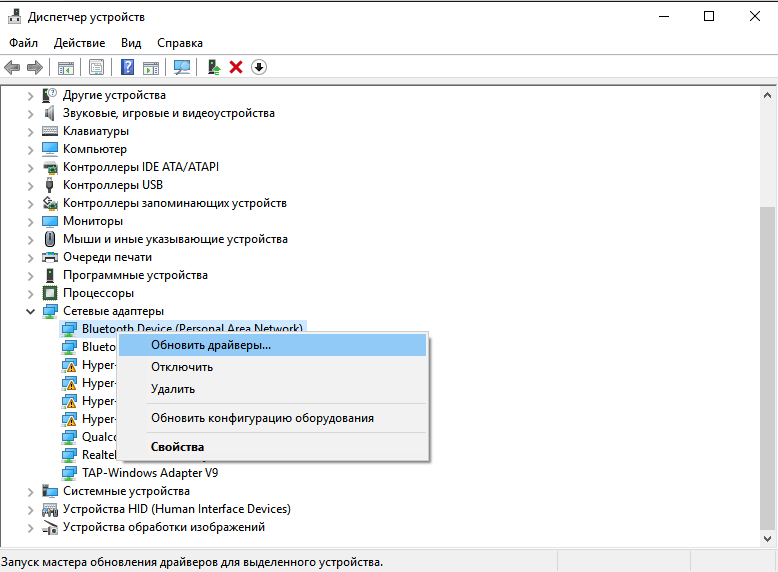
Если сбой вызывает внешнее устройство, то нужно проверить и обновить его драйверы
После определения проблемного оборудования необходимо зайти на сайт его производителя, скачать и установить последнюю версию драйвера. В редких случаях для работы устройства требуется, наоборот, старая версия ПО.
 Загрузка …
Проверка диска
Причиной сбоя могут быть и ошибки на загрузочном диске. Если система запускается хотя бы на время, то можно попробовать устранить неполадки через командную строку.
- Запускаем командную строку с правами администратора.

Запустить командную строку с расширенными правами можно через меню «Пуск»
- Выполнить команду chkdsk с: /f /r, где «C» — это буква системного диска.
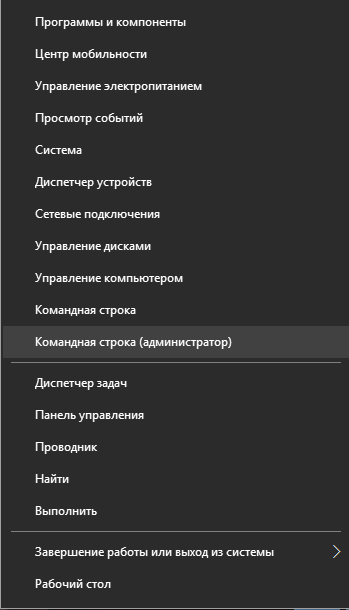
Если система перестала загружаться, то придётся выполнять проверку через инструменты устранения неисправностей WIndows 10. После появления синего экрана смерти отображается такое меню:
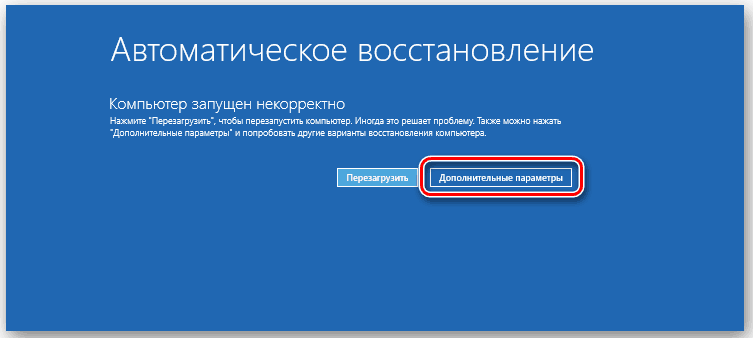
Сообщив об ошибке, Windows 10 предлагает выполнить автоматическое восстановление
Что мы делаем, чтобы выполнить проверку диска:
- Нажимаем на кнопку «Дополнительные параметры».
- Переходим в раздел «Поиск и устранение неисправностей».
- Нажимаем на блок «Дополнительные параметры».
- Запускаем командную строку.

Получить доступ к командной строке можно и без загрузки системы
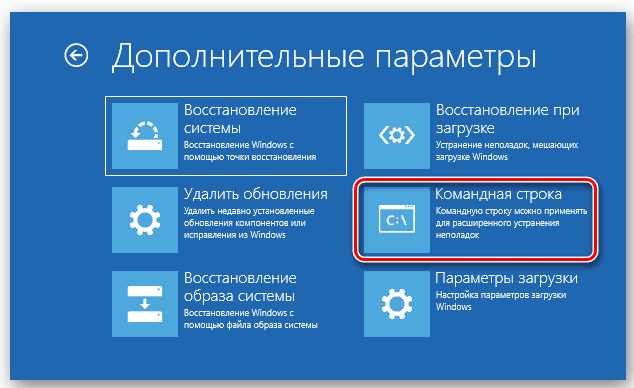
Здесь не получится сразу выполнить проверку диска. Сначала нам нужно узнать, какая у него буква. Наименование в системе и в инструментах восстановления отличается. Не будем гадать и просто воспользуемся утилитой DISKPART.
- Вводим в командной строке запрос diskpart и нажимаем на Enter (нажимать нужно после каждой команды).
- Выполняем команду lis vol для отображения полного списка дисков.
- Определяем букву системного раздела по размеру — этот параметр нужно помнить.
- Завершаем работу утилиты с помощью команды exit.
На этом компьютере системные файлы хранятся на диске D
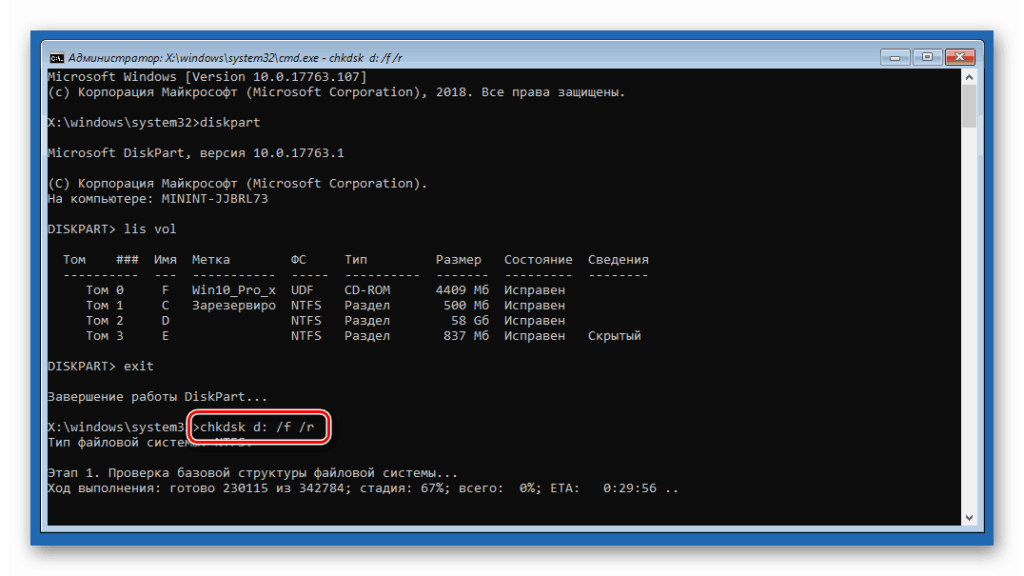
Узнав букву системного диска, мы можем запустить утилиту проверки и устранения неполадок — chkdsk d: /f /r. После завершения процедуры сканирования выходим из консоли командой exit и пробуем снова запустить систему. Лучше сделать это через выключение и включение компьютера.
Загрузка …
Восстановление при загрузке
Возможно, причина сбоя кроется в загрузчике. Windows 10 предлагает удобный инструмент для автоматического исправления ошибок:
- В окне после синего экрана смерти переходим в раздел «Дополнительные параметры» (шаги 1-3 предыдущего раздела).
- Выбираем опцию «Восстановление при загрузке».
- Ждём завершения работы средства исправления ошибок.

Проверка диска на наличие ошибок в загрузчике может занять длительное время
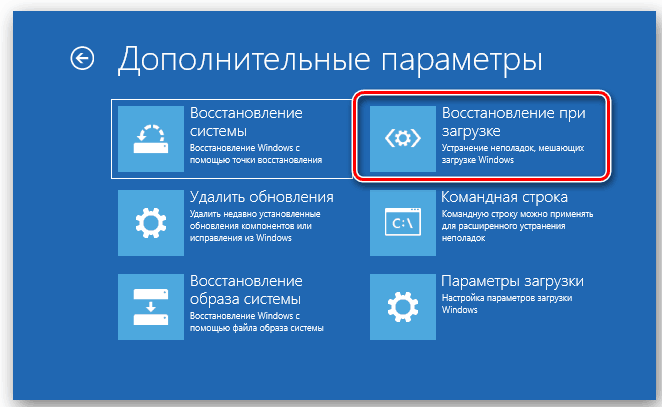
После того как сканирование закончится, инструмент восстановления выполнит автоматическую перезагрузку.
Загрузка …
Восстановление системы
Ещё один инструмент, доступный в дополнительных параметрах восстановления — откат к предыдущему рабочему состоянию через контрольные точки. См. также: восстановление системы Windows 10.
- В разделе «Дополнительные параметры» запускаем инструмент «Восстановление системы».
- Выбираем дату, когда система работала без сбоев.
- Ждём завершения процедуры восстановления.

Если в системе было включено создание точек восстановления, то вы быстро вернёте Windows 10 в работоспособное состояние
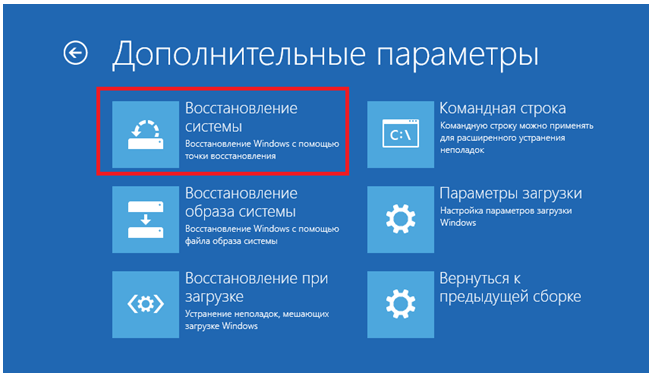
Функция восстановления доступна и в самой Windows 10. Если система загружается, то вы можете найти её с помощью встроенного поиска и так же выбрать контрольную точку для отката.
Загрузка …
Удаление обновлений
Следующий инструмент, который может нам помочь, — удаление обновлений и исправлений.
- В разделе «Дополнительные параметры» выбираем пункт «Удалить обновления».
- Переходим в раздел «Удалить последнее обновление компонентов».
Сначала попробуем избавиться от последних обновлений
- Дожидаемся завершения удаления и перезагрузки компьютера.
- Если удаление обновления компонентов не помогло, то повторяем операцию, но на этот раз выбираем раздел «Удалить последнее исправление».
Ошибки могли возникнуть и в результат добавления исправлений
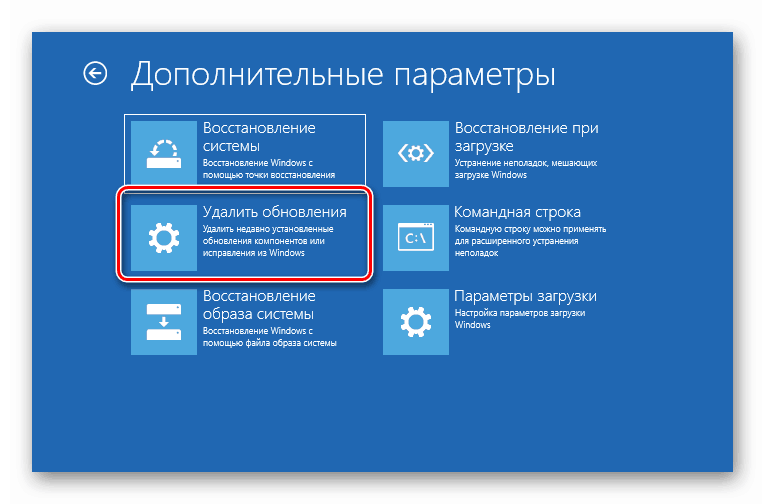
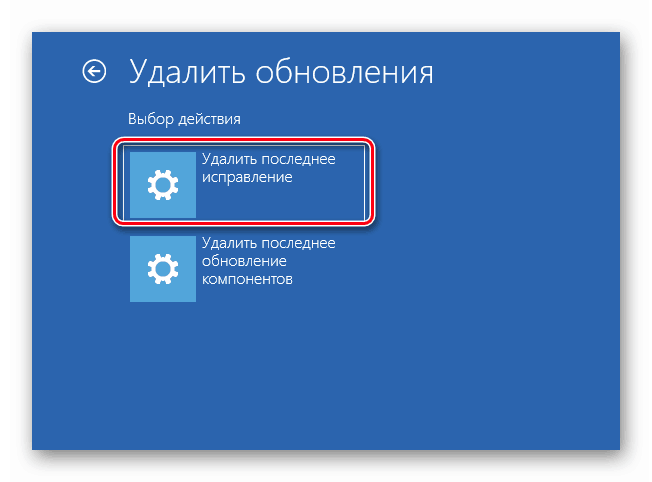
После удаления исправления компьютер тоже перезагрузится автоматически. Если нам удалось правильно определить причину сбоя, то синий экран смерти больше не появится.
Загрузка …
Возвращение к предыдущей сборке
Если система периодически загружается, то для исправления ошибок, вызывающих BSOD, можно попробовать функцию возврата к предыдущей версии Windows 10. Это особенно актуально, если критический сбой появился после обновления системы.
- Открываем «Параметры» Windows 10.
- Переходим в раздел «Обновление и безопасность».
- На вкладке «Восстановление» находим поле «Вернуться к предыдущей версии Windows 10» и нажимаем «Начать».
Возврат к предыдущей версии возможен только в том случае, если на жёстком диске сохранились её файлы
- Причину возврата можно указать любую.
- В ответ на предложение проверить обновления нажимаем «Нет, спасибо».
- Читаем предупреждение, оцениваем, где у нас хранятся важные файлы, и если всё в порядке, нажимаем «Далее».
- Подтверждаем возврат к предыдущей сборке.
Если на предыдущей версии проблем не было, то синий экран больше не будет появляться
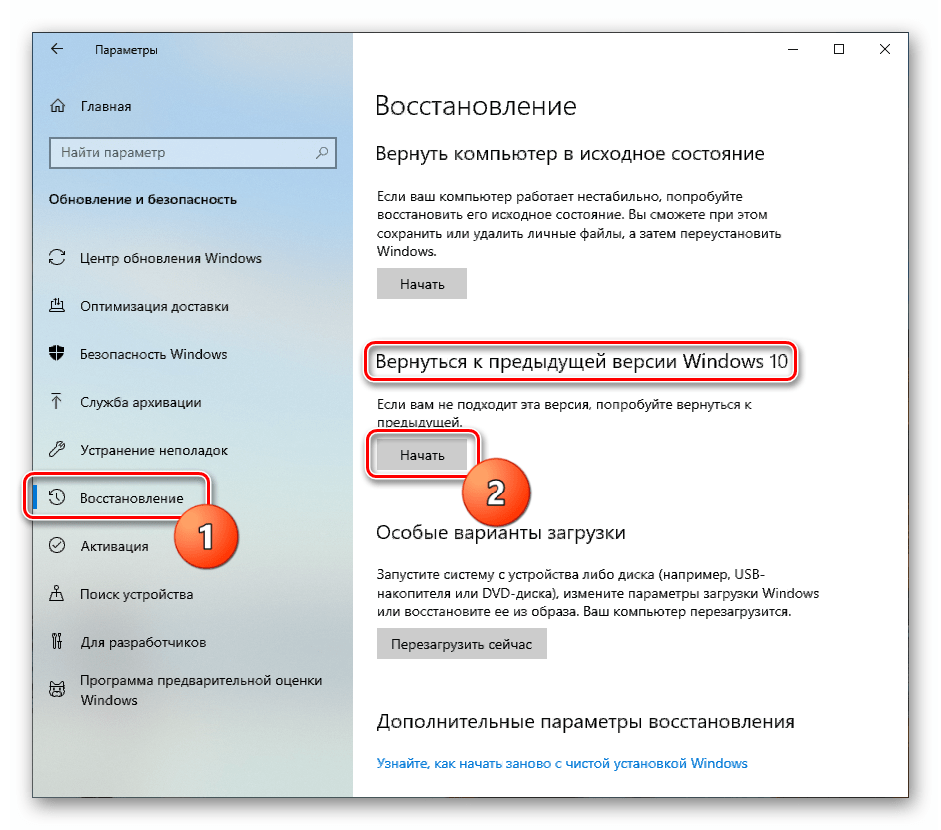
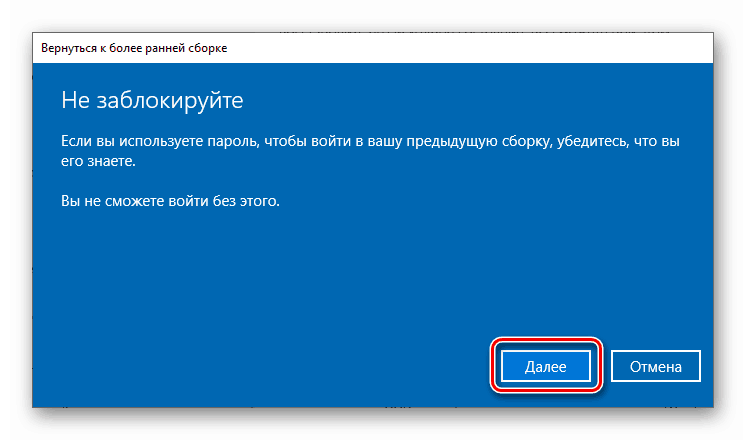
Иногда возврат выполнить не удаётся. В таком случае нужно переходить к следующему способу решения проблемы.
Загрузка …
Восстановление исходного состояния
В разделе «Диагностика», который открывается при переходе в «Дополнительные параметры» после синего экрана смерти, есть пункт «Вернуть компьютер в исходное состояние». Запустив эту функцию, вы откатите систему к виду, в котором она была сразу после установки. При этом можно выбрать сохранение или удаление пользовательских файлов.
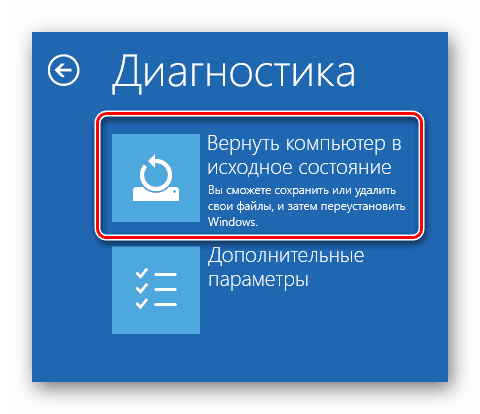
Возвращение компьютера в исходное состояние — неплохой способ, если ошибок накопилось слишком много
Если этот способ тоже не помог, то остаётся ещё один вариант решения проблемы — чистая установка WIndows 10 с сохранением предустановленных приложений и лицензионных ключей. Недостаток этого метода в том, что все данные с системного раздела будут удалены. Но если вы храните пользовательские файлы на другом томе диска, то ничего не потеряете — при установке будет отформатирована только часть с папкой Windows.
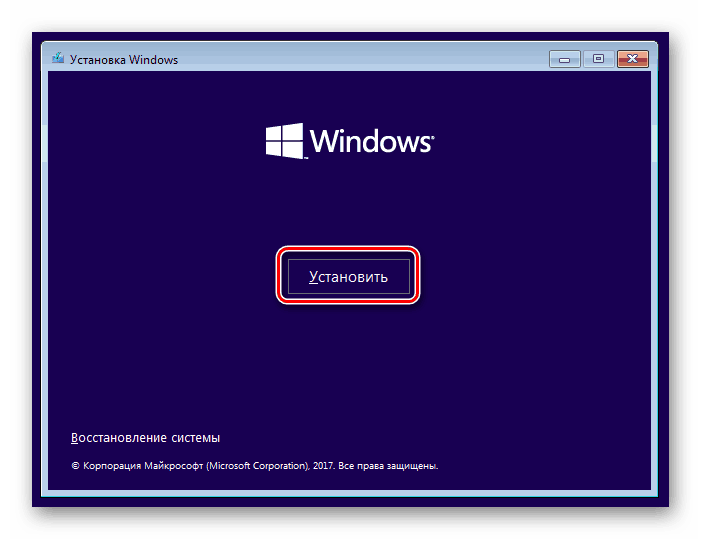
Если ничего не помогает, то переустановка Windows 10 точно устранит неисправности
Загрузка …
Обычно доходить до переустановки системы не приходится — разобраться с синим экраном смерти поможет один из менее радикальных методов. Но будьте к этому готовы, потому что критические ошибки в работе системы могут быть очень сложными для выявления и устранения.
Загрузка …
Post Views: 2 280