

AndrK189100 |
|
|
Статус: Новичок Группы готовые для захвата: Участники
|
Приветствую. Ситуация совсем не понятная и, даже, в какой то мере мистическая. ОС Windows Server 2008 R2 3 Сертификата: С1, С2, С3. Контейнеры лежат в реестре(пробовал на флешке, диске, RuToken Lite) Все 3 сертификата КриптоПро видит. Тест контейнеров проходит. В 1С получаю служебное сообщение: Цитата: Код ошибки 103. Не удалось выполнить операции шифрования/расшифровки на компьютере. В Syslog получаю ошибку Цитата: КриптоПро CSP. CPCReleaseContext (dwFlags=0x0). Result=1, Err=0x80090020. Цитата: КриптоПро CSP. CPCGetProvParam (hProv=0xb3a000e7, dwParam=114). Result=0, Err=0x103. Дальше начинается мистика… Развернул ровно ту же самую конфигурацию на виртуальной машине 2008 R2 Поставил на другой физический компьютер 2008 R2 Протестировал на машине с Windows 10. На проблемном компьютере менял версию КриптоПро и версию платформы. Без изменений. Вопрос классический. Что с этим делать и куда копать??? |
 |
|


|
nickm |
|
|
Статус: Активный участник Группы: Участники Сказал(а) «Спасибо»: 238 раз |
Попробуйте скопировать/ пересоздать новый контейнер для C3. |
|
|
|

|
AndrK189100 |
|
|
Статус: Новичок Группы готовые для захвата: Участники
|
Это все делалось… |
|
|
|
|
two_oceans |
|
|
Статус: Эксперт Группы: Участники Сказал(а) «Спасибо»: 110 раз |
Добрый день. Если по сертификату выдаст ошибку, то нужно еще раз установить этот сертификат в хранилище Личные (uMy). Отредактировано пользователем 1 августа 2022 г. 13:05:13(UTC) |
|
|
|
|
Grey |
|
|
Статус: Сотрудник Группы: Участники Сказал «Спасибо»: 5 раз |
Добрый день. Цитата: КриптоПро CSP. CPCReleaseContext (dwFlags=0x0). Result=1, Err=0x80090020. Здесь главное, что Result=1, то есть, функция выполнилась. Код GetLastError в данном случае не показывает совершенно ничего. Пишется в журнал, скорее, из соображений общности. Цитата: КриптоПро CSP. CPCGetProvParam (hProv=0xb3a000e7, dwParam=114). Result=0, Err=0x103. 114 параметр — это PP_ENUMREADERS, перечисление считывателей. 0x103 — ERROR_NO_MORE_ITEMS, то есть «перечисление закончилось — больше ничего нет». Это штатный код, который всегда возвращается при успешном завершении перечисления считыватель. Пишется в журнал тоже из соображений общности. Попробуйте протестировать «плохой» контейнер через утилиту cptools (/opt/cprocsp/bin/amd64/cptools), там будет больше информации. |
|
С уважением, |
|
|
|
|
|
|
nickm
оставлено 01.08.2022(UTC) |


 1 пользователь поблагодарил Grey за этот пост.
| Пользователи, просматривающие эту тему |
|
Guest |
Быстрый переход
Вы не можете создавать новые темы в этом форуме.
Вы не можете отвечать в этом форуме.
Вы не можете удалять Ваши сообщения в этом форуме.
Вы не можете редактировать Ваши сообщения в этом форуме.
Вы не можете создавать опросы в этом форуме.
Вы не можете голосовать в этом форуме.
Не видит сертификат электронной подписи: причины
Почему компьютер не видит сертификат ЭЦП
При попытках заверения личных документов могут возникать ситуации, при которых система не видит сертификат электронной подписи. Это вызывает неудобства, т. к. для получения той или иной услуги требуется посещение учреждений. Устранить ошибку помогает правильная настройка системы, внесение некоторых изменений в реестр Windows.
Почему компьютер не видит сертификат электронной подписи – основные причины
Возникновению такой ошибки способствуют следующие факторы:
Пошаговая инструкция решения проблемы
Если флеш-накопитель с ЭЦП не работает, выполняют такие действия:
Почему «КриптоПро CSP» может не видеть ключей
В таком случае проверяют следующие параметры:
При установке плагина выполняют следующие действия:
Если ранее файлы были установлены неправильно и перенос на новый носитель не выполняется, очищают реестр операционной системы.
Для этого в меню CSP предусмотрена клавиша «Удалить пароли». Если приложения и надстройки работают без ошибок, а Event Log выдает ложную информацию, нужно сканировать файлы с помощью функции Sfc/scannow.
После этого выполняют повторную регистрацию компонентов посредством MSIExec/regserver.
Что делать при отсутствии своего сертификата в списке на странице «Ваши сертификаты»
Если подобный объект не был установлен, переходят на интернет-страницу удостоверяющего центра, скачивают и устанавливают компоненты личной электронной подписи. Если сертификат скачан ранее, проверяют правильность его загрузки. Для этого выполняют следующие действия:
Что делать при возникновении ошибки «Ваша электронная подпись не прошла проверку на сервере»
Необходимо получить открытый ключ цифровой подписи и направить в службу технической поддержки АТИ. Для извлечения объекта устанавливают «КриптоПро», выполняют следующие действия:
При правильном выполнении действий появляется сообщение о завершении переноса.
Ошибки при работе на портале ФНС nalog. ru
Если вы работаете на сайте ФНС с одного ПК с несколькими учётными записями (сертификатами), при каждой смене учётной записи необходимо чистить SSL (Сервис — Свойства браузера — Содержание — Очистить SSL).
1. Пройдите диагностику и выполните рекомендуемые действия.
2. Если электронная подпись установлена на носитель Рутокен ЭЦП 2.0, воспользуйтесь инструкцией и установите Рутокен. Коннект (см. Поддерживаемые браузеры).
4. Проверьте работу в браузерах:
— Спутник
Примечание: после запуска скачанного установочного файла перейдите в раздел «Настройки» и Уберите галку с пункта «Установить КриптоПро CSP для поддержки защищенных каналов на основе ГОСТ шифрования и цифровой подписи».
— Яндекс. Браузер
После установки браузера зайдите в его настройки и включите поддержку ГОСТ-шифрования («Настройки» — «Системные» — «Сеть»):
5. Проверьте, что в антивирусе не включено https-сканирование (часто встречается в антивирусах Avast и ESET).
6. Запустите программу КриптоПро CSP с правами администратора. Перейдите на вкладку «Настройки TLS» и снимите галочку «Не использовать устаревшие cipher suite-ы». После изменения данной настройки нужно обязательно перезагрузить компьютер.
7. После перезагрузки компьютера Поставьте галочку «Не использовать устаревшие cipher suite-ы» в настройках КриптоПро CSP на вкладке «Настройки TLS», не соглашайтесь с предложением о перезагрузке.
8. Установите корневые сертификаты 2016, 2017 и 2018 годов с сайта https://www. gnivc. ru/certification_center/kssos/ в хранилище «Промежуточные центры сертификации».
9. Если на компьютере установлены другие СКЗИ (VipNet CSP, Континент-АП, Агава и др.), удалите их или перейдите на другое рабочее место. Корректная работа с несколькими криптопровайдерами на одном ПК не гарантируется.
При работе в ЛК физического лица появляется окно (не окно КриптоПро) с требованием ввести пароль, но при этом пароля на контейнере нет или стандартный пин-код от токена не подходит.
1. Войдите в Личный кабинет Физического лица.
2. Откройте страницу «Главная» — «Профиль» — «Получить электронную подпись».
3. Если на открывшейся странице выбрана ЭП — удалите подпись и зарегистрируйте КЭП заново.
При регистрации Юридического лица появляется ошибка «У Вас отсутствуют полномочия действовать от лица организации без доверенности».
Для юридических лиц в сервисе «Личный кабинет налогоплательщика» первичную регистрацию можно выполнить с КЭП, выданным на руководителя, указанного в ЕГРЮЛ как лицо, имеющее право действовать без доверенности, либо на лицо, имеющее действующую доверенность с полными полномочиями (доверенность с полными полномочиями должна быть передана и зарегистрирована в налоговой. Процесс входа описан на сайте ФНС, раздел «Регистрация лицом, имеющим действующую доверенность с полными полномочиями»).
Для управляющей компании КЭП должен содержать ФИО руководителя управляющей компании и реквизиты (ИНН, ОГРН) той организации, управление которой осуществляется. Также перед первым входом по сертификату дочерней организации требуется зарегистрировать в ФНС доверенность на руководителя УК.
Контакты nalog. ru
По вопросам работы на портале и ошибкам, не связанным с настройкой рабочего места и электронной подписью, обратитесь в службу поддержки портала ФНС:
— Телефон: 8 (800) 222-22-22
— Форма обращения в техподдержку ФНС
Источники:
Https://obecp. ru/ne-vidit-sertifikat-etsp. html
Https://irkutsk. ca. kontur. ru/faq/teh/oshibki-na-nalog-ru
При возникновении ошибки «Сертификат не имеет связи с закрытым ключом» необходимо выполнить проверку сертификата электронной подписи.
Алгоритм проверки электронной подписи:
В программном продукте 1С необходимо
1. перейти в раздел «Администрирование»
2. «Обмен электронными документами»
3. «Настройка электронной подписи и шифрования»
4. На вкладке «Сертификаты» открыть используемый сертификат
5. Нажать на кнопку «Проверить»

6. Ввести пароль закрытой части ключа и нажать «Проверить»
! Обращаем Ваше внимание, что программа сама увеличит количество * в поле «Пароль:» до 16 при проверке. Данное поведение является штатным и выступает дополнительной защитой конфиденциальных данных в виде количества символов в пароле. Проверка будет осуществлена на основании введенных Вами данных.

Если в ходе проверки напротив пункта «Подписание данных» возникнет сигнализирующий об ошибке красный символ, на него необходимо нажать для открытия технической информации об ошибке.

Если в технической информации об ошибке указано «Сертификат не имеет связи с закрытым ключом» это обозначает, что открытая часть ключа не может сослаться на контейнер сертификата. Основной причиной возникновения данной ошибки является некорректный перенос сертификата с одного рабочего места на другое.
Решение: связать сертификат с закрытом ключом.
Для этого необходимо:
1. Сохранить сертификат, указав директорию компьютера, где его можно будет найти. Сделать это можно из программы 1С открыв сертификат в настройках электронной подписи и шифрования и нажать кнопку «Сохранить в файл» и указать директорию операционной системы для сохранения файла.

2. Запустить криптопровайдер и выполнить установку сертификата.
Для VIPNet CSP
В окне VIPNet CSP нажать «Установить сертификат»

В открывшемся окне необходимо выбрать директорию, куда был сохранен сертификат, выбрать сохраненный ранее сертификат и нажать «Открыть».

В открывшемся мастере установки сертификатов, нажать «Далее»

При выборе хранилища необходимо выбрать «Текущий пользователь» и нажать «Далее»

В следующем окне необходимо выбрать «Найти контейнер с закрытым ключом» и нажать «Далее».

Контейнер с закрытым ключом оперделиться автоматический. В том случае, когда контейнер не определился необходимо нажать «Обзор» и выбрать контейнер вручную, а затем нажать «Ок» и завершить установку.

Для КриптоПро CSP
Запустить КриптоПро CSP. Для этого необходимо перейти в Пуск — Панель управления — КриптоПро CSP

В открывшемся окне криптопровайдера перейти на вкладку «Сервис» и нажать «Установить личный сертификат».

В следующем окне необходимо выбрать директорию расположения файла сертификата нажав кнопку «Обзор»

Указать директорию, в которую ранее был сохранён сертификат и нажать «Открыть».

В следующем окне мастера установки сертификатов поставить галочку «Найти контейнер автоматический». Контейнер должен определиться в окне ниже. Если автоматический не удалось найти контейнер необходимо нажать «Обзор» и самостоятельно указать контейнер. Затем нажать Далее.

Затем необходимо поставить галочку «Установить сертификат (цепочку сертификатов) в контейнер», нажать «Далее» и завершить установку.

После установки связи между сертификатом и закрытой частью ключа ошибка не воспроизводится.

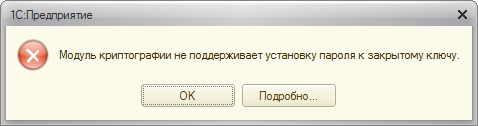
Ошибка интерфейса модуля криптографии. Модуль криптографии не может выполнить требуемое действие, т.к. контекст был получен в ограниченном режиме.
Номер карточки: SD0011817
При возникновении ошибки «Ошибка интерфейса модуля криптографии. Модуль криптографии не может выполнить требуемое действие, т.к. контекст был получен в ограниченном режиме.» необходимо выполнить проверку электронной подписи.
Алгоритм проверки электронной подписи:
В программном продукте 1С необходимо
1. перейти в раздел «Администрирование»
2. «Обмен электронными документами»
3. «Настройка электронной подписи и шифрования»
4. На вкладке «Сертификаты» открыть используемый сертификат
5. Нажать на кнопку «Проверить»
.jpg)
6. Ввести пароль закрытой части ключа (при его наличии) и нажать «Проверить»
! Обращаем Ваше внимание, что программа сама увеличит количество * в поле «Пароль:» до 16 при проверке. Данное поведение является штатным и выступает дополнительной защитой конфиденциальных данных в виде количества символов в пароле. Проверка будет осуществлена на основании введенных Вами данных .
.jpg)
Если в ходе проверки напротив пункта «Подписание данных» возникнет сигнализирующий об ошибке красный символ, на него необходимо нажать для открытия технической информации об ошибке.
.jpg)
Если в технической информации об ошибке указано » «Ошибка интерфейса модуля криптографии. Модуль криптографии не может выполнить требуемое действие, т.к. контекст был получен в ограниченном режиме.» необходимо выполнить проверку электронной подписи.» это обозначает, что проверка сертификата осуществляется без ввода пароля, хотя на контейнере закрытой части ключа установлен пароль.
Рекомендации:
Уточнить у ответственных лиц организации пароль на электронную подпись.
! Обращаем Ваше внимание, что при копировании контейнера из криптопровайдера, последний просит ввести новый пароль для копии закрытой части ключа, которая в последующем могла быть установлена на Вашем рабочем месте.
! Также сообщаем, что ни техническая поддержка 1С-ЭДО, ни Удостоверяющий центр, который выдал сертификат, не располагают информацией о паролях пользователей. Данная информация является строго конфиденциальной и не подлежит разглашению. Если рекомендации Вам не помогли и пароль утрачен безвозвратно, то единственным выходом из данной ситуации будет выпуск нового сертификата.
АйТиБложик
Маленький IT блог с характером 1С.
Страницы
Поиск по блогу
пятница, 24 апреля 2015 г.
Шифрование строковых данных. Менеджер криптографии.
Шифрование — обратимое преобразование некой информации с целью сокрытия от неавторизованных лиц и, в это же время, предоставление, авторизованным пользователям доступа к ней. Главная задача шифрования — это соблюдение конфиденциальности передаваемой информации.
Методы шифрования:
- Симметричное шифрование — использует один и тот же ключ и для зашифрования, и для расшифрования;
- Асимметричное шифрование — использует два разных ключа: один для зашифрования (который также называется открытым), другой для расшифрования (называется закрытым).
Объект МенеджерКриптографии платформы 1С позволяет шифровать данные, используя симметричное шифрование, так как криптопровайдеры ОС Windows используют данный вид шифрования (RC2, RC4).
Создание временного сертификата
Так же желательно создавать сертификат с параметром -sp, который позволит задать имя криптопровайдера для сертификата, например, «Microsoft Strong Cryptographic Provider», так как для инициализации объекта МенеджерКриптографии требуется в конструкторе указывать имя криптопровайдера (имя модуля провайдера).
Пример создания временного сертификата для тестирования шифрования в 1С:
makecert.exe -r -pe -n CN=»www.example.com» -ss my -sr currentuser
-sky exchange -sp «Microsoft Strong Cryptographic Provider»

Внимание: пароль на контейнер закрытого ключа при создании сертификата в данном случае не устанавливается!
Реализация шифрования
Функция шифрования строковых данных:
// Функция выполняет шифрование строковых данных.
//
// Параметры
// СтроковыеДанные — Строка — данные для шифрования;
// Отпечаток — Строка — отпечаток сертификата закодированный в Base64;
// ИмяКП — Строка — имя модкля криптографии;
// ТипКП — Строка — Тип модуля криптографии.
//
// Возвращаемое значение:
// Строка — зашифрованный данные формата PKCS#7 закодированные в Base64.
//
&НаКлиенте
Функция ЗашифроватьСтроку(СтроковыеДанные, Отпечаток, ИмяКП, ТипКП)
ИмяВременногоФайла = ПолучитьИмяВременногоФайла();
ЗаписьТекста = Новый ЗаписьТекста(ИмяВременногоФайла, «CESU-8»);
ЗаписьТекста.Записать(СтроковыеДанные);
ЗаписьТекста.Закрыть();
МенеджерКриптографии = Новый МенеджерКриптографии(ИмяКП, «», ТипКП);
ХранилищеСертификатов = МенеджерКриптографии.ПолучитьХранилищеСертификатов(
ТипХранилищаСертификатовКриптографии.ПерсональныеСертификаты,
РасположениеХранилищаСертификатовКриптографии.ДанныеПользователяОС);
Сертификат = ХранилищеСертификатов.НайтиПоОтпечатку(Base64Значение(Отпечаток));
ЗашифрованныеДанные = МенеджерКриптографии.Зашифровать(ИмяВременногоФайла, Сертификат);
В данной функции строковые данные записываются в файл в кодировке CESU-8, т.е. UTF-8 без BOM. Инициализируется менеджер криптографии и по отпечатку происходит поиск сертификата в хранилище сертификатов текущего пользователя в ветке Личное.

Далее происходит шифрование строковых данных, используя найденный сертификат, тем самым, расшифрование сможет произвести тот пользователь, который имеет доступ к закрытому ключу этого сертификата. Результатом шифрования являются двоичные данные, которые кодируются в строку Base64. Двоичные данные имеют формат PKCS#7.
Функция расшифрования строковых данных:
// Функция выполняет расшифровку строковых данных.
//
// Параметры
// ЗашифрованныеДанные — Строка — зашифрованный данные формата PKCS#7 закодированные в Base64;
// Отпечаток — Строка — отпечаток сертификата закодированный в Base64;
// ПарольЗакрытогоКлюча — Строка — пароль к контейнеру закрытого ключа;
// ИмяКП — Строка — имя модкля криптографии;
// ТипКП — Строка — Тип модуля криптографии.
//
// Возвращаемое значение:
// Строка — расшифрованные строковые данные.
//
&НаКлиенте
Функция РасшифроватьСтроку(ЗашифрованныеДанные, Отпечаток, ПарольЗакрытогоКлюча, ИмяКП, ТипКП)
МенеджерКриптографии = Новый МенеджерКриптографии(ИмяКП, «», ТипКП);
МенеджерКриптографии.ПарольДоступаКЗакрытомуКлючу = ПарольЗакрытогоКлюча;
ИмяВременногоФайла = ПолучитьИмяВременногоФайла();
РасшифрованныеДанные.Записать(ИмяВременногоФайла);
ЧтениеТекста = Новый ЧтениеТекста(ИмяВременногоФайла, «CESU-8»);
СтрокаДанных = ЧтениеТекста.Прочитать();
ЧтениеТекста.Закрыть();
В данной функции инициализируется менеджер криптографии и указывается пароль к контейнеру закрытого ключа. Далее происходит расшифровка зашифрованных данных. Результатом расшифрования являются двоичные данные, которые записываются в файл с кодировкой CESU-8 и считываются из него.
Скачать обработку шифрования/расшифрования строковых данных можно по этой ссылке.
Пример работы обработки:

На рисунке 4 поле «Пароль» пустое, так как при создании временного сертификата мы не указывали пароль на контейнер закрытого ключа.
МенеджерКриптографии: ошибка при подписи «ошибка интерфейса модуля криптографии: отсутствует набор ключей»
при попытке использования метода Подписать() менеджера криптографии выскакивает ошибка «ошибка интерфейса модуля криптографии: отсутствует набор ключей»
из других программ с помощью этой же ЭЦП подписывает нормально. ключик настроен через КриптоПро.
релиз 1С 8.2.15.319
в чём может быть проблема?













для (4) сторно, ЭЦП создаётся, всё-таки, обычная. подниму темку — из-за чего такое может быть?
пробовал и на 8.2.15, и на 8.2.16
Тест. Проверка операций формирования/проверки ЭЦП на сервере.
Код ошибки 114. Не удалось выполнить операции формирования/проверки ЭЦП на сервере.
Сертификат не имеет связи с закрытым ключом.
Тест. Проверка операций шифрования/расшифровки на сервере.
Код ошибки 113. Не удалось выполнить операции шифрования/расшифровки на сервере.
А с сервера (на клиенте) так:
Тест. Проверка операций шифрования/расшифровки на компьютере.
Пройден успешно.
Тест. Проверка операций формирования/проверки ЭЦП на компьютере.
Пройден успешно.
Что бы это могло значить? это сертификат для подписантов. Его что на сервер ставить низя.
Неверный тип сообщения в формате PKCS#7 (код: 0xE0700022)
Валидата → СКАД Сигнатура → Неверный тип сообщения в формате PKCS#7 (код: 0xE0700022)
Страницы 1
Чтобы отправить ответ, вы должны войти или зарегистрироваться
Сообщений 9
1 Тема от badik 2017-10-17 16:19:16 (2017-10-17 16:20:09 отредактировано badik)
- badik
- New member
- Неактивен
- Зарегистрирован: 2017-10-17
- Сообщений: 5
Тема: Неверный тип сообщения в формате PKCS#7 (код: 0xE0700022)
Разработчики нашей организации сделали попытку соединить Java c Сигнатурой
посредством своей DLL (интерфейс вроде бы spki1) .
в Java выполняется код который возвращает ЭП.
Полученные файлы не проходят проверку в АРМ КБР.
Ошибка:Неверный тип сообщения в формате PKCS#7 (код: 0xE0700022)
В АРМ КБР было выполнено преобразование файлов УФЭБС для АРМ РКС Сигнатуры.
Проверка закончилась успешно
при анализе подписи было выяснено что подпись на несколько байт длинее обычной (полученной spki1utl или PKI.VCERT)
Анализ ASN.1 показал что почему то заполнен SignedData/contentInfo/content
SignedData/contentInfo/contentType = 1.2.840.113549.1.7.1
Вопроса два:
1. Как он смог заполнится?
2. Почему АРМ РКС успешно проверил эту подпись?
2 Ответ от alart 2017-10-17 18:22:33
- alart
- Administrator
- Неактивен
- Откуда: Москва
- Зарегистрирован: 2011-07-28
- Сообщений: 281
Re: Неверный тип сообщения в формате PKCS#7 (код: 0xE0700022)
А с какими параметрами выполняется вызов VCERT_SignMem? Какие флаги указываются в структуре sign_param_t?
3 Ответ от badik 2017-10-17 20:11:22
- badik
- New member
- Неактивен
- Зарегистрирован: 2017-10-17
- Сообщений: 5
Re: Неверный тип сообщения в формате PKCS#7 (код: 0xE0700022)
Со слов разработчиков, только отсоединеная и pkcs7
В протоколы АРМ РКС на правильную и эту подпись похожи.
Мне пришлось доказывать что ошибка в АРМ КБР возникла при подписании
Аналогичная ошибка была у пилотов в трех регионах.
Исходного кода промежуточной длл, где описаны прототипы у меня нет. Завтра спрошу у разработчиков.
4 Ответ от badik 2017-10-18 07:57:13 (2017-10-18 12:01:07 отредактировано badik)
- badik
- New member
- Неактивен
- Зарегистрирован: 2017-10-17
- Сообщений: 5
Re: Неверный тип сообщения в формате PKCS#7 (код: 0xE0700022)
Пример ПП с ЭП без персональных данных
файл УФЭБС с ЗК закодирован в base64, ошибка подписи в АРМ КБР
data (ЗК UTF8) закодирована в base64
ЭП закодирована в base64
5 Ответ от ant 2017-10-24 12:57:09
- ant
- Administrator
- Неактивен
- Откуда: Москва
- Зарегистрирован: 2007-02-02
- Сообщений: 322
Re: Неверный тип сообщения в формате PKCS#7 (код: 0xE0700022)
Добрый день, в Вашей подписи присутствуют данные
55| 6| 1| CONTEXT SPECIFIC (0) :
57| 4| 1| OCTET_STRING : ’60E5BA02′
А в случае отсоединенной подписи, данных быть не должно.
6 Ответ от badik 2017-10-26 16:25:13
- badik
- New member
- Неактивен
- Зарегистрирован: 2017-10-17
- Сообщений: 5
Re: Неверный тип сообщения в формате PKCS#7 (код: 0xE0700022)
Хорошо. Свой механизм простановки подписи Разработчики исправили. АРМ КБР подписи проверяет.
Остался вопрос:
Механизмы проверки ЭП в АРМ КБР (-Н) и АРМ РКС должны быть одинаковыми.
Почему «АРМ Разбора Конфликтных Ситуаций Сигнатуры» считает эту не правильную подпись в отдельном файле корректной?
7 Ответ от ant 2017-10-27 12:46:56
- ant
- Administrator
- Неактивен
- Откуда: Москва
- Зарегистрирован: 2007-02-02
- Сообщений: 322
Re: Неверный тип сообщения в формате PKCS#7 (код: 0xE0700022)
АРМ РКС предназначен для криптографической проверки подписи и признак, выставленный в АРМ РКС (что подпись отсоединенная), имеет приоритет над признаком в файле.
Если Вам необходимо получить код возврата как в АРМ КБР используйте утилиту командной строки spki1utl.exe
8 Ответ от badik 2017-10-27 14:35:28 (2017-10-27 14:37:19 отредактировано badik)
- badik
- New member
- Неактивен
- Зарегистрирован: 2017-10-17
- Сообщений: 5
Re: Неверный тип сообщения в формате PKCS#7 (код: 0xE0700022)
В типовом договоре с ЦБ и в нашем тоже говорится об использовании в конфликтных ситуациях только АРМ РКС.
В АРМ РКС на проверку подаются ДВА файла «отдельной ЭП» и сами Данные. Первый файл ЭП содержит признак встроенной подписи. АРМ РКС игнорирует это не соответствие действительности, не отражает в протоколе
и продолжает проверку дальше.
9 Ответ от ant 2017-10-27 15:07:26
- ant
- Administrator
- Неактивен
- Откуда: Москва
- Зарегистрирован: 2007-02-02
- Сообщений: 322
Re: Неверный тип сообщения в формате PKCS#7 (код: 0xE0700022)
АРМ РКС игнорирует данные в подписи, так как ему явно указывается что данных там нет.
Согласен с Вами, в протокол добавим добавим запись о наличии данных в отсоединенной подписи.
Ошибка при вызове pkcs7расшифровать менеджера криптографии
При получении/отправке отчётных форм, сообщений или другой информации, данные поступают/передаются в зашифрованном виде. Для их расшифровки/шифрования системы криптографии, установленные на компьютере пользователя, обращаются к электронной подписи, используемой пользователем для ФГИС ЕИАС.
При возникновении проблем шифрования/расшифровки пользователю следует убедиться соответствии используемой версии модуля «ЕИАС Мониторинг» (АРМ Специалиста) типу используемой электронной подписи, а так же в корректности установки/настроки средств криптографии и сертификатов электронных подписей.
I. Алгоритм шифрования
Если модуль «ЕИАС Мониторинг» (АРМ Специалиста) выдает сообщение «Ошибка при подписании файла. Указан неправильный алгоритм», это говорит об использовании несовместимой версии модуля «ЕИАС Мониторинг» (АРМ Специалиста) с применяемой пользователем электронной подписью.

ФГИС ЕИАС в рамках модуля «ЕИАС Мониторинг» (АРМ Специалиста) обеспечивает поддержку электронных подписей, соответствующих ГОСТ Р 34.10-2001 (включительно до 31.12.2019, согласно письму ФСБ России №149/7/6-363 от 07.09.2018), а так же электронных подписей, соответствующих ГОСТ Р 34.10-2012 (на текущий момент и далее).
В системе ФГИС ЕИАС поддерживается работа электронных подписей, соответствующих ГОСТ Р 34.10-2012 и ГОСТ Р 34.10-2001. Для работы с теми или иными ключами, следует использовать соответствующую версию модуля «ЕИАС Мониторинг» (АРМ Специалиста).
Дистрибутивы модуля «ЕИАС Мониторинг» (АРМ Специалиста) доступны для загрузки на сайте ФГИС ЕИАС http://eias.ru/
II. Работа систем криптографии и сертификатов электронных подписей
Если модуль «ЕИАС Мониторинг» (АРМ Специалиста) выдает сообщение «Не найден сертификат для расшифровки полученных данных», «Неправильный параметр набора ключей», «Произошла внутренняя ошибка в цепочке сертификатов», «Не удается построить цепочку сертификатов для доверенного корневого центра» и т.п., это говорит о том, что на локальном месте пользователя произведена некорректная установка ЭП, либо отсутствуют необходимые корневые сертификаты, либо имеется ограничение на уровне системы криптографии.


Для исправления ошибки необходимо проверить следующее:
1). На компьютере пользователя должен быть установлен только один криптопровайдер (CSP). Использование разных криптопровайдеров на одном рабочем месте приводит к конфликту механизмов шифрования.
Другие системные требования к рабочему месту указаны в знании #44.
2). Сертификат должен быть установлен для Пользователя, а не для локального компьютера.
При использовании КриптоПро CSP перейдите в оснастку «Сертификаты»: Пуск -> Все рограммы -> Крипто-Про -> Сертификаты».

Здесь необходимо проверить, не добавлен ли ваш личный сертификат в хранилище сертификатов для локального компьютера.
Разверните список «Сертификаты (локальный компьютер) -> Личное -> Реестр -> Сертификаты». Если в данном списке присутствует личный сертификат пользователя вашей организации — его необходимо удалить .
Личный сертификат должен храниться только в «Сертификаты — текущий пользователь -> Личное -> Реестр -> Сертификаты».
Также проверьте хранилища «Другие пользователи» для локального компьютера и текущего пользователя. Личного сертификата там также быть не должно, если он есть — удалить.
3). Убедитесь, что на локальном компьютере установлены корневые сертификаты издателя.
Для этого откройте личный сертификат пользователя и переключитесь на вкладку «Путь сертификации». В цепочке сертификации не должно быть никаких крестиков и восклицательных знаков.

Наличие крестиков и восклицательных знаков говорит о том, что данные корневые сертификаты не установлены.
Для устранения этой ситуации необходимо отметить требуемый сертификат и нажать кнопку «Просмотр сертификата». В открывшемся окне на вкладке «Общие» нажать на кнопку «Установить сертификат» и поместить данный сертификат в хранилище «Доверенные корневые центры сертификации». В случае отсутствия кнопки установки, переключиться на вкладку «Состав» и экспортировать корневой сертификат себе на компьютер по кнопке «Копировать в файл», затем установить полученный сертификат в хранилище «Доверенные корневые центры сертификации».
Если в цепочке сертификации не указан корневой сертификат издателя или у вас возникают трудности с его получением, то вам необходимо обратиться в Удостоверяющий центр, где вами была приобретена электронная подпись.
Также необходимо убедиться, что установлены корневые сертификаты, необходимые для работы модулей и компонентов (в том числе отчетных форм) ФГИС ЕИАС. Запрос на установку корневых сертификатов выдается системой при работе, но если этого не происходит и дальнейшая работа невозможна, то следует установить их вручную, загрузив набор корневых сертификатов.
Установка набора корневых сертификатов производится в полуавтоматическом режиме — для этого следует перейти в указанную выше оснастку «Сертификаты»: Пуск -> Все рограммы -> Крипто-Про -> Сертификаты» и перейти в хранилище «Доверенные корневые центры сертификации».

Развернуть вложенные разделы «Доверенные корневые центры сертификации -> Реестр -> Сертификаты» и кликнуть правой кнопкой мыши на последнем каталоге, выбрав из контекстного меню «Все задачи — Импорт. «

В открывшемся окне мастера установки по кнопке «Обзор» перейдите к папке, где был сохранен скачанный набор корневых сертификатов. В выпадающем списке доступных типов файлов для импорта укажите значение «Сертификаты PKCS #7 (*.spc; *.p7b)» и выберите загруженный файл trust_eias_certs.p7b

В фоновом режиме запустится установка сертификатов в хранилище доверенных корневых центров сертификации. При отсутствии на вашем ПК того или иного сертификата, система выдаст диалоговое окно с уведомление об установке, с которой необходимо согласиться по кнопке «Да».

Данное разрешение будет запрошено для каждого ранее отсутствуещего сертификата в хранилище, следует согласиться на установку каждого из них. По окончании процедуры установки система выдаст соответствующее уведомление. Не следует закрывать мастер импорта сертификатов до завершения процедуры установки.
Для корректной работы ФГИС ЕИАС так же требуется установка корневых сертификатов издателя электронной подписи, в частности УЦ СКБ Контур.
4). Переустановите электронную подпись на локальном компьютере через используемый криптопровайдер.
Инструкция по установке ЭП с примером приведена в знании #31.
5). Убедитесь, что номер лицензии на право инспользования крипровайдера введён корректно (знание #37).
6). В настройках модуля «ЕИАС Мониторинг» (АРМ Специалиста) убедитесь, что для каждого из подключаемых серверов указан действующий сертификат.
Часто с подобными неприятностями сталкиваются владельцы ЭЦП, пытающиеся пройти регистрацию, либо авторизацию на различных электронных торговых площадках.

Мнение эксперта
1С:Эксперт по технологическим вопросам
Задавайте мне вопросы, и я помогу разобраться!
Но вместе с этим, иногда сопровождается небольшими техническими проблемами, связанными с необходимостью чёткого выполнения действий, связанных с загрузкой сертификатов, авторизацией, установкой необходимого программного обеспечения, а также системных требований к компьютеру. Подключение 1С-Отчетности с шифрованием ViPNet CSP Обращайтесь в форму связи
Как настроить и продлить сертификат для сервиса 1С Отчетность?
Электронный документооборот в «1С» бесполезен без сертификата ЭП. В статье содержатся ответы на самые распространенные вопросы наших пользователей: как получить, настроить, продлить сертификат для сервиса «1С Отчетность», что делать, если система выдает ту или иную ошибку.
Чтобы получить 1С отчетность сертификат (квалифицированный сертификат электронной подписи (ЭП)) для обмена юридически значимыми документами, необходимо совершить следующие шаги.
1. Запустить мастер «Подключение к 1С-Отчетности» (элемент справочника «Организации»).
2. Получить, установить и настроить на рабочую машину свежую версию криптопровайдера.
В настоящее время платформа «1С: Предприятие 8» поддерживает два сертифицированных продукта:
3. Указать хозяйствующий субъект, подключаемый к «1С-Отчетности», заполнив его реквизиты:
и данные о владельце ключа ЭП (как правило, руководителе или главбухе). Если у вас подключен сервис «1С:Контрагент», то данные подгружаются из него в автоматическом режиме, при этом мастер не отображает поля для адреса и должности руководителя (сведения из госреестров — ЕГРЮЛ и ЕГРИП, — предоставляются этим сервисом).
Если на ПК установлен сторонний сертификат ЭП на эту организацию, то из него могут быть заполнены:
при условии, что эти данные не были внесены в ИБ и не подгрузились из сервиса «1С:Контрагент».
4. Ввести соответствующие символы в поле «Рег. номер программы», который можно найти в анкете, договоре ИТС, на коробке и печатных материалах. Пользователи сервиса Fresh (1cfresh.com) указывают FR и код абонента, которые можно узнать в личном кабинете.
5. Определить органы, с которыми будет реализован электронный документооборот, например, ФНС России. Сервис дает возможность наладить его не только с налоговыми органами, но и с:
Для указания нескольких кодов используется кнопка «Добавить».
7. Уточнить место хранения ключа ЭП. Это можно сделать, активировав гиперссылку «Расширенные настройки». Пользователям Fresh рекомендуется выбрать вариант хранения в облаке, как самый удобный и безопасный.
8. Создать ключа ЭП – на этом шаге следует проверить введенные данные и выбрать криптопровайдера. Щелкнув кнопку «Далее», вы запускаете процесс создания контейнера с ключом ЭП. После того, как процедура будет завершена, статус заявления отобразиться как «Подготовлено».
9. Подготовить комплект документов (для подачи заявления в бумажном виде). Понадобится встретиться с сотрудником обслуживающей организации, чтобы удостоверить вашу личность и оформить документацию для подключения.
Напомним, что чтобы заявка не была отклонена, необходимо соблюдение двух условий:
Какую часть дохода тратите на еду?
До 50%Больше 50%
в противном случае заявка отклоняется автоматически. Если операция прошла успешно, то состояние заявки отобразиться как «Отправлено». Уточнить статус заявки можно на вкладке «Сертификаты» («Настройки электронной подписи и шифрования»), актуализировать – нажав кнопку «Обновить состояние».
Алгоритм шифрования необходимый для выполнения этой операции не установлен на этом компьютере
- прежний сертификат «1С-Отчетности» действителен;
- прежний сертификат оформлен на руководителя фирмы или ПБОЮЛа, и переиздаваемых сертификат также оформляется на этих законных представителей;
- ключевые атрибуты сертификата (Ф.И.О., СНИЛС, ИНН фирмы) не изменились,
Установка и настройка сертификата для 1С Отчетность
Если потребуется одновременно использовать несколько программные решение от «1С» одновременно, то вышеописанные шаги по подключению и настройке следует повторить. Пользователи могут бесплатно подключать сколько угодно программ, помня о следующих нюансах:
- система дает возможность определять состав направлений документооборота по каждой программе;
- по умолчанию не исключены пересечения направления документооборота.
- документы из ФНС поступают на ту учетную запись, по которой велось последнее по времени электронное взаимодействие. Избежать путаницы поможет подготовка и отправка Уведомления о получателе документов в сервисе «1С-Отчетность».
Также следует настроить доступ к внешним (ФНС, ПФР, Росстатом, ФСРАР, ФСС, Росприроднадзором, Банком России и т.п.) и вспомогательными ресурсами, осуществляющих автоматические загрузку, подключение внешних модулей, обновление, техподдержку, установку криптопровайдеров):
В 1С8 операция подписывания данных метод Подписать у менеджера криптографии создает отдельный файл или возвращает двоичные данные с ЭЦП 2 вариант.
Мнение эксперта
1С:Эксперт по технологическим вопросам
Задавайте мне вопросы, и я помогу разобраться!
При регистрации Юридического лица появляется ошибка У Вас отсутствуют полномочия действовать от лица организации без доверенности. КриптоПро не видит ключ: как исправить эту и другие ошибки в работе с ЭЦП Обращайтесь в форму связи
Исправить-1 Перезапустить службу шифрования-
Перезапуск криптографических служб из окна « Службы» может решить эту проблему. Чтобы перезапустить службы криптографии, выполните следующие простые шаги:
1. Сначала вы должны одновременно нажать клавиши « Windows » и « R ».
2. Здесь вы должны ввести « services.msc » и затем щелкнуть « ОК ».
Перезагрузите компьютер и после перезагрузки проверьте, не возникает ли проблема с сертификатом.
Если вы по-прежнему сталкиваетесь с той же проблемой, попробуйте следующее исправление.
Ошибка набор ключей не существует. АРМ ФСС ошибка: набор ключей не определен
Fix-2 Удалите проблемный сертификат-
Вы можете удалить проблемный сертификат, с которым столкнулись. Вы должны открыть Свойства Интернета для this-
1. Нажмите Windows Key + R, чтобы открыть « Выполнить» , введите « inetcpl.cpl » и нажмите Enter, чтобы открыть окно « Свойства Интернета» .
2. Теперь вам нужно щелкнуть вкладку « Содержимое », а затем щелкнуть « Сертификаты ».
3. Теперь в окне « Сертификаты» проверьте, можете ли вы найти какой-либо сертификат на вкладке « Личные ».
4. Если не можете, щелкните вкладку « Другие люди ».
5. Теперь щелкните проблемный сертификат, а затем щелкните « Удалить ».
6. После удаления сертификата нажмите « Закрыть », чтобы закрыть окно « Сертификаты» .
Горящие товары с бесплатной доставкой

«AliExpress Россия» работает отдельно от глобального «AliExpress» принадлежащего Alibaba. Он не зависит от мировых банковских систем и не попал под санкционный список со стороны США и Великобритании. Из Китая соответственно тоже можно заказывать ничего не опасаясь.
Перезагрузите компьютер и после перезагрузки проверьте, сталкиваетесь ли вы с той же проблемой со службой криптографии или нет.
В дальнейшем, при работе на самой электронной площадке и попытке подписать электронные документы, могут возникать дополнительные трудности, связанные с такими моментами.
Мнение эксперта
1С:Эксперт по технологическим вопросам
Задавайте мне вопросы, и я помогу разобраться!
Если потребуется одновременно использовать несколько программные решение от 1С одновременно, то вышеописанные шаги по подключению и настройке следует повторить. Диагностика 1C Отчетности не Выполнена Тестовая Операция Криптографии Шифрование Обращайтесь в форму связи
Основные ошибки при отправке расчетов в ФСС
Наименование недочета при отправке отчетности в Соцстрах
Файл отчета зашифрован неверно либо не зашифрован вовсе. Проблема актуальна при выгрузке отчетности из специализированных бухгалтерских программ.
Вероятно, файл расчета подписан не той электронной подписью, либо срок ее действия истек.
Попробуйте сформировать новый файл и снова подписать его ЭЦП.
Если срок действия истек, обратитесь к оператору, выдавшему ЭЦП.
В ЭС отсутствует регистрационный номер страхователя
Неверный формат регистрационного номера страхователя
Отчет зашифрован на ключе, отличном от открытого ключа ФСС
При шифровании и подписании отчета выбран неверный или устаревший ЭСФСС. Обновите сертификаты по инструкции и подготовьте отчет заново.
Возможная причина — сбой ЭСФСС. Обратитесь к спецоператору, выдавшему ЭЦП. В озможна проблема на шлюзе приема отчетов, проявляющаяся при большой нагрузке.
Срок действия корневого сертификата страхователя истек или отозван.
Проблема на шлюзе приема отчетов, проявляющаяся при большой нагрузке во время сдачи отчетности. Обратитесь к серверу позднее.
Если проблема не устранена, обратитесь в спецоператору, который выдал ЭС.
Вероятно, файл расчета подписан не той электронной подписью, либо срок ее действия истек.
Попробуйте сформировать новый файл и снова подписать эго ЭЦП.
Если срок действия истек, обратитесь к оператору, выдавшему ЭЦП.
Формат отчета не соответствует заявленному. Сформируйте файл заново.
В сертификате указано несуществующее подразделение Фонда
Проблема возникает вследствие ошибки ЭС — следует связаться со спецоператором, выдавшим ЭЦП.
Зашифрованный файл расчета, предназначенный для передачи в Фонд социального страхования, должен иметь стандартизированное название.
С 2017 года — автор и научный редактор электронных журналов по бухучету и налогообложению. Но до этого времени вела бухгалтерский и налоговый учет в бюджетной сфере, в том числе как главбух.
Сертификат 1С Отчетность – настройка и продление сертификата
- форменные — это ошибки в структуре формы, наименовании файла;
- файловые — это сбои при формировании самого файла отчета, например при шифровании;
- арифметические — это стандартные бухгалтерские описки и неточности, допущенные при заполнении;
- ошибка проверки ЭЦП в ФСС — это несоответствие форм криптографической защиты, заявленных Фондом к представлению электронной отчетности.
Инструкция по исправлению
Порядок исправления ошибок в отчетности Соцстраха зависит от их вида. Специальные программы сверок позволяют выявить недочет еще до отправки формы в Соцстрах.
Чтобы исправить ошибку, необходимо удалить старые ЭС защиты ФСС и установить новые. Инструкция, как обновить ЭСФСС:
На рабочем компьютере, через который осуществляется отправка электронных расчетов 4-ФСС, откройте АРМ подписания и шифрования электронных документов:
Для установки нового ЭС ФСС в открывшемся окне нажмите кнопку «Установить сертификат уполномоченного лица ФСС»:
Если ЭС установлен правильно, в левом нижнем углу окошка АРМ появится надпись:
Уже после обновления ЭС Фонда необходимо сформировать отчет снова. Проверьте правильность заполнения формы, исправьте арифметические и прочие недочеты. Теперь подпишите отчет действующей электронной подписью, зашифруйте с помощью нового ЭС и отправьте в Фонд.