
 |
Номер ошибки: | Ошибка 1029 |
| Название ошибки: | Sorry, request failed: Can’t enable tryout, Error code: 1005 | |
| Описание ошибки: | Sorry, request failed: Can’t enable tryout, Error code: 1005. Please try again later. Error code: 1029. | |
| Разработчик: | AnchorFree, Inc. | |
| Программное обеспечение: | Hotspot Shield | |
| Относится к: | Windows XP, Vista, 7, 8, 10, 11 |
Анализ «Sorry, request failed: Can’t enable tryout, Error code: 1005»
Как правило, практикующие ПК и сотрудники службы поддержки знают «Sorry, request failed: Can’t enable tryout, Error code: 1005» как форму «ошибки во время выполнения». Когда дело доходит до программного обеспечения, как Hotspot Shield, инженеры могут использовать различные инструменты, чтобы попытаться сорвать эти ошибки как можно скорее. Ошибки, такие как ошибка 1029, иногда удаляются из отчетов, оставляя проблему остается нерешенной в программном обеспечении.
Некоторые люди могут столкнуться с сообщением «Sorry, request failed: Can’t enable tryout, Error code: 1005. Please try again later. Error code: 1029.» во время работы программного обеспечения. Когда появится ошибка, пользователи компьютеров смогут уведомить разработчика о наличии ошибки 1029 через отчеты об ошибках. Затем AnchorFree, Inc. исправит ошибки и подготовит файл обновления для загрузки. Чтобы исправить любые документированные ошибки (например, ошибку 1029) в системе, разработчик может использовать комплект обновления Hotspot Shield.
Почему и когда срабатывает ошибка времени выполнения 1029?
«Sorry, request failed: Can’t enable tryout, Error code: 1005» чаще всего может возникать при загрузке Hotspot Shield. Мы рассмотрим основные причины ошибки 1029 ошибок:
Ошибка 1029 Crash — Ошибка 1029 является хорошо известной, которая происходит, когда неправильная строка кода компилируется в исходный код программы. Это возникает, когда Hotspot Shield не работает должным образом или не знает, какой вывод будет подходящим.
Утечка памяти «Sorry, request failed: Can’t enable tryout, Error code: 1005» — этот тип утечки памяти приводит к тому, что Hotspot Shield продолжает использовать растущие объемы памяти, снижая общую производительность системы. Потенциальные триггеры могут быть бесконечным циклом, что приводит к тому, что работа программы запускается снова и снова.
Ошибка 1029 Logic Error — логическая ошибка Hotspot Shield возникает, когда она производит неправильный вывод, несмотря на то, что пользователь предоставляет правильный ввод. Неисправный исходный код AnchorFree, Inc. может привести к этим проблемам с обработкой ввода.
Как правило, такие AnchorFree, Inc. ошибки возникают из-за повреждённых или отсутствующих файлов Sorry, request failed: Can’t enable tryout, Error code: 1005, а иногда — в результате заражения вредоносным ПО в настоящем или прошлом, что оказало влияние на Hotspot Shield. Большую часть проблем, связанных с данными файлами, можно решить посредством скачивания и установки последней версии файла AnchorFree, Inc.. Более того, поддержание чистоты реестра и его оптимизация позволит предотвратить указание неверного пути к файлу (например Sorry, request failed: Can’t enable tryout, Error code: 1005) и ссылок на расширения файлов. По этой причине мы рекомендуем регулярно выполнять очистку сканирования реестра.
Классические проблемы Sorry, request failed: Can’t enable tryout, Error code: 1005
Эти проблемы Hotspot Shield, связанные с Sorry, request failed: Can’t enable tryout, Error code: 1005, включают в себя:
- «Ошибка программного обеспечения Sorry, request failed: Can’t enable tryout, Error code: 1005. «
- «Недопустимый файл Sorry, request failed: Can’t enable tryout, Error code: 1005. «
- «Возникла ошибка в приложении Sorry, request failed: Can’t enable tryout, Error code: 1005. Приложение будет закрыто. Приносим извинения за неудобства.»
- «К сожалению, мы не можем найти Sorry, request failed: Can’t enable tryout, Error code: 1005. «
- «Отсутствует файл Sorry, request failed: Can’t enable tryout, Error code: 1005.»
- «Ошибка запуска в приложении: Sorry, request failed: Can’t enable tryout, Error code: 1005. «
- «Не удается запустить Sorry, request failed: Can’t enable tryout, Error code: 1005. «
- «Отказ Sorry, request failed: Can’t enable tryout, Error code: 1005.»
- «Неверный путь к приложению: Sorry, request failed: Can’t enable tryout, Error code: 1005.»
Обычно ошибки Sorry, request failed: Can’t enable tryout, Error code: 1005 с Hotspot Shield возникают во время запуска или завершения работы, в то время как программы, связанные с Sorry, request failed: Can’t enable tryout, Error code: 1005, выполняются, или редко во время последовательности обновления ОС. При появлении ошибки Sorry, request failed: Can’t enable tryout, Error code: 1005 запишите вхождения для устранения неполадок Hotspot Shield и чтобы HelpAnchorFree, Inc. найти причину.
Эпицентры Sorry, request failed: Can’t enable tryout, Error code: 1005 Головные боли
Проблемы Sorry, request failed: Can’t enable tryout, Error code: 1005 могут быть отнесены к поврежденным или отсутствующим файлам, содержащим ошибки записям реестра, связанным с Sorry, request failed: Can’t enable tryout, Error code: 1005, или к вирусам / вредоносному ПО.
В частности, проблемы Sorry, request failed: Can’t enable tryout, Error code: 1005 возникают через:
- Недопустимая (поврежденная) запись реестра Sorry, request failed: Can’t enable tryout, Error code: 1005.
- Зазаражение вредоносными программами повредил файл Sorry, request failed: Can’t enable tryout, Error code: 1005.
- Вредоносное удаление (или ошибка) Sorry, request failed: Can’t enable tryout, Error code: 1005 другим приложением (не Hotspot Shield).
- Другое программное приложение, конфликтующее с Sorry, request failed: Can’t enable tryout, Error code: 1005.
- Hotspot Shield (Sorry, request failed: Can’t enable tryout, Error code: 1005) поврежден во время загрузки или установки.
Продукт Solvusoft
Загрузка
WinThruster 2022 — Проверьте свой компьютер на наличие ошибок.
Совместима с Windows 2000, XP, Vista, 7, 8, 10 и 11
Установить необязательные продукты — WinThruster (Solvusoft) | Лицензия | Политика защиты личных сведений | Условия | Удаление
В этой статье представлена ошибка с номером Ошибка 1029, известная как Извините, запрос не выполнен: невозможно включить пробную версию, код ошибки: 1005, описанная как К сожалению, запрос не выполнен: невозможно включить пробную версию, код ошибки: 1005. Повторите попытку позже. Код ошибки: 1029.
О программе Runtime Ошибка 1029
Время выполнения Ошибка 1029 происходит, когда Hotspot Shield дает сбой или падает во время запуска, отсюда и название. Это не обязательно означает, что код был каким-то образом поврежден, просто он не сработал во время выполнения. Такая ошибка появляется на экране в виде раздражающего уведомления, если ее не устранить. Вот симптомы, причины и способы устранения проблемы.
Определения (Бета)
Здесь мы приводим некоторые определения слов, содержащихся в вашей ошибке, в попытке помочь вам понять вашу проблему. Эта работа продолжается, поэтому иногда мы можем неправильно определить слово, так что не стесняйтесь пропустить этот раздел!
- Код ошибки — код ошибки — это значение, возвращаемое для предоставления контекста о причине возникновения ошибки.
- Запрос — запрос сообщение, отправленное источником другому объекту.
Симптомы Ошибка 1029 — Извините, запрос не выполнен: невозможно включить пробную версию, код ошибки: 1005
Ошибки времени выполнения происходят без предупреждения. Сообщение об ошибке может появиться на экране при любом запуске %программы%. Фактически, сообщение об ошибке или другое диалоговое окно может появляться снова и снова, если не принять меры на ранней стадии.
Возможны случаи удаления файлов или появления новых файлов. Хотя этот симптом в основном связан с заражением вирусом, его можно отнести к симптомам ошибки времени выполнения, поскольку заражение вирусом является одной из причин ошибки времени выполнения. Пользователь также может столкнуться с внезапным падением скорости интернет-соединения, но, опять же, это не всегда так.
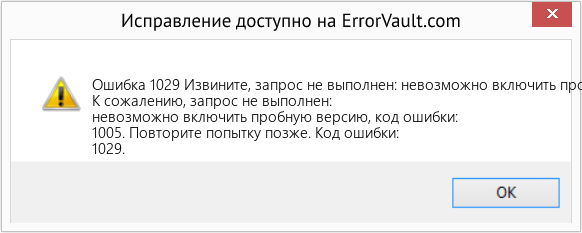
(Только для примера)
Причины Извините, запрос не выполнен: невозможно включить пробную версию, код ошибки: 1005 — Ошибка 1029
При разработке программного обеспечения программисты составляют код, предвидя возникновение ошибок. Однако идеальных проектов не бывает, поскольку ошибки можно ожидать даже при самом лучшем дизайне программы. Глюки могут произойти во время выполнения программы, если определенная ошибка не была обнаружена и устранена во время проектирования и тестирования.
Ошибки во время выполнения обычно вызваны несовместимостью программ, запущенных в одно и то же время. Они также могут возникать из-за проблем с памятью, плохого графического драйвера или заражения вирусом. Каким бы ни был случай, проблему необходимо решить немедленно, чтобы избежать дальнейших проблем. Ниже приведены способы устранения ошибки.
Методы исправления
Ошибки времени выполнения могут быть раздражающими и постоянными, но это не совсем безнадежно, существует возможность ремонта. Вот способы сделать это.
Если метод ремонта вам подошел, пожалуйста, нажмите кнопку upvote слева от ответа, это позволит другим пользователям узнать, какой метод ремонта на данный момент работает лучше всего.
Обратите внимание: ни ErrorVault.com, ни его авторы не несут ответственности за результаты действий, предпринятых при использовании любого из методов ремонта, перечисленных на этой странице — вы выполняете эти шаги на свой страх и риск.
Метод 1 — Закройте конфликтующие программы
Когда вы получаете ошибку во время выполнения, имейте в виду, что это происходит из-за программ, которые конфликтуют друг с другом. Первое, что вы можете сделать, чтобы решить проблему, — это остановить эти конфликтующие программы.
- Откройте диспетчер задач, одновременно нажав Ctrl-Alt-Del. Это позволит вам увидеть список запущенных в данный момент программ.
- Перейдите на вкладку «Процессы» и остановите программы одну за другой, выделив каждую программу и нажав кнопку «Завершить процесс».
- Вам нужно будет следить за тем, будет ли сообщение об ошибке появляться каждый раз при остановке процесса.
- Как только вы определите, какая программа вызывает ошибку, вы можете перейти к следующему этапу устранения неполадок, переустановив приложение.
Метод 2 — Обновите / переустановите конфликтующие программы
Использование панели управления
- В Windows 7 нажмите кнопку «Пуск», затем нажмите «Панель управления», затем «Удалить программу».
- В Windows 8 нажмите кнопку «Пуск», затем прокрутите вниз и нажмите «Дополнительные настройки», затем нажмите «Панель управления»> «Удалить программу».
- Для Windows 10 просто введите «Панель управления» в поле поиска и щелкните результат, затем нажмите «Удалить программу».
- В разделе «Программы и компоненты» щелкните проблемную программу и нажмите «Обновить» или «Удалить».
- Если вы выбрали обновление, вам просто нужно будет следовать подсказке, чтобы завершить процесс, однако, если вы выбрали «Удалить», вы будете следовать подсказке, чтобы удалить, а затем повторно загрузить или использовать установочный диск приложения для переустановки. программа.
Использование других методов
- В Windows 7 список всех установленных программ можно найти, нажав кнопку «Пуск» и наведя указатель мыши на список, отображаемый на вкладке. Вы можете увидеть в этом списке утилиту для удаления программы. Вы можете продолжить и удалить с помощью утилит, доступных на этой вкладке.
- В Windows 10 вы можете нажать «Пуск», затем «Настройка», а затем — «Приложения».
- Прокрутите вниз, чтобы увидеть список приложений и функций, установленных на вашем компьютере.
- Щелкните программу, которая вызывает ошибку времени выполнения, затем вы можете удалить ее или щелкнуть Дополнительные параметры, чтобы сбросить приложение.
Метод 3 — Обновите программу защиты от вирусов или загрузите и установите последнюю версию Центра обновления Windows.
Заражение вирусом, вызывающее ошибку выполнения на вашем компьютере, необходимо немедленно предотвратить, поместить в карантин или удалить. Убедитесь, что вы обновили свою антивирусную программу и выполнили тщательное сканирование компьютера или запустите Центр обновления Windows, чтобы получить последние определения вирусов и исправить их.
Метод 4 — Переустановите библиотеки времени выполнения
Вы можете получить сообщение об ошибке из-за обновления, такого как пакет MS Visual C ++, который может быть установлен неправильно или полностью. Что вы можете сделать, так это удалить текущий пакет и установить новую копию.
- Удалите пакет, выбрав «Программы и компоненты», найдите и выделите распространяемый пакет Microsoft Visual C ++.
- Нажмите «Удалить» в верхней части списка и, когда это будет сделано, перезагрузите компьютер.
- Загрузите последний распространяемый пакет от Microsoft и установите его.
Метод 5 — Запустить очистку диска
Вы также можете столкнуться с ошибкой выполнения из-за очень нехватки свободного места на вашем компьютере.
- Вам следует подумать о резервном копировании файлов и освобождении места на жестком диске.
- Вы также можете очистить кеш и перезагрузить компьютер.
- Вы также можете запустить очистку диска, открыть окно проводника и щелкнуть правой кнопкой мыши по основному каталогу (обычно это C

- Щелкните «Свойства», а затем — «Очистка диска».

Метод 6 — Переустановите графический драйвер
Если ошибка связана с плохим графическим драйвером, вы можете сделать следующее:
- Откройте диспетчер устройств и найдите драйвер видеокарты.
- Щелкните правой кнопкой мыши драйвер видеокарты, затем нажмите «Удалить», затем перезагрузите компьютер.
Метод 7 — Ошибка выполнения, связанная с IE
Если полученная ошибка связана с Internet Explorer, вы можете сделать следующее:
- Сбросьте настройки браузера.
- В Windows 7 вы можете нажать «Пуск», перейти в «Панель управления» и нажать «Свойства обозревателя» слева. Затем вы можете перейти на вкладку «Дополнительно» и нажать кнопку «Сброс».
- Для Windows 8 и 10 вы можете нажать «Поиск» и ввести «Свойства обозревателя», затем перейти на вкладку «Дополнительно» и нажать «Сброс».
- Отключить отладку скриптов и уведомления об ошибках.
- В том же окне «Свойства обозревателя» можно перейти на вкладку «Дополнительно» и найти пункт «Отключить отладку сценария».
- Установите флажок в переключателе.
- Одновременно снимите флажок «Отображать уведомление о каждой ошибке сценария», затем нажмите «Применить» и «ОК», затем перезагрузите компьютер.
Если эти быстрые исправления не работают, вы всегда можете сделать резервную копию файлов и запустить восстановление на вашем компьютере. Однако вы можете сделать это позже, когда перечисленные здесь решения не сработают.
Другие языки:
How to fix Error 1029 (Sorry, request failed: Can’t enable tryout, Error code: 1005) — Sorry, request failed: Can’t enable tryout, Error code: 1005. Please try again later. Error code: 1029.
Wie beheben Fehler 1029 (Anfrage fehlgeschlagen: Tryout kann nicht aktiviert werden, Fehlercode: 1005) — Anfrage fehlgeschlagen: Testversion kann nicht aktiviert werden, Fehlercode: 1005. Bitte versuchen Sie es später erneut. Fehlercode: 1029.
Come fissare Errore 1029 (Spiacenti, richiesta non riuscita: impossibile abilitare la prova, codice errore: 1005) — Spiacenti, richiesta non riuscita: impossibile abilitare la prova, codice di errore: 1005. Riprova più tardi. Codice errore: 1029.
Hoe maak je Fout 1029 (Sorry, verzoek mislukt: kan try-out niet inschakelen, foutcode: 1005) — Sorry, verzoek mislukt: kan de try-out niet inschakelen, foutcode: 1005. Probeer het later opnieuw. Foutcode: 1029.
Comment réparer Erreur 1029 (Désolé, la demande a échoué : impossible d’activer l’essai, code d’erreur : 1005) — Désolé, la demande a échoué : impossible d’activer l’essai, code d’erreur : 1005. Veuillez réessayer plus tard. Code d’erreur : 1029.
어떻게 고치는 지 오류 1029 (죄송합니다. 요청 실패: 체험판을 활성화할 수 없습니다. 오류 코드: 1005) — 죄송합니다. 요청 실패: 체험판을 활성화할 수 없습니다. 오류 코드: 1005. 나중에 다시 시도해 주세요. 오류 코드: 1029.
Como corrigir o Erro 1029 (Desculpe, a solicitação falhou: não é possível ativar o teste, código do erro: 1005) — Desculpe, a solicitação falhou: não é possível ativar o teste, código do erro: 1005. Tente novamente mais tarde. Código do erro: 1029.
Hur man åtgärdar Fel 1029 (Tyvärr, begäran misslyckades: Det går inte att aktivera prova, felkod: 1005) — Tyvärr, begäran misslyckades: Kan inte aktivera provning, felkod: 1005. Försök igen senare. Felkod: 1029.
Jak naprawić Błąd 1029 (Przepraszamy, żądanie nie powiodło się: nie można włączyć próby, kod błędu: 1005) — Przepraszamy, żądanie nie powiodło się: nie można włączyć próby, kod błędu: 1005. Spróbuj ponownie później. Kod błędu: 1029.
Cómo arreglar Error 1029 (Lo sentimos, la solicitud falló: no se puede habilitar la prueba, código de error: 1005) — Lo sentimos, la solicitud falló: no se puede habilitar la prueba. Código de error: 1005. Vuelva a intentarlo más tarde. Código de error: 1029.
 Об авторе: Фил Харт является участником сообщества Microsoft с 2010 года. С текущим количеством баллов более 100 000 он внес более 3000 ответов на форумах Microsoft Support и создал почти 200 новых справочных статей в Technet Wiki.
Следуйте за нами: 



Этот инструмент восстановления может устранить такие распространенные проблемы компьютера, как синие экраны, сбои и замораживание, отсутствующие DLL-файлы, а также устранить повреждения от вредоносных программ/вирусов и многое другое путем замены поврежденных и отсутствующих системных файлов.
ШАГ 1:
Нажмите здесь, чтобы скачать и установите средство восстановления Windows.
ШАГ 2:
Нажмите на Start Scan и позвольте ему проанализировать ваше устройство.
ШАГ 3:
Нажмите на Repair All, чтобы устранить все обнаруженные проблемы.
СКАЧАТЬ СЕЙЧАС
Совместимость

Требования
1 Ghz CPU, 512 MB RAM, 40 GB HDD
Эта загрузка предлагает неограниченное бесплатное сканирование ПК с Windows. Полное восстановление системы начинается от $19,95.
ID статьи: ACX010781RU
Применяется к: Windows 10, Windows 8.1, Windows 7, Windows Vista, Windows XP, Windows 2000
У меня есть ASUS N53JQ с Windows 7 x64.
Моя проблема началась, когда я использовал диски восстановления с моего ноутбука. Вставьте его, запустите настройку и перейдите к 95%, после этого оно достигло 0%, а затем до 5%. Я получил код ошибки 1029 и не смог завершить установку. Пробовал это пару раз, и то же самое происходит каждый раз.
Я отформатировал и удалил и создал и отформатировал и удалил раздел, где была Windows. Пробовал другие установочные диски Windows 7. 3 всего. Ничего не получалось. Я получаю ошибку BOOTMGR при запуске компьютера, я не могу войти в раздел восстановления F9 и F8.
В моем биосе все ок. Поэтому я попробовал варианты восстановления с компакт-дисков Windows 7. Не сработало Я старался:
- Почини свой компьютер
- Ремонт системы. Показывает без ошибок.
В командной строке я попытался:
bootrec /rebuildbcd
bootrec.exe /rebuildbcd
bcdedit /export C:BCD_Backup
ren c:bootbcd bcd.old
bootrec /rebuildbcd
bootrec.exe /fixmbr
bootrec.exe /fixboot
Ничего не получалось.
Я перезапустил CD снова и нажал shift + F10 чтобы отобразилась командная строка и перешел к * diskpart> список дисков> выберите номер диска> список разделов> выберите номер раздела> активный *, чтобы раздел стал активным.
- Раздел 1 как 20GB (раздел восстановления) Первичный
- Раздел 0, как 160 ГБ (не знаю, что это)?
- Раздел 2 Как и 400 ГБ (выглядит как раздел 3, у меня всего 500 ГБ, поэтому он должен совпадать с разделом 3?) первичный
- Partition 3 Like 400GB Logical
Результаты были:
- Раздел 1 может быть активным
- Раздел 2 может быть активным
- Разделов 0 и 3 нет.
Я прочитал, что если раздел активен, он запустится первым. Не работал для меня.
Может кто-нибудь помочь мне с тем, как попасть в раздел восстановления F9 Hidden при запуске и восстановлении этой машины?
Я где-то читал, что было больше людей с такой же проблемой, у них был скрытый раздел восстановления, но он не мог войти в него. Видел, что некоторые могут войти, сделав этот раздел активным и т.д. Но это не сработало для меня. Что-то про загрузчик и т.д.
Я не хочу отправлять его на ремонт в ASUS, потому что в прошлый раз, когда я отправлял свой последний ноутбук, они отправили его обратно со сломанной рамой и дефектом моего CD-плеера. Мне говорят, что они этого не делали, ну, я тоже этого не делал!
Да, и, кстати, я не могу использовать компакт-диск с XP, потому что я получаю BSoD, когда использую его. Попробовал 5 разных компакт-дисков с XP, 3 компакт-диска с Windows 7, 1 компакт-диск с Vista и DVD-диски восстановления, которые я сделал с помощью восстановления AI от ASUS.
I have an ASUS N53JQ with Windows 7 x64.
My problem started when I used the recovery DVDs from my laptop. Put it in, run the set-up and went to 95%, after that it went to 0% and then to 5%. I got an error code 1029 and could not finish installation. Tried that couple of times and same thing happens every time.
I formatted and deleted and created and formatted and deleted the partition where Windows was on. Tried other Windows 7 installation CDs. 3 in total. Nothing worked. I get a BOOTMGR error when I start the computer, I can’t enter F9 recovery partition and F8.
In my BIOS everything is ok. So I tried the repair options from the Windows 7 CDs. Didn’t work. I tried:
- Repair your computer
- System repair. Shows no errors.
In the command screen I tried:
bootrec /rebuildbcd
bootrec.exe /rebuildbcd
bcdedit /export C:BCD_Backup
ren c:bootbcd bcd.old
bootrec /rebuildbcd
bootrec.exe /fixmbr
bootrec.exe /fixboot
Nothing worked.
I restarted with CD again, and hit shift + F10 so the command prompt would show up and went to *diskpart > list disk > select disk number > list partition > select partition number > active*, so that partition would become active.
- Partition 1 like 20GB (recovery partition) Primary
- Partition 0 like 160 GB (don’t know what it is) ?
- Partition 2 Like 400GB (looks like partition 3, i only have 500 GB total so it has to be the same as partition 3?) Primary
- Partition 3 Like 400GB Logical
The results were:
- Partition 1 could be active
- Partition 2 could be active
- Partition 0 and 3 not.
I read that if a partition is active it will start up first. Did not work for me.
Can someone help me with how to get into F9 Hidden recovery partition while starting up and recovery this machine?
I read somewhere that there were more people with same problem, they had the hidden recovery partition but could not enter it. Saw that some could enter by making that partition active etc. But that didn’t work for me. Something about bootloader etc.
I don’t want to send it for repair to ASUS because last time I send my last laptop, they shipped it back with a broken frame and defect on my CD player. They say to me they didn’t do it, well, I didn’t do it either!
Oh and by the way, I can’t use an XP CD because I get a BSoD when I use it. Tried 5 different XP CDs, 3 Windows 7 CDs, 1 Vista CD and the Recovery DVDs I made with AI recovery from ASUS.
I have an ASUS N53JQ with Windows 7 x64.
My problem started when I used the recovery DVDs from my laptop. Put it in, run the set-up and went to 95%, after that it went to 0% and then to 5%. I got an error code 1029 and could not finish installation. Tried that couple of times and same thing happens every time.
I formatted and deleted and created and formatted and deleted the partition where Windows was on. Tried other Windows 7 installation CDs. 3 in total. Nothing worked. I get a BOOTMGR error when I start the computer, I can’t enter F9 recovery partition and F8.
In my BIOS everything is ok. So I tried the repair options from the Windows 7 CDs. Didn’t work. I tried:
- Repair your computer
- System repair. Shows no errors.
In the command screen I tried:
bootrec /rebuildbcd
bootrec.exe /rebuildbcd
bcdedit /export C:BCD_Backup
ren c:bootbcd bcd.old
bootrec /rebuildbcd
bootrec.exe /fixmbr
bootrec.exe /fixboot
Nothing worked.
I restarted with CD again, and hit shift + F10 so the command prompt would show up and went to *diskpart > list disk > select disk number > list partition > select partition number > active*, so that partition would become active.
- Partition 1 like 20GB (recovery partition) Primary
- Partition 0 like 160 GB (don’t know what it is) ?
- Partition 2 Like 400GB (looks like partition 3, i only have 500 GB total so it has to be the same as partition 3?) Primary
- Partition 3 Like 400GB Logical
The results were:
- Partition 1 could be active
- Partition 2 could be active
- Partition 0 and 3 not.
I read that if a partition is active it will start up first. Did not work for me.
Can someone help me with how to get into F9 Hidden recovery partition while starting up and recovery this machine?
I read somewhere that there were more people with same problem, they had the hidden recovery partition but could not enter it. Saw that some could enter by making that partition active etc. But that didn’t work for me. Something about bootloader etc.
I don’t want to send it for repair to ASUS because last time I send my last laptop, they shipped it back with a broken frame and defect on my CD player. They say to me they didn’t do it, well, I didn’t do it either!
Oh and by the way, I can’t use an XP CD because I get a BSoD when I use it. Tried 5 different XP CDs, 3 Windows 7 CDs, 1 Vista CD and the Recovery DVDs I made with AI recovery from ASUS.
Мало того, что OBD2 ошибки работы двигателя или других электронных систем автомобиля не всегда на прямую указывают на неработающий элемент, но и в разных марках и моделях автомобилей одна и таже ошибка может возникать как следствие неисправности абсолютно разных элементов электронной системы.
Мы надеемся, с Вашей помощью, сформировать причино-следственную связь возникновения той или иной OBD2 ошибки у конкретного автомобиля (марка и модель). Как показал опыт если рассматривать определенную марка-модель автомобиля, то в подавляющем большинстве случаев причина ошибки одна и также.
Если ошибка указывает на неверные параметры (высокие или низкие значения) какого нибудь из датчиков или анализаторов, то вероятней всего этот элемент исправен, а проблему надо искать так сказать «выше по течению», в элементах работу которых анализирует датчик или зонд.
Если ошибка указывает на постоянно открытый или закрытый клапан, то тут надо подойти к решению вопроса с умом, а не менять бездумно этот элемент. Причин может быть несколько: клапан засорен, клапан заклинил, на клапан приходит неверный сигнал от других неисправных узлов.
Ошибки работы двигателя OBD2 и других систем автомобиля не всегда на прямую указывают на неработающий элемент. Сама по себе ошибка является косвенными данными о неисправности в системе, в некотором смысле подсказкой, и только в редких случаях прямым указанием на неисправный элемент, датчик или деталь. Ошибки (коды ошибок) полученные от прибора, сканера требуют правильной интерпретации информации, дабы не тратить время и деньги на замену работающих элементов автомобиля. Проблема зачастую кроется намного глубже чем кажется на первый взгляд. Это вызвано теми обстоятельствами, что информационные сообщения содержат, как было выше сказано, косвенную информацию о шарушении работы системы.
Вот пару общих примеров. Если ошибка указывает на неверные параметры (высокие или низкие значения) какого нибудь из датчиков или анализаторов, то вероятней всего этот элемент исправен, так как он анализирует (выдает некие параметры или значения), а проблему надо искать так сказать «выше по течению», в элементах работу которых анализирует датчик или зонд.
Если ошибка указывает на постоянно открытый или закрытый клапан, то тут надо подойти к решению вопроса с умом, а не менять бездумно этот элемент. Причин может быть несколько: клапан засорен, клапан заклинил, на клапан приходит неверный сигнал от других неисправных узлов.
Еще один момент который хотелось бы отметить — это специфика той или иной марки и модели. Поэтому узнав ошибку работы двигателя или дрогой системы Вашего автомобиля не спешите делать поспешных решений, а подойдите к вопросу комплексно.
Последнее обновление: 08/28/2022
[Требуемое время для чтения: 3,5 мин.]
Файл 1029.ini использует расширение INI, в частности известное как файл Windows Initialization. Классифицируется как файл Параметры (Windows Initialization), созданный для RocketDock 1.3.5 компанией PunkLabs.
Файл 1029.ini впервые был выпущен в ОС Windows 10 06/26/2008 с RocketDock 1.3.5.
Это не только самый последний выпуск от компании PunkLabs, но и, насколько известно, единственная существующая версия.
Ниже приведены исчерпывающие сведения о файле, инструкции для простого устранения неполадок, возникших с файлом INI, и список бесплатных загрузок 1029.ini для каждой из имеющихся версий файла.
Что такое сообщения об ошибках 1029.ini?
Общие ошибки выполнения 1029.ini
Ошибки файла 1029.ini часто возникают на этапе запуска RocketDock, но также могут возникать во время работы программы.
Эти типы ошибок INI также известны как «ошибки выполнения», поскольку они возникают во время выполнения RocketDock. К числу наиболее распространенных ошибок выполнения 1029.ini относятся:
- Не удается найти 1029.ini.
- 1029.ini — ошибка.
- Не удалось загрузить 1029.ini.
- Ошибка при загрузке 1029.ini.
- Не удалось зарегистрировать 1029.ini / Не удается зарегистрировать 1029.ini.
- Ошибка выполнения — 1029.ini.
- Файл 1029.ini отсутствует или поврежден.
Библиотека времени выполнения Microsoft Visual C++

Ошибка выполнения!
Программа: C:Program Files (x86)RocketDockLanguages1029.ini
Среда выполнения получила запрос от этого приложения, чтобы прекратить его необычным способом.
Для получения дополнительной информации обратитесь в службу поддержки приложения.

В большинстве случаев причинами ошибок в INI являются отсутствующие или поврежденные файлы. Файл 1029.ini может отсутствовать из-за случайного удаления, быть удаленным другой программой как общий файл (общий с RocketDock) или быть удаленным в результате заражения вредоносным программным обеспечением. Кроме того, повреждение файла 1029.ini может быть вызвано отключением питания при загрузке RocketDock, сбоем системы при загрузке или сохранении 1029.ini, наличием плохих секторов на запоминающем устройстве (обычно это основной жесткий диск) или заражением вредоносным программным обеспечением. Таким образом, крайне важно, чтобы антивирус постоянно поддерживался в актуальном состоянии и регулярно проводил сканирование системы.
Как исправить ошибки 1029.ini — 3-шаговое руководство (время выполнения: ~5-15 мин.)
Если вы столкнулись с одним из вышеуказанных сообщений об ошибке, выполните следующие действия по устранению неполадок, чтобы решить проблему 1029.ini. Эти шаги по устранению неполадок перечислены в рекомендуемом порядке выполнения.
Шаг 1. Восстановите компьютер до последней точки восстановления, «моментального снимка» или образа резервной копии, которые предшествуют появлению ошибки.
Чтобы начать восстановление системы (Windows XP, Vista, 7, 8 и 10):
- Нажмите кнопку «Пуск» в Windows
- В поле поиска введите «Восстановление системы» и нажмите ENTER.
- В результатах поиска найдите и нажмите «Восстановление системы»
- Введите пароль администратора (при необходимости).
- Следуйте инструкциям мастера восстановления системы, чтобы выбрать соответствующую точку восстановления.
- Восстановите компьютер к этому образу резервной копии.
Если на этапе 1 не удается устранить ошибку 1029.ini, перейдите к шагу 2 ниже.

Шаг 2. Если вы недавно установили приложение RocketDock (или схожее программное обеспечение), удалите его, затем попробуйте переустановить RocketDock.
Чтобы удалить программное обеспечение RocketDock, выполните следующие инструкции (Windows XP, Vista, 7, 8 и 10):
- Нажмите кнопку «Пуск» в Windows
- В поле поиска введите «Удалить» и нажмите ENTER.
- В результатах поиска найдите и нажмите «Установка и удаление программ»
- Найдите запись для RocketDock 1.3.5 и нажмите «Удалить»
- Следуйте указаниям по удалению.
После полного удаления приложения следует перезагрузить ПК и заново установить RocketDock.
Если на этапе 2 также не удается устранить ошибку 1029.ini, перейдите к шагу 3 ниже.

RocketDock 1.3.5
PunkLabs
Шаг 3. Выполните обновление Windows.
Когда первые два шага не устранили проблему, целесообразно запустить Центр обновления Windows. Во многих случаях возникновение сообщений об ошибках 1029.ini может быть вызвано устаревшей операционной системой Windows. Чтобы запустить Центр обновления Windows, выполните следующие простые шаги:
- Нажмите кнопку «Пуск» в Windows
- В поле поиска введите «Обновить» и нажмите ENTER.
- В диалоговом окне Центра обновления Windows нажмите «Проверить наличие обновлений» (или аналогичную кнопку в зависимости от версии Windows)
- Если обновления доступны для загрузки, нажмите «Установить обновления».
- После завершения обновления следует перезагрузить ПК.
Если Центр обновления Windows не смог устранить сообщение об ошибке 1029.ini, перейдите к следующему шагу. Обратите внимание, что этот последний шаг рекомендуется только для продвинутых пользователей ПК.

Если эти шаги не принесут результата: скачайте и замените файл 1029.ini (внимание: для опытных пользователей)
Если ни один из предыдущих трех шагов по устранению неполадок не разрешил проблему, можно попробовать более агрессивный подход (примечание: не рекомендуется пользователям ПК начального уровня), загрузив и заменив соответствующую версию файла 1029.ini. Мы храним полную базу данных файлов 1029.ini со 100%-ной гарантией отсутствия вредоносного программного обеспечения для любой применимой версии RocketDock . Чтобы загрузить и правильно заменить файл, выполните следующие действия:
- Найдите версию операционной системы Windows в нижеприведенном списке «Загрузить файлы 1029.ini».
- Нажмите соответствующую кнопку «Скачать», чтобы скачать версию файла Windows.
- Скопируйте этот файл в соответствующее расположение папки RocketDock:
Windows 10: C:Program Files (x86)RocketDockLanguages
- Перезагрузите компьютер.
Если этот последний шаг оказался безрезультативным и ошибка по-прежнему не устранена, единственно возможным вариантом остается выполнение чистой установки Windows 10.
СОВЕТ ОТ СПЕЦИАЛИСТА: Мы должны подчеркнуть, что переустановка Windows является достаточно длительной и сложной задачей для решения проблем, связанных с 1029.ini. Во избежание потери данных следует убедиться, что перед началом процесса вы создали резервные копии всех важных документов, изображений, установщиков программного обеспечения и других персональных данных. Если вы в настоящее время не создаете резервных копий своих данных, вам необходимо сделать это немедленно.
Скачать файлы 1029.ini (проверено на наличие вредоносного ПО — отсутствие 100 %)
ВНИМАНИЕ! Мы настоятельно не рекомендуем загружать и копировать 1029.ini в соответствующий системный каталог Windows. PunkLabs, как правило, не выпускает файлы RocketDock INI для загрузки, поскольку они входят в состав установщика программного обеспечения. Задача установщика заключается в том, чтобы обеспечить выполнение всех надлежащих проверок перед установкой и размещением 1029.ini и всех других файлов INI для RocketDock. Неправильно установленный файл INI может нарушить стабильность работы системы и привести к тому, что программа или операционная система полностью перестанут работать. Действовать с осторожностью.
Файлы, относящиеся к 1029.ini
Файлы INI, относящиеся к 1029.ini
| Имя файла | Описание | Программа (версия) | Размер файла (байты) | Расположение файла |
|---|---|---|---|---|
| 1040.ini | Windows Initialization | RocketDock 1.3.5 | 8514 | C:Program Files (x86)RocketDockLanguages |
| Separator.ini | Windows Initialization | RocketDock 1.3.5 | 63 | C:Program Files (x86)RocketDockSkinsVistaBl… |
| 1063.ini | Windows Initialization | RocketDock 1.3.5 | 9106 | C:Program Files (x86)RocketDockLanguages |
| 2052.ini | Windows Initialization | RocketDock 1.3.5 | 3398 | C:Program Files (x86)RocketDockLanguages |
| background.ini | Windows Initialization | RocketDock 1.3.5 | 219 | C:Program Files (x86)RocketDockSkinsCrystal… |
Другие файлы, связанные с 1029.ini
| Имя файла | Описание | Программа (версия) | Размер файла (байты) | Расположение файла |
|---|---|---|---|---|
| setupact.log | Log | RocketDock 1.3.5 | 62521 | C:WindowsPantherUnattendGC |
| setupact.log | Log | RocketDock 1.3.5 | 27367 | C:WindowsSystem32SysprepPanther |
| setupapi.dev.log | Log | RocketDock 1.3.5 | 684126 | C:Windowsinf |
| diagerr.xml | Extensible Markup Language | RocketDock 1.3.5 | 5718 | C:WindowsSystem32SysprepPanther |
| EtwRTEventLog-Applicat… | Microsoft Event Trace Log | RocketDock 1.3.5 | 2608 | C:WindowsSystem32LogFilesWMIRtBackup |
Вы скачиваете пробное программное обеспечение. Для разблокировки всех функций программного обеспечения требуется покупка годичной подписки, стоимость которой оставляет 39,95 долл. США. Подписка автоматически возобновляется в конце срока (Подробнее). Нажимая кнопку «Начать загрузку» и устанавливая «Программное обеспечение», я подтверждаю, что я прочитал (-а) и принимаю Лицензионное соглашение и Политику конфиденциальности компании Solvusoft.