
|
1С:Медицина. Больничная аптека |
2.2.6.4, 2.2.6.5 |
Скачать |
|
1С:Бухгалтерия сельскохозяйственного предприятия |
3.0.125.17, 3.0.126.18 |
Скачать |
|
1С:Бухгалтерия сельскохозяйственного предприятия КОРП |
3.0.126.18, 3.0.125.17 |
|
|
1С:Касса |
4.0.3.15, 4.0.4.19, 4.0.4.11, 4.0.3.12 |
Скачать |
|
ERP Управление предприятием |
2.5.11.36, 2.5.10.52, 2.5.10.63, 2.5.10.46, 2.5.10.24, 2.5.10.38 |
|
|
Комплексная автоматизация |
2.5.10.52, 2.5.10.46, 2.5.10.63, 2.5.11.36, 2.5.10.37 |
|
|
Управление торговлей |
11.5.10.37, 11.5.10.63, 11.5.10.52, 11.5.11.36, 11.5.10.46 |
|
|
Зарплата и Управление Персоналом |
3.1.24.107, 3.1.23.458, 3.1.23.165, 3.1.24.25, 3.1.23.63, 3.1.23.357, 3.1.23.167, 3.1.24.212, 3.1.24.23, 3.1.24.308, 3.1.23.257, 3.1.23.68 |
|
|
1С:Налоговый мониторинг. Бухгалтерия КОРП МСФО |
3.1.17.24 |
|
|
Управление нашей фирмой |
|
|
|
1С:Библиотека стандартных подсистем |
3.1.7.165, 3.1.7.178, 3.1.7.247, 3.1.7.220, 3.1.7.233, 3.1.7.79, 3.1.7.137, 3.1.7.226, 3.1.7.110, 3.1.7.123, 3.1.7.206, 3.1.7.82, 3.1.7.96, 3.1.7.190, 3.1.7.153, 3.1.7.204, 3.1.7.61, 3.1.7.235 |
|
|
Бухгалтерия государственного учреждения КОРП |
2.0.88.35, 2.0.86.29, 2.0.86.37, 2.0.88.4, 2.0.87.19, 2.0.88.23 |
|
|
Зарплата и кадры государственного учреждения |
3.1.24.25, 3.1.23.257, 3.1.23.167, 3.1.24.107, 3.1.23.68, 3.1.24.308, 3.1.24.212, 3.1.23.63, 3.1.23.357, 3.1.24.23, 3.1.23.165, 3.1.23.458 |
|
|
Бухгалтерия предприятия КОРП |
3.0.123.26, 3.0.118.66, 3.0.121.19, 3.0.125.15, 3.0.121.23, 3.0.122.94, 3.0.122.97, 3.0.121.31, 3.0.121.25, 3.0.120.12, 3.0.124.17, 3.0.125.19, 3.0.123.22, 3.0.126.18, 3.0.124.18, 3.0.121.28, 3.0.119.9, 3.0.120.14, 3.0.125.17, 3.0.124.15 |
|
|
Бухгалтерия государственного учреждения |
2.0.87.10, 2.0.86.37, 2.0.88.23, 2.0.88.4, 2.0.87.19, 2.0.88.35, 2.0.86.29 |
|
|
1С:Гаражи |
3.0.126.2, 3.0.123.2, 3.0.124.3, 3.0.120.3, 3.0.118.2, 3.0.119.3, 3.0.125.3, 3.0.121.3, 3.0.122.4, 3.0.121.2, 3.0.126.3 |
|
|
Бухгалтерия некоммерческой организации |
3.0.122.8, 3.0.126.6, 3.0.119.2, 3.0.123.5, 3.0.118.6, 3.0.123.4, 3.0.124.5, 3.0.121.7, 3.0.125.7, 3.0.121.12 |
|
|
Бухгалтерия предприятия |
3.0.122.94, 3.0.121.19, 3.0.118.66, 3.0.123.26, 3.0.121.25, 3.0.121.31, 3.0.124.15, 3.0.125.15, 3.0.120.14, 3.0.122.97, 3.0.119.9, 3.0.121.28, 3.0.124.17, 3.0.125.17, 3.0.120.12, 3.0.125.19, 3.0.123.22, 3.0.121.23, 3.0.126.18, 3.0.124.18 |
|
|
1С:Бюджет муниципального образования 8 |
1.3.34.31 |
|
|
Розница |
2.3.13.30, 3.0.2.93, 3.0.1.265, 3.0.2.112, 2.3.13.10, 2.3.14.14, 2.3.13.32, 2.3.13.13, 3.0.1.193, 3.0.1.230, 3.0.1.282, 2.3.13.26, 2.3.12.30, 3.0.1.189, 3.0.1.175, 2.3.13.5, 3.0.1.255, 2.3.12.34, 3.0.1.186, 2.3.12.33, 2.3.13.33, 2.3.13.18, 3.0.1.229, 2.3.13.23, 3.0.2.102, 3.0.1.202, 3.0.1.248, 2.3.14.15, 3.0.1.216 |
|
|
Зарплата и кадры государственного учреждения КОРП |
3.1.24.308, 3.1.24.212, 3.1.24.25, 3.1.23.257, 3.1.23.167, 3.1.23.63, 3.1.24.107, 3.1.23.357, 3.1.23.68, 3.1.24.23, 3.1.23.165, 3.1.23.458 |
|
|
Зарплата и управление персоналом КОРП |
3.1.23.63, 3.1.23.257, 3.1.24.25, 3.1.23.167, 3.1.24.308, 3.1.23.357, 3.1.24.23, 3.1.23.165, 3.1.24.212, 3.1.23.458, 3.1.24.107, 3.1.23.68 |
|
|
1С:Садовод |
3.0.122.7, 3.0.124.3, 3.0.121.5, 3.0.118.3, 3.0.125.4, 3.0.119.3, 3.0.123.7, 3.0.120.6, 3.0.121.7 |
|
|
1С:Бюджет поселения 8 |
1.3.34.31 |
|
|
Бухгалтерия некоммерческой организации КОРП |
3.0.126.6, 3.0.121.12, 3.0.122.8, 3.0.123.4, 3.0.118.6, 3.0.121.7, 3.0.124.5, 3.0.125.7, 3.0.119.2, 3.0.123.5 |
|
|
ERP Управление предприятием |
2.5.9.77, 2.5.8.329, 2.5.9.131, 2.5.9.135, 2.5.9.92, 2.5.9.116, 2.5.8.358, 2.5.9.125, 2.5.9.106, 2.5.9.56, 2.5.9.143, 2.5.9.74, 2.5.9.119, 2.5.8.356, 2.5.9.94, 2.5.8.342 |
Скачать |
|
Комплексная автоматизация |
2.5.9.119, 2.5.8.358, 2.5.9.106, 2.5.9.125, 2.5.8.329, 2.5.9.143, 2.5.9.131, 2.5.9.94, 2.5.8.356, 2.5.8.342, 2.5.9.116 |
|
|
Управление торговлей |
11.5.8.356, 11.5.9.135, 11.5.8.342, 11.5.9.116, 11.5.9.125, 11.5.9.131, 11.5.8.358, 11.5.9.94, 11.5.8.329, 11.5.9.119 |
|
|
Зарплата и Управление Персоналом |
3.1.22.77, 3.1.22.86, 3.1.22.80, 3.1.23.20 |
|
|
Управление нашей фирмой |
1.6.27.222, 1.6.27.218 |
|
|
1С:Библиотека стандартных подсистем |
3.1.6.391, 3.1.6.386, 3.1.6.283, 3.1.6.227, 3.1.6.297, 3.1.6.373, 3.1.6.359, 3.1.6.271, 3.1.6.335, 3.1.6.370, 3.1.6.257, 3.1.6.371, 3.1.6.347, 3.1.6.324, 3.1.6.245, 3.1.6.398, 3.1.6.310 |
|
|
Бухгалтерия государственного учреждения КОРП |
2.0.85.18, 2.0.85.5, 2.0.84.74, 2.0.84.70, 2.0.84.61, 2.0.85.21, 2.0.85.12 |
|
|
Зарплата и кадры государственного учреждения |
3.1.22.77, 3.1.22.86, 3.1.23.20 |
|
|
Бухгалтерия предприятия КОРП |
3.0.116.26, 3.0.116.27, 3.0.116.32, 3.0.118.14, 3.0.114.23, 3.0.116.24, 3.0.113.17, 3.0.115.19, 3.0.117.20, 3.0.115.15, 3.0.113.16, 3.0.114.16 |
|
|
Бухгалтерия государственного учреждения |
2.0.85.21, 2.0.85.12, 2.0.84.70, 2.0.84.61, 2.0.84.74, 2.0.85.18, 2.0.85.5 |
|
|
Бухгалтерия некоммерческой организации |
3.0.117.7, 3.0.116.8 |
|
|
1С:Гаражи |
3.0.117.3, 3.0.116.5, 3.0.113.3, 3.0.115.5, 3.0.116.3, 3.0.114.3 |
|
|
Бухгалтерия предприятия |
|
|
|
Розница |
2.3.11.43, 2.3.11.44 |
|
|
Зарплата и кадры государственного учреждения КОРП |
3.1.23.20, 3.1.22.77, 3.1.22.86 |
|
|
Зарплата и управление персоналом КОРП |
3.1.22.86, 3.1.23.20, 3.1.22.80, 3.1.22.77 |
|
|
1С:Садовод |
3.0.117.6, 3.0.116.7, 3.0.113.3, 3.0.115.3, 3.0.114.4, 3.0.113.2 |
|
|
Бухгалтерия некоммерческой организации КОРП |
3.0.114.6, 3.0.117.7, 3.0.116.8, 3.0.115.4 |
|
|
1C:Касса (приложение для ПК) |
4.0.3.12, 4.0.3.15, 4.0.4.19 |
Скачать |
Решение основных проблем в работе ЭЦП
В современном интернет-пространстве использование ЭЦП необходимо для ведения документооборота, для работы в информационных системах, на торговых площадках и т. д. Работа программных средств ЭЦП и самой подписи не вызывает у пользователей сложностей, а постоянная доработка ПО позволяет отслеживать и устранять все возникающие неполадки для следующих версий. Однако иногда при авторизации или во время подписания документа ПО или система выдает ошибки авторизации, невалидности ЭЦП и т. п. Устранить их можно своими силами за несколько минут, если следовать пошаговой инструкции.
Выбранная подпись не авторизована
Обычно ошибка «Выбранная ЭЦП не авторизована» возникает во время попытки входа в личный кабинет на электронных торговых площадках.

Возникает она при использовании нового ключа ЭЦП на торговой площадке без регистрации пользователя или без регистрации нового сертификата. Для авторизации подписи в личном кабинете необходимо:
Новая электронная подпись будет авторизована в течение 15-60 минут с момента подачи заявки. На разных торговых площадках могут быть незначительны различия в процессе авторизации: иногда пользователю нужно лишь отправить запрос оператору системы на авторизацию или запустить автоматическую настройку рабочего места. Если после всех действий ошибка повторяется, то можно отключить используемый антивирус и добавить сайт торговой площадки в исключения.
ЭЦП поставлено сертификатом без заключенного соглашения
Ошибка «ЭЦП проставлено сертификатом, на который нет заключенного соглашения» часто возникает при обращении в Пенсионный фонд. При возникновении ошибки нужно проверить, заключено ли пользовательское соглашение об электронном документообороте по телекоммуникационным каналам связи между организацией и Пенсионным фондом.
Если соглашения нет, то его необходимо заключить в письменной форме. Если соглашение было заключено ранее, то нужно проверить соответствие ФИО, указанное в соглашении, с ФИО в сертификате ключа ЭЦП. Если данные не менялись, то нужно дождаться квитанции о приеме, которая приходит в течение 4 рабочих дней после отправки отчета об ошибке. Протокол проверки ошибки приходит вместо квитанции в случае, когда проверка наличия пользовательского соглашения прошла ранее запроса.
Если реквизиты были изменены, то необходимо предоставить в отделение Пенсионного фонда приказ, наделяющий правом подписи сотрудника указанного в новом сертификате.
Не поддерживается алгоритм сертификата ЭЦП
При подписании документов и во время отправления отчетности иногда возникает ошибка «Алгоритм ключа сертификата не поддерживается». Исправить ее можно переустановкой КриптоПро CSP и проверкой совместимости ПО с компонентами Microsoft.
Также нужно проверить хранилище сертификатов на предмет наличия там закрытого ключа ЭЦП. Если проблема повторяется, то можно установить КриптоПро. nет и sdk версии 1.0.48668.1 или выше. Если переустановка криптопровайдера не помогает и одновременно возникает ошибка ОС «Неустранимая ошибка при инициализации исправлений», то необходима полная переустановка операционной системы.
Электронная подпись невалидна
Ошибка «Электронная подпись документа невалидна» чаще возникает при работе в системах 1С. Обычно связана проблема с тем, что на ПК не установлен корневой сертификат (КС) Удостоверяющего центра. Это может быть по следующим причинам:

Для устранения ошибки нужно открыть документ и проверить ЭЦП, которая обозначена красным.

Далее двойным кликом мышки нужно открыть сертификат и сохранить его на рабочем столе или в любом удобном месте на ПК.


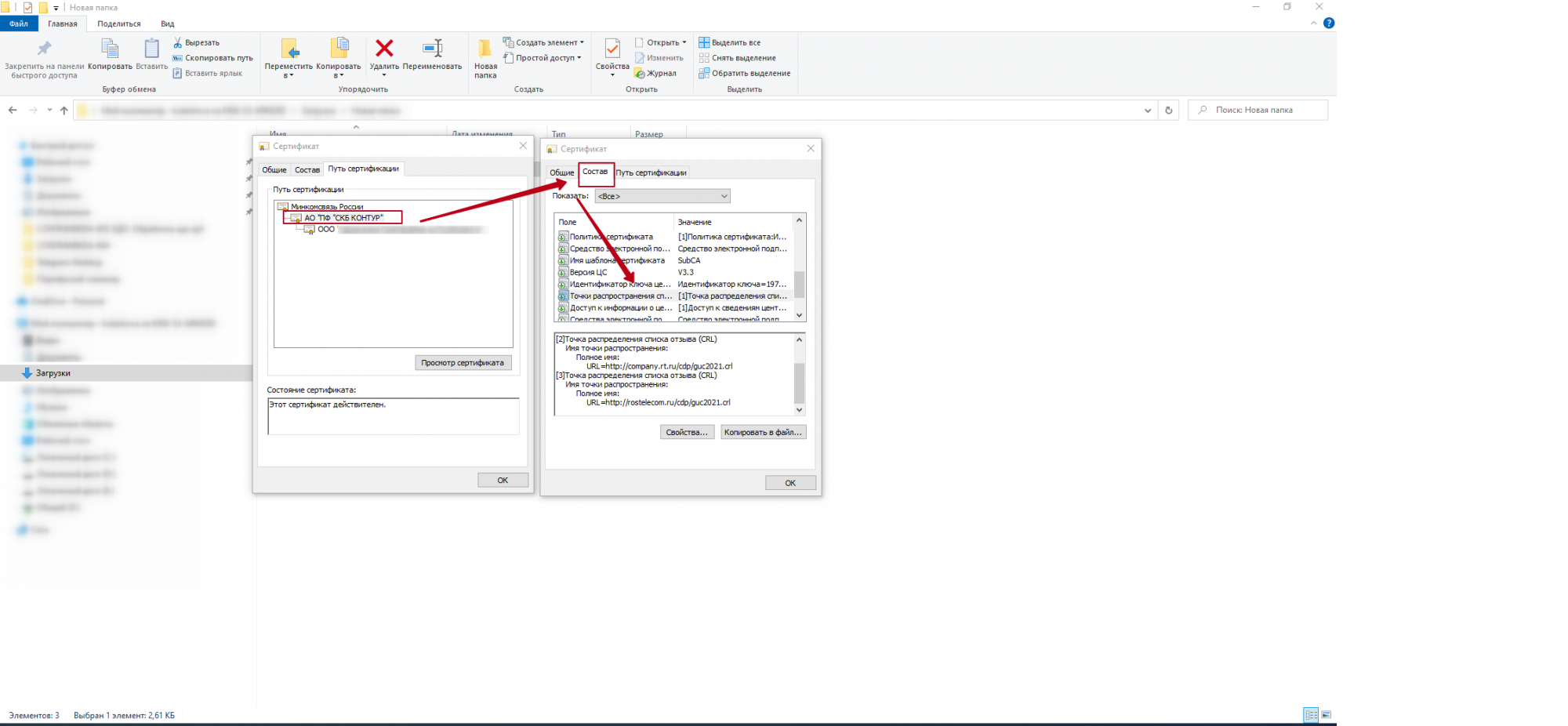
Затем сохраненный сертификат открывают и выбирают вкладку «Путь сертификации».

Для установки сертификата нужно лишь открыть его и установить.
Если не открывается цепочка сертификатов, то нужно перейти во вкладку «Состав» и «Доступ к информации о центре сертификации».


После скачивания КС открывают и нажимают «Установить сертификат».

Местом хранилища назначают «Доверенные корневые центры сертификации».


Следующий шаг — подтверждение установки КС.

Затем пользователь возвращается в рабочее окно 1С и нажимает на подпись-статус «ЭЦП не верна». В открывшемся меню нужно выбрать «Проверить ЭЦП».

Если установка прошла без ошибок, то статус изменится на «ЭЦП верна».
Ошибка создания объекта сервером программирования объектов подписи
При подписании документов или при формировании запросов в разных информационных системах может возникнуть ошибка «Невозможно создание объекта сервером программирования объектов ЭЦП».

Решить проблему можно переустановкой КриптоПро или обновлением плагина для Криптопро. Если после переустановки ПО ошибка повторяется, то нужно зарегистрировать библиотеку capicom.
Если установка через архивы вызывает сложности, то можно установить capicom. dll вручную. Для этого пользователь должен:
После установки библиотеки нужно проверить ее наличие в надстройках IE. Для этого пользователь переходит в «Сервис»/«Свойства обозревателя»/«Программы»/«Надстройки». В открывшемся окне нужно найти и включить capicom. dll.

Если после всех действий ошибка повторяется, то проблема кроется в блокировке работы ЭЦП системными службами. В этом случае необходимо отключить брандмауэр windows и центр обеспечения безопасности. Делается это просто:

После этого рекомендуется перезагрузить ПК. При повторении ошибки после всех произведенных действий лучше обратиться в службу поддержки пользователей Удостоверяющего центра.
ЭЦП попала в список отозванных
Ошибка «Ваш сертификат ключа подписи включен в список отозванных» может возникать из-за закончившегося срока действия сертификата или из-за необходимости обновить список сертификатов на ПК.
Если срок действия ЭЦП еще не истек. то нужно:
Также можно загрузить вручную список отозванных квалифицированных сертификатов ЭЦП (https://r77.center-inform. ru/crl/v5/center_inform_mskf. crl).

Для установки нужно:

После этого можно перезагрузить ПК. Если ошибка повторяется, то необходимо связаться с оператором удостоверяющего центра, выпустившего сертификат.
Сертификат подписи не зарегистрирован
При работе на электронных торговых площадках (ЭТП) иногда возникает ошибка «сертификат ЭЦП не зарегистрирован». Обычно это происходит при попытке входа с новой ЭЦП в личный кабинет, но может быть также результатом системного сбоя. Процесс регистрации зависит от типа используемой площадки.
Для Сбербанк-АСТ
Чтобы зарегистрировать новый сертификат на ЭТП нужно:
Если все действия были выполнены верно, то сразу после обновления информации можно заходить в систему с новым сертификатом.
Для Национальной электронной площадки
Добавление нового сертификата может происходить двумя способами. Можно войти в личный кабинет используя логин и пароль или через личный кабинет Еиной Системы Идентификации и Аутентификации (ЕСИА). Далее перейти в «Мой кабинет» и выбрать в окне «Загрузка сертификатов» новый сертификат ЭЦП.
Если по каким-то причинам вход в личный кабинет невозможен, то нужно:

Письмо обычно приходит в течение часа после формирования запроса. Работать в кабинете по новому логину и паролю можно сразу после авторизации.
Для РТС-Тендер
Привязка нового сертификата для личного кабинета в системе РТС-Тендер зависит от того имеет ли пользователь учетную запись в Единой Информационной Системе или нет.

Если у участника есть личный кабинет. то нужно выбрать в нем «Добавление нового сертификата». Если личного кабинета нет, то пользователь должен:
При правильном заполнении данный заявка будет утверждена через 20-40 минут. Если после всех действий ЭЦП не работает, то лучше обратиться в службу технической поддержки.
Работа с электронной подписью обычно не вызывает затруднений, а все возникающие ошибки можно устранить самостоятельно. Часть проблем решается переустановкой программного обеспечения КриптоПро и обновлением списка сертификатов. А часть — повторной регистрацией сертификата ЭЦП в информационной или торговой системе, а также отправкой запроса на добавление нового пользователя. Если после всех произведенных действий ошибка повторяется, то нужно обратиться в поддержку пользователей используемой системы или удостоверяющего центра, т. к. проблема может крыться в неисправности подписи или ее носителя.
Ошибка 102 в Триколор ТВ
Ошибка 102 в Триколор может возникнуть по причинам: учетная запись не была зарегистрирована, данные для активации пакета услуг некорректны или сбились команды активации. Эти проблемы можно решить в домашних условиях, не вызывая мастера.
Причины ошибки
Ошибка авторизации возникает при подключении через Интернет. Основные причины технической неисправности:

Что рекомендует техническая поддержка при ошибке 102: перезагрузить ресивер, проверить наличие обновлений. Многие проблемы с приемным оборудованием Триколор ТВ решаются с помощью перезагрузки, обновлении прошивки и сброса к заводским настройкам.
Другой тип неполадок относится к регистрации, доступу к Интернету. После покупки приемника от Триколор, абонент должен создать личный профиль, указать данные от ресивера. С помощью Личного Кабинет выполняется оплата и получение доступа к дополнительным услугам.
Способ 1: регистрация
Для абонентов предложено три способа регистрации:
При регистрации по номеру телефона, абонент должен указать личные данные и дождаться смс-сообщения с паролем. В дальнейшем, все проблемы, связанные с отсутствием доступа к телевещанию, платежами и командами активации будут решаться через техническую поддержку.
Покупая оборудование и устанавливая через специалистов Триколор, клиент может попросить об услуге регистрации. Также, пройти процедуру регистрации можно сразу, в ближайшем офисе поставщика.
Специалист компании внесет в базу паспортные данные владельца оборудования, сведения из договора.
Регистрируясь на сайте самостоятельно, пользователь должен указать контактный номер мобильного и адрес электронной почты. С их помощью можно получить доступ к Личному кабинету или восстановить пароль.
Если на экране появилась ошибка 102 либо «Необходима авторизация», следует перейти в ЛК и проверить последний платеж.
Еще одна причина, по которой может отсутствовать доступ к телевещанию:
При успешной регистрации любые значки рядом с информацией исчезнут. Важен момент подтверждения данных: спустя 24 часа после первоначальной регистрации следует зайти в личные сведения. Рядом с каждой строкой будет зеленая галочка, на которую нажимают в случае, если данные указаны верно.
Способ 2: команды активации и доступ через Интернет
Команды активации – это код, который отправляется на спутник для получения доступа к телевещанию. Если ресивер был неактивен более трех суток, произошел системный сбой или абонент неверно указал настройки – команды активации сбиваются и появляется ошибка 102.
Их нужно отправить заново для просмотра каналов, как платных, так и бесплатных. Отправить повторно можно через Личный кабинет или воспользоваться кнопкой «Меню» на пульте управления.
При доступе через Интернет возможны такие неполадки:
Пользователь должен проверить доступ без подключения к Интернету. Если на экране появился другой код ошибки или оборудование не работает даже с бесплатными каналами – обратиться в техническую поддержку.
Советы и рекомендации
Если проблему нельзя решить самостоятельно, обращаясь к техническим специалистам, указать тип ошибки, когда она появилась и какие меры были предприняты. Стоит проверить наличие обновлений, попробовать установить новую прошивку через меню настроек ресивера.
Не рекомендуется скачивать и устанавливать старые версии, делая «откат системы». При ошибке 102 в Триколор часто применимый метод решения – проверить регистрационные данные, без вмешательства в программное обеспечение.
Источники:
https://myedo. ru/elektronnaya-podpis/nastrojka-i-oshibki/ecp-ne-rabotaet
https://obzorsystem. ru/oshibka-102-trikolor-tv/
|
Настройки криптографии
|
1. Настройки криптографии |
|||||||||||||||||||||||||||||||||||||||||||||||||||||||
|
1.1. При выполнении криптооперации возникают ошибки вида: «Ошибка при получении контекста модуля криптографии». |
|||||||||||||||||||||||||||||||||||||||||||||||||||||||
|
1.2. При выполнении криптооперации возникают ошибки вида: «Не удалось проверить сертификат в списке отозванных, т. к. соответствующий сервер находится в состоянии offline». |
|||||||||||||||||||||||||||||||||||||||||||||||||||||||
|
1.3. При попытке авторизации на сервере банка возникают ошибки вида: «Ошибка работы с Интернет: внутренняя ошибка сервера (500)». |
|||||||||||||||||||||||||||||||||||||||||||||||||||||||
|
1.4. При выполнении криптооперации возникают ошибки вида: «Код ошибки 102. Сертификат недействителен. Цепочка сертификатов обработана, но прервана на корневом сертификате, который не является доверенным». |
|||||||||||||||||||||||||||||||||||||||||||||||||||||||
|
1.5. При попытке авторизации на сервере банка возникают ошибки вида: «Ошибка работы с Интернет: доступ запрещен (403)». |
|||||||||||||||||||||||||||||||||||||||||||||||||||||||
|
1.6. При выполнении криптооперации возникают ошибки вида: «Сертификат, связанный с закрытой частью ключа, указывает на модуль криптографии, отличный от текущего…». |
|||||||||||||||||||||||||||||||||||||||||||||||||||||||
|
1.7. Используется КриптоПро CSP 3.6, изредка «слетает» тип криптопровайдера у сертификата ЭЦП. После переустановки личного сертификата через оснастку КриптоПРО CSP все начинает работать. |
|||||||||||||||||||||||||||||||||||||||||||||||||||||||
|
1.8. При выполнении криптооперации возникают ошибки вида: «…указан неправильный пароль доступа к закрытому ключу, сертификат не связан с закрытым ключом и др.». Или Ошибка при вызове метода контекста (Расшифровать): Ошибка интерфейса модуля криптографии. Модуль криптографии не может выполнить требуемое действие, т. к. контекст был получен в ограниченном режиме. Или Ошибка при вызове метода контекста (Расшифровать): Ошибка интерфейса модуля криптографии. Неверный параметр Keyset (набор ключей) |
|||||||||||||||||||||||||||||||||||||||||||||||||||||||
|
1.9. На тестовой базе успешно проведен тестовый обмен ЭД, но все то же самое на рабочей базе не удается |
|||||||||||||||||||||||||||||||||||||||||||||||||||||||
|
1.10. Клиент-серверный вариант работы информационной базы, настройки криптографии и сертификатов выполнены согласно инструкции. По команде «Отправить и получить ЭД» на клиенте система запрашивает пароль к серверному сертификату. |
|||||||||||||||||||||||||||||||||||||||||||||||||||||||
|
1.11. При работе через веб-браузер в момент обращения к криптопровайдеру возникает ошибка: «Расширение для работы с криптографией не подключено, операция прервана» |
|||||||||||||||||||||||||||||||||||||||||||||||||||||||
Ответы1. Настройки криптографии
|
Любые технические неполадки, возникающие при использовании ЭЦП, могут вызвать различные серьёзные: от упущенной выгоды до материальных убытков
Область применения электронной подписи (ЭП или ЭЦП) довольно широка. Например, многие специальные сервисы требуют верификации пользователя с её помощью: Госуслуги, онлайн-сервисы для управления средствами в банке, электронные площадки и другие. Поэтому любые технические неполадки, возникающие при использовании ЭЦП, могут вызвать различные серьёзные: от упущенной выгоды до материальных убытков.
Какие бывают ошибки
Проблемы при использовании ЭП, с которыми пользователи встречаются чаще всего, можно условно разделить на три группы:
- Проблемы с сертификатом. Они появляются, когда сертификат не выбран, не найден или не верен.
- Проблемы с подписанием документа. Ошибки возникают при попытке подписать документ.
- Проблема при авторизации на торговых площадках.
Рассмотрим неполадки подробнее и разберёмся, как их решать.
Сертификат не найден
Иногда при попытке подписать электронный документ с помощью ЭП пользователь может столкнуться с ошибкой «Не удалось найти ни одного сертификата, пригодного для создания подписи».
У подобных ошибок могут быть следующие причины:
- На компьютере не установлены корневые сертификаты Удостоверяющего Центра (УЦ), в котором была получена ЭП. Необходимо установить либо обновить корневой сертификат. Установка корневых сертификатов удостоверяющего центра подробно описана в нашей инструкции.
- На ПК не установлено ни одного личного сертификата ЭП. Для применения ЭП необходимы и личные сертификаты. Об их установке мы писали в другой статье.
- Установленные на компьютере необходимые сертификаты не валидны. Сертификаты отозваны или просрочены. Уточните статус сертификата в УЦ. Ошибка с текстом «Ваш сертификат ключа подписи включён в список отозванных» возникает, если у сертификата закончился срок действия или на ПК нужно обновить список сертификатов. В последней ситуации следует вручную загрузить перечень отозванных сертификатов.
Для установки списка отозванных сертификатов:
Не виден сертификат на носителе
Как правило, причина такой проблемы — сбой в работе программных компонентов. Для её решения достаточно перезагрузить компьютер. Однако иногда этого бывает недостаточно, поэтому требуется переустановка драйверов или обращение в службу техподдержки.
К наиболее распространённым причинам такой проблемы относятся следующие случаи:
- Драйвер носителя не установлен или установлен некорректно. Для решения проблемы необходимо извлечь носитель электронной подписи из ПК и скачать последнюю версию драйвера носителя с официальных ресурсов. Если переустановка драйвера не помогла, подключите носитель к другому ПК, чтобы убедиться в исправности токена. Если токен определится другой системой, попробуйте удалить на неисправном компьютере драйвер носителя и установить его заново.
- Долгое опознание носителя. Для решения проблемы необходимо дождаться завершения процесса или обновить версию операционной системы.
- Некорректная работа USB-порта. Подключите токен к другому USB-порту, чтобы убедиться, что проблема не в носителе ЭП. Если система определила токен, перезагрузите компьютер. Если это не поможет, следует обратиться службу технической поддержки.
- Неисправность носителя. Если при подключении токена к другому компьютеру или USB-порту система не определяет его, значит, проблема в самом носителе. Устранение неисправности возможно в данном случае лишь одним путём — нужно обратиться в сервисный центр для выпуска нового носителя.
ЭП не подписывает документ
Причин у подобной проблемы множество. Каждый случай требует отдельной проверки. Среди самых распространённых можно выделить следующие неполадки:
- Закрытый ключ на используемом контейнере не соответствует открытому ключу сертификата. Возможно, был выбран не тот контейнер, поэтому следует проверить все закрытые контейнеры на компьютере. Если необходимый контейнер по тем или иным причинам отсутствует, владельцу придётся обращаться в удостоверяющий центр для перевыпуска ЭП.
- Ошибка «Сертификат недействителен» (certificate is not valid). Следует повторно установить сертификат ЭП по инструкциям УЦ в зависимости от используемого криптопровайдера — КриптоПро CSP, ViPNet CSP или другого.
- Сертификат ЭП определяется как непроверенный. В этом случае необходимо переустановить корневой сертификат удостоверяющего центра.
- Истёк срок действия криптопровайдера. Для решения этой проблемы необходим новый лицензионный ключ к программе-криптопровайдеру. Для его получения необходимо обращаться к специалистам УЦ или к ответственным сотрудникам своей организации.
- Подключён носитель с другим сертификатом. Убедитесь, что подключён правильный токен. Проверьте также, не подключены ли носители других сертификатов. Отключите другие носители в случае их обнаружения.
В момент подписания электронных документов или формирования запроса в различных может возникнуть ошибка «Невозможно создание объекта сервером программирования объектов».

В этой ситуации помогает установка и регистрация библиотеки Capicom:
- Скачайте файл архива.
- Распакуйте и переместите файлы capicom.dll и capicom.inf в каталог syswow64, находящийся в корневой папке ОС.
- Откройте командную строку от имени администратора — для этого в меню Пуск наберите «Командная строка», нажмите по найденному приложению правой кнопкой мыши и выберите Запуск от имени администратора.
- Введите «c:windowssyswow64regsvr32.exe capicom.dll» (без кавычек) и нажмите ENTER. Должно появиться уведомление о том, что команда выполнена успешно.


Выбранная подпись не авторизована
Подобная ошибка возникает при попытке авторизации в личном кабинете на электронных торговых площадках. Например, при входе на площадку ZakazRF отображается сообщение «Выбранная ЭЦП не авторизована».

Эта ошибка возникает из-за того, что пользователь не зарегистрирован на площадке, либо не зарегистрирован новый сертификат ключа ЭП. Решением проблемы будет регистрация нового сертификата.
Процесс запроса на авторизацию ЭП на разных торговых площадках может отличаться: часто нужно отправлять запрос оператору системы на авторизацию, иногда рабочее место настраивается автоматически. Если ошибка сохраняется, возможно, следует отключить защитное ПО или добавить сайт электронной площадки в исключения.
Часто задаваемые вопросы
Почему компьютер не видит ЭЦП?
Причина кроется в несовместимости программного обеспечения и физического носителя ЭЦП. Необходимо проверить версию операционной системы и переустановить её до нужной версии. Если токен повреждён, возможно, понадобится обратиться в удостоверяющий центр для перевыпуска электронной подписи.
О том, что делать, если компьютер не видит ЭЦП и о способах проверки настроек, мы подробно писали в нашей статье.
Почему КриптоПро не отображает ЭЦП?
Если КриптоПро не отображает ЭЦП, следует проверить настройки браузера. Также исправляет ошибку добавление программы в веб-обозреватель и загрузка недостающих сертификатов электронной подписи.
Подробнее ознакомиться, как устранить данную неисправность можно в нашей статье.
Где на компьютере искать сертификаты ЭЦП?
Сертификат ЭЦП позволяет проверить подлинность подписи, содержит в себе срок её действия и информацию о владельце. Он автоматически загружается в папку с системными файлами. В операционной системе Windows от 7 версии и выше ЭЦП хранится по адресу:
C:UsersПОЛЬЗОВАТЕЛЬAppDataRoamingMicrosoftSystemCertificates. Вместо ПОЛЬЗОВАТЕЛЬ требуется указать наименование используемого компьютера.
Что такое сертификат ЭЦП и зачем он нужен мы рассказали в нашей статье.
При работе с online сервисами 1С и других разработчиков, где необходимо обращение к электронной подписи, пользователи часто сталкиваются с ошибками ее проверки. Что делать, если не удалось выполнить проверку отзыва сертификата 1С и какие еще возникают ошибки работы с ЭДО, разбираем подробно с вариантами решений.
Компании, у кого жестко настроена политика безопасности, чаще всего наблюдают сбои в работе с ЭП. Это из-за того, что постоянно очищается список имеющихся CRL на ПК или, наоборот, к ним не может достучаться криптография для проверки
Что вообще такое списки отзывов сертификатов
Certificate Revocation List или список отозванных сертификатов – это информация, предоставляемая удостоверяющими центрами о недействительных сертификатах, о тех, чей срок действия уже либо закончился, либо был прерван по различным обстоятельствам.
Ключи могут отзываться по различным причинам. Самые распространенные:
- компрометация ключа или истечение срока годности ЭП;
- неверно заполненные реквизиты в составе ключа;
- поменялся владелец компании или ресурса;
- если речь идет про ключи сайтов, сайт более недоступен, перестал работать.
Список отозванных сертификатов ключей электронных подписей имеет расширение CRL. Сокращенное наименование СОС. В некоторых кругах можно услышать также понятие — Список аннулированных сертификатов (САС).
В настоящий момент (процесс был запущен еще в далеком 2017 г.) все чаще прибегают к отказу от СОС в сторону Online Certificate Status Protocol (OCSP, Онлайн Протокол Состояния Сертификата).
Принципы работы списков отозванных сертификатов
Актуализирует и публикует списки отозванных сертификатов САС Certificate Authority (CA — центр сертификации), который данный сертификат и выпустил.
Предпосылки для отзыва сертификата
Причины, по которым требуется аннулировать сертификат:
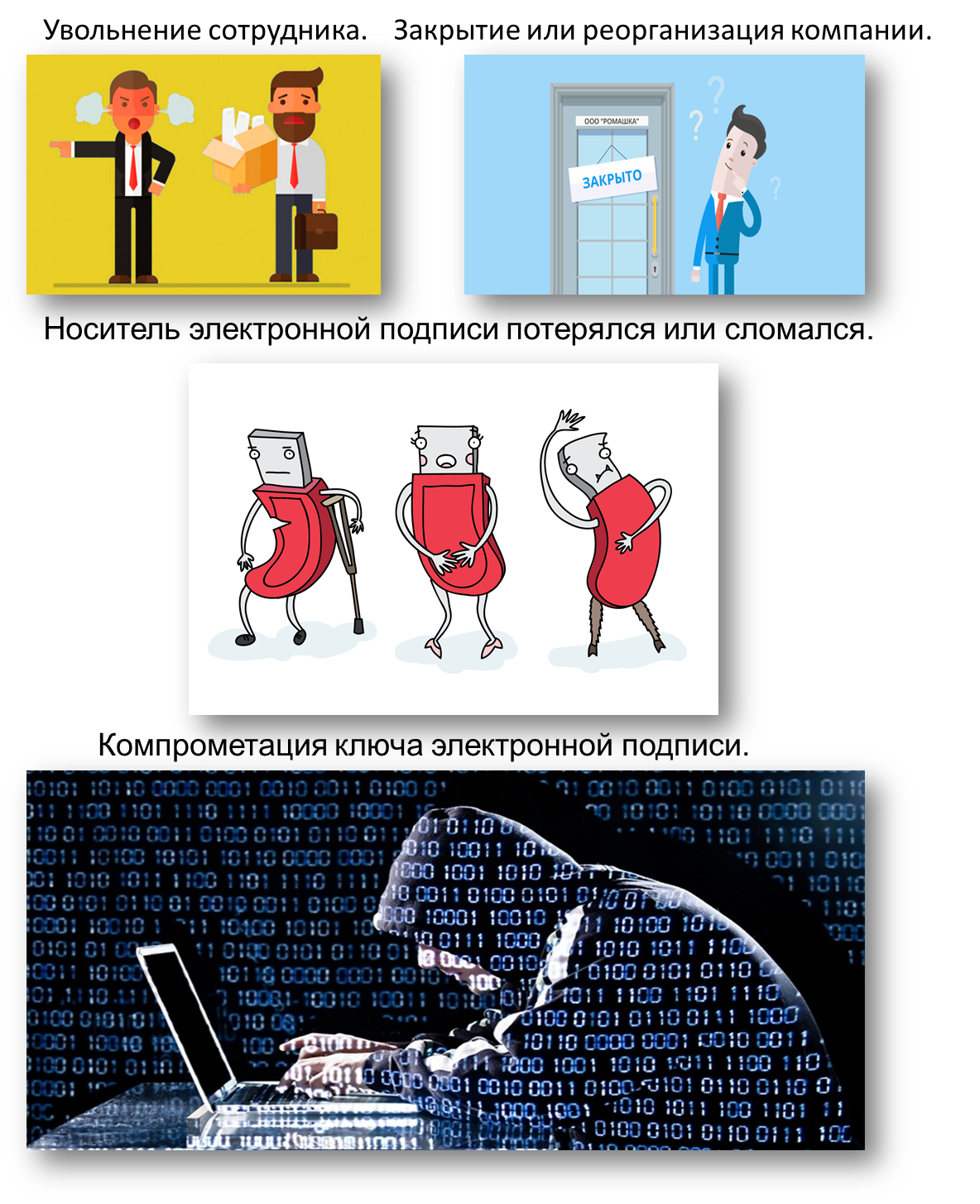
Отправляет запрос на аннулирование/отзыв сертификат:
- Владелец.
- Директор компании.
- ФНС может послать запрос, если обнаружит компрометацию ключа.
Ошибка работы с ЭДО в 1С. Сертификат не прошел проверку или отозван
Пользователи онлайн-сервисов 1С нередко спрашивают: почему только недавно все работало, а теперь программа пишет, что сертификат недействительный или не удалось проверить сертификат в списке отозванных. Почему же этот сертификат не удалось проверить? Ответ прост: потому что на ПК нет установленных актуальных СRL-сертификатов от удостоверяющих центров, которые бы «сказали», что сертификат все еще действителен.
Для того, чтобы установить списки отозванных необходимо выполнить следующие шаги:
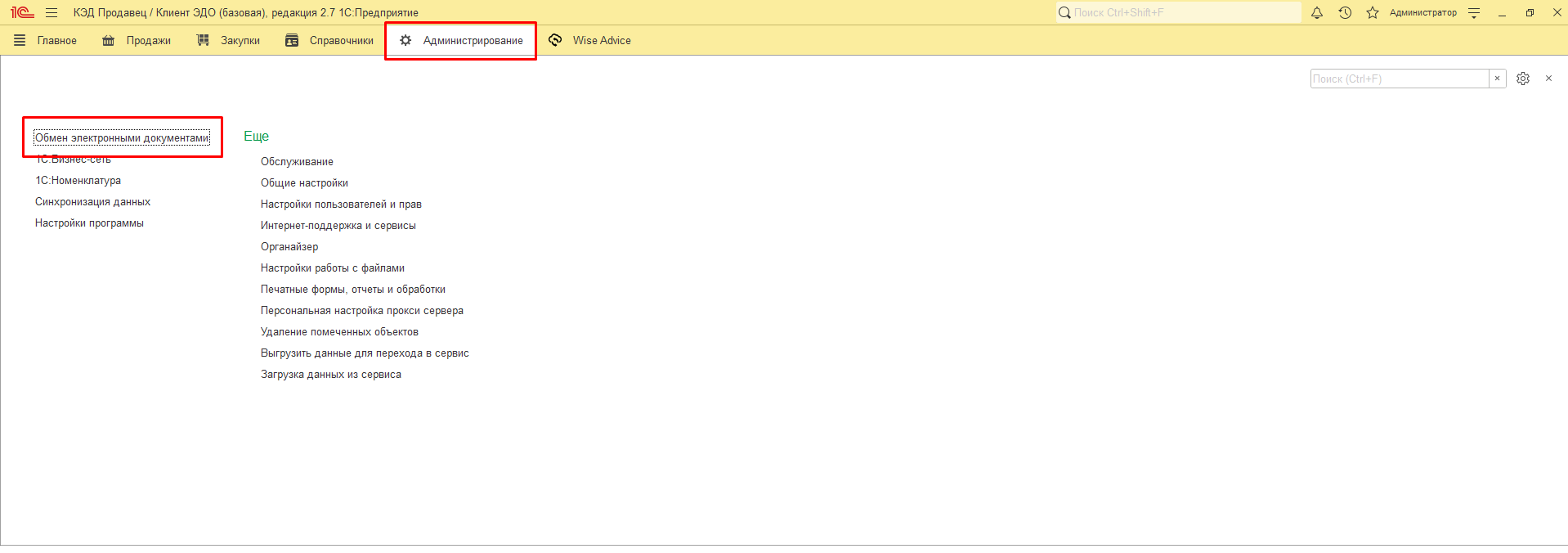
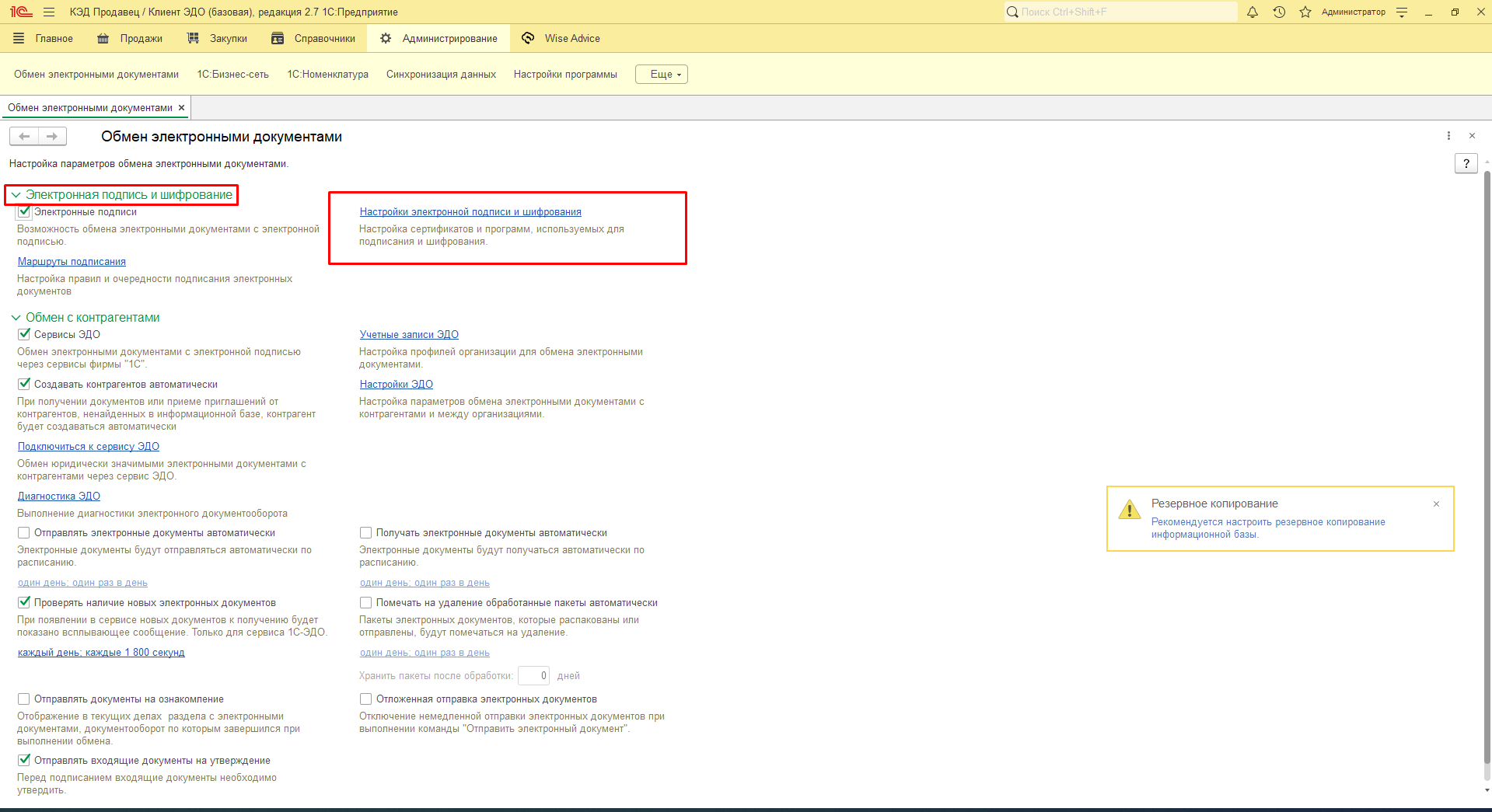
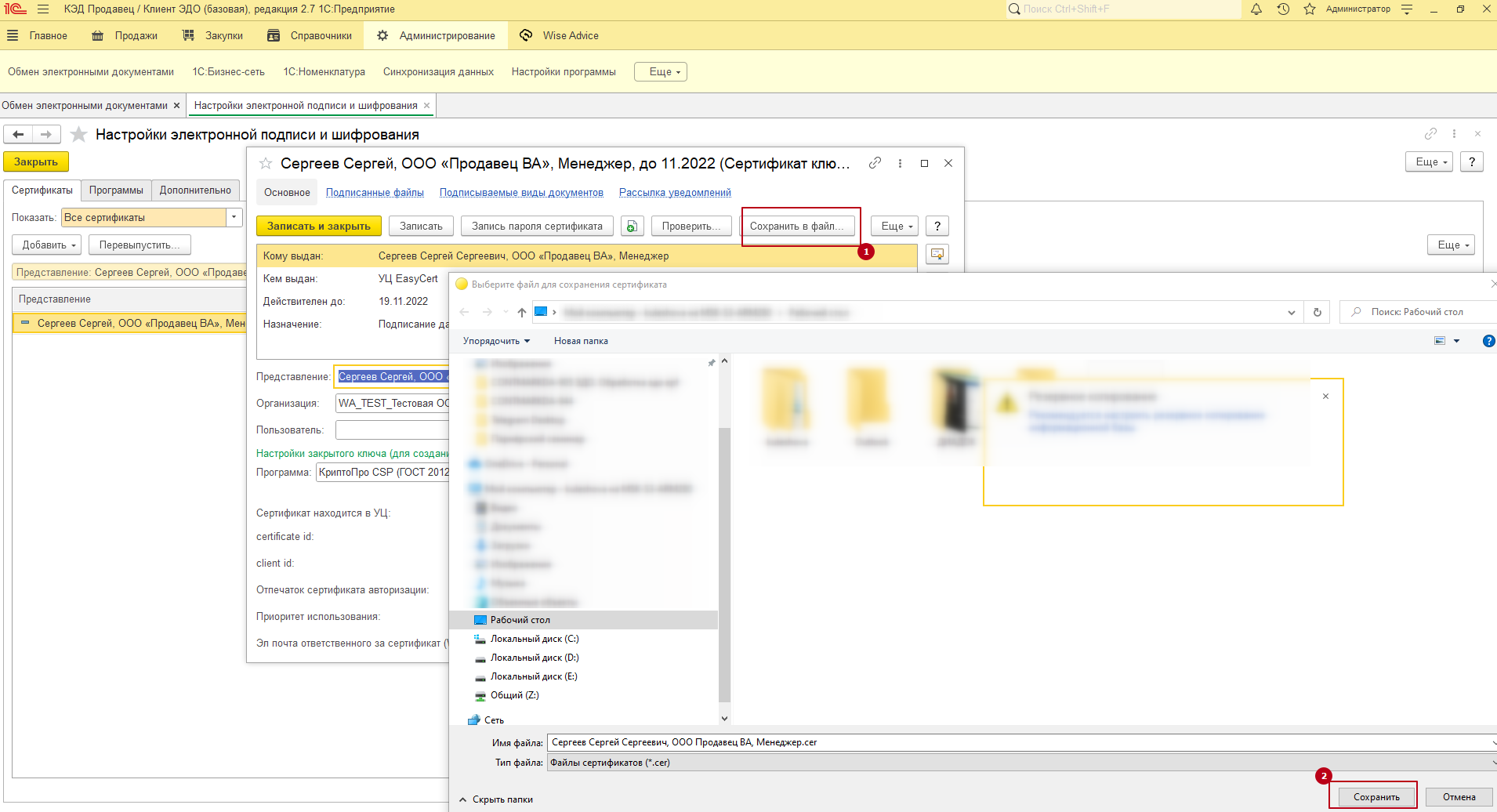
- Из своей 1С выгрузить открытую часть ключа сертификата. Для этого необходимо идти по цепочке таких действий:
Администрирование → Обмен электронными документами → Настройка электронной подписи и шифрования → Найти необходимый сертификат и двойным щелчком его открыть → Сохранить в файл → Выбрать удобную папку и нажать ОК.
Если сертификатов и организаций много, можно открыть Учетную запись ЭДО и выгрузить сертификат оттуда.
Рис.2 Выгрузка открытой части ключа из программы 1С Рис.3 Выгрузка открытой части ключа из программы 1С Рис.4 Выгрузка открытой части ключа из программы 1С - Перейдите в папку, куда скопировали открытую часть ключа из ПО 1С и откройте файл (он должен быть с расширением .cer).
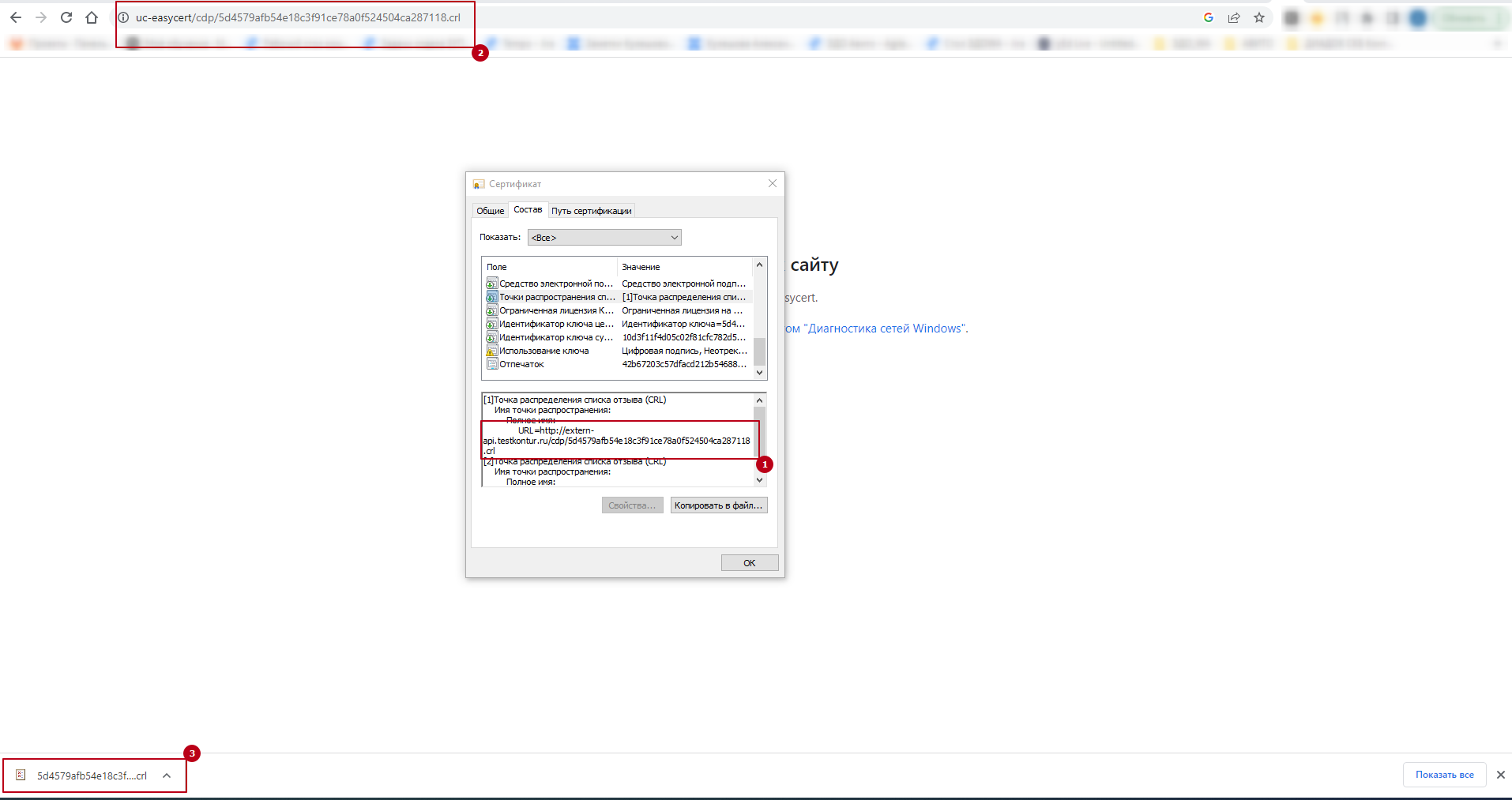
- После того, как файл откроется, на вкладке Состав необходимо найти пункт Точки распространения списков отзывов (раздел Показать → Только расширения).
Рис.5 Как найти Точки распространения списков отозванных в открытой части ключа электронной подписи в 1С - После того, как нашли строку со списками, необходимо скопировать самую крайнюю ссылку, на конце которой стоит расширение .сrl.
Будьте внимательны, ссылки могут быть на конце с разными расширениями.
Копировать необходимо при помощи комбинации клавиш клавиатуры сtrl+с.Подключение 1С-ЭДО от официального партнера 1С. Комплект документов от 250 руб./мес.
- Если по крайней не скачивается, проверьте весь ли путь скопировали.
- Если после установки сертификата ничего не изменилось, попробуйте следующую ссылку (снизу вверх).
- Ошибка воспроизвелась опять? Установите СОС по всей цепочке сертификации.
- Если и после этих действий ошибка остается, скачайте списки отозванных сертификатов с официального сайта вашего удостоверяющего центра (там данные публикуются и обновляются ориентировочно раз в сутки).
- Все еще сертификат недействителен? Проверьте валидность ключа на сайте госуслуг или иным способом. Обратитесь в УЦ за проверкой ключа.
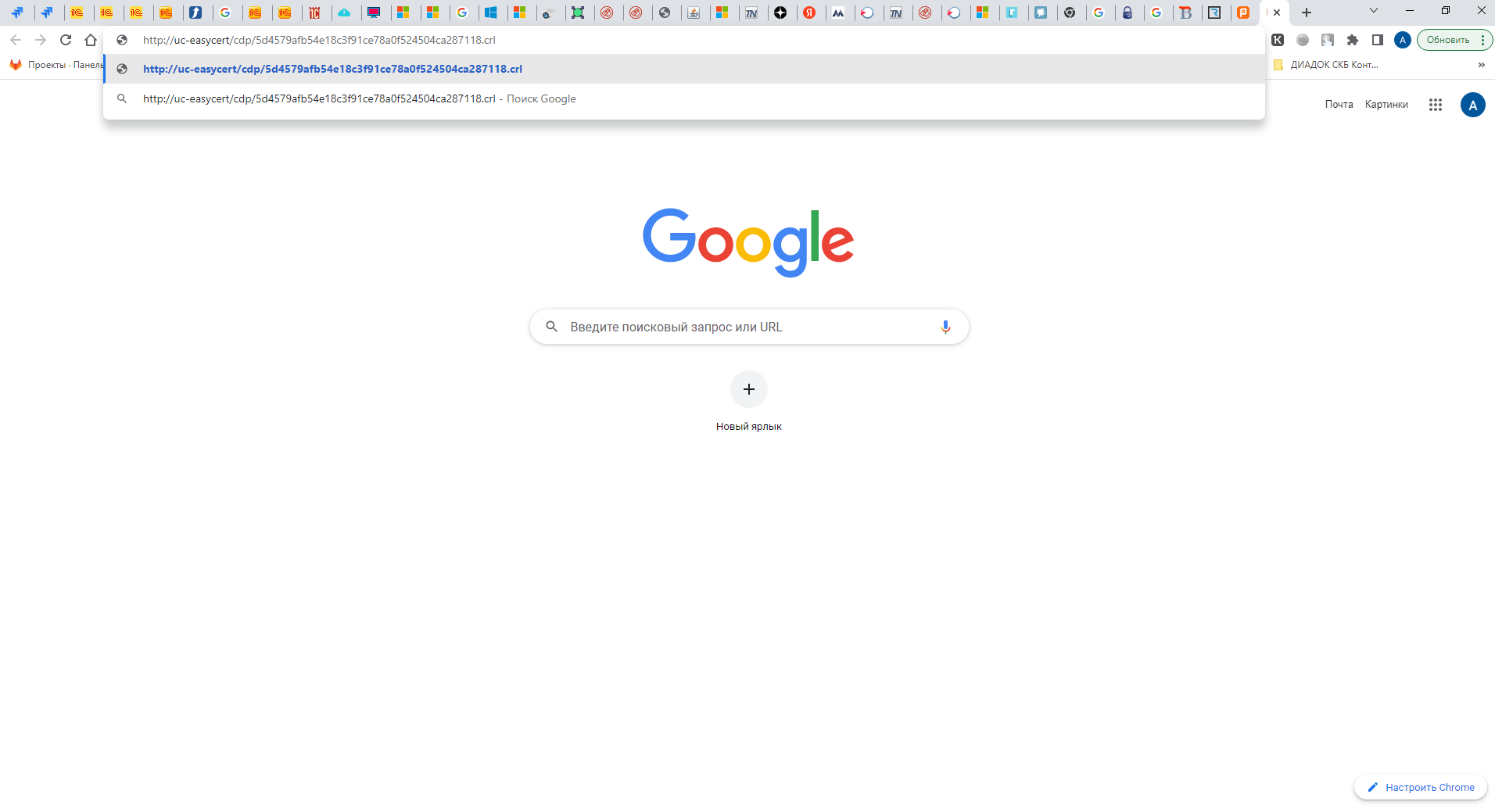
Рис.6 Как выглядит ссылка на списки отозванных (аннулированных) в открытой части электронной подписи - Вставляем скопированную ссылку в браузер, скачиваем СОС и нажимаем Ввод (Enter).
Рис.7 Скачиваем списки отозванных по ссылке через браузер При прохождении по ссылке может выйти ошибка:
Рис.8 Ошибка перехода по ссылке из сертификата для скачивания СОС В таком случае, как было указано ранее, можно попробовать скачать сертификат по другой ссылке из открытой части ключа ЭП.
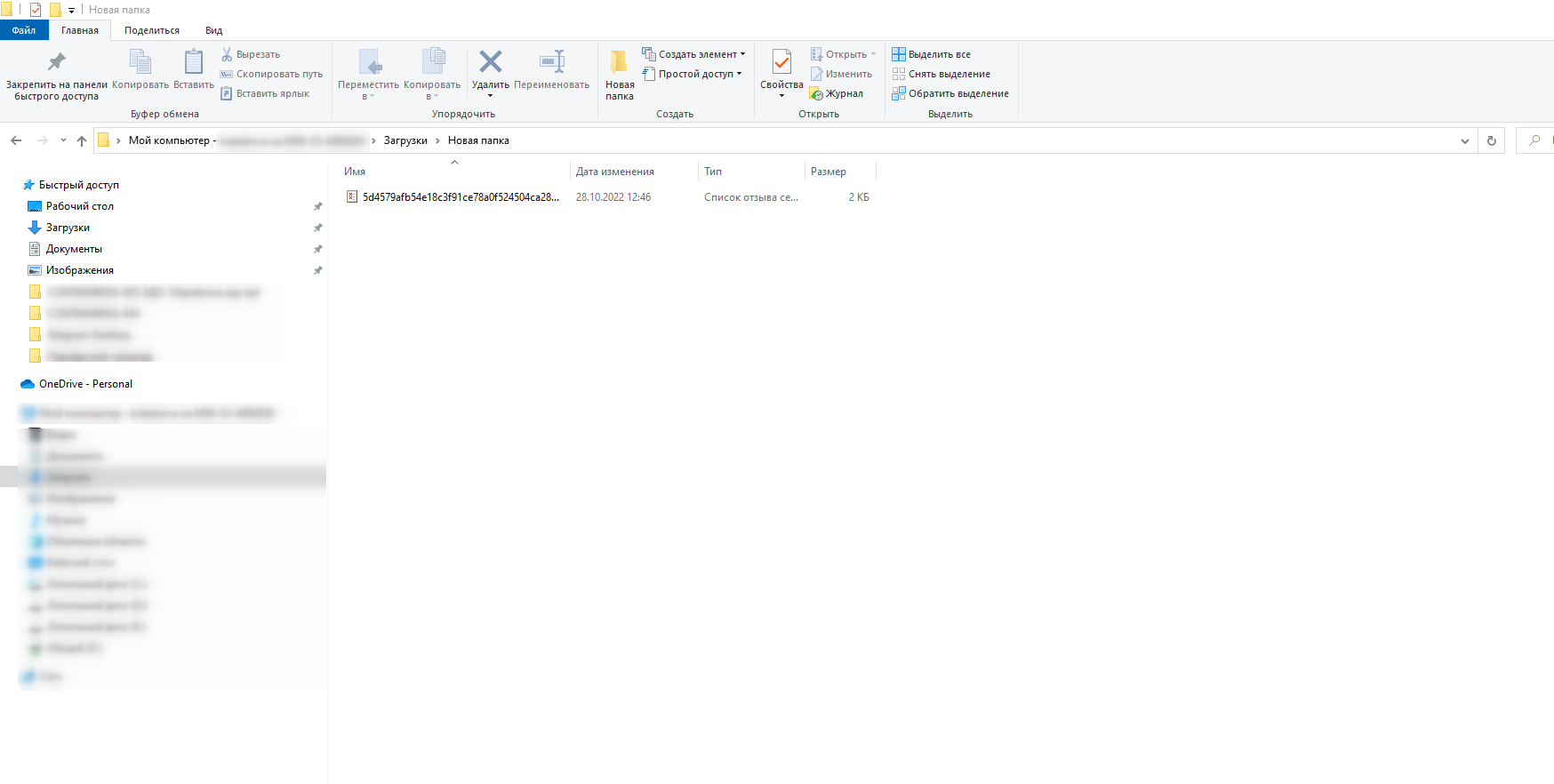
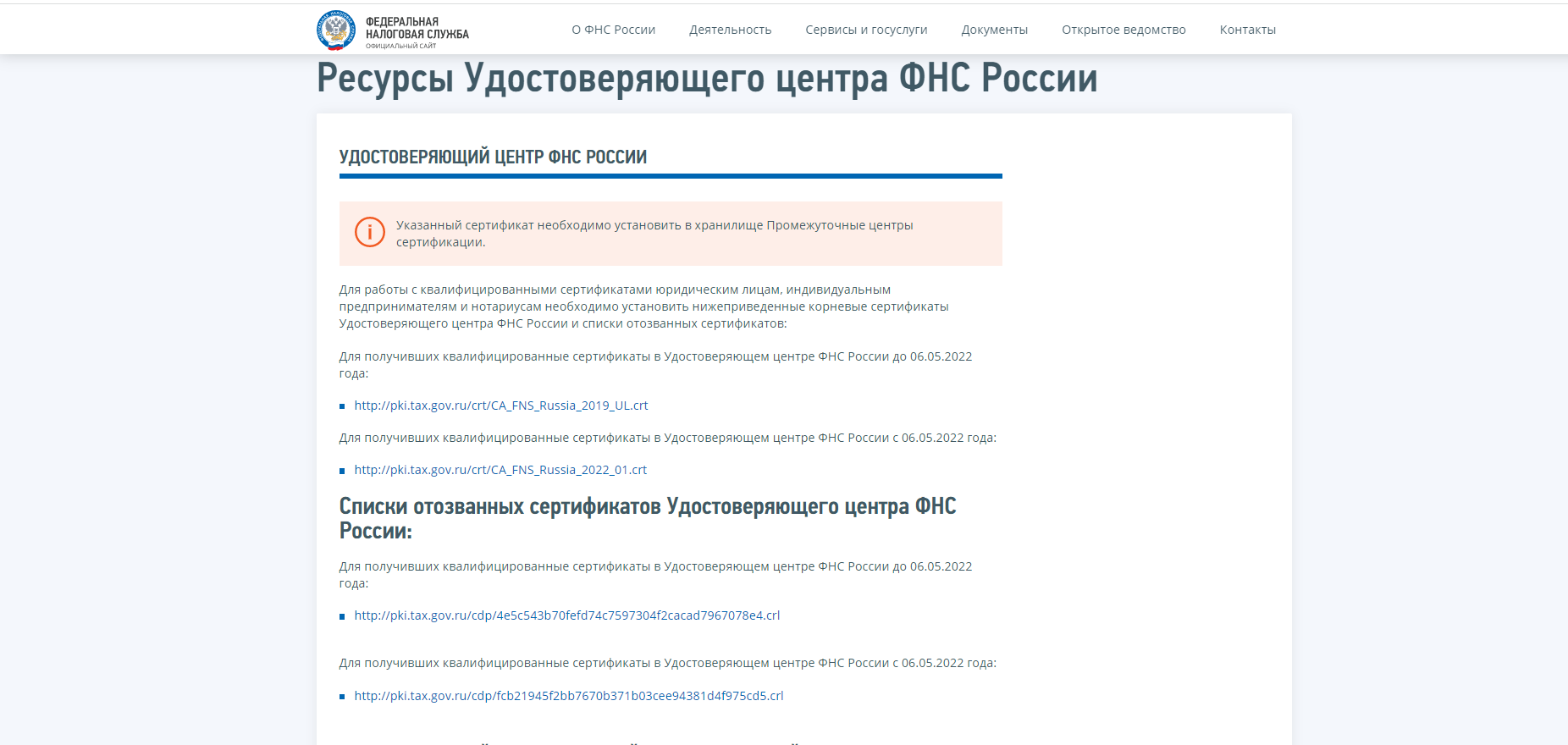
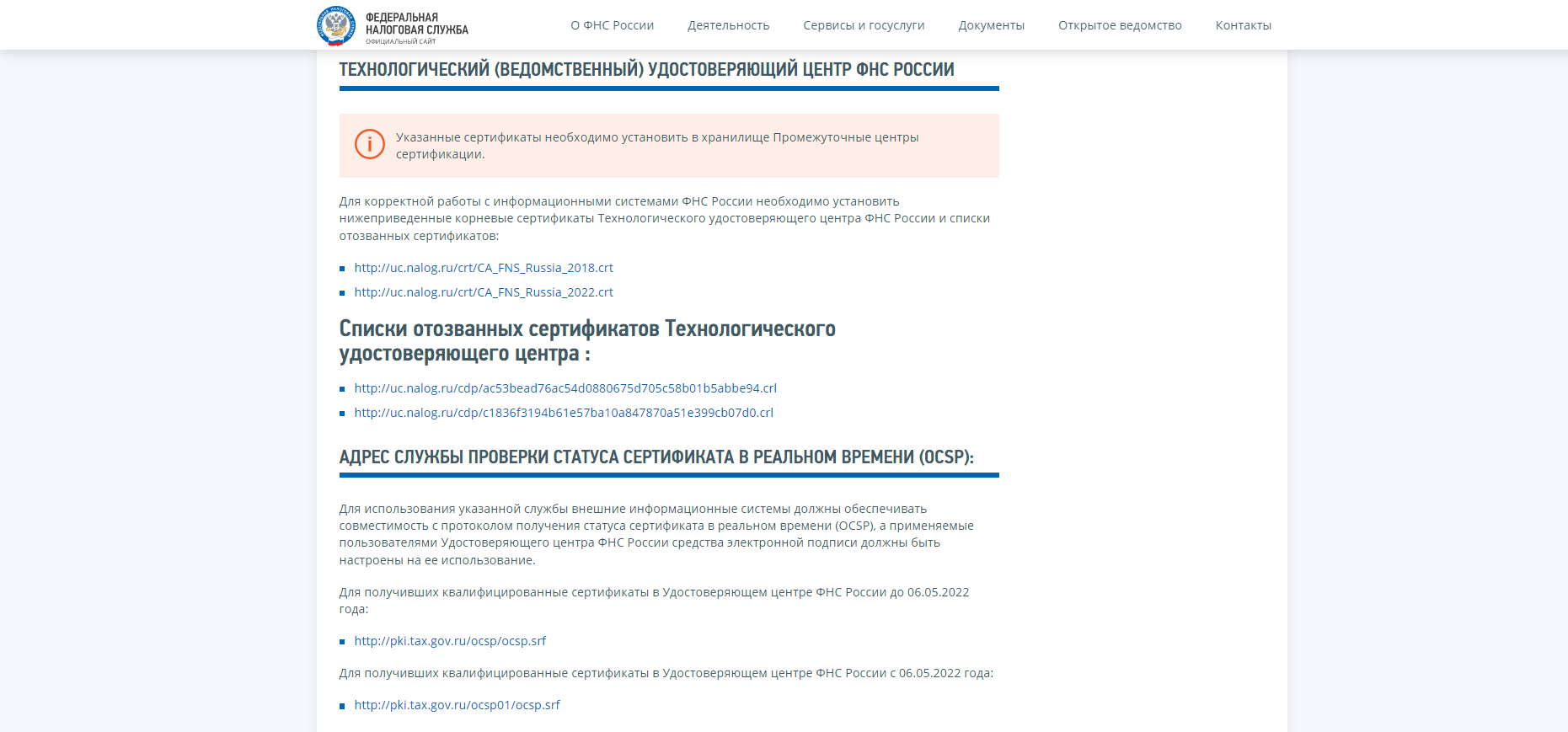
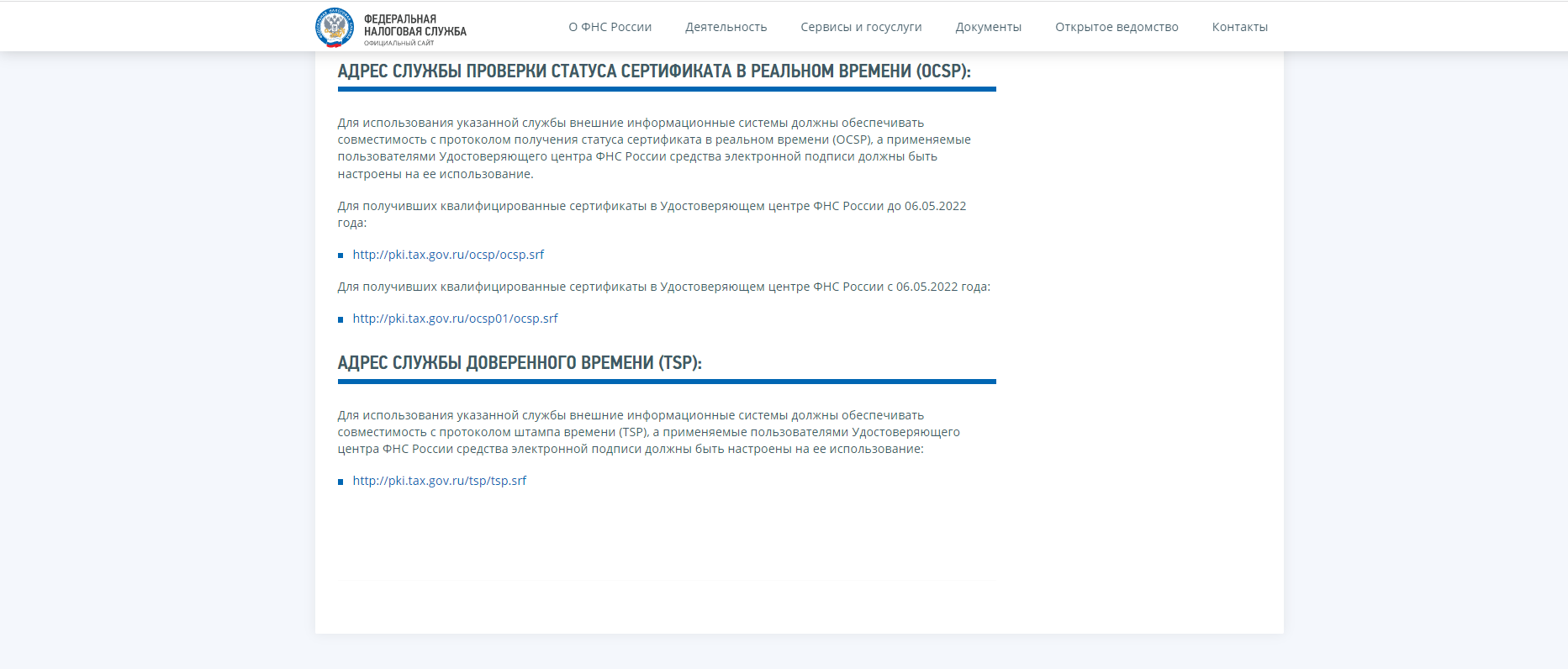
Рис.9 Как выглядят скачанные списки отозванных сертификатов Рис.10 Как выглядят скачанные списки отозванных сертификатов На сайте ФНС находятся также различные сертификаты, которые можно скачать и установить (от доверенных корневых до отозванных списков).
Рис.11 Сертификаты, которые можно скачать с сайта ФНС России Рис.12 Сертификаты, которые можно скачать с сайта ФНС России Рис.13 Сертификаты, которые можно скачать с сайта ФНС России Гарантия 6 мес. на услуги подключения и настройки ЭДО в 1С. Решаем любые задачи!
-
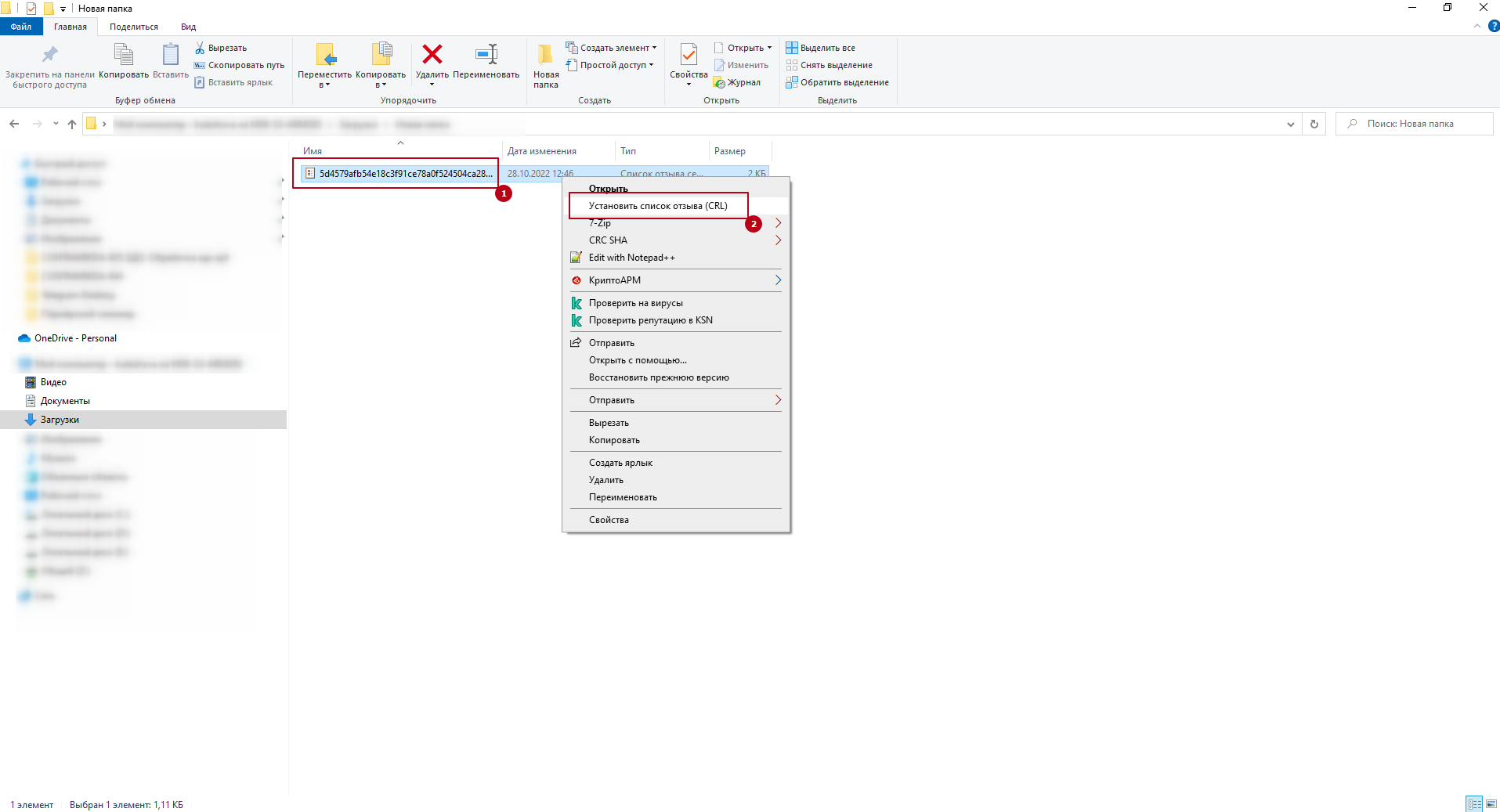
Находим наш скачанный файл и правой кнопкой мыши выбираем команду Установить списки отозванных.
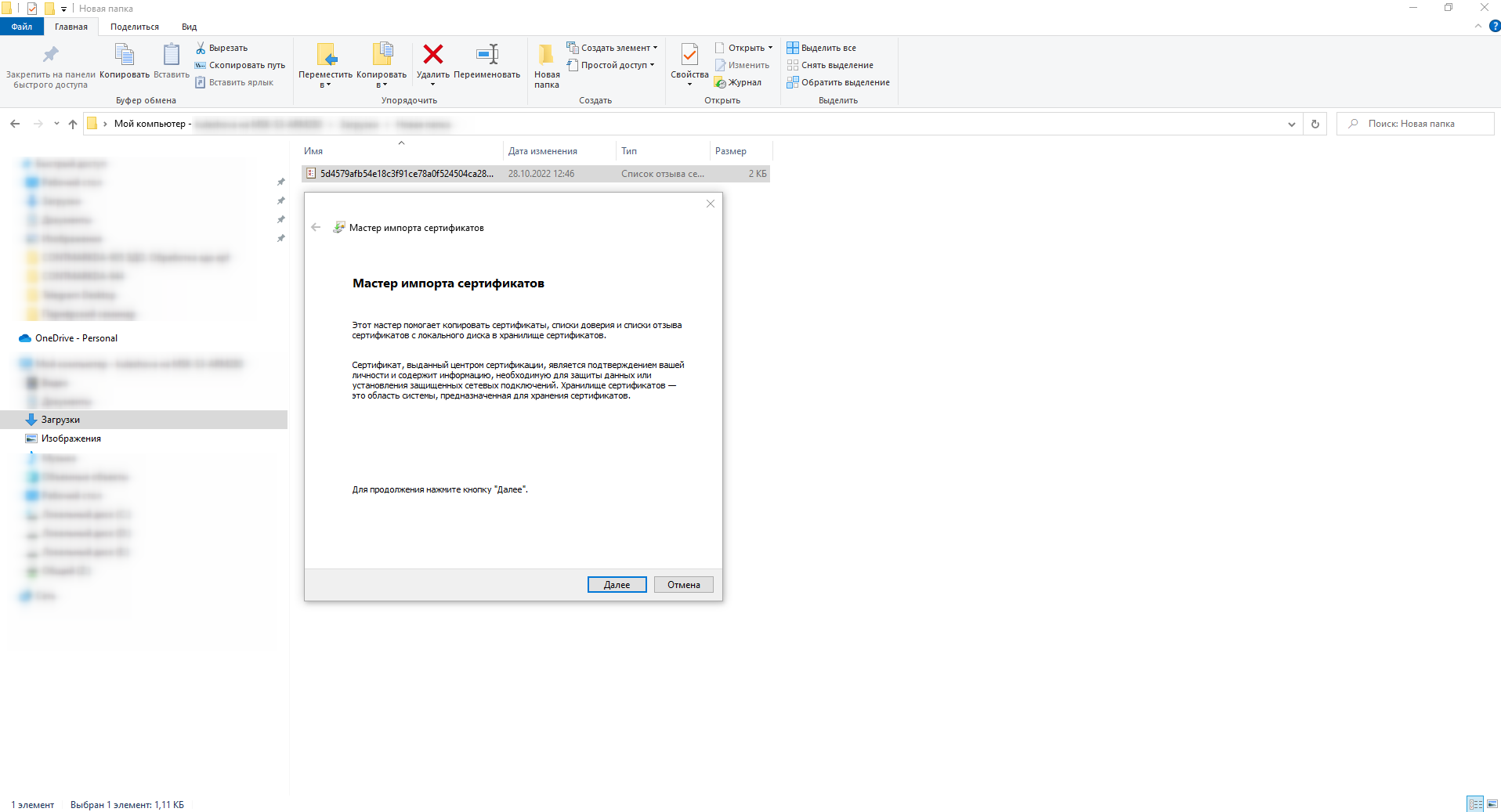
Рис.14 Устанавливаем СОС Откроется мастер импорта сертификатов, так называемый, помощник в установке сертификатов на компьютер.
Нажимаем Далее → Автоматически выбирать хранилище на основе типа сертификата → Готово.
Рис.15 Автоматическая установка списков отозванных сертификатов на персональный компьютер Рис.16 Автоматическая установка списков отозванных сертификатов на персональный компьютер Рис.17 Автоматическая установка списков отозванных сертификатов на персональный компьютер Если выбирать пункт Поместить все сертификаты в следующие хранилища важно выбрать правильное хранилище, а именно: Промежуточные центры сертификации. И если активирована функция Показать физические хранилища указать Реестр (в зависимости от политики безопасности компании).
Рис.18 Установка отозванных списков в Промежуточные центры сертификации Рис.19 Установка отозванных списков в Промежуточные центры сертификации



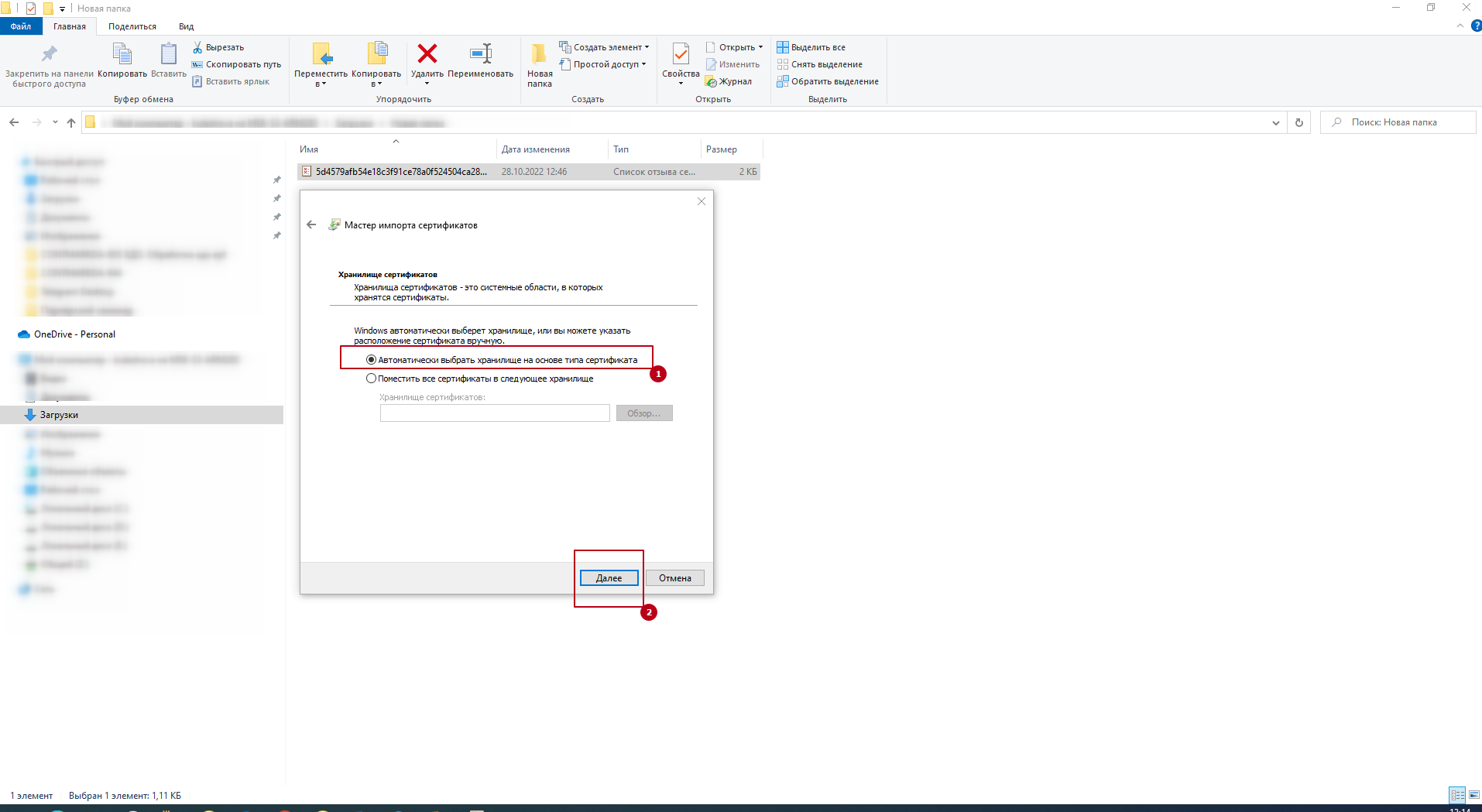
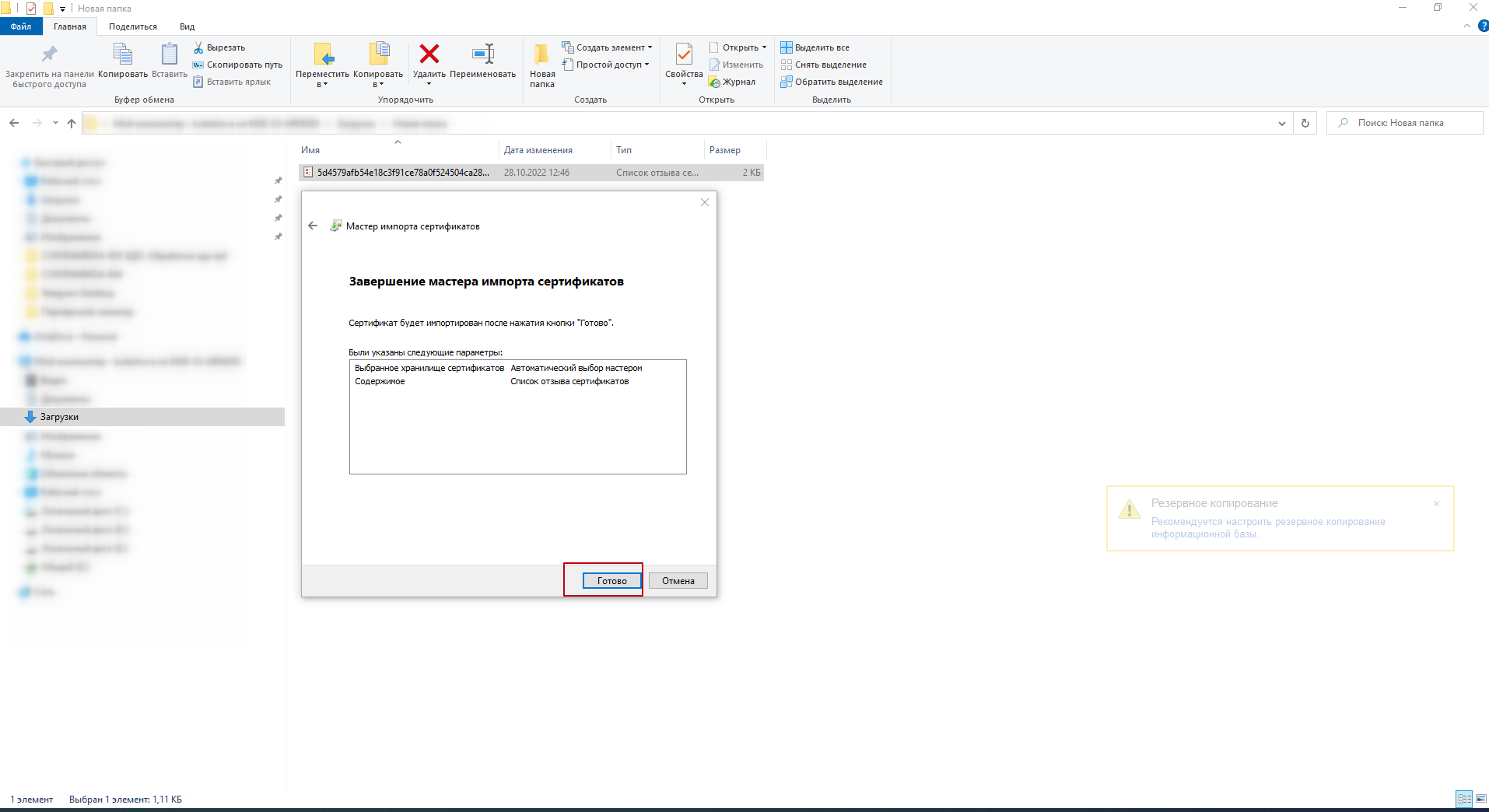
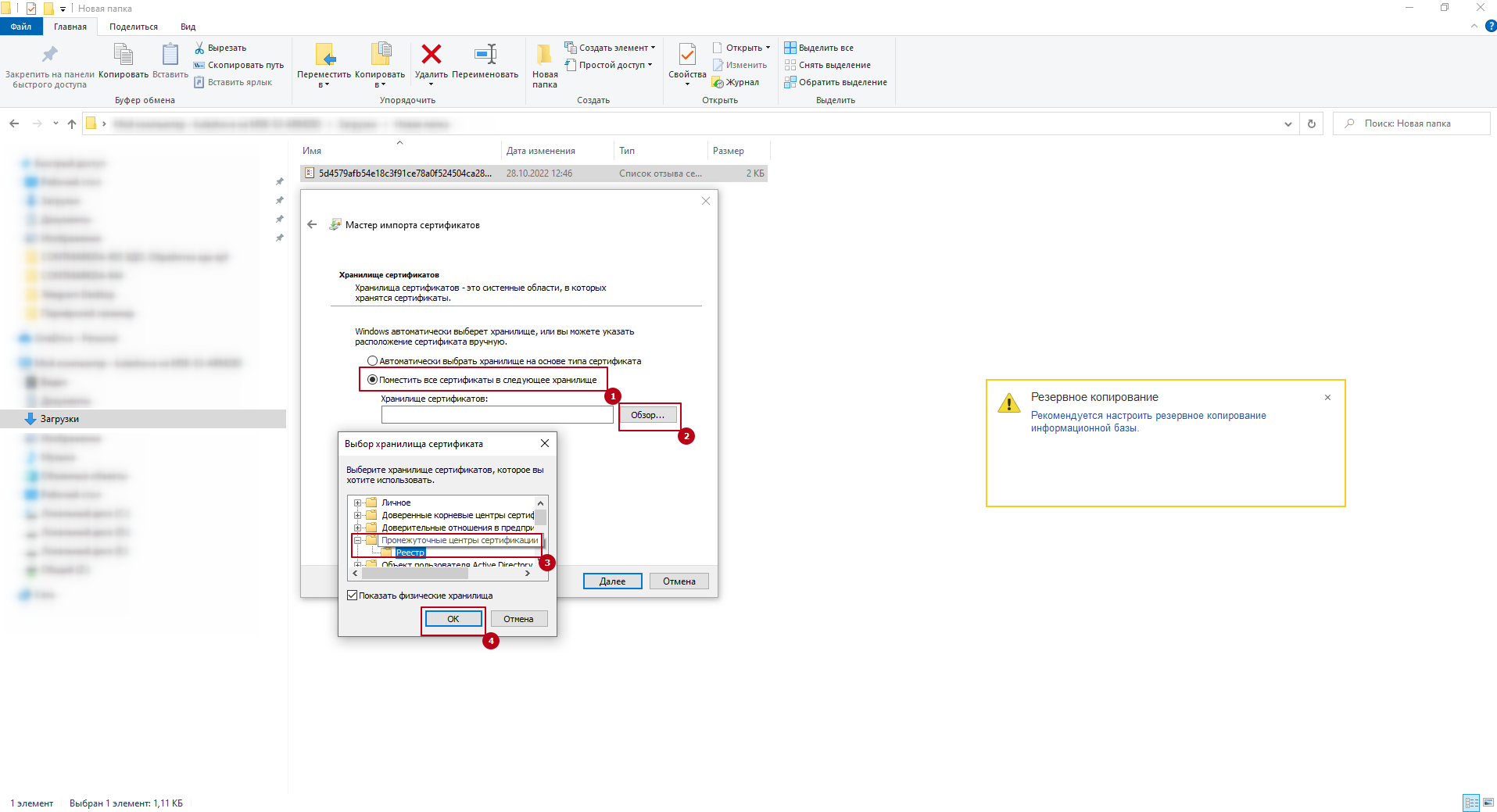
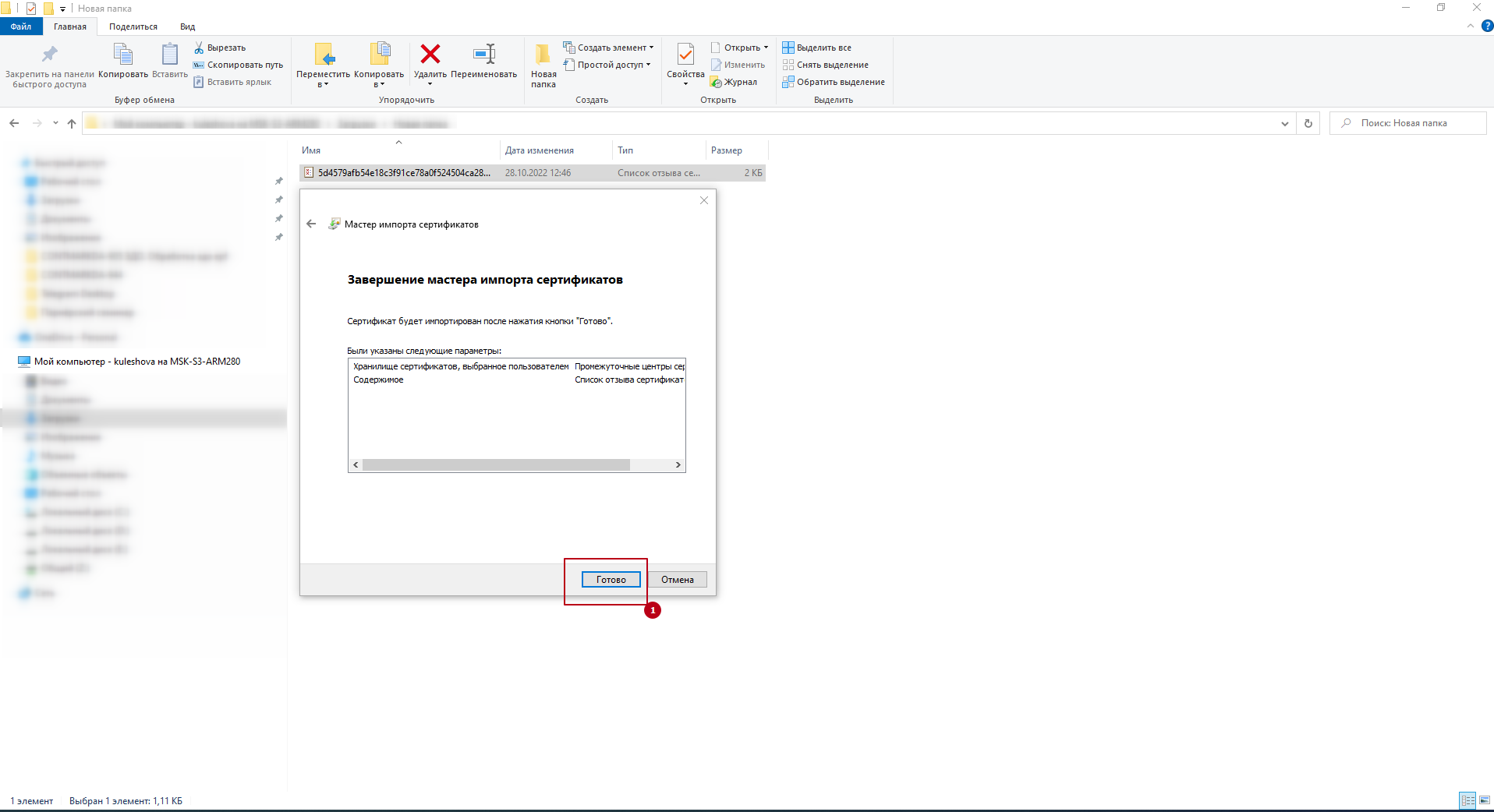
Если установка списков отозванных для личного сертификата не помогла, установите списки отзывов от других сертификатов из цепочки сертификации.
Удаленный узел не прошел проверку
Сообщение, которое также связано с корректной проверкой сертификатов.
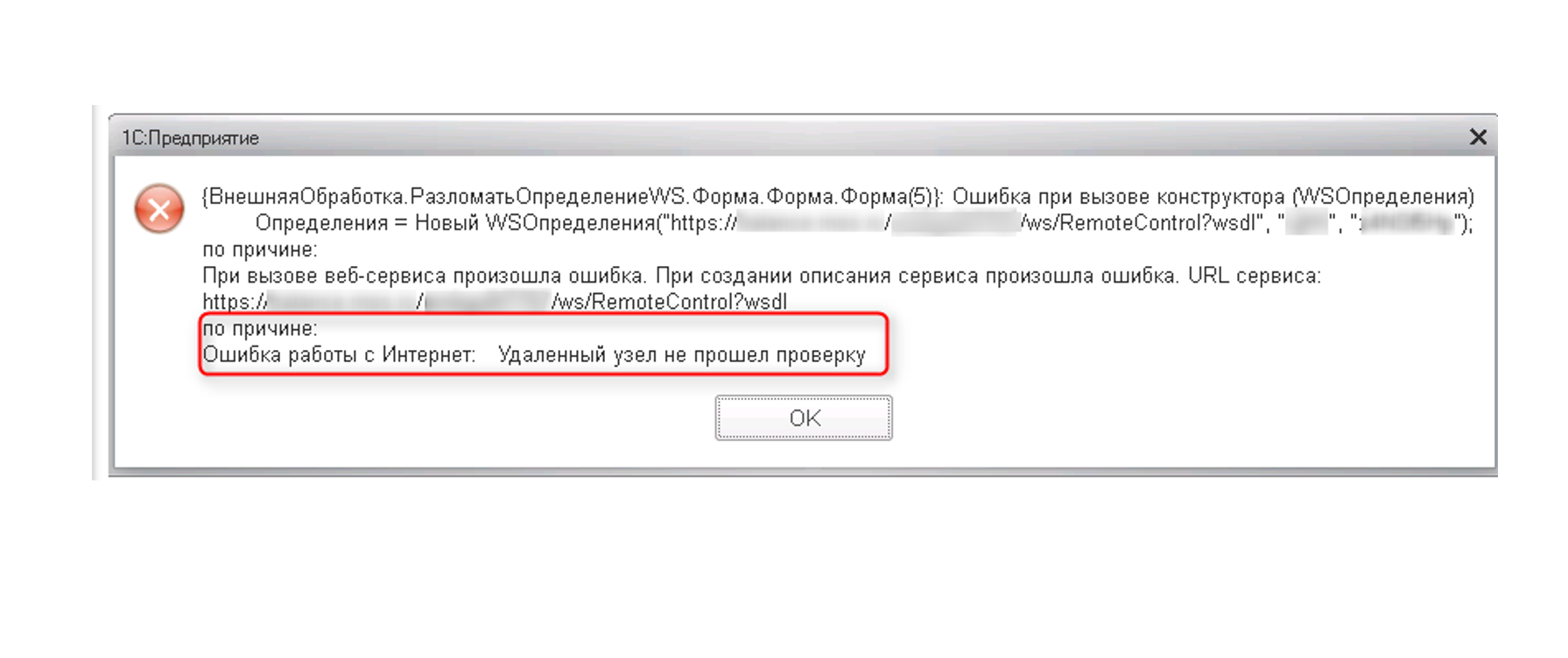
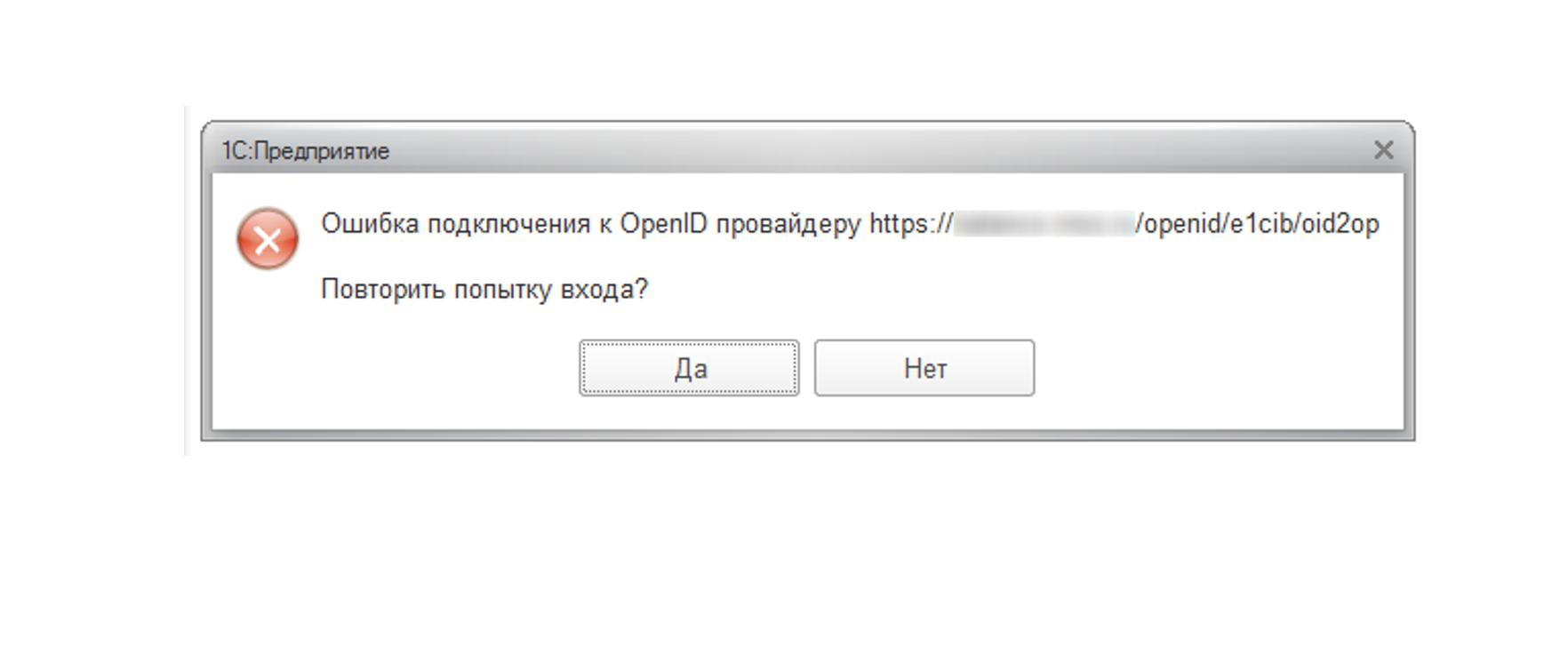
С помощью операционной системы Windows платформа 1С:Предприятие проводит проверку сертификата средствами защищенного соединения TLS/SSL.
SSL (Secure Sockets Layer) — это протокол безопасности в Интернете, основанный на шифровании. Впервые он был разработан компанией Netscape в 1995 году с целью обеспечения конфиденциальности, аутентификации и целостности данных при общении через Интернет. SSL является предшественником современного шифрования TLS, используемого сегодня.
Веб-сайт, реализующий SSL/TLS, имеет в своем URL-адресе «HTTPS» вместо «HTTP». Протокол TLS (Transport Layer Security) основан на протоколе SSL. Безопасность транспортного уровня, или TLS, — это широко распространенный протокол безопасности, предназначенный для обеспечения конфиденциальности и безопасности данных при обмене данными через Интернет.


Поддержка работы ЭДО в 1С
Консультации и поддержка работы ЭДО в любых программах 1С. Приступим к вашему вопросу в течение 15 минут
Основным вариантом использования TLS является шифрование связи между веб-приложениями и серверами. Например, когда веб-браузеры загружают сайт. TLS также можно использовать для шифрования других сообщений, таких как электронная почта, обмен сообщениями и передача голоса по IP (VoIP). В этой статье мы сосредоточимся на роли TLS в безопасности веб-приложений.
TLS был предложен IETF, международной организацией по стандартизации. Первая версия протокола была опубликована в 1999 году. Самая последняя версия TLS 1.3 — в 2018.
Итак, проблема, связанная с сообщением в конфигурации о том, что удаленный узел не прошел проверку связано с тем, что доступ в Интернет ограничен в общем или в частности только у пользователя, под которым запускается конфигурация и работает служба агент сервера 1С.
Наиболее распространенные причины:
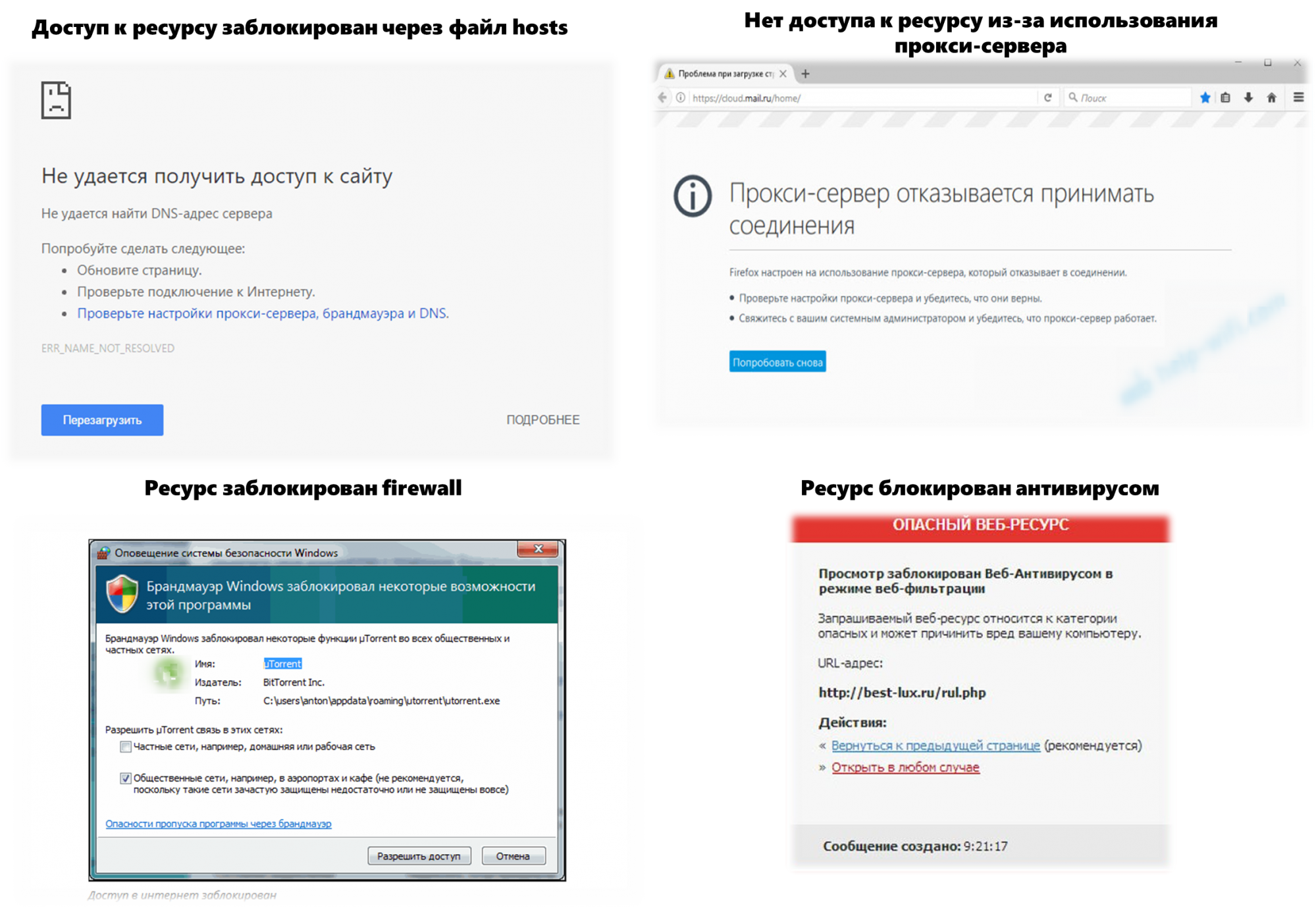
Пути решения
Для начала необходимо разобраться с работой антивирусной программы и брандмауэром Windows. Далее перейти к настройкам прокси и хостов.
Прокси-сервер
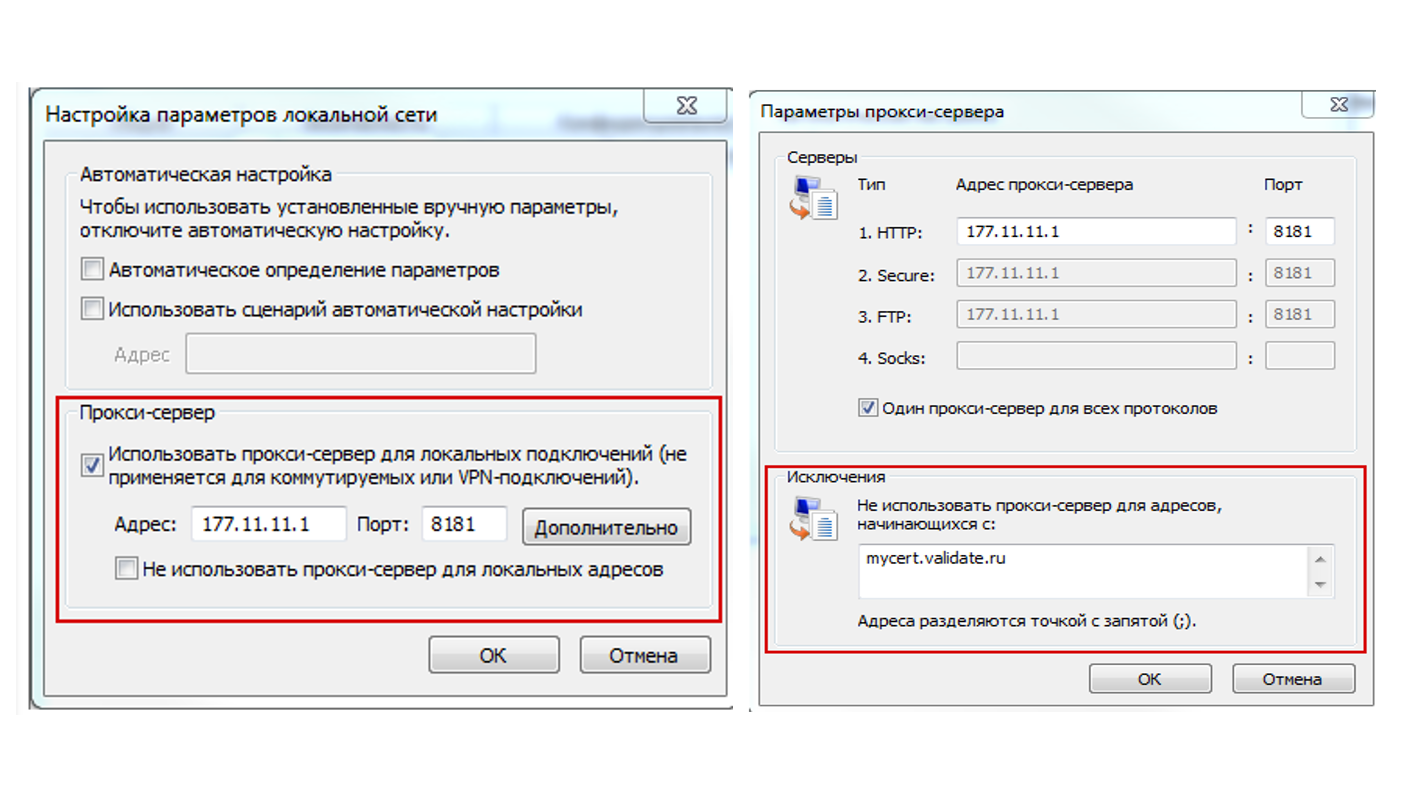
Откройте панель управления от имени пользователя, под которым запущен и работает rphost → Свойства обозревателя (Свойства браузера) → Подключения → Настройка сети → снимите активированную галочку использования прокси-сервера, если оно не предусмотрено политикой безопасности. Если использование все-таки предусмотрено, укажите ресурс в качестве исключения.
Хост файл (host)
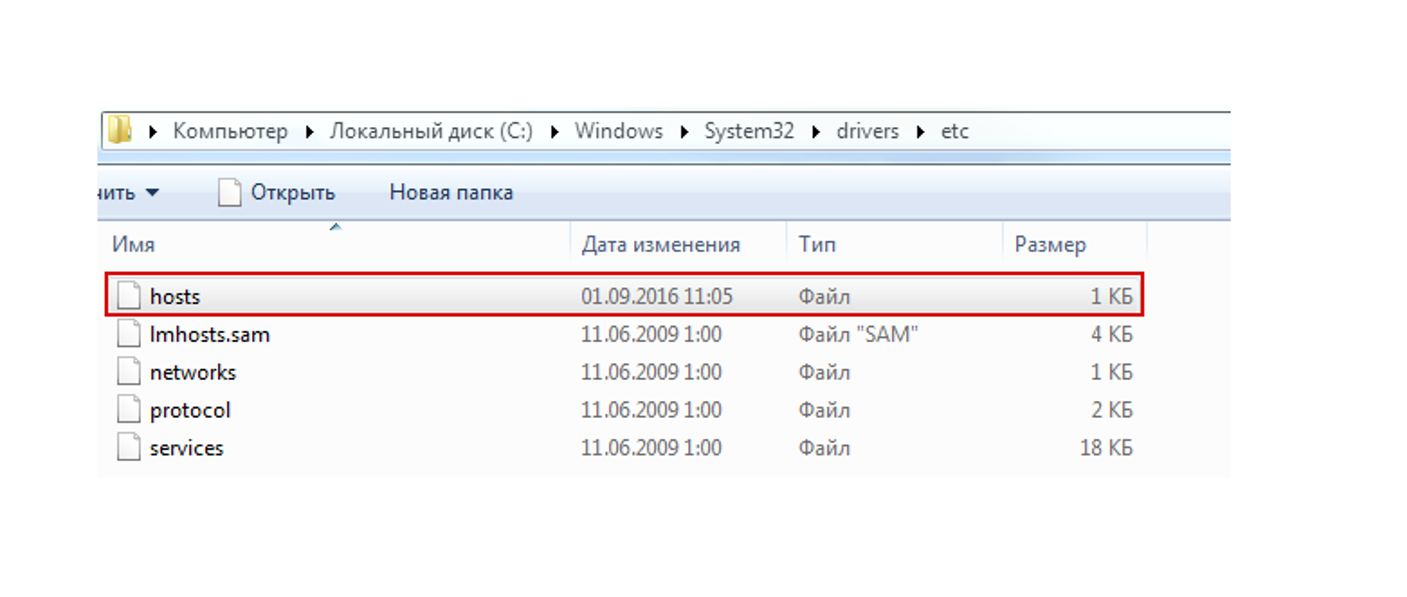
Расположен обычно по такому пути:
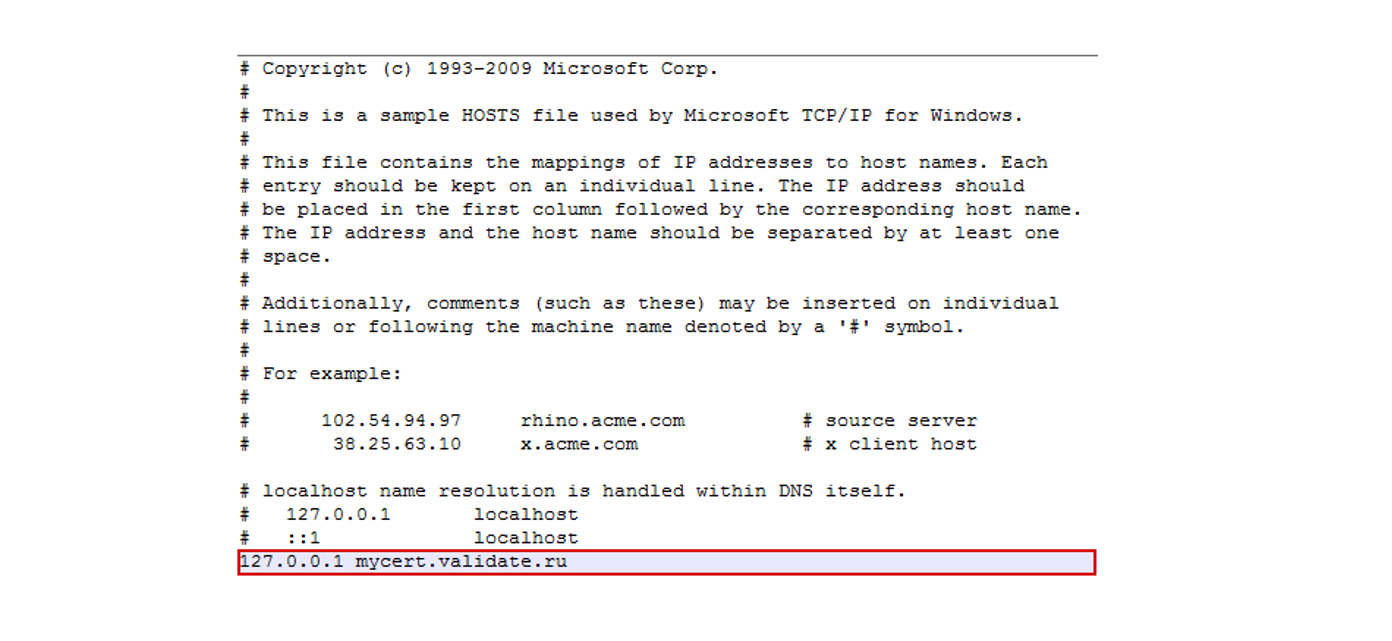
Доступ к сайтам может также быть ограничен параметрами, прописанными в данном файле. Пример блокировки выглядит так:
Постарались максимально доступно рассказать о наиболее частых ошибках, с которыми пользователи 1С могут столкнуться при работе в ЭДО, в т.ч. с применением сертификатов ключа проверки электронной подписи.
Как в сетевом городе получить сертификат на дополнительное образование в сетевом городе
Инструкция по получению сертификата
- Если ваш ребенок в возрасте от 5 до 18 лет, то ему необходимо получить сертификат дополнительного образования.
- Без сертификата дополнительного образования ребёнок не может быть зачислен на программы дополнительного образования.
- Сертификат необходимо получить только один раз, и он будет действовать до момента достижения вашим ребенком возраста 18 лет.
Что необходимо сделать для получения сертификата:
Перейти на страницу «Создание заявки», кликнув на кнопку в верхнем меню «Подать заявку на сертификат»;
Далее необходимо заполнить форму заявки. Поля обязательные для заполнения отмечены «звездочкой (*)»;
Отправить форму заявки. После отправки формы появится сообщение об удачном или неудачном результате. При удачном создании заявки будут показаны номер заявки, сертификата, а также ссылка на заявление и обработку персональных данных. Также при удачном создании заявки в личном кабинете пользователя в разделе «Заявки на сертификат» будет добавлен блок с информацией по заявке.

На указанную в заявке электронную почту будет отправлен PDF документ, содержащий информацию о сертификате и учётные данные.
По возникающим вопросам можно обратиться по телефонам:
— учреждения (которое посещает Ваш ребенок) и ответственного лица,
— муниципального опорного центра (МАУДО ДДюТ) — 44-81-07, 33-66-28
Активация сертификата
.png)
Подача заявки на сертификат

Кроме того, необходимо ознакомиться с правилами сайта и политикой конфиденциальности, дать согласие на обработку персональных данных и пройти проверку, отметив галочкой поле «я не робот»
Заполнить все обязательные поля (при наличии отчества у ребенка поле является обязательным), ознакомиться с Правилами сайта и политикой конфиденциальности и нажать кнопку «Отправить»
Отмена заявки на сертификат
Отмена заявки возможна только в статусе «Новая» и влечет за собой удаление сертификата. Для отмены заявки на сертификат необходимо перейти в личный кабинет
.png)
Далее перейти во вкладку «Заявки на сертификат», где будут отображаться все поданные заявки
.png)
Выбрать сертификат, который нужно отменить и нажать соответствующую кнопку


Сертификат дополнительного образования детей
- Ребенку должно быть от 5 до 18 лет на момент получения сертификата.
- Родитель/законный представитель должен быть зарегистрирован на портале «Госуслуги» (учетная запись должна быть подтверждена).
- В учетной записи «Сетевой город. Образование» ребенок до 14 лет должен быть привязан к учетной записи родителя/законного представителя. (данное условие выполняется в школе или детском саду).
- Ребенок с 14 лет может самостоятельно получить сертификат в личном кабинете «Сетевой город. Образование» (при условии, что он зарегистрирован на портале «Госуслуги»).
- Учетные записи «Госуслуги» и «Сетевой город. Образование» должны быть привязаны.
Инструкция для получения сертификата. Вход для родителя/законного представителя
- Выбрать иконку «Вход для родителей». Выбрать школу или сад, где обучается ребенок из предлагаемого списка.
- Нажать кнопку «Продолжить».
- В правом верхнем углу найти картинку с иконкой головы человека фамилией и именем родителя/законного представителя. Нажать – вы войдете в «Персональные настройки».
- Открывается меню «Персональные настройки». В нижней части экрана найти кнопку «Получить сертификат», после чего на экране отобразится уникальный номер сертификата.
Примечание: Право на получение сертификата дополнительного образования (учета) предоставляется детям, имеющим регистрацию в Волгограде. Номер сертификата необходимо сообщить педагогу дополнительного образования.