
Ошибка Zoom Network connection failed 1006 может неожиданно появиться во время использования программы, например, при подключении к конференции. В редких случаях она возникает еще на этапе установки, но только на компьютерах и ноутбуках с операционной системой Windows. Любой из описанных случаев весьма неприятен, ведь участие в видеоконференциях на платформе Зум становится невозможным. Что же делать для решения данной проблемы? Разберемся с этим вопросом.
Содержание
- Способы решения проблемы
- Проверка состояния серверов
- Обход блокировок
- Восстановление работоспособности программы
- Проблема с установкой
Способы решения проблемы
Сначала мы рассмотрим ситуацию, когда ошибка появляется при запуске или в процессе использования программы. Ну а в конце статьи речь пойдет о сбое еще на этапе установки.
Оповещение Network connection failed с кодом 1006 или же без него появляется, если Zoom не удается подключиться к серверу. Наиболее вероятные причины этого:
- Разовая ошибка на компьютере.
- Недоступность серверов платформы, например, в ходе технического обслуживания.
- Блокировка доступа к интернету сторонними программами (антивирусы, фаерволы VPN-клиенты и так далее).
- Повреждение компонентов программы.
В первом случае поможет банальная перезагрузка ПК. А вот остальные три мы разберем чуть более детально.
Проверка состояния серверов
Платформа Зум отличается высокой стабильностью, но даже она не может работать круглосуточно без сбоев. Время от времени ее серверы отключаются, например, во время каких-нибудь неполадок или для технического обслуживания. В результате пользователи будут видеть ошибки, которые связаны с подключением.
Проверить текущее состояние платформы можно на этой странице. Нас интересует только графа Zoom Meetings. Если у нее зеленый статус – все в порядке, если оранжевый – наблюдаются проблемы, если красный – ничего не работает.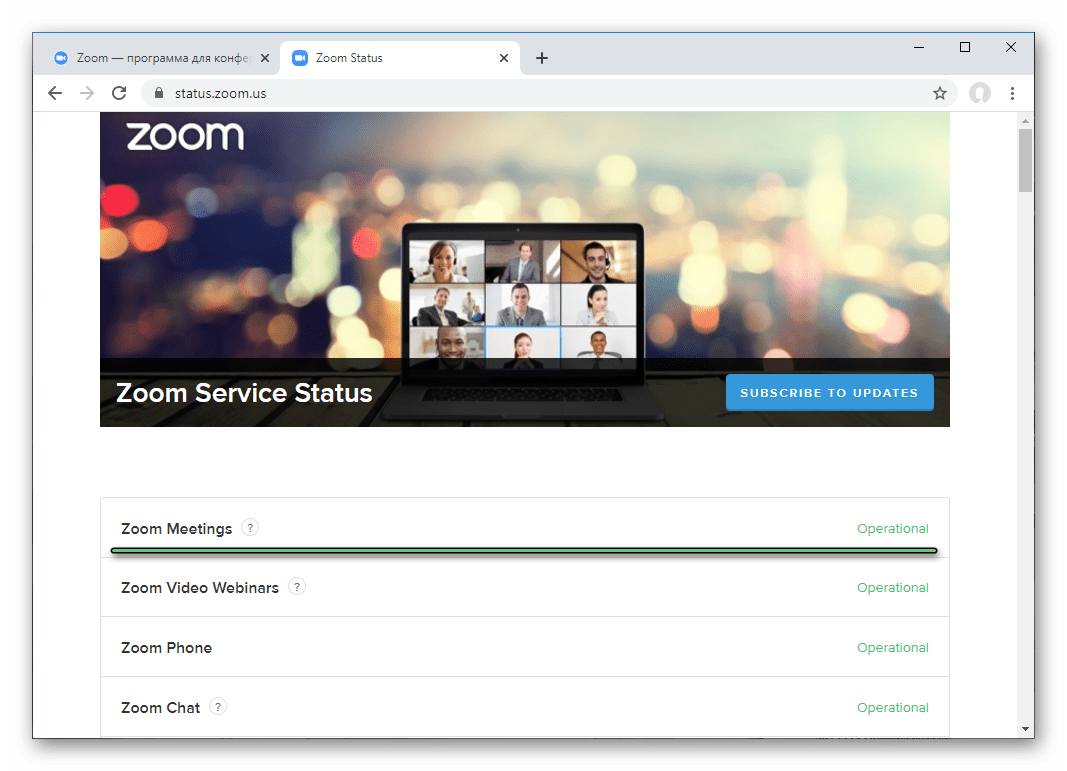
Тут уже ничего от пользователя не зависит, но какие-либо серверные неполадки чинятся довольно быстро, как правило, на это уходит не больше часа в рабочее время.
При необходимости вы можете подать запрос в техническую поддержку, воспользовавшись данной инструкцией.
Обход блокировок
Антивирусы, VPN-сервисы и сторонние фаерволы управляют доступом в Интернет на компьютере. Так что они могут запретить подключение Зума, из-за чего возникают различные проблемы. Чтобы проверить, так ли это, отключите на время все подобные программы и повторите попытку. Если причина заключается именно в этом, то добавьте Zoom в список исключений.
Восстановление работоспособности программы
Если ни один из предыдущих советов не помог, то, скорее всего, причина сбоя – повреждение файлов программы. Для восстановления ее работоспособности следует выполнить переустановку.
Пошаговая инструкция:
- С помощью клавиатуры нажмите комбинацию клавиш Win + R.
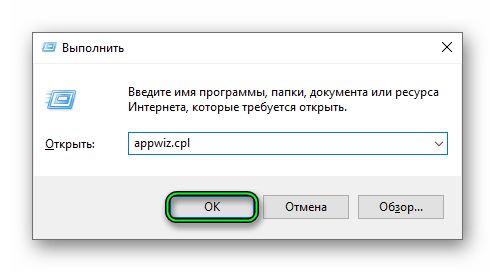
- В результате загрузится инструмент «Выполнить».
- В нем запустите команду appwiz.cpl.

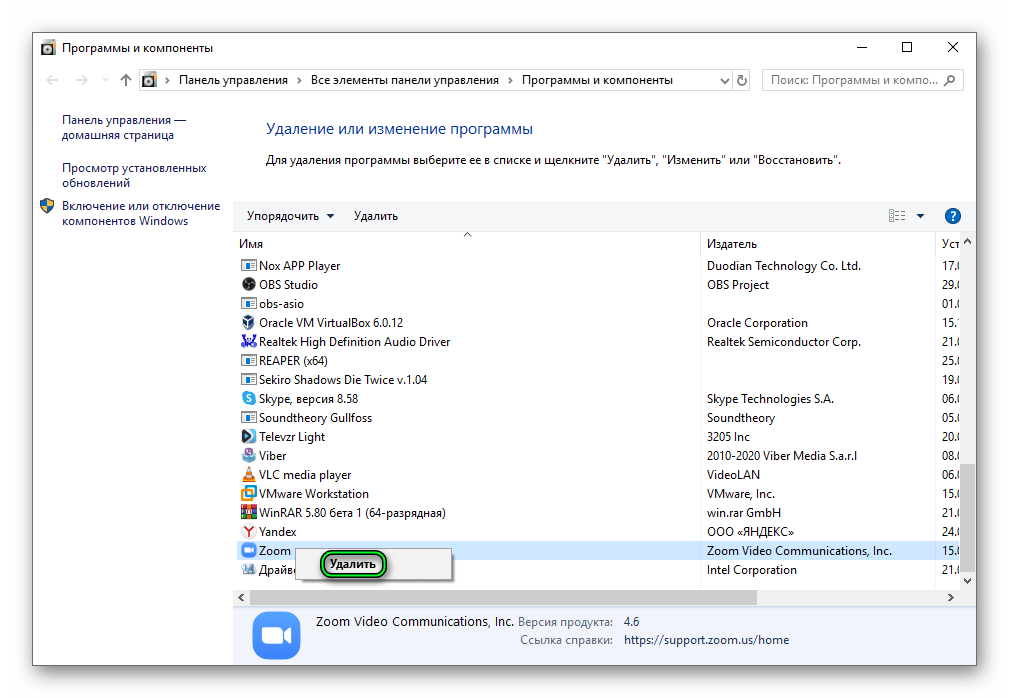
- Откроется окошко «Программы и компоненты». Пролистайте список софта в самый низ, где должна находиться графа под названием Zoom.
- Наведите на нее курсор мыши и кликните правой клавишей.
- В контекстном меню выберите пункт, отвечающий за удаление.

- Подтвердите выполнение процедуры.
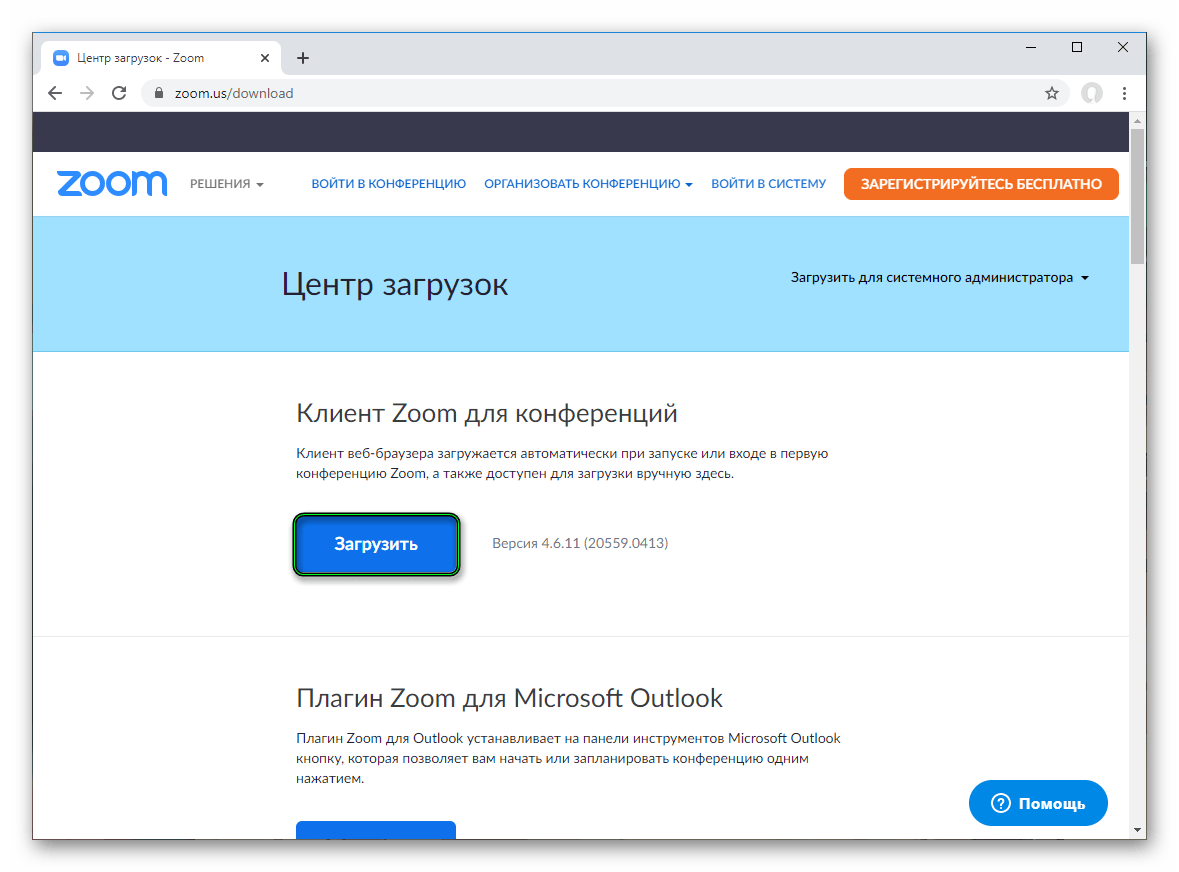
- В браузере посетите страницу загрузки Зума.
- Скачайте актуальную версию программы.

- Откройте файл ZoomInstaller.exe.
- Подождите, пока инсталляция не будет окончена.
- Сразу же подключитесь к конференции или же сначала войдите в учетную запись.
Проблема с установкой
Если проблема заключается именно в том, что Zoom не устанавливается на компьютере (код 1006), то предыдущие варианты решения могут и не сработать. Скорее всего, причина кроется в заражении операционной системы вирусами, избытке ненужных данных, сбое в реестре или же в повреждении компонентов Windows.
В таком случае нужно выполнить полноценную чистку компьютера с помощью антивируса, дополнительных утилит и встроенных средств, а затем повторить инсталляцию Зума. Максимально подробно данная процедура описана в отдельной статье (шаги с первого по пятый).
by Kazim Ali Alvi
Kazim has always been fond of technology, be it scrolling through the settings on his iPhone, Android device, or Windows. And at times, unscrewing the device to take… read more
Published on April 28, 2022
- The State of Decay 2 error code 1006 is generally encountered due to outdated drivers, misconfigured network settings, or incorrect date and time.
- First, you may simply try to restart both the PC and the router.
- If that doesn’t work, you could also set the correct date and time, as described below. And this isn’t the only confirmed solution.
XINSTALL BY CLICKING THE DOWNLOAD FILE
This software will keep your drivers up and running, thus keeping you safe from common computer errors and hardware failure. Check all your drivers now in 3 easy steps:
- Download DriverFix (verified download file).
- Click Start Scan to find all problematic drivers.
- Click Update Drivers to get new versions and avoid system malfunctionings.
- DriverFix has been downloaded by 0 readers this month.
State of Decay 2 has been popular amongst the gaming community and is available on various platforms. But several users who played it on their Windows computer reported encountering the State of Decay 2 error code 1006.
Released in 2018, the game has been largely successful but the computer version of it is known to run into errors from time to time. The error code 1006 is one of the many you may come across.
This error is encountered if you have outdated drivers installed, set the date and time incorrectly, or the firewall is interrupting the connection. However, all these are easily fixable given you follow the right approach.
Without further ado, let’s get straight to the most effective solutions for State of Decay error code 1006.
How can I fix the State of Decay error code 1006?
1. Some basic checks
Misconfigured connection is one of the most common reasons behind the error. So, first, unplug the modem/router from the power source, wait for a minute or two, and then plug it back. Also, restart the computer in the meantime.
Besides, make sure that you are not using a VPN since it could prevent the computer from establishing a proper connection with the game server. If both these don’t help eliminate the State of Decay error code 1006, head to the next method.
2. Add an exception for State of Decay 2 in the firewall
- Press Windows + S to launch the Search menu, enter Windows Defender Firewall in the text field, and click on the relevant search result that appears.

- Next, click on Allow an app or feature through Windows Defender Firewall from the list of options on the left.

- Click on the Change settings button.

- Now, verify that the checkboxes for both Public and Private are ticked for State of Decay 2 and click on OK at the bottom. If the game is not listed here, follow the steps listed below.
- Click on Allow another app at the bottom.
- Click on Browse to locate and select the game.

- Navigate to the folder where the launcher (.exe) for State of Decay 2 is stored, select it, and then click on Open at the bottom.

- Finally, click on Add.
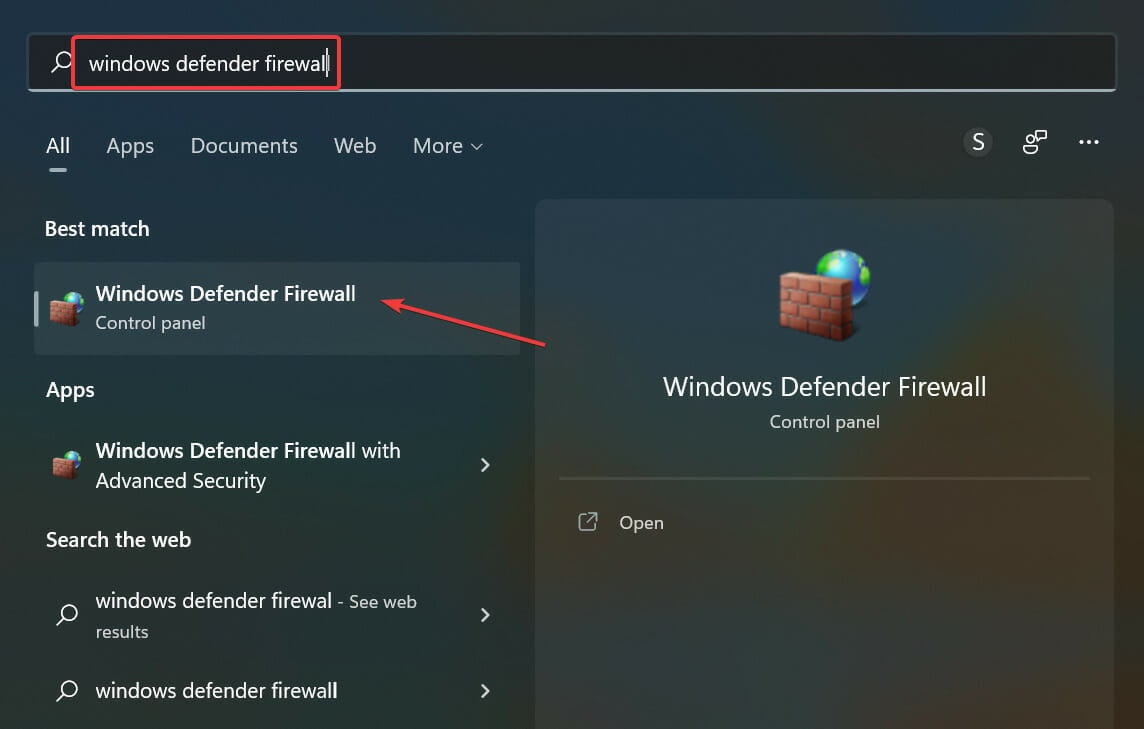
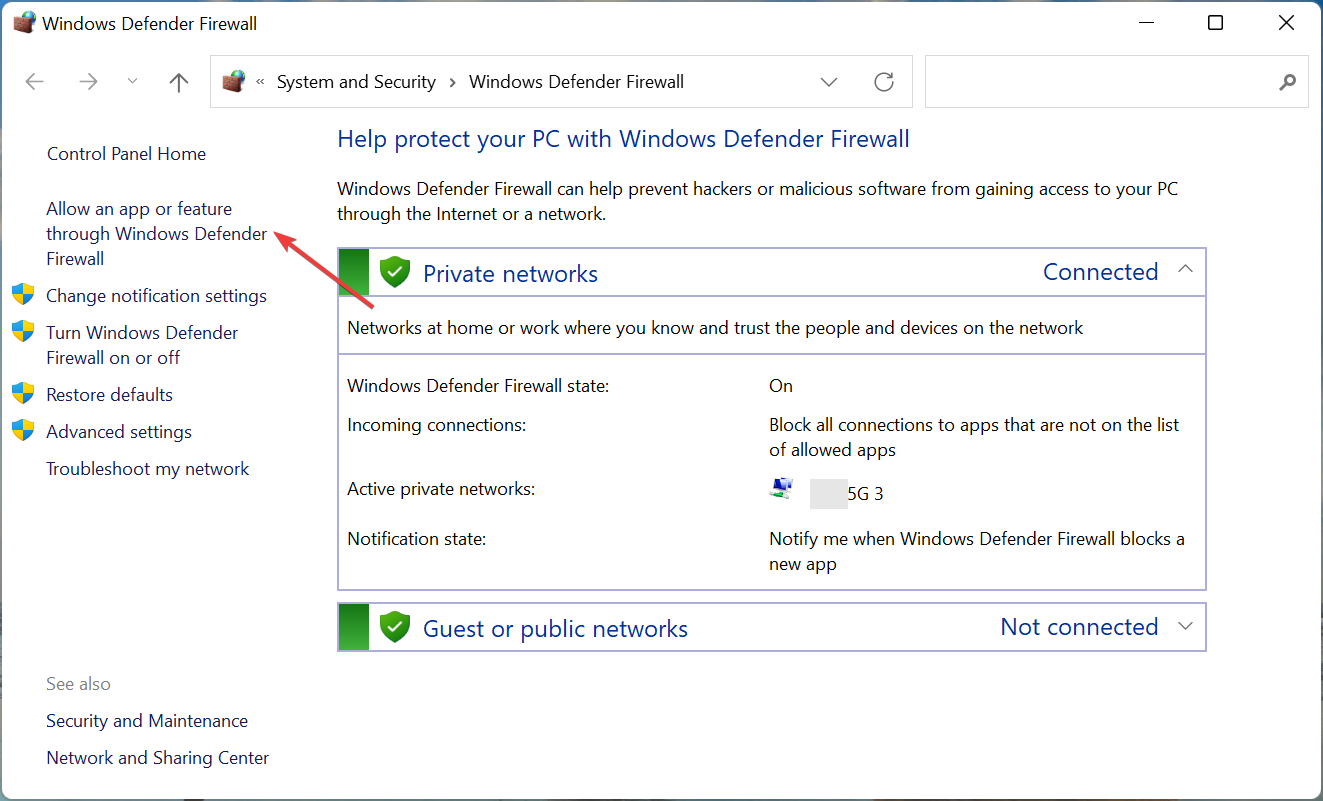
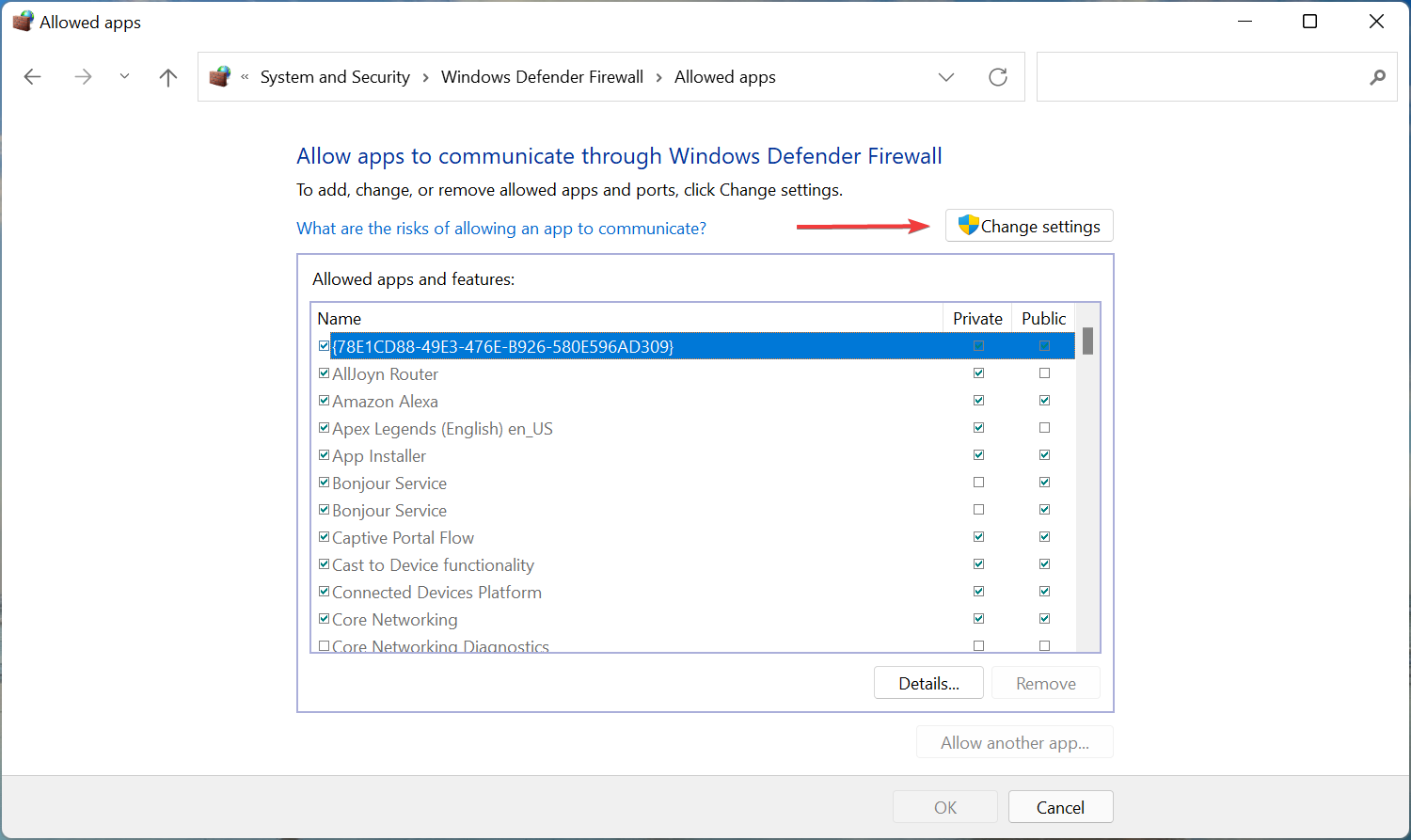
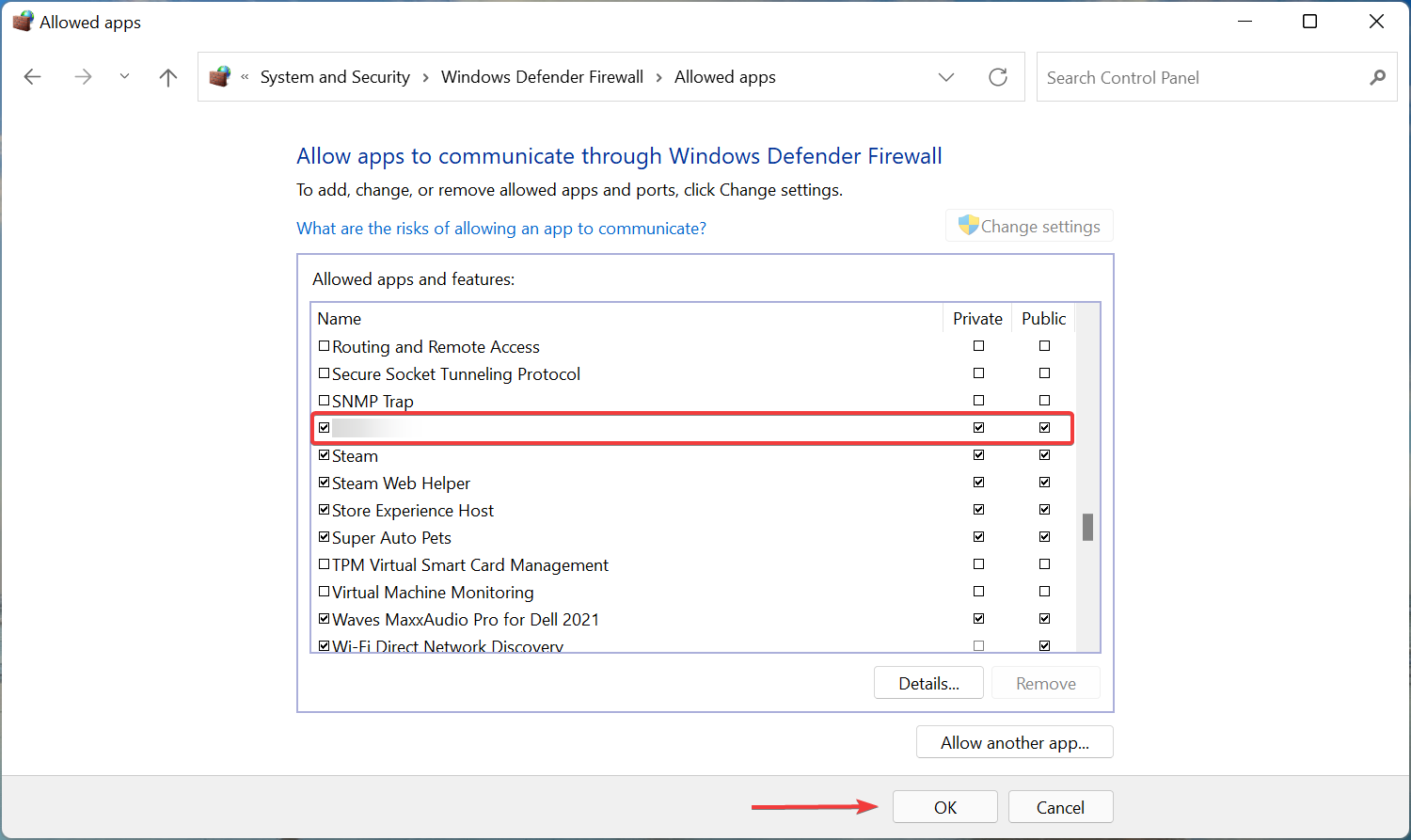

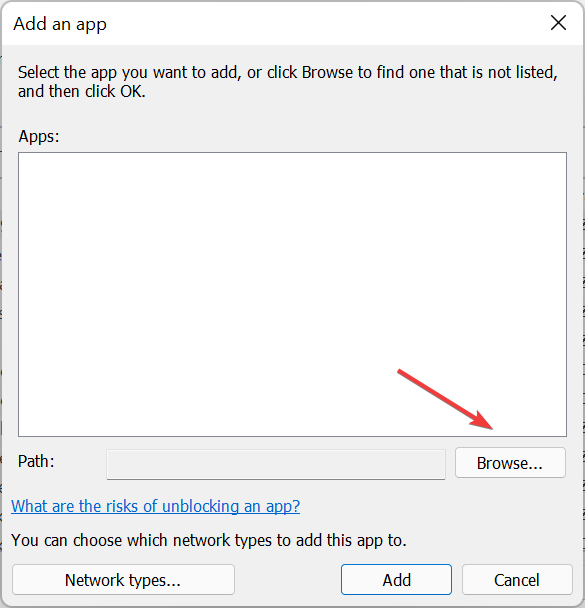
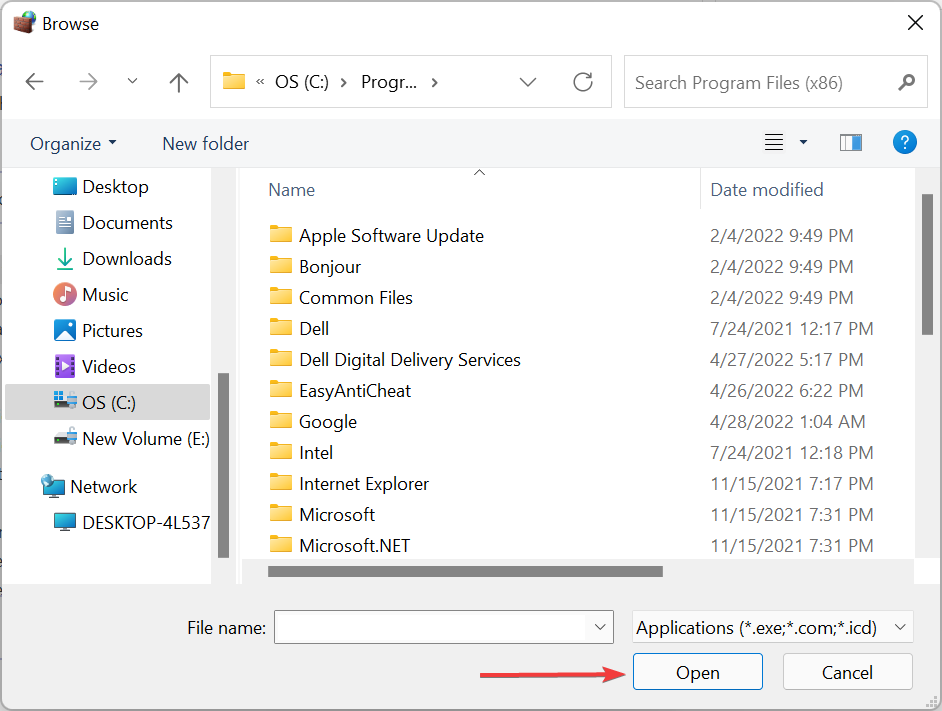
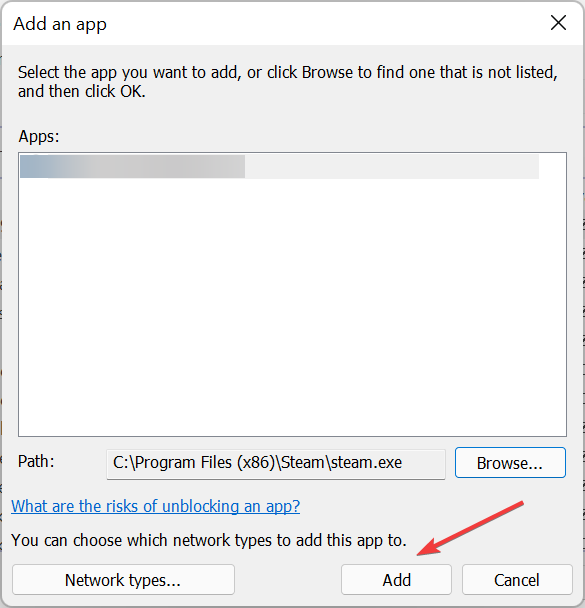
If the Windows Defender Firewall is interrupting the connection, you can add an expectation for the game. Once done making the changes, restart the computer and check if the State of Decay error code 1006 is eliminated.
- Fix: A Technical Error has Occurred in FFXIV Launcher
- Failed to Load SteamUI.dll: How to Fix This Fatal Error
- Fix: Failed to Load Library Steam.hdll in Dead Cells
- PC Crashes After Overclocking CPU: 3 Easy Fixes to use
3. Update the drivers
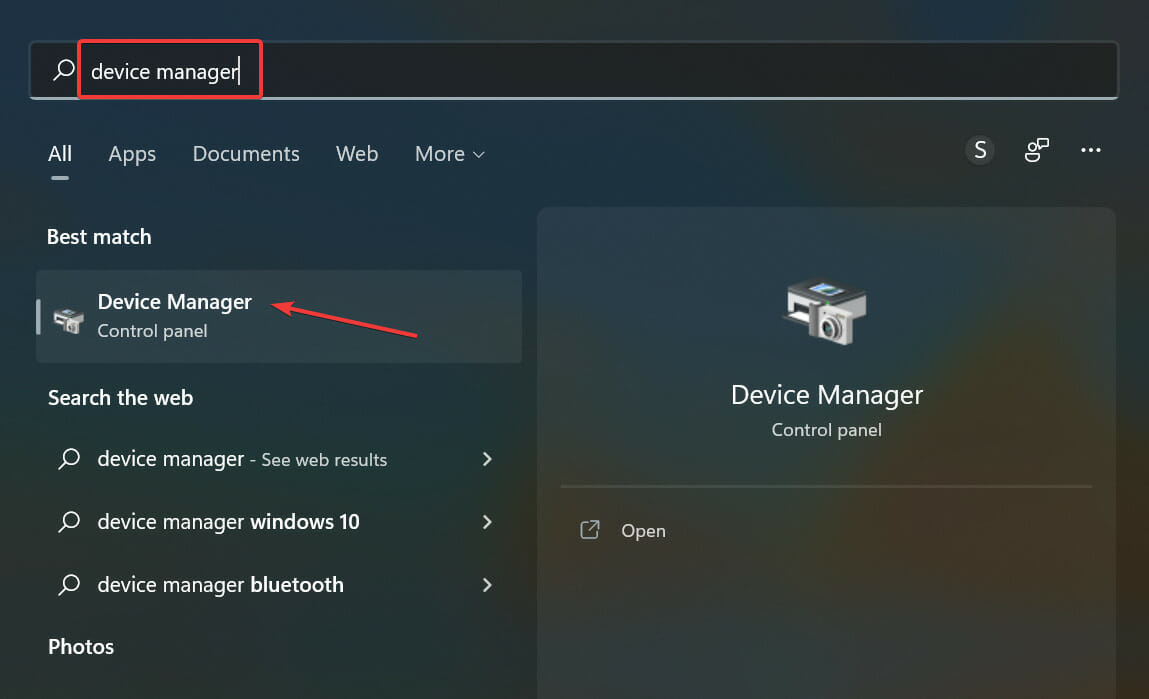
- Press Windows + S to launch the Search menu, enter Device Manager in the text field at the top, and click on the relevant search result.

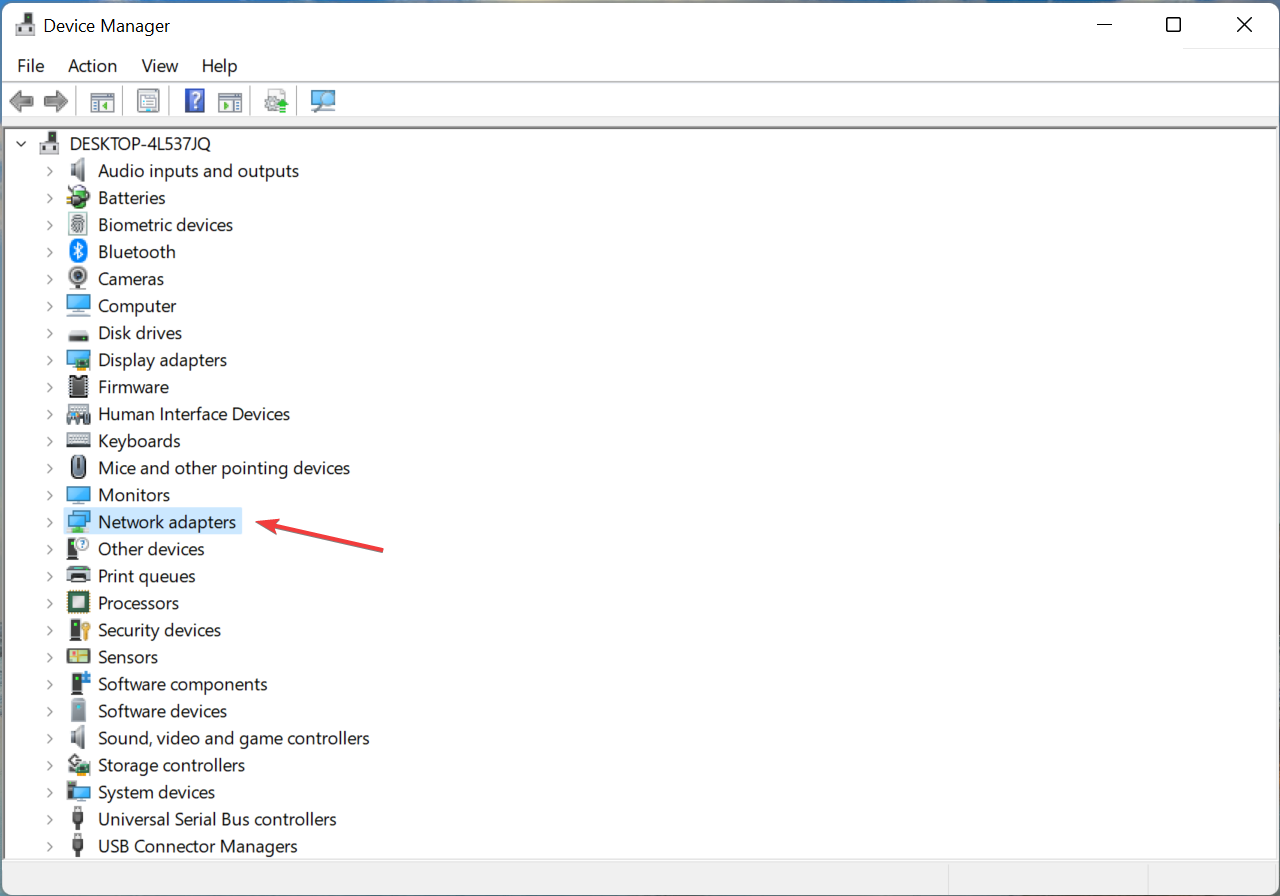
- Double-click on the Network adapters entry to expand and view the devices under it.

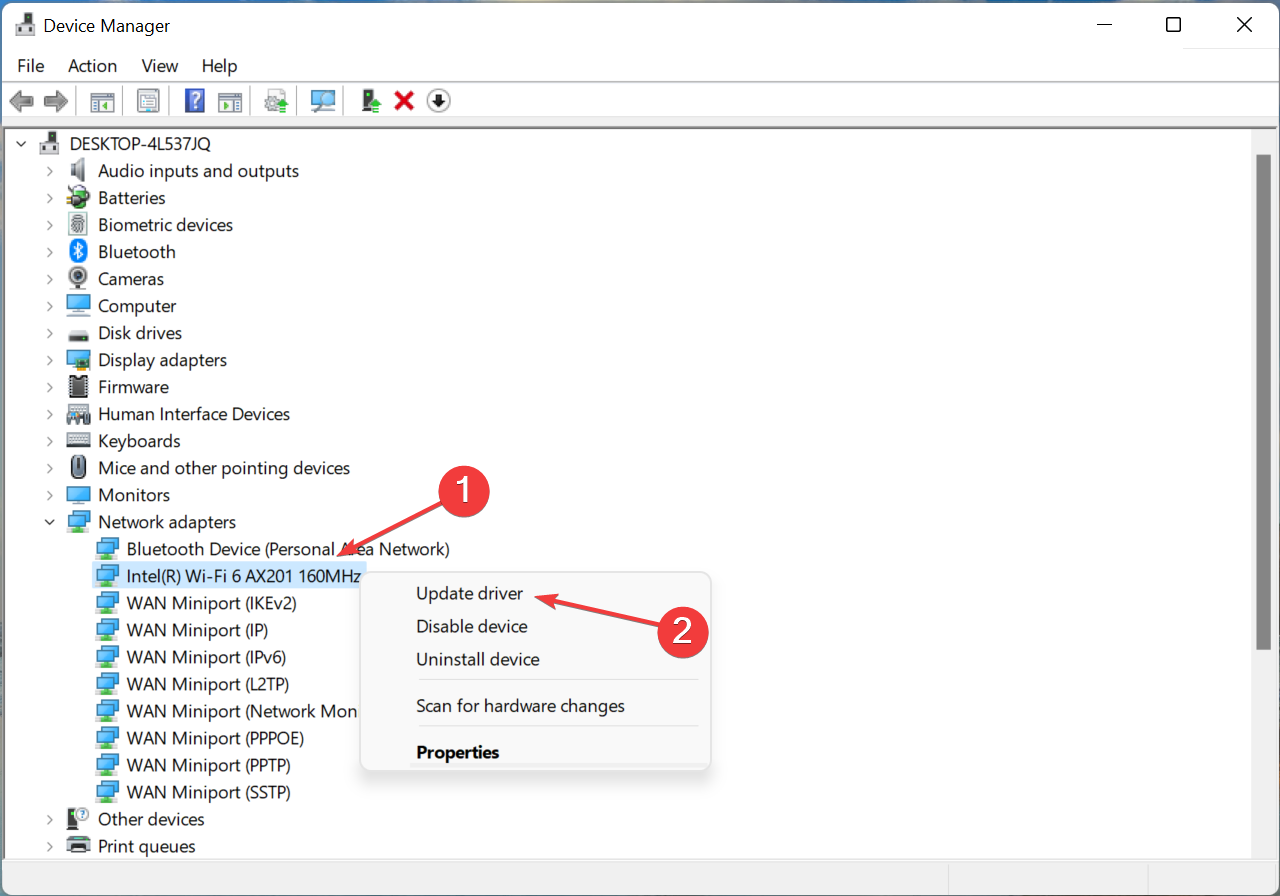
- Right-click on the adapter that you are using to access the Internet, and select Update driver from the context menu.
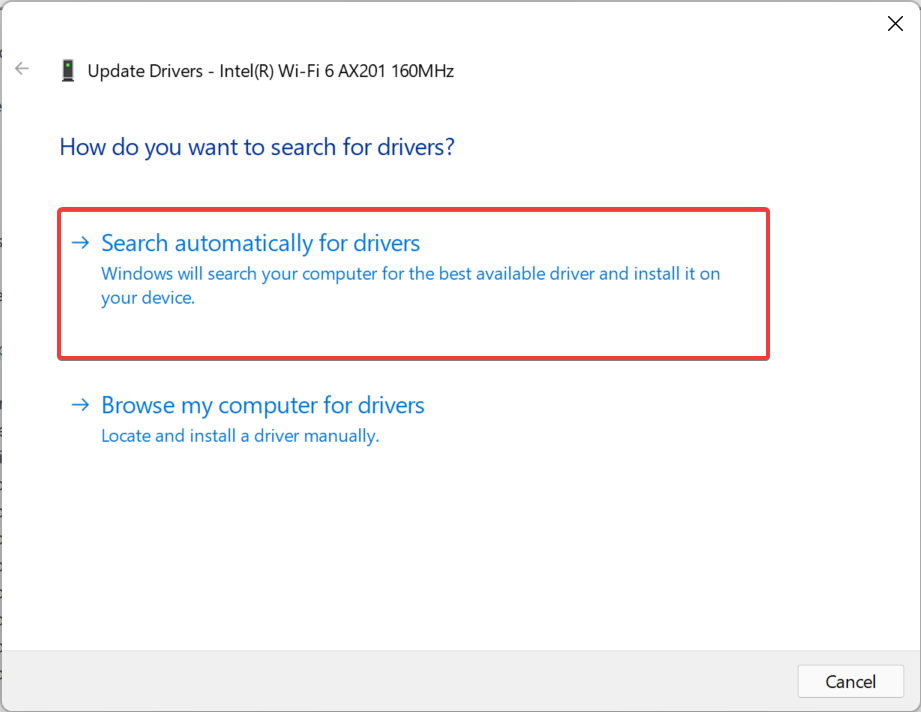
- Next, select Search automatically for drivers from the options in the Update Drivers window.

- The OS will scan for the best available driver on the system and install it.
An outdated driver is just as likely to cause the State of Decay 2 error code 1006 on your computer. The only thing that you can do here is to update all the drivers installed on the computer after you are done with the network adapter driver.
Some PC issues are hard to tackle, especially when it comes to corrupted repositories or missing Windows files. If you are having troubles fixing an error, your system may be partially broken.
We recommend installing Restoro, a tool that will scan your machine and identify what the fault is.
Click here to download and start repairing.
In case the update didn’t go through via the Device Manager, try the other methods to manually install the latest driver version in Windows, since this one will only look through the drivers already downloaded to the computer.
However, if you want to update your network drivers automatically in a few minutes, you can use a specialized driver updater like DriverFix.
This software can entirely scan your computer and identify out-of-date drivers in your system, and therefore update particular device drivers or all your drivers at once.
⇒ Get DriverFix
4. Verify the date and time set on the computer
- Press Windows + I to launch the Settings app, and select Time & language from the tabs listed in the navigation pane on the left.

- Next, click on Date & time on the right.
- If the Current date and time are incorrect, disable the toggle for Set time automatically.
- Click on the Change button next to Set date and time manually.
- Now, set the correct time and date here, and click on Change.

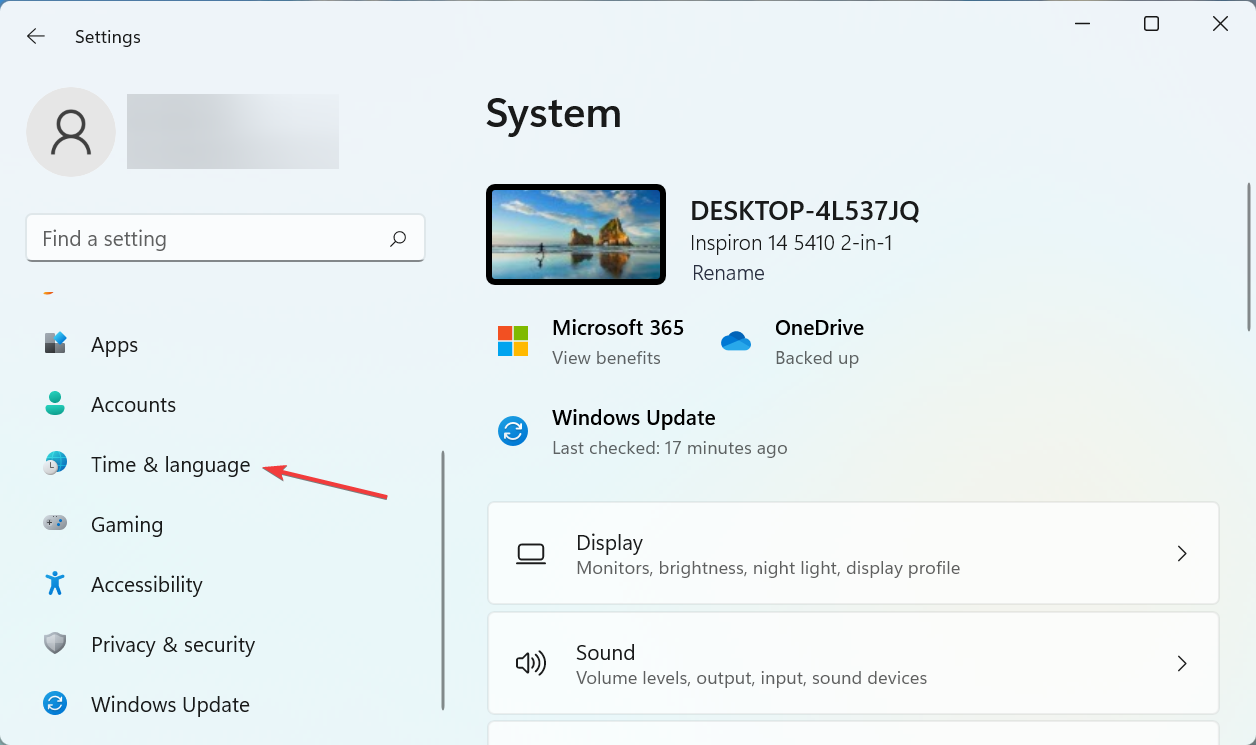
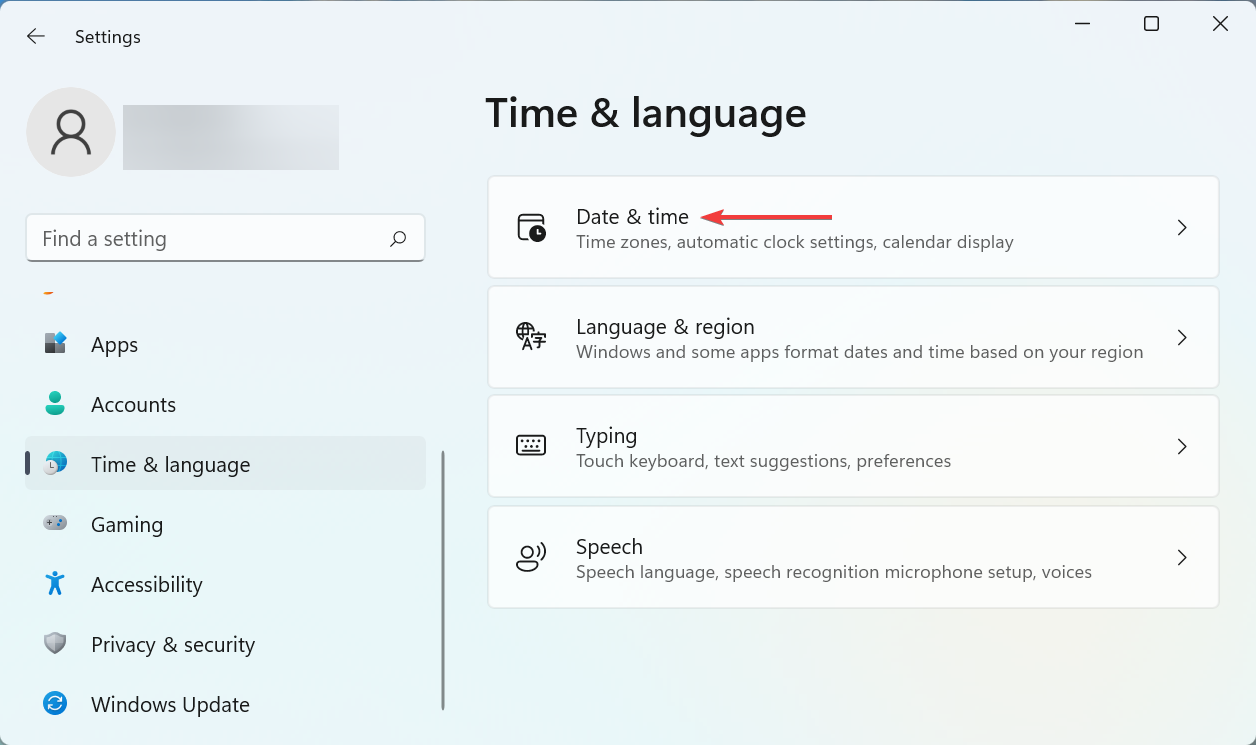
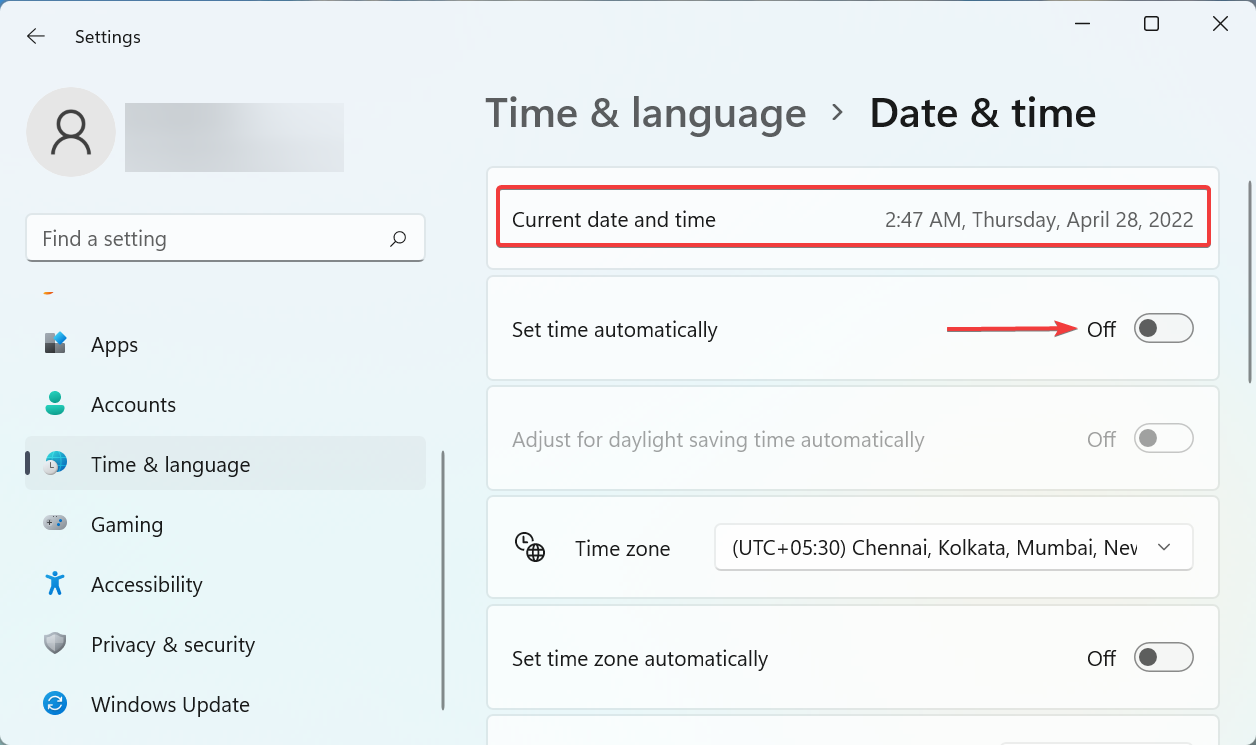
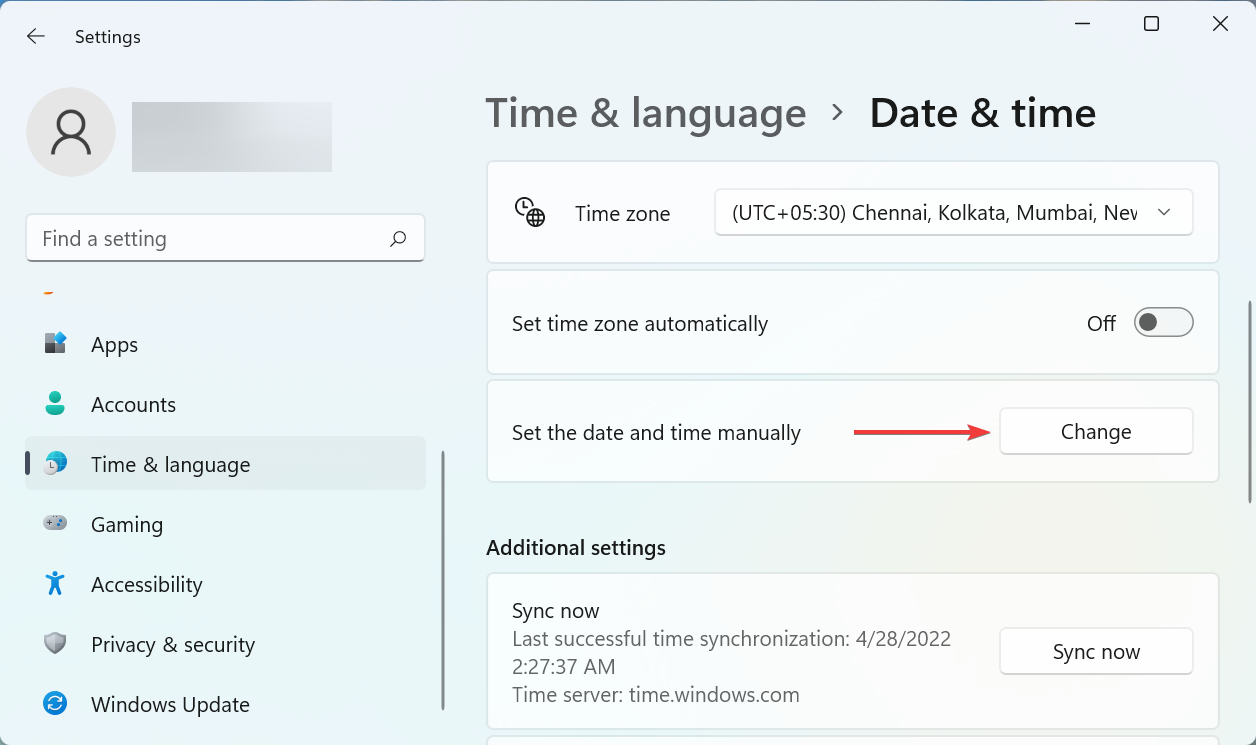
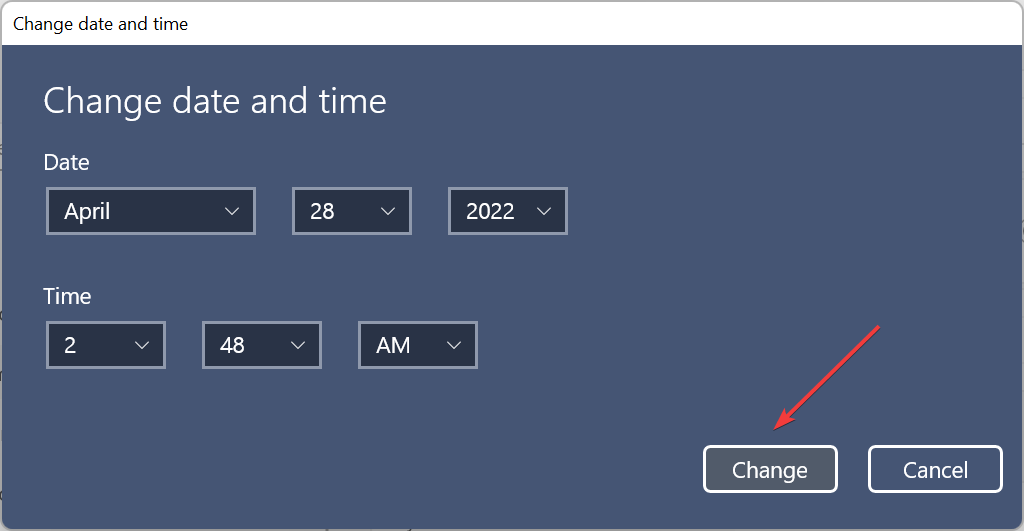
If the date and time set on your computer are incorrect, you are likely to encounter the State of Decay 2 error code 1006, and a bunch of other issues. So, make sure to correct it, and check if the problem is fixed.
5. Activate the Teredo adapter
- Press Windows + R to launch the Run command, type wt in the text field, press and hold the Ctrl + Shift key, and then either click OK or hit Enter to launch Windows Terminal.

- Click Yes in the UAC (User Account Control) prompt that pops up.

- Next, click on the downward-facing arrow at the top, and select Command Prompt. Alternatively, you can hit Ctrl + Shift + 2 to launch Command Prompt in a new tab.

- Paste the following command and hit Enter:
netsh interface teredo show state - If you find the State listed as Offline, execute the following command:
netsh interface teredo set state enterpriseclient
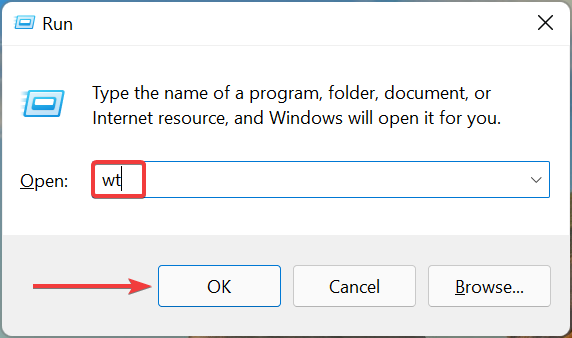
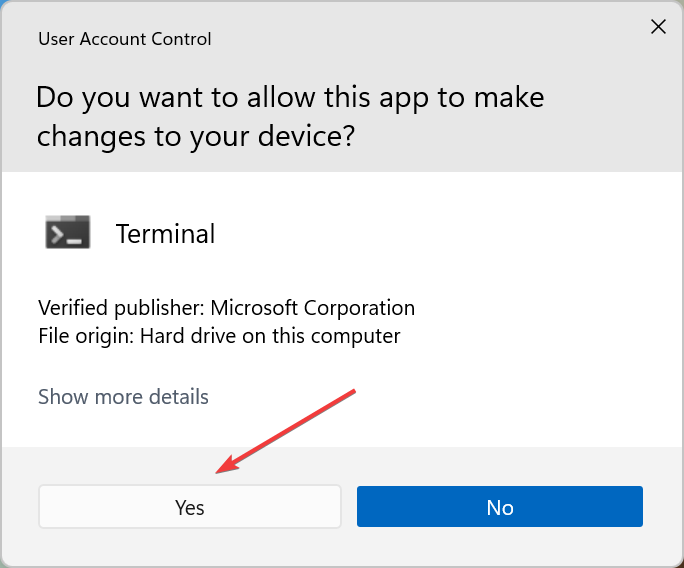
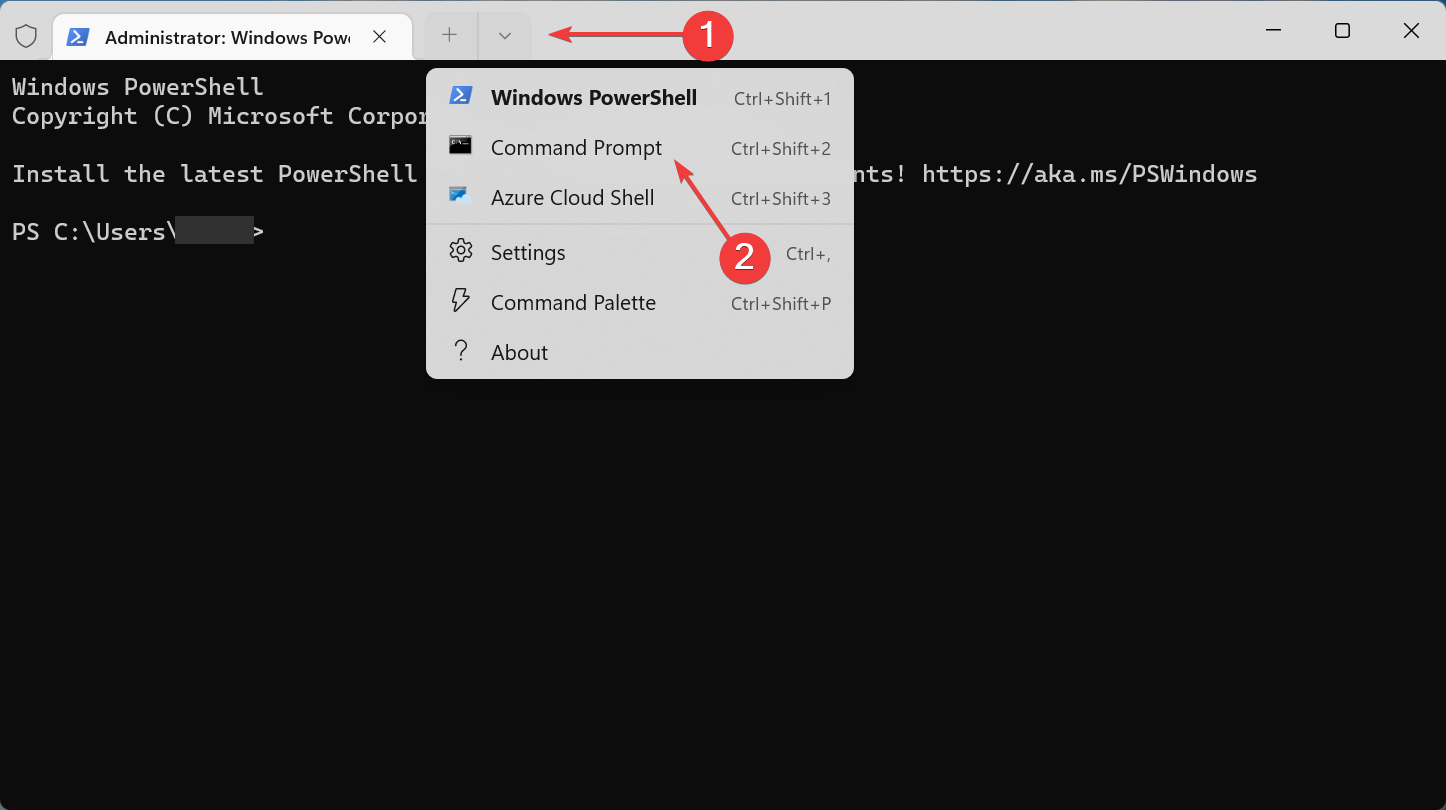
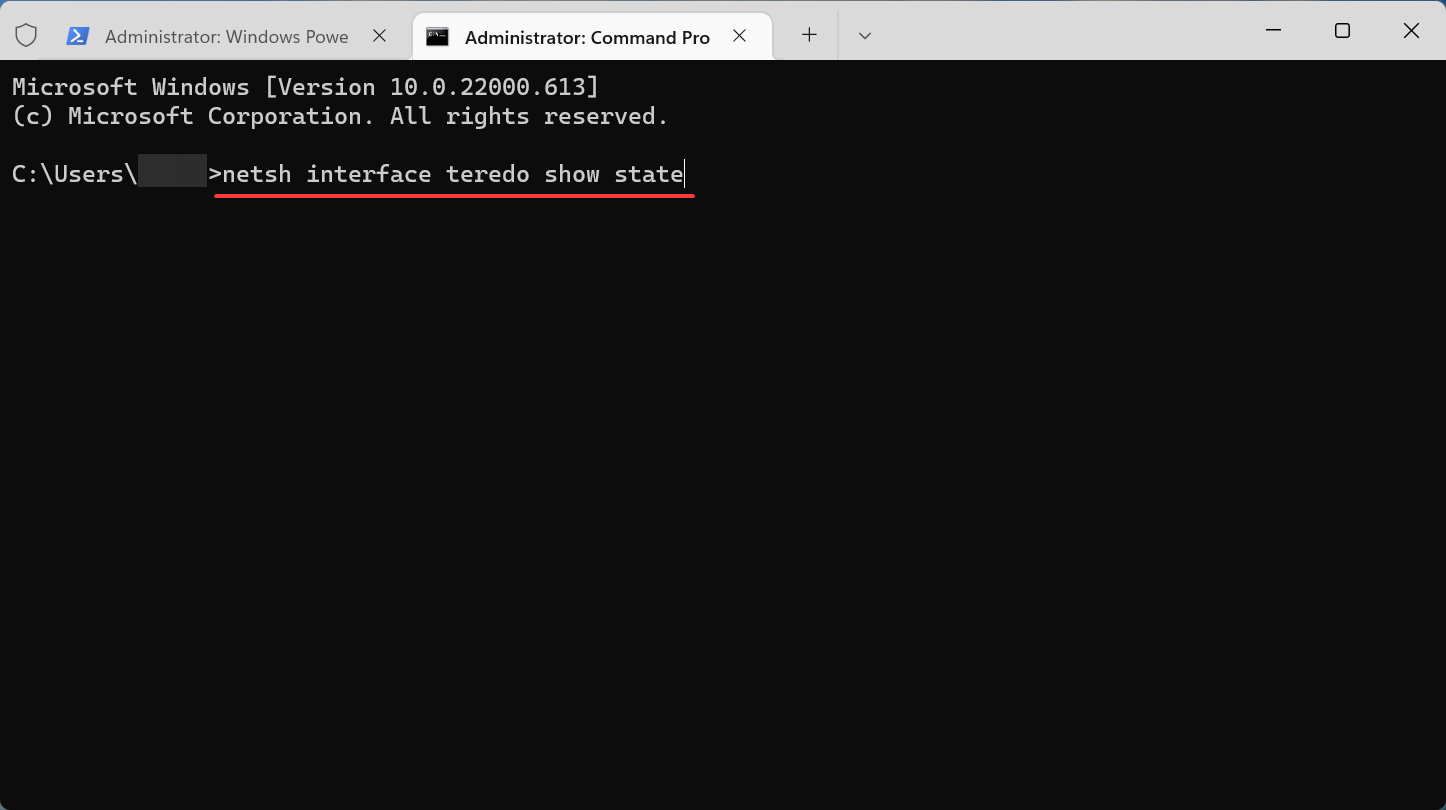
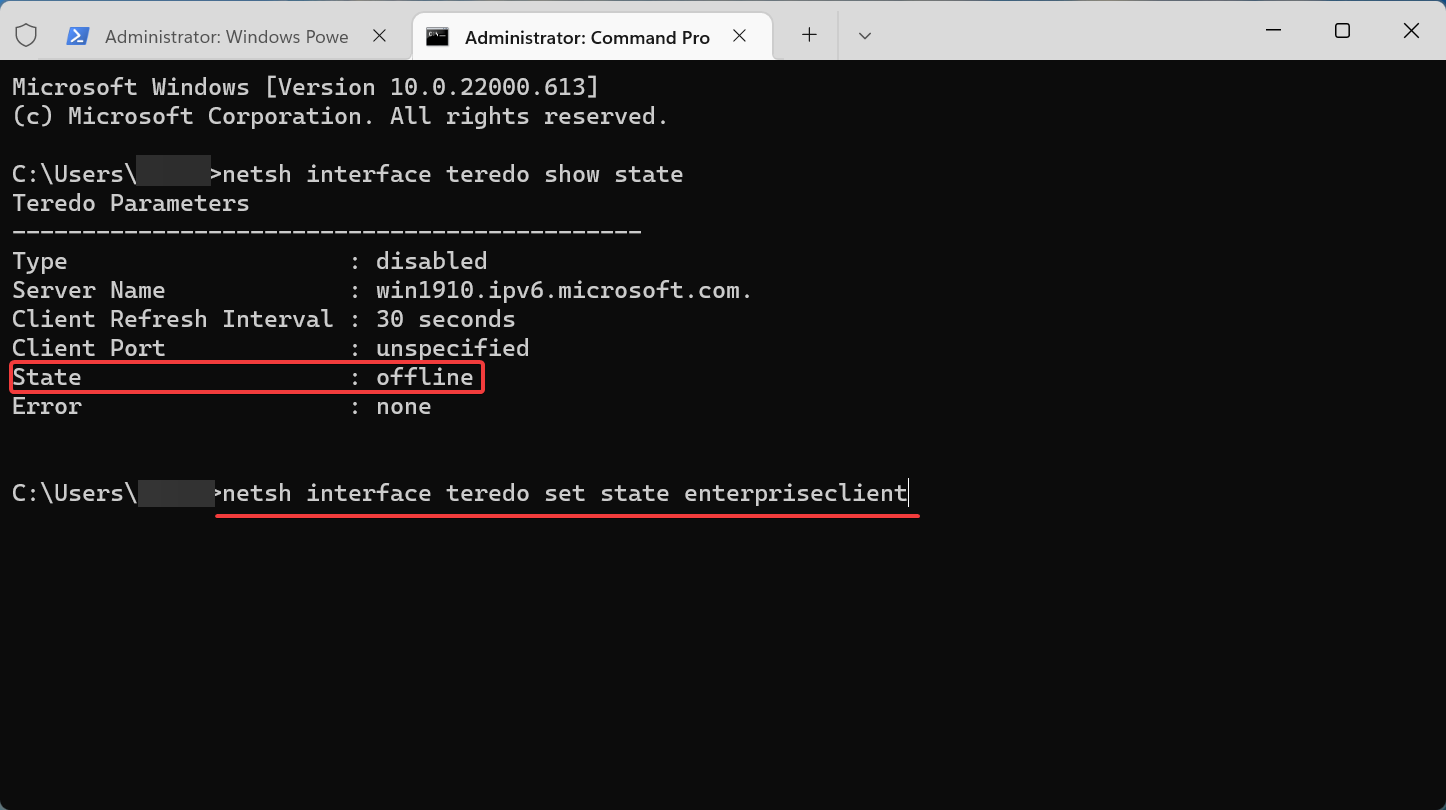
If the Teredo adapter is not functioning, you may come across the State of Decay 2 error code 1006. And, enabling it should eliminate the problem.
That’s it! By the time you reach this part of the article, the error should be long gone and you would be able to play State of Decay 2 with your friends.
Also, find out how to fix bugs in State of Decay 2 using a bunch of quick and effective methods.
Tell us which fix worked and your review of the game, in the comments section below.
Still having issues? Fix them with this tool:
SPONSORED
If the advices above haven’t solved your issue, your PC may experience deeper Windows problems. We recommend downloading this PC Repair tool (rated Great on TrustPilot.com) to easily address them. After installation, simply click the Start Scan button and then press on Repair All.

Newsletter
by Kazim Ali Alvi
Kazim has always been fond of technology, be it scrolling through the settings on his iPhone, Android device, or Windows. And at times, unscrewing the device to take… read more
Published on April 28, 2022
- The State of Decay 2 error code 1006 is generally encountered due to outdated drivers, misconfigured network settings, or incorrect date and time.
- First, you may simply try to restart both the PC and the router.
- If that doesn’t work, you could also set the correct date and time, as described below. And this isn’t the only confirmed solution.
XINSTALL BY CLICKING THE DOWNLOAD FILE
This software will keep your drivers up and running, thus keeping you safe from common computer errors and hardware failure. Check all your drivers now in 3 easy steps:
- Download DriverFix (verified download file).
- Click Start Scan to find all problematic drivers.
- Click Update Drivers to get new versions and avoid system malfunctionings.
- DriverFix has been downloaded by 0 readers this month.
State of Decay 2 has been popular amongst the gaming community and is available on various platforms. But several users who played it on their Windows computer reported encountering the State of Decay 2 error code 1006.
Released in 2018, the game has been largely successful but the computer version of it is known to run into errors from time to time. The error code 1006 is one of the many you may come across.
This error is encountered if you have outdated drivers installed, set the date and time incorrectly, or the firewall is interrupting the connection. However, all these are easily fixable given you follow the right approach.
Without further ado, let’s get straight to the most effective solutions for State of Decay error code 1006.
How can I fix the State of Decay error code 1006?
1. Some basic checks
Misconfigured connection is one of the most common reasons behind the error. So, first, unplug the modem/router from the power source, wait for a minute or two, and then plug it back. Also, restart the computer in the meantime.
Besides, make sure that you are not using a VPN since it could prevent the computer from establishing a proper connection with the game server. If both these don’t help eliminate the State of Decay error code 1006, head to the next method.
2. Add an exception for State of Decay 2 in the firewall
- Press Windows + S to launch the Search menu, enter Windows Defender Firewall in the text field, and click on the relevant search result that appears.
- Next, click on Allow an app or feature through Windows Defender Firewall from the list of options on the left.
- Click on the Change settings button.
- Now, verify that the checkboxes for both Public and Private are ticked for State of Decay 2 and click on OK at the bottom. If the game is not listed here, follow the steps listed below.
- Click on Allow another app at the bottom.
- Click on Browse to locate and select the game.
- Navigate to the folder where the launcher (.exe) for State of Decay 2 is stored, select it, and then click on Open at the bottom.
- Finally, click on Add.
If the Windows Defender Firewall is interrupting the connection, you can add an expectation for the game. Once done making the changes, restart the computer and check if the State of Decay error code 1006 is eliminated.
- Fix: A Technical Error has Occurred in FFXIV Launcher
- Failed to Load SteamUI.dll: How to Fix This Fatal Error
- Fix: Failed to Load Library Steam.hdll in Dead Cells
- PC Crashes After Overclocking CPU: 3 Easy Fixes to use
3. Update the drivers
- Press Windows + S to launch the Search menu, enter Device Manager in the text field at the top, and click on the relevant search result.
- Double-click on the Network adapters entry to expand and view the devices under it.
- Right-click on the adapter that you are using to access the Internet, and select Update driver from the context menu.
- Next, select Search automatically for drivers from the options in the Update Drivers window.
- The OS will scan for the best available driver on the system and install it.
An outdated driver is just as likely to cause the State of Decay 2 error code 1006 on your computer. The only thing that you can do here is to update all the drivers installed on the computer after you are done with the network adapter driver.
Some PC issues are hard to tackle, especially when it comes to corrupted repositories or missing Windows files. If you are having troubles fixing an error, your system may be partially broken.
We recommend installing Restoro, a tool that will scan your machine and identify what the fault is.
Click here to download and start repairing.
In case the update didn’t go through via the Device Manager, try the other methods to manually install the latest driver version in Windows, since this one will only look through the drivers already downloaded to the computer.
However, if you want to update your network drivers automatically in a few minutes, you can use a specialized driver updater like DriverFix.
This software can entirely scan your computer and identify out-of-date drivers in your system, and therefore update particular device drivers or all your drivers at once.
⇒ Get DriverFix
4. Verify the date and time set on the computer
- Press Windows + I to launch the Settings app, and select Time & language from the tabs listed in the navigation pane on the left.
- Next, click on Date & time on the right.
- If the Current date and time are incorrect, disable the toggle for Set time automatically.
- Click on the Change button next to Set date and time manually.
- Now, set the correct time and date here, and click on Change.
If the date and time set on your computer are incorrect, you are likely to encounter the State of Decay 2 error code 1006, and a bunch of other issues. So, make sure to correct it, and check if the problem is fixed.
5. Activate the Teredo adapter
- Press Windows + R to launch the Run command, type wt in the text field, press and hold the Ctrl + Shift key, and then either click OK or hit Enter to launch Windows Terminal.
- Click Yes in the UAC (User Account Control) prompt that pops up.
- Next, click on the downward-facing arrow at the top, and select Command Prompt. Alternatively, you can hit Ctrl + Shift + 2 to launch Command Prompt in a new tab.
- Paste the following command and hit Enter:
netsh interface teredo show state - If you find the State listed as Offline, execute the following command:
netsh interface teredo set state enterpriseclient
If the Teredo adapter is not functioning, you may come across the State of Decay 2 error code 1006. And, enabling it should eliminate the problem.
That’s it! By the time you reach this part of the article, the error should be long gone and you would be able to play State of Decay 2 with your friends.
Also, find out how to fix bugs in State of Decay 2 using a bunch of quick and effective methods.
Tell us which fix worked and your review of the game, in the comments section below.
Still having issues? Fix them with this tool:
SPONSORED
If the advices above haven’t solved your issue, your PC may experience deeper Windows problems. We recommend downloading this PC Repair tool (rated Great on TrustPilot.com) to easily address them. After installation, simply click the Start Scan button and then press on Repair All.
Newsletter
Содержание
- Ошибка 1006 при установке Zoom
- Способы решения проблемы
- Проверка состояния серверов
- Обход блокировок
- Восстановление работоспособности программы
- Проблема с установкой
- получить причину, почему веб-сокеты закрыты с кодом закрытия 1006
- 1 ответ
- Как исправить время выполнения Ошибка 1006 Avast! Ошибка антивируса 1006
Ошибка 1006 при установке Zoom
Ошибка Zoom Network connection failed 1006 может неожиданно появиться во время использования программы, например, при подключении к конференции. В редких случаях она возникает еще на этапе установки, но только на компьютерах и ноутбуках с операционной системой Windows. Любой из описанных случаев весьма неприятен, ведь участие в видеоконференциях на платформе Зум становится невозможным. Что же делать для решения данной проблемы? Разберемся с этим вопросом.
Способы решения проблемы
Сначала мы рассмотрим ситуацию, когда ошибка появляется при запуске или в процессе использования программы. Ну а в конце статьи речь пойдет о сбое еще на этапе установки.
Оповещение Network connection failed с кодом 1006 или же без него появляется, если Zoom не удается подключиться к серверу. Наиболее вероятные причины этого:
- Разовая ошибка на компьютере.
- Недоступность серверов платформы, например, в ходе технического обслуживания.
- Блокировка доступа к интернету сторонними программами (антивирусы, фаерволы VPN-клиенты и так далее).
- Повреждение компонентов программы.
В первом случае поможет банальная перезагрузка ПК. А вот остальные три мы разберем чуть более детально.
Проверка состояния серверов
Платформа Зум отличается высокой стабильностью, но даже она не может работать круглосуточно без сбоев. Время от времени ее серверы отключаются, например, во время каких-нибудь неполадок или для технического обслуживания. В результате пользователи будут видеть ошибки, которые связаны с подключением.
Проверить текущее состояние платформы можно на этой странице. Нас интересует только графа Zoom Meetings. Если у нее зеленый статус – все в порядке, если оранжевый – наблюдаются проблемы, если красный – ничего не работает.
Тут уже ничего от пользователя не зависит, но какие-либо серверные неполадки чинятся довольно быстро, как правило, на это уходит не больше часа в рабочее время.
Обход блокировок
Антивирусы, VPN-сервисы и сторонние фаерволы управляют доступом в Интернет на компьютере. Так что они могут запретить подключение Зума, из-за чего возникают различные проблемы. Чтобы проверить, так ли это, отключите на время все подобные программы и повторите попытку. Если причина заключается именно в этом, то добавьте Zoom в список исключений.
Восстановление работоспособности программы
Если ни один из предыдущих советов не помог, то, скорее всего, причина сбоя – повреждение файлов программы. Для восстановления ее работоспособности следует выполнить переустановку.
- С помощью клавиатуры нажмите комбинацию клавиш Win + R .
- В результате загрузится инструмент «Выполнить».
- В нем запустите команду appwiz.cpl.
- Откроется окошко «Программы и компоненты». Пролистайте список софта в самый низ, где должна находиться графа под названием Zoom.
- Наведите на нее курсор мыши и кликните правой клавишей.
- В контекстном меню выберите пункт, отвечающий за удаление.

- Подтвердите выполнение процедуры.
- В браузере посетите страницу загрузки Зума.
- Скачайте актуальную версию программы.
- Откройте файл ZoomInstaller.exe.
- Подождите, пока инсталляция не будет окончена.
- Сразу же подключитесь к конференции или же сначала войдите в учетную запись.
Проблема с установкой
Если проблема заключается именно в том, что Zoom не устанавливается на компьютере (код 1006), то предыдущие варианты решения могут и не сработать. Скорее всего, причина кроется в заражении операционной системы вирусами, избытке ненужных данных, сбое в реестре или же в повреждении компонентов Windows.
В таком случае нужно выполнить полноценную чистку компьютера с помощью антивируса, дополнительных утилит и встроенных средств, а затем повторить инсталляцию Зума. Максимально подробно данная процедура описана в отдельной статье (шаги с первого по пятый).
Источник
получить причину, почему веб-сокеты закрыты с кодом закрытия 1006
Я хотел бы получить причины, по которым закрыты websockets, поэтому я могу показать правильное сообщение пользователю.
Код всегда 1006, и причина всегда «». Но я хочу разделить разные причины закрытия.
Например, строка comand дает ошибку: «вы не можете удалить это, потому что база данных не позволит вам». Но на консоли Chrome причина по-прежнему «».
Любой другой способ разделить разные причины закрытия?
1 ответ
Закрыть код 1006 — это специальный код, который означает, что соединение было анонимно (локально) закрыто реализацией браузера.
Если ваш клиент-клиент браузера закрывает код 1006 , вам следует посмотреть событие websocket.onerror(evt) для получения более подробной информации.
Тем не менее, Chrome редко сообщают обо всех закрытых кодах 1006 аргументов стороне javascript. Вероятно, это связано с правилами безопасности клиента в спецификации WebSocket, чтобы предотвратить злоупотребление websocket. (например, использовать его для сканирования открытых портов на целевом сервере или для создания множества подключений для атаки «отказ в обслуживании» ).
Обратите внимание, что Chrome будет часто сообщать о закрытом коде 1006 , если во время HTTP-обновления до Websocket есть ошибка (это шаг до того, как веб-сайт технически «подключен» ). По причинам, таким как плохая аутентификация или авторизация или использование плохого протокола (например, запрос подпротокола, но сам сервер не поддерживает этот же подпротокол) или даже попытка поговорить с местоположением сервера, которое не является веб-узлом (например, например, попытка подключения к ws://images.google.com/ )
В принципе, если вы видите закрытый код 1006 , у вас очень низкая ошибка уровня с самим websocket (аналогично «Unable to Open File» или «Socket Error» ), не предназначенная для пользователя, так как это указывает на проблему низкого уровня с вашим кодом и реализацией. Исправьте проблемы с низким уровнем, а затем, когда вы подключены, вы можете включить более разумные коды ошибок. Вы можете выполнить это с точки зрения объема или серьезности вашего проекта. Пример: информация и уровень предупреждения являются составной частью вашего конкретного проекта и не приводят к завершению соединения. С серьезными или фатальными сообщениями, сообщающими также с использованием вашего протокола проекта, чтобы передать как можно больше деталей, а затем закрыть соединение, используя ограниченные возможности тесного потока websocket.
Помните, что коды закрытия WebSocket очень строго определены, а фраза/сообщение с закрытой причиной не может превышать 123 символа (это преднамеренное ограничение на веб-расписание).
Но не все потеряно, если вы просто хотите эту информацию для отладки, подробно о закрытии и о своей основной причине часто сообщается с большим количеством подробностей в консоли javascript Chrome.
Источник
Как исправить время выполнения Ошибка 1006 Avast! Ошибка антивируса 1006
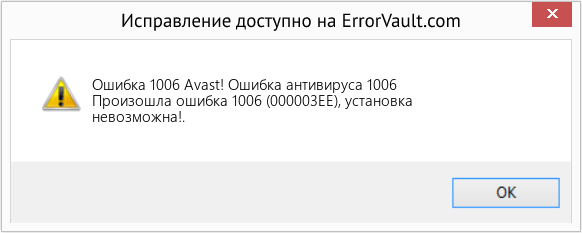
В этой статье представлена ошибка с номером Ошибка 1006, известная как Avast! Ошибка антивируса 1006, описанная как Произошла ошибка 1006 (000003EE), установка невозможна!.
Информация об ошибке
Имя ошибки: Avast! Ошибка антивируса 1006
Номер ошибки: Ошибка 1006
Описание: Произошла ошибка 1006 (000003EE), установка невозможна!.
Программное обеспечение: Avast! Antivirus
Разработчик: AVAST Software s.r.o.
Этот инструмент исправления может устранить такие распространенные компьютерные ошибки, как BSODs, зависание системы и сбои. Он может заменить отсутствующие файлы операционной системы и библиотеки DLL, удалить вредоносное ПО и устранить вызванные им повреждения, а также оптимизировать ваш компьютер для максимальной производительности.
О программе Runtime Ошибка 1006
Время выполнения Ошибка 1006 происходит, когда Avast! Antivirus дает сбой или падает во время запуска, отсюда и название. Это не обязательно означает, что код был каким-то образом поврежден, просто он не сработал во время выполнения. Такая ошибка появляется на экране в виде раздражающего уведомления, если ее не устранить. Вот симптомы, причины и способы устранения проблемы.
Определения (Бета)
Здесь мы приводим некоторые определения слов, содержащихся в вашей ошибке, в попытке помочь вам понять вашу проблему. Эта работа продолжается, поэтому иногда мы можем неправильно определить слово, так что не стесняйтесь пропустить этот раздел!
- Антивирус. Антивирусное или антивирусное программное обеспечение — это программное обеспечение, используемое для предотвращения, обнаружения и удаления вредоносных программ.
- Установить — установка или установка программы, включая драйверы, плагины и т. д., представляет собой процесс помещения программы в компьютерную систему для ее выполнения.
Симптомы Ошибка 1006 — Avast! Ошибка антивируса 1006
Ошибки времени выполнения происходят без предупреждения. Сообщение об ошибке может появиться на экране при любом запуске %программы%. Фактически, сообщение об ошибке или другое диалоговое окно может появляться снова и снова, если не принять меры на ранней стадии.
Возможны случаи удаления файлов или появления новых файлов. Хотя этот симптом в основном связан с заражением вирусом, его можно отнести к симптомам ошибки времени выполнения, поскольку заражение вирусом является одной из причин ошибки времени выполнения. Пользователь также может столкнуться с внезапным падением скорости интернет-соединения, но, опять же, это не всегда так.
 (Avast! Ошибка антивируса 1006) Repair Tool»/>
(Только для примера)
Причины Avast! Ошибка антивируса 1006 — Ошибка 1006
При разработке программного обеспечения программисты составляют код, предвидя возникновение ошибок. Однако идеальных проектов не бывает, поскольку ошибки можно ожидать даже при самом лучшем дизайне программы. Глюки могут произойти во время выполнения программы, если определенная ошибка не была обнаружена и устранена во время проектирования и тестирования.
Ошибки во время выполнения обычно вызваны несовместимостью программ, запущенных в одно и то же время. Они также могут возникать из-за проблем с памятью, плохого графического драйвера или заражения вирусом. Каким бы ни был случай, проблему необходимо решить немедленно, чтобы избежать дальнейших проблем. Ниже приведены способы устранения ошибки.
Методы исправления
Ошибки времени выполнения могут быть раздражающими и постоянными, но это не совсем безнадежно, существует возможность ремонта. Вот способы сделать это.
Если метод ремонта вам подошел, пожалуйста, нажмите кнопку upvote слева от ответа, это позволит другим пользователям узнать, какой метод ремонта на данный момент работает лучше всего.
Источник
Вы также устали сталкиваться с ошибкой Discord 1006 каждый раз, когда пытаетесь получить доступ к своей учетной записи? Если это так, вы не одиноки, так как это один из наиболее распространенных кодов ошибок, с которыми сталкивается сообщество Discord. Люди часто впадают в панику, когда не могут понять, что вызвало код ошибки 1006 Discord и как ее исправить. Если это также беспокоит вас, вот лучшие способы избавиться от него в течение нескольких минут.
Ошибка Discord 1006 означает, что вашему IP-адресу запрещен доступ к веб-сайту и его действиям. Это может произойти из-за множества причин, таких как:
- Discord обнаружил, что ваш IP-адрес пытался получить доступ к определенным несанкционированным веб-сайтам.
- Ваши боты Discord нарушили его условия, что может привести к блокировке вашей учетной записи Discord.
- У вас слишком много неудачных попыток входа в вашу учетную запись Discord.
- Ваша учетная запись была вовлечена в недопустимую активность в Discord.
Ниже приведены решения для устранения ошибки Discord 1006, связанной с отказом в доступе.
Способ 1: проверить статус сервера Discord
Часто приложения сталкиваются с простоями сервера и сбоями, что затрудняет доступ пользователей к своим учетным записям. Чтобы проверить то же самое, выполните следующие действия:
1. Посетите официальный Статус раздора Веб-сайт
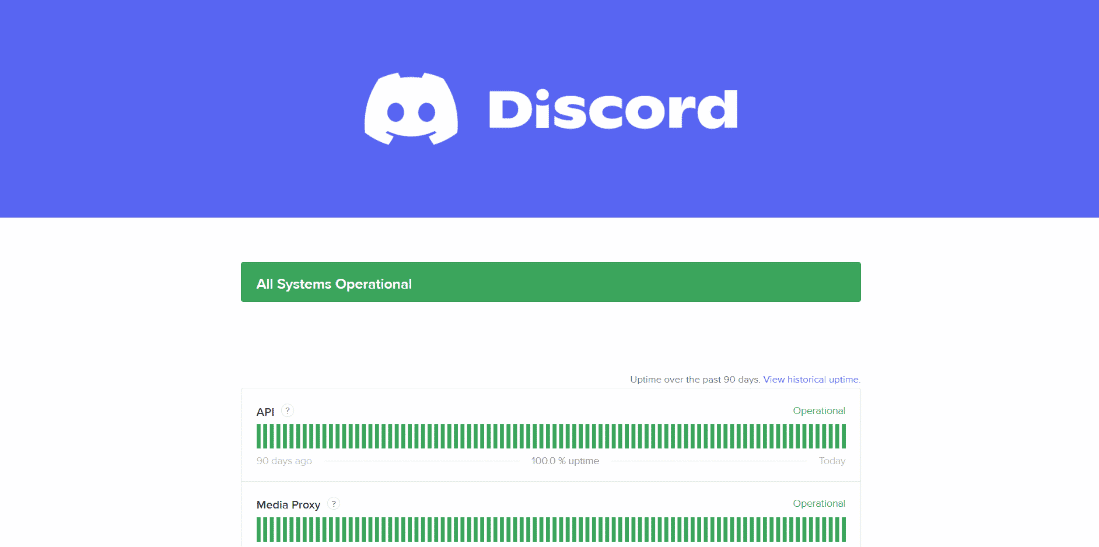
2. Прокрутите вниз, чтобы найти все проблемы, с которыми сталкивается приложение в настоящее время, включая прошлые инциденты.
Если на веб-сайте указано, что Discord сталкивается с проблемами, подождите, пока сервер будет работать, и попробуйте снова войти в систему. Однако, если приложение работает абсолютно нормально, попробуйте решить проблему с ошибкой Discord 1006 другими способами.
Способ 2: включить случайные аппаратные адреса
К вашему удивлению, Discord не забанит вас, если вы используете динамические настройки IP. Для этого вам необходимо включить случайные аппаратные адреса, выполнив следующие действия:
Вариант I: включить случайный аппаратный адрес для всех сетей
1. Нажмите одновременно клавиши Windows + I, чтобы открыть Настройки.
2. Щелкните Сеть и Интернет.
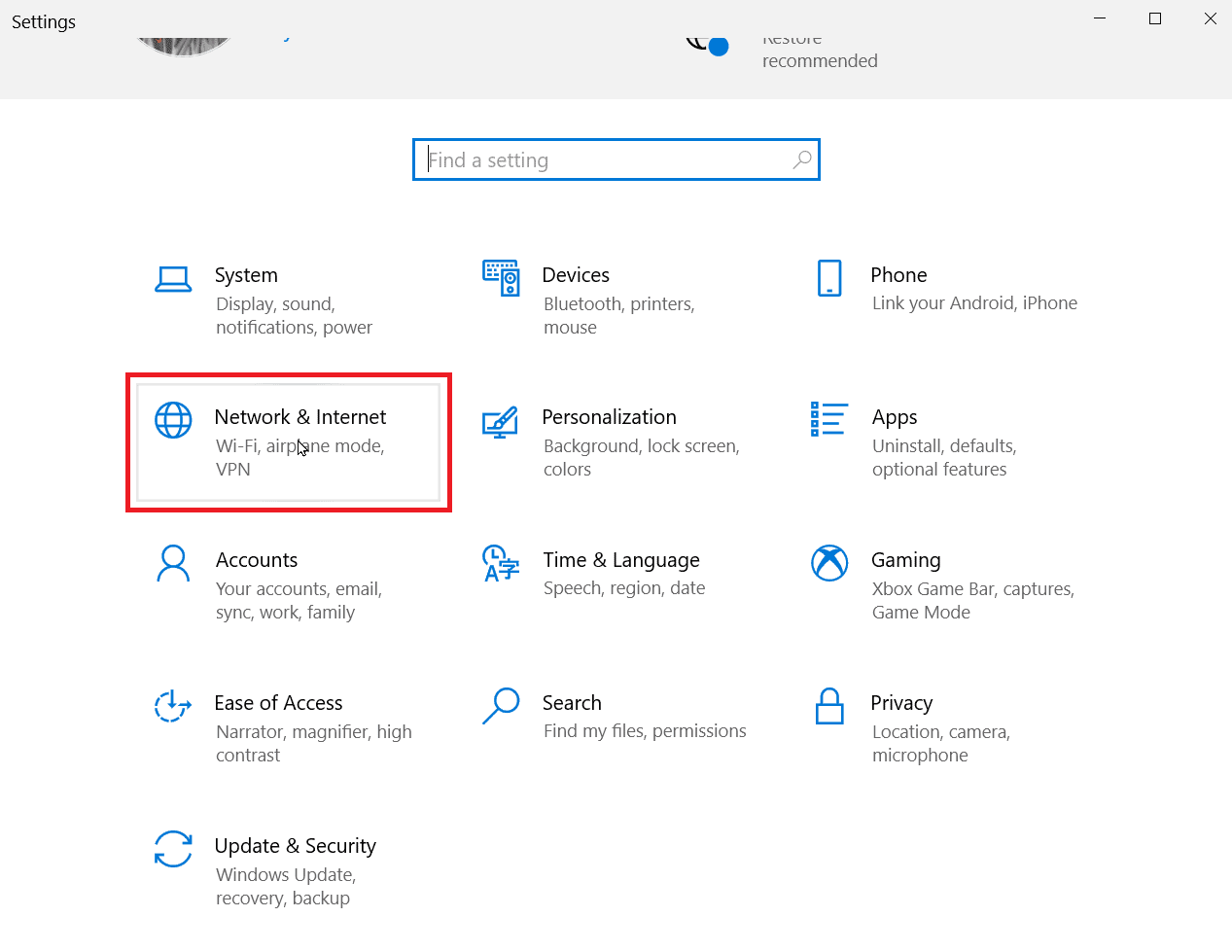
3. Нажмите Wi-Fi и убедитесь, что переключатель включен с помощью параметра «Включить случайные аппаратные адреса».
После того, как ваш IP был изменен, запустите Discord и попробуйте снова войти в систему.
Вариант II: включить случайный аппаратный адрес для конкретной сети
1. Выполните шаги 1 и 2, как указано в приведенном выше методе.
2. Нажмите «Wi-Fi», а затем «Управление известными сетями».
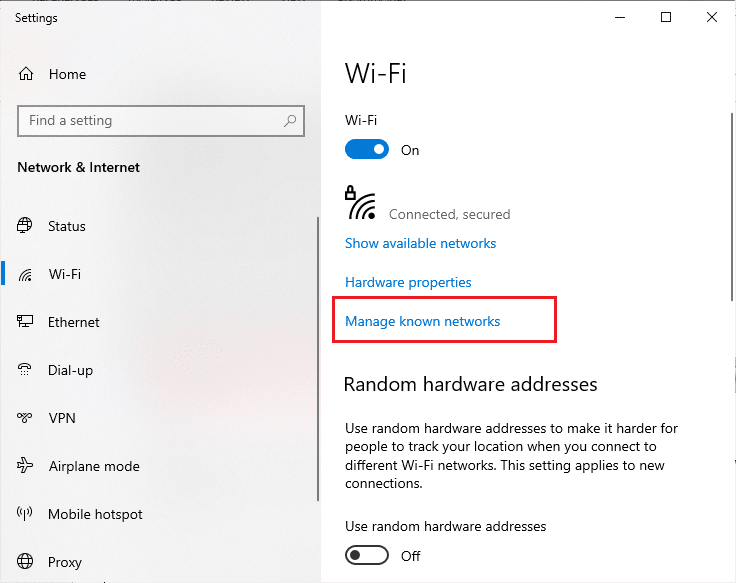
3. Выберите сеть из списка и нажмите «Свойства».
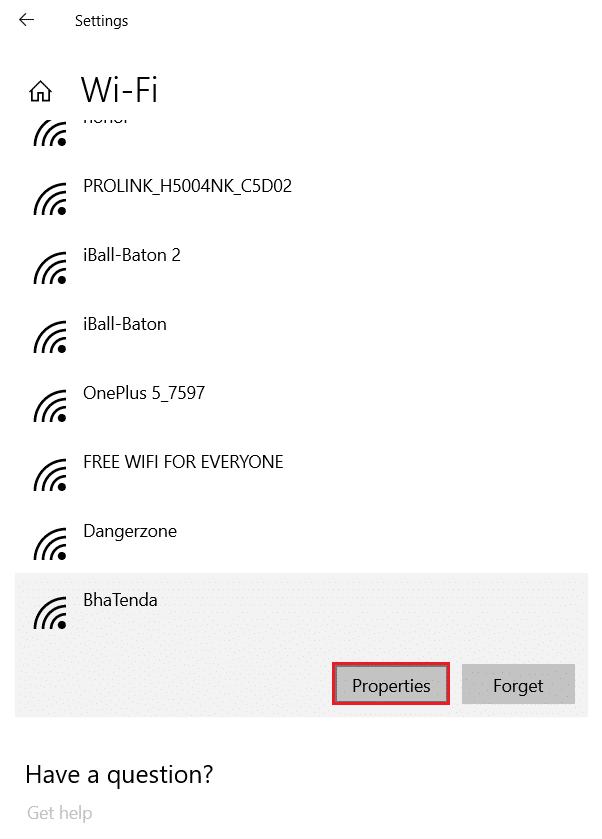
4. Наконец, укажите предпочтительный параметр в разделе Использовать случайные аппаратные адреса для этой сети.
Проверьте, сохраняется ли ошибка Discord 1006 с отказом в доступе или нет.
Способ 3: переключиться на другую сеть
Ваша учетная запись может стать недоступной из-за нерешенных проблем с текущим сетевым подключением. Во многих случаях проблема заключается в портах вашего маршрутизатора или, возможно, сетевой администратор ограничил действия Discord на сервере. Более того, пользователи Discord также сообщают, что переключение на другую сеть иногда устраняет ошибку Discord 1006.
Так, например, если вы ранее пытались войти в систему с помощью Wi-Fi, попробуйте подключение для передачи данных вашего смартфона. Если проблема не устранена, вы можете устранить неполадки с подключением к Интернету с помощью нашего руководства «Устранение неполадок с сетевым подключением в Windows 10».
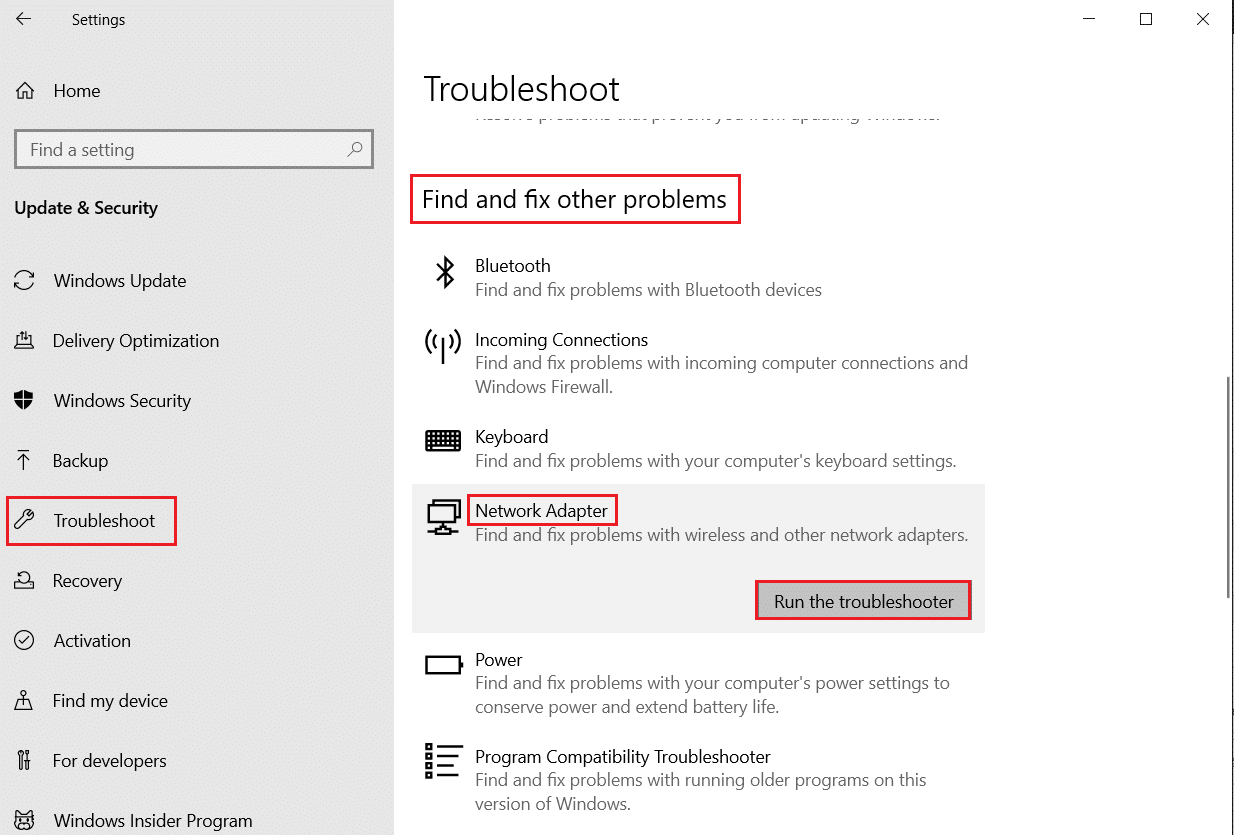
Способ 4: использовать VPN
С годами VPN стал незаменимым, особенно для людей с высоким потреблением онлайн-контента. Это помогает вам оставаться анонимным и избежать отслеживания с множеством других преимуществ. Кроме того, виртуальные частные сети обменивают ваш реальный IP-адрес на свой собственный, чтобы скрыть вашу личность.
Вот лучшие варианты VPN, которые вы можете выбрать, чтобы исправить ошибку 1006: доступ запрещен:
После того, как вы завершили настройку VPN, прочитайте наше подробное руководство о том, как настроить VPN в Windows 10 и приступить к работе.
Способ 5: очистить файлы кеша Discords
Поврежденные файлы и данные кеша Discord могут помешать нормальному функционированию вашего устройства и приложения. Также возможно, что это побудило Discord заблокировать вашу учетную запись.
Примечание. Перед очисткой файлов кеша запустите диспетчер задач с помощью сочетания клавиш CTRL + Shift + ESC, щелкните правой кнопкой мыши Discord и выберите «Завершить задачу».
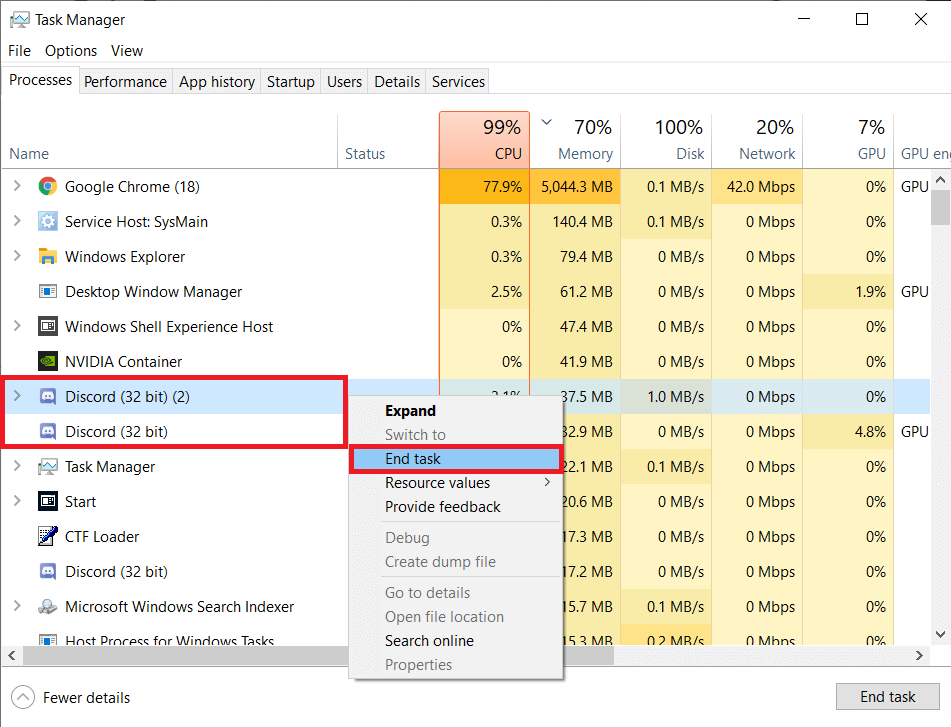
В этом случае вы можете избавиться от ненужных груд поврежденных данных, для этого прочитайте наше руководство «Как очистить файлы кеша».
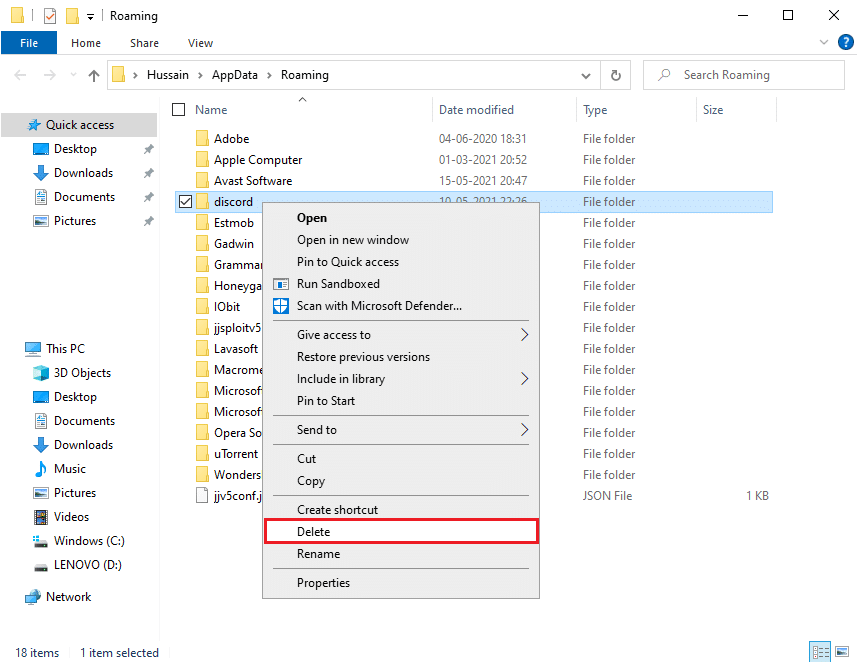
Способ 6: переустановите приложение Discord
Вы можете попробовать переустановить приложение Discord, чтобы исправить ошибку Discord 1006 на вашем ПК.
1. Нажмите одновременно клавиши Windows + I, чтобы открыть «Настройки».
2. Нажмите «Настройки приложений».

3. Найдите приложение Discord и нажмите на него, чтобы удалить.
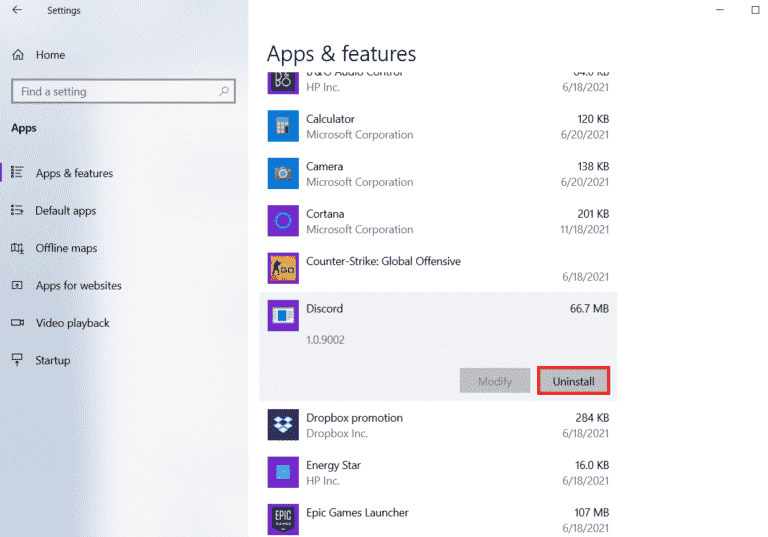
4. Затем следуйте инструкциям на экране, чтобы завершить процесс удаления.
5. Теперь перезагрузите компьютер.
6. Далее откройте Дискорд-сайт и нажмите «Загрузить для Windows».
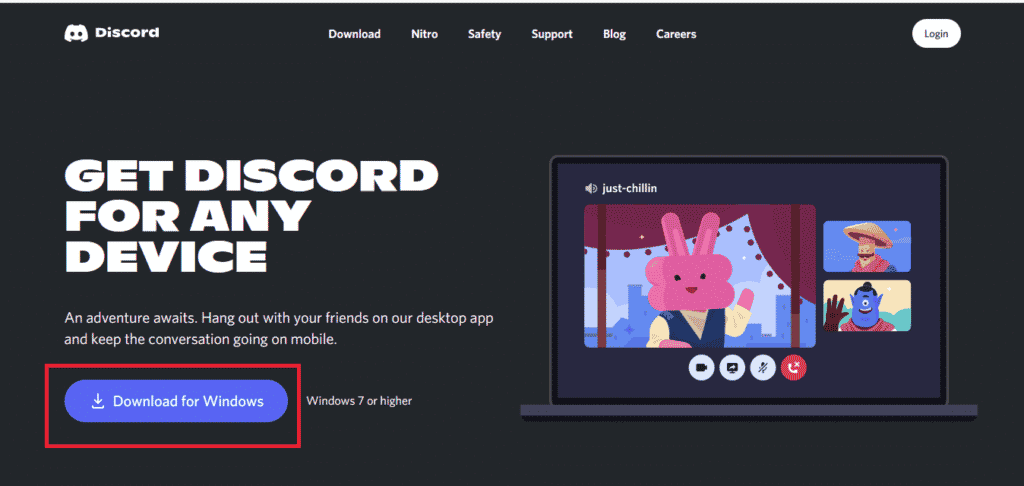
7. Теперь, когда файл загружен, щелкните файл DiscordSetup.exe, чтобы установить его в своей системе.

Наконец, запустите Discord, чтобы проверить, решена ли проблема с ошибкой Discord 1006 в доступе.
Способ 7: обратитесь в службу поддержки Discord
Если в вашем случае ничего не помогло, вы всегда можете обратиться в Поддержка раздора группы и получить советы от профессионалов. Их команда экспертов работает круглосуточно, чтобы решить ваши вопросы, не теряя времени. Если вы считаете, что Discord заблокировал ваш IP по ошибке, вы также можете написать письмо в службу поддержки Discord.
***
Discord — одна из самых популярных платформ, используемых людьми для обсуждения всего, от случайных тем до горячих дебатов. Тем не менее, у некоторых пользователей что-то может пойти не так, например, проблемы с сервером и коды ошибок. Тем не менее, вы, должно быть, уже поняли, что исправление ошибки Discord 1006 — это не высшая математика, и каждый может это сделать. Сообщите нам, какой метод сработал для вас. Если у вас есть какие-либо предложения или вопросы для нас, сообщите нам об этом в разделе комментариев.
Множество пользователей программы Zoom столкнулись с различными ошибками при установке или во время работы. Разработчики предусмотрели эти проблемы и специально создали коды ошибки, по которым можно определить в чем заключается неисправность. В этой статье мы рассмотрим самые популярные неисправности и попробуем их решить.
Содержание
- Ошибка 502 Bad Gateway в Zoom
- Ошибка 3000, 1012 во время установки Zoom
- Ошибка 3078 приложения Zoom в Крыму
- Zoom ошибка 5003
- Исправляем ошибку 5000 5004
- Network Connection Failed ошибка 1006 в Zoom
- Быстрое решение ошибки 104103 в Zoom
- Код ошибки 2008 в Zoom
- Код ошибки 10002 во время установки Zoom
- Решение ошибок с кодом 10006 и 13003 в Zoom
- Точка входа не найдена в Zoom
- Невозможно запланировать конференцию в Zoom код ошибки 100006000
- Код ошибки 0 в Zoom
Ошибка 502 Bad Gateway в Zoom
Данная ошибка означает, что приложение не может установить соединение по причине отсутствия корректного подключения к интернету. Вероятно на время соединения была потеря связи и программа не смогла присоединиться к серверу.
Иногда 502 Bad Gateway возникает если порт программы или она сама заблокирована антивирусом.
Возможно проблема заключается в использовании VPN для подключения. Попробуйте сменить сервер или перезагрузите компьютер.
Ошибка 3000, 1012 во время установки Zoom
Во время установки программы мы сталкиваемся с ошибкой, которую можно классифицировать как «неустановленную». Проблема заключается в использовании неправильного пути установки.
Перед установкой запустите скачанную программу от имени администратора. Сделать это можно нажав на нее правой кнопкой и выбрав соответствующий пункт.
Обязательно проверяйте диск установки. По умолчанию Zoom предлагает диск С и папку «Program Files«. Попробуйте сменить на диск D и проследите, чтоб в пути не было русских названий папок.
Возможно папка установки не пуста. Такое случается если Zoom уже был установлен. Очистите папку перед установкой.
Ошибка 3078 приложения Zoom в Крыму
Приложение Zoom в Крыму скачать не так просто, ведь на полуостров действуют санкции и Play Market не работает без использования VPN.
- Попробуйте скачать Super VPN программу для телефона.
- Если VPN включен, но все-равно выдает ошибку, попробуйте сменить сервер подключения (например с Англии на Швейцарию).
- Скачайте ZOOM Cloud Meetings
Zoom ошибка 5003
Проблема с подключением к хосту возникает в случае потерь пакетов при передачи данных. Необходимо убедиться в том, что сервер-хост не теряет пакеты. Сделать это можно через командную строку или из панели управления роутером.
Исправляем ошибку 5000 5004
Данная ошибка означает, что интернет-соединение работает некорректно. Попробуйте подключится на более качественное подключение.
Разработчики сообщили, что иногда ошибка 5002 в Zoom может означать, что сервера находятся под нагрузкой и не справляются с потоком желающим воспользоваться программой. Просто попробуйте через 5 минут запустить программу, а пока перезагрузите компьютер.
Network Connection Failed ошибка 1006 в Zoom
В случае возникновения проблем с подключением к конференции, Zoom будет выдавать ошибку 1006 Network Connection Failed. В таком случае тому, кто создал конференцию стоит проверить качество интернета (например измерить его скорость). Если оно неудовлетворительное, то подключится к более быстрой сети.
Конференция могла быть прервана, если интернет пропал даже на секунду. Вместо повторного подключения, показывается эта ошибка.
Не забывайте так же о пиковой нагрузке на сервера Zoom. Они не всегда справляются с потоком подключений.
Быстрое решение ошибки 104103 в Zoom
В данном случае все намного проще. Антивирусное программное обеспечение, такое как AVG, может блокировать ваше подключение к Zoom. Отключите службу и попробуйте снова.
Ошибка отображается в момент подключения к серверам приложения.
С ошибкой 104103 так же связаны, 104104, 104105,104106, 104110, 104111, 104112, 104113, 104114, 104115, 104116, 104117, 104118
Код ошибки 2008 в Zoom
Причина: «Лицензия на вебинар не распространяется на пользователя; или примененная лицензия больше не действительна для учетной записи».
Решение: Зайдите в личный кабинет и активируйте лицензию.
Код ошибки 10002 во время установки Zoom
Причина: Возможно вы пытаетесь установить устаревшую версию программы, либо антивирус занёс в карантин файлы установщика.
Способы решения:
- Проверьте свободное место на диске.
- Загрузите установщик клиента Zoom вручную и установите его.
- Если проблема не устранена, найдите файл installer.txt, расположенный в каталоге c:/users/username/AppData/Roaming/Zoom, затем отправьте тикет вместе с файлом installer.txt.
Решение ошибок с кодом 10006 и 13003 в Zoom
Причин появления данных неисправностей может быть несколько:
- Жесткий диск переполнен.
- Антивирусное программное обеспечение может иметь файлы в карантине, загруженные установщиком Zoom.
- Нет прав пользователя на установку приложения.
- Конфликт драйверов программы и тех, что в системе.
Способы решения:
- Убедитесь, что видео и аудио драйверы обновлены.
- Скачайте и установите последнюю версию программы.
Точка входа не найдена в Zoom
Проблема и решение: УстановитеMicrosoft Visual C++ 2008 SP1.
Невозможно запланировать конференцию в Zoom код ошибки 100006000
Данная проблема связана с компьютером на котором включена программа. Для решения проблемы нужно сделать следующее:
- Проверьте время установленное на компьютере. Иногда оно сбивается и поэтому нельзя спланировать конференцию.
- Официальные сервера бывают перегружены, поэтому необходимо подождать некоторое время и попробовать снова.
Код ошибки 0 в Zoom
Данный код означает, что программа не смогла точно определить причину неисправности. Разработчики заметили, что появляется она при демонстрации экрана, при работе с доской сообщений и др. Официальные причины следующие:
- Эта ошибка возникла при обновлении с версии 0.9 или 1.0.
- Ссылка на установщик программы более неактуальна.
- Антивирусное программное обеспечение может иметь файлы в карантине, загруженные установщиком Zoom.
Решения следующие:
- Скачайте и установите последнюю версию программы.
- Если проблема не устранена, найдите файл installer.txt, расположенный в каталоге c:/users/username/AppData/Roaming/Zoom, затем отправьте тикет вместе с файлом installer.txt.
Закрыть код 1006 — это специальный код, который означает, что соединение было анонимно (локально) закрыто реализацией браузера.
Если ваш клиент-клиент браузера закрывает код 1006, вам следует посмотреть событие websocket.onerror(evt) для получения более подробной информации.
Тем не менее, Chrome редко сообщают обо всех закрытых кодах 1006 аргументов стороне javascript. Вероятно, это связано с правилами безопасности клиента в спецификации WebSocket, чтобы предотвратить злоупотребление websocket. (например, использовать его для сканирования открытых портов на целевом сервере или для создания множества подключений для атаки «отказ в обслуживании» ).
Обратите внимание, что Chrome будет часто сообщать о закрытом коде 1006, если во время HTTP-обновления до Websocket есть ошибка (это шаг до того, как веб-сайт технически «подключен» ). По причинам, таким как плохая аутентификация или авторизация или использование плохого протокола (например, запрос подпротокола, но сам сервер не поддерживает этот же подпротокол) или даже попытка поговорить с местоположением сервера, которое не является веб-узлом (например, например, попытка подключения к ws://images.google.com/)
В принципе, если вы видите закрытый код 1006, у вас очень низкая ошибка уровня с самим websocket (аналогично «Unable to Open File» или «Socket Error» ), не предназначенная для пользователя, так как это указывает на проблему низкого уровня с вашим кодом и реализацией. Исправьте проблемы с низким уровнем, а затем, когда вы подключены, вы можете включить более разумные коды ошибок. Вы можете выполнить это с точки зрения объема или серьезности вашего проекта. Пример: информация и уровень предупреждения являются составной частью вашего конкретного проекта и не приводят к завершению соединения. С серьезными или фатальными сообщениями, сообщающими также с использованием вашего протокола проекта, чтобы передать как можно больше деталей, а затем закрыть соединение, используя ограниченные возможности тесного потока websocket.
Помните, что коды закрытия WebSocket очень строго определены, а фраза/сообщение с закрытой причиной не может превышать 123 символа (это преднамеренное ограничение на веб-расписание).
Но не все потеряно, если вы просто хотите эту информацию для отладки, подробно о закрытии и о своей основной причине часто сообщается с большим количеством подробностей в консоли javascript Chrome.