
Последнее время при использовании мобильного приложения Сбербанк Онлайн пользователи столкнулись с проблемами в работе. Программа выдает код ошибки 10-04, сообщая о кратковременном техническом сбое. При этом через официальный сайт и интернет браузер сбоев не наблюдается. Пробежимся по основным причинам данной проблемы, а ниже дадим рекомендации как исправить ошибку.
У многих пользователей данная проблема появляется при выезде за границу, из причин некорректной работы вынесем следующие:
- Версия мобильного приложения не последняя.
- Ошибка возникает из-за разницы времени и даты, т.к. часовой пояс вероятнее отличается от российского.
- Блокировка иностранных IP адресов.
- Неполадки с сетью Wi-Fi или мобильным интернетом.
- Временный сбой на серверах программного обеспечения.
Как видим причин не так много, а для их исправления достаточно пробежаться глазами по списку и устранить проблему.
Что можно сделать?
Первым делом заходим на официальный сайт Сбербанка с мобильными приложениями или сверяем версию в Play Market (ссылки кликабельны).
Далее проверяем по списку:
- Временно установите в устройстве часовой пояс по Москве(дата в телефоне и на сервере должна совпадать).
- Переподключитесь к другой сети Wi-Fi или используйте мобильное подключение.
- Как вариант можно запустить VPN и установить страну подключения «Россия». Так с большей вероятностью получиться зайти в систему.
- Если ошибка вызвана временным сбоем на серверах приложения — тут остается смиренно ждать, обычно разработчики реагируют быстро.
Техническая поддержка Сбербанка отвечает что код ошибки 10-04 в приложении обычно появляется из-за плохого соединения с Интернетом, по этому из конкретных советов остаются стандартные: перезагрузка устройства и подключение к другой сети.
Итоги
Надеюсь вы попробовали способы выше и код ошибки 10-04 в Сбербанк Онлайн больше не будет появляться на экране. Напишите в комментариях для будущих читателей какой из способов помог вам. Если у вас есть другие способы, идеи или мысли — делитесь с нами и мы обязательно дополним нашу статью рабочими способами.

Евгений Загорский
IT специалист. Автор информационных статей на тему Андроид смартфонов и IOS смартфонов. Эксперт в области решения проблем с компьютерами и программами: установка, настройка, обзоры, советы по безопасности ваших устройств. В свободное время занимается дизайном и разработкой сайтов.
Оценка статьи:
 (2 оценок, среднее: 5,00 из 5)
 Загрузка…
Самое читаемое:
 10.02.2023
0300300001 файл не соответствует xsd схеме — как исправить?
Люди, подающие налоговые отчеты через специальные средства связи, нередко получают в ответном письме сообщение…
Далее
 08.02.2023
Ошибка в Роблоксе Error Code: 529 – что обозначает, решение
Если вы столкнулись с ошибкой Error Code: 529 в игре Roblox, знайте, что причин ее возникновения может быть две. Первая —…
Далее
 08.02.2023
Ошибка 277 в Роблокс – что это, как исправить?
Ошибка Error Code: 277 является одной из самых распространенных, с которой сталкиваются игроки Roblox. Обычно она…
Далее
 08.02.2023
Ошибка 273 в Роблокс – что значит, как исправить?
Игроки Roblox нередко сталкиваются с ошибкой Error C0de: 273, которая приводит к отключению от серверов и невозможностью…
Далее
Во время установки или запуска мобильного приложения от Сбербанка «Сбербанк онлайн» на операционную систему Андроид у многих пользователей может появиться ошибка 1003, 1004, 105, 24 или другие ошибки. Какие действия нужно предпринять для того, чтобы приложение устанавливались и полностью функционировало без всяких ошибок?
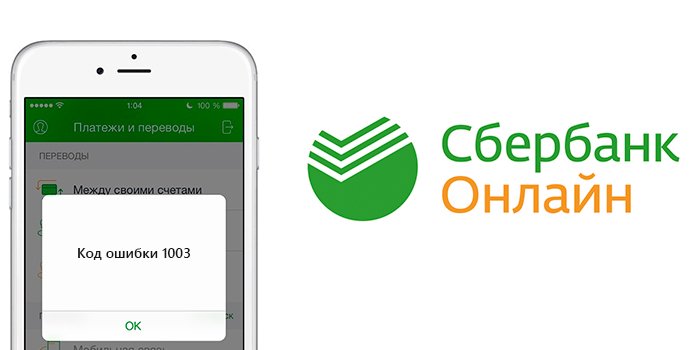
Сбербанк Онлайн код ошибки 1003, 1004, 1005
О чем могут говорить ошибки Сбербанк.Онлайн
Одна из самых распространенных причин неправильно работающего и выдающего ошибки приложения Сбербанк Онлайн для телефона – это наличие информационных данных и файлов от предыдущей установки.
Если говорить другими словами, то ошибка при установке и запуске может говорить о том, что на телефоне уже когда-то было установлено это же приложение. Правда, оно было удалено, а некоторые его файлы все еще находятся в памяти телефона. Из-за этого новая установка и дальнейшего использования программы невозможны.
Другая распространенная причина – это неправильные настройки телефона. Это могут быть проблемы с датой/временем, а также свободным местом или политикой безопасности.
В том случае, если с мобильным приложением банковского учреждения возникли проблемы, помочь может один из способов решения проблемы. Все три способа, опробованные пользователями, работают с переменным успехом и подразумевают различные действия владельца телефона. Это автоматизированные способы и способы, подразумевающие действия человека. Во втором случае для разрешения ситуации могут потребоваться права суперпользователя.
Автоматизированная очистка данных телефона
Автоматическая очистка позволяет устранить большое количество самых разных проблем, а сам способ заключается в очистке кэша приложения «Сервисы Google Play». Данное действие, следует отметить, используется для решения большого количества неполадок, которые могут появиться при установке или во время использования приложений и игр. Еще один плюс – это освобождение некоторой памяти для своего гаджета.
Процесс очистки кэша – это безопасное как для пользователя, так и для гаджета действие, которое не требует от человека никаких специальных разрешений и прав. Для того, чтобы очистить кэш на одном или нескольких приложениях и сервисах, необходимо:
- Зайти в настройки.
- Найти «приложения».
- Открыть настройки приложения от Google Play.
- Нажать на кнопку очистки кэша и нажать на еще одну – стереть данные.
После этого нужно совершить идентичные действия, но с приложением сервисов для GP. Так можно очищать кэш любого приложения, работающего и установленного на телефоне.
Удаление данных и ошибок вручную
Для использования такого способа нужно иметь права Администратора и любую программу с функциями менеджера файловой системы. С помощью программы нужно найти каталог с установленной программой Сбербанк. Обычно эта папка находится в каталоге data.
После обнаружения папки в ней надо найти папку со Сбербанком и избавиться от нее. После всех действий, совершенных пользователем с правами администратора, проблема должна исчезнуть.
Использование программ по очистке
Среди фаворитов в данном случае можно отметить CCleaner или SD Main. Эти две программы были разработаны для разных целей, но сейчас интересует только одна – удаление мусора на телефоне. Следует отметить, что для SD Main тоже нужны права Администратора, тогда как для CCleaner подтверждать их не требуется.
Для удаления мешающих файлов нужно зайти в папку «Мусор» в SD Main или нажать на кнопку «Анализировать» в Ccleaner.
После того, как программа автоматически проверит телефон и карту памяти, она сотрет все ненужные или мешающие файлы.
Оценка статьи:
 Загрузка…
Код ошибки Сбербанк Онлайн: 1005, 1200, 1001, 1004, 1003

Не слишком часто, но бывает, при работе с сервисом возникает код ошибки 1005 в Сбербанк Онлайн, либо появляется другая цифровая комбинация, обозначающая неполадку. Когда система «пишет» подобные коды, стоит запомнить обозначение, а затем, воспользоваться классификатором и выяснить, какая ошибка произошла.

Обычно коды ошибок Сбербанка 1001-1200 возникают тогда, когда запускается или устанавливается мобильное приложение на гаджет с ОС андроид. Пользователи нередко теряются и попросту не знают, что делать. Как же быть и куда обращаться, если установка прошла неудачно, а сервис требуется срочно. Данный вопрос будет рассмотрен в заметке.
Содержание
- 1 О чем говорят ошибки в Сбербанк онлайн?
- 2 1001
- 3 1003
- 4 1004
- 5 1005
- 6 1009
- 7 1200
- 8 Как исправить появляющиеся ошибки?
- 9 Автоочистка данных телефона
- 10 Ручное устранение проблем
- 11 Специализированный софт
- 12 Куда обращаться, если ошибки не получается устранить?
О чем говорят ошибки в Сбербанк онлайн?
Ошибки соединения призваны обозначать причину поломки более точно и предоставлять пользователям возможность найти ответ самостоятельно. Наиболее распространенной ошибкой считается проблема, связанная с тем, что во время установки приложения на айфоне (ОС – IOS) или на смартфоне, система дает знать о сбое. Связано это с тем, что на девайсе остались файлы от старых установок и новое приложение не может «встать» корректно и нормально работать в дальнейшем.

По аналогии обстоит вопрос и с другими неполадками. Об этом мы поговорим дальше и дадим расшифровку конкретных ошибок и проблем.
1001
Код ошибки 1001 возникает во время проведения транзакции при оплате счета в системе Сбербанк Бизнес Онлайн. Комбинация указывает на то, что платежное поручение было заполнено некорректно, а точнее, в нем отсутствуют необходимые сведения.

Чтобы исправить проблему, достаточно заполнить поручение правильно и повторить отправку документа в банк на оплату.
1003
Еще одна из возможных неполадок имеет код ошибки 1003. Данная комбинация указывает на то, что на компьютере или другом гаджете неверно указана дата и время. Для решения вопроса достаточно установить нужные параметры и повторно выполнить требуемую операцию.
1004
Код ошибки 1004 возникает на первой стадии входа в личный кабинет и требуется ввода корректных логина и пароля. Для этого достаточно правильно ввести данные и повторить авторизацию.
1005
Если на экране появилось данное обозначение, то значит, речь идет о второй стадии авторизации, когда клиент неверно указал данные для активации в ЛК пользователя. Достаточно ввести корректные сведения и проблема исчезнет.
1009
Подобные неприятности возникают в том случае, когда гражданин находится за границей и не может становить дополнительные программы или обновления, поскольку в определенных странах существует запрет на использование. Решить вопрос можно, если зайти под прокси или поменять ip адрес.
1200
Когда не удалось установить соединение при обращении к системе СБ Онлайн, на экране может появиться код ошибки 1200. Часто это происходит по причине низкой скорости передачи данных. Для решения вопроса, придется обратиться в техподдержку или просто подождать.
Как исправить появляющиеся ошибки?
О возможных способах и действиях по устранению ошибок уже было сказано, но если подвести некоторые итоги, то можно сделать три вывода:
- Исправить ситуацию можно самостоятельно, внеся корректировку в данные.
- Стоит обратиться в техподдержку, если ситуация более сложная.
- Можно просто подождать, когда речь идет о стандартном сбое.
Выбирая наиболее подходящий вариант, в первую очередь, стоит ориентироваться на конкретную ситуацию.
Автоочистка данных телефона
Большинство проблем позволяет устранить самый простой способ – очистка кеша в приложении «Сервисы Google Play». Для этого потребуется сделать следующее:
- Войти в приложение через настройки и открыть настойки самого сервиса.
- Нажать на кнопку с очисткой кеша, а потом стереть данные.
- Открыть настройки Google Play и повторить процедуру.
После выполнения всех указанных действий, больше ничего предпринимать не надо, если гаджет работает в нормальном режиме. При повторении сложностей, можно прибегнуть к более радикальным вариантам.
Ручное устранение проблем
Можно выполнить очистку данных вручную, но придется получить права Администратора и перейти в раздел менеджера файловой системы. В каталоге data найти файлы Сбербанка и удалить их.
Специализированный софт
Самым действенным способом очистки считается использование специализированных софтов – CCleaner или SD Main. Для использования утилит достаточно установить их на гаджет и удалить все файлы через папку «Мусор». Предварительно, следует выбрать раздел «Анализировать».
Куда обращаться, если ошибки не получается устранить?
Если проблема продолжает беспокоить, то остается два выхода. Первое – это сбросить систему до заводских настоек, а второе – обратиться в службу поддержки Сбербанка.
Related Items
Благодарность Савченко О.С, отделение 8619/0552 Сбера в г. Армавире Краснодарского края по ул. Ефремова 119/1
Оценка
5
Проверяется
Ольга Сергеевна Савченко приходила в наш городской Совет ветеранов и рассказала, как перевести получение своих пенсий на карту сбербанка и пользоваться этим удобным способом…
Читать полностью
11.02.2023
Благодарность Султановой Элине
Оценка
5
Проверяется
Вырожаю огромную благодарность Султаншиной Элине из отделения г. Уфы, ул. Первомайская 10, 27 кабинета. За оперативную и грамотную работу. Быстро и внимательно работает. Очень…
Читать полностью
10.02.2023
Помощь
Оценка
5
Проверяется
Произошла такая ситуация заблокировали доступ в приложение(удалили учетную запись) и заблокировали карты по моему звонку так как я это попросил.попрсили занаво зарегестрироватся…
Читать полностью
09.02.2023
Не могут уже который день дать информацию о блокировке
Оценка
5
Проверяется
Заблокировали аккаунт без причин, продавал криптовалюту на бирже и мне поступили деньги в большом размере, обычно заранее если есть какая-то проблема в других банках предупреждают…
Читать полностью
08.02.2023
Отличный банк
Оценка
5
Проверяется
Наверное лучший банк! Если вас кто-то попытался кинуть на деньги, то Сбербанк легко улаживает ваши проблемы! Сегодня звонил в десятки банков, по поводу страхования автомобиля и…
Читать полностью
06.02.2023
Лучший персональный менеджер
Оценка
5
Проверяется
Выражаю благодарность моему персональному менеджеру Премьер, Кристине Березенко! За помощь в размещении моих денежных средств. Кристина помогла мне приумножить мой капитал…
Читать полностью
05.02.2023
благодарность
Оценка
5
Проверяется
хочу выразить благодарность банку, постоянно с ним работаю, имею з/п карту, кредиты, причем можно моментально получить кредит онлайн , быстро работают перевводы, удобное приложение…
Читать полностью
05.02.2023
Содержание
- Причины ошибки в программе
- Как исправить ошибку 1005
- Заключение
- О чем могут говорить ошибки Сбербанк.Онлайн
- Сбербанк Онлайн — как исправить ошибки 1003, 1004, 105
- Автоматизированная очистка данных телефона
- Удаление данных и ошибок вручную
- Использование программ по очистке
У многих пользователей мобильных и интернет банков появилась ошибка 1005 в Сбербанк онлайн. Данная проблема может в нескольких случаях: при установке приложения, либо после запуска с кодом 1005 и сообщением «не удалось установить соединение». Сегодня попробуем вкратце рассказать о возможных причинах этой ошибки, а ниже дадим рекомендации по ее исправлению.

Код ошибки 1005 Сбербанк онлайн
Причины ошибки в программе
Для исправления ошибки важно понять причину ее появления, в случаях ошибок программах и на сайтах все виды ошибок можно условно разделить на несколько типов.
- Ошибка в коде программы. Может быть вызвана выходом новой версии, в связи с чем прошлые релизы перестают корректно работать. Если в прошлых версиях были сбои или ошибки, версию закрывают и выпускают обновленную версию.
- Отсутствие подключения к интернету или медленная скорость передачи данных. Почти всем современным программам нужен выход в интернет с хорошей скоростью.
- Ошибка в программе на стороне разработчиков или сервера. Данный тип ошибки появляется когда идет обслуживание, обновление или изменение программы, сайта, серверов. Ошибка может иметь случайный характер, временный баг.
- Сторонние программы. Данный тип встречается редко при конфликте приложения с другими программами на смартфоне.
В случае ошибки 1005 на стороне разработчиков — проблема решается максимально быстро, т.к. в интересах любой компании быстро устранить неполадки. В этом случае пользователям остается подождать исправления проблемы или выхода обновления приложения.
На сайте разработчиков Сбербанка указано что код 1005 появляется на «стадии авторизации 2» с пояснением: «Операция отклонена. Обратитесь в магазин.» Что скорее всего означает ошибку при попытке входа в устаревшее приложение либо ошибку на стороне разработчиков.
Как исправить ошибку 1005
Если вы внимательно прочитали раздел выше, первым делом проверяем две вещи:
- Наличие подключение к Интернету через Wi-Fi или мобильное подключение(проверьте баланс телефона).
- Проверяем версию приложения, а лучше обновляем приложение через Play Market.
Важно! Перед установкой или обновлением версии, важно почистить кеш и удалить «остатки» старого приложения из устройства, как это правильно сделать мы подробно писали в нашей прошлой статье: Ошибка 24 при установке Сбербанк онлайн на Андроид. Не пожалейте 10 минут времени и сделайте все по инструкции.
Если времени совсем нет — как минимум почистите кеш приложения — схема одинаковая для всех Андроид устройств. Для исправления ошибки 1005 на айфоне — схема действий похожая. Предварительно сохраните или запишите всю необходимую информацию, а так же данные для входа.
- В меню нажимаем на иконку шестеренки — открываем все настройки телефона.
- Ищем пункт меню «Приложения» (или «Все приложения»).
- Находим «Сбербанк Онлайн» и нажимаем. В появившемся меню будет кнопка «Очистить данные» (может называться «Стереть данные») или «Удалить кеш».
Заключение
Надеюсь вы разобрались как правильно переустановить программу Сбербанк при появлении ошибки 1005. Напишите помогли ли вам данные инструкции из этой и прошлой статьи. Если у вас появляются ошибки с другими кодами, вылетает или не запускается приложение — задавайте вопросы и пишите комментарии к этой странице.
Код ответа – это цифровое обозначение результата, к которому привело обращение к системе со стороны пользователя. В системе определены следующие коды:
Action code
error_id
error_message
Описание
Сообщение на платёжной странице
Транзакция отклонена по причине того, что размер платежа превысил установленные лимиты Банком-эмитентом
Операция отклонена. Обратитесь в банк, выпустивший карту.
Состояние начала транзакции
Операция отклонена. Обратитесь в магазин.
Операция отклонена. Обратитесь в магазин.
Блокировка по имени пассажира
Блокировка по имени пассажира
Операция отклонена. Обратитесь в магазин.
Блокировка по e-mail
Блокировка по e-mail
Операция отклонена. Обратитесь в магазин.
Получен неверный ECI
Получен неверный ECI. Код выставляется в том случае, если пришедший в PaRes ECI не соответствует допустимому значению для данной МПС. Правило работает только для Mastercard (01,02) и Visa (05,06), где значения в скобках — допустимые для МПС.
Операция отклонена. Обратитесь в банк, выпустивший карту.
Decline by iReq in PARes
PARes от эмитента содержит iReq, вследствие чего платеж был отклонен
Операция отклонена. Обратитесь в банк, выпустивший карту.
Declined. DS connection timeout
Directory server Visa или MasterCard либо недоступен, либо в ответ на запрос вовлеченности карты (VeReq) пришла ошибка связи. Это ошибка взаимодействия платежного шлюза и серверов МПС по причине технических неполадок на стороне последних.
Операция отклонена. Обратитесь в банк, выпустивший карту.
Отклонено. Статус PARes-а не «Y»
Отклонено. Статус PARes-а не «Y»
Операция отклонена. Обратитесь в магазин.
Declined. VeRes status is unknown
Банк-эмитент не смог определить, является ли карта 3dsecure.
Операция отклонена. Обратитесь в банк, выпустивший карту.
Decline by iReq in VERes
VERes от DS содержит iReq, вследствие чего платеж был отклонен.
Операция отклонена. Обратитесь в банк, выпустивший карту.
Исчерпаны попытки оплаты
Исчерпаны попытки оплаты.
Операция отклонена. Проверьте введенные данные, достаточность средств на карте и повторите операцию.
Operation not supported
Данная операция не поддерживается.
Операция отклонена. Обратитесь в банк, выпустивший карту.
Declined. PaRes status is unknown
Банк-эмитент не смог провести авторизацию 3dsecure-карты
Операция отклонена. Обратитесь в банк, выпустивший карту.
Операция отклонена. Обратитесь в магазин.
Операция отклонена. Обратитесь в магазин.
Decline. Payment time limit
Истек срок, отведенный на ввод данных карты с момента регистрации платежа (таймаут по умолчанию — 20 минут; продолжительность сессии может быть указана при регистрации заказа; если у мерчанта установлена привилегия «Нестандартная продолжительность сессии», то берётся период, указнанный в настройках мерчанта).
Истек срок ожидания ввода данных.
Decline. 3DSec decline
Означает, что эмитент отклонил аутентификацию (3DS авторизация не пройдена)
Операция невозможна. Аутентификация держателя карты завершена неуспешно.
Decline. 3DSec sign error
Означает, что мы не смогли проверить подпись эмитента, то есть PARes был читаемый, но подписан неверно.
Операция отклонена. Обратитесь в банк, выпустивший карту.
Блокировка по порту
Блокировка по порту.
Операция отклонена. Обратитесь в магазин.
Decline. Payment over limit
Транзакция отклонена по причине того, что размер платежа превысил установленные лимиты.
Примечание: имеется в виду либо лимиты Банка-эквайера на дневной оборот Магазина, либо лимиты Магазина на оборот по одной карте, либо лимит Магазина по одной операции.
Операция отклонена. Обратитесь в магазин.
Decline. IP blacklisted
Транзакция отклонена по причине того, что IP-адрес Клиента внесен в черный список. / Transaction is rejected since Client’s IP-address is in the black list.
Операция отклонена. Обратитесь в магазин.
Decline. PAN blacklisted
Транзакция отклонена по причине того, что карта внесена в черный список.
Во время установки или запуска мобильного приложения от Сбербанка «Сбербанк онлайн» на операционную систему Андроид у многих пользователей может появиться ошибка 1003, 1004, 105, 24 или другие ошибки. Какие действия нужно предпринять для того, чтобы приложение устанавливались и полностью функционировало без всяких ошибок?
Сбербанк Онлайн код ошибки 1003, 1004, 1005
О чем могут говорить ошибки Сбербанк.Онлайн
Одна из самых распространенных причин неправильно работающего и выдающего ошибки приложения Сбербанк Онлайн для телефона – это наличие информационных данных и файлов от предыдущей установки.
Если говорить другими словами, то ошибка при установке и запуске может говорить о том, что на телефоне уже когда-то было установлено это же приложение. Правда, оно было удалено, а некоторые его файлы все еще находятся в памяти телефона. Из-за этого новая установка и дальнейшего использования программы невозможны.
Другая распространенная причина – это неправильные настройки телефона. Это могут быть проблемы с датой/временем, а также свободным местом или политикой безопасности.
Сбербанк Онлайн — как исправить ошибки 1003, 1004, 105
В том случае, если с мобильным приложением банковского учреждения возникли проблемы, помочь может один из способов решения проблемы. Все три способа, опробованные пользователями, работают с переменным успехом и подразумевают различные действия владельца телефона. Это автоматизированные способы и способы, подразумевающие действия человека. Во втором случае для разрешения ситуации могут потребоваться права суперпользователя.
Автоматизированная очистка данных телефона
Автоматическая очистка позволяет устранить большое количество самых разных проблем, а сам способ заключается в очистке кэша приложения «Сервисы Google Play». Данное действие, следует отметить, используется для решения большого количества неполадок, которые могут появиться при установке или во время использования приложений и игр. Еще один плюс – это освобождение некоторой памяти для своего гаджета.
Процесс очистки кэша – это безопасное как для пользователя, так и для гаджета действие, которое не требует от человека никаких специальных разрешений и прав. Для того, чтобы очистить кэш на одном или нескольких приложениях и сервисах, необходимо:
- Зайти в настройки.
- Найти «приложения».
- Открыть настройки приложения от Google Play.
- Нажать на кнопку очистки кэша и нажать на еще одну – стереть данные.
После этого нужно совершить идентичные действия, но с приложением сервисов для GP. Так можно очищать кэш любого приложения, работающего и установленного на телефоне.
Удаление данных и ошибок вручную
Для использования такого способа нужно иметь права Администратора и любую программу с функциями менеджера файловой системы. С помощью программы нужно найти каталог с установленной программой Сбербанк. Обычно эта папка находится в каталоге data.
После обнаружения папки в ней надо найти папку со Сбербанком и избавиться от нее. После всех действий, совершенных пользователем с правами администратора, проблема должна исчезнуть.
Использование программ по очистке
Среди фаворитов в данном случае можно отметить CCleaner или SD Main. Эти две программы были разработаны для разных целей, но сейчас интересует только одна – удаление мусора на телефоне. Следует отметить, что для SD Main тоже нужны права Администратора, тогда как для CCleaner подтверждать их не требуется.
Для удаления мешающих файлов нужно зайти в папку «Мусор» в SD Main или нажать на кнопку «Анализировать» в Ccleaner.
После того, как программа автоматически проверит телефон и карту памяти, она сотрет все ненужные или мешающие файлы.
- Распечатать
Оцените статью:
- 5
- 4
- 3
- 2
- 1
(0 голосов, среднее: 0 из 5)
Поделитесь с друзьями!


28.10.2019
Хотя система Сбербанк онлайн считается удобной и надежной, иногда она выдает ошибки. Пользователи возмущаются, когда сайт не принимает правильный логин и пароль и не проводит платежи. Эта статья о наиболее частых проблемах и о том, как их исправить.
Итак, сервис “Сбербанк Онлайн” – это удобная система, которая позволяет клиентам данной банковской компании совершать множество операций со своим счетом, не выходя из дома. Сюда могут относиться:
- проверка баланса,
- отслеживание состояния кредитного счета,
- оплата услуг без комиссии,
- совершение переводов,
- перевод валюты,
- погашение кредитов,
- оформление карт и потребительских займов,
- открытие вклада и т.д.
Вам доступен огромный функционал, позволяющий проводить множество финансовых операций с вашим счетом без посещения отделения банка. Это очень удобно, когда вы часто перемещаетесь внутри страны, и не всегда имеете возможность дойти до офиса или банкомата.
Нужно понимать, что даже такая мощная и продуманная компьютерная система может быть неидеальна. И когда возникают ошибки, специалисты сразу начинают исправлять их. Принимать их как должное также не следует, пользователи обязаны сообщать о всех проблемах, чтобы представители сервиса как можно быстрее их изучили.
Они бывают весьма разными, для их решения используются разные подходы. Но большинство из них можно решить, если вовремя обратиться в поддержку Сбербанка, указать свои данные и условия, при которых она появилась.
Проблемы со входом по вине пользователя
Часто они начинаются сразу при входе в сервис, после ввода логина и пароля. Но сайт не всегда является их виновником – иногда пользователи просто вводят ошибочные пароли, либо вообще пытаются войти без предварительной регистрации.
Способы решения:
- Если вы еще не зарегистрированы, почитайте инструкцию в этой статье
- Если вы уже прошли регистрацию, проверьте правильность введенных логина и пароля. Их нужно вводить на английском языке, а также использовать и большие и маленькие буквы – все, как указано на чеке или в сообщении, которое вам пришло,
- Помните, что одного идентификатора и пароля для входа недостаточно, вы должны также ввести одноразовый проверочный код. Получить его можно в виде сообщения на телефон, если вы подключали услугу “Мобильный банк” и оплачивали смс-оповещения по тарифу “Полный”. Если же нет – вам в банкомате при подключении нужно распечатать дополнительные одноразовые пароли, вот здесь есть инструкция.
Если же все эти действия не возымели должного эффекта, тогда можно предположить, что проблемы исходят со стороны банковской компании или устройства, с которого вы пытаетесь зайти в Личный кабинет.
Ошибка 401
Появляется по разным причинам. Среди них – долгая загрузка системы, неподходящее ПО, сбои в настройках ПО, блокировка антивирусом. Детальнее читайте в этой статье.
Внутренняя ошибка сервера
Если появляется сообщение, значит проблема на стороне сервиса. Вполне возможно, что вам нужно лишь немного подождать, пока специалисты ее исправят. Но даже если вы не спешите, все равно обратитесь в Поддержку Пользователей.
Оригинальные отзывы по этой теме мы собрали здесь, отзывы настоящих людей, много комментариев, стоит почитать.
Ошибка 500
Если она появилась при переносе данных из 1С – значит следует обновить систему. Если после обновления проблема остается, обратитесь за консультацией в банке по телефону 8-800-555-55-50.
Если появление 500 не связано с 1С, рекомендуется очистить кеш и временные файлы Вашего браузера. Найдите соответствующий пункт в настройках.
Ошибка 57
Появляется при перечислении средств и часто говорит о том, что транзакция запрещена. Вполне возможно, что срок действия вашей карты закончился, или у вас нет прав на перевод средств, или введенные вами реквизиты получателя не являются корректными.
Еще раз проверьте правильность всех данных и убедитесь, что ваша карта поддерживает такие транзакции. Обратитесь по телефону горячей линии, при этом укажите не только код погрешности, но и условия ее появления – вид транзакции, направление и особенности.
Ошибка 4405
Иногда возникает на терминалах. Она связана с отказом на проведение транзакции. Позвоните в службу поддержки, чтобы узнать причины.
Если речь идет о мобильном приложении, то здесь могут быть все те же самые ошибочные действия со стороны клиента или компании. Очень часто появляется сообщение о том, что произошел разрыв сигнала или что Сеть не подходит.
Выход здесь очень простой – переподключить ваше интернет-соединение и попытаться зайти в программу еще раз, если не получится – перезагрузить устройство.
Чем быстрее клиент обращается в банк, тем больше вероятность быстрого решения вопроса. Поэтому даже если исправление ошибок Сбербанка онлайн для вас не является срочным, все равно позвоните или напишите в чат компании
Рубрика вопрос-ответ:
2020-11-26 19:16
Здравствуйте! Хотел получить коды доступа в мобильный банк в терминале Сбербанк по карте моментум сбербанк. Терминал выдал ошибку 103, карта не зарегистрирована в системе. Что это?
Срок действия карты не истек
Сбербанк онлайн не видит карт
Посмотреть ответ
Скрыть ответ
Консультант
Юрий, в таких случаях всегда надо звонить по номеру 900, чтобы получить консультацию сотрудника банка. Либо же обращаться в ближайшее отделение за помощью
2020-01-14 19:54
Владимир
Здравствуйте!
При попытке оплатить коммунальные услуги терминал пишет, что карта не зарегистрирована, вместе с тем операция снятия денег в банкомате проходит успешно, в личный кабинет войти не удается.
Что это такое и как с этим бороться.
Пенсионная карта МИР Сбербанка
Посмотреть ответ
Скрыть ответ
Отвечает Елена Шаромова, эксперт по кредитным и финансовым продуктам
Владимир, вполне возможно, что ваши данные для входа в Сбербанк Онлайн устарели, нужно заново пройти регистрацию. Позвоните с мобильного по номеру 900, вас проконсультируют
2019-10-17 02:49
Александр
Здравствуйте! При онлайн оплате интернета картой Мир комп выдает ошибку 21-Duplicate transaction. При чем сайт провайдера требует заполнить поля владельца карты и самое главное- месяц и год чего? И три цифры с обратной стороны карты. Первый раз вписал месяц и год карты. Второй раз месяц и год оплаты. Оба раза — отказ.
Посмотреть ответ
Скрыть ответ
Отвечает Елена Шаромова, эксперт по кредитным и финансовым продуктам
Александр, вы неверно указываете реквизиты. Месяц и год — это срок действия карточки. 3 цифры — это код безопасности, он расположен на оборотной части карточки. ФИО владельца вводится латиницей, как на самом пластике
2019-07-18 11:56
Марина
Карта маестро, действительна до 07.19. Карта дебетовая, при замене автоматом переведут на МИР, которые до сих пор глючат и не работают.
Посмотреть ответ
Скрыть ответ
Отвечает Елена Шаромова, эксперт по кредитным и финансовым продуктам
Марина, вам в любом случае придется её менять по истечению срока действия. И в отделение нужно обратиться обязательно, может, карта размагнитилась, такое бывает, из-за этого банкоматы не могут её считать
2018-11-16 10:52
Марина
Здравствуйте! Хотела снять деньги в терминале Сбербанк по карте маэстро сбербанк. Терминал выдал ошибку 103, карта не зарегистрирована в системе. Что это?
Посмотреть ответ
Скрыть ответ
Отвечает Елена Шаромова, эксперт по кредитным и финансовым продуктам
Марина, проверьте срок действия карточки, скорее всего, ваш «пластик» уже не рабочий. Вам нужно обратиться в отделение банка для его замены

Если вы хотите узнать, как получить кредит без отказа? Тогда пройдите по этой ссылке. Если же у вас плохая кредитная история, и банки вам отказывают, то вам обязательно необходимо прочитать эту статью. Если же вы хотите просто оформить займ на выгодных условиях то нажмите сюда.
Если вы хотите оформить кредитную карту, тогда пройдите по этой ссылке. Другие записи на эту тему ищите здесь.
Four ways to fix runtime error 1004 in Excel:
| Workable Solutions | Step-by-step Troubleshooting |
|---|---|
| Fix 1. Delete the GWXL97.XLA Files | Fix the Excel error 1004 is to find and delete the error file. Go to C:Program FilesMS OfficeOfficeXLSTART…Full steps |
| Fix 2. Check the Trust Access to the VBA Project Object Model | Enable a VBA project trust option in Excel Trust Center to fix Excel error 1004. Open a blank Excel file…Full steps |
| Fix 3. Create Another Excel Template | Start a new Excel workbook and make sure there is only one worksheet in it. Format the workbook first…Full steps |
| Fix 4. Repair Corrupted Excel File | Repair corrupted Excel files with a file recovery tool. EaseUS file repair tool fixes severely corrupted XLS and XLSX files and retrieves everything from Excel…Full steps |
Microsoft Visual Basic for Applications (VBA) is developed to help users write programs for the Windows operating system. It runs as an internal programming language in Microsoft Office, such as Word, Excel, and PowerPoint.
Some users have reported that when running VBA in an Excel chart or trying to generate a Macro in Excel documents, an error message popped up saying: Runtime error 1004. And then they find themselves cannot access the Excel files. If you have the same encounter as these users, this post is the right place for you. You can find both the reasons and the corresponding solutions of this error code on this page.
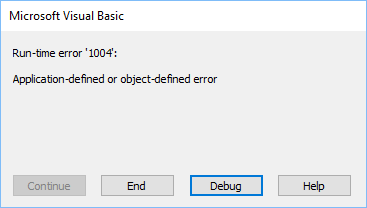
Runtime Error Details
The error message contains more information than the error code 1004. Generally, follow the error code, you can see a brief description. The most repeated error messages are listed below:
- Runtime error 1004: Application or object-defined error.
- Runtime error 1004: Method Ranger of Object Worksheet failed.
- Runtime error 1004: Copy Method of Worksheet Class failed.
The Reason Why You See Runtime Error 1004 in Excel
If you want to know how to fix runtime error 1004 in Excel properly, you need to understand what leads to this issue. The following are the most prominent reasons.
- Macro Name Error
The Macro you are running is copying the original worksheet to a workbook with a defined name that you did not save and close before running the Macro.
- File Conflict
When opening the VBA Excel file, it gets conflicted with other programs.
- Too Many Legend Entries
The Excel chart contains more legend entries than space available to display the legend entries on the chart.
- Excel File Corruption
Your .xls files got corrupted, infected, or damaged.
Although many reasons would cause this Excel error 1004 problem, luckily, some valid methods can help users re-access the files. Let’s check them one by one.
Fix 1. Delete the GWXL97.XLA Files to Fix Runtime Error 1004 in Excel
The easiest method to fix the Excel error 1004 is to find and delete the error file.
Step 1. Go to C:Program FilesMS OfficeOfficeXLSTART.
Step 2. Find GWXL97.XLA file and delete it.
Step 3. Reopen your Excel file and check if the problem is solved.
Fix 2. Check the Trust Access to the VBA Project Object Model
Another solution you can try is to enable a VBA project trust option in Excel Trust Center. Follow the detailed steps and have a try.
Step 1. Open a blank Excel file and click «Files» on the upper left.
Step 2. Click Option and go to Trust Center.
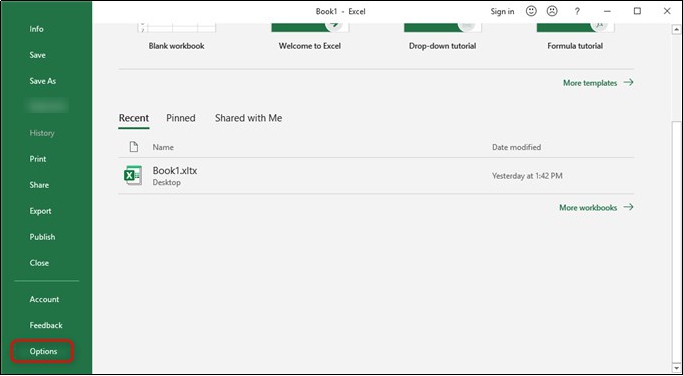
Step 3. Find and enter the Trust Center Settings.
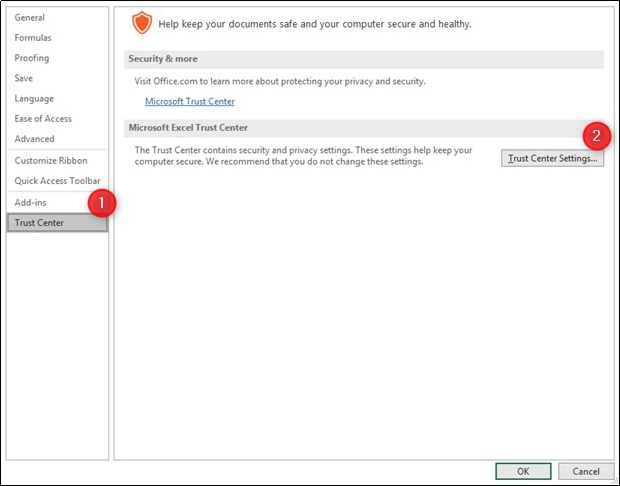
Step 4. Under Macro Settings, tick the option of «Trust access to the VBA project object model.»
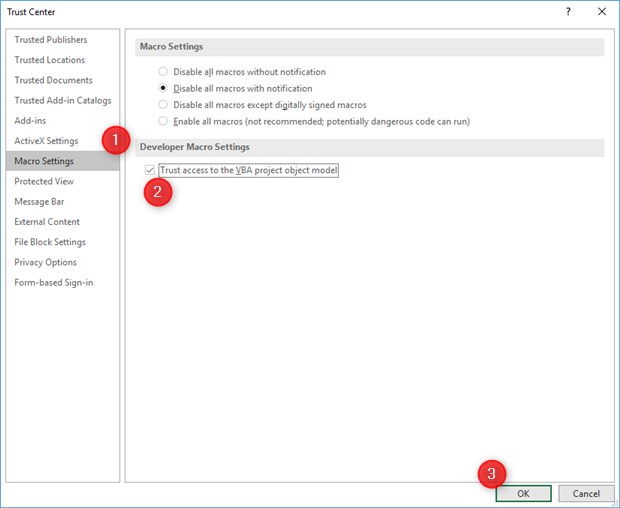
Now you can check your Excel file.
Fix 3. Create Another Excel Template to Fix Runtime Error 1004 in Excel
This method could be a little bit complicated, but it’s useful and worth trying.
Step 1. Please start a new Excel workbook and make sure there is only one worksheet in it.
Step 2. Format the workbook first and then put the data you need onto it.
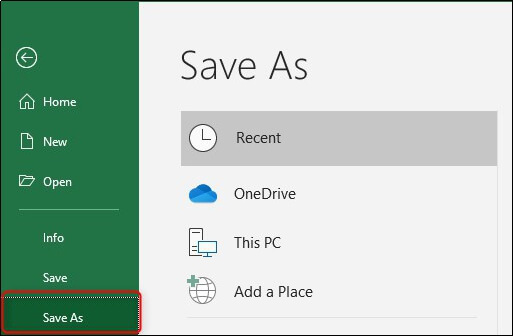
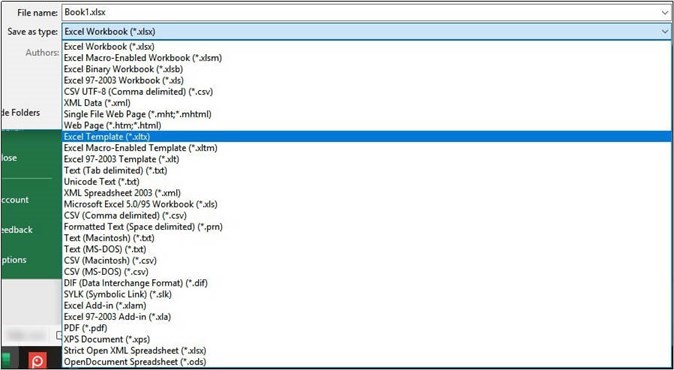
Step 3. Tap File > Save As, first enter the file name, and click the unfold arrow in Save as Type column.
Excel 2003: Choose Excel 97-2003 Template.
Excel 2007 or Later: Choose Excel Template.
Step 4. Click «Save» to confirm.
Now you can insert it programmatically by using the following code: Add Type:=pathfilename. The file name is the one you set when you create the new Excel template.
Fix 4. Repair Corrupted Excel Files Due to Error 1004
If all the above solutions can’t help you out, then there is one possibility that the Excel file you want to open is damaged. To fix a damaged Excel file, you can rely on file repair software. EaseUS Data Recovery Wizard is a great choice.
With this tool, click the «Repair» button and wait for it to fix all the corrupted documents for you.
- Repair various corrupted files, including repairing Word, Excel, and PDF document
- Fix unreadable contents in Word efficiently
- Repair corrupted PDF files, extract the text, comments, labels, graphics, etc.
- Compatible with Microsoft Office 2019, 2016, 2013, 2010, & previous versions.
Download the software and follow the detailed steps below to fix corrupted Excel files.
Step 1. Launch EaseUS Data Recovery Wizard, and then scan disk with corrupted documents. This software enables you to fix damaged Word, Excel, PPT, and PDF files in same steps.
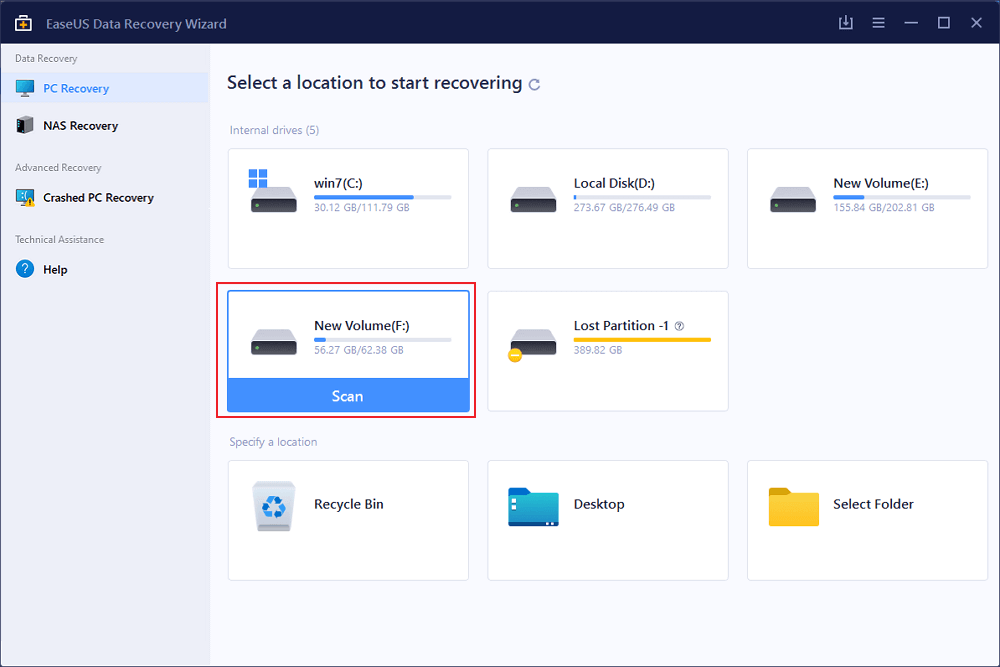
Step 2. EaseUS data recovery and repair tool will scan for all lost and corrupted files. You can find the target files by file type or type the file name in the search box.
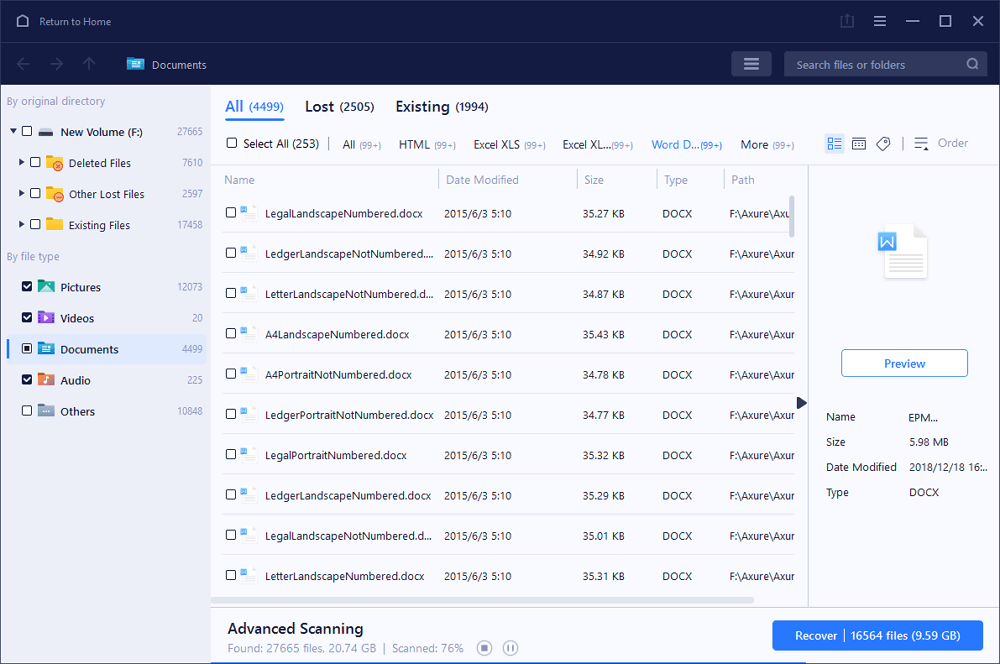
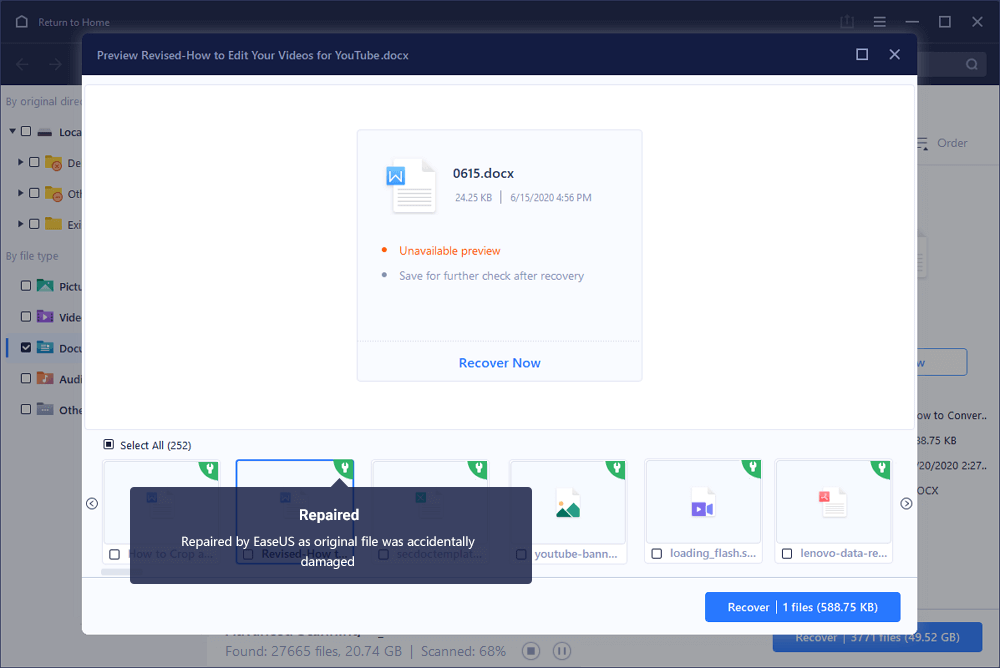
Step 3. EaseUS Data Recovery Wizard can repair your damaged documents automatically. After file preview, you can click «Recover» to save the repaired Word, Excel, and PDF document files to a safe location.
The Bottom Line
After reading, you must have a thorough understanding of how to fix Runtime error 1004. If you can make sure that the Excel file you want to open is valid, then the first three methods would help you out.
Once you got a damaged Excel file, a professional file recovery tool is a wiser choice. EaseUS file repair software is highly recommended by many users & IT professionals to help you repair Word, Excel, PowerPoint, and PDF files.
Four ways to fix runtime error 1004 in Excel:
| Workable Solutions | Step-by-step Troubleshooting |
|---|---|
| Fix 1. Delete the GWXL97.XLA Files | Fix the Excel error 1004 is to find and delete the error file. Go to C:Program FilesMS OfficeOfficeXLSTART…Full steps |
| Fix 2. Check the Trust Access to the VBA Project Object Model | Enable a VBA project trust option in Excel Trust Center to fix Excel error 1004. Open a blank Excel file…Full steps |
| Fix 3. Create Another Excel Template | Start a new Excel workbook and make sure there is only one worksheet in it. Format the workbook first…Full steps |
| Fix 4. Repair Corrupted Excel File | Repair corrupted Excel files with a file recovery tool. EaseUS file repair tool fixes severely corrupted XLS and XLSX files and retrieves everything from Excel…Full steps |
Microsoft Visual Basic for Applications (VBA) is developed to help users write programs for the Windows operating system. It runs as an internal programming language in Microsoft Office, such as Word, Excel, and PowerPoint.
Some users have reported that when running VBA in an Excel chart or trying to generate a Macro in Excel documents, an error message popped up saying: Runtime error 1004. And then they find themselves cannot access the Excel files. If you have the same encounter as these users, this post is the right place for you. You can find both the reasons and the corresponding solutions of this error code on this page.
Runtime Error Details
The error message contains more information than the error code 1004. Generally, follow the error code, you can see a brief description. The most repeated error messages are listed below:
- Runtime error 1004: Application or object-defined error.
- Runtime error 1004: Method Ranger of Object Worksheet failed.
- Runtime error 1004: Copy Method of Worksheet Class failed.
The Reason Why You See Runtime Error 1004 in Excel
If you want to know how to fix runtime error 1004 in Excel properly, you need to understand what leads to this issue. The following are the most prominent reasons.
- Macro Name Error
The Macro you are running is copying the original worksheet to a workbook with a defined name that you did not save and close before running the Macro.
- File Conflict
When opening the VBA Excel file, it gets conflicted with other programs.
- Too Many Legend Entries
The Excel chart contains more legend entries than space available to display the legend entries on the chart.
- Excel File Corruption
Your .xls files got corrupted, infected, or damaged.
Although many reasons would cause this Excel error 1004 problem, luckily, some valid methods can help users re-access the files. Let’s check them one by one.
Fix 1. Delete the GWXL97.XLA Files to Fix Runtime Error 1004 in Excel
The easiest method to fix the Excel error 1004 is to find and delete the error file.
Step 1. Go to C:Program FilesMS OfficeOfficeXLSTART.
Step 2. Find GWXL97.XLA file and delete it.
Step 3. Reopen your Excel file and check if the problem is solved.
Fix 2. Check the Trust Access to the VBA Project Object Model
Another solution you can try is to enable a VBA project trust option in Excel Trust Center. Follow the detailed steps and have a try.
Step 1. Open a blank Excel file and click «Files» on the upper left.
Step 2. Click Option and go to Trust Center.
Step 3. Find and enter the Trust Center Settings.
Step 4. Under Macro Settings, tick the option of «Trust access to the VBA project object model.»
Now you can check your Excel file.
Fix 3. Create Another Excel Template to Fix Runtime Error 1004 in Excel
This method could be a little bit complicated, but it’s useful and worth trying.
Step 1. Please start a new Excel workbook and make sure there is only one worksheet in it.
Step 2. Format the workbook first and then put the data you need onto it.
Step 3. Tap File > Save As, first enter the file name, and click the unfold arrow in Save as Type column.
Excel 2003: Choose Excel 97-2003 Template.
Excel 2007 or Later: Choose Excel Template.
Step 4. Click «Save» to confirm.
Now you can insert it programmatically by using the following code: Add Type:=pathfilename. The file name is the one you set when you create the new Excel template.
Fix 4. Repair Corrupted Excel Files Due to Error 1004
If all the above solutions can’t help you out, then there is one possibility that the Excel file you want to open is damaged. To fix a damaged Excel file, you can rely on file repair software. EaseUS Data Recovery Wizard is a great choice.
With this tool, click the «Repair» button and wait for it to fix all the corrupted documents for you.
- Repair various corrupted files, including repairing Word, Excel, and PDF document
- Fix unreadable contents in Word efficiently
- Repair corrupted PDF files, extract the text, comments, labels, graphics, etc.
- Compatible with Microsoft Office 2019, 2016, 2013, 2010, & previous versions.
Download the software and follow the detailed steps below to fix corrupted Excel files.
Step 1. Launch EaseUS Data Recovery Wizard, and then scan disk with corrupted documents. This software enables you to fix damaged Word, Excel, PPT, and PDF files in same steps.
Step 2. EaseUS data recovery and repair tool will scan for all lost and corrupted files. You can find the target files by file type or type the file name in the search box.
Step 3. EaseUS Data Recovery Wizard can repair your damaged documents automatically. After file preview, you can click «Recover» to save the repaired Word, Excel, and PDF document files to a safe location.
The Bottom Line
After reading, you must have a thorough understanding of how to fix Runtime error 1004. If you can make sure that the Excel file you want to open is valid, then the first three methods would help you out.
Once you got a damaged Excel file, a professional file recovery tool is a wiser choice. EaseUS file repair software is highly recommended by many users & IT professionals to help you repair Word, Excel, PowerPoint, and PDF files.