
В этой статье представлена ошибка с номером Ошибка 10026, известная как Все данные действительны для всех правил, описанная как Все данные действительны для всех правил. @@@ 1 @@@ 1.
О программе Runtime Ошибка 10026
Время выполнения Ошибка 10026 происходит, когда Microsoft Access дает сбой или падает во время запуска, отсюда и название. Это не обязательно означает, что код был каким-то образом поврежден, просто он не сработал во время выполнения. Такая ошибка появляется на экране в виде раздражающего уведомления, если ее не устранить. Вот симптомы, причины и способы устранения проблемы.
Определения (Бета)
Здесь мы приводим некоторые определения слов, содержащихся в вашей ошибке, в попытке помочь вам понять вашу проблему. Эта работа продолжается, поэтому иногда мы можем неправильно определить слово, так что не стесняйтесь пропустить этот раздел!
- Правила — это очень широкий тег, попробуйте конкретизировать, используя теги, относящиеся к вашей проблеме.
Симптомы Ошибка 10026 — Все данные действительны для всех правил
Ошибки времени выполнения происходят без предупреждения. Сообщение об ошибке может появиться на экране при любом запуске %программы%. Фактически, сообщение об ошибке или другое диалоговое окно может появляться снова и снова, если не принять меры на ранней стадии.
Возможны случаи удаления файлов или появления новых файлов. Хотя этот симптом в основном связан с заражением вирусом, его можно отнести к симптомам ошибки времени выполнения, поскольку заражение вирусом является одной из причин ошибки времени выполнения. Пользователь также может столкнуться с внезапным падением скорости интернет-соединения, но, опять же, это не всегда так.
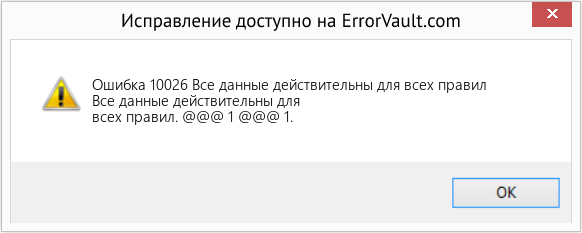
(Только для примера)
Причины Все данные действительны для всех правил — Ошибка 10026
При разработке программного обеспечения программисты составляют код, предвидя возникновение ошибок. Однако идеальных проектов не бывает, поскольку ошибки можно ожидать даже при самом лучшем дизайне программы. Глюки могут произойти во время выполнения программы, если определенная ошибка не была обнаружена и устранена во время проектирования и тестирования.
Ошибки во время выполнения обычно вызваны несовместимостью программ, запущенных в одно и то же время. Они также могут возникать из-за проблем с памятью, плохого графического драйвера или заражения вирусом. Каким бы ни был случай, проблему необходимо решить немедленно, чтобы избежать дальнейших проблем. Ниже приведены способы устранения ошибки.
Методы исправления
Ошибки времени выполнения могут быть раздражающими и постоянными, но это не совсем безнадежно, существует возможность ремонта. Вот способы сделать это.
Если метод ремонта вам подошел, пожалуйста, нажмите кнопку upvote слева от ответа, это позволит другим пользователям узнать, какой метод ремонта на данный момент работает лучше всего.
Обратите внимание: ни ErrorVault.com, ни его авторы не несут ответственности за результаты действий, предпринятых при использовании любого из методов ремонта, перечисленных на этой странице — вы выполняете эти шаги на свой страх и риск.
Метод 1 — Закройте конфликтующие программы
Когда вы получаете ошибку во время выполнения, имейте в виду, что это происходит из-за программ, которые конфликтуют друг с другом. Первое, что вы можете сделать, чтобы решить проблему, — это остановить эти конфликтующие программы.
- Откройте диспетчер задач, одновременно нажав Ctrl-Alt-Del. Это позволит вам увидеть список запущенных в данный момент программ.
- Перейдите на вкладку «Процессы» и остановите программы одну за другой, выделив каждую программу и нажав кнопку «Завершить процесс».
- Вам нужно будет следить за тем, будет ли сообщение об ошибке появляться каждый раз при остановке процесса.
- Как только вы определите, какая программа вызывает ошибку, вы можете перейти к следующему этапу устранения неполадок, переустановив приложение.
Метод 2 — Обновите / переустановите конфликтующие программы
Использование панели управления
- В Windows 7 нажмите кнопку «Пуск», затем нажмите «Панель управления», затем «Удалить программу».
- В Windows 8 нажмите кнопку «Пуск», затем прокрутите вниз и нажмите «Дополнительные настройки», затем нажмите «Панель управления»> «Удалить программу».
- Для Windows 10 просто введите «Панель управления» в поле поиска и щелкните результат, затем нажмите «Удалить программу».
- В разделе «Программы и компоненты» щелкните проблемную программу и нажмите «Обновить» или «Удалить».
- Если вы выбрали обновление, вам просто нужно будет следовать подсказке, чтобы завершить процесс, однако, если вы выбрали «Удалить», вы будете следовать подсказке, чтобы удалить, а затем повторно загрузить или использовать установочный диск приложения для переустановки. программа.
Использование других методов
- В Windows 7 список всех установленных программ можно найти, нажав кнопку «Пуск» и наведя указатель мыши на список, отображаемый на вкладке. Вы можете увидеть в этом списке утилиту для удаления программы. Вы можете продолжить и удалить с помощью утилит, доступных на этой вкладке.
- В Windows 10 вы можете нажать «Пуск», затем «Настройка», а затем — «Приложения».
- Прокрутите вниз, чтобы увидеть список приложений и функций, установленных на вашем компьютере.
- Щелкните программу, которая вызывает ошибку времени выполнения, затем вы можете удалить ее или щелкнуть Дополнительные параметры, чтобы сбросить приложение.
Метод 3 — Обновите программу защиты от вирусов или загрузите и установите последнюю версию Центра обновления Windows.
Заражение вирусом, вызывающее ошибку выполнения на вашем компьютере, необходимо немедленно предотвратить, поместить в карантин или удалить. Убедитесь, что вы обновили свою антивирусную программу и выполнили тщательное сканирование компьютера или запустите Центр обновления Windows, чтобы получить последние определения вирусов и исправить их.
Метод 4 — Переустановите библиотеки времени выполнения
Вы можете получить сообщение об ошибке из-за обновления, такого как пакет MS Visual C ++, который может быть установлен неправильно или полностью. Что вы можете сделать, так это удалить текущий пакет и установить новую копию.
- Удалите пакет, выбрав «Программы и компоненты», найдите и выделите распространяемый пакет Microsoft Visual C ++.
- Нажмите «Удалить» в верхней части списка и, когда это будет сделано, перезагрузите компьютер.
- Загрузите последний распространяемый пакет от Microsoft и установите его.
Метод 5 — Запустить очистку диска
Вы также можете столкнуться с ошибкой выполнения из-за очень нехватки свободного места на вашем компьютере.
- Вам следует подумать о резервном копировании файлов и освобождении места на жестком диске.
- Вы также можете очистить кеш и перезагрузить компьютер.
- Вы также можете запустить очистку диска, открыть окно проводника и щелкнуть правой кнопкой мыши по основному каталогу (обычно это C

- Щелкните «Свойства», а затем — «Очистка диска».

Метод 6 — Переустановите графический драйвер
Если ошибка связана с плохим графическим драйвером, вы можете сделать следующее:
- Откройте диспетчер устройств и найдите драйвер видеокарты.
- Щелкните правой кнопкой мыши драйвер видеокарты, затем нажмите «Удалить», затем перезагрузите компьютер.
Метод 7 — Ошибка выполнения, связанная с IE
Если полученная ошибка связана с Internet Explorer, вы можете сделать следующее:
- Сбросьте настройки браузера.
- В Windows 7 вы можете нажать «Пуск», перейти в «Панель управления» и нажать «Свойства обозревателя» слева. Затем вы можете перейти на вкладку «Дополнительно» и нажать кнопку «Сброс».
- Для Windows 8 и 10 вы можете нажать «Поиск» и ввести «Свойства обозревателя», затем перейти на вкладку «Дополнительно» и нажать «Сброс».
- Отключить отладку скриптов и уведомления об ошибках.
- В том же окне «Свойства обозревателя» можно перейти на вкладку «Дополнительно» и найти пункт «Отключить отладку сценария».
- Установите флажок в переключателе.
- Одновременно снимите флажок «Отображать уведомление о каждой ошибке сценария», затем нажмите «Применить» и «ОК», затем перезагрузите компьютер.
Если эти быстрые исправления не работают, вы всегда можете сделать резервную копию файлов и запустить восстановление на вашем компьютере. Однако вы можете сделать это позже, когда перечисленные здесь решения не сработают.
Другие языки:
How to fix Error 10026 (All data was valid for all rules) — All data was valid for all [email protected]@@[email protected]@@1.
Wie beheben Fehler 10026 (Alle Daten waren für alle Regeln gültig) — Alle Daten waren für alle Regeln gü[email protected]@@[email protected]@@1.
Come fissare Errore 10026 (Tutti i dati erano validi per tutte le regole) — Tutti i dati erano validi per tutte le [email protected]@@[email protected]@@1.
Hoe maak je Fout 10026 (Alle gegevens waren geldig voor alle regels) — Alle gegevens waren geldig voor alle [email protected]@@[email protected]@@1.
Comment réparer Erreur 10026 (Toutes les données étaient valides pour toutes les règles) — Toutes les données étaient valides pour toutes les rè[email protected]@@[email protected]@@1.
어떻게 고치는 지 오류 10026 (모든 데이터가 모든 규칙에 대해 유효했습니다.) — 모든 데이터는 모든 규칙에 대해 유효했습니다[email protected]@@[email protected]@@1.
Como corrigir o Erro 10026 (Todos os dados eram válidos para todas as regras) — Todos os dados eram válidos para todas as regras. @@@ 1 @@@ 1.
Hur man åtgärdar Fel 10026 (All data var giltig för alla regler) — All data var giltig för alla regler. @@@ 1 @@@ 1.
Jak naprawić Błąd 10026 (Wszystkie dane były ważne dla wszystkich reguł) — Wszystkie dane były ważne dla wszystkich [email protected]@@[email protected]@@1.
Cómo arreglar Error 10026 (Todos los datos eran válidos para todas las reglas.) — Todos los datos eran válidos para todas las reglas. @@@ 1 @@@ 1.
 Об авторе: Фил Харт является участником сообщества Microsoft с 2010 года. С текущим количеством баллов более 100 000 он внес более 3000 ответов на форумах Microsoft Support и создал почти 200 новых справочных статей в Technet Wiki.
Следуйте за нами: 



Этот инструмент восстановления может устранить такие распространенные проблемы компьютера, как синие экраны, сбои и замораживание, отсутствующие DLL-файлы, а также устранить повреждения от вредоносных программ/вирусов и многое другое путем замены поврежденных и отсутствующих системных файлов.
ШАГ 1:
Нажмите здесь, чтобы скачать и установите средство восстановления Windows.
ШАГ 2:
Нажмите на Start Scan и позвольте ему проанализировать ваше устройство.
ШАГ 3:
Нажмите на Repair All, чтобы устранить все обнаруженные проблемы.
СКАЧАТЬ СЕЙЧАС
Совместимость

Требования
1 Ghz CPU, 512 MB RAM, 40 GB HDD
Эта загрузка предлагает неограниченное бесплатное сканирование ПК с Windows. Полное восстановление системы начинается от $19,95.
ID статьи: ACX02412RU
Применяется к: Windows 10, Windows 8.1, Windows 7, Windows Vista, Windows XP, Windows 2000
Совет по увеличению скорости #26
Изменение расположения папки «Мои документы»:
Освободите место на системном разделе диска, переместив папку «Мои документы» в другой раздел. Это ускорит работу вашего компьютера, предоставив ему больше места для дыхания. Это также позволит упростить резервное копирование и восстановление данных в случае сбоя системы Windows.
Нажмите здесь, чтобы узнать о другом способе ускорения работы ПК под управлением Windows
 |
Номер ошибки: | Ошибка 10026 |
| Название ошибки: | All data was valid for all rules | |
| Описание ошибки: | All data was valid for all rules.@@@1@@@1. | |
| Разработчик: | Microsoft Corporation | |
| Программное обеспечение: | Microsoft Access | |
| Относится к: | Windows XP, Vista, 7, 8, 10, 11 |
Описание «All data was valid for all rules»
«All data was valid for all rules» часто называется ошибкой во время выполнения (ошибка). Чтобы убедиться, что функциональность и операции работают в пригодном для использования состоянии, разработчики программного обеспечения, такие как Microsoft Corporation, выполняют отладку перед выпусками программного обеспечения. Поскольку разработчики программного обеспечения пытаются предотвратить это, некоторые незначительные ошибки, такие как ошибка 10026, возможно, не были найдены на этом этапе.
В выпуске последней версии Microsoft Access может возникнуть ошибка, которая гласит: «All data was valid for all rules.@@@1@@@1.». Таким образом, конечные пользователи предупреждают поставщиков о наличии ошибок 10026 проблем, предоставляя информацию разработчику. Затем Microsoft Corporation нужно будет исправить эти ошибки в главном исходном коде и предоставить модифицированную версию для загрузки. Если есть запрос на обновление Microsoft Access, это обычно обходной путь для устранения проблем, таких как ошибка 10026 и другие ошибки.
Почему возникает ошибка времени выполнения 10026?
Сбой во время выполнения Microsoft Access, как правило, когда вы столкнетесь с «All data was valid for all rules» в качестве ошибки во время выполнения. Рассмотрим распространенные причины ошибок ошибки 10026 во время выполнения:
Ошибка 10026 Crash — Ошибка 10026 является хорошо известной, которая происходит, когда неправильная строка кода компилируется в исходный код программы. Обычно это происходит, когда Microsoft Access не может обработать данные в удовлетворительной форме и поэтому не может получить ожидаемый результат.
«All data was valid for all rules» Утечка памяти — Ошибка 10026 утечка памяти происходит и предоставляет Microsoft Access в качестве виновника, перетаскивая производительность вашего ПК. Критическими проблемами, связанными с этим, могут быть отсутствие девыделения памяти или подключение к плохому коду, такому как бесконечные циклы.
Ошибка 10026 Logic Error — логическая ошибка возникает, когда компьютер генерирует неправильный вывод, даже если пользователь предоставляет правильный ввод. Это происходит, когда исходный код Microsoft Corporation вызывает уязвимость при обработке информации.
Microsoft Corporation проблемы файла All data was valid for all rules в большинстве случаев связаны с повреждением, отсутствием или заражением файлов Microsoft Access. Для устранения неполадок, связанных с файлом Microsoft Corporation, большинство профессионалов ПК заменят файл на соответствующую версию. В качестве последней меры мы рекомендуем использовать очиститель реестра для исправления всех недопустимых All data was valid for all rules, расширений файлов Microsoft Corporation и других ссылок на пути к файлам, по причине которых может возникать сообщение об ошибке.
Типичные ошибки All data was valid for all rules
Частичный список ошибок All data was valid for all rules Microsoft Access:
- «Ошибка в приложении: All data was valid for all rules»
- «Ошибка программного обеспечения Win32: All data was valid for all rules»
- «Извините, All data was valid for all rules столкнулся с проблемой. «
- «Не удается найти All data was valid for all rules»
- «All data was valid for all rules не найден.»
- «Ошибка запуска программы: All data was valid for all rules.»
- «Не удается запустить All data was valid for all rules. «
- «Отказ All data was valid for all rules.»
- «Ошибка пути программного обеспечения: All data was valid for all rules. «
Проблемы All data was valid for all rules с участием Microsoft Accesss возникают во время установки, при запуске или завершении работы программного обеспечения, связанного с All data was valid for all rules, или во время процесса установки Windows. Важно отметить, когда возникают проблемы All data was valid for all rules, так как это помогает устранять проблемы Microsoft Access (и сообщать в Microsoft Corporation).
Эпицентры All data was valid for all rules Головные боли
Эти проблемы All data was valid for all rules создаются отсутствующими или поврежденными файлами All data was valid for all rules, недопустимыми записями реестра Microsoft Access или вредоносным программным обеспечением.
Более конкретно, данные ошибки All data was valid for all rules могут быть вызваны следующими причинами:
- Недопустимая (поврежденная) запись реестра All data was valid for all rules.
- Вредоносные программы заразили All data was valid for all rules, создавая повреждение.
- All data was valid for all rules ошибочно удален или злонамеренно программным обеспечением, не связанным с приложением Microsoft Access.
- Другая программа находится в конфликте с Microsoft Access и его общими файлами ссылок.
- Поврежденная загрузка или неполная установка программного обеспечения Microsoft Access.
Продукт Solvusoft
Загрузка
WinThruster 2022 — Проверьте свой компьютер на наличие ошибок.
Совместима с Windows 2000, XP, Vista, 7, 8, 10 и 11
Установить необязательные продукты — WinThruster (Solvusoft) | Лицензия | Политика защиты личных сведений | Условия | Удаление
76
51
076
9859
116
603
Insufficient funds
Not sufficient funds
Decline, not sufficient funds
— банк-эмитент удерживает дополнительные комиссии с держателя карты. Это может возникать в случаях погашение кредита посредством интернет-платежа, либо если договор на обслуживание банковской карты предусматривает дополнительные комиссии;
— происходит конвертация из валюты покупки в валюту карты. Убедитесь, что средств на карте достаточно для покрытия комиссии за конвертацию валют. Некоторые банки-эмитенты устанавливают комиссии на конвертацию валют как-правило в пределах 1%
50
5
9905
180
Transaction declined
Do not honor
Do not Honour
Transaction declined
Возможные причины:
— карта заблокирована или на ней установлен статус
— на карте не установлен лимит на оплату в интернет, либо этот лимит недостаточный
— сработали настройки системы безопасности банка-эмитента
— сработали ограничения по сумме или количеству операций по карте у банка-эмитента
— банк-эмитент установил ограничения на проведение данного типа транзакций
— по карте не разрешены международные платежи (доместиковая карта)
— банк-эмитент установил ограничение на транзакции с двойной конвертацией валют (DCC)
— банк-эмитент установил ограничения на транзакции в данной валюте
— банк-эмитент установил ограничения на транзакции в данной стране
— банк-эмитент в США ограничил по карте операции в валюте, отличной от USD
— банк-эмитент в США ограничил по карте операции в странах бывшего СНГ и других рисковых регионах
55
055
12
902
9882
9912
Invalid transaction
Invalid transaction card / issuer / acquirer
Decline reason message: invalid transaction
95
095
61
061
121
9861
9863
Decline, exceeds withdrawal amount limit
Exceeds amount limit
Exceeds withdrawal limit
Withdrawal limit would be exceeded
Withdrawal limit already reached
— на карте не установлен лимит операций в интернет или он уже достигнут или будет достигнут с текущей транзакцией
— общий лимит по сумме для операций покупок по карте уже достигнут или будет достигнут с текущей транзакцией
— карта не открыта для расчетов в интернет
— на карте не активирован сервис 3D-Secure из-за чего операции в интернет без 3D-Secure пароля попадают под ограничения банка-эмитента
65
065
82
082
9860
Activity count exceeded
Exceeds frequency limit
Maximum number of times used
— на карте не установлен лимит операций в интернет или он уже достигнут или будет достигнут с текущей транзакцией
— общий лимит по количеству операций покупок по карте уже достигнут или будет достигнут с текущей транзакцией
— карта не открыта для расчетов в интернет
— на карте не активирован сервис 3D-Secure из-за чего операции в интернет без 3D-Secure пароля попадают под ограничения банка-эмитента
57
119
Not permitted to client
Transaction not permitted on card
Transaction not permitted to card
Decline, transaction not permitted to cardholder
Transaction not permitted to card
Not permitted to client
Decline, transaction not permitted to cardholder
Function Not Permitted To Cardholder
Банк эмитент отклонил транзакцию так как она не может быть осуществлена для этой карты или клиента.
Возможные причины (более детально смотрите по банку-эквайеру выше):
— данный карточный продукт не рассчитан для такого типа операции
— для данной карты не настроен такой тип операции на стороне банка-эмитента
58
120
Decline, transaction not permitted to terminal
Not permitted to merchant
The requested service is not permitted for terminal
Function Not Permitted To Terminal
Txn Not Permitted On Term
211
N7
9881
Bad CVV2
Decline for CVV2 Failure
CVV2 is invalid
Invalid CVV2
Decline Cvv2 failure
CVV2 код также может называться CVC2, CID, CSC2 код.
В некоторых случаях такой код отказа может возвращаться и при вводе неверного срока действия карты.
Стоит обратить внимание, если банк эмитент использует динамический код CVV2, генерируемый на короткий промежуток времени в клиент-банке — срок жизни такого CVV2 кода мог истечь на момент совершения операции
058
59
059
62
062
9858
104
Restricted card
Restricted status
Decline, restricted card
Card is restricted
Your card is restricted
— операции по карте в данном регионе/стране не разрешены
— на карте установлен статус, ограничивающий платежи
— для карты не доступны интернет-платежи
56
056
Отказ может возникать в таких случаях:
— оплата картой локальной платежной системы за рубежом. Например картой платежной системы МИР за пределами РФ, картой платежной системы ПРОСТИР за пределами Украины
— оплата картами оплата AMERICAN EXPRESS, Diners Club,JCB, China Union Pay, Discover которые не поддерживаются платежным провайдером
— оплата картой Monobank в счет микро-кредитной организации (погашение кредита), либо выдача кредит. Монобанк блокирует операции в адрес МФО по некоторым типам карт
Монобанк, если карта этого банка
100
1000
Decline (general, no comments)
General decline, no comments
General decline
54
101
Expired card
Decline, expired card
Expired card
Pick-up, expired card
Card expired
— срок действия карты закончился
— указан неверный срок действия карты
— карта была перевыпущена с новым сроком
14
111
9852
1012
305113
Card number does not exist
Invalid card number
No such card
Decline, card not effective
Invalid card
Wrong card number
— неверный номер карты
— карта не действительна
— оплата картой локальной платежной системы за рубежом. Например картой платежной системы МИР за пределами РФ, картой платежной системы ПРОСТИР за пределами Украины
— оплата картами оплата AMERICAN EXPRESS, Diners Club,JCB, China Union Pay, Discover которые не поддерживаются платежным провайдером
— операции по карте в данном регионе/стране не разрешены
— на карте установлен статус, ограничивающий платежи
909
42
7
07
108
9875
207
42
External Decline Special Condition
Special Pickup
Pick up card (special)
Pick up card, special condition (fraud account)
Pick-up, special conditions
Decline, refer to card issuer’s special conditions
122
63
89
Decline, security violation
Security violation
— карточный счет заморожен или заблокирован
— ограничения правил безопасности (система Antifraud на стороне любого из участников)
Банк-эквайер (банк, обслуживающий торговую точку) или к платежному провайдеру
200
76
114
21
Invalid account
Decline, no account of type requested
No To Account
— счет карты закрыт или заблокирован
— по счету запрещены расходные операции
— карта не действительна
— неверный номер карты
— оплата картой локальной платежной системы за рубежом. Например картой платежной системы МИР за пределами РФ, картой платежной системы ПРОСТИР за пределами Украины
— оплата картами оплата AMERICAN EXPRESS, Diners Club,JCB, China Union Pay, Discover которые не поддерживаются платежным провайдером
— операции по карте в данном регионе/стране не разрешены
— на карте установлен статус, ограничивающий платежи
— карта не предназначена для расчетов в интернет
74
074
907
911
910
9872
91
291
82
908
810
Unable to authorize
Decline reason message: card issuer or switch inoperative
Destination not available
Issuer or switch inoperative
Issuer unavailable
Time-out at issuer
Decline reason message: card issuer timed out
Decline reason message: transaction destination cannot be found for routing
Transaction timeout
Ошибка связи: таймаут
Недоступен эмитент/эквайер
Таймаут при попытке связи с банком-эмитентом. Как правило такая ошибка возникает при проблемах технического характера на стороне любого из участников: банка-эквайера, банка эмитента, платежной системы Visa/MasterCard/МИР.
В первую очередь необходимо обратиться в банк-эквайер для выяснения причины и определения, на чьей стороне неисправности.
Банк-эквайер (банк, обслуживающий торговую точку) или к платежному провайдеру
Банк-эмитент (при получении 91 кода)
15
815
92
No such card/issuer
No such issuer
Invalid Issuer
811
96
0
4
04
44
43
200
104
Pick-up (general, no comments)
Pick up card
Your card is restricted
Hot Card, Pickup (if possible)
Hold — Pick up card
Pick-up, restricted card
Pick-up, card acceptor contact card acquirer
Также причиной может быть то, что карта только что выпущена и первой операцией для нее должна быть операция смены PIN-кода
205
110
13
567
9913
9867
Invalid advance amount
Decline, invalid amount
Invalid amount
— слишком маленькая сумма. Если карта открыта в валюте, убедитесь, что сумма транзакции не менее 1 цента доллара США или 1 Евро цента
— слишком большая сумма
— из суммы транзакции невозможно удержать сумму комиссии платежного провайдера. Убедитесь, что сумма транзакции не меньше суммы всех комиссий
— ограничения на карте плательщика на стороне банка, который выпуcтил карту.
— достигнуты лимиты на стороне банка-эквайера.
948
102
202
9934
59
Suspected fraud
Decline, suspected fraud
Также, возможно, что банк-эмитент заблокировал карту/счет в связи с подозрительными действиями, скиммингом, компрометацией
800
904
30
030
9874
574
Format error
Decline reason message: format error
41
540
208
9840
Lost Card, Pickup
Pick up card (lost card)
Lost card
Lost card, pick-up
Pick-up, lost card
93
124
Violation of law
Decline, violation of law
909
96
Decline reason message: system malfunction
System malfunction
01
02
107
108
Refer to card issuer
Decline, refer to card issuer
Decline, refer to card issuer special conditions
Refer to issuer
Также причиной может быть то, что карта только что выпущена и первой операцией для нее должна быть операция смены PIN-кода
43
209
057
9841
Pick up card (stolen card)
Pick-up, stolen card
Stolen card
Stolen card, pick-up
Lost/Stolen
Lost or stolen card
6000
106
Pre-authorizations are not allowed within this context.
Merchant is not allowed preauth
03
3
109
9903
20003
Invalid merchant
Decline, invalid merchant
Также причиной может быть некорректно переданный идентификатор мерчанта в транзакции
На чтение 8 мин Просмотров 5.9к. Опубликовано 22.03.2021
Ошибка банковской карты может возникать по разным причинам, которые связаны как с действиями владельца банковской карты, так и с исправностью банковского оборудования или программного обеспечения. При ошибке банковской карты проводится отклонение платежа, в некоторых случаях карта может быть заблокирована. Существуют специальные коды ошибок при оплате банковской картой, при знании которых гораздо легче понять, по какой причине платеж не проходит. Читайте следующую статью на страницах журнала bankovskie-karty.ru, и вы узнаете, что обозначает текст ошибки при оплате банковской картой wo.
Содержание
- Ошибка банковской карты
- Ошибки при оплате банковской картой
- Коды ошибок банковских карт
- Коды ошибок при оплате банковской картой
- Текст ошибки при оплате банковской картой wo
- Ошибка банковской карты
- Ошибка банковской карты карта не поддерживается
Ошибка банковской карты
Платеж по банковской карте может быть отклонен по ряду причин. Обычно Airbnb не получает от банка точной информации о конкретной причине. Проверьте, правильно ли вы ввели номер банковской карты и адрес выставления счета, достаточно ли на карте средств и не истек ли ее срок действия.
Если при попытке оплаты происходит ошибка, рекомендуем вам связаться с банком или компанией, выпустившей карту, и уточнить ситуацию. Сообщите эмитенту карты, сумму и время отклоненного платежа — возможно, банк разрешит транзакцию. Если ваш банк или эмитент карты не может вам помочь, попробуйте воспользоваться другим способом оплаты.

Ошибки при оплате банковской картой
Существует множество разных причин ошибок — они бывают по причине банка или владельца карты. Важно хотя бы предполагать причину ошибки, чтоб понимать как действовать дальше? Банковская карточка является средством доступа к денежным средствам на счете держателя не только в банке, но и вне его, а также во вне рабочее время банка.
Ошибки при использовании банковской карточкой и возможные последствия:
| Ошибка | Последствия |
| Хранение PIN вместе с карточкой | Потеря всех средств на счете при утере или хищении карточки и PIN |
| При снятии наличных денежных средств в банкомате деньги и карточку забирают не сразу или вовсе забывают их забрать | Как минимум: потеря выданной суммы и/или карточки, как максимум: потеря всех средств на счете |
| Несвоевременное уведомление банка об утере карточки | Возможно потеря всех средств на счете |
| Передача карточки третьим лицам | Возможно потеря всех средств на счете |
| Несоблюдение технических правил хранения карточки (температурные, магнитные, механические воздействия) | Невозможность совершения операции с использованием карточки, необходимость ее замены, потеря времени и средств на перевыпуск карточки |
| Подпись платежных документов без проверки суммы или при отсутствии таковой | Несоответствие списанной со счета суммы сумме операции, при этом очень сложно опротестовать операцию, карт-чек которой Вами был подписан |
| Утеря PIN | Отказ в проведении операции, потеря времени и средств на перевыпуск карточки |
| Разглашение PIN | Если мошенник узнает PIN к Вашей карточке, то это приведет к хищению карточки и потере всех средств на счете |
| Ошибки в наборе PIN | Изъятие карточки банкоматом либо ее блокировка, как следствие, потеря времени и средств на возврат или разблокировку карточки |
| Несохранение платежных документов | Затруднения при анализе трат, усложнение разрешения спорных ситуаций |
| Нерегулярная проверка ежемесячных выписок о движении средств по счету | Невозможность опротестования спорных операций из-за истечения срока исковой давности |
| Отсутствие подписи на соответствующей полоске на карточке | Отказ в проведении операции, когда требуется подпись держателя на карт-чеке |
| Вставляют карточку не той стороной или не в то отверстие банкомата | Невозможность проведения операции |
| Попытка снять деньги «до нуля», не учитывая комиссию банка или номиналы банкнот | Отказ в проведении операции |
Коды ошибок банковских карт
Ошибка W223 чаще всего связана с тем, что на карте либо не подключена технология 3D-Secure, либо был введен некорректный проверочный код.
Ошибка W155, W160, W345. Такие ошибки означают, что со стороны банка-эмитента присутствуют ограничения по совершению платежей в сети Интернет по карте. Вам следует обратиться в банк-эмитент (банк, выпустивший карту).
Ошибка W094. Означает, что банк-эмитент заблокировал Вашу карту для расчетов в сети Интернет. Вам следует обратиться в банк-эмитент (банк, выпустивший карту).
Ошибка W058. Означает, что совершение платежа в сети Интернет запрещено для владельца. При возникновении такой ошибки рекомендуем Вам обратиться в банк-эмитент (банк, выпустивший карточку) и уточнить информацию о возможности совершения платежей по карте в сети Интернет.
Ошибка W055. Ошибка может означать, что срок действия карты истек или Вы неправильно вводите срок действия карты. В случае, если срок действия карты истек, Вам следует обратиться в банк-эмитент (банк, выпустивший карту).
Ошибка W052. Означает, что на банковской карте недостаточно денежных средств для проведения оплаты.
Ошибка W006. При возникновении такой ошибки рекомендуем Вам обратиться в банк-эмитент (банк, выпустивший карточку) и уточнить информацию о возможности совершения платежей по карте в сети Интернет.
Коды ошибок при оплате банковской картой

Немногие знают, что при оплате картой система обычно выдает код ошибки. Например, E00 при оплате. Иногда по ошибке можно понять, в чем проблема
Код ошибки и описание:
- код 00 – успешно проведенная операция;
- код 01 – отказать, позвонить в банк, который выпустил карту;
- код 02 – отказать, позвонить в банк, который выпустил карту (специальные условия);
- код 04 — изъять карту без указания причины;
- код 05 – отказать без указания причины;
- код 17 – отказать, отклонено пользователем карты;
- код 19 — тех.ошибка на стороне банка;
- код 41 – изъять, утерянная карта;
- код 43 – изъять, украденная карта;
- код 51 – отказать, на счете недостаточно средств;
- код 55 – отказать, неверно введенный ПИН-код;
- код 57 – отказать, недопустимый тип операции для данного вида карты
(например, попытка оплаты в магазине по карте предназначенной только для снятия наличных); - код 61 – отказать, превышение максимальной суммы операции для данной карты;
- код 62 – отказать, заблокированная карта;
- код 65 – отказать, превышение максимального количества операции для данной карты;
- код 75 — отказать, превышение максимального количества неверных ПИН-кодов для данной карты;
- код 83 – отказать, ошибка сети (технические проблемы)4
- код 91 – отказать, невозможно направить запрос (технические проблемы);
- код 96 – отказать, невозможно связаться с банком, который выдал карту;
- код Z3 — онлайн не работает, а в оффлайне терминал отклонил транзакцию.
Ошибка W0155, W0160, W0223, W0345: такие ошибки означают, что со стороны банка-эмитента присутствуют ограничения по совершению платежей в сети Интернет по карте. Вам следует обратиться в банк-эмитент (банк, выпустивший карту).
Ошибка W094: означает, что банк-эмитент заблокировал Вашу карту для расчетов в сети Интернет. Вам следует обратиться в банк-эмитент (банк, выпустивший карту).
Ошибка W058: означает, что совершение платежа в сети Интернет запрещено для владельца. При возникновении такой ошибки рекомендуем Вам обратиться в банк-эмитент (банк, выпустивший карточку) и уточнить информацию о возможности совершения платежей по карте в сети Интернет.
Ошибка W055: ошибка может означать, что срок действия карты истек или Вы неправильно вводите срок действия карты. В случае, если срок действия карты истек, Вам следует обратиться в банк-эмитент (банк, выпустивший карту).
Ошибка W052: означает, что на банковской карте недостаточно денежных средств для проведения оплаты.
Ошибка W006: при возникновении такой ошибки рекомендуем Вам обратиться в банк-эмитент (банк, выпустивший карточку) и уточнить информацию о возможности совершения платежей по карте в сети Интернет.
Советуем почитать: Как узнать индекс банковской карты
Ошибка банковской карты

Перед оплатой картой обязательно проверьте наличие средств на вашей карте.
Также возможны следующие причины ошибок банковской картой:
- вы ошиблись при вводе номера карты, срока действия, CVV/CVC кода;
- ваш банк установил ограничения на объём оплат, производимых в течение дня;
- ваш банк запретил проведение оплаты через интернет или MOTO транзакции;
- ваш банк видит два одинаковых списания (за каждый билет списание осуществляется отдельной транзакцией) и считает эту операцию ошибочной.
- существуют настройки робота банка, направленные на выявление мошеннических транзакций, и внесение ай-пи в черный список.
При возникновении проблем в оплате заказа картой вам необходимо обратиться в ваш банк по телефону технической поддержки (обычно является круглосуточной), указанному на обратной стороне вашей карты.
Ошибка банковской карты карта не поддерживается
Отказ платежа может произойти по ряду причин. Когда мы передаем платеж в ваш банк, он использует автоматизированные системы, которые решают подтвердить платеж или нет. Эти системы принимают во внимание различные параметры, такие как ваши привычные платежи, баланс счета, а также информацию о карте, срок ее действия и CVC/CVV.
Если информация о карте верна, то лучше обратиться в свой банк, и запросить дополнительную информацию и подтвердить корректность будущих аналогичных платежей.
Так как эти параметры постоянно изменяются, ранее успешный платеж может быть отклонен в будущем. Даже если вся информация о карте верна, и вы ранее имели успешный платеж, будущий платеж по-прежнему может быть отклонен чрезмерно усердной системой предотвращения мошенничества банка.
Источники:
- http://knowledgeland.ru/oshibki-pri-oplate-kartoj/
- https://www.airbnb.ru/help/article/98
- https://www.npc.by/bankovskie-kartochki/obshchie-svedeniia-o-bankovskikh-kartochkakh/
- https://1ppa.ru/elektronnaya-otchyotnost/oshibka-karty-4401-kody-oshibok-po-sberbanka-rossii-obrashchenie-v/
- https://zere.by/zakaz-i-oplata/
- https://support.onetwotrip.com/hc/ru/articles/202884511-
Post Views: 3 216
Некоторые пользователи Windows сталкиваются с кодом ошибки 10053 при попытке подключить свой компьютер с помощью почты SMTP или при попытке выполнить команду Winsock. Эта проблема обычно связана с ограничениями маршрутизатора, чрезмерно защищающими брандмауэрами или прокси-серверами и VPN.

После изучения этой конкретной проблемы выяснилось, что существует несколько различных причин, которые могут вызывать этот код ошибки. Вот краткий список потенциальных виновников:
Метод 1. Отключение или удаление избыточных антивирусных программ (если применимо)
Если вы используете сторонний пакет, вы сталкиваетесь с кодом ошибки 10053 при попытке выполнить определенное действие, связанное с вашим почтовым клиентом (например, загрузка или отправка электронной почты через VPOP3), скорее всего, эта проблема вызвана вашим программа-антивирус.
По словам некоторых затронутых пользователей, эта проблема часто вызвана определенными версиями McAfee VirusScan и Norton Antivirus – это всего лишь две сторонние антивирусные программы, которые мы обнаружили, но может быть и другое программное обеспечение, вызывающее такую же проблему.
Если этот сценарий выглядит так, как будто он может быть применим, вы должны начать с отключения защиты в реальном времени и посмотреть, перестает ли возникать код ошибки – в большинстве пакетов AV вы можете отключить защиту в режиме реального времени, щелкнув правой кнопкой мыши панель в трее. значок и ищет параметр, который отключит экраны в реальном времени.
 Щелкните правой кнопкой мыши значок Avast на панели задач, чтобы временно отключить Avast
Если отключение защиты в реальном времени не привело к устранению проблемы, следуйте приведенным ниже инструкциям, чтобы удалить проблемный пакет со своего компьютера и удалить все остаточные файлы, чтобы устранить проблему:
Если та же проблема все еще возникает после удаления вашего стороннего пакета или этот метод не применим, перейдите к следующему потенциальному исправлению ниже.
Метод 2: Выполнение полного сброса TCP / IP
Если код ошибки 10053 возникает сразу после разрыва соединения TCP / IP в Windows, скорее всего, это проблема с тайм-аутом передачи данных или ошибкой протокола. Как выясняется, это, скорее всего, вызвано сбоями в работе сетевого адаптера или классическим случаем неправильного диапазона DNS.
По словам некоторых затронутых пользователей, эту проблему иногда можно решить, выполнив полный сброс TCP / IP на каждом компьютере, входящем в состав локальной мастерской.
Если вы не знаете, как это сделать, следуйте приведенным ниже инструкциям, чтобы выполнить полный сброс TCP / IP из командной строки с повышенными привилегиями:
Метод 3: перезагрузка или сброс маршрутизатора / модема
Если приведенные выше команды Winsock не устранили проблему в вашем случае, вам следует продолжить, исключив текущую сеть из списка потенциальных виновников.
По мнению некоторых затронутых пользователей, эта проблема также может возникать в тех случаях, когда ваш интернет-провайдер назначает динамический IP-адрес, который конфликтует с определенными параметрами SMTP.
В случае, если этот сценарий применим, есть два способа решить проблему и избежать получения кода ошибки 10053:
Если вы планируете или применяете этот метод, мы советуем начать с простого перезапуска и переходить ко второй процедуре только в том случае, если первое вспомогательное руководство (A) не решает проблему:
A. Перезагрузка роутера / модема
Если вы хотите решить проблему без сброса каких-либо конфиденциальных данных, которые в настоящее время хранятся на вашем маршрутизаторе или модеме, это способ сделать это.
Чтобы выполнить перезагрузку (перезагрузку) маршрутизатора, обратите внимание на заднюю часть сетевого устройства и нажмите кнопку включения / выключения, чтобы выключить устройство. После этого также отсоедините кабель питания от розетки, к которой он в данный момент подключен, и подождите целую минуту, чтобы убедиться, что силовые конденсаторы полностью разряжены.

После того, как вам удастся перезапустить маршрутизатор, обязательно отключите кабель питания и подождите целую минуту, чтобы убедиться, что силовые конденсаторы полностью разряжены, прежде чем возобновлять питание.
По истечении этого периода повторно подключите кабель питания и дождитесь восстановления доступа к Интернету, прежде чем повторять действие, которое ранее вызывало код ошибки.
Если та же проблема все еще возникает, перейдите к следующему потенциальному исправлению ниже.
Б. Сброс маршрутизатора / модема
Если в вашем случае первый метод не сработал, скорее всего, вы имеете дело с более серьезным несоответствием, которое коренится в меню настроек вашего маршрутизатора или модема.
В этом случае вам следует сбросить маршрутизатор или модем до заводского состояния, восстановить доступ в Интернет и посмотреть, закончится ли эта операция исправлением ошибки 10053.
Важно: прежде чем принудительно выполнить эту операцию, имейте в виду, что в конечном итоге будут удалены все настройки, которые вы ранее установили для своего маршрутизатора. Это будет включать любые сохраненные учетные данные PPPoE, внесенные в белый список или заблокированные сообщения и перенаправленные данные TCP / IP.
Чтобы инициировать сброс маршрутизатора или модема, найдите кнопку сброса (обычно она находится на задней панели маршрутизатора). Когда вам удастся найти его, нажмите кнопку сброса и удерживайте ее нажатой в течение 10 секунд или пока не заметите, что все светодиоды устройства мигают одновременно.
 Сброс маршрутизатора
Примечание. Для большинства моделей маршрутизаторов вам понадобится острый предмет, чтобы можно было нажать и удерживать кнопку сброса.
После завершения процедуры сброса дождитесь восстановления доступа к Интернету, затем посмотрите, исправлен ли теперь код ошибки 10053. Имейте в виду, что если ваш интернет-провайдер использует PPPoE, вам нужно будет повторно вставить правильные учетные данные, прежде чем доступ в Интернет будет восстановлен.
Если этот сценарий неприменим или вы уже пробовали это безуспешно, перейдите к следующему потенциальному исправлению ниже.
Метод 4: отключите прокси или VPN-соединение (если применимо)
Если ни один из вышеперечисленных методов не устранил проблему в вашем случае, и вы используете VPN-клиент или прокси-сервер, чтобы скрыть происхождение вашего подключения, это, скорее всего, является источником ошибки 10053.
Нам удалось найти множество пользовательских отчетов, в которых утверждалось, что эта конкретная ошибка была вызвана либо клиентом VPN, либо прокси-сервером, который был принудительно применен на системном уровне.
В зависимости от используемого вами решения по обеспечению анонимности вы сможете решить проблему, отключив прокси-сервер или полностью удалив VPN на системном уровне.
Мы рассмотрели оба возможных сценария, поэтому не стесняйтесь следовать одному из нижеприведенных руководств, чтобы отключить прокси-сервер системного уровня или удалить VPN-клиент:
A. Удаление VPN на уровне системы
Б. Отключение прокси-сервера
10061 подключение не установлено
Как устраняется проблема
Запустить (стартовать) службу Агента сервера 1С:Предприятие.
После установки какого-либо софта, при входе в агент сервера 1С или запуске игры у любого пользователя может выскочить ошибка “Подключение не установлено, т. к. конечный компьютер отверг запрос на подключение”. Эта проблема проявляется и при работе в какой-нибудь программе – она при этом попросту закроется, и вылезет окошко с вышеуказанным сообщением. Сегодня мы разберем существующие методы решения этой ошибки.

Что вызывает ошибку «подключение не установлено, т. к. конечный компьютер отверг запрос на подключение»
Скачок напряжения и потеря связи с серверами
К счастью, справиться с этим довольно просто.
Все, можно заново устанавливать соединение с сервером. Этот способ можно применить и в тех случаях, когда возникает ошибка с кодом 0000000002, т. к. в результате какого-либо сбоя любая служба может быть остановлена.
Проблема возникает в торренте
Брандмауэр или антивирус не разрешают соединение
Если антивирус или брандмауэр “ругаются” и не дают подключиться к серверу, то для исправления ошибки есть два варианта.
| Отключить и один, и другой | Это допустимо только в том случае, если мы уверены, что во время бездействия “защитников” не поймаем какой-нибудь вредоносный код |
| Добавьте проблемный порт в список исключений брандмауэра | Он пропустит сетевой трафик по указанному порту, и работа будет налажена. |
Одно из популярных мест, где возникает данная ошибка – софт 1С. Проблема в том, что агент сервера 1С и все процессы запущены, но тут появляется ошибка и сообщение о том, что “Подключение не установлено, т. к. конечный компьютер отверг запрос на подключение”. Решаем мы данную проблему тем, что добавляем порт 10061 в исключения брандмауэра и снова устанавливаем соединение с сервером.
 Добавляем отмеченный порт 10061 в исключения брандмауэра
Важно: всегда используем только самую свежую версию 1С. Читаем о том, где получить обновления, в статье об ошибке под номером 0400300003.
Решение проблем с частной локальной сетью
 Вызываем реестр через строку “Выполнить”
 Редактируем записи реестра
Там же мы обязательно выставляем настройки брандмауэра (FirewallRules).
Другие причины появления ошибки
Многие пользователи пытаются при возникновении проблемы сразу снести установленную операционную систему, но этого делать не нужно.
По крайней мере, пока мы не убедились, что проблема не с нашим устройством, а на сторонних ресурсах:
Мы постарались разобраться в способах исправления ошибки “Подключение не установлено, т. к. конечный компьютер отверг запрос на подключение”. Если у вас есть другие реальные способы решения этой проблемы, описывайте их в комментариях.
Бывает, однажды, ни с того и с чего программа 1С нам выдает: Ошибка соединения с сервером 1С:Предприятие Не запущен ни один рабочий процесс. Соединение с базой невозможно.
Несколько вариантов поиска ошибок и решений:
1. Глюк сервака — всякое бывает
Остановите в диспетчере задач процессы: ragent rphost rmngr и Запустите службу «Агент сервера 1С:Предприятие»
2. При внезапном отключения питания или аналогичных ситуациях — повредился файл srvribrg. lst
Нужно удалить все из папки srvinfo
Запустите службу «Агент сервера 1С:Предприятие».
Через Администрирование серверов 1С Предприятия по новой создать кластер 1С и добавить информационные базы
3. Переименовали сервер на котором служба агента 1С
После переименования сервера Windows Server 2008 с установленным 1С:Предприятие 8.2, перестала работать служба «Агент сервера 1С:Предприятие 8.2». Она запускается, работает несколько секунд и останавливается. Если подключаться к серверу 1С:Предприятие 8.2 через консоль серверов, то возникает ошибка:
Ошибка соединения с сервером 1С:Предприятие 8.2 server_addr=tcp://SERVER:1540 descr=Ошибка сетевого доступа к серверу (Windows Sockets — 10061(0x0000274D). Подключение не установлено, т. к. конечный компьютер отверг запрос на соединение.) line=590 file=.SrcDataExchangeTcpClientItmpl. cpp
При подключении к базе на этом сервере имеем следующую ошибку:
Не запущен ни один рабочий процесс. Соединение с базой невозможно.
При подключении оборудования произошла ошибка 999 в Атол

В конце рабочего дня кассиры вынуждены закрывать отчёты на своих рабочих местах. Но по непонятным причинам возникает сбой, и появляется сообщение «При подключении оборудования произошла ошибка» (999) в Атол. Что это значит и как решить эту проблему — читайте в этой статье далее.
Ошибка 999 в Атол – каковы причины?
Тестирование 1С платформы при подключении оборудования
Для этого перейдите в настройки РМК:
Такая рекомендация может помочь в случае сбоев программы. Модуль пытается отыскать неверный код и исправить его. Попробуйте выйти из тестирования и попытаться подключиться к кассе.
Проверка драйвера
Выполните следующие действия:
Когда драйвер будет установлен, следует снова вернуться в это окно, чтобы убедиться, что всё в порядке. Это нужно сделать обязательно, так как если вы сами установили драйвер, который нашли в сети, он может не подойти к версии ОС или её разрядности.
Рассмотрим способ настройки драйвера Атол, когда появляется сбой 999. Для этого нужно нажать на кнопку « Пуск » в Windows.
После этого открываем 1С предприятие и открываем смену. Если такой способ не помог решить ошибку при подключении оборудования 999 в Атол, попробуйте следующую инструкцию.
Изменение протокола и канала устройства Атол
В зависимости от модели устройства Атол, его настройки могут отличаться.
Таким образом, вы сможете выбрать для кассового аппарата Атол необходимый канал и протокол обмена. Попробуйте изменить их, если появляется ошибка подключения оборудования 999 в кассовом устройстве Атол. В противном случае, при неудачно подключении, попытайтесь обратиться в техническую поддержку или к системному администратору.
Источники:
https://ddok. ru/kak-ispravit-oshibku-asinhronnogo-soketa-10053-v-operacionnoj-sisteme-windows/
https://window-10.ru/10061-podkljuchenie-ne-ustanovleno/
https://rusadmin. biz/bloknot/pri-podklyuchenii-oborudovaniya-proizoshla-oshibka-999-v-atol/
Обновлено: 10.02.2023
Официальные сервера Sacred закрылись в 2009-2010 году, с тех пор игра с другими игроками через интернет возможна лишь через LAN-эмуляторы локальной сети.
В 2018 году закрылся Tunngle — основной LAN-эмулятор для Sacred, а вскоре после него закрылся и альтернативный Evolve. С тех пор у людей возникают вопрос с тем, как поиграть в Sacred по сети.
Для решения этого вопроса мы написали данное руководство по сетевой игре в Sacred с использованием RadminVPN.
Этап №4: Возможные проблемы
Не видно сервера!
Прежде всего, попробуйте переустановить RadminVPN последней версии. Не обновить до последней версии, а именно обновить! Не раз было замечено, что обновление ставится некорректно и после этого сервера не видно.
Возможно, сервер запущен неверно (не тот IP или при создании сервера выбран «Internet», а не «LAN»), либо что-то блокирует RadminVPN, сам Sacred.exe или Gameserver.exe. Блокировать может антивирусник, брандмауэр/Firewall/защитник Windows. Рекомендуется добавить RadminVPN, Sacred.exe и Gameserver.exe в исключения этих защит, либо же вообще эти защиты отключить.
Иногда бывает, что добавление в исключения почему-то не помогает и нужно именно выключать! (Есть реальный пример, знаю человека, которому приходится именно выключать брандмауэр).
Также мешать может другой LAN-эмулятор. Нужно отключить сетевой адаптер другого LAN-эмулятора, либо вообще удалить этот LAN-эмулятор (отключения адаптера должно хватать, но лучше перестраховаться).
Не стоит забывать и о банальном режиме совместимости для «Gameserver.exe», возможно, это тоже сможет помочь.
Еще на форумах нами был найден следующий совет:
У кого не видно комнаты попробуйте выставить метрику 1.
1.Заходим в центр управления сетями
2.Находим Radmin VPN адаптер.
3.Нажимаем «Свойства», далее выбираем протокол IP версии 4 и жмем «Свойства».
4.Далее жмем дополнительно, снимаем галку с автоматической метрики и вписываем цифру 1.
Если это не помогает, то можете попробовать обратиться в тех. поддержку RadminVPN (можно сделать в выпадающем меню «Помощь»).
13 сен. 2014 в 13:21
Me and a friend have been trying to play some Sacred, we’re using LAN and Evolve to run it, we can see each other’s server fine. But we time out whenever we attept to enter them. Anyone know the reason for this?
Here’s the Error Message we’re getting:
Multiplayer Option 1 DSL/Cable/LAN — IP: Cannot Connect! Code 20: Kernel: Cannot allocate logdata message..()
Multiplayer Option 2 MODEM/ISDN — IP: Cannot connect! CODE — 10026: Socket: Connect timed out without connection..()
Me and a friend have been trying to play some Sacred, we’re using LAN and Tunngle to run it, we can see each other’s server fine. But we time out whenever we attept to enter them. Anyone know the reason for this?
Here’s the Error Message we’re getting:
Multiplayer Option 1 DSL/Cable/LAN — IP: Cannot Connect! Code 20: Kernel: Cannot allocate logdata message..()
Multiplayer Option 2 MODEM/ISDN — IP: Cannot connect! CODE — 10026: Socket: Connect timed out without connection..()


напарник не видит заклинания которые выпадают по квестам. даже если торговать.
Anastasia, вы имеете ввиду, что в сетевой игре второй игрок не видит руны, которые выпадают в награду за задания? И при этом через окно торговли они тоже не видны?
Anastasia, не знаю чем тут можно помочь. А можно взглянуть на скриншот с тем, как руны не отображаются в окне торговли?
Post, блин, уже все закрыто и не дома я. в принципе как и должны выглядели, только у второго игрока не отображались вообще никак. вечером попробуем поменять хоста и начать с начала.

Доброго времени суток, запускаем через radminWPN и выдаёт ошибку «-10» , при попытке подключиться к серверу. Видим оба друг друга, кто сталкивался? Кто подскажет? )

Привет всем, скажите пжл что такое «соединение закрыто» в сетевой игре? И чем оно отличается от интернет открыто?
Viktor, оба режима — это игра через интернет по лицензионному ключу на официальных серверах разработчика. Официальных серверов нет уже 9-10 лет, так что эти режимы недоступны.

Всем привет , посоветуйте режим серва для коопа на 2их (Хак н слэш/ пвп/ кооператив/ ундерворд кампаин)

Никита, а что хотите, то и берите. С дуэлью только аккуратнее: рекомендуется следование правилам ради в принципе интересной игры

Кто сейчас играет по локалке? Или в какое время будете играть?

Привет , Помогите с сетевой игрой . Пробуем через Radmin . Но как не старались выдаёт либо ошибку —code 20 Kernel: Cannot allocate logdata message . Или -10026 Socket: Connect timed out without connection . Может кто помочь с этим ? Да .. Версия со стима Sacred Gold у обоих .
Этап №1: RadminVPN
Основная информация
Скачиваем RadminVPN.
На самом деле подойдёт и любой другой LAN-эмулятор, но мы выбрали RadminVPN, так как он не требует регистрации, обладает отличным функционалом, максимально прост и интуитивно понятен.
Примечание: После установки RadminVPN добавится в автозапуск и будет автоматически запускаться при включении компьютера. Если вам это не нужно, то уберите RadminVPN из автозапуска (как это сделать легко найти в любом поисковике). Иногда, после обновлений RadminVPN вновь может добавиться в автозапуск.
После установки и запуска RadminVPN вы увидите вот такой экран:

Красная кнопка рядом с именем отвечает за подключение/отключение, нажмите на неё, чтобы подключиться.
На вкладке «Система» вы можете изменить своё имя в RadminVPN и выбрать язык программы.

На вкладке «Сеть» вы можете создать сеть или подключиться к уже существующим сетям. В RadminVPN с обновлением 1,1 появились специальные игровые сети для различных игр, они нам и нужны.
Подключение к игровым сетям

В открывшемся окне выбирайте вкладку «Игровая сеть».

Вводите в поле «Поиск» название нужной игры, в нашем случае Sacred.

Для игры Sacred есть две сети — Sacred и Sacred Underworld, можете использовать любую. Нажимаете на выбранную сеть и жмёте «Присоединиться» в правом нижнем углу окна.
ПРИМЕЧАНИЕ: Вторая чисто логически предпочтительней, так как последняя версия Sacred — это Sacred с дополнением Underworld.
Дополнительная информация


Ранее, до введения в RadminVPN игровых сетей, были только частные сети и мы предлагали игрокам подключаться к нашей частной сети, чтобы все собрались в одном месте. Однако, после введения игровых сетей в этом больше нет нужды и информация ниже о частных сетях для Sacred представлена больше для ознакомления.
Сеть русскоязычного сообщества VK-SacredWiki от OverLookers:
- Название сети: SacredWiki (S и W заглавные, остальные строчные).
- Пароль: olksbest (все буквы строчные).
Этап №2: Создание сервера в Sacred
После того, как вы подключились к сети в RadminVPN, вам нужен игровой север на котором вы сможете играть. Создать сервер может ЛЮБОЙ ЖЕЛАЮЩИЙ, в этом нет ничего сложного, не пугайтесь слова «сервер». Создать сервер можно через саму игру, но мы настоятельно рекомендуем создавать сервер через Gameserver.exe, расположенный в папке с игрой.

В отличие от созданного через саму игру сервера, Gameserver.exe более гибко настраивается, активен не зависимо от присутствия на нём создающего игрока, и его можно запустить многократно.
После запуска Gameserver.exe вы увидите следующее окно:

IP address — выставляйте тот IP, который у вас в RadminVPN.
Game name — имя сервера, вводите что хотите.
TCP Port (1024-32767) — указывайте любое значение из диапазона. Если будете создавать несколько серверов сразу, то это значение у них должно быть разным.
Password — пароль, который нужно будет ввести, чтобы войти на сервер. Оставьте пустым, чтобы сервер был без пароля, либо введите любой пароль на ваш вкус, если хотите, чтобы никто не мог зайти на сервер не зная пароля.
Internet/LAN — ставьте точку на LAN, так как мы играем через LAN-эмулятор локальной сети.
Далее нажимаем «OK». Вы увидите следующее окно:

Столбик слева с позициями 01-16 — это находящиеся на сервере игроки.
Из выпадающих верхних меню нас интересуют лишь «Game Configuration» и «Session Tools».
«Game Configuration» позволит установить режим сервера, сложность и количество игроков:

Free Game — режим сервера «Свободная игра». В этом режиме нельзя сохранять сюжетный прогресс, а вся территория открыта. Максимальное количество человек для этого режима — 16.
Playerkiller Game — то же, что Free Game, но с возможностью атаковать других игроков, не состоящих с вами в группе. Максимальное количество человек для этого режима — 16.
Campaign Game — режим сервера «кампания Анкария». В этом режиме открыта территория Анкарии и доступна основная сюжетная линия, а первый игрок на сервере может сохранять сюжетный прогресс (в том числе прогресс побочных заданий и убитых боссов). Максимальное количество человек для этого режима — 4.
Campaign Underworld — режим сервера «кампания Underworld». В этом режиме открыта вся территория и доступна сюжетная линия дополнения, а первый игрок на сервере может сохранять сюжетный прогресс (в том числе прогресс побочных заданий и убитых боссов). Максимальное количество человек для этого режима — 4.
Bronze Difficulty — сложность сервера «Бронза». На эту сложность могут заходить игроки 1-60 уровня.
Silver Difficulty — сложность сервера «Серебро». На эту сложность могут заходить игроки 20-100 уровня.
Gold Difficulty — сложность сервера «Золото». На эту сложность могут заходить игроки 60-140 уровня.
Platinum Difficulty — сложность сервера «Платина». На эту сложность могут заходить игроки 100-180 уровня.
Niobium Difficulty — сложность сервера «Ниобий». На эту сложность могут заходить игроки 140-216 уровня.
Change num of players — изменение количества игроков.

Lock Session — закрыть вход на сервер. Игроки не смогут зайти на сервер, пока вы не откроете его, но уже зашедшие останутся на сервере.
Pause Session — приостановка сервера (режим паузы).
Kick player — выгнать игрока с сервера. Нужно будет указать номер игрока из списка слева.
Set ingame time — установить игровое время на сервере.
Set Rain — включить дождь.
Set Fog — включить туман.
Set Snow — включить снег.
Set Lightning — включить грозу.
Set Earthquake — включить землетрясение.
ПРИМЕЧАНИЕ: Погодные эффекты могут не полностью отображаться на низких настройках.
После того, как вы запустили сервер и выставили нужные настройки, останется только зайти в него.
Для этого в главном меню нажимаем «Сетевая игра».

Затем «Локальная сеть» (мы ведь играем через эмулятор локальной сети).

Затем выбираем экспортированного героя или создаём нового на пьедестале экспорта, и жмём «Далее».

Находим свой сервер в списке серверов, выбираем его и нажимаем «Вступить».

Вводим пароль, если он есть, и нажимаем «Начать игру».
Если ранее вы сохраняли прогресс кампании, то в соответствующем режиме можете продолжить его, нажав на «Загрузить» и выбрав сохранение.

После этого вы окажитесь на сервере и можете играть.
Читайте также:
- Как поменять спидометр в beamng drive
- Blade and soul упрощенный режим как включить
- Half life 2 combine combat как установить
- Final fantasy 7 remake системные требования
- Как установить devil may cry