
Ошибка подключения. Выполните сброс браслета и повторите попытку — что делать?
Не так давно, буквально несколько лет назад, в нашу жизнь пришли фитнес трекеры. И теперь они стали доступны каждому, так как продаются в любом магазине электроники по низкой цене. Такие браслеты позволяют производить мониторинг состояния человека — пульс, время активности, время отдыха, статистика затраченной энергии и многое другое. Такие данные помогают спортсменам лучше планировать свои тренировки и отдых. И даже в повседневной жизни фитнес браслет может дать множество полезной информации.
Фитнес браслеты подключаются к смартфону с помощью связи через Bluetooth модуль. Данный тип связи часто используется во многих устройствах. Однако при некоторых обстоятельствах с ней могут возникать проблемы подключения. Так бывает и с браслетом. В этой статье мы рассмотрим одну из проблем, которая бывает при подключении смартфона к браслету. Она характеризуется появлением сообщения «Ошибка подключения. Выполните сброс браслета и повторите попытку». Давайте узнаем, что нужно делать в такой ситуации.

Причины проблем с ошибкой подключения к браслету
Есть три популярные причины, которые могут вызывать эту проблему.

Давайте рассмотрим способы, которые помогут решить данную проблему.
Каким образом сделать сброс трекера Mi Fit
В сообщении об ошибке говорится о том, что нужно сбросить браслет, а затем попробовать подключиться заново. Поэтому резонно будет для первой попытки сделать именно сброс. Давайте рассмотрим, как это сделать. Ниже покажем пошагово инструкцию для сброса браслета Mi Fit 3. На других версиях будет примерно так же, но возможны небольшие отличия.
Что делать в таком случае:
Такой способ должен помочь решить ошибку, когда при подключении нужно выполнить сброс настроек браслета, а затем повторить попытку подключения.
Что делать, если произошла блокировка IP сервиса браслета
Если после выполнения процедуры сброса браслета и его пересопряжения со смартфоном проблема осталась, то надо попробовать другой способ. Есть определённая вероятность того, что ваш интернет-провайдер по той или иной причине заблокировал доступ к сервисам браслета Mi Fit. Это может произойти случайно, при блокировке какого-то другого сервиса. А может быть и намеренно. В любом случае, если у смартфона нет доступа к сервисам Mi Fit, то подключение к смартфону не произойдёт и появится сообщение «Ошибка подключения. Выполните сброс браслета и повторите попытку«.
Чтобы попытаться исправить это, есть два способа:
Если первый способ вопросов не вызывает, то второй рассмотрим подробнее:
Всё. VPN включен, теперь можно пытаться подключить браслет к смартфону. Если проблема решилась, то причина была в этом. После успешного подключения к браслету, VPN можно отключить, переместив переключатель в состояние « Отключен «.

Очистка данных приложения при ошибке подключения
Если и это не помогло, то можно попробовать очистить на смартфоне данные приложения Mi Fit. Каждое приложение, которое работает в вашем устройстве, сохраняет какие-то данные в его память. Эти данные приложение использует во время своей работы. При некоторых обстоятельствах данные могут стать не пригодными для дальнейшего использования. Тогда их можно попробовать очистить, чтобы приложение записало их заново.
Чтобы сделать это с Mi Fit, проделайте такие действия:
Вход с другим аккаунтом, чтобы повторить попытку связи с устройством
Есть ещё один способ при появлении ошибки подключения вашего браслета. Нужно попробовать войти в приложение Mi Fit с другим аккаунтом.
Сделать это можно следующим способом:
Видео-инструкция
Теперь вы знаете, что делать, если возникает ошибка подключения браслета и вас просят выполнить сброс, а затем повторить попытку. Подробнее смотрите в видео.
Код ошибки 1001 при попытке зайти в личный кабинет Мегафон
Пользователи мобильного оператора при попытке зайти в личный кабинет Мегафона через приложение или сайт получают сбой и код ошибки 1001. В статье попробуем разобраться с причинами возникновения данной проблемы и дадим советы самостоятельного решения сбоя. При возникновении сбоя абоненты не могут залогиниться под своей учетной записью в систему либо переключить пакет и полноценно воспользоваться функциями кабинета.
Код ошибки 1001 – причины сбоя
Среди основных проблем встречаются неполадки двух типов: ошибка на стороне сайта или базы данных Мегафона(обновление и техническое обслуживание серверов) либо сбои на стороне клиента, т. е. вас. Технические обновления и неполадки со стороны компании вами никак не могут быть решены, сюда относятся:
Остальные причины могут присутствовать из-за неправильной конфигурации вашего оборудования:
Некоторые пользователи не смогли попасть в свою учетную запись имея отрицательный баланс и недостаток средств на счету. Такое бывает если на счету не хватает средств при попытке подключить дополнительные пакеты трафика, услуги или опции. В этом случае зайти в аккаунт получается, а переключить услугу нет.
Что делать, если появилась ошибка 1001?
Для начала можно попытаться исправить ошибку самостоятельно:
Данные рекомендации помогут, если ошибка не на стороне самого Мегафона и не вызвана системными неполадками, о которых мы упоминали выше. В таких случаях остается ждать, пока разработчики сами не исправят сбой.
Что бы удостоверится в причинах появления ошибки 1001 следует позвонить по круглосуточному номеру поддержки клиентов по номерам 8(800)550-05-00 или 0500. Рассказать оператору в каких случаях появляется ошибка и ждать инструкций. Так вы на 100% будете знать причину появления сбоя.
Ранее мы так же писали о сбое с кодом 500 и ошибке системы #2 в Мегафон. Советы в этих статьях, применимы и в данном случае.
Заключение
Если ошибка 1001 при попытке зайти в личный кабинет МегаФон или управлении услугами “висит” уже больше суток – лучшим решением будет позвонить по номерам операторов 8(800)550-05-00 или 0500. Напишите в комментариях помогло ли вам обновление мобильного приложения для смартфона или сбой был вызван старой версией браузера. Возможно ошибка пропала после отключения лишних расширений типа АдБлока или сторонних плагинов. Так мы поможем будущим читателям быстрее разбираться и узнавать правильное решение.

Евгений Загорский
IT специалист. Автор информационных статей на тему Андроид смартфонов и IOS смартфонов. Эксперт в области решения проблем с компьютерами и программами: установка, настройка, обзоры, советы по безопасности ваших устройств. В свободное время занимается дизайном и разработкой сайтов.
Источники:
https://rusadmin. biz/oshibki/oshibka-podklyucheniya-vypolnite-sbros-brasleta-i-povtorite-popytku/
https://itpen. ru/kod-oshibki-1001-pri-popytke-zajti-v-lichnyj-kabinet-megafon/
FitPro – это отличная программа для всех активных пользователей, с помощью которой можно легко управлять различными фитнес-браслетами. Это приложение поддерживает любые современные версии операционной системы Андроид. К тому же, у него удобный интерфейс, который позволяет достаточно быстро разобраться в нюансах управления программой.
Приложение FitPro дает пользователю возможность синхронизировать мобильный телефон с большим числом Блютуз браслетов. За счет автоматического считывания данных с обычных датчиков трекеров, с FitPro можно постоянно отслеживать огромное количество очень важной для человеческого организма информации: частоту сердцебиения, общее число потраченных калорий, расстояние, пройденное за сутки, а также давление.
Кроме того, FitPro поддерживает полноценную синхронизацию с Apple Health, поэтому можно без проблем просматривать собственную дневную активность в программе Apple Health.
Главные особенности программы:
У программы есть целый ряд полезных опций, таких как настройка извещений или сигнал будильника исключительно для так называемых неглубоких стадий сна пользователя. А благодаря современным GPS-данным программа известит вибрацией, если пользователь ушел далеко от собственного мобильного девайса и всегда поможет найти фитнес-браслет в случае их утери. Кроме того, FitPro напомнит, что пользователь долгое время пребывает без какого-либо движения.
Среди важных функций приложения FitPro стоит отметить следующие:
Как настроить приложение?
Настройка программы начинается с обязательной регистрации в FitPro. Это происходит следующим образом:

Для выполнения выше описанных действий, конечно же, потребуется наличие стабильного интернета. На запрос по разрешению доступа к извещениям следует нажать на кнопку Разрешить и активировать переключатель возле программы FitPro.
После сопряжения устройств приложение предложит пользователю ознакомиться с официальной инструкцией. Желательно ее прочитать, поскольку она познакомит с основными возможностями и функциями. Кроме того, программа попросит сделать начальные настройки: задать вес, определенный пол, рост, а также точный возраст и регион пользователя.
Личная информация требуется, чтобы устройство могло точно рассчитать различные параметры вроде потраченных калорий. Некоторые настройки рекомендуется сделать и перед непосредственно ношением браслета, дабы можно было оценить его разные возможности. К примеру, активировать умный будильник или мониторинг сна. Но при активации множества опций браслет станет разряжаться намного скорее.
Как подключить к фитнес-браслету M5?

Чтобы быстро и легко подключить FitPro к браслету M5 потребуется выполнить следующее:
После проделанных манипуляций можно будет начинать настройку фитнес-браслета модели М5 через программу FitPro и обмениваться информацией между соединенными девайсами. Если фитнес-трекера при поиске не видно, то потребуется зайти в главное меню девайса, чтобы сбросить к стандартным все настройки а затем – снова подключиться к фитнес-браслету.
Как скачать приложение?
Чтобы загрузить программу FitPro не потребуется делать ничего сложного. Понадобится просто зайти в магазины программ для девайсов на операционных систем Андроид или iOS. Это Плей маркет и App Store.
Там нужно будет ввести в поисковую строку FitPro и нажать на кнопку скачать. Важно пользоваться только этими источниками и сайтами, так как загрузка программы с различных неизвестных сайтов может иметь негативные последствия.
Почему фитнес-браслет не подключается к телефону. Причины проблем и их решение

Современные трекеры являются неотъемлемой частью занятий спортом.
Они контролируют основные физические показатели атлета, позволяют скорректировать план тренировки, сигнализируют о начальных проблемах со здоровьем.
И все же, как и любой гаджет, они могут давать сбои.
Одним из самых распространенных вопросов пользователей на специализированных форумах является, почему фитнес-браслет не подключается к телефону.
Причин такого «поведения» девайса может быть несколько, и каждая имеет свое решение.
Выясняем причины основных проблем
Использование спортивного трекера осуществляется совместно с установленным на смартфон приложением. Каждая компания, выпускающая браслет, разрабатывает собственную программу, помогающую спортсмену в тренировках и следящую за его физической активностью.
Однако прежде, чем ее использовать, необходимо синхронизировать гаджеты, то есть, проще говоря, подключить трекер к телефону. Этот процесс может осуществляться 2 путями: через USB-провод и посредством модуля беспроводной связи Bluetooth. В ряде случаев при попытке подключения возникают проблемы следующего характера:
Решение в каждом случае имеет свои особенности, связанные с моделью спортивного гаджета, однако основной принцип примерно один и тот же.
Трекер не видит смартфон по Bluetooth
Модуль беспроводной связи призван облегчить и ускорить процесс передачи данных. Однако иногда случаются сбои и в его работе. Причинами этого выступают:
В большинстве модулей синхронизация девайсов происходит после установки программы на телефон. Приложение (при условии подключенного Bluetooth на телефоне) само находит ближайшие устройства и предлагает выбрать, к какому подключиться. Однако чтобы в перечне высветилась опция «Браслет», на последнем также должен работать модуль беспроводной связи. Его включение, в большинстве случаев, производится из меню нажатием кнопки «Вкл».
Важно! Трекер может не видеть смартфон, если находится слишком далеко, поэтому при сопряжении их необходимо держать рядом. Помехи в работе модуля могут вызывать другие устройства: микроволновая печь, мощный Wi-Fi-ретранслятор.
Не соединяется, смартфон не разрешает сопряжение
В ряде случаев пользователи отмечали, что хотя мобильное устройство и находит фитнес-браслет, оно с ним не сопрягается.
Чаще всего это происходит из-за сбоев в приложении или использования версии Bluetooth, не поддерживаемой трекером, поэтому перед эксплуатацией спортивного гаджета необходимо ознакомиться не только с инструкцией, но и с заявленными техническими требованиями. Большинство девайсов работают с Bluetooth-версией от 4.2 и выше. Если на телефоне установлен более старое приложение, запрос на синхронизацию может быть отклонен.
Не синхронизируется

Самой простой причиной отсутствия сопряжения между устройствами может быть отключение фитнес-браслета. Наиболее часто это происходит из-за низкого уровня зарядки аккумулятора.
Не синхронизируется трекер и при отсутствии нужного приложения. Каждая компания, занимающаяся разработкой «умных браслетов», сразу же выпускает на рынок и соответствующее программное обеспечение. Пользование трекером подразумевает использование приложения того же производителя. С другими ПО спортивный гаджет может не синхронизироваться или работать некорректно.
Теряет связь и отключается
Потеря связи после успешно проведенного сопряжения чаще всего происходит по 2 причинам:
У разных моделей дистанция работы варьируется от 7 до 30 метров. В среднем показатель корректной связи составляет 10-12 метров.
Еще одной причиной рассинхронизации может стать сбой в старой версии приложения. Поэтому пользователям необходимо следить за обновлениями и своевременно устанавливать их на свой смартфон.


Что делать, если обнаружены проблемы: доступные способы устранения
В большинстве случаев решение проблемы отсутствия синхронизации не зависит от модели трекера, так как принцип работы у гаджетов один и тот же.
При отсутствии связи Bluetooth необходимо:

Если смартфон отказывает в сопряжении, нужно проверить версию Bluetooth и при необходимости скачать новую.
Не могут привязать браслет к телефону пользователи и из-за неправильно установленного приложения. Решением проблемы станет удаление уже скаченного ПО и установка нового, соответствующего всем заявленным параметрам.
Своевременное обновление также позволит решить проблему рассинхронизации.
Важно! Если не один из способов решения не помог, стоит задуматься о подлинности трекера. Для этого необходимо связаться с продавцом и запросить у него все удостоверяющие оригинальность устройства документы.
ТОП-5 наименее проблемных гаджетов
Самыми беспроблемными фитнес-браслетами пользователи называют:
Также большой популярностью пользуются браслеты Amazfit Cor, Polar A370 и FitBit Charge.
Полезное видео
Основные выводы
Сбои могут произойти при работе любой даже самой новой модели спортивного трекера. Выяснив их причину, можно подобрать оптимальное решение проблемы:
При покупке спортивного трекера стоит обратить внимание не только на рекомендации продавца, но и на отзывы пользователей. Нередко больше всего «звездочек» получают недорогие, но надежные гаджеты с достаточным функционалом и умеренной ценой.
Источники:
https://fitnessbraslet. com/apps/obzor-prilozheniya-dlya-fitnes-brasletov-fitpro. html
https://gercules. fit/sportivnye-gadzhety/pochemu-fitnes-braslet-ne-podklyuchaetsya-k-telefonu. html
Код ошибки 1001 в Windows 10 часто является критическим, после чего компьютер перезагружается для возобновления стабильной работы. Особенность данного рода сбоя в том, что он может появляться как по причине программных неполадок в операционной системе, так и из-за аппаратных поломок. Это несколько усложняет процесс поиска виновника и не позволяет сказать, что все читатели отделаются лишь легким испугом. Хотя большинство все же сможет убрать неисправность самостоятельно.
Ошибка 1001: Возникла ошибка в приложении Windows. Приложение будет закрыто. Приносим извинения за неудобства.
Причины ошибки с кодом 1001
Все проблемы могут относиться к 3 базовым разновидностям:
- системные: повреждение файлов, блокировка антивирусом, недостаток прав доступа;
- связанные с драйверами тех или иных устройств;
- аппаратные, которые спровоцированы поломкой оборудования.
Как исправить ошибку 1001 в Windows 10?
Вам стоит выполнить базовый анализ – запустить инструмент с повышенными правами, временно отключить защиту, запустить сканирование операционной системы с помощью sfc /scannow. Дальше все зависит от того, при каких обстоятельствах появляется ошибка. Если только при установке программ, то нужно воспользоваться инструментом исправления. Вот ссылка на него. Утилита все сделает сама, от нас требуется только выбор подходящих вариантов.
Если тревожит критическая ошибка Windows код 1001, значит неполадка вызвана либо драйверами, либо оборудованием. Первым делом следует отключить все дополнительное оборудование, то есть внешние устройства. Так мы поймем, в них проблема или нет. Обычно в сообщении о событии есть подсказка, какое именно оборудование вызвало сбой. Скорее всего все будет работать нормально после отключения, теперь подключаем по одному устройству заново и смотрим на эффект. Как только снова появится код ошибки 1001 в Windows 10, только что подключенный девайс и является проблемным. Обновляем, переустанавливаем или откатываем для него драйвер.
В случае, когда даже после отключения оборудования появляется ошибка, чаще всего дело в проблемном SATA-кабеле. Следует проверить, по необходимости обновить провода в системном блоке.
Есть еще шанс, что поможет ремонт реестра с помощью специальных инструментов, но вероятность невысокая. Больше шансов решить проблему перечисленными выше техниками. Об их результатах просьба отписать в комментариях.
Вопрос от пользователя
Здраствуйте.
Не подскажите, почему никак не удается соединить фитнес браслет Mi Band с телефоном — вылезает сообщение, что необходим сброс браслета, возникла ошибка при подключении. Бьюсь уже второй день, и никак… (до этого с ним было все в порядке).
Здравствуйте.
Признаться честно, с фитнес браслетами я не так уж часто имел дело…, но конкретно с этой ошибкой ранее приходилось сталкиваться (даже черновик был в загашнике // правда, не думал, что кого-то еще эта тема интересует, пока не получил вопрос…).
В общем, не претендую на истину в последней инстанции — поделюсь лишь некоторыми соображениями, которые помогли мне в свое время с этой проблемой.
Итак…👌
📌 В помощь!
Инструкция о том, как подключить фитнес браслет к телефону Android — https://ocomp.info/podklyuchit-fitnes-braslet.html
*
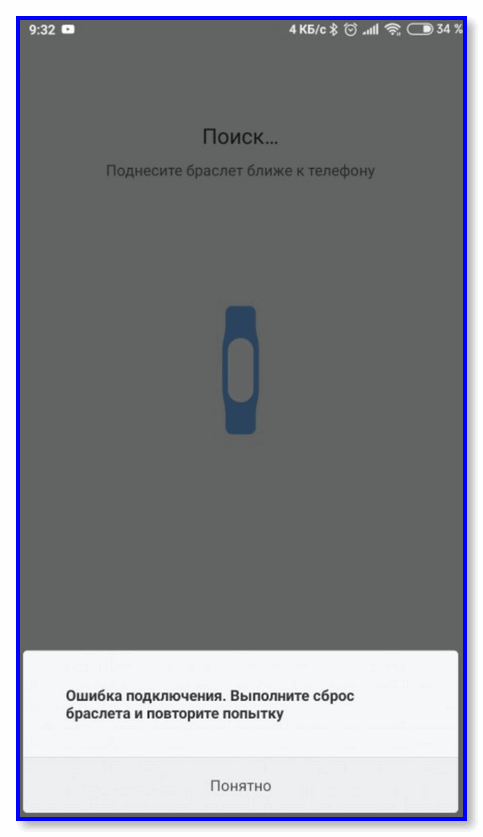
Ошибка подключения. Выполните сброс браслета и повторите попытку
*
Содержание статьи
- 1 Что можно «сделать» с браслетом, при ошибке подкл.
- 1.1 ШАГ 1
- 1.2 ШАГ 2
- 1.3 ШАГ 3
- 1.4 ШАГ 4

→ Задать вопрос | дополнить
Что можно «сделать» с браслетом, при ошибке подкл.
ШАГ 1
Первое, чтобы посоветовал — это посмотреть, какие устройства кроме браслета подключены к смартфону (в особенности это касается др. Bluetooth-гаджетов). Например, те же наушники или джойстики способы вызвать эту проблему, т.к. «займут» пропускную способность Bluetooth и ее станет недостаточно для браслета. 👀
👉 Поэтому совет №1: зайдите в настройки телефона в раздел с адаптером Bluetooth и отключите все устройства, что там будут отображаться! Крайне желательно доп. перезагрузить и сам смартфон!
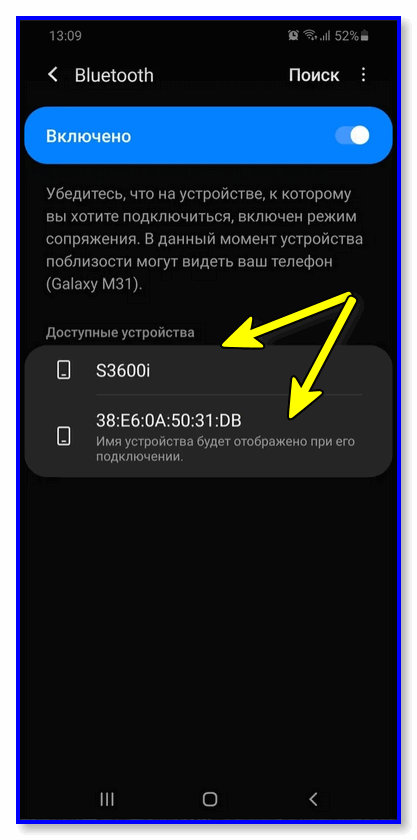
Bluetooth-устройства
*
ШАГ 2
Далее обратите внимание на уровень заряда батареи браслета. Дело в том, что если при обновлении ПО уровень заряда упал до критической отметки — тогда связь со смартфоном могла разорваться, и возникнуть эта ошибка.
В этом случае: необходимо зарядить браслет до 90-100%, и произвести заново сопряжение устройств (об этом пару слов ниже).
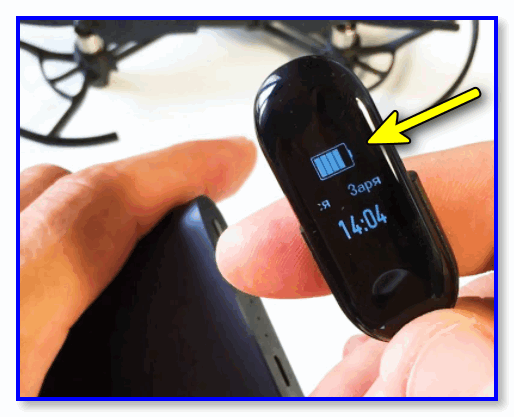
Какой уровень заряда батареи
*
ШАГ 3
После попробуйте сбросить настройки браслета (как, собственно, и «просит» телефон).
Для этого сделайте «флип» на браслете и перейдите в его меню настроек — далее понадобиться добраться до следующей вкладки: «Дополнительно —> Настройки —> Сброс настроек».
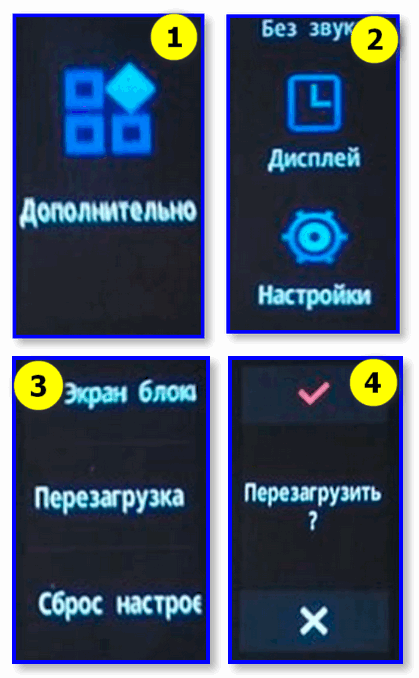
Пример сброса браслета
Кстати, не лишним будет сразу же после этого открыть «меню настроек» в телефоне, найти список приложений и очистить все данные (кэш, временные файлы) в Mi Fit (ну или в том ПО, чем вы пользуетесь).
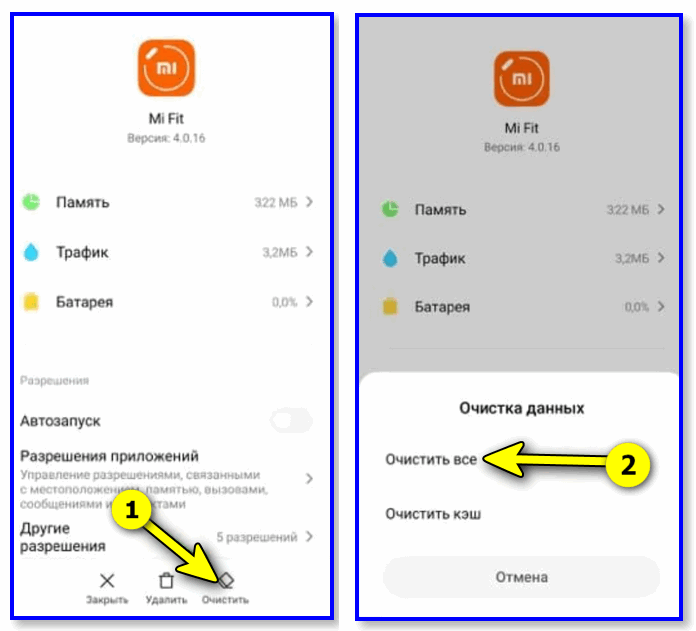
Очистка данных приложения Mi Fit
Теперь стоит заново попробовать произвести сопряжение браслета и телефона!
*
ШАГ 4
Если вышеперечисленное не помогло, я бы посоветовал проделать следующее:
- удалить с телефона приложение Mi Fit;
- отключить все устройства от Bluetooth-адаптера телефона (на Android в разделе Bluetooth есть опция «Забыть это устройство»);
- после перезагрузить телефон;
- сбросить браслет (см. шаг 3 выше);
- установить заново последнюю версию Mi Fit из Google Play;
- произвести сопряжение по Bluetooth браслета и телефона;
- разрешить доступ к геолокации телефона и уведомлений (вопрос должен появиться при подкл. браслета).
*
PS
Как вариант, попробуйте подключить браслет к другому смартфону (для диагностики). К тому же при этой операции произойдет авто-откл. от текущего устройства*.
*
Новый браслет, кстати, можно заказать по бросовым ценам напрямую из Китая (см. подборку магазинов по ссылке ниже).
👉 В помощь!
Китайские интернет-магазины на русском (где самые дешевые товары).
*
Если вы решили вопрос иначе — сообщите пожалуйста в комментариях!
Успехов!
👋
Первая публикация: 02.03.2021
Корректировка: 30.04.2022


Полезный софт:
-

- Видео-Монтаж

Отличное ПО для создания своих первых видеороликов (все действия идут по шагам!).
Видео сделает даже новичок!
-
- Ускоритель компьютера

Программа для очистки Windows от «мусора» (удаляет временные файлы, ускоряет систему, оптимизирует реестр).
Содержание
- Easily Fix Error code: S1001 (Network) on Plex Media Server
- What Causes the Error code: S1001 (Network) on Plex Media Server?
- Fixing the error code: s1001 (network) completely:
- Solution 1: Re-install Plex Media Server
- Solution 2: Remove Custom URLs from Extras Menu
- Solution 3: Repair Plex Server Database
- Solution 4: Disable Third-Party Applications
- Solution 5: Rename Source Folder
- Solution 6: Allow Plex Through Firewall
- Исправление ошибок воспроизведения Plex при воспроизведении видео на ПК или Mac
- Как устранить, исправить и избавиться от ошибок воспроизведения видео в Plex Media Player
- Способ №1 — перезапустить Plex Server
- Метод № 2. Выполните метод включения и выключения на вашем устройстве.
- Способ №3 — переключиться на другое видео
- Метод № 4 — Обновите драйверы дисплея на вашем ПК или Mac
- Способ № 5 — изменить настройки транскодера
- Метод № 6 — отключить сквозную передачу звука на Plex
- [FIX] ‘Error code: S1001 (Network)’ in Plex Media Player
- Method 1: Reinstalling the Plex Server
- Method 2: Removing Custom URLs from the Extras menu
- Method 3: Repairing the Corrupt Plex Database
- Method 4: Disabling 3rd Party Interference (if applicable)
Easily Fix Error code: S1001 (Network) on Plex Media Server
A lot of users have been getting the “Error code: S1001 (Network)” issue while trying to transcode something or while trying to stream HD, FHD, or 4K content. In this article, we have investigated this Plex Playback error and have managed to provide solutions that will fix it completely on your Plex Media Server.
 Error code: s1001 (network)
In addition to that, we have also listed the reasons due to which the error occurs in the first place. Make sure to go through the reasons first and then start implementing the solutions one-by-one until one of them works in fixing this issue.
What Causes the Error code: S1001 (Network) on Plex Media Server?
After having to investigate this issue and create solutions for it, we concluded that the following must be the most important reasons due to which it occurs.
- Damaged Server Database: In certain scenarios, the Plex Server Database might have been damaged or corrupted due to which it is facing problems while trying to stream from it and the Error code: S1001 (Network) is being triggered.
- Firewall: The Firewall installed on your computer can also sometimes prevent the streaming process from happening smoothly by blocking the network packets coming from the server. Therefore, we suggest that you try to disable it temporarily or let Plex through the Firewall.
- Custom URLs in Extras Menu: Some users have found that the Custom URLs that are added inside the Extras menu might prevent the streaming service from running on your computer. Therefore, we recommend that you follow the solution below to remove it from your computer.
Now that we have taken you through most of the reasons behind its occurrence, we can finally start implementing the solutions.
Fixing the error code: s1001 (network) completely:
Solution 1: Re-install Plex Media Server
- Firstly, press the “Window + R” keys simultaneously to open the “Run” prompt dialogue box, type “appwiz.cpl” and hit the “Enter” key to open the control panel. Typing “appwiz.cpl”
- Scroll down and find the plex media server, right-click on the application, and select the “Uninstall” option from the window to uninstall the application. Uninstalling Plex Media Server
- Now, press the “Window +R” keys combination again to open the “Run” prompt, type the “Regedit” command, and press the “Enter” key to open “Registry Editor”. Typing “regedit”
- In the registry editor search box, type the following path and hit the “Enter” key:
- Then, right-click on the “Plex, Inc.” folder and select the delete option.
- Now again, press the “Window + R” keys simultaneously to open the “Run” prompt dialogue box, type the following command, and hit the “Enter” key:
- Search for the plex media server folder in the list of folders and once you have found the folder, simply right-click on it and click on the delete option to delete the folder.
- Now, download and install the latest version of the Plex media server by following the on-screen instructions from here.
- Finally, restart your device and check if the issue is resolved or not.
 Typing “appwiz.cpl”
 Uninstalling Plex Media Server
 Typing “regedit”
- Login to the Plex Media Server from your default browser and afterward click on your account icon on the top right corner of the screen.
- A context menu will appear with several options and from there click on the “Account” option and then click on the “Extras” option enlisted at the left. Clicking on Extras Option
- Now, extras settings will appear in the left section of the window, and from there clear the “Movie pre-roll video” box and click on “SAVE CHANGES”. Clear the Pre-Roll Video
 Clicking on Extras Option
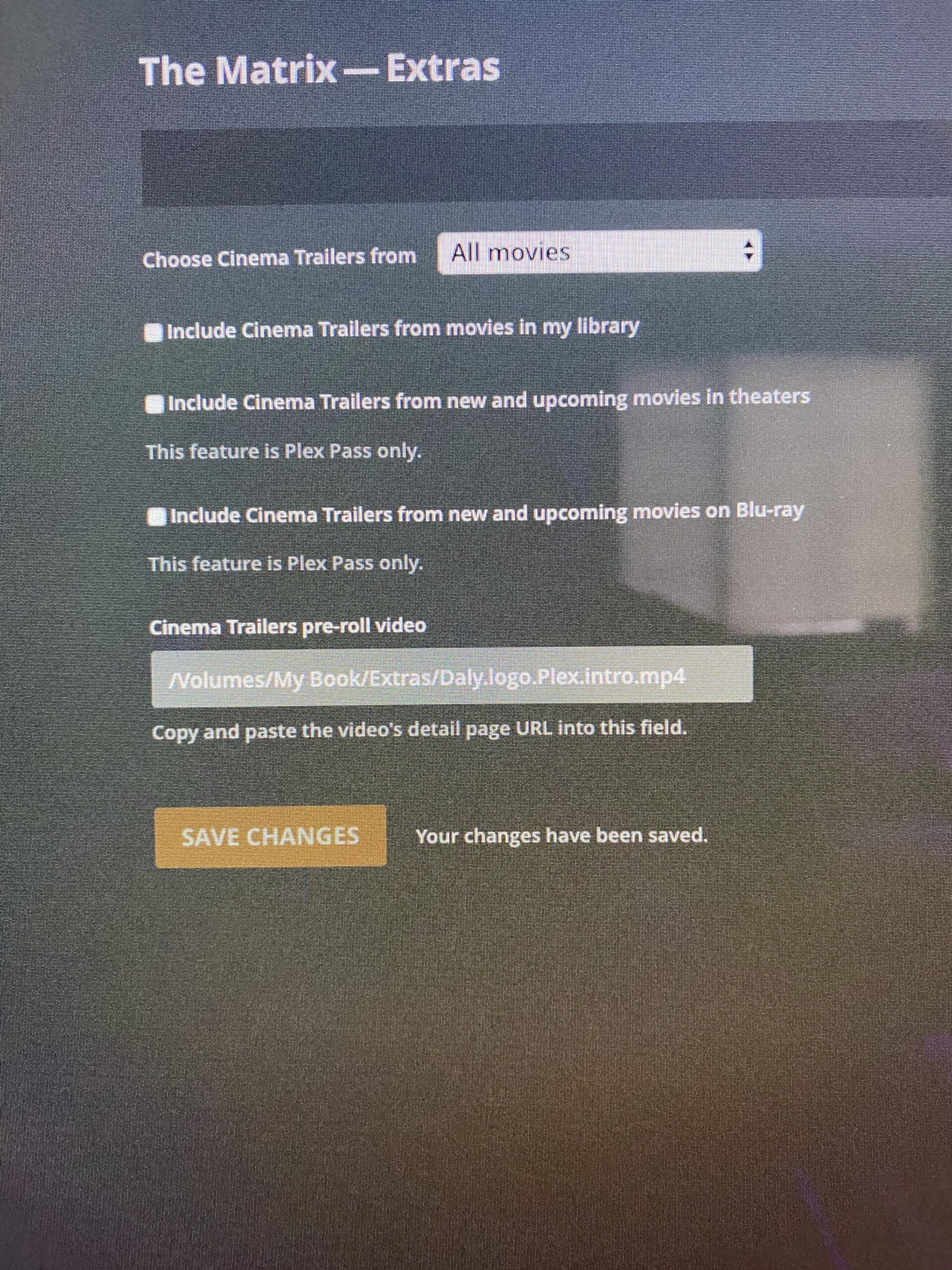 Clear the Pre-Roll Video
Solution 3: Repair Plex Server Database
- First of all, be sure to close all the processes of the Plex media server from the “Control Panel”.
- After that, press the “Window +R” keys simultaneously to open the “Run” prompt, type the “cmd” command, and hit the “Enter” key to open the command prompt: Typing in cmd
- Once you are in the command prompt, type the following commands one by one and press the “Enter” key:
 Typing in cmd
- Once you are done with the process, simply restart your device and check if the error code: s1001 (network) exists or not.
Solution 4: Disable Third-Party Applications
- Press the “Window +R” keys simultaneously to open the “Run” prompt dialogue box and type the “appwiz.cpl” command to open “Programs and Features”. Typing “appwiz.cpl”
- Once you are in programs and features, scroll down the list of installed programs and uninstall the unwanted third-party applications you installed for Plex support.
Solution 5: Rename Source Folder
- Select any library from the left section of the plex media server and expand the options. Select the “Manage Library” option from the context menu and then click on “Edit”. Clicking On Manage Library Option
- After that, rename the library and create a “New folder” with the previous library name.
- Then, refresh the library and delete the new folder and afterwards restart the Plex Media Server and check if the Error code: S1001 (Network) issue is resolved or not.
 Clicking On Manage Library Option
Solution 6: Allow Plex Through Firewall
- Press the “Window +R” keys simultaneously to open the “Run” prompt, type the “control firewall.cpl” command, and press the “Enter” key. Typing Control firewall Command
- Once you are in the “Windows Defender Firewall” window, click on the “Allow an app or feature through Windows Defender Firewall” option located at the left. Allow an app or feature through Windows Defender Firewall
- Now, simply look for the Plex Media Player and check both the “Private” and “Public” checkboxes next to it.
- Click on “OK” to save the changes and hopefully error code: s1001 (network) would be rectified.
 Typing Control firewall Command
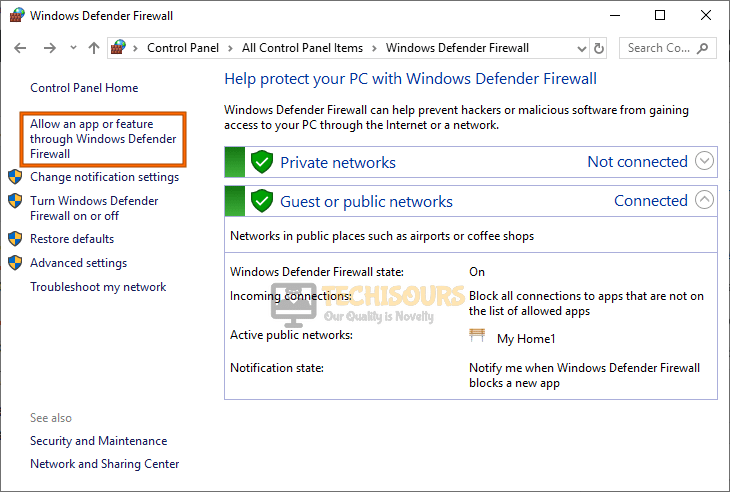 Allow an app or feature through Windows Defender Firewall
Hopefully, the plex issue might have resolved and if you need further assistance, Contact Us.
Источник
Исправление ошибок воспроизведения Plex при воспроизведении видео на ПК или Mac
Вы получаете сообщение об ошибке при попытке воспроизвести видео на медиаплеере Plex? Многие пользователи видят одно из этих неожиданных сообщений об ошибке каждый раз, когда загружают видео через проигрыватель Plex. Это происходит независимо от того, запускают ли они Plex на своем ПК с Windows или Mac, а также на смарт-телевизорах или мобильных устройствах.
Каждое сообщение об ошибке начинается с заголовка «Ошибка воспроизведения», за которым следует комбинация следующих сообщений:

Программы для Windows, мобильные приложения, игры — ВСЁ БЕСПЛАТНО, в нашем закрытом телеграмм канале — Подписывайтесь:)
«Произошла ошибка при попытке воспроизвести это видео. Пожалуйста, проверьте подключение и повторите попытку».
«Произошла ошибка при попытке воспроизвести это видео. Пожалуйста, попробуйте перезапустить Plex Media Server и это приложение».
«Произошла непредвиденная проблема с воспроизведением».
«Во время воспроизведения произошла непредвиденная ошибка. Пожалуйста, посетите наши форумы, если у вас по-прежнему возникают проблемы».

«Сервер недостаточно мощный для конвертации видео».
«Воспроизведение было невозможно. Недостаточно пропускной способности для воспроизведения».
«Произошла ошибка при попытке воспроизвести «имя видеофайла». Код ошибки: s1001 (сеть)».
«Конвертация не удалась. Не удалось найти требуемый кодек или установить его не удалось».
«Сервер недостаточно мощный, чтобы преобразовать это видео для плавного воспроизведения. Попробуйте сыграть в оригинальном качестве».
«Произошла ошибка при загрузке элементов в очередь воспроизведения».
«Недостаточно пропускной способности для прямого воспроизведения этого элемента».
Plex хранит все ваши медиафайлы в одном месте. Это означает, что вы можете найти свои видео, фотографии, прямые телепередачи, фильмы, подкасты и музыку на одной платформе. Это делает доступ проще и быстрее, когда они вам нужны на вашем мобильном телефоне, смарт-телевизоре или компьютере. Однако столкновение с проблемой с плеером Plex может разочаровать и помешать вам наслаждаться видео, которые вы хотите смотреть на потоковой платформе.
Как устранить, исправить и избавиться от ошибок воспроизведения видео в Plex Media Player
К счастью, есть несколько способов решить проблемы с воспроизведением, с которыми вы сталкиваетесь в Plex. Ознакомьтесь с приведенными ниже решениями по устранению неполадок и попробуйте выполнить шаги по одному, чтобы устранить причину проблемы. После выполнения каждого метода проверьте, существует ли ошибка.
Способ №1 — перезапустить Plex Server
Первое, что вам нужно сделать, это выйти из приложения сервера Plex на вашем компьютере с Windows 10/11 или Mac и подождать несколько минут. Теперь перезапустите приложение и проверьте, можете ли вы воспроизвести какое-либо видео.
Метод № 2. Выполните метод включения и выключения на вашем устройстве.
- Выйдите из Plex и всех запущенных приложений в фоновом режиме.
- Выключите свой ПК или Mac.
- Отключите маршрутизатор и модем от сети как минимум на 3 минуты.
- Подключите их обратно и включите компьютер.
- Перезапустите Plex и проверьте, работает ли он.
Способ №3 — переключиться на другое видео
Попробуйте воспроизвести новое видео и посмотрите, появляется ли та же ошибка. Если нет, проблема может быть связана с предыдущим контентом, который вы хотите посмотреть в своей учетной записи Plex.
Метод № 4 — Обновите драйверы дисплея на вашем ПК или Mac
- Для ПК с Windows перейдите в Диспетчер устройств. Вы можете использовать панель поиска для поиска диспетчера устройств.
- Прокрутите вниз до «Видеоадаптеры» и щелкните стрелку, чтобы развернуть меню.
- Щелкните правой кнопкой мыши видеодрайвер.
- Выберите Обновить драйвер.
- Выберите автоматический поиск доступных обновлений.
- Для пользователей Mac: щелкните логотип Apple в верхней части экрана.
- Выберите Обновление программного обеспечения. Новые обновления программного обеспечения Mac включают обновления графического драйвера, если они доступны.
Способ № 5 — изменить настройки транскодера
- На главном экране перейдите в меню «Настройки».
- Выберите Транскодер.
- Переключите текущую настройку вашего транскодера на другую. У вас есть еще три качества, чтобы попробовать и проверить, какое из них может воспроизводить видео для вас.
Метод № 6 — отключить сквозную передачу звука на Plex
- Перейдите в меню «Настройки».
- Перейдите в раздел «Дополнительно».
- Выберите Игрок.
- Найдите сквозной аудиоканал.
- Выберите Отключено.
У вас есть другие идеи о том, как устранить неполадки и исправить ошибки воспроизведения Plex на ваших потоковых устройствах? Вы можете поделиться ими в разделе комментариев ниже.
Программы для Windows, мобильные приложения, игры — ВСЁ БЕСПЛАТНО, в нашем закрытом телеграмм канале — Подписывайтесь:)
Источник
The Error Code S1001 (network) appears inside the Plex Media Player whenever the player needs to transcode something. This problem occurs with both 4k content, Full HD content, and when trying to downsample from 1080p to 480p.
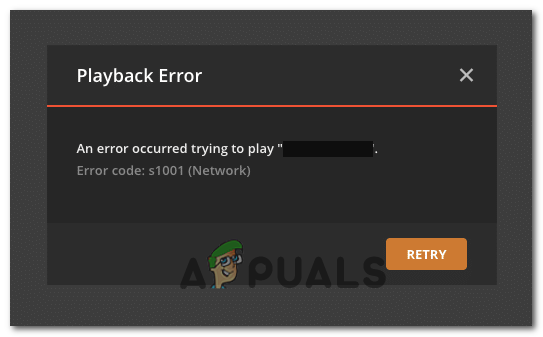 Error Code S1001 (Network) in Plex Movie Player
As it turns out, several different scenarios might end up causing this particular problem inside Plex Media Player. Here are a few potential culprits:
- Plex Server Inconsistency – One of the most common instances that will trigger this error is a bad update that ended up creating an inconsistency with your Plex server. If this scenario is applicable, you should be able to fix the problem by reinstalling your plex server along with every associated dependency.
- Custom URLs inside the Extras menu – As it turns out, this problem is known to occur in instances where users have previously populated the Movie pre-roll video box inside the Extras menu of your Plex server menu. In this case, clearing the links from the Movie Pre-roll video box should fix the problem for good.
- Corrupt Plex Server Database – Under certain circumstances, this problem can also appear due to corrupted entries in your Plex server database that’s stored locally. To fix this problem, you’ll need to run a series of Command Prompt commands to use the repair function.
- 3rd party Antivirus or Firewall interference – In case you’re using a 3rd party firewall or antivirus, it’s possible that false-positive regarding your Plex Media server interrupts the connection prematurely. In this case, you need to disable the real-time protection or uninstall the overprotective suite.
Method 1: Reinstalling the Plex Server
One of the most common instances that will spawn this error is a bad update released sometime in July 2019. If you haven’t updated your Plex version since or you recently installed an older build from that period, chances are this is what’s causing the error code: s1001 (network).
Note: Since then, Plex has released a hotfix for this problem, so newer versions should not cause the same type of behavior.
If this scenario is applicable, you should be able to fix this problem by reinstalling the Plex server. This will eliminate any remnant problems left behind by previous updates.
If you want to go forward with this procedure, follow the instructions below to completely uninstall the Plex Media Server and reinstall the newest version cleanly:
- Press Windows key + R to open up a Run dialog box. Next, type ‘appwiz.cpl’ inside the text box, then press Enter to open up the Programs and Features menu. Type appwiz.cpl and Press Enter to Open Installed Programs List
- Once you’re inside the Programs and Features menu, scroll down through the list of installed programs and locate the entry associated with Plex Media Server. When you see it, right-click on it and choose Uninstall from the newly appeared context menu. Uninstalling Plex Media Player
- Inside the uninstallation screen, follow the on-screen instructions to complete the uninstallation process.
- Press Windows key + R to open up another Run dialog box. Inside the text box, type ‘regedit’ and press Enter to open the Registry Editor utility. Running the Registry Editor
 Type appwiz.cpl and Press Enter to Open Installed Programs List
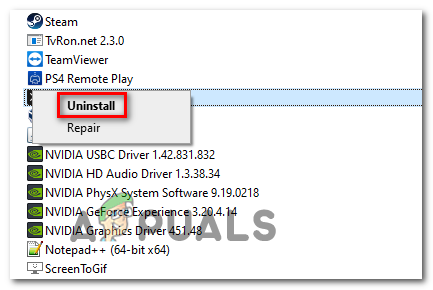 Uninstalling Plex Media Player
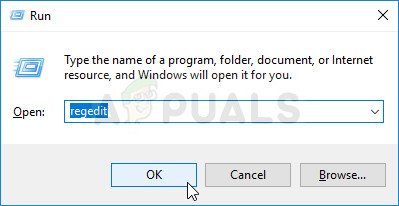 Running the Registry Editor
 Note: When you’re prompted by the User Account Control prompt, click Yes to grant administrative privileges to the Registry Editor.
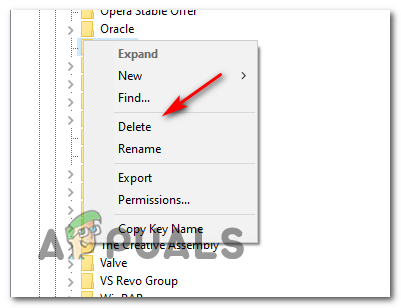 Deleting the registry folder for Plex
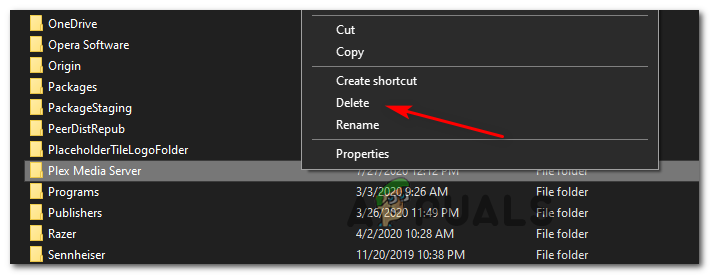 Deleting the App Data server of Plex
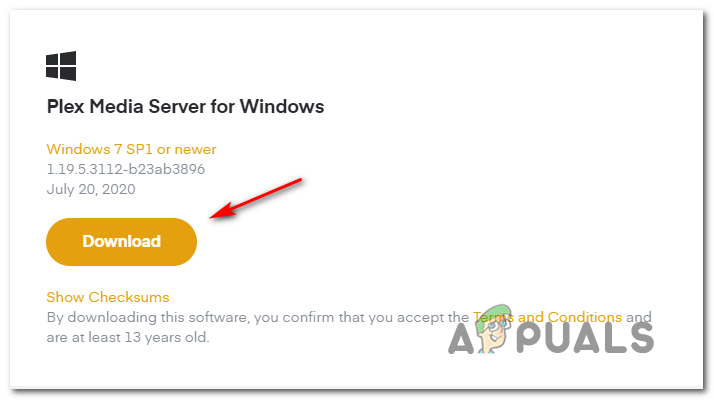 Downloading the latest version of Plex Media Server
Once the download is complete, double-click on the installation executable click Install and follow the on-screen prompts to complete the installation. 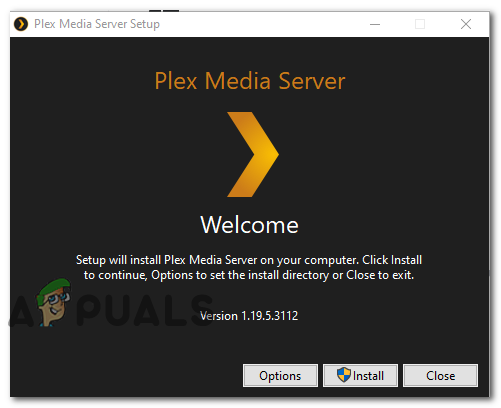 Reinstalling the Plex Media Server
Note: When you’re prompted by the UAC (User Account Control prompt), click Yes to grant administrative privileges.
In case reinstalling the Plex Media Server didn’t fix the issue for you, move down to the next potential fix below.
In case the method above didn’t work for you, it’s possible that the problem is being caused by one or more custom URLs that are saved inside the Settings > Extras menu. However, if your Plex account is brand new, this fix will not be applicable since there’s no chance of any custom URLs blocking the streaming job.
Several affected users have confirmed that the issue was resolved after they removed every custom URL inside the Movie pre-roll video. If this scenario is applicable, follow the instructions below to clear the custom URLs from the Extras menu in your Plex server account settings:
- Access your Plex server from your default browser and log in with your account.
- Once you’re inside, click on your account icon (top-right corner), then click on Account from the newly appeared context menu. Accessing the Account settings of your Plex server
- Next, use the menu on the left side to scroll down to the Settings sub-menu, then click on Extras.
- Inside the Extras menu, move over to the right-hand section and clear the box named Movie pre-roll video. Accessing the Movie Pre Roll Video
- Finally, click on Save Changes to complete the operation.
- Repeat the action that was previously causing the problem and see if the issue is now resolved.
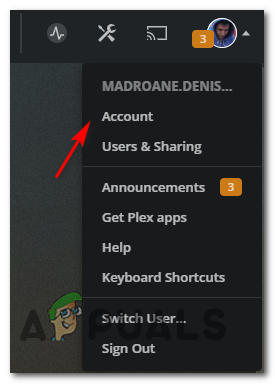 Accessing the Account settings of your Plex server
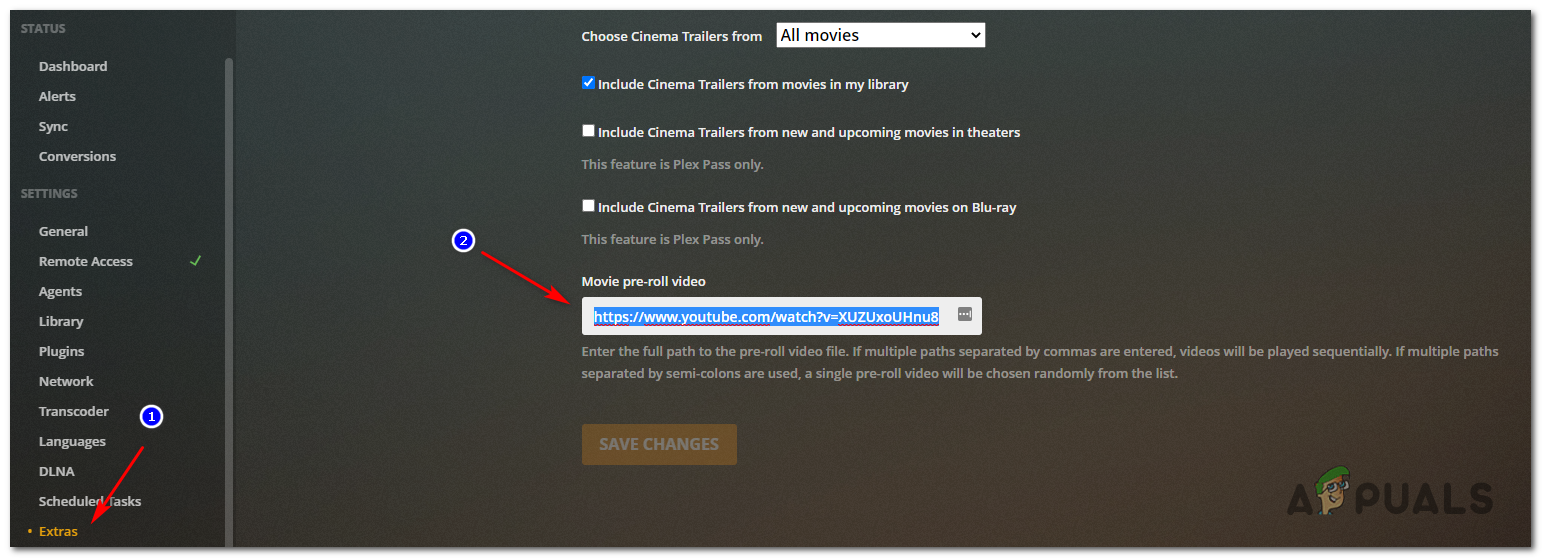 Accessing the Movie Pre Roll Video
In case the same Error code s1001 (network) is still occurring, move down to the next potential fix below.
Method 3: Repairing the Corrupt Plex Database
If none of the fixes above have worked for you, you should start considering that you might be dealing with a corrupt database. In this case, you should be able to fix the problem by using an elevated Command Prompt to repair your corrupted Plex database and fix the Error code s1001 (network).
Keep in mind that the repair procedure will use SQLite3 tools and dependencies and WIndows doesn’t have this installed by default. So before proceeding with the instructions below, install the latest version of SQLite3 from the official download page.
If this scenario is applicable,e follow the instructions below to initiate a database repair on your Plex database server:
- Start by ensuring that the Plex Media Server is completely shut down.
- Press Windows key + R to open up a Run dialog box. Next, type ‘cmd’ inside the text box and press Ctrl + Shift + Enter to open up an elevated Command Prompt. When prompted by the UAC (User Account Control), click Yes to grant administrative privileges. Running the Command Prompt
- Inside the elevated Command Prompt, type the following commands in order and press Enter after each one to navigate to the location of your database and initiate the repair:
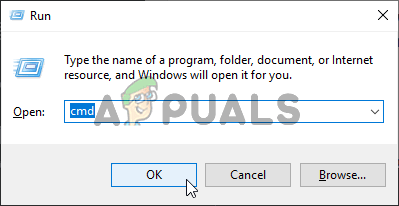 Running the Command Prompt
Note: You might receive several returns that look like errors when running some of these commands. But don’t worry about them cause they are to be expected and they won’t affect anything.
In case the same problem is still occurring even after you successfully repaired the Plex database, move down to the final potential fix below.
Method 4: Disabling 3rd Party Interference (if applicable)
If none of the potential fixes above have worked for you and you’re using a 3rd party security suite, it’s possible that your Plex Media server is being treated as a potential security thread which ends up interrupting the correction.
In this case, you should start by disabling the real-time protection of your 3rd party Antivirus or Firewall. With most 3rd party security suite, you can do this directly from the tray-bar icon of your antivirus.
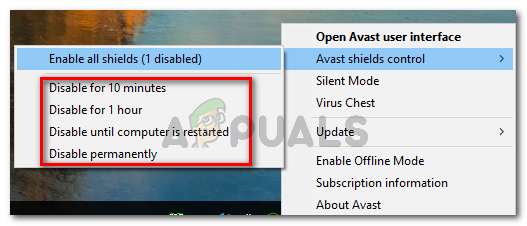 Disabling Avast’s shields
Note: Keep in mind that if you’re using a 3rd party firewall, disabling the real-time protection will not be enough since the same restrictions and security rules will remain in place even after you disable the real-time protection feature.
If you’re using a 3rd party security suite with a firewall component, follow the instructions below to uninstall it temporarily and see if this fixes the server issue in Plex Movie Player:
- Press Windows key + R to open up a Run dialog box. Inside the Run dialog box, type ‘appwiz.cpl’ inside the text box and press Enter to open up the Programs and Features menu. Type appwiz.cpl and Press Enter To Open Installed Programs Page
- Inside the Programs and Features menu, scroll down through the list of installed applications and locate your 3rd party security suite. When you see it, right-click on it and choose Uninstall from the context menu. Uninstalling antivirus tool
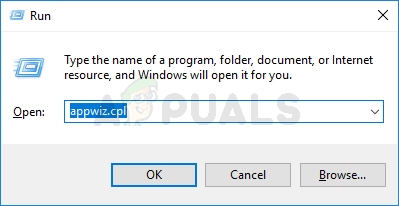 Type appwiz.cpl and Press Enter To Open Installed Programs Page
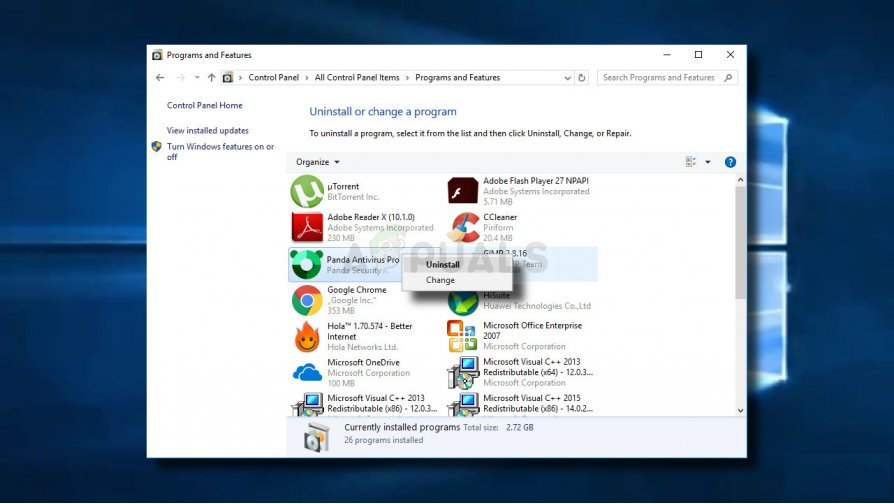 Uninstalling antivirus tool
 Note: If you want to be extra thorough, you can also remove any remnant files left behind by your antivirus installation.
Источник
Код ошибки 1001 фит про
Чтобы быстро и легко подключить FitPro к браслету M5 потребуется выполнить следующее:
После проделанных манипуляций можно будет начинать настройку фитнес-браслета модели М5 через программу FitPro и обмениваться информацией между соединенными девайсами. Если фитнес-трекера при поиске не видно, то потребуется зайти в главное меню девайса, чтобы сбросить к стандартным все настройки а затем – снова подключиться к фитнес-браслету.
Как скачать приложение?
Чтобы загрузить программу FitPro не потребуется делать ничего сложного. Понадобится просто зайти в магазины программ для девайсов на операционных систем Андроид или iOS. Это Плей маркет и App Store.
Там нужно будет ввести в поисковую строку FitPro и нажать на кнопку скачать. Важно пользоваться только этими источниками и сайтами, так как загрузка программы с различных неизвестных сайтов может иметь негативные последствия.
Почему фитнес-браслет не подключается к телефону. Причины проблем и их решение
Современные трекеры являются неотъемлемой частью занятий спортом.
Они контролируют основные физические показатели атлета, позволяют скорректировать план тренировки, сигнализируют о начальных проблемах со здоровьем.
И все же, как и любой гаджет, они могут давать сбои.
Одним из самых распространенных вопросов пользователей на специализированных форумах является, почему фитнес-браслет не подключается к телефону.
Причин такого «поведения» девайса может быть несколько, и каждая имеет свое решение.
Выясняем причины основных проблем
Использование спортивного трекера осуществляется совместно с установленным на смартфон приложением. Каждая компания, выпускающая браслет, разрабатывает собственную программу, помогающую спортсмену в тренировках и следящую за его физической активностью.
Однако прежде, чем ее использовать, необходимо синхронизировать гаджеты, то есть, проще говоря, подключить трекер к телефону. Этот процесс может осуществляться 2 путями: через USB-провод и посредством модуля беспроводной связи Bluetooth. В ряде случаев при попытке подключения возникают проблемы следующего характера:
Решение в каждом случае имеет свои особенности, связанные с моделью спортивного гаджета, однако основной принцип примерно один и тот же.
Трекер не видит смартфон по Bluetooth
Самыми беспроблемными фитнес-браслетами пользователи называют:
Также большой популярностью пользуются браслеты Amazfit Cor, Polar A370 и FitBit Charge.
Полезное видео
Основные выводы
Сбои могут произойти при работе любой даже самой новой модели спортивного трекера. Выяснив их причину, можно подобрать оптимальное решение проблемы:
При покупке спортивного трекера стоит обратить внимание не только на рекомендации продавца, но и на отзывы пользователей. Нередко больше всего «звездочек» получают недорогие, но надежные гаджеты с достаточным функционалом и умеренной ценой.
Источники:
https://fitnessbraslet. com/apps/obzor-prilozheniya-dlya-fitnes-brasletov-fitpro. html
https://gercules. fit/sportivnye-gadzhety/pochemu-fitnes-braslet-ne-podklyuchaetsya-k-telefonu. html