
Обновлено: 10.02.2023
Сегодня вышел столь долгожданный Diablo III. Можно было бы подумать, что за столь долгий срок разработки и продолжительное бета-тестирование, Blizzard решат все возможные баги и ошибки игры, однако сколько комплектаций железа, столько и потенциальных проблем. Далее решение практически всех известных на данный момент сложностей связанных с Diablo III.
Но самая первая помощь – это перезагрузка PC, обновление драйверов и переустановка игры. Так же не забудьте про первый патч – он уже вышел.
Проверить можно тут – Панель Инструментов > Инструменты Администратора > Сервисы. Проматайте вниз и найдите сервис Secondary Logon. Правый клик – настройки. Убедитесь, что Startup Type НЕ отключен.
Mumble
XFire
EVGA Precision
Airfoil by Rogue Amoeba
MSI Afterburner
Dxtory
RadeonPro
Taksi
Еще вариант – см. пункт 23.
Diablo 3 является одной из самых известных RPG для ПК, но есть несколько ошибок, которые Blizzard никогда не беспокоили. Код ошибки 1016 считается общей ошибкой отключения сети, для которой нет определенных решений.
Blizzard винит во всем ваше интернет-соединение, и в некоторых случаях они могут быть правы. Существует несколько различных методов, которые могут быть использованы для решения проблемы!
Windows®
Запустите инструмент восстановления, чтобы восстановить поврежденные файлы игры.
- Использование любой модификации для Diablo III, независимо от ее типа, является нарушением Пользовательского соглашения и может привести к закрытию учетной записи. Модификации игры также могут быть причиной нестабильной или некорректной работы игры.
- Откройте файл D3Prefs.txt в директории DocumentsDiablo III с помощью Блокнота и измените строку DisplayModeRefreshRate «60» на DisplayModeRefreshRate «59».
- Удалите файл D3Prefs.txt в директории DocumentsDiablo III.
Перегрев системы может привести к зависаниям или нестабильности, проверьте температуру компонентов системы.
Примечание: использование модифицированной версии операционной системы на неподдерживаемом оборудовании или использование неподдерживаемых видеокарт на Mac Pro может вызвать затруднения. Подобные сборки не поддерживаются для игры.
Запустите обновление программного обеспечения для проверки недостающих обновлений программного обеспечения и драйверов.
Запустите инструмент восстановления, чтобы восстановить поврежденные файлы игры.
Сбросьте права доступа к файлам и папкам, чтобы убедиться в отсутствии конфликта между правами доступа и последним обновлением операционной системы.
Восстановите права доступа, чтобы устранить конфликты, связанные с модулем авторизации и правами доступа.
Перегрев системы может привести к зависаниям или нестабильности, проверьте температуру компонентов системы.
Что вызывает код ошибки 1016 Diablo 3?
Существует немало причин для этой проблемы. Мы будем говорить только о самых частых из них:
- Проблемы с IP-адресом.
- IPv6 часто не совместим с Diablo 3. Иногда он вызывает проблемы с другими программами и играми. Лучше отключить его.
- Антивирус, блокирующий исполняемый файл игры.
Решение 1. Используйте этот набор команд
Набор команд конфигурации IP может помочь вам обновить свой IP-адрес вместе с дополнительными настройками, привязанными к нему.
- Войдите в «Командную строку», через поиск в Windows. Щелкните правой кнопкой мыши на ней и выберите пункт меню «Запуск от имени администратора».
- Кроме того, вы можете использовать комбинацию клавиш Windows + R, чтобы открыть диалоговое окно «Выполнить». Введите «cmd» в появившемся диалоговом окне и используйте комбинацию клавиш Ctrl + Shift + Enter .
- Введите следующие команды в окне нажимая Enter после ввода каждой из них.
ipconfig / flushdns ipconfig / release ipconfig / release6 ipconfig / renew
- Повторно запустите Diablo и проверьте наличие кода ошибки 1016 Diablo 3 .
Решение 2. Отключите протокол Интернета 6ой версии
Протокол IPv6 часто несовместим со старыми играми, и вы должны отключить его. Если вы переключаетесь между Ethernet и Wi-Fi, повторите этот процесс для обоих подключений!
- Используйте комбинацию клавиш Windows + R , которая откроет диалоговое окно « Выполнить ». В нем вы должны написать «ncpa.cpl» и нажать «ОК», чтобы открыть пункт « Параметры подключения к Интернету» из панели управления.
- Когда откроется окно « Подключение к Интернету » дважды щелкните на активный сетевой адаптер.
- Затем нажмите «Свойства» и найдите запись «IPv6 » в списке. Отключите флажок рядом с этой записью и нажмите «ОК». Перезагрузите компьютер, чтобы подтвердить изменения и проверить, не возникает ли проблема во время игры.
Решение 3. Запустите исполняемый файл Diablo 3 в режиме совместимости для Windows 7
- Если вы можете найти папку установки игры вручную, вы можете выполнить поиск Diablo 3 в меню «Пуск». Щелкните ПКМ по значку в поиске и выберите «Открыть расположение файла».
- Перейдите на вкладку «Совместимость» в окне «Свойства» и установите флажок « Запустить эту программу в режиме совместимости для ». Выберите Windows7 из появившегося меню.
- Примените сделанные вами изменения и попробуйте запустить игру, чтобы увидеть, не исчез ли код ошибки 1016 Diablo 3 .
Решение 4. Добавьте игру в список исключений в вашем антивирусе
Если вы используете бесплатный антивирус, он может заблокировать ваш исполняемый файл Diablo 3 для подключения к Интернету или для доступа к определенным файлам на вашем компьютере. В любом случае проблему можно решить, добавив исполняемый файл игры в список исключений в вашем антивирусе.
- Откройте интерфейс антивируса, дважды щелкнув значок на панели задач.
- Параметр «Исключения» может находится в разных местах, в зависимости от антивируса.
Kaspersky Internet Security : Домой >> Настройки >> Дополнительные >> Угрозы и исключения >> Исключения >> Укажите доверенные приложения >> Добавить.
AVG : Домой >> Настройки >> Компоненты >> Веб-экран >> Исключения.
Avast : Главная >> Настройки >> Общие >> Исключения
Проверьте, можете ли вы теперь играть без получения кода ошибки 1016 Diablo 3.
Данная статья поможет вам с устранением таких затруднений в игре Diablo® III, как непредвиденное зависание или закрытие игрового клиента, зависание компьютера, ошибки типа Assertion error, общие зависания и аварийное завершение работы игры.
Читайте также:
- Включи канал воблер где он играет в игру майнкрафт
- Horizon chase turbo системные требования
- Siege survival gloria victis системные требования
- Overlord 3 системные требования
- Homefront the revolution системные требования
Код ошибки 1001 в Windows 10 часто является критическим, после чего компьютер перезагружается для возобновления стабильной работы. Особенность данного рода сбоя в том, что он может появляться как по причине программных неполадок в операционной системе, так и из-за аппаратных поломок. Это несколько усложняет процесс поиска виновника и не позволяет сказать, что все читатели отделаются лишь легким испугом. Хотя большинство все же сможет убрать неисправность самостоятельно.
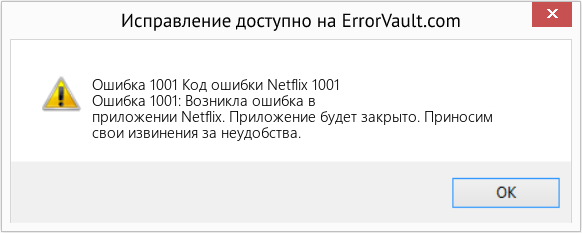
Ошибка 1001: Возникла ошибка в приложении Windows. Приложение будет закрыто. Приносим извинения за неудобства.
Причины ошибки с кодом 1001
Все проблемы могут относиться к 3 базовым разновидностям:
- системные: повреждение файлов, блокировка антивирусом, недостаток прав доступа;
- связанные с драйверами тех или иных устройств;
- аппаратные, которые спровоцированы поломкой оборудования.
Как исправить ошибку 1001 в Windows 10?
Вам стоит выполнить базовый анализ – запустить инструмент с повышенными правами, временно отключить защиту, запустить сканирование операционной системы с помощью sfc /scannow. Дальше все зависит от того, при каких обстоятельствах появляется ошибка. Если только при установке программ, то нужно воспользоваться инструментом исправления. Вот ссылка на него. Утилита все сделает сама, от нас требуется только выбор подходящих вариантов.
Если тревожит критическая ошибка Windows код 1001, значит неполадка вызвана либо драйверами, либо оборудованием. Первым делом следует отключить все дополнительное оборудование, то есть внешние устройства. Так мы поймем, в них проблема или нет. Обычно в сообщении о событии есть подсказка, какое именно оборудование вызвало сбой. Скорее всего все будет работать нормально после отключения, теперь подключаем по одному устройству заново и смотрим на эффект. Как только снова появится код ошибки 1001 в Windows 10, только что подключенный девайс и является проблемным. Обновляем, переустанавливаем или откатываем для него драйвер.
В случае, когда даже после отключения оборудования появляется ошибка, чаще всего дело в проблемном SATA-кабеле. Следует проверить, по необходимости обновить провода в системном блоке.
Есть еще шанс, что поможет ремонт реестра с помощью специальных инструментов, но вероятность невысокая. Больше шансов решить проблему перечисленными выше техниками. Об их результатах просьба отписать в комментариях.
Как исправить время выполнения Ошибка 1001 Код ошибки Netflix 1001
В этой статье представлена ошибка с номером Ошибка 1001, известная как Код ошибки Netflix 1001, описанная как Ошибка 1001: Возникла ошибка в приложении Netflix. Приложение будет закрыто. Приносим свои извинения за неудобства.
О программе Runtime Ошибка 1001
Время выполнения Ошибка 1001 происходит, когда Netflix дает сбой или падает во время запуска, отсюда и название. Это не обязательно означает, что код был каким-то образом поврежден, просто он не сработал во время выполнения. Такая ошибка появляется на экране в виде раздражающего уведомления, если ее не устранить. Вот симптомы, причины и способы устранения проблемы.
Определения (Бета)
Здесь мы приводим некоторые определения слов, содержащихся в вашей ошибке, в попытке помочь вам понять вашу проблему. Эта работа продолжается, поэтому иногда мы можем неправильно определить слово, так что не стесняйтесь пропустить этот раздел!
- Код ошибки . Код ошибки — это значение, возвращаемое для предоставления контекста, почему произошла ошибка.
- Netflix — Тег netflix относится к вопросам, связанным с Netflix API и его использованием.
Симптомы Ошибка 1001 — Код ошибки Netflix 1001
Ошибки времени выполнения происходят без предупреждения. Сообщение об ошибке может появиться на экране при любом запуске %программы%. Фактически, сообщение об ошибке или другое диалоговое окно может появляться снова и снова, если не принять меры на ранней стадии.
Возможны случаи удаления файлов или появления новых файлов. Хотя этот симптом в основном связан с заражением вирусом, его можно отнести к симптомам ошибки времени выполнения, поскольку заражение вирусом является одной из причин ошибки времени выполнения. Пользователь также может столкнуться с внезапным падением скорости интернет-соединения, но, опять же, это не всегда так.
(Только для примера)
Причины Код ошибки Netflix 1001 — Ошибка 1001
При разработке программного обеспечения программисты составляют код, предвидя возникновение ошибок. Однако идеальных проектов не бывает, поскольку ошибки можно ожидать даже при самом лучшем дизайне программы. Глюки могут произойти во время выполнения программы, если определенная ошибка не была обнаружена и устранена во время проектирования и тестирования.
Ошибки во время выполнения обычно вызваны несовместимостью программ, запущенных в одно и то же время. Они также могут возникать из-за проблем с памятью, плохого графического драйвера или заражения вирусом. Каким бы ни был случай, проблему необходимо решить немедленно, чтобы избежать дальнейших проблем. Ниже приведены способы устранения ошибки.
Методы исправления
Ошибки времени выполнения могут быть раздражающими и постоянными, но это не совсем безнадежно, существует возможность ремонта. Вот способы сделать это.
Если метод ремонта вам подошел, пожалуйста, нажмите кнопку upvote слева от ответа, это позволит другим пользователям узнать, какой метод ремонта на данный момент работает лучше всего.
Обратите внимание: ни ErrorVault.com, ни его авторы не несут ответственности за результаты действий, предпринятых при использовании любого из методов ремонта, перечисленных на этой странице — вы выполняете эти шаги на свой страх и риск.
Метод 1 — Закройте конфликтующие программы
Когда вы получаете ошибку во время выполнения, имейте в виду, что это происходит из-за программ, которые конфликтуют друг с другом. Первое, что вы можете сделать, чтобы решить проблему, — это остановить эти конфликтующие программы.
- Откройте диспетчер задач, одновременно нажав Ctrl-Alt-Del. Это позволит вам увидеть список запущенных в данный момент программ.
- Перейдите на вкладку «Процессы» и остановите программы одну за другой, выделив каждую программу и нажав кнопку «Завершить процесс».
- Вам нужно будет следить за тем, будет ли сообщение об ошибке появляться каждый раз при остановке процесса.
- Как только вы определите, какая программа вызывает ошибку, вы можете перейти к следующему этапу устранения неполадок, переустановив приложение.
Метод 2 — Обновите / переустановите конфликтующие программы
Использование панели управления
- В Windows 7 нажмите кнопку «Пуск», затем нажмите «Панель управления», затем «Удалить программу».
- В Windows 8 нажмите кнопку «Пуск», затем прокрутите вниз и нажмите «Дополнительные настройки», затем нажмите «Панель управления»> «Удалить программу».
- Для Windows 10 просто введите «Панель управления» в поле поиска и щелкните результат, затем нажмите «Удалить программу».
- В разделе «Программы и компоненты» щелкните проблемную программу и нажмите «Обновить» или «Удалить».
- Если вы выбрали обновление, вам просто нужно будет следовать подсказке, чтобы завершить процесс, однако, если вы выбрали «Удалить», вы будете следовать подсказке, чтобы удалить, а затем повторно загрузить или использовать установочный диск приложения для переустановки. программа.
Использование других методов
- В Windows 7 список всех установленных программ можно найти, нажав кнопку «Пуск» и наведя указатель мыши на список, отображаемый на вкладке. Вы можете увидеть в этом списке утилиту для удаления программы. Вы можете продолжить и удалить с помощью утилит, доступных на этой вкладке.
- В Windows 10 вы можете нажать «Пуск», затем «Настройка», а затем — «Приложения».
- Прокрутите вниз, чтобы увидеть список приложений и функций, установленных на вашем компьютере.
- Щелкните программу, которая вызывает ошибку времени выполнения, затем вы можете удалить ее или щелкнуть Дополнительные параметры, чтобы сбросить приложение.
Метод 3 — Обновите программу защиты от вирусов или загрузите и установите последнюю версию Центра обновления Windows.
Заражение вирусом, вызывающее ошибку выполнения на вашем компьютере, необходимо немедленно предотвратить, поместить в карантин или удалить. Убедитесь, что вы обновили свою антивирусную программу и выполнили тщательное сканирование компьютера или запустите Центр обновления Windows, чтобы получить последние определения вирусов и исправить их.
Метод 4 — Переустановите библиотеки времени выполнения
Вы можете получить сообщение об ошибке из-за обновления, такого как пакет MS Visual C ++, который может быть установлен неправильно или полностью. Что вы можете сделать, так это удалить текущий пакет и установить новую копию.
- Удалите пакет, выбрав «Программы и компоненты», найдите и выделите распространяемый пакет Microsoft Visual C ++.
- Нажмите «Удалить» в верхней части списка и, когда это будет сделано, перезагрузите компьютер.
- Загрузите последний распространяемый пакет от Microsoft и установите его.
Метод 5 — Запустить очистку диска
Вы также можете столкнуться с ошибкой выполнения из-за очень нехватки свободного места на вашем компьютере.
- Вам следует подумать о резервном копировании файлов и освобождении места на жестком диске.
- Вы также можете очистить кеш и перезагрузить компьютер.
- Вы также можете запустить очистку диска, открыть окно проводника и щелкнуть правой кнопкой мыши по основному каталогу (обычно это C

- Щелкните «Свойства», а затем — «Очистка диска».

Метод 6 — Переустановите графический драйвер
Если ошибка связана с плохим графическим драйвером, вы можете сделать следующее:
- Откройте диспетчер устройств и найдите драйвер видеокарты.
- Щелкните правой кнопкой мыши драйвер видеокарты, затем нажмите «Удалить», затем перезагрузите компьютер.
Метод 7 — Ошибка выполнения, связанная с IE
Если полученная ошибка связана с Internet Explorer, вы можете сделать следующее:
- Сбросьте настройки браузера.
- В Windows 7 вы можете нажать «Пуск», перейти в «Панель управления» и нажать «Свойства обозревателя» слева. Затем вы можете перейти на вкладку «Дополнительно» и нажать кнопку «Сброс».
- Для Windows 8 и 10 вы можете нажать «Поиск» и ввести «Свойства обозревателя», затем перейти на вкладку «Дополнительно» и нажать «Сброс».
- Отключить отладку скриптов и уведомления об ошибках.
- В том же окне «Свойства обозревателя» можно перейти на вкладку «Дополнительно» и найти пункт «Отключить отладку сценария».
- Установите флажок в переключателе.
- Одновременно снимите флажок «Отображать уведомление о каждой ошибке сценария», затем нажмите «Применить» и «ОК», затем перезагрузите компьютер.
Если эти быстрые исправления не работают, вы всегда можете сделать резервную копию файлов и запустить восстановление на вашем компьютере. Однако вы можете сделать это позже, когда перечисленные здесь решения не сработают.
Другие языки:
How to fix Error 1001 (Netflix Error Code 1001) — Error 1001: Netflix has encountered a problem and needs to close. We are sorry for the inconvenience.
Wie beheben Fehler 1001 (Netflix-Fehlercode 1001) — Fehler 1001: Netflix hat ein Problem festgestellt und muss geschlossen werden. Wir entschuldigen uns für die Unannehmlichkeiten.
Come fissare Errore 1001 (Codice di errore 1001 di Netflix) — Errore 1001: Netflix ha riscontrato un problema e deve essere chiuso. Ci scusiamo per l’inconveniente.
Hoe maak je Fout 1001 (Netflix-foutcode 1001) — Fout 1001: Netflix heeft een probleem ondervonden en moet worden afgesloten. Excuses voor het ongemak.
Comment réparer Erreur 1001 (Code d’erreur 1001 de Netflix) — Erreur 1001 : Netflix a rencontré un problème et doit fermer. Nous sommes désolés du dérangement.
어떻게 고치는 지 오류 1001 (넷플릭스 오류 코드 1001) — 오류 1001: Netflix에 문제가 발생해 닫아야 합니다. 불편을 끼쳐드려 죄송합니다.
Como corrigir o Erro 1001 (Código de erro 1001 da Netflix) — Erro 1001: O Netflix encontrou um problema e precisa fechar. Lamentamos o inconveniente.
Hur man åtgärdar Fel 1001 (Netflix felkod 1001) — Fel 1001: Netflix har stött på ett problem och måste avslutas. Vi är ledsna för besväret.
Jak naprawić Błąd 1001 (Kod błędu Netflix 1001) — Błąd 1001: Netflix napotkał problem i musi zostać zamknięty. Przepraszamy za niedogodności.
Cómo arreglar Error 1001 (Código de error de Netflix 1001) — Error 1001: Netflix ha detectado un problema y debe cerrarse. Lamentamos las molestias.
 Об авторе: Фил Харт является участником сообщества Microsoft с 2010 года. С текущим количеством баллов более 100 000 он внес более 3000 ответов на форумах Microsoft Support и создал почти 200 новых справочных статей в Technet Wiki.
Следуйте за нами: 


Последнее обновление:
19/06/21 07:55 : Пользователь Android проголосовал за то, что метод восстановления 1 работает для него.

Этот инструмент восстановления может устранить такие распространенные проблемы компьютера, как синие экраны, сбои и замораживание, отсутствующие DLL-файлы, а также устранить повреждения от вредоносных программ/вирусов и многое другое путем замены поврежденных и отсутствующих системных файлов.
ШАГ 1:
Нажмите здесь, чтобы скачать и установите средство восстановления Windows.
ШАГ 2:
Нажмите на Start Scan и позвольте ему проанализировать ваше устройство.
ШАГ 3:
Нажмите на Repair All, чтобы устранить все обнаруженные проблемы.
СКАЧАТЬ СЕЙЧАС
Совместимость

Требования
1 Ghz CPU, 512 MB RAM, 40 GB HDD
Эта загрузка предлагает неограниченное бесплатное сканирование ПК с Windows. Полное восстановление системы начинается от $19,95.
ID статьи: ACX08767RU
Применяется к: Windows 10, Windows 8.1, Windows 7, Windows Vista, Windows XP, Windows 2000
Diablo III — третья глава в серии игр Diablo hack-and-slash. В игру играют тысячи людей по всему миру как в одиночном, так и в многопользовательском режимах. Это известная ролевая игра на ПК. Diablo 3 была игрой для Windows с преданными поклонниками с момента ее выпуска в 2012 году. Однако есть несколько недостатков, в том числе код ошибки Diablo 3 1016. Для решения проблемы с кодом ошибки 1016 Diablo 3 можно использовать несколько других подходов, поэтому обязательно попробуйте их ниже. Если у вас возникли проблемы с исправлением ошибки Diablo 3 1016, попробуйте один из следующих вариантов за раз.
Есть несколько возможных объяснений этой ошибки Diablo 3. Тем не менее, мы сосредоточимся на наиболее распространенных из них на основе отзывов пользователей:
- Могут быть проблемы с IP-адресом. Они могут быть решены с помощью нескольких полезных инструкций, и они потребуются, как только ваше подключение к Интернету начнет проявлять какие-либо проблемы.
-
IPv6 часто несовместим с Diablo 3 и другими программами и играми.
- Ваша антивирусная программа также может препятствовать запуску исполняемого файла игры. Простое добавление игры в список исключений антивируса решит эту проблему.
- Иногда могут возникнуть проблемы с подключением к Интернету.
Основные методы устранения неполадок
Вы можете сначала попробовать эти основные методы устранения неполадок, чтобы быстро найти решения.
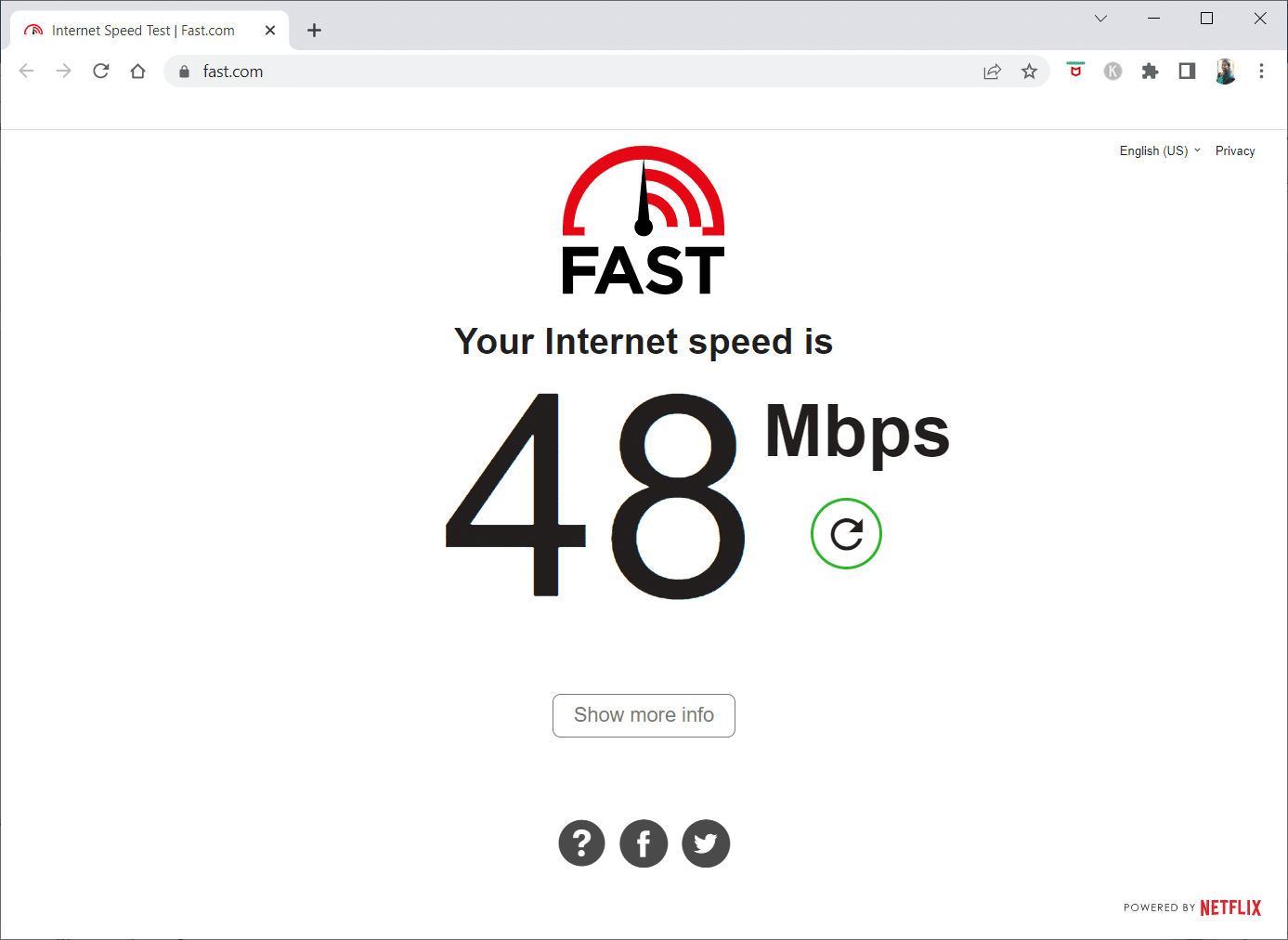
- Вы должны проверить скорость и функциональность интернет-соединения, запустив тест скорости.
- Кроме того, вы можете попробовать посетить несколько веб-сайтов, чтобы проверить скорость подключения.
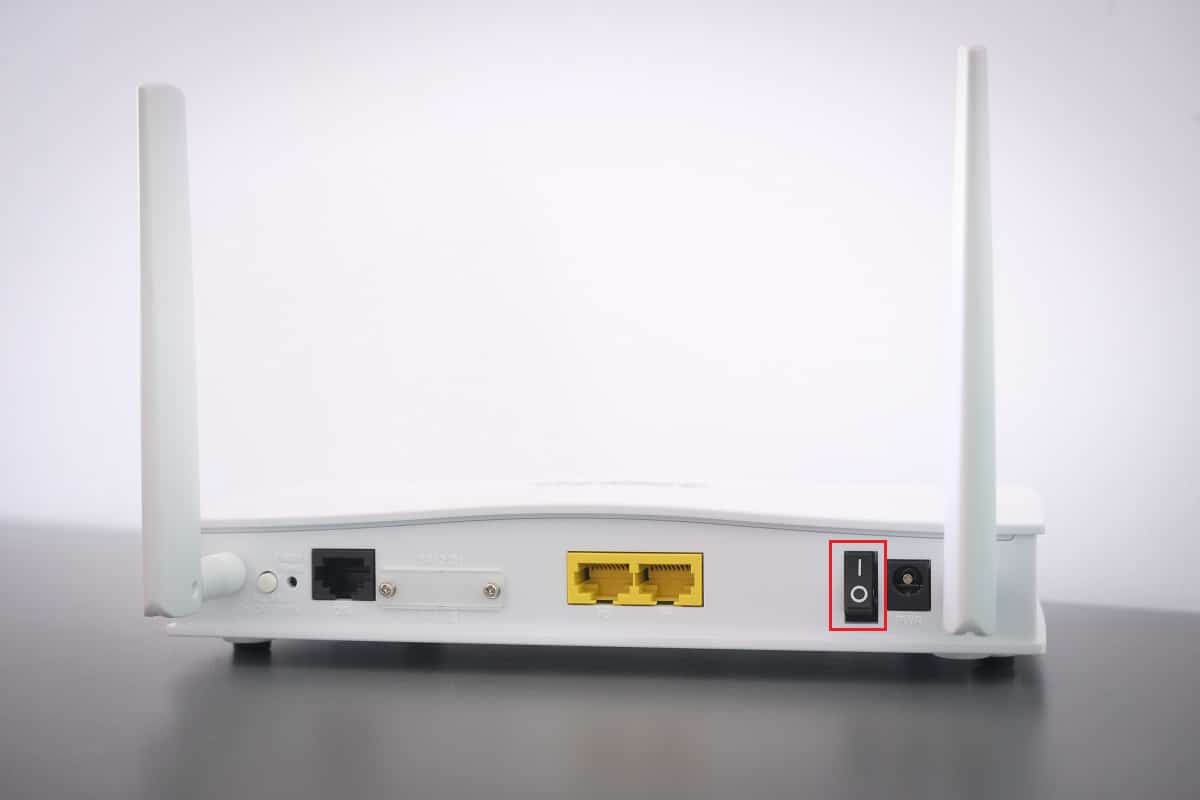
- Попробуйте перезагрузить маршрутизатор, чтобы устранить проблемы с подключением к Интернету.
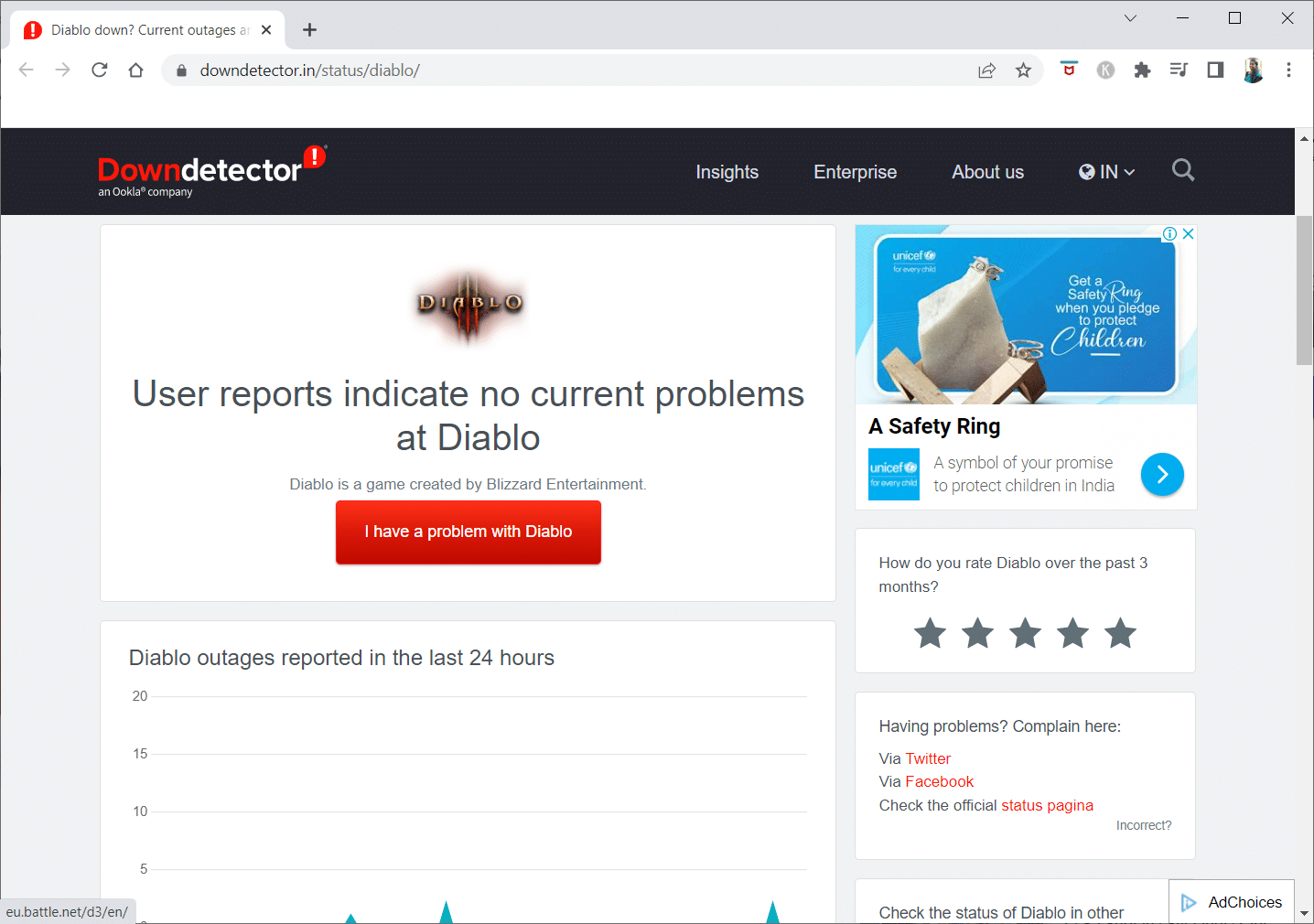
- Если вы все еще сталкиваетесь с проблемой, проверьте, не работает ли она. DownDetector отслеживает статус веб-сайтов и служб, чтобы вы могли видеть статус.
- Кроме того, вы можете проверить официальные форумы, такие как Twitter и Facebook, чтобы узнать, сообщали ли официальные лица о каких-либо проблемах.
Способ 1: Запустите Diablo 3 в режиме совместимости
Попробуйте запустить Diablo 3 в режиме совместимости с Windows 7, который был разработан для этой операционной системы. Чтобы сделать это правильно, обязательно следуйте приведенным ниже процедурам, чтобы исправить код ошибки Diablo 3 1016.
1. Нажмите одновременно клавиши Windows + D, чтобы перейти на рабочий стол.
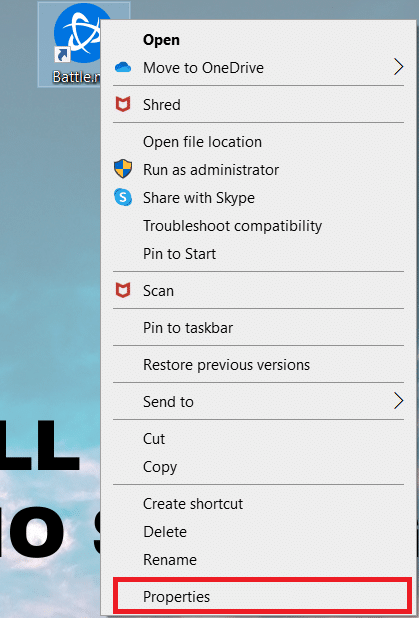
2. Щелкните правой кнопкой мыши значок Battle.net.
3. Выберите Свойства.
4. Перейдите на вкладку «Совместимость».
5. Установите флажок Запустить эту программу в режиме совместимости для:
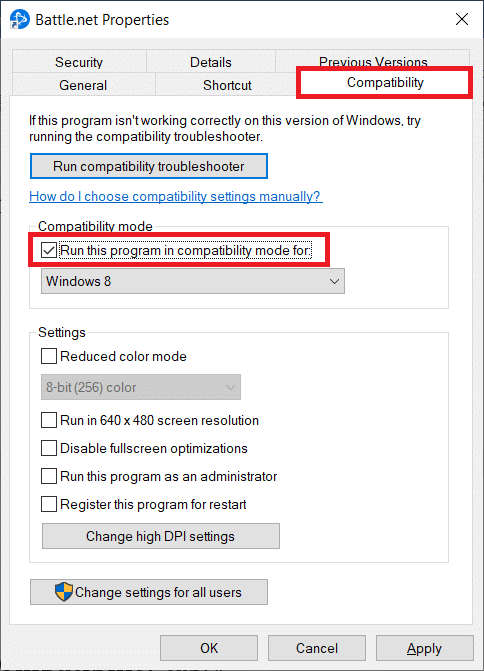
6. Теперь выберите Windows 7 в раскрывающемся списке.
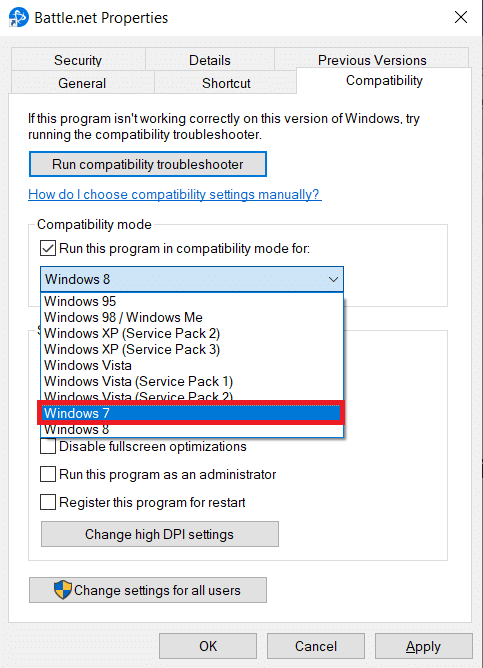
7. Нажмите «Применить», затем «ОК» и перезагрузите компьютер.
Способ 2: проверьте целостность игровых файлов
Эта проблема может быть вызвана отсутствием файла игры или данных в папке с игрой. Чтобы решить эту проблему, вам нужно проверить целостность файлов игры. Выполните следующие шаги.
1. Нажмите клавишу Windows, введите Battle.net и нажмите клавишу Enter.
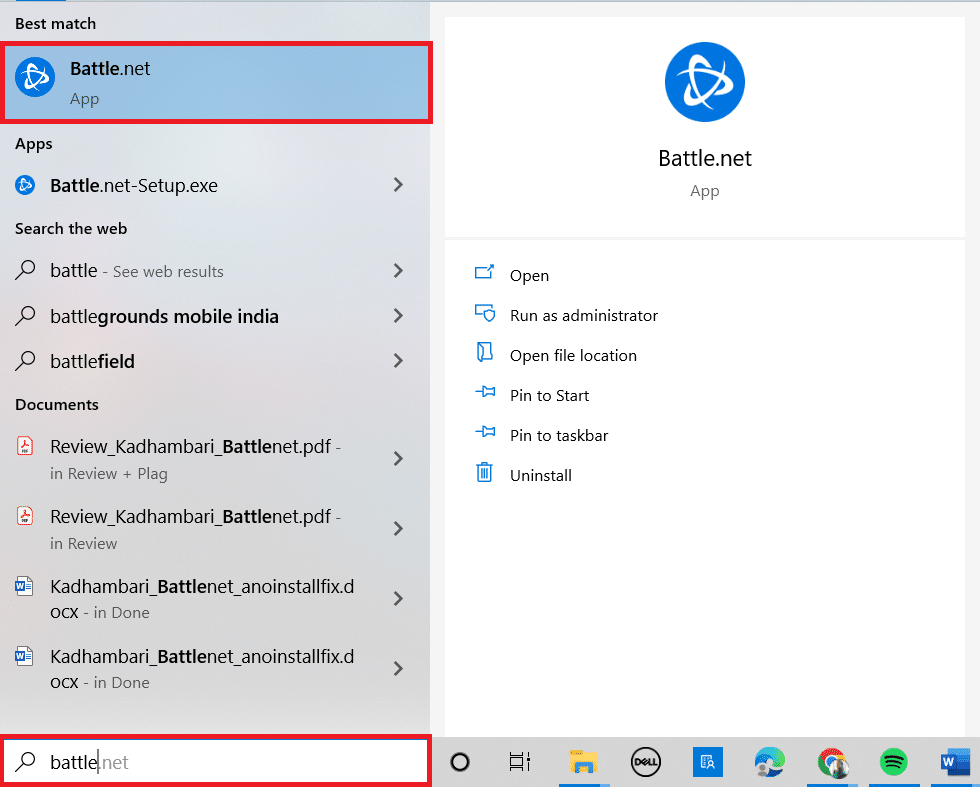
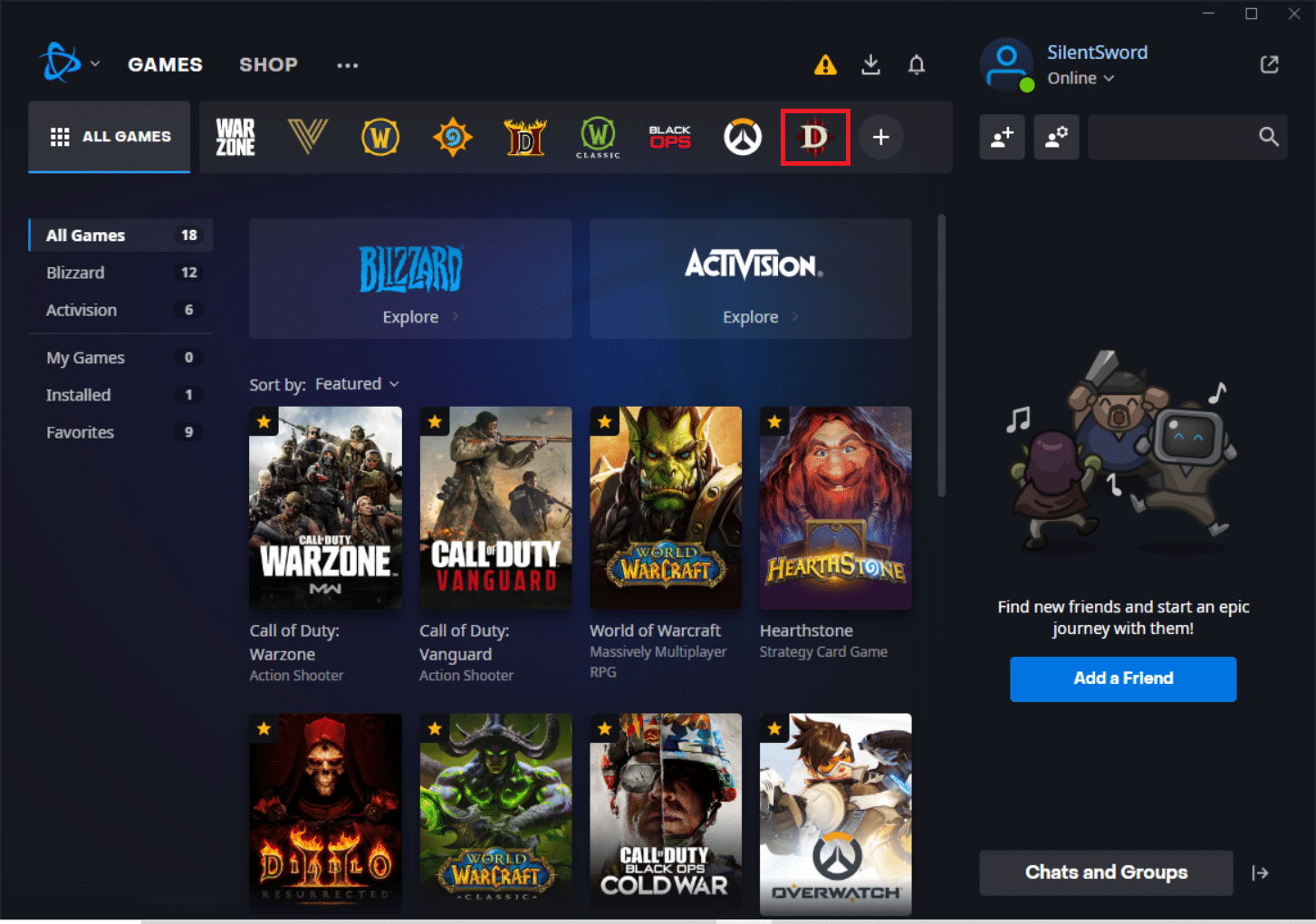
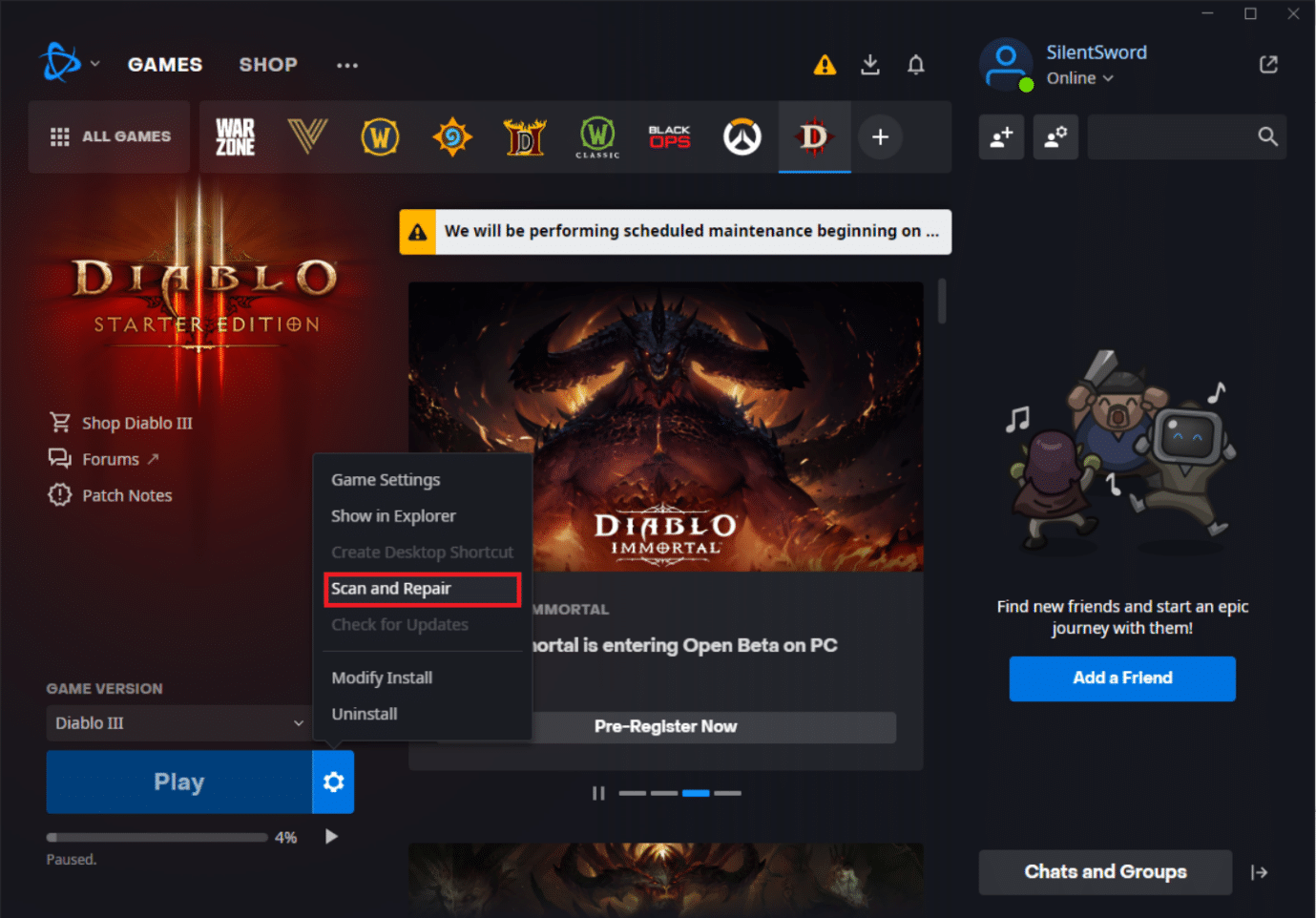
2. Нажмите на значок игры Diablo 3, как показано на рисунке ниже.
3. Теперь нажмите «Параметры» (значок шестеренки).
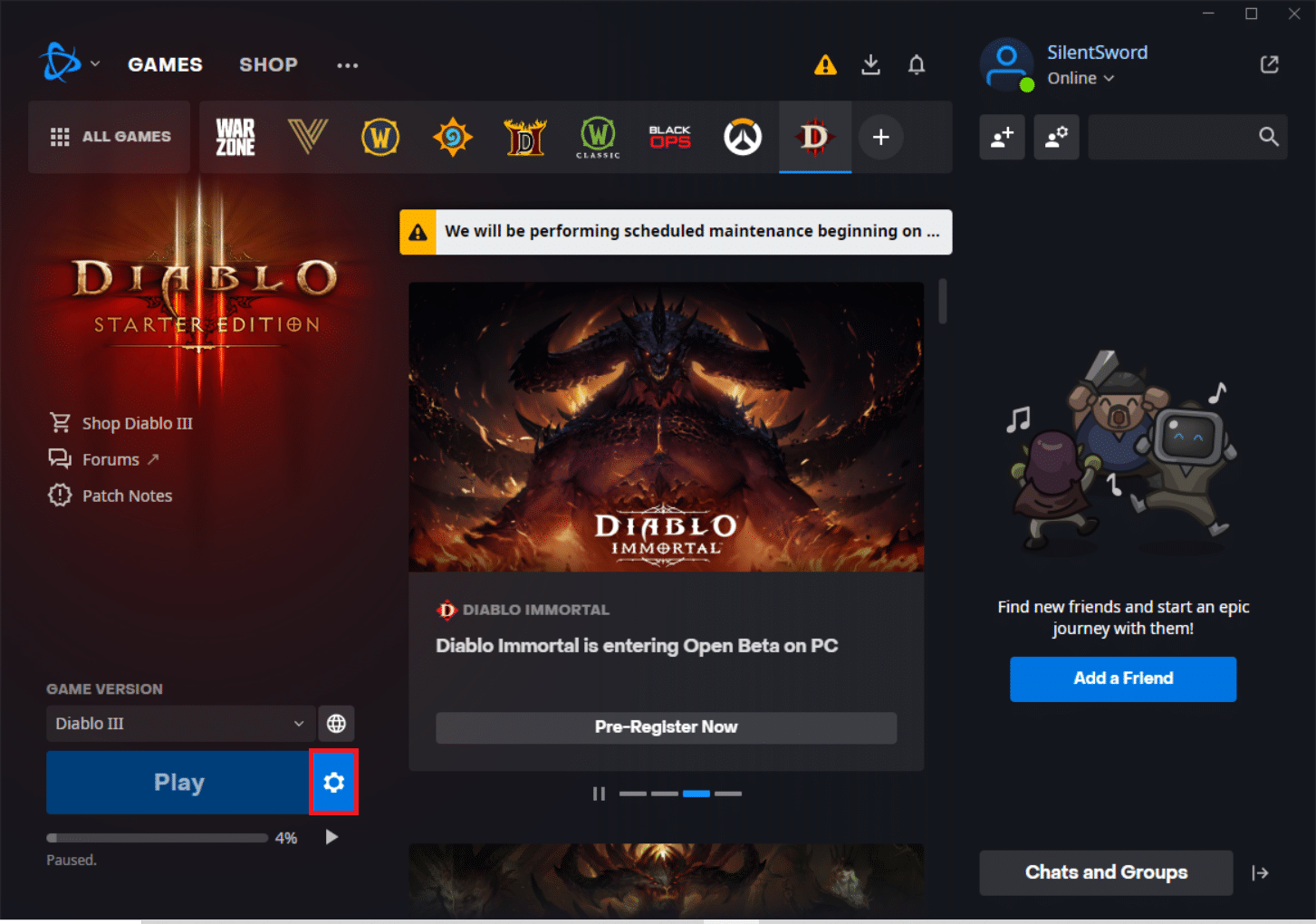
4. Нажмите «Сканировать и восстановить».
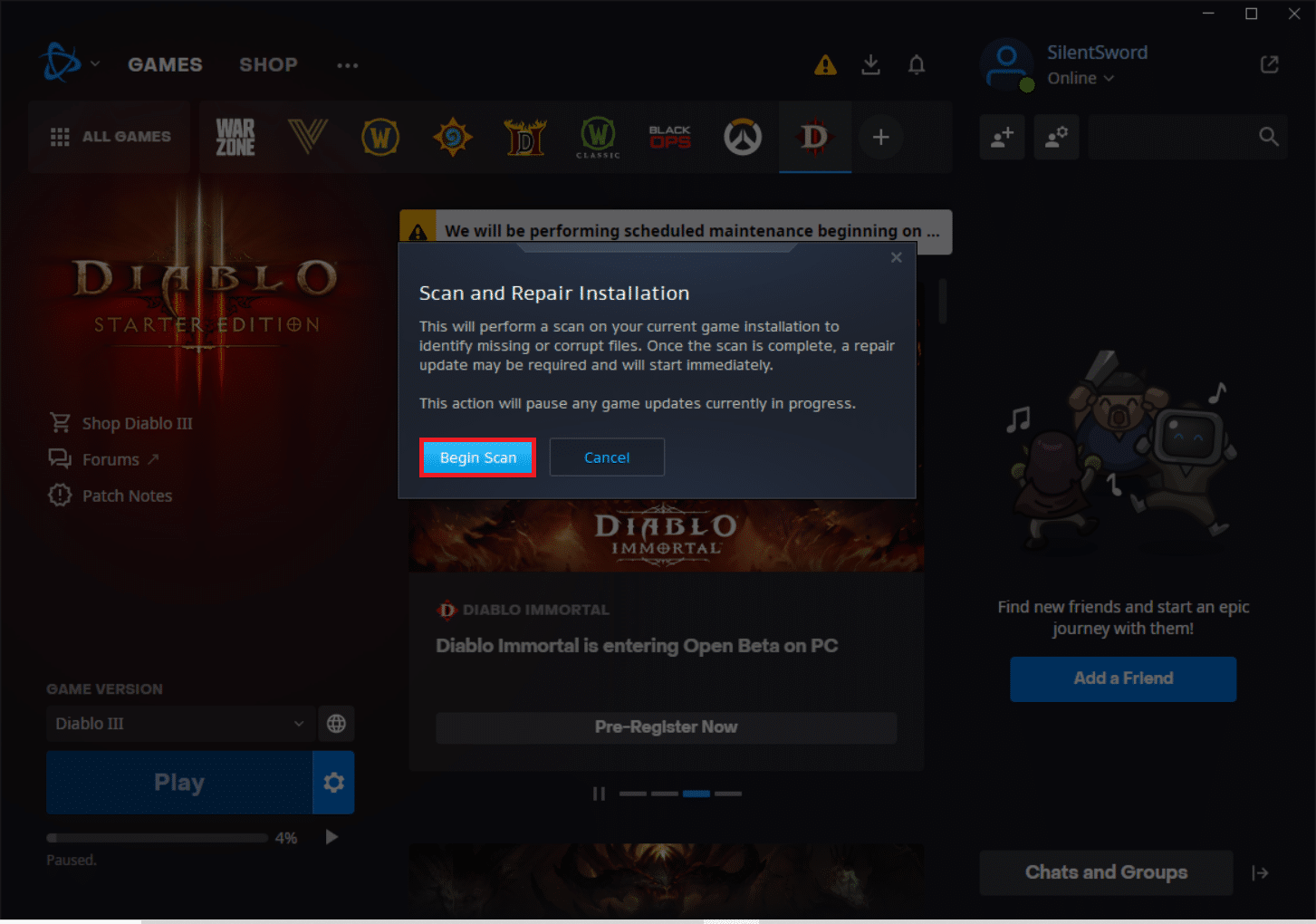
5. Нажмите «Начать сканирование» в подсказке.
6. Нажмите «Да» в окне контроля учетных записей, если оно есть.
7. Дождитесь завершения процесса и перезапустите игру.
Способ 3: использовать VPN-сервер
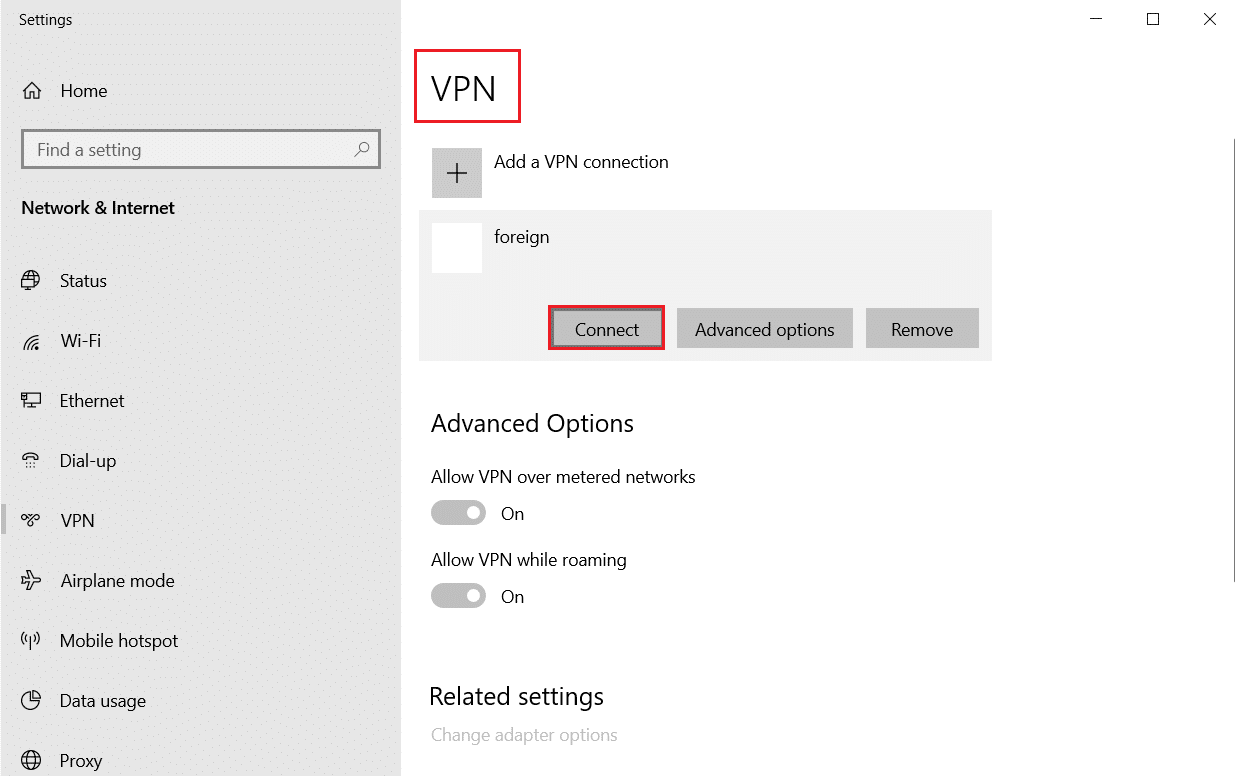
Вы можете столкнуться с этой проблемой, если есть проблемы с вашим интернет-провайдером или местом, где вы проживаете. Чтобы решить эту проблему, попробуйте использовать VPN. Это поможет вам обеспечить конфиденциальность в Интернете, а также вы можете изменить местоположение. Прочтите наше руководство о том, как настроить VPN в Windows 10, и следуйте инструкциям.
Метод 4: освободить IP-адрес и очистить DNS
Набор удобных команд настройки IP может помочь вам обновить ваш IP-адрес и любые связанные с ним настройки. Эта серия инструкций выполняется в командной строке и полезна для устранения различных проблем с подключением к Интернету, особенно связанных с играми.
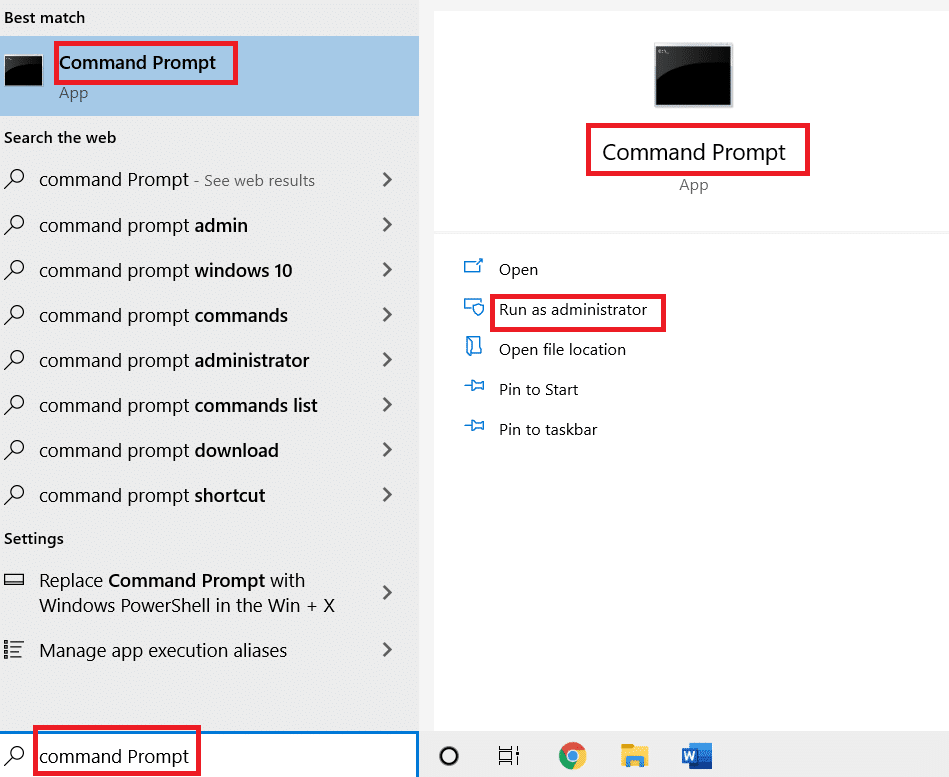
1. Нажмите клавишу Windows, введите «Командная строка» и нажмите «Запуск от имени администратора».
2. Введите следующие команды и нажимайте клавишу Enter после каждой.
ipconfig/flushdns
ipconfig/release
ipconfig/release6
ipconfig/renew
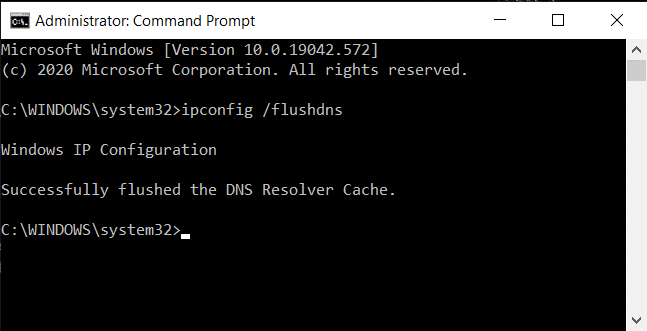
3. Перезапустите Diablo 3 и проверьте, существует ли код ошибки 1016 Diablo 3.
Способ 5: отключить протокол IPV6
IPV6 — это новый интернет-протокол, несовместимый со старыми играми, несмотря на его преимущества. Если это корень проблемы с кодом ошибки 1016 Diablo 3, вам следует попытаться отключить ее. Если вы переключаетесь между Ethernet и Wi-Fi, следуйте тем же инструкциям для каждого из них.
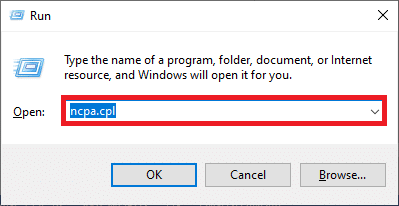
1. Запустите диалоговое окно «Выполнить», нажав одновременно клавиши Windows + R.
2. Теперь введите ncpa.cpl и нажмите клавишу Enter, чтобы запустить сетевые подключения.
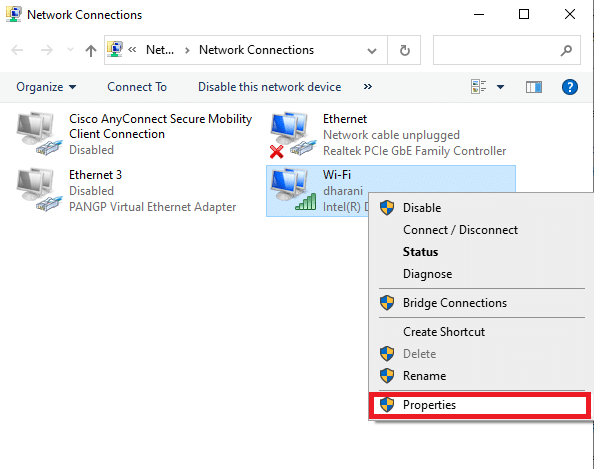
3. Теперь щелкните правой кнопкой мыши активный сетевой адаптер и выберите «Свойства», как показано на рисунке.
4. Теперь снимите флажок Интернет-протокол версии 6 (TCP/IPv6), как показано ниже.
5. Наконец, нажмите OK, чтобы сохранить изменения.
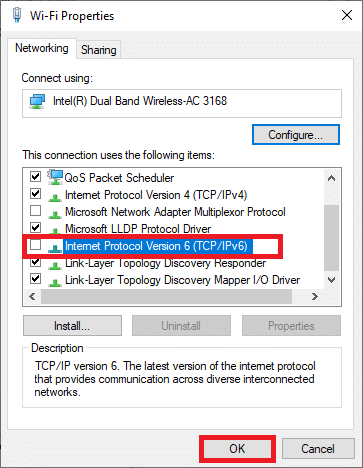
Примечание. Если вы используете несколько сетевых подключений, перейдите к отключению всех дополнительных подключений, кроме того, которое вы используете, и проверьте, решена ли проблема.
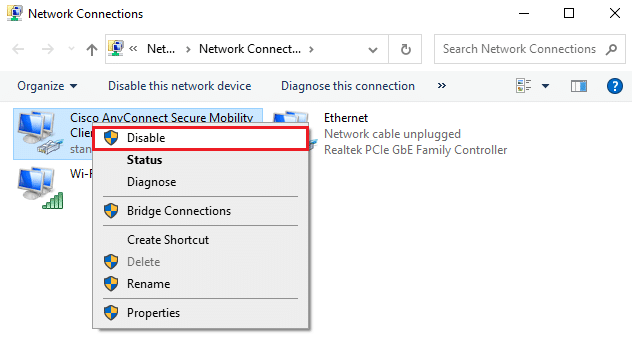
6. Перезагрузите устройство и перезапустите игру.
Способ 6: добавить исключение в антивирус
Если у вас установлена бесплатная антивирусная программа, она может помешать вашему исполняемому файлу Diablo 3 подключиться к Интернету или получить доступ к определенным файлам на вашем компьютере. Проблема может быть решена путем добавления исполняемого файла игры в список исключений вашего антивируса.
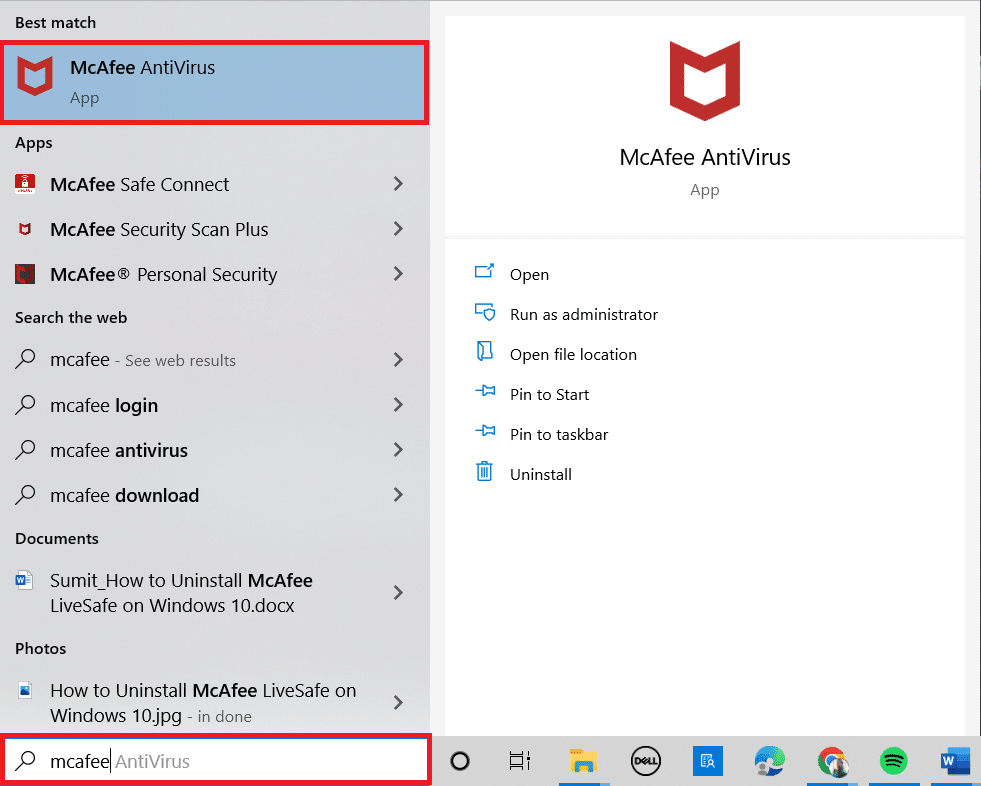
Примечание. Шаги и процедуры могут различаться в зависимости от антивирусного программного обеспечения. В качестве примера мы показали McAfee Antivirus.
1. Нажмите клавишу Windows, введите McAfee Antivirus и нажмите клавишу Enter.
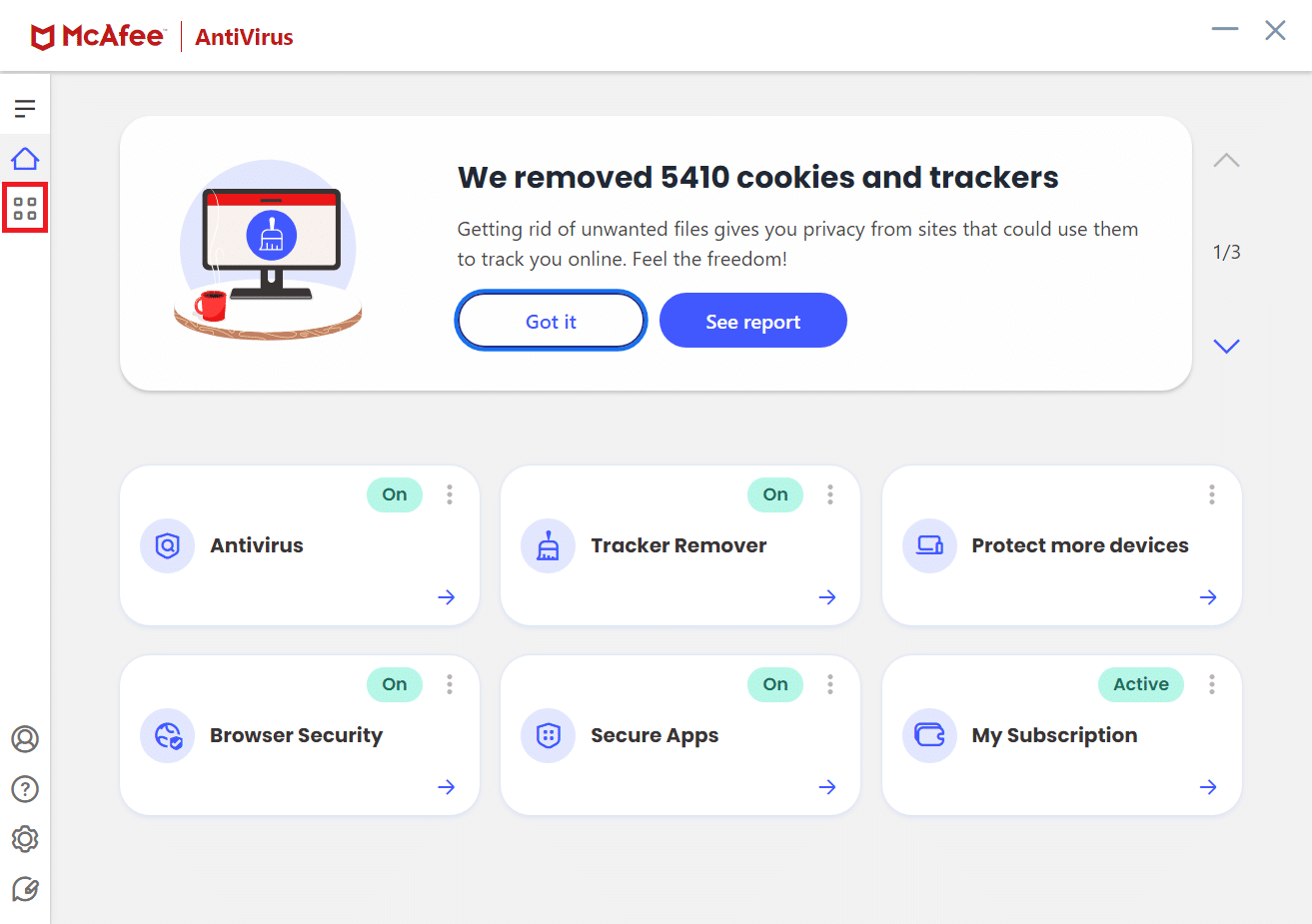
2. Щелкните значок Моя защита.
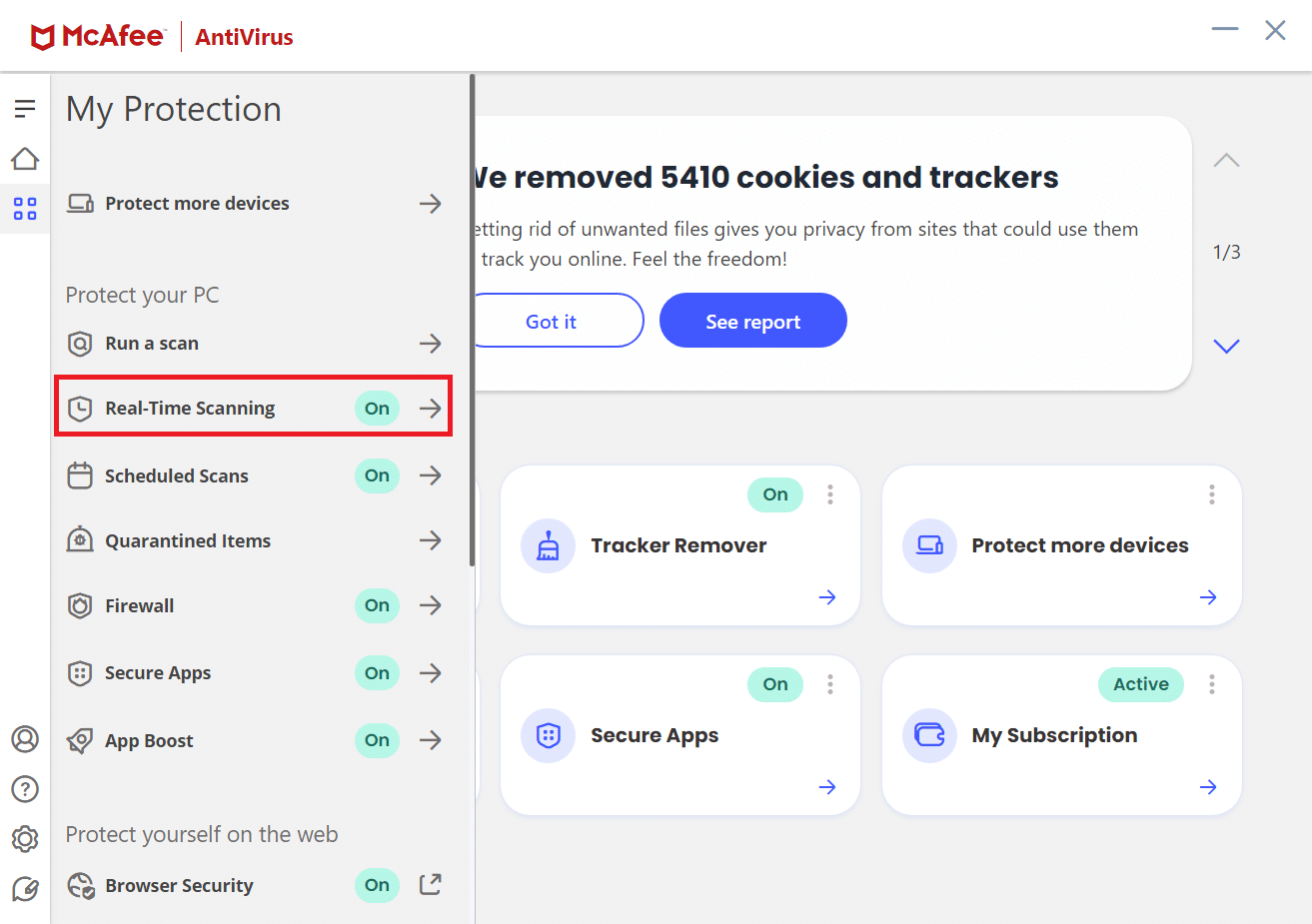
3. Щелкните Сканирование в реальном времени.
4. Теперь нажмите кнопку «Добавить файл».
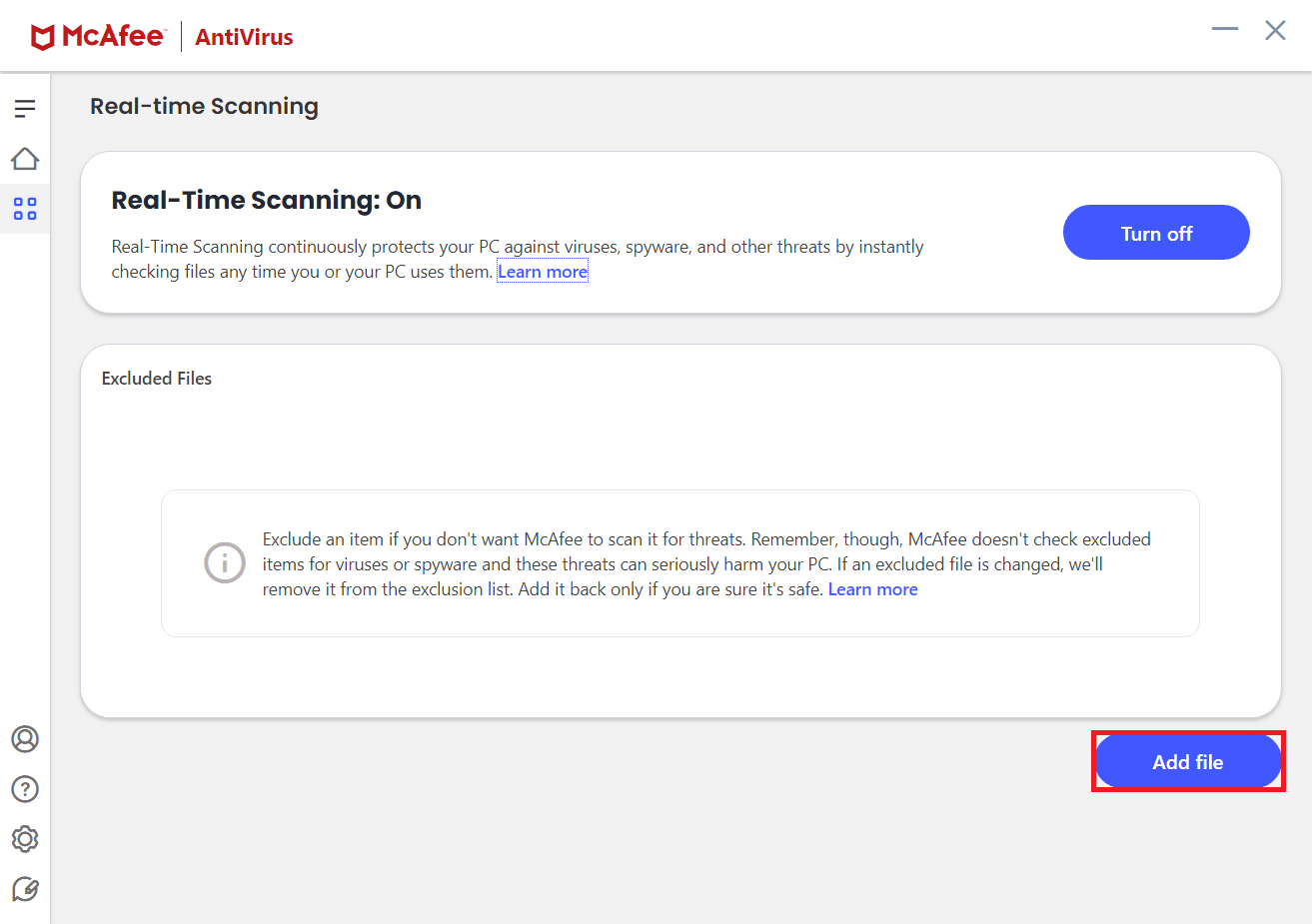
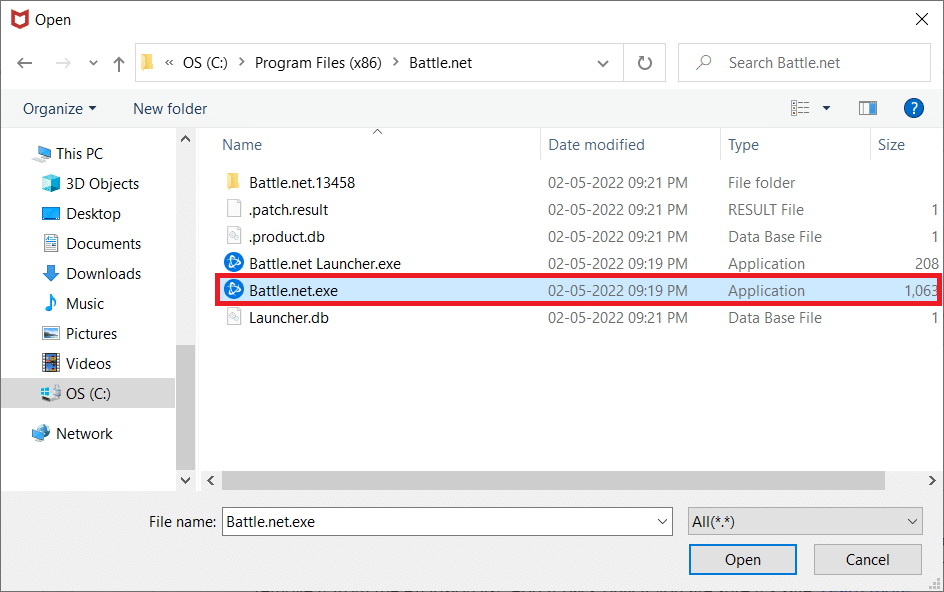
5. Найдите исполняемый файл и дважды щелкните его.
Примечание. Чтобы легко найти местоположение, щелкните правой кнопкой мыши приложение на рабочем столе. Затем выберите Открыть расположение файла.
Способ 7: временно отключить антивирус (если применимо)
Стороннее антивирусное программное обеспечение может блокировать подключение к игре, что приводит к коду ошибки Diablo 3 1016 номер 1016. В результате деактивация антивирусного программного обеспечения перед игрой в Diablo 3 может решить проблему. Прочтите наше руководство о том, как временно отключить антивирус в Windows 10, и выполните его.
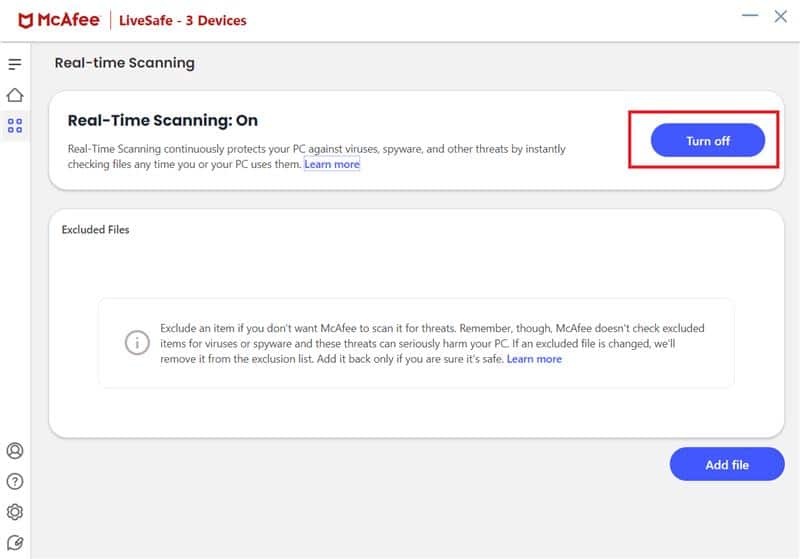
Рекомендуется включить антивирус после устранения ошибки Diablo 3 с кодом 1016.
Способ 8: переустановите Diablo 3
Могут быть сбои с файлом игры, который вы установили. Поэтому рекомендуется переустановить игру, чтобы избежать проблемы. Выполните следующие шаги.
1. Нажмите клавишу Windows, введите Battle.net и нажмите клавишу Enter.
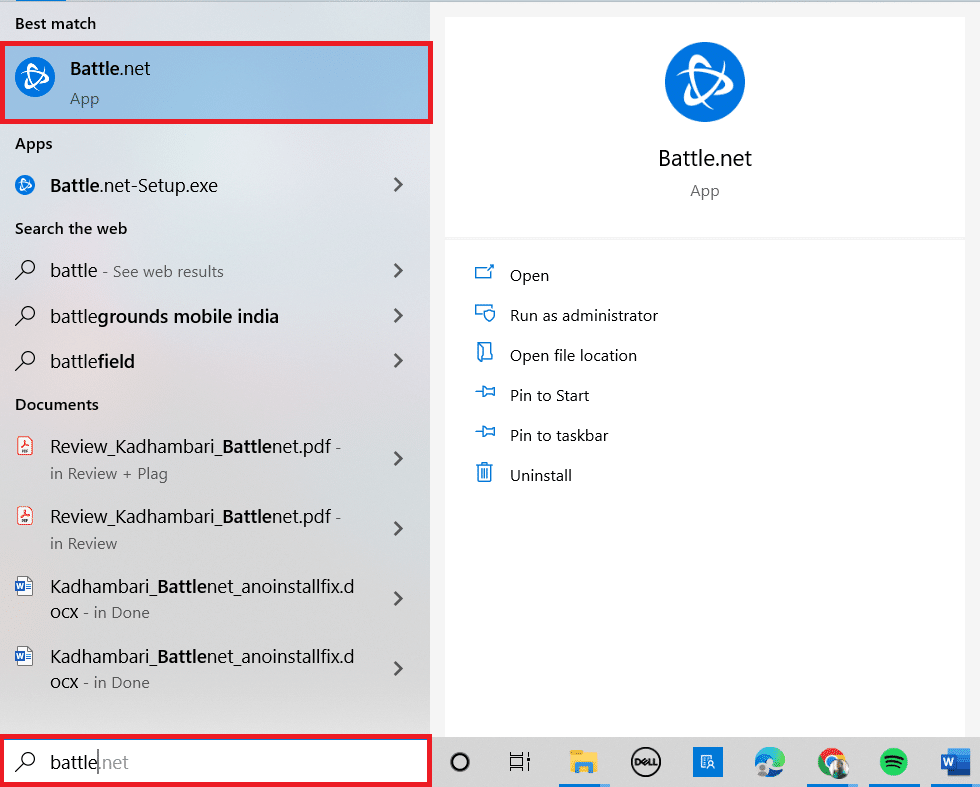
2. Нажмите на значок игры Diablo 3 вверху.
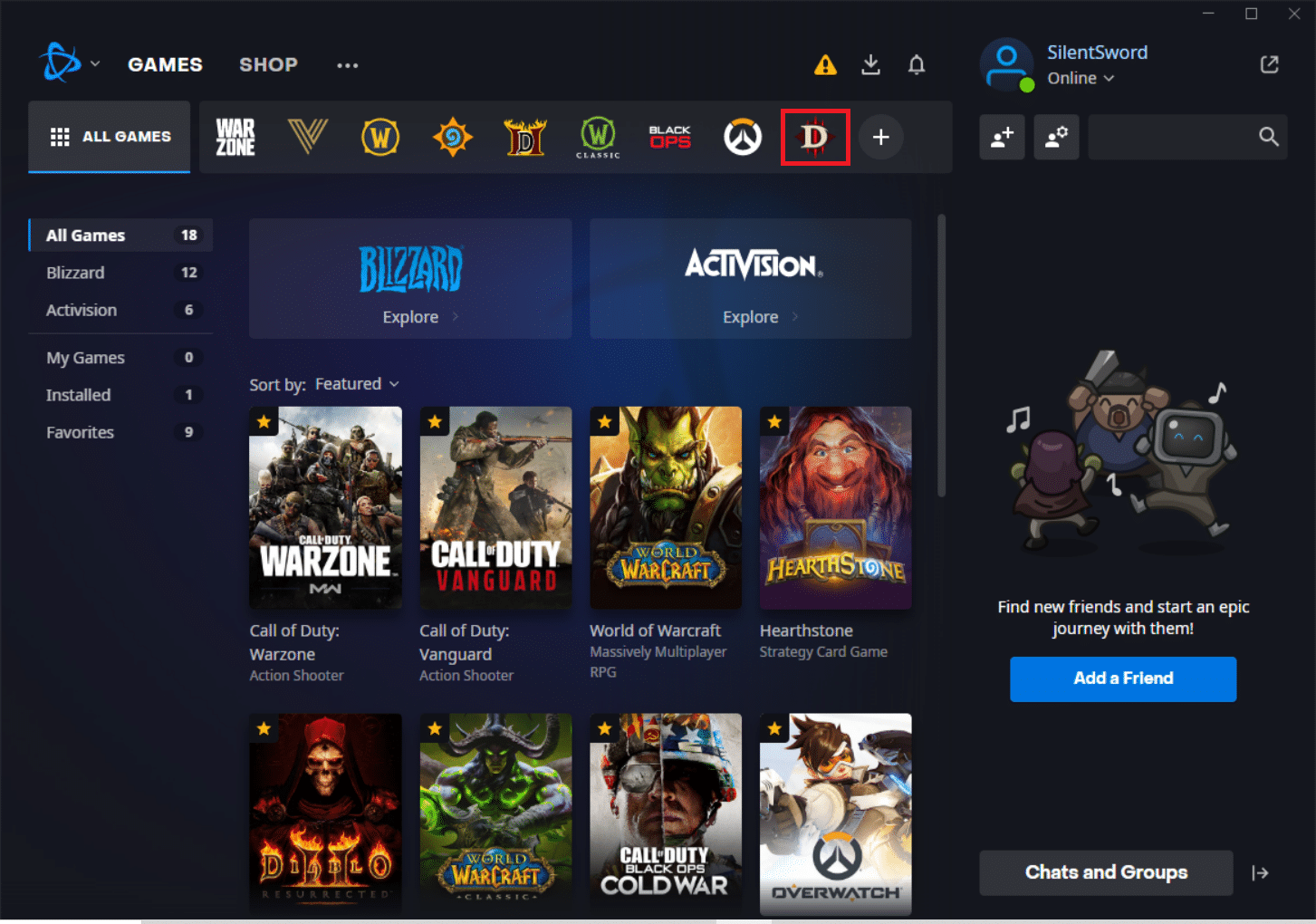
3. Теперь нажмите «Параметры» (значок шестеренки).
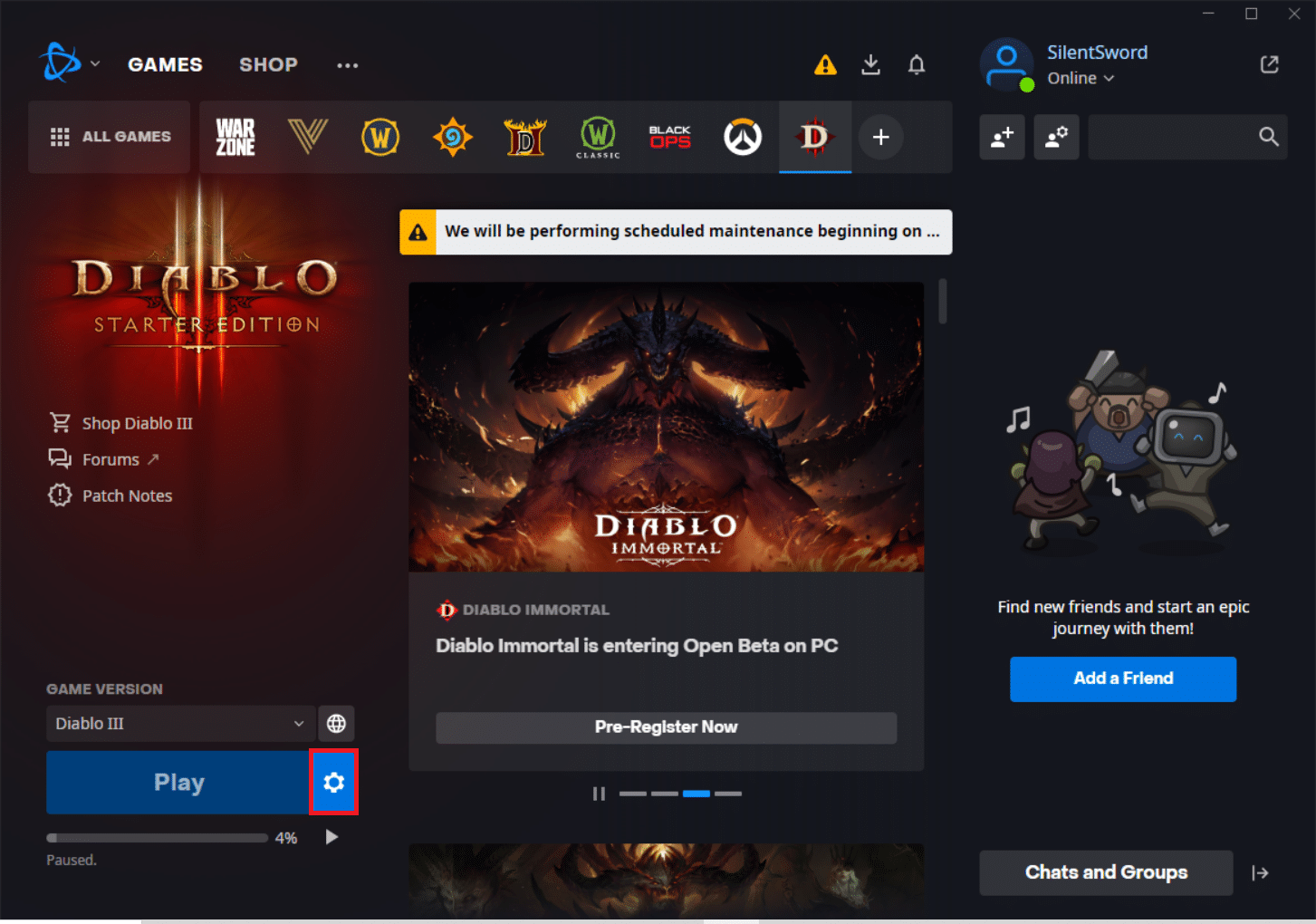
4. Нажмите «Удалить».
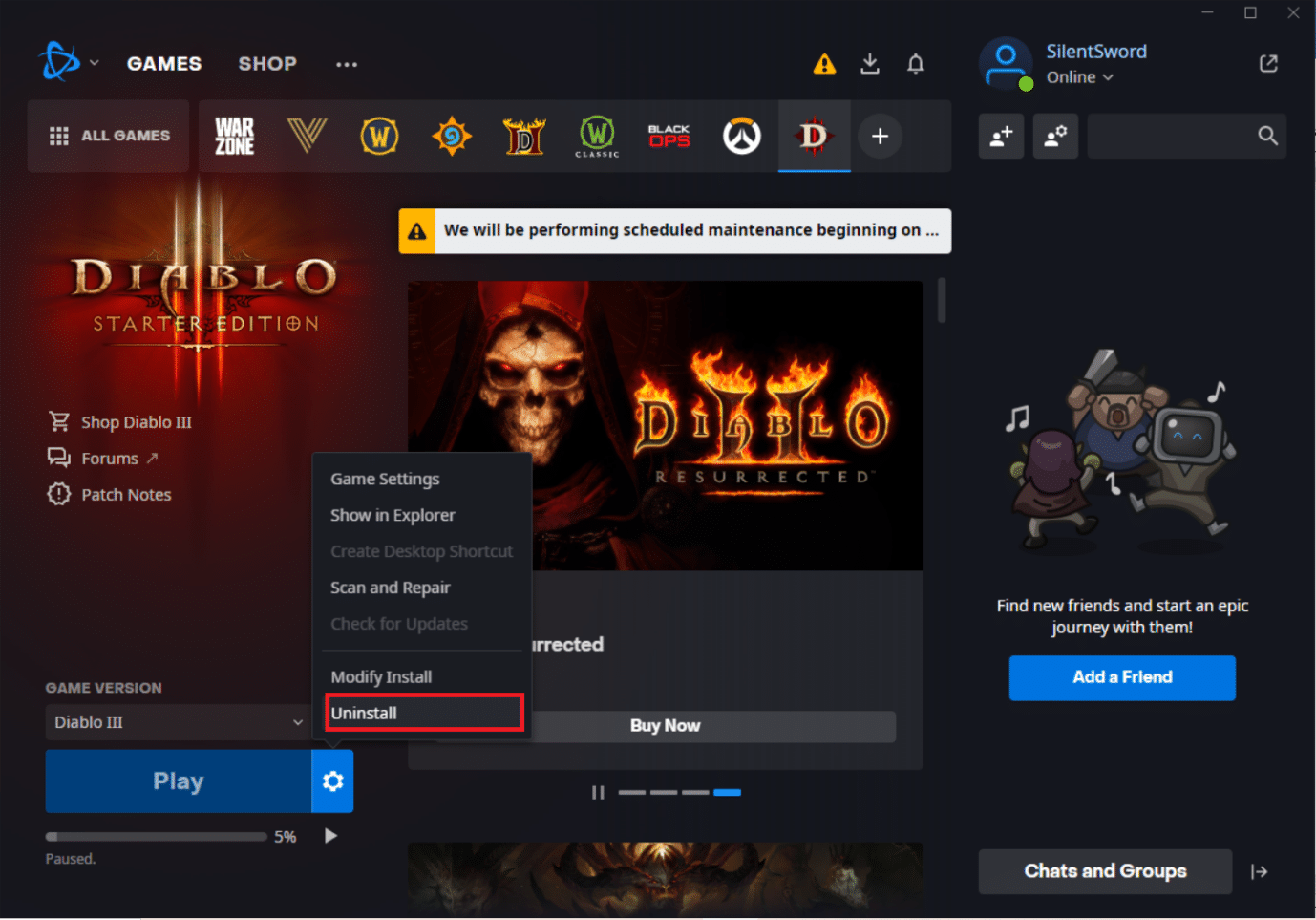
5. Теперь нажмите «Да, удалить» в приглашении.
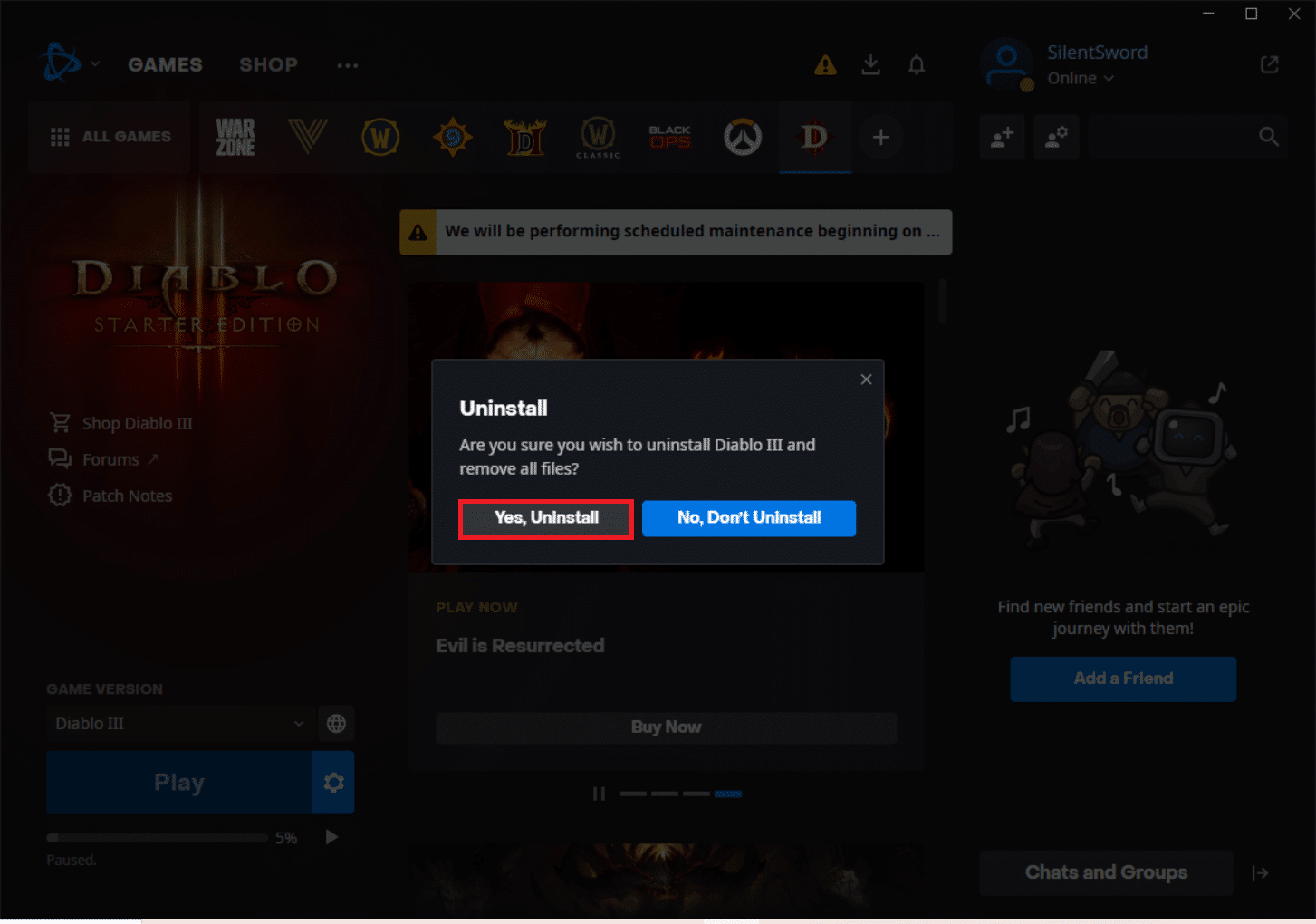
6. Нажмите «Да» в окне контроля учетных записей и перезагрузите компьютер.
7. Снова откройте Battle.net, как это было сделано ранее.
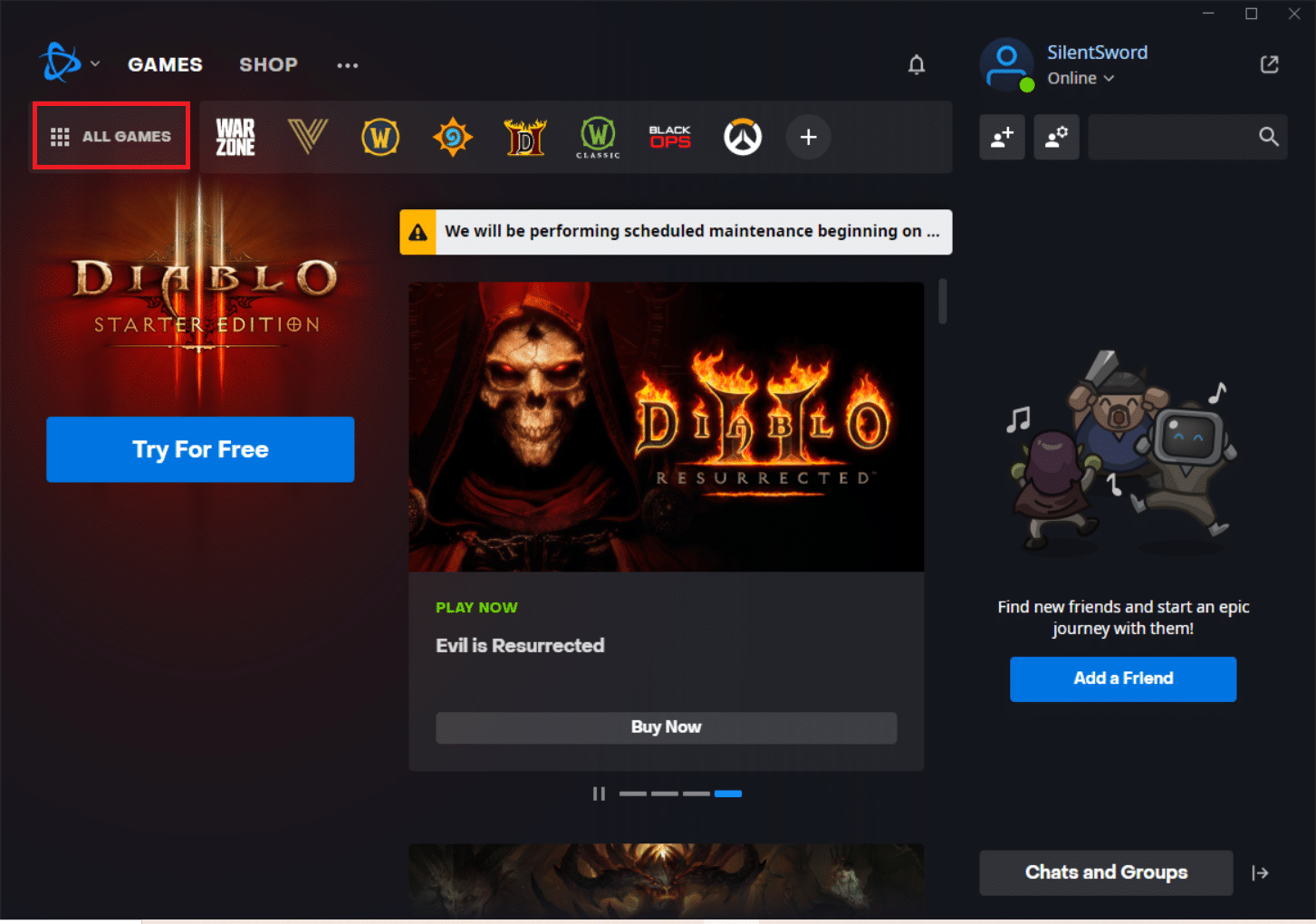
8. Нажмите ВСЕ ИГРЫ.
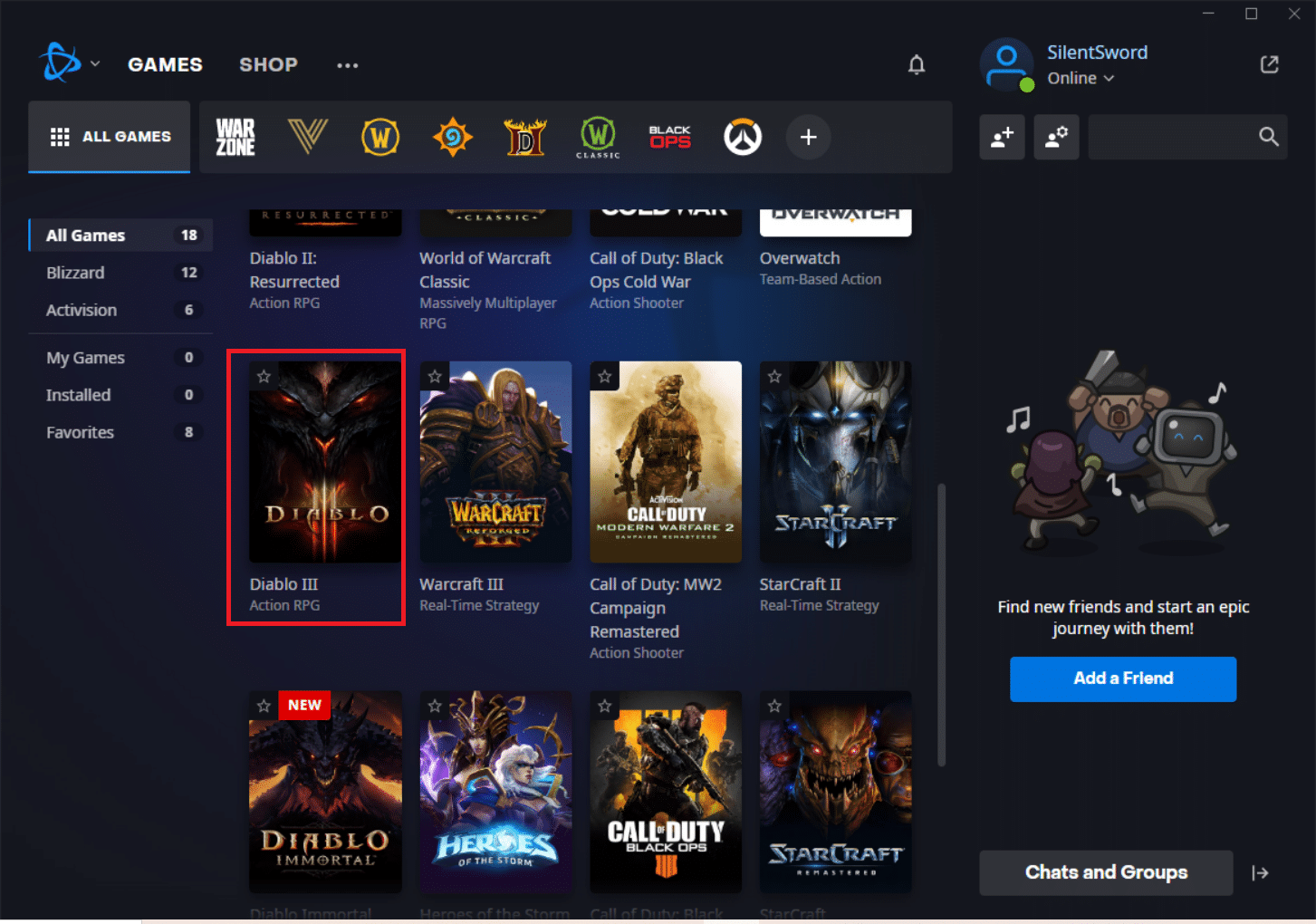
9. Найдите Diablo 3, прокрутив вниз, и щелкните по нему.
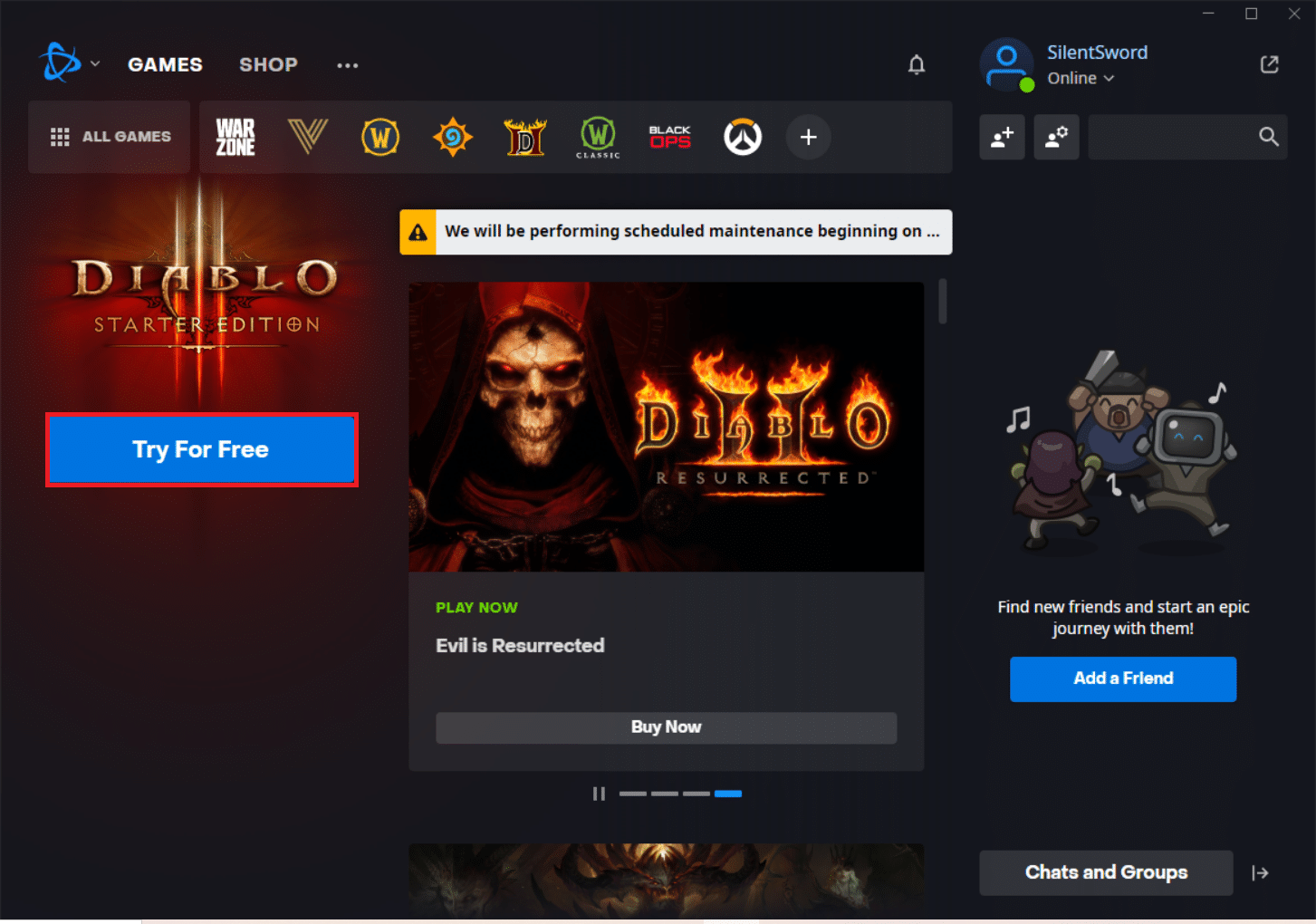
10. Нажмите кнопку «Попробовать бесплатно».
11. Теперь нажмите «Начать установку».
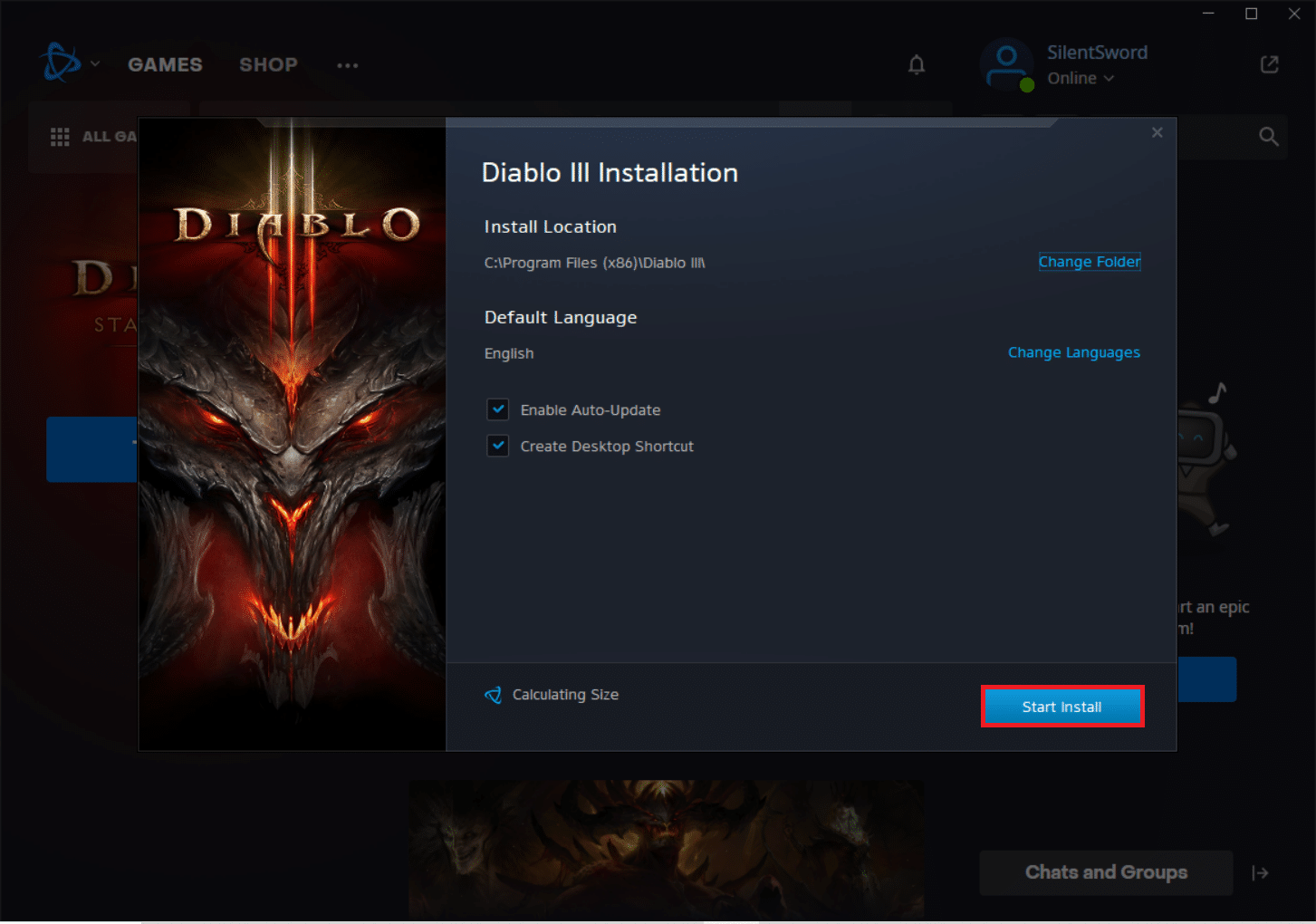
13. Нажмите «Да» в окне контроля учетных записей.
14. После установки игры запустите игру, чтобы проверить, сохраняется ли проблема.
Часто задаваемые вопросы (FAQ)
Q1. Что означает число 1016 в Diablo 3?
Ответ Diablo 3 — одна из самых известных ролевых игр для ПК, но есть несколько недостатков, которые Blizzard так и не удосужились исправить, что не позволяет игре стать одной из величайших в мире. Код ошибки 1016 — это общая ошибка отключения сети, для которой нет конкретных способов устранения.
Q2. Существует ли версия Diablo 2 для Battlenet?
Ответ За исключением расширения Diablo I Hellfire, Battle.net поддерживает Diablo, StarCraft, Diablo II, WarCraft II Battle.net Edition, WarCraft III, StarCraft II и Diablo III, включая расширения. С появлением StarCraft II сеть претерпела серьезные изменения.
***
Мы надеемся, что вы нашли эту информацию полезной и смогли решить проблему с кодом ошибки 1016 в Diablo 3. Пожалуйста, дайте нам знать, какая техника была наиболее полезной для вас. Пожалуйста, используйте форму ниже, если у вас есть какие-либо вопросы или комментарии. Кроме того, дайте нам знать, что вы хотите узнать дальше.