
 |
Номер ошибки: | Ошибка 10007 |
| Название ошибки: | Deleting field ‘|’ requires Microsoft Office Access to delete the primary key | |
| Описание ошибки: | Deleting field ‘|’ requires Microsoft Office Access to delete the primary key.@Do you want to delete this field anyway?@@19@@@2. | |
| Разработчик: | Microsoft Corporation | |
| Программное обеспечение: | Microsoft Access | |
| Относится к: | Windows XP, Vista, 7, 8, 10, 11 |
Сводка «Deleting field ‘|’ requires Microsoft Office Access to delete the primary key
Люди часто предпочитают ссылаться на «Deleting field ‘|’ requires Microsoft Office Access to delete the primary key» как на «ошибку времени выполнения», также известную как программная ошибка. Разработчики, такие как Microsoft Corporation, обычно проходят через несколько контрольных точек перед запуском программного обеспечения, такого как Microsoft Access. Хотя эти превентивные действия принимаются, иногда ошибки, такие как ошибка 10007, будут пропущены.
После первоначального выпуска пользователи Microsoft Access могут столкнуться с сообщением «Deleting field ‘|’ requires Microsoft Office Access to delete the primary key.@Do you want to delete this field anyway?@@19@@@2.» во время запуска программы. Когда появится ошибка, пользователи компьютеров смогут уведомить разработчика о наличии ошибки 10007 через отчеты об ошибках. Microsoft Corporation может устранить обнаруженные проблемы, а затем загрузить измененный файл исходного кода, позволяя пользователям обновлять свою версию. Таким образом при выполнении обновления программного обеспечения Microsoft Access, он будет содержать исправление для устранения проблем, таких как ошибка 10007.
Когда происходит ошибка 10007?
Вполне вероятно, что при загрузке Microsoft Access вы столкнетесь с «Deleting field ‘|’ requires Microsoft Office Access to delete the primary key». Рассмотрим распространенные причины ошибок ошибки 10007 во время выполнения:
Ошибка 10007 Crash — она называется «Ошибка 10007», когда программа неожиданно завершает работу во время работы (во время выполнения). Когда Microsoft Access не может обеспечить достаточный вывод для данного ввода или действительно не знает, что выводить, он часто путает систему таким образом.
Утечка памяти «Deleting field ‘|’ requires Microsoft Office Access to delete the primary key» — ошибка 10007 утечка памяти приводит к увеличению размера Microsoft Access и используемой мощности, что приводит к низкой эффективности систем. Это может быть вызвано неправильной конфигурацией программного обеспечения Microsoft Corporation или когда одна команда запускает цикл, который не может быть завершен.
Ошибка 10007 Logic Error — логическая ошибка Microsoft Access возникает, когда она производит неправильный вывод, несмотря на то, что пользователь предоставляет правильный ввод. Это видно, когда исходный код Microsoft Corporation содержит недостаток в обработке данных.
Microsoft Corporation проблемы с Deleting field ‘|’ requires Microsoft Office Access to delete the primary key чаще всего связаны с повреждением или отсутствием файла Microsoft Access. Как правило, самый лучший и простой способ устранения ошибок, связанных с файлами Microsoft Corporation, является замена файлов. Запуск сканирования реестра после замены файла, из-за которого возникает проблема, позволит очистить все недействительные файлы Deleting field ‘|’ requires Microsoft Office Access to delete the primary key, расширения файлов или другие ссылки на файлы, которые могли быть повреждены в результате заражения вредоносным ПО.
Распространенные сообщения об ошибках в Deleting field ‘|’ requires Microsoft Office Access to delete the primary key
Частичный список ошибок Deleting field ‘|’ requires Microsoft Office Access to delete the primary key Microsoft Access:
- «Ошибка приложения Deleting field ‘|’ requires Microsoft Office Access to delete the primary key.»
- «Недопустимая программа Win32: Deleting field ‘|’ requires Microsoft Office Access to delete the primary key»
- «Deleting field ‘|’ requires Microsoft Office Access to delete the primary key должен быть закрыт. «
- «К сожалению, мы не можем найти Deleting field ‘|’ requires Microsoft Office Access to delete the primary key. «
- «Отсутствует файл Deleting field ‘|’ requires Microsoft Office Access to delete the primary key.»
- «Проблема при запуске приложения: Deleting field ‘|’ requires Microsoft Office Access to delete the primary key. «
- «Не удается запустить Deleting field ‘|’ requires Microsoft Office Access to delete the primary key. «
- «Deleting field ‘|’ requires Microsoft Office Access to delete the primary key выйти. «
- «Deleting field ‘|’ requires Microsoft Office Access to delete the primary key: путь приложения является ошибкой. «
Ошибки Deleting field ‘|’ requires Microsoft Office Access to delete the primary key EXE возникают во время установки Microsoft Access, при запуске приложений, связанных с Deleting field ‘|’ requires Microsoft Office Access to delete the primary key (Microsoft Access), во время запуска или завершения работы или во время установки ОС Windows. При появлении ошибки Deleting field ‘|’ requires Microsoft Office Access to delete the primary key запишите вхождения для устранения неполадок Microsoft Access и чтобы HelpMicrosoft Corporation найти причину.
Deleting field ‘|’ requires Microsoft Office Access to delete the primary key Истоки проблем
Проблемы Deleting field ‘|’ requires Microsoft Office Access to delete the primary key вызваны поврежденным или отсутствующим Deleting field ‘|’ requires Microsoft Office Access to delete the primary key, недопустимыми ключами реестра, связанными с Microsoft Access, или вредоносным ПО.
Особенно ошибки Deleting field ‘|’ requires Microsoft Office Access to delete the primary key проистекают из:
- Поврежденные ключи реестра Windows, связанные с Deleting field ‘|’ requires Microsoft Office Access to delete the primary key / Microsoft Access.
- Вирус или вредоносное ПО, которые повредили файл Deleting field ‘|’ requires Microsoft Office Access to delete the primary key или связанные с Microsoft Access программные файлы.
- Deleting field ‘|’ requires Microsoft Office Access to delete the primary key ошибочно удален или злонамеренно программным обеспечением, не связанным с приложением Microsoft Access.
- Другая программа, конфликтующая с Deleting field ‘|’ requires Microsoft Office Access to delete the primary key или другой общей ссылкой Microsoft Access.
- Microsoft Access (Deleting field ‘|’ requires Microsoft Office Access to delete the primary key) поврежден во время загрузки или установки.
Продукт Solvusoft
Загрузка
WinThruster 2022 — Проверьте свой компьютер на наличие ошибок.
Совместима с Windows 2000, XP, Vista, 7, 8, 10 и 11
Установить необязательные продукты — WinThruster (Solvusoft) | Лицензия | Политика защиты личных сведений | Условия | Удаление
Как исправить время выполнения Ошибка 10007 Ошибка Filemaker 10007
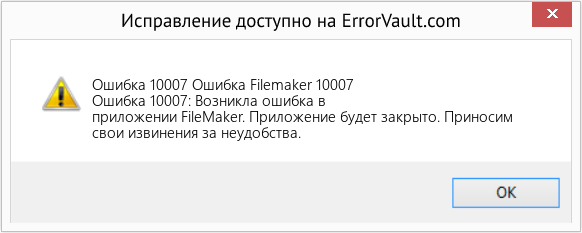
В этой статье представлена ошибка с номером Ошибка 10007, известная как Ошибка Filemaker 10007, описанная как Ошибка 10007: Возникла ошибка в приложении FileMaker. Приложение будет закрыто. Приносим свои извинения за неудобства.
О программе Runtime Ошибка 10007
Время выполнения Ошибка 10007 происходит, когда FileMaker дает сбой или падает во время запуска, отсюда и название. Это не обязательно означает, что код был каким-то образом поврежден, просто он не сработал во время выполнения. Такая ошибка появляется на экране в виде раздражающего уведомления, если ее не устранить. Вот симптомы, причины и способы устранения проблемы.
Определения (Бета)
Здесь мы приводим некоторые определения слов, содержащихся в вашей ошибке, в попытке помочь вам понять вашу проблему. Эта работа продолжается, поэтому иногда мы можем неправильно определить слово, так что не стесняйтесь пропустить этот раздел!
- Filemaker — FileMaker — это кроссплатформенная среда разработки баз данных для OS X и Windows.
Симптомы Ошибка 10007 — Ошибка Filemaker 10007
Ошибки времени выполнения происходят без предупреждения. Сообщение об ошибке может появиться на экране при любом запуске %программы%. Фактически, сообщение об ошибке или другое диалоговое окно может появляться снова и снова, если не принять меры на ранней стадии.
Возможны случаи удаления файлов или появления новых файлов. Хотя этот симптом в основном связан с заражением вирусом, его можно отнести к симптомам ошибки времени выполнения, поскольку заражение вирусом является одной из причин ошибки времени выполнения. Пользователь также может столкнуться с внезапным падением скорости интернет-соединения, но, опять же, это не всегда так.
(Только для примера)
Причины Ошибка Filemaker 10007 — Ошибка 10007
При разработке программного обеспечения программисты составляют код, предвидя возникновение ошибок. Однако идеальных проектов не бывает, поскольку ошибки можно ожидать даже при самом лучшем дизайне программы. Глюки могут произойти во время выполнения программы, если определенная ошибка не была обнаружена и устранена во время проектирования и тестирования.
Ошибки во время выполнения обычно вызваны несовместимостью программ, запущенных в одно и то же время. Они также могут возникать из-за проблем с памятью, плохого графического драйвера или заражения вирусом. Каким бы ни был случай, проблему необходимо решить немедленно, чтобы избежать дальнейших проблем. Ниже приведены способы устранения ошибки.
Методы исправления
Ошибки времени выполнения могут быть раздражающими и постоянными, но это не совсем безнадежно, существует возможность ремонта. Вот способы сделать это.
Если метод ремонта вам подошел, пожалуйста, нажмите кнопку upvote слева от ответа, это позволит другим пользователям узнать, какой метод ремонта на данный момент работает лучше всего.
Обратите внимание: ни ErrorVault.com, ни его авторы не несут ответственности за результаты действий, предпринятых при использовании любого из методов ремонта, перечисленных на этой странице — вы выполняете эти шаги на свой страх и риск.
Метод 3 — Обновите программу защиты от вирусов или загрузите и установите последнюю версию Центра обновления Windows.
Заражение вирусом, вызывающее ошибку выполнения на вашем компьютере, необходимо немедленно предотвратить, поместить в карантин или удалить. Убедитесь, что вы обновили свою антивирусную программу и выполнили тщательное сканирование компьютера или запустите Центр обновления Windows, чтобы получить последние определения вирусов и исправить их.
Метод 1 — Закройте конфликтующие программы
Когда вы получаете ошибку во время выполнения, имейте в виду, что это происходит из-за программ, которые конфликтуют друг с другом. Первое, что вы можете сделать, чтобы решить проблему, — это остановить эти конфликтующие программы.
- Откройте диспетчер задач, одновременно нажав Ctrl-Alt-Del. Это позволит вам увидеть список запущенных в данный момент программ.
- Перейдите на вкладку «Процессы» и остановите программы одну за другой, выделив каждую программу и нажав кнопку «Завершить процесс».
- Вам нужно будет следить за тем, будет ли сообщение об ошибке появляться каждый раз при остановке процесса.
- Как только вы определите, какая программа вызывает ошибку, вы можете перейти к следующему этапу устранения неполадок, переустановив приложение.
Метод 2 — Обновите / переустановите конфликтующие программы
Использование панели управления
- В Windows 7 нажмите кнопку «Пуск», затем нажмите «Панель управления», затем «Удалить программу».
- В Windows 8 нажмите кнопку «Пуск», затем прокрутите вниз и нажмите «Дополнительные настройки», затем нажмите «Панель управления»> «Удалить программу».
- Для Windows 10 просто введите «Панель управления» в поле поиска и щелкните результат, затем нажмите «Удалить программу».
- В разделе «Программы и компоненты» щелкните проблемную программу и нажмите «Обновить» или «Удалить».
- Если вы выбрали обновление, вам просто нужно будет следовать подсказке, чтобы завершить процесс, однако, если вы выбрали «Удалить», вы будете следовать подсказке, чтобы удалить, а затем повторно загрузить или использовать установочный диск приложения для переустановки. программа.
Использование других методов
- В Windows 7 список всех установленных программ можно найти, нажав кнопку «Пуск» и наведя указатель мыши на список, отображаемый на вкладке. Вы можете увидеть в этом списке утилиту для удаления программы. Вы можете продолжить и удалить с помощью утилит, доступных на этой вкладке.
- В Windows 10 вы можете нажать «Пуск», затем «Настройка», а затем — «Приложения».
- Прокрутите вниз, чтобы увидеть список приложений и функций, установленных на вашем компьютере.
- Щелкните программу, которая вызывает ошибку времени выполнения, затем вы можете удалить ее или щелкнуть Дополнительные параметры, чтобы сбросить приложение.
Метод 4 — Переустановите библиотеки времени выполнения
Вы можете получить сообщение об ошибке из-за обновления, такого как пакет MS Visual C ++, который может быть установлен неправильно или полностью. Что вы можете сделать, так это удалить текущий пакет и установить новую копию.
- Удалите пакет, выбрав «Программы и компоненты», найдите и выделите распространяемый пакет Microsoft Visual C ++.
- Нажмите «Удалить» в верхней части списка и, когда это будет сделано, перезагрузите компьютер.
- Загрузите последний распространяемый пакет от Microsoft и установите его.
Метод 5 — Запустить очистку диска
Вы также можете столкнуться с ошибкой выполнения из-за очень нехватки свободного места на вашем компьютере.
- Вам следует подумать о резервном копировании файлов и освобождении места на жестком диске.
- Вы также можете очистить кеш и перезагрузить компьютер.
- Вы также можете запустить очистку диска, открыть окно проводника и щелкнуть правой кнопкой мыши по основному каталогу (обычно это C

- Щелкните «Свойства», а затем — «Очистка диска».

Метод 6 — Переустановите графический драйвер
Если ошибка связана с плохим графическим драйвером, вы можете сделать следующее:
- Откройте диспетчер устройств и найдите драйвер видеокарты.
- Щелкните правой кнопкой мыши драйвер видеокарты, затем нажмите «Удалить», затем перезагрузите компьютер.
Метод 7 — Ошибка выполнения, связанная с IE
Если полученная ошибка связана с Internet Explorer, вы можете сделать следующее:
- Сбросьте настройки браузера.
- В Windows 7 вы можете нажать «Пуск», перейти в «Панель управления» и нажать «Свойства обозревателя» слева. Затем вы можете перейти на вкладку «Дополнительно» и нажать кнопку «Сброс».
- Для Windows 8 и 10 вы можете нажать «Поиск» и ввести «Свойства обозревателя», затем перейти на вкладку «Дополнительно» и нажать «Сброс».
- Отключить отладку скриптов и уведомления об ошибках.
- В том же окне «Свойства обозревателя» можно перейти на вкладку «Дополнительно» и найти пункт «Отключить отладку сценария».
- Установите флажок в переключателе.
- Одновременно снимите флажок «Отображать уведомление о каждой ошибке сценария», затем нажмите «Применить» и «ОК», затем перезагрузите компьютер.
Если эти быстрые исправления не работают, вы всегда можете сделать резервную копию файлов и запустить восстановление на вашем компьютере. Однако вы можете сделать это позже, когда перечисленные здесь решения не сработают.
Другие языки:
How to fix Error 10007 (Filemaker Error 10007) — Error 10007: FileMaker has encountered a problem and needs to close. We are sorry for the inconvenience.
Wie beheben Fehler 10007 (Filemaker-Fehler 10007) — Fehler 10007: FileMaker hat ein Problem festgestellt und muss geschlossen werden. Wir entschuldigen uns für die Unannehmlichkeiten.
Come fissare Errore 10007 (Errore di Filemaker 10007) — Errore 10007: FileMaker ha riscontrato un problema e deve essere chiuso. Ci scusiamo per l’inconveniente.
Hoe maak je Fout 10007 (Filemaker-fout 10007) — Fout 10007: FileMaker heeft een probleem ondervonden en moet worden afgesloten. Excuses voor het ongemak.
Comment réparer Erreur 10007 (Erreur du fabricant de fichiers 10007) — Erreur 10007 : FileMaker a rencontré un problème et doit se fermer. Nous sommes désolés du dérangement.
어떻게 고치는 지 오류 10007 (파일메이커 오류 10007) — 오류 10007: FileMaker에 문제가 발생해 닫아야 합니다. 불편을 끼쳐드려 죄송합니다.
Como corrigir o Erro 10007 (Filemaker Error 10007) — Erro 10007: O FileMaker encontrou um problema e precisa fechar. Lamentamos o inconveniente.
Hur man åtgärdar Fel 10007 (Filemaker Error 10007) — Fel 10007: FileMaker har stött på ett problem och måste avslutas. Vi är ledsna för besväret.
Jak naprawić Błąd 10007 (Błąd Filemakera 10007) — Błąd 10007: FileMaker napotkał problem i musi zostać zamknięty. Przepraszamy za niedogodności.
Cómo arreglar Error 10007 (Error 10007 de Filemaker) — Error 10007: FileMaker ha detectado un problema y debe cerrarse. Lamentamos las molestias.
 Об авторе: Фил Харт является участником сообщества Microsoft с 2010 года. С текущим количеством баллов более 100 000 он внес более 3000 ответов на форумах Microsoft Support и создал почти 200 новых справочных статей в Technet Wiki.
Следуйте за нами: 


Последнее обновление:
03/06/22 03:04 : Пользователь iPhone проголосовал за то, что метод восстановления 3 работает для него.

Этот инструмент восстановления может устранить такие распространенные проблемы компьютера, как синие экраны, сбои и замораживание, отсутствующие DLL-файлы, а также устранить повреждения от вредоносных программ/вирусов и многое другое путем замены поврежденных и отсутствующих системных файлов.
ШАГ 1:
Нажмите здесь, чтобы скачать и установите средство восстановления Windows.
ШАГ 2:
Нажмите на Start Scan и позвольте ему проанализировать ваше устройство.
ШАГ 3:
Нажмите на Repair All, чтобы устранить все обнаруженные проблемы.
СКАЧАТЬ СЕЙЧАС
Совместимость

Требования
1 Ghz CPU, 512 MB RAM, 40 GB HDD
Эта загрузка предлагает неограниченное бесплатное сканирование ПК с Windows. Полное восстановление системы начинается от $19,95.
ID статьи: ACX04560RU
Применяется к: Windows 10, Windows 8.1, Windows 7, Windows Vista, Windows XP, Windows 2000
Самый простой вариант решения – это обновление программного обеспечения. В Apple App Store нужно зайти во вкладку «Обновления», а в Google Play – в раздел «Мои приложения». На Андроиде, если версия игры не последняя, появляется кнопка «Доступно обновление».
- Убедиться в стабильном подключении к интернету.
- В некоторых случаях, если и интернет-соединение хорошее, и стоит последняя версия, можно попробовать выключить и включить игру или само устройство.
- Также можно попробовать удалить игру. Не стоит переживать, что все сохраненные данные будут удалены – если игра была привязана к профилю на Facebook, то весь прогресс и достижения сохранятся.
- Некоторые пользователи отмечали, что ошибка 0х10007 у них исчезала после удаления или выключения программ для обеспечения безопасности сети. Другими словами, для корректной работы EA UFC на телефоне нужно отключить антивирус.
При этом в некоторых случаях проблема заключается в работе серверов компании, и здесь проблему своими силами никак не выйдет разрешить. Согласно официальным данным организации, на решение технических проблем часто уходит до 2 суток.
Как быть, если проблема поладками в телефоне
Один из самых простых способов при неполадках с соединением – это изменение системных настроек. Ошибка довольно стара, однако пользователи и сегодня попадают под нее. Речь идет о неправильных настройках даты и времени на телефоне, которые должны совпадать с реальными вплоть до минуты. Связано это с ограничениями на действия некоторых сертификатов ea ufc.
Решение проблемы кардинальными методами
Если время стоит правильно, и никакие из перечисленных выше способы не смогли решить ошибку с подключением, можно пойти на крайние меры:
- Выполнить Хард Ресет или полный сброс все существующих настроек своего гаджета.
- Перепрошивка своего андроид устройства.
В первом случае для полного сброса можно или вызвать меню при включении телефона (зажать одну из кнопок громкости и кнопку включения), или сделать это через настройки (там зайти в пункт «восстановление и сброс» и сбросить параметры). При этом устройство придет к первоначальному состоянию, и придется с нуля скачивать все приложения и программы, включая EA UFC.
Во втором же случае пользователю нужно перепрошить или обновить свою операционную систему. Перепрошивка – крайний случай, так как в результате можно не только лишиться гарантии, но и сломать телефон (а без гарантии его бесплатно чинить не будут). Поэтому лучше просто попробовать обновить свою версию операционной системы.
Ошибки интернет соединения и Роскомнадзор
Роскомнадзор начал бушевать еще больше, пытаясь уничтожить не только Telegram, но и другие мессенджеры, что еще сильнее сказалось на результатах работы многих сервисов, программ и игр.
Перед тем, как менять DNS сервера и использовать VPN на своем устройстве, можно попробовать запустить игру, подключившись к другой точке доступа. Если проблема заключается в блокировке игры, а не в источнике интернета, можно скачать приложение Set DNS. После этого нужно установить адрес DNS на 8.8.8.8. Такое решение может помочь пользователю, если для подключения к сети используется сигнал Wi-Fi.
И последний вариант того, почему игрок в EA UFC не может найти нормальное подключение к серверам и попадает на ошибку 0х10007 – это блокировка сервера. Но это можно проверить – достаточно иметь права суперпользователя. Если они есть, достаточно запустить проводник и запустить там файл hosts (он находится в system/etc). Этот файл можно запустить при помощи стандартных текстовых редакторов.
В этом файле должна быть всего лишь одна запись – 127.0.0.1 localhost. Все остальные записи, если они есть, необходимо удалить.
Источник
На чтение 4 мин Опубликовано 21.05.2018 Обновлено 14.09.2021
Несколько дней назад многие пользователи столкнулись с такой проблемой, как «Ошибка подключения к серверам EA. Повторите попытку (0x10007)». Многие обращались к мобильному подразделению организации EA Games, однако разработчики и сейчас оставили такой вопрос без внимания и комментариев. Однако пользователи предлагают несколько вариантов решения проблемы.

Содержание
- Причины проблемы с ошибкой подключения к серверу
- Как быть, если проблема неполадками в телефоне
- Решение проблемы кардинальными методами
- Ошибки интернет соединения и Роскомнадзор
Причины проблемы с ошибкой подключения к серверу
- Самый простой вариант решения – это обновление программного обеспечения. В Apple App Store нужно зайти во вкладку «Обновления», а в Google Play – в раздел «Мои приложения». На Андроиде, если версия игры не последняя, появляется кнопка «Доступно обновление».
- Убедиться в стабильном подключении к интернету.
- В некоторых случаях, если и интернет-соединение хорошее, и стоит последняя версия, можно попробовать выключить и включить игру или само устройство.
- Также можно попробовать удалить игру. Не стоит переживать, что все сохраненные данные будут удалены – если игра была привязана к профилю на Facebook, то весь прогресс и достижения сохранятся.
- Некоторые пользователи отмечали, что ошибка 0х10007 у них исчезала после удаления или выключения программ для обеспечения безопасности сети. Другими словами, для корректной работы EA UFC на телефоне нужно отключить антивирус.
При этом в некоторых случаях проблема заключается в работе серверов компании, и здесь проблему своими силами никак не выйдет разрешить. Согласно официальным данным организации, на решение технических проблем часто уходит до 2 суток.
Как быть, если проблема неполадками в телефоне
Один из самых простых способов при неполадках с соединением – это изменение системных настроек. Ошибка довольно стара, однако пользователи и сегодня попадают под нее. Речь идет о неправильных настройках даты и времени на телефоне, которые должны совпадать с реальными вплоть до минуты. Связано это с ограничениями на действия некоторых сертификатов ea ufc.
Решение проблемы кардинальными методами
Если время стоит правильно, и никакие из перечисленных выше способы не смогли решить ошибку с подключением, можно пойти на крайние меры:
- Выполнить Хард Ресет или полный сброс все существующих настроек своего гаджета.
- Перепрошивка своего андроид устройства.
В первом случае для полного сброса можно или вызвать меню при включении телефона (зажать одну из кнопок громкости и кнопку включения), или сделать это через настройки (там зайти в пункт «восстановление и сброс» и сбросить параметры). При этом устройство придет к первоначальному состоянию, и придется с нуля скачивать все приложения и программы, включая EA UFC.
Во втором же случае пользователю нужно перепрошить или обновить свою операционную систему. Перепрошивка – крайний случай, так как в результате можно не только лишиться гарантии, но и сломать телефон (а без гарантии его бесплатно чинить не будут). Поэтому лучше просто попробовать обновить свою версию операционной системы.
Ошибки интернет соединения и Роскомнадзор
Роскомнадзор начал бушевать еще больше, пытаясь уничтожить не только Telegram, но и другие мессенджеры, что еще сильнее сказалось на результатах работы многих сервисов, программ и игр.
Перед тем, как менять DNS сервера и использовать VPN на своем устройстве, можно попробовать запустить игру, подключившись к другой точке доступа. Если проблема заключается в блокировке игры, а не в источнике интернета, можно скачать приложение Set DNS. После этого нужно установить адрес DNS на 8.8.8.8. Такое решение может помочь пользователю, если для подключения к сети используется сигнал Wi-Fi.
И последний вариант того, почему игрок в EA UFC не может найти нормальное подключение к серверам и попадает на ошибку 0х10007 – это блокировка сервера. Но это можно проверить – достаточно иметь права суперпользователя. Если они есть, достаточно запустить проводник и запустить там файл hosts (он находится в system/etc). Этот файл можно запустить при помощи стандартных текстовых редакторов.
В этом файле должна быть всего лишь одна запись – 127.0.0.1 localhost. Все остальные записи, если они есть, необходимо удалить.
Я интегрировал PayPal Express Checkout на веб-сайт моего клиента, используя интеграцию PayPal API. Он отлично работает со средой песочницы. Но я получил ошибку, когда я делаю это в прямом эфире. Код ошибки 10007 — Отказано в доступе — у вас нет разрешения на выполнение этого вызова API. Я не уверен, почему это происходит. Я настроил все идеально в учетной записи продавца PayPal. Я нигде не нашел решения для решения этой проблемы. Кто-нибудь может мне помочь?
1 ответы
Basic though sometimes missed :
-
Вы изменили учетные данные API, указывающие на учетные данные LIVE API?
-
Конечная точка API указывает на LIVE ->https://api-3t.paypal.com/nvp
Тем не менее проблема не устранена, поднимите билет на Команда Paypal МТС.
Создан 19 ноя.

Не тот ответ, который вы ищете? Просмотрите другие вопросы с метками
paypal
paypal-sandbox
or задайте свой вопрос.