
Discus and support Windows Creation tool error 0xc180010c — 0xa001b in Windows 10 Installation and Upgrade to solve the problem; I downloaded windows 10 creation tool but i got error code 0xc180010c — 0xa001b in verifying download
I lost almost PHP500 for loading my metered wifi…
Discussion in ‘Windows 10 Installation and Upgrade’ started by UlrichArcaño, Nov 26, 2020.
-
Windows Creation tool error 0xc180010c — 0xa001b
I downloaded windows 10 creation tool but i got error code 0xc180010c — 0xa001b in verifying download
I lost almost PHP500 for loading my metered wifi to download this but got this error I can’t find the downloaded file also to just recovered then try again

-
Media Creation Tool v1903 Error 0x80042405-0xA001B You can confirm that the usb is not gpt using Diskpart. The command LIST DISK will have a * in the gpt column for any disk or usb that is gpt,
-
0XC180010C-0XA0019 Media Creation Error
Hey, so im currently trying to cuse the Windows 10 media creation tool to install on to a USB to install windows on a new PC. However it keeps returning the error: 0XC180010C-0XA0019
Does anyone know a fix to this? If so please lend me a hand! I have tried running as admin and disabled antivirus. Thank you
-
Windows Creation tool error 0xc180010c — 0xa001b
Windows 10 media tool set up error Error code 0xC180010C — 0xA0019
Original title: Windows 10 media tool set up error
When downloading windows media tool to create installation media on USB it fails with the following error code each time Error code 0xC180010C — 0xA0019
Any suggestions?

![Windows Creation tool error 0xc180010c - 0xa001b [IMG]](https://www.windowsphoneinfo.com/threads/windows-creation-tool-error-0xc180010c-0xa001b.469209/proxy.php?image=https%3A%2F%2Fwww.tenforums.com%2Fattachments%2Finstallation-upgrade%2F235326d1559042344t-media-creation-tool-v1903-error-0x80042405-0xa001b-image.png&hash=b8318a9bb9398cf2aa1413e3ea8ec609 "Windows Creation tool error 0xc180010c - 0xa001b")
Windows Creation tool error 0xc180010c — 0xa001b
-
Windows Creation tool error 0xc180010c — 0xa001b — Similar Threads — Creation tool error
-
Media Creation Tool error 0x80042401 — 0xA001B
in Windows 10 Installation and Upgrade
Media Creation Tool error 0x80042401 — 0xA001B: With my PC, I have already successfully created a ‘Media Creation Tool’ USB stick several times, including the most recent: 21H2. Since yesterday, however, the operation has no longer been successful. Every time, about halfway through, it gives me the error: 0x80042401 -… -
Media Creation Tool error 0x80042401 — 0xA001B
in Windows 10 Gaming
Media Creation Tool error 0x80042401 — 0xA001B: With my PC, I have already successfully created a ‘Media Creation Tool’ USB stick several times, including the most recent: 21H2. Since yesterday, however, the operation has no longer been successful. Every time, about halfway through, it gives me the error: 0x80042401 -… -
Media Creation Tool error 0x80042401 — 0xA001B
in Windows 10 Software and Apps
Media Creation Tool error 0x80042401 — 0xA001B: With my PC, I have already successfully created a ‘Media Creation Tool’ USB stick several times, including the most recent: 21H2. Since yesterday, however, the operation has no longer been successful. Every time, about halfway through, it gives me the error: 0x80042401 -… -
Media Creation Tool error code: 0x9031004a — 0xa001b. Help?
in Windows 10 Installation and Upgrade
Media Creation Tool error code: 0x9031004a — 0xa001b. Help?: Hi, so I recently contacted Microsoft support which is terrible btw, anyways they like sent me 5 different links which none of them worked.This error message is: «There was a problem running this tool» Code: 0x9031004a — 0xa001b
If I could get any English explanation of…
-
Windows media creation tool error 0x80070015-0xA001B
in Windows 10 Installation and Upgrade
Windows media creation tool error 0x80070015-0xA001B: Hi, whilst downloading this on my USB, an error occurs at the end of the download, I have searched the internet for the same error, yet I have not found any that match the same description, I don’t know what the reasons might be for this error, no Power ISO applications are… -
Windows 10 media creation tool error : 0x80042405 -0xA001B
in Windows 10 Installation and Upgrade
Windows 10 media creation tool error : 0x80042405 -0xA001B: Hi i have this error when i use media tool — i search on google but i dont see solution for this error-anybody met this error?[IMG]
https://answers.microsoft.com/en-us/windows/forum/all/windows-10-media-creation-tool-error-0x80042405/4e977b74-10f5-444d-9291-b1adcb65e777
-
media creation tool error 0x80042405 0xa001b
in Windows 10 Installation and Upgrade
media creation tool error 0x80042405 0xa001b: Fourth time i get this error message.First three were on my computer when installing it on a USB.
Fourth one was on my laptop when installing on USB.
It downloads successfully but fails at a later stage, around 90% last time.
Both my devices are already running Win 10…
-
Media Creation Tool v1903 Error 0x80042405-0xA001B
in Windows 10 Installation and Upgrade
Media Creation Tool v1903 Error 0x80042405-0xA001B: Why am I getting Error 0x80042405-0xA001B during the stage it tries to format the USB flash drive after it finishes downloading Windows 10? This happens at around 50% when creating installation media. The only workaround is to download the ISO and use Rufus to write the ISO…. -
Media Creation Tool Error 0x80042405 0xA001B
in Windows 10 Installation and Upgrade
Media Creation Tool Error 0x80042405 0xA001B: I must be doing something wrong because I always have the update fail with some BS error like this. What are the proper steps to run this tool?I download the tool to the desktop. I’m on an Admin account. I insert a 16GB thumb drive. I format it. I start the tool. I point it…
Users found this page by searching for:
-
error 0xc180010c — 0xa001b
,
-
0xC180010C 0xA001B

| Автор | Сообщение | |||
|---|---|---|---|---|
|
||||

Member Статус: Не в сети |
Краткое введение При бесплатном обновлении с Windows 7/8.1 на Windows 10 активация привязывается к Вашему железу. Минимальные системные требования • Процессор:Не менее 1 ГГц или SoC Ссылка на ISO образы Windows 10 c сайта Microsoft (Выбираете просто Windows 10 — это самая стандартная версия, включает Pro и Home x32&x64, остальные урезанные…) https://www.microsoft.com/ru-ru/software-download/windows10ISO/ https://www.microsoft.com/ru-ru/accessi … s10upgrade FAQ Активация в Windows 10 После обновления с Windows 7 или 8.1 для корректной работы Windows 10 желательно переустановить основные драйвера в системе на актуальные версии. Обновление драйверов чипсета на последнюю версию может помочь устранить ошибки в системном журнале Windows, если таковые имеются.
При бесплатном обновлении с Windows 7/8.1 на Windows 10 активация привязывается к Вашему железу. Новый ключ при этом не выдаётся, в обновлённой системе пропишется один из общих ключей. Обновляться можно как через резервирование обновления и Windows Update, так и с помощью Media Creation Tool, образ скачивается тот же. Статьи на тему Подробный обзор и тест операционной системы Microsoft Windows 10 Secure Boot, загрузка с USB или «Как запустить установку Win10…» https://forums.overclockers.ru/viewtopic.php?p=14423950#p14423950 Опять старая песня о способе установки 10-ки второй системой… Ну сколько можно… © Makc1968 Оставляете все настройки в BIOS, а также не отключаете никакие диски — ставите 10-ку, загрузившись с её установочного носителя. В результате у вас должно появиться меню с выбором системы для загрузки. Если приоритетной или последней перед перезагрузкой была 7-ка, то этот выбор ОС будет в старом классическом стиле с белыми буквами на чёрном фоне и перемещаемой полоской выбора. Если же в дефолте загрузка 10-ки или вы перезагружаетесь с 10-ки, то выбор ОС будет на голубом фоне, названия ОС будут в «плитках», курсор мыши вроде бы доступен — уже не помню. Если перезагрузиться с 10-ки и снова её выбрать, получив выбор ОС на голубом фоне, то происходит обычная дальнейшая загрузка 10-ки. Если же выбрать 7-ку, то сначала произойдёт автоматическая перезагрузка компьютера, а потом 7-ка будет сразу загружаться без каких-либо запросов. Все это справедливо при безупречной работе Win 10. Если будут проблемы с загрузкой, то и Windows 7 Вы загрузить не сможете. Решение проблемы с повреждённым хранилищем 10-ки и ошибкой DISM. http://forums.overclockers.ru/viewtopic.php?p=13760671#p13760671 Костыль для 125% масштабирования (проблема с замыливанием некоторых окон) © Alex_Smile У кого стоит Масштабирование х125% (не стандартное х100%) и проблема с замыливанием некоторых окон! В этой теме обсуждаются технические вопросы Обсудить нетехнические вопросы, обсудить шпионаж новой ОС, пофлеймить, сравнить с Windows XP (7, 8, 8.1…) и просто поболтать можно здесь Любой флейм или попытка спровоцировать холивар в теме приведут к ЖК и запрету на участие в теме. Нарушение запрета — к бану. Ссылки на образы или места, где их можно достать, считаются нарушением п. 3.17 правил конференции, если только идентичный образ не был выложен официально Microsoft в открытый (не требующий регистрации, ключей или подписок) доступ. То же самое касается и ключей. Последний раз редактировалось 4e_alex 21.08.2017 15:07, всего редактировалось 53 раз(а). |

 Добавлено: 01.10.2014 4:57
 | Реклама | |
|
Партнер |
|
badsamsson |
|
|
Junior Статус: Не в сети |
Bomchik писал(а): вспомнил, что есть востановление ОС до заводских настроек. Самая корявая фишка в винде. Ознакомьтесь заранее. И это не только на последней сборке. https://www.comss.ru/page.php?id=8139 |
|
Жёсткий_Чебур |
|
|
Member Статус: Не в сети |
Кто знает как сделать все иконки нормальными… TileIconifier |
|
Bomchik |
|
|
Member Статус: Не в сети |
Igor1966 badsamsson Я вас понял. Просто хотел узнать. Если бы было всё гладко, то сделал бы так…лень скачивать ИСО, ставить на флешку. Но раз есть проблемы с этой функцией, то конечно же поставлю с нуля с флешки. |
|
mol61 |
|
|
Member Статус: Не в сети |
Я пару раз откатывал в исходное состояние и нормально прошло. |
|
Redialplease |
|
|
Member Статус: Не в сети |
Жёсткий_Чебур спасибо большое…. спасение) |
|
OlympicBear |
|
||
|
Member Статус: Не в сети |
Поставил 20H2 обновлением, хотел сразу загрузочную флэшку создать при помощи MCT, а она мне ошибку 0xC180010C — 0xA001B выдаёт по окончании записи на флэшку
Последний раз редактировалось OlympicBear 26.10.2020 4:17, всего редактировалось 1 раз. |

|
SRV1977 |
|
|
Member Статус: Не в сети |
Всем привет! Если не в тему. то сразу извините за оффтоп, но все же думаю проблема кроется в ОС. |
|
vensant_jarden |
|
|
Member Статус: Не в сети |
OlympicBear писал(а): хотел сразу загрузочную флэшку создать при помощи MCT, а она мне ошибку 0xC180010C — 0xA001B выдаёт по окончании записи на флэшку У меня подобная картина была при создании флешки с 1909-й версией (и более ранними). Оказалось, что проблема была в том что флешка, которую я использовал — была в FAT32 отформатирована. Быстрым форматированием — перегнал её в NTFS со стандартным размером кластера. После чего — той же самой утилитой всё нормально встало на свои места (хотя флешка при этом — один чёрт перегоняется в FAT32). Такое вот наблюдение. |
|
Яков |
|
|
Member Статус: Не в сети |
vensant_jarden писал(а): которую я использовал — была в FAT32 отформатирована вот и я про то писал Яков писал(а): флешку подготавливать не нужно, загрузчик сам «переделает» в загрузочную! я ничего не делал с флешкой, только формат в NTFS. сразу возникли вопросы Igor1966 писал(а): зачем, или Вам для BIOS, не UEFI? , на флеху с форматом FAT32 не хочет создвать загрузчик… |
|
mol61 |
|
|
Member Статус: Не в сети |
Яков писал(а): на флеху с форматом FAT32 не хочет создвать загрузчик… Что за бред? Чтобы флешка могла грузиться в UEFI как раз нужно загрузчик на разделе FAT32. Форматишь флешку в FAT32, виндой, без всяких изысков с левым софтом. И тупо копируешь на неё содержимое ISO образа. Вот тебе и загрузка в UEFI готова. А чтобы ещё в легаси могла грузиться надо сделать флешку активной. |
|
Яков |
|
|
Member Статус: Не в сети |
mol61 писал(а): назад делал флешку с помощью MCT и никаких проблем не было если у вас все беспроблемно, это не значит что и у всех должно быть так же. |
|
mol61 |
|
|
Member Статус: Не в сети |
Может у товарища сеть отваливается, или комп с вирусами, или процессором AMD. |


|
Redialplease |
|
|
Member Статус: Не в сети |
c 1909 на 2004 переползать есть смысл?? Появилось навязчивое желания переустановить виндоус)) как зависимость. Юзаю одну сборку правда |
|
Яков |
|
|
Member Статус: Не в сети |
mol61 писал(а): Может может-не может ? чего гадать… у меня в MCT для Win 10×64 PRo тоже не захотело создавать загрузчик на флехе форматом FAT32, тем более что флешку требует не менее 8GB. какой тут FAT32 может быть. |
|
mol61 |
|
|
Member Статус: Не в сети |
Яков писал(а): тем более что флешку требует не менее 8GB. какой тут FAT32 может быть. Ути пусеньки. А у меня все флешки в FAT32, 16 и 64 гига. Последний раз редактировалось mol61 26.10.2020 11:53, всего редактировалось 1 раз. |

|
Яков |
|
|
Member Статус: Не в сети |
mol61 смотрите, я на что то там доказывать свое время тратить не собираюсь. |
|
mol61 |
|
|
Member Статус: Не в сети |
И правильно. Доказывать ложные теории занятие неблагодарное. |
|
OlympicBear |
|
|
Member Статус: Не в сети |
vensant_jarden писал(а): У меня подобная картина была при создании флешки с 1909-й версией (и более ранними). Оказалось, что проблема была в том что флешка, которую я использовал — была в FAT32 отформатирована. Быстрым форматированием — перегнал её в NTFS со стандартным размером кластера. После чего — той же самой утилитой всё нормально встало на свои места (хотя флешка при этом — один чёрт перегоняется в FAT32). Такое вот наблюдение. У меня флэшка форматирована предыдущей версией MCT, специально покупал 8-ми гиговую USB 3.0 от Transcend на MLC-памяти, чтобы только винду с неё ставить. Никакими программами короме MCT я её не юзал. |
|
mol61 |
|
|
Member Статус: Не в сети |
А у меня убогие флешки 2.0. Точнее даже не флешки, а карточки MicroSD и используются в хвост и в гриву. |
|
R_u_l_l_e_r |
|
|
Member Статус: Не в сети |
mol61 писал(а): или процессором AMD Не понял.А что не так у камней AMD? У меня фикус с MCT дружит без проблем. Яков писал(а): тем более что флешку требует не менее 8GB. какой тут FAT32 может быть. Ну как бы да у FAT32 есть ограничение по размеру раздела,но оно явно не 8 гигов ) |
—
Кто сейчас на конференции |
|
Сейчас этот форум просматривают: нет зарегистрированных пользователей и гости: 6 |
| Вы не можете начинать темы Вы не можете отвечать на сообщения Вы не можете редактировать свои сообщения Вы не можете удалять свои сообщения Вы не можете добавлять вложения |
Лаборатория
Новости
Question
Issue: How to Fix Error Code 0xc180010c-0xa0019 on Windows?
I’ve downloaded Windows 10 Media Creation tool, but when trying to run it, I receive an error 0xc180010c-0xa0019. Could someone guys please help? I’m running Windows 7 currently, but want to upgrade to Windows 10. Thanks.
Solved Answer
0xc180010c-0xa0019 is an error code showing up for users who attempt to download Windows 10 Media Creation Tool and save it to the computer and/or USB device. In some rare cases, the same bug check may emerge when trying to install Anniversary Update or cumulative updates. In most of the cases, the error prevents Windows 7 users, both desktop and laptop, from downloading and installing Windows 10 install to a USB device, which is very disappointing both for the user and for the Microsoft. However, the company doesn’t seem to be doing a lot about this issue yet because the number of people encountering 0xc180010c-0xa0019 bug increases, but the appropriate solution hasn’t been provided anywhere. The tips we will provide below are not approved by Microsoft but can be practiced safely as they cannot cause damage to your PC or laptop.
Fix it now!
Fix it now!
To repair damaged system, you have to purchase the licensed version of Reimage Reimage.
If you are encountering the same issue, then, first of all, check if your USB device has enough free space (at least 4GB). If the storage is sufficient, then you should try to disable your anti-virus. There’s no secret that anti-virus software tends to conflict with other programs, so click on its icon on the taskbar and select Disable. Don’t forget to terminate its process/-es via Task Manager before that. If disabling anti-virus did not solve the problem, try to disable all peripherals from your PC/laptop leaving only a mouse and keyboard plugged in. Then try to download Windows 10 Media Creation tool and save it to your device. NOTE: make sure that you select the right partition. If these simple steps did not help, refer to the tips provided below.
Tip 1. Perform a Clean Boot
Windows 7:
- Log on to the administrator account.
- Click Start, type msconfig.exe in the Windows search and hit Enter.
- Open General tab and click Selective startup.
- Uncheck Load startup items box.
- Then open Services tab and mark Hide all Microsoft services box.
- Select Disable all and click OK.
- Finally, reboot the system.
Windows 10:
- Click Win key and type msconfig.
- Click System Configuration and open Services tab.
- Mark Hide all Microsoft services box and select Disable all.
- Open Startup tab and click Open Task Manager.
- Click on each startup item and select Disable.
- Close Task Manager and click OK on the System Configuration window.
- Reboot the system.
After that, try to download the Windows 10 Media Creation Tool.
Tip 2. Run Registry Editor
- Click Start and type regedit in the search box.
- Select Registry Editor.
- Using the left pane, navigate to the following location: HKEY_LOCAL_MACHINESOFTWAREMicrosoftWindowsCurrentVersionWindowsUpdateOSUpgrade.
- Right-click on the right side of the window and go to New -> DWORD (32-bit) value.
- Rename the value to AllowOSUpgrade.
- Double-click on the newly created value and change its value to 1 with the hexadecimal base.
- Close Registry Editor and try to install Windows 10 Media Creation Tool again.
Tip 3. Runs DISM and SFC tools
- Click Win key + X and select Command Prompt (Admin).
- Type sfc /scannow command and press Enter.
- Then type the following commands and hit Enter after each of them:
DISM.exe /Online /Cleanup-image /Scanhealth
DISM.exe /Online /Cleanup-image /Restorehealth - Close Command Prompt and reboot the system.
Tip 4. Scan the system with a professional anti-virus
For this purpose, we recommend using ReimageMac Washing Machine X9. This utility is multifunctional as it has a built-in anti-virus features but primarily works as an optimization tool, which is capable of fixing damaged system files, registry issues, corrupted applications, and similar problems that may be preventing downloading Windows 10 Media Creation Tool and, therefore, triggering 0xc180010c-0xa0019 error.
Repair your Errors automatically
ugetfix.com team is trying to do its best to help users find the best solutions for eliminating their errors. If you don’t want to struggle with manual repair techniques, please use the automatic software. All recommended products have been tested and approved by our professionals. Tools that you can use to fix your error are listed bellow:
do it now!
Download Fix
Happiness
Guarantee
do it now!
Download Fix
Happiness
Guarantee
Compatible with Microsoft Windows
Compatible with OS X
Still having problems?
If you failed to fix your error using Reimage, reach our support team for help. Please, let us know all details that you think we should know about your problem.
Reimage — a patented specialized Windows repair program. It will diagnose your damaged PC. It will scan all System Files, DLLs and Registry Keys that have been damaged by security threats.Reimage — a patented specialized Mac OS X repair program. It will diagnose your damaged computer. It will scan all System Files and Registry Keys that have been damaged by security threats.
This patented repair process uses a database of 25 million components that can replace any damaged or missing file on user’s computer.
To repair damaged system, you have to purchase the licensed version of Reimage malware removal tool.

A VPN is crucial when it comes to user privacy. Online trackers such as cookies can not only be used by social media platforms and other websites but also your Internet Service Provider and the government. Even if you apply the most secure settings via your web browser, you can still be tracked via apps that are connected to the internet. Besides, privacy-focused browsers like Tor is are not an optimal choice due to diminished connection speeds. The best solution for your ultimate privacy is Private Internet Access – be anonymous and secure online.
Data recovery software is one of the options that could help you recover your files. Once you delete a file, it does not vanish into thin air – it remains on your system as long as no new data is written on top of it. Data Recovery Pro is recovery software that searchers for working copies of deleted files within your hard drive. By using the tool, you can prevent loss of valuable documents, school work, personal pictures, and other crucial files.
Если у вас выпала ошибка при создании загрузочной флешки Windows – 10-0x80042405 0xa001a в Media Creation Tool. Как быть?
«Код ошибки 0x80042405-0xa001a» в Media Creation Tool возникает, если при записи образа OS на флешку появляются разного рода проблемы. При появлении данной ошибки прерывается установка, а сама программа Media Creation Tool перестает отвечать, и не выводит причину ошибки.

Почему возникает проблема:
- не хватает места на загружаемом устройстве;
- ошибка может быть в самом накопителе;
- может быть поврежден разъем;
- антивирус, который блокирует загрузку;
- сбои интернета.
Как устранить ошибку? Нельзя сказать с уверенностью, что какой-то из предложенных методов подойдет в вашем определенном случае, но рассмотрим все возможные из них.
Самые простые действия
💻 Проверьте наличие памяти на локальном диске, она должна составлять не менее 10 Гб, а свободного места на флешке должно быть не меньше 8 Гб. Лучше с запасом.
💻 Отключите все работающие программы и перезагрузите компьютер.
💻 Попробуйте использовать другие USB-разъемы. Чтобы убедиться, что дело не в разъеме, подключите флешку к другому компьютеру или используйте другой носитель (более новую флешку или съемный жесткий диск).
💻 Проверьте стабильность интернета, измерьте скорость и ping. Переподключите модем.
💻 Отключите антивирус, при наличии отключите так же брандмауэр, файервол. Рекомендуем проверить все открытые процессы, так как защитное ПО может работать и в фоновом режиме.
💻 С помощью утилиты CCleaner почистите систему от временных файлов, выправьте реестр.
💻 Если вы воспользуетесь учетной записью администратора, то она значительно облегчит вам создание образа.
Уже только этих действий хватит, чтобы решить проблему. Но если в вашем случае ничего не помогло, пробуем варианты ниже.

Проверка флешки
Если нет возможности использовать другую флешку, то попробуйте так:
💾 Проведите глубокую отчистку флэшки. Обратите внимание на формат. Рекомендуется использовать формат FAT32, помните, что он не поддерживает файлы, которые весят более 4 Гб. Советуем попробовать NTFS.
💾 Вы так же можете проверить компьютер на наличие ошибок и битых секторов. Чтобы это сделать, вам понадобятся специальные утилиты, например, Victoria HDD. Так же можно воспользоваться инструментами проверки Power Shell или командной строкой, прописав в ней: chkdsk (символ раздела): /F /R.
💾 Измените дополнительные параметры USB. В списке «Параметры USB» отключите функцию отключения при любых обстоятельствах.
💾 Перетащите исполнительный файл Media Creation Tool.exe в корень флешки, и запустите его отсюда. Это может быстро исправить ошибку.
Код ошибки 10-0x80042405-0xa001a возникает тогда, когда приложению не удается подготовить и создать загрузочный диск. Вполне вероятно, что все из-за самого носителя.
Настройка системы
Можно попробовать исправить ошибку 0x80042405-0xa001a через настройку системы.
📟 Откройте меню «Службы» с помощью Win+R, в строке пишем services.msc. Включите следующие службы: «Центр обновления Windows»; «Фоновая интеллектуальная служба передачи»; «Сервер»; «Рабочая станция»; «Помощник NetBIOS TCP / IP; IKE и AuthIP IPsec».
📟 В настройках укажите два DNS от Яндекса (77.88.8.8 и 77.88.8.1) и Гугла (8.8.8.8 и 8.8.4.4). Если у вас Wi-Fi, пропишите их в административной панели роутера.
📟 Перейдите в диск C:WindowsSoftwareDistributionDownload. Очистите содержимое и после перезагрузите ПК. Заново скачайте приложение Media Creation Tool и установите его.
📟 Если вам ничего из вышеперечисленного так и не помогло, то попробуйте установить более ранние версии программы.
Если вам удалось исправить код ошибки 0x80042405 0xa001a Media Creation Tool, напишите, что вы делали при создании загрузочной флешки Windows. Поделитесь своими идеями.
( 1 оценка, среднее 5 из 5 )
Содержание
- Полная ошибка Защитника Windows 0x80070015 в Windows 10, 8.1, 7
- Как исправить ошибку Защитника Windows 0x80070015
- Решение 1. Установите последние обновления
- Решение 2. Удалите все сторонние антивирусные программы.
- Решение 3. Снимите флажки с дисков, которых нет в Custom Scan
- Решение 4 – Сброс служб Windows Update
- Решение 5 – Переименовать файл CBS.Log
- Решение 6 – Создать новую учетную запись пользователя
- Решение 7 – Восстановите ваши системные файлы
- Решение 8. Выполните восстановление системы
- Как исправить: Ошибка 0x80070015 в Центре обновления Windows, Магазине Microsoft, Защитнике Windows
- Ручной сброс файлов и папок Центра обновления Windows
- Установите последние обновления
- Используйте повышенную командную строку
- Выгрузить Power ISO Virtual Drive Manager
- Очистить кеш-память
- Заключение
- Как исправить ошибку 0x80070015 при обновлении до Windows 10?
- Решения для ошибки 0x80070015
- Метод №1 Бесплатное обновление до Windows 10 более не доступно
- Метод №2 Выполнить ручное обновление с помощью средства создания носителей
- Ошибка 0x800700b при активации windows 10
- Способ №1. Смена активационных данных через командную строку
- Способ №2. Активация Windows 10 через специальное “окно”
- Способ №3. Как избавиться от ошибки 0x8007007b через “Параметры”?
- Как посмотреть статус лицензии?
- Зачем это нужно?
- Ошибка при создании загрузочной флешки Windows 10-0x80042405-0xa001a
- Самые простые действия
- Проверка флешки
- Настройка системы
Полная ошибка Защитника Windows 0x80070015 в Windows 10, 8.1, 7
До обновления большинство пользователей Windows игнорировали встроенное решение безопасности. Сторонние решения были программным обеспечением для защиты нас от надоедливых вредоносных программ. Однако с Windows 10 Microsoft предлагает улучшенный Защитник Windows, как жизнеспособную альтернативу для пользователей по всему миру.
Несмотря на то, что Defender предлагает надежную защиту с частыми обновлениями безопасности, тем не менее, есть несколько проблем. Некоторые пользователи сообщали код ошибки при попытке выполнить выборочное сканирование. Кроме того, кажется, что Defender аварийно завершает работу до завершения автономного сканирования. Мы посмотрели на это и решили эту проблему с несколькими возможными обходными путями.
Как исправить ошибку Защитника Windows 0x80070015
По мнению пользователей, ошибка Защитника Windows 0x80070015 может иногда появляться в вашей системе, и, говоря об этой ошибке, вот некоторые похожие проблемы, о которых сообщили пользователи:
Решение 1. Установите последние обновления
По словам пользователей Защитника Windows, ошибка 0x80070015 обычно возникает из-за того, что ваша система устарела. В устаревшей системе могут присутствовать определенные ошибки и сбои, и если вы хотите обеспечить бесперебойную работу вашего ПК, вам необходимо поддерживать свою систему в актуальном состоянии.
В большинстве случаев Windows 10 автоматически устанавливает отсутствующие обновления, но иногда вы можете пропустить одно или два обновления. Однако вы всегда можете проверить наличие обновлений, выполнив следующие действия:
Если какие-либо обновления доступны, они будут загружены автоматически в фоновом режиме. После загрузки обновлений просто перезагрузите компьютер, чтобы установить их. Как только ваша система обновится, проблема должна быть полностью решена.
Решение 2. Удалите все сторонние антивирусные программы.

Защитник Windows не очень хорошо работает со сторонними антивирусными инструментами, и если вы получаете ошибку Защитника Windows 0x80070015, возможно, причиной является антивирусное программное обеспечение. Если вы используете другой инструмент вместе с Защитником Windows, рекомендуется отключить или удалить его.
Решение 3. Снимите флажки с дисков, которых нет в Custom Scan
Некоторые пользователи сообщили, что есть определенная ошибка с Custom Scan. По их словам, если они выберут пустой накопитель или флешку, у Defender произойдет сбой. Итак, что вы хотите сделать, это игнорировать или снимать флажки с этих дисков. После этого Custom Scan должен работать без проблем.
Решение 4 – Сброс служб Windows Update
По мнению пользователей, иногда службы Центра обновления Windows могут мешать работе вашей системы и вызывать ошибку Защитника Windows 0x80070015. Если у вас возникла эта проблема, рекомендуется сбросить службы Центра обновления Windows. Для этого просто выполните следующие простые шаги:
После выполнения этих команд службы Windows Update будут сброшены, и проблема должна быть полностью решена.
Решение 5 – Переименовать файл CBS.Log
По словам пользователей, иногда сообщение об ошибке Защитника Windows 0x80070015 может появляться из-за проблем с файлом CBS.Log. Чтобы решить эту проблему, вам нужно найти и переименовать файл CBS.Log. Это довольно просто, и вы можете сделать это, выполнив следующие действия:
После этого проверьте, решена ли проблема.
Несколько пользователей сообщили, что не могут переименовать этот файл. Это вызвано вашими услугами, и для решения этой проблемы вам просто нужно сделать следующее:
Как только ваш компьютер перезагрузится, попробуйте переименовать файл CBS.Log еще раз. После успешного переименования файла измените тип запуска службы Установщик модулей Windows на значение по умолчанию.
Решение 6 – Создать новую учетную запись пользователя
Если на вашем ПК появляется ошибка Защитника Windows 0x80070015, возможно, проблема в вашей учетной записи. Иногда испорченная учетная запись пользователя может привести к этой проблеме, и для ее устранения необходимо создать новую учетную запись пользователя. Это довольно просто сделать, и вы можете сделать это, выполнив следующие действия:
Как только вы создадите новую учетную запись пользователя, переключитесь на нее и проверьте, решает ли это вашу проблему. Если проблема не появляется в новой учетной записи, переместите в нее свои личные файлы и начните использовать ее вместо старой учетной записи.
Решение 7 – Восстановите ваши системные файлы
В некоторых случаях поврежденная установка Windows может привести к появлению ошибки Защитника Windows 0x80070015. Однако вы можете решить эту проблему, просто выполнив сканирование SFC. Для этого просто выполните следующие простые шаги:
В некоторых случаях сканирование SFC может не решить проблему. Если это произойдет, вам нужно запустить сканирование DISM, выполнив следующие действия:
После завершения сканирования DISM еще раз проверьте, сохраняется ли проблема. Если проблема все еще существует, или вы не смогли запустить сканирование SFC раньше, обязательно повторите это сейчас.
Решение 8. Выполните восстановление системы
Если эта ошибка появилась недавно, возможно, это вызвано недавним обновлением или другими изменениями в вашей системе. Чтобы решить проблему, рекомендуется выполнить восстановление системы. Для этого выполните следующие действия:
Как только вы восстановите свою систему, проверьте, появляется ли сообщение об ошибке.
Мы надеемся, что эти обходные пути помогут вам избавиться от этой надоедливой ошибки. Кроме того, расскажите нам, какое защитное программное обеспечение вы используете? Является ли обновленный Защитник хорошим выбором?
Примечание редактора . Этот пост был первоначально опубликован в феврале 2017 года и с тех пор был полностью переработан и обновлен для обеспечения свежести, точности и полноты.
Источник
Как исправить: Ошибка 0x80070015 в Центре обновления Windows, Магазине Microsoft, Защитнике Windows
Обновление: Перестаньте получать сообщения об ошибках и замедляйте работу своей системы с помощью нашего инструмента оптимизации. Получите это сейчас на эту ссылку
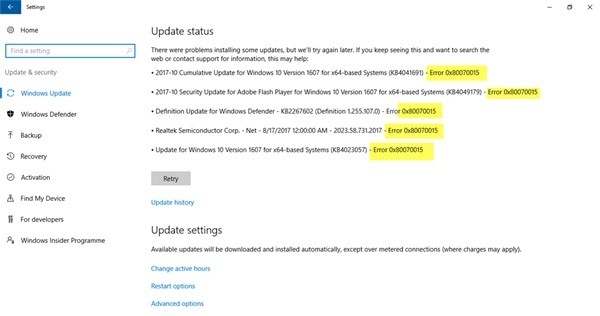
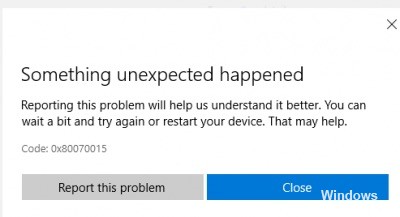
Ошибка Windows 0x80070015 может возникнуть, если операция не была правильно инициализирована. Обычно это внутренняя ошибка программирования, и конечный пользователь не может ничего сделать. Тем не менее, поскольку эта ошибка возникает при запуске Центра обновления Windows, Защитник Windows или Microsoft Storeили при установке Windows мы рекомендуем выполнить следующие действия.
Ручной сброс файлов и папок Центра обновления Windows
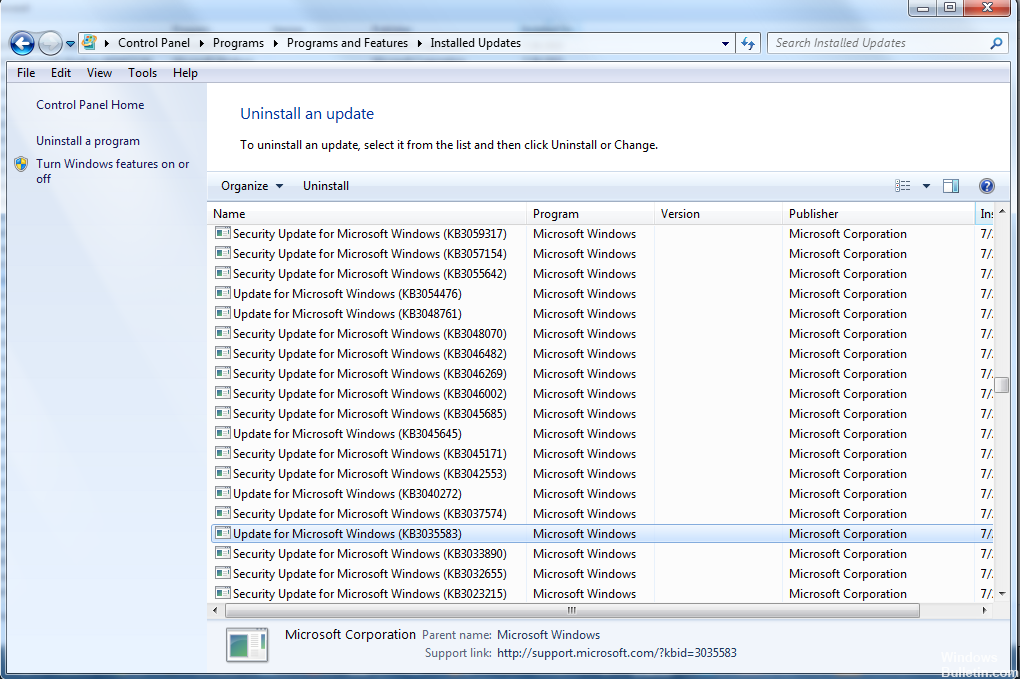
Вы должны удалить содержимое папки SoftwareDistribution и сбросить папку Catroot2, чтобы решить ваши проблемы. Они содержат временные системные файлы, которые отвечают за установку обновлений на компьютер. Это включает в себя данные, которые поддерживают обновления Windows и установщики новых компонентов.
Вы также можете вручную сбросить компоненты Центра обновления Windows и Агента Центра обновления Windows.
Установите последние обновления
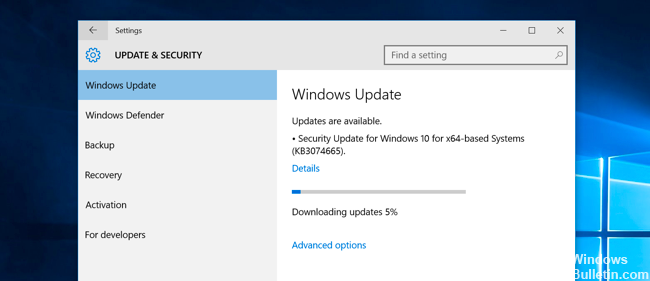
По словам пользователя Защитника Windows, ошибка 0x80070015 обычно возникает из-за того, что ваша система устарела. Устаревшая система может иметь некоторые ошибки и проблемы, и если вы хотите убедиться, что ваш компьютер работает должным образом, вы должны поддерживать его в актуальном состоянии.
В большинстве случаев Windows 10 автоматически устанавливает отсутствующие обновления, но иногда вы можете пропустить одно или два обновления. Однако вы всегда можете проверить наличие обновлений, выполнив следующие действия:

Если обновления доступны, они автоматически загружаются в фоновом режиме. После загрузки обновлений просто перезагрузите компьютер, чтобы установить их. Как только ваша система обновится, проблема должна быть полностью решена.
Используйте повышенную командную строку
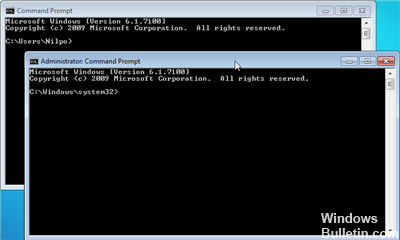
Я предлагаю вам выполнить следующие шаги и проверить, поможет ли это решить проблему с Магазином Windows.
1. Нажмите клавишу Windows + R на клавиатуре.
2. введите следующую команду в команде run:
3. Подождите до конца и попробуйте снова открыть магазин.
Выгрузить Power ISO Virtual Drive Manager
Нажмите кнопку «Windows» и начните вводить «Задача». Выберите Диспетчер задач из списка. Он должен быть в верхней части списка. После открытия нажмите Подробнее. В новом представлении выберите Подробности. Вы можете сортировать по любому столбцу, но я рекомендую описание. Определите все процессы, связанные с Power ISO, и щелкните эти процессы правой кнопкой мыши, а затем выберите «Завершить дерево процессов».
Очистить кеш-память
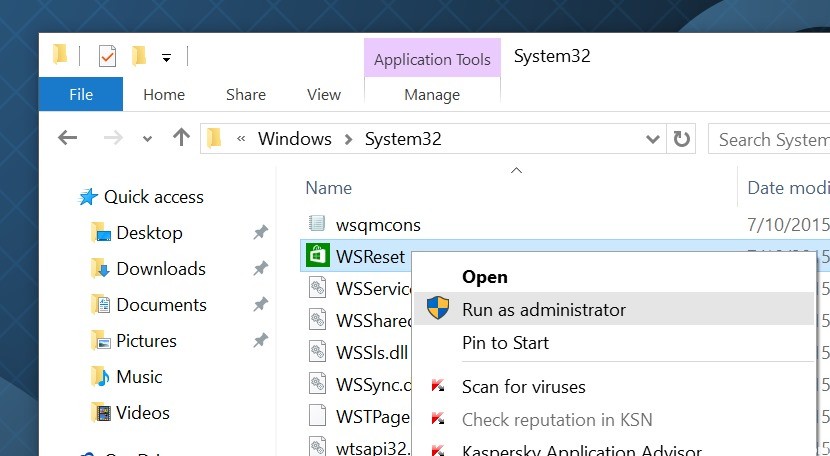
Одновременно нажмите клавиши «Windows» и «R», чтобы получить запрос «Выполнить». Введите «wsreset.exe», чтобы очистить и сбросить кеш магазина Windows. После завершения этой операции откроется черное окно консоли со значком магазина Windows в левом верхнем углу. Когда закончите, он должен открыть для вас магазин.
Заключение
Код ошибки 0x80070015 относится к списку ошибок обновления Windows 10. Хотя многие люди сообщали, что этот код ошибки возник при установке Windows 10 с нуля или при запуске обновлений Windows 7, подавляющее большинство всплывающих окон были зарегистрированы с кодом ошибки 0x80070015 при бесплатном запуске обновлений Windows 10 или Windows 10.

CCNA, веб-разработчик, ПК для устранения неполадок
Я компьютерный энтузиаст и практикующий ИТ-специалист. У меня за плечами многолетний опыт работы в области компьютерного программирования, устранения неисправностей и ремонта оборудования. Я специализируюсь на веб-разработке и дизайне баз данных. У меня также есть сертификат CCNA для проектирования сетей и устранения неполадок.
Источник
Как исправить ошибку 0x80070015 при обновлении до Windows 10?
Со времени релиза Windows 10 Anniversary пользователи столкнулись со множеством проблем при выполнении обновления. Некоторые пользователи доложили о том, что они получают ошибку 0x80070015 пока выполняют обновление с Windows 7 до Windows 10. Установка просто останавливается и высвечивается ошибка 0x80070015.
Данная ошибка может быть следствием поврежденных установочных файлов, незаконченной установки или незаконченного удаления. Также она может возникать если вы пытаетесь выполнить бесплатное обновление до Windows 10. Однако надо понимать, что период этого предложения давно закончился.
Теперь же давайте пройдемся по вариантам решения данной проблемы.
Решения для ошибки 0x80070015

Метод №1 Бесплатное обновление до Windows 10 более не доступно
Некоторые пользователи получали предложение насчет бесплатного обновления до Windows 10. Однако, этот вариант получения 10-ки был доступен до 29 июля 2016 года.
Пользователи которые получили данное предложение, но не обновили систему до 29 июля 2016 года, могут получать эту ошибку. Так что проверьте, не являетесь ли вы таким человеком.
Метод №2 Выполнить ручное обновление с помощью средства создания носителей
В некоторых случаях когда появляется ошибка 0x80070015 и автоматическое обновление не работает, вы можете попробовать загрузить средство создания носителей, и затем выполнить обновление.
Сделайте следующие шаги для этого:
Средство начнет загружать Windows 10. По окончанию загрузки оно проведет вас по процессу обновления.
Это закончит ручное обновление. Во время процесса установки ваши система может перезагружаться несколько раз.
Источник
Ошибка 0x800700b при активации windows 10
Ошибка 0x8007007b — довольно распространённая неполадка. Обычно, проблема возникает в тот момент, когда пользователь обновляет свою устаревшую систему (Windows 7, к примеру) на более новую, то есть Windows 10. Вторая, по популярности, причина — это попытка активации официальным ключом той системы, которая ранее была активирована пиратским способом.
Внимание! Перед дальнейшем чтением статьи, рекомендуем проверить систему на наличие системных и сетевых сбоев с помощью интегрированных в Windows 10 средств, так как иногда, неисправность “0x8007007b” возникает именно из-за этого…
Способ №1. Смена активационных данных через командную строку
Способ подойдёт Вам, если до этого на компьютере производилась активация ОС, при этом она якобы прошла успешно, но через некоторое время система вновь начала просить “ключ”. Как мы уже указали, для решение этой задачи нам понадобится командная строка. Мы объясним всё очень доступно…

Загрузившись, виндовс 10 должна стать лицензионной. Проверить это можно нижеуказанным способом. Если Вы всё сделали, но “0x8007007b” всё также присутствует, то нужно воспользоваться вторым способом…
Способ №2. Активация Windows 10 через специальное “окно”
В этом случае нам вновь понадобится “cmd” (командная строка). Но использовать мы будем её немного по другому. Прежде чем читать дальше, рекомендуем ещё раз проверить состояние активации…

Выполнив все предыдущие шаги, мы отправляемся в меню “Пуск“. Там мы нажимаем на кнопку перезагрузки.
Система вновь не активировалась? Ничего! У нас в запасе есть ещё один способ, который точно избавит нас от “0x8007007b”…
Способ №3. Как избавиться от ошибки 0x8007007b через “Параметры”?
Здесь мы не будем использовать “cmd” и другие “хакерские” утилиты. Нам будет достаточно привычных для всех пользователей системных приложений, таких как “Параметры”. Найти “Параметры” можно через поисковую строку Windows 10, или зажав следующую комбинацию клавиш “Win+I”.
Стоит обратить внимание на то, что ПК должен иметь интернет подключение… Если компьютер не подключен к глобальной сети, то проверка ключа — невозможна.

Теперь ошибка 0x8007007b точно исчезнет!
Как посмотреть статус лицензии?
Чтобы узнать о статусе лицензии, нам придётся вновь запустить командную строку от имени администратора. Как это сделать, мы уже подробно рассказывали в одном из абзацев статьи.
Теперь, нам остаётся прописать “slmgr-dlv” в системном интерпретаторе… В появившемся окне, нужно найти строку “Состояние лицензии“. Следовать вышеуказанной инструкции нужно только в том случае, если в нём (в пункте) указано, что лицензия недействительна.
Зачем это нужно?
Узнав о действительности лицензии самостоятельно, мы исключаем возможность появления ошибки”0x8007007b” из-за влияния системных и сетевых сбоев в работе компьютера.
Источник
Ошибка при создании загрузочной флешки Windows 10-0x80042405-0xa001a
Если у вас выпала ошибка при создании загрузочной флешки Windows – 10-0x80042405 0xa001a в Media Creation Tool. Как быть?
«Код ошибки 0x80042405-0xa001a» в Media Creation Tool возникает, если при записи образа OS на флешку появляются разного рода проблемы. При появлении данной ошибки прерывается установка, а сама программа Media Creation Tool перестает отвечать, и не выводит причину ошибки.
Почему возникает проблема:
Как устранить ошибку? Нельзя сказать с уверенностью, что какой-то из предложенных методов подойдет в вашем определенном случае, но рассмотрим все возможные из них.
Самые простые действия
💻 Проверьте наличие памяти на локальном диске, она должна составлять не менее 10 Гб, а свободного места на флешке должно быть не меньше 8 Гб. Лучше с запасом.
💻 Отключите все работающие программы и перезагрузите компьютер.
💻 Попробуйте использовать другие USB-разъемы. Чтобы убедиться, что дело не в разъеме, подключите флешку к другому компьютеру или используйте другой носитель (более новую флешку или съемный жесткий диск).
💻 Проверьте стабильность интернета, измерьте скорость и ping. Переподключите модем.
💻 Отключите антивирус, при наличии отключите так же брандмауэр, файервол. Рекомендуем проверить все открытые процессы, так как защитное ПО может работать и в фоновом режиме.
💻 С помощью утилиты CCleaner почистите систему от временных файлов, выправьте реестр.
💻 Если вы воспользуетесь учетной записью администратора, то она значительно облегчит вам создание образа.
Уже только этих действий хватит, чтобы решить проблему. Но если в вашем случае ничего не помогло, пробуем варианты ниже.
Проверка флешки
Если нет возможности использовать другую флешку, то попробуйте так:
💾 Проведите глубокую отчистку флэшки. Обратите внимание на формат. Рекомендуется использовать формат FAT32, помните, что он не поддерживает файлы, которые весят более 4 Гб. Советуем попробовать NTFS.
💾 Вы так же можете проверить компьютер на наличие ошибок и битых секторов. Чтобы это сделать, вам понадобятся специальные утилиты, например, Victoria HDD. Так же можно воспользоваться инструментами проверки Power Shell или командной строкой, прописав в ней: chkdsk (символ раздела): /F /R.
💾 Измените дополнительные параметры USB. В списке «Параметры USB» отключите функцию отключения при любых обстоятельствах.
💾 Перетащите исполнительный файл Media Creation Tool.exe в корень флешки, и запустите его отсюда. Это может быстро исправить ошибку.
Код ошибки 10-0x80042405-0xa001a возникает тогда, когда приложению не удается подготовить и создать загрузочный диск. Вполне вероятно, что все из-за самого носителя.
Настройка системы
Можно попробовать исправить ошибку 0x80042405-0xa001a через настройку системы.
📟 Откройте меню «Службы» с помощью Win+R, в строке пишем services.msc. Включите следующие службы: «Центр обновления Windows»; «Фоновая интеллектуальная служба передачи»; «Сервер»; «Рабочая станция»; «Помощник NetBIOS TCP / IP; IKE и AuthIP IPsec».
📟 В настройках укажите два DNS от Яндекса (77.88.8.8 и 77.88.8.1) и Гугла (8.8.8.8 и 8.8.4.4). Если у вас Wi-Fi, пропишите их в административной панели роутера.
📟 Перейдите в диск C:WindowsSoftwareDistributionDownload. Очистите содержимое и после перезагрузите ПК. Заново скачайте приложение Media Creation Tool и установите его.
📟 Если вам ничего из вышеперечисленного так и не помогло, то попробуйте установить более ранние версии программы.
Если вам удалось исправить код ошибки 0x80042405 0xa001a Media Creation Tool, напишите, что вы делали при создании загрузочной флешки Windows. Поделитесь своими идеями.
Источник
Windows 10 — отличная операционная система, однако процесс установки Windows 10 не всегда прост. Количество пользователей сообщило, что мы не смогли создать новое сообщение об ошибке раздела при установке Windows 10. Эта ошибка может помешать вам установить Windows 10, но, к счастью, есть несколько доступных решений.
Не удалось создать новый раздел. Ошибка может появиться при попытке установить Windows 10. Эта ошибка может быть довольно проблематичной, и, говоря об этой ошибке, пользователи сообщали о следующих проблемах:
- Не удалось создать раздел или найти существующий Windows 10. Многие пользователи сообщали об этом сообщении об ошибке при попытке установить Windows 10. Если вы столкнулись с этой проблемой, обязательно попробуйте некоторые решения из этой статьи.
- Мы не смогли создать новую ошибку раздела 0x8004240f, 0x80042468 — иногда за этим сообщением об ошибке может следовать код ошибки 0x8004240f или 0x80042468. Если вы столкнулись с этой проблемой, вы можете исправить ее, отформатировав жесткий диск.
- Мы не смогли создать новый раздел или найти существующий SSD , RAID — если вы столкнулись с этой проблемой при использовании SSD или RAID, проблема может быть в дополнительных жестких дисках на вашем ПК. Чтобы устранить проблему, отключите другие драйверы и убедитесь, что во время установки Windows 10 подключен только один диск.
- Мы не смогли создать новый раздел Windows setup, Windows 10 USB — Многие пользователи сообщали об этой проблеме при попытке установить Windows 10 со своего USB-накопителя. Если вы столкнулись с этой проблемой, просто отсоедините все дополнительные USB-накопители и проверьте, решает ли это проблему. Кроме того, вы можете попробовать использовать флэш-накопитель USB 2.0 для установки Windows.
- Мы не смогли создать новый раздел нераспределенного пространства — это еще одна проблема, которая может возникнуть при попытке установить Windows 10. Чтобы исправить это, вам, возможно, придется проверить разделы и их конфигурацию.
- Мы не смогли создать новый раздел BIOS, двойную загрузку, GPT. Существуют различные факторы, которые могут привести к появлению этой проблемы, и для ее устранения рекомендуется проверить ваш BIOS. Кроме того, вы можете преобразовать жесткий диск из MBR в GPT-систему.
Исправлено — мы не смогли создать новый раздел установки Windows 10
Решение 1 — Используйте diskpart
Прежде чем начать этот процесс, убедитесь, что у вас нет SD-карт, подключенных к вашему ПК. Мы должны предупредить вас, что этот процесс удалит все файлы с вашего жесткого диска, поэтому, если вы планируете использовать его, обязательно создайте резервную копию заранее. Чтобы запустить diskpart, выполните следующие действия:
- Запустите установку Windows 10, используя загрузочный USB или DVD.
- Если вы получили сообщение Не удалось создать новое сообщение об ошибке раздела, закройте установку и нажмите кнопку « Восстановить» .
- Выберите « Дополнительные инструменты», а затем выберите « Командная строка» .
- Когда откроется командная строка, введите start diskpart .
- Теперь введите список дисков . Вы должны увидеть список всех жестких дисков, подключенных к вашему компьютеру.
- Найдите число, представляющее ваш жесткий диск, и введите select disk 0 (мы использовали 0 в качестве примера, поэтому обязательно замените 0 на число, соответствующее вашему жесткому диску).
- Введите следующие строки и нажмите Enter после каждой строки:
- диск 0 чистый
- диск 0 создать раздел первичный
- диск 0 активен
- формат диска 0 fs = ntfs quick
- диск 0 назначить
- Введите выход, чтобы закрыть командную строку.
- Запустите процесс установки снова.
Как уже упоминалось, это решение удалит все файлы на выбранном вами жестком диске, поэтому используйте его на новом компьютере, на котором нет файлов, или только если у вас есть резервная копия.
Решение 2 — Сделайте ваш раздел активным
Для того, чтобы исправить Мы не смогли создать новое сообщение об ошибке раздела при установке Windows 10, рекомендуется установить желаемый раздел в качестве основного. Для этого вам нужно запустить утилиту diskpart. Для получения дополнительной информации о том, как запустить утилиту diskpart, проверьте предыдущее решение.
Как только вы запустите diskpart, вам нужно сделать следующее:
- Введите список дисков .
- Вы должны увидеть список доступных жестких дисков. Найдите свой жесткий диск и введите выберите диск 0 . Мы использовали диск 0 в нашем примере, поэтому обязательно замените 0 на число, представляющее ваш жесткий диск.
- Введите список разделов .
- Появится список доступных разделов. Найдите раздел, на который вы хотите установить Windows 10, и выберите «Выбрать раздел 1» . Не забудьте заменить 1 на число, соответствующее вашему разделу.
- Введите активный .
- Введите команду exit и нажмите Enter, чтобы выйти из командной строки.
Снова запустите процесс установки и проверьте, устранена ли проблема.
Исправлено — мы не смогли создать новый раздел Windows 10 USB
Решение 1. Используйте флешку USB 2.0
Если вы устанавливаете Windows 10 с USB-накопителя, у вас может возникнуть эта проблема, если вы используете USB 3.0 флэш-накопитель. По словам пользователей, кажется, что есть проблемы с флэш-накопителями USB 3.0, и многие пользователи советуют использовать флэш-накопители USB 2.0 при установке Windows 10. Кроме того, вы также можете создать загрузочный DVD-диск Windows 10 и использовать его вместо флэш-накопителя USB.
Решение 2. Отключите все дополнительные USB-накопители.
Если вы планируете установить Windows 10 с флэш-накопителя USB, вы можете столкнуться. Мы не можем создать сообщение об ошибке нового раздела, если к вашему компьютеру подключено более одного USB-накопителя. Чтобы избежать этой проблемы, мы настоятельно рекомендуем вам отключить любые дополнительные USB-накопители и оставить только подключенную USB-флешку Windows 10.
Решение 3. Повторно подключите USB-накопитель
Чтобы исправить Мы не смогли создать новое сообщение об ошибке раздела при установке Windows 10, некоторые пользователи предлагают отключить USB-накопитель. Когда вы получите сообщение об ошибке, отключите USB-накопитель и подключите его к другому порту. Проверьте, можете ли вы создать новый раздел. В случае сбоя процесса снова отключите USB-накопитель и подключите его к исходному USB-порту. Попробуйте создать раздел снова.
Решение 4. Установите жесткий диск в качестве первого загрузочного устройства.
При установке новой операционной системы с флэш-накопителя USB вы, вероятно, установите это устройство в качестве первого загрузочного устройства в BIOS. К сожалению, иногда случается так, что ваш USB-флеш-накопитель ошибочно принимается за жесткий диск во время установки Windows 10, что приводит к сообщению об ошибке « Не удалось создать новый раздел» . Чтобы решить эту проблему, вы должны установить жесткий диск в качестве первого загрузочного устройства из BIOS.
После этого подключите загрузочную флешку и перезагрузите компьютер. Во время загрузки компьютера вам придется нажать F10, F11 или F12 (это может быть другая клавиша в зависимости от вашей материнской платы) и выбрать флэш-накопитель USB в качестве загрузочного устройства. После этого процесс установки должен работать без проблем. Имейте в виду, что Boot Menu может быть не включено на вашем компьютере по умолчанию, поэтому вам придется включить его вручную из BIOS. Подробные инструкции о том, как это сделать, см. В руководстве к материнской плате.
Решение 5. Используйте Rufus или любой другой инструмент для создания загрузочного USB-накопителя.
По словам пользователей, проблемы с не удалось создать новое сообщение об ошибке раздела может быть вызвано Media Creation Tool. Пользователи сообщили, что проблема была решена с помощью стороннего инструмента, такого как Rufus, вместо Media Creation Tool для создания загрузочной флешки.
Решение 6 — Преобразовать раздел в формат GPT
Если вы получаете сообщение Мы не можем создать новое сообщение об ошибке раздела, вы можете решить эту проблему, просто преобразовав раздел MBR в раздел GPT. Разделы MBR имеют определенные ограничения и могут работать только с дисками размером менее 2 ТБ.
GPT не имеет ни одного из этих ограничений, он лучше работает с UEFI, поэтому обычно это лучший выбор. Мы должны отметить, что преобразование диска из MBR в GPT удалит все ваши файлы, поэтому перед продолжением сделайте резервную копию важных файлов.
Чтобы преобразовать диск GPT, вам нужно сделать следующее:
- Запустите командную строку и введите diskpart .
- Теперь введите список дисков . Найдите жесткий диск, на который вы хотите установить Windows 10.
- Теперь введите выберите диск X. Замените X на номер, соответствующий вашему жесткому диску. Если у вас два или более жестких диска, очень важно выбрать правильный диск, поэтому будьте особенно осторожны.
- Введите clean в командной строке и нажмите Enter . Эта команда полностью удалит все файлы с вашего жесткого диска, поэтому обязательно выберите правильный жесткий диск и создайте резервную копию ваших файлов.
- Теперь введите convert gpt и выполните эту команду.
Diskpart — один из старейших способов преобразования накопителя MBR в GPT, хотя, несмотря на свою эффективность, он удалит все ваши файлы. К счастью, Microsoft представила два новых способа конвертировать MBR в GPT-диск без потери файлов: MBR2GPT и gptgen .
Оба они являются инструментами командной строки, и если вы хотите их использовать, вам нужно запустить командную строку перед загрузкой Windows 10 и выполнить одну из этих команд. Мы подробно объяснили, как использовать обе эти команды в нашем руководстве о том, как конвертировать MBR в GPT-диск, и настоятельно рекомендуем вам проверить его для получения подробных инструкций и других решений.
Решение 7 — Используйте сторонний инструмент
Если вы не можете установить Windows 10 из-за того, что не удалось создать новое сообщение об ошибке раздела, вы можете решить проблему с помощью сторонних инструментов. Если вы не знакомы с инструментами командной строки, вы можете решить эту проблему с помощью MiniTool Partition Wizard .
MiniTool Partition Wizard специализируется на восстановлении потерянных разделов и копировании дисков. Он также предлагает дружественный пользовательский интерфейс, поэтому вы сможете легко модифицировать свой жесткий диск и выполнять необходимые задачи. Если вы вообще не можете загрузить Windows, вам будет приятно узнать, что вы можете создать загрузочный диск и использовать этот инструмент за пределами Windows.
- Получить сейчас MiniTool Partition Wizard
Исправлено — мы не могли создать новый раздел Windows 10 SSD
Решение — отключить другие жесткие диски
Многие пользователи сообщали, что мы не смогли создать новое сообщение об ошибке раздела при попытке установить Windows 10 на SSD. По словам пользователей, чтобы решить эту проблему, вам придется отключить все остальные жесткие диски и оставить только подключенный SSD-накопитель. Кроме того, вы можете попробовать отключить все другие жесткие диски, кроме вашего SSD из BIOS. После того, как вы отключили или отключили все другие диски, установщик должен распознать SSD. Теперь все, что вам нужно сделать, это удалить все разделы на вашем SSD, и Windows 10 должна установить без каких-либо проблем.
Мы не смогли создать новый раздел. Сообщение об ошибке может помешать вам установить Windows 10, но, как вы видите, вы можете легко исправить это, следуя одному из наших решений.