
Начиная с первых версий операционных систем от Microsoft, пользователи постоянно сталкиваются с проблемой активации Windows – компания предпринимает немало усилий, чтобы избежать нелицензированного использования своих программных продуктов. К сожалению, нередки ситуации, когда пользователи теряют оригинальный ключ, и тогда любая переустановка или обновление ОС может завершиться неудачей.
В результате целесообразность использования уникальных ключей для подтверждения лицензионности продукта ставится многими под сомнение. Немалый вклад в распространение пиратских способов установки Windows вносит и высокая стоимость продуктов компании, хотя разработчики и предлагают различные скидки для определённых рынков.
Не добавляет оптимизма и такое проявление проблемы, как возникновение ошибки «0xc004f074», появляющейся при инсталляции первых версий флагманского продукта компании – Windows 10. Впрочем, с завидной регулярностью она встречается и сегодня: программистам Microsoft так и не удалось полностью от неё избавиться, хотя и было выпущено соответствующее обновление. Наша задача – не только объяснить природу проблемы, но и указать способы её решения.
Причины возникновения ошибки 0xc004f074 при активации Windows 10
Многие пользователи, ранее уже сталкивавшиеся с ошибками операционной системы, знают, что причина редко когда бывает в единственном числе. Наш случай – не исключение: к сбою активатора приводит множество причин, причём он относится не только к самой Windows 10, но и к её важной компоненте – пакету Microsoft Office.
ВНИМАНИЕ. Многие пользователи полагают, что, введя лицензионный ключ при инсталляции системы, они могут навсегда о нём забыть. Это ошибочное мнение – эта операция может потребоваться при установке важных обновлений системы, если какая-либо из компонент обращается к серверам корпорации, или если вы приобретаете ПО в Microsoft Store. Помните о том, что проверка лицензии – не единичная операция!
Бывают ситуации, когда ошибка с кодом 0xc004f074 появляется уже на работающей системе. Но особенно часто она возникает, если вы используете версию «десятки» в рамках тестового (то есть бесплатного) периода. Итак, рассмотрим более без вникания в технические подробности, что же может стать причиной появления ошибки с таким кодом:
- Вы просто ошиблись при вводе лицензионного ключа. Это неудивительно, поскольку он состоит из двадцати символов, сгруппированных в пять наборов, разделённых знаком «-». Такая практика была введена с самого начала, так что иногда ввод ключа производится несколько раз подряд.
- Инсталляция операционной системы была произведена некорректно. Чаще всего такое происходит с пиратскими сборками, в которые добавляются авторские апдейты системы, которые нарушают структуру ОС, что и выявляется на этапе активации. Поэтому лучше всего использовать официальный установщик, скачать который можно как на серверах Microsoft, так и в компании, где вы покупали продукт (обычно он присутствует на установочном DVD-диске).
- В результате проникновения на ПК вирусного ПО некоторые компоненты операционной системы оказались повреждёнными или удалёнными из системы.
- Важные системные компоненты Windows 10 оказались размещёнными в разделе накопителя, на котором появились дефекты.
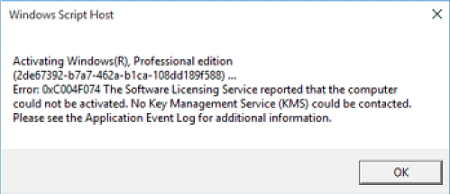
- При установке/обновлении компонентов активатор Windows 10 не может связаться с сервером KMS, ответственным за управление лицензионными ключами.
- Подтверждение активации невозможно из-за использования стороннего программного обеспечения (необязательно содержащего вредоносный код).
Как самостоятельно исправить ошибку 0xc004f074
Можно не сомневаться, что если причин возникновения проблемы с активацией «десятки» несколько, то и способ её устранения тоже не единственный. Рассмотрим наиболее употребительные их них, не претендуя на полноту изложения.
Поиск и исправление повреждённых системных файлов
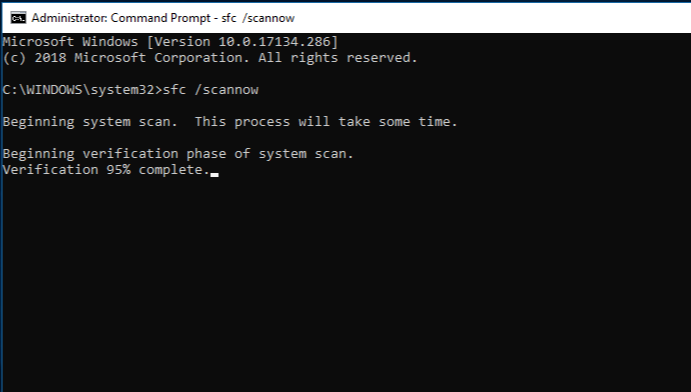
Независимо от того, что привело к порче важных компонент операционной системы, у Windows имеется средство, позволяющее исправлять критические ошибки. Для проверки системы необходимо запустить командную строку, имея статус администратора, и ввести строку «sfc /scannow». Утилита отсканирует область диска, на которой хранятся системные файлы, и если найдёт повреждённые данные, попытается восстановить их. В некоторых случаях этого будет достаточно, но, возможно, придётся использовать другие методы.
Проверка состояния лицензионного ключа
Первое, что необходимо сделать после чека системы на целостность – проверить правильность ввода лицензионного ключа. Для этого запускаем «Параметры» (Win+I), выбираем вкладку «Система», листаем меню вниз, находим пункт «О системе», кликаем на нём. Затем смотрим на строку «Код продукта». Если он был введён неправильно, здесь будет пусто. Потребуется повторный ввод ключа.
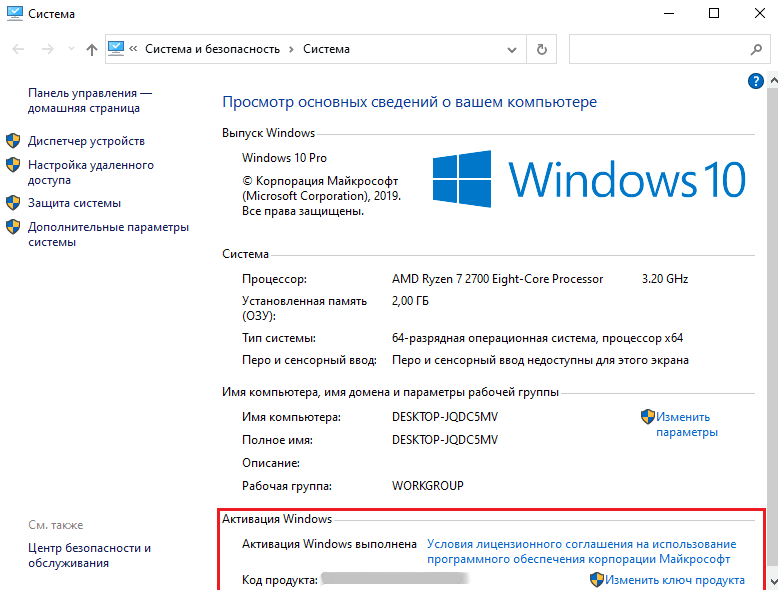
Активация ключа ОС методом SLUI
Чтобы не запускать повторную установку Windows 10, при появлении кода ошибки 0xc004f074 устранить её можно запуском активатора посредством его вызова через консоль «Выполнить» (Win+R), введя команду SLUI 3.
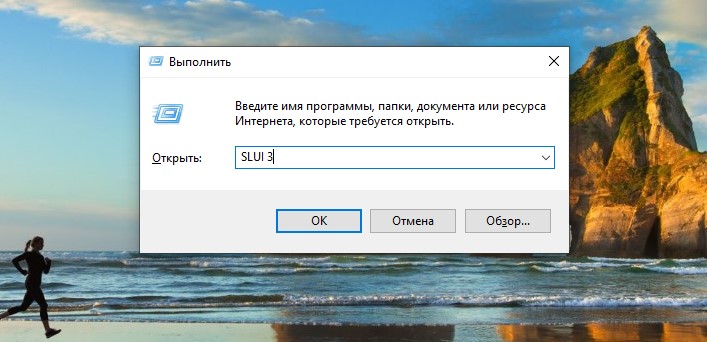
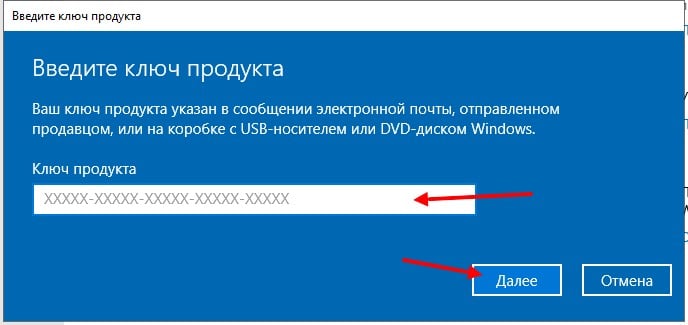
После появления окна активатора введите правильно лицензионный ключ и подтвердите ввод, нажав кнопку «Далее» – если всё было введено верно, система активируется. После перезагрузки ПК ошибка появляться не должна.
Активация ключа в командной строке
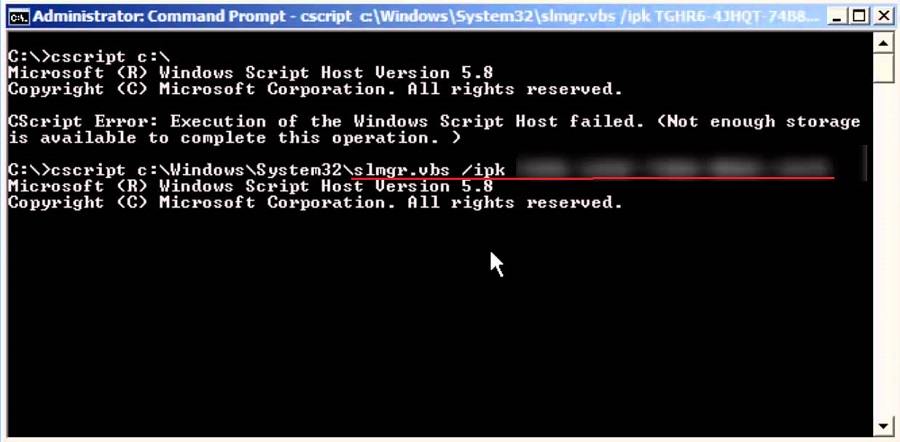
То же действие можно выполнить, запустив CMD от имени администратора системы и набрав команду «slmgr.vbs –ipk ХХХХХ-ХХХХХ-ХХХХХ-ХХХХХ-ХХХХХ». Вместо иксов нужно проставить лицензионный ключ.
После подтверждения команды из CMD не выходим – нужно завершить начатое командой slmgr.vbs –ato. Только после этого выходим из командной строки и перегружаем компьютер.
Отключение брандмауэра
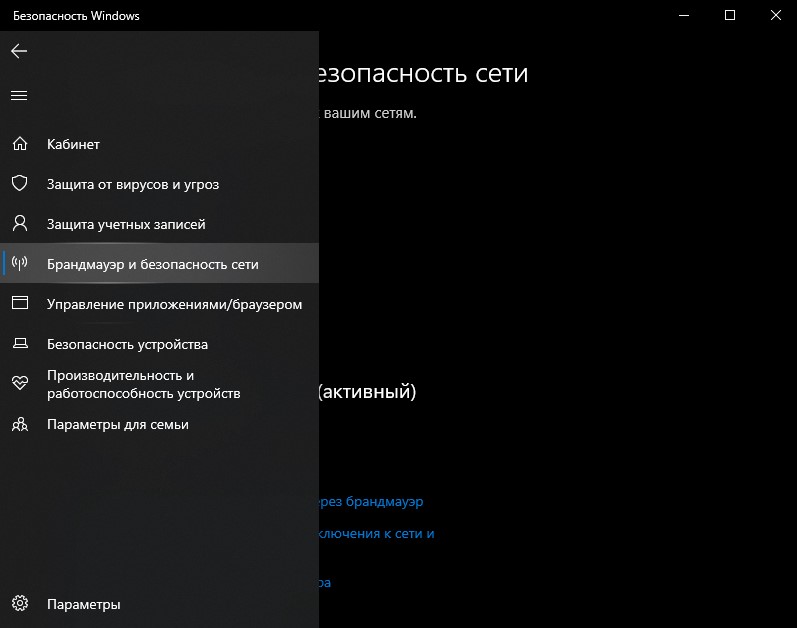
Случается, что из-за неправильной настройки Windows defender (автономное ПО для защиты операционной системы от шпионского кода) происходит блокировка процедуры активации. В этом случае попробуйте временно отключить брандмауэр и повторите попытку ввода ключа продукта.
Для этого в трее щёлкните на пиктограмме Defender, в настройках выберите пункт «Брандмауэр, безопасность сети», в результате чего отобразятся все активные сети. Для их отключения щёлкаем на названии сети и устанавливаем селектор в отключённое положение. Если вы используете антивирусную программу, возможно, потребуется отключение сетевого экрана, являющегося аналогом брандмауэра.
Изменение времени/даты
Иногда процесс активация блокируется из-за несовпадения даты/времени на компьютере со временем интернета. Установить правильную дату можно вручную или синхронизировав характеристики через вкладку «Параметры» (Win+I):
Если ничего из перечисленного не помогло, и ошибка 0xc004f074 при запуске kmsauto появляется снова, остаётся два пути решения проблемы: переустановка Windows или обращение в службу поддержки корпорации Microsoft с подробным описанием проблемы.
Если ошибка 0xc004f074 появилась при активации пробной версии Windows 10
Многие пользователи решают при переходе со старых версий ОС на «десятку» начать с пробного бесплатного варианта. В подобных случаях тоже не исключено появление ошибочного кода 0xc004f074, причём происходит это даже чаще, чем при установке полноценной версии ОС.
Попробуйте активировать Windows повторно, используя описанный выше метод (через командную строку, запуском команд slmgr.vbs –ipk с ключом и затем slmgr.vbs –ato).
Если код ошибки 0xc004f074 появляется при установке Microsoft Office
Офисный пакет от Microsoft работает по такому же принципу лицензирования, что и сама операционная система, так что, если появление кода связано с активацией или работой MS Office, необходимо для начала проверить состояние ключа продукта описанным выше методом. Если ключ в соответствующей строке отсутствует, или при проверке состояния лицензии получаем статус «не активно», необходимо запустить повторную процедуру активации, при этом компьютер должен иметь выход в интернет.
Если появление ошибки Failed W10 Activation с кодом error 0xC004F074 избежать не удалось – выполните сканирование компьютера встроенной или внешней антивирусной программой, попробуйте выполнить очистку системы от мусора, временных и неиспользуемых файлов утилитами типа CCleaner. Не помогло – установите последнюю версию ПО через «Центр обновления Windows». Наконец, попробуйте выполнить повторную инсталляцию пакета MS Office, предварительно удалив первоначальную версию, установка которой завершилась неудачно.
Содержание
- Ошибка 0xc004f074 в Windows 10
- Почему появляется ошибка 0xc004f074
- Как избавиться от проблемы
- Изменение времени и даты
- Проверка состояния лицензионного ключа
- Проверка системы
- Что делать если ошибка появилась у владельца пробной системы «десятки»
- Если проблема кроется в Microsoft Office
- 2 комментария на «Ошибка 0xc004f074 в Windows 10»
- Ошибка 0xc004f074
- Способ 1. Выполнить команду SLUI
- Способ 2. Воспользуйтесь средством проверки системных файлов, чтобы решить проблему.
- Способ 3. Запустите команду SLMGR.
- Способ 4. Отключите брандмауэр Защитника Windows
- Способ 4. Обратитесь в службу поддержки Microsoft.
- Способы исправления ошибки активации Windows 10 с кодом 0xc004f074
- Причины возникновения ошибки 0xc004f074 при активации Windows 10
- Как самостоятельно исправить ошибку 0xc004f074
- Поиск и исправление повреждённых системных файлов
- Проверка состояния лицензионного ключа
- Активация ключа ОС методом SLUI
- Активация ключа в командной строке
- Отключение брандмауэра
- Изменение времени/даты
- Если ошибка 0xc004f074 появилась при активации пробной версии Windows 10
- Если код ошибки 0xc004f074 появляется при установке Microsoft Office
Ошибка 0xc004f074 в Windows 10
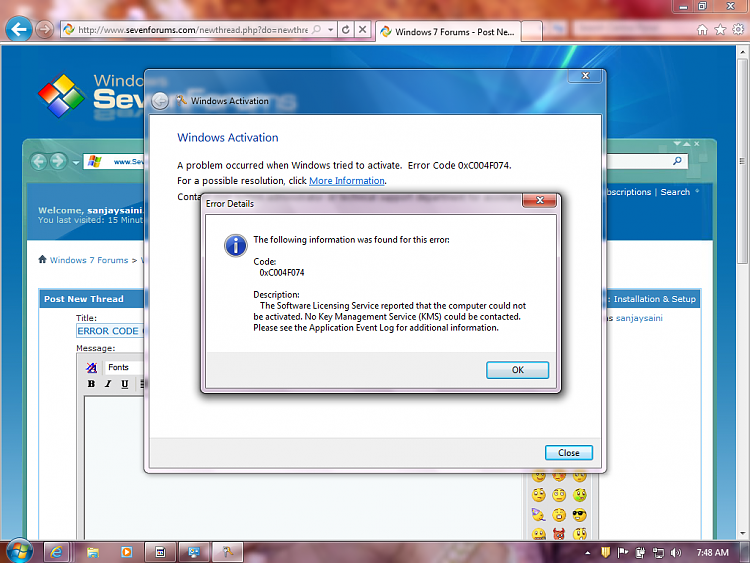
Нередко пользователи Windows 10 после обновления винды или отдельных программ, например, Microsoft Office сталкиваются с тем, что появляется ошибка 0xc004f074, убрать которую с помощью одного клика по крестику не получается.
Почему появляется ошибка 0xc004f074
Самыми распространенными причинами, по которым на экране компьютера или ноутбука появляется ошибка 0xc004f074 можно назвать следующие:
- проверка лицензии;
- активация операционной системы;
- обновления.
Такие сбои могут происходить как при работе с активированными продуктами, так и в пробных версиях. Нередко к появлению ошибки приводит изменение даты и времени, когда эти данные не совпадают с сервером. Если говорить об ошибке при активации продуктов от Microsoft, то они возникают по следующим причинам:
- расположение ключевых файлов в поврежденных местах жесткого диска;
- установка офисных программ с ошибкой;
- файлы офисных приложений были повреждены вирусами;
- приложение для чистки компьютера стерло необходимые документы;
- повреждены ветки реестра, хранящие информацию о продукте.
Как избавиться от проблемы
Прежде чем приступить к избавлению от проблемы, необходимо выявить причину ее возникновения.
Изменение времени и даты
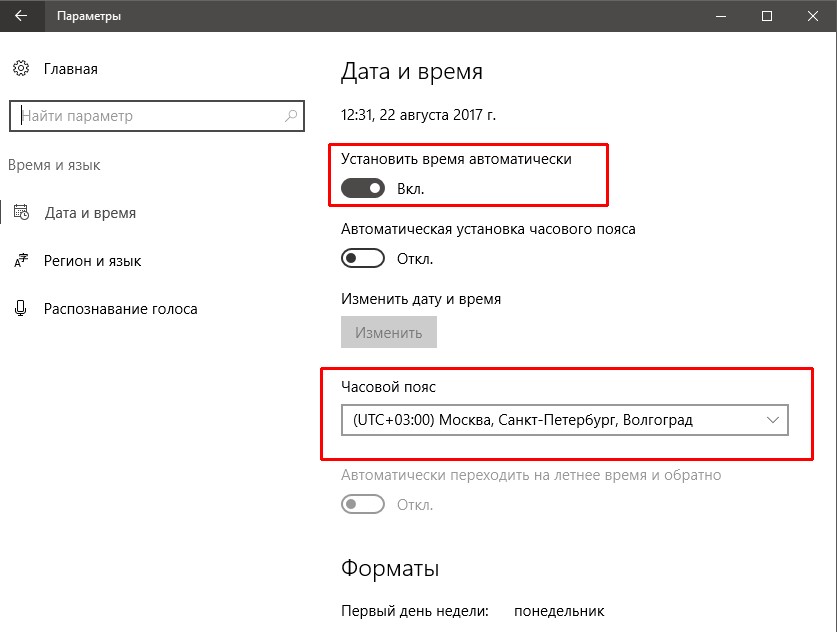
Проще всего – это проверить дату и время на своем компьютере. Если же она не совпадает с реальностью нужно исправить ее вручную или провести синхронизацию, через «Параметры». Делается это очень просто:
- Запустить «Параметры» с помощью клавиш Win+I.
- Перейти во вкладку «Время, язык».
- Выбрать текущий пояс.
- Убрать галочку с автоматической установки и снова активировать опцию.
Совет! Решить проблему ошибки зачастую собственными силами не удается и методы, описанные в этой статье, могут еще ухудшить ситуацию. Перед своими действиями необходимо создать точку отката и образ системного диска.
Проверка состояния лицензионного ключа
Если изменение даты не помогло, необходимо проверить состояние ключа. Для этого стоит выполнить следующее:
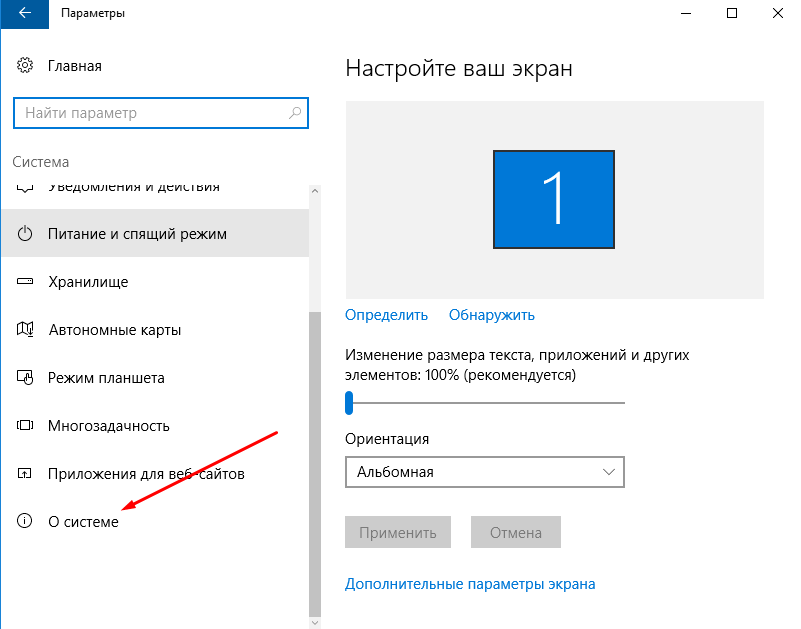
- Открыть «Параметры».
- Перейти в раздел « Система».
- Открыть вкладку внизу «О системе».
- Посмотреть на строку «Код продукта».
- Если ключ отсутствует, его необходимо снова задать.
- Нажать клавиши Win+R.
- Выполнить такие команды «slui 3» и «slui 4».
- Ввести код, состоящий из 25 символов и нажать «ок».
- Перезагрузить компьютер.
Проверка системы
Если эти два метода оказались безрезультативными, необходимо проверить работу системы целиком. Для этого в командной строке, запущенной от администратора, необходимо ввести команду «sfc /scannow». С помощью такого метода можно проверить целостность файлов.
Что делать если ошибка появилась у владельца пробной системы «десятки»
Если у вас пробная версия десятки, то не исключено появление ошибки 0xc004f074. В таком случае необходимо ввести ключ через командную строку для дальнейшей работы. Делается это несложно:
- Запустить командную строку от имени администратора.
- Выполнить команду «slmgr.vbs -ipk ключ продукта», где вместо ключа продукта вводим полученный ключ по 5 символов, разделенных знаком «-».
- Запустить команду проверки «slmgr.vbs -ato».
Если проблема кроется в Microsoft Office
Если ошибка 0xc004f074 появилась из-за нарушения работы Microsoft Office, необходимо исправить это следующим способом:
- Через окно «Выполнить» проверить состояние лицензии офиса с помощью команды «cscript OSPP.VBS /dstatus».
- Если лицензия отсутствует или произошел сбой, необходимо активировать его повторно с помощь команды «cscript OSPP.VBS /inpkey: ключ-продукта».
- Чтобы выполнить активацию необходимо ввести скрипт «cscript OSPP.VBS /act».
В том случае, если все эти способы оказались безрезультативными, необходимо отнести компьютер в сервисный центр или решить ситуацию с помощью службы поддержки Microsoft.

Иногда при установке программ либо приложений на экране компьютера появляется сообщение, о том, что возникла ошибка 5 Windows 10. Это означает что пользователю отказано в доступе. Подобное случается если в системе есть несколько учётных.
Причин, по которым не запускается Windows 10 несколько: удаление программного обеспечения, заражение ПК.
При работе ОС Windows 10 иногда появляются сбои, каждый из которых имеет свой номер. Сообщение об ошибке 0xc0000022 появляется на экране в виде окна.
2 комментария на «Ошибка 0xc004f074 в Windows 10»
После переустановки Виндовс 10 домашний ПК не активируется пишет ошибка 0х004f 074 Все способы активировать = без успеха. Помогите кроме того мне как инвалиду 2 гр. трудно ходить куда-то и консультироваться а на пенсию много программ не купишь.
переустановили виндовс 10 домашний пк, вылазит ошибка 00x004f074. но не один из способов не помогает. что делать?
Источник
Ошибка 0xc004f074
Код ошибки 0xc004f074 указывает на то, что служба управления ключами (KMS) могла не работать во время процедуры активации. Это происходит, когда пользователь пытается обновить Windows 7 или 8 до Windows 10. Таким образом, люди не могут использовать свои компьютеры, не увидев следующего сообщения:
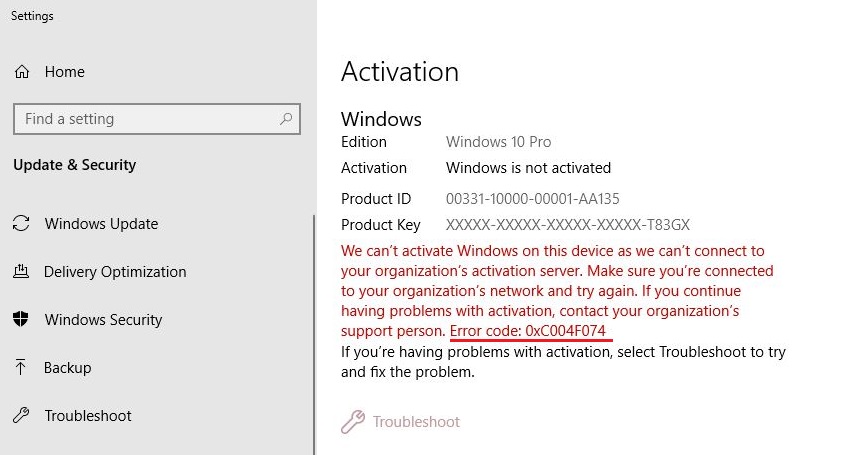
Windows не удается подключиться к службе активации вашей организации. Подключитесь к корпоративной сети. Если вы уже подключены, но ошибка продолжает отображаться, обратитесь к системному администратору. Можно также щелкнуть сведения об ошибке, чтобы получить точные сведения о ней. Код ошибки: 0xC004F074.
Ошибка активации Windows 10 с кодом ошибки 0xC004F074 — это хорошо известная проблема, которая появилась после выпуска Windows 10 в 2015 году. Хотя Microsoft немедленно выпустила исправление и исправила ошибку, она продолжает появляться с накопительными обновлениями Windows.
Однако пользователям рекомендуется учитывать, что ошибка 0xC004F074 также может появиться, если скомпрометированное обновление Windows загружено с пиратских сайтов. Эти страницы очень опасны и могут навсегда повредить вашу систему. Таким образом, мы предлагаем вам получать обновления только с официальных сайтов.
Если вы загрузили обновление и получили код ошибки Windows 10 0xC004F074, прочтите приведенные ниже инструкции и узнайте, как исправить это вручную. Важно внимательно следовать руководству, чтобы избежать возможных повреждений.
Способ 1. Выполнить команду SLUI
Пользовательский интерфейс лицензирования программного обеспечения (SLUI) можно запустить с помощью командной строки или запуска. Есть четыре различных варианта, которые можно использовать с командой slui.
«SLUI 1» появится окно состояния активации
«SLUI 2» появится окно активации,
«SLUI 3» принесет «Изменить ключ продукта» окно и
«SLUI 4» поднимет «вызов Microsoft & вручную Активировать» окно. В этом случае мы рекомендуем вам запустить команду «slui 3» или «slui 4».
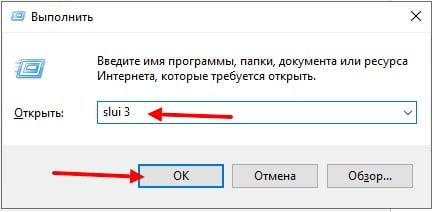
Шаг 1. Прежде всего, нажмите горячие клавиши с логотипом Windows + R на клавиатуре. Диалоговое окно «Выполнить» сразу появляется на экране ПК.
Шаг 2: Введите Slui 3 в текстовое поле и нажмите кнопку ОК после ввода.
Шаг 3: В появившемся окне введите ваш ключ и нажмите далее
Шаг 4. Перезагрузите компьютер и проверьте, появляется ли код ошибки 0xc004f074.
Способ 2. Воспользуйтесь средством проверки системных файлов, чтобы решить проблему.
- Нажмите Win + X и выберите Командную строку или Powershell (администратор).
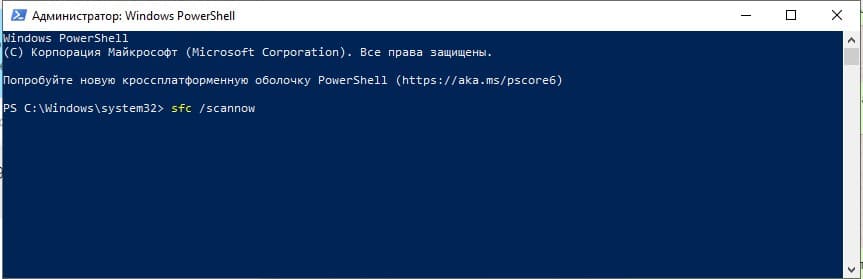
- Введите sfc/scannow и нажмите Enter, чтобы запустить средство проверки системных файлов.
- Процесс может занять некоторое время, поэтому наберитесь терпения, пока он не завершится.
- После этого перезагрузите компьютер и попробуйте активировать Windows 10 через Интернет.
Способ 3. Запустите команду SLMGR.
Шаг 1. Чтобы избавиться от ошибки 0xc004f074 в Windows 10, запустите командную строку с повышенными привилегиями любым способом.
Шаг 2. При вызове UAC подтвердите выбор, нажав кнопку « Да» .
Шаг 3. Введите следующую команду при мигающем курсоре на черной панели и нажмите Enter на клавиатуре:
slmgr.vbs -ipk XXXXX- XXXXX — XXXXX — XXXXX — XXXXX — XXXXX
Удалите буквы X в приведенной выше команде и используйте ключ продукта Windows. Убедитесь, что вы правильно вставили 25-значный цифровой ключ.
Шаг 4: В том же окне введите или скопируйте / вставьте gr.vbs -ato и нажмите Enter.
Шаг 5: Наконец, в последнюю очередь закройте командную строку и перезагрузите компьютер. После запуска ПК ошибка должна быть устранена. Если нет, перейдите к следующему решению.
Способ 4. Отключите брандмауэр Защитника Windows
Ошибка Windows 10 0xc004f074 может возникнуть, когда программа брандмауэра запрещает Windows лицензировать файлы через Интернет. Следовательно, вы можете временно отключить брандмауэр, пока не активируете Windows.
Шаг 1. Чтобы начать работу, щелкните значок «Центр безопасности Защитника Windows» на панели задач (см. Снимок экрана).
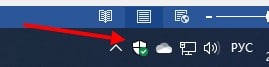
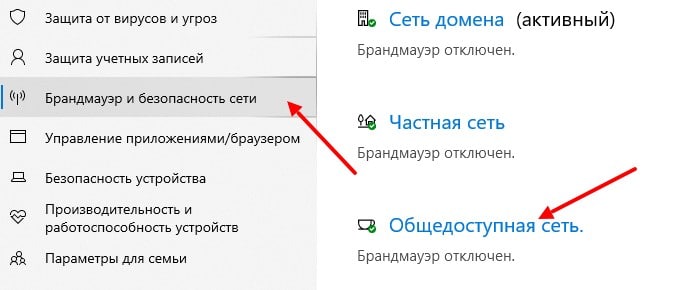
> Шаг 2 :> Брендмауэр и безопасность сети на левой боковой панели. В правой панели щелкните по сети где Firewall является включен.
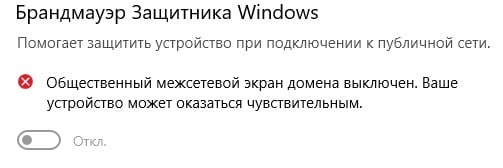
Шаг 3. ВЫКЛЮЧИТЕ ползунок, как показано на рисунке.
Шаг 4. Попробовать снова активировать.
Способ 4. Обратитесь в службу поддержки Microsoft.
Вы уже знаете, что ошибка связана с ключом продукта. Вы можете несколько раз попробовать поменять ключи самостоятельно. Это довольно рискованно и можно застрять. Лучший способ избежать каких-либо проблем — обратиться в службу поддержки Microsoft по этому поводу. Попросите их изменить ключ продукта. Следовательно, вы можете легко устранить ошибку.
Источник
Способы исправления ошибки активации Windows 10 с кодом 0xc004f074
Начиная с первых версий операционных систем от Microsoft, пользователи постоянно сталкиваются с проблемой активации Windows – компания предпринимает немало усилий, чтобы избежать нелицензированного использования своих программных продуктов. К сожалению, нередки ситуации, когда пользователи теряют оригинальный ключ, и тогда любая переустановка или обновление ОС может завершиться неудачей.
В результате целесообразность использования уникальных ключей для подтверждения лицензионности продукта ставится многими под сомнение. Немалый вклад в распространение пиратских способов установки Windows вносит и высокая стоимость продуктов компании, хотя разработчики и предлагают различные скидки для определённых рынков.
Не добавляет оптимизма и такое проявление проблемы, как возникновение ошибки «0xc004f074», появляющейся при инсталляции первых версий флагманского продукта компании – Windows 10. Впрочем, с завидной регулярностью она встречается и сегодня: программистам Microsoft так и не удалось полностью от неё избавиться, хотя и было выпущено соответствующее обновление. Наша задача – не только объяснить природу проблемы, но и указать способы её решения.
Причины возникновения ошибки 0xc004f074 при активации Windows 10
Многие пользователи, ранее уже сталкивавшиеся с ошибками операционной системы, знают, что причина редко когда бывает в единственном числе. Наш случай – не исключение: к сбою активатора приводит множество причин, причём он относится не только к самой Windows 10, но и к её важной компоненте – пакету Microsoft Office.
Бывают ситуации, когда ошибка с кодом 0xc004f074 появляется уже на работающей системе. Но особенно часто она возникает, если вы используете версию «десятки» в рамках тестового (то есть бесплатного) периода. Итак, рассмотрим более без вникания в технические подробности, что же может стать причиной появления ошибки с таким кодом:
- Вы просто ошиблись при вводе лицензионного ключа. Это неудивительно, поскольку он состоит из двадцати символов, сгруппированных в пять наборов, разделённых знаком «-». Такая практика была введена с самого начала, так что иногда ввод ключа производится несколько раз подряд.
- Инсталляция операционной системы была произведена некорректно. Чаще всего такое происходит с пиратскими сборками, в которые добавляются авторские апдейты системы, которые нарушают структуру ОС, что и выявляется на этапе активации. Поэтому лучше всего использовать официальный установщик, скачать который можно как на серверах Microsoft, так и в компании, где вы покупали продукт (обычно он присутствует на установочном DVD-диске).
- В результате проникновения на ПК вирусного ПО некоторые компоненты операционной системы оказались повреждёнными или удалёнными из системы.
- Важные системные компоненты Windows 10 оказались размещёнными в разделе накопителя, на котором появились дефекты.
- При установке/обновлении компонентов активатор Windows 10 не может связаться с сервером KMS, ответственным за управление лицензионными ключами.
- Подтверждение активации невозможно из-за использования стороннего программного обеспечения (необязательно содержащего вредоносный код).
Как самостоятельно исправить ошибку 0xc004f074
Можно не сомневаться, что если причин возникновения проблемы с активацией «десятки» несколько, то и способ её устранения тоже не единственный. Рассмотрим наиболее употребительные их них, не претендуя на полноту изложения.
Поиск и исправление повреждённых системных файлов
Независимо от того, что привело к порче важных компонент операционной системы, у Windows имеется средство, позволяющее исправлять критические ошибки. Для проверки системы необходимо запустить командную строку, имея статус администратора, и ввести строку «sfc /scannow». Утилита отсканирует область диска, на которой хранятся системные файлы, и если найдёт повреждённые данные, попытается восстановить их. В некоторых случаях этого будет достаточно, но, возможно, придётся использовать другие методы.
Проверка состояния лицензионного ключа
Первое, что необходимо сделать после чека системы на целостность – проверить правильность ввода лицензионного ключа. Для этого запускаем «Параметры» (Win+I), выбираем вкладку «Система», листаем меню вниз, находим пункт «О системе», кликаем на нём. Затем смотрим на строку «Код продукта». Если он был введён неправильно, здесь будет пусто. Потребуется повторный ввод ключа.
Активация ключа ОС методом SLUI
Чтобы не запускать повторную установку Windows 10, при появлении кода ошибки 0xc004f074 устранить её можно запуском активатора посредством его вызова через консоль «Выполнить» (Win+R), введя команду SLUI 3.
После появления окна активатора введите правильно лицензионный ключ и подтвердите ввод, нажав кнопку «Далее» – если всё было введено верно, система активируется. После перезагрузки ПК ошибка появляться не должна.
Активация ключа в командной строке
То же действие можно выполнить, запустив CMD от имени администратора системы и набрав команду «slmgr.vbs –ipk ХХХХХ-ХХХХХ-ХХХХХ-ХХХХХ-ХХХХХ». Вместо иксов нужно проставить лицензионный ключ.
После подтверждения команды из CMD не выходим – нужно завершить начатое командой slmgr.vbs –ato. Только после этого выходим из командной строки и перегружаем компьютер.
Отключение брандмауэра
Случается, что из-за неправильной настройки Windows defender (автономное ПО для защиты операционной системы от шпионского кода) происходит блокировка процедуры активации. В этом случае попробуйте временно отключить брандмауэр и повторите попытку ввода ключа продукта.
Для этого в трее щёлкните на пиктограмме Defender, в настройках выберите пункт «Брандмауэр, безопасность сети», в результате чего отобразятся все активные сети. Для их отключения щёлкаем на названии сети и устанавливаем селектор в отключённое положение. Если вы используете антивирусную программу, возможно, потребуется отключение сетевого экрана, являющегося аналогом брандмауэра.
Изменение времени/даты
Иногда процесс активация блокируется из-за несовпадения даты/времени на компьютере со временем интернета. Установить правильную дату можно вручную или синхронизировав характеристики через вкладку «Параметры» (Win+I):
Если ничего из перечисленного не помогло, и ошибка 0xc004f074 при запуске kmsauto появляется снова, остаётся два пути решения проблемы: переустановка Windows или обращение в службу поддержки корпорации Microsoft с подробным описанием проблемы.
Если ошибка 0xc004f074 появилась при активации пробной версии Windows 10
Многие пользователи решают при переходе со старых версий ОС на «десятку» начать с пробного бесплатного варианта. В подобных случаях тоже не исключено появление ошибочного кода 0xc004f074, причём происходит это даже чаще, чем при установке полноценной версии ОС.
Попробуйте активировать Windows повторно, используя описанный выше метод (через командную строку, запуском команд slmgr.vbs –ipk с ключом и затем slmgr.vbs –ato).
Если код ошибки 0xc004f074 появляется при установке Microsoft Office
Офисный пакет от Microsoft работает по такому же принципу лицензирования, что и сама операционная система, так что, если появление кода связано с активацией или работой MS Office, необходимо для начала проверить состояние ключа продукта описанным выше методом. Если ключ в соответствующей строке отсутствует, или при проверке состояния лицензии получаем статус «не активно», необходимо запустить повторную процедуру активации, при этом компьютер должен иметь выход в интернет.
Если появление ошибки Failed W10 Activation с кодом error 0xC004F074 избежать не удалось – выполните сканирование компьютера встроенной или внешней антивирусной программой, попробуйте выполнить очистку системы от мусора, временных и неиспользуемых файлов утилитами типа CCleaner. Не помогло – установите последнюю версию ПО через «Центр обновления Windows». Наконец, попробуйте выполнить повторную инсталляцию пакета MS Office, предварительно удалив первоначальную версию, установка которой завершилась неудачно.
Источник
Как устранить ошибку с кодом «0xc004f074» при активации Windows 10
Как устранить ошибку с кодом «0xc004f074» при активации Windows 10
Залогом стабильной и безопасной работы операционной системы Windows является наличие лицензии. Кроме того, приобретая у Microsoft или дистрибьютора компьютерный софт, пользователь обеспечивает себе доступ к бесплатной консультации и поддержки со стороны производителя. Однако далеко не всегда установка официальной версии продукта проходит успешно. Так, одной из наиболее распространённых проблем при активации Виндовс 10 является ошибка 0xc004f074. О том, почему она появляется, и как исправить неполадку, далее в статье.
Причины появления ошибки
Ошибка 0xc004f074 может появиться при активации Windows 10 при первой установке ОС и после обновления системы, когда ранее введённый лицензионный ключ продукта «слетает», и пользователю приходится повторно вводить действующий код. Также неполадка может возникнуть при активации некоторых продуктов Microsoft. Например, в последних обновлениях «десятки» подобные проблемы возникали с активацией MS Office.
Так или иначе, причинами появления рассматриваемой ошибки могут служить:
Довольно часто код ошибки Виндовс 10 0xc004f074 вызван не одной, а сразу несколькими из описанных причин. Поэтому, чтобы решить возникшую проблему, иногда приходится предпринимать сразу несколько мер. Наиболее действенные способы будут описаны ниже.
Способы исправления ошибки
Проверяем дату и время на ПК
В некоторых случаях сообщение с кодом 0xc004f074 «Ошибка активации Windows 10» появляется из-за некорректно выставленной даты. Решить проблему можно, указав корректные значения. Проще всего это сделать через «Параметры» системы:
Теперь можно закрыть все ранее открытые окна. Изменения вступят в силу автоматически.
Проверяем лицензионный ключ
Система может выдавать сбой активации компьютера по разным причинам. В этом случае важно знать, как проверить состояние лицензионного ключа и при необходимости ввести его заново.
Обратите внимание! Описанный способ не подойдёт пользователям, использующим ломанную (пиратскую) версию Windows 10.
Проверяем целостность системных файлов
Большинство проблем, связанных с процессом активации операционной системы, можно решить, проверив целостность системных файлов через Командную строку. Для этого:
Введённая команда в автоматическом режиме найдёт и исправит повреждённые системные файлы. Если именно они стали причиной появления ошибки 0xc004f074, то после перезагрузки компьютера проблема должна решиться, и активация продукта пройдёт успешно.
Активируем ОС методом SLUI
Этот способ подойдёт тем пользователям, которые не могут войти в меню активации системы обычным способом, через «Параметры» ОС. Для его реализации нужно открыть встроенную службу «Выполнить» нажатием на комбинацию клавиш Win+R и прописать команду SLUI 3.
На экране появится окно, в котором нужно ввести ключ продукта и нажать на кнопку «Далее» для активации Windows. Остаётся только перезапустить компьютер и проверить, появляется ли ошибка вновь.
Запускаем команду SLMGR. VBS
Осуществить активацию Windows 10 также можно через Командную строку. Для этого в ней нужно прописать определенную команду и ввести действительный лицензионный ключ.
Отключаем Защитник Виндовс
Блокировка файлов, отвечающих за активацию ОС, может произойти при неправильной настройки встроенного Защитника Windows. В этом случае поможет повторная активация системы с предварительно выключенным Брандмауэром.
Если на компьютере стоит сторонний антивирус, то стоит ознакомиться с его настройками и отключить защиту на время активации ОС.
Проблема с MS Office
Неполадки в работе программ, входящих в состав Microsoft Office, можно исправить следующим образом:
Теперь нужно перезапустить компьютер и проверить, появляется ли ошибка.
Решение дальнейших проблем
Не появляется интерфейс для ввода ключей
Довольно часто пользователи сталкиваются с проблемой, когда средство добавления лицензионного ключа не появляется ни посредством вызова через «Параметры» системы, ни через службу «Выполнить» или Командную строку. Это наводит на мысль, что соответствующий системный файл по тем или иным причинам был повреждён или отсутствует в системе. Метод устранения подобного сбоя очевиден – следует воспользоваться одним из способов восстановления данных ОС. Это может быть проверка и восстановление целостности системных файлов, запуск точки восстановления или же сброс Windows к заводским настройкам.
Сбрасывается дата и время
Бывает и так, что попытки смены даты ни к чему не приводят — установленные значения постоянно сбрасываются. Причин у такого явления может быть несколько, начиная от программных, вроде неправильно заданного часового пояса, и заканчивая аппаратными, например, севшей батарейкой CMOS. Решение проблемы в каждом конкретном случае будет отличаться.
После перезагрузки ПК ошибка возобновляется
Если проблема с ошибкой 0xc004f074 была устранена, но после перезагрузки ПК появилась вновь, возможно, на систему влияет вирусное ПО. В этом случае рекомендуется провести проверку Windows 10 на наличие вирусов и устранить заражение.
Заключение
При появлении ошибки 0xc004f074 «Активация Windows 10 не удалась» в первую очередь необходимо проверить, установлены ли на устройстве верные время и дата, выполнить проверку целостности системных файлов, провести повторную активацию ОС разными способами. Если ничего не помогает, и ошибка продолжает появляться и мешает нормальной работе системы, стоит обратиться в службу поддержки Microsoft.
Как исправить ошибку 0xc004f074 при активации Windows 10
Вы сталкиваетесь с кодом ошибки 0xc004f074 при активации с помощью цифровой лицензии или ключа продукта для Windows 10? Microsoft выпустила исправление, чтобы обойти эту проблему, но она по-прежнему сохраняется во время накопительных обновлений. Для большого числа пользователей, также появляется ошибка 0xc004f074 при активации через командную строку. Эта ошибка возникает, когда лицензирование программного обеспечения не может связаться с сервером управления ключами KMS (Key Management Server).
Разберем обходные решения ошибки 0xc004f074 при активации Windows 10
Рассмотрим несколько способов исправления ошибки «0xc004f074 служба лицензирования программного обеспечения». Буду признателен, если скинете оригинальный скриншот с ошибкой в комментарии.
1. Обнаружение и исправление системных файлов
Более подробно, как исправить и восстановить системные файлы С помощью инструментов SFC и DISM.
2. Активировать ключ продукта методом SLUI
3. Запуск команды SLMGR. VBS
Slmgr. vbs – ipk XXXXX-XXXXX–XXXXX–XXXXX–XXXXX
Slmgr. vbs – ato
После ввода двух команд, перезагрузите компьютер и удостоверьтесь, пропала ли ошибка 0xc004f074 активации Windows.
4. Отключить брандмауэр Wibdows defender
При неправильной настройки защитника windows может происходить блокировка лицензированных файлов. Таким образом можно отключить временно брандмауэр и попытаться активировать windows.
Если у вас стоит сторонний антивирус, то смотрите в настройках, как отключить сетевой экран.
Если вам ничего не помогает, то стоит обратиться в службу поддержки Microsoft. Вы уже знаете, что ошибка связана с ключом продукта. Если кто нашел другое обходное решение для исправления ошибки 0xc004f074 при активации Windows 10, то буду рад дописать его, пишите в комментариях.
Ошибка 0xc004f074 в Windows 10
Нередко пользователи Windows 10 после обновления винды или отдельных программ, например, Microsoft Office сталкиваются с тем, что появляется ошибка 0xc004f074, убрать которую с помощью одного клика по крестику не получается.
Самыми распространенными причинами, по которым на экране компьютера или ноутбука появляется ошибка 0xc004f074 можно назвать следующие:
Такие сбои могут происходить как при работе с активированными продуктами, так и в пробных версиях. Нередко к появлению ошибки приводит изменение даты и времени, когда эти данные не совпадают с сервером. Если говорить об ошибке при активации продуктов от Microsoft, то они возникают по следующим причинам:
Как избавиться от проблемы
Прежде чем приступить к избавлению от проблемы, необходимо выявить причину ее возникновения.
Изменение времени и даты
Проще всего – это проверить дату и время на своем компьютере. Если же она не совпадает с реальностью нужно исправить ее вручную или провести синхронизацию, через «Параметры». Делается это очень просто:
Совет! Решить проблему ошибки зачастую собственными силами не удается и методы, описанные в этой статье, могут еще ухудшить ситуацию. Перед своими действиями необходимо создать точку отката и образ системного диска.
Проверка состояния лицензионного ключа
Если изменение даты не помогло, необходимо проверить состояние ключа. Для этого стоит выполнить следующее:
Проверка системы
Если эти два метода оказались безрезультативными, необходимо проверить работу системы целиком. Для этого в командной строке, запущенной от администратора, необходимо ввести команду «sfc /scannow». С помощью такого метода можно проверить целостность файлов.
Что делать если ошибка появилась у владельца пробной системы «десятки»
Если у вас пробная версия десятки, то не исключено появление ошибки 0xc004f074. В таком случае необходимо ввести ключ через командную строку для дальнейшей работы. Делается это несложно:
Если проблема кроется в Microsoft Office
Если ошибка 0xc004f074 появилась из-за нарушения работы Microsoft Office, необходимо исправить это следующим способом:
В том случае, если все эти способы оказались безрезультативными, необходимо отнести компьютер в сервисный центр или решить ситуацию с помощью службы поддержки Microsoft.
Иногда при установке программ либо приложений на экране компьютера появляется сообщение, о том, что возникла ошибка 5 Windows 10. Это означает что пользователю отказано в доступе. Подобное случается если в системе есть несколько учётных.
Причин, по которым не запускается Windows 10 несколько: удаление программного обеспечения, заражение ПК.
При работе ОС Windows 10 иногда появляются сбои, каждый из которых имеет свой номер. Сообщение об ошибке 0xc0000022 появляется на экране в виде окна.
One Response на «Ошибка 0xc004f074 в Windows 10»
После переустановки Виндовс 10 домашний ПК не активируется пишет ошибка 0х004f 074 Все способы активировать = без успеха. Помогите кроме того мне как инвалиду 2 гр. трудно ходить куда-то и консультироваться а на пенсию много программ не купишь.
Устранение ошибки с кодом 00xc004F074 при активации Windows 10
Внимание! Нижеприведённые методы актуальны исключительно для лицензионных версий Windows 10!
Способ 1: Установка корректной даты
Иногда причина появления рассматриваемого сбоя предельно проста: установленная дата на компьютере не соответствует реальной. Решением проблемы будет указание корректных значений.
Способ 2: Настройка брандмауэра
Порой проблема может заключаться в неправильно настроенном брандмауэре. Особенно это актуально для корпоративных компьютеров со строгими ограничениями доступа к интернету.
Способ 3: Сброс введённого ключа
Одной из причин появления рассматриваемого сбоя является некорректно введённый или устаревший код активации. Следовательно, решением будет сброс текущего значения и ввод корректного.
Вариант 1: Средство ввода ключей
Вариант 2: «Командная строка»
Правильный ключ можно также ввести посредством «Командной строки».
Устранение возможных проблем
При выполнении любой из вышеприведённых инструкций можно столкнуться с одной или несколькими дополнительными проблемами.
Не появляется интерфейс ввода ключей
Иногда средство добавления ключа не появляется ни посредством вызова через окно «Выполнить», ни через «Командную строку». Это означает, что соответствующий системный файл повреждён по тем или иным причинам. Метод устранения сбоя очевиден — следует воспользоваться одним из способов восстановления данных ОС.
Сбрасывается дата
Бывает и так, что попытки смены даты ни к чему не приводят — установленные значения постоянно сбрасываются. Причин у такого поведения может быть несколько, начиная от программных, вроде неправильно заданного часового пояса, и заканчивая аппаратными, например, севшей батарейкой CMOS.
После перезагрузки ошибка возвращается
Если инструкции были выполнены и проблема решена, но после перезапуска ПК рассматриваемая ошибка появляется снова, это значит, что система наверняка заражена вирусами. Поэтому рекомендуем проверить её и устранить возможное заражение.
Мы рассказали вам о методах устранения ошибки с кодом 00xc004F074, которая возникает в процессе активации Виндовс 10. Как видите, причины её появления преимущественно программные, а значит, устранимые без особого труда.
Мы рады, что смогли помочь Вам в решении проблемы.
Помимо этой статьи, на сайте еще 11804 инструкций.
Добавьте сайт Lumpics. ru в закладки (CTRL+D) и мы точно еще пригодимся вам.
Отблагодарите автора, поделитесь статьей в социальных сетях.
Опишите, что у вас не получилось. Наши специалисты постараются ответить максимально быстро.
Источники:
Https://kompukter. ru/oshibka-0xc004f074-pri-aktivatsii-windows-10-kak-ispravit/
Https://kodyoshibok01.ru/kak-ispravit-oshibku-0xc004f074-pri-aktivacii-windows-10/
-
#1
Здравствуйте! Ни с того ни с сего начал выскакивать мастер активации для Майкрософт Офис Профессионал 2010.. И самое главное, не дает ввести ключ активации. Выскакивает код ошибки 0xC004F074
-
#2
здраствуйте, напишите подробнее, есть ли какое нибудь описание данной ошибки? Или кроме ошибки ни чего не написано?
Добавлено спустя 6 минут 9 секунд:
а вообще, установи 2007 и проблем не будет, про 2010 я уже не раз такое слышал…
-
#3
Сначала появляется вот это , а когда нажимаю на «изменить ключ», вот это
Добавлено спустя 1 минуту 28 секунд:
У меня очень много файлов, они сохранятся, если Майкрософт офис снесу ? И где скачать можно?
-
#4
Активация Десятого офиса очень заморочена. Обычно по рукам ходит вариант с kms-активатором на 180 дней, когда срок заканчивается надо им же переактивировать снова на 180. Обычно в РеПаках активатор вставляют в Пуск — Все программы — Офис (или где-то рядом, посмотрите). Видимо срок подошёл.
При этом варианте переустановка его не получается (любой редакции Десятки, даже лицензионной), даже простое удаление самого офиса проблему не решает, Десятый сюда снова не встанет пока не удалите активатор и не вычистите реестр. А вот 2007 встанет, или 2003 с FFC. С документами ничего не будет, не бойтесь. Если, конечно, вы не сохраняли их в папку Программ Файлс — Майкрософт Офис :biggrin: Главное сами не забудьте где они у вас лежат.
-
#5
viprus написал(а):
Активация Десятого офиса очень заморочена. Обычно по рукам ходит вариант с kms-активатором на 180 дней
К вышесказанному добавлю; при обновлении Windows, Активация Десятого офиса слетает.

-
#6
white написал(а):
при обновлении Windows, Активация Десятого офиса слетает.
Ничего подобного. Винда обновляется, офис стоит на месте. Чем он активирован — представления не имею, ставил из набора X-Wind (или Chip2011, точно не помню), работает на ура.
viprus написал(а):
Пуск — Все программы — Офис
А я все репу чесал — что за папка, называется «Офис», а офиса в ней нету :laugh:
Добавлено спустя 2 минуты 17 секунд:
Ребят, а ничего, что мы затеяли разговор на «запретные темы»? Появится :diablo: и надает нам по шее…
-
#7
Скажите, пожалуйста, так мне сейчас сначала 10-й снести надо, а потом попытаться 2007 установить? Правильно?
-
#8
Вам нужны Ccleaner и Your Uninstaller! PRO. Первый скачивается по официальной ссылке бесплатно, последний платный часто есть на различных сборках Винды или сборниках программ WPI — поищите на трекерах. Анинсталлером удаляете офис (если программа увидит его остатки), она сначала запускает его штатный анинсталлер, а потом (при успешном удалении или при ошибке штатного — неважно) прочищает после него оставшиеся файлы.папки и реестр.
Затем прогоняете Ccleaner и (Осторожно!! Не снесите ничего другого!) удаляете из реестра все
ошибочные ключи относящиеся к Офису
(все с упоминанием Офиса что найдёт Ц-Клинер — ошибочные)
Если вы нашли следы или файлы активатора, удаляйте его и такие же ключи реестра с упоминанием его.
Ну а потом ставьте проверенную версию 2007-го
zix У X-Winda Десятки сроду никогда не было, в финальной 4.0 2007 стоит компанентами. Про слёты при обновлениях ничего не скажу. Возможно у тебя 180 дней не прошло ещё. Кстати по их задумке в этот момент (при слёте, и если офис не удалялся) просто надо снова запустить активатор и + ещё 180 дней. Правда не исключаю вероятность того, что тебе попался удачный экземпляр с постоянной активацией, я Десятку не отслеживаю. Мне хватает 2003-его + FFC — привычное меню, всё открывает, всё сохраняет…
-
#9
viprus написал(а):
У X-Winda Десятки сроду никогда не было
Ну значит из Чипа, я же говорю — не помню. 180 дней на моем компе не прошли, а вот на «испытательном полигоне» прошел почти год. И все работает. Да, намудрили в десятом через край, для меня лично не очень удобен, старые версии и проще, и понятней. Но не переставлять же, если он работает :biggrin:
-
#10
Кажется поняла, спасибо! :bye: А, кстати, у меня есть Auslogics BoostSpeed . Этим можно почистить? И CCleaner тоже установлен.
-
#11
yulai_731 написал(а):
= Очищает реестр Windows
= Дефрагментирует диски
= Освобождает место на диске
= Восстанавливает удаленные файлы
= Ускоряет Интернет-соединение
Ну прям кудесник, итицкая сила…
yulai_731 написал(а):
Можно, но только все эти псевдочистилки не заменят «ручной» чистки.
-
#12
Понятно, значит ручками подчистим. ld_hi:
-
#13
yulai_731 написал(а):
Мне привычнее Ц-Клинером, он без спроса не лезет ни куда, но можно и этим если умеете. Главное не пускать их в автоматическом режиме чистить. Быть беде. Ни один чистильшик не знает что вы себе на устанавливали и что из этого работает правильно, а что нет. Поэтому ими надо пользоваться так: «пусть просмотрит, а в том что найдёт я разберусь сам. И удалю только то,
что точно знаю
мне не нужно или мешает.»
- Remove From My Forums
-
Question
-
Hi,
we are using App-V 4.6 on our Windows 7 client computers and Application Virtualization Manager on a Windows Server 2008 R2 Server.
We use KMS for the Office 2010 activation.
The KMS is installed on the Windows Server 2008 R2
I created a Office 2010 x86 package with all Proxys.
Since three weeks 8 Windows 7 clients use this package and it works nearly without problems.
6 clients were able to activate Office, however one client is not able to activate Office.
This client always receives the Microsoft Office Activation Assistent when a Office application is started.
————————————————————————————————————
There are no error messages in the event viewer.
I tried following command serveral times (with our settings). I tried this command also without the KMSServicePort:
msiexec /i OffVirt.msi ADDLOCAL=Click2runMapi,Click2runOWSSupp,Click2runWDS,OSpp,OSpp_Core PROPLUS=1 VISIOPREM=1 PROJECTPRO=1 SPD=1 GROOVE=1 KMSSERVICENAME=”app-v.xxx.x” KMSSERVICEPORT=1688
I deactivated every firewall on this client and opend the port on this client
I reinstalled the App-V client and the Deployment Kit several times.
————————————————————————————————————
Does anybody know what causes this to happen?
Thanks!
Answers
-
Hi,
I found a solution for this problem.
Run following Exe:
C:Program FilesCommon Filesmicrosoft sharedOfficeSoftwareProtectionPlatformOSPPREARM.exe
Here is the explanation:
http://www.ramonddevrede.nl/en/how-to-re-activation-office-2010-technical-preview/
-
Proposed as answer by
Sunday, June 20, 2010 6:58 AM
-
Marked as answer by
Aaron.ParkerModerator
Tuesday, November 29, 2011 2:27 PM
-
Proposed as answer by
-
Problem solved.
It turns out there is an error in the event log but it is flagged as an informational entry not an error. If you look you will find Office Software Protection Platform Service EventID 12288 and it will looks something like this:
==================
The client has sent an activation request to the key management service machine. Info: 0xC0020017, 0x00000000, ömy-kms.university.eduö:1688, c151d635-b727-45a6-9694-fe0f26d309b7, 2011/04/22 22:15, 0, 2, 43098, 6f327760-8c5c-417c-9b61-836a98287e0c,
5
=====================When we ran the OffVirt.msi on the client system we included a switch for the KMSSERVICENAME that included quotes around the KMS’ FQDN (i.e. “my-kms.university.edu”). It seems that quotes were becoming umlauted character in the registry and
that caused a malformed KMS activation request.Fixes on the client side:
1. Edit the registry entry HKLMSOFTWAREMicrosoftOfficeSoftwareProtectionPlatform and modify the KeyManagementService Name key removing the “ö” characters at each end of the KMS name.
or
2. Remove and reinstall the Office 2010 Deployment Kit for App-V (OffVirt.msi) leaving MSSERVICENAME and KMSSERVICEPORT switches out of the install string. If you must leave it in then at least remove the “” from the KMS name.
We’ve tried both of these fixes and they worked in our situation.
Steve
-
Proposed as answer by
OSU_SysMgr
Friday, April 22, 2011 11:52 PM -
Marked as answer by
Aaron.ParkerModerator
Tuesday, November 29, 2011 2:28 PM
-
Proposed as answer by
 |
Номер ошибки: | Ошибка 0xC004F074 |
| Название ошибки: | Error Code 0Xc004F074 Windows 8.1 Office 2013 | |
| Описание ошибки: | Ошибка 0xC004F074: Возникла ошибка в приложении Microsoft Office. Приложение будет закрыто. Приносим извинения за неудобства. | |
| Разработчик: | Microsoft Corporation | |
| Программное обеспечение: | Microsoft Office | |
| Относится к: | Windows XP, Vista, 7, 8, 10, 11 |
Определение «Error Code 0Xc004F074 Windows 8.1 Office 2013»
«Error Code 0Xc004F074 Windows 8.1 Office 2013» обычно называется формой «ошибки времени выполнения». Разработчики программного обеспечения пытаются обеспечить, чтобы программное обеспечение было свободным от этих сбоев, пока оно не будет публично выпущено. Тем не менее, возможно, что иногда ошибки, такие как ошибка 0xC004F074, не устранены, даже на этом этапе.
После установки программного обеспечения может появиться сообщение об ошибке «Error Code 0Xc004F074 Windows 8.1 Office 2013». Если происходит «Error Code 0Xc004F074 Windows 8.1 Office 2013», разработчикам будет сообщено об этой проблеме, хотя отчеты об ошибках встроены в приложение. Затем Microsoft Corporation может исправить эти ошибки в исходном коде и подготовить обновление для загрузки. В результате разработчик может использовать пакеты обновлений для Microsoft Office, доступные с их веб-сайта (или автоматическую загрузку), чтобы устранить эти ошибки 0xC004F074 проблемы и другие ошибки.
Почему возникает ошибка времени выполнения 0xC004F074?
«Error Code 0Xc004F074 Windows 8.1 Office 2013» чаще всего может возникать при загрузке Microsoft Office. Это три основных триггера для ошибок во время выполнения, таких как ошибка 0xC004F074:
Ошибка 0xC004F074 Crash — программа обнаружила ошибку 0xC004F074 из-за указанной задачи и завершила работу программы. Как правило, это результат того, что Microsoft Office не понимает входные данные или не знает, что выводить в ответ.
Утечка памяти «Error Code 0Xc004F074 Windows 8.1 Office 2013» — если есть утечка памяти в Microsoft Office, это может привести к тому, что ОС будет выглядеть вялой. Возможные провокации включают отсутствие девыделения памяти и ссылку на плохой код, такой как бесконечные циклы.
Ошибка 0xC004F074 Logic Error — логическая ошибка Microsoft Office возникает, когда она производит неправильный вывод, несмотря на то, что пользователь предоставляет правильный ввод. Когда точность исходного кода Microsoft Corporation низкая, он обычно становится источником ошибок.
Такие проблемы Error Code 0Xc004F074 Windows 8.1 Office 2013 обычно вызваны повреждением файла, связанного с Microsoft Office, или, в некоторых случаях, его случайным или намеренным удалением. Как правило, самый лучший и простой способ устранения ошибок, связанных с файлами Microsoft Corporation, является замена файлов. Если ошибка Error Code 0Xc004F074 Windows 8.1 Office 2013 возникла в результате его удаления по причине заражения вредоносным ПО, мы рекомендуем запустить сканирование реестра, чтобы очистить все недействительные ссылки на пути к файлам, созданные вредоносной программой.
Распространенные проблемы Error Code 0Xc004F074 Windows 8.1 Office 2013
Error Code 0Xc004F074 Windows 8.1 Office 2013 Проблемы, связанные с Microsoft Office:
- «Ошибка программы Error Code 0Xc004F074 Windows 8.1 Office 2013. «
- «Недопустимый файл Error Code 0Xc004F074 Windows 8.1 Office 2013. «
- «Извините за неудобства — Error Code 0Xc004F074 Windows 8.1 Office 2013 имеет проблему. «
- «Error Code 0Xc004F074 Windows 8.1 Office 2013 не может быть найден. «
- «Error Code 0Xc004F074 Windows 8.1 Office 2013 не найден.»
- «Проблема при запуске приложения: Error Code 0Xc004F074 Windows 8.1 Office 2013. «
- «Error Code 0Xc004F074 Windows 8.1 Office 2013 не выполняется. «
- «Error Code 0Xc004F074 Windows 8.1 Office 2013 остановлен. «
- «Неверный путь к приложению: Error Code 0Xc004F074 Windows 8.1 Office 2013.»
Ошибки Error Code 0Xc004F074 Windows 8.1 Office 2013 EXE возникают во время установки Microsoft Office, при запуске приложений, связанных с Error Code 0Xc004F074 Windows 8.1 Office 2013 (Microsoft Office), во время запуска или завершения работы или во время установки ОС Windows. Документирование проблем Error Code 0Xc004F074 Windows 8.1 Office 2013 в Microsoft Office является ключевым для определения причины проблем с электронной Windows и сообщения о них в Microsoft Corporation.
Источники проблем Error Code 0Xc004F074 Windows 8.1 Office 2013
Проблемы Microsoft Office и Error Code 0Xc004F074 Windows 8.1 Office 2013 возникают из отсутствующих или поврежденных файлов, недействительных записей реестра Windows и вредоносных инфекций.
Более конкретно, данные ошибки Error Code 0Xc004F074 Windows 8.1 Office 2013 могут быть вызваны следующими причинами:
- Недопустимые разделы реестра Error Code 0Xc004F074 Windows 8.1 Office 2013/повреждены.
- Зазаражение вредоносными программами повредил файл Error Code 0Xc004F074 Windows 8.1 Office 2013.
- Вредоносное удаление (или ошибка) Error Code 0Xc004F074 Windows 8.1 Office 2013 другим приложением (не Microsoft Office).
- Другая программа находится в конфликте с Microsoft Office и его общими файлами ссылок.
- Microsoft Office (Error Code 0Xc004F074 Windows 8.1 Office 2013) поврежден во время загрузки или установки.
Продукт Solvusoft
Загрузка
WinThruster 2022 — Проверьте свой компьютер на наличие ошибок.
Совместима с Windows 2000, XP, Vista, 7, 8, 10 и 11
Установить необязательные продукты — WinThruster (Solvusoft) | Лицензия | Политика защиты личных сведений | Условия | Удаление