
Содержание
- Как исправить ошибку 0xc00000d «Ваш компьютер требует ремонта» в Windows 10
- Как исправить ошибку ПК с кодом 0xc000000d
- Решение 1. Создайте диск восстановления
- Решение 2. Запустите восстановление при загрузке
- Решение 3. Используйте командную строку
- Решение 4. Запустите восстановление системы
- Решение 5. Замените жесткий диск
- Справка по ошибкам Windows обновления и установки
- Общие решения
- Ошибки 0xC1900101
- Другие распространенные ошибки
- Общие решения
- Ошибки 0xC1900101
- Другие распространенные ошибки
Как исправить ошибку 0xc00000d «Ваш компьютер требует ремонта» в Windows 10
Испытываете ли вы код ошибки ПК 0xc00000d strong Ваш компьютер требует ремонта ’? У нас есть решения для вас.
Код ошибки 0xc000000d – это ошибка Windows, которая появляется, когда система не может загрузить Windows из-за грязной конфигурации загрузки ПК. Сообщение об ошибке отображается на синем экране с сообщением «Ваш компьютер нуждается в ремонте».
Причины этой ошибки: неправильные настройки BIOS, неполная установка Windows, повреждение жесткого диска и сбой системы.
Тем не менее, мы придумали подходящие решения для исправления ошибки 0xc000000d на вашем ПК. Они перечислены ниже.
Как исправить ошибку ПК с кодом 0xc000000d
Решение 1. Создайте диск восстановления
Самый простой способ исправить код ошибки ПК 0xc00000d – создать диск восстановления. Диск восстановления позволяет вашему ПК вернуться к настройкам по умолчанию; следовательно, ошибка будет исправлена.
Однако, если на вашем ПК установлена ОС Windows 10, вы можете создать диск восстановления из другой системы Windows 10. Если вы хотите создать диск восстановления, выполните следующие действия:
После создания диска восстановления загрузите компьютер с USB-накопителя и следуйте инструкциям для восстановления системы. Это исправление наиболее точно решит проблему с кодом ошибки 0xc00000d. Однако, если нет, вы можете перейти к следующему решению ниже.
Читайте также : 11 лучших программ для восстановления файлов на ПК
Решение 2. Запустите восстановление при загрузке
Еще один способ исправить ошибку error code 0xc00000d – это запустить Startup Repair на вашем компьютере. Это обеспечит успешную загрузку вашего ПК в Windows. Вы можете рассмотреть возможность запуска восстановления при загрузке, чтобы исправить проблему ошибки 0xc00000d.
Запуск может быть поврежден из-за нарушений, связанных с вашей установкой Windows. Вам нужно создать загрузочный USB или DVD-привод Windows, прежде чем приступить к восстановлению при загрузке. Выполните следующие шаги, чтобы выполнить наш ремонт при запуске:
Решение 3. Используйте командную строку
Кроме того, вы также можете использовать командную строку в меню устранения неполадок, чтобы исправить проблему с ошибкой. Тем не менее, вы должны создать загрузочное устройство для вашего ПК, прежде чем продолжить. Вот как это сделать:
Читайте также : перезагрузка компьютера не работает: вот как можно решить эту проблему
Решение 4. Запустите восстановление системы
Запуск восстановления системы может также исправить проблему с кодом ошибки ПК 0xc00000d на ПК с Windows. В Windows безопасный режим – это режим диагностики, который загружает ваш компьютер только с основными файлами и драйверами, работающими в ограниченном состоянии.
Однако вы можете запустить восстановление системы в безопасном режиме, чтобы вернуться к предыдущей точке восстановления в вашей системе до того, как возникла проблема с ошибкой. Вот как это сделать:
Примечание. Убедитесь, что вы можете определить дату точки восстановления до появления сообщения об ошибке.Восстановление системы не влияет ни на какие ваши файлы, документы и личные данные.
Решение 5. Замените жесткий диск
Наконец, вам следует подумать о замене жесткого диска вашего компьютера, поскольку он может быть неисправен или поврежден. Однако вам следует извлечь жесткий диск и подключить его к другому компьютеру, чтобы получить доступ к файлам и папкам на компьютере, а также чтобы проверить, загружается ли он с жесткого диска.

Однако, если вновь подключенный ПК может обнаружить и получить доступ к жесткому диску, причина проблемы связана с неисправным кабелем SATA. Кабель SATA соединяет жесткий диск с материнской платой ПК; Мы настоятельно рекомендуем заменить его на новый. Вы можете выполнить замену профессионалом – компьютерным инженером.
Следовательно, решения для кода ошибки ПК 0xc00000d были перечислены выше. Вы можете попробовать исправления в указанном порядке; не стесняйтесь комментировать ниже, если у вас все еще есть проблемы с кодом ошибки 0xc00000d.
Источник
Справка по ошибкам Windows обновления и установки
Существует множество причин, по которым при обновлении или установке Windows 11 может возникнуть сообщение об ошибке, но распространенные ошибки можно исправить с помощью нескольких действий, которые можно сделать самостоятельно. Примечание. При обновлении устройство будет обновлено с более старой версии Windows, например Windows 7, Windows 8.1 или Windows 10 до Windows 11.
Прежде чем искать определенный код ошибки, воспользуйтесь советами в разделе Общие решения. Если они не помогут решить проблему с обновлением или установкой, воспользуйтесь таблицей кодов ошибок в конце этой статьи.
Общие решения
Вот несколько советов, которые помогут вам исправить ошибки обновления и установки:
Отсоедините все ненужные устройства. Это могут быть наушники, принтеры, сканеры, динамики, USB-устройства флэш-памяти и внешние жесткие диски.
Если вы используете ноутбук, подключенный к стыковочному узлу, отстыкуйте его.
Прежде чем пытаться обновить Windows, убедитесь, что на устройстве установлены все важные обновления, в том числе обновления драйверов оборудования.
Чтобы убедиться, что на устройстве установлены все обновления, просмотрите статью Центр обновления Windows: вопросы и ответы.
Используйте Защитник Windows для защиты своего устройства во время обновления — антивирусное программное обеспечение не от Майкрософт может вызывать проблемы с обновлением. Если у вас есть установочный носитель и вся необходимая информация для активации, вы можете переустановить программное обеспечение после обновления.
Чтобы удалить антивирусное приложение, перейдите в раздел Панель управленияПрограммыПрограммы и компоненты. Выберите программу и нажмите Удалить. Нажмите Да для подтверждения.
Устаревшее программное обеспечение может мешать обновлению Windows, поэтому попробуйте удалить старые или ненужные приложения.
Если вы хотите переустановить приложение позже, перед удалением убедитесь, что у вас есть установочный носитель и вся необходимая информация для активации.
Чтобы удалить программное обеспечение, перейдите в раздел Панель управленияПрограммыПрограммы и компоненты. Выберите программу и нажмите Удалить. Нажмите Да для подтверждения.
Для обновления до Windows 11 необходимо достаточно места на жестком диске для установки.
Чтобы просмотреть, сколько места на жестком диске доступно на вашем компьютере, выберите проводник на панели задач (в Windows Explorer в Windows 7) или нажмите Windows клавишу с логотипом + E.
Затем выберите Компьютер или Этот компьютер и найдите раздел Жесткие диски или Устройства и диски. Системным считается диск, на значке которого есть логотип Microsoft Windows. Количество свободного места будет указано под диском.
Если свободное место на диске заканчивается, ознакомьтесь с советами по освобождению места на диске компьютера.
Ошибки 0xC1900101
Ошибка, начинающаяся с 0xC1900101 — это, как правило, ошибка драйвера. При отображении какого-либо из этих кодов ошибок, попробуйте сначала выполнить следующие действия, чтобы устранить проблему. Если эти действия не работают, дополнительные технические сведения см. в Windows обновлении.
Убедитесь, что на вашем устройстве достаточно свободного места. На вашем устройстве требуется не менее 16 ГБ свободного места для обновления 32-разрядной ОС или 20 ГБ для 64-разрядной ОС. Дополнительные сведения см. в этойWindows.
Запустите Центр обновления Windows несколько раз. Скачайте и установите все доступные обновления в Центре обновления Windows, в том числе обновления программного обеспечения, обновления для оборудования и некоторые сторонние драйверы. Для устранения Windows обновления используйте Windows обновления 11.
Проверьте сторонние драйверы и скачайте все обновления. Сторонние драйверы и инструкции по установке для любого оборудования, которое вы добавили к устройству, можно найти на веб-сайте изготовителя.
Отключите дополнительное оборудование. Удалите все внешние устройства хранения данных и диски, док-станции и другое оборудование, подключенное к устройству, которое не нужно для основных функций.
Проверьте диспетчер устройств на ошибки. В поле поиска на панели задач введите диспетчер устройств. Выберите в результатах Диспетчер устройств. В появившемся окне найдите все устройства с желтым восклицательным знаком рядом (может потребоваться выбрать каждую категорию, чтобы перейти в список устройств). Нажмите и удерживайте (или щелкните правой кнопкой мыши) имя устройства и выберите один из вариантов Обновить драйверы или Удалить, чтобы исправить ошибки.
Удалите программы безопасности сторонних разработчиков. Убедитесь, что вы знаете как переустановить программы, а все необходимые ключи под рукой. Защитник Windows защитит ваше устройство на это время.
Исправьте ошибки жесткого диска. В поле поиска на панели задач введите командная строка. Выберите из списка результатов Командная строка. В появившемся окне введите chkdsk/f C: и нажмите клавишу ВВОД. Исправление ошибок на жестком диске начнется автоматически, и вам будет предложено перезапустить устройство.
Примечание: Чтобы выполнить это действие, у вас должны быть разрешения администратора.
Выполните корректный перезапуск в Windows. См. раздел Выполнение «чистой» загрузки в Windows.
Восстановление системных файлов. В поле поиска на панели задач введите командная строка. Выберите из списка результатов Командная строка. В появившемся окне введите DISM.exe /Online /Cleanup-image /Restorehealth и нажмите клавишу ВВОД. (Узнайте, как восстановить изображение Windows )
Примечание: Чтобы выполнить это действие, у вас должны быть разрешения администратора.
Другие распространенные ошибки
В следующей таблице перечислены наиболее распространенные ошибки обновления и установки, а также некоторые из них можно попытаться устранить. Если у вас по-прежнему возникают проблемы при обновлении или установке Windows, обратитесь в службу поддержки Майкрософт.
Что она означает и как ее исправить
Это означает, что возникла проблема с загрузкой и установкой выбранного обновления. Центр обновления Windows повторит попытку позже, при этом вам не потребуется выполнять никаких действий.
Эта ошибка может означать, что на компьютере установлено несовместимое приложение, которое не позволяет завершить процесс обновления. Удалите все несовместимые приложения, а затем попробуйте выполнить обновление снова.
Операция очистки предыдущей попытки установки по-прежнему ожидает завершения, для продолжения обновления требуется перезагрузка системы. Перезагрузите устройство и снова запустите программу установки. Если перезапуск устройства не решил проблему, воспользуйтесь программой очистки диска для удаления временных и системных файлов. Дополнительные сведения см. в этойWindows.
Файл, необходимый Центру обновления Windows, поврежден или отсутствует. Попробуйте восстановить системные файлы. В поле поиска на панели задач введите командную подсказку. Выберите из списка результатов Командная строка. В появившемся окне введите DISM.exe /Online /Cleanup-image /Restorehealth и нажмите клавишу ВВОД.
Это может значит, что компьютер не соответствует минимальным требованиям для скачивания или установки обновления до версии Windows 11. Узнайте больше о минимальных требованиях для Windows 11.
Это может означать, что драйвер или другое программное обеспечение на компьютере несовместимы с обновлением до версии Windows 11. Сведения о том, как устранить эту проблему, можно найти в службе поддержки Майкрософт.
Эта ошибка может означать, что процесс обновления был прерван, поскольку вы случайно перезагрузили компьютер или вышли из системы. Попробуйте снова выполнить обновление и убедитесь, что компьютер подключен к электросети и остается включенным.
Эта ошибка может означать, что вашему компьютеру не удалось подключиться к серверам Центра обновления Windows. Если вы используете VPN для подключения к рабочей сети, отключитесь от сети и выключите программное обеспечение VPN (если применимо), а затем попробуйте снова выполнить обновление.
Эта ошибка также может означать, что в разделе, зарезервированном системой, недостаточно свободного места. Возможно, эту проблему удастся решить, используя стороннее программное обеспечение для увеличения размера раздела, зарезервированного системой.
Ошибка: нам не удалось завершить обновления. Отмена изменений. Не выключайте компьютер.
Ошибка: не удалось настроить обновления Windows. Отмена изменений.
Это общие ошибки, которые могут возникать в случае сбоя обновления Windows. Чтобы выбрать оптимальный способ решения проблемы, необходимо определить конкретный код ошибки.
Код ошибки, вызвавшей сбой обновления, можно найти в журнале обновлений. Наймете обновление, которое не было установлено, обратитесь к коду ошибки и обратитесь в службу поддержки Майкрософт.
Чтобы просмотреть историю обновлений в Windows 11:
Ошибка: обновление не применимо к этому компьютеру.
Эта ошибка может означать, что на компьютере не установлены обязательные обновления.
Убедитесь, что на вашем компьютере установлены все важные обновления, прежде чем пытаться выполнить обновление.
Эта ошибка может означать, что на компьютере недостаточно свободного места для установки обновления.
Освободите место на диске и повторите попытку. Советы по освобождению места на диске
Конечный диск, раздел или том не поддерживает указанную операцию с диском.
Убедитесь, что ваш компьютер соответствует минимальным требованиям для установки Windows.
Системе не удается найти указанный файл.
Если у вас есть диск, на котором не устанавливается Windows 11, удалите эти диски.
Драйвер вызвал проблему.
Отключите или удалите все сторонние антивирусные или антишпионские программы в системе. Отключите все периферийные устройства, подключенные к системе, за исключением мыши, клавиатуры и дисплея.
Обратитесь к поставщику оборудования за обновленными драйверами устройств.
Программа установки Windows непредвиденно завершена из-за другого процесса, запущенного в фоновом режиме.
Во время загрузки Windows в штатном режиме автоматически запускается несколько приложений и служб, которые потом работают в фоновом режиме. К ним относятся основные системные процессы, антивирусные программы, системные служебные программы и другое ранее установленное ПО. Эти приложения и службы могут вызывать помехи при попытке обновления до последней версии Windows 11.
Чтобы определить, может ли фоновая программа оказаться на связи с обновлением, может потребоваться «чистая загрузка». См. как выполнить чистую загрузку в Windows.
Программа установки Windows непредвиденно завершена из-за другого процесса, запущенного в фоновом режиме.
Удалите антивирусное или антишпионское программное обеспечение и повторите попытку обновления.
Существует множество причин, по которым вы можете получить сообщение об ошибке при обновлении или установке Windows 10, но распространенные ошибки можно устранить с помощью нескольких простых шагов, которые можно выполнить самостоятельно. Примечание. После обновления ваше устройство переходит с предыдущей версии Windows, такой как Windows 7 или Windows 8.1, на Windows 10.
Прежде чем искать определенный код ошибки, воспользуйтесь советами в разделе Общие решения. Если они не помогут решить проблему с обновлением или установкой, воспользуйтесь таблицей кодов ошибок в конце этой статьи.
Общие решения
Вот несколько советов, которые помогут вам исправить ошибки обновления и установки:
Отсоедините все ненужные устройства. Это могут быть наушники, принтеры, сканеры, динамики, USB-устройства флэш-памяти и внешние жесткие диски.
Если вы используете ноутбук, подключенный к стыковочному узлу, отстыкуйте его.
Прежде чем пытаться обновить Windows, убедитесь, что на устройстве установлены все важные обновления, в том числе обновления драйверов оборудования.
Чтобы убедиться, что на устройстве установлены все обновления, просмотрите статью Центр обновления Windows: вопросы и ответы.
Используйте Защитник Windows для защиты своего устройства во время обновления — антивирусное программное обеспечение не от Майкрософт может вызывать проблемы с обновлением. Если у вас есть установочный носитель и вся необходимая информация для активации, вы можете переустановить программное обеспечение после обновления.
Чтобы удалить антивирусное приложение, перейдите в раздел Панель управленияПрограммыПрограммы и компоненты. Выберите программу и нажмите Удалить. Нажмите Да для подтверждения.
Устаревшее программное обеспечение может мешать обновлению Windows, поэтому попробуйте удалить старые или ненужные приложения.
Если вы хотите переустановить приложение позже, перед удалением убедитесь, что у вас есть установочный носитель и вся необходимая информация для активации.
Чтобы удалить программное обеспечение, перейдите в раздел Панель управленияПрограммыПрограммы и компоненты. Выберите программу и нажмите Удалить. Нажмите Да для подтверждения.
Чтобы установить Windows 10, необходимо достаточно свободного места на жестком диске.
Затем выберите Компьютер или Этот компьютер и найдите раздел Жесткие диски или Устройства и диски. Системным считается диск, на значке которого есть логотип Microsoft Windows. Количество свободного места будет указано под диском.
Если свободное место на диске заканчивается, ознакомьтесь с советами по освобождению места на диске компьютера.
Ошибки 0xC1900101
Ошибка, начинающаяся с 0xC1900101 — это, как правило, ошибка драйвера. При отображении какого-либо из этих кодов ошибок, попробуйте сначала выполнить следующие действия, чтобы устранить проблему. Если эти действия не работают, дополнительные технические сведения см. в Windows обновлении.
Убедитесь, что на вашем устройстве достаточно свободного места. На вашем устройстве требуется не менее 16 ГБ свободного места для обновления 32-разрядной ОС или 20 ГБ для 64-разрядной ОС. Дополнительные сведения см. в этойWindows.
Запустите Центр обновления Windows несколько раз. Скачайте и установите все доступные обновления в Центре обновления Windows, в том числе обновления программного обеспечения, обновления для оборудования и некоторые сторонние драйверы. Чтобы устранить Windows обновления, воспользуйтесь Windows обновления.
Проверьте сторонние драйверы и скачайте все обновления. Сторонние драйверы и инструкции по установке для любого оборудования, которое вы добавили к устройству, можно найти на веб-сайте изготовителя.
Отключите дополнительное оборудование. Удалите все внешние устройства хранения данных и диски, док-станции и другое оборудование, подключенное к устройству, которое не нужно для основных функций.
Удалите программы безопасности сторонних разработчиков. Убедитесь, что вы знаете как переустановить программы, а все необходимые ключи под рукой. Защитник Windows защитит ваше устройство на это время.
Примечание: Чтобы выполнить это действие, у вас должны быть разрешения администратора.
Выполните корректный перезапуск в Windows. Узнайте, как это сделать.
Примечание: Чтобы выполнить это действие, у вас должны быть разрешения администратора.
Другие распространенные ошибки
В следующей таблице перечислены наиболее распространенные ошибки обновления и установки, а также некоторые из них можно попытаться устранить. Если у вас по-прежнему возникают проблемы при обновлении или установке Windows 10, обратитесь в службу поддержки Майкрософт.
Что она означает и как ее исправить
Это означает, что возникла проблема с загрузкой и установкой выбранного обновления. Центр обновления Windows повторит попытку позже, при этом вам не потребуется выполнять никаких действий.
Эта ошибка может означать, что на компьютере установлено несовместимое приложение, которое не позволяет завершить процесс обновления. Удалите все несовместимые приложения, а затем попробуйте выполнить обновление снова.
Операция очистки предыдущей попытки установки по-прежнему ожидает завершения, для продолжения обновления требуется перезагрузка системы. Перезагрузите устройство и снова запустите программу установки. Если перезапуск устройства не решил проблему, воспользуйтесь программой очистки диска для удаления временных и системных файлов. Дополнительные сведения см. в этойWindows.
Файл, необходимый Центру обновления Windows, поврежден или отсутствует. Попробуйте восстановить системные файлы: выберите кнопку Начните и введите командную команду в поле поиска на панели задач. Выберите из списка результатов Командная строка. В появившемся окне введите DISM.exe /Online /Cleanup-image /Restorehealth и нажмите клавишу ВВОД.
Эта ошибка может означать, что ваш компьютер не соответствует минимальным требованиям к скачиванию или установке обновления до Windows 10. Узнайте больше о минимальных требованиях для Windows
Это может означать, что драйвер или другое программное обеспечение на компьютере несовместимы с обновлением до версии Windows 10. Сведения о том, как устранить эту проблему, можно найти в службе поддержки Майкрософт.
Эта ошибка может означать, что процесс обновления был прерван, поскольку вы случайно перезагрузили компьютер или вышли из системы. Попробуйте снова выполнить обновление и убедитесь, что компьютер подключен к электросети и остается включенным.
Эта ошибка может означать, что вашему компьютеру не удалось подключиться к серверам Центра обновления Windows. Если вы используете VPN для подключения к рабочей сети, отключитесь от сети и выключите программное обеспечение VPN (если применимо), а затем попробуйте снова выполнить обновление.
Эта ошибка также может означать, что в разделе, зарезервированном системой, недостаточно свободного места. Возможно, эту проблему удастся решить, используя стороннее программное обеспечение для увеличения размера раздела, зарезервированного системой.
Ошибка: нам не удалось завершить обновления. Отмена изменений. Не выключайте компьютер.
Ошибка: не удалось настроить обновления Windows. Отмена изменений.
Это общие ошибки, которые могут возникать в случае сбоя обновления Windows. Чтобы выбрать оптимальный способ решения проблемы, необходимо определить конкретный код ошибки.
Код ошибки, вызвавшей сбой обновления, можно найти в журнале обновлений. Наймете обновление, которое не было установлено, обратитесь к коду ошибки и обратитесь в службу поддержки Майкрософт.
Просмотр журнала обновлений в Windows 8.1
Просмотр журнала обновлений в Windows 7
Выберите кнопку  Начните. В поле поиска введите обновление, а затем в списке результатов выберите Центр обновления Windows > Просмотреть журнал обновлений.
Ошибка: обновление не применимо к этому компьютеру.
Эта ошибка может означать, что на компьютере не установлены обязательные обновления.
Убедитесь, что на вашем компьютере установлены все важные обновления, прежде чем пытаться выполнить обновление.
Эта ошибка может означать, что на компьютере недостаточно свободного места для установки обновления.
Освободите место на диске и повторите попытку. Советы по освобождению места на диске
Конечный диск, раздел или том не поддерживает указанную операцию с диском.
Убедитесь, что ваш компьютер соответствует минимальным требованиям для установки Windows 10.
Системе не удается найти указанный файл.
Если у вас есть диск или диски, на которых вы не устанавливаете Windows 10, удалите эти диски.
Драйвер вызвал проблему.
Отключите или удалите все сторонние антивирусные или антишпионские программы в системе. Отключите все периферийные устройства, подключенные к системе, за исключением мыши, клавиатуры и дисплея.
Обратитесь к поставщику оборудования за обновленными драйверами устройств.
Программа установки Windows непредвиденно завершена из-за другого процесса, запущенного в фоновом режиме.
Во время загрузки Windows в штатном режиме автоматически запускается несколько приложений и служб, которые потом работают в фоновом режиме. К ним относятся основные системные процессы, антивирусные программы, системные служебные программы и другое ранее установленное ПО. Эти приложения и службы могут создавать помехи при попытке обновления до последней версии Windows 10.
Чтобы определить, мешает ли фоновая программа обновлению, может потребоваться «чистая загрузка». См. как выполнить чистую загрузку в Windows.
Программа установки Windows непредвиденно завершена из-за другого процесса, запущенного в фоновом режиме.
Удалите антивирусное или антишпионское программное обеспечение и повторите попытку обновления.
Источник

Yesterday I decided to make some Updates and one of them was the Windows 10 Anniversary Update. I heard that there are many problems, but I decided to risk. Basically the news of this Update are these: https://www.microsoft.com/en-us/windows/features
The installation went smoothly and the Windows version went from 1511 to 1607. Only one reboot ahead… oh.. did I said that my computar had bitlocker configured? So, after restart it I put my bitlocker PIN and then, for the first time, I had to enter the Bitlocker Recovery key (yes, that key that we must save in the USB stick or print. If you have Bitlocker, please keep in mind that this key is very important and should always be present. I have mine in a Cloud service. I think it is a good option).
Then, after I entered the numerical key, a BSOD appeared (Blue Screen of Death) with 0xc00000bd.
Something like this:
Recovery
Your PC/Device needs to be repaired
A required device isn’t connected or can’t be accessed.
Error code: 0xc00000bd
You’ll need to use recovery tools. If you don’t have any installation media (like a disc or USB
device), contact your PC administrator or PC/Device manufacturer.
Press Enter to try again Press F8 for Startup Settings
In short, I lost access to my disk drive and Windows could not start up. I could not put a DVD to repair, because the system could not recognize the Drive. Let’s see how to solve this situation without loosing data.
First I checked what this error code mean:

It doesn’t make any sense. Let’s move on.
I can go to the Repair Options, but I can’t do anything to resolve this situation. Safe Mode and Last Good Known Configuration don’t work even after I put the Bitlocker Key.

So, it seems that the Update broke the TPM/Bitlocker. At this time I thought that I was going to lose some data and reinstall Windows. But I tried something else that worked. Here are the steps:
-
Move the disk to another PC/Laptop with Windows 7 or newer;
-
After Windows recognize the disk, I entered this in a Administrator Command Prompt (Letter D is the drive that I want to recover). That way I could see all the files and folders:
-
manage-bde -unlock D: -recoverypassword «Bitlocker_KEY«
-
Disable Bitlocker in that Drive. The Drive will be decrypting after that:
-
manage-bde -off D:
-
See the status of the decrypting. It can take a coulpe of hours:
-
manage-bde -status
-
Insert the Drive decrypted in the source PC/Laptop.
-
Verify that Windows boot up and everything is OK.
-
Encrypt again with bitlocker in the new Windows version and keep the Key safe.
The steps are very easy and simple, but when you are in this sitation its a little bit scare and frustrating. Well done Microsoft!
Как исправить ошибку 0xc00000d «Ваш компьютер требует ремонта» в Windows 10
Испытываете ли вы код ошибки ПК 0xc00000d strong Ваш компьютер требует ремонта ’? У нас есть решения для вас.
Код ошибки 0xc000000d – это ошибка Windows, которая появляется, когда система не может загрузить Windows из-за грязной конфигурации загрузки ПК. Сообщение об ошибке отображается на синем экране с сообщением «Ваш компьютер нуждается в ремонте».
Причины этой ошибки: неправильные настройки BIOS, неполная установка Windows, повреждение жесткого диска и сбой системы.
Тем не менее, мы придумали подходящие решения для исправления ошибки 0xc000000d на вашем ПК. Они перечислены ниже.
Как исправить ошибку ПК с кодом 0xc000000d
- Создать диск восстановления
- Run Startup Repair
- Использовать командную строку
- Запустите восстановление системы в безопасном режиме
- Замените свой жесткий диск
Решение 1. Создайте диск восстановления
Самый простой способ исправить код ошибки ПК 0xc00000d – создать диск восстановления. Диск восстановления позволяет вашему ПК вернуться к настройкам по умолчанию; следовательно, ошибка будет исправлена.
Однако, если на вашем ПК установлена ОС Windows 10, вы можете создать диск восстановления из другой системы Windows 10. Если вы хотите создать диск восстановления, выполните следующие действия:
- Подключите USB-накопитель к компьютеру, на котором проблема не возникает.
- Зайдите в Пуск> Введите «Создать диск восстановления» без кавычек и нажмите «Enter».

- Следуйте указаниям мастера создания диска восстановления.
После создания диска восстановления загрузите компьютер с USB-накопителя и следуйте инструкциям для восстановления системы. Это исправление наиболее точно решит проблему с кодом ошибки 0xc00000d. Однако, если нет, вы можете перейти к следующему решению ниже.
Читайте также : 11 лучших программ для восстановления файлов на ПК
Решение 2. Запустите восстановление при загрузке
Еще один способ исправить ошибку error code 0xc00000d – это запустить Startup Repair на вашем компьютере. Это обеспечит успешную загрузку вашего ПК в Windows. Вы можете рассмотреть возможность запуска восстановления при загрузке, чтобы исправить проблему ошибки 0xc00000d.
Запуск может быть поврежден из-за нарушений, связанных с вашей установкой Windows. Вам нужно создать загрузочный USB или DVD-привод Windows, прежде чем приступить к восстановлению при загрузке. Выполните следующие шаги, чтобы выполнить наш ремонт при запуске:
- Перейдите по этой ссылке, чтобы создать загрузочное устройство для Windows 10.
- Вставьте загрузочный USB или DVD и загрузите Windows с него.
- В окне «Настройка Windows» выберите «язык для установки», «Формат времени и валюты» и «метод клавиатуры или ввода».
- Поэтому нажмите «Восстановить компьютер» и выберите «Устранение неполадок».
- Нажмите «Дополнительные параметры», выберите «Автоматическое восстановление», а затем выберите операционную систему.
- После завершения восстановления следуйте инструкциям на уведомлении для загрузки вашего ПК с Windows.
Решение 3. Используйте командную строку
Кроме того, вы также можете использовать командную строку в меню устранения неполадок, чтобы исправить проблему с ошибкой. Тем не менее, вы должны создать загрузочное устройство для вашего ПК, прежде чем продолжить. Вот как это сделать:
- Выполните шаги 1 – 4 в «Решение 2» выше.
- Нажмите «Устранение неполадок», а затем нажмите «Дополнительные» параметры.
- Выберите Командная строка. Введите следующие четыре команды в следующем порядке:
- После ввода команд нажмите «Enter» и дождитесь завершения процесса.
- Перезагрузите компьютер для загрузки в Windows.
Читайте также : перезагрузка компьютера не работает: вот как можно решить эту проблему
Решение 4. Запустите восстановление системы
Запуск восстановления системы может также исправить проблему с кодом ошибки ПК 0xc00000d на ПК с Windows. В Windows безопасный режим – это режим диагностики, который загружает ваш компьютер только с основными файлами и драйверами, работающими в ограниченном состоянии.
Однако вы можете запустить восстановление системы в безопасном режиме, чтобы вернуться к предыдущей точке восстановления в вашей системе до того, как возникла проблема с ошибкой. Вот как это сделать:
- Нажимайте кнопку питания до тех пор, пока компьютер не выключится, а затем нажмите ее еще раз, чтобы включить компьютер.
- Перейдите к опции «Запуск в безопасном режиме» и нажмите «Enter».
- Зайдите в Пуск> Введите восстановление системы и нажмите «Ввод».
- Следуйте инструкциям, чтобы вернуться к определенной точке восстановления.
- Подождите, пока процесс завершится, а затем перезагрузите компьютер.
Примечание. Убедитесь, что вы можете определить дату точки восстановления до появления сообщения об ошибке.Восстановление системы не влияет ни на какие ваши файлы, документы и личные данные.
- ТАКЖЕ ПРОЧИТАЙТЕ : при восстановлении системы не удается извлечь файл/оригинальную копию [FIX]
Решение 5. Замените жесткий диск
Наконец, вам следует подумать о замене жесткого диска вашего компьютера, поскольку он может быть неисправен или поврежден. Однако вам следует извлечь жесткий диск и подключить его к другому компьютеру, чтобы получить доступ к файлам и папкам на компьютере, а также чтобы проверить, загружается ли он с жесткого диска.
Однако, если вновь подключенный ПК может обнаружить и получить доступ к жесткому диску, причина проблемы связана с неисправным кабелем SATA. Кабель SATA соединяет жесткий диск с материнской платой ПК; Мы настоятельно рекомендуем заменить его на новый. Вы можете выполнить замену профессионалом – компьютерным инженером.
Следовательно, решения для кода ошибки ПК 0xc00000d были перечислены выше. Вы можете попробовать исправления в указанном порядке; не стесняйтесь комментировать ниже, если у вас все еще есть проблемы с кодом ошибки 0xc00000d.
Источник
РЕШЕНО: «Сбой меню загрузки, поскольку требуемое устройство недоступно» ошибка 0xc000000e
При привычной загрузке операционной системы Windows у многих пользователей возникает ошибка 0xc000000e — это связано с проблемой в загрузочной области жесткого диска (HDD или SSD).
Проблема может возникнуть спонтанно и влечет за собой невозможность загрузки операционной системы в обычном режиме работы. В загрузочной области находится информация и настройки для загрузки текущей операционной системы, установленной на вашем компьютере или ноутбуке.
ВНИМАНИЕ ! Не следует сразу форматировать диск и устанавливать Windows, возникшую проблему можно решить довольно простым способом — для этого нам понадобиться загрузочный диск или флешка на которой присутствует образ Windows.
Подключите флешку (или вставьте DVD с ОС), зайдите в настройки БИОС и установите загрузку с установленного носителя. В появившемся окне нужно нажать F8 для выбора более расширенных режимов.
После этого у вас появится привычное окно установки операционной системы и в самом низу будет надпись «Восстановить систему установленную на данном компьютере». Нажимаем на данный пункт и попадает в средства восстановления системы.
Операционная система сама проведет диагностику всех необходимых системных модулей и файлов и в автоматическом режиме исправит проблему в загрузочной области.
После перезагрузки ваша система загрузиться в привычном для вас режиме
Не забудьте вытащить загрузочный диск или флешку при загрузке, в противном случае система будет загружаться именно с этого носителя.
Таким простым способом решается проблема — » Сбой меню загрузки, поскольку требуемое устройство недоступно»
Если у вас возникли вопросы, мы с радостью на них ответим, поможем и расскажем.
Подписывайтесь на канал и не забывайте делиться нашими статьями с друзьями)
Источник
Коды ошибок Windows 10 — что значат и как исправить

Читайте в статье, что значат коды ошибок Windows 10. Найдете полное описание проблем, инструкцию как исправить при установке, загрузке или после обновления.
Windows 10 – это наиболее продуманная и быстрая операционная система от Майкрософт. Однако, несмотря на большое количество служб контроля и автоматического устранения неполадок, пользователи время от времени сталкиваются с появлением ошибок.
Рассмотрим, какие коды ошибок Windows 10 встречаются чаще всего и как их решить простому пользователю.
Все неполадки условно разделяют на несколько категорий:
- Ошибки установки Виндовс – сюда относятся все баги инсталляции, активации и обновления системы;
- Появление всех видов экранов смерти. Так как BSoD может иметь разный вид и причину появления, исправление этой проблемы вынесем в отдельный раздел;
- Ошибки, которые возникают в процессе работы с системой – все виды неполадок, связанных с подключением устройств, работой программ, файловой системы, встроенных служб и так далее.
Windows 10 является новой ОС, ошибки в которой еще недостаточно хорошо исследованы разработчиками, поэтому рассмотрим все причины и способы решения неполадок.
Базовые ошибки системы
С описанными в этом разделе неполадками пользователи сталкиваются еще до установки и начала использования Виндовс 10. Как правило, проблемы с переходом на новую ОС возникают у пользователей Windows 7. Это объясняется тем, что в Майкрософт отменили полную поддержку семерки и теперь установка новых компонентов десятой версии может привести к возникновению системных ошибок.
Коды ошибок, которые возникают при установке

Провялятся баг установки может одним из следующих образов:
- Система начинает инсталляцию, пользователь настраивает нужные параметры (выбирает, сохранять ли файлы, создавать ли диск восстановления и так далее). Затем начинается установка, прогресс бар активный, но вместо сообщения о завершении процесса после 99% пользователь видит сообщение о невозможности установить ОС;
- Внезапная остановка инсталляции. У многих юзеров установщик «замирает» на 25%, а процессор начинает сильно греться. Все заканчивается аварийным отключением компьютера;
- Отказ в установке – подобное сообщение появляется только в том случае, если вы пытаетесь поставить Виндовс 10 на несовместимую с ним систему (несовпадение пакетов Windows или же попытка запуска установщика в Линукс и других ОС).
Код ошибки 0xC19000101
Если на экране появился код ошибки при установке Windows 10 0xC19000101, отмените процесс инсталляции и освободите место на жестком диске. Для нормальной работы ОС требуется как минимум 20 ГБ свободного места на накопителе. Также, советуем открыть поле «Советы по устранению неполадок». В новом окне система предложит наиболее вероятные способы решения возникшего бага.
Кодs ошибки Windows 10 C1900101-20004 и C1900101-20017
В случае возникновения кода C1900101-20004 необходимо отключить кабель SATA, а при C1900101-20017 – зайдите в БИОС и отключите ядра, оставив рабочими только 1-2 из них. После успешной установки системы работу отключенных компонентов нужно вернуть.
Код 0x80072f76 0x20017
При возникновении в Windows 10 кода ошибки 0x80072f76 0x20017, необходимо создать загрузочную флешку или диск и уже с помощью носителя установить ОС. Таким образом, будет запущена «чистая установка» Виндовс. Также, вы можете попробовать повторно установить систему после выполнения указанных ниже действий.
0x80072f76 — исправляйте MediaCreationTool
В Windows 10 код ошибки 0x80072f76 означает, что возникли проблемы в работе утилиты MediaCreationTool, которая отвечает за скачивание и установку десятки с сервера Майкрософт. Следуйте инструкции:
- Найдите скачанную утилиту MediaCreationTool и щелкните на её значке правой кнопкой мышки;
- Откройте окно свойств и перейдите во вкладку «Общие»;
- Внизу найдите поле «Разблокировать» и поставьте возле него галочку, как показано на рисунке;
- Сохраните изменения.
Теперь повторно запустите утилиту MediaCreationTool и начните установку Виндовс 10. Все будет работать в нормальном режиме, и ошибка больше не появится.
Ошибки при активации Windows 10
Как известно, для установки Виндовс 10 достаточно скачать ISO-образ на сайте Майкрософт. Это бесплатно и запустить инсталляцию может любой пользователь. Главное, чтобы совпадали сборки старой и новой ОС и ваш компьютер имел минимальные технические характеристики.
Для начала нормальной работы с установленной десяткой её нужно активировать. Пользователи, купившие диск с системой, могут сделать это еще на этапе установки. В таких случаях ошибка активации возникает крайне редко и решается простым перезапуском инсталлятора.
Если же вы решили сначала инсталлировать ОС, а потом уже в настройках ввести ключ активации, есть большая вероятность столкнуться с неполадкой.
Распространенные коды ошибок активации Windows 10 и способы их решения:
- 0xC004C003, 0xC004C4A2, 0x803FA067L – введенный ключ является недействительным. Для устранения проблемы используйте другой ключ или обратитесь в службу поддержки на сайте Майкрософт;
- 0xC004F004, 0xC004F005, 0xC004C010 – вы ввели действительный ключ, но в данный момент серверы проверки не работают, либо временно перегружены. Попробуйте повторно ввести код через 10-20 минут или перезагрузите компьютер и повторите действие;
- 0xC004C4A4, 0xC004B001, 0xC004F050 – возникают в том случае, если ранее вы уже устанавливали Виндовс 10 по программе бесплатного перехода на новую ОС и теперь повторно переустановили систему. Новая копия еще не активирована поэтому вы получаете ошибку при использовании старого ключа активации. Через 1-2 дня система автоматически активируется самостоятельно. Для этого компьютер должен быть подключен к интернету;
- 0xC004F034 – ключ продукта неправильный или не соответствует установленной сборке. Например, у вас есть ключ от Windows 10 Home, а вы установили образ для Windows 10 Professional;
- 0xC004FC03 – на компьютере отсутствует соединение с интернетом. Подключите ПК к сети, чтобы сервер активировал вашу копию операционной системы;
- 0xC004C008 – ключ продукта уже был использован на максимально доступном количестве компьютеров. Для активации вашей копии Виндовс используйте другой код;
- 0x80072F8F – ошибка даты и времени. Для активации ОС на компьютере должны быть выставленные правильный часовой пояс и сегодняшняя дата;
- 0xC004E003 – возникает только в том случае, если вы установили неофициальную сборку Виндовс 10 со стороннего сайта, в которой изменены важные системные компоненты. Рекомендуем удалить установленную ранее ОС (откатить до предыдущей версии) и скачать образ ISO с сайта Microsoft.com.
Коды ошибок при обновлении Виндовс 10
Обновления системы Windows 10 приходят регулярно. Обычные пакеты безопасности устанавливаются через каждые несколько дней и часто их инсталляция происходит в фоновом режиме.
Примерно через каждые несколько месяцев разработчики Microsoft выпускают более серьёзные апдейты, которые требуют полной перезагрузки системы, а их установка может занимать даже несколько часов.
Коды ошибок при обновлении Windows 10 отображаются в окне Центра уведомлений. Так как система обновляется «по воздуху», для устранения неполадок достаточно проверить соединение с интернетом или перезагрузить компьютер и попытаться подключиться к Wi-Fi с быстрым поддержкой быстрого соединения.
0х800F0922
Этот код говорит о том, что в системе недостаточное количество памяти на жестком диске для установки обновления. Почистите память и только после этого повторно устанавливайте обновления.
Также, появление ошибок при обновлении может свидетельствовать о их несовместимости с техническим характеристиками вашего ПК.
0x80070002
Код ошибки 0x80070002 в Windows 10 означает, что на компьютере неправильно выставлена дата или Центр обновлений работает некорректно. Для начала убедитесь, что время выставлено верно. Затем следуйте инструкции:
- Откройте в команду строку и поочередно прописывайте в ней команды net stop bits (для перезагрузки служб BITS), net stop wuauserv (перезапуск Центра обновлений);
- Теперь перезагрузите компьютер и снова зайдите в командную строку;
- Выполните команду net stop cryptsvc для остановки работы криптографических служб и повторно попытайтесь обновить систему.
Синий экран смерти (BSoD)
Синий экран смерти (или BSoD) – это самая серьёзная ошибка всех версий ОС Windows. Цвет экрана может быть как синим (в 95% случаев), так и красным.
Синий цвет указывает на программную причину неполадки. Система не смогла справиться с нагрузкой или не был найден способ устранения бага, поэтому появляется BSoD. Он блокирует сеанс, е сохраняет данные и автоматически перезапускает компьютер.
Распространенные причины появления BSoD:
- Перегрузка системы. Возможно, вы используете программы, которые исчерпывают ресурс оперативной памяти, на жестком диске очень мало места или же процессор сильно греется;
- Установленная программа несовместима с Виндовс 10;
- Работа вредоносных программ.
Красный экран смерти
Красный экран смерти обозначает что нарушена работа аппаратных компонентов ПК. Если красный экран появляется через несколько минут после каждого включения ОС. Единственное, что вы можете сделать – обратиться в сервисный центр для проведения ремонта.
В десятой версии Виндовс стало гораздо удобнее взаимодействовать с BSoD. В окне появилось более-менее нормальное описание для возникшей ошибки, и пользователи могут просканировать QR-код, который перенаправит их на страничку с детальными указаниями для решения проблемы.
Универсальный способ устранения экрана смерти:
- Выключите компьютер и запустите его повторно в безопасном режиме;
- Удалите программу, во время работы которой возникла ошибка (рекомендуется);
- Просканируйте компьютер антивирусом или встроенным Windows Defender. Удалите найденные вредоносные файлы;
- Запустите утилиту «Диагностика оперативной памяти». Если будут найдены программные ошибки в функционировании ОП, система автоматически их исправит.
- Зайдите в окно «Все параметры» и откройте вкладку «Устранение неполадок». В этом окне поочередно кликайте на клавиши для тестирования работы различных модулей системы. В случае обнаружения проблем, Виндовс самостоятельно исправить ошибки или укажет вам детальную информацию о том, как это сделать сможете вы.
Другие ошибки в работе ОС
Рассмотрим распространенные типы неполадок, которые могу появляться при работе с ОС Windows 10.
Неполадки с USB
Часто при подключении любого устройства через USB (флешки или кабеля) появляется ошибка с кодом 43 Windows 10. Она указывает на то, что материнская плата не может подключиться к устройству.
Проблема имеет аппаратных характер и используемый разъем следует починить или заменить. Попробуйте подключить устройство к другому порту USB на вашем компьютере.
Не исключён и единовременный программный сбой. Для его устранения вы можете попробовать выполнить такие действия:
- Если на компьютере включен энергосберегающий режим работы для портов USB, его нужно выключить. Для этого зайдите в диспетчер устройств и откройте вкладку «Контроллеры»;
- Выберите порт, который не работает и в окне его свойств прейдите во вкладку «Питание»;
- Нажмите на клавишу «Обновить»
Код 0x8004005
Сразу после установки Виндовс 10 в системе может возникать ошибка с кодом 0х8004005. При этом, появляются проблемы в работе сетевого оборудования. Часто подключение к интернету пропадает, но появляется после перезагрузки ПК и снова исчезает через 5-10 минут.
Для устранения этой неполадки разработчики выпустили специальный пакет обновлений 0x80KB3081424. Если в данный момент на компьютере есть соединение с сетью, запустите работу Центра обновлений и пакет будет установлен автоматически.
В случае, если подключение не работает, загрузите нужный пакет с сайта Майкрософт на другой ПК и скиньте файл на свой компьютер. Выполните установку и перезапустите ОС.
Теперь вы знаете, как устранить распространенные коды ошибок в Windows 10. Делитесь в комментариях, с какими багами и неполадками сталкивались вы и как смогли их решить.
Источник
Some users encountered the BlInitializeLibrary failed 0xc00000bb error when they were trying to boot their Windows 10. If you are one of them, you are at the right place. This article developed by MiniTool Partition Wizard puts together some possible solutions to the issue, and you can try them one by one until you fix it.
A number of users have reported that they see the error message BlInitializeLibrary failed 0xc00000bb when they are trying to boot their devices, especially Surface and Windows laptops. This error prevents users from booting up the computer normally, and the device may still get stuck on the initial screen with the error code even after a restart.
This frustrating error may appear if the motherboard has been recently reset to the default values. Commonly, this is related to the BIOS of the computer’s motherboard. If there are several GPUs on the motherboard and your Windows suddenly stops, the BIOS might be unable to trigger an appropriate power-on self-test (POST), which leads the motherboard to reset to its default values.
The unexpected BlInitializeLibrary failed 0xc00000bb issue is not specific to a certain Windows version, and it may happen to Windows 7/8.1/10 with different PC configurations. There are also multiple factors that might be responsible for this problem, and some of them are listed below:
- 4G Decoding is disabled.
- Secure boot is enabled.
- Some related system files are corrupted.
- A related registry key is incorrect.
If you are facing the problem unfortunately, don’t panic. Here are some possible solutions from users that may help you get out of the trouble.
Retrieve Your Data Before Troubleshooting the Issue
After learning about the BlInitializeLibrary failed 0xc00000bb error, you might be eager to resolve the problem as soon as possible. But you are strongly recommended to recover your data first. As the error code 0xc00000bb prevents your computer from booting up, you are unable to access your saved data, and you might experience data loss due to this issue.
To retrieve saved data easily when the computer cannot enter the desktop, you need to use a powerful third-party program. Here, MiniTool Partition Wizard, a professional disk manager, is recommended for you. To recover data from the computer giving the mentioned error with MiniTool Partition Wizard, you can follow the steps below.
Step 1: Download MiniTool Partition Wizard on a working computer and register to the Pro Ultimate edition. Then, prepare a USB drive that can be formatted and connect it to the same computer.
Free Download
Step 2: Launch MiniTool Partition Wizard, and create a bootable USB drive with its Bootable Media Builder. Then, disconnect the bootable USB drive from the working PC, plug it into your problematic one, and boot the computer from the USB drive by changing the boot order in BIOS.
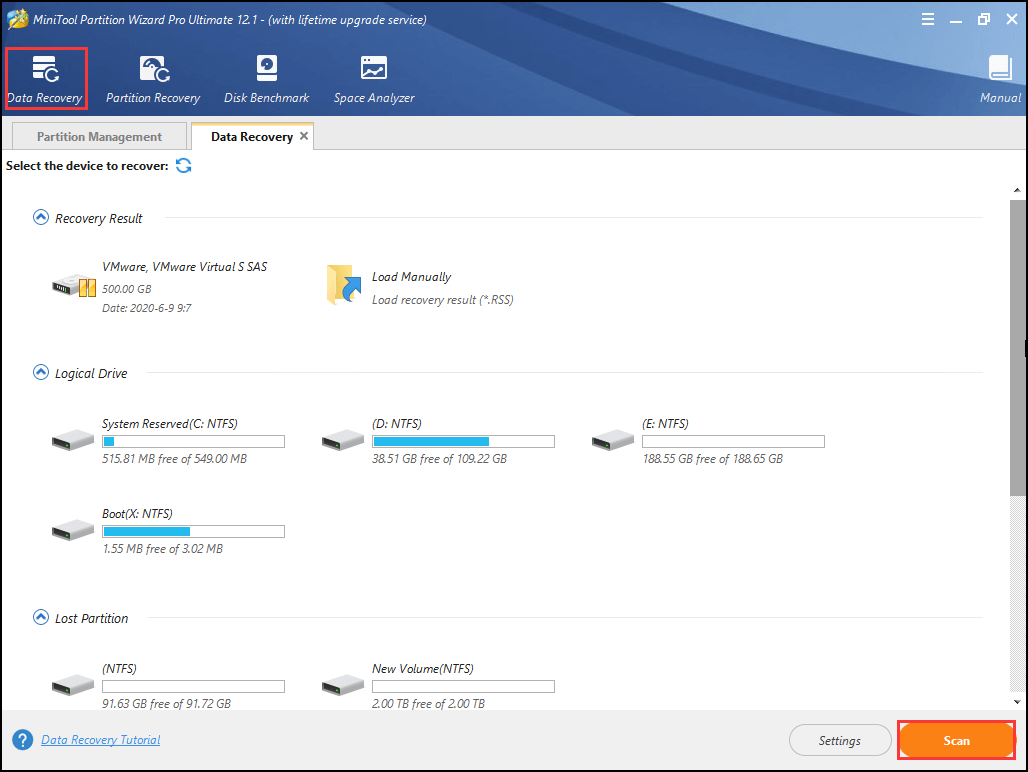
Step 3: The bootable edition of MiniTool Partition Wizard will launch automatically. In the main interface, click the Data Recovery feature on the toolbar, choose the partition you want to recover data from, and click Scan button.
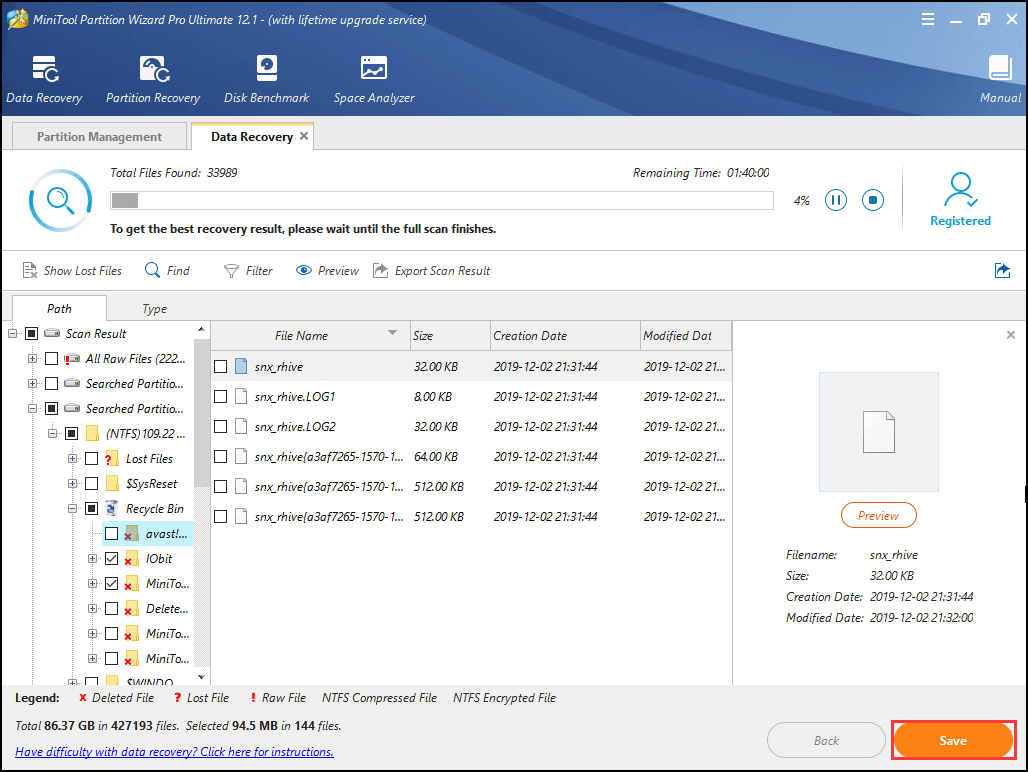
Step 4: To get the best recovery result, you need to wait patiently until the full scan finishes. Then, select the files you want to restore and click Save button. To find the target files quickly, you can use the Show Lost Files, Find, Filter, and Type features.
Note: To avoid disk overwriting, it is recommended to save the found files to another partition on the disk or other storage devices.
That’s all about how to recover lost data with the professional utility. If needed, you can also perform the same operation for other partitions.
Further reading:
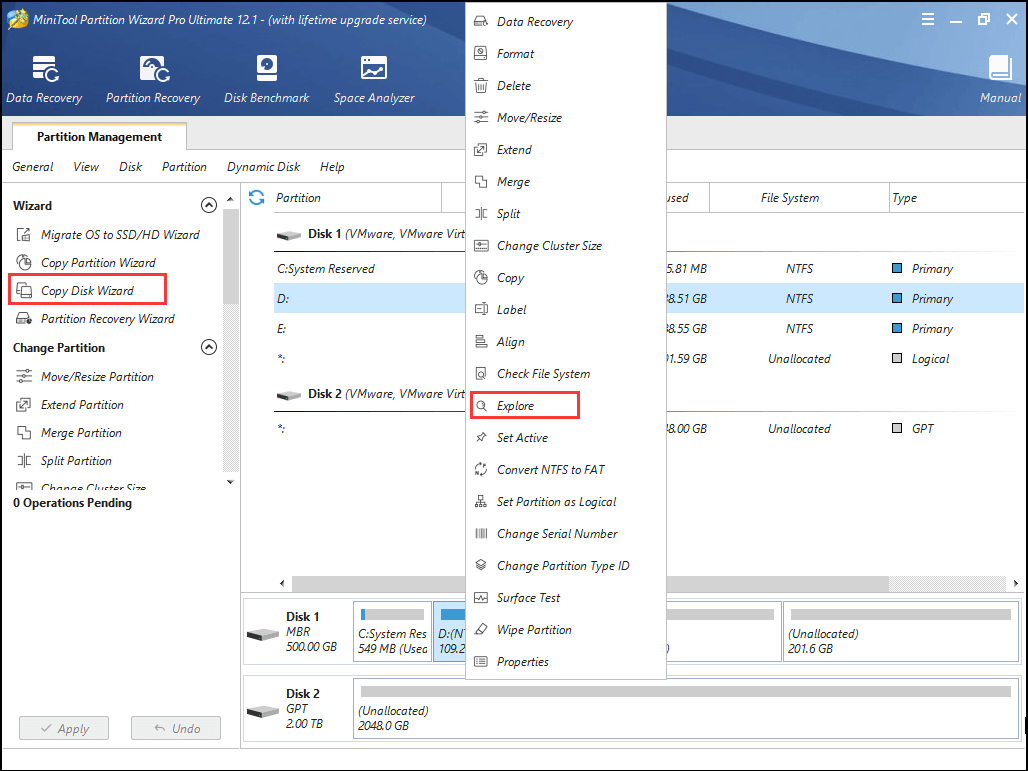
If you want to confirm whether the data in a certain partition is lost before recovering data, you can right-click the partition and choose Explore feature to check the files saved in it. Besides, if you are sure your data is complete and want to back up all the data to an external drive before troubleshooting to avoid data loss, you can click the Copy Disk Wizard from the left action panel to achieve that.
With the help of MiniTool Partition Wizard, I have successfully recovered my lost data from my computer that gives the BlInitializeLibrary Failed 0xc00000bb Error.Click to Tweet
After retrieving your data, you can try the following solutions one by one to solve the BlInitializeLibrary Failed 0xc00000bb without worrying about data loss.
6 Solutions to BlInitializeLibrary Failed 0xc00000bb Error
- Enable 4G Decoding
- Disable Secure Boot
- Modify Windows Registry in Safe Mode
- Fix MBR and rebuild BCD
- Perform a repair install for your Windows
- Contact the device manufacturer
Fix 1: Enable 4G Decoding
If you are using 2 or more powerful GPUs on your computer, you are likely to encounter the BlInitializeLibrary Failed 0xc00000bb error when the 4G Decoding (or Above 4G Decoding) is disabled in BIOS or UEFI. On EVGA motherboards, this feature is called EVGA Support instead of 4G Decoding.
To resolve the problem in this case, you can go to enable the 4G Decoding.
Step 1: Enter BIOS setup using the BIOS key which appears on the initial screen. If you can’t see the BIOS key, you can search it online according to your motherboard manufacturer.
Step 2. Locate the 4G Decoding, and set its value to Enabled. The location of the option may vary by the motherboard manufacturers, but it is commonly under the Peripheral tab.
Step 3: Save the configuration and exit the BIOS setup. Then, your computer will restart automatically, and you can check if the error code 0xc00000bb is resolved.
Fix 2: Disable Secure Boot
Secure Boot is a part of Windows 8 and the above versions of Microsoft Windows operating system. It makes your computer boot with only the software that is trusted by the Original Equipment Manufacturer (OEM).
If you are using a cloned SSD or the hardware is modified, this feature may regard these differences as security breaches and prevent your computer from normally starting to protect your device. And this may also trigger the BlInitializeLibrary Failed 0xc00000bb.
So, disabling Secure Boot could help to resolve the problem. You just need to enter the BIOS settings, look for the Secure Boot feature, and set it to Disabled. Depending on the manufacturer of your motherboard, you may find the option under the Boot, System Configuration, Security, or Authentication tab.
Save the settings and exit the BIOS. Then, check if your computer can boot successfully without any problems. If you are still stuck on the initial screen, you can continue with the next solution.
Fix 3: Modify Windows Registry in Safe Mode
It has been proven that the BlInitializeLibrary Failed 0xc00000bb error could come up if the BIOS forgets which SSD/HDD is the primary bootable drive. This is because the computer will clear the Page File that may contain the current boot sequence information at every shutdown.
In this case, you can modify your Windows Registry in Safe Mode to solve the problem. Just follow the steps below:
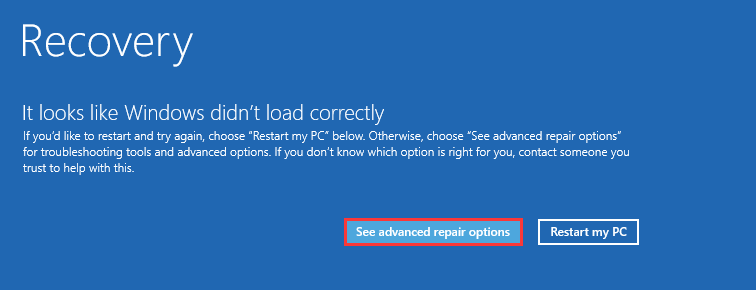
Step 1: Press and hold the power button for 10 seconds to turn off your computer, and press the power button again to turn on it. Repeat the process 3 times to enter the Windows Recovery Environment (WinRE) and then click See advanced repair options button.
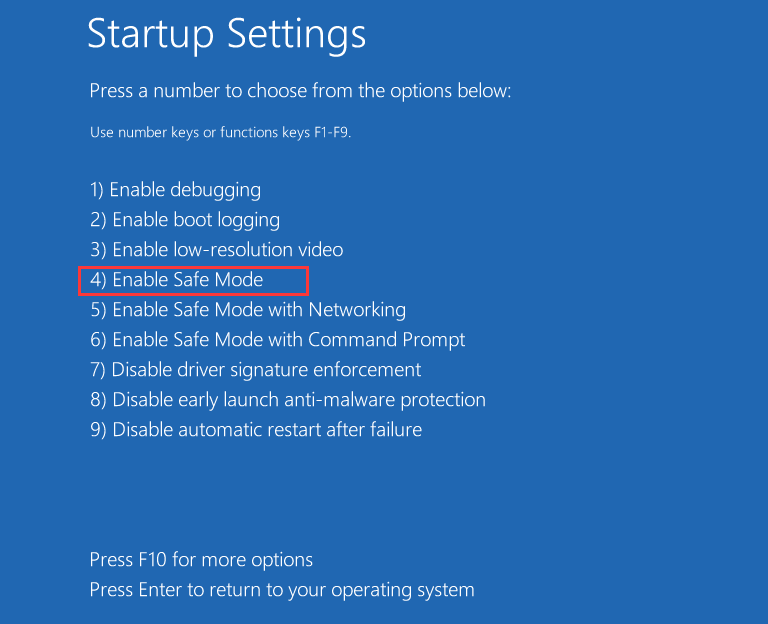
Step 2: Navigate to Troubleshoot > Advanced options > Startup Settings and click the Restart button. When you get the following interface, press 4 or F4 to select Enable Safe Mode option.
Step 3: After booting into the Safe Mode, press Windows + R to bring up Run window. Then, input regedit and click OK button to open Registry Editor.
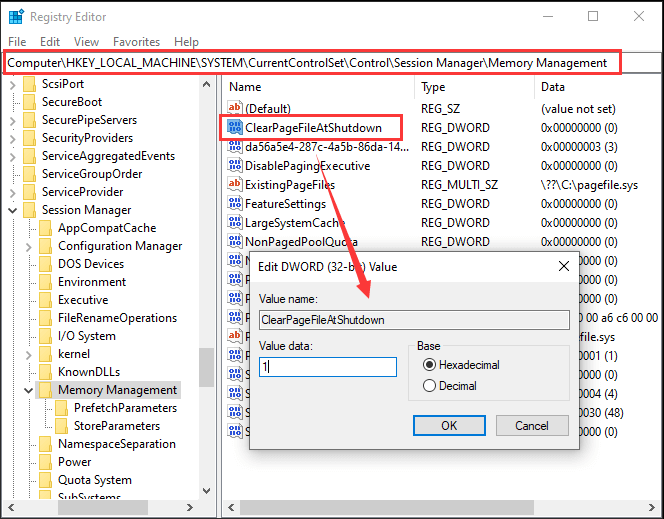
Step 4: Now, input the following path in the address bar and press Enter key to locate the Memory Management folder quickly:
ComputerHKEY_LOCAL_MACHINESYSTEMCurrentControlSetControlSession ManagerMemory Management
Step 5: In the right pane, double-click the ClearPageFileAtShutdown entry to edit it. Set its Value data to 1 and choose Hexadecimal. Click OK to save changes.
Once it’s done, you can restart your computer to see if the boot sequence can be completed successfully without the BlInitializeLibrary Failed 0xc00000bb error. If not, please move on to the next fix.
Fix 4: Fix MBR and Rebuild BCD
You might also come across the problem if the boot firmware on the computer generates lots of memory fragmentation, which may be caused by issues with the boot configuration data (BCD) and Master Boot Record (MBR). In this case, you can use the bootrec.exe utility to fix MBR and rebuild BCD.
To achieve that, you also need to enter WinRE at first. Then, follow the steps below:
Step 1: In the Advanced options interface, choose Command Prompt, select your account, and enter your password to open the command console.
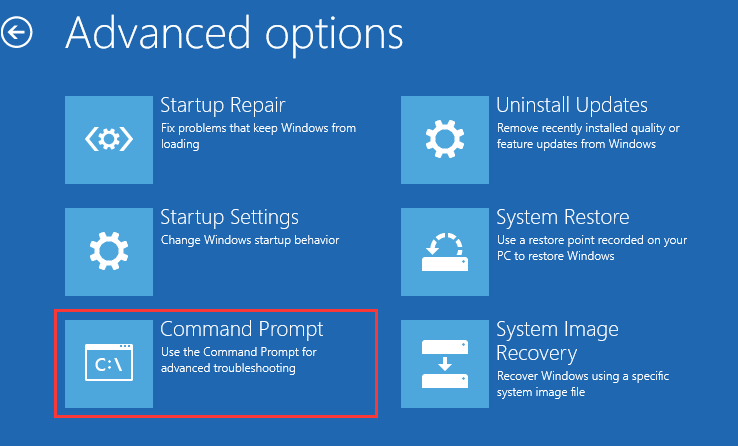
Step 2: Input the following commands one by one and press Enter after each to execute them:
- exe/fixmbr
- exe/fixboot
- exe/scanos
- exe/rebuildbcd
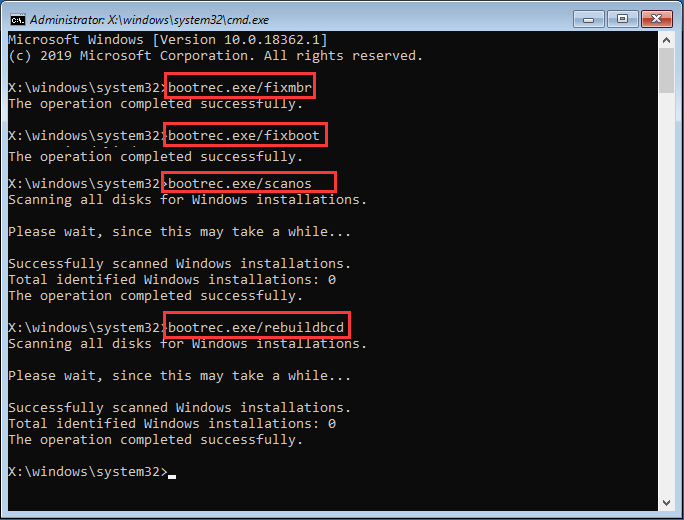
Step 3: After all your configuration data has been repaired, exit Command Prompt and restart your computer and check if the issue has been resolved.
Fix 5: Perform A Repair Install for Your Windows
If your computer still cannot boot properly after you have tried the above methods, perhaps there are some problems with your Windows installation.
In this case, you can perform a repair install (also known as in-place upgrade or reinstallation) for your Windows 10, which will reload your Windows system files, registry keys, and configuration to a known working state without the need to delete your personal data.
After refreshing your Windows components by a repair install, you should be able to boot up your computer properly. If the BlInitializeLibrary Failed 0xc00000bb error appears again, it indicates that this problem has nothing to do with Windows installation, and you might need to focus on your HDD or SSD drive.
As you have already restored and backed up your data with MiniTool Partition Wizard, you can replace your original disk with a new one containing Windows installation and boot your PC from it to check whether the problem is due to hard drive failure.
If all the above methods fail to fix the BlInitializeLibrary Failed 0xc00000bb error for you, and your computer keeps stuck on the initial screen with the error even if you are using a new hard drive, you should contact the manufacturer of your computer for further assistance. This is always a good solution whenever you come across tricky problems with your device.
How to resolve BlInitializeLibrary Failed 0xc00000bb error in Windows 10? Here are 6 solutions.Click to Tweet
Bottom Line
This article has introduced 6 fixes for BlInitializeLibrary Failed 0xc00000bb error in Windows 10. If you have any other effective solutions, you can feel free to leave a message in the comment zone below. As for any problems with MiniTool Partition Wizard, don’t hesitate to contact our support team via [email protected].
Some users encountered the BlInitializeLibrary failed 0xc00000bb error when they were trying to boot their Windows 10. If you are one of them, you are at the right place. This article developed by MiniTool Partition Wizard puts together some possible solutions to the issue, and you can try them one by one until you fix it.
A number of users have reported that they see the error message BlInitializeLibrary failed 0xc00000bb when they are trying to boot their devices, especially Surface and Windows laptops. This error prevents users from booting up the computer normally, and the device may still get stuck on the initial screen with the error code even after a restart.
This frustrating error may appear if the motherboard has been recently reset to the default values. Commonly, this is related to the BIOS of the computer’s motherboard. If there are several GPUs on the motherboard and your Windows suddenly stops, the BIOS might be unable to trigger an appropriate power-on self-test (POST), which leads the motherboard to reset to its default values.
The unexpected BlInitializeLibrary failed 0xc00000bb issue is not specific to a certain Windows version, and it may happen to Windows 7/8.1/10 with different PC configurations. There are also multiple factors that might be responsible for this problem, and some of them are listed below:
- 4G Decoding is disabled.
- Secure boot is enabled.
- Some related system files are corrupted.
- A related registry key is incorrect.
If you are facing the problem unfortunately, don’t panic. Here are some possible solutions from users that may help you get out of the trouble.
Retrieve Your Data Before Troubleshooting the Issue
After learning about the BlInitializeLibrary failed 0xc00000bb error, you might be eager to resolve the problem as soon as possible. But you are strongly recommended to recover your data first. As the error code 0xc00000bb prevents your computer from booting up, you are unable to access your saved data, and you might experience data loss due to this issue.
To retrieve saved data easily when the computer cannot enter the desktop, you need to use a powerful third-party program. Here, MiniTool Partition Wizard, a professional disk manager, is recommended for you. To recover data from the computer giving the mentioned error with MiniTool Partition Wizard, you can follow the steps below.
Step 1: Download MiniTool Partition Wizard on a working computer and register to the Pro Ultimate edition. Then, prepare a USB drive that can be formatted and connect it to the same computer.
Free Download
Step 2: Launch MiniTool Partition Wizard, and create a bootable USB drive with its Bootable Media Builder. Then, disconnect the bootable USB drive from the working PC, plug it into your problematic one, and boot the computer from the USB drive by changing the boot order in BIOS.
Step 3: The bootable edition of MiniTool Partition Wizard will launch automatically. In the main interface, click the Data Recovery feature on the toolbar, choose the partition you want to recover data from, and click Scan button.
Step 4: To get the best recovery result, you need to wait patiently until the full scan finishes. Then, select the files you want to restore and click Save button. To find the target files quickly, you can use the Show Lost Files, Find, Filter, and Type features.
Note: To avoid disk overwriting, it is recommended to save the found files to another partition on the disk or other storage devices.
That’s all about how to recover lost data with the professional utility. If needed, you can also perform the same operation for other partitions.
Further reading:
If you want to confirm whether the data in a certain partition is lost before recovering data, you can right-click the partition and choose Explore feature to check the files saved in it. Besides, if you are sure your data is complete and want to back up all the data to an external drive before troubleshooting to avoid data loss, you can click the Copy Disk Wizard from the left action panel to achieve that.
With the help of MiniTool Partition Wizard, I have successfully recovered my lost data from my computer that gives the BlInitializeLibrary Failed 0xc00000bb Error.Click to Tweet
After retrieving your data, you can try the following solutions one by one to solve the BlInitializeLibrary Failed 0xc00000bb without worrying about data loss.
6 Solutions to BlInitializeLibrary Failed 0xc00000bb Error
- Enable 4G Decoding
- Disable Secure Boot
- Modify Windows Registry in Safe Mode
- Fix MBR and rebuild BCD
- Perform a repair install for your Windows
- Contact the device manufacturer
Fix 1: Enable 4G Decoding
If you are using 2 or more powerful GPUs on your computer, you are likely to encounter the BlInitializeLibrary Failed 0xc00000bb error when the 4G Decoding (or Above 4G Decoding) is disabled in BIOS or UEFI. On EVGA motherboards, this feature is called EVGA Support instead of 4G Decoding.
To resolve the problem in this case, you can go to enable the 4G Decoding.
Step 1: Enter BIOS setup using the BIOS key which appears on the initial screen. If you can’t see the BIOS key, you can search it online according to your motherboard manufacturer.
Step 2. Locate the 4G Decoding, and set its value to Enabled. The location of the option may vary by the motherboard manufacturers, but it is commonly under the Peripheral tab.
Step 3: Save the configuration and exit the BIOS setup. Then, your computer will restart automatically, and you can check if the error code 0xc00000bb is resolved.
Fix 2: Disable Secure Boot
Secure Boot is a part of Windows 8 and the above versions of Microsoft Windows operating system. It makes your computer boot with only the software that is trusted by the Original Equipment Manufacturer (OEM).
If you are using a cloned SSD or the hardware is modified, this feature may regard these differences as security breaches and prevent your computer from normally starting to protect your device. And this may also trigger the BlInitializeLibrary Failed 0xc00000bb.
So, disabling Secure Boot could help to resolve the problem. You just need to enter the BIOS settings, look for the Secure Boot feature, and set it to Disabled. Depending on the manufacturer of your motherboard, you may find the option under the Boot, System Configuration, Security, or Authentication tab.
Save the settings and exit the BIOS. Then, check if your computer can boot successfully without any problems. If you are still stuck on the initial screen, you can continue with the next solution.
Fix 3: Modify Windows Registry in Safe Mode
It has been proven that the BlInitializeLibrary Failed 0xc00000bb error could come up if the BIOS forgets which SSD/HDD is the primary bootable drive. This is because the computer will clear the Page File that may contain the current boot sequence information at every shutdown.
In this case, you can modify your Windows Registry in Safe Mode to solve the problem. Just follow the steps below:
Step 1: Press and hold the power button for 10 seconds to turn off your computer, and press the power button again to turn on it. Repeat the process 3 times to enter the Windows Recovery Environment (WinRE) and then click See advanced repair options button.
Step 2: Navigate to Troubleshoot > Advanced options > Startup Settings and click the Restart button. When you get the following interface, press 4 or F4 to select Enable Safe Mode option.
Step 3: After booting into the Safe Mode, press Windows + R to bring up Run window. Then, input regedit and click OK button to open Registry Editor.
Step 4: Now, input the following path in the address bar and press Enter key to locate the Memory Management folder quickly:
ComputerHKEY_LOCAL_MACHINESYSTEMCurrentControlSetControlSession ManagerMemory Management
Step 5: In the right pane, double-click the ClearPageFileAtShutdown entry to edit it. Set its Value data to 1 and choose Hexadecimal. Click OK to save changes.
Once it’s done, you can restart your computer to see if the boot sequence can be completed successfully without the BlInitializeLibrary Failed 0xc00000bb error. If not, please move on to the next fix.
Fix 4: Fix MBR and Rebuild BCD
You might also come across the problem if the boot firmware on the computer generates lots of memory fragmentation, which may be caused by issues with the boot configuration data (BCD) and Master Boot Record (MBR). In this case, you can use the bootrec.exe utility to fix MBR and rebuild BCD.
To achieve that, you also need to enter WinRE at first. Then, follow the steps below:
Step 1: In the Advanced options interface, choose Command Prompt, select your account, and enter your password to open the command console.
Step 2: Input the following commands one by one and press Enter after each to execute them:
- exe/fixmbr
- exe/fixboot
- exe/scanos
- exe/rebuildbcd
Step 3: After all your configuration data has been repaired, exit Command Prompt and restart your computer and check if the issue has been resolved.
Fix 5: Perform A Repair Install for Your Windows
If your computer still cannot boot properly after you have tried the above methods, perhaps there are some problems with your Windows installation.
In this case, you can perform a repair install (also known as in-place upgrade or reinstallation) for your Windows 10, which will reload your Windows system files, registry keys, and configuration to a known working state without the need to delete your personal data.
After refreshing your Windows components by a repair install, you should be able to boot up your computer properly. If the BlInitializeLibrary Failed 0xc00000bb error appears again, it indicates that this problem has nothing to do with Windows installation, and you might need to focus on your HDD or SSD drive.
As you have already restored and backed up your data with MiniTool Partition Wizard, you can replace your original disk with a new one containing Windows installation and boot your PC from it to check whether the problem is due to hard drive failure.
If all the above methods fail to fix the BlInitializeLibrary Failed 0xc00000bb error for you, and your computer keeps stuck on the initial screen with the error even if you are using a new hard drive, you should contact the manufacturer of your computer for further assistance. This is always a good solution whenever you come across tricky problems with your device.
How to resolve BlInitializeLibrary Failed 0xc00000bb error in Windows 10? Here are 6 solutions.Click to Tweet
Bottom Line
This article has introduced 6 fixes for BlInitializeLibrary Failed 0xc00000bb error in Windows 10. If you have any other effective solutions, you can feel free to leave a message in the comment zone below. As for any problems with MiniTool Partition Wizard, don’t hesitate to contact our support team via [email protected].