
Если при попытке установить новую игру через приложение EA Play на ПК с Windows 11 или Windows 10 вы получаете Случилось что-то неожиданное сообщение об ошибке с кодом ошибки Xbox 0xa3e903ed, тогда этот пост предназначен, чтобы помочь вам с наиболее подходящими решениями, которые вы можете попытаться успешно решить.
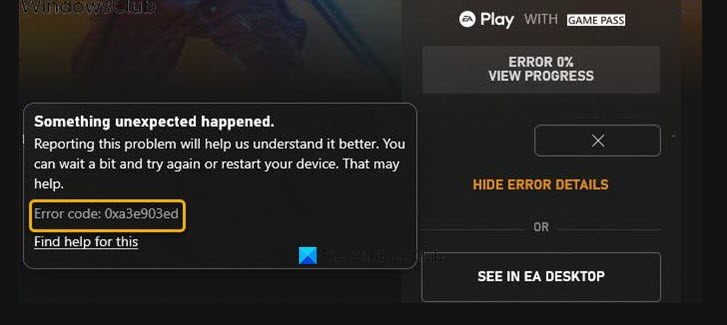
Произошло что-то неожиданное.
Сообщение об этой проблеме поможет нам лучше ее понять. Вы можете немного подождать и попробовать еще раз или перезагрузить устройство. Это может помочь.
Код ошибки: 0xa3e903ed
Если вы столкнулись с этой проблемой, вы можете попробовать наши рекомендуемые решения ниже в произвольном порядке и посмотреть, поможет ли это решить Ошибка игры Xbox 0xa3e903ed это происходит в приложении EA Play на вашей игровой машине с Windows 11/10.
- Перезагрузите компьютер
- Проверить статус сервера EA
- Выйти и снова войти в свой профиль
- Убедитесь, что ваша учетная запись Xbox связана с действующей учетной записью EA.
- Сбросить Microsoft Store
- Удалите и повторно установите приложение EA Desktop.
Давайте посмотрим на описание процесса, связанного с каждым из перечисленных решений.
1]Перезагрузите компьютер
Как указано в сообщении об ошибке, вы можете перезагрузить компьютер, а затем посмотреть, Ошибка игры Xbox 0xa3e903ed что происходит в приложении EA Play на вашей игровой машине с Windows 11/10, исправлено. В противном случае попробуйте следующее решение.
2]Проверить статус сервера EA
Эта ошибка может быть связана с прерывистым интернет-соединением с сервером EA. В этом случае вы можете проверить статус сервера EA для Xbox. Если сервер / веб-сайт не работает, вы ничего не можете сделать, кроме как подождать и повторить попытку позже, как это предлагается в сообщении об ошибке.
С другой стороны, если серверы подключены к сети, но ошибка не устранена, вы можете исправить проблемы с сетью и подключением к Интернету на своем устройстве Windows 11/10, чтобы решить любые проблемы с подключением. Вы также можете попробовать Complete Internet Repair Tool, если ваш компьютер вообще не может подключиться к Интернету. Кроме того, в зависимости от вашего интернет-устройства, обратитесь к руководству по эксплуатации или выполните поиск в Интернете с помощью предпочитаемой вами системы принятия решений о том, как выключить и снова включить модем или маршрутизатор, в зависимости от обстоятельств.
3]Выйдите из системы и снова войдите в свой профиль.
Это решение требует, чтобы вы вышли из своего профиля в приложении EA Play, затем подождите одну минуту, а затем снова войдите в систему. После выхода и повторного входа система должна распознать, что вы используете Xbox Game Pass. и позволить вам установить игру через EA Desktop на ПК с Windows.
4]Убедитесь, что ваша учетная запись Xbox связана с действующей учетной записью EA.
Это решение требует, чтобы вы убедились, что ваша учетная запись Xbox связана с действующей учетной записью EA.
Чтобы связать свою учетную запись Xbox / Microsoft с учетной записью EA на игровом ПК с Windows 11/10, выполните следующие действия:
- Войдите в свое настольное приложение EA.
- Щелкните «Найти друзей».
- Выберите вкладку «Импортировать друзей».
- Выберите ссылку Xbox, а затем добавьте свои данные.
Если вы получаете сообщение об ошибке, в котором говорится, что ваша учетная запись Microsoft уже привязана, выполните следующие действия:
- Перейти к help.ea.com.
- Выйдите из системы, если вы уже вошли в систему.
- Затем перейдите на экран входа в систему.
- Нажмите кнопку Xbox Live в разделе Войти, используя свою учетную запись.
- Зайдите в Мой аккаунт.
- Нажмите на «Изменить или восстановить пароль».
Примечание. Убедитесь, что у вас есть доступ к учетной записи, связанной с этим адресом электронной почты. В случае, если вы забыли пароль своей учетной записи, вы можете перейти в Origin, нажать на Забыли свой пароль чтобы пройти процесс сброса пароля.
- Теперь перейдите к myaccount.ea.com.
- На клиентском портале EA нажмите Connections.
- Отключите указанную там учетную запись Xbox Live.
- Наконец, повторите предыдущие 4 шага выше, чтобы повторно связать свою учетную запись.
- Перезапустите приложение EA Desktop.
Если ошибка появляется снова при повторной попытке установить игру, вы можете попробовать следующее решение.
5]Сбросить Microsoft Store
Некоторые геймеры на ПК смогли решить возникшую проблему, обратившись в службу поддержки Xbox / Microsoft и следуя предложению, чтобы убедиться, что Windows обновлена, а затем сбросить Microsoft Store.
6]Удалите и повторно установите приложение EA Desktop.
Это решение требует, чтобы вы удалили приложение EA Desktop (желательно с помощью программы удаления стороннего программного обеспечения), перезагрузите компьютер, а затем загрузите и переустановите последнюю версию приложения EA Desktop на свой ПК с Windows 11/10.
Любое из этих решений должно работать на вас!
Связанное сообщение: Что-то неожиданное произошло с кодом ошибки 0xa3ea00ca в EA Play
Как исправить код ошибки Xbox?
В зависимости от полученного кода ошибки Xbox некоторые коды ошибок Xbox можно исправить, выполнив следующие инструкции: Выключите консоль, а затем отсоедините шнур питания, чтобы убедиться, что консоль полностью выключена. Подождите 30 секунд, а затем снова подключите шнур питания. Нажмите и удерживайте кнопку сопряжения и кнопку извлечения на консоли, а затем нажмите кнопку Xbox на консоли.
Что означает код ошибки 0xa3ea00ca?
Если вы столкнулись с кодом ошибки 0xa3ea00ca на своем ПК с Windows 11/10, это просто означает, что произошла ошибка при установке или удалении программного обеспечения на вашем устройстве. Чтобы решить эту проблему, среди других возможных исправлений, которые вы можете попробовать, вы можете обратиться в службу поддержки Xbox, если считаете, что служба поддержки EA не сможет помочь с проблемой.
.
Xbox error code 0xa3e903ed usually pops up on the screen when you’re trying to install a new game on your console. The error window simply says that something unexpected happened. You’re then invited to report the problem to Microsoft to help them understand it better. Let’s see how you can get rid of error 0xa3e903ed on Xbox.
Check if EA’s servers are down
If Origin or EA’s servers are down, you won’t be able to install any games using EA Play with your Xbox Game Pass. Go to EA’s support web page and check the server status for Xbox. Wait until EA have fixes the issue on their end and try again alter.
Sign out of your profile
Restart your apps and sign out of your profile. Wait for one minute, and then sign back in. The system should then recognize you’re using Xbox Game Pass and let you install the game through EA Desktop.
Reinstall the EA Desktop app
- Uninstall the EA Desktop app
- Restart your Xbox
- Then reinstall the EA Desktop app
- Link your EA account to your Xbox account
- Run the game installer from the Game Pass.
Check if error 0xa3e903ed persists.
Link your Xbox account to your EA account
Error 0xa3e903ed indicates your Xbox account is linked to some ancient EA account. Make sure your Xbox is linked to a valid EA account.
- Log in to your EA Desktop App
- Click Find Friends
- Select the Import Friends tab
- Select the Xbox link and then add in your details
- If you get an error that says your Microsoft account is already linked, go to https://help.ea.com/en
- Log out if you’re already logged in
- Then go to the login screen and click the Xbox Live button under Sign in using your account
- Go to My account, and click on Change or Recover Password.
- Note: Make sure that you have access to the account associated with that email. If you forgot your account password, go to Origin, click on “Forgot your password” and go through the password reset process.
- Then go to the EA customer portal, and click on Connections.
- Your linked Xbox Live account should be listed there. Unlink it.
- Repeat steps 1-4, and then restart the EA Desktop App.
- Try to download a new game and check if error 0xa3e903ed persists.
Update your PC and reset the Microsoft Store app
According to some users that contacted Xbox support after getting error 0xa3e903ed, you need to make sure your PC is up to date and then reset the Microsoft Store app.
How to update Windows
- Go to Settings, and select Update and Security.
- Click on Windows Update.
- Then hit the Check for updates button.
How to reset the Microsoft Store app
- Go to Settings, and select Apps.
- Then go to Apps and features, and type “Store app” in the search field.
- Select the Microsoft Store app, and click on Advanced options.
- Scroll down to Reset and hit the Reset button.
Conclusion
To fix error code 0xa3e903ed, sign out of your Xbox profile, wait for one minute, and sign back in. Then reinstall the EA Desktop app, and make sure to link your Xbox account to a valid EA account. If the issue persists, update your PC and reset the Microsoft Store app.
Which of these solutions helped you fix error 0xa3e903ed? Comment down below.
Facing Xbox game error 0xa3e903ed error each time when you try to install a new game thru EA play app on your Windows 10 /11?
If you are looking for some easy solutions to get rid of the above error then this tutorial will help you out.
Here we have collected some tried and tested solutions which will surely work for you.
But before directly jumping to the solutions, let’s try to figure out about Xbox game error 0xa3e903ed.

What does this error mean and when does it occurs?
The above error implies that there was must be some issue while installing or uninstalling the software on your system. It likely to occur during installing a new game with the help of EA play on your Windows PC/Laptop. Additionally the same error can occur when the process of linking Xbox account to EA account gets crashed. It is prompted with an error message which says that:
Something unexpected happened.
Reporting this problem will help us understand it better. You can wait a bit and try again or restart your device. That may help.
Error code: 0xa3e903ed
Many reputed Community Websites and Forums like Reddit is visited by a large scale of users for reporting the error. And after so many researches we have come with ample information in order to troubleshoot the issue .Let’s not just waste time and read down all the fixes.
Fix 1: Restart your System
Rebooting the system will refresh your PC and in some cases it has works because in the error message it has been suggested to do so. Hence try to reboot the system.
Fix 2: Ensure that your Xbox account is linked to a usable EA account
You can also try the above mention method to resolve Xbox game error 0xa3e903ed error. The fix demands you to link your Xbox account to a valid EA account. Follow the below mention instructions to do so:
- In the first step, log in o your EA Desktop App
- Tap on Find Friends> Select the Import Friends tab
- Then select Xbox link and after that add in your details
Kindly follow the below mention steps only if you receive an error message which states that the Microsoft account is already linked:
- Go to ea.com.
- Then logout if you are logged in
- Navigate to the login screen
- Tap on the Xbox live button in the Sign in using your account
- Navigate to My account
- Tap on Change or Recover Password
Important
Don’t forget to link your account with email which you have access. This will help you in future if you forget the password then by simply navigating to the source and tapping on Forgot your Password you can easily do the password reset process if required.
- Go to ea.com
- Tap on Connections located at the EA customer portal
- Then Unlink your Xbox Live account which is listed there
- Repeat the earlier 4 steps above just to relink your account
- Finally restart the EA App
Fix 3: Update your System and Reset the Microsoft Store App
Updating the system and then resetting the Microsoft Store App will help you in resolving the trouble. To do so follow the below mention steps:
For Updating Windows
- Navigate to Settings> select Update and Security
- Tap on Windows Update
- Finally click on Check for Updates button
For Resetting the Microsoft Store App
- Navigate to Settings> Select Apps
- Go to Apps and Features >type in “Store app” under the search tab
- Then select Microsoft Store app> tap on Advanced Options
- Then scroll down to Reset and then click on Reset button
Fix 4: Sign out and Sign back in your Profile
After restarting the app, sign out and then sign in after few minutes. This will help your PC identifying that you are using Xbox Game Pass and will allow you to install the game through EA Desktop without any barriers.
Fix 5: Check EA server status
Navigate to the EA’s support web page and just check the server status of Xbox. If there is any issue in the server then it will not let you install any of the games. So if you find any kind of malfunctioning at the server side kindly wait until it is resolved.
Fix 6: Uninstall and the Re-install the EA Desktop app
If you are still struggling with the Xbox game error 0xa3e903ed then try to resolve it by uninstalling and Re-installing EA Desktop app. Follow the below mention steps to do so:
- First of all, Uninstall the EA Desktop app
- Then Restart your box
- After that Re-install EA Desktop app
- Link EA account to the Xbox account
- Finally run the game installer from Game Pass
Now it’s your turn
Here my job is done!
Now it’s your turn to apply all the above listed methods and get rid of Xbox game error 0xa3e903ed.I am damn sure that one of them will definitely help you out.
In case if the PC continues giving errors then it is highly recommended you to go for a PC Repair Tool. We are recommending this tool just to prevent you from the future major losses like BSOD errors, Registry errors, Virus and Malware attacks and many more that you may face.
Get PC Repair Tool
Apart from this, if you have any queries or concerns regarding the same do write us on our Facebook and Twitter page.
Весьма много пользователей со всего мира столкнулись с ошибкой 0xa3ea00ca при загрузке игр от EA Play с Xbox Game Pass на компьютер. Для сбоя характерно, что после клика по кнопке «Установить» на любой игре разработчика на долю секунды появляется всплывающее окно, моментально сменяющееся ошибкой 0xa3e903e8. При этом у них установлена Windows 10, проплачена подписка. Переустановка приложений Xbox, EA Desktop, повторный вход в систему, чистка кэша и многие другие стандартные способы не срабатывают. Кое-что все же сделать можно.
Способ 1: Создать аккаунт и отменить синхронизацию
Мы делаем ставку именно на этот метод, так как он чаще получает положительные отклики пользователей. В первую очередь нужно попробовать именно его.
Инструкция:
- Переходим на справочный поддомен EA https://help.ea.com.
- Выбираем вариант входа в аккаунт с помощью своей учетной записи Xbox.
- Создаем новый аккаунт EA, вам присвоят новый идентификатор. Возможно, у вас ранее не было аккаунта, но даже если и есть, процедуру все равно нужно выполнить.
- Переходим в настройки только что созданной учетной записи.
- Отменяем синхронизацию аккаунта с профилем Xbox, так как она включается автоматически при условии входа посредством учетной записи Xbox.
- Переходим в приложение Xbox и нажимаем на кнопку «Установить».
- Должно появиться новое окно с предложением связать учетные записи. На этот раз процедура должна пройти и завершиться успешно, а загрузка игры станет доступной.
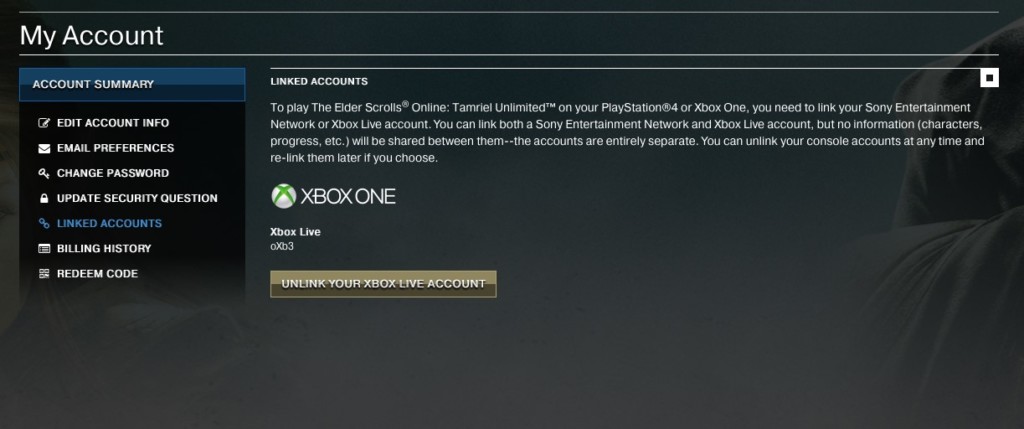
Способ 2: выключить связь с аккаунтом EA
Своего рода разновидность предыдущего варианта, но есть в ней несколько важных отличий. В данном случае причиной могло стать то, что аккаунт EA остался связанным со старой учетной записью Xbox, вроде Xbox 360.
Пошаговое руководство:
- Войти на сайте ea.com с помощью данных к своему аккаунту.
- Отключить привязку к учетной записи Xbox Live.
- Выйти из системы.
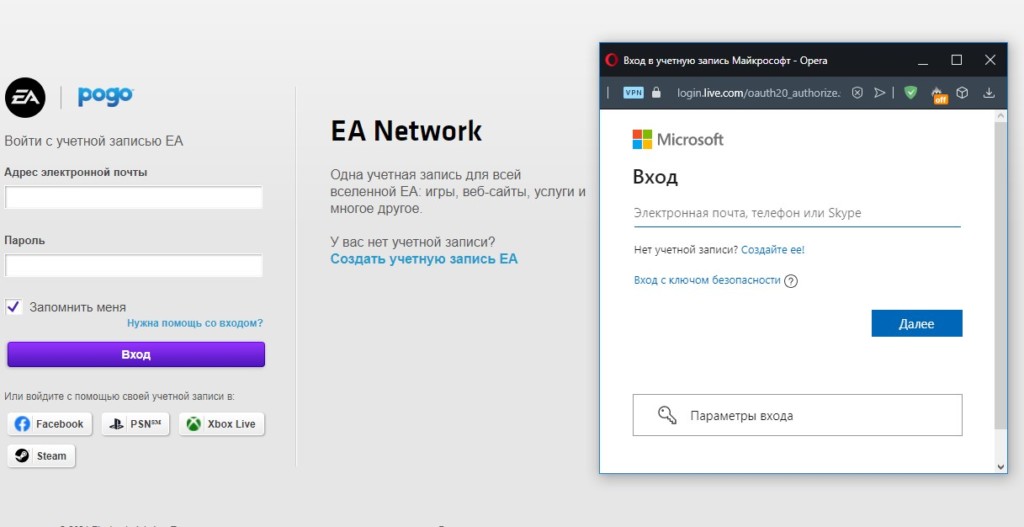
- Нажать на кнопку «Вход» и использовать для этого аккаунт Xbox live.
- Зайти в приложение Xbox и все должно заработать.
Способ 3: создать учетную запись с тем же адресом электронной почты
Известно, что EA плохо синхронизируется с аккаунтом Xbox, если их адреса электронных почт отличаются. Таким образом должно сработать простое создание нового профиля на сайте EA и привязать его к Xbox. Только в этот раз уже следует использовать одинаковый электронный почтовый ящик. Причина в том, что EA пытается самостоятельно определить подходящий аккаунт Xbox для связи, но не может этого сделать.
Как исправить ошибку 0xa3ea00ca:
- Входим в свой аккаунт EA и отменяем привязку к профилю Xbox в настройках.
- Выходим из учетной записи и переходим на страницу регистрации новой.
- Можем либо войти с помощью Xbox Live, либо указать тот же адрес электронной почты и любой пароль.
- Переходим в настройки и связываем аккаунты.
- Готово, теперь возможность загрузки игр должна возобновиться.
Подытоживать все вышеперечисленное можем отметить, что ошибка 0xa3e903e8 – всего лишь просьба EA связать аккаунт с актуальным профилем Xbox Live. В основном затронутые пользователи – те люди, которые использовали старую учетную запись EA, созданную и связанную еще с Xbox 360. Отключение синхронизации с устаревшим профилем и настройка нового аккаунта станут решением, которое должно сработать практически у всех.
В этом посте мы обсудим код ошибки 0xa3e903ed, его причины и пять рабочих способов, которые должны решить эту проблему. Эта ошибка возникает в основном, когда вы пытаетесь запустить или уже играете в игру EA play на своем ПК с Windows. Раз вы здесь, значит, вы уже сталкивались с этой ошибкой и ищете способы ее исправить. Что ж, прочитайте это руководство до конца, и вы сможете решить эту проблему.
Получив этот код ошибки, вы можете получить сообщение об ошибке, похожее на снимок ниже:

Как получить игры для Windows 7 в Windows 11
Если вы получаете код ошибки 0xa3e903ed во время игр в приложении EA Play, попробуйте следующие исправления одно за другим.
1]Проверьте статус сервера EA
Прежде чем применять какое-либо решение, необходимо убедиться, что сервер EA запущен и работает. Когда соответствующий сервер не работает, никакое решение не сработает. Итак, выполните следующие шаги и проверьте, горит ли сигнал игрового сервера зеленым или нет. Для этого выполните следующие простые шаги —
- Перейти к Страница справки ЕА первый.
- Используйте раскрывающееся меню рядом с «Игры» и выберите свою игру.

- В разделе Home/Chosen_Game посмотрите, какого цвета статус сервера.
- Если отображается зеленый символ, сервер в порядке.

Только после подтверждения состояния сервера вы должны выполнить исправления, указанные ниже.
Примечание: эта проблема также может возникать, когда на вашем компьютере есть проблемы с сетью. Чтобы исправить это, вы можете перезагрузить устройство, с которого вы получаете подключение к Интернету.
2]Перезагрузите компьютер
Если сервер в порядке и на вашем компьютере нет проблем с сетью, проблема должна заключаться в вашем устройстве. Первый шаг для исправления — перезагрузка устройства. Перезапуск устройства работает при устранении внутренних компонентов, таких как утечки памяти, проблемы с графикой, очистка ОЗУ и перезагрузка жесткого диска.
Если код ошибки 0xa3e903ed возник из-за вышеуказанных компонентов, это будет устранено автоматически. Итак, перезапустите Windows и проверьте, устранена ли проблема.
3]Проверьте, связана ли ваша учетная запись Xbox с действительной учетной записью EA.
Иногда ошибка 0xa3e903ed возникает, когда ваша учетная запись Xbox не связана с вашей учетной записью EA. Зайдите и проверьте, так ли это на вашем устройстве. Вот как вы можете проверить действительность своей учетной записи в настольном приложении EA:
- Прежде всего, запустите приложение EA Desktop и нажмите «Найти друзей».
- Перейдите на вкладку «Импорт друзей» и щелкните ссылку Xbox.
- Заполните данные своей учетной записи Xbox и посмотрите, что произойдет, когда вы закончите.
Если вы ранее не входили в систему, выполнение одного этого действия устранит код ошибки 0xa3e903ed. В противном случае вы получите код ошибки, который говорит следующее:
Ваша учетная запись Microsoft уже связана с EA Desktop.
Чтобы решить эту проблему, вам нужно сделать следующее:
- Посетить Страница справки ЕА сначала и выйдите из своей учетной записи.
- Нажмите «Войти» на верхней панели и войдите, используя свою учетную запись Xbox.
- Зайдите в МОЙ аккаунт и нажмите «Изменить или восстановить пароль».
- Вы получите письмо для сброса пароля на свой адрес электронной почты.
- Откройте почтовое приложение и используйте ссылку, чтобы сбросить пароль учетной записи.
Теперь, когда вы сбросили пароль своей учетной записи, повторно посетите «Войдите в свою учетную запись EA“. Используйте свой телефон/электронную почту и вновь созданный пароль для входа в свою учетную запись EA.
Далее перейдите на клиентский портал EA и нажмите «Подключения». Здесь вы найдете свою учетную запись Xbox live. Ну, нажмите на него и нажмите кнопку отмены связи. Обязательно повторно свяжите свою учетную запись Xbox с профилем учетной записи EA. Теперь вы можете перезапустить приложение EA Desktop и проверить, устранена ли ошибка 0xa3e903ed.
Выйдите, а затем снова войдите в свой профиль
Несколько пользователей сообщили об исправлении этой ошибки, просто повторно подключив свой профиль в магазине к приложению EA Play. Рассмотрите возможность выхода из существующего профиля в приложении EA Desktop, а затем войдите снова.
Это решит любые проблемы с кешем в приложении EA Desktop, и, следовательно, вы можете исправить код ошибки 0xa3e903ed.
4]Сбросить Магазин Microsoft
Ошибка 0xa3e903ed также может возникать при наличии внутренних проблем с приложением Store. Сброс Microsoft Store — лучший способ решить такие проблемы. Давайте посмотрим, как вы можете сбросить приложение Store на своем компьютере —
WSReset.exe

- Теперь подождите, пока запустится приложение Store.
- Введите «exit» и нажмите клавишу Enter, чтобы выйти из работающей CMD.
Перезагрузите компьютер, чтобы внесенные изменения вступили в силу при следующем входе в систему.
5]Удалите/переустановите проблемную игру.
Если ни одно из вышеперечисленных исправлений не помогло устранить код ошибки 0xa3e903ed на вашем устройстве, проблема должна заключаться в самой игре. Удалите проблемную игру из интерфейса приложения EA Desktop и перезагрузите компьютер. Перезагрузка Windows очистит весь оставшийся кеш удаленной игры.
Войдите в свой компьютер и заново установите эту игру. Я надеюсь, что это решение работает для вас.
Что делать, если вы получаете код ошибки Xbox?
Обнаружение ошибок во время игры для Xbox в наши дни довольно распространено. Ошибки или проблемы, как правило, возникают из-за некоторых внутренних сбоев, которые можно легко устранить, выключив консоль. Если проблема не устранена, рассмотрите возможность полной перезагрузки консоли Xbox. Аппаратный сброс аналогичен перезагрузке Xbox с небольшим отличием: вам нужно отключить кабель питания, перезапустить Xbox, а затем снова подключить кабель питания к консоли.
Post Views: 214