
Весьма много пользователей со всего мира столкнулись с ошибкой 0xa3ea00ca при загрузке игр от EA Play с Xbox Game Pass на компьютер. Для сбоя характерно, что после клика по кнопке «Установить» на любой игре разработчика на долю секунды появляется всплывающее окно, моментально сменяющееся ошибкой 0xa3e903e8. При этом у них установлена Windows 10, проплачена подписка. Переустановка приложений Xbox, EA Desktop, повторный вход в систему, чистка кэша и многие другие стандартные способы не срабатывают. Кое-что все же сделать можно.
Способ 1: Создать аккаунт и отменить синхронизацию
Мы делаем ставку именно на этот метод, так как он чаще получает положительные отклики пользователей. В первую очередь нужно попробовать именно его.
Инструкция:
- Переходим на справочный поддомен EA https://help.ea.com.
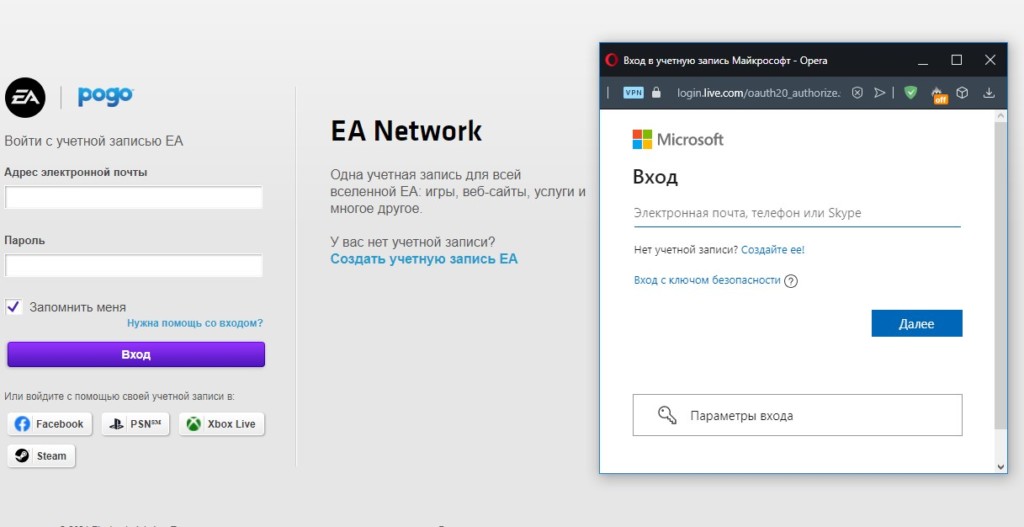
- Выбираем вариант входа в аккаунт с помощью своей учетной записи Xbox.
- Создаем новый аккаунт EA, вам присвоят новый идентификатор. Возможно, у вас ранее не было аккаунта, но даже если и есть, процедуру все равно нужно выполнить.
- Переходим в настройки только что созданной учетной записи.
- Отменяем синхронизацию аккаунта с профилем Xbox, так как она включается автоматически при условии входа посредством учетной записи Xbox.
- Переходим в приложение Xbox и нажимаем на кнопку «Установить».
- Должно появиться новое окно с предложением связать учетные записи. На этот раз процедура должна пройти и завершиться успешно, а загрузка игры станет доступной.
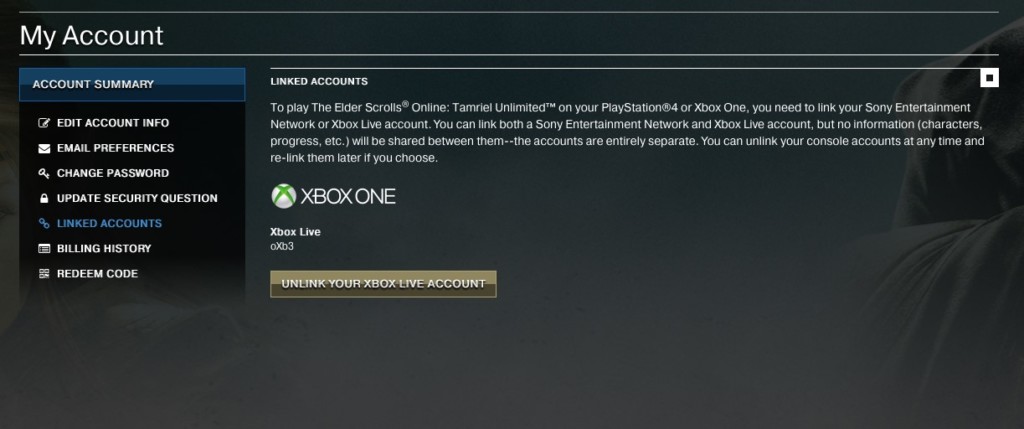
Способ 2: выключить связь с аккаунтом EA
Своего рода разновидность предыдущего варианта, но есть в ней несколько важных отличий. В данном случае причиной могло стать то, что аккаунт EA остался связанным со старой учетной записью Xbox, вроде Xbox 360.
Пошаговое руководство:
- Войти на сайте ea.com с помощью данных к своему аккаунту.
- Отключить привязку к учетной записи Xbox Live.
- Выйти из системы.
- Нажать на кнопку «Вход» и использовать для этого аккаунт Xbox live.
- Зайти в приложение Xbox и все должно заработать.
Способ 3: создать учетную запись с тем же адресом электронной почты
Известно, что EA плохо синхронизируется с аккаунтом Xbox, если их адреса электронных почт отличаются. Таким образом должно сработать простое создание нового профиля на сайте EA и привязать его к Xbox. Только в этот раз уже следует использовать одинаковый электронный почтовый ящик. Причина в том, что EA пытается самостоятельно определить подходящий аккаунт Xbox для связи, но не может этого сделать.
Как исправить ошибку 0xa3ea00ca:
- Входим в свой аккаунт EA и отменяем привязку к профилю Xbox в настройках.
- Выходим из учетной записи и переходим на страницу регистрации новой.
- Можем либо войти с помощью Xbox Live, либо указать тот же адрес электронной почты и любой пароль.
- Переходим в настройки и связываем аккаунты.
- Готово, теперь возможность загрузки игр должна возобновиться.
Подытоживать все вышеперечисленное можем отметить, что ошибка 0xa3e903e8 – всего лишь просьба EA связать аккаунт с актуальным профилем Xbox Live. В основном затронутые пользователи – те люди, которые использовали старую учетную запись EA, созданную и связанную еще с Xbox 360. Отключение синхронизации с устаревшим профилем и настройка нового аккаунта станут решением, которое должно сработать практически у всех.
Если при попытке установить новую игру через приложение EA Play на ПК с Windows 11 или Windows 10 вы получаете Случилось что-то неожиданное сообщение об ошибке с кодом ошибки Xbox 0xa3e903ed, тогда этот пост предназначен, чтобы помочь вам с наиболее подходящими решениями, которые вы можете попытаться успешно решить.
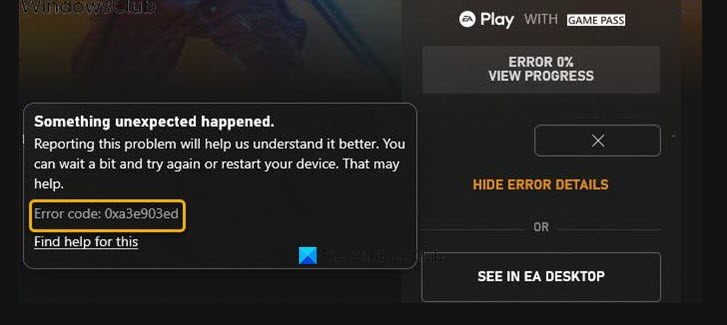
Произошло что-то неожиданное.
Сообщение об этой проблеме поможет нам лучше ее понять. Вы можете немного подождать и попробовать еще раз или перезагрузить устройство. Это может помочь.
Код ошибки: 0xa3e903ed
Если вы столкнулись с этой проблемой, вы можете попробовать наши рекомендуемые решения ниже в произвольном порядке и посмотреть, поможет ли это решить Ошибка игры Xbox 0xa3e903ed это происходит в приложении EA Play на вашей игровой машине с Windows 11/10.
- Перезагрузите компьютер
- Проверить статус сервера EA
- Выйти и снова войти в свой профиль
- Убедитесь, что ваша учетная запись Xbox связана с действующей учетной записью EA.
- Сбросить Microsoft Store
- Удалите и повторно установите приложение EA Desktop.
Давайте посмотрим на описание процесса, связанного с каждым из перечисленных решений.
1]Перезагрузите компьютер
Как указано в сообщении об ошибке, вы можете перезагрузить компьютер, а затем посмотреть, Ошибка игры Xbox 0xa3e903ed что происходит в приложении EA Play на вашей игровой машине с Windows 11/10, исправлено. В противном случае попробуйте следующее решение.
2]Проверить статус сервера EA
Эта ошибка может быть связана с прерывистым интернет-соединением с сервером EA. В этом случае вы можете проверить статус сервера EA для Xbox. Если сервер / веб-сайт не работает, вы ничего не можете сделать, кроме как подождать и повторить попытку позже, как это предлагается в сообщении об ошибке.
С другой стороны, если серверы подключены к сети, но ошибка не устранена, вы можете исправить проблемы с сетью и подключением к Интернету на своем устройстве Windows 11/10, чтобы решить любые проблемы с подключением. Вы также можете попробовать Complete Internet Repair Tool, если ваш компьютер вообще не может подключиться к Интернету. Кроме того, в зависимости от вашего интернет-устройства, обратитесь к руководству по эксплуатации или выполните поиск в Интернете с помощью предпочитаемой вами системы принятия решений о том, как выключить и снова включить модем или маршрутизатор, в зависимости от обстоятельств.
3]Выйдите из системы и снова войдите в свой профиль.
Это решение требует, чтобы вы вышли из своего профиля в приложении EA Play, затем подождите одну минуту, а затем снова войдите в систему. После выхода и повторного входа система должна распознать, что вы используете Xbox Game Pass. и позволить вам установить игру через EA Desktop на ПК с Windows.
4]Убедитесь, что ваша учетная запись Xbox связана с действующей учетной записью EA.
Это решение требует, чтобы вы убедились, что ваша учетная запись Xbox связана с действующей учетной записью EA.
Чтобы связать свою учетную запись Xbox / Microsoft с учетной записью EA на игровом ПК с Windows 11/10, выполните следующие действия:
- Войдите в свое настольное приложение EA.
- Щелкните «Найти друзей».
- Выберите вкладку «Импортировать друзей».
- Выберите ссылку Xbox, а затем добавьте свои данные.
Если вы получаете сообщение об ошибке, в котором говорится, что ваша учетная запись Microsoft уже привязана, выполните следующие действия:
- Перейти к help.ea.com.
- Выйдите из системы, если вы уже вошли в систему.
- Затем перейдите на экран входа в систему.
- Нажмите кнопку Xbox Live в разделе Войти, используя свою учетную запись.
- Зайдите в Мой аккаунт.
- Нажмите на «Изменить или восстановить пароль».
Примечание. Убедитесь, что у вас есть доступ к учетной записи, связанной с этим адресом электронной почты. В случае, если вы забыли пароль своей учетной записи, вы можете перейти в Origin, нажать на Забыли свой пароль чтобы пройти процесс сброса пароля.
- Теперь перейдите к myaccount.ea.com.
- На клиентском портале EA нажмите Connections.
- Отключите указанную там учетную запись Xbox Live.
- Наконец, повторите предыдущие 4 шага выше, чтобы повторно связать свою учетную запись.
- Перезапустите приложение EA Desktop.
Если ошибка появляется снова при повторной попытке установить игру, вы можете попробовать следующее решение.
5]Сбросить Microsoft Store
Некоторые геймеры на ПК смогли решить возникшую проблему, обратившись в службу поддержки Xbox / Microsoft и следуя предложению, чтобы убедиться, что Windows обновлена, а затем сбросить Microsoft Store.
6]Удалите и повторно установите приложение EA Desktop.
Это решение требует, чтобы вы удалили приложение EA Desktop (желательно с помощью программы удаления стороннего программного обеспечения), перезагрузите компьютер, а затем загрузите и переустановите последнюю версию приложения EA Desktop на свой ПК с Windows 11/10.
Любое из этих решений должно работать на вас!
Связанное сообщение: Что-то неожиданное произошло с кодом ошибки 0xa3ea00ca в EA Play
Как исправить код ошибки Xbox?
В зависимости от полученного кода ошибки Xbox некоторые коды ошибок Xbox можно исправить, выполнив следующие инструкции: Выключите консоль, а затем отсоедините шнур питания, чтобы убедиться, что консоль полностью выключена. Подождите 30 секунд, а затем снова подключите шнур питания. Нажмите и удерживайте кнопку сопряжения и кнопку извлечения на консоли, а затем нажмите кнопку Xbox на консоли.
Что означает код ошибки 0xa3ea00ca?
Если вы столкнулись с кодом ошибки 0xa3ea00ca на своем ПК с Windows 11/10, это просто означает, что произошла ошибка при установке или удалении программного обеспечения на вашем устройстве. Чтобы решить эту проблему, среди других возможных исправлений, которые вы можете попробовать, вы можете обратиться в службу поддержки Xbox, если считаете, что служба поддержки EA не сможет помочь с проблемой.
.
Xbox error code 0xa3e903ed usually pops up on the screen when you’re trying to install a new game on your console. The error window simply says that something unexpected happened. You’re then invited to report the problem to Microsoft to help them understand it better. Let’s see how you can get rid of error 0xa3e903ed on Xbox.
Check if EA’s servers are down
If Origin or EA’s servers are down, you won’t be able to install any games using EA Play with your Xbox Game Pass. Go to EA’s support web page and check the server status for Xbox. Wait until EA have fixes the issue on their end and try again alter.
Sign out of your profile
Restart your apps and sign out of your profile. Wait for one minute, and then sign back in. The system should then recognize you’re using Xbox Game Pass and let you install the game through EA Desktop.
Reinstall the EA Desktop app
- Uninstall the EA Desktop app
- Restart your Xbox
- Then reinstall the EA Desktop app
- Link your EA account to your Xbox account
- Run the game installer from the Game Pass.
Check if error 0xa3e903ed persists.
Link your Xbox account to your EA account
Error 0xa3e903ed indicates your Xbox account is linked to some ancient EA account. Make sure your Xbox is linked to a valid EA account.
- Log in to your EA Desktop App
- Click Find Friends
- Select the Import Friends tab
- Select the Xbox link and then add in your details
- If you get an error that says your Microsoft account is already linked, go to https://help.ea.com/en
- Log out if you’re already logged in
- Then go to the login screen and click the Xbox Live button under Sign in using your account
- Go to My account, and click on Change or Recover Password.
- Note: Make sure that you have access to the account associated with that email. If you forgot your account password, go to Origin, click on “Forgot your password” and go through the password reset process.
- Then go to the EA customer portal, and click on Connections.
- Your linked Xbox Live account should be listed there. Unlink it.
- Repeat steps 1-4, and then restart the EA Desktop App.
- Try to download a new game and check if error 0xa3e903ed persists.
Update your PC and reset the Microsoft Store app
According to some users that contacted Xbox support after getting error 0xa3e903ed, you need to make sure your PC is up to date and then reset the Microsoft Store app.
How to update Windows
- Go to Settings, and select Update and Security.
- Click on Windows Update.
- Then hit the Check for updates button.
How to reset the Microsoft Store app
- Go to Settings, and select Apps.
- Then go to Apps and features, and type “Store app” in the search field.
- Select the Microsoft Store app, and click on Advanced options.
- Scroll down to Reset and hit the Reset button.
Conclusion
To fix error code 0xa3e903ed, sign out of your Xbox profile, wait for one minute, and sign back in. Then reinstall the EA Desktop app, and make sure to link your Xbox account to a valid EA account. If the issue persists, update your PC and reset the Microsoft Store app.
Which of these solutions helped you fix error 0xa3e903ed? Comment down below.