
Ошибка 0x800f0900 может возникнуть во время установки кумулятивного обновления для Windows 10. Зачастую пользователи жалуются на эту ошибку, когда пытаются установить апдейт KB4464218, но это может происходить и с другими пакетами, например, KB4056887.
0x800f0900 — вполне типичная ошибка для Центра обновления (WU), которая решается набором давно проверенных способов. Средство устранения неполадок, SFC и DISM, полный сброс компонентов WU — вот что мы сейчас с вами рассмотрим ниже.
Содержание
- Решение ошибки 0x800f0900
- Способ №1 Средство устранения неполадок
- Способ №2 Запуск SFC и DISM
- Способ №3 Сброс компонентов Центра обновления (WU)
- Способ №4 Установка обновления вручную
Решение ошибки 0x800f0900
Способ №1 Средство устранения неполадок
Запуск средства устранения неполадок — это самое первое, что вы должны попробовать в случае появление 0x800f0900 и других подобных ошибок. Делается это следующим образом:
- нажмите Win+I для вызова окошка с параметрами системы;
- откройте раздел «Обновление и безопасность»;
- перейдите во вкладку (подраздел) «Устранение неполадок»;
- выберите пункт «Центр обновления Windows» и кликните на «Запустить средство устранения неполадок»;
- следуйте инструкциям на экране.
Перезагрузите компьютер после использования средства устранения неполадок, после чего еще раз запустите обновление Windows 10.
Способ №2 Запуск SFC и DISM
Поврежденные системные файлы легко могут самые разные проблемы для системы, включая и различные ошибки при обновлении. Мы рекомендуем воспользоваться SFC и DISM, чтобы восстановить потенциальные повреждения. Сделайте следующее:
- нажмите Win+R;
- пропишите cmd и нажмите Ctrl+Shift+Enter;
- открыв командную строку (от администратора), впишите команду sfc /scannow и нажмите Enter;
- подождите окончания работы команды и перезагрузите ПК;
- снова откройте командную строку;
- выполните команду DISM /Online /Cleanup-Image /RestoreHealth;
- перезагрузите компьютер.
Проверьте, была ли исправлена ошибка 0x800f0900 при обновлении Windows 10.
Способ №3 Сброс компонентов Центра обновления (WU)
Сброс компонентов Центра обновления — способ, который зачастую решает все неполадки во время апдейта Windows 10. Обычно, пользователя выполняют его с помощью особого набора команд, которые вводятся, как несложно догадаться, в Командную строку. Тем не менее в сети можно найти кучу смышленых ребят, которые составили скрипты для автоматизированного выполнения подобного процесса.
Откройте самый обычный Блокнот (Win+R→notepad) и вставьте в него следующий скрипт:
:: Run the reset Windows Update components.
:: void components();
:: /*************************************************************************************/
:components
:: —— Stopping the Windows Update services ——
call :print Stopping the Windows Update services.
net stop bitscall :print Stopping the Windows Update services.
net stop wuauservcall :print Stopping the Windows Update services.
net stop appidsvccall :print Stopping the Windows Update services.
net stop cryptsvccall :print Canceling the Windows Update process.
taskkill /im wuauclt.exe /f
:: —— Checking the services status ——
call :print Checking the services status.sc query bits | findstr /I /C:»STOPPED»
if %errorlevel% NEQ 0 (
echo. Failed to stop the BITS service.
echo.
echo.Press any key to continue . . .
pause>nul
goto :eof
)call :print Checking the services status.sc query wuauserv | findstr /I /C:»STOPPED»
if %errorlevel% NEQ 0 (
echo. Failed to stop the Windows Update service.
echo.
echo.Press any key to continue . . .
pause>nul
goto :eof
)call :print Checking the services status.
sc query appidsvc | findstr /I /C:»STOPPED»
if %errorlevel% NEQ 0 (
sc query appidsvc | findstr /I /C:»OpenService FAILED 1060″
if %errorlevel% NEQ 0 (
echo. Failed to stop the Application Identity service.
echo.
echo.Press any key to continue . . .
pause>nul
if %family% NEQ 6 goto :eof
)
)call :print Checking the services status.
sc query cryptsvc | findstr /I /C:»STOPPED»
if %errorlevel% NEQ 0 (
echo. Failed to stop the Cryptographic Services service.
echo.
echo.Press any key to continue . . .
pause>nul
goto :eof
):: —— Delete the qmgr*.dat files ——
call :print Deleting the qmgr*.dat files.del /s /q /f «%ALLUSERSPROFILE%Application DataMicrosoftNetworkDownloaderqmgr*.dat»
del /s /q /f «%ALLUSERSPROFILE%MicrosoftNetworkDownloaderqmgr*.dat»:: —— Renaming the softare distribution folders backup copies ——
call :print Deleting the old software distribution backup copies.cd /d %SYSTEMROOT%
if exist «%SYSTEMROOT%winsxspending.xml.bak» (
del /s /q /f «%SYSTEMROOT%winsxspending.xml.bak»
)
if exist «%SYSTEMROOT%SoftwareDistribution.bak» (
rmdir /s /q «%SYSTEMROOT%SoftwareDistribution.bak»
)
if exist «%SYSTEMROOT%system32Catroot2.bak» (
rmdir /s /q «%SYSTEMROOT%system32Catroot2.bak»
)
if exist «%SYSTEMROOT%WindowsUpdate.log.bak» (
del /s /q /f «%SYSTEMROOT%WindowsUpdate.log.bak»
)call :print Renaming the software distribution folders.
if exist «%SYSTEMROOT%winsxspending.xml» (
takeown /f «%SYSTEMROOT%winsxspending.xml»
attrib -r -s -h /s /d «%SYSTEMROOT%winsxspending.xml»
ren «%SYSTEMROOT%winsxspending.xml» pending.xml.bak
)
if exist «%SYSTEMROOT%SoftwareDistribution» (
attrib -r -s -h /s /d «%SYSTEMROOT%SoftwareDistribution»
ren «%SYSTEMROOT%SoftwareDistribution» SoftwareDistribution.bak
if exist «%SYSTEMROOT%SoftwareDistribution» (
echo.
echo. Failed to rename the SoftwareDistribution folder.
echo.
echo.Press any key to continue . . .
pause>nul
goto :eof
)
)
if exist «%SYSTEMROOT%system32Catroot2» (
attrib -r -s -h /s /d «%SYSTEMROOT%system32Catroot2»
ren «%SYSTEMROOT%system32Catroot2» Catroot2.bak
)
if exist «%SYSTEMROOT%WindowsUpdate.log» (
attrib -r -s -h /s /d «%SYSTEMROOT%WindowsUpdate.log»
ren «%SYSTEMROOT%WindowsUpdate.log» WindowsUpdate.log.bak
):: —— Reset the BITS service and the Windows Update service to the default security descriptor ——
call :print Reset the BITS service and the Windows Update service to the default security descriptor.sc.exe sdset wuauserv D:(A;;CCLCSWLOCRRC;;;AU)(A;;CCDCLCSWRPWPDTLOCRSDRCWDWO;;;BA)(A;;CCDCLCSWRPWPDTLCRSDRCWDWO;;;SO)(A;;CCLCSWRPWPDTLOCRRC;;;SY)S:(AU;FA;CCDCLCSWRPWPDTLOCRSDRCWDWO;;WD)
sc.exe sdset bits D:(A;;CCLCSWLOCRRC;;;AU)(A;;CCDCLCSWRPWPDTLOCRSDRCWDWO;;;BA)(A;;CCDCLCSWRPWPDTLCRSDRCWDWO;;;SO)(A;;CCLCSWRPWPDTLOCRRC;;;SY)S:(AU;FA;CCDCLCSWRPWPDTLOCRSDRCWDWO;;WD)
sc.exe sdset cryptsvc D:(A;;CCLCSWLOCRRC;;;AU)(A;;CCDCLCSWRPWPDTLOCRSDRCWDWO;;;BA)(A;;CCDCLCSWRPWPDTLCRSDRCWDWO;;;SO)(A;;CCLCSWRPWPDTLOCRRC;;;SY)S:(AU;FA;CCDCLCSWRPWPDTLOCRSDRCWDWO;;WD)
sc.exe sdset trustedinstaller D:(A;;CCLCSWLOCRRC;;;AU)(A;;CCDCLCSWRPWPDTLOCRSDRCWDWO;;;BA)(A;;CCDCLCSWRPWPDTLCRSDRCWDWO;;;SO)(A;;CCLCSWRPWPDTLOCRRC;;;SY)S:(AU;FA;CCDCLCSWRPWPDTLOCRSDRCWDWO;;WD):: —— Reregister the BITS files and the Windows Update files ——
call :print Reregister the BITS files and the Windows Update files.cd /d %SYSTEMROOT%system32
regsvr32.exe /s atl.dll
regsvr32.exe /s urlmon.dll
regsvr32.exe /s mshtml.dll
regsvr32.exe /s shdocvw.dll
regsvr32.exe /s browseui.dll
regsvr32.exe /s jscript.dll
regsvr32.exe /s vbscript.dll
regsvr32.exe /s scrrun.dll
regsvr32.exe /s msxml.dll
regsvr32.exe /s msxml3.dll
regsvr32.exe /s msxml6.dll
regsvr32.exe /s actxprxy.dll
regsvr32.exe /s softpub.dll
regsvr32.exe /s wintrust.dll
regsvr32.exe /s dssenh.dll
regsvr32.exe /s rsaenh.dll
regsvr32.exe /s gpkcsp.dll
regsvr32.exe /s sccbase.dll
regsvr32.exe /s slbcsp.dll
regsvr32.exe /s cryptdlg.dll
regsvr32.exe /s oleaut32.dll
regsvr32.exe /s ole32.dll
regsvr32.exe /s shell32.dll
regsvr32.exe /s initpki.dll
regsvr32.exe /s wuapi.dll
regsvr32.exe /s wuaueng.dll
regsvr32.exe /s wuaueng1.dll
regsvr32.exe /s wucltui.dll
regsvr32.exe /s wups.dll
regsvr32.exe /s wups2.dll
regsvr32.exe /s wuweb.dll
regsvr32.exe /s qmgr.dll
regsvr32.exe /s qmgrprxy.dll
regsvr32.exe /s wucltux.dll
regsvr32.exe /s muweb.dll
regsvr32.exe /s wuwebv.dll:: —— Resetting Winsock ——
call :print Resetting Winsock.
netsh winsock reset:: —— Resetting WinHTTP Proxy ——
call :print Resetting WinHTTP Proxy.if %family% EQU 5 (
proxycfg.exe -d
) else (
netsh winhttp reset proxy
):: —— Set the startup type as automatic ——
call :print Resetting the services as automatics.
sc.exe config wuauserv start= auto
sc.exe config bits start= delayed-auto
sc.exe config cryptsvc start= auto
sc.exe config TrustedInstaller start= demand
sc.exe config DcomLaunch start= auto:: —— Starting the Windows Update services ——
call :print Starting the Windows Update services.
net start bitscall :print Starting the Windows Update services.
net start wuauservcall :print Starting the Windows Update services.
net start appidsvccall :print Starting the Windows Update services.
net start cryptsvccall :print Starting the Windows Update services.
net start DcomLaunch:: —— End process ——
call :print The operation completed successfully.echo.Press any key to continue . . .
pause>nul
goto :eof
:: /*************************************************************************************/
Далее назовите созданный файл, например, FastWinUpReset, измените ему расширение на .bat и сохраните в любое удобное место — подойдет даже рабочий стол. У вас должен получиться файл FastWinUpReset.bat. Кликните на этот файл дважды левой кнопкой мыши и наблюдайте за автоматическим сбросом компонентов Центра обновления.
Способ №4 Установка обновления вручную
Все еще не получается нормально установить нужное обновление? Тогда вам прямая дорога в каталог Центра обновления Майкрософт. Перейдите на сайт, воспользуйтесь поисковой строкой, чтобы найти и скачать проблемный апдейт. Далее достаточно дважды нажать на загруженный файл ЛКМ и следовать инструкциям на экране. При таком способе ошибка 0x800f0900 не должна вас потревожить.
При попытке обновить Windows 10 через центр обновления пользователь может столкнуться с кодом ошибки 0x800f0900, которая не позволит обновить систему.
Как исправить ошибку 0x800f0900 обновления Windows 10
Код ошибки 0x800f0900 может указывать на любой патч как KB4464218, KB4493437 или KB4499167. Виновником данной проблемы может быть повреждение компонентов центра обновления, системные поврежденные файлы, зависшие службы или проблемы с сетью. Разберем пару способов.
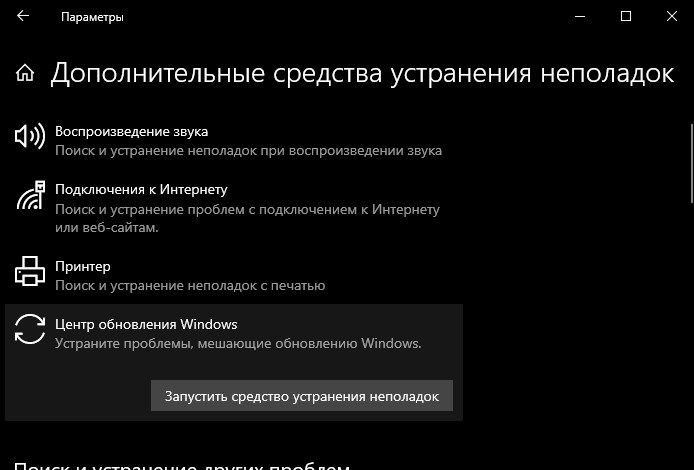
1. Устранение неполадок центра обновления
- Откройте «Параметры» (Win+i) > «Обновления и безопасность» > «Устранение неполадок«.
- Справа «Дополнительные средства устранения неполадок«.
- Найдите и запустите «Центр обновления Windows«.
2. Восстановление плохих системных файлов
Запустите командную строку от имени администратора и введите ниже команды по очереди, дожидаясь окончание процесса после каждой.
sfc /scannow
DISM /Online /Cleanup-Image /CheckHealth
DISM /Online /Cleanup-Image /ScanHealth
DISM /Online /Cleanup-Image /RestoreHealth
Откройте центр обновления Windows и проверьте, устранена ли ошибка 0x800f0900.

3. Сброс компонентов центра обновления
Запустите обратно командную строку от имени администратора и по очереди выполняйте команды и действия.

Шаг 1. Остановка служб связанных с обновлениями, чтобы была возможность удалить файлы в шаге 2.
net stop wuauservnet stop cryptSvcnet stop bitsnet stop msiserver

Шаг 2. Далее перейдите по двум путям C:WindowsSystem32catroot2 и C:WindowsSoftwareDistribution и удалите все содержимое в данных конечных папках.
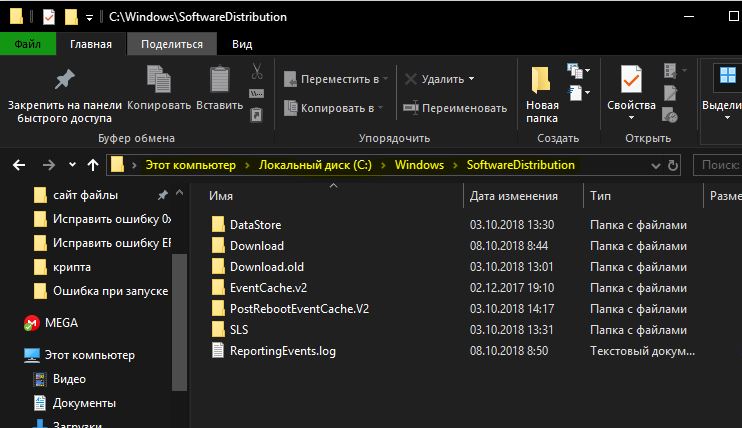
Шаг 3. Теперь запустим остановленные службы в шаге 1. Запустите CMD от имени админа и введите команды по очереди.
net start wuauservnet start cryptSvcnet start bitsnet start msiserver
перезагрузите ПК и попробуйте накатить обновления.

4. Сброса Winsock
Если имеются проблемы с сетью, то могут быть проблемы с подключением и передачи пакетов между ПК и серверами Microsoft. Запустите командную строку с повышенными привилегиями и введите команду ниже.
netsh winsock reset

5. Установить KB вручную
У Microsoft есть каталог обновлений, где можно скачать отдельно патч и установить его.
- Как установить любые обновления Windows вручную
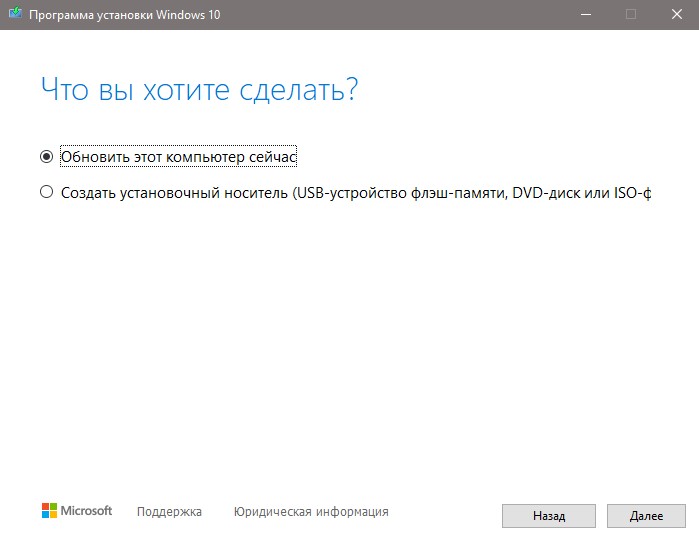
6. Инструмент создания мультимедиа
Перейдите на официальный сайт Mcirosoft и нажмите «Скачать инструмент сейчас«, чтобы загрузить специальную утилиту. Далее запустите её и выберите «Обновить этот компьютер сейчас«. Следуйте рекомендациям помощника на экране.
Смотрите еще:
- Исправить ошибки в Центре Обновления Windows 10
- 0x800f0922: Ошибка обновления Windows 10
- 0x80073701 или 0x800f0988 — Не удалось обновить Windows 10
- Ошибка 0x800f0954 при установке NET Framework 3.5
- Исправить ошибку 0x800f0831 при установке обновлений Windows 10
[ Telegram | Поддержать ]
После установки накопительного обновления (как KB4493437, так и KB4499167) для систем на базе Windows 10 версии 1803 x64, некоторые пользователи вынуждены наблюдать код ошибки с именем 0x800f0900 после неудачной установки нового обновления. Обычно такие обновления предназначены для исправления ранее существовавших проблем или ошибок, однако во многих случаях свежие исправления приносят еще больше проблем, вместо устранения их. В большинстве случаев пользователям трудно избавиться от проблемы по следующим причинам: отсутствующие или поврежденные файлы, неисправные службы, проблемы с конфигурацией и другие проблемы, вызывающие ошибку. Чтобы решить эту проблему, мы подготовили список эффективных инструкций, которые устранят проблему 0x800f0900.

Скачать средство восстановления Windows
Скачать средство восстановления Windows

Существуют специальные утилиты для восстановления Windows, которые могут решить проблемы, связанные с повреждением реестра, неисправностью файловой системы, нестабильностью драйверов Windows. Мы рекомендуем вам использовать Advanced System Repair Pro, чтобы исправить ошибку «Обновление Windows 10 0x800f0900» в Windows 10.
1. Воспользуйтесь средством устранения неполадок Центра обновления Windows
Всякий раз, когда вы сталкиваетесь с проблемами, связанными с обновлением, отличный инструмент, готовый прийти на помощь, — это средство устранения неполадок Windows — специальная утилита, уже встроенная в вашу систему. Это первый метод, который следует попробовать, прежде чем переходить к более продвинутым решениям. Вот простые шаги для запуска утилиты.
- Откройте настройки, как мы делали выше, и перейдите в Обновление и безопасность > Устранение неполадок.
- На правой панели найдите Центр обновления Windows и нажмите Запустить средство устранения неполадок.
- Завершите процесс, следуя инструкциям на экране, и перезагрузите компьютер.
2. Запустите сканирование с помощью средства проверки системных файлов (SFC).
Как мы уже упоминали в описании ошибки, некоторые проблемы с обновлением могут возникать из-за отсутствия или повреждения файлов. Обычно эти файлы являются важными компонентами системы, обеспечивающими правильную связь между различными процессами. Если некоторые из этих файлов отсутствуют, то скорее всего, это вызовет ошибку. Ниже мы собираемся использовать средство проверки системных файлов (SFC), которое обнаружит и восстановит отсутствующие компоненты. Вот как:
- Откройте Командная строка , введя
cmdв поле поиска рядом с Меню Пуск кнопку. - Щелкните правой кнопкой мыши по Командная строка , а затем выберите Запуск от имени администратора.
- После открытия консоли введите
sfc /scannowкоманду и нажмите Enter. - Когда процесс восстановления будет завершен, перезагрузите компьютер.
- После того, как вы закончите этот шаг, попробуйте снова установить обновление. Если ошибка по-прежнему напоминает о себе, продолжайте читать это руководство, чтобы попробовать другие варианты ниже.
3. Запустите DISM
Обслуживание образов развертывания и управление ими (DISM) аналогично запуску сканирования SFC. Однако оно использует разные алгоритмы для поиска проблемы и исправления поврежденных данных, которые SFC может пропустить. Поэтому давайте попробуем запустить этуо сканирование с помощью командной строки, как мы это уже делали.
- Откройте Командная строка как мы это делали на предыдущем шаге.
- Скопируйте и вставьте эту команду
DISM.exe /Online /Cleanup-image /Restorehealth. - Нажмите Enter и подождите, пока Windows закончит сканирование и исправление.
- После этого перезагрузите компьютер и снова установите обновление.
4. Очистите компоненты Windows.
Проблема 0x800f0900 может появиться из-за перегруженных библиотек. Вполне возможно, что они могут засориться ненужными компонентами за время использования. В результате это может привести к нестабильности различных служб. Ниже мы покажем, как удалить их с помощью Диспетчера задач и DISM.
Через Диспетчер задач
- Нажмите Windows + R сочетание клавиш, чтобы открыть строку «Выполнить», затем вставьте
taskschd.mscи нажмите OK. - На левой панели перейдите в Библиотека > Microsoft > Windows > Servicing.
- После этого щелкните правой кнопкой мыши на StartComponentCleanup , а затем выберите Run.
- Дождитесь завершения процесса, перезагрузите компьютер и попробуйте еще раз установить конфликтующее обновление.
Через DISM
Этот метод делает то же самое, что и выше, поэтому вы можете выбрать любой из них.
- Откройте Командная строка как мы уже делали раньше.
- Теперь вставьте эту команду:
dism /online /cleanup-image /startcomponentcleanupи нажмите Enter. - После завершения перезагрузите компьютер и проверьте, появляется ли ошибка.
5. Перезапустите компоненты и Службу обновления Windows.
Если ни один из предыдущих способов не помог, вы можете попробовать этот. Он поможет нам сбросить и перезапустить настройки Центра обновления Windows. Весь процесс состоит из перезапуска служб BITS, Cryptographic, MSI Installer и Windows Update, а также переименования некоторых папок обновлений (SoftwareDistribution и Catroot2). Эти папки содержат специальные подписи для обновлений Windows. Исходя из этого, мы заставим Windows удалить поврежденные элементы и создать компоненты обновления с нуля. Для этого мы воспользуемся консолью для запуска необходимых команд. Этот метод довольно сложен, но с ним легко справиться, выполнив следующие действия:
- Откройте Командная строка , введя
cmdв поле поиска рядом с Меню Пуск кнопку. - Щелкните правой кнопкой мыши по Командная строка , а затем выберите Запуск от имени администратора.
- Скопируйте и вставьте этот список команд одну за другой, нажимая Enter после каждой из них. (Это действие отключит службы, отвечающие за обновления Windows)
- Затем введите эту команду и нажмите Enter.
- После этого мы должны переименовать вышеупомянутые папки. Просто вставьте эти команды, нажимая Enter после каждой.
- Теперь скопируйте и вставьте эти две команды, чтобы сбросить BITS и службу Центра обновления Windows до дескриптора безопасности по умолчанию. Нажмите Enter после каждой.
- Затем введите эту команду и нажмите Enter.
- Предпоследний и очень важный шаг — перерегистрировать файлы BITS и Windows Update. Просто введите этот длинный список команд, нажимая Enter после каждой.
- Сбросьте Winsock с помощью этой команды.
net stop wuauserv

net stop cryptSvc

net stop bits

net stop msiserver
del "%ALLUSERSPROFILE%Application DataMicrosoftNetworkDownloaderqmgr*.dat"
ren C:WindowsSoftwareDistribution SoftwareDistribution.old

ren C:WindowsSystem32catroot2 Catroot2.old
sc.exe sdset bits D:(A;;CCLCSWRPWPDTLOCRRC;;;SY)(A;;CCDCLCSWRPWPDTLOCRSDRCWDWO;;;BA)(A;;CCLCSWLOCRRC;;;AU)(A;;CCLCSWRPWPDTLOCRRC;;;PU)

sc.exe sdset wuauserv D:(A;;CCLCSWRPWPDTLOCRRC;;;SY)(A;;CCDCLCSWRPWPDTLOCRSDRCWDWO;;;BA)(A;;CCLCSWLOCRRC;;;AU)(A;;CCLCSWRPWPDTLOCRRC;;;PU)
cd /d %windir%system32
regsvr32.exe atl.dll

regsvr32.exe urlmon.dll

regsvr32.exe mshtml.dll

regsvr32.exe shdocvw.dll

regsvr32.exe browseui.dll

regsvr32.exe jscript.dll

regsvr32.exe vbscript.dll

regsvr32.exe scrrun.dll

regsvr32.exe msxml.dll

regsvr32.exe msxml3.dll

regsvr32.exe msxml6.dll

regsvr32.exe actxprxy.dll

regsvr32.exe softpub.dll

regsvr32.exe wintrust.dll

regsvr32.exe dssenh.dll

regsvr32.exe rsaenh.dll

regsvr32.exe gpkcsp.dll

regsvr32.exe sccbase.dll

regsvr32.exe slbcsp.dll

regsvr32.exe cryptdlg.dll

regsvr32.exe oleaut32.dll

regsvr32.exe ole32.dll

regsvr32.exe shell32.dll

regsvr32.exe initpki.dll

regsvr32.exe wuapi.dll

regsvr32.exe wuaueng.dll

regsvr32.exe wuaueng1.dll

regsvr32.exe wucltui.dll

regsvr32.exe wups.dll

regsvr32.exe wups2.dll

regsvr32.exe wuweb.dll

regsvr32.exe qmgr.dll

regsvr32.exe qmgrprxy.dll

regsvr32.exe wucltux.dll

regsvr32.exe muweb.dll

regsvr32.exe wuwebv.dll
netsh winsock reset
Наконец, все, что осталось сделать, это включить отключенные службы. Введите эти команды аналогичным образом.
net start wuauserv

net start cryptSvc

net start bits

net start msiserver
6. Отключите / удалите стороннее ПО.
Стороннее программное обеспечение, такое как антивирус, порой склонно вызывать сбои в работе некоторых служб. Оно может заподозрить и воспринять некоторые процессы как нечто подозрительное. По какой-то причине даже службы Windows могут быть занесены в черный список и ограничены антивирусным программным обеспечением. Поскольку мы не знаем, так ли это, попробуйте отключить сторонний антивирус, если он у вас установлен. Помимо антивируса, виновниками таких ошибок часто являются нежелательные или вредоносные программы. Если вы помните, как недавно устанавливали новое ПО, попробуйте удалить его и посмотреть, изменилось ли что-то. Возможно, это решит проблему.
7. Очистите ненужные системные файлы.
Некоторые пользователи сообщили, что очистка системных файлов может решить проблему. Это означает, что вам придется удалить копии для восстановления и кэшированные файлы, хранящиеся на вашем компьютере. Это может быть довольно рискованно, так как в дальнейшем у вас не будет возможности вернуться к предыдущей версии, которая записана на резервной копии в вашей системе. Несмотря на это, некоторые пользователи говорят, что это помогло решить проблему с обновлением.
- Откройте Этот компьютер.
- Щелкните правой кнопкой мыши на основной диск и выберите Объявления.
- Найдите и нажмите на Очистка диска.
- Затем выберите Очистить системные файлы, установите все флажки и нажмите OK.
- После этого перезагрузите компьютер и попробуйте установить обновление снова.
Надеемся, этот метод помог вам разобраться с ошибкой 0x800704c7. Если нет, и она по-прежнему надоедает своим появлением при регулярном использовании, перейдите к последним 2 методам этой статьи.
8. Попробуйте загрузить конфликтующее обновление из каталога Microsoft.
Если у вас возникла проблема с получением КБ обновлений, то вы можете попробовать установить их вручную. Перед тем как это сделать, нам нужно будет запомнить, какое обновление вам необходимо установить. Для этого:
- Нажмите Windows + I одновременно.
- Затем перейдите в Обновление и безопасность.
- В правой части окна выберите Просмотр журнала обновлений.
- После этого найдите и запишите самое последнее обновление КБ (вверху списка).
- Затем загрузите записанное обновление из Microsoft Update Catalog.
9. Используйте Media Creation Tool.
Другой вариант установки конфликтующих обновлений — через Media Creation Tool. Этот способ позволяет пользователям обновлять систему до последней существующей версии. Не волнуйтесь, эта процедура не коснется ваших личных данных, а просто обновит компьютер. Для этого, выполните шаги, описанные ниже:
- Для начала, вам нужно скачать утилиту с веб-сайта Microsoft.
- Затем запустите загруженный файл.
- После соглашения с Правилами использования, вы увидите два варианта на выбор. Выберите Обновить этот компьютер сейчас.
- Выберите Сохранить личные файлы чтобы они не пострадали.
- Наконец, запустите процесс и дождитесь его завершения.
Заключение
Не смотря на то, что в большинстве случаев проблемы, связанные с обновлениями, не являются ошибкой пользователей, в конечном итоге именно они ответственны за ее решение. Хорошо, что существует множетсво веб-ресурсов, где тестируются и предоставляется ряд эффективных решений. Мы надеемся, что наше руководство наконец помогло вам решить проблему 0x800f0900. Вы также можете воспользоваться другими статьями на нашем веб-сайте, если возникнет какая-то новая ошибка.
Ease past the annoying 0x800f0900 Windows Update error
by Aleksandar Ognjanovic
Aleksandar’s main passion is technology. With a solid writing background, he is determined to bring the bleeding edge to the common user. With a keen eye, he always… read more
Published on October 5, 2022
Reviewed by
Vlad Turiceanu

Passionate about technology, Windows, and everything that has a power button, he spent most of his time developing new skills and learning more about the tech world. Coming… read more
- The Windows 10/11 update error 0x800f0900 can be caused by corrupt system files.
- You can get past the error code by using a Media Creation Tool for the Windows update.
- Another quick and effective fix is to run the built-in troubleshooter.
XINSTALL BY CLICKING THE DOWNLOAD FILE
This software will repair common computer errors, protect you from file loss, malware, hardware failure and optimize your PC for maximum performance. Fix PC issues and remove viruses now in 3 easy steps:
- Download Restoro PC Repair Tool that comes with Patented Technologies (patent available here).
- Click Start Scan to find Windows issues that could be causing PC problems.
- Click Repair All to fix issues affecting your computer’s security and performance
- Restoro has been downloaded by 0 readers this month.
Windows 10’s latest major update, the April Update (1803), proved hard to install for many users.
Even though more than half of Windows 10 users have April Update installed, a good number are still plagued by update issues, as evidenced by the failed installation on Alienware laptops.
As reported by users, one of the most repetitive update errors goes by the code 0x800f0900. This error makes the system either roll back to the previous major update, or the boot loop sequence appears.
Luckily, there’s a way to solve this error. Or, in this case, ten different ways to confirm that all the possible culprits are covered. If you cannot address this, follow the steps we enlisted in this guide.
What does the install error – 0x800f0900 mean?
The error 0x800f0900 is an error that has to do with system files. It means the system files needed for the Windows 10/11 update are corrupt or faulty.
This stops you from installing the update and rolls your PC back to the last major update.
There are numerous reasons that can cause Windows 10 not to update. One of the apparent causes is network failure during the update.
This leads to all sorts of Windows update errors, including the error code 0x800f0900. Also, a failed Windows update can be down to corrupt system files or some failing components.
Why does the install error 0x800f0900 appear on Windows 11?
The error 0x800f0900 occurs on Windows 11 when users want to install the Cumulative Update (10.0.22000.100) (KB5004300). The major causes of this error are corrupt or broken system files and installation mode.
To fix it, you can use the solutions provided in this guide. These fixes are general solutions that work for the error code.
This issue is similar to Windows 11 error code 0x800f0830, which can occur if your system installation is damaged and needs repair.
Similar to the 0x800f0805 Windows Update error, this can be fixed by resetting the update components or running the built-in troubleshooter.
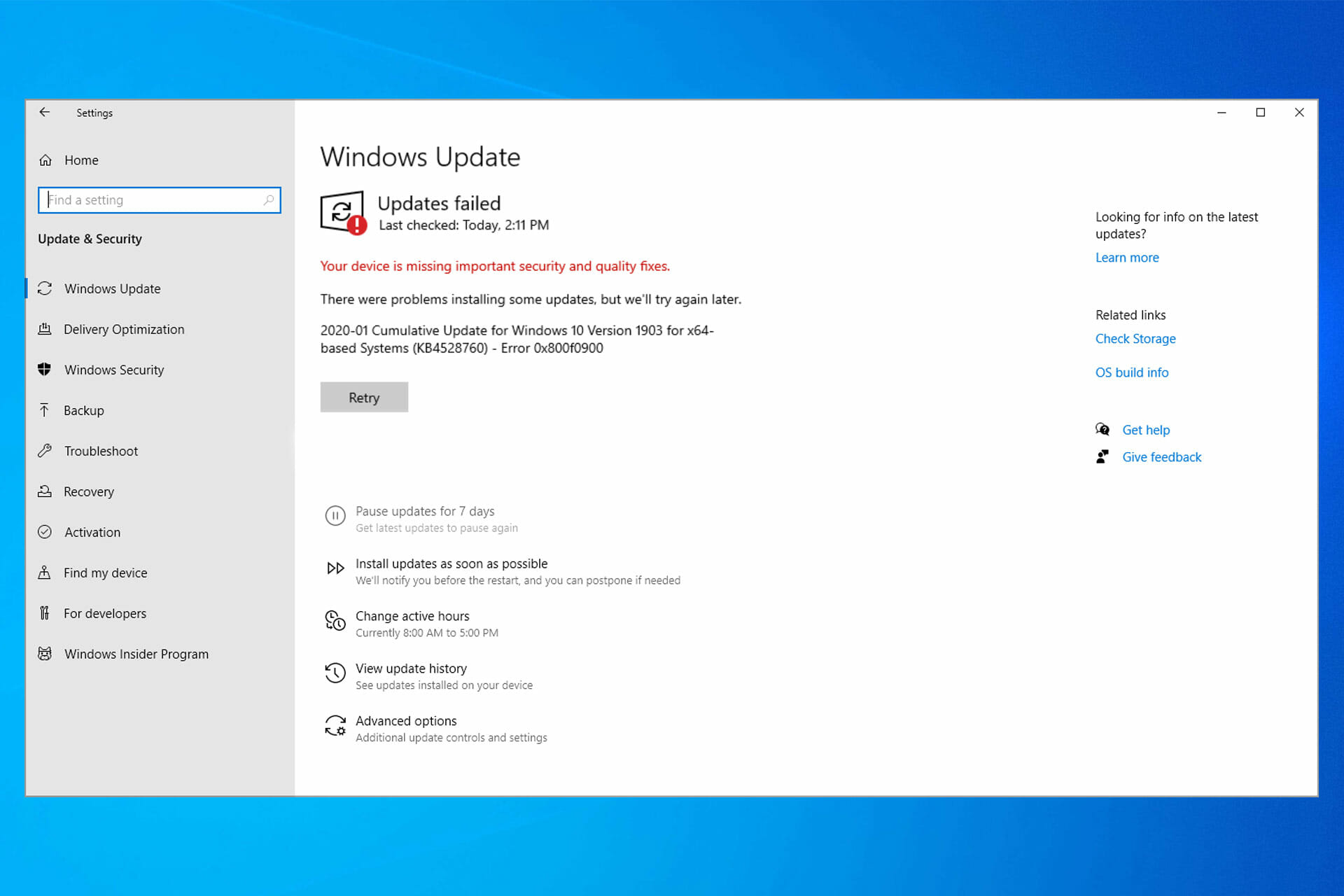
If you don’t fix this issue, you might get that your device is missing important security and quality fixes, which means that your system is vulnerable, but luckily there are ways to fix this problem.
How do I fix the 0x800f0900 Windows Update error?
- What does the install error — 0x800f0900 mean?
- Why does the install error 0x800f0900 appear on Windows 11?
- How do I fix the 0x800f0900 Windows Update error?
- 1. Make sure you can upgrade to 1803 in the first place
- 2. Use a third-party software
- 3. Uninstall the antivirus and enable Clean Boot
- 4. Run Windows Update troubleshooter
- 5. Clean temporary files
- 6. Run SFC and DISM
- 7. Restart Update services
- 8. Remove peripheral devices
- 9. Update with the Update Assistant
- 10. Use Media Creation Tool
- 11. Perform a clean reinstall
1. Make sure you can upgrade to 1803 in the first place
To our knowledge, system requirements stay the same for update 1803, a.k.a. the April Update, as they were for Windows 10. Here are the current specifications you’ll need to meet to run Windows 10 (1803):
- RAM: 1 GB for 32-bit and 2GB for 64-bit
- Hard disk space: 16 GB for 32-bit and 20 GB for 64-bit
- CPU: 1 GHz or faster
- Screen resolution: 800 x 600
- Graphics: Microsoft DirectX 9 or later with WDDM 1.0 driver
- Internet access
However, there are some novelties concerning specific devices. As we already reported, there’s an issue with Intel-produced SSDs.
In addition, Microsoft discontinued support for Conexant MEDIA Sound Drivers. Hence, the devices with the Conexant Legacy sound drivers are hardly upgradable and can lead to the error 0x800f0900 during the Windows update.
Furthermore, ensure you have a stable connection throughout the update process. This is of the utmost importance, and the lack of a stable network is a known culprit for update errors.
2. Use a third-party software
Windows Update is meant to improve the overall performance of your operating system, integrate new features, and even upgrade the existing ones. However, there are times when certain errors may occur out of the blue.
Thankfully, if you happen to run into such issues, there is a specialized Windows repair software that can help you solve them in no time, and it is called Restoro.
This is how you can fix registry errors using Restoro:
- Download and install Restoro.
- Launch the application.
- Wait for the application to find any system stability issues and possible malware infections.
- Press Start Repair.
- Restart your PC for all the changes to take effect.
After the process is completed your computer should work perfectly fine and you will no longer have to worry about Windows Update errors of any kind.
⇒ Get Restoro
Disclaimer: This program needs to be upgraded from the free version in order to perform some specific actions.
3. Uninstall the antivirus and enable Clean Boot
The same goes for software, as the hardware might cause the update error at hand. Various third-party applications can cause update errors like the error 0x800f0900, especially concerning significant Windows updates.
This especially applies to third-party antivirus solutions, which cause chaos during the updating process. Because of that, we recommend disabling or uninstalling the third-party antivirus until the updates are successfully administered.
In addition, you can navigate to Task Manager > Startup and disable all non-Microsoft programs from starting with the system. This way, you’ll avoid possible issues with third-party programs.
Looking for a safe antivirus that will not interfere with your system? Then, you should consider one of the best antivirus software for Windows 10/11 in ESET NOD32.
This stunning software runs smoothly in the background to protect your system from malware without causing errors. Also, it offers total security online from attackers and helps to protect your privacy.
It just about ticks all the right boxes for top modern antivirus software.
4. Run Windows Update troubleshooter
Sometimes, the Windows 10/11 update error 0x800f0900 is caused by glitches that are hard to pinpoint. For this, you can use the Windows Update troubleshooter to know the cause and probable solutions.
1. Press the Windows key + I to open the Settings app.
2. Select Update & Security.
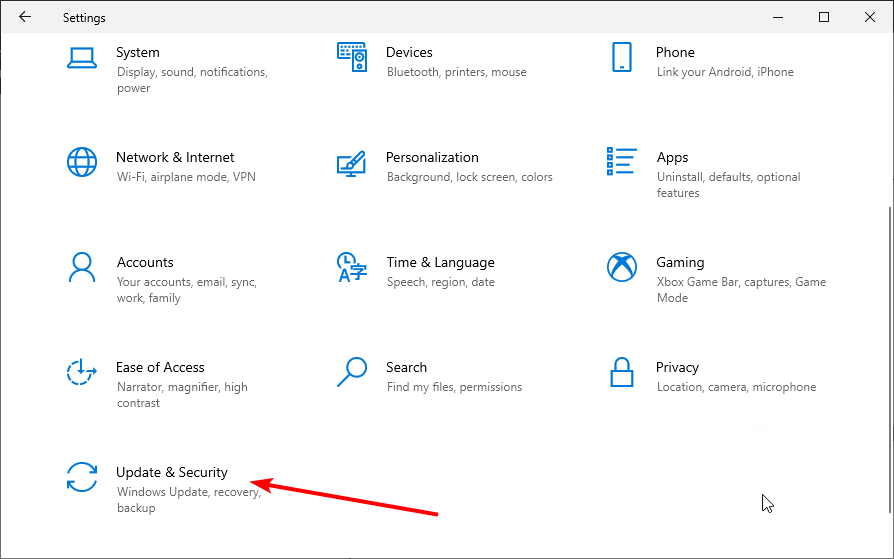
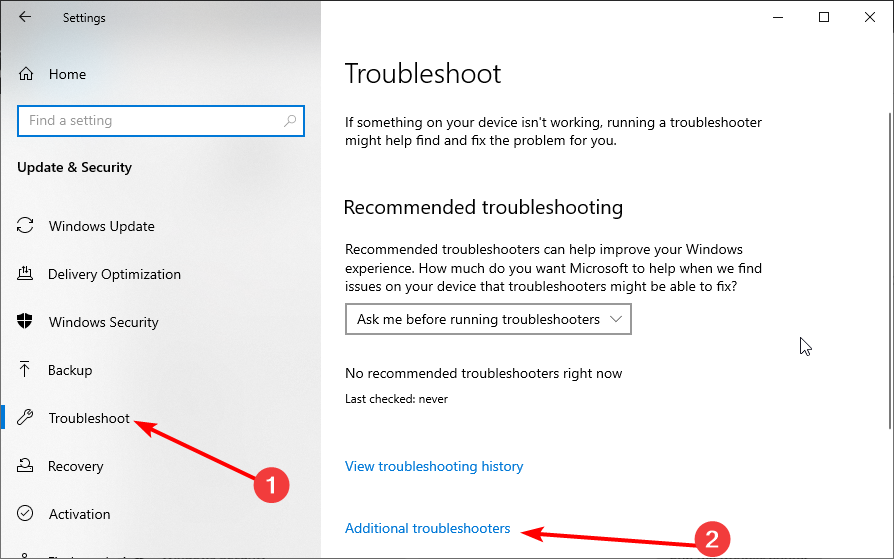
3. Choose Troubleshoot from the left pane.
4. Select the Additional troubleshooters option.
Some PC issues are hard to tackle, especially when it comes to corrupted repositories or missing Windows files. If you are having troubles fixing an error, your system may be partially broken.
We recommend installing Restoro, a tool that will scan your machine and identify what the fault is.
Click here to download and start repairing.
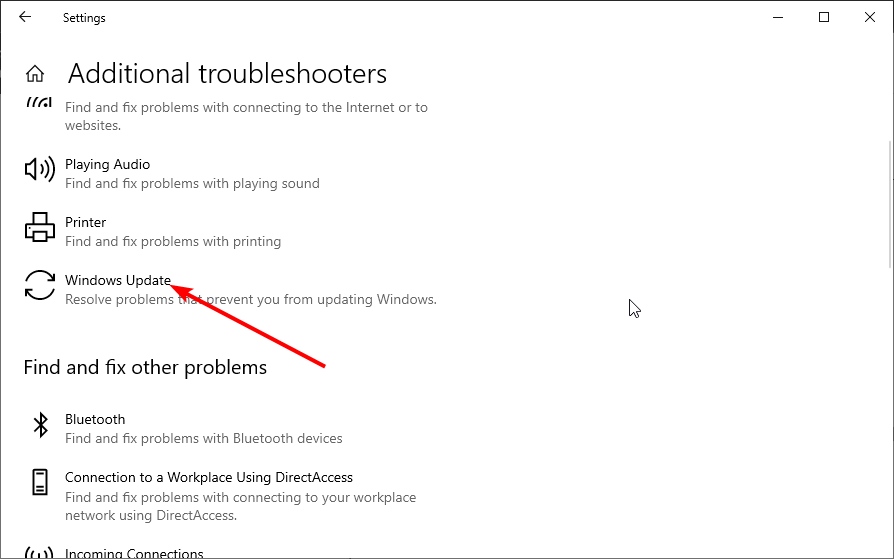
5. Click on the Windows Update option.
6. Finally, click the Run the troubleshooter button.
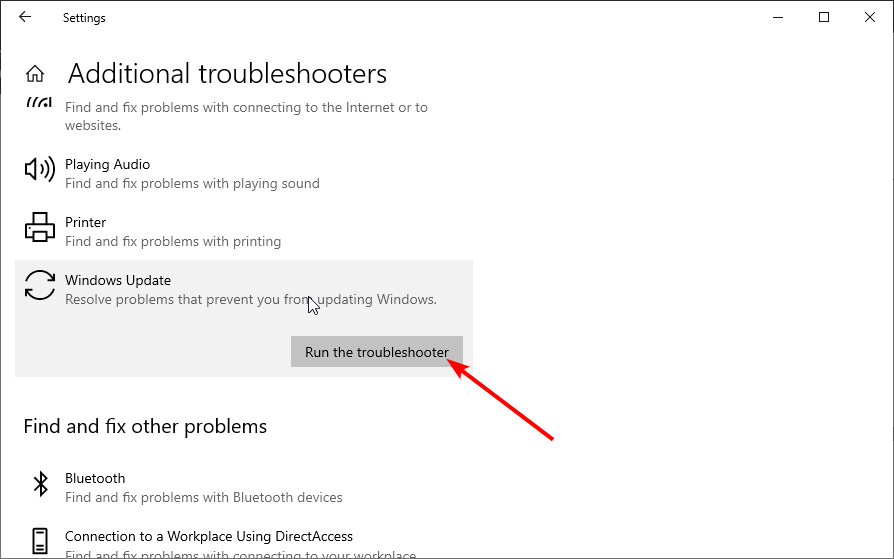
This built-in tool should restart the update procedure and fix possible stalls. After that, you should be able to update Windows 10 to April Update as usual.
5. Clean temporary files
- Open This PC or File Explorer.
- Right-click on the partition you want to relieve of unnecessary data and open Properties.
- Click on the Disk Cleanup button.

- Click on the Clean up system files option.
- Check all boxes and click OK.

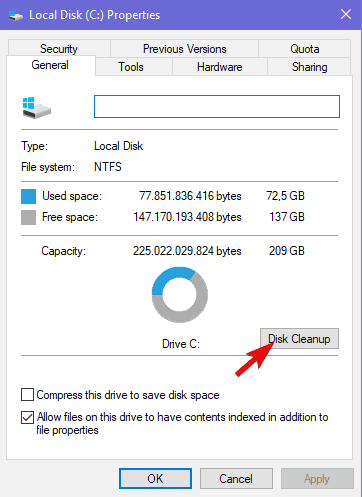
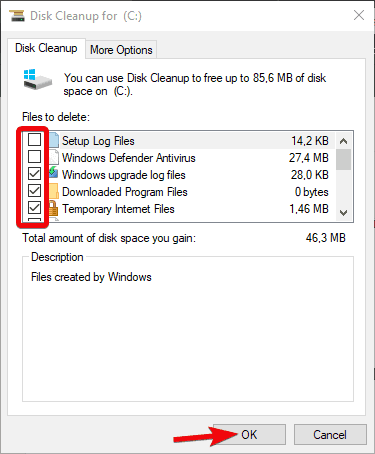
You’ve probably heard of (or even tried) the rollback option available in the Recovery menu. Namely, Windows 10 stores installation for the previous version so you can roll back the system if something goes awry.
On paper, this is great. However, some users suggested cleaning these and other temporary files can resolve the Windows update 0x800f0900 error.
6. Run SFC and DISM
- Press the Windows key + X and select Command Prompt (admin).
- In the command line, type sfc/scannow and press Enter.

- Wait until the scan ends and restart your PC.
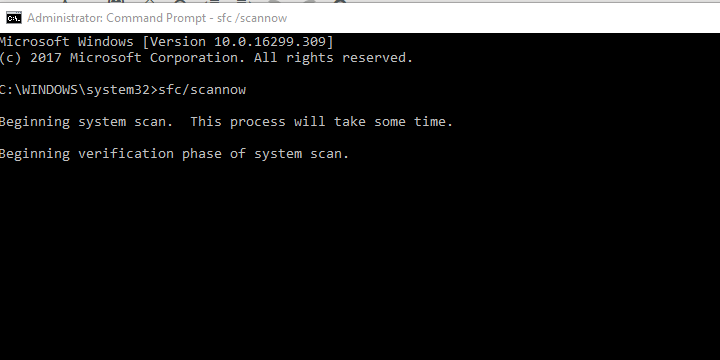
And this is how to run the DISM utility:
- Right-click on the Command Prompt and run it as an administrator.
- In the command line, copy-paste these lines one by one and press Enter after each:
DISM /online /Cleanup-Image / ScanHealthDISM /Online /Cleanup-Image /RestoreHealth - Wait until the procedure ends. Note that it might take some time.
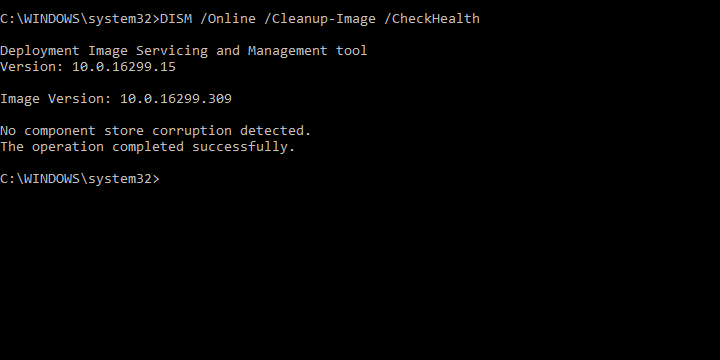
If there’s a case of corruption within the system files, Windows offers two different (but similar) utilities. The first tool is SFC or System File Checker, which, upon running, verifies the integrity of the system files.
The DISM (Deployment Image Servicing and Management) tool is the more advanced alternative, which fixes the more complex system errors.
It can use Windows Update resources to replace the damaged files and fix the error code 0x800f0900.
7. Restart Update services
Like every other application, Windows 10 updates are downloaded and stored before installation. This procedure accompanies various services and one folder (SoftwareDistribution).
Occasionally, at least one cog in this machine will fail, and the Windows update process will result in an error, like the 0x800f0900 error code.
This can be done manually via the Command Prompt, or you can run the batch (script) file, which automatizes this procedure.
8. Remove peripheral devices
Peripheral devices (or, more importantly, their respective drivers) can bring a bag of update issues. The problem with legacy drivers and Windows 10 is well-known but still hard to resolve as the functional drivers lack, and generic drivers won’t suffice.
If the cause of the error code 0x800f0900 on Windows 10 and 11 is outdated or missing drivers, you can trust the renowned DriverFix to take care of that. This driver updater will automatically scan, fix, and install original drivers to keep your PC firing on all cylinders.
Besides updating your drivers, we recommend uninstalling all peripheral devices and removing them during the update procedure.
After the major update is successfully installed, you can reconnect the device (or devices) and look for updates. Just don’t forget to disable the driver updates if you manage to find the working legacy driver and install it manually.
9. Update with the Update Assistant
Updating Windows 10 via the standard OTA updates was far from flawless since the introduction. Especially when updates are major releases – basically different versions of the system.
A much better option than relying on standard updates is to use one of the two tools and update to April Update manually.
The first tool is Update Assistant, and you can find it here. Just run it and wait for the confirmation. After that, follow the instructions and wait until the update is administered.
This should help you get past the error code 0x800f0900 during the Windows 10/11 update.
- Fix: There were some problems installing updates
- How to fix Windows Update troubleshooter in Windows 11
- Webcam Flickering on Windows 10: 4 Ways to Stop it
10. Use Media Creation Tool
- Download Media Creation Tool.
- Right-click on the tool and choose to run it as an administrator.
- Accept the Licence Terms.
- Now, choose to Upgrade this PC.
- If the issue is persistent, plug in the USB drive (6 GB or more) and restart Media Creation Tool.
- Click on the Create installation media (USB flash drive, DVD, or ISO file) for another PC option.
- Pick the preferred language, architecture, and edition, and click Next.
- Choose a USB flash drive and then click Next.
- After the bootable drive is created, restart your PC.
- Open the USB with installation media and click Setup.
- Update Windows 10.
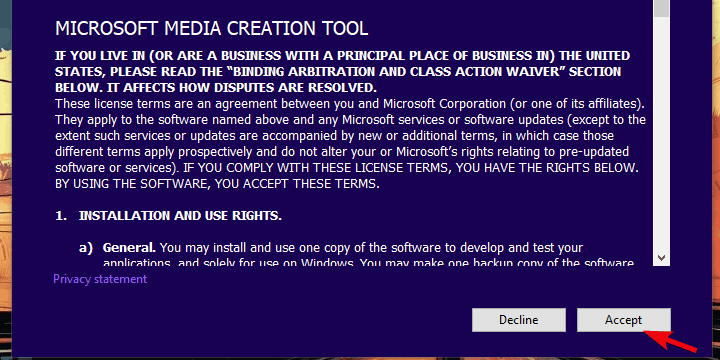
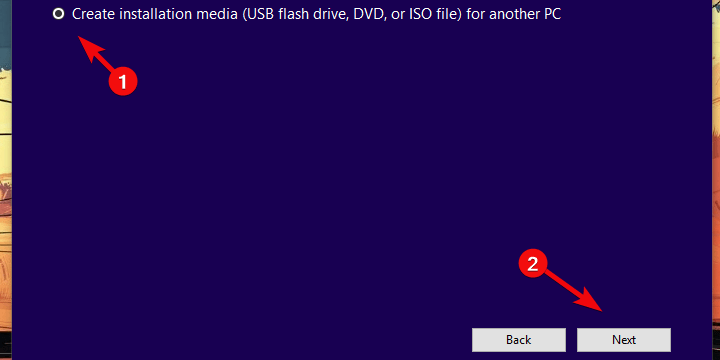
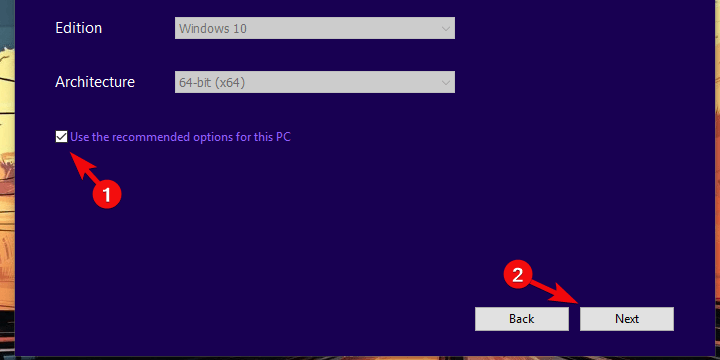
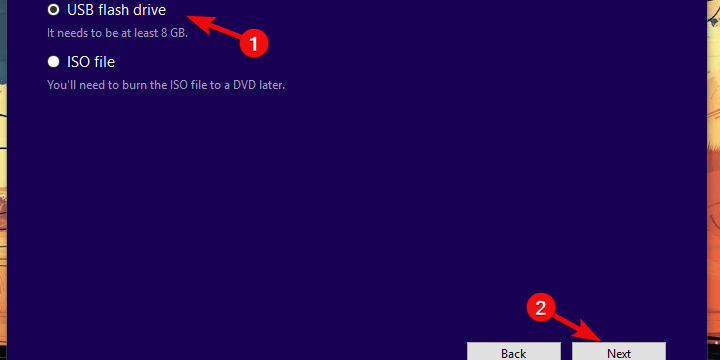
If the Update Assistant utility fails to fix the error 0x800f0900, you can still use Media Creation Tool to install Windows 10 updates. You can use two ways to install updates with Media Creation Tool.
The first includes updating the system via the tool, and the second concerns bootable drives or ISO files. You can try both ways and see for yourself
11. Perform a clean reinstall
Finally, if none of the previously recommended steps did any good, clean reinstallation is the only viable solution within our grasp. We have a step-by-step guide on how to reinstall your OS, which might help fix the Windows update error 0x800f0900.
It won’t take too long, and you still get to keep your data. Of course, you’ll need to back up files from the system partition on the secondary partition or an external drive.
The bootable thumb drive you’ve created with Media Creation Tool in the previous step should be good enough to reinstall the system.
That’s it. Hopefully, one of the steps got you into clear, and the install error – 0x800f0900 isn’t plaguing you anymore.
While still on the topic, you can check our guide on how to fix the Windows Update error on Windows 11 or the 0x8024402f error on any OS.
Feel free to share your success in solving the problem or provide alternative solutions in the comments below.

Newsletter
Ease past the annoying 0x800f0900 Windows Update error
by Aleksandar Ognjanovic
Aleksandar’s main passion is technology. With a solid writing background, he is determined to bring the bleeding edge to the common user. With a keen eye, he always… read more
Published on October 5, 2022
Reviewed by
Vlad Turiceanu
Passionate about technology, Windows, and everything that has a power button, he spent most of his time developing new skills and learning more about the tech world. Coming… read more
- The Windows 10/11 update error 0x800f0900 can be caused by corrupt system files.
- You can get past the error code by using a Media Creation Tool for the Windows update.
- Another quick and effective fix is to run the built-in troubleshooter.
XINSTALL BY CLICKING THE DOWNLOAD FILE
This software will repair common computer errors, protect you from file loss, malware, hardware failure and optimize your PC for maximum performance. Fix PC issues and remove viruses now in 3 easy steps:
- Download Restoro PC Repair Tool that comes with Patented Technologies (patent available here).
- Click Start Scan to find Windows issues that could be causing PC problems.
- Click Repair All to fix issues affecting your computer’s security and performance
- Restoro has been downloaded by 0 readers this month.
Windows 10’s latest major update, the April Update (1803), proved hard to install for many users.
Even though more than half of Windows 10 users have April Update installed, a good number are still plagued by update issues, as evidenced by the failed installation on Alienware laptops.
As reported by users, one of the most repetitive update errors goes by the code 0x800f0900. This error makes the system either roll back to the previous major update, or the boot loop sequence appears.
Luckily, there’s a way to solve this error. Or, in this case, ten different ways to confirm that all the possible culprits are covered. If you cannot address this, follow the steps we enlisted in this guide.
What does the install error – 0x800f0900 mean?
The error 0x800f0900 is an error that has to do with system files. It means the system files needed for the Windows 10/11 update are corrupt or faulty.
This stops you from installing the update and rolls your PC back to the last major update.
There are numerous reasons that can cause Windows 10 not to update. One of the apparent causes is network failure during the update.
This leads to all sorts of Windows update errors, including the error code 0x800f0900. Also, a failed Windows update can be down to corrupt system files or some failing components.
Why does the install error 0x800f0900 appear on Windows 11?
The error 0x800f0900 occurs on Windows 11 when users want to install the Cumulative Update (10.0.22000.100) (KB5004300). The major causes of this error are corrupt or broken system files and installation mode.
To fix it, you can use the solutions provided in this guide. These fixes are general solutions that work for the error code.
This issue is similar to Windows 11 error code 0x800f0830, which can occur if your system installation is damaged and needs repair.
Similar to the 0x800f0805 Windows Update error, this can be fixed by resetting the update components or running the built-in troubleshooter.
If you don’t fix this issue, you might get that your device is missing important security and quality fixes, which means that your system is vulnerable, but luckily there are ways to fix this problem.
How do I fix the 0x800f0900 Windows Update error?
- What does the install error — 0x800f0900 mean?
- Why does the install error 0x800f0900 appear on Windows 11?
- How do I fix the 0x800f0900 Windows Update error?
- 1. Make sure you can upgrade to 1803 in the first place
- 2. Use a third-party software
- 3. Uninstall the antivirus and enable Clean Boot
- 4. Run Windows Update troubleshooter
- 5. Clean temporary files
- 6. Run SFC and DISM
- 7. Restart Update services
- 8. Remove peripheral devices
- 9. Update with the Update Assistant
- 10. Use Media Creation Tool
- 11. Perform a clean reinstall
1. Make sure you can upgrade to 1803 in the first place
To our knowledge, system requirements stay the same for update 1803, a.k.a. the April Update, as they were for Windows 10. Here are the current specifications you’ll need to meet to run Windows 10 (1803):
- RAM: 1 GB for 32-bit and 2GB for 64-bit
- Hard disk space: 16 GB for 32-bit and 20 GB for 64-bit
- CPU: 1 GHz or faster
- Screen resolution: 800 x 600
- Graphics: Microsoft DirectX 9 or later with WDDM 1.0 driver
- Internet access
However, there are some novelties concerning specific devices. As we already reported, there’s an issue with Intel-produced SSDs.
In addition, Microsoft discontinued support for Conexant MEDIA Sound Drivers. Hence, the devices with the Conexant Legacy sound drivers are hardly upgradable and can lead to the error 0x800f0900 during the Windows update.
Furthermore, ensure you have a stable connection throughout the update process. This is of the utmost importance, and the lack of a stable network is a known culprit for update errors.
2. Use a third-party software
Windows Update is meant to improve the overall performance of your operating system, integrate new features, and even upgrade the existing ones. However, there are times when certain errors may occur out of the blue.
Thankfully, if you happen to run into such issues, there is a specialized Windows repair software that can help you solve them in no time, and it is called Restoro.
This is how you can fix registry errors using Restoro:
- Download and install Restoro.
- Launch the application.
- Wait for the application to find any system stability issues and possible malware infections.
- Press Start Repair.
- Restart your PC for all the changes to take effect.
After the process is completed your computer should work perfectly fine and you will no longer have to worry about Windows Update errors of any kind.
⇒ Get Restoro
Disclaimer: This program needs to be upgraded from the free version in order to perform some specific actions.
3. Uninstall the antivirus and enable Clean Boot
The same goes for software, as the hardware might cause the update error at hand. Various third-party applications can cause update errors like the error 0x800f0900, especially concerning significant Windows updates.
This especially applies to third-party antivirus solutions, which cause chaos during the updating process. Because of that, we recommend disabling or uninstalling the third-party antivirus until the updates are successfully administered.
In addition, you can navigate to Task Manager > Startup and disable all non-Microsoft programs from starting with the system. This way, you’ll avoid possible issues with third-party programs.
Looking for a safe antivirus that will not interfere with your system? Then, you should consider one of the best antivirus software for Windows 10/11 in ESET NOD32.
This stunning software runs smoothly in the background to protect your system from malware without causing errors. Also, it offers total security online from attackers and helps to protect your privacy.
It just about ticks all the right boxes for top modern antivirus software.
4. Run Windows Update troubleshooter
Sometimes, the Windows 10/11 update error 0x800f0900 is caused by glitches that are hard to pinpoint. For this, you can use the Windows Update troubleshooter to know the cause and probable solutions.
1. Press the Windows key + I to open the Settings app.
2. Select Update & Security.
3. Choose Troubleshoot from the left pane.
4. Select the Additional troubleshooters option.
Some PC issues are hard to tackle, especially when it comes to corrupted repositories or missing Windows files. If you are having troubles fixing an error, your system may be partially broken.
We recommend installing Restoro, a tool that will scan your machine and identify what the fault is.
Click here to download and start repairing.
5. Click on the Windows Update option.
6. Finally, click the Run the troubleshooter button.
This built-in tool should restart the update procedure and fix possible stalls. After that, you should be able to update Windows 10 to April Update as usual.
5. Clean temporary files
- Open This PC or File Explorer.
- Right-click on the partition you want to relieve of unnecessary data and open Properties.
- Click on the Disk Cleanup button.
- Click on the Clean up system files option.
- Check all boxes and click OK.
You’ve probably heard of (or even tried) the rollback option available in the Recovery menu. Namely, Windows 10 stores installation for the previous version so you can roll back the system if something goes awry.
On paper, this is great. However, some users suggested cleaning these and other temporary files can resolve the Windows update 0x800f0900 error.
6. Run SFC and DISM
- Press the Windows key + X and select Command Prompt (admin).
- In the command line, type sfc/scannow and press Enter.
- Wait until the scan ends and restart your PC.
And this is how to run the DISM utility:
- Right-click on the Command Prompt and run it as an administrator.
- In the command line, copy-paste these lines one by one and press Enter after each:
DISM /online /Cleanup-Image / ScanHealthDISM /Online /Cleanup-Image /RestoreHealth - Wait until the procedure ends. Note that it might take some time.
If there’s a case of corruption within the system files, Windows offers two different (but similar) utilities. The first tool is SFC or System File Checker, which, upon running, verifies the integrity of the system files.
The DISM (Deployment Image Servicing and Management) tool is the more advanced alternative, which fixes the more complex system errors.
It can use Windows Update resources to replace the damaged files and fix the error code 0x800f0900.
7. Restart Update services
Like every other application, Windows 10 updates are downloaded and stored before installation. This procedure accompanies various services and one folder (SoftwareDistribution).
Occasionally, at least one cog in this machine will fail, and the Windows update process will result in an error, like the 0x800f0900 error code.
This can be done manually via the Command Prompt, or you can run the batch (script) file, which automatizes this procedure.
8. Remove peripheral devices
Peripheral devices (or, more importantly, their respective drivers) can bring a bag of update issues. The problem with legacy drivers and Windows 10 is well-known but still hard to resolve as the functional drivers lack, and generic drivers won’t suffice.
If the cause of the error code 0x800f0900 on Windows 10 and 11 is outdated or missing drivers, you can trust the renowned DriverFix to take care of that. This driver updater will automatically scan, fix, and install original drivers to keep your PC firing on all cylinders.
Besides updating your drivers, we recommend uninstalling all peripheral devices and removing them during the update procedure.
After the major update is successfully installed, you can reconnect the device (or devices) and look for updates. Just don’t forget to disable the driver updates if you manage to find the working legacy driver and install it manually.
9. Update with the Update Assistant
Updating Windows 10 via the standard OTA updates was far from flawless since the introduction. Especially when updates are major releases – basically different versions of the system.
A much better option than relying on standard updates is to use one of the two tools and update to April Update manually.
The first tool is Update Assistant, and you can find it here. Just run it and wait for the confirmation. After that, follow the instructions and wait until the update is administered.
This should help you get past the error code 0x800f0900 during the Windows 10/11 update.
- Fix: There were some problems installing updates
- How to fix Windows Update troubleshooter in Windows 11
- Webcam Flickering on Windows 10: 4 Ways to Stop it
- Programs Disappeared on Windows 10: 11 Ways to Restore Them
- System Thread Exception not Handled Ntfs.sys: 6 Easy Fixes
10. Use Media Creation Tool
- Download Media Creation Tool.
- Right-click on the tool and choose to run it as an administrator.
- Accept the Licence Terms.
- Now, choose to Upgrade this PC.
- If the issue is persistent, plug in the USB drive (6 GB or more) and restart Media Creation Tool.
- Click on the Create installation media (USB flash drive, DVD, or ISO file) for another PC option.
- Pick the preferred language, architecture, and edition, and click Next.
- Choose a USB flash drive and then click Next.
- After the bootable drive is created, restart your PC.
- Open the USB with installation media and click Setup.
- Update Windows 10.
If the Update Assistant utility fails to fix the error 0x800f0900, you can still use Media Creation Tool to install Windows 10 updates. You can use two ways to install updates with Media Creation Tool.
The first includes updating the system via the tool, and the second concerns bootable drives or ISO files. You can try both ways and see for yourself
11. Perform a clean reinstall
Finally, if none of the previously recommended steps did any good, clean reinstallation is the only viable solution within our grasp. We have a step-by-step guide on how to reinstall your OS, which might help fix the Windows update error 0x800f0900.
It won’t take too long, and you still get to keep your data. Of course, you’ll need to back up files from the system partition on the secondary partition or an external drive.
The bootable thumb drive you’ve created with Media Creation Tool in the previous step should be good enough to reinstall the system.
That’s it. Hopefully, one of the steps got you into clear, and the install error – 0x800f0900 isn’t plaguing you anymore.
While still on the topic, you can check our guide on how to fix the Windows Update error on Windows 11 or the 0x8024402f error on any OS.
Feel free to share your success in solving the problem or provide alternative solutions in the comments below.
Newsletter
Последнее крупное обновление Windows 10, апрельское обновление (1803), оказалось трудным для установки для многих пользователей. Несмотря на то, что на более чем половину пользователей Windows 10 установлено апрельское обновление, многие из них все еще страдают от ошибок обновления / обновления. Одна из самых повторяющихся ошибок — код 0x800f0900. Пострадавшие пользователи получают сообщение об ошибке, и система либо откатывается к предыдущему основному обновлению, либо появляется последовательность цикла загрузки.
К счастью, есть способ решить эту ошибку. Или, в этом случае, 10 различными способами, просто чтобы подтвердить, что все возможные преступники покрыты. Если вы не можете решить эту проблему, выполните действия, перечисленные ниже.
- Убедитесь, что вы можете обновить до 1803 в первую очередь
- Запустите средство устранения неполадок Центра обновления Windows
- Очистить временные файлы
- Запустите SFC и DISM
- Перезапустите службы обновления
- Удалить периферийные устройства
- Удалить антивирус
- Обновление с помощью Ассистента обновлений
- Использовать инструмент создания медиа
- Выполните чистую переустановку
1: убедитесь, что вы можете обновить до 1803 в первую очередь
Насколько нам известно, системные требования к обновлению 1803, то есть к апрельскому обновлению, остаются такими же, как и для Windows 10. Вот текущие спецификации, которые необходимо соблюдать для запуска Windows 10 (1803):
- Оперативная память: 1 ГБ для 32-разрядных и 2 ГБ для 64-разрядных
- Место на жестком диске: 16 ГБ для 32-разрядных и 20 ГБ для 64-разрядных
- Процессор: 1 ГГц или быстрее
- Разрешение экрана: 800 х 600
- Графика: Microsoft DirectX 9 или более поздняя версия с драйвером WDDM 1.0
- доступ в Интернет
Однако есть некоторые новинки, касающиеся определенных устройств. Как мы уже сообщали, существует проблема с твердотельными накопителями Intel. Кроме того, Microsoft, очевидно, прекратила поддержку звуковых драйверов Conexant MEDIA. Следовательно, устройства со звуковыми драйверами Conexant Legacy вряд ли можно модернизировать.
- ЧИТАЙТЕ ТАКЖЕ: готов ли мой компьютер к обновлению Windows 10 апреля?
Кроме того, убедитесь, что у вас стабильное соединение на протяжении всего процесса обновления. Это крайне важно, и отсутствие стабильной сети является известным виновником ошибок обновления.
2. Запустите средство устранения неполадок Центра обновления Windows.
Давайте начнем устранение неполадок с помощью специального инструмента для работы. Средство устранения неполадок Центра обновления Windows, вероятно, является наиболее используемым из всех инструментов, спрятанных в унифицированном меню. Этот встроенный инструмент должен перезапустить процедуру обновления и исправить возможные сбои. После этого вы сможете обновить Windows 10 до Апрельского обновления стандартным способом.
- Читайте также: как предотвратить перезагрузку Windows 8, 8.1, 10 после обновления
Вот как запустить средство устранения неполадок Центра обновления Windows:
- Нажмите клавишу Windows + I, чтобы вызвать приложение «Настройки».
- Выберите Обновление и безопасность.

- Выберите Устранение неполадок на левой панели.
- Разверните средство устранения неполадок Центра обновления Windows и нажмите « Запустить средство устранения неполадок ».


3: Очистить временные файлы
Возможно, вы слышали (или даже опробовали) параметр отката, доступный в меню «Восстановление». А именно, Windows 10 сохраняет установку для предыдущей версии, так что вы можете, если что-то пойдет не так, откатить систему. На бумаге это здорово. Однако некоторые пользователи предположили, что очистка этих и других временных файлов может устранить ошибку « 0x800f0900 ».
- ЧИТАЙТЕ ТАКЖЕ: Как удалить временные файлы с помощью Очистки диска в Windows 10, 8, 7
Вот как запустить очистку диска и очистить все лишние файлы:
- Откройте этот компьютер или проводник.
- Щелкните правой кнопкой мыши по разделу, который вы хотите избавить от ненужных данных, и откройте Свойства.
- Нажмите на Очистка диска.
- Нажмите на « Очистить системные файлы ».
- Установите все флажки и нажмите ОК.


4: Запустите SFC и DISM
Если в системных файлах происходит повреждение, Windows предлагает две разные (но похожие) утилиты. Первым инструментом является SFC или System File Checker, который при запуске проверяет целостность системных файлов. Более продвинутой альтернативой является инструмент DISM (Deployment Image Servicing and Management), который исправляет более сложные системные ошибки. Он может использовать ресурсы Центра обновления Windows для замены поврежденных файлов. Оба запускаются через командную строку с повышенными правами.
- ЧИТАЙТЕ ТАКЖЕ: Исправлено: «… windowssystem32configsystem отсутствует или повреждена» в Windows 10
Вот как запустить SFC в Windows 10:
- Откройте командную строку от имени администратора.
- В командной строке введите sfc / scannow и нажмите Enter.
- Дождитесь окончания сканирования и перезагрузите компьютер.

И вот как запустить утилиту DISM:
- Щелкните правой кнопкой мыши командную строку и запустите ее от имени администратора.
- В командной строке скопируйте и вставьте эти строки одну за другой и нажимайте Enter после каждого:
- DISM / онлайн / Cleanup-Image / ScanHealth
- DISM / Online / Cleanup-Image / RestoreHealth
- DISM / онлайн / Cleanup-Image / ScanHealth
- Дождитесь окончания процедуры (это может занять некоторое время).

5. Перезапустите службы обновления
Как и любое другое приложение, обновления для Windows 10 загружаются и сохраняются перед установкой. Эта процедура сопровождает различные службы и одну папку (SoftwareDistribution). Иногда, по крайней мере, один Cog на этом компьютере не удается, и процесс обновления приведет к ошибке.
- ЧИТАЙТЕ ТАКЖЕ: Исправлено: «Не удалось подключиться к службе обновлений». Ошибка Windows 10
Это можно сделать вручную через командную строку или запустить пакетный файл (скрипт), который автоматизирует эту процедуру. Вся упрощенная процедура объясняется здесь.
6: удалить периферийные устройства
Периферийные устройства (или, что более важно, их соответствующие драйверы) могут принести множество проблем с обновлением. Проблема с устаревшими драйверами и Windows 10 хорошо известна, но все еще трудно решить, так как функциональных драйверов не хватает, а универсальных драйверов не хватит. Помимо поиска и установки драйверов вручную, мы можем только рекомендовать удалить все периферийные устройства и удалить их во время процедуры обновления.
- Читайте также: Driver Booster обнаруживает Windows 10 и Windows 8.1, 8 устаревших драйверов
После того, как основное обновление успешно установлено, вы можете повторно подключить устройство (или устройства) и искать обновления. Только не забудьте отключить обновления драйверов, если вам удастся найти работающий устаревший драйвер и установить его вручную.
7. Удалите антивирус и включите чистую загрузку.
Поскольку аппаратное обеспечение может вызвать ошибку обновления, то же самое относится и к программному обеспечению. Различные сторонние приложения могут привести к ошибкам обновления, особенно в том, что касается крупных обновлений. Это особенно относится к сторонним антивирусным решениям, которые, как правило, вызывают хаос во время процесса обновления. Поэтому мы рекомендуем отключать или удалять сторонний антивирус до тех пор, пока обновления не будут успешно администрированы.
Кроме того, вы можете перейти к «Диспетчер задач»> «Запуск» и отключить запуск всех программ, производимых не Microsoft, с помощью системы. Таким образом, вы избежите возможных проблем со сторонними программами.
8. Обновление с помощью помощника по обновлению
Обновление Windows 10 через стандартные OTA-обновления было далеко не безупречным с момента появления. Особенно, когда обновления — это основные релизы — в основном разные версии системы. Гораздо лучший вариант, чем полагаться на стандартные обновления, — это использовать один из двух инструментов и вручную обновить до апрельского обновления.
- ЧИТАЙТЕ ТАКЖЕ: проблемы с установкой Windows 10 апреля затрагивают многих пользователей
Первым инструментом является Ассистент обновления, и вы можете найти его здесь. Просто запустите его и дождитесь подтверждения. После этого просто следуйте инструкциям и дождитесь обновления. Если ошибка «0x800f0900» повторяется, продолжайте с шагами ниже.

9: Используйте Media Creation Tool
В случае сбоя утилиты Update Assistant вы все равно можете использовать Media Creation Tool для установки обновлений Windows 10. Теперь, насколько мне известно, есть два способа установки обновлений с помощью Media Creation Tool. Первый включает в себя обновление системы с помощью инструмента, а второй касается загрузочного диска или файла ISO.
- Читайте также: не удается установить обновление для создателей Windows 10 с помощью средства создания мультимедиа
Вы можете попробовать оба способа и убедиться сами. Следуйте инструкциям, чтобы узнать, как:
- Скачайте Media Creation Tool, перейдя по этой ссылке.
- Щелкните правой кнопкой мыши по инструменту и выберите запускать его от имени администратора.
- Примите условия лицензии.
- Теперь выберите Обновление этого ПК.
- Если проблема не устранена, подключите USB-накопитель (6 ГБ или более) и перезапустите Media Creation Tool.
- Нажмите « Создать установочный носитель (USB-накопитель, DVD или файл ISO) для другого ПК ».
- Выберите предпочитаемый язык, архитектуру и издание и нажмите « Далее».
- Выберите USB-накопитель и нажмите « Далее».
- После создания загрузочного диска перезагрузите компьютер.
- Откройте USB с установочного носителя и нажмите « Настройка».
- Обновите Windows 10.


10: выполнить чистую переустановку
Наконец, если ни один из ранее рекомендованных шагов не помог, чистая переустановка — единственное жизнеспособное решение в наших руках. Мы постарались объяснить всю процедуру здесь. Это не займет у вас много времени, и вы все равно сможете хранить свои данные. Конечно, вам нужно будет сделать резервную копию файлов из системного раздела на дополнительном разделе или на внешнем диске. Загрузочный флэш-накопитель, который вы создали с помощью Media Creation Tool на предыдущем шаге, должен быть достаточно хорош для переустановки системы.
Вот и все. Надеюсь, один из шагов помог вам разобраться, и ошибка обновления «0x800f0900» больше не беспокоит вас. Не забудьте поделиться своим успехом или предоставить альтернативные решения в комментариях ниже.
На чтение 8 мин. Просмотров 3.3k. Опубликовано 03.09.2019
Последнее крупное обновление Windows 10, апрельское обновление (1803), оказалось трудным для установки для такого количества пользователей. Несмотря на то, что на более чем половину пользователей Windows 10 установлено апрельское обновление, многие из них все еще страдают от ошибок обновления/обновления. Одной из самых повторяющихся ошибок является код strong 0x800f0900 ‘. Пострадавшие пользователи получают сообщение об ошибке, и система либо откатывается к предыдущему основному обновлению, либо появляется последовательность цикла загрузки.
К счастью, есть способ решить эту ошибку. Или, в этом случае, 10 различными способами, просто чтобы подтвердить, что все возможные преступники покрыты. Если вы не можете решить эту проблему, выполните действия, перечисленные ниже.
Содержание
- Как исправить ошибку обновления 0x800f0900 в Windows 10
- 1: убедитесь, что вы можете обновить до 1803 в первую очередь
- 2. Запустите средство устранения неполадок Центра обновления Windows.
- 3: Очистить временные файлы
- 4: Запустите SFC и DISM
- 5. Перезапустите службы обновления
- 6: удалить периферийные устройства
- 7. Удалите антивирус и включите чистую загрузку.
- 8. Обновление с помощью помощника по обновлению
- 9: Используйте Media Creation Tool
- 10: выполнить чистую переустановку
Как исправить ошибку обновления 0x800f0900 в Windows 10
- Убедитесь, что вы можете обновить до 1803 в первую очередь
- Запустите средство устранения неполадок Центра обновления Windows
- Очистить временные файлы
- Запустите SFC и DISM
- Перезапустите службы обновления
- Удалить периферийные устройства
- Удалить антивирус
- Обновление с помощью Ассистента обновлений
- Использовать инструмент создания медиа
- Выполните чистую переустановку
1: убедитесь, что вы можете обновить до 1803 в первую очередь
Насколько нам известно, системные требования для обновления 1803 a.k.a апрельского обновления, как и для Windows 10, остаются такими же. Вот текущие спецификации, которые необходимо выполнить для запуска Windows 10 (1803):
-
ОЗУ: 1 ГБ для 32-разрядных и 2 ГБ для 64-разрядных
- Место на жестком диске: 16 ГБ для 32-разрядных и 20 ГБ для 64-разрядных
- Процессор: 1 ГГц или быстрее
- Разрешение экрана: 800 х 600
- Графика . Microsoft DirectX 9 или более поздняя версия с драйвером WDDM 1.0.
- доступ в Интернет
Однако есть некоторые новинки, касающиеся определенных устройств. Как мы уже сообщали, существует проблема с твердотельными накопителями Intel. Кроме того, Microsoft, очевидно, прекратила поддержку звуковых драйверов Conexant MEDIA. Следовательно, устройства со звуковыми драйверами Conexant Legacy вряд ли можно модернизировать.
- ЧИТАЙТЕ ТАКЖЕ: мой компьютер готов к обновлению до Windows 10 апреля?
Кроме того, убедитесь, что у вас стабильное соединение на протяжении всего процесса обновления. Это крайне важно, и отсутствие стабильной сети является известным виновником ошибок обновления.
2. Запустите средство устранения неполадок Центра обновления Windows.
Давайте начнем устранение неполадок с помощью специального инструмента для работы. Средство устранения неполадок Центра обновления Windows, вероятно, является наиболее используемым из всех инструментов, спрятанных в унифицированном меню. Этот встроенный инструмент должен перезапустить процедуру обновления и исправить возможные сбои. После этого вы сможете обновить Windows 10 до Апрельского обновления стандартным способом.
- Читайте также: как предотвратить перезагрузку Windows 8, 8.1, 10 после обновления
Вот как запустить средство устранения неполадок Центра обновления Windows:
- Нажмите клавишу Windows + I , чтобы вызвать приложение «Настройки».
-
Выберите Обновление и безопасность .
- Выберите Устранение неполадок на левой панели.
-
Разверните Средство устранения неполадок Центра обновления Windows и нажмите « Запустить средство устранения неполадок ».


3: Очистить временные файлы
Возможно, вы слышали (или даже опробовали) параметр отката, доступный в меню «Восстановление». А именно, Windows 10 сохраняет установку для предыдущей версии, так что вы можете, если что-то пойдет не так, откатить систему. На бумаге это здорово. Однако некоторые пользователи предположили, что очистка этих и других временных файлов может устранить ошибку « 0x800f0900 ».
- ЧИТАЙТЕ ТАКЖЕ. Как удалить временные файлы с помощью Очистки диска в Windows 10, 8, 7
Вот как запустить очистку диска и очистить все лишние файлы:
- Откройте Этот компьютер или Проводник.
- Щелкните правой кнопкой мыши раздел, который вы хотите удалить из ненужных данных, и откройте Свойства .
-
Нажмите Очистка диска .
- Нажмите « Очистить системные файлы ».
-
Установите все флажки и нажмите ОК .


4: Запустите SFC и DISM
Если в системных файлах происходит повреждение, Windows предлагает две разные (но похожие) утилиты. Первым инструментом является SFC или System File Checker, который при запуске проверяет целостность системных файлов.Более продвинутой альтернативой является инструмент DISM (Deployment Image Servicing and Management), который исправляет более сложные системные ошибки. Он может использовать ресурсы Центра обновления Windows для замены поврежденных файлов. Оба запускаются через командную строку с повышенными правами.
- ЧИТАЙТЕ ТАКЖЕ: Исправлено: «… windowssystem32configsystem отсутствует или повреждена» в Windows 10
Вот как запустить SFC в Windows 10:
- Откройте командную строку от имени администратора.
-
В командной строке введите sfc/scannow и нажмите Enter.
- Дождитесь окончания сканирования и перезагрузите компьютер.

И вот как запустить утилиту DISM:
- Нажмите правой кнопкой мыши на Командную строку и запустите ее от имени администратора.
-
В командной строке скопируйте и вставьте эти строки одну за другой и нажимайте Enter после каждого:
-
DISM/онлайн/Cleanup-Image/ScanHealth
- DISM/Online/Cleanup-Image/RestoreHealth
-
DISM/онлайн/Cleanup-Image/ScanHealth
- Дождитесь окончания процедуры (это может занять некоторое время).

5. Перезапустите службы обновления
Как и любое другое приложение, обновления для Windows 10 загружаются и сохраняются перед установкой. Эта процедура сопровождает различные службы и одну папку (SoftwareDistribution). Иногда, по крайней мере, один Cog на этом компьютере не удается, и процесс обновления приведет к ошибке.
- ЧИТАЙТЕ ТАКЖЕ: исправлено: «Не удалось подключиться к службе обновлений». Ошибка Windows 10
Это можно сделать вручную через командную строку или запустить пакетный файл (скрипт), который автоматизирует эту процедуру. Вся упрощенная процедура объясняется здесь.
6: удалить периферийные устройства
Периферийные устройства (или, что более важно, их соответствующие драйверы) могут принести множество проблем с обновлением. Проблема с устаревшими драйверами и Windows 10 хорошо известна, но все еще трудно решить, так как функциональных драйверов не хватает, а общих драйверов не хватит. Помимо поиска и установки драйверов вручную, мы можем только рекомендовать удалить все периферийные устройства и удалить их во время процедуры обновления.
- ЧИТАЙТЕ ТАКЖЕ: Driver Booster обнаруживает Windows 10 и Windows 8.1, 8 устаревшие драйверы
После того, как основное обновление успешно установлено, вы можете повторно подключить устройство (или устройства) и искать обновления. Просто не забудьте отключить обновления драйверов, если вам удастся найти работающий устаревший драйвер и установить его вручную.
7. Удалите антивирус и включите чистую загрузку.
Поскольку аппаратное обеспечение может вызвать ошибку обновления, то же самое относится и к программному обеспечению. Различные сторонние приложения могут привести к ошибкам обновления, особенно в том, что касается крупных обновлений. Это особенно относится к сторонним антивирусным решениям, которые, как правило, вызывают хаос во время процесса обновления. Поэтому мы рекомендуем отключать или удалять сторонний антивирус до тех пор, пока обновления не будут успешно администрированы.
Кроме того, вы можете перейти к «Диспетчер задач»> «Запуск» и отключить запуск всех программ, производимых не Microsoft, с помощью системы. Таким образом вы избежите возможных проблем со сторонними программами.
8. Обновление с помощью помощника по обновлению
Обновление Windows 10 через стандартные OTA-обновления было далеко не безупречным с момента появления. Особенно, когда обновления – это основные релизы – в основном разные версии системы. Гораздо лучший вариант, чем полагаться на стандартные обновления, – это использовать один из двух инструментов и вручную обновить до апрельского обновления.
- ЧИТАЙТЕ ТАКЖЕ: проблемы с установкой Windows 10 апреля затрагивают многих пользователей
Первым инструментом является Ассистент обновления, и вы можете найти его здесь. Просто запустите его и дождитесь подтверждения. После этого просто следуйте инструкциям и дождитесь обновления. Если ошибка «0x800f0900» повторяется, продолжайте с шагами ниже.

9: Используйте Media Creation Tool
В случае сбоя утилиты Update Assistant вы все равно можете использовать Media Creation Tool для установки обновлений Windows 10. Теперь, насколько мне известно, есть два способа установки обновлений с помощью Media Creation Tool. Первый включает в себя обновление системы с помощью инструмента, а второй касается загрузочного диска или файла ISO.
- ЧИТАЙТЕ ТАКЖЕ: невозможно установить обновление для создателей Windows 10 с помощью инструмента создания мультимедиа [Fix]
Вы можете попробовать оба способа и убедиться сами. Следуйте инструкциям, чтобы узнать, как:
- Загрузите Инструмент создания медиа , перейдя по этой ссылке.
- Щелкните правой кнопкой мыши по инструменту и выберите запускать его от имени администратора.
-
Примите Условия лицензии .
- Теперь выберите Обновить этот компьютер.
- Если проблема не устранена, подключите USB-накопитель (6 ГБ или более) и перезапустите Media Creation Tool.
-
Нажмите « Создать установочный носитель (USB-накопитель, DVD-диск или файл ISO) для другого ПК ».
-
Выберите предпочитаемый язык, архитектуру и издание и нажмите Далее.
-
Выберите USB-накопитель и нажмите Далее .
- После создания загрузочного диска перезагрузите компьютер.
- Откройте USB-носитель с установочным носителем и нажмите Настройка .
- Обновите Windows 10 .


10: выполнить чистую переустановку
Наконец, если ни один из ранее рекомендованных шагов не помог, чистая переустановка – единственное жизнеспособное решение в наших руках. Мы постарались объяснить всю процедуру здесь. Это не займет слишком много времени, и вы все равно сможете хранить свои данные. Конечно, вам нужно будет сделать резервную копию файлов из системного раздела на дополнительном разделе или на внешнем диске. Загрузочный флэш-накопитель, который вы создали с помощью Media Creation Tool на предыдущем шаге, должен быть достаточно хорош для переустановки системы.
Это оно. Надеемся, что один из шагов помог вам разобраться, и ошибка обновления «0x800f0900» больше не беспокоит вас. Не забудьте поделиться своим успехом или предложить альтернативные решения в комментариях ниже.
Последнее крупное обновление Windows 10, апрельское обновление (1803), оказалось трудным для установки для многих пользователей. Несмотря на то, что более половины пользователей Windows 10 установили апрельское обновление, многие из них все еще страдают от ошибок обновления / обновления. Одна из самых повторяющихся ошибок — код 0x800f0900 . Пострадавшие пользователи получают сообщение об ошибке, и система либо откатывается к предыдущему основному обновлению, либо появляется последовательность загрузки.
К счастью, есть способ решить эту ошибку. Или, в этом случае, 10 различными способами, просто чтобы подтвердить, что все возможные преступники покрыты. Если вы не можете решить эту проблему, выполните перечисленные ниже действия.
- Убедитесь, что вы можете обновить до 1803 в первую очередь
- Запустите средство устранения неполадок Центра обновления Windows
- Очистить временные файлы
- Запустите SFC и DISM
- Перезапустите службы обновления
- Удалить периферийные устройства
- Удалить антивирус
- Обновление с помощью Ассистента обновлений
- Использовать инструмент создания медиа
- Выполните чистую переустановку
1: убедитесь, что вы можете обновить до 1803 в первую очередь
Насколько нам известно, системные требования к обновлению 1803, то есть к апрельскому обновлению, остаются такими же, как и для Windows 10. Вот текущие спецификации, которые необходимо соблюдать для запуска Windows 10 (1803):
- Оперативная память: 1 ГБ для 32-разрядных и 2 ГБ для 64-разрядных
- Место на жестком диске: 16 ГБ для 32-разрядных и 20 ГБ для 64-разрядных
- Процессор: 1 ГГц или быстрее
- Разрешение экрана: 800 х 600
- Графика: Microsoft DirectX 9 или более поздняя версия с драйвером WDDM 1.0
- доступ в Интернет
Однако есть некоторые новинки, касающиеся определенных устройств. Как мы уже сообщали, существует проблема с твердотельными накопителями Intel. Кроме того, Microsoft, очевидно, прекратила поддержку звуковых драйверов Conexant MEDIA. Следовательно, устройства со звуковыми драйверами Conexant Legacy вряд ли можно модернизировать.
Кроме того, убедитесь, что у вас стабильное соединение на протяжении всего процесса обновления. Это крайне важно, и отсутствие стабильной сети является известным виновником ошибок обновления.
2. Запустите средство устранения неполадок Центра обновления Windows.
Давайте начнем устранение неполадок с помощью специального инструмента для работы. Средство устранения неполадок Центра обновления Windows, вероятно, является наиболее используемым из всех инструментов, спрятанных в унифицированном меню. Этот встроенный инструмент должен перезапустить процедуру обновления и исправить возможные сбои. После этого вы сможете обновить Windows 10 до Апрельского обновления стандартным способом.
Вот как запустить средство устранения неполадок Центра обновления Windows:
- Нажмите клавишу Windows + I, чтобы вызвать приложение «Настройки».
- Выберите Обновление и безопасность .
- Выберите « Устранение неполадок» на левой панели.
- Разверните средство устранения неполадок Центра обновления Windows и нажмите « Запустить средство устранения неполадок ».
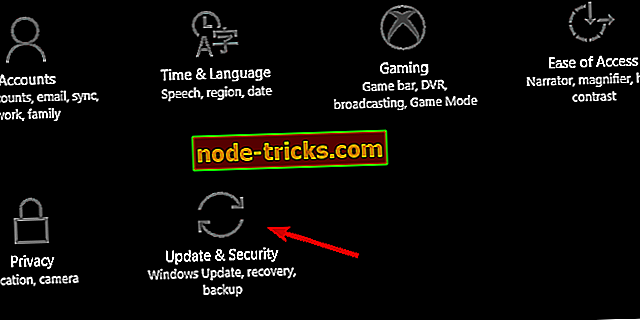
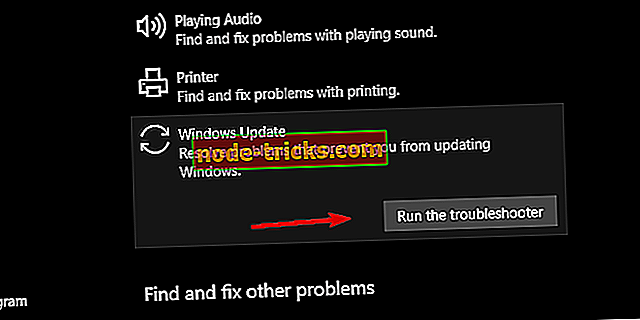
3: Очистить временные файлы
Вы, наверное, слышали (или даже опробовали) опцию отката, доступную в меню «Восстановление». А именно, Windows 10 сохраняет установку для предыдущей версии, так что вы можете, если что-то пойдет не так, откатить систему. На бумаге это здорово. Однако некоторые пользователи предположили, что очистка этих и других временных файлов может устранить ошибку « 0x800f0900 ».
Вот как запустить очистку диска и очистить все лишние файлы:
- Откройте этот компьютер или проводник.
- Щелкните правой кнопкой мыши по разделу, который вы хотите избавить от ненужных данных, и откройте Свойства .
- Нажмите на Очистка диска .
- Нажмите на « Очистить системные файлы ».
- Установите все флажки и нажмите ОК .
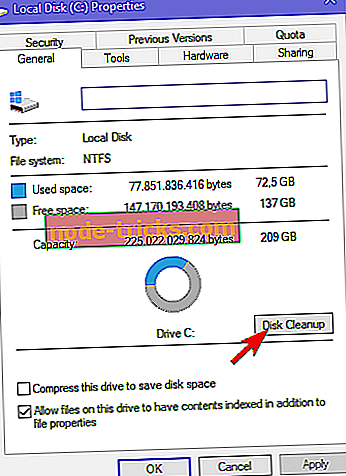
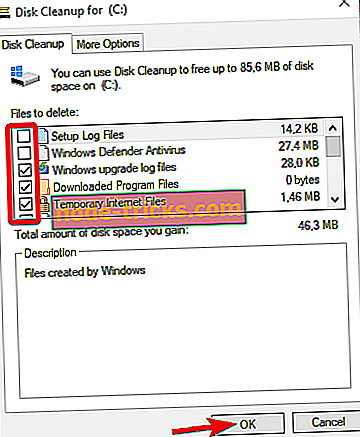
4: Запустите SFC и DISM
В случае повреждения файловой системы Windows предлагает две разные (но похожие) утилиты. Первым инструментом является SFC или System File Checker, который при запуске проверяет целостность системных файлов. Более продвинутой альтернативой является инструмент DISM (Deployment Image Servicing and Management), который исправляет более сложные системные ошибки. Он может использовать ресурсы Центра обновления Windows для замены поврежденных файлов. Оба запускаются через повышенную командную строку.
Вот как запустить SFC в Windows 10:
- Откройте командную строку от имени администратора.
- В командной строке введите sfc / scannow и нажмите Enter.
- Дождитесь окончания сканирования и перезагрузите компьютер.
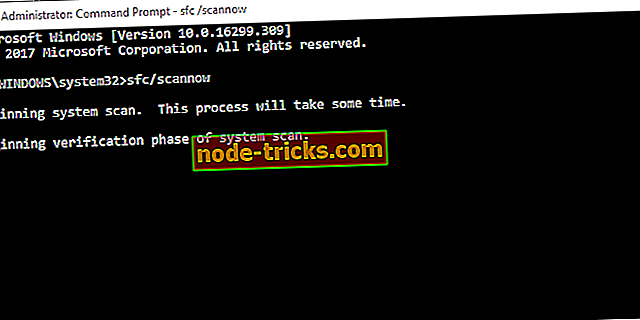
И вот как запустить утилиту DISM:
- Щелкните правой кнопкой мыши командную строку и запустите ее от имени администратора.
- В командной строке скопируйте эти строки одну за другой и нажмите Enter после каждого:
- DISM / онлайн / Cleanup-Image / ScanHealth
- DISM / Online / Cleanup-Image / RestoreHealth
- DISM / онлайн / Cleanup-Image / ScanHealth
- Дождитесь окончания процедуры (это может занять некоторое время).
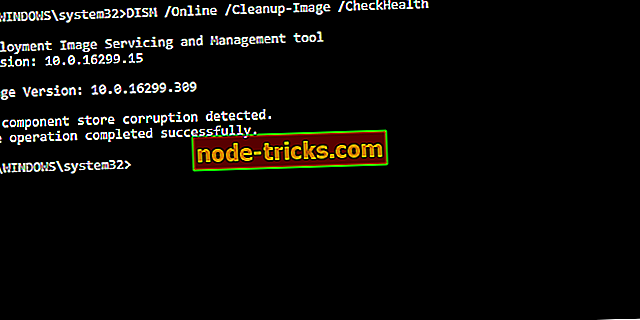
5. Перезапустите службы обновления
Как и любое другое приложение, обновления Windows 10 загружаются и сохраняются перед установкой. Эта процедура сопровождает различные службы и одну папку (SoftwareDistribution). Иногда, по крайней мере, один Cog на этом компьютере не будет работать, и процесс обновления приведет к ошибке.
Это можно сделать вручную через командную строку или запустить пакетный файл (скрипт), который автоматизирует эту процедуру. Вся упрощенная процедура объясняется здесь.
6: удалить периферийные устройства
Периферийные устройства (или, что более важно, их соответствующие драйверы) могут принести множество проблем с обновлением. Проблема с устаревшими драйверами и Windows 10 хорошо известна, но все еще трудно решить, так как функциональных драйверов не хватает, а универсальных драйверов недостаточно. Помимо поиска и установки драйверов вручную, мы можем только рекомендовать удалить все периферийные устройства и удалить их во время процедуры обновления.
После того, как основное обновление успешно установлено, вы можете повторно подключить устройство (или устройства) и искать обновления. Только не забудьте отключить обновления драйверов, если вам удастся найти работающий устаревший драйвер и установить его вручную.
7. Удалите антивирус и включите чистую загрузку.
Поскольку аппаратное обеспечение может вызвать ошибку обновления, то же самое относится и к программному обеспечению. Различные сторонние приложения могут вызывать ошибки при обновлении, особенно в случае серьезных обновлений. Это особенно относится к сторонним антивирусным решениям, которые, как правило, вызывают хаос во время процесса обновления. Поэтому мы рекомендуем отключать или удалять сторонний антивирус до тех пор, пока обновления не будут успешно администрированы.
Кроме того, вы можете перейти к «Диспетчер задач»> «Запуск» и отключить запуск всех программ, производимых не Microsoft, с помощью системы. Таким образом, вы избежите возможных проблем со сторонними программами.
8. Обновление с помощью помощника по обновлению
Обновление Windows 10 через стандартные OTA-обновления было далеко не безупречным с момента появления. Особенно, когда обновления — это основные релизы — в основном разные версии системы. Гораздо лучший вариант, чем полагаться на стандартные обновления, — это использовать один из двух инструментов и вручную обновить до апрельского обновления.
Первым инструментом является Ассистент обновления, и вы можете найти его здесь. Просто запустите его и дождитесь подтверждения. После этого просто следуйте инструкциям и дождитесь обновления. Если ошибка «0x800f0900» повторяется, продолжайте с шагами ниже.
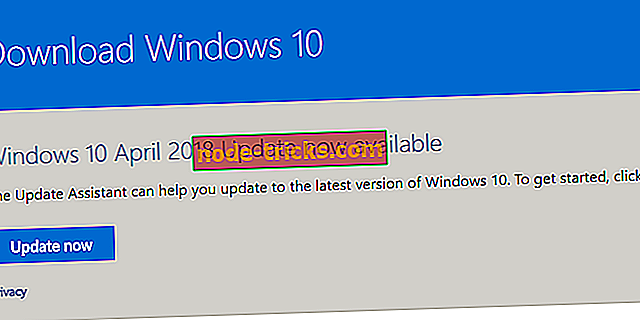
9: Используйте Media Creation Tool
В случае сбоя утилиты Update Assistant вы все равно можете использовать Media Creation Tool для установки обновлений Windows 10. Теперь, насколько мне известно, есть два способа установки обновлений с помощью Media Creation Tool. Первый включает в себя обновление системы с помощью инструмента, а второй касается загрузочного диска или файла ISO.
Вы можете попробовать оба пути и убедиться сами. Следуйте инструкциям, чтобы узнать, как:
- Загрузите Media Creation Tool, перейдя по этой ссылке.
- Щелкните правой кнопкой мыши по инструменту и выберите запускать его от имени администратора.
- Примите условия лицензии .
- Теперь выберите Обновление этого ПК.
- Если проблема не устранена, подключите USB-накопитель (6 ГБ или более) и перезапустите средство создания носителей.
- Нажмите « Создать установочный носитель (USB-накопитель, DVD или файл ISO) для другого ПК ».
- Выберите предпочитаемый язык, архитектуру и издание и нажмите « Далее».
- Выберите USB-накопитель и нажмите « Далее» .
- После создания загрузочного диска перезагрузите компьютер.
- Откройте USB с установочного носителя и нажмите « Настройка» .
- Обновите Windows 10 .
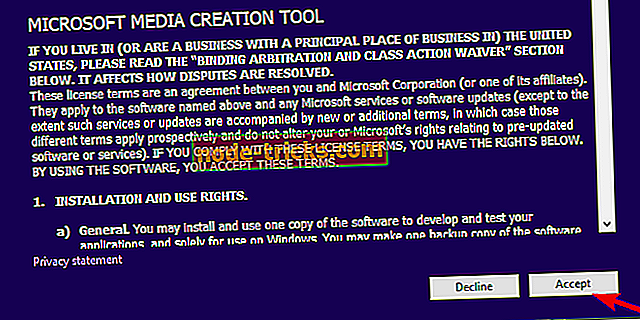
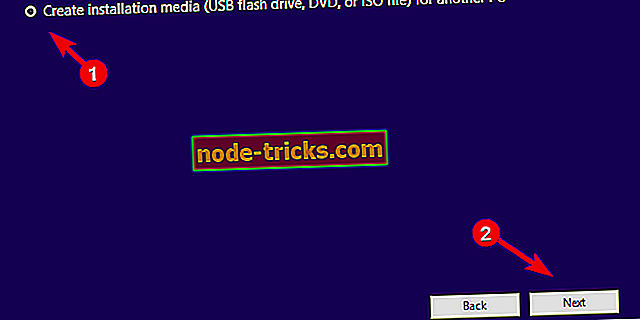
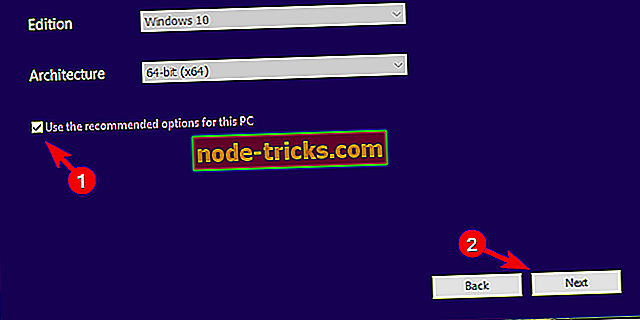
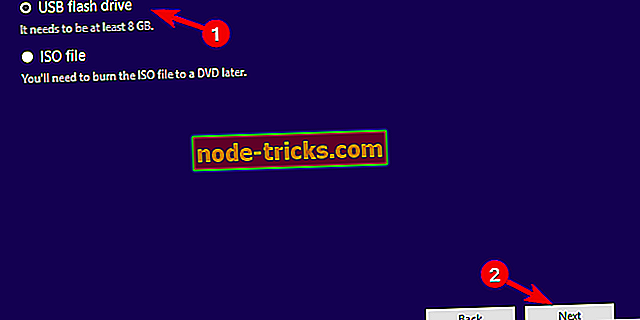
10: выполнить чистую переустановку
Наконец, если ни один из ранее рекомендованных шагов не помог, чистая переустановка — единственное жизнеспособное решение в наших руках. Мы постарались объяснить всю процедуру здесь. Это не займет у вас много времени, и вы все равно сможете хранить свои данные. Конечно, вам нужно сделать резервную копию файлов из системного раздела на дополнительном разделе или на внешнем диске. Загрузочный флэш-накопитель, который вы создали с помощью Media Creation Tool на предыдущем шаге, должен быть достаточно хорош для переустановки системы.
Вот и все. Надеемся, что один из шагов помог вам разобраться, и ошибка обновления «0x800f0900» больше не беспокоит вас. Не забудьте поделиться своим успехом или предоставить альтернативные решения в комментариях ниже.