

В этой инструкции опишу, как исправить большинство типичных ошибок обновления Windows (любой версии — 7, 8, 10) с помощью простого скрипта, который полностью сбрасывает и очищает настройки Центра обновлений. См. также: Что делать, если не скачиваются обновления Windows 10.
С помощью данного метода можно исправить большинство ошибок, когда центр обновления не загружает обновления или пишет, что произошли ошибки при установке обновления. Однако, стоит учитывать, что все-таки не все проблемы могут быть решены этим способом. Дополнительную информацию по возможным решениям можно найти в конце руководства.
Обновление 2016: если проблемы с Центром обновления у вас возникли после переустановки (или чистой установки) Windows 7 или сброса системы, то рекомендую сначала попробовать поступить следующим образом: Как установить все обновления Windows 7 одним файлом Convenience Rollup Update, а если не поможет — вернуться к этой инструкции.
Сброс центра обновлений Windows для исправления ошибок

Для того, чтобы исправить многие ошибки при установке и загрузке обновлений Windows 7, 8 и Windows 10, бывает достаточно полностью сбросить параметры центра обновлений. Я покажу, как сделать это автоматически. В дополнение к сбросу, предложенный скрипт запустит необходимую службу, если вы получаете сообщение о том, что Центр обновления не запущен.
Кратко о том, что происходит при выполнении нижеследующих команд:
- Останавливаются службы: Центр обновления Windows, Фоновая интеллектуальная служба передачи BITS, Службы криптографии.
- Служебные папки центра обновления catroot2, SoftwareDistribution, downloader переименовываются в catrootold и т.д. (которые, если что-то пошло не так, можно использовать как резервные копии).
- Все ранее остановленные службы снова запускаются.
Для того, чтобы использовать скрипт, откройте блокнот Windows и скопируйте в него команды, представленные ниже. После этого сохраните файл с расширением .bat — это и будет сценарий для остановки, сброса и перезапуска Центра обновлений Windows.

После того, как файл создан, кликните по нему правой кнопкой мыши и выберите пункт «Запуск от имени администратора», вам будет предложено нажать любую клавишу для начала, после чего по порядку будут выполнены все необходимые действия (еще раз нажимаем любую клавишу и закрываем командную строку).

И, наконец, обязательно перезагрузите компьютер. Сразу после перезагрузки снова зайдите в Центр обновления и посмотрите, исчезли ли ошибки при поиске, скачивании и установке обновлений Windows.

Другие возможные причины ошибок при обновлении
К сожалению, не все возможные ошибки обновления Windows можно решить вышеописанным способом (хотя и многие). Если способ вам не помог, то обратите внимание на следующие возможные варианты:
- Попробуйте установить DNS 8.8.8.8 и 8.8.4.4 в параметры Интернет-соединения
- Проверьте, запущены ли все необходимые службы (их список приводился ранее)
- Если у вас не работает обновление с Windows 8 до Windows 8.1 через магазин (Установка Windows 8.1 не может быть завершена), попробуйте сначала установить все доступные обновления через Центр обновлений.
- Выполните поиск в Интернете по сообщаемому коду ошибки, чтобы узнать, в чем именно проблема.
На самом деле, разных причин, по которым не ищутся, не загружаются и не устанавливаются обновления, может быть множество, но, по моему опыту, представленная информация сможет помочь в большинстве случаев.
А вдруг и это будет интересно:
Почему бы не подписаться?
Рассылка новых, иногда интересных и полезных, материалов сайта remontka.pro. Никакой рекламы и бесплатная компьютерная помощь подписчикам от автора. Другие способы подписки (ВК, Одноклассники, Телеграм, Facebook, Twitter, Youtube, Яндекс.Дзен)
24.10.2017 в 11:29
Здравствуте, Dmitry ! (Видео с проблемой 1 минута) Нужна помощь. Windows 10 Home, была локальная учетная запись, обновился до версии 1709 (получил автоматически). Перестал работать магазин. Исправить не удалось. Восстановился из резервной копии. Вновь получил обновление 1709, включил учетную запись от Microsoft, обновился. Магазин заработал. Зашел в центр обновления, запустил проверку обновлений, пишет «Устройство обновлено». Хорошо. В параметрах «Центр обновления Windows» не могу зайти «Просмотреть журнал установленных обновлений». Ссылка, внешне, активна. Но стоит дать команду на открытие, все сылки становятся не активными, хотя отображаюся активными Кроме ссылки «Просмотреть журнал установленных обновлений», входа нет. Применил инструмент FixWin 10.0.1.0 , перезагрузка. Ничего не меняется. Создал, рекомендованный вами, скрипт «Сценарий для остановки, сброса и перезапуска Центра обновлений Windows». Запуск от администратора. Дает следующую информацию: Для продолжения нажмите любую клавишу Зашел в службы, все нашел и включил, в автоматический режим. Вновь запустил «Сценарий для остановки, сброса и перезапуска Центра обновлений Windows«.Результат тот же. Кратко, стоит кликнуть на «Просмотреть журнал установленных обновлений», все ссылки в разделе «Параметры центра обновлений», становятся неактивными, хотя отображаются, как активные.
Предполагая, что во время переустановки, с помощью центра обновления,происходят ошибки, откатился еще раз, из резеврной копии. Проверил целостность файлов sfc /scannow, все в старой версии нормально. Установил 1709 с помощью помошника Windows10Upgrade9252.( Три часа) Вновь в центр обновления. Доступа к просмотру журнала нет. Проверил, вручную, наличие новых обновлений, выдает ошибку «С установкой обновлений возникли некоторые проблемы, но попытка будет повторена позже. Если вы продолжаете видеть это сообщение и хотите получить сведения, выполнив поиск в Интернете или обратившись в службу поддержки, вам может помочь это: (0×80080005)» После перезагрузки, пишет:-Новых обновлений нет«. Нашел такое решение:- Попробуйте почистить папку Центра обновления. В командную строку Администратор скопируйте команды и нажмите Ввод:
Запустил утилиту WindowsUpdate.diagcab (встроенный), в диспетчере задач отображается, внешне Шустро работает) но в диспетчере задач, раздел «Процессы» 0 (Ноль). Отработала 12 часов, отключил, понял, что бессмыссленно. Изменил DNS на 8.8.8.8 и 8.8.4.4, подвердил, очистил DNS-кэш ipconfig /flushdns, перезагрузка. Ничего не изменилось. Пробовал применить Reset Windows Update Agent полностью сбросит параметры клиента Центра обновления, но ничего в нем не понимаю. Проверяю целостность системных файлов: sfc /scannow — Защита ресурсов Windows не обнаружила нарушений целостности. С помощью командной строки, установил, что установлено одно обновление Security Update KB4043961 Вопрос один, как исправить мою проблему? P.S .Ссылка на вилео с моей проблемой вначале обращения. Продолжительность видео 1 минута. С уважением.
Такая беда как повреждение хранилища компонентов Windows, всегда приводит к большому количеству ошибок: к примеру, когда мы устанавливаем обновления ос виндовс. А бывает и так, что невозможно гладко установить какую-то программу. Что делать!? и при всём при этом по коду ошибок трудно понять, что повреждены именно компоненты — в коде это явно не отследить.
Посему, коли у вас не устанавливаются обновления… или затруднения в установке программ, следует поискать причину в «хранилище компонентов».
Давайте решим эту проблему!
-
исправляем повреждения хранилища компонентов виндовс
-
способы восстановления повреждённых компонентов Виндовс
-
исправляем ошибки через командную строку…
-
Ещё вариация на тему исправления компонентов виндовс
исправляем повреждения хранилища компонентов виндовс
Для начала приведу список некоторых распространённых ошибок, кои возникают как следствие повреждения хранилища компонентов Windows, или нарушают саму работу компонентов…
Будет примерно так: хранилище компонентов повреждено. Ошибка: 14098
0x800B0101 CERT_E_EXPIRED
0x8007371B ERROR_SXS_TRANSACTION_CLOSURE_INCOMPLETE
0×80070490 ERROR_NOT_FOUND
0x8007370B ERROR_SXS_INVALID_IDENTITY_ATTRIBUTE_NAME
0x8007370A ERROR_SXS_INVALID_IDENTITY_ATTRIBUTE_VALUE
0×80070057 ERROR_INVALID_PARAMETER
0×80073712 ERROR_SXS_COMPONENT_STORE_CORRUPT
0x800736CC ERROR_SXS_FILE_HASH_MISMATCH
0×80070002 ERROR_FILE_NOT_FOUND
0x8007000D ERROR_INVALID_DATA
0x800F081F CBS_E_SOURCE_MISSING
0x800B0100 TRUST_E_NOSIGNATURE
0×80092003 CRYPT_E_FILE_ERROR
0x800705B9 ERROR_XML_PARSE_ERROR
0×80070246 ERROR_ILLEGAL_CHARACTER
0x8007370D ERROR_SXS_IDENTITY_PARSE_ERROR
0x80073712 Хранилище компонентов повреждено
Такие переводы:
не выполнена установка Net Framework — вероятно, хранилище компонентов повреждено
Не удалось установить обновление — хранилище компонентов повреждено!
Теперь мы вооружены некоторыми кодами ошибок, а значит уже легче исправить ситуацию! Однако:
Перед началом работ по отлову и исправлению ошибок, рекомендуется !! отключить — лучше — удалить антивирус и любые другие защищающие программы, которые блокируют всякие изменения системных файлов.
вернуться к оглавлению ↑
способы восстановления повреждённых компонентов Виндовс
1 вариант: позволяющий получить практически 100%й результат восстановления хранилища компонентов Windows… (но это медленно по времени)
Нужно выполнить установку системы в режиме обновления, это подходит для любой версии ОС Windows — и практически исправляет большинство ошибок.
Как и говорилось, переустановка ОС в режиме обновления может отнять массу времени ! где-то примерно раза в два дольше, чем обычная чистая установка (все личные настройки и программы замечательно будут сохранены).
Если у вас есть причины из-за которых первый способ не подходит, можете прибегнуть к описанным ниже вариациям — НО !! факт того, что они помогут, с оч. малой вероятностью.
Всё-таки первый вариант восстановления компонентов предпочтительнее…
вернуться к оглавлению ↑
исправляем ошибки через командную строку…
Как запускается инструмент «Командная строка», читайте в тексте статьи — здесь…
Запустим «Командную строку» в режиме администратора и — выполните такую команду-запрос:
Для ос Windows 8. 8.1 и 10:
Dism /Online /Cleanup-Image /CheckHealth — далее так:
Dism /Online /Cleanup-Image /RestoreHealth
Если вы исправляете ошибки без подключения к интернету, то так:
e:sourcesinstall.wim
путь к образу на диске будет таким:
Dism /Online /Cleanup-Image /RestoreHealth /Source:e:sourcesinstall.wim:1 /LimitAccess
Для ос Windows 7
Dism /Online /Cleanup-Image /ScanHealth
либо:
sfc /scannow
В этих случаях, мы запрашиваем в системе проверку целостности файлов и, может случится так (если повезёт) — система восстановит поврежденные…
Хотя частенько бывает, что восстановление в автоматическом режиме невозможно! — придется восстанавливать файлы (ошибки) вручную…
Если получится исправить (восстановить): попробуйте запустить установку обновлений ос вновь.
вернуться к оглавлению ↑
Ещё вариация на тему исправления компонентов виндовс
Проверьте предмет корректной работы всех необходимых служб — также через командную строку и от имени же администратора — команды такие:
net stop wuauserv
net stop bits
net stop cryptsvc
ren %systemroot%SoftwareDistribution SoftwareDistributionOld
ren %systemroot%System32catroot2 catroot2Old
net start cryptsvc
net start bits
net start wuauserv
…снова попробуйте установить обновления… или программу, которая не устанавливалась…
Если всё тщетно !! ничего не помогло восстановить…
Напоминаю: пробуйте первый описанный способ! и если не поможет и он, то — останется только вариант ПОЛНОЙ переустановки системы: начисто!
…А мне остаётся только раскланяться… и пожелать полезной работы в сети

 МИГ подписки — ЭРА полезных знаний!!
Если что-то не ясно и остались вопросы, делитесь ими в комментариях…
все статьи:  Сергей Кролл ATs владелец, автор cайта COMPLITRA.RU
…веб разработчик студии ATs media — запросто с WordPress
занимаюсь с 2007-года веб разработкой — преимущественно работаю с WordPress в студии ATs media
Часто может возникнуть ситуация, когда при попытке установить обновления на Windows 10 появляется системная ошибка, блокирующая установку обновления на ПК. Что делать в этом случае и как с этими ошибками бороться? В этой статье я расскажу, как исправить наиболее частые ошибки при обновлении ОС Windows 10.
Коды ошибок:
0x800705b4
Отчего возникает эта ошибка? Наиболее распространенные причины – это:
- неисправности в подключении к сети либо сервиса DNS;
- к ряду установленных на ПК устройств могут прилагаться устаревшие версии драйверов;
- вы пытаетесь обновить драйвера аппаратных комплектующих через центр обновления Виндовс.
Как решить?
- убедитесь, что ваше веб-соединение работает стабильно и без нареканий. Если вы используете службу DNS, попытайтесь установить доступ к публичным серверам (к примеру, 4.2.2.2 или 8.8.8.8);
- эта проблема может случиться, если на вашей операционке инсталлированы устаревшие версии драйверов. Советуем обновить драйвера к комплектующим;
- указанная ошибка возникает при попытке инсталлировать новейшие версии драйверов из центра обновления. Этого делать не нужно, поскольку такие драйвера могут не поддерживаться аппаратными комплектующими. Всегда скачивайте новые драйвера с официального сайта изготовителя.
0x800706d9
Указанная ошибка всплывает при попытке установить обновления при выключенном брэндмауэре Windows. Включите стандартный фаерволл и повторите попытку загрузки.
0x80070643
Причина появления такой проблемы – нарушена целостность платформы .NET Framework. Возможность установка этой библиотеки произошла с ошибкой.
Решение
- восстановите целостность и структуру .NET Framework, воспользовавшись фирменной утилитой от Майкрософт, скачать которую можно тут;
- переустановите библиотеку .NET Framework, удалив компонент и установив его заново. Для чистки содержимого ПК от мусора, вызванного появлением .NET, используйте еще одну фирменную утилиту.
0xa0000400
Указанная проблема обычно всплывает, когда вы пытаетесь обновиться до Виндоус 10.
Решение
- отсоедините все аксессуары к ПК, не считая клавиатуру и мышь. Они нам понадобятся для ввода команд;
- избавьтесь от установленного в операционке стороннего антивируса;
- убедитесь в том, что дата и время заданы корректно и без ошибок;
- обновите драйвера ко всем аппаратным комплектующим вашего компьютера. Скачивайте новые версии с официального сайта изготовителя;
- на диске C на винчестере должно быть не менее 25-30 Гб свободного места
- убедитесь, что настройки безопасности BIOS’е указаны правильно;
- обновите свою текущую версию операционки, воспользовавшись вот этим инструментом;
- когда образ «десятки» будет скачен и появится приглашение инсталлятора приступить к процессу установки, отключите компьютер от интернета;
- установите обновление и активируйте систему.
В качестве альтернативного варианта могу посоветовать создать установочный носитель на компакт-диске или флэш-накопителе, воспользовавшись инструментом Media Creation Tool. После этого запустите установочный файл и наблюдайте за процессом инсталляции.
80070002
Как правило, пользователи сталкиваются с подобной проблемой, когда на их ПК неверно указаны настройки времени и даты. Еще одна вероятная причина – поврежденная папка Windows Update, в результате чего установить обновление и не удается.

Как решить?
- еще раз зайдите в настройки времени и даты, и убедитесь, что часовая зона и пояс указаны верно, и что нет ошибок в заданной дате и времени, после чего перезагрузите компьютер;
- нажмите комбинацию клавиш Win+R и введите команду services.msc

На открывшейся форме отыщите сервис «Центр обновленияWindows» и приостановите его.

Зайдите в папку C:Windows и отыщите в ней каталог Software Dstribution.

Переименуйте указанную папку на свой вкус, к примеру, PrevSoftwareDistribution.
Снова зайдите на форму «Службы» и запустите сервис центра обновления.
Попробуйте выполнить процедуру обновления сначала.
0x80248007
Наиболее очевидная причина возникновения такой проблемы – нарушение целостности службы обновления Виндовс 10.
Как решить?
Для исправления этой ошибки воспользуйтесь вот этим средством для ликвидации неисправностей в службе обновления Вин 10.
0x80070070
Одна из самых распространенных ошибок, связанных с обновлением до новой версии Win 10. Причиной ей может быть несколько факторов, среди которых:
- недостаток свободного места на системном диске;
- результат воздействия червя или вируса;
- много мусора в регистре.
Решение
- почистите системный раздел на жестком диске, удалив временные файлы и неиспользуемые приложения;
- проверьте систему на вирусы, воспользовавшись одним из антивирусных программных продуктов. Если вам нужен бесплатный антивирус, попробуйте Avast или 360 Total Security;
- почистите реестр от мусора, воспользовавшись одним из средств для очистки ПК (CCleaner или System Cleaner).
0x8007045b
Такая проблема чаще всего возникает при попытке загрузить одно из обновлений для 64-битных процессоров. В силу новой архитектуры устанавливаемое обновление может конфликтовать с программной средой Виндоус 10.
Как решить?
- запустите командную строку в режиме администратора;
- запустите команду DISM со следующими ключами:
DISM.exe /Online /Cleanup-image /Scanhealth
DISM.exe /Online /Cleanup-image /Restorehealth
- подождите, пока процедура проверки закончит свою работу.
0x80070057
Указанная проблема вызвана возникновением сбоя при попытке осуществить резервное копирование файлов, используя штатную программу архивации в Windows 10.
Как решить?
Наиболее вероятная причина – это неверный десятичный разделитель в региональных настройках. В качестве значения десятичного разделителя должен быть установлен символ «.» (точка).
Чтобы проверить, какое значение задано у вас, выполните следующие шаги:
Еще один способ исправить приведенную выше ошибку – это поменять значение одного из ключей реестра:
- нажмите последовательность «Win+R» и введите команду «regedit»;
- перейдите по такому пути: HKEYLOCALMACHINESOFTWAREPOLYCIESMicrosoftSystem;
- используя верхнее меню, выберите пункт «Правка», и затем «Создать» -> «Знчение DWORD»
- в поле для ввода имени параметра введите значение CopyFileBufferedSynchronouslo и далее опция «Изменить»;
- в поле значения введите циферку 1 и подтвердите изменения.
0x8007001f
Указанная проблема возникает при попытке обновить старую версию операционки (Win7/8.1) до Виндовс 10.
Решение
Для исправления ситуации рекомендуем перед попыткой инсталлировать апдейт на время отключить все защитные механизмы системы (антивирус, фаерволл и т.п.). Это действие сделает ваш ПК уязвимым, поэтому сразу после попытки установить обновления снова включите все защитное ПО обратно.
0x80004005
Ошибка с этим кодом может появляться, когда вы:
- запустили виртуальную машину VirtualBox, и после ее недолгой работы программа вылетает и закрывается;
- пытаетесь записать лазерный CD- или DVD-диск с помощью приложения Windows Disk Image Burner.
Как решить?
Рекомендации к исправлению ситуации самые общие: проверьте ПК на наличие вирусов и троянов, выполните чистку системного диска от ненужных файлов и удалите ненужные программы, почистите реестр от мусора.
В этой статье я достаточно подробно описал наиболее часто появляющиеся ошибки, причины их возникновения и способы их исправить. Смею надеяться, что ни одной из них вы так и не увидите, а если она и появится, то вы будете уже во всеоружии, и знать, что же делать.
При обновлении системы или установке пакетов через Центр обновлений Windows могут появляться ошибки. На этой странице собраны все распространенные коды ошибок, которые можно увидеть при попытке обновить Windows 7, 8 или 10.
Большинство кодов ошибок универсальны и позволяют исправить проблему вне зависимости от версии Windows. Нажатие на любой код откроет страницу с инструкцией, где подробно расписаны методы решения.
Универсальная инструкция по исправлению ошибок Центра обновления:
- Открываем (от имени администратора) Пуск -> Выполнить -> cmd.exe, в командной строке пишем sfc /scannow, Enter.
- Ждем проверки, пишем вторую команду DISM.exe /Online /Cleanup-image /Restorehealth, ждем. Пробуем установить обновление заново.
- Если не получается — заходим на catalog.update.microsoft.com. или microsoft.com/ru-ru/download и загружаем/устанавливаем нужное обновление вручную, воспользовавшись поиском или каталогом для загрузки нужного обновления.
Если простой способ не помог, следует найти свою ошибку в списке и попробовать решить её при помощи подробной инструкции.
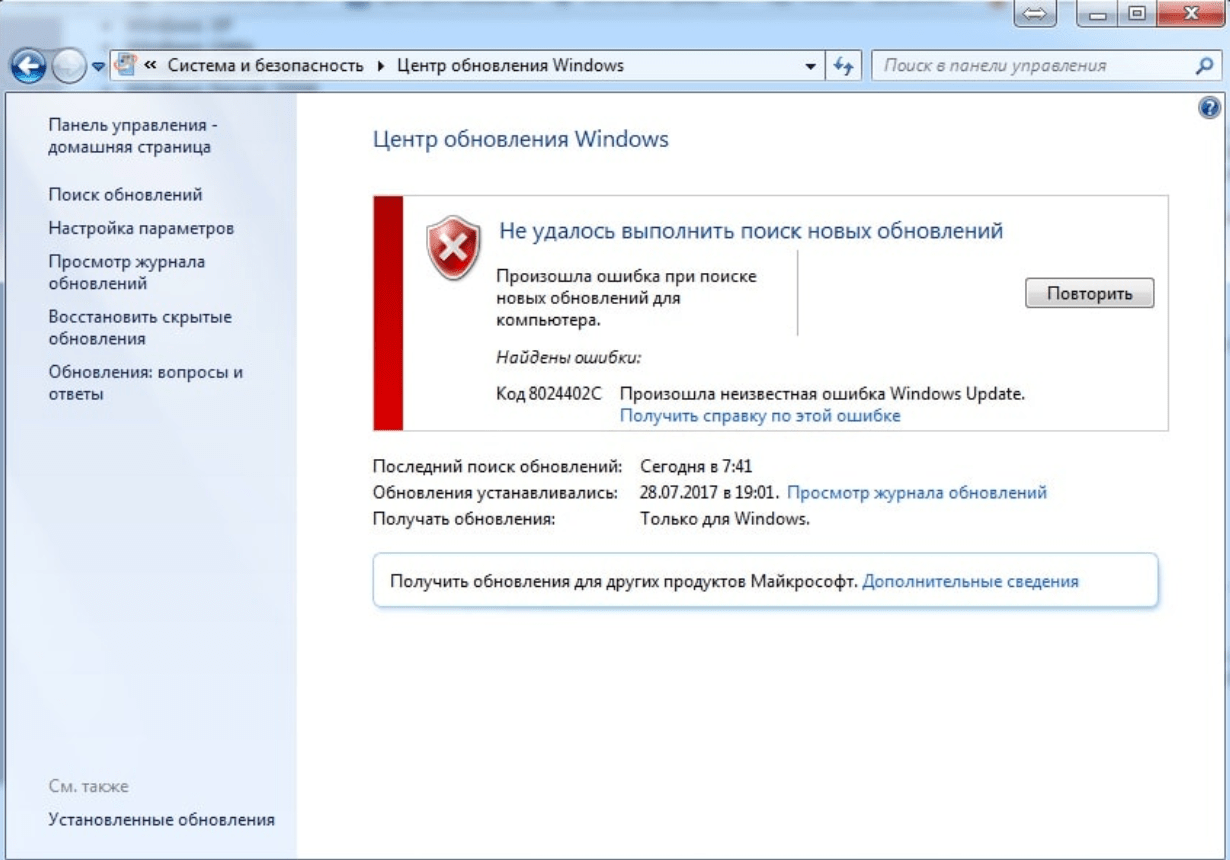
0x80070002 ERROR_FILE_NOT_FOUND — Не удается найти указанный файл.
Центру обновлений не удается найти файлы, нужные для установки. Решение: сканирование системы, восстановление системных файлов, в случае неудачи — установка нужного обновления вручную из каталога Microsoft.
0x8007000D ERROR_INVALID_DATA — Недопустимые данные.
Ошибка появляется при установке Windows (файлы повреждены, может потребоваться новый установочный архив), при восстановлении системы (повреждена точка восстановления), при активации (ошибка в разделе реестра CurrentControlSetEnumRoot), а также при обновлении Windows через Центр обновлений.
Решение: использовать Microsoft Easy Fix или установить обновление вручную. Программа Fix It более не поддерживается Microsoft, поэтому придется искать её в неофициальных источниках. Также можно использовать Media Creation Tool или ISO-образ системы (для Windows 10).
0x800F081F CBS_E_SOURCE_MISSING — Источника пакета или файл не найден.
Ошибка загрузки компонента .NET Framework 3.5 на Windows 8/8.1, 10 и Server 2012/2016. Ошибка 0x800f081f возникает, когда указан альтернативный источник установки, но при этом:
- По адресу находятся не все нужные компоненты для установки.
- Пользователь не имеет прав доступа к файлам.
- В указанном расположении нет файлов, нужных для установки или обновления.
Для исправления ошибки нужно проверить, правильно ли указан путь, есть ли нужные файлы/обновления по адресу и есть ли у пользователя доступ на чтение этих файлов. При обновлении Windows может помочь ручная установка и утилита DISM.exe.
0x80073712 ERROR_SXS_COMPONENT_STORE_CORRUPT — Хранилище компонентов находится в несогласованном состоянии.
Причиной ошибки является поврежденный компонент манифеста CBS. Это чисто системная ошибка, из-за которой система не может установить обновление. До Windows 10 ошибку можно исправить при помощи утилиты CheckSUR.
В Windows 10 нужно загрузить с сайта Microsoft программу MediaCreationTool.exe, нажать «Обновить этот компьютер сейчас» и следовать инструкции на экране. Использование загрузочного образа Win 10 (формат ISO) позволит устранить системные ошибки, при этом личные документы и файлы на компьютере останутся без изменений.
0x800736CC ERROR_SXS_FILE_HASH_MISMATCH — Файл компонента не соответствует сведениям проверки, указанным в манифесте компонента.
Ошибка появляется при попытке установить NET Framework 3.5 (includes .NET 2.0 and 3.0), либо при попытке обновить Windows без установленного NET Framework 3.5.
Решение: использовать команду Dism /online /enable-feature /featurename:NetFx3 /All в командной строке от имени администратора для установки фреймфорка. Альтернативный вариант — загрузить ISO-образ нужной версии Windows и использовать команду dism.exe /online /enable-feature /featurename:NetFX3 /Source:d:sourcesico, где d:sourcesico — диск и расположение образа системы. Без установленного NET Framework 3.5 Центр обновления Windows работать не будет, поэтому придется использовать командную строку.
0x800705B9 ERROR_XML_PARSE_ERROR — Не удалось обработать запрошенные XML-данные.
Сравнительно редкая системная ошибка при обновлении. Если код 0x800705B9 появился на Windows 7, Vista или 8/8.1, для исправления ситуации нужно:
- Скачать Media Creation Tool с сайта Microsoft.
- Запустить, выбрать Upgrade this PC now (обновить сейчас).
- Нажать Next (далее) и дождаться окончания процесса.
В Windows 10 для восстановления системных файлов также используется Media Creation Tool и ISO-образ системы. Также можно ввести в командную строку ряд команд, которые очистят все системные файлы и сбросят настройки.
0x80070246 ERROR_ILLEGAL_CHARACTER — Обнаружен недопустимый символ.
Нестандартная ошибка, которая может быть связана как с системным сбоем, так и с ошибками со стороны пользователя. Решение ошибка 0x80070246 «Обнаружен недопустимый символ» осложняется тем, что при ней нельзя запустить утилиту swf /scannow (и ряд других системных служб).
Для исправления этого кода ошибки Центра обновлений нужно:
- Сделать резервную копию реестра и важных файлов на случай проблем.
- Запустить режим устранения неполадок центра обновлений: Пуск -> ввести в поиске «устранение неполадок» -> Enter -> нажать «Просмотреть все» в левой панели -> найти «Центр обновления Windows». Следовать появившемся инструкциям.
- Для Windows 10: Пуск -> Параметры -> Обновление и безопасность -> Устранение неполадок.
Если это не помогло, придется восстановить исходное состояние Центра обновления Windows. Вручную это может занять до часа времени и более — желательно иметь хотя бы общее понимание своих действий, а также резервные копии важных данных и реестра Windows.
0x8007370D ERROR_SXS_IDENTITY_PARSE_ERROR — Строка удостоверения повреждена.
На сайте Microsoft ошибка с кодом 0x8007370D описана как ошибка повреждения, возникающая при повреждении системных файлов. Это стандартная ошибка, решить которую может центр исправления неполадок. Встроенная утилита восстановит целостность системных файлов, после чего перестанут появляться ошибки при скачивании и установке обновлений.
В Windows Vista или XP нужно запустить средство устранения неполадок Центра управления Windows. Найти его можно через поиск в меню Пуск или в Панели управления.
В Windows 7, 8/8.1 и 10 все также просто, но для полноценной работы средства устранения неполадок требуется подключение к интернету. В противном случае шанс на успешное решение проблемы уменьшается, поскольку система не сможет загрузить недостающие файлы.
Для запуска нужно: в поиске ввести «Устранение неполадок», открыть, выбрать Параметры -> Устранение неполадок. Найти раздел Система и безопасность, в нем нажать на пункт Устранение неполадок с помощью Центра обновления Windows, после чего нажать кнопку Далее. Дождаться окончания сканирования системы и устранения неисправностей.
Microsoft советует использовать этот метод для следующих кодов ошибок (для Windows 7, Vista, XP):
- 0x80245003 — Служба Центра обновления Windows повреждена или не работает.
- 0x80070514 — Служба Центра обновления Windows повреждена или не работает.
- 0x8DDD0018 — Библиотеки BITS.dll повреждены.
- 0x80246008 — Библиотеки BITS.dll повреждены.
- 0x80200013 — Библиотеки BITS.dll повреждены.
- 0x80004015 — Библиотеки BITS.dll повреждены.
- 0x80070003 — Библиотеки BITS.dll повреждены.
- 0x800A0046 — Библиотеки BITS.dll повреждены.
- 0x800A01AD — Библиотеки DLL Центра обновления Windows не зарегистрированы.
- 0x80070424 — Библиотеки DLL Центра обновления Windows не зарегистрированы.
- 0x800B0100 — Ошибка проверки подписи. (кроме Windows XP)
- 0x80070005 — Ошибка определения хранилища данных. (кроме Windows XP)
- 0x80248011 — Ошибка определения хранилища данных.
- 0x80070002 — Ошибка определения хранилища данных.
- 0x80070003 — Ошибка определения хранилища данных.
В Windows 10 для восстановления системы после ошибок также может использоваться ISO-образ системы (доступен на сайте Microsoft) и встроенная утилита DISM.exe.
0x8007370B ERROR_SXS_INVALID_IDENTITY_ATTRIBUTE_NAME — Имя атрибута в удостоверении находится вне допустимого диапазона.
Ошибка обновления Windows с кодом 0x8007370B обозначает, что хранилище компонентов Windows повреждено. Вне зависимости от причины, нужен доступ в интернет, сканирование системы и дозагрузка поврежденных или недостающих файлов. Как и в других случаях, ошибка исправляется при помощи DISM.exe или средства проверки готовности системы к обновлению.
0x8007370A ERROR_SXS_INVALID_IDENTITY_ATTRIBUTE_VALUE — Значение атрибута в удостоверении находится вне допустимого диапазона.
В большинстве случаев ошибка возникает на Windows 10. На сайте поддержки Microsoft советуется решать проблему при помощи одной из двух команд, которые требуется ввести в Командную строку от имени администратора: DISM /Online /Enable-Feature /FeatureName:NetFx3 /All /LimitAccess /Source:d:sourcessxs или DISM /online /cleanup-image /RestoreHealth /source:d:sources /LimitAccess, если первая команда не помогла.
Вместо d: должен быть указан диск, на который установлена Windows 10 (или располагается виртуальный образ). Если проблема связана с Net Framework 3.5, может потребоваться полная переустановка этого фреймворка. Если ничего не помогает, остается запустить процесс установки Windows и выбрать пункт «обновление с сохранением данных». Предварительно можно сохранить на внешнем носителе все нужные файлы во избежание потери важной информации (хотя риск при восстановлении минимален).
0x80070057 ERROR_INVALID_PARAMETER — Неправильный параметр.
При появлении ошибки с кодом 0x80070057 в Центре обновления стоит попробовать установить его вручную, загрузив файлы из каталога Microsoft или центра обновлений.
Если ошибка при обновлении остается, стоит сделать резервную копию редактора реестра и удалить следующий ключ: KEY_LOCAL_MACHINE SYSTEM CurrentControlSet services eventlog Microsoft-Windows-PrintService /Operational. Ключ также может находиться в разделе HKEY_LOCAL_MACHINE SYSTEM CurrentControlSet services eventlog. После удаления ключа нужно перезагрузить компьютер и запустить установку обновления заново.
0x800B0100 TRUST_E_NOSIGNATURE — В этом объекте нет подписи.
При появлении ошибки 0x800B0100 следует убедиться, что все файлы типа .mum и .cat находятся в каталоге %windir%TempCheckSURservicing, а все файлы типа .manifest должны быть в каталоге %windir%TempCheckSURmanifests.
После копирования файлов в нужные каталога нужно заново запустить средство проверки готовности системы к обновлению. Если это не помогло, нужно удалить обновление KB2488113 (если стоит) и временно отключить компонент Microsoft .Net Framework 3.5.1. После этого нужно выполнить частичную загрузку системы и заново запустить средство проверки.
При помощи DISM.exe, команды sfc /scannow, средства проверки готовности системы к обновлению и загрузочного образа Windows также можно исправить следующие проблемы:
- 0x80092003 CRYPT_E_FILE_ERROR — При попытке чтения или записи файла Центром обновления Windows произошла ошибка.
- 0x800B0101 CERT_E_EXPIRED — Истек или не наступил срок действия требуемого сертификата при проверке по системным часам или отметке времени в подписанном файле.
- 0x8007371B ERROR_SXS_TRANSACTION_CLOSURE_INCOMPLETE — Отсутствуют один или несколько обязательных членов транзакции.
- 0x80070490 ERROR_NOT_FOUND — Не удалось выполнить поиск новых обновлений.
Надпись ERROR_NOT_FOUND может говорить о временных ошибках с сетью или проблемах с интернет-соединением. Если проблема не пропадает, нужно попробовать установить обновление вручную.
Статья находится в состоянии редактирования, поскольку кодов ошибок у Центра обновлений достаточно. По мере появления новой информации, информация на странице будет обновляться.
Содержание
- Ошибки при обновлении Windows 10 (0x800705b4, 0x800706d9, 0x80070643 и другие)
- Коды ошибок:
- 0x800705b4
- 0x800706d9
- 0x80070643
- 0xa0000400
- 80070002
- 0x80248007
- 0x80070070
- 0x8007045b
- 0x80070057
- 0x8007001f
- 0x80004005
- Ошибки Центра обновления в Windows 10: классификация кодов и способ устранения
- Ошибка базы данных центра обновления Windows 10
- 0x80070490 – ошибка Центра обновления Windows 10
- 0x80070057 – ошибка Центра обновления Windows 10
- 0x80248007 – ошибка Центра обновления Windows 10
- Ошибка 0x8024401с Центра обновления Windows 10
- 0x80070070 – ошибка Центра обновления Windows 10
- Ошибка Центра обновления Windows 10 0x80073712
- Ошибка 0x80070643 и 0x800706d9 Центра обновления Windows 10
- Код ошибки 0x80246007 Центра обновления Windows 10
Ошибки при обновлении Windows 10 (0x800705b4, 0x800706d9, 0x80070643 и другие)
Часто может возникнуть ситуация, когда при попытке установить обновления на Windows 10 появляется системная ошибка, блокирующая установку обновления на ПК. Что делать в этом случае и как с этими ошибками бороться? В этой статье я расскажу, как исправить наиболее частые ошибки при обновлении ОС Windows 10.
Коды ошибок:
0x800705b4
Отчего возникает эта ошибка? Наиболее распространенные причины – это:
- неисправности в подключении к сети либо сервиса DNS;
- к ряду установленных на ПК устройств могут прилагаться устаревшие версии драйверов;
- вы пытаетесь обновить драйвера аппаратных комплектующих через центр обновления Виндовс.
Как решить?
- убедитесь, что ваше веб-соединение работает стабильно и без нареканий. Если вы используете службу DNS, попытайтесь установить доступ к публичным серверам (к примеру, 4.2.2.2 или 8.8.8.8);
- эта проблема может случиться, если на вашей операционке инсталлированы устаревшие версии драйверов. Советуем обновить драйвера к комплектующим;
- указанная ошибка возникает при попытке инсталлировать новейшие версии драйверов из центра обновления. Этого делать не нужно, поскольку такие драйвера могут не поддерживаться аппаратными комплектующими. Всегда скачивайте новые драйвера с официального сайта изготовителя.
0x800706d9
Указанная ошибка всплывает при попытке установить обновления при выключенном брэндмауэре Windows. Включите стандартный фаерволл и повторите попытку загрузки.
0x80070643
Причина появления такой проблемы – нарушена целостность платформы .NET Framework. Возможность установка этой библиотеки произошла с ошибкой.
Решение
- восстановите целостность и структуру .NET Framework, воспользовавшись фирменной утилитой от Майкрософт, скачать которую можно тут;
- переустановите библиотеку .NET Framework, удалив компонент и установив его заново. Для чистки содержимого ПК от мусора, вызванного появлением .NET, используйте еще одну фирменную утилиту.
0xa0000400
Указанная проблема обычно всплывает, когда вы пытаетесь обновиться до Виндоус 10.
Решение
- отсоедините все аксессуары к ПК, не считая клавиатуру и мышь. Они нам понадобятся для ввода команд;
- избавьтесь от установленного в операционке стороннего антивируса;
- убедитесь в том, что дата и время заданы корректно и без ошибок;
- обновите драйвера ко всем аппаратным комплектующим вашего компьютера. Скачивайте новые версии с официального сайта изготовителя;
- на диске C на винчестере должно быть не менее 25-30 Гб свободного места
- убедитесь, что настройки безопасности BIOS’е указаны правильно;
- обновите свою текущую версию операционки, воспользовавшись вот этим инструментом;
- когда образ «десятки» будет скачен и появится приглашение инсталлятора приступить к процессу установки, отключите компьютер от интернета;
- установите обновление и активируйте систему.
В качестве альтернативного варианта могу посоветовать создать установочный носитель на компакт-диске или флэш-накопителе, воспользовавшись инструментом Media Creation Tool. После этого запустите установочный файл и наблюдайте за процессом инсталляции.
80070002
Как правило, пользователи сталкиваются с подобной проблемой, когда на их ПК неверно указаны настройки времени и даты. Еще одна вероятная причина – поврежденная папка Windows Update, в результате чего установить обновление и не удается.
Как решить?
- еще раз зайдите в настройки времени и даты, и убедитесь, что часовая зона и пояс указаны верно, и что нет ошибок в заданной дате и времени, после чего перезагрузите компьютер;
- нажмите комбинацию клавиш Win+R и введите команду services.msc
На открывшейся форме отыщите сервис «Центр обновленияWindows» и приостановите его.
Зайдите в папку C:Windows и отыщите в ней каталог Software Dstribution.
Переименуйте указанную папку на свой вкус, к примеру, PrevSoftwareDistribution.
Снова зайдите на форму «Службы» и запустите сервис центра обновления.
Попробуйте выполнить процедуру обновления сначала.
0x80248007
Наиболее очевидная причина возникновения такой проблемы – нарушение целостности службы обновления Виндовс 10.
Как решить?
Для исправления этой ошибки воспользуйтесь вот этим средством для ликвидации неисправностей в службе обновления Вин 10.
0x80070070
Одна из самых распространенных ошибок, связанных с обновлением до новой версии Win 10. Причиной ей может быть несколько факторов, среди которых:
- недостаток свободного места на системном диске;
- результат воздействия червя или вируса;
- много мусора в регистре.
Решение
- почистите системный раздел на жестком диске, удалив временные файлы и неиспользуемые приложения;
- проверьте систему на вирусы, воспользовавшись одним из антивирусных программных продуктов. Если вам нужен бесплатный антивирус, попробуйте Avast или 360 Total Security;
- почистите реестр от мусора, воспользовавшись одним из средств для очистки ПК (CCleaner или System Cleaner).
0x8007045b
Такая проблема чаще всего возникает при попытке загрузить одно из обновлений для 64-битных процессоров. В силу новой архитектуры устанавливаемое обновление может конфликтовать с программной средой Виндоус 10.
Как решить?
- запустите командную строку в режиме администратора;
- запустите команду DISM со следующими ключами:
DISM.exe /Online /Cleanup-image /Scanhealth
DISM.exe /Online /Cleanup-image /Restorehealth
- подождите, пока процедура проверки закончит свою работу.
0x80070057
Указанная проблема вызвана возникновением сбоя при попытке осуществить резервное копирование файлов, используя штатную программу архивации в Windows 10.
Как решить?
Наиболее вероятная причина – это неверный десятичный разделитель в региональных настройках. В качестве значения десятичного разделителя должен быть установлен символ «.» (точка).
Чтобы проверить, какое значение задано у вас, выполните следующие шаги:
Еще один способ исправить приведенную выше ошибку – это поменять значение одного из ключей реестра:
- нажмите последовательность «Win+R» и введите команду «regedit»;
- перейдите по такому пути: HKEYLOCALMACHINESOFTWAREPOLYCIESMicrosoftSystem;
- используя верхнее меню, выберите пункт «Правка», и затем «Создать» -> «Знчение DWORD»
- в поле для ввода имени параметра введите значение CopyFileBufferedSynchronouslo и далее опция «Изменить»;
- в поле значения введите циферку 1 и подтвердите изменения.
0x8007001f
Решение
Для исправления ситуации рекомендуем перед попыткой инсталлировать апдейт на время отключить все защитные механизмы системы (антивирус, фаерволл и т.п.). Это действие сделает ваш ПК уязвимым, поэтому сразу после попытки установить обновления снова включите все защитное ПО обратно.
0x80004005
Ошибка с этим кодом может появляться, когда вы:
- запустили виртуальную машину VirtualBox, и после ее недолгой работы программа вылетает и закрывается;
- пытаетесь записать лазерный CD- или DVD-диск с помощью приложения Windows Disk Image Burner.
Как решить?
Рекомендации к исправлению ситуации самые общие: проверьте ПК на наличие вирусов и троянов, выполните чистку системного диска от ненужных файлов и удалите ненужные программы, почистите реестр от мусора.
В этой статье я достаточно подробно описал наиболее часто появляющиеся ошибки, причины их возникновения и способы их исправить. Смею надеяться, что ни одной из них вы так и не увидите, а если она и появится, то вы будете уже во всеоружии, и знать, что же делать.
Ошибки Центра обновления в Windows 10: классификация кодов и способ устранения
Пользователям, у которых на ПК установлен Windows 10, временами приходится сталкиваться с проблемами в работе и получать ошибки Центра обновлений. Причины этих неполадок бывают самые разные – от засорения системного диска временными файлами до возникновения ошибок при поиске или установке обновлений.
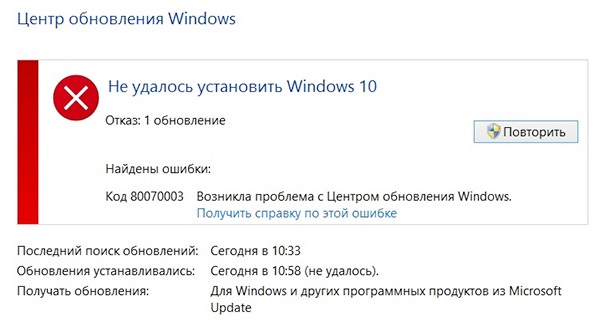
Чтобы самостоятельно выявить и устранить ошибку Центра обновления Windows 10, следует знать ее уникальный код, который выплывает в окне вместе с сообщением о неполадке.
Ниже мы рассмотрим наиболее частые ошибки, связанные с Центром обновления, и способы их удаления с компьютера для восстановления его работоспособности.
Ошибка базы данных центра обновления Windows 10
Код ошибки базы данных Центра обновления 80072F78, он указывает на то, что были повреждены файлы базы данных, в которых хранится информация об обновлениях. Чтобы исправить ошибку, необходимо восстановить эту базу:
- Запуск Командной строки.
- Ввод команд — net stop wuauserv, . , ren SoftwareDistribution SoftwareDistribution.old, net start wuauserv.
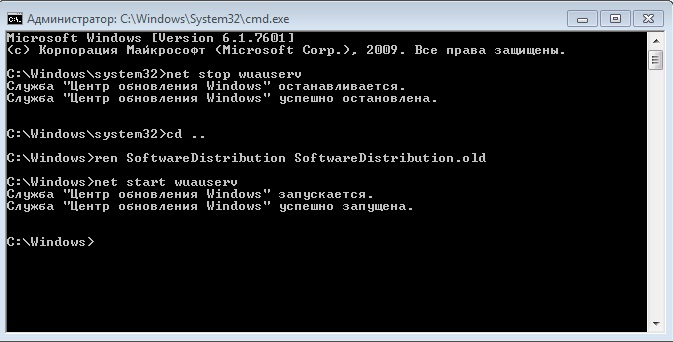
Центр обновлений после этих действий заработает в обычном режиме.
0x80070490 – ошибка Центра обновления Windows 10
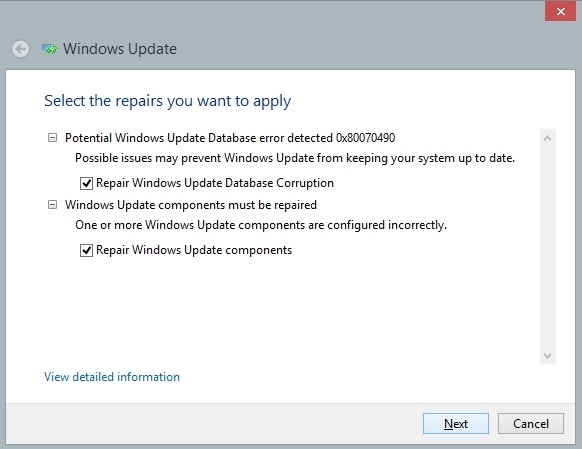
Потенциальная ошибка Центра обновления имеет код 0x80070490, который указывает на то, что повреждены компоненты менеджера пакетов (CBS) и установка обновлений невозможна, ведь установщик не может завершить обновление ОС.
Существует 2 варианта исправление потенциальной ошибки:
- Сканирование. Производим запуск Командной строки от имени Администратора и вводим sfc/scannow, после чего нажимаем Enter. После завершения сканирования нужно закрыть Командную строку и сделать перезагрузку компьютера.
- Использование DISM. В Командную строку (Администратор) вписываем команду DISM.exe/Online/Cleanup-image /Restorehealth и также по завершению перезагружаем ПК.
Потенциальная ошибка должна исчезнуть, но если этого не произойдет, то нужно сделать чистовую переустановку ОС.
0x80070057 – ошибка Центра обновления Windows 10
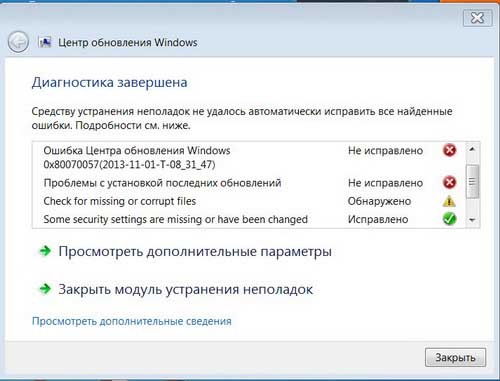
Ошибка под кодом 0x80070057 возникает при попытке загрузить обновления. Для решения этого сбоя нужно запустить Командную строку (Администратор) и копировать в ней построчно следующие команды:
- reg add «HKEY_LOCAL_MACHINESOFTWAREMicrosoftWindowsSelfHostApplicability» /v «BranchName» /d «FBL_AWESOME1501» /t REG_SZ /f
- reg add «HKEY_LOCAL_MACHINESOFTWAREMicrosoftWindowsSelfHostApplicability» /v «ThresholdRiskLevel» /d «low» /t REG_SZ /f
- reg delete «HKEY_LOCAL_MACHINESOFTWAREMicrosoftWindowsSelfHostApplicability» /v «ThresholdInternal» /f
- reg delete «HKEY_LOCAL_MACHINESOFTWAREMicrosoftWindowsSelfHostApplicability» /v «ThresholdOptedIn» /f
После каждого копирования нужно нажимать ENTER.
0x80248007 – ошибка Центра обновления Windows 10
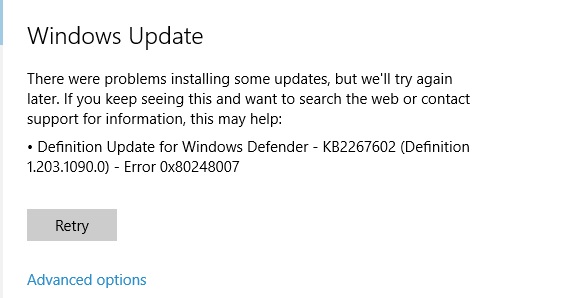
Данная ошибка обозначает, что не хватает каких-либо файлов в Центре обновления или он не может найти для использования ПО условия лицензионного соглашения.
2 способа устранения данной ошибки:
- Запуск «Службы установки Windows» вручную. В Командной строке от имени Администратора прописываем net start msiserver и нажимаем Enter. Чтобы выйти с Командной строки нужно ввести в нее exit.
- Удаление временных файлов и перезапуск Центра обновления. Для этого нужно нажать Win+R и ввести services.msc. Далее в списке служб находим «Центр обновления Windows» и нажимаем «Остановить» правой клавишей мыши. Нужно удалить все находящиеся файлы по пути C:WindowsSoftwareDistributionDataStore. Затем нужно открыть папку Download в SoftwareDistribution и все там также почистить. По завершению нужно открыть правой клавишей мышки «Центру обновления Windows» и кликнуть по «Запустить».
Если возникновение ошибки 0x80248007 было из-за временных файлов, то она больше не появится.
Ошибка 0x8024401с Центра обновления Windows 10
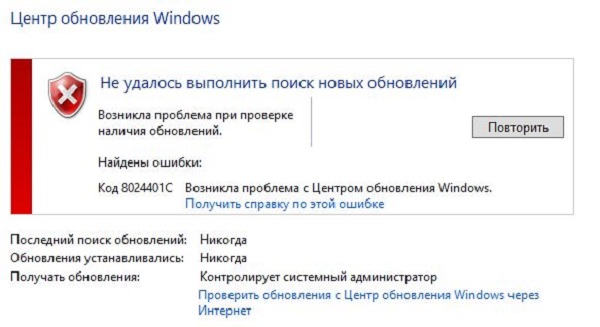
При обновлении Windows 10 могут встречаться различные ошибки, среди которых 0x80080005, 0x80070422, 0x800705b4, 0x8007f081f, 80073712. Одной из них является ошибка под кодом 0x8024401c. Она может появляться из-за неправильной записи в реестре, устаревших драйверов, выполненной не полностью деинсталляции ПО, повреждения системных файлов или ОС и других факторов.
Чтобы устранить данную ошибку, можно:
- установить нужные драйвера;
- произвести сканирование (ввод типа дефрагментации sfc/scannow в Командную строку (Администратор), после замены файлов необходимо выполнить обновление);
- сделать чистую установку системы;
- поменять протокол IPv6 на сеть IPv4 (если ошибка возникла из-за тайм-аута, в результате чего произошло неправильное соединение с серверами обновления).
Также рекомендуется провести восстановление системы или ее полную переустановку, если никакой из предложенных выше вариантов не помог.
0x80070070 – ошибка Центра обновления Windows 10
Данная ошибка обозначает, что на ПК мало свободного места для установки обновления. Чтобы ее устранить, необходимо освободить место на жестком диске и попытаться опять установить обновление.
Для этого необходимо удалить по одной лишние программы («Пуск» — «Панель управления» — «Установка и удаление программ»). Также нужно при помощи CCleaner удалить временные файлы и историю из браузера. Не стоит забывать периодически очищать корзину от помещенных в нее файлов, которые также занимают место на диске.
Ошибка Центра обновления Windows 10 0x80073712
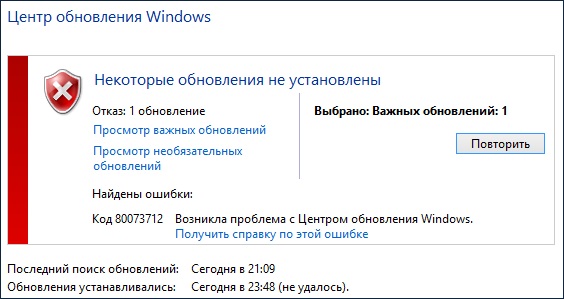
Ошибка под кодом 0x80073712 в Центре обновления Windows 10 обозначает, что возник сбой при установке обновлений. То есть служба ОС не смогла выполнить полностью автоматическое обновление из-за повреждения или отсутствия системных файлов, которые используются для размещения передаваемой информации.
Ошибку можно устранить через очистку диска или с помощью Update Troubleshooter.
Ошибка 0x80070643 и 0x800706d9 Центра обновления Windows 10
Зачастую ошибка 0x80070643 возникает в момент обновления «десятки» до версии 1511, а ошибка 0x800706d9 появляется при неработающем Windows Firewall. В основном, сбой дает обновление KB3122947, загрузка которого была не до конца осуществлена или же с ошибками.
Устранить ошибку 0x80070643 можно посредством ввода в Командную строку (Администратор) следующих команд:
- dism /online /add-package /packagepath:C:WindowsSoftwareDistributionDownloadb0a5da1b24245bc4237166e09bae92dawindows10.0-kb3122947-x86.cab (для 32-битной версии);
- dism /online /add-package /packagepath:C:WindowsSoftwareDistributionDownloadc4a1b8896ce9fbfea96c1ee6890d52a5windows10.0-kb3122947-x64.cab (для 64-битной версии).
Обязательно нужно перезагрузить компьютер.
Ошибка 0x800706d9 устраняется посредством включения брандмауэра (запуск вручную), очищения папок от временных файлов и проверки компьютера на вирусы и вредоносное ПО.
Код ошибки 0x80246007 Центра обновления Windows 10
Ошибка 0x80246007 обозначает, что операционная система не была загружена. Рекомендуется переименовать папки C:WindowsSoftwareDistributionDownload и

Во время работы с «Десяткой» пользователи иногда обнаруживают, что магазин перестал запускаться или пропал вовсе. Часто также наблюдается ситуация, когда приложение выдает ошибку после попытки совершить какое-либо действие.
Магазин Windows – очень нужная и востребованная программа. Тут есть огромное множество хороших приложений, которые дополняют функционал новой системы.
Ниже мы как раз поговорим о том, почему не работает магазин Windows 10 и как с этим бороться.
Причины, по которым Windows Store перестает работать
Перед тем как приступить к решению проблемы и рассказать, как «вылечить» магазин «Десятки», разберемся, почему же он сбоит:
Также могут возникать следующие ошибки: «0x80d0000a», «0x80072ee7», «0x80070005», «0x800706d9», «0x8024401c» или «0x803f8001»
Ясно, что неполадки в работе программы могут появиться не только по этим причинам, но все же указанные чаще всего вызывают сбой.
Главное, перед тем как мы начнем исправлять проблемы в работе магазина Windows 10, знайте: программа является неотъемлемым компонентом системы и «лечить» ее отдельно не выйдет.
Исправлять неполадки придется, правя саму ОС.
Решение проблемы
Для того чтобы исправить сбои в работе магазина, воспользуйтесь одним из перечисленных ниже вариантов.
Применяем Troubleshooter
Разработчики из Microsoft создали собственный инструмент, который в автоматическом режиме должен исправлять любые возникнувшие неполадки. Для того чтобы использовать программу, делаем следующее:
Запускать утилиту нужно только с правами администратора. Для того чтобы это сделать, кликните по файлу правой клавишей мышки и жмите по записи запуска от имени администратора.
В итоге видим следующую картину. Исправлены служба (которая была повреждена или вовсе отсутствовала), а также были применены обновления, которые были доступными, но не устанавливались. Нам остается лишь нажать кнопку с надписью «Закрыть».
Используем Software Repair Tool
В середине лета 2016 года в Microsoft создали и передали пользователям инструмент под названием Software Repair Tool – утилиту для комплексного решения проблем с ОС Windows 10, которая поможет нам разобраться, почему не работает магазин в Windows 10. Приложение создает контрольную точку восстановления перед тем, как приступать к работе.
Возможности Software Repair Tool:
Приступаем к работе с программой:
Восстанавливаем системные файлы
Windows Store, который не открывается или имеет другие проблемы, можно попробовать исправить, восстановив его файлы. Для этого делаем следующее:
В процессе сканирования всех данных Windows 10 проверит их целостность, и, если понадобится, заменит поврежденные.
Заметка: второй проход может идти очень долго, порой даже кажется, что утилита зависла, но нам нужно терпеливо ждать завершения операции.
Сбрасываем кэш
Иногда сбои в работе Windows Store наблюдаются из-за забитого под завязку кэша. Часто по той же причине не устанавливаются приложения из магазина Windows 10.
В таком случае пользователи видят сообщение: «Кэш магазина windows может быть поврежден», «Возникла внутренняя проблема» или код ошибки «0x80240438».
Для того чтобы очистить временные файлы, делаем следующее:
Начнется процесс очистки кэша. Если все получится, то приложение Магазин откроется по завершении операции. Если этого не произошло, переходите к вариантам, описанным ниже.
Повторная регистрации Windows Store через PowerShell
Для того чтобы перерегистрировать (переустановить) магазин Windows 10, в PowerShell делаем следующие шаги:
Ошибка 0x80070643 в процессе установки обновления Windows 10
Обновление KB4048955 для Windows 10 ввело некоторые улучшения качества и другие элементы, которые требовали разрешения уязвимостей безопасности. Микропатч вызывал ошибку 0x80070643, когда пользователи пытались установить обновление.
Ошибка 0x80070643 — это общий код ошибки установки Windows Update, который может отображаться на экране вашего компьютера во время установки.
Ошибка установки пакета MSI в Windows 10 является одним из наиболее частых сообщений об ошибках по сравнению с предыдущими версиями. В общем случае эта проблема возникает при установке KB3106246, KB2267602 патчей.
В таких сценариях обновление Windows не позволяет получить доступ к определенным пользовательским данным и приводит к этой проблеме на вашем ПК. В этой статье мы обсудим несколько решений, чтобы решить ошибку 0x80070643 в Windows 10.
Способы устранения ошибки 0x80070643 Windows 10
Разберем пару способов, которые помогут вам избавится от неприятной ошибки 0x80070643 в windows 10.
Рекомендую:
Устаревший или поврежденный файл может нести ответственность за появление кода ошибки 0x80070643.
Поэтому, если вы встречаете ошибку «Не удалось установить пакет MSI в Windows 10» вы должны обновить их все.
«Net Framework» — это приложение для установки программного обеспечения и обновления системы.
Ошибка 0x800706d9 обновление Windows 10

Во время работы с «Десяткой» пользователи иногда обнаруживают, что магазин перестал запускаться или пропал вовсе. Часто также наблюдается ситуация, когда приложение выдает ошибку после попытки совершить какое-либо действие.
Магазин Windows – очень нужная и востребованная программа. Тут есть огромное множество хороших приложений, которые дополняют функционал новой системы.
Ниже мы как раз поговорим о том, почему не работает магазин Windows 10 и как с этим бороться.
Ошибка обновления Windows 10 (0x800705b4, 0x800706d9 и другие)

Часто может возникнуть ситуация, когда при попытке установить обновления на Windows 10 появляется системная ошибка, блокирующая установку обновления на ПК. Что делать в этом случае и как с этими ошибками бороться? В этой статье я расскажу, как исправить наиболее частые ошибки при обновлении ОС Windows 10.
0x800705b4
Отчего возникает эта ошибка? Наиболее распространенные причины – это:
Как решить?
0x800706d9
Указанная ошибка всплывает при попытке установить обновления при выключенном брэндмауэре Windows. Включите стандартный фаерволл и повторите попытку загрузки.
0x80070643
Решение
0xa0000400
Указанная проблема обычно всплывает, когда вы пытаетесь обновиться до Виндоус 10.
Удаление страницы hi. ru с компьютера и браузеров
Решение
В качестве альтернативного варианта могу посоветовать создать установочный носитель на компакт-диске или флэш-накопителе, воспользовавшись инструментом Media Creation Tool. После этого запустите установочный файл и наблюдайте за процессом инсталляции.
80070002
Как правило, пользователи сталкиваются с подобной проблемой, когда на их ПК неверно указаны настройки времени и даты. Еще одна вероятная причина – поврежденная папка Windows Update, в результате чего установить обновление и не удается.
Как решить?
На открывшейся форме отыщите сервис «Центр обновленияWindows» и приостановите его.
Зайдите в папку C:Windows и отыщите в ней каталог Software Dstribution.
Переименуйте указанную папку на свой вкус, к примеру, PrevSoftwareDistribution. Снова зайдите на форму «Службы» и запустите сервис центра обновления.
Попробуйте выполнить процедуру обновления сначала.
0x80248007
Наиболее очевидная причина возникновения такой проблемы – нарушение целостности службы обновления Виндовс 10.
Как проверить какая версия DirectX установлена на компьютере
Как решить?
Для исправления этой ошибки воспользуйтесь вот этим средством для ликвидации неисправностей в службе обновления Вин 10.
0x80070070
Одна из самых распространенных ошибок, связанных с обновлением до новой версии Win 10. Причиной ей может быть несколько факторов, среди которых:
Решение
0x8007045b
Такая проблема чаще всего возникает при попытке загрузить одно из обновлений для 64-битных процессоров. В силу новой архитектуры устанавливаемое обновление может конфликтовать с программной средой Виндоус 10.
Как решить?
DISM. exe /Online /Cleanup-image /Scanhealth
DISM. exe /Online /Cleanup-image /Restorehealth
0x80070057
Указанная проблема вызвана возникновением сбоя при попытке осуществить резервное копирование файлов, используя штатную программу архивации в Windows 10.
Как решить?
Наиболее вероятная причина – это неверный десятичный разделитель в региональных настройках. В качестве значения десятичного разделителя должен быть установлен символ «.» (точка).
Чтобы проверить, какое значение задано у вас, выполните следующие шаги:
Командная строка Windows 10
Еще один способ исправить приведенную выше ошибку – это поменять значение одного из ключей реестра:
0x8007001f
Указанная проблема возникает при попытке обновить старую версию операционки (Win7/8.1) до Виндовс 10.
Решение
Для исправления ситуации рекомендуем перед попыткой инсталлировать апдейт на время отключить все защитные механизмы системы (антивирус, фаерволл и т. п.). Это действие сделает ваш ПК уязвимым, поэтому сразу после попытки установить обновления снова включите все защитное ПО обратно.
0x80004005
Ошибка с этим кодом может появляться, когда вы:
Как решить?
Рекомендации к исправлению ситуации самые общие: проверьте ПК на наличие вирусов и троянов, выполните чистку системного диска от ненужных файлов и удалите ненужные программы, почистите реестр от мусора.
В этой статье я достаточно подробно описал наиболее часто появляющиеся ошибки, причины их возникновения и способы их исправить. Смею надеяться, что ни одной из них вы так и не увидите, а если она и появится, то вы будете уже во всеоружии, и знать, что же делать.
Reader Interactions
Что делать, если во время установки Windows 10 возникают ошибки — топовые методы устранения

При установке Windows 10 или при обновлении до неё с предыдущей версии операционной системы могут возникнуть неожиданные ошибки, прерывающие процесс. Если проблема не решилась перезапуском процедуры установки, то устранять ошибку придётся другими методами.
Что делать, если процесс прерывается из-за отсутствия драйверов
В процессе перехода на Windows 10 может возникнуть ошибка, в которой говорится, что на компьютере отсутствуют драйверы. Подобная проблема может возникнуть как при установке с DVD-диска, так и с USB-флешки. Ошибка появляется в случае, если установочный носитель не может найти драйверы, которые могут понадобиться для установки системы, т. е. при отсутствии драйверов для USB-портов или DVD-приводов.
Чтобы решить эту проблему и продолжить установку нужно попробовать следующие методы:
Один из вышеперечисленных способов должен помочь вам устранить проблему. Нельзя точно сказать, какой именно способ поможет, так как невозможно сразу угадать, в чём причина появления проблемы.
Ошибки с кодом
Большинство ошибок, останавливающих процесс установки Windows 10, сопровождаются уникальным кодом, ориентируясь на который можно найти способ устранения проблемы.
Коды 0x8007025d, 0x80004005
Ошибка появляется в том случае, если установочному носителю не удалось перенести некоторые файлы на компьютер. Произойти это может из-за того, что перегружен жёсткий диск или повреждены файлы, находящиеся на нём. А также ошибку могут вызвать иные подключённые к компьютеру устройства. Чтобы избавиться от проблемы, проделайте следующие действия:
Коды 0x8007000d, 0xc1900101 0x2000c, 0х80000001
Коды 0x80070017, 0xc00000e9
Код 0xc190020e
Ошибка появляется из-за малого количества свободного места на разделе диска, на который выполняется установка. Учтите, что для корректной установки как минимум 20 ГБ. Отформатируйте раздел или используйте другой способ, чтобы освободить место на нём.
Коды 0x8004242d, 0x80300001, 0x80300024
Эти ошибки возникают при попытке отформатировать один из разделов жёсткого диска или при выборе раздела для установки.
Коды 0x80070003, 0x80070002, 0xc0000005, 0x80070490
Эта ошибка возникает во время обновления до Windows 10 через центр обновлений. Чтобы её решить, можно сбросить настройки «Центра обновлений» до значений по умолчанию, а также очистить папки с кэшем и скачанными обновлениями. Но лучше использовать другой метод обновления:
Запуск чистой установки Windows 10 осуществляется при выборе типf установки «Полная установка»
Код 0xc0000605
Данная ошибка оповещает о том, что вы пытаетесь установить устаревшую сборку Windows 10 Technical Preview. Номер сборки и то, когда её действие закончилось, можно просмотреть в таблице ниже.
Fix Microsoft Account sign in error 0x800706d9 on Windows 10
If when you attempt to sign in to the Windows Store with your Microsoft Account and you encounter the error code 0x800706d9, then this post is intended to help you. In this post, we will identify the possible causes, as well as provide the appropriate solutions you can try to help you remediate this issue.
When you encounter this issue, you’ll receive the following error message;
Something went wrong
Please try again later.
0x800706d9
There are no more endpoints available from the endpoint mapper.
Corrupted Windows Store components are one of the possible reasons why this error 0x800706d9 is occurring.
Microsoft Account sign-in error 0x800706d9
Let’s take a look at the description of the process involved concerning each of the listed solutions.
1] Reset the Microsoft Store cache
This solution requires you to clear/reset the Microsoft Store cache and then retry the sign-in with your Microsoft Account. If the error 0x800706d9 is still unresolved, continue with the next solution.
2] Create a new User Account
You may have a corrupted user account and that might be triggering the error 0x800706d9. In which case, you can try creating a new user account and then use it to sign in to the Windows Store and see if the issue will persist.
3] Run SFC and DISM scan
If you have system file errors, you may encounter the Microsoft Account sign in error 0x800706d9.
TheВ SFC/DISMВ is a utility in Windows that allows users to scan for corruptions in Windows system files and restore corrupted files.
For the purposes of ease and convenience, you can run the scan using the procedure below.
Try to sign in again and see if the issue is resolved. If not proceed with the next solution.
4] Reset Firewall settings to default
Reset Firewall settings to default and then try again.
5] Perform System Restore
If you noticed that the error started to occur recently, it’s entirely possible that the issue was facilitated by a change that your system has gone through recently.
If you have no idea what changed that might have ended up breaking the printing functionality of your Office applications, you can use System Restore (any changes like application install, user preferences and anything else made after the restore point will be lost) to revert to a date where you’re certain that the printer was working properly.
At the next system startup, your older computer state will be enforced.
If the issue is still unresolved, try the next solution.
6] Perform a Fresh Start, In-place upgrade repair or Cloud Reset
At this point, if the problem is still unresolved, it’s most likely due to some kind of system corruption that cannot be resolved conventionally. In this case, you can try Fresh Start, In-place upgrade repair to reset every Windows component. Also, if you’re running Windows 10 version 1909 and later, you can try Cloud Reset and see if that helps.
Any of these solutions should work for you!
Date: August 13, 2020 Tags: Windows Store
Fix Microsoft Store error 0x80073d01 when installing apps

Fix Error 0x87e0000d for Xbox, Windows 10 or Microsoft Store

Unable to purchase apps from Microsoft Store
[email protected]
Obinna Onwusobalu, has studied Information & Communication Technology and is a keen follower of the Windows ecosystem. He runs a computer software clinic. He says it’s best practice to create a System Restore Point before making any changes to your PC.
Код ошибки 0x800706d9 как исправить?
Во время работы с «Десяткой» пользователи иногда обнаруживают, что магазин перестал запускаться или пропал вовсе. Часто также наблюдается ситуация, когда приложение выдает ошибку после попытки совершить какое-либо действие.
Магазин Windows – очень нужная и востребованная программа. Тут есть огромное множество хороших приложений, которые дополняют функционал новой системы.
Ниже мы как раз поговорим о том, почему не работает магазин Windows 10 и как с этим бороться.
Причины, по которым Windows Store перестает работать
Перед тем как приступить к решению проблемы и рассказать, как «вылечить» магазин «Десятки», разберемся, почему же он сбоит:
Также могут возникать следующие ошибки: «0x80d0000a», «0x80072ee7», «0x80070005», «0x800706d9», «0x8024401c» или «0x803f8001»
Ясно, что неполадки в работе программы могут появиться не только по этим причинам, но все же указанные чаще всего вызывают сбой.
Главное, перед тем как мы начнем исправлять проблемы в работе магазина Windows 10, знайте: программа является неотъемлемым компонентом системы и «лечить» ее отдельно не выйдет.
Исправлять неполадки придется, правя саму ОС.
Решение проблемы
Для того чтобы исправить сбои в работе магазина, воспользуйтесь одним из перечисленных ниже вариантов.
Применяем Troubleshooter
Разработчики из Microsoft создали собственный инструмент, который в автоматическом режиме должен исправлять любые возникнувшие неполадки. Для того чтобы использовать программу, делаем следующее:
Запускать утилиту нужно только с правами администратора. Для того чтобы это сделать, кликните по файлу правой клавишей мышки и жмите по записи запуска от имени администратора.
В итоге видим следующую картину. Исправлены служба (которая была повреждена или вовсе отсутствовала), а также были применены обновления, которые были доступными, но не устанавливались. Нам остается лишь нажать кнопку с надписью «Закрыть».
Используем Software Repair Tool
В середине лета 2016 года в Microsoft создали и передали пользователям инструмент под названием Software Repair Tool – утилиту для комплексного решения проблем с ОС Windows 10, которая поможет нам разобраться, почему не работает магазин в Windows 10. Приложение создает контрольную точку восстановления перед тем, как приступать к работе.
Возможности Software Repair Tool:
Приступаем к работе с программой:
Восстанавливаем системные файлы
Windows Store, который не открывается или имеет другие проблемы, можно попробовать исправить, восстановив его файлы. Для этого делаем следующее:
В процессе сканирования всех данных Windows 10 проверит их целостность, и, если понадобится, заменит поврежденные.
Заметка: второй проход может идти очень долго, порой даже кажется, что утилита зависла, но нам нужно терпеливо ждать завершения операции.
Сбрасываем кэш
Иногда сбои в работе Windows Store наблюдаются из-за забитого под завязку кэша. Часто по той же причине не устанавливаются приложения из магазина Windows 10.
В таком случае пользователи видят сообщение: «Кэш магазина windows может быть поврежден», «Возникла внутренняя проблема» или код ошибки «0x80240438».
Для того чтобы очистить временные файлы, делаем следующее:
Начнется процесс очистки кэша. Если все получится, то приложение Магазин откроется по завершении операции. Если этого не произошло, переходите к вариантам, описанным ниже.
Повторная регистрации Windows Store через PowerShell
Для того чтобы перерегистрировать (переустановить) магазин Windows 10, в PowerShell делаем следующие шаги:
Ошибка 0x80070643 в процессе установки обновления Windows 10
Обновление KB4048955 для Windows 10 ввело некоторые улучшения качества и другие элементы, которые требовали разрешения уязвимостей безопасности. Микропатч вызывал ошибку 0x80070643, когда пользователи пытались установить обновление.
Ошибка 0x80070643 — это общий код ошибки установки Windows Update, который может отображаться на экране вашего компьютера во время установки.
Ошибка установки пакета MSI в Windows 10 является одним из наиболее частых сообщений об ошибках по сравнению с предыдущими версиями. В общем случае эта проблема возникает при установке KB3106246, KB2267602 патчей.
В таких сценариях обновление Windows не позволяет получить доступ к определенным пользовательским данным и приводит к этой проблеме на вашем ПК. В этой статье мы обсудим несколько решений, чтобы решить ошибку 0x80070643 в Windows 10.
Способы устранения ошибки 0x80070643 Windows 10
Разберем пару способов, которые помогут вам избавится от неприятной ошибки 0x80070643 в windows 10.
Рекомендую:
Устаревший или поврежденный файл может нести ответственность за появление кода ошибки 0x80070643.
Поэтому, если вы встречаете ошибку «Не удалось установить пакет MSI в Windows 10» вы должны обновить их все.
«Net Framework» — это приложение для установки программного обеспечения и обновления системы.
Ошибка 0x800706d9 обновление Windows 10
Во время работы с «Десяткой» пользователи иногда обнаруживают, что магазин перестал запускаться или пропал вовсе. Часто также наблюдается ситуация, когда приложение выдает ошибку после попытки совершить какое-либо действие.
Магазин Windows – очень нужная и востребованная программа. Тут есть огромное множество хороших приложений, которые дополняют функционал новой системы.
Ниже мы как раз поговорим о том, почему не работает магазин Windows 10 и как с этим бороться.
Ошибка обновления Windows 10 (0x800705b4, 0x800706d9 и другие)
Часто может возникнуть ситуация, когда при попытке установить обновления на Windows 10 появляется системная ошибка, блокирующая установку обновления на ПК. Что делать в этом случае и как с этими ошибками бороться? В этой статье я расскажу, как исправить наиболее частые ошибки при обновлении ОС Windows 10.
0x800705b4
Отчего возникает эта ошибка? Наиболее распространенные причины – это:
Как решить?
0x800706d9
Указанная ошибка всплывает при попытке установить обновления при выключенном брэндмауэре Windows. Включите стандартный фаерволл и повторите попытку загрузки.
0x80070643
Решение
0xa0000400
Указанная проблема обычно всплывает, когда вы пытаетесь обновиться до Виндоус 10.
Удаление страницы hi. ru с компьютера и браузеров
Решение
В качестве альтернативного варианта могу посоветовать создать установочный носитель на компакт-диске или флэш-накопителе, воспользовавшись инструментом Media Creation Tool. После этого запустите установочный файл и наблюдайте за процессом инсталляции.
80070002
Как правило, пользователи сталкиваются с подобной проблемой, когда на их ПК неверно указаны настройки времени и даты. Еще одна вероятная причина – поврежденная папка Windows Update, в результате чего установить обновление и не удается.
Как решить?
На открывшейся форме отыщите сервис «Центр обновленияWindows» и приостановите его.
Зайдите в папку C:Windows и отыщите в ней каталог Software Dstribution.
Переименуйте указанную папку на свой вкус, к примеру, PrevSoftwareDistribution. Снова зайдите на форму «Службы» и запустите сервис центра обновления.
Попробуйте выполнить процедуру обновления сначала.
0x80248007
Наиболее очевидная причина возникновения такой проблемы – нарушение целостности службы обновления Виндовс 10.
Как проверить какая версия DirectX установлена на компьютере
Как решить?
Для исправления этой ошибки воспользуйтесь вот этим средством для ликвидации неисправностей в службе обновления Вин 10.
0x80070070
Одна из самых распространенных ошибок, связанных с обновлением до новой версии Win 10. Причиной ей может быть несколько факторов, среди которых:
Решение
0x8007045b
Такая проблема чаще всего возникает при попытке загрузить одно из обновлений для 64-битных процессоров. В силу новой архитектуры устанавливаемое обновление может конфликтовать с программной средой Виндоус 10.
Как решить?
DISM. exe /Online /Cleanup-image /Scanhealth
DISM. exe /Online /Cleanup-image /Restorehealth
0x80070057
Указанная проблема вызвана возникновением сбоя при попытке осуществить резервное копирование файлов, используя штатную программу архивации в Windows 10.
Как решить?
Наиболее вероятная причина – это неверный десятичный разделитель в региональных настройках. В качестве значения десятичного разделителя должен быть установлен символ «.» (точка).
Чтобы проверить, какое значение задано у вас, выполните следующие шаги:
Командная строка Windows 10
Еще один способ исправить приведенную выше ошибку – это поменять значение одного из ключей реестра:
0x8007001f
Указанная проблема возникает при попытке обновить старую версию операционки (Win7/8.1) до Виндовс 10.
Решение
Для исправления ситуации рекомендуем перед попыткой инсталлировать апдейт на время отключить все защитные механизмы системы (антивирус, фаерволл и т. п.). Это действие сделает ваш ПК уязвимым, поэтому сразу после попытки установить обновления снова включите все защитное ПО обратно.
0x80004005
Ошибка с этим кодом может появляться, когда вы:
Как решить?
Рекомендации к исправлению ситуации самые общие: проверьте ПК на наличие вирусов и троянов, выполните чистку системного диска от ненужных файлов и удалите ненужные программы, почистите реестр от мусора.
В этой статье я достаточно подробно описал наиболее часто появляющиеся ошибки, причины их возникновения и способы их исправить. Смею надеяться, что ни одной из них вы так и не увидите, а если она и появится, то вы будете уже во всеоружии, и знать, что же делать.
Reader Interactions
Что делать, если во время установки Windows 10 возникают ошибки — топовые методы устранения
При установке Windows 10 или при обновлении до неё с предыдущей версии операционной системы могут возникнуть неожиданные ошибки, прерывающие процесс. Если проблема не решилась перезапуском процедуры установки, то устранять ошибку придётся другими методами.
Что делать, если процесс прерывается из-за отсутствия драйверов
В процессе перехода на Windows 10 может возникнуть ошибка, в которой говорится, что на компьютере отсутствуют драйверы. Подобная проблема может возникнуть как при установке с DVD-диска, так и с USB-флешки. Ошибка появляется в случае, если установочный носитель не может найти драйверы, которые могут понадобиться для установки системы, т. е. при отсутствии драйверов для USB-портов или DVD-приводов.
Чтобы решить эту проблему и продолжить установку нужно попробовать следующие методы:
Один из вышеперечисленных способов должен помочь вам устранить проблему. Нельзя точно сказать, какой именно способ поможет, так как невозможно сразу угадать, в чём причина появления проблемы.
Ошибки с кодом
Большинство ошибок, останавливающих процесс установки Windows 10, сопровождаются уникальным кодом, ориентируясь на который можно найти способ устранения проблемы.
Коды 0x8007025d, 0x80004005
Ошибка появляется в том случае, если установочному носителю не удалось перенести некоторые файлы на компьютер. Произойти это может из-за того, что перегружен жёсткий диск или повреждены файлы, находящиеся на нём. А также ошибку могут вызвать иные подключённые к компьютеру устройства. Чтобы избавиться от проблемы, проделайте следующие действия:
Коды 0x8007000d, 0xc1900101 0x2000c, 0х80000001
Коды 0x80070017, 0xc00000e9
Код 0xc190020e
Ошибка появляется из-за малого количества свободного места на разделе диска, на который выполняется установка. Учтите, что для корректной установки как минимум 20 ГБ. Отформатируйте раздел или используйте другой способ, чтобы освободить место на нём.
Коды 0x8004242d, 0x80300001, 0x80300024
Эти ошибки возникают при попытке отформатировать один из разделов жёсткого диска или при выборе раздела для установки.
Коды 0x80070003, 0x80070002, 0xc0000005, 0x80070490
Эта ошибка возникает во время обновления до Windows 10 через центр обновлений. Чтобы её решить, можно сбросить настройки «Центра обновлений» до значений по умолчанию, а также очистить папки с кэшем и скачанными обновлениями. Но лучше использовать другой метод обновления:
Запуск чистой установки Windows 10 осуществляется при выборе типf установки «Полная установка»
Код 0xc0000605
Данная ошибка оповещает о том, что вы пытаетесь установить устаревшую сборку Windows 10 Technical Preview. Номер сборки и то, когда её действие закончилось, можно просмотреть в таблице ниже.
Источники:
https://s-insider. ru/kod-oshibki-0x800706d9-kak-ispravit/
https://www. thewindowsclub. com/microsoft-account-sign-in-error-0x800706d9
https://s-insider. ru/kod-oshibki-0x800706d9-kak-ispravit/
- Remove From My Forums
-
Question
-
Hi
Windows 7 Sysprep Fatal error
A fatal error occurred while trying to Sysprep the machineI have not activate windows yet, i am in audit mode, ctrl+shift+F3 during install, i have 3 times left in activation when checking slmgr /dlv
skip rearm 1 in unattend.xmlturned off process wmpnetwk — same error
turned off service windows media player network sharing service — same errormsdtc -uninstall
msdtc -install
net start msdtc
sysprep — same error—
My preferences
win7 enterprice x64 fully updated
adobe reader x/flash player 10.1 (ie8 32bit)
java ver.6 upd 23 (ie8 32bit)
Fujitsu deskupdate 4.11
Installed Font CopperplateRegistry settings
HKLMSOFTWAREMicrosoftWindowsCurrentVersionWindowsBackup DisableMonitoring REG D_WORD value 1
—Startup folder on startmenu has script taskbar icon copy:
http://blog.brianleejackson.com/copy-taskbar-icons-windows-7-sysprep-v2I have followed this guide making my unatted.xml file:
http://blog.brianleejackson.com/sysprep-a-windows-7-machine-%E2%80%93-start-to-finish-v2using mysysprep ver2 for x64 and som settings for computername/domain, se xml-file:
http://www.tsaysoft.com/mysysprep2/In C:Windowssystem32sysprep folder:
sysprep.exe
MySysprep.exe
unattend.xmlGet error when running, in command prompt:
C:Windowssystem32sysprep
MySysprep.exe /generalize /oobe /shutdown /unattend:unattend.xml—
My unattend.xml<?xml version=»1.0″ encoding=»utf-8″?>
<unattend xmlns=»urn:schemas-microsoft-com:unattend»>
<settings pass=»generalize»>
<component name=»Microsoft-Windows-Security-SPP» processorArchitecture=»amd64″ publicKeyToken=»31bf3856ad364e35″ language=»neutral» versionScope=»nonSxS» xmlns:wcm=»http://schemas.microsoft.com/WMIConfig/2002/State»
xmlns:xsi=»http://www.w3.org/2001/XMLSchema-instance»>
<SkipRearm>1</SkipRearm>
</component>
</settings>
<settings pass=»specialize»>
<component name=»Microsoft-Windows-Deployment» processorArchitecture=»amd64″ publicKeyToken=»31bf3856ad364e35″ language=»neutral» versionScope=»nonSxS» xmlns:wcm=»http://schemas.microsoft.com/WMIConfig/2002/State»
xmlns:xsi=»http://www.w3.org/2001/XMLSchema-instance»>
<RunSynchronous>
<RunSynchronousCommand wcm:action=»add»>
<Order>1</Order>
<Path>net user administrator /active:yes</Path>
</RunSynchronousCommand>
</RunSynchronous>
</component>
<component name=»Microsoft-Windows-Security-SPP-UX» processorArchitecture=»amd64″ publicKeyToken=»31bf3856ad364e35″ language=»neutral» versionScope=»nonSxS» xmlns:wcm=»http://schemas.microsoft.com/WMIConfig/2002/State»
xmlns:xsi=»http://www.w3.org/2001/XMLSchema-instance»>
<SkipAutoActivation>true</SkipAutoActivation>
</component>
<component name=»Microsoft-Windows-UnattendedJoin» processorArchitecture=»amd64″ publicKeyToken=»31bf3856ad364e35″ language=»neutral» versionScope=»nonSxS» xmlns:wcm=»http://schemas.microsoft.com/WMIConfig/2002/State»
xmlns:xsi=»http://www.w3.org/2001/XMLSchema-instance»>
<Identification>
<UnsecureJoin>false</UnsecureJoin>
<Credentials>
<Domain>MYDOMAIN</Domain>
<Username>USERNAME</Username>
<Password>PASSWORD</Password>
</Credentials>
<JoinDomain>%CHOOSE DOMAIN{MYDOMAIN}%</JoinDomain>
</Identification>
</component>
<component name=»Microsoft-Windows-Shell-Setup» processorArchitecture=»amd64″ publicKeyToken=»31bf3856ad364e35″ language=»neutral» versionScope=»nonSxS» xmlns:wcm=»http://schemas.microsoft.com/WMIConfig/2002/State»
xmlns:xsi=»http://www.w3.org/2001/XMLSchema-instance»>
<ComputerName>%TYPE COMPUTERNAME%</ComputerName>
<CopyProfile>true</CopyProfile>
<ShowWindowsLive>false</ShowWindowsLive>
<TimeZone>W. Europe Standard Time</TimeZone>
</component>
</settings>
<settings pass=»oobeSystem»>
<component name=»Microsoft-Windows-International-Core» processorArchitecture=»amd64″ publicKeyToken=»31bf3856ad364e35″ language=»neutral» versionScope=»nonSxS» xmlns:wcm=»http://schemas.microsoft.com/WMIConfig/2002/State»
xmlns:xsi=»http://www.w3.org/2001/XMLSchema-instance»>
<InputLocale>sv-se</InputLocale>
<SystemLocale>sv-se</SystemLocale>
<UILanguage>sv-se</UILanguage>
<UserLocale>sv-se</UserLocale>
</component>
<component name=»Microsoft-Windows-Shell-Setup» processorArchitecture=»amd64″ publicKeyToken=»31bf3856ad364e35″ language=»neutral» versionScope=»nonSxS» xmlns:wcm=»http://schemas.microsoft.com/WMIConfig/2002/State»
xmlns:xsi=»http://www.w3.org/2001/XMLSchema-instance»>
<AutoLogon>
<Password>
<Value>awBsAGQAMAAzAGcAZwBQAGEAcwBzAHcAbwByAGQA</Value>
<PlainText>false</PlainText>
</Password>
<Enabled>true</Enabled>
<LogonCount>5</LogonCount>
<Username>administrator</Username>
</AutoLogon>
<FirstLogonCommands>
<SynchronousCommand wcm:action=»add»>
<CommandLine>cscript //b c:windowssystem32slmgr.vbs /ipk PRODUCTKEY</CommandLine>
<Order>1</Order>
<RequiresUserInput>false</RequiresUserInput>
</SynchronousCommand>
<SynchronousCommand wcm:action=»add»>
<Order>2</Order>
<CommandLine>cscript //b c:windowssystem32slmgr.vbs /ato</CommandLine>
<RequiresUserInput>false</RequiresUserInput>
</SynchronousCommand>
</FirstLogonCommands>
<OOBE>
<HideEULAPage>true</HideEULAPage>
<NetworkLocation>Work</NetworkLocation>
<ProtectYourPC>1</ProtectYourPC>
</OOBE>
<UserAccounts>
<AdministratorPassword>
<Value>awBsAGQAMAAzAGcAZwBBAGQAbQBpAG4AaQBzAHQAcgBhAHQAbwByAFAAYQBzAHMAdwBvAHIAZAA=</Value>
<PlainText>false</PlainText>
</AdministratorPassword>
<LocalAccounts>
<LocalAccount wcm:action=»add»>
<Password>
<Value>awBsAGQAMAAzAGcAZwBQAGEAcwBzAHcAbwByAGQA</Value>
<PlainText>false</PlainText>
</Password>
<Name>Administrator</Name>
<Description>Local Administrator</Description>
<DisplayName>Administrator</DisplayName>
<Group>Administrators</Group>
</LocalAccount>
</LocalAccounts>
</UserAccounts>
<RegisteredOrganization>MY COMPANY</RegisteredOrganization>
<RegisteredOwner>MY OWNER</RegisteredOwner>
</component>
</settings>
<cpi:offlineImage cpi:source=»catalog:d:/sources/install_windows 7 enterprise.clg» xmlns:cpi=»urn:schemas-microsoft-com:cpi» />
</unattend>
—NOTE!
This config/sysprep has worked but i did wrong with my image tool so I have to do this all over, but now I can’t start sysprep??
I did a clean install of Windows, not restored my pre-sysprep image as it was also wrong from the start…The only different now that i didn’t have in my first try is:
1 Font installation
2 Registry setting for Windows backup
+ I didn’t get the computer to autojoin the domain because of error in the xml file, so i’ve made a simple change to that, the computername prompt showed up so that works.
The change made about the domain join was this:
Before:
<Identification>
<UnsecureJoin>false</UnsecureJoin>
<Credentials>
<Domain>MYDOAMIN</Domain>
<Username>USERNAME</Username>
<Password>PASSWORD</Password>
</Credentials>
<JoinDomain>MYDOMAIN</JoinDomain>
</Identification>Now:
<Identification>
<UnsecureJoin>false</UnsecureJoin>
<Credentials>
<Domain>MYDOMAIN</Domain>
<Username>USERNAME</Username>
<Password>PASSWORD</Password>
</Credentials>
<JoinDomain>%CHOOSE DOAMIN TO JOIN{MYDOMAIN}%</JoinDomain>
</Identification>Don’t know if this works or not, any way just wanted to show what the changes was.
Can these changes affect that sysprep won’t even start?In setuperr.log
SysprepSearchForUnattend: Failed while searching for unattend file hr = 0x800705B9
WinMain: Encountered error while searching for unattend file hr = 0x800705B9Command I use:
MySysprep.exe /generalize /oobe /shutdown /unattend:unattend.xml
MySysprep.exe /generalize /oobe /shutdown /unattend:C:WindowsSystem32sysprepunattend.xmlWhy won’t sysprep start!?
Regards
Edit
Have deleted the WindowsBackup registry value and uninstalled the additional font but the same error occurs
-
Edited by
Wednesday, January 5, 2011 10:45 AM
additional testing
-
Edited by
Answers
-
Can you try removing all the mysysprep2 stuff from the unattend.xml file, just use static names, run normal sysprep /oobe /generalize and test?
/ Johan
-
Marked as answer by
Spextor
Wednesday, January 12, 2011 7:15 AM
-
Marked as answer by
- Remove From My Forums
-
Question
-
Hi
Windows 7 Sysprep Fatal error
A fatal error occurred while trying to Sysprep the machineI have not activate windows yet, i am in audit mode, ctrl+shift+F3 during install, i have 3 times left in activation when checking slmgr /dlv
skip rearm 1 in unattend.xmlturned off process wmpnetwk — same error
turned off service windows media player network sharing service — same errormsdtc -uninstall
msdtc -install
net start msdtc
sysprep — same error—
My preferences
win7 enterprice x64 fully updated
adobe reader x/flash player 10.1 (ie8 32bit)
java ver.6 upd 23 (ie8 32bit)
Fujitsu deskupdate 4.11
Installed Font CopperplateRegistry settings
HKLMSOFTWAREMicrosoftWindowsCurrentVersionWindowsBackup DisableMonitoring REG D_WORD value 1
—Startup folder on startmenu has script taskbar icon copy:
http://blog.brianleejackson.com/copy-taskbar-icons-windows-7-sysprep-v2I have followed this guide making my unatted.xml file:
http://blog.brianleejackson.com/sysprep-a-windows-7-machine-%E2%80%93-start-to-finish-v2using mysysprep ver2 for x64 and som settings for computername/domain, se xml-file:
http://www.tsaysoft.com/mysysprep2/In C:Windowssystem32sysprep folder:
sysprep.exe
MySysprep.exe
unattend.xmlGet error when running, in command prompt:
C:Windowssystem32sysprep
MySysprep.exe /generalize /oobe /shutdown /unattend:unattend.xml—
My unattend.xml<?xml version=»1.0″ encoding=»utf-8″?>
<unattend xmlns=»urn:schemas-microsoft-com:unattend»>
<settings pass=»generalize»>
<component name=»Microsoft-Windows-Security-SPP» processorArchitecture=»amd64″ publicKeyToken=»31bf3856ad364e35″ language=»neutral» versionScope=»nonSxS» xmlns:wcm=»http://schemas.microsoft.com/WMIConfig/2002/State»
xmlns:xsi=»http://www.w3.org/2001/XMLSchema-instance»>
<SkipRearm>1</SkipRearm>
</component>
</settings>
<settings pass=»specialize»>
<component name=»Microsoft-Windows-Deployment» processorArchitecture=»amd64″ publicKeyToken=»31bf3856ad364e35″ language=»neutral» versionScope=»nonSxS» xmlns:wcm=»http://schemas.microsoft.com/WMIConfig/2002/State»
xmlns:xsi=»http://www.w3.org/2001/XMLSchema-instance»>
<RunSynchronous>
<RunSynchronousCommand wcm:action=»add»>
<Order>1</Order>
<Path>net user administrator /active:yes</Path>
</RunSynchronousCommand>
</RunSynchronous>
</component>
<component name=»Microsoft-Windows-Security-SPP-UX» processorArchitecture=»amd64″ publicKeyToken=»31bf3856ad364e35″ language=»neutral» versionScope=»nonSxS» xmlns:wcm=»http://schemas.microsoft.com/WMIConfig/2002/State»
xmlns:xsi=»http://www.w3.org/2001/XMLSchema-instance»>
<SkipAutoActivation>true</SkipAutoActivation>
</component>
<component name=»Microsoft-Windows-UnattendedJoin» processorArchitecture=»amd64″ publicKeyToken=»31bf3856ad364e35″ language=»neutral» versionScope=»nonSxS» xmlns:wcm=»http://schemas.microsoft.com/WMIConfig/2002/State»
xmlns:xsi=»http://www.w3.org/2001/XMLSchema-instance»>
<Identification>
<UnsecureJoin>false</UnsecureJoin>
<Credentials>
<Domain>MYDOMAIN</Domain>
<Username>USERNAME</Username>
<Password>PASSWORD</Password>
</Credentials>
<JoinDomain>%CHOOSE DOMAIN{MYDOMAIN}%</JoinDomain>
</Identification>
</component>
<component name=»Microsoft-Windows-Shell-Setup» processorArchitecture=»amd64″ publicKeyToken=»31bf3856ad364e35″ language=»neutral» versionScope=»nonSxS» xmlns:wcm=»http://schemas.microsoft.com/WMIConfig/2002/State»
xmlns:xsi=»http://www.w3.org/2001/XMLSchema-instance»>
<ComputerName>%TYPE COMPUTERNAME%</ComputerName>
<CopyProfile>true</CopyProfile>
<ShowWindowsLive>false</ShowWindowsLive>
<TimeZone>W. Europe Standard Time</TimeZone>
</component>
</settings>
<settings pass=»oobeSystem»>
<component name=»Microsoft-Windows-International-Core» processorArchitecture=»amd64″ publicKeyToken=»31bf3856ad364e35″ language=»neutral» versionScope=»nonSxS» xmlns:wcm=»http://schemas.microsoft.com/WMIConfig/2002/State»
xmlns:xsi=»http://www.w3.org/2001/XMLSchema-instance»>
<InputLocale>sv-se</InputLocale>
<SystemLocale>sv-se</SystemLocale>
<UILanguage>sv-se</UILanguage>
<UserLocale>sv-se</UserLocale>
</component>
<component name=»Microsoft-Windows-Shell-Setup» processorArchitecture=»amd64″ publicKeyToken=»31bf3856ad364e35″ language=»neutral» versionScope=»nonSxS» xmlns:wcm=»http://schemas.microsoft.com/WMIConfig/2002/State»
xmlns:xsi=»http://www.w3.org/2001/XMLSchema-instance»>
<AutoLogon>
<Password>
<Value>awBsAGQAMAAzAGcAZwBQAGEAcwBzAHcAbwByAGQA</Value>
<PlainText>false</PlainText>
</Password>
<Enabled>true</Enabled>
<LogonCount>5</LogonCount>
<Username>administrator</Username>
</AutoLogon>
<FirstLogonCommands>
<SynchronousCommand wcm:action=»add»>
<CommandLine>cscript //b c:windowssystem32slmgr.vbs /ipk PRODUCTKEY</CommandLine>
<Order>1</Order>
<RequiresUserInput>false</RequiresUserInput>
</SynchronousCommand>
<SynchronousCommand wcm:action=»add»>
<Order>2</Order>
<CommandLine>cscript //b c:windowssystem32slmgr.vbs /ato</CommandLine>
<RequiresUserInput>false</RequiresUserInput>
</SynchronousCommand>
</FirstLogonCommands>
<OOBE>
<HideEULAPage>true</HideEULAPage>
<NetworkLocation>Work</NetworkLocation>
<ProtectYourPC>1</ProtectYourPC>
</OOBE>
<UserAccounts>
<AdministratorPassword>
<Value>awBsAGQAMAAzAGcAZwBBAGQAbQBpAG4AaQBzAHQAcgBhAHQAbwByAFAAYQBzAHMAdwBvAHIAZAA=</Value>
<PlainText>false</PlainText>
</AdministratorPassword>
<LocalAccounts>
<LocalAccount wcm:action=»add»>
<Password>
<Value>awBsAGQAMAAzAGcAZwBQAGEAcwBzAHcAbwByAGQA</Value>
<PlainText>false</PlainText>
</Password>
<Name>Administrator</Name>
<Description>Local Administrator</Description>
<DisplayName>Administrator</DisplayName>
<Group>Administrators</Group>
</LocalAccount>
</LocalAccounts>
</UserAccounts>
<RegisteredOrganization>MY COMPANY</RegisteredOrganization>
<RegisteredOwner>MY OWNER</RegisteredOwner>
</component>
</settings>
<cpi:offlineImage cpi:source=»catalog:d:/sources/install_windows 7 enterprise.clg» xmlns:cpi=»urn:schemas-microsoft-com:cpi» />
</unattend>
—NOTE!
This config/sysprep has worked but i did wrong with my image tool so I have to do this all over, but now I can’t start sysprep??
I did a clean install of Windows, not restored my pre-sysprep image as it was also wrong from the start…The only different now that i didn’t have in my first try is:
1 Font installation
2 Registry setting for Windows backup
+ I didn’t get the computer to autojoin the domain because of error in the xml file, so i’ve made a simple change to that, the computername prompt showed up so that works.
The change made about the domain join was this:
Before:
<Identification>
<UnsecureJoin>false</UnsecureJoin>
<Credentials>
<Domain>MYDOAMIN</Domain>
<Username>USERNAME</Username>
<Password>PASSWORD</Password>
</Credentials>
<JoinDomain>MYDOMAIN</JoinDomain>
</Identification>Now:
<Identification>
<UnsecureJoin>false</UnsecureJoin>
<Credentials>
<Domain>MYDOMAIN</Domain>
<Username>USERNAME</Username>
<Password>PASSWORD</Password>
</Credentials>
<JoinDomain>%CHOOSE DOAMIN TO JOIN{MYDOMAIN}%</JoinDomain>
</Identification>Don’t know if this works or not, any way just wanted to show what the changes was.
Can these changes affect that sysprep won’t even start?In setuperr.log
SysprepSearchForUnattend: Failed while searching for unattend file hr = 0x800705B9
WinMain: Encountered error while searching for unattend file hr = 0x800705B9Command I use:
MySysprep.exe /generalize /oobe /shutdown /unattend:unattend.xml
MySysprep.exe /generalize /oobe /shutdown /unattend:C:WindowsSystem32sysprepunattend.xmlWhy won’t sysprep start!?
Regards
Edit
Have deleted the WindowsBackup registry value and uninstalled the additional font but the same error occurs
-
Edited by
Wednesday, January 5, 2011 10:45 AM
additional testing
-
Edited by
Answers
-
Can you try removing all the mysysprep2 stuff from the unattend.xml file, just use static names, run normal sysprep /oobe /generalize and test?
/ Johan
-
Marked as answer by
Spextor
Wednesday, January 12, 2011 7:15 AM
-
Marked as answer by
Обновлено 16.12.2019
 Добрый день уважаемые читатели и гости блога Pyatilistnik.org, в прошлый раз я вам рассказал, как решается ошибка 0х80070216 в операционной системе Windows 10, сегодня очередная проблема, при попытке получить свежее обновление Fall Creators Update и носит она вот такой код, 0x800705b4. В интернете много мануалов по данной теме, но большинство из них это просто вода описанная на 10 страниц, я вам покажу реальный метод, который отнимет у вас не более нескольких минут и он работает в 99 процентах случаев.
Ошибка обновления 0x800705b4
И так у моего приятеля есть Windowsw 10 релиз 1511, уведев, что Microsoft выпустила новую версию своей операционной системы, он попытлся до него обновиться и в момент скачивания, он получил ошибку 0x800705b4.
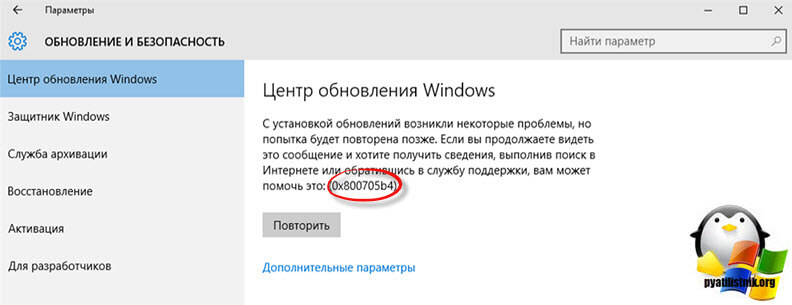
При попытке повторить скачивание обновления, ошибка воспроизводилась.
Как исправить ошибку 0x800705b4
Сразу покажу, в чем проблема у данной заразы. Все дело в том, что в вашей системе поврежден ряд, системных файлов и компонентов Windows, которые требуют восстановления, чем мы и займемся.
В моем случае и в 99% это поврежденные файлы, которые лечатся утилитой sfc. Откройте командную строку cmd от имени администратора.
Как видите по результатам сканирования систмеы, у меня появилось предупреждение.
Программа защиты ресурсов Windows обнаружила поврежденные файлы, но ек может восстановить некоторые из них. Подробные сведения см. в файле CBS.Log, который находится по следующему пути: windirLogsCBS.log. Например, в настоящее время не поддерживается для автономного обслуживания
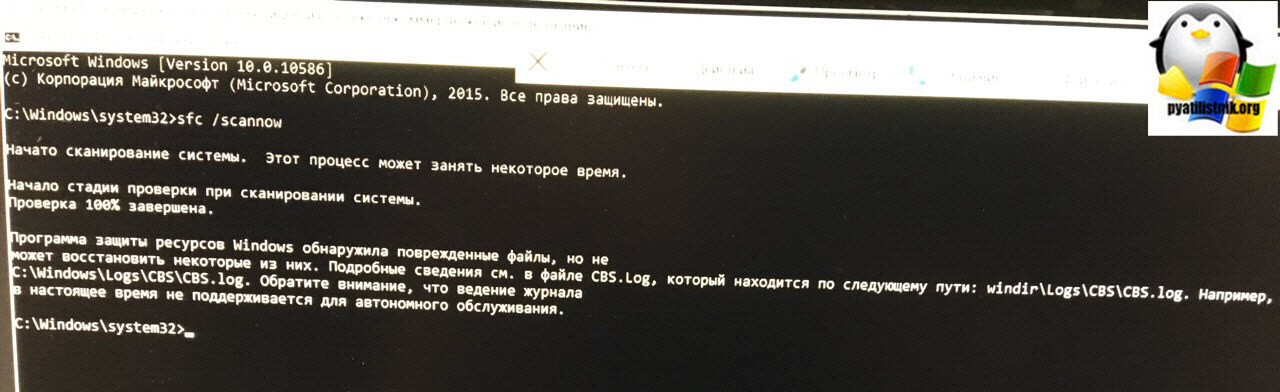
Наши опасения подтвердились и ошибка обновления Windows 10 обнаружена, повреждены системные файлы. В итоге ошибка windows 0x800705b4 исправляется одной командой:
Если найдутся какие либо проблемы, то выполните команду по восстановлению:
dism /online /Cleanup-Image /RestoreHealth
Если данная команда не помогла, то попробуйте перерегистрировать библиотеку wups2.dll.
- net stop wuauserv (Производим остановку службы обновления Windows 10).
- regsvr32 %WinDir%Sistem32wups2.dll.
- net start wuauserv (Производим запуск службы обновления Windows 10)
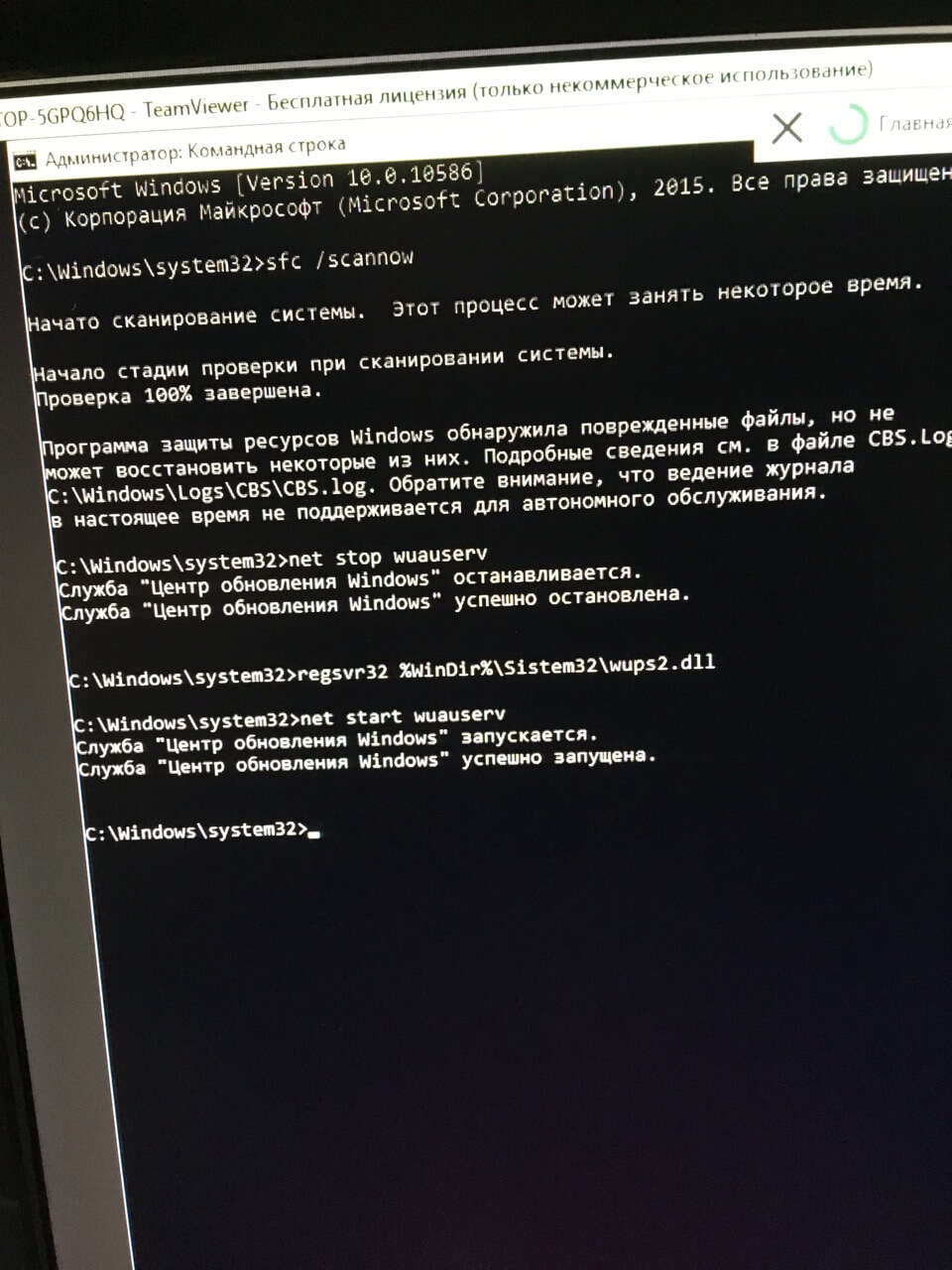
Заходим снова в центр обновления Windows и пробуем найти свежие апдейты. Как видите у меня все завелось.
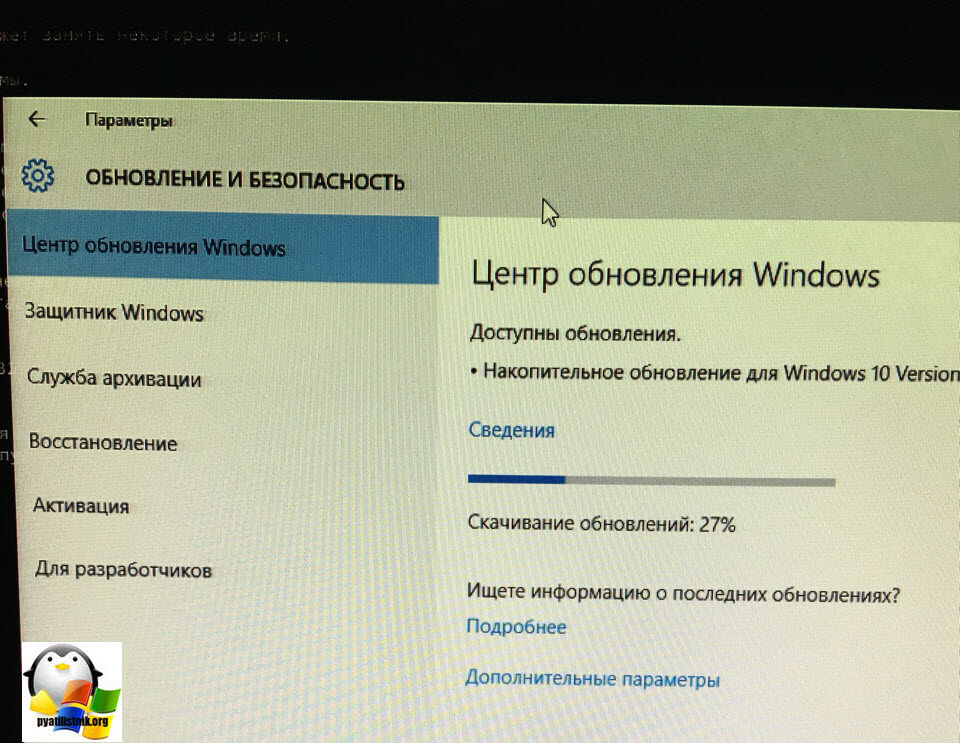
Альтернативные причины ошибки 0x800705b4
И так рассмотрим альтернативные методы решения.
- Проверьте не идет ли в этот момент скачивания каких либо данных в браузере или раздаче торрента, которая отъедает всю скорость вашего интернет соединения.
- Ваш роутер может подвиснуть или на нем может зависнуть сессия, особенно на старых Dir-100. Как лечится, простой перезагрузкой.
- Бывает небольшой процент ситуаций, что вам необходимо выключить все ваши внешние устройства, принтеры, флешки, съемные диски
- Попробуйте отключить антивирус
- Попробуйте обновить драйвера устройства, может быть проблема в кривом драйвере.
- Воспользуйтесь утилитой Windows Update Troubleshooter (Средство устранения неполадок Центра обновления)
https://support.microsoft.com/ru-ru/help/4027322/windows-update-troubleshooter
Либо с моего сайта, скопировав ссылку в браузер https://cloud.mail.ru/public/5Fr4/5Nauv83fT
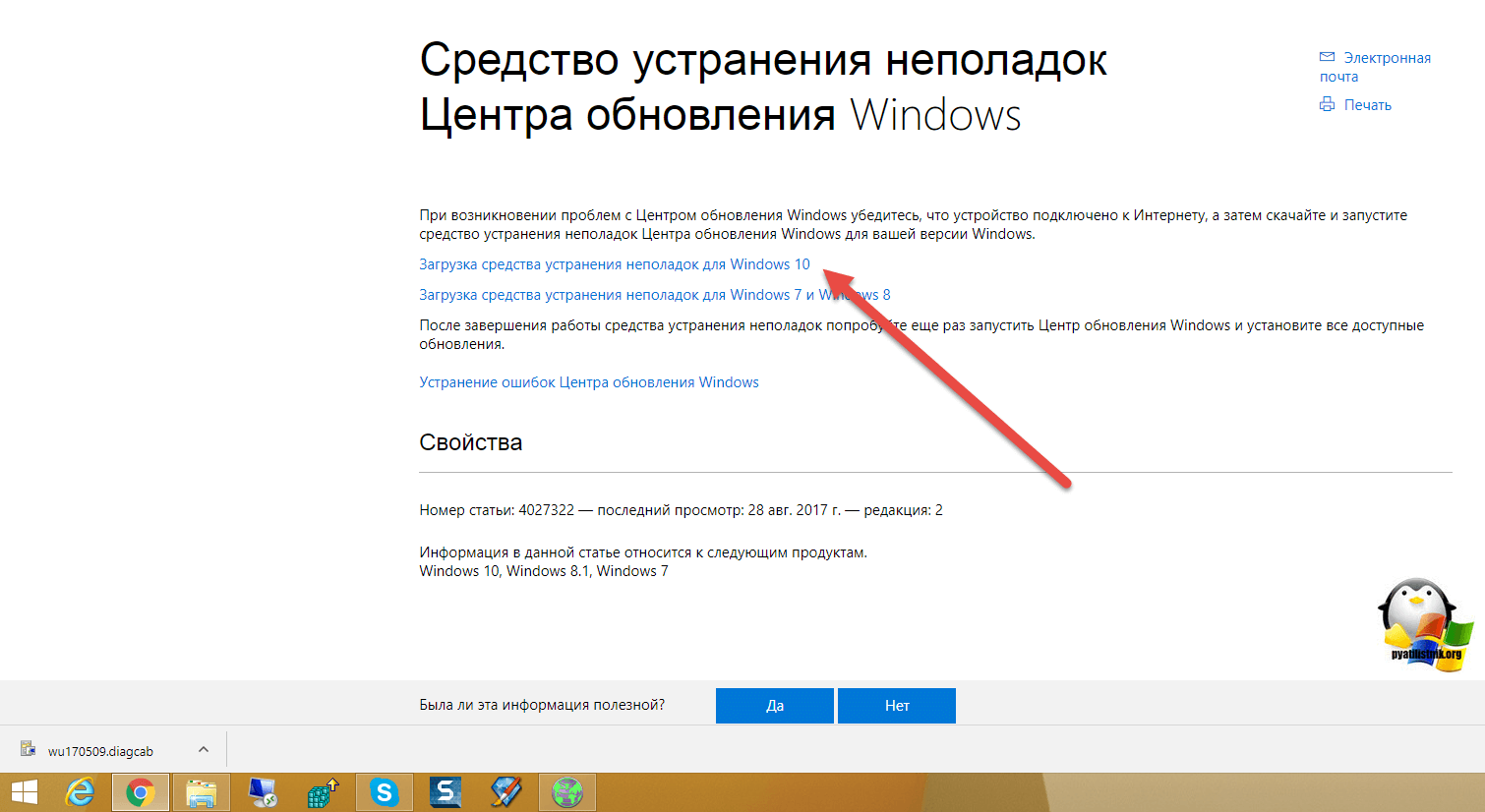
Запускаете ее и следуете по мастеру устранения проблем, по результатам которого либо у вас исправиться ошибка 0x800705b4, либо вы получите новую, которую можно исправить соответствующими методами, однозначной ошибки нет, все зависит от конфигурации. Выбираете «Центр обновления Windows»
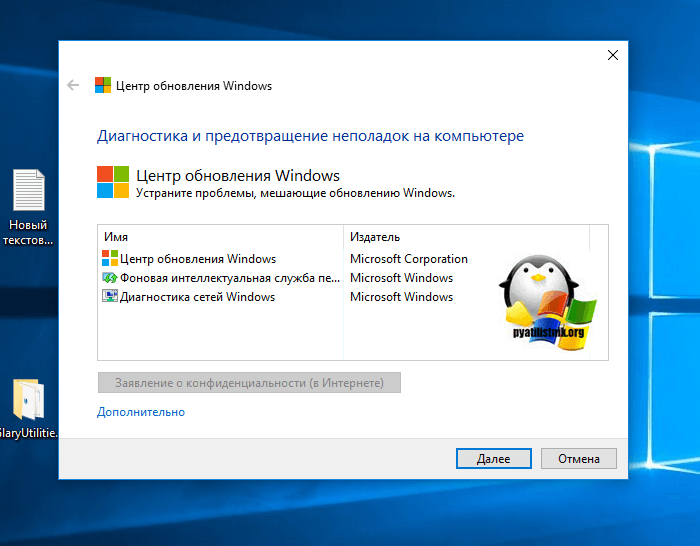
У вас начнется поиск проблем.
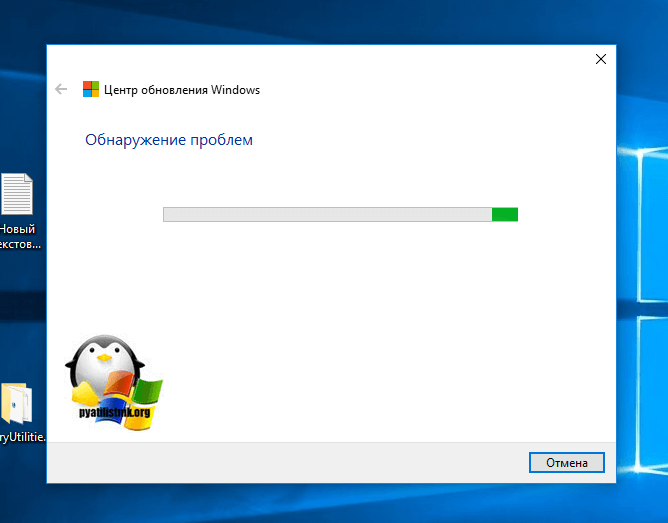
Как видите утилита отработала, исправила код ошибки 0x800705b4 и предлагает скачать обновление Windows 10.
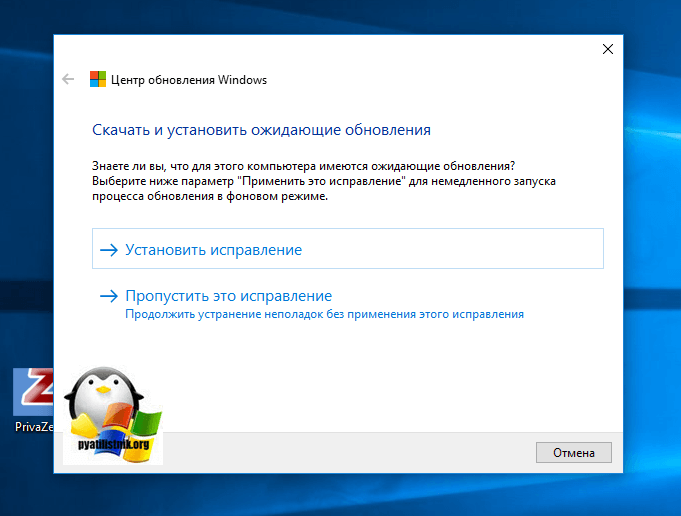
Надеюсь, что данная заметка вам помогла обновиться до последних заплаток безопасности.