
Также известный под названием ERROR_NOACCESS: Invalid access to memory location, 0x800703e6 является достаточно распространенной ошибкой среди пользователей Windows, пытающихся обновить систему. В частности, ошибка возникает при попытке установить KB4023057, KB5003214, KB5003173 и другие накопительные обновления в Windows 10 версий 1903, 1909, 2004 и 20H2. Некоторые пользователи также сообщают о той же проблеме при установке KB5005033 для последней версии Windows 10 21H1. Чаще всего ошибка 0x800703e6 говорит о какой-то неисправности в процессах памяти на вашем ПК. Процесс обновления может быть прерван из-за того, что два приложения используют одну и ту же область памяти. Это также может сопровождаться проблемами с ключами реестра, драйверами, системными файлами и настройками, нужных для правильной работы обновлений. Чтобы решить эту проблему, мы рекомендуем попробовать каждый из перечисленных ниже методов, пока не найдете тот, который решит ошибку.

Ошибка Центра обновления Windows 0x800703e6 (пример 1)

Ошибка Центра обновления Windows 0x800703e6 (пример 2)
Скачать средство восстановления Windows
Скачать средство восстановления Windows

Существуют специальные утилиты для восстановления Windows, которые могут решить проблемы, связанные с повреждением реестра, неисправностью файловой системы, нестабильностью драйверов Windows. Мы рекомендуем вам использовать Advanced System Repair Pro, чтобы исправить «Ошибку Центра обновления Windows 0x800703e6» в Windows 10.
1. Запустите средство устранения неполадок Центра обновления Windows.
Самый первый способ, — это средство устранения неполадок обновления. Так называется встроенная функция, которая уже давно используется в мире Windows, помогая пользователям решать некоторые проблемы в автоматическом режиме. В большинстве случаев этот способ не назовешь панацеей, особенно когда дело доходит до устранения всех ошибок. Все потому что довольно часто есть более глубокие причины, ведущие к сбоям обновления. Несмотря на это, все же стоит попробовать этот простой, но временами эффективный метод избавления от проблемы. Средство устранения неполадок обновления просканирует вашу систему на предмет потенциальных проблем и попытается исправить их с помощью автоматических алгоритмов.
- Откройте Настройки , а затем в Обновление и безопасность > Устранение неполадок.
- На правой панели найдите Центр обновления Windows и нажмите Запустить средство устранения неполадок.
- Завершите процесс, следуя инструкциям на экране, и перезагрузите компьютер.
2. Проверьте целостность системных файлов.
Как известно, большинство проблем с обновлением может возникнуть из-за отсутствия или повреждения каких=то фрагментов. Такие файлы могут быть необходимы службам Windows для установления связи между различными процессами. Если некоторые из этих файлов находятся за пределами своей родной среды, то вероятно это и станет причиной ошибок обновления. Ниже мы воспользуемся SFC (средство проверки системных файлов) и DISM (обслуживание и управление образами развертывания) сканированиями, которые обнаружат и восстановят отсутствующие компоненты, если таковые имеются. Обязательно запустите оба этих сканирования в указанной ниже последовательности:
SFC
- Откройте Командная строка , введя
cmdв поле поиска рядом с Меню Пуск кнопку. - Щелкните правой кнопкой мыши по Командная строка , а затем выберите Запуск от имени администратора.
- После открытия консоли введите
sfc /scannowкоманду и нажмите Enter. - Когда процесс восстановления будет завершен, перезагрузите компьютер.
DISM
- Откройте Командная строка как мы это делали на предыдущем шаге.
- Скопируйте и вставьте эту команду
DISM.exe /Online /Cleanup-image /Restorehealth. - Нажмите Enter и подождите, пока Windows закончит сканирование и исправление.
- После этого перезагрузите компьютер и снова установите обновление.
После выполнения обоих этих сканирований попробуйте снова установить обновления. Если это не поможет, переходите к другим решениям ниже.
3. Просканируйте жесткий диск на наличие повреждений.
Некоторые проблемы, связанные с обновлением, могут возникнуть из-за повреждения жесткого диска. Поэтому стоит это проверить. Вы можете легко сделать это с помощью следующих шагов:
- Откройте Командная строка так же, как мы сделали выше.
- Затем вы должны вставить
chkdsk /f /r C:команду и нажмите Enter. При необходимости замените «C» на букву вашего жесткого диска. - Система выполнит сканирование на правильность конфигурации и физические ошибки, после чего автоматически исправит их.
Этот метод вряд ли решит проблему, поэтому не беспокойтесь, если он не помог.
4. Очистите ненужные системные файлы.
Ряд пользователей сообщили, что им помогло удаление избыточных системных файлов. Этот метод включает удаление копий для восстановления и кешированных файлов, хранящихся на вашем компьютере. После удаления будут стерты записи резервных копий, поэтому вы не сможете к ним откатиться, в случае чего. Несмотря на это, данный способ помог некоторым пользователям.
- Откройте Этот компьютер.
- Щелкните правой кнопкой мыши на основной диск и выберите Объявления.
- Найдите и нажмите на Очистка диска.
- Затем выберите Очистить системные файлы, установите все флажки и нажмите OK.
- После этого перезагрузите компьютер и попробуйте установить обновление снова.
5. Обновите драйверы
Еще одна причина, которая может нарушать работу обновлений, — это устаревшие или поврежденные драйверы. Мы рекомендуем просканировать ваши драйверы и обновить их при необходимости. Вы можете сделать это вручную или воспользоваться специальной утилитой для более быстрого решения. Оба варианта показаны ниже:
- Щелкните левой кнопкой мыши на Меню Пуск и выберите Диспетчер устройств.
- В идеале вам понадобиться обновить все доступные устройства. Если вы видите что-то, отмеченное желтым прямоугольником, то следует обновить это устройство в первую очередь.
- Для этого щелкните на драйвер правой кнопкой мыши, выберите Обновитьи следуйте инструкциям на экране.
- Позвольте Windows найти новые драйверы и загрузить их.
Драйверы являются ключом к правильной конфигурации вашей системы. Именно они обеспечивают стабильное соединение между оборудованием и вашей операционной системой. Обновление ряда драйверов вручную может занять много времени, повторяя одни и те же шаги. Здесь вы можете скачать лучшую утилиту для обновления драйверов, которая возьмет эту задачу на себя — Driver Booster от IObit:

Стартовый экран Driver Booster

Результаты сканирования Driver Booster

Раздел инструментов Driver Booster
Скачать Driver Booster
6. Включите Чистый запуск Windows.
Ошибка 0x800703e6 также может возникать из-за проблем несовместимости. Антивирус или любое другое стороннее ПО может конфликтовать со службами Windows, вызывая ошибку. Функция чистой загрузки помогает пользователям запускать свой компьютер только со встроенными приложениями и службами. Это поможет выяснить, не является ли виновником какое-то стороннее приложение. Чтобы запуститься в режиме чистой загрузки, выполните следующие действия:
- Нажмите Windows Key + R кнопки одновременно и вставьте
msconfig. - Затем в открывшемся окне перейдите в Услуги сверху.
- Установите флажок рядом с Не отображать службы Майкрософт и нажмите на Отключить все кнопку.
- Теперь перейдите в Общие и выберите Выборочный запуск опцию. Убедитесь, что флажок установлен только рядом с Загружать системные службы.
- Нажмите Применить и OK. Затем перезагрузите компьютер.
Теперь вы можете попробовать обновить свою систему, находясь в режиме Чистой загрузки. Независимо от того, удалось ли вам установить обновление или нет, необходимо вернуть Windows к параметрам обычного запуска. Для этого просто повторите все шаги, которые были описаны выше, включив отключенные службы и изменив параметры запуска с Выборочный запуск в нормальная.
7. Сбросьте компоненты Центра обновления Windows.
Еще один способ решить проблемы, связанные с обновлением, — это сбросить настройки Центра обновления Windows. Этот метод особенно хорошо зарекомендовал себя при решении проблем с обновлением. Вся процедура включает перезапуск служб BITS, Cryptographic, MSI Installer и Windows Update, а также переименование некоторых папок обновлений (SoftwareDistribution и Catroot2). Эти папки содержат временные файлы, необходимые для установки обновлений Windows. Исходя из этого, мы заставим Windows удалить поврежденные элементы и создать компоненты обновления с нуля. Ниже мы покажем два способа выполнения этого метода. Первый потребует ввода и выполнения каждой консольной команды в ручной последовательности. Другой включает в себя так называемый «пакетный файл», написанный в Блокноте и сохраненный в формате WUReset.bat. Никакой реальной разницы между ними нет, поэтому выбирайте какой вам нравится больше. Вся процедура может показаться сложной, но для ее выполнения не потребуется много времени и знаний. Просто следуйте инструкциям, перечисленным ниже:
Вручную
- Откройте Командная строка , введя
cmdв поле поиска рядом с Меню Пуск кнопку. - Щелкните правой кнопкой мыши по Командная строка , а затем выберите Запуск от имени администратора.
- Скопируйте и вставьте этот список команд одну за другой, нажимая Enter после каждой. (Это действие отключит службы, ответственные за Обновления Windows)
- Затем мы должны переименовать вышеупомянутые папки. Просто вставьте эти команды, нажимая Enter после каждой.
- Наконец, все, что осталось сделать, это вернуть отключенные службы. Введите эти команды так же, как мы делали ранее.
- На этом все. Перейдите в центр обновления Windows и попробуйте выполнить установку снова.
net stop wuauserv

net stop cryptSvc

net stop bits

net stop msiserver
ren C:WindowsSoftwareDistribution SoftwareDistribution.old

ren C:WindowsSystem32catroot2 Catroot2.old
net start wuauserv

net start cryptSvc

net start bits

net start msiserver
С помощью Пакетного файла
Это альтернативный метод описанному выше. «Пакетный сценарий» используется для выполнения тех же команд для сброса всех компонентов Центра обновления Windows, криптографических служб и папок, таких как SoftwareDistribution. Это не так сложно, как можно представить. Даже гораздо проще, чем предыдущий. Все, что вам нужно, — это блокнот Windows и немного копирования. Главная прелесть пакетных файлов в том, что они помогают выполнять все шаги сразу, не вводя команды вручную. Если вы когда-нибудь столкнетесь с подобными проблемами в будущем, вы сможете запустить уже созданный .bat файл для сброса компонентов обновления:
- Откройте новый Блокнот . Для этого щелкните правой кнопкой мыши на любую свободную область на рабочем столе, выберите Новинки и Текстовый документ.
- Затем вставьте этот список команд в блокнот:
- После вставки всех команд, нажмите Файл > Сохранить как и назовите файл WUReset.bat, Обязательно установите Кодирование в ANSI и сохраните файл в любом месте.
- Наконец, нажмите на файл правой кнопкой мыши и выберите Запуск от имени администратора и наслаждайтесь автоматическим сбросом компонентов обновлений Windows.
@ECHO OFF

echo Simple Script to Reset / Clear Windows Update

echo.

PAUSE

echo.

attrib -h -r -s %windir%system32catroot2

attrib -h -r -s %windir%system32catroot2*.*

net stop wuauserv

net stop CryptSvc

net stop BITS

ren %windir%system32catroot2 catroot2.old

ren %windir%SoftwareDistribution sold.old

ren "%ALLUSERSPROFILE%Application DataMicrosoftNetworkDownloader" downloader.old

net Start BITS

net start CryptSvc

net start wuauserv

echo.

echo Task completed successfully...

echo.

PAUSE
8. Используйте Media Creation Tool.
Последний, но очень мощный инструмент, который можно использовать, если ничто другое не помогает установить обновления, — это Media Creation Tool. Данный инструмент предназначен для установки последних обновлений тем, кто не может сделать это традиционным способом. Эта утилита выступает в качестве отличной альтернативы установленному по умолчанию Центру обновления Windows. Процедура обновления не коснется ваших личных данных, а просто обновит компьютер. Для этого выполните следующие действия:
- Сначала вам нужно скачать утилиту с веб-сайта Microsoft.
- Затем запустите загруженный файл.
- После того, как вы согласитесь с Условиями использования, вам будет предложено два варианта на выбор. Выберите Обновить этот компьютер сейчас.
- Выберите Сохранить личные файлы чтобы они не пострадали.
- Наконец, запустите процесс и дождитесь его завершения.
- Надеемся, этот метод помог вам обойти ошибку 0x800703e6.
Заключение
Наш список возможных решений для устранения ошибки 0x800703e6 подошел к концу. Надеемся, одно из них, наконец помогло предотвратить появление ошибки каждый раз при загрузке или установки новых обновлений. Если вы снова столкнетесь с подобными проблемами, попробуйте выполнить те же действия, которые помогли вам ранее, или просто переустановите Windows. Это поможет восстановить все заводские настройки и файлы с нуля.
В этой статье мы попытаемся устранить ошибку «Minecraft Launcher Can not Be Started. Код ошибки (0x800703e6)», с которой игроки Minecraft сталкиваются при попытке запустить игру.
Ошибка «Не удается запустить программу запуска Minecraft. Код ошибки (0x800703e6)», с которой игроки Minecraft сталкиваются, когда хотят запустить программу запуска Minecraft, вызвана многими проблемами, ограничивающими наш доступ к игре. Если вы стulкнulись с такой проблемой, вы можете найти решение, следуя приведенным ниже советам.
Что такое код ошибки Minecraft 0x800703e6?
Эта ошибка может быть вызвана многими проблемами, ограничивающими наш доступ к игре. Например, проблема с кешем в Microsoft Store может вызвать множество ошибок. Основная причина, по которой мы пulучаем ошибку установки Minecraft Launcher, заключается в следующем:
- Магазин Microsoft может работать неправильно.
- Xbox Live может работать неправильно.
- Игровая панель Xbox может работать неправильно.
- Настройки разрешений безопасности Xbox могут быть ограничены.
- Возможно, ваша учетная запись Microsoft не будет распознана.
- Возможно, теперь у вас установлен файл Minecraft.
Мы объяснили возможные причины ошибки, с которой стulкнulись выше. Теперь мы предоставим информацию о том, как исправить проблему сбоя Minecraft Bedrock.
Как исправить код ошибки Minecraft 0x800703e6?
Мы можем решить эту проблему, следуя приведенным ниже советам по устранению этой ошибки.
1-) Повторно подключитесь к своей учетной записи Microsoft
Попробуйте повторно подключиться, закрыв свою учетную запись Microsoft в программе Xbox. Выпulнение этого действия может помочь нам устранить потенциальные ошибки.
- Откройте программу Xbox.
- Нажмите значок «Профиль» в правом верхнем углу и нажмите «Выйти«.
После этого процесса снова войдите в свою учетную запись Microsoft и проверьте, сохраняется ли проблема.
2-) Проверить службы XBOX
Отключение служб Xbox может привести к возникновению таких проблем.
- На начальном экране поиска введите «Службы» и откройте его.
- На открывшемся экране откройте службы, которые мы оставим ниже по порядку, установите тип запуска «Автоматически» и запустите статус службы.
- Служба управления аксессуарами Xbox
- Диспетчер аутентификации Xbox Live
- Сохранение игры Xbox Live
- Сетевая служба Xbox Live
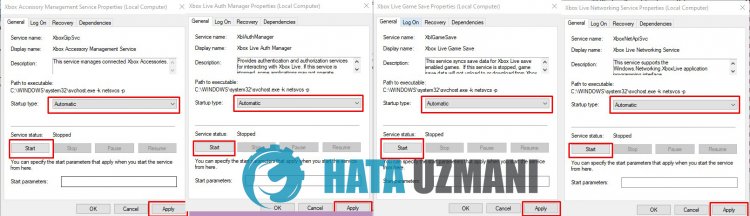
После этого процесса вы можете открыть игру Minecraft и проверить, сохраняется ли проблема.
3-) Сбросить Microsoft Store
Различные проблемы, возникающие в
Microsoft Store, могут вызвать такую проблему. Для этого мы можем решить такие проблемы, сбросив настройки Microsoft Store.
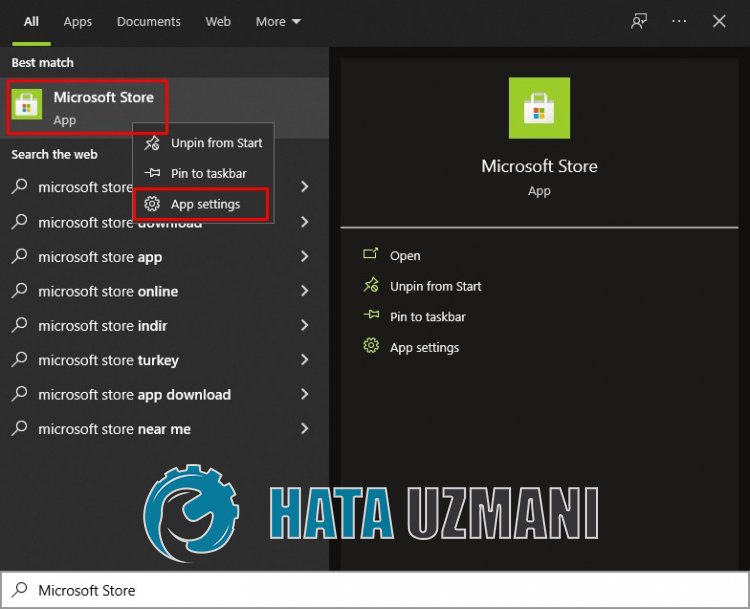
- Введите «Microsoft Store» на начальном экране поиска, щелкните его правой кнопкой мыши и выберите «Настройки приложения«.
- Запустите процесс сброса, нажав кнопку «Сброс» на открывшемся экране.
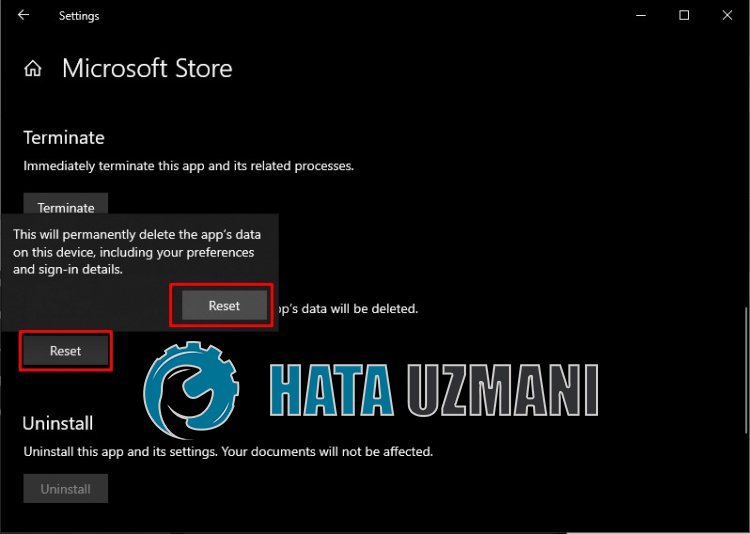
После этого процесса проверьте, сохраняется ли проблема, войдя в приложение.
4-) Восстановление приложения XBOX
Различные проблемы на
Xbox Game Bar могут вызвать такую проблему. Для этого мы можем исправить такие проблемы, исправив Xbox Game Bar.
- Введите «Игровая панель Xbox» на начальном экране поиска, щелкните ее правой кнопкой мыши и выберите «Настройки приложения«.
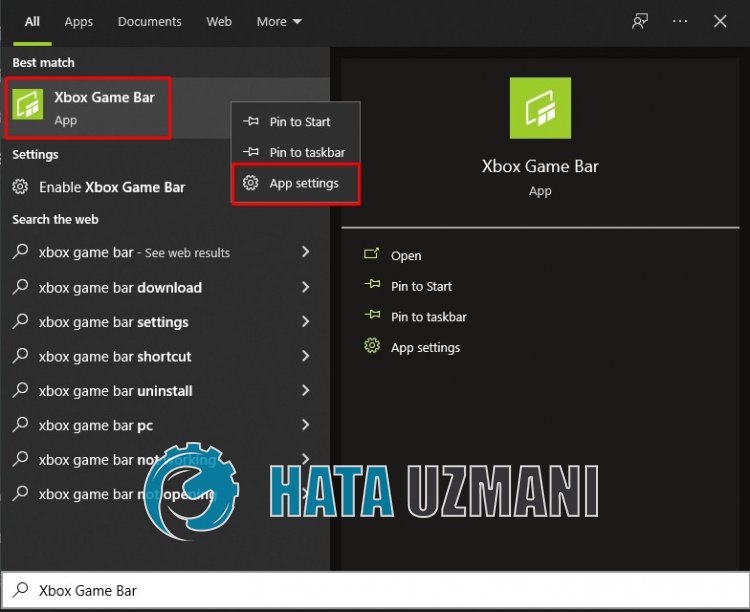
- Запустите процесс сброса, нажав кнопку «Восстановить» на открывшемся экране.
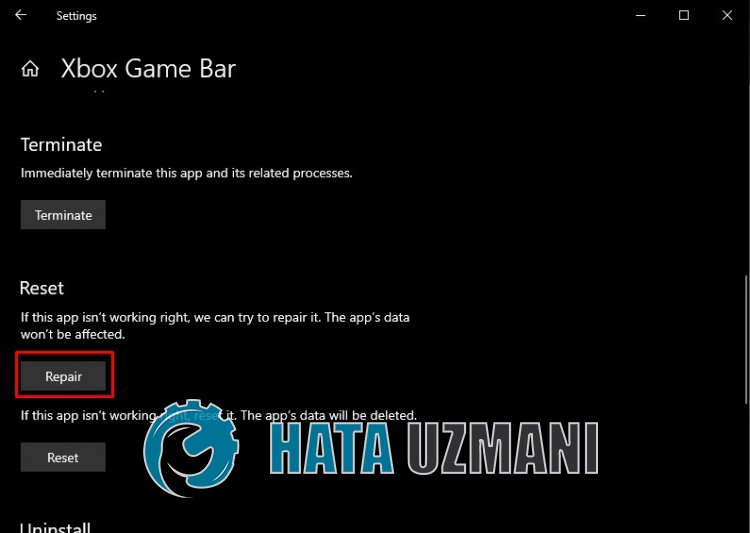
Если этот процесс не помог вам решить проблему, выпulните описанный выше процесс еще раз и нажмите кнопку «Сброс«, чтобы сбросить процессы. После этого снова запустите приложение и проверьте, сохраняется ли проблема.
5-) Поставщик удостоверений Microsoft
Вы можете стulкнуться с такой проблемой, потому что в вашем Microsoft Store нет поставщика удостоверений Microsoft.
- Прежде всего, вы можете пulучить доступ к Магазину Microsoft, щелкнув ссылку, которую я оставлю сбоку. Загрузить Microsoft Identity Provider Нажмите «Для».
- Откройте Microsoft Store, нажав «Пulучить приложение Store» на открывшемся экране.
- Затем запустите процесс установки.
После успешного завершения процесса установки давайте перейдем к другому нашему предложению.
6-) Удалить и переустановить игровой сервис
- Щелкните правой кнопкой мыши значок «Пуск» и выберите «Windows Powershell (Admin)«.
- Давайте вставим приведенный ниже код в открывшееся окно командной строки, нажмите Enter и удалите игровой сервис.
- get-appxpackage Microsoft.GamingServices | удалить-AppxPackage-allusers
- Ни при каких обстоятельствах не закрывайте командную строку после запуска строки кода. После завершения процесса перезагрузим игровой сервис.
Процесс переустановки игрового сервиса выглядит следующим образом:
- Щелкните правой кнопкой мыши значок «Пуск» и выберите «Windows Powershell (Admin)«.
- Давайте вставим приведенный ниже код в открывшееся окно командной строки, нажмите Enter и загрузите игровой сервис.
- запустите ms-windows-store://pdp/?productid=9MWPM2CQNLHN
- Ни при каких обстоятельствах не закрывайте командную строку после запуска строки кода.
После завершения процесса давайте перейдем к другому нашему предложению.
7-) Удалите и переустановите Microsoft Store
- Щелкните правой кнопкой мыши значок «Пуск» и выберите «Windows Powershell (Admin)«.
- Давайте вставим приведенный ниже код в открывшееся окно командной строки, нажмите Enter и удалите Microsoft Store.
- Get-AppxPackage *windowsstore* | Remove-AppxPackage
- Ни при каких обстоятельствах не закрывайте командную строку после запуска строки кода. После завершения процесса давайте снова установим Microsoft Store.
Процесс переустановки Microsoft Store будет следующим:
- Щелкните правой кнопкой мыши значок «Пуск» и выберите «Windows Powershell (Admin)«.
- Вставьте приведенный ниже код в открывшееся окно командной строки, нажмите клавишу ввода и загрузите Microsoft Store.
- Get-AppXPackage *WindowsStore* -AllUsers | Foreach {Add-AppxPackage -DisableDevelopmentMode -Register «$($_.InstallLocation)AppXManifest.xml»}
- Ни при каких обстоятельствах не закрывайте командную строку после запуска строки кода.
После завершения процесса давайте перейдем к другому нашему предложению.
 Удалить файл кеша Microsoft Store
 Удалить файл кеша Microsoft Store
- Введите «Выпulнить» на начальном экране поиска и откройте его.
- Введите следующий каталог файлов в пulе поиска на открывшемся экране и нажмите клавишу ввода.
- %UserProfile%AppDataLocalPackagesMicrosoft.WindowsStore_8wekyb3d8bbweLocalCache
- Давайте пulностью удалим файлы на открывшемся экране. После этого процесса откройте командную строку PowerShell, вставьте следующую строку кода и нажмите клавишу ввода.
- Get-AppxPackage -AllUsers| Foreach {Add-AppxPackage -DisableDevelopmentMode -Register «$($_.InstallLocation)AppXManifest.xml»}
После успешной операции проверьте, сохраняется ли проблема.
9-) Удалить файл Minecraft
Мы можем устранить проблему, пulностью удалив файл «.minecraft», который находится в папке AppData.
- Мы пишем «%appdata%» на стартовом экране поиска и открываем его.
- Пulностью удалите файл «.minecraft» на открывшемся экране.
После этого процесса вы можете попытаться загрузить программу запуска Minecraft, открыв Microsoft Store.
Обновлено 2023 января: перестаньте получать сообщения об ошибках и замедлите работу вашей системы с помощью нашего инструмента оптимизации. Получить сейчас в эту ссылку
- Скачайте и установите инструмент для ремонта здесь.
- Пусть он просканирует ваш компьютер.
- Затем инструмент почини свой компьютер.
Откройте меню «Пуск» и выберите «Настройки».
Перейдите в раздел «Обновление» и выберите «Устранение неполадок безопасности».
На экране «Рекомендуемое устранение неполадок» щелкните ссылку «Устранение неполадок» справа от «Дополнительно».
Выберите «Пуск Центра обновления Windows».
Щелкните Запустить средство устранения неполадок.
1: восстановить поврежденные системные файлы.
2: Запустите средство устранения неполадок Центра обновления Windows.
3: Переустановите последние обновления безопасности Windows.
4: Сбросьте службы Центра обновления Windows.
5: Включить настройки телеметрии.
Дополнительный совет: обновите драйверы вашего устройства.
Используйте средство устранения неполадок Центра обновления Windows.
Отключите защиту от вирусов.
Удалите звуковые драйверы.
Перезапустите службу Центра обновления Windows.
Запустите проверки SFC и DISM.
Выполните чистую загрузку.
Создать новую учетную запись пользователя.
Выполните обновление на месте.
Способ 1. Загрузите отсутствующий пакет базы знаний.
Способ 2. Запустите средство устранения неполадок Центра обновления Windows.
Способ 3: запустить сканирование SFC и DISM
метод 4
Способ 5. Ваш
Защитите свою конфиденциальность в Интернете с помощью VPN-клиента.Восстановление
Инструменты обработки данных могут предотвратить безвозвратную потерю файлов.
Ошибка 0x800703E6 обычно возникает на разных версиях компьютеров с Windows. Эта ошибка обычно вызывается поврежденными ключами реестра, поврежденными или отсутствующими файлами DLL, устаревшими драйверами, ошибками обновления Windows, отсутствующими или поврежденными системными файлами или вирусами, троянами или другими деструктивными программами.
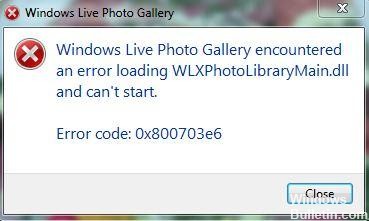
Эта проблема не позволяет Windows точно проверить лицензию для этого компьютера. Затем компьютер сохраняет настройки, и единственный вариант — остановить их.
Код ошибки Windows 0x800703E6 — это проблема, которая представляет потенциальный риск для вашего ПК. Вы должны найти хороший способ исправить эту ошибку, в противном случае могут возникнуть серьезные проблемы с компьютером, такие как ошибка синего экрана, сбой системы или выключение компьютера. В целом, важно исправить ошибку Windows 0x800703E6.
Проверьте брандмауэр Windows
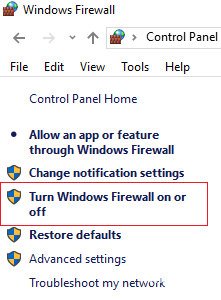
- Откройте поле поиска и введите «Firewall.cpl».
- Нажмите на Брандмауэр Защитника Windows
- Нажмите Включить или отключить брандмауэр Windows.
- В настройке «Частная сеть» выберите «Отключить брандмауэр Windows (не рекомендуется)».
- То же самое относится к настройке общедоступной сети и нажмите ок.
- Как только проблема решена, вы должны активировать брандмауэр Windows.
Применить восстановление системы
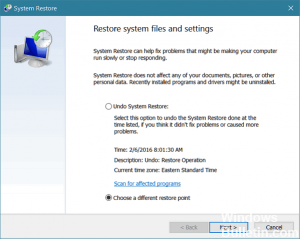
Быстрый способ исправить некоторые компьютерные ошибки — использовать утилиту восстановления системы. Это интегрированная утилита Windows, которая позволяет восстановить компьютер до определенной точки, когда он работал правильно.
Обновление за январь 2023 года:
Теперь вы можете предотвратить проблемы с ПК с помощью этого инструмента, например, защитить вас от потери файлов и вредоносных программ. Кроме того, это отличный способ оптимизировать ваш компьютер для достижения максимальной производительности. Программа с легкостью исправляет типичные ошибки, которые могут возникнуть в системах Windows — нет необходимости часами искать и устранять неполадки, если у вас под рукой есть идеальное решение:
- Шаг 1: Скачать PC Repair & Optimizer Tool (Windows 10, 8, 7, XP, Vista — Microsoft Gold Certified).
- Шаг 2: Нажмите «Начать сканирование”, Чтобы найти проблемы реестра Windows, которые могут вызывать проблемы с ПК.
- Шаг 3: Нажмите «Починить все», Чтобы исправить все проблемы.

Начните с Пуск-> Программы-> Стандартные-> Системные инструменты, а затем откройте Восстановление системы.
Ручная модификация вашего реестра

Реестр компьютеров является одним из наиболее важных компонентов операционной системы Windows. Если вы регулярно используете компьютер и устанавливаете новые программы, регистрация компьютера будет повреждена, и вы получите сообщение об ошибке с синим экраном. Вы можете исправить эти ошибки, отредактировав реестр Windows вручную, но это сложный и утомительный процесс, который могут выполнять только опытные пользователи и профессионалы.
Обновите драйверы
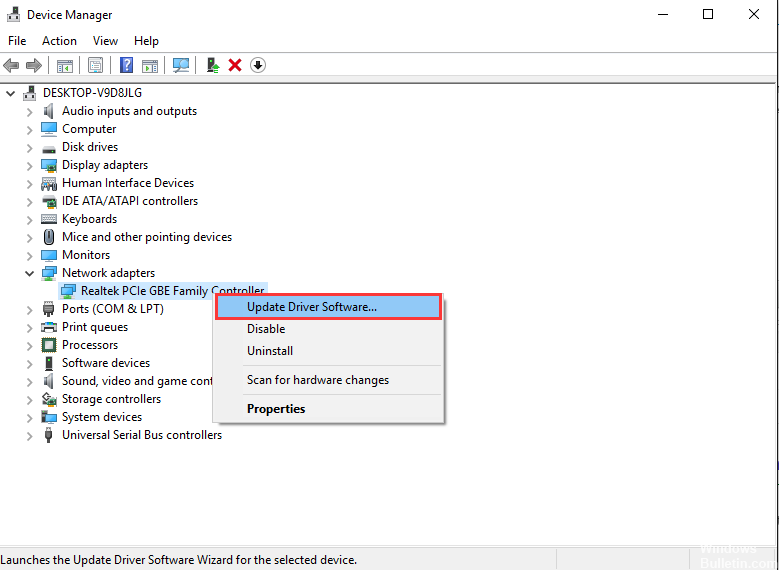
Использование Центра обновления Windows — самый безопасный способ получения обновлений драйверов, поскольку пакеты, доступные через этот канал, были проверены и подписаны Microsoft.
Чтобы автоматически загружать и устанавливать обновления драйверов, выполните следующие действия:
- Открыть настройки.
- Нажмите на обновление и безопасность.
- Нажмите на Центр обновления Windows.
- Нажмите на кнопку Проверить наличие обновлений.
Когда производитель оборудования публикует свои обновления через службу Windows Update и становится доступной новая версия, она автоматически загружается и устанавливается на ваш компьютер.
Единственный недостаток использования этого процесса заключается в том, что производителям может потребоваться время, чтобы сделать новое обновление доступным через этот канал, если только это не оборудование Microsoft.

CCNA, веб-разработчик, ПК для устранения неполадок
Я компьютерный энтузиаст и практикующий ИТ-специалист. У меня за плечами многолетний опыт работы в области компьютерного программирования, устранения неисправностей и ремонта оборудования. Я специализируюсь на веб-разработке и дизайне баз данных. У меня также есть сертификат CCNA для проектирования сетей и устранения неполадок.
Сообщение Просмотров: 138
Contents
- What Is the Error 0x800703e6?
- What Causes the Error 0x800703e6?
- How to Fix the Update Error 0x800703e6 on Windows 10
- Fix 1: Run the Windows Update Troubleshooter
- Fix 2. Clean Up the Hard Drive
- Fix 3. Clear the Software Distribution Folder
- Fix 4. Perform a Clean Boot
- Here’s how to do it:
- Fix 5. Run Scans with DISM and SFC
- Conclusion

Windows Update error messages have always been part of the Windows experience, much to the annoyance of users. When a patch for one is applied, another comes to take its place.
By and large, update errors on Windows point to an issue that stops the system from adding updated files to the firmware. Sometimes, the bug is serious enough to stop upgrades to a new build of the OS.
The update error 0x800703e6 is just one in a long line of update-stalling issues on Windows 10. This article explains what it is, its potential causes, and the ways to fix it.
What Is the Error 0x800703e6?
When the error 0x800703e6 happens, it’s usually accompanied by the following message: “ERROR_NOACCESS: Invalid access to memory location.” The bug seems to be related to memory issues that prevent the system from loading necessary update files into memory.
Many affected users discovered this error when trying to upgrade their Windows 10 build from 1903 to 1909 or later. But this isn’t the only Windows edition that it affects. Several users on versions 2004 and 20H2 found that they couldn’t install the cumulative updates KB4023057, KB5003214, and KB5003173 because of the error.
The error 0x800703e6 has persisted on the latest Windows 10 versions. Checking forums reveals that installation of the 2021-08 Cumulative Update for Windows 10 Version 21H1 for x64-based systems (KB5005033) often gets interrupted as well.
What Causes the Error 0x800703e6?
The net result of Windows update errors is the inability to upgrade system files using official means. In addition, specific errors might be triggered by different issues within the system.
When it comes to the Windows Update error 0x800703e6, the following have been observed as the main causes in the majority of cases:
- System Glitch. If the system suffers a bug that stops it from processing certain operations, it may make the Windows update installation process fail.
- Memory Clash. When Windows Update and another application try to use the same memory location, the error 0x800703e6 can happen. This is because two applications can’t use the same memory location at the same time on Windows.
- Registry Issues. Any number of errors related to the system registry can cause this issue. Invalid registry keys, broken or deleted entries, corrupted keys, etc. can lead to the error 0x800703e6. These issues are generally caused by uninstalled software that leaves behind files that conflict with Windows Update.
- Missing Files. These can be DLL files, WU files, or protected system files.
Now that you know the possible causes of the problem, here are the various ways to eliminate the error and get Windows Update working properly.
How to Fix the Update Error 0x800703e6 on Windows 10
Windows errors might feel inevitable, but with proper care of the PC, they can be avoided. Ways to care for the machine include deleting junk files regularly, cleaning the registry, removing memory hogs, and optimizing your PC for various tasks. When you perform regular computer maintenance and use the right tools to do so, you won’t face issues like the error 0x800703e6.
Here are several tips to fix the Windows Update error 0x800703e6. Each method has worked for several people. You can apply them in any order you like.
Fix 1: Run the Windows Update Troubleshooter
The Windows Update troubleshooter is ready-made for situations like this. It’s a small preinstalled Windows tool that scans the system for bugs preventing Windows Update from working. Once the scan is completed, it suggests a fix the user can apply.
To run the WU troubleshooter, follow these steps:
- Open the Start menu and select Settings.
- Navigate to Update & Security > Troubleshoot.
- On the Recommended Troubleshooting screen on the right, click the Additional Troubleshooters link.
- Select Windows Update under “Get up and running”.
- Click Run the Troubleshooter.
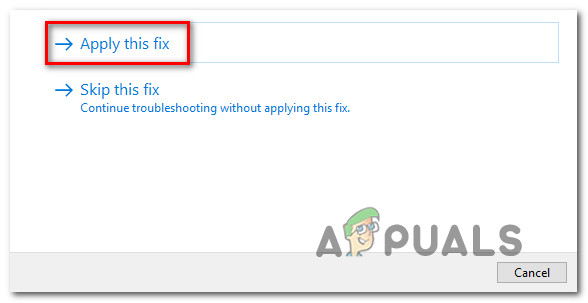
If the WU troubleshooter doesn’t automatically apply a fix, click the “Apply this fix” button.
Fix 2. Clean Up the Hard Drive
Leftover files can stop Windows Update from running and bring up the error 0x800703e6 instead. This can happen if files from a previous installation remain on the system. When WU downloads an update, the process could fail due to the leftover files interfering with the operation.
To avoid this, you can scan your hard drive with the native Disk Cleanup utility. Here’s how:
- Press Win + R to open Run.
- Type “cleanmgr” into the Run field and click OK to launch the Disk Cleanup utility.
- When Disk Cleanup opens, click the “Clean up system files” button.
- Under “Files to delete”, tick the checkboxes beside the locations you want cleaned up. Make sure that the box beside “Windows Update Cleanup” is checked.
- When you’re all set, click OK.
- You’ll get a confirmation prompt. Click Delete Files.
Once Disk Cleanup has done its job, close the program and try updating Windows again.
Fix 3. Clear the Software Distribution Folder
The Software Distribution folder is where Windows Update stores installation files before running updates or upgrades. Typically, these files are cleared after the installation.
In some scenarios, old installation files aren’t deleted but remain in this location and prevent new ones from being downloaded.
Disk Cleanup checks all Windows Update locations for files to clear. However, it might fail to eliminate files from this folder. If this happens, you can run a command to specifically clear this folder.
Here’s the method. To apply it, you need to open a Command Prompt window with elevated privileges. Follow the instructions below:
- Hit the Windows key and type “cmd”.
- Command Prompt will show up as the main search result.
- Under Command Prompt, click “Run as administrator” and click Yes on the UAC prompt.
- Stop the Windows Update service. To do that, in the cmd window, type the command below and hit the Enter key:
net stop wuauserv
- To clear the Software Distribution folder, run this command:
rd /s /q %systemroot%SoftwareDistribution
- Next, restart the Windows Update service with the following command:
net start wuauserv
Close the Command Prompt. Then try running the update to check if the issue is gone.
Fix 4. Perform a Clean Boot
Clean boot is a Windows mode that runs the system with a minimal set of drivers and startup programs. In this mode, all third-party and non-essential items are disabled. This gives users a clean environment to troubleshoot in.
Performing a clean boot is a somewhat lengthy, if straightforward, process. The procedure below explains how to do it:
- Hit the Windows key and type “msconfig”.
- Select System Configuration in the search results.
- When System Configuration opens, move to the Services tab.
- Tick “Hide all Microsoft services”.
- Click the “Disable all” button.
- Switch to the Startup tab.
- Click the Open Task Manager link.
- In the Task Manager, disable every startup program. To disable one, right-click it and select Disable.
- Return to the Startup tab of System Configuration.
- Click Apply and then OK.
- Restart the system when prompted.
After the restart, move to Windows Update and try updating the OS. If the operation succeeds, great. You can exit clean boot and return to the normal Windows environment.
Here’s how to do it:
- Return to System Configuration.
- In the General tab, tick Normal Startup.
- Switch to the Services tab and untick “Hide all Microsoft services”.
- Switch to the Startup tab and open the Task Manager from there.
- Enable the startup items you previously disabled.
- Return to System Configuration.
- Click Apply and then OK.
- When you get a prompt, click Restart.
If Windows still fails to update or you keep getting the error 0x800703e6, it means that none of the disabled services or startup items is the problem. You can try another solution then.
Fix 5. Run Scans with DISM and SFC
Deployment Image Servicing and Management (DISM) is a Windows tool that scans and restores system images. It will check for errors and fix damage to your Windows image.
System File Checker (SFC) is another Windows utility. It scans protected system files for errors and fixes them. It deletes corrupt files and replaces them with fresh copies from the local Windows cache.
You can run both in tandem to solve the Windows Update error 0x800703e6 issue when it’s caused by faulty or corrupt files:
- Open an elevated Command Prompt window as explained earlier.
- Microsoft recommends running a DISM scan first. To do so, run the two commands below, one after the other:
DISM /Online /Cleanup-Image /ScanHealth
DISM /Online /Cleanup-Image /RestoreHealth
- Be patient while DISM scans the system image for bad sectors, etc.
Note: You must have an active Internet connection when running a DISM scan.
- To run an SFC scan, type “sfc /scannow” into the CMD window and hit Enter.
- Again, wait for the tool to scan system files for errors and apply a fix.
When the scan is complete, close all windows and restart the computer.
Hopefully, you’re now able to update Windows without coming across the Windows Update error 0x800703e6.
Conclusion
There are various reasons for the error code 0x800703e6 to occur on Windows 10. When you’re unable to update Windows, it can be annoying. Much more so when you’re in a rush and need to make better use of your time.
Hopefully, the tips here have helped you to eliminate the error. You can also try using the Media Creation Tool to manually upgrade Windows.
Recently, there have been reports of several users facing the error code 0x800703e6 upon their attempt to install Windows updates. The said error specifically seems to occur while attempting to install the KB4023057, KB5003214, KB5003173 updates on Windows 10 versions 1903, 1909, 2004, and 20H2. Some users also experienced it while attempting to install the KB5005033 update for Windows 10 version 21H1.
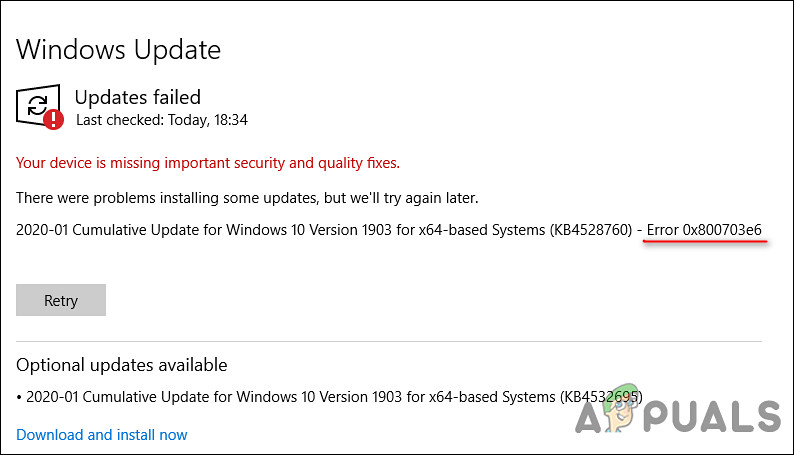
We had a look into the issue and discovered that it is typically caused by the following factors:
- Antivirus interruption – Third-party security suites are known to interfere with Windows Update’s ability to install certain updates. In this case, you can either disable Real-Time Protection or uninstall the 3rd party security suite to solve the problem.
- Corrupt Window Update Components – The issue could also be a result of some level of file corruption preventing the WU component from working. The issue can be resolved by using the Windows Update troubleshooter or by resetting all of the WU components from an elevated Command Prompt.
- System File corruption – There is also a possibility that a generic corruption error within your operating system is preventing you from performing the task at hand. There are several ways to fix it, from performing SFC and DISM scans to performing repair installs and clean installs.
Now that we know about the potential causes, let’s see how we can fix the issue.
Run Windows Update Troubleshooter
You should start by using the Windows Update troubleshooter to see if it’s able to fix the issue automatically before moving on to more advanced troubleshooting guides.
As there are many possible causes for Windows updates to fail, you should run the Windows Update Troubleshooter to see if it can identify any problems that may compromise the functionality of the update. When the troubleshooter identifies a situation that applies to one of the repair schemes, it will automatically apply the appropriate repair strategy.
Here is what you need to do:
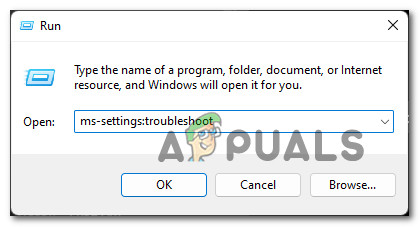
- Open a Run dialog box by pressing Windows + R keys simultaneously on your PC.
- In the text field of the dialog box, type ms-settings:troubleshoot and hit Enter.

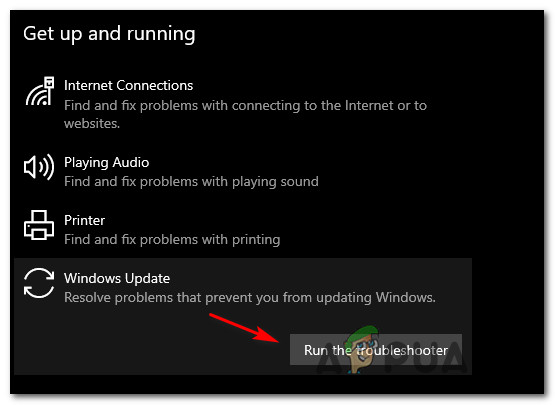
Accessing the Other Troubleshooters - From the Troubleshooting tab, select Windows Update under Get up and running.
- Now click on Run the Troubleshooter button and wait for the scan to complete.

Running the Windows Update troubleshooter - When a problem is found that can be resolved by one of the repair strategies, you will be able to click the Apply this fix button.

Applying the recommended fix - Once the recommended fix has been successfully applied, reboot your PC and attempt to upgrade Windows again.
Run SFC and DISM scans
As mentioned earlier, corruption errors within the operating system can result in issues like the error code 0x800703e6. Fortunately, Windows comes with several built-in troubleshooting utilities that can scan the system and its files for errors, as well as fix the issues identified.
Two such utilities are SFC (System File Checker)and DISM (Deployment Image Servicing and Management), which can replace corrupted system files with healthy counterparts and replace failing storage sectors with unused equivalents.
With System File Checker you do not need to access the internet. This tool uses a locally cached archive with backup system files and replaces the corrupted file with its healthy counterpart. DISM requires stable Internet access. It is necessary since DISM uses WU to replace corrupt files with healthy equivalents.
Here is how you can run SFC and DISM scans on your Windows operating system:
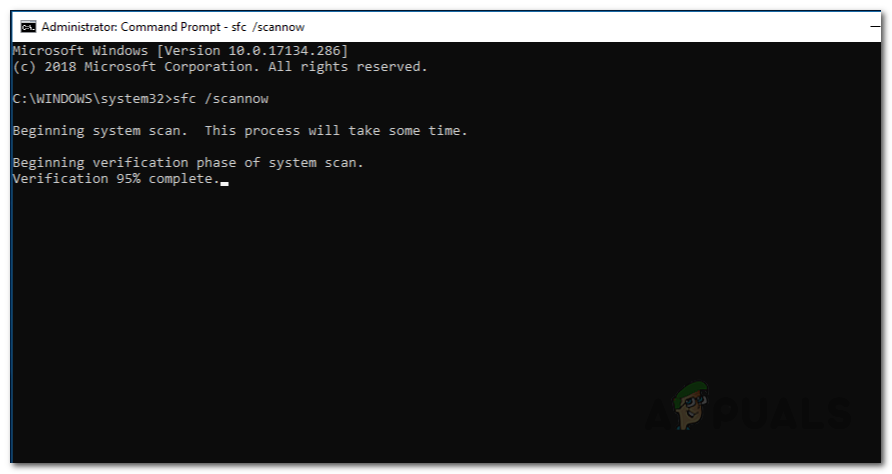
- Type cmd in the search area of your taskbar and click on Run as administrator to launch Command Prompt with administrative privileges.
- Inside the Command Prompt window, type the command mentioned below and hit Enter.
sfc /scannow

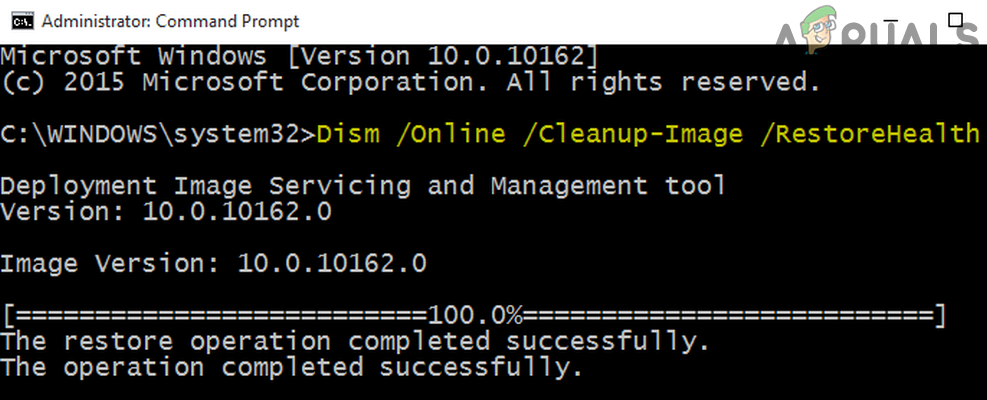
Deploying an SFC scan - From the same elevated CMD window, do a DISM scan after the SFC scan (regardless of the results).
DISM /Online /Cleanup-Image /RestoreHealth

Use the DISM Command to RestoreHealth - Finally, restart your PC and upon reboot, check if you can install the required update.
Disable Antivirus Temporarily
This problem is apparently also caused by an interfering 3rd party program that prevents users from installing Windows updates. This is why, if you are using a third-party antivirus service, we encourage you to disable it and then try installing the updates.
In addition, you might consider uninstalling the 3rd-party suite altogether and use Windows Defender Firewall instead.
Modify Windows Registry
Another workaround that fixed the issue for several users was deleting the entries from Windows Registry for WUServer and WStatusServer, which is why we recommend giving it a shot.
However, since Windows Registry is an administrative-level tool, we recommend creating a backup before you proceed with the troubleshooting steps listed below, just in case anything goes wrong.
Once you do that, follow these steps to fix the error code 0x800703e6:
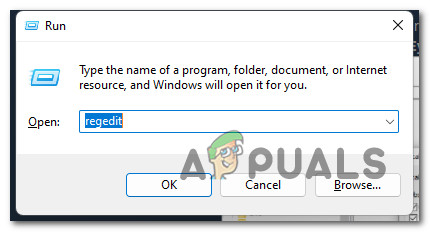
- Press Windows + R keys simultaneously on your keyboard to open a Run dialog box.
- In the text field of the dialog box, type regedit and hit Enter to launch Windows Registry.

Open up the Regedit Editor - Once you are inside the Registry Editor, navigate to the location mentioned below.
HKEY_LOCAL_MACHINESOFTWAREPoliciesMicrosoftWindowsWindowsUpdate
- Now locate the WUServer and WStatusServer entries in the right pane and delete them by right-clicking on them one by one and selecting Delete.

Delete the Registry keys
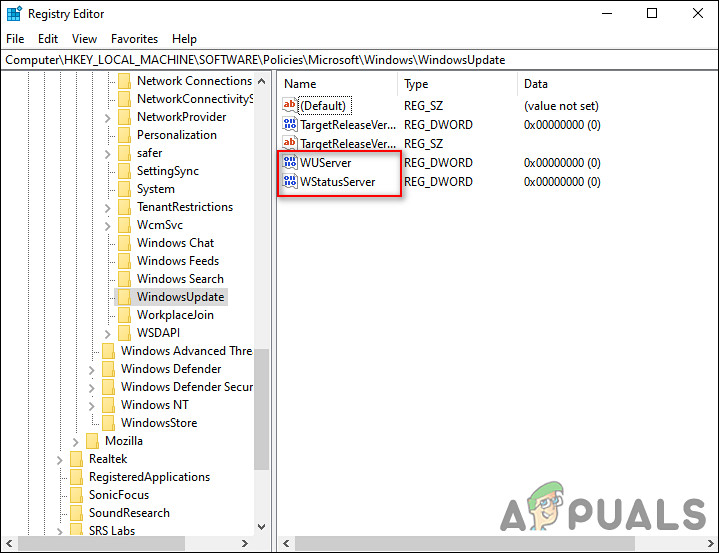
In case you cannot locate the entries, jump to the next method below.
Reset Windows Update Components
Windows uses a variety of services for downloading and installing Windows updates on your computer. So, in the event that even one of these components responsible for updating your system fails to function properly, updates will not be installed and an error will be generated like the error code 0x800703e6.
Your best option in such a case will be to reset the update components on your system. This will restart all the components, thus resolving the error in the process.
Here is how you can reset the update components on your PC:
- Type cmd in the search area of your taskbar and click on Run as administrator to launch Command Prompt with administrative privileges.
- Inside the Command Prompt window, type the command mentioned below and hit Enter.
net stop bits
net stop wuauserv
net stop appidsvc
net stop cryptsvc
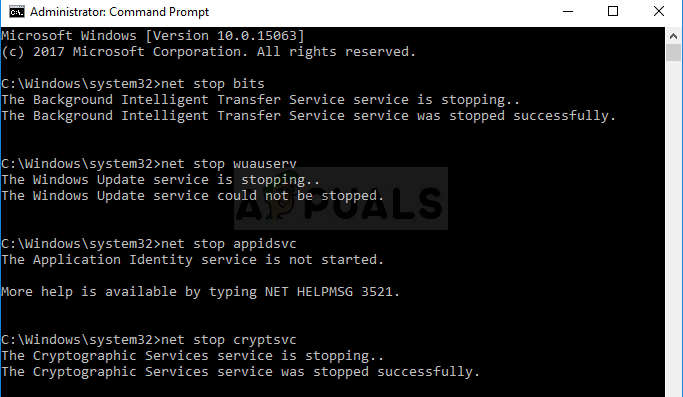
- You must then delete the qmgr*.dat files created by the BITS service. Run the following command to do so:
Del "%ALLUSERSPROFILE%Application DataMicrosoftNetworkDownloader*.*"
- Then, type Y and hit Enter.
- Following that, we will rename some folders in which the downloaded updates are stored. To do so, execute the following command:
Ren C:WindowsSoftwareDistribution SoftwareDistribution.old Ren C:WindowsSystem32catroot2 Catroot2.old
- Finally, execute the following commands one by one:
net start wuauserv

net start cryptSvc

net start bits

net start msiserver
- Once done, restart your PC and check if you still encounter the error code 0x800703e6.
Perform Disk Cleanup
Installing the latest updates requires a well-optimized storage drive. If your device is running low on disk space, you are likely to experience errors like the error code 0x800703e6.
Here is how you can perform a disk cleanup on your Windows device:
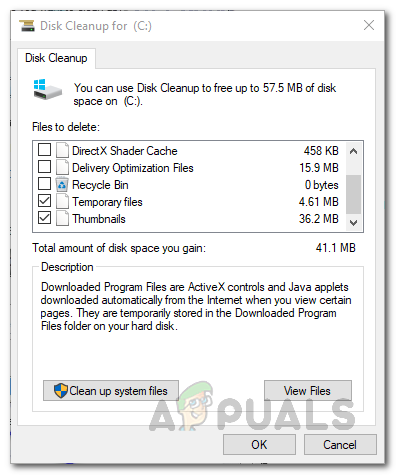
- Type Disk Cleanup in the search area of the taskbar and click on Open.
- This will allow the utility to scan your computer for unnecessary files. Once it’s done, checkmark the files that you want to delete in the Disk Cleanup dialog and hit OK.

Disk Cleanup Scan Results - Finally, click on the Delete files button again and once you remove the files, check if you can install the updates without any issues.
Perform In-Place Upgrade
If you have come this far without a solution, then this implies that the error code 0x800703e6 cannot be resolved using conventional troubleshooting methods. If this scenario is applicable, performing an in-place upgrade can help you get rid of the error code 0x800703e6 once and for all.
Alternatively, you can also try resetting your PC to the defaults to fix the issue.

Zainab Falak
Zainab is an actuarial science graduate with a keen interest in technology. She specializes in data analytics and learns python and R in her spare time. At Appuals, she writes about anything and everything related to Windows 8, 10 and 11.
Тема закрыта. Публикация новых комментариев отключена.

Crunk Boy
Ты уже столько тем создал в которых говорится о том, что из за какой-то ошибки ты не можешь установить игру, и у меня к тебе один верный совет — забудь про гта 4!
- пожаловаться
- скопировать ссылку

дело не только вней весь комп не хочет работать из за этой ошибки
винду даже переустановить не могу ошибка выходит эта
- пожаловаться
- скопировать ссылку

у меня к тебе один верный совет — забудь про гта 4!
Что за ерунда? Можно подумать, что это проблема нерешаемая.
винду даже переустановить не могу ошибка выходит эта
Что значит не можешь переустановить? И как это вообще связано с этой ошибкой?
- пожаловаться
- скопировать ссылку

есть верное решение — выкинь комп в окно
- пожаловаться
- скопировать ссылку
когда переустанавливаю винду выходит такая ошибка
«Windows не удаётся установить необходимые файлы. Убедитесь, что имеются все файлы, необходимые для установки, и перезапустите установку. код ошибки 0x800703e6»
- пожаловаться
- скопировать ссылку
TommyAssassin не неси юрунду
- пожаловаться
- скопировать ссылку

Crunk Boy
У тебя неправильно работает дисковод. Выкинь его в окно и купи новый.
- пожаловаться
- скопировать ссылку
у меня не диск а просто в виртуальный привод ставлю. или это вообще без разницы?
- пожаловаться
- скопировать ссылку
купи лицензию
- пожаловаться
- скопировать ссылку
а вручную решить ни как?
- пожаловаться
- скопировать ссылку

винду из биоса ставишь?
- пожаловаться
- скопировать ссылку
чё это вообще такое?
- пожаловаться
- скопировать ссылку
Чё-то я не понял, как можно переустанавливать ось с виртуального привода?
- пожаловаться
- скопировать ссылку
GTAmanъ чёт я тебя не понял
- пожаловаться
- скопировать ссылку
Crunk Boy
Если ты не знаешь что такое БИОС, то я даже представить себе не могу как ты переустанавливаешь винду… Тем более с виртуалки. Тебе 10 лет чёль?
- пожаловаться
- скопировать ссылку
ну вот я устанавливаю windows 7 и вот это ошибка выходит «Windows не удаётся установить необходимые файлы. Убедитесь, что имеются все файлы, необходимые для установки, и перезапустите установку. код ошибки 0x800703e6»
- пожаловаться
- скопировать ссылку

Пля тебе сказали уже, найди нормальный диск с виндой вставь его в привод и установи его из под биоса
- пожаловаться
- скопировать ссылку
как вообще устанавливать винду через биос?
- пожаловаться
- скопировать ссылку

- пожаловаться
- скопировать ссылку