
Как в Windows x32(x86)/x64 зарегистрировать компоненту com-соединения comcntr.dll 1С 8.
Ответ на данный вопрос актуален в контексте натройки обменов между базами 1С с помощью прямого подключения. Один из вариантов установки/регистрации компоненты com-соединения приведен на странице: Ошибка при вызове конструктора (COMObject) по причине: -2147221164(0x80040154): Класс не зарегистрирован На ней описан вариант установки компоненты при установке/переустановке компонентов платформы 1С: Предприятие из стандартного пакета установки. Но случается и так, что все-таки com-компонента по каким-то таинственным пирчинам все же не регистрируется при вышеуказанной операции.
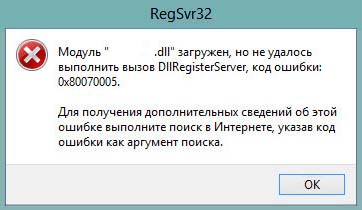
На это есть альтернативный вариант с помощью командной строки операционной системы. Забегая немного вперед, и чтобы обезопасить себя от ошибок при регистрации com-компоненты comcntr.dll через командную строку, подобных приведенной на скрине

Чтобы избежать ошибки «Модуль comcntr.dll загружен, но не удалось выполнить вызов DllRegisterServer, код ошибки 0x80070005» запускайте командную строку с правами администратора

А дальше уже все зависит от разрядности операционной системы, в которой Вы хотите зарегистрировать компоненту com-соединения 1C: Предприятия.
В системе с разрядностью x32(x86) для платформы 1С: Предприятие 8.2
C:Program Files (x86)1cv82<номер_релиза>bin> regsvr32 comcntr.dll
, где <номер_релиза> — номер текущего используемого релиза плафтормы 1С 8.
Для платформы 1С: Предприятие 8.3 командная строка для регистрации com-компоненты будет выглядеть примерно так:
C:Program Files (x86)1cv8<номер_релиза>bin> regsvr32 comcntr.dll
, на скрине, приведенном ниже в качестве прbмерf для случая регистрациb comcntr.dll в ОС x86 значение <номер_релиза> — «8.3.9.1818»

Теперь рассмотрим вариант для системы с разрядностью x64 для платформы 1С: Предприятие 8.2, альтернативный вариант:
C:WindowsSysWOW64>regsvr32 «C:Program Files (x86)1cv82<номер_релиза>bincomcntr.dll»
Для Windows x64 регистрация com-соединения 1С 8.3 платформы разрядности x64 может выглядеть так:
C:WindowsSysWOW64>regsvr32 «C:Program Files1cv8<номер_релиза>bincomcntr.dll»

ИЛИ как в примере для случая x64-разрядной операционной системы Windows

В том случае, если у Вас клиент-серверный вариант работы базы 1С 8, то необходимо зарегистрировать компоненту как на самом сервер, где установлен Агент сервера 1С:Предприятия, так и на рабочих местах на которых используется COM-соединение при подключении к базам (чаще всего при обмене между базами).
Так же на практике иногда требовалась перезагрузка рабочего компьютера. Но если сразу после успешной регистрации компоненты по приведенным выше инструкциям соединение отказывается работать, то лучше все-таки выполнить перезагрузку.

Если все-таки приведенный материал не помог, предлагается обратиться к альтернативным публикациям: Регистрация comcntr.dll-компоненты в 64-битной версии Microsoft Windows и Регистрация компоненты comcntr.dll для COM соединения с 1С 8 в 32-битной операционной системе
Оцените, оказалась ли эта публикация полезна для Вас?


© www.azhur-c.ru 2013-2020. Все права защищены. Использование текстов и изображений с данной страницы без письменного разрешения владельца запрещено. При использовании материалов с данной страницы обязательно указание ссылки на данную страницу.
28-08-2017
Журавлев А.С.
(Сайт www.azhur-c.ru)
Назад
Запуск команды regsvr32 иногда прерывается сообщением «Модуль DLL загружен, не удалось выполнить вызов DllRegisterServer, код ошибки 0x80070005». Причина его возникновения указывает на то, что у текущей учетной записи отсутствуют права администратора. Поэтому проблема быстро решается предоставлением этих разрешений.
Содержание
- 1 Запуск командной строки с повышенными правами
- 2 Отключение контроля учетных записей
- 3 Отключение антивируса
Запуск командной строки с повышенными правами
Проблему можно устранить путем предоставления пользователю администраторских разрешений.
В панели системного поиска наберите «cmd». Кликните правой кнопкой мыши на найденный результат и запустите от имени администратора.
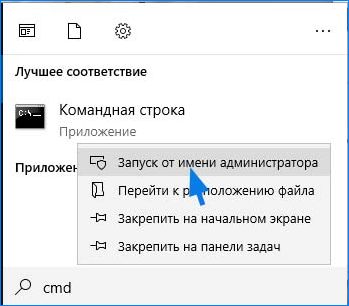
Запустите в консоли команду regsvr32, которую не удавалось из-за ошибки DllRegisterServer с кодом 0x80070005.
Отключение контроля учетных записей
Иногда устранить ошибку DllRegisterServer 0x80070005 можно путем отключения контроля UAC. После деактивации система не будет выводить запрос на подтверждение администраторского доступа.
Имейте в виду, что его деактивация ослабляет безопасность систему, поэтому рекомендуется включить эту функцию после завершения процесса регистрации.
Перейдите в командную строку с помощью системного поиска.

Выполните следующую команду:
reg.exe ADD HKLMSOFTWAREMicrosoftWindowsCurrentVersionPoliciesSystem /v EnableLUA /t REG_DWORD /d 0 /f
После успешного завершения перезагрузите компьютер и выполните то действие, которое не удалось из-за отсутствия вызова DllRegisterServer.
Если regsvr32 обработана успешно, обратно включите UAC:
reg.exe ADD HKLMSOFTWAREMicrosoftWindowsCurrentVersionPoliciesSystem /v EnableLUA /t REG_DWORD /d 1 /f
Отключение антивируса
Если продолжаете сталкиваться с ошибкой, несмотря на наличие повышенных прав, то, скорее всего, регистрации препятствует антивирус.
Чтобы приостановить защиту, щелкните правой кнопкой на значок в области уведомлений панели задач и выберите соответствующий пункт. Если этим способом не удалось это сделать, найдите в настройках соответствующую опцию. После попробуйте зарегистрировать библиотеку DLL.
09.06.10 — 13:31
Добрый день, уважаемые .
При попытке зарегистрировать выдает ошибку:
Ошибка DllRegisterServer в C:Program Files1cv81binComcntr.dll.
Возвращен код: 0x80070005
Через Тотал Коммандер то же самое
ОС : Windows XP sp 2
1 — 09.06.10 — 13:35
regsvr32 или я не про то думаю?
2 — 09.06.10 — 13:39
Совершенно верно ,
даю команду
regsvr32 «C:Program Files1cv81binComcntr.dll»
В ответ выдается вышеуказанная ошибка.
3 — 09.06.10 — 13:40
файл используется кем-то.
4 — 09.06.10 — 13:41
5 — 09.06.10 — 13:41
Прав админа нет.
6 — 09.06.10 — 13:44
(5)
Нет прав админа на какой файл ?
7 — 09.06.10 — 13:46
вообще нету их.Регистрировать сервисы можно только с правами администратора.
8 — 09.06.10 — 13:46
(3) остановил сервер 1с,
думая, что только он может блокировать этот файл, но
это не помогает
9 — 09.06.10 — 13:47
(8) права у пользователя какие на машине?
10 — 09.06.10 — 13:48
Я под администратором зашел..
Гость отключен,
еще есть ограниченный пользователь
SQLDebugger
11 — 09.06.10 — 13:58
Может как то в реестре вручную прописать ?
12 — 09.06.10 — 13:59
(11) UAC отключи
13 — 09.06.10 — 14:01
(12) там вроде ХП
14 — 09.06.10 — 14:02
попробуй unlocker на файл натравить, а потом зарегистрировать.
15 — 09.06.10 — 14:02
(14) сорри, не заметил
16 — 09.06.10 — 14:02
(15) -> (13)
17 — 09.06.10 — 14:02
точно правов нет по (0)
18 — 09.06.10 — 14:05
(14) Попробую
19 — 09.06.10 — 14:09
20 — 09.06.10 — 14:13
(14)
Я так понял надо файл скопировать в другое место,
удалить Unlocker-ом а, потолм скопировать обратно и зарегистрировать ?
21 — 09.06.10 — 14:16
22 — 09.06.10 — 14:16
если файл доступен на чтение то пофих
23 — 09.06.10 — 14:18
(21)
Попробовать far-ом ? Сейчас.
24 — 09.06.10 — 14:19
(23) пофих
слева запущено от убогого усера, справа от админа
25 — 09.06.10 — 14:28
(24)
Ну под админом я.
В пуске нет возможности выполнить от администратора,
ибо это Win XP sp2.
26 — 09.06.10 — 14:29
в вин хп есть возможность выполнить от Администратора
27 — 09.06.10 — 14:29
Запуск от имени…
28 — 09.06.10 — 14:29
Хотя запустить через CMD ,
это идея.
29 — 09.06.10 — 14:33
проверяем админость тупенько
cmd /c «echo > «»%programfiles%123″» && echo Ты почти бох || echo Фиг ты не никто тут & pause»
30 — 09.06.10 — 14:44
(29)
Идею понял, как делать не понял . Сорри.
31 — 09.06.10 — 14:50
Эту строку
cmd /c «echo > «»%programfiles%123″»
вставил и запустил. ничего не произошло, что то там мелькнуло
32 — 09.06.10 — 14:58
Я бох, правда от этого не легче
33 — 09.06.10 — 15:00
а права на файл в безопасности какие прописаны?
34 — 09.06.10 — 15:11
а где безопасность в ХР ?
Это по моему в Висте появилось
35 — 09.06.10 — 15:14
(34) пуск — панель управления — свойства папки — вид — Использовать простой общий доступ (снимаем галочку) — жмем ОК
36 — 09.06.10 — 15:14
(34) свойства файла — вкладка безопасность (права на сам файл) )))
Light sign
37 — 09.06.10 — 15:21
Понял, буду пробовать.
Во время первого запуска консоли администрирования серверов 1С может появиться сообщение об ошибке следующего содержания «Консоль управления (MMC) не может создать оснастку». Большая часть начинающих администраторов 1С сразу почему то бросаются переустанавливать 1С, консоль, лезть в системный реестр ОС, менять так ключи, я как-то видел такое решение данной проблемы на одном сайте. Хотя на самом деле все достаточно просто, для того чтобы консоль запустилась её необходимо просто зарегистрировать и сделать это достаточно просто. Давайте посмотрим как.
Что делать если появляется сообщение «Консоль управления (MMC) не может создать оснастку»
И так вы заходите в меню «Пуск» запускаете консоль администрирования серверов, кстати если у Вас в пуске нет консоли читаем предыдущею статью, она открывается но появляется сообщение «Консоль управления (MMC) не может создать оснастку».
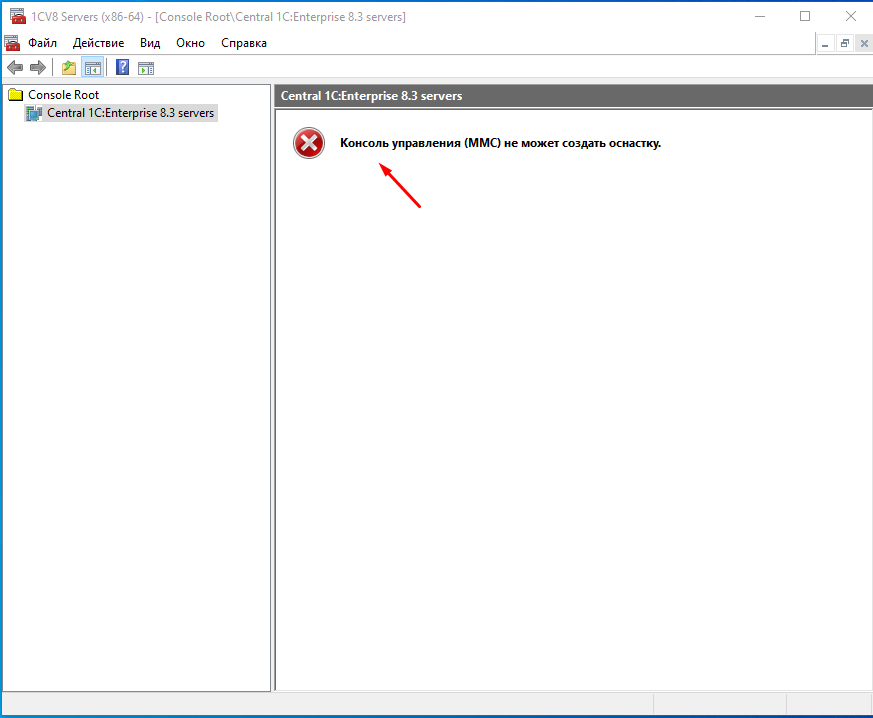
Такое сообщение появляется только при первом запуске консоли и говорит о том что её необходимо зарегистрировать. Сделать это очень просто так как есть специальный батник. Запустить который можно в том же меню «Пуск», называется он «Регистрация утилиты администрирования серверов 1С Предприятия/Server administration utility registred».
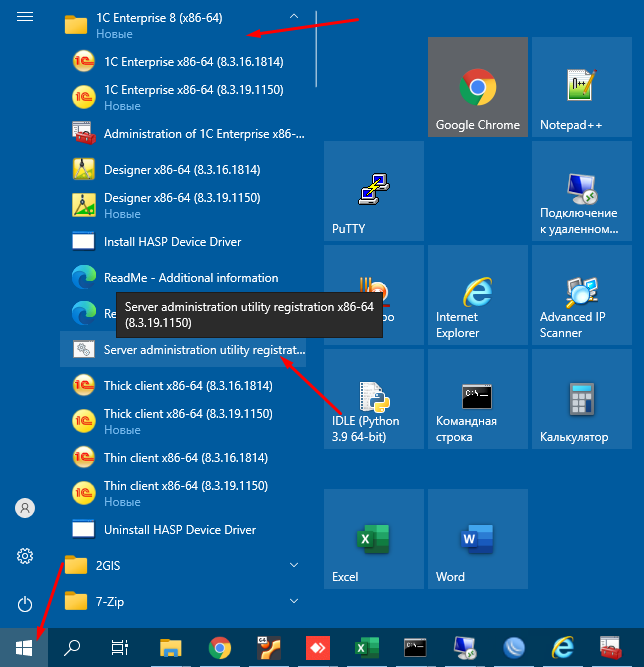
Но тут так же может появиться сообщение о том что
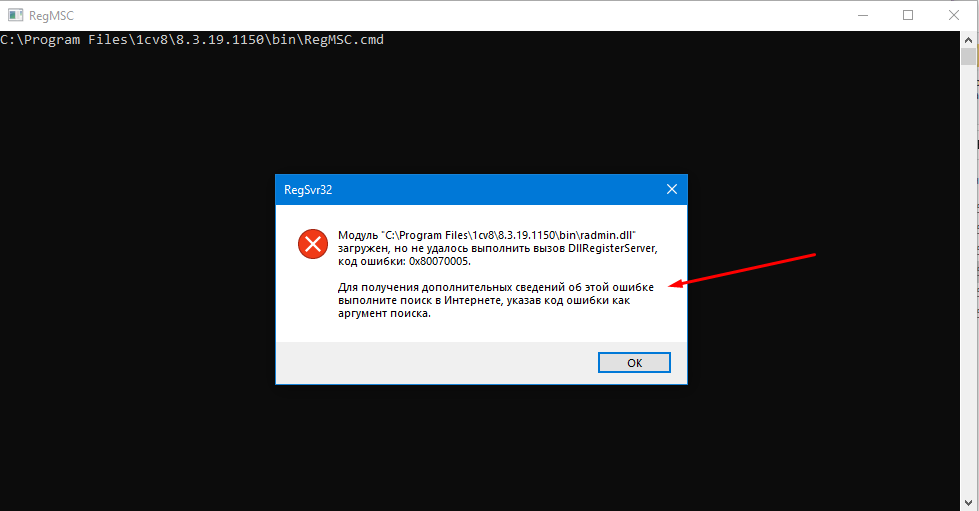
Модуль «С:Program Files1cv8версия платформыbinradmin.dll загружен, но не удалось выполнить вызов DllRegisterServer, код ошибки: 0x80070005.
Для получения дополнительных сведений об это ошибке выполните поиск в Интернете, указав код ошибки как аргумент поиска.
Все это говорит о том что не хватает прав.
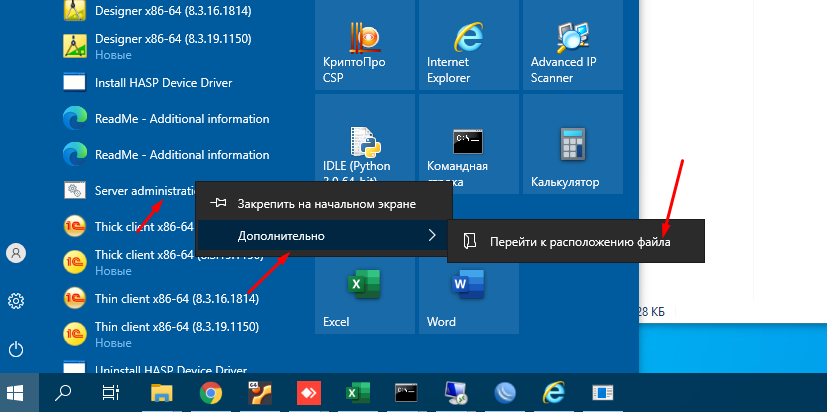
Далее необходимо открыть расположение этого файла, сделать это можно так же через пуск, кликнув на этом пункте ПКМ и выбрав раздел «Дополнительно» и в нем нажать на пункт «Перейти к расположению файла».
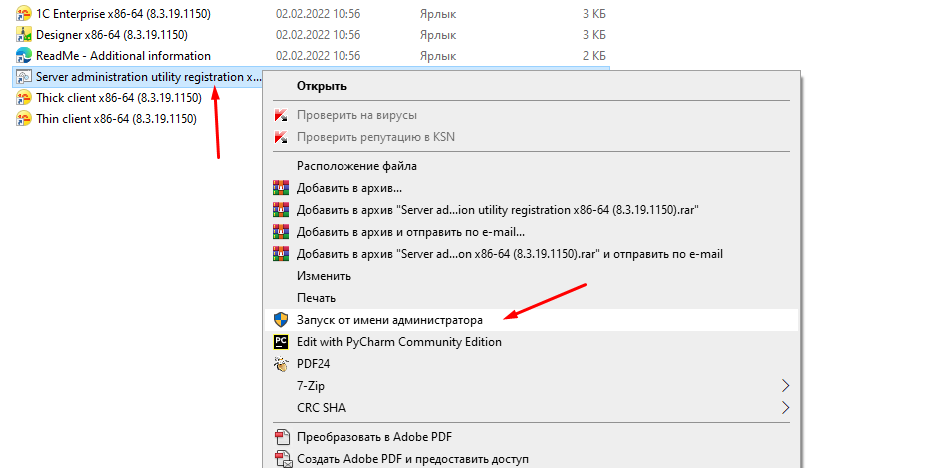
В открывшемся окне запускаем этот файл от имени администратора.
После этого регистрация должна пройти успешно.
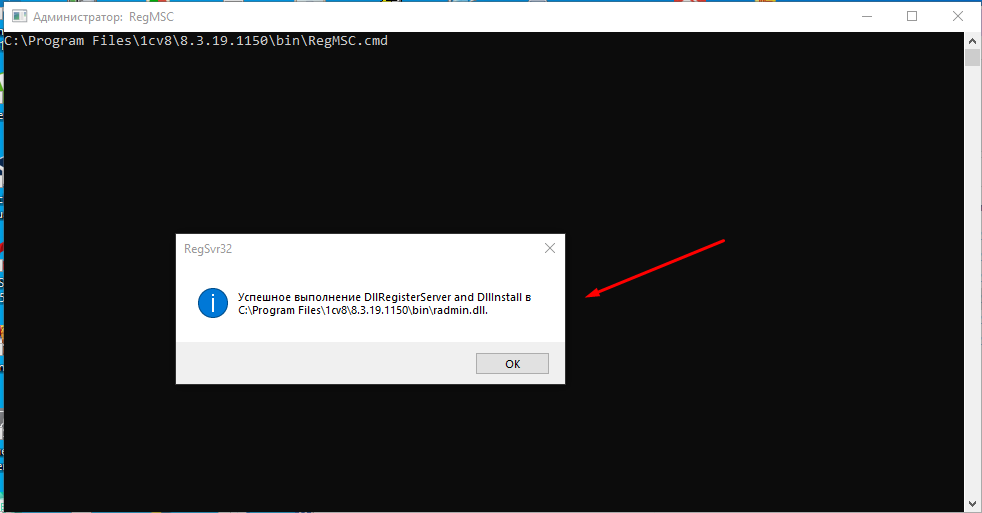
Теперь консоль администрирования будет запускаться и появиться возможность добавления в неё серверов.
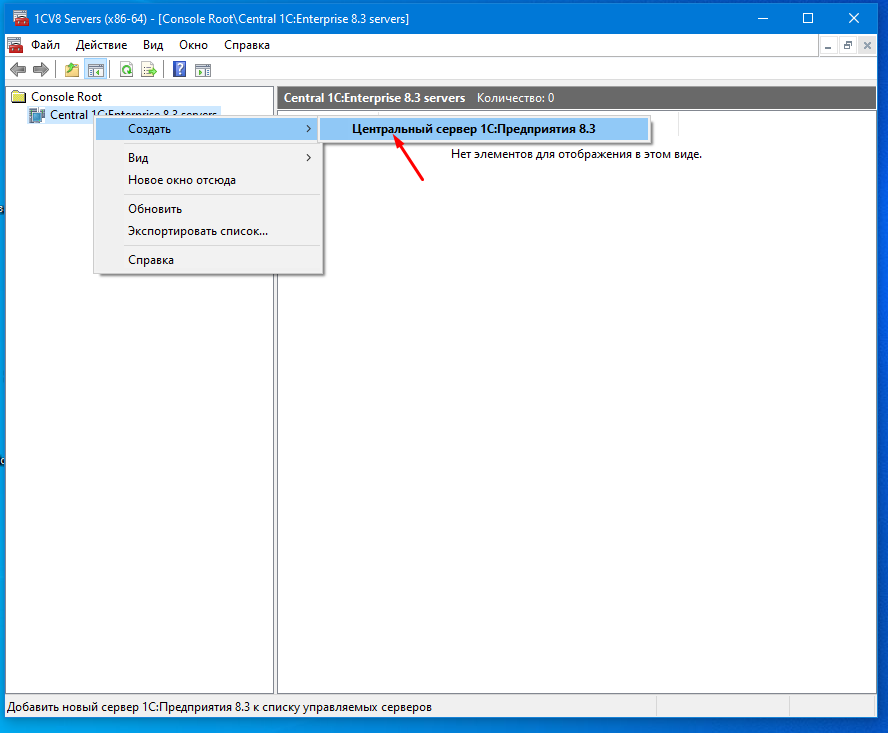
Вот так просто можно решить проблему с появление ошибки «Консоль управления (MMC) не может создать оснастку» во время запуска консоли администрирования. Если Вы все сделали точно также то данная проблема должна уйти, а если нет то пишите, будем решать вместе.