
Ошибка 0x80010105 – это довольно редкий гость на компьютерах под управлением операционной системы Windows 10, тем не менее некоторые пользователи продолжают жаловаться на ее появление. Увидеть данную ошибку можно во время автоматического обновления ОС через Центр обновления Windows.
Из-за чего появляется ошибка 0x80010105? На самом деле, причину ее появления довольно сложно определить. Давайте посмотрим на список возможных причин для появления ошибки:
- неполадки с Интернет-соединением пользователя;
- работающий со сбоями Wi-Fi маршрутизатор;
- поврежденные системные файлы, непосредственно участвующие в процессе обновления системы;
- приостановление работы служб «Центр обновления Windows» и «Фоновой интеллектуальной передачи»;
- вредоносное программное обеспечение или вирусы, препятствующие обновлению системы;
- антивирус или брандмауэр блокируют процесс обновления;
- некоторые компоненты Центра обновления Windows были повреждены;
Рассмотрев возможные причины появления ошибки 0x80010105, давайте теперь посмотрим, что вы можете сделать, чтобы избавиться от нее.
Содержание
- Ошибка 0x80010105: методы решения
- Метод №1 Перезагрузка ПК
- Метод №2 Запуск средства устранения неполадок
- Метод №3 Проверка Интернет-подключения
- Метод №4 Проверка служб Центра обновления Windows и BITS
- Метод №5 Восстановление системных файлов(SFC)
- Метод №6 Отключение антивируса и бранмауэра
- Метод №7 Сброс компонентов Центра обновления
Ошибка 0x80010105: методы решения
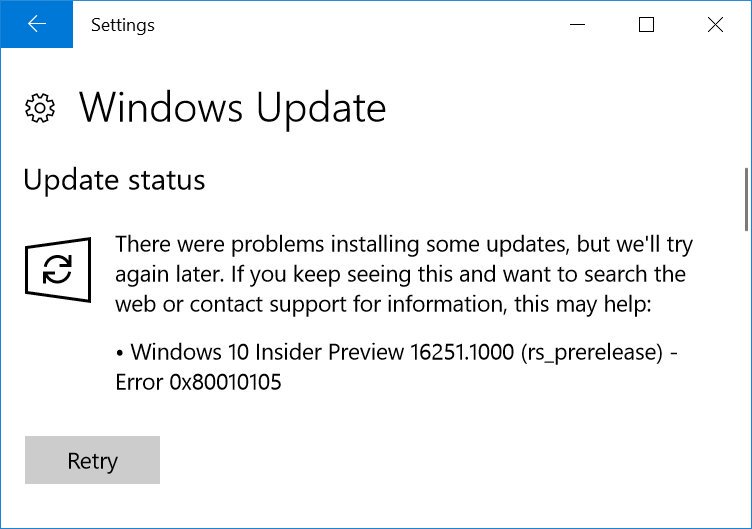
Устранить рассматриваемую проблему можно с помощью широкого набора всевозможным методов. Все они разнятся по сложности выполнения, но, с помощью нашего руководства, у вас не возникнет с ними абсолютно никаких проблем.
Метод №1 Перезагрузка ПК
А пробовали ли вы просто перезагрузить свой компьютер после появления ошибки 0x80010105 в Центре обновления? Есть вероятность, что эта ошибка является очередным багом в операционной системе Windows. Если вы перезагрузились и ошибка исчезла – это был баг, который навряд ли он повторится вновь в ближайшее время.
Метод №2 Запуск средства устранения неполадок
Ошибка 0x80010105 – это фактически неполадка, возникшая в Центре обновления Windows. В вашей операционной системе Windows 10 присутствует средство устранения неполадок с этим элементом. Нажмите на клавиатуре комбинацию клавиш Windows+S и введите в поисковую строку «Устранение неполадок».
Выберите найденный результат, чтобы открыть раздел «Устранение неполадок» в параметрах вашей системы. Далее кликните на кнопку «Центр обновления Windows», которая располагается в разделе «Запустить и работать», а затем на кнопку «Запустить средство устранения неполадок». Далее вам просто понадобится следовать инструкции на экране. Как только закончите работу со средством устранения неполадок Центра обновления Windows, проверьте наличие ошибки 0x80010105.
Метод №3 Проверка Интернет-подключения
Ошибка 0x80010105 может быть результатом нестабильного Интернет-соединения, из-за которого невозможно установить нормальное подключение к серверам Майкрософт с обновлениями Windows. Убедитесь, что ваше сетевое подключение в данный момент находится в удовлетворительном состоянии.
Также мы рекомендуем вам попробовать воспользоваться средством устранения неполадок сети. Нажмите для этого на клавиатуре Windows+S и впишите в поисковик «Устранение неполадок в сети». Далее кликните на «Средство устранения сетевых неполадок» и следуйте инструкциям, которые вы будете получать от средства. Как только закончите работу со средством, проверьте наличие ошибки 0x80010105.
Метод №4 Проверка служб Центра обновления Windows и BITS
Ошибка с кодом 0x80010105 могла появиться в результате приостановления работы служб Центра обновления Windows и Фоновой интеллектуальной передачи(BITS). Вам нужно проверить, не были ли они приостановлены. Для этого нажмите на клавиатуре Windows+R, впишите команду services.msc и нажмите Enter.
Найдите в списке службу Центра обновления Windows и дважды кликните не нее левой кнопкой мыши, чтобы перейти в свойства службы. Тут вам понадобится сделать следующее: нажать на кнопку «Запустить», если служба была приостановлена, и выбрать опцию «Автоматически» в ниспадающем меню типа запуска. Повторите эти же действия для службы Фоновой интеллектуальной передачи(BITS). Как только закончите проверять и настраивать работу служб, перезагрузите компьютер и проверьте наличие ошибки 0x80010105.
Метод №5 Восстановление системных файлов(SFC)
Знайте, что ошибка 0x80010105 могла возникнуть в результате повреждения системных файлов, которые непосредственно участвовали в процессе обновления операционной системы Windows 10. Вы легко можете проверить, повреждены ли они или нет, а также попытаться провести их восстановление.
Нажмите правой кнопкой мыши на Пуск и выберите «Командная строка(администратор)» Открыв консоль, введите в нее команду sfc /scannow и нажмите Enter. Как только вы это сделаете, запуститься проверка системных файлов. Утилита, завершив проверку файлов, укажет вам, были ли найдены какие-то повреждения и были ли они устранены. После этого проверьте наличие ошибки 0x80010105.
Метод №6 Отключение антивируса и бранмауэра
Ваш антивирус мог заблокировать по ошибке какие-то файлы загружаемых обновлений, вследствие чего и возникает ошибка 0x80010105. Попробуйте отключить свой антивирус и посмотрите, будет ли устранена ошибка. Если у вас нет стороннего антивируса в системе, то знайте, что в ней все еще должен работать Защитник Windows. Чтобы отключить системный антивирус, вам нужно сделать следующее:
- Параметры→Обновление и безопасность→Защитник Windows→Открыть Центр безопасности Защитника Windows→Защита от вирусов и угроз→Параметры защиты от вирусов и других угроз→Защита в режиме реального времени→Откл.
Брандмауэр Windows также мог вызвать проблему в виде ошибки 0x80010105. Чтобы проверить эту вероятность, вам нужно отключить на время Брандмауэр, а затем проверить наличие ошибки. Для отключения Брандмауэра Windows, вам нужно сделать следующее:
- Панель управления→Брандмауэр Защитника Windows→Включение и отключение брандмауэра Защитника Windows→Отключите брандмауэр Защитника Windows.
Отключив системный сетевой экран, проверьте наличие ошибки 0x80010105 при обновлении Windows 10.
Метод №7 Сброс компонентов Центра обновления
Если вам так и не удалось избавиться от ошибки 0x80010105 – попробуйте сбросить компоненты Центра обновления Windows. Чтобы выполнить сброс, вам нужно открыть командую строку с правами Администратора(ПКМ на Пуск и выбор соответствующего пункта) и вписать в нее следующий ряд команд:
- net stop bits
- net stop wuauserv
- net stop appidsvc
- net stop cryptsvc
- Del “%ALLUSERSPROFILE%Application DataMicrosoftNetworkDownloaderqmgr*.dat”
- Ren %systemroot%SoftwareDistribution SoftwareDistribution.bak
- Ren %systemroot%system32catroot2 catroot2.bak
- sc.exe sdset bits D:(A;;CCLCSWRPWPDTLOCRRC;;;SY)(A;;CCDCLCSWRPWPDTLOCRSDRCWDWO;;;BA)(A;;CCLCSWLOCRRC;;;AU)(A;;CCLCSWRPWPDTLOCRRC;;;PU)
- sc.exe sdset wuauserv D:(A;;CCLCSWRPWPDTLOCRRC;;;SY)(A;;CCDCLCSWRPWPDTLOCRSDRCWDWO;;;BA)(A;;CCLCSWLOCRRC;;;AU)(A;;CCLCSWRPWPDTLOCRRC;;;PU)
- cd /d %windir%system32
- regsvr32.exe atl.dll
- regsvr32.exe urlmon.dll
- regsvr32.exe mshtml.dll
- regsvr32.exe shdocvw.dll
- regsvr32.exe browseui.dll
- regsvr32.exe jscript.dll
- regsvr32.exe vbscript.dll
- regsvr32.exe scrrun.dll
- regsvr32.exe msxml.dll
- regsvr32.exe msxml3.dll
- regsvr32.exe msxml6.dll
- regsvr32.exe actxprxy.dll
- regsvr32.exe softpub.dll
- regsvr32.exe wintrust.dll
- regsvr32.exe dssenh.dll
- regsvr32.exe rsaenh.dll
- regsvr32.exe gpkcsp.dll
- regsvr32.exe sccbase.dll
- regsvr32.exe slbcsp.dll
- regsvr32.exe cryptdlg.dll
- regsvr32.exe oleaut32.dll
- regsvr32.exe ole32.dll
- regsvr32.exe shell32.dll
- regsvr32.exe initpki.dll
- regsvr32.exe wuapi.dll
- regsvr32.exe wuaueng.dll
- regsvr32.exe wuaueng1.dll
- regsvr32.exe wucltui.dll
- regsvr32.exe wups.dll
- regsvr32.exe wups2.dll
- regsvr32.exe wuweb.dll
- regsvr32.exe qmgr.dll
- regsvr32.exe qmgrprxy.dll
- regsvr32.exe wucltux.dll
- regsvr32.exe muweb.dll
- regsvr32.exe wuwebv.dll
- netsh winsock reset
- netsh winhttp reset proxy
- net start bits
- net start wuauserv
- net start appidsvc
- net start cryptsvc
Как только вы завершите сброс компонентов Центра обновления, перезагрузите свой компьютер и проверьте, присутствует ли еще проблема при обновлении или нет. На этот раз, ошибка 0x80010105 будет определенно устранена.
This post lists some solutions to fix the error 0x80010105 on Windows 11/10. You may experience this error while installing the Windows Update, printing a document, adding a printer, or creating a backup on your storage device. If you encounter the error 0x80010105 while updating your system, you will not be able to install Windows Updates. It happens when Windows Update Agent is broken.

In this post, we are going to discuss the possible solutions to fix the error 0x80010105 on Windows 11/10 that occurs when:
- Installing the Windows Update
- Printing a document or adding a printer
- Creating a backup on an external storage device
Microsoft releases updates for Windows 11/10 operating systems from time to time. Keeping your system up to date is essential as it not only adds some additional features but also installs the latest security patches. The security patches protect your system from various threats. If you are unable to install the latest updates on your system due to the Windows Update error 0x80010105, the solutions provided below may help you fix the problem:
- Run Windows Update Troubleshooter
- Reset Windows Update Components
- Download Windows Update manually from Microsoft Update Catalog
Let’s see all these solutions in detail.
1] Run Windows Update Troubleshooter
Microsoft has designed automated tools to fix the errors on Windows operating systems. Windows Update Troubleshooter is among these automated tools. If you get an error while downloading or installing the Windows Update, the Windows Update Troubleshooter may help you resolve the problem.
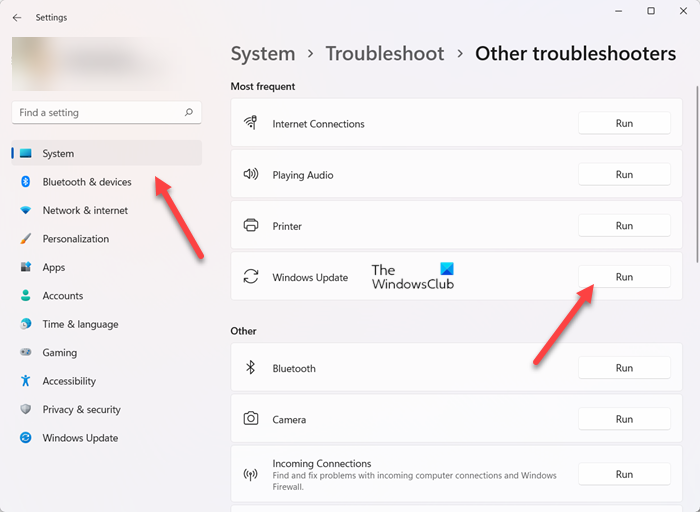
In Windows 10, open the Settings app and then go to “Update & Security > Troubleshoot > Additional Troubleshooters.” Now, select Windows Update and then click on the Run the troubleshooter button.
If you are a Windows 11 user, open Settings and then go to “System > Troubleshoot > Other troubleshooters.” Find Windows Update and then click on the Run button.
2] Reset Windows Update Components
One effective solution to fix the Windows Update errors is to reset the Windows Update Components. The Windows Update Components are the essential elements of a Windows Update. Corruption in the Windows Update Components leads to the failure of Windows Updates. Resetting the Update Components will help you fix Windows Update problems.
3] Download Windows Update manually from Microsoft Update Catalog
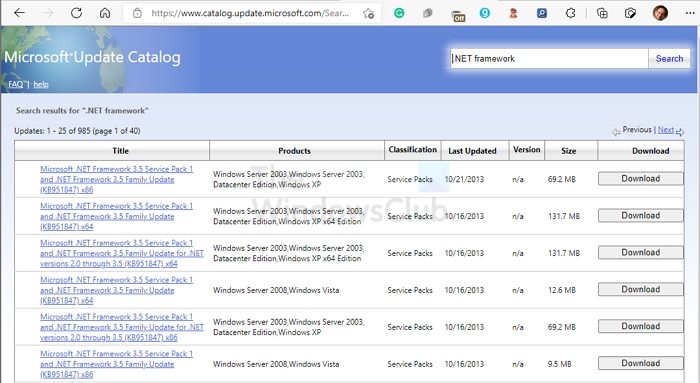
If you are still experiencing the error 0x80010105 while installing the Windows Update, we suggest you download the Windows Update from Microsoft Update Catalog and install it manually on your system. Every Windows Update has a unique KB number. You can view this KB number on the Windows Update page in Windows 11/10 Settings. Note down the KB number of the Windows Update that is failing to install on your system and search for that update package on the Microsoft Update Catalog website.
Fix error code 0x80010105 while printing a document or adding a printer
You may get the error code 0x80010105 while printing a document or adding a printer to your Windows 11/10 device. In both of these cases, you will be unable to use your printer to print your documents. According to the affected users, this error prevents them from printing their documents from their phones or other computers. The complete error message is as follows:
Your printer has experienced an unexpected configuration problem 0x80010105
If you have experienced this issue on your system, you can try the following solutions to get this problem solved:
- Run Printer Troubleshooter
- Disable your security software
- Troubleshoot in a Clean Boot state
- Rollback Windows Update
Below, we have explained all these solutions in detail.
1] Run Printer Troubleshooter
Because the error is related to the printer, running the Printer Troubleshooter may fix the problem. The process to run the Printer troubleshooter is described below for both Windows 11 and Windows 10 users.
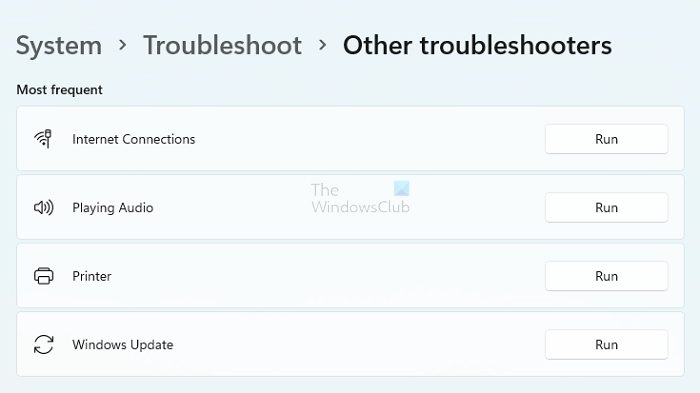
In Windows 10, open Settings and then go to “Update & Security > Troubleshoot > Additional Troubleshooters.” Now, select Printer and then click on the Run the troubleshooter button.
In Windows 11, open its Settings and then go to “System > Troubleshoot > Other troubleshooters.” Click on the Run button next to the Printer tab.
2] Disable your security software
If you are receiving the error 0x80010105 while adding the printer to your Windows 11/10 device, disable your security software temporarily and then try again. If your security software was causing the problem, you should be able to add the printer after disabling it. Don’t forget to enable the security software again.
3] Troubleshoot in a Clean Boot state
You should also check if a third-party program is causing the issue. To identify this, perform a Clean Boot. In a Clean Boot state, the computer starts only with the necessary system components, and all the extra applications and services remain disabled. A Clean Boot helps users troubleshoot the problems caused due to a third-party software conflict.
Add the printer to your Windows 11/10 device in the Clean Boot state. If you will be able to do so, one of the software that is disabled in the Clean Boot state is causing the problem. Now, you have to identify that problematic software or app. For this, remove the printer, then enable some of the disabled apps in the Startup applications using the Task Manager and restart your PC in the normal state. Now, add the printer. If you are not able to do so, one of the apps that you have just enabled is the culprit. Now, start disabling the enabled apps one by one and then try to add the printer. This will let you identify the problematic app. Once you find the problematic app, uninstall it or check if there is an updated version available for the app on the vendor’s website.
4] Rollback Windows Update
Many users have confirmed that the Windows Update KB4524147 was causing the problem. Open the Update History page in your Windows 11/10 Settings and check if you have installed the KB4524147 Windows Update recently. If yes, uninstall that particular update from your PC and then check if the issue disappears.
Read: Fix Printer is in Error State on Windows 11/10.
Fix error code 0x80010105 while creating a backup on an external storage device
Some users have also experienced the error 0x80010105 while creating a backup from the Windows Server to an external storage device such as DVD, Pendrive, etc. The complete error message looks like this:
Server threw an exception. (0x80010105)
If you receive the above error message while creating a backup from Windows Server on an external storage device, the following solutions may help you fix this problem.
- Free up some space on your storage device
- Run an SFC scan
- Convert your storage device from FAT32 to NTFS
- Troubleshoot in a Clean Boot state
Let’s see all these solutions in detail.
1] Free up some space on your storage device
If the storage space on the device on which you are creating the backup is less than required, you may get this error. Therefore, before you start creating the backup, make sure that your storage device has sufficient space.
2] Run an SFC scan
Your external drive might have errors due to which you are unable to create a backup on it. System File Checker is a built-in tool in Windows operating systems that helps users repair the corrupted system image files and errors on a hard drive. You can also run this tool on an external hard drive.
After running the SFC scan on your external hard drive, check if the problem is fixed or not. In addition to the SFC scan, you can also try running the CHKDSK utility to repair the bad sectors on your storage device.
3] Convert the storage device from FAT32 to NTFS
Some users were able to fix the error after converting their storage device from FAT32 to NTFS. You can check if your storage device is FAT32 or NTFS. If it is FAT32, convert it to NTFS. You can check your storage device format by following the steps given below:
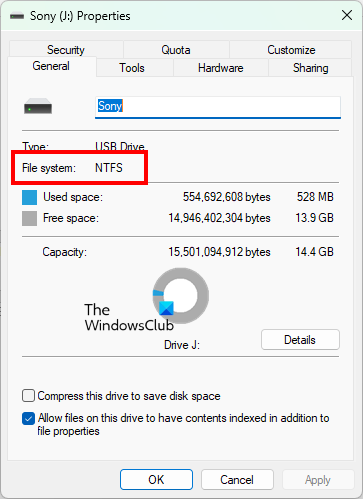
- Open the File Explorer.
- Right-click on the storage device and select Properties.
- You will find your storage device format under the General tab.
Some users have also experienced the issue while creating the backup from Windows Server on a DL DVD (Double Layer DVD). If you are also using the DL DVD, replace it with a regular DVD. It may help you fix the problem.
4] Troubleshoot in a Clean Boot state
The problem might be occurring due to a third-party software conflict. To check this, troubleshoot your computer in a Clean Boot state. Once you find the problematic program, consider uninstalling it.
We have already discussed how to identify the problematic program using the Clean Boot previously in this article.
Read: Fix 0x80070032 Backup Error on Windows 11/10.
What is error code 0x80010105?
The error code 0x80010105 may occur on your system while installing the latest Windows updates. The cause of this error is the broken Windows Update Agent. Running the Windows Update Troubleshooter and resetting the Windows Update Components are some fixes that you can try to resolve this error.
You may also see this error while creating a backup from Windows Server on your external storage device or printing a document and adding a printer to your Windows 11/10 device. A Clean Boot can help you identify the conflicting applications. Apart from that, you can also try some other fixes like running an SFC scan, deleting unwanted items from the storage device to free up some space, etc.
Why is my Windows Update showing an error?
To install the Windows Update successfully, you should have at least 16 GB free space on a 32-bit Windows OS and 20 GB free space on a 64-bit Windows OS. Hence, first, check how much space is left on your C drive. If you have enough free space on your C drive but Windows Update is showing an error, restart your computer and check again. You can also try some other workarounds, like disconnecting all external devices, running the CHKDSK scan on your C drive, etc.
Sometimes, antivirus programs also block Windows updates. Therefore, disable your antivirus temporarily and then install the update again. Don’t forget to enable the antivirus again, as it protects your system from several threats.
Hope this helps.
Read next: Fix Windows Update Error Code 0x80242008.
This post lists some solutions to fix the error 0x80010105 on Windows 11/10. You may experience this error while installing the Windows Update, printing a document, adding a printer, or creating a backup on your storage device. If you encounter the error 0x80010105 while updating your system, you will not be able to install Windows Updates. It happens when Windows Update Agent is broken.
In this post, we are going to discuss the possible solutions to fix the error 0x80010105 on Windows 11/10 that occurs when:
- Installing the Windows Update
- Printing a document or adding a printer
- Creating a backup on an external storage device
Microsoft releases updates for Windows 11/10 operating systems from time to time. Keeping your system up to date is essential as it not only adds some additional features but also installs the latest security patches. The security patches protect your system from various threats. If you are unable to install the latest updates on your system due to the Windows Update error 0x80010105, the solutions provided below may help you fix the problem:
- Run Windows Update Troubleshooter
- Reset Windows Update Components
- Download Windows Update manually from Microsoft Update Catalog
Let’s see all these solutions in detail.
1] Run Windows Update Troubleshooter
Microsoft has designed automated tools to fix the errors on Windows operating systems. Windows Update Troubleshooter is among these automated tools. If you get an error while downloading or installing the Windows Update, the Windows Update Troubleshooter may help you resolve the problem.
In Windows 10, open the Settings app and then go to “Update & Security > Troubleshoot > Additional Troubleshooters.” Now, select Windows Update and then click on the Run the troubleshooter button.
If you are a Windows 11 user, open Settings and then go to “System > Troubleshoot > Other troubleshooters.” Find Windows Update and then click on the Run button.
2] Reset Windows Update Components
One effective solution to fix the Windows Update errors is to reset the Windows Update Components. The Windows Update Components are the essential elements of a Windows Update. Corruption in the Windows Update Components leads to the failure of Windows Updates. Resetting the Update Components will help you fix Windows Update problems.
3] Download Windows Update manually from Microsoft Update Catalog
If you are still experiencing the error 0x80010105 while installing the Windows Update, we suggest you download the Windows Update from Microsoft Update Catalog and install it manually on your system. Every Windows Update has a unique KB number. You can view this KB number on the Windows Update page in Windows 11/10 Settings. Note down the KB number of the Windows Update that is failing to install on your system and search for that update package on the Microsoft Update Catalog website.
Fix error code 0x80010105 while printing a document or adding a printer
You may get the error code 0x80010105 while printing a document or adding a printer to your Windows 11/10 device. In both of these cases, you will be unable to use your printer to print your documents. According to the affected users, this error prevents them from printing their documents from their phones or other computers. The complete error message is as follows:
Your printer has experienced an unexpected configuration problem 0x80010105
If you have experienced this issue on your system, you can try the following solutions to get this problem solved:
- Run Printer Troubleshooter
- Disable your security software
- Troubleshoot in a Clean Boot state
- Rollback Windows Update
Below, we have explained all these solutions in detail.
1] Run Printer Troubleshooter
Because the error is related to the printer, running the Printer Troubleshooter may fix the problem. The process to run the Printer troubleshooter is described below for both Windows 11 and Windows 10 users.
In Windows 10, open Settings and then go to “Update & Security > Troubleshoot > Additional Troubleshooters.” Now, select Printer and then click on the Run the troubleshooter button.
In Windows 11, open its Settings and then go to “System > Troubleshoot > Other troubleshooters.” Click on the Run button next to the Printer tab.
2] Disable your security software
If you are receiving the error 0x80010105 while adding the printer to your Windows 11/10 device, disable your security software temporarily and then try again. If your security software was causing the problem, you should be able to add the printer after disabling it. Don’t forget to enable the security software again.
3] Troubleshoot in a Clean Boot state
You should also check if a third-party program is causing the issue. To identify this, perform a Clean Boot. In a Clean Boot state, the computer starts only with the necessary system components, and all the extra applications and services remain disabled. A Clean Boot helps users troubleshoot the problems caused due to a third-party software conflict.
Add the printer to your Windows 11/10 device in the Clean Boot state. If you will be able to do so, one of the software that is disabled in the Clean Boot state is causing the problem. Now, you have to identify that problematic software or app. For this, remove the printer, then enable some of the disabled apps in the Startup applications using the Task Manager and restart your PC in the normal state. Now, add the printer. If you are not able to do so, one of the apps that you have just enabled is the culprit. Now, start disabling the enabled apps one by one and then try to add the printer. This will let you identify the problematic app. Once you find the problematic app, uninstall it or check if there is an updated version available for the app on the vendor’s website.
4] Rollback Windows Update
Many users have confirmed that the Windows Update KB4524147 was causing the problem. Open the Update History page in your Windows 11/10 Settings and check if you have installed the KB4524147 Windows Update recently. If yes, uninstall that particular update from your PC and then check if the issue disappears.
Read: Fix Printer is in Error State on Windows 11/10.
Fix error code 0x80010105 while creating a backup on an external storage device
Some users have also experienced the error 0x80010105 while creating a backup from the Windows Server to an external storage device such as DVD, Pendrive, etc. The complete error message looks like this:
Server threw an exception. (0x80010105)
If you receive the above error message while creating a backup from Windows Server on an external storage device, the following solutions may help you fix this problem.
- Free up some space on your storage device
- Run an SFC scan
- Convert your storage device from FAT32 to NTFS
- Troubleshoot in a Clean Boot state
Let’s see all these solutions in detail.
1] Free up some space on your storage device
If the storage space on the device on which you are creating the backup is less than required, you may get this error. Therefore, before you start creating the backup, make sure that your storage device has sufficient space.
2] Run an SFC scan
Your external drive might have errors due to which you are unable to create a backup on it. System File Checker is a built-in tool in Windows operating systems that helps users repair the corrupted system image files and errors on a hard drive. You can also run this tool on an external hard drive.
After running the SFC scan on your external hard drive, check if the problem is fixed or not. In addition to the SFC scan, you can also try running the CHKDSK utility to repair the bad sectors on your storage device.
3] Convert the storage device from FAT32 to NTFS
Some users were able to fix the error after converting their storage device from FAT32 to NTFS. You can check if your storage device is FAT32 or NTFS. If it is FAT32, convert it to NTFS. You can check your storage device format by following the steps given below:
- Open the File Explorer.
- Right-click on the storage device and select Properties.
- You will find your storage device format under the General tab.
Some users have also experienced the issue while creating the backup from Windows Server on a DL DVD (Double Layer DVD). If you are also using the DL DVD, replace it with a regular DVD. It may help you fix the problem.
4] Troubleshoot in a Clean Boot state
The problem might be occurring due to a third-party software conflict. To check this, troubleshoot your computer in a Clean Boot state. Once you find the problematic program, consider uninstalling it.
We have already discussed how to identify the problematic program using the Clean Boot previously in this article.
Read: Fix 0x80070032 Backup Error on Windows 11/10.
What is error code 0x80010105?
The error code 0x80010105 may occur on your system while installing the latest Windows updates. The cause of this error is the broken Windows Update Agent. Running the Windows Update Troubleshooter and resetting the Windows Update Components are some fixes that you can try to resolve this error.
You may also see this error while creating a backup from Windows Server on your external storage device or printing a document and adding a printer to your Windows 11/10 device. A Clean Boot can help you identify the conflicting applications. Apart from that, you can also try some other fixes like running an SFC scan, deleting unwanted items from the storage device to free up some space, etc.
Why is my Windows Update showing an error?
To install the Windows Update successfully, you should have at least 16 GB free space on a 32-bit Windows OS and 20 GB free space on a 64-bit Windows OS. Hence, first, check how much space is left on your C drive. If you have enough free space on your C drive but Windows Update is showing an error, restart your computer and check again. You can also try some other workarounds, like disconnecting all external devices, running the CHKDSK scan on your C drive, etc.
Sometimes, antivirus programs also block Windows updates. Therefore, disable your antivirus temporarily and then install the update again. Don’t forget to enable the antivirus again, as it protects your system from several threats.
Hope this helps.
Read next: Fix Windows Update Error Code 0x80242008.
mir344077, попробуйте проверить настройки того файла Excel, который открываете. На вкладке Рецензирование —> Доступ к книге уберите галочку «Разрешить изменять файл нескольким пользователям одновременно».
У меня была та же проблема: программа открывала файл Excel, выполняла нужные действия, сохраняла его под новым именем с параметром xlShared, закрывала, обрабатывала другие файлы, затем снова открывала пересохранённый файл, выполняла ещё действия, и снова сохраняла с параметром xlShared. Всё работало замечательно, таблички красиво заполнялись, пока не потребовалось при втором открытии нарисовать график. Строчка:
| C++ | ||
|
Вызывала весьма неприятный (Exception from HRESULT: 0x80010105 (RPC_E_SERVERFAULT)). Ни один из найденных в русско- и англоязычных источниках метод исправления к моему случаю не подошёл, ибо эта ошибка вызывается индивидуальными причинами (во многих источниках пишут, что даже на двух одинаковых компьютерах с одинаковой ОС, одинаковым ПО, одинаковыми настройками и правами доступа на одном компьютере ошибка может возникнуть, а на другом нет). К счастью, методом проб и ошибок (и долгого мучанья свеженького пустого файлика .xlsx) мне удалось вычислить, что краш Экселя на этой строчке вызывали именно настройки доступа к файлу xlShared. Причём сменить их пришлось в трёх местах:
1. Через Excel — в оригинальном файле
2. В коде программы при первом сохранении файла
3. В коде программы при втором сохранении файла
Поменять настройки в одном или даже двух местах оказалось недостаточно, файл должен иметь доступ xlExclusive на всём протяжении своего цикла взаимодействия с программой. Зато в результате графики заработали. Вот рабочий код для сохранения (для программ C++/CLI Windows Forms):
| C++ | ||
|
Надеюсь, это поможет вам и/или ещё кому-нибудь победить ошибку сервера! 
0

If you are a Windows user, you must have had your fair share of technical issues to deal with on your system. Out of all the technical hardware/software issues, ‘Error 0x80010105’ has been a constant pain for several Windows 10 users for quite a long time.
So, if you too are experiencing ‘Error 0x80010105’ on your laptop, and are seeking out a resolution, check out this blog post. In this blog post, we take you through 2 segments:
- Segment I: Deals with possible factors which lead to populating ‘Error 0x80010105’ on your system
- Segment II: Covers 2 primary solutions you need to undertake to fix ‘Error 0x80010105’
So, without further ado, let’s begin with our first segment:
Segment I: Factors which Populate ‘Error 0x80010105’ on Windows 10 Systems
If tech experts are to be believed, ‘Error 0x80010105’ on Windows 10 can arise due to multiple reasons. However, 2 primary reasons which lead to this issue the most include:
- A corrupted registry editor
- Corrupted Software or Virus/Malware Intrusion in the System
A Corrupted Registry Editor
Registry editor is an important part of every Windows OS and shouldn’t be accessed for fun. It’s a complete database that encapsulates all possible configuration settings required to ensure your OS functions properly. You must exercise caution while tweaking the registry keys as one wrong move can not only corrupt your system files but can also permanently damage your OS.
So, if you too are getting ‘Error 0x80010105’ on your Windows OS, better take the help of an expert and get your system checked thoroughly. If expert advice isn’t feasible, you can also take the help of these 12 best registry cleaners and install them on your system. These registry cleaners would then thoroughly scan your registry and repair the corrupted files instantaneously.
Corrupted Software or Virus/Malware Intrusion in the System
Owing to the digitization, we are constantly hooked onto our electronic gadgets under the excuse of working, gaming, or simply for entertainment purposes. To achieve all these pursuits, we often install multiple software and tools on our systems. However, as tech experts suggest, we must exercise caution while installing these unauthorized softwares’ on our system.
These third-party softwares’ might infiltrate our system with unwanted viruses or malware corrupting your system files and the data stored onto the hard-disk. To safeguard yourself, you must have a licensed Antivirus installed on your laptop at all times. Windows default AV, dubbed under the moniker Windows Defender offers great security. However, if you are always open to trying something new, check out this list of 2019 Best AVs for Windows OS specially designed for users like you.
Segment II: Fixing ‘Error 0x80010105’ on Your Windows 10 System
As stated above, in this segment we would take you through two possible solutions you can undertake to fix the ‘Error 0x80010105’ on your system. Let’s check out both these solutions one-by-one right here:
- Solution 1: Updating Your System through Windows Update Utility
- Solution 2: Uninstalling 2 Microsoft Windows updates – KB4515871 and KB4524147
Solution 1: Updating the System through Windows Update Utility
Microsoft incorporated the Windows Update utility in its OS for a specific reason. The reason was and still is to encourage users towards keeping their systems up-to-date at all times. However, not many of us actually do so despite the process being straight-forward and easy to implement.
Keeping your system updated can also keep your data safe from unwanted malware intrusions and maintain the system performance at optimal levels. So, you must run the Update utility on periodic intervals to ensure your system remains secured and operates normally.
How to Run the Windows Update Utility?
Running the Windows Update utility on any system is fairly easy. Follow the below-listed steps in sequence to ensure the update process runs smoothly:
- Click on the ‘Windows’ icon on the bottom-left corner of your laptop screen OR hit the ‘Window’ key on your keyboard to activate the Start Menu.
- Type ‘Windows Update’ in the search box and then click on the “Check for Updates” option OR the “Open” option (on the right side) to open the main screen of the Windows Update utility.
- Once the Windows Utility screen opens up, hit the “Check for Updates” button to allow the utility to search for possible updates for your system.
- If there are any updates found, simply click the Install/Update button to start installing them on your system. However, in case you get no list of possible updates, be rest assured that your system is all up-to-date.
Solution 2: Uninstalling Windows Updates
Most software/hardware issues are often eradicated by a simple Windows Update run. However, despite updating your system, if you are still getting ‘Error 0x80010105’ on your system, it is time to perform a small task manually. What you need to do is – Delete 2 Microsoft updates namely KB4515871 and KB4524147.
Process to DELETE KB4515871 and KB4524147 Updates Manually
- Click on your ‘Windows’ icon on the bottom-left corner of your laptop screen
- In the search box, type “View Update History” (without quotes)
- Once the “View Your Update History” window pops up in front of you, click on “Uninstall Updates.
- Scroll down the screen a bit until you find the ‘Microsoft Windows Updates’ option
- Uninstall both KB4515871 and KB4524147 updates one-by-one without restarting your system
- Once both the updates have been uninstalled, reboot your system and most likely you would have fixed the persisting ‘Error 0x80010105’ for good
Conclusion
Are you also a Windows user? Have you ever experienced any technical issues arising on your Windows OS including ‘Error 0x80010105’? What steps did you undertake to get it removed? Do share your experience and views with us through the comments section below.
Содержание
- Исправить ошибку 0x80010105 в Windows 11/10
- Исправить ошибку Центра обновления Windows 0x80010105
- Исправить код ошибки 0x80010105 при печати документа или добавлении принтера
- Исправьте код ошибки 0x80010105 при создании резервной копии на внешнем запоминающем устройстве.
- Что такое код ошибки 0x80010105?
- Почему мой Центр обновления Windows показывает ошибку?
- Как исправить ошибку 0x80010105 при обновлении Windows 10?
- Ошибка 0x80010105: методы решения
- Метод №1 Перезагрузка ПК
- Метод №2 Запуск средства устранения неполадок
- Метод №3 Проверка Интернет-подключения
- Метод №4 Проверка служб Центра обновления Windows и BITS
- Метод №5 Восстановление системных файлов(SFC)
- Метод №6 Отключение антивируса и бранмауэра
- Метод №7 Сброс компонентов Центра обновления
Исправить ошибку 0x80010105 в Windows 11/10
В этом посте перечислены некоторые решения для исправления ошибки 0x80010105 в Windows 11/10. Вы можете столкнуться с этой ошибкой при установке Центра обновления Windows, печати документа, добавлении принтера или создании резервной копии на устройстве хранения. Если при обновлении системы вы столкнетесь с ошибкой 0x80010105, вы не сможете установить обновления Windows. Это происходит, когда агент обновления Windows не работает.
В этом посте мы собираемся обсудить возможные решения для исправления ошибки 0x80010105 в Windows 11/10, которая возникает, когда:
- Установка Центра обновления Windows
- Печать документа или добавление принтера
- Создание резервной копии на внешнем запоминающем устройстве
Исправить ошибку Центра обновления Windows 0x80010105
Microsoft время от времени выпускает обновления для операционных систем Windows 11/10. Поддержание вашей системы в актуальном состоянии имеет важное значение, поскольку оно не только добавляет некоторые дополнительные функции, но и устанавливает последние исправления безопасности. Патчи безопасности защищают вашу систему от различных угроз. Если вы не можете установить последние обновления в своей системе из-за ошибки Центра обновления Windows 0x80010105, приведенные ниже решения могут помочь вам устранить проблему:
Программы для Windows, мобильные приложения, игры — ВСЁ БЕСПЛАТНО, в нашем закрытом телеграмм канале — Подписывайтесь:)
- Запустите средство устранения неполадок Центра обновления Windows
- Сбросить компоненты Центра обновления Windows
- Загрузите Центр обновления Windows вручную из каталога Центра обновления Майкрософт.
Давайте посмотрим на все эти решения в деталях.
1]Запустите средство устранения неполадок Центра обновления Windows.
Microsoft разработала автоматизированные инструменты для исправления ошибок в операционных системах Windows. Средство устранения неполадок Центра обновления Windows входит в число этих автоматизированных инструментов. Если вы получаете сообщение об ошибке при загрузке или установке Центра обновления Windows, средство устранения неполадок Центра обновления Windows может помочь вам решить проблему.
В Windows 10 откройте приложение «Настройки» и перейдите в раздел «Обновление и безопасность» > «Устранение неполадок» > «Дополнительные средства устранения неполадок». Теперь выберите Центр обновления Windows и нажмите кнопку «Запустить средство устранения неполадок».
Если вы являетесь пользователем Windows 11, откройте «Настройки» и перейдите в «Система > Устранение неполадок > Другие средства устранения неполадок». Найдите Центр обновления Windows и нажмите кнопку «Выполнить».
2]Сброс компонентов Центра обновления Windows
Одним из эффективных решений для исправления ошибок Центра обновления Windows является сброс компонентов Центра обновления Windows. Компоненты Центра обновления Windows являются важными элементами Центра обновления Windows. Повреждение компонентов Центра обновления Windows приводит к сбою обновлений Windows. Сброс компонентов обновления поможет вам решить проблемы с Центром обновления Windows.
3]Загрузите Центр обновления Windows вручную из каталога Центра обновления Майкрософт.
Если вы по-прежнему сталкиваетесь с ошибкой 0x80010105 при установке Центра обновления Windows, мы предлагаем вам загрузить Центр обновления Windows из каталога Центра обновления Майкрософт и установить его вручную в вашей системе. Каждое обновление Windows имеет уникальный номер базы знаний. Вы можете просмотреть этот номер базы знаний на странице Центра обновления Windows в настройках Windows 11/10. Запишите номер КБ Центра обновления Windows, который не удается установить в вашей системе, и найдите этот пакет обновления на веб-сайте каталога Центра обновления Майкрософт.
Исправить код ошибки 0x80010105 при печати документа или добавлении принтера
Вы можете получить код ошибки 0x80010105 при печати документа или добавлении принтера на устройство с Windows 11/10. В обоих этих случаях вы не сможете использовать принтер для печати документов. По словам затронутых пользователей, эта ошибка не позволяет им печатать документы со своих телефонов или других компьютеров. Полное сообщение об ошибке выглядит следующим образом:
На вашем принтере возникла непредвиденная проблема с конфигурацией 0x80010105.
Если вы столкнулись с этой проблемой в своей системе, вы можете попробовать следующие решения, чтобы решить эту проблему:
- Запустите средство устранения неполадок принтера
- Отключите программное обеспечение безопасности
- Устранение неполадок в состоянии чистой загрузки
- Откатить обновление Windows
Ниже мы подробно объяснили все эти решения.
1]Запустите средство устранения неполадок принтера
Поскольку ошибка связана с принтером, запуск средства устранения неполадок принтера может решить проблему. Процесс запуска средства устранения неполадок принтера описан ниже для пользователей Windows 11 и Windows 10.
В Windows 10 откройте «Настройки» и перейдите в «Обновление и безопасность» > «Устранение неполадок» > «Дополнительные средства устранения неполадок». Теперь выберите «Принтер», а затем нажмите кнопку «Запустить средство устранения неполадок».
В Windows 11 откройте «Настройки» и выберите «Система > Устранение неполадок > Другие средства устранения неполадок». Нажмите кнопку «Выполнить» рядом с вкладкой «Принтер».
2]Отключите программное обеспечение безопасности
Если вы получаете сообщение об ошибке 0x80010105 при добавлении принтера на устройство с Windows 11/10, временно отключите программное обеспечение безопасности и повторите попытку. Если проблема была вызвана вашим программным обеспечением безопасности, вы сможете добавить принтер после его отключения. Не забудьте снова включить защитное программное обеспечение.
3]Устранение неполадок в состоянии чистой загрузки
Вы также должны проверить, не вызывает ли проблема сторонняя программа. Чтобы определить это, выполните чистую загрузку. В состоянии «Чистая загрузка» компьютер запускается только с необходимыми системными компонентами, а все лишние приложения и службы остаются отключенными. Чистая загрузка помогает пользователям устранять проблемы, вызванные конфликтом стороннего программного обеспечения.
Добавьте принтер на устройство Windows 11/10 в состоянии чистой загрузки. Если вы сможете это сделать, проблема связана с одним из программ, отключенных в состоянии «Чистая загрузка». Теперь вам нужно определить это проблемное программное обеспечение или приложение. Для этого удалите принтер, затем включите некоторые из отключенных приложений в приложениях автозагрузки с помощью диспетчера задач и перезагрузите компьютер в нормальном состоянии. Теперь добавьте принтер. Если вы не можете этого сделать, виновником является одно из приложений, которое вы только что включили. Теперь начните отключать включенные приложения одно за другим, а затем попробуйте добавить принтер. Это позволит вам определить проблемное приложение. Как только вы найдете проблемное приложение, удалите его или проверьте, доступна ли обновленная версия приложения на веб-сайте поставщика.
4]Откатить обновление Windows
Многие пользователи подтвердили, что проблема была вызвана обновлением Windows KB4524147. Откройте страницу «История обновлений» в настройках Windows 11/10 и проверьте, устанавливали ли вы недавно обновление Windows KB4524147. Если да, удалите это конкретное обновление со своего ПК, а затем проверьте, исчезла ли проблема.
Читать . Fix Принтер находится в состоянии ошибки в Windows 11/10.
Исправьте код ошибки 0x80010105 при создании резервной копии на внешнем запоминающем устройстве.
Некоторые пользователи также столкнулись с ошибкой 0x80010105 при создании резервной копии с сервера Windows на внешнее запоминающее устройство, такое как DVD, Pendrive и т. д. Полное сообщение об ошибке выглядит следующим образом:
Сервер выдал исключение. (0x80010105)
Если вы получаете указанное выше сообщение об ошибке при создании резервной копии с Windows Server на внешнем запоминающем устройстве, следующие решения могут помочь вам решить эту проблему.
- Освободите место на вашем устройстве хранения
- Запустите сканирование SFC
- Преобразование вашего устройства хранения данных с FAT32 на NTFS
- Устранение неполадок в состоянии чистой загрузки
Давайте посмотрим на все эти решения в деталях.
1]Освободите место на вашем устройстве хранения
Если объем памяти на устройстве, на котором вы создаете резервную копию, меньше необходимого, вы можете получить эту ошибку. Поэтому, прежде чем приступить к созданию резервной копии, убедитесь, что на вашем устройстве хранения достаточно места.
2]Запустите сканирование SFC
На внешнем диске могут быть ошибки, из-за которых вы не можете создать на нем резервную копию. Средство проверки системных файлов — это встроенный в операционные системы Windows инструмент, который помогает пользователям восстанавливать поврежденные файлы образа системы и ошибки на жестком диске. Вы также можете запустить этот инструмент на внешнем жестком диске.
После запуска сканирования SFC на внешнем жестком диске проверьте, устранена ли проблема. В дополнение к сканированию SFC вы также можете попробовать запустить утилиту CHKDSK для восстановления поврежденных секторов на вашем устройстве хранения.
3]Преобразуйте запоминающее устройство из FAT32 в NTFS.
Некоторым пользователям удалось исправить ошибку после преобразования их устройства хранения данных с FAT32 на NTFS. Вы можете проверить, является ли ваше устройство хранения FAT32 или NTFS. Если это FAT32, конвертируйте ее в NTFS. Вы можете проверить формат устройства хранения, выполнив следующие действия:
- Откройте Проводник.
- Щелкните правой кнопкой мыши устройство хранения и выберите «Свойства».
- Вы найдете формат вашего устройства хранения на вкладке «Общие».
Некоторые пользователи также сталкивались с проблемой при создании резервной копии из Windows Server на DL DVD (двухслойный DVD). Если вы также используете DL DVD, замените его на обычный DVD. Это может помочь вам решить проблему.
4]Устранение неполадок в состоянии чистой загрузки
Проблема может возникнуть из-за конфликта стороннего программного обеспечения. Чтобы проверить это, устраните неполадки на компьютере в состоянии чистой загрузки. Как только вы найдете проблемную программу, рассмотрите возможность ее удаления.
Мы уже обсуждали, как определить проблемную программу с помощью чистой загрузки ранее в этой статье.
Что такое код ошибки 0x80010105?
Код ошибки 0x80010105 может возникнуть в вашей системе при установке последних обновлений Windows. Причиной этой ошибки является неработающий агент обновления Windows. Запуск средства устранения неполадок Центра обновления Windows и сброс компонентов Центра обновления Windows — это некоторые исправления, которые вы можете попытаться устранить с этой ошибкой.
Вы также можете увидеть эту ошибку при создании резервной копии с Windows Server на внешнем запоминающем устройстве или при печати документа и добавлении принтера на устройство с Windows 11/10. Чистая загрузка может помочь вам выявить конфликтующие приложения. Кроме того, вы также можете попробовать некоторые другие исправления, такие как запуск сканирования SFC, удаление ненужных элементов с устройства хранения, чтобы освободить место и т. д.
Почему мой Центр обновления Windows показывает ошибку?
Для успешной установки Центра обновления Windows у вас должно быть не менее 16 ГБ свободного места в 32-разрядной ОС Windows и 20 ГБ свободного места в 64-разрядной ОС Windows. Следовательно, сначала проверьте, сколько места осталось на вашем диске C. Если у вас достаточно свободного места на диске C, но Центр обновления Windows показывает ошибку, перезагрузите компьютер и проверьте еще раз. Вы также можете попробовать некоторые другие обходные пути, такие как отключение всех внешних устройств, запуск сканирования CHKDSK на вашем диске C и т. д.
Иногда антивирусные программы также блокируют обновления Windows. Поэтому временно отключите антивирус, а затем снова установите обновление. Не забудьте снова включить антивирус, так как он защищает вашу систему от нескольких угроз.
Надеюсь это поможет.
Читать далее . Исправьте код ошибки Центра обновления Windows 0x80242008.
Программы для Windows, мобильные приложения, игры — ВСЁ БЕСПЛАТНО, в нашем закрытом телеграмм канале — Подписывайтесь:)
Источник
Как исправить ошибку 0x80010105 при обновлении Windows 10?
Ошибка 0x80010105 — это довольно редкий гость на компьютерах под управлением операционной системы Windows 10, тем не менее некоторые пользователи продолжают жаловаться на ее появление. Увидеть данную ошибку можно во время автоматического обновления ОС через Центр обновления Windows.
Из-за чего появляется ошибка 0x80010105? На самом деле, причину ее появления довольно сложно определить. Давайте посмотрим на список возможных причин для появления ошибки:
- неполадки с Интернет-соединением пользователя;
- работающий со сбоями Wi-Fi маршрутизатор;
- поврежденные системные файлы, непосредственно участвующие в процессе обновления системы;
- приостановление работы служб «Центр обновления Windows» и «Фоновой интеллектуальной передачи»;
- вредоносное программное обеспечение или вирусы, препятствующие обновлению системы;
- антивирус или брандмауэр блокируют процесс обновления;
- некоторые компоненты Центра обновления Windows были повреждены;
Рассмотрев возможные причины появления ошибки 0x80010105, давайте теперь посмотрим, что вы можете сделать, чтобы избавиться от нее.
Ошибка 0x80010105: методы решения

Устранить рассматриваемую проблему можно с помощью широкого набора всевозможным методов. Все они разнятся по сложности выполнения, но, с помощью нашего руководства, у вас не возникнет с ними абсолютно никаких проблем.
Метод №1 Перезагрузка ПК
А пробовали ли вы просто перезагрузить свой компьютер после появления ошибки 0x80010105 в Центре обновления? Есть вероятность, что эта ошибка является очередным багом в операционной системе Windows. Если вы перезагрузились и ошибка исчезла — это был баг, который навряд ли он повторится вновь в ближайшее время.
Метод №2 Запуск средства устранения неполадок
Ошибка 0x80010105 — это фактически неполадка, возникшая в Центре обновления Windows. В вашей операционной системе Windows 10 присутствует средство устранения неполадок с этим элементом. Нажмите на клавиатуре комбинацию клавиш Windows+S и введите в поисковую строку «Устранение неполадок».
Выберите найденный результат, чтобы открыть раздел «Устранение неполадок» в параметрах вашей системы. Далее кликните на кнопку «Центр обновления Windows», которая располагается в разделе «Запустить и работать», а затем на кнопку «Запустить средство устранения неполадок». Далее вам просто понадобится следовать инструкции на экране. Как только закончите работу со средством устранения неполадок Центра обновления Windows, проверьте наличие ошибки 0x80010105.
Метод №3 Проверка Интернет-подключения
Ошибка 0x80010105 может быть результатом нестабильного Интернет-соединения, из-за которого невозможно установить нормальное подключение к серверам Майкрософт с обновлениями Windows. Убедитесь, что ваше сетевое подключение в данный момент находится в удовлетворительном состоянии.
Также мы рекомендуем вам попробовать воспользоваться средством устранения неполадок сети. Нажмите для этого на клавиатуре Windows+S и впишите в поисковик «Устранение неполадок в сети». Далее кликните на «Средство устранения сетевых неполадок» и следуйте инструкциям, которые вы будете получать от средства. Как только закончите работу со средством, проверьте наличие ошибки 0x80010105.
Метод №4 Проверка служб Центра обновления Windows и BITS
Ошибка с кодом 0x80010105 могла появиться в результате приостановления работы служб Центра обновления Windows и Фоновой интеллектуальной передачи(BITS). Вам нужно проверить, не были ли они приостановлены. Для этого нажмите на клавиатуре Windows+R, впишите команду services.msc и нажмите Enter.
Найдите в списке службу Центра обновления Windows и дважды кликните не нее левой кнопкой мыши, чтобы перейти в свойства службы. Тут вам понадобится сделать следующее: нажать на кнопку «Запустить», если служба была приостановлена, и выбрать опцию «Автоматически» в ниспадающем меню типа запуска. Повторите эти же действия для службы Фоновой интеллектуальной передачи(BITS). Как только закончите проверять и настраивать работу служб, перезагрузите компьютер и проверьте наличие ошибки 0x80010105.
Метод №5 Восстановление системных файлов(SFC)
Знайте, что ошибка 0x80010105 могла возникнуть в результате повреждения системных файлов, которые непосредственно участвовали в процессе обновления операционной системы Windows 10. Вы легко можете проверить, повреждены ли они или нет, а также попытаться провести их восстановление.
Нажмите правой кнопкой мыши на Пуск и выберите «Командная строка(администратор)» Открыв консоль, введите в нее команду sfc /scannow и нажмите Enter. Как только вы это сделаете, запуститься проверка системных файлов. Утилита, завершив проверку файлов, укажет вам, были ли найдены какие-то повреждения и были ли они устранены. После этого проверьте наличие ошибки 0x80010105.
Метод №6 Отключение антивируса и бранмауэра
Ваш антивирус мог заблокировать по ошибке какие-то файлы загружаемых обновлений, вследствие чего и возникает ошибка 0x80010105. Попробуйте отключить свой антивирус и посмотрите, будет ли устранена ошибка. Если у вас нет стороннего антивируса в системе, то знайте, что в ней все еще должен работать Защитник Windows. Чтобы отключить системный антивирус, вам нужно сделать следующее:
- Параметры→Обновление и безопасность→Защитник Windows→Открыть Центр безопасности Защитника Windows→Защита от вирусов и угроз→Параметры защиты от вирусов и других угроз→Защита в режиме реального времени→Откл.
Брандмауэр Windows также мог вызвать проблему в виде ошибки 0x80010105. Чтобы проверить эту вероятность, вам нужно отключить на время Брандмауэр, а затем проверить наличие ошибки. Для отключения Брандмауэра Windows, вам нужно сделать следующее:
- Панель управления→Брандмауэр Защитника Windows→Включение и отключение брандмауэра Защитника Windows→Отключите брандмауэр Защитника Windows.
Отключив системный сетевой экран, проверьте наличие ошибки 0x80010105 при обновлении Windows 10.
Метод №7 Сброс компонентов Центра обновления
Если вам так и не удалось избавиться от ошибки 0x80010105 — попробуйте сбросить компоненты Центра обновления Windows. Чтобы выполнить сброс, вам нужно открыть командую строку с правами Администратора(ПКМ на Пуск и выбор соответствующего пункта) и вписать в нее следующий ряд команд:
- net stop bits
- net stop wuauserv
- net stop appidsvc
- net stop cryptsvc
- Del «%ALLUSERSPROFILE%Application DataMicrosoftNetworkDownloaderqmgr*.dat»
- Ren %systemroot%SoftwareDistribution SoftwareDistribution.bak
- Ren %systemroot%system32catroot2 catroot2.bak
- sc.exe sdset bits D:(A;;CCLCSWRPWPDTLOCRRC;;;SY)(A;;CCDCLCSWRPWPDTLOCRSDRCWDWO;;;BA)(A;;CCLCSWLOCRRC;;;AU)(A;;CCLCSWRPWPDTLOCRRC;;;PU)
- sc.exe sdset wuauserv D:(A;;CCLCSWRPWPDTLOCRRC;;;SY)(A;;CCDCLCSWRPWPDTLOCRSDRCWDWO;;;BA)(A;;CCLCSWLOCRRC;;;AU)(A;;CCLCSWRPWPDTLOCRRC;;;PU)
- cd /d %windir%system32
- regsvr32.exe atl.dll
- regsvr32.exe urlmon.dll
- regsvr32.exe mshtml.dll
- regsvr32.exe shdocvw.dll
- regsvr32.exe browseui.dll
- regsvr32.exe jscript.dll
- regsvr32.exe vbscript.dll
- regsvr32.exe scrrun.dll
- regsvr32.exe msxml.dll
- regsvr32.exe msxml3.dll
- regsvr32.exe msxml6.dll
- regsvr32.exe actxprxy.dll
- regsvr32.exe softpub.dll
- regsvr32.exe wintrust.dll
- regsvr32.exe dssenh.dll
- regsvr32.exe rsaenh.dll
- regsvr32.exe gpkcsp.dll
- regsvr32.exe sccbase.dll
- regsvr32.exe slbcsp.dll
- regsvr32.exe cryptdlg.dll
- regsvr32.exe oleaut32.dll
- regsvr32.exe ole32.dll
- regsvr32.exe shell32.dll
- regsvr32.exe initpki.dll
- regsvr32.exe wuapi.dll
- regsvr32.exe wuaueng.dll
- regsvr32.exe wuaueng1.dll
- regsvr32.exe wucltui.dll
- regsvr32.exe wups.dll
- regsvr32.exe wups2.dll
- regsvr32.exe wuweb.dll
- regsvr32.exe qmgr.dll
- regsvr32.exe qmgrprxy.dll
- regsvr32.exe wucltux.dll
- regsvr32.exe muweb.dll
- regsvr32.exe wuwebv.dll
- netsh winsock reset
- netsh winhttp reset proxy
- net start bits
- net start wuauserv
- net start appidsvc
- net start cryptsvc
Как только вы завершите сброс компонентов Центра обновления, перезагрузите свой компьютер и проверьте, присутствует ли еще проблема при обновлении или нет. На этот раз, ошибка 0x80010105 будет определенно устранена.
Источник