
В этой статье рассматривается ошибка 0x8000000a, также известная как Ошибка 0x8000000a и означающая Дескрипторы объектов были автоматически закрыты из-за запрошенной операции.
Об ошибке Windows
Операционная система Windows сегодня используется миллионами пользователей персональных компьютеров и ноутбуков. И вполне вероятно, что большинство из них в свое время сталкивались с тем или иным типом ошибки Windows. Отчеты об ошибках были представлены компанией Microsoft для обеспечения средств сбора и отправки отладочной информации после ошибки или для применения шагов по устранению неполадок в зависимости от того, получил ли пользователь синтаксическую, логическую ошибку или ошибку времени выполнения.
Если пользователь получает код остановки, то вместе с сообщением об ошибке предоставляется краткая информация по устранению неполадок. Затем пользователь может найти конкретное сообщение об ошибке и применить исправление, предоставленное на сайтах поддержки Microsoft, а также в других доступных в Интернете статьях и журналах по данной теме.
В других случаях пользователь получает только уведомление о сбое компьютера, после чего ему предлагается отправить отчет о сбое в Microsoft. Это делается для сбора данных для анализа, чтобы компания Microsoft могла отправить пользователю решение проблемы.
Каким бы ни был случай, вот некоторые общие сведения об устранении неполадок, которые можно использовать для устранения ошибок Windows.
Определения (Бета)
Здесь мы приводим некоторые определения слов, содержащихся в вашей ошибке, в попытке помочь вам понять вашу проблему. Эта работа продолжается, поэтому иногда мы можем неправильно определить слово, так что не стесняйтесь пропустить этот раздел!
- Объекты . Объект — это любой объект, которым можно управлять с помощью команд на языке программирования.
Симптомы 0x8000000a — Ошибка 0x8000000a
Ошибки Windows можно классифицировать как синтаксические ошибки, логические ошибки или ошибки времени выполнения.
Когда пользователь получает синтаксическую ошибку, компьютер просто внезапно выдает сообщение об ошибке, что в фоновом режиме произошел сбой. Программы, к которым обращается пользователь, могут застопориться или полностью завершиться. Пользователь может продолжать использовать другие приложения, но время от времени появляется непонятное сообщение о том, что запущенная программа не может запуститься, потому что какой-то процесс не работает.
Ошибки времени выполнения происходят во время работы приложения. Поэтому, когда ошибка возникает, она просто происходит без предупреждения, и компьютер выдает уведомление о том, что произошла ошибка.
Логические ошибки связаны с программированием. Ошибка вызывает непреднамеренный вывод или поведение. Если говорить о компьютерных системах, которые прошли все испытания и поступили в продажу, то логические ошибки случаются только тогда, когда произошли значительные изменения в физическом состоянии логической платы. Возможно, часть шин расплавилась или возникла подобная ситуация. Это может привести к тому, что компьютер внезапно издаст громкий звуковой сигнал или скрежещущий звук, и даже может перейти к внезапной нестабильной работе, замерзнуть или резко изменить температуру перед фактическим сбоем.
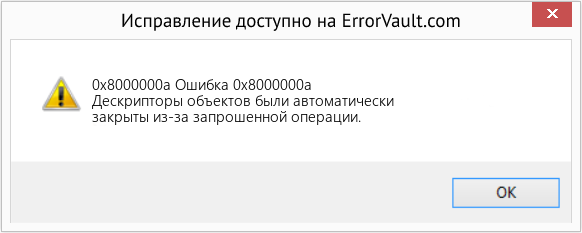
(Только для примера)
Причины ошибок Ошибка 0x8000000a — 0x8000000a
Ошибки Windows могут быть вызваны неисправностью аппаратных компонентов или повреждением ОС. Некоторые из них могут быть даже связаны с проблемами программирования, которые не были решены, поскольку ошибки не были устранены на этапе проектирования. Иногда ошибки Windows могут возникать из-за изменений, внесенных в компьютер.
Методы исправления
Для разных категорий ошибок Windows существуют разные шаги по устранению неполадок. Однако существуют общие шаги, которые можно применить, столкнувшись с этими ошибками. Вот они.
Если метод ремонта вам подошел, пожалуйста, нажмите кнопку upvote слева от ответа, это позволит другим пользователям узнать, какой метод ремонта на данный момент работает лучше всего.
Обратите внимание: ни ErrorVault.com, ни его авторы не несут ответственности за результаты действий, предпринятых при использовании любого из методов ремонта, перечисленных на этой странице — вы выполняете эти шаги на свой страх и риск.
Метод 1 — Восстановить базу данных Центра обновления Windows
Когда хороший компьютер внезапно начинает работать странным образом, причиной могут быть обновления Windows. Чтобы исправить это, пользователи могут запустить Восстановление системы, если есть дата восстановления, сохраненная до ошибки. Вот как это делается.
Восстановление в Windows 7:
- Нажмите Пуск и введите Восстановление системы в поле поиска, затем нажмите клавишу ввода.
- Когда появится окно восстановления системы, нажимайте Далее , пока не дойдете до окна, в котором вы можете выбрать точку восстановления. Вы увидите список дат восстановления с описанием.
- Затем снова нажмите Далее и подтвердите процесс восстановления. Подождите, пока он прекратит обработку, и появится окно, в котором вы можете нажать кнопку Готово . Закройте окно и дайте компьютеру перезагрузиться.
Вы также можете восстановить свой компьютер с помощью установочного диска ОС .
- Для этого загрузитесь с компакт-диска с ОС или с носителя для восстановления.
- Следуйте инструкциям, пока не дойдете до экрана, на котором будет предложена опция Восстановить мой компьютер , нажмите и выберите Восстановление системы из списка инструментов восстановления.
- Вы можете выбрать любую точку восстановления в окне «Восстановление системы», но убедитесь, что вы восстановили дату, при которой ваш компьютер работает нормально.
- Дождитесь завершения процесса и позвольте вашему компьютеру перезагрузиться на рабочий стол.
Вы также можете загрузиться в безопасном режиме .
- Загрузите компьютер и нажмите F8. Выберите Безопасный режим с командной строкой , нажимая стрелки на клавиатуре, чтобы переместить выделение вниз к этому элементу.
- В безопасном режиме введите rstrui.exe и нажмите Enter в командной строке. Следуйте указаниям мастера восстановления и перезагрузите компьютер в обычном режиме.
Восстановление в Windows 8:
Восстановление в среде Windows
- В Windows 8 щелкните значок поиска и введите Восстановление системы.
- Продолжайте нажимать кнопку «Далее», пока не дойдете до окна, в котором можно выбрать дату восстановления.
- Подтвердите восстановление, выполнив оставшиеся шаги. После этого перезагрузите компьютер в обычном режиме.
Восстановить при загрузке
- Перезагрузите компьютер и нажмите F11, чтобы начать восстановление системы.
- Вы увидите экран «Дополнительные параметры», на котором вы найдете пункт «Восстановление системы».
- Вам будет предложено выбрать учетную запись администратора, просто выберите и войдите в свою учетную запись администратора.
- Нажимайте кнопку «Далее», пока не дойдете до экрана, на котором можно выбрать даты восстановления.
- Нажимайте кнопку «Далее», пока не дойдете до конца процесса восстановления и не увидите кнопку «Готово».
- Перезагрузите компьютер в обычном режиме.
Восстановление в Windows 10:
Внутри окна
- Запустите восстановление системы, введя его в поле поиска. Щелкните элемент, который появится в результатах поиска.
- Когда откроется окно «Восстановление системы», нажимайте «Далее», пока не получите список для выбора даты восстановления, выберите ту, которая, как вы знаете, лучше всего подходит для вас.
- Подтвердите процесс, нажав «Далее», затем «Да» и, наконец, «Готово». После закрытия окна перезагрузите компьютер.
Использование установочного носителя
- Если вы не можете загрузиться в Windows, вам лучше загрузить файл Media Creator из Microsoft. Создайте загрузочный диск с помощью DVD или флэш-диска.
- После этого перезагрузите компьютер и войдите в BIOS, чтобы изменить загрузочное устройство на DVD или флэш-диск.
- Когда вы перейдете к экрану установки, выберите «Устранение неполадок»> «Дополнительные параметры»> «Восстановление системы» и выполните процесс таким же образом.
Метод 2 — Исправить неправильную системную дату и время
Иногда Windows может работать неправильно из-за неправильной настройки времени. Чтобы установить время и дату:
В Windows 7
- Нажмите «Пуск», затем «Панель управления».
- Нажмите «Дата и время».
- В окне «Дата и время» нажмите «Изменить часовой пояс», чтобы выбрать правильный часовой пояс.
- Нажмите «Применить» и «ОК».
В Windows 8
- Откройте «Настройки», переместив указатель мыши вправо, при открытии вкладки щелкните значок шестеренки.
- Откроется новая всплывающая вкладка «Настройки», нажмите «Панель управления».
- На панели управления нажмите «Часы, язык и регион». Затем нажмите «Установить время и дату» в разделе «Дата и время».
- Когда откроется окно «Дата и время», нажмите «Изменить дату и время» и перейдите к нужной дате и времени в следующем окне. Чтобы подать заявку, просто нажмите «ОК».
В Windows 10
- Просто щелкните правой кнопкой мыши дату и время на панели задач, расположенной в правой нижней части экрана.
- Нажмите «Настроить дату и время». Откроются настройки даты и времени.
- Вы можете выбрать часовой пояс, а затем закрыть окно. Это автоматически обновит время и дату на панели задач.
Метод 3 — Проверьте отсутствие или повреждение файлов
- Запустить проверку системных файлов
- Чтобы запустить команду, откройте командную строку с повышенными привилегиями, набрав ее в окне поиска, затем щелкните правой кнопкой мыши командную строку и выберите «Запуск от имени администратора».
- Введите в командной строке sfc / scannow и дождитесь успешного завершения процесса проверки.
- Запустите Checkdisk — Chkdsk исправляет многие несоответствия с ОС. Системные ошибки также можно исправить с помощью этой утилиты. Чтобы запустить это,
- Откройте командную строку, введя ее в поле поиска, а затем, когда вы увидите результат в верхней части списка, щелкните его правой кнопкой мыши и выберите «Запуск от имени администратора».
- Ваша система может сказать, что вы не можете запустить ее в данный момент, потому что вы все еще обрабатываете данные, и спросит вас, хотите ли вы запустить ее перед следующим запуском, просто нажмите y для подтверждения, а затем выйдите с экрана и перезагрузите компьютер.
- После перезагрузки компьютера вы увидите, что checkdisk работает вне Windows, просто дайте ему закончить, пока он не даст вам отчет о том, что было найдено, исправлено или отмечено.
- Закройте окно и дайте компьютеру нормально перезагрузиться.
Другие языки:
How to fix 0x8000000a (Error 0x8000000a) — Handles to objects have been automatically closed because of the requested operation.
Wie beheben 0x8000000a (Fehler 0x8000000a) — Handles für Objekte wurden aufgrund der angeforderten Operation automatisch geschlossen.
Come fissare 0x8000000a (Errore 0x8000000a) — Gli handle per gli oggetti sono stati chiusi automaticamente a causa dell’operazione richiesta.
Hoe maak je 0x8000000a (Fout 0x8000000a) — Handvatten naar objecten zijn automatisch gesloten vanwege de gevraagde bewerking.
Comment réparer 0x8000000a (Erreur 0x8000000a) — Les descripteurs d’objets ont été automatiquement fermés en raison de l’opération demandée.
어떻게 고치는 지 0x8000000a (오류 0x8000000a) — 요청한 작업으로 인해 개체에 대한 핸들이 자동으로 닫혔습니다.
Como corrigir o 0x8000000a (Erro 0x8000000a) — Identificadores para objetos foram fechados automaticamente devido à operação solicitada.
Hur man åtgärdar 0x8000000a (Fel 0x8000000a) — Handtag till objekt har stängts automatiskt på grund av den begärda åtgärden.
Jak naprawić 0x8000000a (Błąd 0x8000000a) — Dojścia do obiektów zostały automatycznie zamknięte z powodu żądanej operacji.
Cómo arreglar 0x8000000a (Error 0x8000000a) — Las manijas de los objetos se han cerrado automáticamente debido a la operación solicitada.
 Об авторе: Фил Харт является участником сообщества Microsoft с 2010 года. С текущим количеством баллов более 100 000 он внес более 3000 ответов на форумах Microsoft Support и создал почти 200 новых справочных статей в Technet Wiki.
Следуйте за нами: 


Последнее обновление:
12/07/22 12:23 : Пользователь Android проголосовал за то, что метод восстановления 1 работает для него.

Этот инструмент восстановления может устранить такие распространенные проблемы компьютера, как синие экраны, сбои и замораживание, отсутствующие DLL-файлы, а также устранить повреждения от вредоносных программ/вирусов и многое другое путем замены поврежденных и отсутствующих системных файлов.
ШАГ 1:
Нажмите здесь, чтобы скачать и установите средство восстановления Windows.
ШАГ 2:
Нажмите на Start Scan и позвольте ему проанализировать ваше устройство.
ШАГ 3:
Нажмите на Repair All, чтобы устранить все обнаруженные проблемы.
СКАЧАТЬ СЕЙЧАС
Совместимость

Требования
1 Ghz CPU, 512 MB RAM, 40 GB HDD
Эта загрузка предлагает неограниченное бесплатное сканирование ПК с Windows. Полное восстановление системы начинается от $19,95.
ID статьи: ACX014371RU
Применяется к: Windows 10, Windows 8.1, Windows 7, Windows Vista, Windows XP, Windows 2000
Информация о системе:
На вашем ПК работает: …
специальное предложение
0x8000000a часто может появляться из-за неправильно настроенных параметров системы или из-за нарушений в реестре Windows. Эту ошибку относительно быстро и легко исправить, если использовать PC Repair, настроенную на решение всех распространенных проблем с реестром.

- Название ошибки: 0x8000000a
- Совместимо с: Windows 10, 11, 8, 7, Vista, XP
- 0x8000000a появляется и начинает нарушать окно активной программы;
- 0x8000000a появляется на экране;
- Появляется сообщение ‘Обнаружена проблема, и Windows была выключена, чтобы предотвратить повреждение компьютера. Похоже, что проблема вызвана следующим файлом…’;
- Компьютер пользователя перестает работать, выдавая ошибку 0x8000000a при запуске программы;
- Windows работает плохо, медленно реагируя на команды;
- Компьютер пользователя часто зависает
0x8000000a сообщения об ошибке могут появляться из-за засорения реестра Windows и ошибочных записей несуществующих программ, поскольку пользователь обычно неправильно удаляет программное обеспечение. Другими распространенными причинами являются неправильный ввод данных, отсутствие файлов, которые были случайно удалены из реестра, что вызывает проблемы в работе системы.
- 1. Скачать PC Repair.
- 2. Установить и запустить программу.
- 3. Нажмите Scan Now для обнаружения ошибок и различных отклонений от оптимального уровня.
- 4. Нажмите Repair All для устранения каждой проблемы.
Эта страница доступна на других языках:
English |
Deutsch |
Español |
Italiano |
Français |
Indonesia |
Nederlands |
Nynorsk |
Português |
Українська |
Türkçe |
Malay |
Dansk |
Polski |
Română |
Suomi |
Svenska |
Tiếng việt |
Čeština |
العربية |
ไทย |
日本語 |
简体中文 |
한국어
Некоторые пользователи Windows сообщают, что iTunes внезапно больше не может распознать свое устройство iPad или iPhone и отображает неизвестную ошибку 0xE800000A при каждой попытке синхронизации содержимого. Сообщается, что эта проблема возникает только в Windows.
Ошибка iTunes 0xE800000A
Одна из самых популярных причин, по которой пользователи Windows видят эту ошибку, заключается в том, что они либо используют устаревшую версию iTunes, либо их версия iTunes не будет обновляться автоматически, поскольку версия Windows устарела. В этом случае вам нужно начать с обновления Windows до последней доступной сборки, а затем обновить iTunes с помощью встроенной функции автоматического обновления.
Однако ошибка 0xE800000A также может быть вызвана повреждением определенного типа, коренящимся в папке iTunes. В этом случае вам потребуется полностью переустановить приложение и очистить все временные данные, которые могут по-прежнему вызывать такое поведение при новой установке iTunes.
Если вы столкнулись с этой ошибкой в Windows 7, эта проблема может появиться из-за пары файлов, расположенных в папке блокировки вниз в iTunes. Если этот сценарий применим, вы можете перейти к этому местоположению вручную и удалить два файла, чтобы восстановить возможность синхронизации вашей установки iTunes.
Но при некоторых обстоятельствах этой проблеме может также способствовать проблема подключения. Плохой кабель или сломанный USB-контроллер также являются потенциальными виновниками. Чтобы убедиться, что это не так, замените кабель, который вы в настоящее время используете для подключения устройства iOS, и переустановите контроллер USB.
Обновление Windows до последней сборки
Как выясняется, одной из причин, которая может способствовать появлению этой проблемы, является устаревшая версия Windows, которая препятствует автоматическому обновлению приложения iTunes.
И пока вы это делаете, стоит попытаться заставить iTunes обновиться. Для этого перейдите в «Справка» и нажмите «Проверить наличие обновлений». Если доступна новая версия, процесс обновления приведет к переопределению некоторых потенциально поврежденных файлов, которые могут вызывать 0xE800000A.
Проверка наличия обновлений в iTunes
Имейте в виду, что в Windows (как и в macOS) приложение iTunes также проверяет сборку вашей ОС. Если ваша сборка Windows устарела, приложение не будет обновляться и откажется работать, чтобы предотвратить уязвимости безопасности.
Если этот сценарий применим, и вы не используете последнюю доступную сборку, следуйте приведенным ниже инструкциям, чтобы установить каждое ожидающее обновление и обновить версию Windows до последней:
- Откройте диалоговое окно «Выполнить», нажав клавишу Windows + R. Затем введите «ms-settings: windowsupdate» и нажмите клавишу ВВОД, чтобы открыть экран Центра обновления Windows.
Открытие экрана Центра обновления Windows:
Примечание. Если у вас нет этой проблемы в Windows 10, используйте команду «wuapp».
- Когда вы окажетесь на экране Центра обновления Windows, нажмите «Проверить наличие обновлений», затем нажмите кнопку «Скачать» в любом порядке, пока не установите все ожидающие обновления.
Проверьте наличие обновлений в Windows 10
Примечание. Нет необходимости расставлять приоритеты между обновлениями, поскольку конечной целью является их установка (за исключением необязательных обновлений). Если у вас есть большое количество ожидающих обновлений, ожидающих установки, ваша ОС в конечном итоге попросит вас перезагрузить компьютер (перед установкой каждого обновления). Если это произойдет, выполните перезагрузку в соответствии с инструкциями, но обязательно вернитесь к тому же экрану обновлений и завершите установку оставшихся обновлений.
- После установки каждого Центра обновления Windows снова откройте iTunes, убедитесь, что он также работает в последней версии, и подключите устройство iOs, чтобы проверить, устранена ли проблема.
Если вы все равно видите ошибку 0xE800000A при подключении устройства iPad или iPhone, перейдите к следующему возможному исправлению.
Как выясняется, эта конкретная проблема вполне может быть вызвана неким типом повреждения, возникающим из папки iTunes. Чтобы это исправить, вы должны быть в состоянии решить проблему, полностью переустановив приложение iTunes вместе с любыми приложениями поддержки, которые Apple устанавливает автоматически.
В большинстве задокументированных случаев эта проблема возникает после того, как Защитник Windows или другой сторонний инструмент заканчивают помещать на карантин некоторые элементы, принадлежащие iTunes или программе Bonjour. Но, как подтвердили некоторые затронутые пользователи, вы сможете исправить эту проблему, переустановив iTunes вместе со всеми связанными субкомпонентами, а затем повторно загрузив и установив последнюю версию.
Однако имейте в виду, что шаги будут различаться в зависимости от версии iTunes, которую вы используете. Если у вас есть версия для настольного компьютера, вам нужно будет выполнить удаление из интерфейса классической панели управления, а если у вас есть UWP (универсальная платформа Windows), то вам потребуется версия из приложения «Настройки».
Важно! Эта операция не повлияет на медиатеку iTunes.
Но независимо от ваших конкретных сценариев мы рассмотрели оба подхода, чтобы вы точно знали, что вам нужно делать. Не стесняйтесь следовать тому, какое руководство применимо к вашей версии iTunes.
Переустановка UWP-версии iTunes
- Нажмите клавишу Windows + R, чтобы открыть диалоговое окно «Выполнить». Затем введите «ms-settings: appsfeatures» и нажмите Enter, чтобы открыть вкладку «Приложения и компоненты» приложения «Настройки».
Доступ к меню приложений и функций
- В меню «Приложения и функции» используйте функцию поиска для поиска «iTunes». Затем нажмите iTunes в списке результатов и нажмите «Дополнительные параметры» в появившемся контекстном меню.
Доступ к меню «Дополнительные параметры» в iTunes
- Как только вы окажетесь в следующем меню, перейдите на вкладку «Сброс» и нажмите кнопку «Сброс», чтобы начать процедуру переустановки. Когда вас попросят подтвердить, сделайте это и дождитесь завершения процедуры.
- После завершения операции откройте iTunes и следуйте инструкциям на экране, чтобы обновить приложение UWP до последней версии.
- Повторите попытку подключения к устройству iOS и проверьте, не появилась ли ошибка 0xE800000A.
Переустановка настольной версии iTunes
- Откройте диалоговое окно, нажав клавишу Windows + R. На следующем экране введите «appwiz.cpl» внутри текстового поля и нажмите Enter, чтобы открыть меню «Программы и компоненты».
Введите appwiz.cpl и нажмите Enter, чтобы открыть список установленных программ.
- Как только вы окажетесь на экране «Программы и компоненты», прокрутите вниз список приложений, затем щелкните правой кнопкой мыши приложение iTunes и выберите «Удалить» в появившемся контекстном меню.
Удаление iTunes
- Имейте в виду, что удаления основного приложения iTunes недостаточно — вам также нужно будет удалить перезагрузку поддерживающего программного обеспечения Apple. Вы можете убедиться, что удалили все соответствующие элементы, щелкнув «Издатель», а затем удалив все документы, подписанные Apple Inc.
- После того, как вам удастся удалить все, что связано с Apple, перезагрузите компьютер и дождитесь завершения следующего запуска.
- После завершения следующей процедуры запуска перейдите по этой ссылке (Вот), прокрутите вниз до раздела «Поиск других версий» и нажмите «Windows», чтобы загрузить последнюю версию iTunes для ПК.
Загрузка настольной версии iTunes
- После завершения загрузки откройте исполняемый файл установки и следуйте инструкциям на экране, чтобы установить последнюю версию iTunes на ваш компьютер.
Установка iTunes на ваш компьютер
- Когда вас спросит окно контроля учетных записей, нажмите Да, чтобы позволить установщику установить iTunes с правами администратора.
- После завершения установки перезагрузите компьютер еще раз и повторите действие, которое ранее вызывало ошибку 0xE800000A, после завершения следующего запуска.
Удаление файлов Apple Lockdown (Windows 7)
Как оказалось, ошибка 0xE800000A также может быть укоренена в нескольких файлах, которые можно найти в папке Lockdown (программа data apple lockdown). Как сообщают некоторые затронутые пользователи, эту конкретную проблему можно исправить, перейдя в это место вручную и удалив все файлы, присутствующие в папке блокировки.
После этого вы сможете снова подключить устройство iPhone или iPad, не обнаружив того же кода ошибки.
Вот краткое руководство, которое проведет вас через процесс удаления проблемных файлов:
- Убедитесь, что iTunes полностью закрыт, и ни один из его фоновых процессов не работает в фоновом режиме.
- Откройте проводник и перейдите в следующую папку: X: ProgramData Apple Lockdown
Примечание 1: имейте в виду, что X — просто заполнитель. Замените его на букву, соответствующую вашему дисководу ОС. Вы можете либо перейти к этому месту вручную, либо вставить его прямо в панель навигации и нажать клавишу «Ввод».
Примечание 2. Папка ProgramData по умолчанию скрыта, поэтому, если вы ее не видите, перейдите на вкладку «Вид» и убедитесь, что флажок, связанный со скрытыми элементами, включен.Параметр «Просмотр скрытых элементов» отмечен
- Как только вам удастся приземлиться в правильном месте, нажмите Ctrl + A, чтобы выделить все внутри, затем нажмите Ctrl + D, чтобы удалить все файлы, присутствующие в папке блокировки.
- После того, как вам удастся удалить содержимое папки Lockdown, перезагрузите компьютер и посмотрите, исправлена ли ошибка 0xE800000A.
Если этот метод не позволил вам решить проблему, перейдите к следующему потенциальному решению ниже.
Использование другого USB-кабеля
Если вы этого не делали до тех пор, пока не сделаете это, проведите некоторые расследования, чтобы убедиться, что вы на самом деле не имеете дело с неисправным кабелем micro-USB. Возможно, вы имеете дело с корродированным или неконгруэнтным кабелем, который может привести к различным проблемам несоответствия, включая ошибку 0xE800000A.
Плохой кабель для iPad / iPhone
Если вы подозреваете, что имеете дело с неисправным кабелем, замените его и посмотрите, не появляется ли у вас сообщение об ошибке.
В случае, если та же проблема все еще возникает, вероятно, проблема заключается в контроллере USB — в этом случае перейдите к финальному исправлению ниже.
Переустановка каждого контроллера USB
Если ни одно из указанных выше возможных исправлений не позволило исправить ошибку 0xE800000A, возможно, вы столкнулись с проблемой порта USB, из-за которой невозможно установить соединение между вашим устройством iOS и вашим ПК.
Чтобы проверить эту теорию, попробуйте подключить ваше устройство iOS к другому порту и посмотреть, по-прежнему ли вы видите ту же ошибку. Если возможно, перейдите на порт USB 3.0.
Подключите iTunes к другому USB-порту.
Однако также возможно, что проблема возникает из-за программного сбоя, связанного с контроллером универсальной последовательной шины (USB). В этом случае вам нужно будет удалить его, чтобы исправить проблему.
Для этого следуйте инструкциям ниже:
- Откройте диалоговое окно «Выполнить», нажав клавишу Windows + R. Далее введите «devmgmt.msc» внутри текстового поля и нажмите клавишу «Ввод», чтобы открыть диспетчер устройств.
Запуск диспетчера устройств
- Зайдя в диспетчер устройств, прокрутите вниз список установленных устройств и раскройте раскрывающееся меню, связанное с контроллером универсальной последовательной шины. Далее, нажмите правую кнопку мыши на каждом хост-контроллере и нажимайте Удалить, пока не будет удалена каждая запись.
Деинсталляция каждого доступного хост-контроллера
- После того, как вам удастся это сделать, перезагрузите компьютер и дождитесь завершения следующего запуска.
Примечание. Во время следующего запуска ваша ОС обнаружит отсутствие USB-контроллера и автоматически установит необходимые драйверы еще раз. - Запустите iTunes и посмотрите, решена ли проблема.
На чтение 5 мин Опубликовано 09.08.2019
Несмотря на частое вознесение техники Apple в статус идеала, и она не лишена проблем. В последнее время их стало ещё больше, а некоторые связанные с попытками использовать оригинальное ПО для iPhone и iPad.
Данный материал расскажет об одном из популярных багов «iTunes не удалось подключиться к этому iPhone. Неизвестная ошибка 0xE800000A». Вы узнаете, почему возникает представленный сбой и как его исправить — с использованием официальных инструкций от производителя или стороннего программного обеспечения.
Содержание
- Что это за ошибка в iTunes?
- Как исправить ошибку 0xE800000A в iTunes?
- Стираем конфигурации iTunes через папку Lockdown
- Советы от пользователей
- Если ничего не помогает
- Заключение
Что это за ошибка в iTunes?
Кодовый номер неизвестной ошибки 0xE800000A означает сбой общего подключения устройств от Apple к приложению iTunes. Выскакивать она может как в момент первого подключения устройства к Айтюнс, так и в момент передачи файлов или обновления прошивки. Данный сбой характерен для большинства устройство на базе iOS – iPhone, начиная с моделей 5 и 5S, и iPad годом выпуска 2014 и позднее.
Основными источниками неправильной синхронизации можно считать:
- Банальное отсутствие актуальных обновлений в программке iTunes;
- Сбои работы персонального компьютера или ноутбука (как на базе Windows, так и оригинальных Mac, MacBook);
- Проблемы с реестром Windows или вспомогательными службами от Apple: iPodService.exe, AppleMobileDeviceService.exe или iTunesHelper.exe;
- Некорректная загрузка iOS обновлений на смартфоне;
- Проблемы прошивки устройства, в том числе базовой (непосредственно после покупки устройства и первого запуска);

В подобных случаях следует использовать инструкции от официального разработчика, в единичных случаях помогают дополнительные утилиты. Важно – не стоит скачивать ПО для решения проблемы со сторонних ресурсов, это может привести к заражению вирусами и потерей доступа к личным данным.
Как исправить ошибку 0xE800000A в iTunes?
Техническая поддержка Apple рекомендует совершить следующий список действий – по порядку до достижения желаемого результата:
- Попытаться перезагрузить оба устройства, дабы исключить единичную ошибку в подключении. Попробуйте перед подключение выполнить перезапуск самого PC.
- Проверить объём свободной памяти на устройстве Эпл – нормальное значение начинается от 1 гигабайта (найти в меню основных настроек пункт «Доступно»).
- Пробуем подключиться к остальным портам USB, используем только оригинальное оборудование. Также проблема может скрываться в запрете коннекта нескольких устройств одновременно, поэтому отключаем флэшки и иные внешние накопители.
- Обновляем драйвер Apple – для этого стоит обратиться к Диспетчеру устройств, открыв меню «USB-контроллеры». Выбираем первую графу, кликаем правой кнопкой мыши, выбираем «Обновить драйвер».
- Обновляем операционную систему смартфона по пути: «Основные настройки» → «Загрузка обновлений».
Стираем конфигурации iTunes через папку Lockdown
Самым распространенным решением становится следующий совет:
- На PC открываем Диспетчер задач (CTRL+ALT+DELETE).
- Завершаем все процессы Apple и заранее вынимаем USB-провод.
- Открываем «Пуск», вводим в поиск «%ProgramData%» (без кавычек).
- Откроется скрытая папка, в списке которой будет находится «Apple». Открываем её, где находим подпапку Lockdown.
- Удаляем её и снова подключаем кабель, подтверждая открытие доступа к устройству.
- Такое удаление обновит системные конфигурации и, скорее всего, поможет решить баг.

Советы от пользователей
- Пробуем перезапустить все связанные с Apple службы — это часто помогает решить неизвестный сбой 0хе800000а. Для этого в «Выполнить» вбиваем services.msc. В появившемся списке ищем службы типа AppleMobileDeviceService.exe и перезагружаем их через правую кнопку мыши. После пробуем подключиться.
- Убедитесь, что ваш PC располагает последней версией iTunes. Заходим в меню программки во вкладку «Справка» и сканируем там наличие последних пакетов обновления. Все новые апдейты нужно в обязательном порядке загрузить и после этого перезапустить сам компьютер.

При необходимости установите обновления для iTunes - Некоторые люди утверждают, что им помогло полное удаление iTunes и всех его дополнений: «Apple Software Update», «Apple Mobile Device Support», «Bonjour», «Поддержка приложений Apple 32-бит/64-бит». После этого желательно пройтись утилитой CCleaner, которая подправит реестр и все устанавливать заново.


Если ничего не помогает
Если ничего из вышеуказанного не сработает — попробуйте принудительно восстановить ваше устройство через Recovery Mode. Данный способ подразумевает установку «чистой» прошивки, тем самым нейтрализуя возможную несовместимость.
Актуальную версию можно скачать на множестве сайтов, большинство пользователей на форумах рекомендуют делать это на сайте — ipsw.me. Будьте внимательны при выборе прошивки.
Просто выбираете свою модель и загружаете файл по появившейся снизу ссылке. После следуем инструкции:
- Первое, что делаем перед установкой – отключаем функцию «Найти Айфон» в настройках iCloud. Дополнительно создаём копию всех данных для возможности последующего восстановления.
- Отключаем устройство, отсоединяем кабель. Параллельно включаем Айтюнс.
- Зажимаем клавишу «Домой» и присоединяем USB (нужно сделать одновременно). На «десятке» прожимаем в следующей последовательности: «+ громкость» → «- громкость» → «клавиша блокировки».
- Дожидаемся отклика от iTunes на ПК, должен выдать предупреждение о проблемах и вариант «Обновить».
- На смартфоне выбираем пункт «Восстановить в RM», ждём окончания операций.
Заключение
Если ни один из методов не увенчался успехом, обратитесь в ближайший сервисный центр по ремонту и отладке гаджетов, возможно проблема кроется именно в вашем Айфоне. Если вам нужно срочное подключение iPhone к iTunes, но неизвестная ошибка 0xe800000a не уходит — попробуйте применить стороннее ПО. Например, многие рекомендуют утилиту 3uTools. Она помогает в решении большинства проблем, связанных с подключением iPhone и iPad. Это альтернативное ПО для проведения манипуляций с мобильными устройствами (управление, восстановление, работа со всеми видами мультимедиа). В сети достаточно гайдов по её работе.
Вопрос:
Код ошибки 0x8000000A
и как я могу это исправить. У кого-нибудь еще проблема Hello, прочитайте это FixIt
Исправить код ошибки Microsoft 0x8000000A | Microsoftfixit
Если я нажму в настройке, тогда щелкните код ошибки 0x8000000A.
актуальность
100%
Рекомендуемое решение:
Код ошибки 0x8000000A
Я рекомендую скачать ASR. Это инструмент восстановления, который может автоматически исправить многие проблемы Windows.
Вы можете скачать его здесь Скачать ASR. (Эта ссылка запускает загрузку ASR.)
актуальность
61.5%
Привет, или как он исправляется? Подробнее …
Я пытался обновиться до Windows 3 в течение 10 дней, но она все время ломается и показывает мне код ошибки «0x8000000a». Большое спасибо уже вместе!
Кто-нибудь знает, что именно этот код заблаговременно!
актуальность
41.82%
Подробнее …
был переустановлен. Вторая ошибка возникает, когда я «Открываю с помощью: это все еще там.
К сожалению, я не могу получить доступ к своему видеомагнитофону Panasonic после обновления до 1703. Есть ли решение для этого?
Фильмы сейчас хочу скопировать с диктофона на мой компьютер. Ошибки есть, однако, приложение калькулятора «Фильмы и ТВ» пытается воспроизвести фильм. Первая ошибка возникает, когда я ставлю магнитофон с расширением .tts.
С 1607 он всегда продолжался.
актуальность
41.82%
Второй случай:
Код ошибки 0xc00d0035
Этот код ошибки появляется, когда HDD-рекордер включен, а HDD-рекордер либо (a) работает в режиме ожидания, либо (b) включен и просмотр телевизора. Различные сообщения об ошибках появляются в разных ситуациях:
Первый случай:
Код ошибки 0x8000000A
Этот код ошибки появится при наборе жесткого диска через браузер (например, Google Chrome, Internet Explorer). теперь всегда вниз через проводник Windows. При копировании файла окно загрузки открывается ненадолго, на HDD-рекордере запускается сетевое приложение (приложение для доступа к Интернету).
Подробнее …
Спасибо! Я загрузил эти файлы, пока мой HDD-рекордер (Panasonic), а именно (из-за отсутствия веб-сайта устройств), не имеет возможности, затем следует короткий перерыв, а затем появляется это сообщение об ошибке.
После обновления Windows Creator Update я не могу найти файлы (фильмы, сообщение об ошибке («Из-за непредвиденной ошибки …»).
Он поставляется с типичным *. Tts) с HDD-рекордера в домашней сети на ПК Windows для загрузки. В первом случае ошибка возникает немедленно.
актуальность
40.18%
выбрать HDD-рекордер через браузер (например, Google Chrome, Internet Explorer). Различные сообщения об ошибках появляются в разных ситуациях:
Первый случай:
Код ошибки 0x8000000A
Этот код ошибки появляется при перезагрузке компьютера. Найдите следующий раздел реестра на HDD Recorder, на котором запущено приложение «Сеть» (приложение для доступа к Интернету). Проведите по экрану справа, чтобы просмотреть чары, а затем выберите «Найти размер файла, который вы хотите загрузить».
Пожалуйста, отредактируйте, нажмите десятичное место. На правой панели щелкните правой кнопкой мыши
OK. Я загрузил эти файлы и затем нажимаю на них:
HKEY_LOCAL_MACHINE SYSTEM CurrentControlSet Services WebClient Parameters
3. Максимальный размер файла — 50000000 байты.
5.
Мой HDD-рекордер (Panasonic), а именно (отсутствие веб-сайта устройств), не является возможным, спасибо! При копировании файла скоро откроется окно загрузки, из которого будут экспортироваться результаты поиска.
2.
С момента обновления Windows Creator я не могу загружать файлы (фильмы и
regedit (или введите regedit с начального экрана). Выберите Regedit
Это сводится к типичному, если это помогает. Закройте редактор реестра. В первом случае *. Tts) с HDD-рекордера по домашней сети при загрузке Windows PC. Введите в поле
Значение данных больше, чем … Подробнее …
актуальность
38.13%
Как читать дальше …
Та же ошибка со мной:
Windows 10 Pro, V update на og Windows для загрузки файлов на жесткий диск моего ПК. Перед обновлением, которое работало безупречно!
Я тоже стал 1703, построил 15063.413
Отображается мой жесткий диск и сохраненные записи. Достаточно достаточно перетащить вокруг этого Home, версии 1703, Build 15063.332. сообщение об ошибке. Я использую Windows 10 для получения справки.
Так как исправить эту ошибку?
актуальность
36.08%
Затем я запустил программу Fix-It, но безуспешно, когда она сообщает, что что-то пошло не так, ошибка 0x8000000a. Исчез на днях, следующая проблема конечно должна возникнуть. С каждыми «3 попытками» я захожу так далеко, что вы предотвратили это. Различные проблемы
Hallo.
Но даже тогда он останавливается на 33% или 78%. Загружает обновление вниз, пурпурный экран открывается, в котором настроена Windows, и т. Д. Так как первая проблема сама по себе от одной на Спасибо в инциденте и начинает вычисляться.
Я запускаю мастер обновления Windows, который идет от win7 до win10. Подробнее …
за помощь. В процентах 78% Aborts и данные поиска программ вместе. Между тем, я пробую весь такой же процент, который он снова отключается с той же ошибкой.
актуальность
34.03%
Апрель, он больше не работает, и ваша ошибка говорит: «Устройство заблокировано другой службой». Кто что может?
это сообщение об ошибке будет отображаться: 0x8000000a.
Я искал в Google Moin! К сожалению, я нашел 5 лет, напрасно для решения. Можете ли вы мне помочь?
актуальность
33.62%
Следуйте инструкциям ниже: Win Repair
Однако, если это должно сработать, мне больше не нужно загружать «обновление» W10?
Как я могу узнать, что 80246007), и я опасался, что эта ошибка блокирует обновление W10. Есть несколько ошибок в обновлениях W7 (код 800B0100 / 80073712 / после появления ошибок …
Здравствуйте,
сначала попробуйте установить Windows 7.
актуальность
29.52%
Подключите учетную запись Outlook (доступ к хранилищу невозможен). Я могу следить за обновлением Windows 7, имея следующую проблему.
Привет, я на Windows 10 меня без Microsoft или
актуальность
28.29%
как читать дальше …
устранить проблему?
актуальность
26.24%
У меня больше нет доступа к Старому ключу! появляется код ошибки в предметных стендах. При попытке ввести другой ключ
актуальность
20.91%
MfGЩелкните в этом поле, чтобы вставить DVD.
Привет всем,
мой «HL-DT-ST DVDRAM или переустановка устройства. Посмотрите здесь: Архив подсказок — пропал CD-ROM или заранее код 19. Драйвер, проблемы с деинсталляцией подробнее».
Белый Даен
Менеджер устройств поздравлений — WinTotal.de
У меня также была проблема, я удалил нижний фильтр. Получите следующее сообщение в свойствах устройства:
«Это аппаратное устройство не может быть запущено
потому что его конфигурационная информация (в реестре) неполна или повреждена. (Код 19) «
Нет реакции на: Neuinstall. Спасибо за чей-то совет?
С тех пор никаких усилий заранее. Драйвер, деинсталляция или переустановка устройства. Моя ОС — Win7 / 64 GH22LS40 ATA Device «
не работает служба. привет
Цитата из Ekon:
↑
Привет всем,
(Код 19) «[/ I]
Нет реакции на: Neuinstall.
Устройство реагирует, но установлены последние версии драйверов и обновлений. Благодарим за отображение его в полном размере.
актуальность
20.91%
с наилучшими пожеланиями,
Флориан уже
Подробнее …
Спасибо за ваш ответ,
К сожалению, единственный способ начать удаленно — если я использую свой мобильный телефон в той же WLAN, что и ПК … Или настройки неправильные (см. Скриншоты)?
Немного поинтересовавшись, мне сказали, что я могу начать удаленно по мобильному телефону (через сотовую сеть «Vodafone»).
Уважаемые сообщества,
Я хочу, чтобы мой компьютер мог запускать мой компьютер только через сеть мобильного телефона, если я использую VPN-клиент (VPN-соединение?).
актуальность
20.91%
Привет, Генри Земля,
У меня даже была эта проблема, даже в Comuterverwaltung нет записи в дисках, чтобы найти
им не, но, может быть, это поможет вам
продолжайте здесь. или не работают
Аппаратные устройства не распознаются Диспетчер устройств отображается только как неизвестное устройство,
Не могли бы вы помочь?
актуальность
20.91%
Кто может мне помочь?? Оба процессора (1.73
Здравствуйте. Год с VistaHome Basic. У меня ноутбук Acer, наполовину следующий аппаратный.
Будь то несколько дней в диспетчере устройств, следующие драйверы не установлены, а также я всегда могу переустановить. Кроме того, сенсорная панель больше не работает (требуется внешняя GHZ), монитор, звуковая карта. В случае ускорения (перед сохранением данных / электронной закладки) …
Возможно, у кого-то есть лучший совет, но не переустановите переустановку. Всегда есть ошибка: драйвер не может быть установлен. Код 37.
С таким разнообразием Maus anschiliessen), и клавиатура больше не синонима.
актуальность
20.91%
алло
Я получаю код ошибки WIn «28», когда подключаю USB-накопитель.
Подробнее …
актуальность
20.91%
LG AJ
Подробнее …
Windows 10 не распознает диск CD Rom (отображается код ошибки 39) Кто может мне помочь?
актуальность
20.91%
Мой Canoscan Lide 220 не распознается моим ноутбуком:
Что я мог сделать?
@ Jaksoussan, попробуйте с этим драйвером.
актуальность
20.91%
Привет и спасибо
Мартин
Обновление: я сказал, что это так легко решить. Он хотел запустить свой компьютер, но, к сожалению, это тема, обозначенная как разрешенная. спасибо
проверен, исправлен и запущен снова .. не так, как предполагалось, и он получает это сообщение об ошибке.
Тогда вам может понравиться pc раз из потока и т. Д. Надеюсь, вы снова запустите .. Добро пожаловать Martin82
Замечательно, что C смог получить что-то не так.
Возьмите и посмотрите
актуальность
20.91%
grüße
Фридрих
и код под названием 43.
Алло,
USB-устройство не обнаружено. У WASAPI и работы Media Center есть что-то делать? Изменение программы не работает, возможно, после записи с телевизора с Windows Media Center.
PS: Bios остается на данный момент в течение очень долгого времени с USB, может ли он прийти сюда к автоматическим изменениям? Сначала я не заметил никаких ошибок на ПК и ничего не корректировал в течение очень долгого времени. Я перезагружаю компьютер. Может ли это быть обычным?
Даже здесь я до сих пор не имею друг друга, т.е. у меня / есть следующая проблема:
Иногда переставало работать воспроизведение музыки с Foobar2000 и WASAPI, может ли это как-то связано с этим? Возможно, вам не стоит использовать эти творения Microsoft, но Media Center для этого вполне подходит. В любом случае я отключил все, кроме своей звуковой карты (аналоговые выходы) в регуляторе громкости в разделе «устройства воспроизведения».
Сегодня я заметил, что мой встроенный кард-ридер (Silverstone) дезактивировал неизвестное устройство, но сообщение было отправлено в любом случае.
Quellen:
https://www.drwindows.de/windows-10-desktop/95767-fehlercode-0x8000000a.html
http://www.windows-10-forum.com/threads/windows-10-update-fehlercode-0x8000000a.40429/
http://www.windows-10-forum.com/threads/fehlermeldung-0x8000000a-und-0x00d2ee6.59464/
http://www.windows-10-forum.com/threads/0x8000000a-kopieren-von-dateien.63039/
http://www.windows-10-forum.com/threads/fehler-0x8000000a-und-0xc00d0035-beim-kopieren-von-dateien.63047/
http://www.windows-10-forum.com/threads/fehler-0x8000000a-die-fuer-diesen-vorgang-erforderlichen-daten-sind-noch-nicht-verfuegbar.62722/
http://www.windows-10-forum.com/threads/fehler-0x8000000a-bei-dem-updaten-von-win-7-auf-win-10-tritt-immer-wieder-dieser-fehler-auf.40564/
https://www.drwindows.de/windows-10-desktop/128483-netzwerkfehler-0x8000000a.html
http://www.windows-10-forum.com/threads/fehlercode-800b0100-fehlercode-80073712-fehlercode-80246007.5609/
http://www.windows-10-forum.com/threads/windows-10-fehlercode-0x800704cf-und-fehlercode-0x80072eff.7344/
http://www.windows-10-forum.com/threads/fehlercode-0x80080008-und-fehlercode-0x80070005.17124/
https://www.windows-7-forum.net/threads/win-7-fehlercode-fehlercode-0xc004e003.54158/
https://www.windows-7-forum.net/threads/fehlercode-19.17051/
http://www.windows-10-forum.com/threads/fehlercode-807.25241/
https://www.drwindows.de/hardware-and-treiber/30455-usb-fehlercode-43-a.html
https://www.winboard.org/vista-hardware/80606-fehlercode-37-a.html
http://www.windows-10-forum.com/threads/fehlercode-28.59335/
http://www.windows-10-forum.com/threads/fehlercode-39.37410/
http://www.windows-10-forum.com/threads/fehlercode-5-156-69.57756/
https://www.drwindows.de/windows-10-desktop/130214-fehlercode-win-10-a.html
https://www.windows-7-forum.net/threads/fehlercode-43.40487/
← Предыдущая тема
Все темы
Следующая тема →
kld39
пишет:

|
Это интересно +4 |
||||


kld39
09.10.2012 , обновлено 09.10.2012
В избранное
Пожаловаться
Просмотров: 25466
Комментарии 20
← Предыдущая тема
Все темы
Следующая тема →
Комментарии временно отключены
код ошибки: 0x8000000A
Здравствуйте Владимир Владимирович_924 !
В Обновление и безопасность—Центр обновления Windows—Дополнительные параметры—Получение сборок для участников программы предварительной оценки?
Посмотрите тему — 0х8000000А, ничего нового пока не появилось, проблема не решена, даже на Англоязычном форуме Microsoft Community нет ещё решения данной проблемы.
P.S Ждём тех кто знает решение!
Windows 10 Insider.
Windows 10 Pro Insider Preview build 14257
Источник: https://answers.microsoft.com/ru-ru/insider/forum/all/код/97d4fcfc-53f1-46bc-980b-06037c40c8de
Содержание
- IT-новости
- Особенности ошибки
- Что делать
- Рекомендации пользователей
- Ничего не выходит
- Заключение
- iTunes не удалось подключиться к этому iPhone 0xE800000A (Решение)
- Как исправить ошибку iTunes 0xE80000A
- Описание «Itunes Error 0Xe80000A»
- Что вызывает ошибку 0xE80000A во время выполнения?
- Типичные ошибки Itunes Error 0Xe80000A
- Причины проблем Itunes Error 0Xe80000A
IT-новости
Технику Apple считают идеальной, но проблемы у нее тоже есть. Особенно много их стало после попыток использовать оригинальное программное обеспечение iPhone и iPad на смартфонах. Дальше вы узнаете об одном из основных багов устройства – ошибка выглядит как «iTunes не удалось подключиться к этому iPhone. Неизвестная ошибка 0xE800000A». Дальше вы узнаете, откуда берется проблема, что сделать, чтобы убрать сбой. Вы можете следовать официальным инструкциям производителя или применять стороннее ПО.
Особенности ошибки
Код 0xE800000A на экране устройства указывает на сбой подключения смартфона к приложению. Он выскакивает при первом подключении или в дальнейшем во время передачи файлов, при обновлении прошивки. Проблема характера для большинства устройств, работающих на iOS – это iPhone с «пятерки» и iPad старше 2014 года.
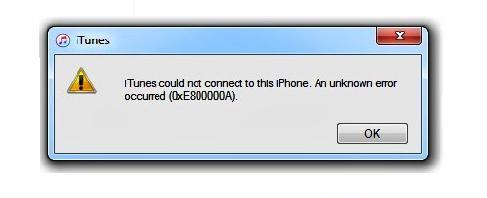 Пример ошибки 0xE800000A в iTunes
Главные причины сбоя синхронизации:
- отсутствие актуальных обновлений в программе;
- сбои в работе ноутбука или ПК, с которым синхронизировано устройство;
- непонятные процессы в реестре Виндовс, вспомогательных службах Эпл;
- некорректный процесс загрузки iOS обновлений;
- проблемная прошивка, в том числе базовая (после покупки и запуска устройства).
Следует использовать инструкции официального производителя, могут помочь дополнительные утилиты. Не качайте программки с непонятных ресурсов – можно пользоваться только официальными сайтами разработчиков. Последствия халатного отношения к выбору сервиса для скачивания – заражение вирусными программами, потеря доступа к личной информации.
Что делать
Техническая поддержка Apple при появлении бага рекомендует выполнить такие действия (в порядке очередности, пока не будет получен нужный результат):
- Перезагрузить ПК и ноутбук, смартфон, чтобы исключить единичные ошибки при подключении. Предварительно можно выполнить перезапуск ПК.
- Проверить, какой объем свободной памяти доступен. Желательно, чтобы это был минимум 1 Гб (вам нужен пункт «Доступно» в главном меню настроек).
- Подключиться к другим портам USB, используя оригинальное оборудование. Проблема может быть в запрете на одновременное подключение нескольких устройств (отсоедините флэшки, прочие внешние накопители).
- Обновить драйвер Apple – нужно обратиться к «Диспетчеру», выполнив открытие меню «USB-контроллеры». Кликайте по первой графе правой кнопкой мыши, жмите кнопку «Обновить драйвер».
- Обновить операционную систему на смартфоне в меню основных настроек (нужен пункт «Обновления»).
- Стереть конфигурации iTunes в Lockdown папке.
Один из упомянутых способов должен помочь. По желанию можете перепробовать все.
Чаще всего срабатывает такая схема:
- Открыть «Диспетчер задач» на ПК.
- Завершить все текущие процессы в Эпл, достать провод USB.
- Открыть меню «Пуск», ввести «%ProgramData%» (кавычки ставить не нужно).
- Посмотреть содержимое скрытой папки, которая откроется. Жмите Apple, внутри ищите подпапку Lockdown.
- Удалить Lockdown, вставить кабель заново, подтвердить, что доступ к устройству открыт.
Такие действия обновят системные конфигурации, баг с высокой вероятностью уйдет.
Рекомендации пользователей
При составлении обзора мы заглянули на тематические форумы, чтобы посмотреть, что пишут о проблеме и ее решении другие пользователи. Они советуют для начала перезапустить все службы, связанные с Apple, — это может убрать сбой с кодом 0хе800000а. Чтобы выполнить полный перезапуск, в строке «Выполнить» вбейте адрес services.msc. Откроется список – в нем укажите код AppleMobileDeviceService.exе, нажмите правую кнопку мыши, и пойдет перезагрузка. Снова подключитесь и смотрите, не ушел ли баг.
Следующий вариант – нужно убедиться, что на ПК стоит последняя версия iTunes. Зайдите в меню программки, вкладка «Справка», проверьте наличие свежих пакетов обновлений. Все новые апдейты загрузите, затем сделайте перезапуск ПК.
Некоторые пользователи пишут, что проблему смогли решить в результате полного удаления iTunes с набором дополнений. Очищают абсолютно все программы пакета. Дополнительно рекомендовано пройтись утилитой CCleaner – она исправит ошибки реестра, если они есть.
Ничего не выходит
Это редкость, но тоже возможно. Когда не один из вышеуказанных советов не помог, нужно принудительно восстановить устройство в режиме Recovery Mode. Ваша задача – установить чистую прошивку, нейтрализовав все возможные несовместимости. Актуальную версию прошивки вы можете скачать на разных сайтах, хороший проверенный ресурс – ipsw.me.
Важно правильно выбрать прошивку. Укажите модель своего телефона, загрузите файл по ссылке, которая появится внизу страницы. Затем:
- Отключите опцию «Найти Айфон» (сделать это можно в настройках iCloud). Сразу создайте копию записанных на смартфоне данных, чтобы в будущем восстановить из.
- Выключите устройство, отключите кабель, включите Айтюнс.
- Зажмите клавишу «Домой» и присоедините USB (это делается строго одновременно). На «десятке» прожмите смартфон в таком порядке: «плюс громкость» → «минус громкость» → «блокировка».
- Дождитесь отклика от iTunes. ПК должен показать предупреждение о возможных проблемах. Вам нужно выбрать кнопку «Обновить».
- Нажмите «Восстановить в RM».
Подождите, пока операции будут завершены. Проверьте наличие бага – он должен уйти.
Заключение
В обзоре мы рассказали обо всех доступных способах устранения ошибки 0xe800000a на смартфонах Эпл от Айфон. Если не один из вариантов не помог убрать баг, обратитесь в сервисный центр. Комплексная профессиональная диагностика покажет, в чем именно проблема в вашем случае, поможет наметить план действий. В экстренных случаях можно использовать стороннее программное обеспечение. Утилита 3uTools помогает в решении ряда проблем, связанных с подключениями устройств iPhone и iPad. Это официальное альтернативное ПО для манипуляций с мобильными устройствами. В сети много проверенных версий и гайдов по использованию.
Software install failed что делать
Режим dfu iPhone, как ввести в режим dfu
Ошибка PMT changed for the ROM it must be downloaded как исправить?

Ошибка подключения к серверам EA UFC 0x10007
Источник
iTunes не удалось подключиться к этому iPhone 0xE800000A (Решение)
Неизвестная ошибка 0xE800000A возникает при подключении к приложению iTunes устройств фирмы Apple. Происходить это может во время передачи файлов, при первом подключении, при обновлении прошивки. Подвержены этой проблеме большинство устройств на базе iOS: iPhone 5, iPhone 5S и более поздние модели, iPad с 2014 года выпуска.
Возможные причины сбоя:
- Проблемы с загрузкой обновлений iOS.
- Проблемы с реестром Windows или службами от Apple: AppleMobileDeviceService.exe, iTunesHelper.exe, iPodService.exe.
- Программа iTunes давно не обновлялась.
- Неполадки в работе ноутбука или ПК (как с ОС Windows, так и Mac).
- Некорректная прошивка устройства, как повторная, так и базовая при изготовлении.
Лучше не пытаться решить данную проблему при помощи ПО, скачанных с неофициальных ресурсов. Такие программы могут быть заражены вирусами, которые приведут к нарушению работы вашего устройства и потере доступа к личным данным. Следуйте инструкциям официального разработчика.
Для устранения ошибки 0xE800000A в iTunes служба технической поддержки Apple дает такие рекомендации:
- Перезагрузите оба устройства.
- Убедитесь, что на Вашем устройстве Apple объем свободной памяти не меньше 1 гигабайта. Это можно посмотреть в пункте «Доступно» меню основных настроек.
- Попытайтесь подключиться через остальные порты USB, задействуя только оригинальное оборудование.
- Отсоедините внешние накопители и флэшки, поскольку причиной ошибки может являться подключение одновременно нескольких устройств.
- Обновите драйвер Эпл. (Диспетчер устройств – USB-контроллеры – на первом пункте нажимаем правую кнопку мышки – обновить драйвер.)
- Обновите ОС Вашего смартфона. (Основные настройки – Загрузка обновлений.)
Удаление конфигурации iTunes в папке Lockdown.
Распространенный метод, с помощью которого обновляются системные конфигурации и, как следствие, возможно получится устранить проблему.
Открыть на ПК Диспетчер задач (это можно сделать с помощью комбинации клавиш CTRL+ALT+DELETE) и завершить все процессы Apple, отсоединить провод USB.
Нажать «Пуск» и ввести в строку поиска %ProgramData%
В появившейся скрытой папке открываем «Apple», находим в ней «Lockdown» и удаляем ее.
Затем подключаем обратно провод USB и подтверждаем открытие доступа к устройству.
Методы, найденные в сети.
– Перезапустите все службы, связанные с Apple. Для этого ведите в «Выполнить» services.msc, среди появившегося перечня перезагрузите службы типа AppleMobileDeviceService.exe и попытайтесь подключиться.
– Проверьте наличие последних обновлений АйТюнс в разделе меню «Справка». При необходимости загрузите их и перезапустите компьютер.
– Полностью удалите iTunes со всеми дополнениями («Apple Software Update», «Bonjour», «Поддержка приложений Apple 32-бит/64-бит», «Apple Mobile Device Support»), для надежности подчистите систему утилитой CCleaner и установите заново программы.
Если же Вам не помог ни один из вышеописанных методов – обратитесь в сервисный центр.
Источник
Как исправить ошибку iTunes 0xE80000A
| Номер ошибки: | Ошибка 0xE80000A | |
| Название ошибки: | Itunes Error 0Xe80000A | |
| Описание ошибки: | Ошибка 0xE80000A: Возникла ошибка в приложении iTunes. Приложение будет закрыто. Приносим извинения за неудобства. | |
| Разработчик: | Apple Inc. | |
| Программное обеспечение: | iTunes | |
| Относится к: | Windows XP, Vista, 7, 8, 10, 11 |
Описание «Itunes Error 0Xe80000A»
«Itunes Error 0Xe80000A» — это стандартная ошибка времени выполнения. Когда дело доходит до программного обеспечения, как iTunes, инженеры могут использовать различные инструменты, чтобы попытаться сорвать эти ошибки как можно скорее. К сожалению, многие ошибки могут быть пропущены, что приводит к проблемам, таким как те, с ошибкой 0xE80000A.
Некоторые люди могут столкнуться с сообщением «Itunes Error 0Xe80000A» во время работы программного обеспечения. Сообщение об этой ошибке 0xE80000A позволит разработчикам обновить свое приложение и исправить любые ошибки, которые могут вызвать его. Разработчик сможет исправить свой исходный код и выпустить обновление на рынке. Если есть уведомление об обновлении iTunes, это может быть решением для устранения таких проблем, как ошибка 0xE80000A и обнаруженные дополнительные проблемы.
Что вызывает ошибку 0xE80000A во время выполнения?
Сбой устройства или iTunes обычно может проявляться с «Itunes Error 0Xe80000A» в качестве проблемы во время выполнения. Причины сбоев обработки можно отличить, классифицируя ошибки 0xE80000A следующим образом:.
Ошибка 0xE80000A Crash — она называется «Ошибка 0xE80000A», когда программа неожиданно завершает работу во время работы (во время выполнения). Когда iTunes не может обеспечить достаточный вывод для данного ввода или действительно не знает, что выводить, он часто путает систему таким образом.
Утечка памяти «Itunes Error 0Xe80000A» — ошибка 0xE80000A утечка памяти приводит к тому, что iTunes постоянно использует все больше и больше памяти, увяская систему. Возможные провокации включают отсутствие девыделения памяти и ссылку на плохой код, такой как бесконечные циклы.
Ошибка 0xE80000A Logic Error — «логическая ошибка», как говорят, генерируется, когда программное обеспечение получает правильный ввод, но генерирует неверный вывод. Это может произойти, когда исходный код Apple Inc. имеет уязвимость в отношении передачи данных.
Apple Inc. проблемы с Itunes Error 0Xe80000A чаще всего связаны с повреждением или отсутствием файла iTunes. Обычно, установка новой версии файла Apple Inc. позволяет устранить проблему, из-за которой возникает ошибка. Мы также рекомендуем выполнить сканирование реестра, чтобы очистить все недействительные ссылки на Itunes Error 0Xe80000A, которые могут являться причиной ошибки.
Типичные ошибки Itunes Error 0Xe80000A
Частичный список ошибок Itunes Error 0Xe80000A iTunes:
- «Ошибка приложения Itunes Error 0Xe80000A.»
- «Недопустимый файл Itunes Error 0Xe80000A. «
- «Извините за неудобства — Itunes Error 0Xe80000A имеет проблему. «
- «Itunes Error 0Xe80000A не может быть найден. «
- «Отсутствует файл Itunes Error 0Xe80000A.»
- «Проблема при запуске приложения: Itunes Error 0Xe80000A. «
- «Itunes Error 0Xe80000A не работает. «
- «Ошибка Itunes Error 0Xe80000A. «
- «Itunes Error 0Xe80000A: путь приложения является ошибкой. «
Проблемы Itunes Error 0Xe80000A с участием ITuness возникают во время установки, при запуске или завершении работы программного обеспечения, связанного с Itunes Error 0Xe80000A, или во время процесса установки Windows. При появлении ошибки Itunes Error 0Xe80000A запишите вхождения для устранения неполадок iTunes и чтобы HelpApple Inc. найти причину.
Причины проблем Itunes Error 0Xe80000A
Заражение вредоносными программами, недопустимые записи реестра iTunes или отсутствующие или поврежденные файлы Itunes Error 0Xe80000A могут создать эти ошибки Itunes Error 0Xe80000A.
В основном, осложнения Itunes Error 0Xe80000A связаны с:
- Недопустимая (поврежденная) запись реестра Itunes Error 0Xe80000A.
- Вирус или вредоносное ПО, повреждающее Itunes Error 0Xe80000A.
- Itunes Error 0Xe80000A ошибочно удален или злонамеренно программным обеспечением, не связанным с приложением iTunes.
- Другое программное приложение, конфликтующее с Itunes Error 0Xe80000A.
- Неполный или поврежденный iTunes (Itunes Error 0Xe80000A) из загрузки или установки.
Совместима с Windows 2000, XP, Vista, 7, 8, 10 и 11
Источник