
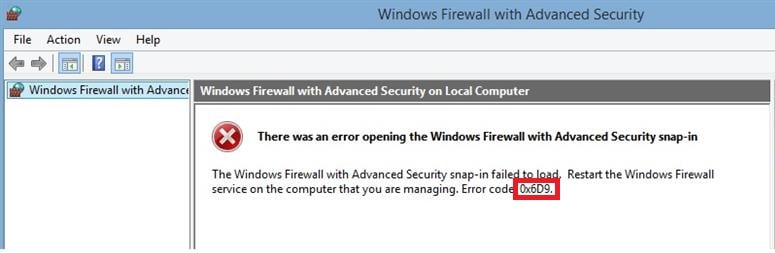
При попытке включить ранее выключенный Брандмауэр Windows можно наткнуться на ошибку «0X6D9». Данный код появляться на компьютерах под управлением Windows 7, но не исключено и его проявление на других версиях ОС Windows.
Как правило, эта ошибка возникает по причине неработающей службы Брандмауэра Windows либо отключенных служб, важных для правильной работы Брандмауэра. Порой не исключена и причина в виде вредоносного ПО или даже вирусов.
Содержание
- Избавляемся от ошибки «0x6d9»
- Метод №1 Запуск средства устранения неполадок
- Метод №2 Проверка необходимых служб
- Метод №3 Сброс Брандмауэра Windows
- Метод №4 Сканирование и восстановление системных файлов
Избавляемся от ошибки «0x6d9»
Метод №1 Запуск средства устранения неполадок
Самое первое решение при появлении этой ошибки — средство устранения неполадок с Брандмауэром Windows. Это средство специально создано силами Майкрософт для автоматического поиска проблем в системе пользователя, связанных с работой Брандмауэра Windows, и их исправления. Вам достаточно загрузить его на свой компьютер и запустить. Попробуйте проследовать этим шагам:
- перейдите по этой ссылке и загрузите файл «WindowsFirewall.diagcab»;
- запустите загруженный файл и перейдите в «Дополнительно»;
- поставьте галочку возле пункта «Автоматически применять исправления»;
- нажмите на кнопку «Далее» и следуйте инструкциям на экране;
- после работы средства перезагрузите компьютер.
Войдя в систему, попытайтесь снова запустить Брандмауэр Windows и посмотрите, исчезла ли ошибка «0x6d9».
Метод №2 Проверка необходимых служб
Вам обязательно нужно убедиться, что службы, необходимые для правильной работы Брандмауэра, активны в вашей системе. Чтобы выполнить проверку, следуйте этим шагам:
- нажмите комбинацию Windows+R;
- пропишите в пустую строчку «services.msc» и нажмите Enter;
- найдите в списке службу под названием «Брандмауэр Windows» и дважды кликните на нее;
- убедитесь, что в графе «Тип запуска» выставлено значение «Автоматически», если нет — выставьте и примените изменения;
- найдите службу «Служба базовой фильтрации» и повторите действия, указанные выше;
- сохраните изменения и закройте все окна.
Если указанные службы были деактивированы, то после их активации ошибка «0x6d9» больше не должна вас беспокоить.
Метод №3 Сброс Брандмауэра Windows
Можно также попробовать выполнить сброс Брандмауэра Windows. Это поможет в случае того, если с его настройками что-то не так. Делается сброс очень просто при помощи нескольких команд:
- нажмите Windows+R на клавиатуре;
- пропишите значение «cmd» и нажмите комбинацию Ctrl+Shift+Enter;
- выполните следующие команды:
- netsh advfirewall reset;
- net start mpsdrv;
- net start mpssvc;
- net start bfe;
- regsvr32 firewallapi.dll;
- закройте Командную строку, когда закончите вводить все команды;
- перезагрузите компьютер.
Запускаем Брандмауэр Windows и смотрим, исчезла ли ошибка «0x6d9».
Метод №4 Сканирование и восстановление системных файлов
В некоторых случаях подобные ошибки возникают по причине поврежденных системных файлов. Системная утилита SFC может провести сканирование всех системных файлов и попытаться восстановить найденные повреждения. SFC запускается в работу следующим образом:
- нажмите Windows+R;
- пропишите «cmd» и нажмите Ctrl+Shift+Enter;
- копируйте команду «sfc /scannow» и нажмите Enter;
- дождитесь окончания работы утилиты и закройте Командную строку;
- перезагрузите свой ПК.
Снова пытаемся запустить Брандмауэр Windows и смотрим, исчезла ли ошибка «0x6d9».
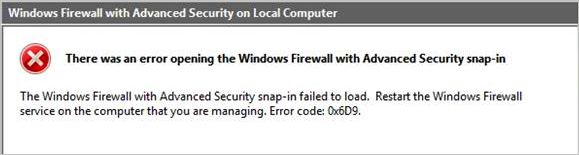
При попытке включить встроенный межсетевой экран возникает сообщение с кодом ошибки 0x6d9. В нем указывается, что «произошла ошибка при открытии брандмауэра Windows с оснасткой дополнительной безопасности». Основная ее причина в том, что не запущена служба брандмауэра, либо не работают связанные с ней функции.
Содержание
- 1 Чем вызвана ошибка?
- 2 Средство устранения неполадок
- 3 Проверка работы зависимых служб
- 4 Сброс конфигурации брандмауэра
- 5 Проверка системы
Чем вызвана ошибка?
Сообщение об ошибке с кодом 0x6d9 может возникнуть по ряду причин:
- Зависимые службы не работают. Эта причина вполне очевидна, поскольку упоминается в самом сообщении. Для активации межсетевого экрана требуется, чтобы службы были запущены.
- Нарушена конфигурация Брандмауэра. Иногда неполадка связана с конфигурацией функции защиты. В этом случае нужно ее сбросить.
- Вредоносные программы. Проблема может возникнуть при вирусной активности. Для удаление вредоносных программ выполните сканирование системы.
Средство устранения неполадок
Первое, что нужно сделать при возникновении ошибки 0x6d9, запустить средство устранения неполадок. Загрузите эту утилиту с сайта Майкрософта.
Найдите страницу с инструментом по запросу в интернете «WindowsFirewall.diagcab» и загрузите его на компьютер.
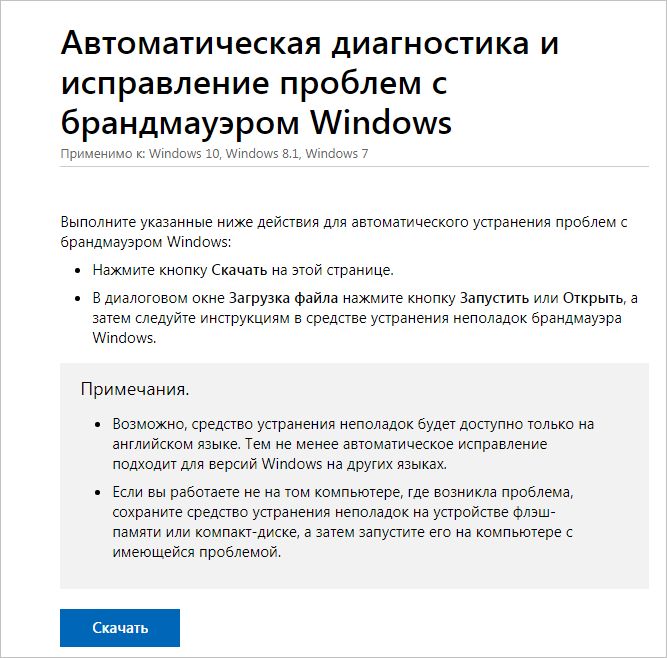
Запустите WindowsFirewall.diagcab и дождитесь его завершения.
Проверка работы зависимых служб
С ошибкой 0x6d9 также можно столкнуться, когда не запущены зависимые службы. Чтобы проверить, работают ли они, выполните следующие шаги:
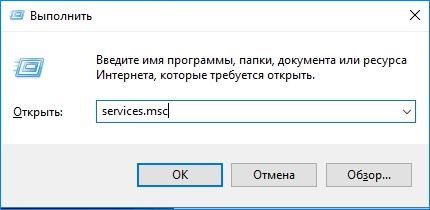
Выполните команду services.msc из окна командного интерпретатора (Win + R).
Найдите в списке Службу базовой фильтрации и Брандмауэра Windows и проверьте в столбце Состояние, что они запущены. Затем откройте их свойства двойным щелчком мыши и проверьте, что тип запуска установлен на значение «Автоматически».
После попробуйте включить защиту.
Сброс конфигурации брандмауэра
Если продолжаете сталкиваться с 0x6d9, даже после перезапуска служб, это означает, что нарушена конфигурация защиты. В этом случае попробуйте сбросить настройки брандмауэра.
В поле системного поиска наберите cmd и выберите Запуск от имени администратора.
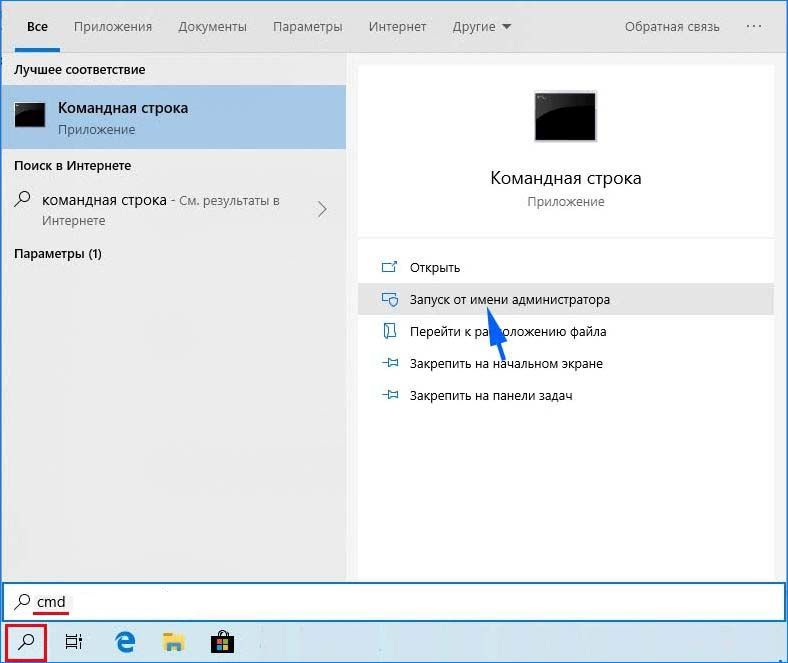
В консоли командной строки поочередно введите следующие команды, подтверждая выполнение каждой на Enter:
- netsh advfirewall reset;
- net start mpsdrv;
- net start mpssvc;
- net start bfe;
- regsvr32 firewallapi.dll.
После закройте окно и проверьте, решена ли проблема.
Проверка системы
Если по-прежнему не удается включить защиту из-за кода 0x6d9, то, возможно, причиной является действие вредоносной программы. Для сканирования системы загрузите приложение проверки безопасности от корпорации Майкрософт.
Найдите страницу с утилитой по запросу «Средство проверки безопасности Майкрософт».
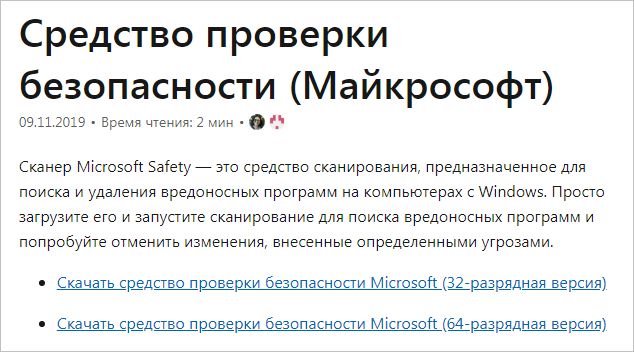
Скачайте утилиту в соответствии с разрядностью операционной системы.
Windows, Windows 10, Windows 7, Windows 8, Windows Server, Windows Vista, Windows XP
- 02.08.2020
- 15 575
- 1
- 16
- 15
- 1
- Содержание статьи
- Описание
- Причина 1: Отключенная служба «Брандмауэр Windows»
- Причина 2: Отключен общий доступ для текущего сетевого профиля
- Комментарии к статье ( 1 шт )
- Добавить комментарий
Описание
Ошибка с кодом 0x000006d9 появляется в операционной системе Windows, когда вы пытаетесь разрешить общий доступ к принтеру. В данной статье мы рассмотрим несколько основных причин, которые приводят к данной ошибке. Выглядит данная ошибка вот таким вот образом (при открытии окна «Свойства принтера»):
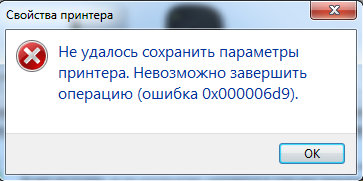
Не удалось сохранить параметры принтера. Не удалось завершить операцию (ошибка 0x000006D9)
В английской версии:
Printer Settings could not be saved. Operation could not be completed (Error 0x000006D9)
Либо вот так (при использовании мастера установки принтеров):
Windows не может открыть общий доступ к принтеру. Не удалось завершить операцию (ошибка 0x000006D9)
В английской версии:
Windows could not share your printer. Operation could not be completed (Error 0x000006D9)
Причина 1: Отключенная служба «Брандмауэр Windows»
Очень часто пользователи отключают службу брандмауэра Windows после установки ОС, т.к. периодически от нее больше проблем, чем пользы. Но к сожалению при попытке открыть общий доступ к принтерам, при сохранении настроек идет проверка на предмет того, что служба брандмауэра Windows запущена и работает. Поэтому, чтобы обойти ошибку 0x000006D9 нам необходимо запустить эту службу и применить настройки. Сделать это можно следующим образом:
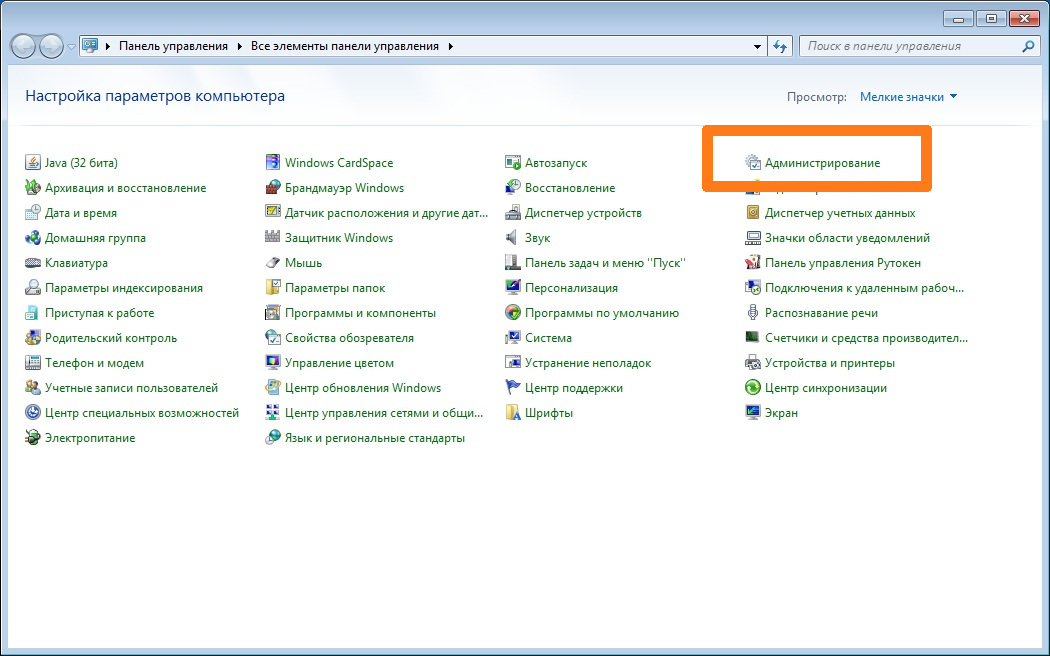
Открываем панель управления и выбираем там пункт «Администрирование«
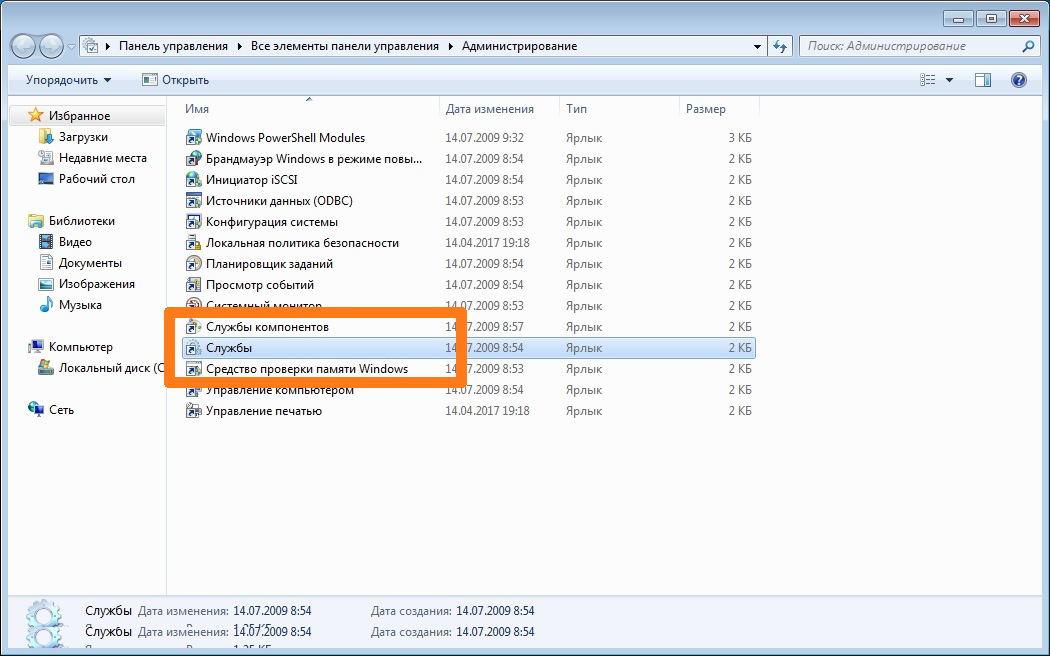
В открывшихся настройках выбираем пункт «Службы«
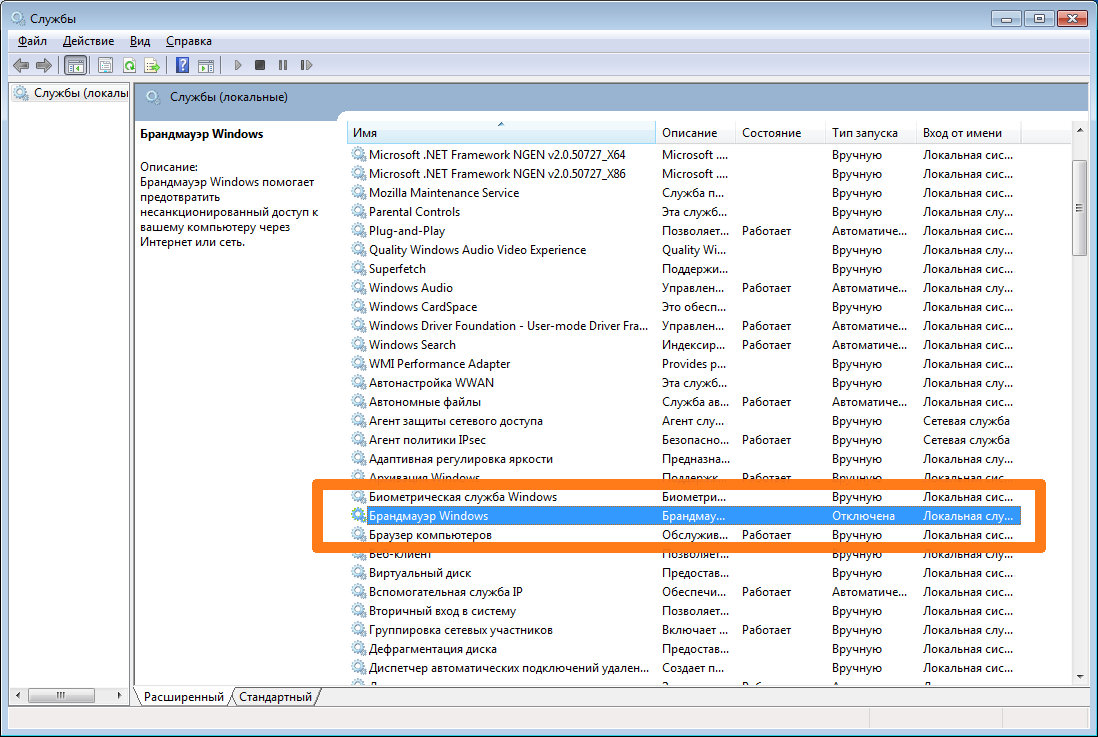
После этого откроется список служб Windows, где нам надо найти службу «Брандмауэр Windows» и открыть ее настройки (дважды кликнуть левой кнопкой мыши на нужной службе):
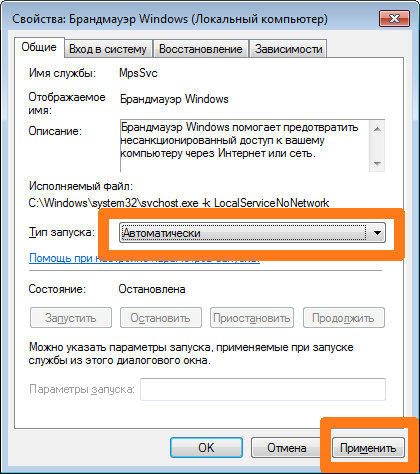
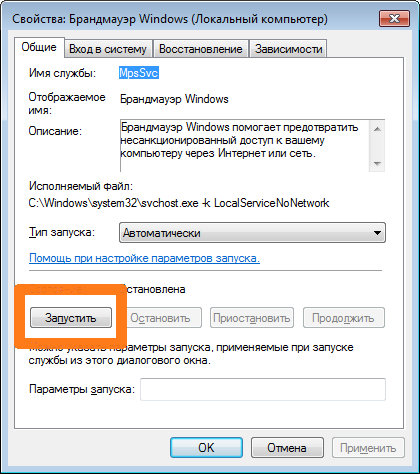
В открывшемся окне настроек запуска службы Брандмауэр Windows необходимо выбрать тип запуска — «Автоматически» и нажать кнопку «Применить«:
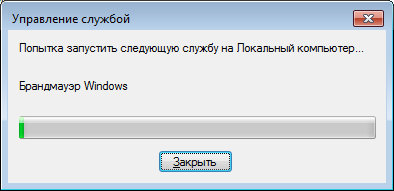
После этого станет доступна кнопка «Запустить«, которую нам необходимо будет нажать, чтобы служба запустилась:
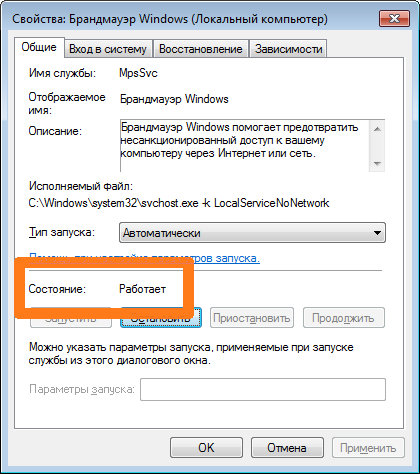
После чего будет запущена служба Брандмауэр Windows и если все нормально, то ее состояние должно измениться на «Работает«:
После этого необходимо попытаться еще раз открыть общий доступ к нужному принтеру.
Если все прошло гладко и общий доступ к принтеру заработал нормально, то можно опять отключить службу брандмауэра Windows, т.к. она не требуется для работы шаринга принтера.
Если же ошибка так и не ушла, то переходим к следующему пункту статьи.
Причина 2: Отключен общий доступ для текущего сетевого профиля
В Windows есть настройки для различных сетевых профилей, в которых как раз есть пункт про общий доступ к принтерам. Чтобы открыть эти настройки, необходимо проделать следующее:
Открываем панель управления и выбираем там пункт «Центр управления сетями и общим доступом«
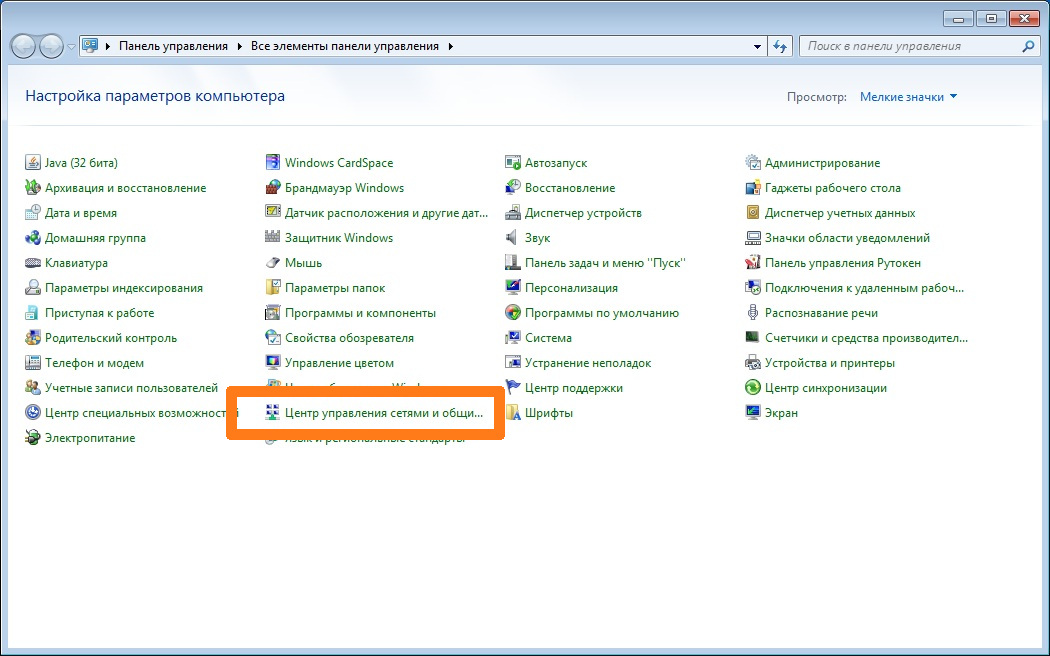
В открывшемся окошке настроек, смотрим на текущий активный сетевой профиль (Общественная сеть или Домашняя сеть) и выбираем пункт «Изменить дополнительные параметры общего доступа«:
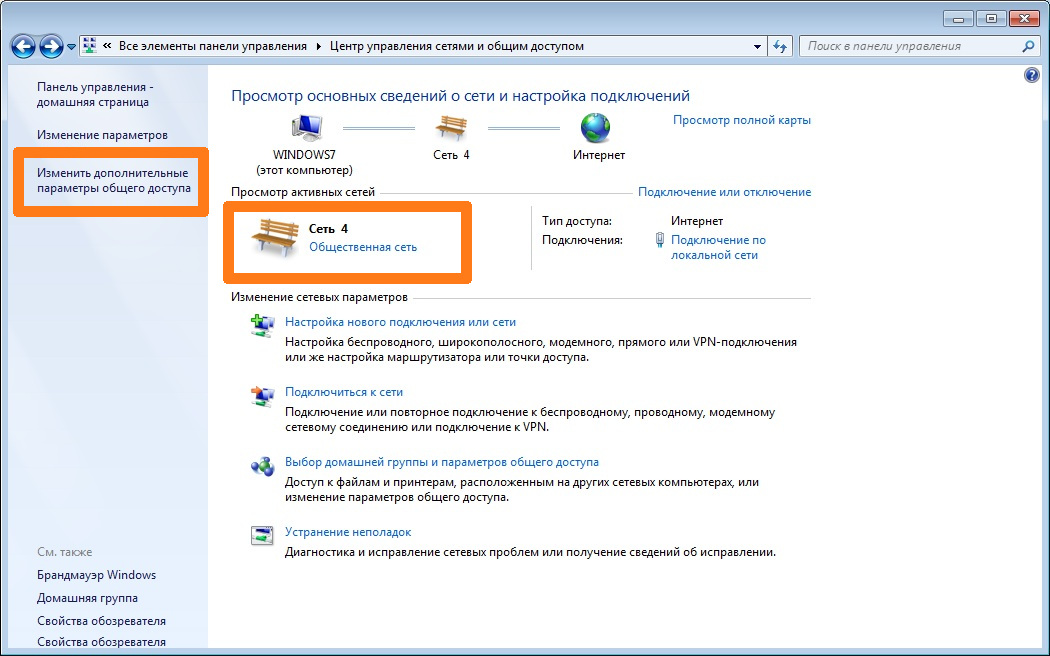
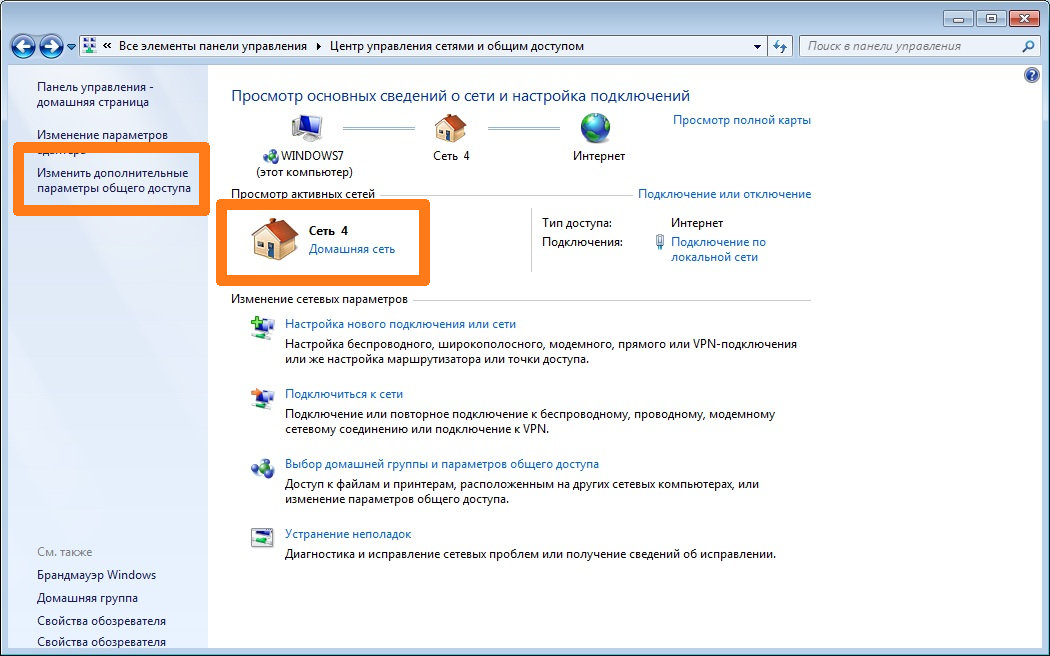
Далее, в открывшемся окне настроек для активного профиля (Общественная сеть или Домашняя сеть) необходимо включить 2 настройки: «Включить сетевое обнаружение» и «Включить общий доступ к файлам и принтерам» и нажать кнопку «Сохранить изменения«.
Если сомневаетесь, то включите данные настройки для обоих профилей «Домашний или рабочий» и «Общий» и нажмите кнопку «Сохранить изменения«
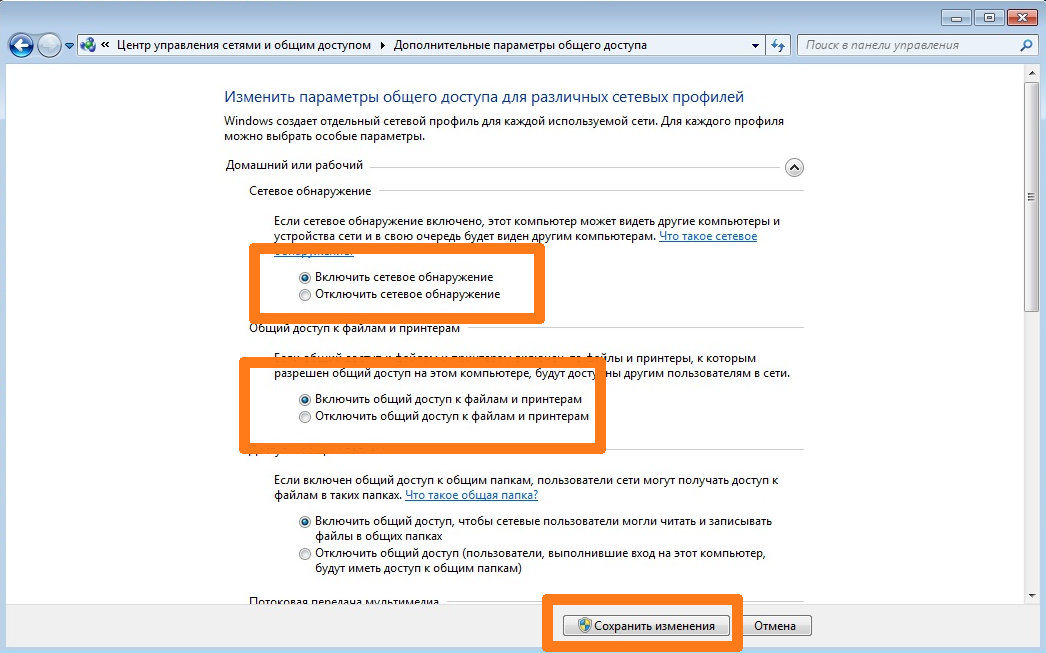
После этого необходимо попытаться еще раз открыть общий доступ к принтеру и ошибка должна исчезнуть.
Некоторые пользователи сообщают, что после установки защитного программного обеспечения они не могут получить доступ к Интернету, и брандмауэр Windows выдает ошибку. В такой ситуации брандмауэр Windows будет отключен, и система выдаст IP-адрес APIPA. Точное сообщение об ошибке будет выглядеть так:
При открытии оснастки «Брандмауэр Windows в режиме повышенной безопасности» произошла ошибка. Не удалось загрузить оснастку «Брандмауэр Windows в режиме повышенной безопасности». Перезапустите службу брандмауэра Windows на компьютере, которым вы управляете, ошибка 0x6D9.

Не удалось загрузить оснастку «Брандмауэр Windows в режиме повышенной безопасности»
Если вы получаете такое сообщение об ошибке, очевидно, первым шагом должно быть удаление программного обеспечения безопасности. Однако это само по себе не устраняет ущерб, поэтому вам, возможно, придется принять следующие решения:
1] Выполните восстановление системы
После удаления защитного программного обеспечения выполните восстановление системы и посмотрите, решит ли это вашу проблему.
2] Проверьте состояние этих служб Windows
Если восстановление системы не помогает, проверьте состояние этих трех служб Windows:
- Брандмауэр Windows
- Базовый фильтр двигателя (BFE)
- Драйвер авторизации брандмауэра Windows (MPSDRV)
Нажмите Win + R, чтобы открыть окно «Выполнить», введите команду services.msc и нажмите Enter, чтобы открыть диспетчер служб. Проверьте, запущены ли эти три службы.
Читать : служба брандмауэра Windows не запускается.
3] Сбросить брандмауэр Windows
Сброс брандмауэра Windows по умолчанию может помочь решить проблему. Вы можете сделать это через панель управления, используя встроенную утилиту netsh или используя нашу бесплатную программу FixWin.

В качестве альтернативы, вы можете выполнять следующие команды в CMD с повышенными правами одну за другой. Они запустят Сервисы и заново зарегистрируют файл DLL брандмауэра.
сброс netsh advfirewall
net start mpsdrv
net start mpssvc
net start bfe
regsvr32 firewallapi.dll

Если все работает нормально, возможно, следует решить проблему.
5] Запустите средство устранения неполадок брандмауэра Windows
Вы можете запустить средство устранения неполадок брандмауэра Windows и посмотреть, работает ли он для вас.
6] Сброс разрешений для службы защиты Microsoft
Пожалуйста, сделайте резервную копию реестра, прежде чем продолжить.
Ошибка, упомянутая на предыдущем шаге, произойдет, если MpsSvc или Microsoft Protection Service не имеют разрешений на уровне реестра. Необходимые ключи и разрешения:
HKEY_LOCAL_MACHINE SYSTEM CurrentControlSet Services SharedAccess Epoch
Требуется разрешение: значение запроса; Установить значение
HKEY_LOCAL_MACHINE SYSTEM CurrentControlSet Services SharedAccess Defaults FirewallPolicy
Требуется разрешение: полный контроль; Читать
HKEY_LOCAL_MACHINE SYSTEM CurrentControlSet Services SharedAccess Параметры FirewallPolicy
Требуется разрешение: полный контроль; Читать
Чтобы добавить разрешения, сделайте следующее:
- Откройте редактор реестра, перейдите к упомянутым разделам реестра и найдите «Введите имена объектов для выбора поля».
- Введите «NT SERVICE mpssvc» в столбце. Затем нажмите «Проверить имя», а затем нажмите ОК.
- Добавьте соответствующие разрешения, как указано в учетной записи.
Всего наилучшего!
-
Question
-
I’m trying to turn on my firewall and I get the the Error » Windows can’t change Some of your settings. Error Code 0x80070422″ When I try to go to advanced settings I gfet the error above «Windows Firewall with advanced Security snap-in failed to load. Error
Code 0x6D9». I’m thinking that error in settings is why the firwall won’t turn on. How can I get to the settings and check them?
Answers
-
-
Marked as answer by
GunnerCard
Thursday, January 13, 2011 1:14 PM
-
Marked as answer by
All replies
-
First, are you opening Windows Firewall or Windows Firewall with Advanced Security by
right clicking them and choosing ‘Run as administrator » ?Second, what is the installed antivirus or security suite; was there an AV or Sec suite installed that you uninstalled and replaced with another one ?
Third, did the native Windows 7 firewall function properly before this issue arose ? If yes and this issue is recent, have you tried rolling the system back using a recent System Restore point that was created when the firewall worked properly
?
MowGreen Windows Expert IT Pro — Consumer Security
-
1)I am Opening Windows Firwall Advanced Setting by going to CP > Windows Firewall> Advanced Settings> Click Yes> and then I get the error.
2)I am using Avast free.
3)It has always been this way from day one. It is a refurbished computer. I think it was a server at one time for the size of it.
CardGunner
-
1) Click the Start orb; in the Search all programs and files field type in firewall
.
Under Programs, right click Windows Firewall with Advanced Security; choose ‘Run as administrator’.
Agree to the UAC prompt to allow it to run with Elevated Privileges.What specifically happens for each step when you do the above ?
Successfull/ Fails with a message and an error/ Fails with no error, just a message2) Did you replace an AV or Security Suite with Avast ? If so, which AV or Sec Suite, please ?
You may need to run a removal tool to ensure that all remnants of the previously installed security software are no longer present.3) If this system was on a work network at one time then it may have been joined to a Domain. That would present a Privileges issue with the Local Service account. Do you know if that pertains to this system ?
MowGreen Windows Expert IT Pro — Consumer Security
-
1) I did all that. After the prompt I get the error. Header of the error in Grey banner » Windows Firewall with Advnaced Security snap-in»
under that in body of error is a Big red X. Next to that is a Messsage » There was an error opening the Windows Firewall with Advanced Security snap-in»
Under that is the message «The windows Firewall with Advanced Security snap-in failed to load. Restart the Windows Firewall Service on the computer that you are managing. Error code 0x6D9.
2) I was told the computer was re-formatted and wiped clean. Avast was the only Virus protection ran on the system after that. Before it was wiped clean I have no idea what AV was running on there. I have run CCleaner a few times to clean up cookies
and other intrusive things.3) This computer is currently on a work network.
CardGunner
-
3) This computer is currently on a work network.
If no joy, try the
OneCare Safety Scan for Vista/Windows 7 , which will attempt to reenable and/or repair required services that are not functioning.
MowGreen Windows Expert IT Pro — Consumer Security
-
Well I must have downloaded a update or something cause now it’s working. I can NOW turn on my firewall and NOW get to the advanced settings. I must have been something I got from windows updates. I’ll look at my update history and figure it out.
The issue that is now before me is when I turn the firewall on I can’t get to any of my network site or get onto the web. I’lll play around and see if I can fix this issue. If I can’t I post a new thread with my newest issue.
Thank you MowGreen for your help.
CardGunner
-
-
Marked as answer by
GunnerCard
Thursday, January 13, 2011 1:14 PM
-
Marked as answer by
-
You are exactly right! I did install that update yesterday. However the description says nothing about the firewall. Hmm.
Thanks again for your help.
CardGunner
-
The description of the update is not as pertinent as the files of the update. There are WMI and WBEM .dll files included in KB976902. Without getting too bogged down in technical details, they are Windows Management Instrumentation related
files.
» WMI publishes information, configures device settings, and supplies event notification from device drivers. «If WMI isn’t functioning properly, neither will the native Windows 7 firewall.
Apparently, installing KB976902 installed and registered WMI related .dll files, thereby repairing the non-functional firewall.
Anyway, that’s only my theory, for what it’s worth. <w>
MowGreen Windows Expert IT Pro — Consumer Security
-
So, what does one do if the update mentioned is actually installed, but that person is getting the EXACT SAME THING as CardGunner was getting — meaning…ME…I currently have that update installed, am running Avast Free, and on a personal laptop running
Win 7 SP 1.Please, the first person that asks me all of the crap that everyone else asked CardGunner, I’m gonna pull out my Barret 98 and start popping heads like grapes!! Don’t even bother asking the same questions, because the only answer you’re gonna get is this,
- «So, what does one do if the update mentioned is actually installed, but that person is getting the EXACT SAME THING as CardGunner was getting — meaning…ME…I currently have that update installed,
am running Avast Free, and on a personal laptop running Win 7 SP 1.«
I even opened up the secret Admin account to see if I can get Win Firewall to start up, but no joy!
Here’s a REALLY GOOD QUESTION…»Why doesn’t Microsoft let someone that has a genuine copy of Windows be able to DOWNLOAD and REINSTALL for themselves, Windows Firewall??» Seriously, wouldn’t that make the WHOLE thing THAT MUCH EASIER?? Hmmm,
my bet is it would. BUT, as I’m probably going to be told, MS won’t do it for some bullshit reason!!-
Proposed as answer by
Jürg
Friday, September 9, 2016 11:39 AM -
Unproposed as answer by
Jürg
Friday, September 9, 2016 11:39 AM
- «So, what does one do if the update mentioned is actually installed, but that person is getting the EXACT SAME THING as CardGunner was getting — meaning…ME…I currently have that update installed,
-
Hi mflintjer,
I realize quite a bit of time has passed since you sought help, but I just happened to run into this very problem today and figured I would repost what worked for me…just in case anyone else out there is looking for answers to this frustrating problem…
0x6d9 Error Code Fix
Originally posted here: http://answers.microsoft.com/en-us/windows/forum/windows_vista-security/trying-to-turn-on-windows-firewall-getting-error/a8dc26c1-010d-4f16-8531-d609731f7015?page=2
:This firewall issue is commonly found on vista and windows 7 (64 BIT OS)
This is a symptom for rootkit on 64 bit systems
if you find a folder called system64 («C:/WINDOWS/SYSTEM64» (NOT «sysWOW64»))
and a file called «consrv.dll» («C:/WINDOWS/SYSTEM32/CONSRV.DLL») you’re infected
by zero access rootkit.It is recommended to contact malware removal forums to remove it first, then try the following
fixDownload both the registry files:
Windows firewall:
http://download.bleepingcomputer.com/win-services/7/MpsSvc.regBase filtering engine:
http://download.bleepingcomputer.com/win-services/7/BFE.regLaunch them and you should get a UAC prompt now
Click YES & Restart your PC
Now, Press Windows + R key and type
regedit and click ok
go to
HKEY_LOCAL_MACHINESYSTEMCurrentControlSetservicesBFE
Right click on it-permissions
Click on ADD and type «Everyone» and click ok
Now Click on Everyone
Below you have permission for users
Select full control and click ok
Now, open RUN and type «services.msc» and click ok
start base filtering engine service and then windows firewall service
You may also be missing security center and windows defender services
Downloads:
Security center — wscsvc (
http://download.bleepingcomputer.com/win-services/7/wscsvc.reg )Windows defender — windefend (
http://download.bleepingcomputer.com/win-services/7/WinDefend.reg )Launch them and click YES when you get a UAC prompt
Good luck,
NanduPradeep Kumar
In my case, I DID NOT have either the «system64» folder nor the «consrv.dll» file that NanduPradeep Kumar mentions as evidence of the zero access rootkit infection. What I deduced however, is that my AV and ASW had already scrubbed them, but
obviously could not replace the damaged registry entries. While others have been able to recover from this condition using System Restore, I believe too much time has passed for me and there were no Restoration Points available to me pre-infection. In
any case, I followed NanduPradeep Kumar’s instructions from the point of downloading the registry entries, and his solution restored access to my Windows Firewall control panel.Dave
-
Proposed as answer by
ecchichuu
Monday, June 4, 2012 1:51 PM
-
Proposed as answer by
-
Eerily timely that this solution was posted 9 hours before I needed it, and Kumar’s post is only 3 days old as well. thx to Enzeru and Kumar those steps restored my Firewall. I also needed to restore Security Center and Defender as well and there was no
sign of the files of that rootkit infection. Nothing in my virus chest either. dammit… I’d like to be know exactly how this happened…-
Edited by
ecchichuu
Monday, June 4, 2012 1:57 PM
-
Edited by
-
Hi
I tried the above steps, but I am still getting the error: «The Windows firewall with Advanced Security snap-in failed to load. Restart the Windows Firewall service on the computer that you are managing. Error code: 0x6D9. This happens when I try to open
Windows Firewall with Advanced Security.If I try to access the fw settings in Control Panel or in the Network and Sharing Center simply nothing happens.
The firewall seems to be running, at least it gives me messages and under services it’s turned on. Restarting it does not help, but I am not getting any errors there.
However, I can access the settings if Windows (Win7 Pro) is booted in safe mode.
Thanks for any HELP!
-
I am facing the same issue as Romansk and when I try to start fw, it says «Windows could not start the Windows Firewall on Local Computer. …. If this is a non-Microsoft service, contact the service vendor and refer to service-specific error code
5. -
Those who have this error code
Windows could not start Windows Firewall on local Computer. See event log, if non-windows services contact vendor. Error code 5.
Check this thread
http://social.technet.microsoft.com/Forums/en/w7itprosecurity/thread/5366225a-46e7-4d6c-a389-8bd18a5c3aad
We need import shared access key and provide permissions similar to base filtering engine to enable firewall
Zero access variants symptoms differ now creating folders in Installer and Appdatalocal folders and infecting services.exe
good luck
-
hey gunner how did u solve window firewall and window defender problems?? i have same issue:(
-
Hey everyone. This same exact error and behavior of Windows firewall seem to be linked to another issue with Group Policy Client service. Here is a re-post with the solution from
Microsoft community forum (http://answers.microsoft.com/en-us/windows/forum/windows_7-performance/why-wont-windows-connect-to-the-group-policy/b73107f8-8447-4599-87a5-65ecc6a63aa0?page=2)
NOTE: before trying this solution make sure you are having the issue with Group Policy Client service, i.e.:
- Non-admin users cannot log in to the computer
- When admin logs in, a message appears informing you that Windows cannot connect to Group Policy Client service
- Group Policy Client service does not appear to be Started in services.msc snap-in
If you have all three symptoms listed above, then the fix may resolve the Firewall error code 0x6D9
Video walkthrough for those who are not very technical is here: http://youtu.be/4m5KEmckWK4
I had this issue on my laptop since November, and it really bugged me. I sifted through the event log and found the pattern of events that preceded the issue, and, probably, caused it.
In short, the pattern is as follows: Windows updates run automatically as scheduled, and when reboot is initiated after the updates are finished, the computer crashes (probably during reboot sequence). When it boots up, it reports that the last shutdown
was unexpected, and the issue begins to occur.I spent 2 days trying to dig out a solution from the Internet, to no avail, until I came across
this page. It doesn’t say anything about this particular problem, but it gives more information about SVCHOST process that starts many services, including Group Policy Client. It looks like during reboot a vital registry settings were lost during
crash and Group Policy Client «don’t know» how to start. Let me explain:There are two places to look in the registry:
- HKEY_LOCAL_MACHINESYSTEMCurrentControlSetServices this path should contain
gpsvc key (a folder), which is responsible for service parameters and configuration. I found that the key was intact, so, you do not touch anything here — just check that the key exists. - HKEY_LOCAL_MACHINESOFTWAREMicrosoftWindows NTCurrentVersionSVCHOST This is the most important path you should look into, as it must contain the keys and values referred in the key #1. Below are descriptions what must be present
there.
- There must be Multi-String value called GPSvcGroup. My laptop was missing it. So, you should create multi-string value named
GPSvcGroup and assign it value GPSvc. - Next, you must create a key (a folder) and name it GPSvcGroup — this key normally should be there, but, again, it was missin on my laptop.
- Then open newly-created GPSvcGroup folder and create 2 DWORD values:
- First called AuthenticationCapabilities and you must give it a value of 0x00003020 (or 12320 in decimal)
- Second is called CoInitializeSecurityParam and it must have value of 1.
Once you complete all steps above, reboot the computer and the problem will be fixed.
-
Edited by
SQL-ER
Friday, March 15, 2013 5:55 AM -
Proposed as answer by
HashKeyLime
Tuesday, April 30, 2013 4:25 PM
-
Hey everyone. This same exact error and behavior of Windows firewall seem to be linked to another issue with Group Policy Client service. Here is a re-post with the solution from
Microsoft community forum (http://answers.microsoft.com/en-us/windows/forum/windows_7-performance/why-wont-windows-connect-to-the-group-policy/b73107f8-8447-4599-87a5-65ecc6a63aa0?page=2)
NOTE: before trying this solution make sure you are having the issue with Group Policy Client service, i.e.:
- Non-admin users cannot log in to the computer
- When admin logs in, a message appears informing you that Windows cannot connect to Group Policy Client service
- Group Policy Client service does not appear to be Started in services.msc snap-in
If you have all three symptoms listed above, then the fix may resolve the Firewall error code 0x6D9
Video walkthrough for those who are not very technical is here: http://youtu.be/4m5KEmckWK4
I had this issue on my laptop since November, and it really bugged me. I sifted through the event log and found the pattern of events that preceded the issue, and, probably, caused it.
In short, the pattern is as follows: Windows updates run automatically as scheduled, and when reboot is initiated after the updates are finished, the computer crashes (probably during reboot sequence). When it boots up, it reports that the last shutdown
was unexpected, and the issue begins to occur.I spent 2 days trying to dig out a solution from the Internet, to no avail, until I came across
this page. It doesn’t say anything about this particular problem, but it gives more information about SVCHOST process that starts many services, including Group Policy Client. It looks like during reboot a vital registry settings were lost during
crash and Group Policy Client «don’t know» how to start. Let me explain:There are two places to look in the registry:
- HKEY_LOCAL_MACHINESYSTEMCurrentControlSetServices this path should contain
gpsvc key (a folder), which is responsible for service parameters and configuration. I found that the key was intact, so, you do not touch anything here — just check that the key exists. - HKEY_LOCAL_MACHINESOFTWAREMicrosoftWindows NTCurrentVersionSVCHOST This is the most important path you should look into, as it must contain the keys and values referred in the key #1. Below are descriptions what must be present
there.
- There must be Multi-String value called GPSvcGroup. My laptop was missing it. So, you should create multi-string value named
GPSvcGroup and assign it value GPSvc. - Next, you must create a key (a folder) and name it GPSvcGroup — this key normally should be there, but, again, it was missin on my laptop.
- Then open newly-created GPSvcGroup folder and create 2 DWORD values:
- First called AuthenticationCapabilities and you must give it a value of 0x00003020 (or 12320 in decimal)
- Second is called CoInitializeSecurityParam and it must have value of 1.
Once you complete all steps above, reboot the computer and the problem will be fixed.
EXTREMELY Helpful answer.
Absolutely to the point, with clear instructions and completely solved my problem. I had also been getting and obscure Group Policy error every time I rebooted and this fixed it also. Thank you for taking the time to post this fix.
-
I replaced AVG 2013 trial with Avast Free after my computer was getting unstable while AVG indicated that it too was returning some infections. But when I repace.d that AV w/Avast, my comp really went wild. It started opening numerous programs w/o any commands
or prompts from me. Evcerything just opened up, programs, dialogs, etc. Then it just completely crashed, and this after I had re-installed Win7 Pro x64 with a MS replacement disc ever since then I haven’t been able to open a stable OS. even after running the
various fixes, updates (when update worked), solutions. and most aggravating of all my keyboard has a mind of it’s own, especially when I’m getting close to running/installing ‘fixes that would probably have worked.What to do? I have an older laptop (Dell Notebook with expired warranty and a dubious history). OEM Windows Vista. It has (had) duo processors until windows media player network sharing started running itself in the background. At one time when I was in
Task Manager it was using upwards of 2.4GB of resources. it was allI could do to ‘end process’ and keep it at bay while trying stop other processes eating up memory. A lot of this scenario in the last week to ten days. Troubleshooters ‘work’ for just
a feww minutes to maybe 2-3 hours. And then the same xxx starts again. even after using msconfig (system configuration) recommendations several times.Any point me in the best direction tips would REALLY HELP!! And I mean something like a firm ‘this what you have to do’ not ‘you could try this’ suggestion. Can somebody out there help me? I’m not really adept at the keyboard to enable detailed descriptions
to be submitted fast enough to provide feedback that counts, I think?Thanks all FR
‘
-
Edited by
FR_KJ in OmaNe
Tuesday, May 14, 2013 3:14 PM
win7 firewall, updates
-
Edited by
-
THANK YOU. Exactly like the commenter that followed you, I had this gpc problem since a while and could not figure it out. Your answer solved my problem AND the problem of the firewall :
-
Question
-
I’m trying to turn on my firewall and I get the the Error » Windows can’t change Some of your settings. Error Code 0x80070422″ When I try to go to advanced settings I gfet the error above «Windows Firewall with advanced Security snap-in failed to load. Error
Code 0x6D9». I’m thinking that error in settings is why the firwall won’t turn on. How can I get to the settings and check them?
Answers
-
-
Marked as answer by
GunnerCard
Thursday, January 13, 2011 1:14 PM
-
Marked as answer by
All replies
-
First, are you opening Windows Firewall or Windows Firewall with Advanced Security by
right clicking them and choosing ‘Run as administrator » ?Second, what is the installed antivirus or security suite; was there an AV or Sec suite installed that you uninstalled and replaced with another one ?
Third, did the native Windows 7 firewall function properly before this issue arose ? If yes and this issue is recent, have you tried rolling the system back using a recent System Restore point that was created when the firewall worked properly
?
MowGreen Windows Expert IT Pro — Consumer Security
-
1)I am Opening Windows Firwall Advanced Setting by going to CP > Windows Firewall> Advanced Settings> Click Yes> and then I get the error.
2)I am using Avast free.
3)It has always been this way from day one. It is a refurbished computer. I think it was a server at one time for the size of it.
CardGunner
-
1) Click the Start orb; in the Search all programs and files field type in firewall
.
Under Programs, right click Windows Firewall with Advanced Security; choose ‘Run as administrator’.
Agree to the UAC prompt to allow it to run with Elevated Privileges.What specifically happens for each step when you do the above ?
Successfull/ Fails with a message and an error/ Fails with no error, just a message2) Did you replace an AV or Security Suite with Avast ? If so, which AV or Sec Suite, please ?
You may need to run a removal tool to ensure that all remnants of the previously installed security software are no longer present.3) If this system was on a work network at one time then it may have been joined to a Domain. That would present a Privileges issue with the Local Service account. Do you know if that pertains to this system ?
MowGreen Windows Expert IT Pro — Consumer Security
-
1) I did all that. After the prompt I get the error. Header of the error in Grey banner » Windows Firewall with Advnaced Security snap-in»
under that in body of error is a Big red X. Next to that is a Messsage » There was an error opening the Windows Firewall with Advanced Security snap-in»
Under that is the message «The windows Firewall with Advanced Security snap-in failed to load. Restart the Windows Firewall Service on the computer that you are managing. Error code 0x6D9.
2) I was told the computer was re-formatted and wiped clean. Avast was the only Virus protection ran on the system after that. Before it was wiped clean I have no idea what AV was running on there. I have run CCleaner a few times to clean up cookies
and other intrusive things.3) This computer is currently on a work network.
CardGunner
-
3) This computer is currently on a work network.
If no joy, try the
OneCare Safety Scan for Vista/Windows 7 , which will attempt to reenable and/or repair required services that are not functioning.
MowGreen Windows Expert IT Pro — Consumer Security
-
Well I must have downloaded a update or something cause now it’s working. I can NOW turn on my firewall and NOW get to the advanced settings. I must have been something I got from windows updates. I’ll look at my update history and figure it out.
The issue that is now before me is when I turn the firewall on I can’t get to any of my network site or get onto the web. I’lll play around and see if I can fix this issue. If I can’t I post a new thread with my newest issue.
Thank you MowGreen for your help.
CardGunner
-
-
Marked as answer by
GunnerCard
Thursday, January 13, 2011 1:14 PM
-
Marked as answer by
-
You are exactly right! I did install that update yesterday. However the description says nothing about the firewall. Hmm.
Thanks again for your help.
CardGunner
-
The description of the update is not as pertinent as the files of the update. There are WMI and WBEM .dll files included in KB976902. Without getting too bogged down in technical details, they are Windows Management Instrumentation related
files.
» WMI publishes information, configures device settings, and supplies event notification from device drivers. «If WMI isn’t functioning properly, neither will the native Windows 7 firewall.
Apparently, installing KB976902 installed and registered WMI related .dll files, thereby repairing the non-functional firewall.
Anyway, that’s only my theory, for what it’s worth. <w>
MowGreen Windows Expert IT Pro — Consumer Security
-
So, what does one do if the update mentioned is actually installed, but that person is getting the EXACT SAME THING as CardGunner was getting — meaning…ME…I currently have that update installed, am running Avast Free, and on a personal laptop running
Win 7 SP 1.Please, the first person that asks me all of the crap that everyone else asked CardGunner, I’m gonna pull out my Barret 98 and start popping heads like grapes!! Don’t even bother asking the same questions, because the only answer you’re gonna get is this,
- «So, what does one do if the update mentioned is actually installed, but that person is getting the EXACT SAME THING as CardGunner was getting — meaning…ME…I currently have that update installed,
am running Avast Free, and on a personal laptop running Win 7 SP 1.«
I even opened up the secret Admin account to see if I can get Win Firewall to start up, but no joy!
Here’s a REALLY GOOD QUESTION…»Why doesn’t Microsoft let someone that has a genuine copy of Windows be able to DOWNLOAD and REINSTALL for themselves, Windows Firewall??» Seriously, wouldn’t that make the WHOLE thing THAT MUCH EASIER?? Hmmm,
my bet is it would. BUT, as I’m probably going to be told, MS won’t do it for some bullshit reason!!-
Proposed as answer by
Jürg
Friday, September 9, 2016 11:39 AM -
Unproposed as answer by
Jürg
Friday, September 9, 2016 11:39 AM
- «So, what does one do if the update mentioned is actually installed, but that person is getting the EXACT SAME THING as CardGunner was getting — meaning…ME…I currently have that update installed,
-
Hi mflintjer,
I realize quite a bit of time has passed since you sought help, but I just happened to run into this very problem today and figured I would repost what worked for me…just in case anyone else out there is looking for answers to this frustrating problem…
0x6d9 Error Code Fix
Originally posted here: http://answers.microsoft.com/en-us/windows/forum/windows_vista-security/trying-to-turn-on-windows-firewall-getting-error/a8dc26c1-010d-4f16-8531-d609731f7015?page=2
:This firewall issue is commonly found on vista and windows 7 (64 BIT OS)
This is a symptom for rootkit on 64 bit systems
if you find a folder called system64 («C:/WINDOWS/SYSTEM64» (NOT «sysWOW64»))
and a file called «consrv.dll» («C:/WINDOWS/SYSTEM32/CONSRV.DLL») you’re infected
by zero access rootkit.It is recommended to contact malware removal forums to remove it first, then try the following
fixDownload both the registry files:
Windows firewall:
http://download.bleepingcomputer.com/win-services/7/MpsSvc.regBase filtering engine:
http://download.bleepingcomputer.com/win-services/7/BFE.regLaunch them and you should get a UAC prompt now
Click YES & Restart your PC
Now, Press Windows + R key and type
regedit and click ok
go to
HKEY_LOCAL_MACHINESYSTEMCurrentControlSetservicesBFE
Right click on it-permissions
Click on ADD and type «Everyone» and click ok
Now Click on Everyone
Below you have permission for users
Select full control and click ok
Now, open RUN and type «services.msc» and click ok
start base filtering engine service and then windows firewall service
You may also be missing security center and windows defender services
Downloads:
Security center — wscsvc (
http://download.bleepingcomputer.com/win-services/7/wscsvc.reg )Windows defender — windefend (
http://download.bleepingcomputer.com/win-services/7/WinDefend.reg )Launch them and click YES when you get a UAC prompt
Good luck,
NanduPradeep Kumar
In my case, I DID NOT have either the «system64» folder nor the «consrv.dll» file that NanduPradeep Kumar mentions as evidence of the zero access rootkit infection. What I deduced however, is that my AV and ASW had already scrubbed them, but
obviously could not replace the damaged registry entries. While others have been able to recover from this condition using System Restore, I believe too much time has passed for me and there were no Restoration Points available to me pre-infection. In
any case, I followed NanduPradeep Kumar’s instructions from the point of downloading the registry entries, and his solution restored access to my Windows Firewall control panel.Dave
-
Proposed as answer by
ecchichuu
Monday, June 4, 2012 1:51 PM
-
Proposed as answer by
-
Eerily timely that this solution was posted 9 hours before I needed it, and Kumar’s post is only 3 days old as well. thx to Enzeru and Kumar those steps restored my Firewall. I also needed to restore Security Center and Defender as well and there was no
sign of the files of that rootkit infection. Nothing in my virus chest either. dammit… I’d like to be know exactly how this happened…-
Edited by
ecchichuu
Monday, June 4, 2012 1:57 PM
-
Edited by
-
Hi
I tried the above steps, but I am still getting the error: «The Windows firewall with Advanced Security snap-in failed to load. Restart the Windows Firewall service on the computer that you are managing. Error code: 0x6D9. This happens when I try to open
Windows Firewall with Advanced Security.If I try to access the fw settings in Control Panel or in the Network and Sharing Center simply nothing happens.
The firewall seems to be running, at least it gives me messages and under services it’s turned on. Restarting it does not help, but I am not getting any errors there.
However, I can access the settings if Windows (Win7 Pro) is booted in safe mode.
Thanks for any HELP!
-
I am facing the same issue as Romansk and when I try to start fw, it says «Windows could not start the Windows Firewall on Local Computer. …. If this is a non-Microsoft service, contact the service vendor and refer to service-specific error code
5. -
Those who have this error code
Windows could not start Windows Firewall on local Computer. See event log, if non-windows services contact vendor. Error code 5.
Check this thread
http://social.technet.microsoft.com/Forums/en/w7itprosecurity/thread/5366225a-46e7-4d6c-a389-8bd18a5c3aad
We need import shared access key and provide permissions similar to base filtering engine to enable firewall
Zero access variants symptoms differ now creating folders in Installer and Appdatalocal folders and infecting services.exe
good luck
-
hey gunner how did u solve window firewall and window defender problems?? i have same issue:(
-
Hey everyone. This same exact error and behavior of Windows firewall seem to be linked to another issue with Group Policy Client service. Here is a re-post with the solution from
Microsoft community forum (http://answers.microsoft.com/en-us/windows/forum/windows_7-performance/why-wont-windows-connect-to-the-group-policy/b73107f8-8447-4599-87a5-65ecc6a63aa0?page=2)
NOTE: before trying this solution make sure you are having the issue with Group Policy Client service, i.e.:
- Non-admin users cannot log in to the computer
- When admin logs in, a message appears informing you that Windows cannot connect to Group Policy Client service
- Group Policy Client service does not appear to be Started in services.msc snap-in
If you have all three symptoms listed above, then the fix may resolve the Firewall error code 0x6D9
Video walkthrough for those who are not very technical is here: http://youtu.be/4m5KEmckWK4
I had this issue on my laptop since November, and it really bugged me. I sifted through the event log and found the pattern of events that preceded the issue, and, probably, caused it.
In short, the pattern is as follows: Windows updates run automatically as scheduled, and when reboot is initiated after the updates are finished, the computer crashes (probably during reboot sequence). When it boots up, it reports that the last shutdown
was unexpected, and the issue begins to occur.I spent 2 days trying to dig out a solution from the Internet, to no avail, until I came across
this page. It doesn’t say anything about this particular problem, but it gives more information about SVCHOST process that starts many services, including Group Policy Client. It looks like during reboot a vital registry settings were lost during
crash and Group Policy Client «don’t know» how to start. Let me explain:There are two places to look in the registry:
- HKEY_LOCAL_MACHINESYSTEMCurrentControlSetServices this path should contain
gpsvc key (a folder), which is responsible for service parameters and configuration. I found that the key was intact, so, you do not touch anything here — just check that the key exists. - HKEY_LOCAL_MACHINESOFTWAREMicrosoftWindows NTCurrentVersionSVCHOST This is the most important path you should look into, as it must contain the keys and values referred in the key #1. Below are descriptions what must be present
there.
- There must be Multi-String value called GPSvcGroup. My laptop was missing it. So, you should create multi-string value named
GPSvcGroup and assign it value GPSvc. - Next, you must create a key (a folder) and name it GPSvcGroup — this key normally should be there, but, again, it was missin on my laptop.
- Then open newly-created GPSvcGroup folder and create 2 DWORD values:
- First called AuthenticationCapabilities and you must give it a value of 0x00003020 (or 12320 in decimal)
- Second is called CoInitializeSecurityParam and it must have value of 1.
Once you complete all steps above, reboot the computer and the problem will be fixed.
-
Edited by
SQL-ER
Friday, March 15, 2013 5:55 AM -
Proposed as answer by
HashKeyLime
Tuesday, April 30, 2013 4:25 PM
-
Hey everyone. This same exact error and behavior of Windows firewall seem to be linked to another issue with Group Policy Client service. Here is a re-post with the solution from
Microsoft community forum (http://answers.microsoft.com/en-us/windows/forum/windows_7-performance/why-wont-windows-connect-to-the-group-policy/b73107f8-8447-4599-87a5-65ecc6a63aa0?page=2)
NOTE: before trying this solution make sure you are having the issue with Group Policy Client service, i.e.:
- Non-admin users cannot log in to the computer
- When admin logs in, a message appears informing you that Windows cannot connect to Group Policy Client service
- Group Policy Client service does not appear to be Started in services.msc snap-in
If you have all three symptoms listed above, then the fix may resolve the Firewall error code 0x6D9
Video walkthrough for those who are not very technical is here: http://youtu.be/4m5KEmckWK4
I had this issue on my laptop since November, and it really bugged me. I sifted through the event log and found the pattern of events that preceded the issue, and, probably, caused it.
In short, the pattern is as follows: Windows updates run automatically as scheduled, and when reboot is initiated after the updates are finished, the computer crashes (probably during reboot sequence). When it boots up, it reports that the last shutdown
was unexpected, and the issue begins to occur.I spent 2 days trying to dig out a solution from the Internet, to no avail, until I came across
this page. It doesn’t say anything about this particular problem, but it gives more information about SVCHOST process that starts many services, including Group Policy Client. It looks like during reboot a vital registry settings were lost during
crash and Group Policy Client «don’t know» how to start. Let me explain:There are two places to look in the registry:
- HKEY_LOCAL_MACHINESYSTEMCurrentControlSetServices this path should contain
gpsvc key (a folder), which is responsible for service parameters and configuration. I found that the key was intact, so, you do not touch anything here — just check that the key exists. - HKEY_LOCAL_MACHINESOFTWAREMicrosoftWindows NTCurrentVersionSVCHOST This is the most important path you should look into, as it must contain the keys and values referred in the key #1. Below are descriptions what must be present
there.
- There must be Multi-String value called GPSvcGroup. My laptop was missing it. So, you should create multi-string value named
GPSvcGroup and assign it value GPSvc. - Next, you must create a key (a folder) and name it GPSvcGroup — this key normally should be there, but, again, it was missin on my laptop.
- Then open newly-created GPSvcGroup folder and create 2 DWORD values:
- First called AuthenticationCapabilities and you must give it a value of 0x00003020 (or 12320 in decimal)
- Second is called CoInitializeSecurityParam and it must have value of 1.
Once you complete all steps above, reboot the computer and the problem will be fixed.
EXTREMELY Helpful answer.
Absolutely to the point, with clear instructions and completely solved my problem. I had also been getting and obscure Group Policy error every time I rebooted and this fixed it also. Thank you for taking the time to post this fix.
-
I replaced AVG 2013 trial with Avast Free after my computer was getting unstable while AVG indicated that it too was returning some infections. But when I repace.d that AV w/Avast, my comp really went wild. It started opening numerous programs w/o any commands
or prompts from me. Evcerything just opened up, programs, dialogs, etc. Then it just completely crashed, and this after I had re-installed Win7 Pro x64 with a MS replacement disc ever since then I haven’t been able to open a stable OS. even after running the
various fixes, updates (when update worked), solutions. and most aggravating of all my keyboard has a mind of it’s own, especially when I’m getting close to running/installing ‘fixes that would probably have worked.What to do? I have an older laptop (Dell Notebook with expired warranty and a dubious history). OEM Windows Vista. It has (had) duo processors until windows media player network sharing started running itself in the background. At one time when I was in
Task Manager it was using upwards of 2.4GB of resources. it was allI could do to ‘end process’ and keep it at bay while trying stop other processes eating up memory. A lot of this scenario in the last week to ten days. Troubleshooters ‘work’ for just
a feww minutes to maybe 2-3 hours. And then the same xxx starts again. even after using msconfig (system configuration) recommendations several times.Any point me in the best direction tips would REALLY HELP!! And I mean something like a firm ‘this what you have to do’ not ‘you could try this’ suggestion. Can somebody out there help me? I’m not really adept at the keyboard to enable detailed descriptions
to be submitted fast enough to provide feedback that counts, I think?Thanks all FR
‘
-
Edited by
FR_KJ in OmaNe
Tuesday, May 14, 2013 3:14 PM
win7 firewall, updates
-
Edited by
-
THANK YOU. Exactly like the commenter that followed you, I had this gpc problem since a while and could not figure it out. Your answer solved my problem AND the problem of the firewall :
Обновлено 2023 января: перестаньте получать сообщения об ошибках и замедлите работу вашей системы с помощью нашего инструмента оптимизации. Получить сейчас в эту ссылку
- Скачайте и установите инструмент для ремонта здесь.
- Пусть он просканирует ваш компьютер.
- Затем инструмент почини свой компьютер.
Все больше и больше вирусов, вредоносных программ, червей, фишинговых программ и других угроз безопасности становятся причиной беспокойства в эти дни. Таким образом, пользователи, которые сталкивались с нежелательными программами на своих компьютерах, устанавливают различные виды защитного программного обеспечения. Через некоторое время они испытывают проблемы с загруженными антивирусными программами, поэтому в конечном итоге их удаляют. Затем это приводит к ошибкам подключения к Интернету, а также к внезапному отключению брандмауэра Windows. После этого происходит ошибка: «Не удалось загрузить оснастку« Брандмауэр Windows в режиме повышенной безопасности »». Это предупреждение создает ощущение угрозы для всех типов угроз безопасности.
Полное сообщение гласит: «При открытии оснастки« Брандмауэр Windows в режиме повышенной безопасности »произошла ошибка. Не удалось загрузить оснастку« Брандмауэр Windows в режиме повышенной безопасности ». Перезапустите службу брандмауэра Windows на компьютере, которым вы управляете, Ошибка 0x6D9». Это может показаться очень техническим, но не нужно беспокоиться. Есть несколько вещей, которые вы можете сделать, чтобы исправить это внезапное появление ошибки с основным экраном вашего компьютера от вирусных атак. Вот они.
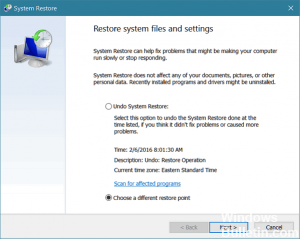
1. Запустить восстановление системы
Вам необходимо отключить или удалить программное обеспечение безопасности перед запуском восстановления системы, в противном случае это не повлияет на ваш компьютер. При выборе точки восстановления всегда проверяйте состояние этой точки восстановления, чтобы вы знали, какие программы были установлены в это время. Это поможет вам ограничить потерю важных настроек, которые вы предпочитаете использовать.
2. Проверьте Services.msc и перезапустите следующие службы
- Брандмауэр Защитника Windows
- Двигатель базовой фильтрации (BFE)
- Драйвер авторизации брандмауэра Windows (MPSDRV)
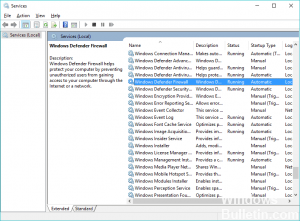
Вы также можете прочитать статьи на тему «Служба брандмауэра Windows не запускается».
Обновление за январь 2023 года:
Теперь вы можете предотвратить проблемы с ПК с помощью этого инструмента, например, защитить вас от потери файлов и вредоносных программ. Кроме того, это отличный способ оптимизировать ваш компьютер для достижения максимальной производительности. Программа с легкостью исправляет типичные ошибки, которые могут возникнуть в системах Windows — нет необходимости часами искать и устранять неполадки, если у вас под рукой есть идеальное решение:
- Шаг 1: Скачать PC Repair & Optimizer Tool (Windows 10, 8, 7, XP, Vista — Microsoft Gold Certified).
- Шаг 2: Нажмите «Начать сканирование”, Чтобы найти проблемы реестра Windows, которые могут вызывать проблемы с ПК.
- Шаг 3: Нажмите «Починить все», Чтобы исправить все проблемы.

3. Сбросить брандмауэр Windows
Настройки брандмауэра Windows могут быть изменены в результате недавних действий. Затем вы можете сбросить его до значения по умолчанию, чтобы решить проблему. Откройте панель управления и встроенную утилиту netsh.
Выполните повышенные CMD и откройте Сервисы. Здесь вам необходимо заново зарегистрировать файл DLL брандмауэра, введя в командной строке следующее:
Netsh advfirewall сброса
чистый старт mpsdrv
чистый старт mpssvc
чистый старт бфэ
regsvr32 firewallapi.dll
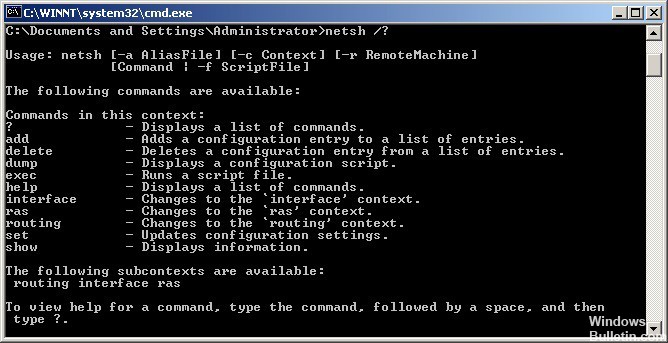
Это должно исправить проблему, однако, если проблема не устранена, вы также можете попробовать эти шаги.
4. Запустите средство устранения неполадок брандмауэра Windows
Вы можете запустить средство устранения неполадок брандмауэра Windows и посмотреть, работает ли он для вас.
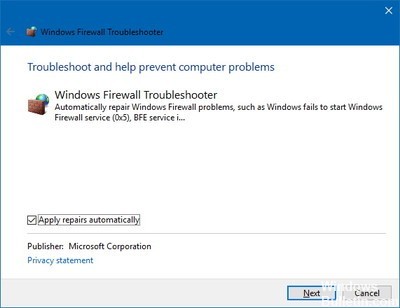
5. Создайте резервную копию реестра и сбросьте разрешения для службы защиты Microsoft.
Если у MpsSvc отсутствуют разрешения на уровне реестра, вам нужно предоставить следующее значение разрешения реестра.
> HKEY_LOCAL_MACHINE SYSTEM CurrentControlSet Services SharedAccess Epoch
>> Требуется разрешение: значение запроса; Установить значение
> HKEY_LOCAL_MACHINE SYSTEM CurrentControlSet Services SharedAccess Defaults FirewallPolicy
>> Требуется разрешение: полный доступ; Читать
> HKEY_LOCAL_MACHINE SYSTEM CurrentControlSet Services SharedAccess Parameters FirewallPolicy
>> Требуется разрешение: полный доступ; Читать
Для этого введите regedit на Cortana и перейдите к указанным разделам реестра. Найдите «Введите имена объектов для выбора поля», затем введите «NT SERVICE mpssvc» в столбце. Вы должны нажать «Проверить имя» и нажать ОК. После этого вы сможете добавить соответствующие разрешения, перечисленные здесь.
Если после этого у вас по-прежнему возникают проблемы с брандмауэром, прокомментируйте точно описание того, что вы испытываете, и мы постараемся найти соответствующий ответ на вашу проблему.
Совет экспертов: Этот инструмент восстановления сканирует репозитории и заменяет поврежденные или отсутствующие файлы, если ни один из этих методов не сработал. Это хорошо работает в большинстве случаев, когда проблема связана с повреждением системы. Этот инструмент также оптимизирует вашу систему, чтобы максимизировать производительность. Его можно скачать по Щелчок Здесь
Сообщение Просмотров: 250
Что такое код ошибки 0x6d9?
Если в вашей системе установлен брандмауэр, вы можете столкнуться с кодом ошибки 0x6d9. Эта ошибка возникает при открытии брандмауэра Windows в режиме повышенной безопасности. Код ошибки 0x9d9 отображается как:
«При открытии брандмауэра Windows с расширенной безопасностью произошла ошибка.
Не удалось загрузить оснастку «Брандмауэр Windows в режиме повышенной безопасности». Перезапустите службу брандмауэра Windows на компьютере, которым вы управляете. Код ошибки: 0x6D9 ”
Это происходит, когда служба брандмауэра Windows отсутствует. Служба не запускается из-за ошибок прав доступа к различным разделам реестра. Это критический Синий экран смерти код ошибки, при котором экран компьютера становится синим и приводит к выключению Windows.
Если этот код ошибки не исправлен, он может начать появляться все чаще и чаще, что приведет к полному повреждению системы.
Решения
 Причины ошибок
 Причины ошибок
Фактически, основной причиной ошибки брандмауэра Windows с кодом 0x6d9 является поврежденный реестр. Реестр — это база данных системы, в которой хранятся все действия, включая просмотр веб-страниц, установленные и удаленные программы, а также ненужные файлы на ПК.
Реестр сохраняет всю информацию в оперативной памяти вашего жесткого диска. По мере того, как диск заполняется файлами, ему требуется больше энергии для работы, что влияет на производительность ПК и замедляет его работу.
Одновременно, поскольку жесткий диск перегружен данными, он подвергает реестр повреждению файлов, фрагментации и повреждению, что в конечном итоге приводит к затруднениям при запуске вызывающих программ и их запуске в вашей системе, поскольку файлы либо повреждены, либо отсутствуют.
Помимо загроможденных проблем с диском, ошибки реестра также возникают из-за вирусных и вредоносных атак. Если брандмауэр недоступен, ваша система подвержена вредоносным программам.
Дополнительная информация и ручной ремонт
Чтобы исправить код ошибки 0x6d9 в вашей системе, вам не нужно быть программистом или нанимать профессионала. Вы можете все исправить самостоятельно с помощью Restoro.
Restoro — это продвинутый, интуитивно понятный, удобный и многофункциональный инструмент для восстановления с полным набором мощных утилит для исправления ошибок ПК, все в одном.
От ошибок реестра, таких как синий экран с кодами ошибок смерти, включая 0x6d9, до вирусных инфекций и замедления работы системы, Restoro — ваше универсальное решение для всех ошибок ПК.
С этим программным обеспечением вам не потребуется никаких технических знаний. Вам не нужно вдаваться в подробности поиска глубоко укоренившейся причины кода ошибки 0x6d9, а затем искать и устанавливать инструмент для ПК, предназначенный для решения этой конкретной причины ошибки.
Restoro имеет интуитивно понятный и сложный интерфейс в сочетании с автоматическим алгоритмом, который позволяет ему обнаруживать, сканировать и идентифицировать все основные и глубоко укоренившиеся причины ошибок на вашем ПК за секунды и устранять их все. Все, что вам нужно сделать, это нажать кнопку сканирования и
Об остальном позаботится Restoro.
Возможности Restoro
Restoro также прост в использовании и имеет простую навигацию, что упрощает использование для всех уровней пользователей, включая новичков и среднего уровня.
Этот PC Fixer является одновременно многофункциональным очистителем реестра и мощным антивирусом. Это означает, возникает ли код ошибки 0x6d9 из-за перегрузки диска или вирусной инфекции, этот помощник можно использовать для исправления ошибки в обоих сценариях.
Встроенный очиститель реестра очищает и очищает жесткий диск за несколько секунд. Он удаляет все ненужные и устаревшие файлы, загромождающие систему, и восстанавливает поврежденный реестр.
Для сохранности данных во время ремонта у него есть встроенная функция спинки. Эта функция позволяет сохранять и создавать резервные копии всех ваших файлов.
Его интеллектуальная функция обнаружения ошибок конфиденциальности проверяет вашу систему на вирусы, шпионское, рекламное и вредоносное ПО. Такое вредоносное программное обеспечение, если его не удалить с вашего ПК, может подвергнуть вас риску безопасности данных. Такое программное обеспечение обеспечивает легкий доступ хакерам.
И так как код ошибки 0x6d9 затрудняет использование Межсетевые экраны, ваша система будет иметь больше шансов заразиться вирусами и угрозами безопасности данных. Тем не менее, запустив Restoro в своей системе, вы можете легко удалить это вредоносное программное обеспечение и устранить код ошибки 0x6d9.
В отличие от других средств восстановления, Restoro совместим со всеми версиями Windows.
Как получить Ресторо
И так, чего же ты ждешь? Это займет всего 3 шага. Для начала все, что вам нужно сделать, это:
- Открыть установить Restoro
- Запустите его для сканирования на наличие ошибок
- Нажмите кнопку ремонта, чтобы решить
Чтобы предотвратить повторное появление кода ошибки 0x6d9 на вашем компьютере в течение некоторого времени, рекомендуется еженедельно запускать Restoro в вашей системе для надлежащего обслуживания ПК, чтобы реестр не был загроможден и ваша система не подвергалась воздействию вирусов.
Своевременное обнаружение ошибок и устранение неисправностей — лучший способ обеспечить бесперебойную работу вашей системы и ее оптимальную скорость.
Расширенный ремонт системы Pro
Автоматизированное решение для ремонта ПК в один клик

С Advanced System Repair Pro вы можете легко
Замените поврежденные файлы
Восстановить производительность
Удалить вредоносные программы
СКАЧАТЬ
Advanced System Repair Pro совместим со всеми версиями Microsoft Windows, включая Windows 11.
Поделиться этой статьей:
Вас также может заинтересовать
Если вы пытаетесь установить или переустановить программу на своем компьютере с Windows 10, но вместо этого столкнулись с ошибкой, которая гласит: «Неустранимая ошибка, сбой установки, установка завершена преждевременно из-за ошибки», то вы попали в нужное место, так как это сообщение поможет вам, как вы можете это исправить. Такая ошибка, скорее всего, вызвана некоторыми файлами, которые могли остаться после предыдущей установки программы. Каждый раз, когда программа удаляется, она оставляет свои файлы, и если процесс удаления не был завершен должным образом, это приведет к таким ошибкам, как
«Неустранимая ошибка, сбой установки, установка преждевременно завершена из-за ошибки».
Кроме того, этот тип ошибки является общим и может возникнуть при любой переустановке или установке программного обеспечения. И чтобы исправить эту ошибку, есть несколько предложений, которые вы должны проверить. Вы можете попробовать установить или переустановить программу в чистом состоянии загрузки или перезапустить службу установщика Windows. Вы также можете попробовать перерегистрировать службу установщика Windows или заново зарегистрировать файл VBScript.dll.
Вариант 1. Установите или переустановите программу в состоянии чистой загрузки.
Возможно, на вашем компьютере есть сторонние приложения, которые препятствуют установке программы, и чтобы изолировать эту возможность, вам необходимо загрузить компьютер в состоянии чистой загрузки, а затем попробовать установить программу еще раз. Перевод вашего компьютера в это состояние может помочь вам определить, какая программа является виновником, и таким образом изолировать проблему. В состоянии чистой загрузки ваш компьютер начнет использовать только предварительно выбранный минимальный набор драйверов и программ запуска. Обратите внимание, что вы должны отключать и включать по одному процессу за раз.
- Войдите на свой компьютер как администратор.
- Введите MSConfig в Начальном поиске, чтобы открыть утилиту конфигурации системы.
- Оттуда перейдите на вкладку Общие и нажмите «Выборочный запуск».
- Снимите флажок «Загрузить элементы запуска» и убедитесь, что установлены флажки «Загрузить системные службы» и «Использовать исходную конфигурацию загрузки».
- Затем щелкните вкладку «Службы» и установите флажок «Скрыть все службы Microsoft».
- Нажмите Отключить все.
- Нажмите Apply / OK и перезагрузите компьютер. (Это переведет ваш компьютер в состояние чистой загрузки. И настройте Windows на обычный запуск, просто отмените изменения.)
- После того, как вы установили свой компьютер в состояние чистой загрузки, убедитесь, что вы вошли в систему как администратор, а затем попробуйте снова установить программу.
Вариант 2. Попробуйте перезапустить службу установщика Windows.
Следующее, что вы можете сделать, чтобы решить эту проблему, это перезапустить службу установщика Windows. Для этого выполните следующие действия:
- Нажмите клавиши Win + R, чтобы запустить утилиту «Выполнить» и введите «services.msc”И нажмите Enter, чтобы открыть диспетчер служб Windows.
- Затем найдите службу установщика Windows в списке показанных служб.
- Найдя его, щелкните правой кнопкой мыши и откройте его Свойства.
- Оттуда нажмите кнопку «Стоп», а затем нажмите кнопку «Пуск».
- Но если он не запущен, просто нажмите кнопку «Пуск».
Вариант 3. Попробуйте отменить регистрацию и повторно зарегистрировать модуль установщика Windows.
- Нажмите клавиши Win + R, чтобы открыть диалоговое окно «Выполнить».
- Затем введите «msiexec /unregister”И нажмите Enter, чтобы отменить регистрацию модуля установщика Windows.
- Затем введите «msiexec /regserver”И нажмите Enter, чтобы заново зарегистрировать модуль установщика Windows.
- Теперь перезагрузите компьютер и посмотрите, решила ли отмена регистрации и перерегистрация модуля установщика Windows проблему.
Вариант 4 — Попробуйте перерегистрировать файл vbscript.dll
Возможно, вам придется заново зарегистрировать файл vbscript.dll, используя regsvr32.exe прежде чем вы сможете успешно установить программу и исправить ошибку. Средство Regsvr32 — это служебная программа командной строки, которую можно использовать для регистрации и отмены регистрации элементов управления OLE, таких как DLL и ActiveX (OCX), в операционной системе Windows. Следуйте инструкциям ниже, чтобы использовать его.
- Откройте командную строку как администратор из меню WinX.
- Затем введите regsvr32.exe vbscript.dll в командной строке с повышенными привилегиями и нажмите Enter, чтобы выполнить команду. Это позволит повторно зарегистрировать уязвимый файл DLL с помощью средства операционной системы Windows, regsvr32.exe.
- Вы должны увидеть сообщение «DllRegisterServer в vbscript.dll успешно завершено», если инструмент Regsvr32 смог успешно работать. После этого попробуйте снова установить программу и посмотреть, работает ли она сейчас.
Узнать больше
Код ошибки C1900107 — Что это?
Код ошибки C1900107 связан с проблемой обновления до Windows 10. Если вы пытаетесь обновить Windows 7, Windows 8 или Windows 8.1 до Windows 10, у вас могут возникнуть проблемы с этим, и вы можете столкнуться с этой ошибкой C1900107. Ошибка не позволяет вам выполнить обновление до Windows 10 независимо от того, что вы делаете. Общие симптомы этой ошибки:
- Процесс обновления продолжается долгое время и никогда не заканчивается.
- Процесс обновления неожиданно завершается, и появляется сообщение «Ошибка: 1 обновление. Найдены ошибки: код C1900107. В Центре обновления Windows обнаружена неизвестная ошибка. »
- Процесс обновления завершается неудачно после нескольких попыток.
Решения
Причины ошибок
Следующие причины могут быть ответственны за эту ошибку:
- Недостаточно места для файлов Windows 10 на основном диске
- В System Reserved Partition недостаточно места
- Файлы Windows 10 неисправны или повреждены
Дополнительная информация и ручной ремонт
Метод 1:
Чистая загрузка Windows 8 и Windows 8.1: Всякий раз, когда вы сталкиваетесь с неожиданным поведением в Windows 8, первое, что вы должны сделать, это попытаться решить проблему, применив диагностический подход. Многие факторы могут быть причиной таких проблем, как замедление работы, BSOD, зависание компьютера, внезапные перезагрузки и т. д. Лучший способ обнаружить проблему — выполнить чистую загрузку. Используя чистую загрузку, вы можете узнать, повреждена ли операционная система каким-либо сторонним приложением или плохим драйвером. Вы можете исключить влияние этих факторов и предотвратить их загрузку. Вы должны сделать 2 вещи, прежде чем продолжить чистую загрузку. Сначала проверьте, не вызывает ли проблему какое-либо стороннее приложение. Если вы отключите все сторонние приложения из автозагрузки, это поможет устранить конфликты программного обеспечения.
- Нажмите Windows + R на клавиатуре. Откроется диалоговое окно «Выполнить».
- Тип MSConfig в диалоговом окне и нажмите «ОК».
- Утилита настройки системы появится на экране.
- На вкладке услуг Конфигурация системы диалоговое окно, нажмите или нажмите, чтобы выбрать Не отображать службы Microsoft установите флажок, а затем нажмите или нажмите Отключить все.
- На вкладке запуска Конфигурация системы диалоговое окно, нажмите или нажмите Откройте диспетчер задач.
- На вкладке запуска в диспетчере задач для каждого элемента запуска выберите элемент и затем щелкните Отключить.
- На вкладке запуска Конфигурация системы диалоговое окно, нажмите или нажмите OK, а затем перезагрузите компьютер.
Теперь закройте MSConfig.
Метод 2:
Второй шаг — безопасная загрузка. Для безопасной загрузки выполните следующие действия:
- Нажмите Win + R горячие клавиши на клавиатуре. На экране появится диалоговое окно «Выполнить». Тип MSConfig и нажмите Enter.
- На экране появится приложение «Конфигурация системы».
- Перейдите на вкладку «Загрузка», выберите запись Windows 8.1 и установите флажок «Безопасный режим».
- Перезагрузите компьютер, чтобы войти в безопасный режим Windows 8.1.
- После завершения устранения неполадок в безопасном режиме снова запустите MSConfig из безопасного режима и снимите флажок с шага 2.
Метод 3:
Для этого метода вам понадобится найти папку $ Windows. ~ BT на основном диске C :. Эта папка может содержать поврежденные файлы, которые мешают вам установить Windows 10. Папка скрыта, и нам нужно ее скрыть. Следуйте инструкциям ниже:
- Откройте проводник или дважды щелкните Этот компьютер or Мой компьютер.
- Теперь из верхней опции нажмите на Вид, Флажок, который говорит Скрытые элементы.
- Теперь вы сможете увидеть скрытые файлы и папки. Перейдите к C: $ Windows. ~ BT и переименуйте папку во что-то вроде $ Windows. ~ BT1.
- Теперь попробуйте загрузить Windows 10 снова. Процесс установки должен пройти через это время без каких-либо ошибок, таких как код C1900107.
Метод 4:
Если вышеуказанные методы не работают, попробуйте этот метод:
- Перейдите в C: Windows Software Distribution Download. Теперь удалите все файлы из этой папки загрузки. Помните, не удаляйте саму папку, а просто удалите файлы.
- Теперь удалите папку $ Windows. ~ BT. Может потребоваться разрешение администратора. Просто нажмите да.
- Теперь попробуйте установить или обновить до Windows 10. Этот метод должен работать нормально и не должно быть кода ошибки C1900107.
Если вы не обладаете техническими знаниями, необходимыми для выполнения этого самостоятельно, или не чувствуете себя комфортно, загрузите и установите мощный автоматизированный инструмент, чтобы получить работу.
Узнать больше
Бывают случаи, когда вы пытаетесь открыть файл, например исполняемый файл, но не можете этого сделать, так как сталкиваетесь с ошибкой в диалоговом окне «Открыть файл — предупреждение безопасности», в котором говорится: «Этому издателю запрещено запускать программное обеспечение на ваш компьютер, вы должны разблокировать этого издателя, чтобы запустить это программное обеспечение». Такая ошибка, скорее всего, вызвана вашей операционной системой, поскольку она считает файл небезопасным и потенциально может нанести вред вашему компьютеру. Однако, если вы уверены, что файл безвреден, читайте дальше, так как этот пост поможет вам исправить ошибку, чтобы вы могли открыть файл, не получая ошибки. Существуют различные варианты, которые вы можете проверить, чтобы исправить ошибку. Вы можете запустить программу с помощью командной строки или разблокировать ее с помощью свойств файла. Вы также можете попробовать отключить SmartScreen или использовать команду разблокировать файл в Windows PowerShell.
Вариант 1. Попробуйте запустить программу через командную строку.
- Нажмите клавиши Win + R, чтобы открыть диалоговое окно «Выполнить», введите «cmd» в поле и нажмите Enter, чтобы открыть командную строку.
- Затем коснитесь клавиши Shift и щелкните правой кнопкой мыши программу или исполняемый файл, а затем выберите параметр «Копировать как путь».
- После этого вставьте этот путь в окно командной строки и нажмите Enter, чтобы открыть программу.
Вариант 2. Попробуйте разблокировать файл с помощью свойств файла.
- Щелкните правой кнопкой мыши файл, который вы пытались открыть, и выберите «Свойства».
- Затем нажмите кнопку «Разблокировать», затем нажмите «Применить» и «ОК».
- Теперь вы сможете открыть или получить доступ к файлу, не получая ошибку.
Вариант 3 — выключить SmartScreen
Следующее, что вы можете сделать, — это временно отключить SmartScreen. Все, что вам нужно сделать, это открыть Центр безопасности Защитника Windows и оттуда перейти в раздел Управление приложениями и браузером. После этого установите переключатель в положение «Выкл.» В разделе «Проверить приложения и файлы». Когда вы закончите, попробуйте снова открыть файл. Не забудьте снова включить SmartScreen.
Вариант 4. Попробуйте использовать команду Unblock-File в PowerShell.
Вы также можете использовать команду «Разблокировать файл» в Windows PowerShell, поскольку она разблокирует файл, чтобы вы могли открыть его. Чтобы выполнить эту команду, выполните следующие действия:
- Нажмите клавиши Win + X и затем нажмите Windows PowerShell.
- После открытия PowerShell введите или скопируйте и вставьте эту команду и нажмите Enter, чтобы выполнить ее: Get-ChildItem -Path ‘C:Пользователи Загрузки’ | Разблокировать файл
- Введенная вами команда разблокирует все файлы в папке «Загрузки» при условии, что именно там хранится файл, который вы пытались открыть. Если это не так, замените путь на путь, по которому находится файл. Обратите внимание на то, чтобы также заменить » »С вашим именем пользователя.
- Теперь проверьте, был ли файл разблокирован, открыв или открыв его.
Узнать больше
Если вы столкнулись с сообщением об ошибке «Соединение было отклонено, поскольку учетная запись пользователя не авторизована для удаленного входа в систему» при попытке установить удаленное соединение, читайте дальше, так как этот пост поможет вам решить проблему. Такая ошибка возникает, когда целевой хост не позволяет вам получить удаленный доступ к этой системе. Судя по ошибке, вы не авторизованы для удаленного входа в систему, что означает, что вам необходимо получить правильное разрешение. Есть несколько потенциальных исправлений, которые вы можете попробовать для этой ошибки. Вы можете попробовать проверить группу «Пользователи удаленного рабочего стола» или добавить пользователей в группу «Безопасность» или проверить саму службу удаленного рабочего стола. Обратитесь к приведенным ниже параметрам для получения более подробных инструкций по устранению ошибки «Соединение было отклонено, поскольку учетная запись пользователя не авторизована для удаленного входа в систему».
Вариант 1. Попробуйте проверить группу пользователей удаленного рабочего стола.
Эта ошибка может возникнуть, если у группы «Пользователи удаленного рабочего стола» нет прав для вашей учетной записи, которую вы используете для установки удаленного подключения. Таким образом, вам необходимо убедиться, что ваша учетная запись является членом группы «Пользователи удаленного рабочего стола». Как? Обратитесь к этим шагам:
- Нажмите клавиши Win + R на клавиатуре, затем введите «cmd» в поле и нажмите «Ввод» или нажмите «ОК», чтобы открыть командную строку.
- После открытия командной строки введите команду «lusrmgr.msc» и нажмите «Ввод», чтобы выполнить ее.
- Кроме того, вы также можете выполнить поиск «lusrmgr.msc» в Начальном поиске, и как только вы откроете его, выберите «Пользователи», а затем дважды щелкните свое имя пользователя, чтобы открыть его Свойства.
- Оттуда перейдите с вкладки «Общие» на вкладку «Член».
- Затем, если вы не видите ни одной группы пользователей удаленного рабочего стола в разделе «Администратор», вы должны добавить ее. Для этого просто нажмите кнопку Добавить.
- После этого в открывшемся окне нажмите кнопки «Дополнительно» и «Найти сейчас» соответственно.
- В окне результатов поиска дважды щелкните значок «Пользователи удаленного рабочего стола».
- Теперь нажмите кнопку OK, чтобы сохранить внесенные изменения и проверить, можете ли вы теперь подключиться к удаленному хосту или нет.
Вариант 2 — Попробуйте добавить пользователя в группу безопасности
Вы можете заблокировать или разрешить пользователю входить в систему через Службы удаленных рабочих столов. Однако, если у вас нет правильной настройки, вы не сможете использовать эту функцию. Таким образом, вам необходимо подтвердить этот параметр. Для этого выполните следующие действия.
- В Начальном поиске введите «secpol.msc» в поле и нажмите «Ввод», чтобы открыть панель «Локальная политика безопасности».
- Оттуда перейдите к Назначению прав пользователя.
- Затем найдите политику с именем «Разрешить вход через службы удаленных рабочих столов», расположенную справа, а затем дважды щелкните по ней, чтобы открыть ее свойства.
- Если вам не удалось найти пользователей удаленного рабочего стола в разделе «Администратор», добавьте его, просто нажав кнопку «Добавить пользователя или группу».
- После этого введите «Пользователи удаленного рабочего стола» в пустое поле и нажмите кнопку ОК, чтобы сохранить внесенные изменения.
- Теперь перезагрузите компьютер и попробуйте снова подключиться к удаленному хосту.
Вариант 3. Попробуйте проверить группу пользователей удаленного рабочего стола.
Существует служба, которая должна быть запущена и должна быть правильно настроена для подключения к удаленному хосту. И поэтому вы должны убедиться, что эта служба запущена и работает. Для этого выполните следующие действия:
- Нажмите клавиши Win + R, чтобы запустить утилиту Run.
- Затем введите «services.msc» в поле и нажмите «Ввод» или нажмите «ОК», чтобы открыть диспетчер служб.
- Затем найдите службы удаленных рабочих столов и дважды щелкните по ней, чтобы открыть ее свойства.
- После этого перейдите на вкладку «Вход в систему» и выберите опцию «Эта учетная запись», а затем нажмите кнопку «Обзор».
- На следующем появившемся экране найдите кнопку «Дополнительно», нажмите на нее и используйте кнопку «Найти сейчас» для поиска.
- Вы увидите «СЕТЬ СЕРВИС». Дважды щелкните по нему и сохраните внесенные изменения в настройках.
- Наконец, перезагрузите компьютер и посмотрите, исправлена ли проблема.
Узнать больше
Чтобы сделать операционную систему Windows 10 более удобной для пользователя, Microsoft представила режим планшета для устройств с Windows 10, особенно для устройств 2-в-1, таких как Surface Pro и Surface Book. Несмотря на эффективность режима планшета, он также время от времени сталкивается с некоторыми ошибками. Одна из проблем, о которых сообщили пользователи в режиме планшета, заключается в том, что они не могут отключить или выйти из режима планшета. Если вы один из этих пользователей, читайте дальше, так как этот пост расскажет вам, что вы можете сделать, чтобы решить эту проблему. Чтобы решить проблему с режимом планшета, вы можете воспользоваться несколькими предложениями. Вы можете попробовать проверить настройку полноэкранного режима, выполнить полное выключение или выполнить две кнопки для перезагрузки устройств Surface. Вы также можете отключить режим планшета через редактор реестра, выполнить восстановление системы или изменить настройки на вкладке «Система» или в Центре уведомлений.
Вариант 1. Попробуйте проверить настройку полноэкранного режима.
- Нажмите клавиши Win + I, чтобы открыть приложение «Настройки Windows».
- Затем перейдите по этому пути, Персонализация> Начать.
- Затем прокрутите вниз, чтобы отключить опцию «Использовать пуск в полноэкранном режиме».
- После этого перезагрузите компьютер и посмотрите, устранена ли проблема.
Вариант 2 — выполнить полное выключение
- Сначала откройте командную строку с правами администратора.
- Затем выполните эту команду для полного выключения: shutdown / s / f / t 0
- Введенная вами команда выключит ваш компьютер, и после выключения подождите пару минут, а затем включите его снова.
Вариант 3. Попробуйте выполнить двухкнопочный перезапуск на устройстве Surface.
- Нажмите и удерживайте кнопку питания в течение 30 секунд.
- Затем отпустите их через 30 секунд.
- После этого нажмите и удерживайте кнопку увеличения громкости + кнопку питания в течение 20 секунд. Это заставит дисплей мигать несколько раз, но вы должны держать эти кнопки нажатыми, пока ваше устройство Surface не будет выключено.
- Подождите пару минут, и ваша поверхность снова включится. Это должно решить проблему.
Вариант 4. Попробуйте отключить режим планшета через редактор реестра.
- В поле «Начать поиск» введите «редактор реестра» и щелкните правой кнопкой мыши редактор реестра в списке результатов, а затем выберите параметр «Запуск от имени администратора». Откроется редактор реестра с правами администратора.
- Затем перейдите к этому разделу реестра: ComputerHKEY_CURRENT_USERSoftwareMicrosoftWindowsCurrentVersionImmersiveShell
- Оттуда найдите DWORD с именем «SignInMode» и дважды щелкните по нему.
- Установите его значение равным «1», а его основание — шестнадцатеричным.
- После этого нажмите ОК, чтобы сохранить внесенные изменения. Это обеспечит вход в режим рабочего стола при входе в учетную запись.
- Теперь найдите DWORD с именем «TabletMode», дважды щелкните по нему и установите для его значения значение «0», а его основание — шестнадцатеричное.
- Нажмите кнопку ОК, чтобы сохранить внесенные изменения, а затем перезагрузите компьютер.
Вариант 5 — запустить восстановление системы
- Нажмите клавиши Win + R, чтобы открыть диалоговое окно «Выполнить».
- После этого введите «sysdm.cpl» в поле и нажмите «Ввод».
- Затем перейдите на вкладку «Защита системы» и нажмите кнопку «Восстановление системы». Откроется новое окно, в котором вы должны выбрать предпочитаемую точку восстановления системы.
- После этого следуйте инструкциям на экране, чтобы завершить процесс, а затем перезагрузите компьютер и проверьте, устранена ли проблема.
Вариант 6. Попробуйте изменить настройки на вкладке «Система» или в Центре поддержки.
- Перейдите в Настройки и перейдите в Система> Режим планшета.
- После этого прокрутите вниз, чтобы установить «Использовать режим рабочего стола» в раскрывающемся меню в разделе «Когда я вхожу».
- Теперь перезагрузите компьютер и посмотрите, исправлена ли проблема.
Узнать больше
Код ошибки 0x80072F8F — Что это?
Код ошибки 0x80072F8F проявляется одним из основных способов. Известно, что он появляется еще в Windows 7 и в основном связан с ошибкой, возникающей в процессе обновления или когда компьютер пытается подключиться к онлайн-службе активации. Это может появиться, когда при активации не удается проверить ключ продукта. Код ошибки появится, когда система поймет, что дата и время на ПК неверны. Код ошибки 0x80072F8F также появится, если компьютер определил, что настройки часового пояса на компьютере неверны.
Когда Windows проходит процесс установки и проверяет всю информацию, связанную с компьютером, возникает код ошибки 0x80072F8F, указывающий, что информация в настройках компьютера недействительна. Правильное время и даты необходимы при использовании серийных ключей проверки для установки Windows. Когда эти настройки выходят за пределы допустимого окна, возникает проблема.
Причины ошибок
Есть только один главный признак, на который следует обратить внимание, и он проявится во время установки Windows. В процессе установки компьютер не сможет продолжить установку, если появится код ошибки 0x80072F8F. Поскольку информация не может быть проверена, Windows не сможет продолжить процесс установки, если настройки времени неверны. Это прерывает процесс, в результате чего необходимо изменить настройки, перезагрузить компьютер и повторить попытку. Обязательно убедитесь, что дата и время на компьютере находятся в пределах допустимого окна для серийного ключа.
- Этот код ошибки не даст никакой информации о том, как его исправить.
- Ошибка Windows 0x80072F8F отображается на экране.
- Код ошибки появляется при вводе серийного ключа Windows и продолжении.
Дополнительная информация и ручной ремонт
При возникновении кода ошибки 0x80072F8F необходимо исправить дату и время в меню настроек компьютера, а затем проверить правильность настроек часового пояса. Есть несколько различных способов изменить настройки времени и даты, и может потребоваться даже изменить настройки часового пояса. После этого может потребоваться перезагрузка компьютера. При загрузке Windows код проверки должен быть активирован в течение 30 дней с момента получения серийного номера.
-
Первый способ
Проверьте настройки времени и даты.
- Откройте меню «Пуск».
- Выберите «Настройки», затем «Время и язык», затем «Дата и время».
- Убедитесь, что компьютер работает в правильное время и дату.
-
Метод второй
Убедитесь, что компьютер подключен к Интернету.
- Введите «Устранение неполадок сети» в поле поиска, расположенное на панели задач.
- Выберите «Выявить и устранить проблемы в сети».
- Следуйте инструкциям на экране. Это устранит любые проблемы, возникающие в сети.
-
Метод третий
Просмотрите часовой пояс.
- Откройте меню «Пуск».
- Выберите «Настройки», затем «Время и язык», затем «Дата и время».
- Убедитесь, что в раскрывающемся меню выбран правильный часовой пояс.
-
Метод четвертый
Перезагрузите компьютер и проверьте, устраняет ли это проблему. Это может помочь в том случае, если средство устранения неполадок в сети не обнаружит проблему.
После выполнения этих шагов для редактирования настроек времени, даты и часового пояса может потребоваться перезагрузка компьютера. Это необходимо для того, чтобы компьютер сохранял и распознавал новые настройки. После перезапуска продолжите процесс, как предполагалось, и введите ключ продукта. Теперь компьютер сможет проверить ключ продукта, поскольку время и дата будут узнаваемы. Установка Windows должна продолжаться в обычном режиме и завершиться успешно, когда время, дата и часовой пояс находятся внутри параметров ключа продукта Windows.
Короче говоря, если это не так, компьютер не сможет распознать ключ продукта и, следовательно, не сможет установить продукт Windows. Как правило, исправление довольно простое и совсем не занимает много времени, но это очень важно.
Узнать больше
Если вы геймер, вы могли столкнуться с СОЗДАНИЕ РУЧКИ CID or ОШИБКА ВИДЕО TDR ошибки с кодом ошибки 0x00000016 во время игры. Эти типы Stop-ошибок как-то связаны с драйвером видеокарты. Возможно, драйвер вашей видеокарты нуждается в обновлении или он поврежден. В любом случае вы можете попробовать исправить эту ошибку, используя приведенные ниже решения, но прежде чем продолжить, обязательно сначала создайте точку восстановления системы, чтобы вы могли легко вернуться к предыдущему состоянию вашего компьютера в случае, если что-то не пойдет. как и ожидалось.
Вариант 1. Попробуйте проверить, включена ли ваша видеокарта, и также обновите ее.
Хотя проблема довольно серьезная, исправление может быть таким же простым, как включение графической карты, если она окажется отключенной. Может быть какая-то странная причина, по которой ваша видеокарта отключается сама. Таким образом, лучший и первый вариант, который вы можете попробовать, это проверить, включена видеокарта или нет. Для этого выполните следующие действия:
- Нажмите клавиши Win + R, чтобы открыть диалоговое окно «Выполнить».
- Затем введите «devmgmt.MSC”И нажмите Enter, чтобы открыть диспетчер устройств.
- После открытия диспетчера устройств найдите вариант своей видеокарты в списке драйверов устройств. Как только вы его нашли, проверьте, включен он или нет. Если он не включен, вы должны увидеть серую стрелку, указывающую вниз. Щелкните карту правой кнопкой мыши и выберите «Включено».
- Затем еще раз щелкните правой кнопкой мыши графическую карту и выберите параметр «Обновить программное обеспечение драйвера», а затем выберите параметр «Автоматический поиск обновленного программного обеспечения драйвера».
Вариант 2 — переустановите драйверы видеокарты
- Нажмите Win + R, чтобы открыть «Выполнить», затем введите «devmgmt.msc» в поле и нажмите Enter, чтобы открыть диспетчер устройств.
- Оттуда найдите адаптеры дисплея и удалите каждый из драйверов видеокарты, щелкнув по ним правой кнопкой мыши и выбрав опцию «Удалить устройство».
- После удаления драйверов видеокарты закройте Диспетчер устройств и нажмите Win + R, чтобы снова запустить «Выполнить».
- После этого введите «appwiz.cpl» в поле и нажмите Enter, чтобы открыть «Программы и компоненты» в Панели управления.
- Затем найдите любую программу, связанную с производителями ваших графических процессоров, такими как Nvidia, AMD или Intel. Щелкните правой кнопкой мыши любую запись, связанную с графическим процессором, и нажмите «Удалить», чтобы удалить их, а затем следуйте следующим инструкциям на экране, которые появятся после этого.
- Теперь перезагрузите компьютер.
- После перезагрузки компьютера перейдите на веб-сайт производителя графического процессора и загрузите последнюю версию драйвера для вашей модели видеокарты, а затем установите ее.
- Перезагрузите компьютер еще раз. Это должно решить проблему.
Вариант 3. Попробуйте переустановить игру.
Если обновление и переустановка драйвера видеокарты не помогли, попробуйте переустановить игру, в которой вы получаете СОЗДАНИЕ РУЧКИ CID or ОШИБКИ ВИДЕО TDR.
Вариант 4. Удалите недавно установленные программы.
Скорее всего, некоторые программы, которые вы только что установили, могут вызывать ошибку BSOD. Таким образом, вам необходимо удалить программу, чтобы решить проблему.
- В поле поиска введите «control» и нажмите «Панель управления» (приложение для ПК) среди результатов поиска.
- После этого выберите «Программы и компоненты» из списка, который предоставит вам список всех программ, установленных на вашем компьютере.
- Оттуда найдите соответствующую программу и выберите ее, а затем удалите ее.
Примечание: Если вы загрузили приложение из Магазина Windows, вы можете просто щелкнуть его правой кнопкой мыши в списке приложений, а затем удалить. Кроме того, вы также можете проверить аппаратные компоненты вашего компьютера, которые могут не поддерживать саму операционную систему. Вы можете отключить все внешние устройства, такие как USB-накопители, сканеры, принтеры и т. Д., А затем перезагрузить компьютер. После этого снова добавьте устройства одно за другим и проверьте, исправлена ли ошибка BSOD.
Вариант 5. Попробуйте отключить функцию сна монитора.
Бывают случаи, когда функция сна вашего монитора также может вызывать ошибки BSOD, такие как СОЗДАНИЕ РУЧКИ CID or ВИДЕО TDR ошибки. Также бывают случаи, когда видеокарта работает в фоновом режиме, а дисплей переходит в спящий режим, а затем снова включается, но вы сталкиваетесь с такой ошибкой синего экрана. Вот почему вы можете попробовать отключить спящий режим монитора вашего компьютера.
Вариант 6. Запустите средство устранения неполадок синего экрана
Средство устранения неполадок синего экрана — это встроенный инструмент в Windows 10, который помогает пользователям исправлять ошибки BSOD, такие как СОЗДАНИЕ РУЧКИ CID or ВИДЕО TDR ошибки. Его можно найти на странице средств устранения неполадок настроек. Чтобы использовать его, выполните следующие действия:
- Нажмите клавиши Win + I, чтобы открыть панель «Настройки».
- Затем перейдите в Обновление и безопасность> Устранение неполадок.
- Оттуда найдите опцию «Синий экран» с правой стороны, а затем нажмите кнопку «Запустить средство устранения неполадок», чтобы запустить средство устранения неполадок «Синий экран», а затем перейдите к следующим параметрам на экране. Обратите внимание, что вам может потребоваться загрузить ваш компьютер в безопасном режиме.
Вариант 7. Попробуйте запустить утилиту Chkdsk.
Запуск утилиты CHKDSK также может помочь вам решить проблему СОЗДАНИЕ РУЧКИ CID or ВИДЕО TDR ошибки. Если на вашем жестком диске есть проблемы с целостностью, обновление действительно не удастся, поскольку система будет думать, что он неисправен, и именно здесь на помощь приходит служебная программа CHKDSK. Утилита CHKDSK исправляет ошибки жесткого диска, которые могут быть причиной проблемы.
- Откройте командную строку с правами администратора.
- После открытия командной строки выполните следующую команду и нажмите Enter:
CHKDSK / F / R
- Дождитесь завершения процесса и перезагрузите компьютер.
Узнать больше
Ошибка защитника Windows 0x800700AA, служба не может быть запущена, возникает, когда пользователь пытается запустить сканирование защитника Windows в своей системе. Такое поведение происходит в основном по двум причинам: конфликт сторонних приложений или поврежденные системные файлы. В этой статье мы рассмотрим оба сценария и предоставим вам решения в обоих случаях.
Используйте стороннее автоматическое решение
Если вы не разбираетесь в технологиях или не хотите вручную разбираться с системой Windows, вы можете использовать RESTORO (руководство и ссылка для скачивания ниже), чтобы автоматически исправить эту ошибку. RESTORO автоматически просканирует вашу систему и исправит все ошибки одним щелчком мыши. Если вы хотите исправить ошибку вручную, продолжайте читать.
Конфликт сторонних приложений
В этом редком сценарии, когда защитник Windows не может запустить сканирование из-за конфликта с установленной службой или приложением в системе, решение довольно просто. Перезагрузите компьютер в безопасном режиме и запустите сканирование оттуда. В среде безопасного режима загружается только минимум драйверов и служб, что исключает любые конфликты, которые могут возникнуть при загрузке всего. Если защитник Windows не может запустить сканирование в безопасном режиме, и вы получаете ту же ошибку 0x800700AA, вы можете устранить конфликт приложений как причину и перейти к следующему решению, которое будет устранять поврежденные системные файлы. Однако, если вам удалось запустить сканирование, то у вас есть редкий конфликт сторонних приложений, вы можете нормально загрузиться в Windows и попытаться устранить одно за другим, чтобы увидеть, какое из них вызывает проблему. Самый безопасный вариант — начать с программного обеспечения безопасности, потому что в большинстве случаев именно оно вызывает конфликты в запущенных службах и приложениях.
Поврежденные системные файлы
Если предыдущее решение не дало результатов, значит, у вас есть повреждение системного файла, которое необходимо исправить. Переходите от одного решения к другому, как показано ниже:
-
Запуск сканирования SFC
SFC-сканирование — это встроенный инструмент Windows для решения проблем с поврежденными системными файлами, он полностью автоматизирован и не требует от пользователя каких-либо знаний или информации. Чтобы запустить его и просканировать систему, сделайте следующее: Нажмите ⊞ ОКНА + X чтобы открыть секретное меню Щелкните левой кнопкой мыши на командной строке (admin) В командной строке введите SFC / SCANNOW и нажмите ENTER
Дождитесь завершения процесса, не прерывайте его, и как только он будет завершен, перезагрузите компьютер. -
Запустить сканирование DISM
Сканирование DISM похоже на сканирование SFC, но оно устраняет различные типы повреждения системных файлов, и его рекомендуется запускать также после завершения SFC. Обратите внимание, что для успешного сканирования DISM вам потребуется стабильное подключение к Интернету, поскольку DISM заменит поврежденные файлы новыми, загруженными из Microsoft. Чтобы запустить его, сделайте следующее: Нажмите ⊞ ОКНА + X чтобы открыть секретное меню Щелкните левой кнопкой мыши на командной строке (admin) внутри командной строки введите: exe / онлайн / очистка изображения / scanhealth последующей ENTER, затем введите: Dism.exe / online / cleanup-image / restorehealth также последовал ENTER. Оставьте сканирование для завершения и перезагрузите компьютер.
Узнать больше
Запуск программы установки Windows не всегда проходит гладко, так как по пути вы можете столкнуться с некоторыми ошибками. Одной из таких ошибок является ошибка «Что-то случилось, программе установки не удалось определить поддерживаемые варианты установки». Единственный вариант в таких случаях — нажать кнопку «Закрыть» и выйти из настройки. Такая ошибка в программе установки Windows может возникнуть при попытке перейти на предыдущую версию Windows с помощью встроенного механизма. Эта ошибка может быть вызвана поврежденным изображением или неполным набором файлов. Кроме того, это также может быть связано с проблемами совместимости или с тем, что модуль, используемый для понижения версии операционной системы Windows, настроен неправильно. Чтобы исправить эту ошибку, вы должны запустить программу установки Windows в режиме совместимости, чтобы вы могли понизить версию Windows. Вы также можете использовать образ для более ранней версии Windows, доступный на официальном сайте Microsoft. Но прежде чем делать что-либо из этого, убедитесь, что вы вошли в систему как администратор. Чтобы исправить ошибку «Что-то случилось, программе установки не удалось определить поддерживаемые варианты установки», последовательно выполните приведенные ниже параметры.
Вариант 1. Попробуйте запустить установщик более ранней версии в режиме совместимости.
Это первое, что вы можете попытаться решить, вместо того чтобы приступить к созданию загрузочного устройства. Поэтому, если вы понижаете версию Windows, вы можете попробовать запустить установщик в режиме совместимости для этой конкретной версии Windows.
- Ищите установочный файл.
- Найдя его, щелкните его правой кнопкой мыши и выберите «Свойства» в контекстном меню.
- После этого перейдите на вкладку «Совместимость» и установите флажок «Запустить эту программу в режиме совместимости для:» и в раскрывающемся списке выберите либо Windows 7, либо Windows 8.
- Вы также должны проверить опцию «Запуск от имени администратора».
- Теперь нажмите кнопку «Применить», затем нажмите «ОК», чтобы сохранить внесенные изменения и проверить, решена ли проблема или нет.
Вариант 2. Попробуйте устранить неполадки совместимости.
Эта опция почти такая же, как и первая, за исключением того, что это альтернативный способ исправления ошибки «Программа установки не смогла определить поддерживаемые варианты установки» в случае, если первая не сработала. В этом варианте вы устраните проблему совместимости.
- Ищите установочный файл.
- Затем щелкните его правой кнопкой мыши и выберите «Устранение неполадок совместимости» в контекстном меню.
- После этого нажмите «Попробовать рекомендуемые настройки». Как только процесс завершен, сообщение об ошибке должно исчезнуть.
Вариант 3 — Запустите инструмент DISM
Вы также можете запустить инструмент DISM, чтобы исправить код ошибки 0x80244022 во время Центра обновления Windows. Используя этот встроенный инструмент, у вас есть различные опции, такие как «/ ScanHealth», «/ CheckHealth» и «/ RestoreHealth».
- Откройте командную строку с правами администратора.
- Затем введите следующие команды и обязательно нажмите Enter сразу после ввода каждой из них:
- Dism / Online / Очистка-изображение / CheckHealth
- Dism / Online / Очистка-изображение / ScanHealth
- exe / Online / Cleanup-image / Восстановление здоровья
- Не закрывайте окно, если процесс занимает некоторое время, поскольку, вероятно, он займет несколько минут.
Вариант 4 — Попробуйте использовать изображение с официального сайта Microsoft
Если ни один из приведенных выше вариантов не помог, вы можете попробовать использовать изображение с официального сайта Microsoft. Это поможет, особенно если ошибка вызвана поврежденным изображением или папкой изображений с неполными файлами.
Узнать больше
Microsoft официально объявила подробности о новейших обновлениях своего пакета Office 365, которые будут выпущены вместе с новой версией ОС. Похоже, что Microsoft прислушалась к своей пользовательской базе и отзывам, поскольку Word, Excel и PowerPoint получают столь необходимый редизайн с учетом многих предложений сообщества. Новый офис должен больше напоминать набор приложений, ориентированный на взаимосвязь самих приложений, предоставляя пользователям гораздо более естественный опыт их использования.
В новом офисе пока что
От самих Microsoft:
«Это визуальное обновление Office основано на отзывах клиентов, которые просили более естественного и единообразного взаимодействия внутри и между вашими приложениями, особенно в Windows. С этим обновлением мы предоставляем интуитивно понятный, согласованный и знакомый пользовательский интерфейс, использующий принципы Fluent Design, для всех ваших приложений: Word, Excel, PowerPoint, OneNote, Outlook, Access, Project, Publisher и Visio. Мы согласовали это визуальное обновление с дизайном Windows 11, чтобы обеспечить бесперебойную работу на вашем ПК ».
Всегда приятно слышать, когда компания прислушивается к своим пользователям и действительно делает то, что необходимо, вместо того, чтобы пытаться изобрести колесо.
 Как переключиться
 Как переключиться
Поскольку бета-версия уже запущена, и если у вас есть действующая подписка 365 на офисный пакет, визуальное обновление будет автоматически доступно для всех инсайдеров Office, использующих сборки бета-канала. Его можно включать и выключать с помощью функции «Скоро появится» в правом верхнем углу меню любого приложения. Просто нажмите на значок мегафона, чтобы открыть панель «Скоро» и применить настройки ко всем офисным приложениям. Обратите внимание, что функция «Скоро появится» недоступна в Доступ, проект, издатель, or Visio. Если вы включите визуальное обновление в любом из 4 приложений, упомянутых выше (Work Excel, PowerPoint или OneNote), оно также будет доступно в этих 4 приложениях.
Сами отличия
Меню вкладки «Главная» по-прежнему имеет знакомый вид с некоторыми изменениями. Например, доступ к часто используемым командам Word станет намного проще. Перейдя в «Конструктор» > «Показать панель быстрого доступа», пользователи могут добавить в Word настраиваемую ленту ярлыков, на которой размещены удобно расположенные параметры. Кроме того, офис не будет соответствовать цветовой теме вашей операционной системы Windows, поэтому, если у вас включена темная тема, офис также будет иметь темную цветовую тему. Цветовые палитры более нейтральные, углы немного мягче, но настраиваемые ленты — это для меня выигрыш.
Заключение
 Заключение
Не было сказано многого, кроме визуальных обновлений и небольших настроек, которые должны были облегчить вашу жизнь, но опять же, сама Windows 11 находится в той же лодке. Я не уверен, является ли это отличным обновлением, предлагающим только некоторые визуальные настройки и фокусирующимся на механике рабочего процесса, или это просто лень и попытка нажиться на визуальных эффектах как на совершенно новом продукте.
Узнать больше

Авторское право © 2022, ErrorTools, Все права защищены
Товарные знаки: логотипы Microsoft Windows являются зарегистрированными товарными знаками Microsoft. Отказ от ответственности: ErrorTools.com не аффилирован с Microsoft и не претендует на прямую аффилированность.
Информация на этой странице предоставлена исключительно в информационных целях.

Ремонт вашего ПК одним щелчком мыши
Имейте в виду, что наше программное обеспечение необходимо установить на ПК с ОС Windows. Откройте этот веб-сайт на настольном ПК и загрузите программное обеспечение для простого и быстрого устранения ваших проблем.
Ошибка: 0x000006D9 — Windows не удается предоставить общий доступ к принтеру
Всем привет! Сегодняшняя наша статья будет посвящена ошибке которая возникает когда мы хотим расшарить принтер из под Windows 7,8 или 10 и у вас выскакивает ошибка:
Windows не удается предоставить общий доступ к принтеру. Не удалось завершить операцию (ошибка 0x000006D9)
Printer Settings could not be saved. Operation could not be completed (Error 0x000006D9)
Давайте разберемся в какой именно момент у нас может вылететь такая ошибка?
В большинстве случаем код такой ошибки относится к ситуации, когда вы решили свой принтер который подключен к вашему компьютеру по USB проводу сделать общим на весь кабинет или чтобы ваш коллега у которого нет принтера мог печатать вместе с вами с одного принтера.
Вы заходите в настройки своего принтера и пытаетесь поставить галку на пункте — Общий доступ к данному принтеру (данная настройка делает ваш принтер видимым в сети)
и вот в этот момент и вылетает злощастная Ошибка: 0x000006D9
Решение
Для того чтобы исправить Ошибка: 0x000006D9 нужно сделать следующее действие:
- нажимаем комбинацию win +R у нас открывается окно Выполнить
alt=»oshibka 0x000006d9 error» width=»523″ height=»262″ /> - вводим команду services.msc
- В открывшемся окне ищем службу Брандмауэр Windows или Брандмауэр защитники Windows
alt=»oshibka 0x000006d9 запуск брендмауэра» width=»826″ height=»640″ /> - и запускаем данную службу, что бы:
— в Тип запуска стоял пункт — Автоматически
— Состояние — Работает - После этого пробуйте снова расшарить свой принтер (поставив галочку в пункте Общий доступ к данному принтеру) и вы увидите что все работает
- Все, можно подключаться к принтеру по Ip или имени компа и спокойно печать документы.
Если Ваши компьютеры уже работали в сети, то с большей вероятностью, могу сказать что при подключении расшаренного принтера с другого компьютера у Вас вылетит ошибка Ошибка 0x00000709 которую можно решить по другой инструкции.
Перестал печатать принтер, подключенный по сети (расшаренный)
14 сентября 2021 года Microsoft выпустили ряд обновлений для Windows 10. После установки этих обновлений, пользователи могут столкнуться с проблемой печати документов на принтеры, находящиеся в общем доступе и подключенные через сеть: принтер находится в режиме автономной работы; документы, отправленные на печать, остаются в очереди и не печатаются. При попытке переподключения принтера, появляется ошибка: «Windows не удаётся подключиться к принтеру» с кодом ошибки 0x0000011b, 0x00000709 или 0x80070035.
Судя по всему, Microsoft изменили политику в отношении обновлений, которые приводят к появлению этой ошибки. Если обновление установится один раз – удаление обновлений больше не поможет. Видимо, изменения вносятся перманентно, без возможности отката (даже при удалении обновлений).
Перед этим необходимо удалить принтер на компьютере-клиенте (то есть не на том, к которому физически подключен принтер)
Помочь может только установка последних обновлений Windows (включая 21H2!) и включение парольной защиты при общем доступе, так как при установке всех необходимых прав, гостевая печать всё равно не работает. Сделать это можно тут:
Панель управления – Центр управления сетями и общим доступом – Дополнительные параметры общего доступа – Все сети – Общий доступ с парольной защитой, перевести в положение «Включить общий доступ с парольной защитой«. 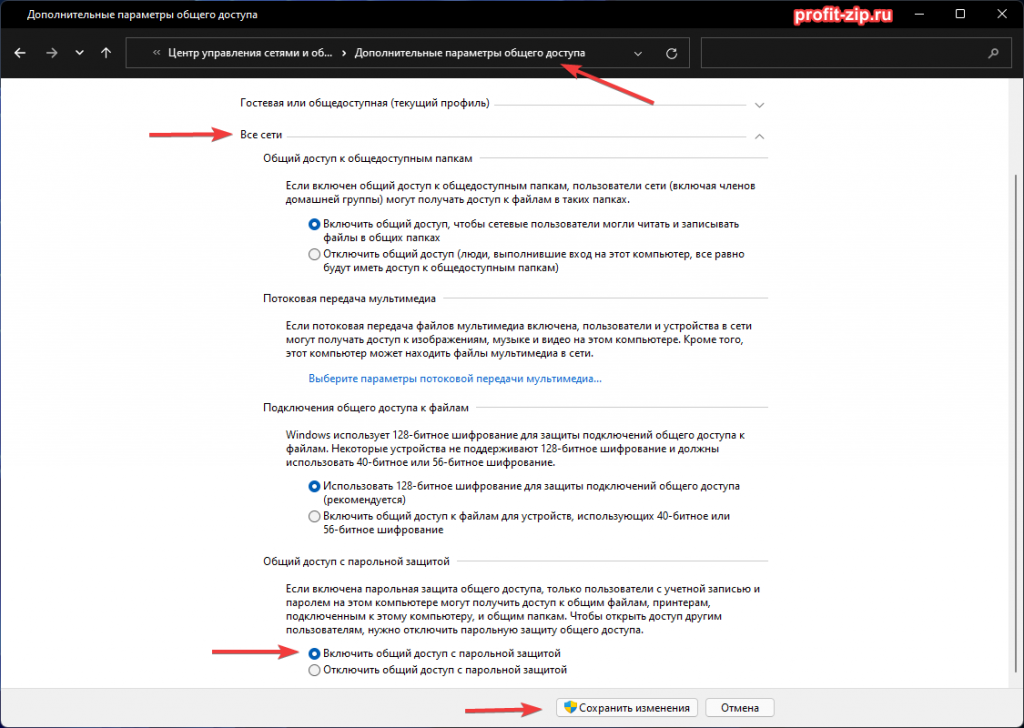
После этого при подключении к компьютеру-серверу будет необходимо ввести учётные данные от любой учётной записи с компьютера-сервера, имеющей права на печать на этом принтере или создать новую учётную запись, специально для печати документов.
Это можно сделать в «Управлении компьютером» – Служебные программы – Локальные пользователи и группы – Пользователи. ПКМ по пустому месту в окне пользователей – Новый пользователь.
Введите название пользователя и укажите пароль. Установите галочку на «Срок действия пароля не ограничен» и на «Запретить смену пароля пользователем». 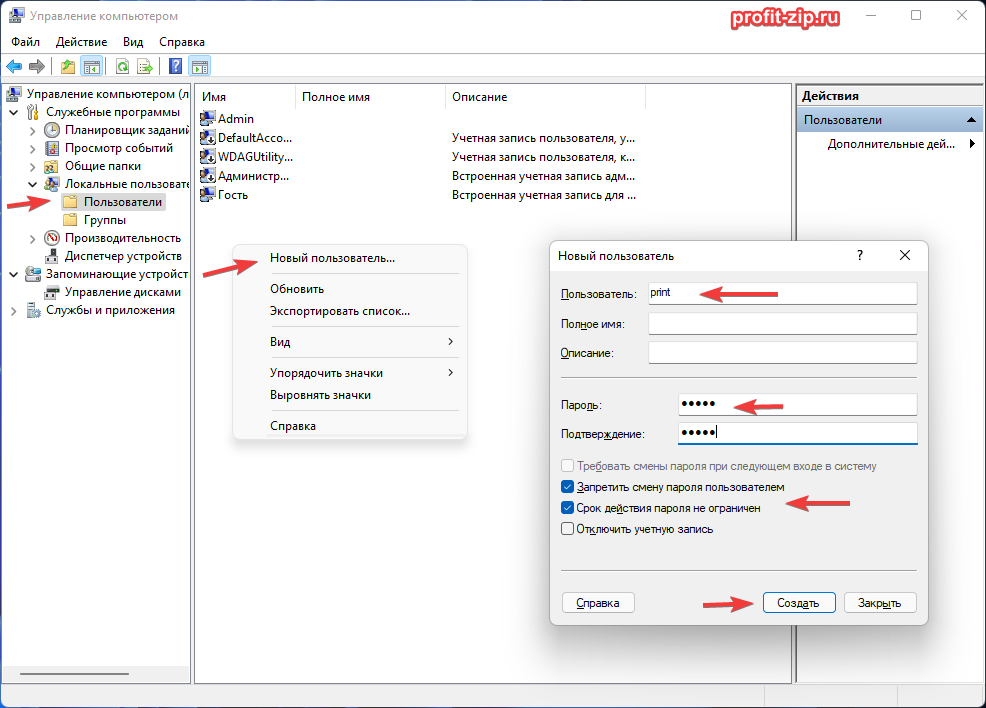
После этого перезагрузите оба компьютера и с компьютера-клиента вновь добавьте расшаренный принтер.
В случае, если и это не помогло, внесите изменения в реестр:
В разделе HKLMSYSTEMCurrentControlSetControlPrint создайте ключ RpcAuthnLevelPrivacyEnabled (DWORD) с значением 0
В разделе HKLMSoftwarePoliciesMicrosoftWindows NTPrintersPointAndPrint параметр RestrictDriverInstallationToAdministrators (DWORD) с значением 1
Также данная ошибка может проявлять себя сообщением: «Установленная на данном компьютере политика не позволяет подключение к данной очереди печати. Обратитесь к системному администратору»:
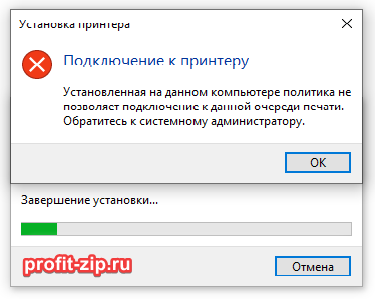
Данная ошибка появляется после установки нескольких обновлений Windows:
- KB5005565
- KB5005568
- KB5006670
- KB5006714 (по информации пользователя OLeg из комментариев)
- KB5007186
- KB5007247 (по информации пользователя Oleg из комментариев)
Обновления необходимо удалить на обоих компьютерах: и на том, с которого происходит попытка подключения к принтеру, и на том, к которому принтер подключен физически.
Решение через реестр
Данное решение предложил комментатор Valdiz в комментариях к этой статье.
Как показывает практика, это решение помогает примерно в половине случаев. Мы рекомендуем всё-таки сразу удалять обновления ОС.
Запустите редактор реестра (regedit). Перейдите в ветку HKEY_LOCAL_MACHINESystemCurrentControlSetControlPrint . Создайте параметр типа DWORD32 с именем RpcAuthnLevelPrivacyEnabled и установите ему значение 0 .
Или скачайте файл fix-0x0000011b.zip (1 КБ), разархивируйте, запустите файл fix-0x0000011b.reg и разрешите ему внести изменения в реестр.
Решение через удаление обновлений
Для удаления этих обновлений перейдите в Панель управления – Программы и компоненты – Просмотр установленных обновлений.
/> 
В открывшемся окне найдите обновление с индексами из перечисленных выше, выделите их и нажмите «Удалить» в панели сверху. Согласитесь на удаление обновления и дождитесь завершения удаления.

/>
Удалить обновления можно и через командную строку или PowerShell (от имени администратора): wusa /uninstall /kb:5005565 , wusa /uninstall /kb:5005568 , wusa /uninstall /kb:5006670 , wusa /uninstall /kb:5006714 , wusa /uninstall /kb:5007186 , wusa /uninstall /kb:5007247

Так же обратите внимание: могут установиться не все обновления, а, например, только одно. В таком случае, при попытке удаления неустановленного обновления, появится ошибка:

Просто проигнорируйте её.
После удаления обновлений, перезагрузите компьютер и попробуйте подключиться к принтеру вновь.
В случае неудачи, переименуйте принтер. После этого проблема должна исчезнуть.
Отключение (скрытие) обновления
Для того, чтобы данные обновления больше не устанавливались на компьютер, скачайте утилиту скрытия обновлений Windows:
wushowhide.diagcab (48КБ) / ZIP-архив: wushowhide.zip (44КБ)
В случае скачивания архива, распакуйте из него файл wushowhide.diagcab в любую папку и запустите его.
В первом окне нажмите кнопку «Далее», после чего дождитесь сбора сведений:
/>
Выберите пункт «Hide updates» (Скрыть обновления): 
Найдите обновление «Накопительное обновления для Windows 10 Version 21H1 для систем на базе процессоров x64, 2021 09 (KB5005565)» и иные обновления, указанные в начале страницы. Установите на них галочку и нажмите «Далее»: 
Дождитесь завершения скрытия обновления. Убедитесь, что установлен статус «Исправлено». Нажмите «Закрыть» и перезагрузите ПК. 
Если обновление в списке не отображается – значит либо обновление уже установлено в системе (и его необходимо предварительно удалить), либо не выполнена перезагрузка после удаления обновления.
Временное отключение обновлений Windows
Также вы можете временно приостановить обновления ОС, пока Microsoft не решат проблему данного обновления. Сделать это можно через приложение «Параметры»:
Параметры – Обновление и безопасность – Центр обновления Windows – Дополнительные параметры – Раздел «Приостановка обновлений».
В данном разделе Вы можете приостановить скачивание обновлений до определённой даты (максимум на 35 дней).
Также можно ограничить скачивание некоторых обновлений путём перевода подключения в тип «Лимитное подключение». Сделать это можно также через приложение «Параметры»:
Параметры – Сеть и Интернет – Ethernet – нажмите по текущему подключению левой кнопкой мыши (обычно оно называется «Сеть»). В разделе «Лимитное подключение» переведите ползунок «Задать как лимитное подключение«.
При включении данной функции, часть необязательных обновлений скачиваться не будет.
Частые ошибки подключения к сетевому принтеру в Windows 10
Подключение к принтеру иногда сопровождается возникновением определенных ошибок, из-за которых пользователи не могут задавать печать документов и в полной мере использовать возможности печатающего устройства. Сегодня мы поговорим о самых распространенных ошибках подключения к сетевому принтеру, а главное, подскажем, как от них избавиться. Рассматривать будем преимущественно простые в понимании способы, благодаря чему, при наличии достаточного терпения, с устранением ошибок подключения к принтеру справится любой продвинутый пользователь, имеющий опыт работы с системой Windows 10.
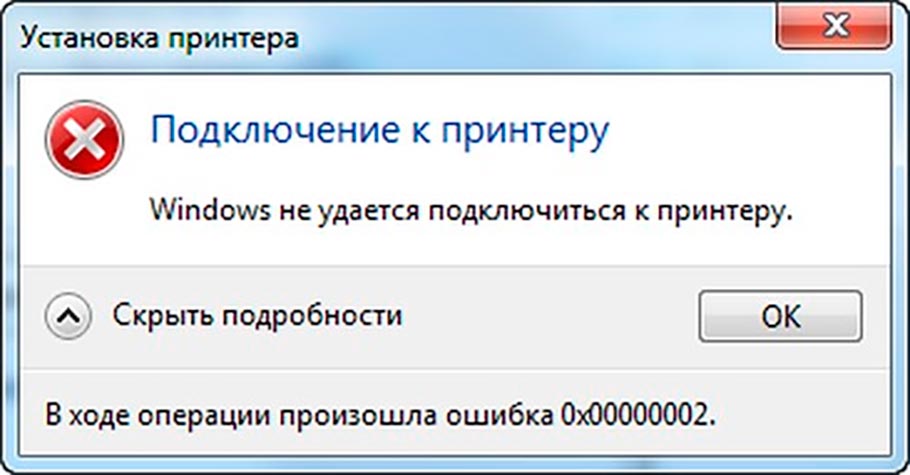
Общие сведения об ошибках подключения к принтеру в Windows 10
Прежде чем приступить к прочтению инструкций по конкретным кодам ошибок, рекомендуем ознакомиться со статьей, в которой мы описали универсальные методы устранения ошибок, связанных с подключением к принтерам и установкой их устройствами по умолчанию («Как исправить ошибку «Windows не удается подключиться к принтеру»). Если приведенные там рекомендации не помогли, тогда есть смысл приступать к ознакомлению с инструкциями по распространенным кодам ошибок.
Чтобы не повторяться, мы поделили упомянутые коды на несколько групп, к каждой из которых приложили подробный перечень действий. Сразу скажем, что мы не можем гарантировать работоспособность методов в 100% случаев, так как обстоятельства возникновения ошибок часто различаются. Но многие пользователям далее приведенные советы помогли. Будем надеяться, что они окажутся полезными и для наших читателей.
Важно: Многие приведенные способы работают не только в Windows 10, но и более ранних версиях ОС от Microsoft. Поэтому если нужно устранить ошибку подключения к принтеру в Windows 7 или 8, испробуйте те же варианты. Они должны помочь.
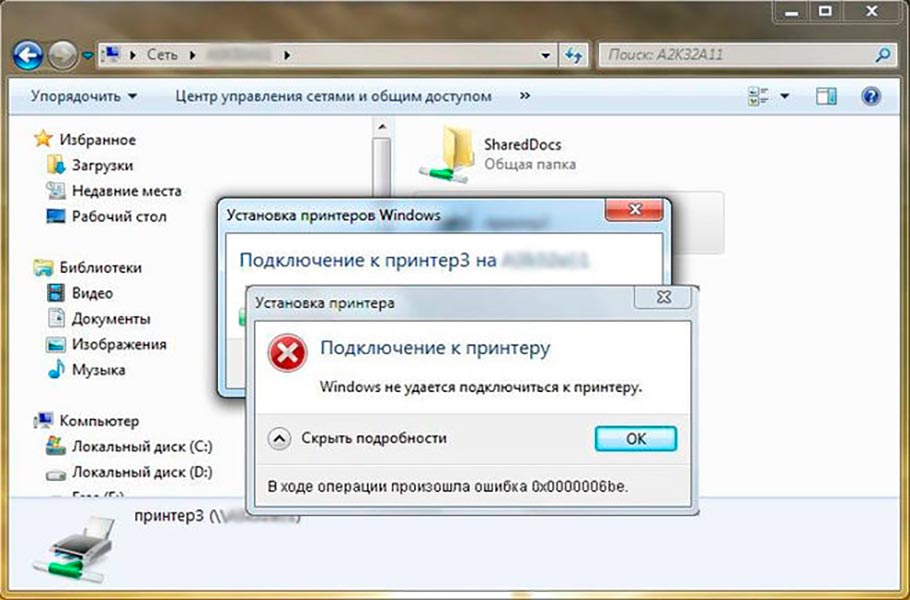
Ошибки 0x00000002 и 0x00000006 при подключении к сетевому принтеру
Обозначенные ошибки возникают по одинаковым причинам, поэтому решения тоже идентичны. Загвоздка в том, что код может появляться вследствие стечения множества обстоятельств, поэтому часто для решения проблемы приходится последовательно пробовать все далее приведенные методы. И даже в этом случае нет гарантии получения требуемого результата. Однако попытаться определенно стоит.
Итак, первым способом достижения цели является выполнение официальной инструкции от Microsoft. Она предполагает осуществление таких шагов:
- Установите все доступные обновления системы, затем перезагрузите ПК и попробуйте подключить принтер еще раз.
- Запустите встроенные службы диагностики неполадок (как операционной системы в целом, так и проблем, не позволяющих завершить печать, в частности). Дождитесь завершения мониторинга и автоматического устранения найденных неполадок. Затем попробуйте добавить принтер заново.
- Подключите принтер через локальный порт, указав данные хоста и наименование оргтехники, а затем установите драйверы. После выполнения перечисленных действий для внесения изменений перезагрузите компьютер. Демонстрация процесса в видеоформате прилагается чуть ниже.
Вторым способом ликвидации ошибок 0x00000002 и 0x00000006 является полная переустановка драйверов. Алгоритм таков:
- Зайдите в Свойства: Сервер печати (нажмите Win+R, затем введите printui.exe/s/t2).
- Выберите нефункционирующий пакет драйверов и нажмите Удалить.
- Скачайте с официального сайта свежие драйверы для конкретного принтера, а затем установите их в соответствии с подсказками инсталлятора.
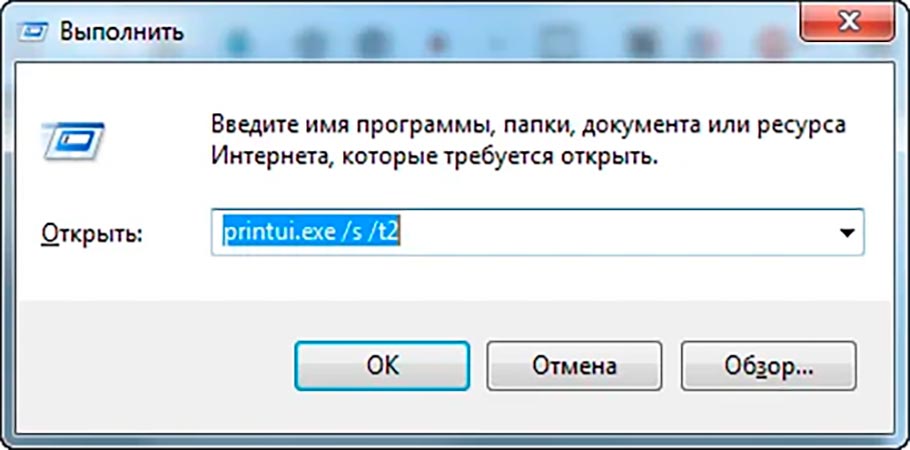
Третий способ исправления ошибок подключения к сетевому принтеру 0x00000002 и 0x00000006 в Windows 10 (и других версиях ОС) тоже связан с обновлением/установкой драйверов. Он подходит при двух условиях – разрядность системы хоста составляет х64 и на клиенте установлена ОС той же версии, что и на сервере (например, Windows 7 на обоих компьютерах). Порядок действий таков:
- Включите Панель управления и перейдите в раздел Устройства и принтеры.
- Выберите нужный принтер и через контекстное меню откройте Свойства.
- Найдите Дополнительные драйверы (вкладка Доступ) и поставьте галочку на x86.
- Дождитесь старта автоматической установки драйверов (если действия не последует – установите их вручную).
Приведенные способы помогают избавиться от ошибок подключения принтера 0x00000002 и 0x00000006 в подавляющем большинстве случаев. Если они не срабатывают (и советы из рекомендованной ранее статьи тоже не помогли), то остается обратиться за помощью к Microsoft или к производителю принтера.
Важно: Есть и другие методы достижения результата. Но они довольно сложны, а малейшая неточность в их реализации с большой вероятностью может привести к критическим последствиям в работе ПК. Поэтому мы опубликовали только безопасные решения, чье применение не помешает функционированию системы.
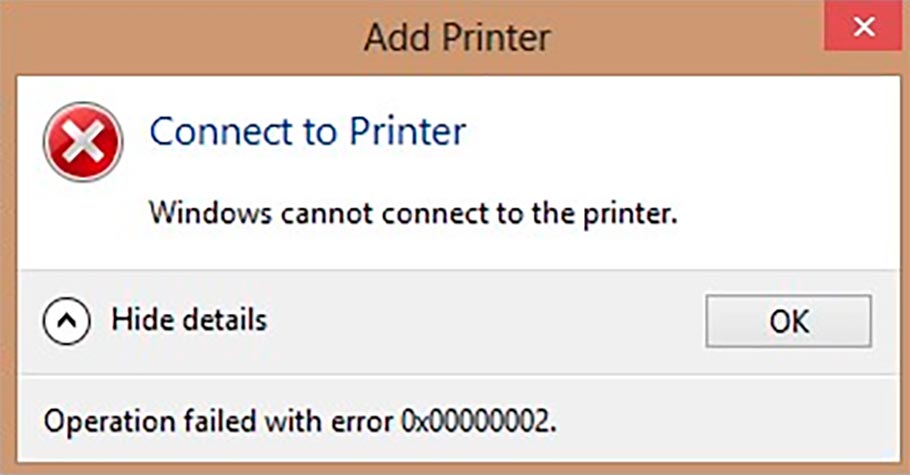
Ошибки подключения к принтеру 0х00004005 и 0x0000007e
Эти ошибки целесообразно попробовать убрать ранее упомянутыми методами. Если они не помогли, нужно выполнить установку принтера, как в вышеприведенном видео. При этом в пункте Имя порта надо указать данные в виде ||hostname|printer, где hostname – название хоста (находится в поле Hostname в реестре по пути HKEY_LOCAL_MACHINE/SYSTEM/CurrentControlSet/Services/Tcpip/Parameters), а printer – IP-адрес печатающего устройства (можно узнать в свойствах принтера). В результате должно получиться что-то вроде ||user2-PC|172.0.0.1 (это лишь пример, ваши данные будут отличаться).
Если при вводе возникает ошибка, то необходимо использовать вариант со стандартными косыми чертами: \hostnameprinter. Эти решения работают через раз (возможно, зависят от версии ОС). В целом, метод не особо отличается от варианта, представленного на видео. Разница только в том, что вместо имени принтера понадобится вводить его адрес.
Со значительной вероятностью применение метода поможет избавиться от ошибок подключения к принтеру 0х00004005 и 0x0000007e, тем самым обеспечив прямое подключение к оргтехнике с клиентского ПК и, соответственно, возможность выполнения удаленной печати.
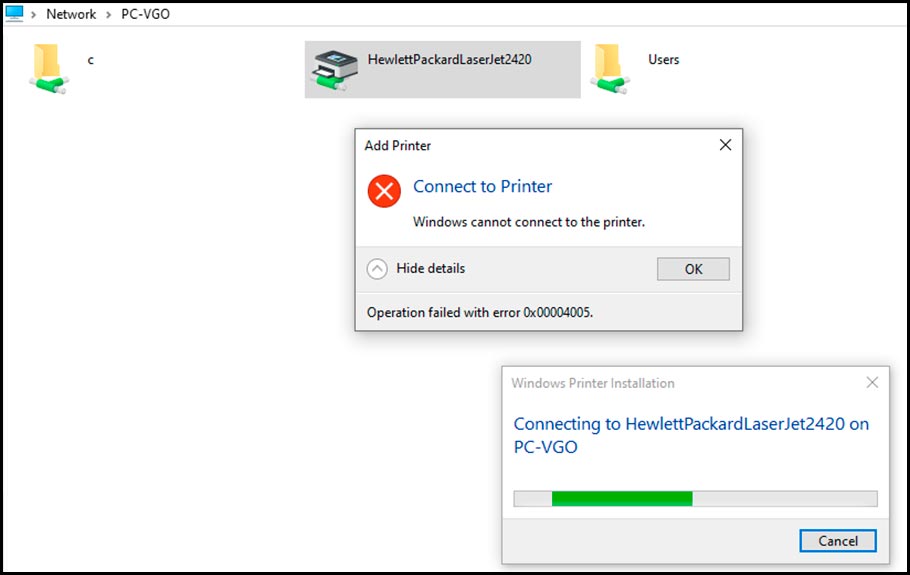
Ошибки подключения к принтеру 0x0000000a, 0x00000214, 0x0000052e
Представленные ошибки появляются довольно редко, а их исправление требует минимального количества действий:
- При возникновении кода ошибки 0x0000000a достаточно активировать гостевую учетную запись на сервере. Также не помешают остановка и последующий запуск службы Диспетчер печати.
- Ошибка 0x00000214 свидетельствует о проблемах, связанных с отсутствием драйверов (в основном из-за различий в разрядности ОС хоста и клиента). Устранить проблему можно переустановкой драйверов.
- При появлении кода ошибки 0x0000052e следует зайти в Диспетчер учетных данных, выбрать Добавить учетные данныеWindows и ввести требуемые данные.
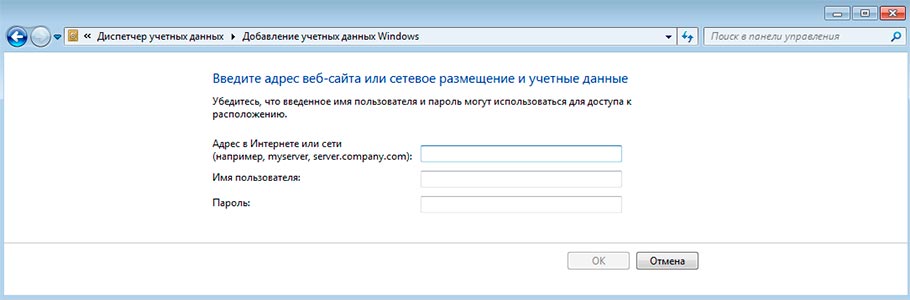
Важно: Большинство ошибок, связанных с подключением к сетевому принтеру, обосновано проблемами с драйверами или отсутствием нужных прав у пользователей. Поэтому решению этих вопросов нужно уделить внимание еще на стадии изначальной настройки доступа к принтеру.