
Всем доброго времени суток! Пару дней назад мой компьютер огорчил меня до невозможности. Во время загрузки системы (Win 10) появилось окно «Автоматическая починка». Попробовал все варианты восстановления системы. Всё напрасно. Танцы с бубном не помогают. Выходит ошибка. В этом логе
c /windows/system32/logfiles/srt/srttrail.txt: Вот код этой ошибки — (Поиск установленного LCUs) 0x1160
Возможно ли починить это, не переустанавливая систему? (боюсь, при моём возрасте, я просто не успею заново интсталировать туеву хучу программ и плагинов).
Вот собственно сам лог файл (прошу прощения, на немецком языке) :
c /windows/system32/logfiles/srt/srttrail.txt:
Protokoll der Starthilfediagnose und -reparatur
—————————
Zeitpunkt des letzten erfolgreichen Starts: 29.03.2021 22:52:12 (GMT)
Anzahl von Reparaturversuchen: 1
Sitzungsdetails
—————————
Systemdatenträger = DeviceHarddisk0
Windowsverzeichnis = C:Windows
AutoChk-Ausführung = 0
Anzahl der Fehlerursachen = 0
Durchgeführter Test:
—————————
Name: Nach Updates suchen
Ergebnis: Erfolgreich abgeschlossen. Fehlercode = 0x0
Erstellungszeit = 0 ms
Durchgeführter Test:
—————————
Name: Systemdatenträger-Test
Ergebnis: Erfolgreich abgeschlossen. Fehlercode = 0x0
Erstellungszeit = 0 ms
Durchgeführter Test:
—————————
Name: Datenträgerfehlerdiagnose
Ergebnis: Erfolgreich abgeschlossen. Fehlercode = 0x0
Erstellungszeit = 0 ms
Durchgeführter Test:
—————————
Name: Test der Datenträgermetadaten
Ergebnis: Erfolgreich abgeschlossen. Fehlercode = 0x0
Erstellungszeit = 0 ms
Durchgeführter Test:
—————————
Name: Test der Datenträgermetadaten
Ergebnis: Erfolgreich abgeschlossen. Fehlercode = 0x0
Erstellungszeit = 16 ms
Durchgeführter Test:
—————————
Name: Zielbetriebssystem testen
Ergebnis: Erfolgreich abgeschlossen. Fehlercode = 0x0
Erstellungszeit = 0 ms
Durchgeführter Test:
—————————
Name: Überprüfung des Volumeinhalts
Ergebnis: Erfolgreich abgeschlossen. Fehlercode = 0x0
Erstellungszeit = 688 ms
Durchgeführter Test:
—————————
Name: Diagnose des Start-Managers
Ergebnis: Erfolgreich abgeschlossen. Fehlercode = 0x0
Erstellungszeit = 0 ms
Durchgeführter Test:
—————————
Name: Diagnose des Systemstartprotokolls
Ergebnis: Erfolgreich abgeschlossen. Fehlercode = 0x0
Erstellungszeit = 0 ms
Durchgeführter Test:
—————————
Name: Ereignisprotokolldiagnose
Ergebnis: Erfolgreich abgeschlossen. Fehlercode = 0x0
Erstellungszeit = 187 ms
Durchgeführter Test:
—————————
Name: Interne Statusüberprüfung
Ergebnis: Erfolgreich abgeschlossen. Fehlercode = 0x0
Erstellungszeit = 0 ms
Durchgeführter Test:
—————————
Name: Nach installierten LCUs suchen
Ergebnis: Erfolgreich abgeschlossen. Fehlercode = 0x1160
Erstellungszeit = 3313 ms
—————————
—————————
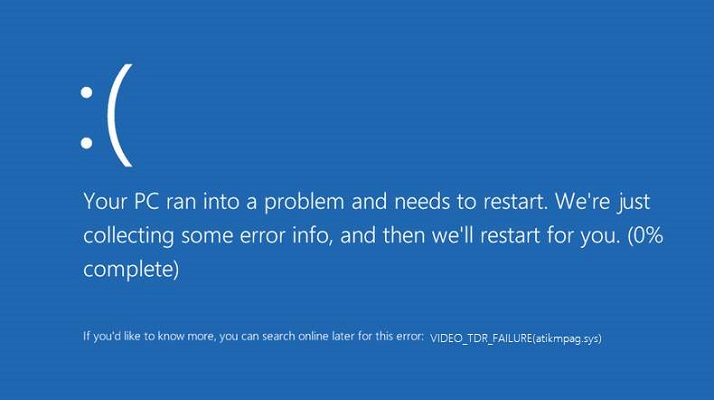
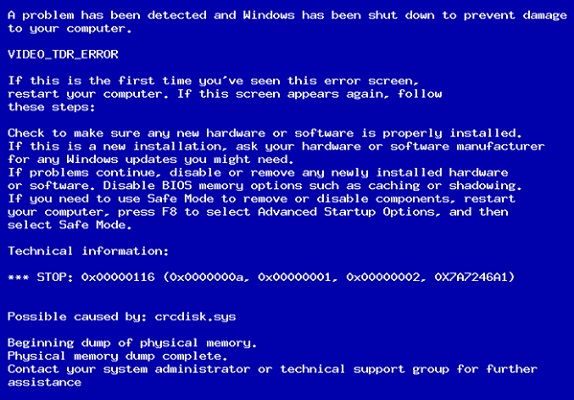
Синий экран смерти с кодом 0x00000116 представляет собой чрезвычайно опасную проблему, которая может отнять у вас огромное количество времени, пока вы будете предпринимать попытки по ее решению. Появление данной проблемы напрямую относится к графическому ускорителю, установленному в системе пользователя.
Причина появления BSoD 0x00000116 заключается в том, что ваша система попыталась обратиться к драйверу графического ускорителя, установленного в компьютере, но она не смогла получить от него обратный ответ в необходимое время, что привело к критическому сбою при загрузке.
Как правило, пользователи Windows сталкиваются с ошибкой 0x00000116 во время установки новой версии графического драйвера, при запуске или работе тяжелого трехмерного приложения, во время работы с Flash-плагинами и многое другое.
К сожалению, причин у синего экрана смерти 0x00000116 достаточно много, но практически все из них так или иначе относятся к вашей видеокарте, что не может не огорчить. Все может дойти даже до того, что вам понадобится прибегнуть к покупке нового графического ускорителя, но не будем забегать сильно вперед, а давайте посмотрим на возможные причины для этой проблемы.
Содержание
- Причины возникновения BSoD 0x00000116
- Методы решения BSoD 0x00000116
- Метод №1 Обновление драйвера видеокарты
- Метод №2 Понижение рабочей температуры
- Метод №3 Проверка ОЗУ
- Метод №4 Снижение частот до заводских
Причины возникновения BSoD 0x00000116
- Драйвер для графического ускорителя. Наиболее частой причиной появления критического сбоя 0x00000116 является драйвер для видеокарты, который по какой-то причине начал работать совершенно некорректно, что, разумеется, вызвало проблемы при запуске системы. Также стоит заметить, что такая проблема может возникнуть из-за конфликта двух драйверов для различных графических чипов, например, во время смены видеокарты в системе.
- Перегрев графического ускорителя. Резкое повышение рабочей температуры видеокарты могло вызвать ее нестабильную работу, что в свою очередь привело к появлению синего экрана смерти. Увеличиться температура видеокарты могла по нескольким причинам, например, из-за ее запыления, высыхания термопасты, слабой системы охлаждения, неполадки в работе самого чипа и т.д.
- Неисправно работающая оперативная память. Одной же и наиболее редких причин, по которым может показываться синий экран смерти 0x00000116, – это некорректно работающая оперативная память, установленная в системе. Оперативная память, как правило, является наиболее надежным компонентом системы, но и она может начать работать с ошибками.
- Проблемы с блоком питания. BSoD 0x00000116 также мог возникнуть вследствие неполадок блока питания, который питает электроэнергией вашу систему. Причем тут блок питания? Дело в том, что существует вероятность, по которой ваша видеокарта не получает достаточно количества энергии для поддержания корректной работы.
- Некорректное повышение частот видеокарты. Порой, нестабильная работа видеокарты может возникнуть из-за повышения рабочих частот устройства. Если вы недавно производили повышение частот видеокарты, после чего сразу же встретились с BSoD 0x00000116, то именно разгон и является причиной проблемы.
- Видеокарта вышла из строя. К сожалению, ваша система не смогла получить доступ к драйверу графического ускорителя потому, что устройство попросту вышло из строя. Довольно часто такое происходит с видеокартами в возрасте. К сожалению, видеокарта – это не самая надежная «железка» в системе.
Как вы могли убедиться, причин для возникновения синего экрана смерти с кодом 0x00000116 достаточно много, но все они так или иначе ведут к проблемам с графическим ускорителем, что довольно прискорбно. Впрочем, зачастую все же проблема представляет собой сбоящий драйвер.
Методы решения BSoD 0x00000116
Метод №1 Обновление драйвера видеокарты
Давайте сразу же займемся самым очевидным, а именно – переустановка драйвера для графического ускорителя. Скорее всего, синий экран смерти 0x00000116 появился в вашей системе именно по вине драйвера. Выполнить переустановку драйверов можно в Диспетчере устройств.
Разумеется, получить доступ к операционной системе вы не можете из-за синего экрана смерти, так что вам понадобится воспользоваться услугами Безопасного режима. Чтобы войти в данный режим, перезагрузите свой компьютер, а затем наживайте постоянно на клавишу F8, чтобы перейти к Дополнительным параметрам загрузки.
Выберите опцию «Безопасный режим с загрузкой сетевых драйверов». Как только вы окажетесь в системе, то нажмите правой кнопкой мыши на Пуск и выберите «Диспетчер устройств». Откройте раздел «Видеоадаптеры» и дважды кликните на свою видеокарту, чтобы перейти к свойствам устройства. Перейдите во вкладку «Драйвер» и кликните на опцию «Обновить драйвер».
Как только Диспетчер устройств обновит драйвер для вашего графического ускорителя, перезагрузите компьютер и войдите в систему обычным способом. Если проблема действительно заключалась в драйвере видеокарты, то синий экран смерти должен был исчезнуть. Если же он все еще на месте – попробуйте удалить драйвер полностью, а потом установить его с официального сайта.
Метод №2 Понижение рабочей температуры
Разумеется, видеокарты могут работать при довольно высоких температурах, но если ее значение доберется до слишком высокой планки – это может принести кучу проблем для всей системы и пользователя. Например, перегревы графического ускорителя могут привести к потере изначальной производительности, всевозможным графическим артефактам, появляющихся время от времени на дисплее монитора, перезагрузке всей системы и возникновению различных критических сбоев, например, синего экрана смерти 0x00000116.
Осуществить проверку рабочей температуры вашей видеокарты можно с помощью стороннего программного обеспечения, которое вы можете загрузить к себе в систему через Безопасный режим с загрузкой сетевых драйверов. Например, вы можете воспользоваться такой программой, как GPU Temp или SpeedFan. Нормальная температура видеокарты в простое составляет 35-45 градусов по Цельсию. Температура под нагрузкой может быть достаточно высокой, но она не должна превышать 90-100 градусов.
Если вы поняли, что ваша видеокарта действительно испытывает перегревы, то срочно снизьте ее температуру, а после проверьте наличие синего экрана сметри 0x00000116. Снизить температуру можно с помощью улучшения потока воздуха в системном блоке, замены термопасты, установкой более мощного охлаждения и т.д.
Метод №3 Проверка ОЗУ
Оперативная память крайне редко является причиной возникновения BSoD 0x00000116, но случаи все же возникают. Вам нужно выполнить проверку своей оперативной памяти и убедиться, что она не является проблемой. Для начала вы можете попросту открыть блок питания и осмотреть непосредственно планки ОЗУ, установленные в материнской плате, на наличие повреждений.
Также стоит выполнить проверку оперативной памяти на наличие ошибок с помощью специализированного программного обеспечения, например, Memtest86+. Вам нужно создать загрузочный носитель с этой программой, после чего загрузиться через него, а затем произойдет автоматическая проверка ОЗУ, которая в данный момент установлена в системе. По результатам проверки, вы поймете, была ли та или иная планка ОЗУ виноватой в появлении синего экрана смерти 0x00000116.
Метод №4 Снижение частот до заводских
Если вы недавно производили повышение частот видеокарты, чтобы увеличить ее производительность, то попробуйте вернуть их значение до заводских. Разгон любой аппаратной составляющей компьютера связан с определенными рисками. Потеря стабильности во время работы видеокарты и появление критических сбоев, например, BSoD 0x00000116, как раз могли возникнуть из-за повышения рабочих частот.
Если вы попробовали выполнить все вышеуказанное, но это не принесло каких-то удовлетворительных результатов в решении синего экрана смерти 0x00000116, то мы рекомендуем вам обратиться к помощи технических специалистов. Возможно, что-то не так с вашей видеокартой, диском, материнской платой или блоком питания. Мы надеемся, что с помощью данной статьи вы смогли избавиться от ошибки 0x00000116, и вам не пришлось обращаться к сервисному центру.
| Автор | Сообщение | ||
|---|---|---|---|
|
|||

Member Статус: Не в сети |
Уважаемые спецы, прошу профессионального совета. Буду очень благодарна ВАМ за сохранение общения во взаимоуважительных рамках, без оффтопика, флуда, перехода на личности, желания покрасоваться навыками острословия, сатиры, троллинга; прошу для продуктивности сугубо по теме. Заранее горячая благодарочка за понимание и экономию нашего общего времени. Всем пис энд лов. Итак, Как восстановить Windows без переустановки после INACCESSIBLE_BOOT_DEVICE? Дано: Win 10 x64 20H2, стояла на диске SSD. #77 После нажатия Reset Hub (при вставленной той флешке) комп завис и после перезагрузки через 3-4 минуты, уже в винду не загрузился. Что сейчас: Винда грузится на бутскрине некоторое время, затем выдает бсод: #77 С загрузчиком, судя по всему, всё впорядке. Уже удаляла и пересоздавала его заново для верности, не помогает. Все файлы на винте в целости и сохранности, подтыкала к стороннему ноуту и переписывала что было можно (что не имеет «корней» в системе), = без проблем переписалось, записывается на SSD также без проблем. chkdsk проходит без ошибок. Бэкап диска снят через Acronis True Image. Далее. Скачан оригинальный образ MSDN такой же версии Windows, при загрузке из него опробовано «Восстановление при загрузке»: #77 Восстанавливало некоторое время, затем пк отключился. Попробовала загрузится — к сожалению, все то же самое, INACCESSIBLE_BOOT_DEVICE в конце. В безопасном режиме также. Затем еще раз загрузилась с дистрибутива и опять попробовала «Восстановление при загрузке». В этот раз на бутскрине оно крутило раза в два-три дольше, а потом выдало такое: #77 Выкладываю указанный файл: SrtTrail.txt Диагностика средства восстановления запуска и журнал восстановления Подробные сведения о сеансе Выполненный тест: Выполненный тест: Выполненный тест: Выполненный тест: Выполненный тест: Выполненный тест: Выполненный тест: Выполненный тест: Выполненный тест: Выполненный тест: Выполненный тест: Выполненный тест: Выполненный тест: Выполненный тест: Выполненный тест: Выполненный тест: Выполненный тест: Выполненный тест: Выполненный тест: Выполненный тест: Выполненный тест: Выполненный тест: Обнаружена основная причина: Исправление: Проверка и восстановление целостности системных файлов ————————— Также, там в папке LogFiles вроде бы много интересных логов, но я в них ничего не шарю: Следующее что пробовала это опять загрузится с дистрибутива, Командная стрка, sfc /scannow. Проверку сделало довольно быстро (может, за минуту). Обычно sfc так быстро не работает. По завершению выкинуло ошибку мне лично непонятную: #77 Я решила еще раз после этого сделать «Восстановление при запуске». В этот раз на бутскрине кроме «Диагностика… чего-то там», увидела и такое: #77 К сожалению, в конце всё кончилось уже знакомым отказом: #77 Я, конечно, после этого попробовала загрузится в Винду. И в обычном режиме, и в безопасном. Но ничего нового. Буду очень благодарна за советы и помощь по нахождению решения. |
 Добавлено: 26.01.2021 23:33
| Реклама | |
|
Партнер |
|
Ecowar |
|
|
Member Статус: Не в сети |
дубль два |

|
Makc1968 |
|
|
Заблокирован Статус: Не в сети |
Мыша писал(а): Обычно sfc так быстро не работает Без переопределения на диск, которому следует сделать проверку целостности, никакие команды работать не будут. В данном случае был проверен дистрибютив с Виндой. Не уверен, что сработает, но может быть поможет такой финт под другой работающей системой типа LiveCD: Восстановление файлов системы при помощи DISM: Нажмите Win+X, выберите «Командная строка (администратор)». В открывшемся окне напишите: PowerShell или PowerShell sfc /scannow или Dism /Online /Cleanup-Image /ScanHealth и затем Dism /Online /Cleanup-Image /CheckHealth Смонтировать в реальный или виртуальный привод установочный диск с 10-кой. Запомнить букву привода с этим диском. DISM /Online /Cleanup-Image /RestoreHealth /source:WIM:H:sourcesInstall.wim:1 /LimitAccess Здесь «H» — это буква привода с установочным диском 10-ки. После успешной операции восстановления выполнить дважды команду sfc /scannow Вот. |


|
Мыша |
|
|
Member Статус: Не в сети |
Makc1968 писал(а): Не уверен, что сработает, но может быть поможет такой финт под другой работающей системой типа LiveCD: Да, как раз скачала для подобных целей Win10PE_x64_v4_5_1_RU by Ratiborus. Makc1968 писал(а): Восстановление файлов системы при помощи DISM: Но разве при этом он не будет как раз восстанавливать файлы именно этой Live Винды? Добавлено спустя 4 часа 22 минуты 3 секунды: Там у меня файлы примерно декабрем датируются в среднем, т.е. месяц-полтора давности. Попробовала оттуда заменить файл SYSTEM (это файл реестра) и кинула его в соответствующую ему папку С:WindowsSystem32config (предварительно забэкапив, конечно, тот родной что был). После этого BSOD перестал показываться при загрузке! Вместо этого просто бесконечная крутелка стала (бутскрин). Пробовала также вместо SYSTEM менять файл DRIVERS, и этот абсолютно никак картину не менял, т.е. похоже, дело все-таки в SYSTEM. |
|
oldman_lbt |
|
|
Member Статус: Не в сети |
Мыша кроме SYSTEM есть еще ветки реестра, подкинь тогда еще и другие. их штуки 3-4 всего. |
|
Godlike66 |
|
|
Member Статус: Не в сети |
Для интереса попробовать дойти до вариантов загрузки и выбрать безопасный режим запуска |
|
r2dsf |
|
|
Moderator Статус: Не в сети |
Мыша писал(а): Итак, Как восстановить Windows без переустановки после INACCESSIBLE_BOOT_DEVICE? Из любого Linux live дистрибутива или через WinPE: Код: bcdboot C:Windows Диск должен быть примонтирован |
|
Мыша |
|
|
Member Статус: Не в сети |
oldman_lbt писал(а): Мыша кроме SYSTEM есть еще ветки реестра, подкинь тогда еще и другие. их штуки 3-4 всего. Но в других ведь настройки Винды и программ, которые мне нужны. Добавлено спустя 31 секунду: Godlike66 писал(а): Для интереса попробовать дойти до вариантов загрузки и выбрать безопасный режим запуска Пробовала, ессно, в безопасном себя всегда ведет точно также. Добавлено спустя 4 минуты 29 секунд: fm_r2dsf писал(а): bcdboot C:Windows Диск должен быть примонтирован Ну это вы думаете что с загрзучиком проблема. Я же писала что с ним походу все впорядке. Я его уже пересоздавала. G’Kar писал(а): Это тоже насчет загрузчика. Я делала по этой инструкции: https://winitpro.ru/index.php/2017/06/1 … indows-10/ Все было то же самое после этого. Также через EasyBCD с Live-винды удаляла загрузочную запись и создавала заного, с указанием диска, куда установлена винда. Не помогает. Мне кажется, раз при замене ветки реестра на SYSTEM у компа изменилось поведение (вместо Бсода на бесконечную загрузку) то это означает что этап загрузчика мы уже прошли и ситема таки попадает в нужную винду и пытается читать её реестр и вот там уже затык. Поправьте, если есть факты, говорящие об обратном. |
|
neemestniii |
|
|
Member Статус: Не в сети |
На рабочем компе как то проделал нечто подобное, утилитой для восстанавления флешек кстати. Так вообще-то в описании было, что обязательно удалить драйвер устанавливаемый прогой до перезагрузки после окончания восстанавления флешки, но я не прочитал |
 как то восстановил с лайв сиди по инструкциям, вырезать из реестра что-то пришлось, благо нашел как сделать описание в инете.
|
oldman_lbt |
|
|
Member Статус: Не в сети |
Мыша ваша проблема сейчас в том, что вы спрашиваете, но сделать не хотите. Пока вы ничего не делаете — ваш компьютер не починится. |
|
Мыша |
|
|
Member Статус: Не в сети |
Ок, подкинула ему также файлы COMPONENTS и SOFTWARE. Ничего не поменялось, всё также бесконечный лоадинг. oldman_lbt писал(а): Мыша ваша проблема сейчас в том, что вы спрашиваете, но сделать не хотите. я не хочу потерять то что мне важно) А это настройки винды и программ. oldman_lbt писал(а): с откатом назад, Простите, не уверена, что правильно поняла, что вы имеете ввиду. |
|
r2dsf |
|
|
Moderator Статус: Не в сети |
Мыша писал(а): Ну это вы думаете что с загрзучиком проблема. Я же писала что с ним походу все впорядке. Я его уже пересоздавала. А не быстрее будет поставить винду на флешку, подключить ее к пк, бутнуться с нее, слить данные в облако или на другое хранилище и переустановить систему? |
|
oldman_lbt |
|
|
Member Статус: Не в сети |
Мыша писал(а): Простите, не уверена, что правильно поняла, что вы имеете ввиду. ну как же… вернуть назад файлики реестра, которые вы меняли. сами же писали, что бэкап сделан. Раз вы многого не понимаете из сказанного другими форумчанами — подумайте об услуге нормального специалиста, время то идет ваше. Добавлено спустя 8 минут 45 секунд: |
|
r2dsf |
|
|
Moderator Статус: Не в сети |
oldman_lbt писал(а): только там не данные, а программы, которые давно стоят, которые сложно найти и т.д. Программы уже установленные легко копируются, нужен каталог самой программы, каталог настроек пользователя (AppData и Roaming) и файлики реестра: #77 Хранятся тут: Код: HKEY_LOCAL_MACHINE SYSTEM: system32configsystem Не вижу причин раздувания темы с терпением троллинга, когда все решается за выходной день. |
|
oldman_lbt |
|
|
Member Статус: Не в сети |
fm_r2dsf так коль умеете — помогите. |
|
r2dsf |
|
|
Moderator Статус: Не в сети |
oldman_lbt, личка у меня открыта. Захочет ТС написать — напишет. |
|
Мыша |
|
|
Member Статус: Не в сети |
fm_r2dsf писал(а): А не быстрее будет поставить винду на флешку, подключить ее к пк, бутнуться с нее, слить данные в облако или на другое хранилище и переустановить систему? Все что можно было слить просто так, уже давно слила. У меня и винда на флешке есть и usb-адаптер для Sata. Но ценность в самой той винде, сейчас вопрос, как её восстановить. Добавлено спустя 8 минут 5 секунд: oldman_lbt писал(а): вернуть назад файлики реестра, которые вы меняли. сами же писали, что бэкап сделан. А, вы про это = конечно, восстановить не вопрос, да. oldman_lbt писал(а): Раз вы многого не понимаете из сказанного другими форумчанами Так вы сказали «Это действие выполняется за 5 минут с откатом«. Мне и в голову не могло прийти что в эти 5 минут под откатом вы можете подразумевать восстановление из образа Акрониса. Одна только перепись такого объема (70Gb) будет идти в разы дольше, не говоря уже о времени на обработку операций и подключение-запуск. Это не 5 минут, это час-два, имхо.. fm_r2dsf писал(а): Программы уже установленные легко копируются, нужен каталог самой программы, каталог настроек пользователя (AppData и Roaming) и файлики реестра: Если и правда можно так сделать чтоб заведомо все программы и настройки винды перекошачились — то я только за. Говорите, как делать эту операцию. Буду вам очень благодарна, если реально. Я так понимаю это аналог «обновления Windows» с сохранением личных данных, которое выполняется с дистрибутива при запущеной винде? fm_r2dsf писал(а): личка у меня открыта. Да вполне можно и тут, если вам не принципиально. не вижу причин… наоборот, кросс-брейнсторминг, так сказать, да и мне спокойней, т.к. дополнительное подтверждение и т.п. а кому-то может и пригодится в будущем. |
|
Darksome |
|
|
Member Статус: Не в сети |
Мыша проверить целостность системы с LiveCD Код: dism /image:c: /cleanup-image /restorehealth где c: диск с системой — вдруг другая буква будет… Код: sfc /scannow /offbootdir=c: /offwindir=c:Windows опять же c: диск с системой… |
|
Мыша |
|
|
Member Статус: Не в сети |
Darksome Darksome писал(а): сначала хранилище: Что вообще такое это хранилище? Darksome писал(а): ну и пробовать надо на восстановленной из архива акрониса копии — все эти операции с подменой файлов реестра уже попортили систему… Так я ж могу и обратно просто вернуть те что были. Всё забэкаплено. Сейчас уже хоть по крайней мере BSOD не вылазит. Добавлено спустя 3 минуты 15 секунд: |
—
Кто сейчас на конференции |
|
Сейчас этот форум просматривают: Bing [Bot] и гости: 8 |
| Вы не можете начинать темы Вы не можете отвечать на сообщения Вы не можете редактировать свои сообщения Вы не можете удалять свои сообщения Вы не можете добавлять вложения |
Лаборатория
Новости

Читайте в статье, что значат коды ошибок Windows 10. Найдете полное описание проблем, инструкцию как исправить при установке, загрузке или после обновления.
Windows 10 – это наиболее продуманная и быстрая операционная система от Майкрософт. Однако, несмотря на большое количество служб контроля и автоматического устранения неполадок, пользователи время от времени сталкиваются с появлением ошибок.
Рассмотрим, какие коды ошибок Windows 10 встречаются чаще всего и как их решить простому пользователю.
Все неполадки условно разделяют на несколько категорий:
Windows 10 является новой ОС, ошибки в которой еще недостаточно хорошо исследованы разработчиками, поэтому рассмотрим все причины и способы решения неполадок.
Базовые ошибки системы
С описанными в этом разделе неполадками пользователи сталкиваются еще до установки и начала использования Виндовс 10. Как правило, проблемы с переходом на новую ОС возникают у пользователей Windows 7. Это объясняется тем, что в Майкрософт отменили полную поддержку семерки и теперь установка новых компонентов десятой версии может привести к возникновению системных ошибок.
Коды ошибок, которые возникают при установке

Провялятся баг установки может одним из следующих образов:
Код ошибки 0xC19000101
Если на экране появился код ошибки при установке Windows 10 0xC19000101, отмените процесс инсталляции и освободите место на жестком диске. Для нормальной работы ОС требуется как минимум 20 ГБ свободного места на накопителе. Также, советуем открыть поле «Советы по устранению неполадок». В новом окне система предложит наиболее вероятные способы решения возникшего бага.
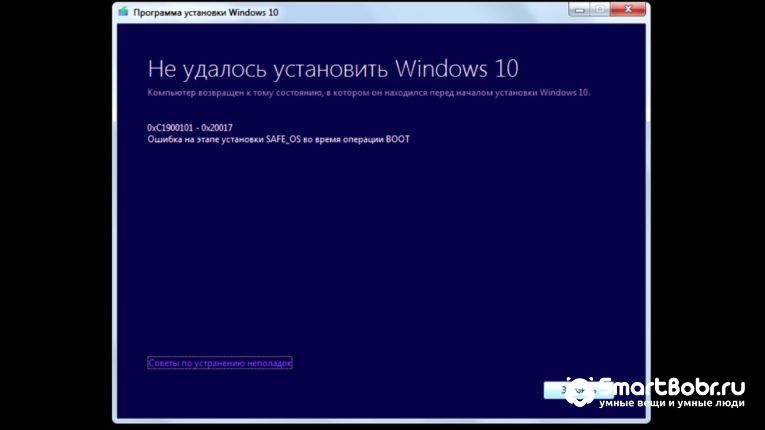
Кодs ошибки Windows 10 C1900101-20004 и C1900101-20017
В случае возникновения кода C1900101-20004 необходимо отключить кабель SATA, а при C1900101-20017 – зайдите в БИОС и отключите ядра, оставив рабочими только 1-2 из них. После успешной установки системы работу отключенных компонентов нужно вернуть.
Код 0x80072f76 0x20017
При возникновении в Windows 10 кода ошибки 0x80072f76 0x20017, необходимо создать загрузочную флешку или диск и уже с помощью носителя установить ОС. Таким образом, будет запущена «чистая установка» Виндовс. Также, вы можете попробовать повторно установить систему после выполнения указанных ниже действий.

0x80072f76 — исправляйте MediaCreationTool
В Windows 10 код ошибки 0x80072f76 означает, что возникли проблемы в работе утилиты MediaCreationTool, которая отвечает за скачивание и установку десятки с сервера Майкрософт. Следуйте инструкции:

Теперь повторно запустите утилиту MediaCreationTool и начните установку Виндовс 10. Все будет работать в нормальном режиме, и ошибка больше не появится.
Ошибки при активации Windows 10
Как известно, для установки Виндовс 10 достаточно скачать ISO-образ на сайте Майкрософт. Это бесплатно и запустить инсталляцию может любой пользователь. Главное, чтобы совпадали сборки старой и новой ОС и ваш компьютер имел минимальные технические характеристики.
Для начала нормальной работы с установленной десяткой её нужно активировать. Пользователи, купившие диск с системой, могут сделать это еще на этапе установки. В таких случаях ошибка активации возникает крайне редко и решается простым перезапуском инсталлятора.
Если же вы решили сначала инсталлировать ОС, а потом уже в настройках ввести ключ активации, есть большая вероятность столкнуться с неполадкой.
Распространенные коды ошибок активации Windows 10 и способы их решения:
Коды ошибок при обновлении Виндовс 10

Обновления системы Windows 10 приходят регулярно. Обычные пакеты безопасности устанавливаются через каждые несколько дней и часто их инсталляция происходит в фоновом режиме.
Примерно через каждые несколько месяцев разработчики Microsoft выпускают более серьёзные апдейты, которые требуют полной перезагрузки системы, а их установка может занимать даже несколько часов.
Коды ошибок при обновлении Windows 10 отображаются в окне Центра уведомлений. Так как система обновляется «по воздуху», для устранения неполадок достаточно проверить соединение с интернетом или перезагрузить компьютер и попытаться подключиться к Wi-Fi с быстрым поддержкой быстрого соединения.
0х800F0922
Этот код говорит о том, что в системе недостаточное количество памяти на жестком диске для установки обновления. Почистите память и только после этого повторно устанавливайте обновления.
Также, появление ошибок при обновлении может свидетельствовать о их несовместимости с техническим характеристиками вашего ПК.
0x80070002
Код ошибки 0x80070002 в Windows 10 означает, что на компьютере неправильно выставлена дата или Центр обновлений работает некорректно. Для начала убедитесь, что время выставлено верно. Затем следуйте инструкции:
Синий экран смерти (BSoD)

Синий экран смерти (или BSoD) – это самая серьёзная ошибка всех версий ОС Windows. Цвет экрана может быть как синим (в 95% случаев), так и красным.
Синий цвет указывает на программную причину неполадки. Система не смогла справиться с нагрузкой или не был найден способ устранения бага, поэтому появляется BSoD. Он блокирует сеанс, е сохраняет данные и автоматически перезапускает компьютер.
Распространенные причины появления BSoD:
Красный экран смерти
Красный экран смерти обозначает что нарушена работа аппаратных компонентов ПК. Если красный экран появляется через несколько минут после каждого включения ОС. Единственное, что вы можете сделать – обратиться в сервисный центр для проведения ремонта.
В десятой версии Виндовс стало гораздо удобнее взаимодействовать с BSoD. В окне появилось более-менее нормальное описание для возникшей ошибки, и пользователи могут просканировать QR-код, который перенаправит их на страничку с детальными указаниями для решения проблемы.
Универсальный способ устранения экрана смерти:


Другие ошибки в работе ОС
Рассмотрим распространенные типы неполадок, которые могу появляться при работе с ОС Windows 10.
Неполадки с USB
Часто при подключении любого устройства через USB (флешки или кабеля) появляется ошибка с кодом 43 Windows 10. Она указывает на то, что материнская плата не может подключиться к устройству.
Проблема имеет аппаратных характер и используемый разъем следует починить или заменить. Попробуйте подключить устройство к другому порту USB на вашем компьютере.

Не исключён и единовременный программный сбой. Для его устранения вы можете попробовать выполнить такие действия:

Код 0x8004005
Сразу после установки Виндовс 10 в системе может возникать ошибка с кодом 0х8004005. При этом, появляются проблемы в работе сетевого оборудования. Часто подключение к интернету пропадает, но появляется после перезагрузки ПК и снова исчезает через 5-10 минут.
Для устранения этой неполадки разработчики выпустили специальный пакет обновлений 0x80KB3081424. Если в данный момент на компьютере есть соединение с сетью, запустите работу Центра обновлений и пакет будет установлен автоматически.
В случае, если подключение не работает, загрузите нужный пакет с сайта Майкрософт на другой ПК и скиньте файл на свой компьютер. Выполните установку и перезапустите ОС.

Теперь вы знаете, как устранить распространенные коды ошибок в Windows 10. Делитесь в комментариях, с какими багами и неполадками сталкивались вы и как смогли их решить.
Типовые ошибки при установке Windows через SCCM
В этой статье мы расскажем, как легко и эффективно траблшутить установку Windows, выполняемую через System Center Configuration Manager (SCCM) или с помощью MDT.
Итак, мы рассматриваем ситуацию, когда выполняется task sequence, запущенный с SCCM сервера или из MDT, интегрированной с WDS. Существенной разницы нет, ведь exit коды фактически у них одинаковые для стандартных типовых шагов. также соверщенно не важно, загружали ли вы клиента с PXE или через Boot media (загрузочную срезу на USB или DVD), главное, чтобы вы попали в среду Windows PE и могли там выбрать нужный task sequence.
Exit win32 codes — коды ошибок в task sequence
Итак, представим себе, что вы успешно запустили task sequence и через некотрое время получили окно с кодом ошибки. Вот типовые коды:
0x80070070 — «There is not enough space on the disk.» На диске нет достаточно места. Такое встречается, когда диск не обнаружен или не является disk 0 на SATA контроллере (нельзя установить ОС на disk 1 и т. д.) или когда в компьютер вставлены другие носители (флэшки, внешние диски). Также такое встречается, когда структура разделов на диске не соотвествует утанавливаемой ОС: например, диск разбит в MBR, а вы ставите в GPT. Это типовая ситуация, когда вы устанавливаете Windows 10 в UEFI (со структурой разделов GPT) после того, как на этом диске стояла Windows 7 в Legacy mode (структура разделов MBR). И самый последний возможный случай — когда на диске есть скрытые или зашифрованные разделы (например с помощью Bitlocker). Во всех случаях диск необходимо очистить от разделов с помощью утилиты diskpart.
Очистка выполняется следующими командами в окне cmd:
diskpart
select disk 0
clean
exit
0x80070490 — «Invalid disk number specified». «System partition is not defined». Failed to identify HDD, failed to identify existing partitions on the HDD, failed to find driver for PCIVEN device. Типовая ошибка, когда Windows PE не может определить наличие диска на контроллере, разделов на нем, часто в случае неправильной настройки в BIOS или в следствие того, что ваш загрузочный образ Windows PE просто не содержит нужных драйверов для вашего контроллера диска. Напомню, что необходимо добавлять драйвера контроллеров в загрузочный образ через утилиту DISM, когда вы переходите с одной платформы на другую.
0x80070032 — «The active system partition on a MBR system must be NTFS». Существующая файловая система или разбиение диска не NTFS. Диск необходимо очистить от разделов с помощью утилиты diskpart.
0x80070570 — «An error occurred while starting task sequence». «The file or directory is corrupted and unreadable.» Эта ошибка может как означать повреждение самого диска или файловой системы, так и исходных файлов пакетов, которые вы ставите на диск. Также эта ошибка встречается, когда компьютер некорректно выключен и Windows хочет проверить диск на ошибки при следующей загрузке.
0x80070057 — «Format failed». Утилита для форматирования диска. встроенная в MDT, не может отформатировать диск. Чаще всего из-за того, что диск не определяется или не подключен как disk 0 в системе.
0x80070002 — «The system cannot find the file specified». Если установка происходит с SCCM, то это означает, что пакет не удалось успешно скачать с сервера, в остальных случаях — в пакете установки программы используется неверный путь или отсуствуют какие-то файлы.
0x80004005 — «An error occurred while retrieving policy for this computer». Эта ошибка может иметь за собой массу различных причин, потому что 4005 — это generic code, означающий, что операция не может быть выполнена. Но если она встречается в самом начале до выбора task sequence для исполнения и сопровожается текстом ошибки «An error occurred while retrieving policy for this computer», то это происходит, когда клиент не может получить список task sequence с SCCM сервера. Причина тому — неправильное время, установленное на клиете или сетевая ошибка. Также, это может быть следствием того, что сертификат в загрузочном образе (boot image) и сертификат на Management point сервере SCCM отличаются.
Поясню механизм, как это работает. Ваш загрузочный образ должен содержать всю неободимую информацию для подключения к серверам SCCM (прописывается в конфигурационном файле MDT). Затем, при загрузке Windows PE исполняется необходимая последовательность команд, в частности подключение к Management Point, откуда клиент должен забрать список доступных Task sequences. В этот момент ко всему прочему проверяется время на клиенте и на сервере, если они отличаются, сервер ответит отказом. Равно как и в случае неподходящего сертификата.
В остальных случаях 0x80004005 просто означает неудачное выполнение операции. Чтобы узнать детали, что именно было не выполенно, необходимо изучать логи SCCM.
Как собирать логи SCCM / MDT
MDT создает следующие лог-файлы:
В конце выполнения task sequence все логи копируются в папку, указанную в свойстве SLShare файле настроек MDT Customsettings. ini file. Если вы указали сетевой путь, то сетевой ресурс должен быть доступен для этого.
Дополнительно, сама Windows создает два полезных файла в папке C:WindowsPantherUnattendGC — setupact. log и setuperr. log. С помощью них вы можете найти ошибки во время конфигурирования Windows и добавления компьютера в домен.
Расположение логов меняется в зависимости от того, какой тип установки вы используете (LTI, ZTI, с SCCM или без). Но в общем случае порядок их поиска таков:
Чем читать логи
Программой Cmtrace. Она вохдит в состав пакет System Center 2012 R2 Configuration Manager Toolkit в виде самостоятельной утилиты. Я рекомендую встроить ее в ваш загрузочный образ. Чтобы прочитать логи в Windows PE, нажмите F8, появится окно cmd, где вы можете или вызвать cmtrace или explorer.

Исправлено: ошибка восстановления BlueScreen 0xc0000017 в Windows 10
Код ошибки 0xc0000017 появляется после неудачной чистой установки или обновлений, заканчивающихся BSOD (Blue Screen of Death). Оно сопровождается сообщением об ошибке «Недостаточно памяти для создания устройства с виртуальным диском». Этот код ошибки отшлифует STATUS_NO_MEMORY и сигнализирует о том, что для указанных местоположений недостаточно квот виртуальной памяти или файлов подкачки.

Что вызывает BSOD 0xc0000017 в Windows?
Способ 1: остановка AV-пакета (если применимо)
Если вы столкнулись с этой проблемой при попытке обновить версию Windows до Windows 10, вам следует начать этот квест по устранению неполадок, исключив возможность вмешательства третьих лиц. Как выяснилось, вполне возможно, что чрезмерно защищенный антивирусный пакет останавливает операцию обновления из-за ложного срабатывания.
Comodo, Avast, McAffee чаще всего сообщают о причинах такого поведения, но могут быть и другие. Если этот сценарий применим, и вы на самом деле используете сторонний пакет, который может вызывать эти помехи, вам следует проверить, успешна ли операция, если вы делаете это, когда пакет антивируса отключен или удален.
Вы можете начать все медленно, отключив постоянную защиту и повторив процесс обновления. Если BSOD 0xc0000017 больше не появляется, вы можете сделать вывод, что причиной этого был ваш AV. С большинством пакетов безопасности вы можете сделать это прямо из меню панели задач.

Отключение постоянной защиты на Avast Antivirus
Однако, если вы используете сторонний пакет безопасности, который включает в себя брандмауэр, отключения защиты в реальном времени будет недостаточно, поскольку тот же пакет безопасности будет оставаться на своем месте. Если этот сценарий применим, единственное реальное исправление – полностью удалить брандмауэр Antivirus + и убедиться, что не осталось файлов, которые могут по-прежнему вызывать такое же поведение.
Вот краткое руководство о том, как удалить проблемный сторонний пакет и удалить все остаточные файлы, которые могут помешать обновлению:
Если та же проблема все еще возникает или этот метод не применим к вашему конкретному сценарию, перейдите к следующему потенциальному исправлению ниже.
Способ 2: отключить все внешние устройства
0x0000017 ассоциируется с «плохой памятью», но в действительности проблема, скорее всего, возникает из-за слишком большого выделения памяти, поэтому системе не хватает времени для завершения процесса обновления / установки.
Это можно легко решить, добавив дополнительную оперативную память, оснастив компьютер необходимым оборудованием для завершения процесса.
Но если у вас нет планов по обновлению спецификаций вашего ПК, вы, вероятно, можете легко распределить память, отключив все ненужные USB-устройства. Несколько пострадавших пользователей подтвердили, что этот метод был успешным для них.
 Отключение ненужных портов USB
Если устройство не работает, нет необходимости разрешать ему резервировать память. Имея это в виду, отключите все второстепенные USB-устройства и повторите процесс, который вызывал 0xc0000017 – Недостаточно памяти для создания устройства с виртуальным диском.
Если этот сценарий неприменим или вы ищете другой подход, перейдите к следующему потенциальному исправлению ниже.
Способ 3: обновление драйверов материнской платы
Как выясняется, эта проблема также может быть вызвана сильно устаревшим драйвером материнской платы, который не совместим с Windows 10. Несколько пользователей, с которыми мы сталкиваемся при ошибке 0xc0000017 при обновлении до Windows 10, сообщили, что процесс, наконец, был успешным после того, как они обновили драйвер материнской платы до последней версии.
Известно, что Центр обновления Windows не может обновить драйверы материнской платы, поэтому скорее всего вам придется делать это вручную.
Вот краткое руководство по обновлению материнской платы вручную:
Примечание. Убедитесь, что вы загружаете драйверы материнской платы с официальных каналов. Держитесь подальше от сторонних сайтов загрузки, если вам абсолютно не нужно проходить через них.
Если тот же код ошибки 0xc0000017 все еще происходит или у вас уже установлена последняя версия драйвера, перейдите к следующему потенциальному исправлению ниже.
Метод 4: Очистка плохих записей памяти
Microsoft уже исследовала эту проблему и подтвердила, что эта конкретная проблема также может возникать в тех случаях, когда ОС пытается создать диск ОЗУ для среды Windows PE во время процесса загрузки. Если во время этой операции обнаружены плохие блоки памяти в хранилище BCD, в результате вы можете увидеть код ошибки 0xc0000017.
Если этот сценарий применим, вы можете решить проблему довольно легко, используя серию команд CMD, способных проверять и очищать поврежденные записи памяти в хранилище BCD. Вот краткое руководство о том, как это сделать:
Если вы все еще сталкиваетесь с кодом ошибки 0xc0000017 даже после того, как вы следовали инструкциям выше, перейдите к следующему потенциальному исправлению ниже.
Способ 5: отключение гибридной графики из BIOS
Как выясняется, эта проблема также может возникать из-за функции графического процессора, присутствующего на интегрированных видеокартах AMD, называемой гибридной графикой. Несколько затронутых пользователей подтвердили, что после перехода в настройки BIOS и отключения гибридной графики в меню «Конфигурация устройства» процесс обновления / чистой установки успешно завершен без каких-либо дополнительных проблем.
Этот метод обычно считается успешным с моделями ZBook производства HP.
Вот краткое руководство по отключению гибридной графики в настройках BIOS:
Примечание. На большинстве материнских плат кнопка настройки отображается на экране. Но если вы этого не видите, вы можете найти в Интернете конкретные инструкции по вводу настроек BIOS в соответствии с моделью вашей материнской платы.
Примечание. Если вы найдете параметр, позволяющий установить для гибридной графики значение «Отключено», сделайте это.
Если та же проблема все еще возникает, перейдите к следующему способу ниже.
Метод 6: Обновление после чистой загрузки (если применимо)
Как выясняется, существует много потенциальных преступников, которые могут быть ответственны за появление этой проблемы. И это не только сторонние антивирусные пакеты, которые могут помешать обновлению установки, это также служебное приложение, которое обычно не подозревается в сценарии, где задействован BSOD.
Если вы сталкиваетесь с BSOD 0xc0000017 во время попытки обновить старую версию Windows до Windows 10, вам следует исключить возможность вмешательства третьих лиц, повторив попытку обновления после чистой загрузки.
Когда вы достигнете чистого состояния загрузки, ваш компьютер запустится без каких-либо сторонних служб, процессов или элементов запуска, которые могут помешать процессу обновления.
Вот краткое руководство по достижению чистого состояния загрузки, в котором вы можете повторить операцию:
Источники:
https://smartbobr. ru/poleznosti/kody-oshibok-windows-10/
https://hww. ru/wp/2017/04/tipovye-oshibki-pri-ustanovke-windows-cherez-sccm/
https://ddok. ru/ispravleno-oshibka-vosstanovleniya-bluescreen-0xc0000017-v-windows-10/
Заметка
Информация на данной странице предназначена для использования программистами, так что программное обеспечение пишут они могут лучше справляться с ошибками. Если вы конечный пользователь, который испытывает трудности с приложением вы устанавливаете или бега, обратитесь в службу поддержки для программного обеспечения, который отображает сообщение об ошибке.
Коды системных ошибок очень широкие. Каждый из них может произойти в одном из многих сотен мест в системе. Следовательно, описание этих кодов не могут быть очень специфичными. Использование этих кодов требует определенного количества исследования и анализа. Необходимо отметить, как программные и контекст времени выполнения, в котором происходят эти ошибки. Поскольку эти коды определены в WinError.h для любого использования, иногда коды возвращаются несистемного программного обеспечения. Иногда код возвращается функцией глубоко в стеке и далеко удалены из вашего кода, который обрабатывает ошибку.
Ниже приведен список кодов ошибок системы на наличие ошибок 1000 к 1299. Они возвращаются с помощью GetLastError Функция, когда многие функции терпеть неудачу. Чтобы получить текстовое описание ошибки в вашем приложении, использовать FormatMessage функция с FORMAT_MESSAGE_FROM_SYSTEM флаг.
ERROR_STACK_OVERFLOW
1001 (0x3E9)
Рекурсия слишком глубоко; стек переполняется.
ERROR_INVALID_MESSAGE
1002 (0x3EA)
Окно не может действовать на отправленное сообщение.
ERROR_CAN_NOT_COMPLETE
1003 (0x3EB)
Не удается выполнить эту функцию.
ERROR_INVALID_FLAGS
1004 (0x3EC)
Неверные флаги.
ERROR_UNRECOGNIZED_VOLUME
1005 (0x3ED)
Объем не содержит признанную файловую систему. Пожалуйста, убедитесь, что загружены все драйверы файловой системы требуется и что объем не поврежден.
ERROR_FILE_INVALID
1006 (0x3EE)
Объем для файла не был изменен извне, так что открытый файл больше не действителен.
ERROR_FULLSCREEN_MODE
1007 (0x3EF)
Запрошенная операция не может быть выполнена в полноэкранном режиме.
ERROR_NO_TOKEN
1008 (0x3F0)
Была сделана попытка сослаться на маркер, который не существует.
ERROR_BADDB
1009 (0X3F1)
База данных реестра конфигурации повреждены.
ERROR_BADKEY
1010 (0x3F2)
Ключ реестра конфигурация недействительна.
ERROR_CANTOPEN
1011 (0x3F3)
Ключ реестра конфигурации не может быть открыт.
ERROR_CANTREAD
1012 (0x3F4)
Ключ реестра конфигурации не может быть прочитан.
ERROR_CANTWRITE
1013 (0x3F5)
Ключ реестра конфигурации не может быть записан.
ERROR_REGISTRY_RECOVERED
1014 (0x3F6)
Один из файлов в базе данных реестра должен был быть восстановлен с помощью протокола или резервной копии. Восстановление прошло успешно.
ERROR_REGISTRY_CORRUPT
1015 (0x3F7)
Реестр поврежден. Структура одного из файлов, содержащих данные реестра поврежден, или память образ системного файла поврежден, или файл не может быть восстановлен, так как альтернативный копия или журнал отсутствовал или поврежден.
ERROR_REGISTRY_IO_FAILED
1016 (0x3F8)
Операции ввода / вывода, запущенной реестра Неустранимый сбой. Реестр не мог читать, или выписывают, или флеш, один из файлов, содержащих образ системного реестра.
ERROR_NOT_REGISTRY_FILE
1017 (0x3F9)
Система пытается загрузить или восстановить файл в реестр, но указанный файл не в формате файла реестра.
ERROR_KEY_DELETED
1018 (0x3FA)
Неверная операция предпринята попытка раздела реестра, который был помечен для удаления.
ERROR_NO_LOG_SPACE
1019 (0x3FB)
Система не может выделить необходимое пространство в журнале реестра.
ERROR_KEY_HAS_CHILDREN
1020 (0x3FC)
Невозможно создать символическую ссылку в разделе реестра, который уже имеет подразделы или значения.
ERROR_CHILD_MUST_BE_VOLATILE
1021 (0x3FD)
Невозможно создать стабильную подраздел под летучего родительского ключа.
ERROR_NOTIFY_ENUM_DIR
1022 (0x3FE)
Запрос на уведомление об изменении завершается, и информация не возвращается в буфер вызывающей. Вызывающий теперь необходимо перечислить файлы, чтобы найти изменения.
ERROR_DEPENDENT_SERVICES_RUNNING
1051 (0x41B)
Контрольная остановка была отправлена службе, что другие службы зависят от.
ERROR_INVALID_SERVICE_CONTROL
1052 (0x41C)
Запрошенный контроль не является действительным для данной услуги.
ERROR_SERVICE_REQUEST_TIMEOUT
1053 (0x41D)
Служба не ответила на запрос запуска или управления своевременно.
ERROR_SERVICE_NO_THREAD
1054 (0X41E)
Поток не может быть создан для службы.
ERROR_SERVICE_DATABASE_LOCKED
1055 (0x41F)
База данных службы заблокирована.
ERROR_SERVICE_ALREADY_RUNNING
1056 (0X420)
Экземпляр службы уже запущена.
ERROR_INVALID_SERVICE_ACCOUNT
1057 (0x421)
Имя учетной записи является недействительным или не существует, или неверный пароль для имени учетной записи, указанной.
ERROR_SERVICE_DISABLED
1058 (0x422)
Служба не может быть запущена, либо потому, что она отключена или потому, что не имеет устройств с поддержкой связанных с ним.
ERROR_CIRCULAR_DEPENDENCY
1059 (0Х423)
была определена круговая зависимость службы.
ERROR_SERVICE_DOES_NOT_EXIST
1060 (0x424)
Указанная служба не существует в виде установленной службы.
ERROR_SERVICE_CANNOT_ACCEPT_CTRL
1061 (0x425)
Служба не может принимать управляющие сообщения в это время.
ERROR_SERVICE_NOT_ACTIVE
1062 (0X426)
не была запущена служба.
ERROR_FAILED_SERVICE_CONTROLLER_CONNECT
1063 (0x427)
Процесс службы не может подключиться к контроллеру службы.
ERROR_EXCEPTION_IN_SERVICE
1064 (0x428)
Произошло исключение службы при обработке команды.
ERROR_DATABASE_DOES_NOT_EXIST
1065 (0x429)
База данных не существует.
ERROR_SERVICE_SPECIFIC_ERROR
1066 (0x42A)
Служба возвратила код ошибки службы конкретного.
ERROR_PROCESS_ABORTED
1067 (0x42B)
Процесс был неожиданно завершен.
ERROR_SERVICE_DEPENDENCY_FAIL
1068 (0x42C)
Службу или группу не удалось запустить.
ERROR_SERVICE_LOGON_FAILED
1069 (0x42D)
Служба не запущена из-за ошибки входа в систему.
ERROR_SERVICE_START_HANG
1070 (0x42E)
После запуска, служба развешивают в состоянии отложенного запуска.
ERROR_INVALID_SERVICE_LOCK
1071 (0x42F)
Указанный Блокировка базы данных службы является недействительным.
ERROR_SERVICE_MARKED_FOR_DELETE
1072 (0X430)
Указанная служба была отмечена для удаления.
ERROR_SERVICE_EXISTS
1073 (0x431)
Указанная служба уже существует.
ERROR_ALREADY_RUNNING_LKG
1074 (0X432)
В настоящее время система работает с последней удачной конфигурации.
ERROR_SERVICE_DEPENDENCY_DELETED
1075 (0x433)
Служба не существует или была отмечена для удаления.
ERROR_BOOT_ALREADY_ACCEPTED
1076 (0x434)
Текущая конфигурация уже была принята для использования в качестве последнего заведомо исправный набор элементов управления.
ERROR_SERVICE_NEVER_STARTED
1077 (0Фон X435)
Нет попытки запустить службу не было сделано с момента последней загрузки.
ERROR_DUPLICATE_SERVICE_NAME
1078 (0x436)
Это имя уже используется в качестве имени службы или выводимого имени службы.
ERROR_DIFFERENT_SERVICE_ACCOUNT
1079 (0x437)
Учетная запись, указанная для этой службы, отличается от учетной записи, указанной для других служб в этом же процессе.
ERROR_CANNOT_DETECT_DRIVER_FAILURE
1080 (0x438)
Действия отказ может быть установлен только для служб Win32, не для водителей.
ERROR_CANNOT_DETECT_PROCESS_ABORT
1081 (0x439)
Эта услуга работает в том же процессе, что и диспетчер управления службами. Следовательно, диспетчер управления службами не может принимать меры, если процесс этой службы завершается неожиданно.
ERROR_NO_RECOVERY_PROGRAM
1082 (0x43A)
Ни одна программа восстановления не была настроена на использование данной услуги.
ERROR_SERVICE_NOT_IN_EXE
1083 (0x43B)
Исполняемая программа, эта служба настроена для работы в не реализует службу.
ERROR_NOT_SAFEBOOT_SERVICE
1084 (0x43C)
Эта услуга не может быть запущена в безопасном режиме.
ERROR_END_OF_MEDIA
1100 (0x44C)
Физический конец ленты достигнут.
ERROR_FILEMARK_DETECTED
1101 (0x44D)
А доступа лента достигла filemark.
ERROR_BEGINNING_OF_MEDIA
1102 (0x44E)
Начало ленты или перегородкой была обнаружена.
ERROR_SETMARK_DETECTED
1103 (0x44F)
А доступа лента достигла конца набора файлов.
ERROR_NO_DATA_DETECTED
1104 (0x450)
Нет больше данных на ленте.
ERROR_PARTITION_FAILURE
1105 (0x451)
Лента не может быть разделена.
ERROR_INVALID_BLOCK_LENGTH
1106 (0x452)
При обращении к новой ленте многотомного раздела, текущий размер блока неверно.
ERROR_DEVICE_NOT_PARTITIONED
1107 (0x453)
Информация о разделе Лента не может быть найден при загрузке ленты.
ERROR_UNABLE_TO_LOCK_MEDIA
1108 (0x454)
Невозможно заблокировать механизм извлечения носителя.
ERROR_UNABLE_TO_UNLOAD_MEDIA
1109 (0сервер x455)
Невозможно, чтобы разгрузить СМИ.
ERROR_MEDIA_CHANGED
1110 (0x456)
Средства массовой информации в приводе может быть изменен.
ERROR_BUS_RESET
1111 (0x457)
Шина ввода / вывода был сброшен.
ERROR_NO_MEDIA_IN_DRIVE
1112 (0X458)
Нет средств массовой информации в приводе.
ERROR_NO_UNICODE_TRANSLATION
1113 (0x459)
Нет отображения для символа Unicode не существует в кодовой странице многобайтовой целевой.
ERROR_DLL_INIT_FAILED
1114 (0X45A)
Динамическая библиотека (DLL) Процедура инициализации не удалось.
ERROR_SHUTDOWN_IN_PROGRESS
1115 (0x45B)
Завершение работы системы в процессе.
ERROR_NO_SHUTDOWN_IN_PROGRESS
1116 (0x45C)
Невозможно прервать завершение работы системы, так как не завершение работы не было прогресса.
ERROR_IO_DEVICE
1117 (0x45D)
Запрос не может быть выполнен из-за ошибки устройства ввода / вывода.
ERROR_SERIAL_NO_DEVICE
1118 (0x45E)
Нет устройства последовательного порта не был успешно инициализирован. Драйвер последовательного порта разгрузит.
ERROR_IRQ_BUSY
1119 (0x45F)
Невозможно открыть устройство, использующее общий запрос на прерывание (IRQ) с другими устройствами. По крайней мере, одно другое устройство, использующее этот IRQ был уже открыт.
ERROR_MORE_WRITES
1120 (0x460)
Последовательная операция ввода / вывода была завершена в результате следующей операции записи в последовательный порт. IOCTL_SERIAL_XOFF_COUNTER дошел до нуля.)
ERROR_COUNTER_TIMEOUT
1121 (0x461)
Серийный я операция / вывода завершена, поскольку период тайм-аута истек. IOCTL_SERIAL_XOFF_COUNTER не достигнет нуля.)
ERROR_FLOPPY_ID_MARK_NOT_FOUND
1122 (0x462)
Нет ID адрес знак не был найден на дискете.
ERROR_FLOPPY_WRONG_CYLINDER
1123 (0x463)
Несовпадение между полем идентификатора сектора гибкого диска и дискеты адрес контроллера дорожки.
ERROR_FLOPPY_UNKNOWN_ERROR
1124 (0x464)
Контроллер дискета сообщил об ошибке, не опознается драйвером гибких дисков.
ERROR_FLOPPY_BAD_REGISTERS
1125 (0x465)
Контроллер гибких дисков возвращены некорректные результаты в своих регистрах.
ERROR_DISK_RECALIBRATE_FAILED
1126 (0x466)
При обращении к жесткому диску, операция Recalibrate не удалось, даже после повторных попыток.
ERROR_DISK_OPERATION_FAILED
1127 (0x467)
При обращении к жесткому диску, операция диска не удалось даже после повторных попыток.
ERROR_DISK_RESET_FAILED
1128 (0x468)
При обращении к жесткому диску, был необходим сброс контроллера диска, но даже это не удалось.
ERROR_EOM_OVERFLOW
1129 (0x469)
Физический конец ленты встречается.
ERROR_NOT_ENOUGH_SERVER_MEMORY
1130 (0x46A)
Недостаточно памяти сервера для обработки команды.
ERROR_POSSIBLE_DEADLOCK
1131 (0x46B)
Потенциальный условие взаимоблокировки было обнаружено.
ERROR_MAPPED_ALIGNMENT
1132 (0x46C)
Базовый адрес или смещение в файле указано не имеет надлежащего выравнивания.
ERROR_SET_POWER_STATE_VETOED
1140 (0x474)
Попытка изменить состояние системы питания была заблокирована другим приложением или драйвером.
ERROR_SET_POWER_STATE_FAILED
1141 (0X475)
Система BIOS не удалось попытку изменить состояние системы питания.
ERROR_TOO_MANY_LINKS
1142 (0x476)
Была сделана попытка создать больше ссылок на файл, чем файловая система поддерживает.
ERROR_OLD_WIN_VERSION
1150 (0x47E)
Указанная программа требует более новой версии окон.
ERROR_APP_WRONG_OS
1151 (0x47F)
Указанная программа не является программой для Windows или MS-DOS.
ERROR_SINGLE_INSTANCE_APP
1152 (0x480)
Не удается запустить более одного экземпляра указанной программы.
ERROR_RMODE_APP
1153 (0x481)
Указанная программа была написана для более ранней версии Windows,.
ERROR_INVALID_DLL
1154 (0x482)
Один из файлов библиотек, необходимых для запуска этого приложения поврежден.
ERROR_NO_ASSOCIATION
1155 (0x483)
Ни одно заявление не связано с указанным файлом для этой операции.
ERROR_DDE_FAIL
1156 (0x484)
Произошла ошибка при отправке команды приложению.
ERROR_DLL_NOT_FOUND
1157 (0x485)
Один из файлов библиотек, необходимых для запуска этого приложения не может быть найден.
ERROR_NO_MORE_USER_HANDLES
1158 (0x486)
Текущий процесс использовал все его системы учета ручек для объектов Window Manager.
ERROR_MESSAGE_SYNC_ONLY
1159 (0x487)
Сообщение может быть использовано только с синхронных операций.
ERROR_SOURCE_ELEMENT_EMPTY
1160 (0x488)
Указанный источник элемент не имеет средств массовой информации.
ERROR_DESTINATION_ELEMENT_FULL
1161 (0x489)
Указанный элемент назначения уже содержит носитель.
ERROR_ILLEGAL_ELEMENT_ADDRESS
1162 (0x48A)
Указанный элемент не существует.
ERROR_MAGAZINE_NOT_PRESENT
1163 (0x48B)
Указанный элемент является частью журнала, который нет.
ERROR_DEVICE_REINITIALIZATION_NEEDED
1164 (0X48C)
Указанное устройство требует повторной инициализации из-за аппаратных ошибок.
ERROR_DEVICE_REQUIRES_CLEANING
1165 (0x48D)
Устройство указало, что требуется очистка, прежде чем дальнейшие операции попытки.
ERROR_DEVICE_DOOR_OPEN
1166 (0x48E)
Устройство указало, что его дверь открыта.
ERROR_DEVICE_NOT_CONNECTED
1167 (0x48F)
Устройство не подключено.
ОШИБКА НЕ НАЙДЕНА
1168 (0x490)
Элемент не найден.
ERROR_NO_MATCH
1169 (0x491)
Там не было никакого матча для указанного ключа в индексе.
ERROR_SET_NOT_FOUND
1170 (0x492)
Набор свойств данных не существует на объекте.
ERROR_POINT_NOT_FOUND
1171 (0x493)
Дело передается GetMouseMovePoints не в буфере.
ERROR_NO_TRACKING_SERVICE
1172 (0x494)
отслеживание (рабочая станция) служба не запущена.
ERROR_NO_VOLUME_ID
1173 (0x495)
Идентификатор тома не может быть найден.
ERROR_UNABLE_TO_REMOVE_REPLACED
1175 (0x497)
Невозможно удалить файл, который необходимо заменить.
ERROR_UNABLE_TO_MOVE_REPLACEMENT
1176 (0x498)
Невозможно переместить файл замены файл, который должен быть заменен. Файл должен быть заменен сохранил свое первоначальное название.
ERROR_UNABLE_TO_MOVE_REPLACEMENT_2
1177 (0x499)
Невозможно переместить файл замены файл, который должен быть заменен. Файл должен быть заменен был переименован, используя имя резервного копирования.
ERROR_JOURNAL_DELETE_IN_PROGRESS
1178 (0x49A)
Журнал изменений тома удаляется.
ERROR_JOURNAL_NOT_ACTIVE
1179 (0x49B)
Журнал изменений объема не активен.
ERROR_POTENTIAL_FILE_FOUND
1180 (0x49C)
Файл был найден, но это может быть не правильный файл.
ERROR_JOURNAL_ENTRY_DELETED
1181 (0x49D)
Запись журнала был удален из журнала.
ERROR_SHUTDOWN_IS_SCHEDULED
1190 (0x4A6)
Завершение работы системы уже запланировано.
ERROR_SHUTDOWN_USERS_LOGGED_ON
1191 (0x4A7)
Завершение работы системы не может быть начато, поскольку есть и другие пользователи, вошедшие в систему на компьютере.
ERROR_BAD_DEVICE
1200 (0x4B0)
Указанное имя устройства является недействительным.
ERROR_CONNECTION_UNAVAIL
1201 (0x4B1)
Устройство в настоящее время не подключен, но это вспомнил связь.
ERROR_DEVICE_ALREADY_REMEMBERED
1202 (0x4B2)
Имя локального устройства имеет запоминающийся подключение к другому сетевому ресурсу.
ERROR_NO_NET_OR_BAD_PATH
1203 (0x4B3)
Сетевой путь был либо введен неверно, не существует, или провайдер сети не в настоящее время доступен. Пожалуйста, попробуйте перепечатывания путь или обратитесь к администратору сети.
ERROR_BAD_PROVIDER
1204 (0x4B4)
Указанное сетевое имя поставщика является недействительным.
ERROR_CANNOT_OPEN_PROFILE
1205 (0x4B5)
Невозможно открыть профиль подключения к сети.
ERROR_BAD_PROFILE
1206 (0x4B6)
Профиль подключения к сети повреждена.
ERROR_NOT_CONTAINER
1207 (0x4B7)
Не удается перечислить noncontainer.
ERROR_EXTENDED_ERROR
1208 (0x4B8)
Расширенная ошибка.
ERROR_INVALID_GROUPNAME
1209 (0x4B9)
Формат имени группы является недействительным.
ERROR_INVALID_COMPUTERNAME
1210 (0x4BA)
Формат имени компьютера является недействительным.
ERROR_INVALID_EVENTNAME
1211 (0x4BB)
Формат имени события является недействительным.
ERROR_INVALID_DOMAINNAME
1212 (0x4BC)
Формат указанного доменного имени является недействительным.
ERROR_INVALID_SERVICENAME
1213 (0x4BD)
Формат имени службы является недействительным.
ERROR_INVALID_NETNAME
1214 (0x4BE)
Формат указанного сетевого имени является недействительным.
ERROR_INVALID_SHARENAME
1215 (0x4BF)
Формат указанного имени общего ресурса является недействительным.
ERROR_INVALID_PASSWORDNAME
1216 (0x4C0)
Формат указанного пароля является недействительным.
ERROR_INVALID_MESSAGENAME
1217 (0x4C1)
Формат имени сообщения является недействительным.
ERROR_INVALID_MESSAGEDEST
1218 (0x4C2)
Формат указанного адресата сообщения является недействительным.
ERROR_SESSION_CREDENTIAL_CONFLICT
1219 (0x4C3)
Несколько подключений к серверу или разделяемым ресурсам одним пользователем, с использованием более одного имени пользователя, не допускаются. Отключите все предыдущие подключения к серверу или разделяемым ресурсам и повторите попытку.
ERROR_REMOTE_SESSION_LIMIT_EXCEEDED
1220 (0x4C4)
Была сделана попытка установить сеанс к сетевому серверу, но есть уже слишком много сеансов, установленных на этом сервере.
ERROR_DUP_DOMAINNAME
1221 (0x4C5)
Имя рабочей группы или домена уже используется другим компьютером в сети.
ERROR_NO_NETWORK
1222 (0x4C6)
Сеть отсутствует или не началась.
ERROR_CANCELLED
1223 (0x4C7)
Операция была отменена пользователем.
ERROR_USER_MAPPED_FILE
1224 (0x4C8)
Запрошенная операция не может быть выполнена на файл с пользователем отображенных секции открытым.
ERROR_CONNECTION_REFUSED
1225 (0x4C9)
Удаленный компьютер отказался от подключения к сети.
ERROR_GRACEFUL_DISCONNECT
1226 (0x4CA)
Подключение к сети было закрыто.
ERROR_ADDRESS_ALREADY_ASSOCIATED
1227 (0x4CB)
Транспортная сеть конечная точка уже имеет адрес, связанный с ним.
ERROR_ADDRESS_NOT_ASSOCIATED
1228 (0x4CC)
Адрес еще не был связан с сетевым конечной точки.
ERROR_CONNECTION_INVALID
1229 (0x4CD)
Операция была предпринята попытка несуществующего сетевого подключения.
ERROR_CONNECTION_ACTIVE
1230 (0x4CE)
Недопустимая операция была сделана попытка на активном подключении к сети.
ERROR_NETWORK_UNREACHABLE
1231 (0x4CF)
Место сети не может быть достигнуто. Для получения информации о разрешении проблем в сети, см в справочной системе Windows.
ERROR_HOST_UNREACHABLE
1232 (0x4D0)
Место сети не может быть достигнуто. Для получения информации о разрешении проблем в сети, см в справочной системе Windows.
ERROR_PROTOCOL_UNREACHABLE
1233 (0x4D1)
Место сети не может быть достигнуто. Для получения информации о разрешении проблем в сети, см в справочной системе Windows.
ERROR_PORT_UNREACHABLE
1234 (0x4D2)
Ни одна служба не работает на сетевом назначения конечной точке на удаленной системе.
ERROR_REQUEST_ABORTED
1235 (0x4D3)
Запрос был прерван.
ERROR_CONNECTION_ABORTED
1236 (0x4D4)
Подключение к сети была прервана в локальной системе.
ERROR_RETRY
1237 (0x4D5)
Операция не может быть завершена. Повторная попытка должна быть выполнена.
ERROR_CONNECTION_COUNT_LIMIT
1238 (0x4D6)
Подключение к серверу не может быть сделано, потому что ограничение на количество одновременных подключений для этой учетной записи было достигнуто.
ERROR_LOGIN_TIME_RESTRICTION
1239 (0x4D7)
Попытка войти в систему во время несанкционированной время суток для этой учетной записи.
ERROR_LOGIN_WKSTA_RESTRICTION
1240 (0x4D8)
Счет не имеет права войти в систему с данной рабочей станции.
ERROR_INCORRECT_ADDRESS
1241 (0x4D9)
Сетевой адрес не может быть использован для данной операции.
ERROR_ALREADY_REGISTERED
1242 (0x4DA)
Услуга уже зарегистрирован.
ERROR_SERVICE_NOT_FOUND
1243 (0x4DB)
Указанная служба не существует.
ERROR_NOT_AUTHENTICATED
1244 (0x4DC)
Запрошенная операция не была выполнена, так как пользователь не прошел проверку подлинности.
ERROR_NOT_LOGGED_ON
1245 (0x4DD)
Запрошенная операция не была выполнена, так как пользователь не подключен к сети. Указанная служба не существует.
ERROR_CONTINUE
1246 (0x4DE)
Продолжить с работой в прогрессе.
ERROR_ALREADY_INITIALIZED
1247 (0x4DF)
Была сделана попытка выполнить операцию инициализации при инициализации уже завершена.
ERROR_NO_MORE_DEVICES
1248 (0x4E0)
Нет более локальных устройств.
ERROR_NO_SUCH_SITE
1249 (0x4E1)
Указанный сайт не существует.
ERROR_DOMAIN_CONTROLLER_EXISTS
1250 (0x4E2)
Контроллер домена с указанным именем уже существует.
ERROR_ONLY_IF_CONNECTED
1251 (0x4E3)
Эта операция поддерживается только при подключении к серверу.
ERROR_OVERRIDE_NOCHANGES
1252 (0x4E4)
Структура групповой политики должен вызвать расширение даже если нет никаких изменений.
ERROR_BAD_USER_PROFILE
1253 (0x4E5)
Указанный пользователь не имеет действительного профиля.
ERROR_NOT_SUPPORTED_ON_SBS
1254 (0x4E6)
Эта операция не поддерживается на компьютере под управлением Windows Server 2003 для Small Business Server.
ERROR_SERVER_SHUTDOWN_IN_PROGRESS
1255 (0x4E7)
Машина-сервер завершает работу.
ERROR_HOST_DOWN
1256 (0x4E8)
Удаленная система не доступна. Для получения информации о разрешении проблем в сети, см в справочной системе Windows.
ERROR_NON_ACCOUNT_SID
1257 (0x4E9)
Идентификатор безопасности, обеспечиваемой не из домена учетных записей.
ERROR_NON_DOMAIN_SID
1258 (0x4EA)
Идентификатор безопасности, обеспечиваемой не имеет компонент домена.
ERROR_APPHELP_BLOCK
1259 (0x4EB)
Диалог AppHelp отменен таким образом предотвращая запуск приложения.
ERROR_ACCESS_DISABLED_BY_POLICY
1260 (0x4EC)
Эта программа заблокирована групповой политикой. Чтобы получить больше информации, обратитесь к системному администратору.
ERROR_REG_NAT_CONSUMPTION
1261 (0x4ED)
Попытка программы использовать неправильное значение регистра. Как правило, вызванные неинициализированного регистра. Эта ошибка процессора Itanium конкретных.
ERROR_CSCSHARE_OFFLINE
1262 (0x4EE)
Доля в данный момент отсутствует или не существует.
ERROR_PKINIT_FAILURE
1263 (0x4EF)
Протокол Kerberos обнаружена ошибка при проверке сертификата KDC во время входа со смарт-картой. Существует более подробную информацию в системном журнале событий.
ERROR_SMARTCARD_SUBSYSTEM_FAILURE
1264 (0x4F0)
Протокол Kerberos обнаружил ошибку при попытке использовать подсистему смарт-карт.
ERROR_DOWNGRADE_DETECTED
1265 (0X4F1)
Система не может связаться с контроллером домена для обслуживания запроса аутентификации. Пожалуйста, повторите попытку позже.
ERROR_MACHINE_LOCKED
1271 (0x4F7)
Машина заблокирована и не может быть закрыта без опции силы.
ERROR_CALLBACK_SUPPLIED_INVALID_DATA
1273 (0x4F9)
Определенный приложением обратного вызова дал недостоверные данные при вызове.
ERROR_SYNC_FOREGROUND_REFRESH_REQUIRED
1274 (0x4FA)
Структура групповой политики должна вызывать расширения в синхронном обновлении политики переднего плана.
ERROR_DRIVER_BLOCKED
1275 (0x4FB)
Этот драйвер был заблокирован от загрузки.
ERROR_INVALID_IMPORT_OF_NON_DLL
1276 (0x4FC)
Динамическая библиотека (DLL) ссылается модуль, который не был ни DLL, ни образ исполняемого файла процесса в.
ERROR_ACCESS_DISABLED_WEBBLADE
1277 (0x4FD)
Не удается открыть эту программу, поскольку она была отключена.
ERROR_ACCESS_DISABLED_WEBBLADE_TAMPER
1278 (0x4FE)
Не удается открыть эту программу, так как система лицензирования органов была подделана или поврежден.
ERROR_RECOVERY_FAILURE
1279 (0x4FF)
Транзакция сбойных.
ERROR_ALREADY_FIBER
1280 (0x500)
Текущий поток уже преобразован в волокне.
ERROR_ALREADY_THREAD
1281 (0X501)
Текущий поток уже преобразован из волокна.
ERROR_STACK_BUFFER_OVERRUN
1282 (0x502)
Система обнаружила переполнение буфера стека на основе в этом приложении. Этот перерасход потенциально может позволить злоумышленнику получить контроль над этим приложением.
ERROR_PARAMETER_QUOTA_EXCEEDED
1283 (0X503)
в настоящее время данные в одном из параметров больше, чем функция может работать на.
ERROR_DEBUGGER_INACTIVE
1284 (0x504)
Попытка выполнить операцию на объекте отладки не удалось, так как объект находится в процессе удаления.
ERROR_DELAY_LOAD_FAILED
1285 (0X505)
Попытка задержкам загрузить .dll или получить адрес функции в задержки загруженным .dll не удалось.
ERROR_VDM_DISALLOWED
1286 (0x506)
%1 16-битное приложение. У вас нет разрешений для выполнения 16-разрядных приложений. Проверьте права доступа к системному администратору.
ERROR_UNIDENTIFIED_ERROR
1287 (0x507)
Недостаточная информация существует, чтобы определить причину сбоя.
ERROR_INVALID_CRUNTIME_PARAMETER
1288 (0x508)
Параметр, передаваемый в функцию C во время выполнения неверна.
ERROR_BEYOND_VDL
1289 (0x509)
Операция произошла за допустимую длину данных файла.
ERROR_INCOMPATIBLE_SERVICE_SID_TYPE
1290 (0x50A)
Начало службы не удалось, так как одна или несколько услуг в том же процессе имеют параметр типа SID несовместимыми службы. Служба с ограниченным типом SID службы могут сосуществовать только в том же процессе с другими службами с ограниченным типом SID. Если служба SID типа для данной услуги просто настроен, процесс хостинг должен быть перезапущен, чтобы запустить эту услугу.
В Windows Server 2003 и Windows XP, неограниченное обслуживание не могут сосуществовать в одном процессе с другими службами. Служба с неограниченной службы типа SID должен быть перемещен в принадлежащем процессу, чтобы начать эту услугу.
ERROR_DRIVER_PROCESS_TERMINATED
1291 (0x50B)
Процесс размещения драйвера для этого устройства было прекращено.
ERROR_IMPLEMENTATION_LIMIT
1292 (0x50C)
Операция предпринята попытка превысить определенную реализацией предел.
ERROR_PROCESS_IS_PROTECTED
1293 (0x50D)
Либо целевой процесс, или процесс, содержащий целевой нити, является охраняемым процесс.
ERROR_SERVICE_NOTIFY_CLIENT_LAGGING
1294 (0X50E)
Клиент уведомление службы отстает слишком далеко позади нынешнего состояния услуг в машине.
ERROR_DISK_QUOTA_EXCEEDED
1295 (0x50F)
Запрошенная операция не удалась, поскольку файл квота хранилища был превышен. Для того, чтобы освободить дисковое пространство, перемещать файлы в другое место или удалить ненужные файлы. Чтобы получить больше информации, обратитесь к системному администратору.
ERROR_CONTENT_BLOCKED
1296 (0X510)
Запрошенная операция не удалась, поскольку файл блоков политики хранения, тип файла. Чтобы получить больше информации, обратитесь к системному администратору.
ERROR_INCOMPATIBLE_SERVICE_PRIVILEGE
1297 (0x511)
Привилегия, что служба требует, чтобы функционировать должным образом, не существует в конфигурации учетной записи службы. Вы можете использовать Службы консоли управления Microsoft (MMC) оснастке (services.msc) и MMC Локальные параметры безопасности оснастки (secpol.msc) для просмотра конфигурации службы и конфигурации учетной записи.
ERROR_APP_HANG
1298 (0x512)
Поток участвующих в этой операции, как представляется, отвечать на запросы.
ERROR_INVALID_LABEL
1299 (0X513)
Указывает, что конкретный код защиты не может быть назначен в качестве метки объекта.
Предложения?
Если у вас есть дополнительные предложения, касающиеся документации Система кодов ошибок, при условии ограничений, перечисленных в верхней части страницы, пожалуйста, нажмите на ссылку с надписью “Отправить комментарии по этой теме в Microsoft” ниже. Мы высоко ценим вклад.
Требования
| Минимальная поддерживаемая клиент | Windows XP [только настольные приложения] |
| Минимальная поддерживаемая сервером | Windows Server 2003 [только настольные приложения] |
| заголовок | Winerror.h |
О OS-STORE
Лучшие во всем мире оптовой электроники, поставщик бытовой электроники–OS-STORE (Весь мир Оптовая онлайн).Вы можете купить дешевый дисконтные электроника и аксессуары для ПК, включают: Сотовый телефон, яблочные части аксессуары, ПК таблетки, iphone, Ipad, камера, флэш карта, MP3-плеер / MP4, Автомобильная электроника, видео игры аксессуары и т.д.,конечно, мы также обеспечиваем драйвер для загрузки, более подробную информацию, Пожалуйста, обратите внимание на нас.
ОС-МАГАЗИНА
Читайте в статье, что значат коды ошибок Windows 10. Найдете полное описание проблем, инструкцию как исправить при установке, загрузке или после обновления.
Windows 10 – это наиболее продуманная и быстрая операционная система от Майкрософт. Однако, несмотря на большое количество служб контроля и автоматического устранения неполадок, пользователи время от времени сталкиваются с появлением ошибок.
Рассмотрим, какие коды ошибок Windows 10 встречаются чаще всего и как их решить простому пользователю.
Все неполадки условно разделяют на несколько категорий:
- Ошибки установки Виндовс – сюда относятся все баги инсталляции, активации и обновления системы;
- Появление всех видов экранов смерти. Так как BSoD может иметь разный вид и причину появления, исправление этой проблемы вынесем в отдельный раздел;
- Ошибки, которые возникают в процессе работы с системой – все виды неполадок, связанных с подключением устройств, работой программ, файловой системы, встроенных служб и так далее.
Windows 10 является новой ОС, ошибки в которой еще недостаточно хорошо исследованы разработчиками, поэтому рассмотрим все причины и способы решения неполадок.
Базовые ошибки системы
С описанными в этом разделе неполадками пользователи сталкиваются еще до установки и начала использования Виндовс 10. Как правило, проблемы с переходом на новую ОС возникают у пользователей Windows 7. Это объясняется тем, что в Майкрософт отменили полную поддержку семерки и теперь установка новых компонентов десятой версии может привести к возникновению системных ошибок.
Коды ошибок, которые возникают при установке
Провялятся баг установки может одним из следующих образов:
- Система начинает инсталляцию, пользователь настраивает нужные параметры (выбирает, сохранять ли файлы, создавать ли диск восстановления и так далее). Затем начинается установка, прогресс бар активный, но вместо сообщения о завершении процесса после 99% пользователь видит сообщение о невозможности установить ОС;
- Внезапная остановка инсталляции. У многих юзеров установщик «замирает» на 25%, а процессор начинает сильно греться. Все заканчивается аварийным отключением компьютера;
- Отказ в установке – подобное сообщение появляется только в том случае, если вы пытаетесь поставить Виндовс 10 на несовместимую с ним систему (несовпадение пакетов Windows или же попытка запуска установщика в Линукс и других ОС).
Код ошибки 0xC19000101
Если на экране появился код ошибки при установке Windows 10 0xC19000101, отмените процесс инсталляции и освободите место на жестком диске. Для нормальной работы ОС требуется как минимум 20 ГБ свободного места на накопителе. Также, советуем открыть поле «Советы по устранению неполадок». В новом окне система предложит наиболее вероятные способы решения возникшего бага.
Кодs ошибки Windows 10 C1900101-20004 и C1900101-20017
В случае возникновения кода C1900101-20004 необходимо отключить кабель SATA, а при C1900101-20017 – зайдите в БИОС и отключите ядра, оставив рабочими только 1-2 из них. После успешной установки системы работу отключенных компонентов нужно вернуть.
Код 0x80072f76 0x20017
При возникновении в Windows 10 кода ошибки 0x80072f76 0x20017, необходимо создать загрузочную флешку или диск и уже с помощью носителя установить ОС. Таким образом, будет запущена «чистая установка» Виндовс. Также, вы можете попробовать повторно установить систему после выполнения указанных ниже действий.
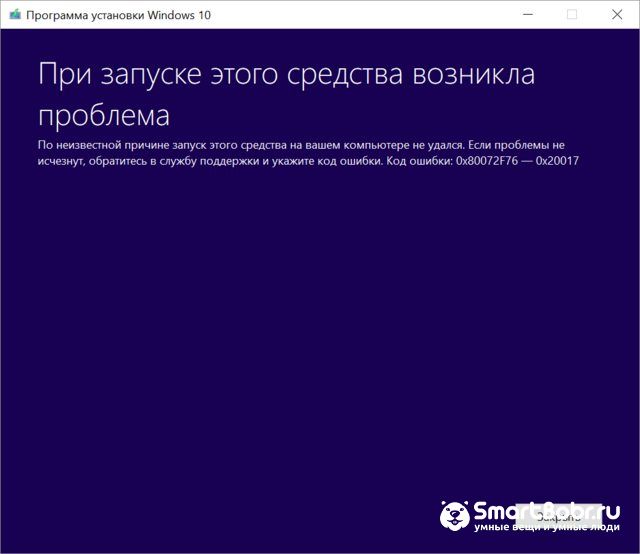
0x80072f76 — исправляйте MediaCreationTool
В Windows 10 код ошибки 0x80072f76 означает, что возникли проблемы в работе утилиты MediaCreationTool, которая отвечает за скачивание и установку десятки с сервера Майкрософт. Следуйте инструкции:
- Найдите скачанную утилиту MediaCreationTool и щелкните на её значке правой кнопкой мышки;
- Откройте окно свойств и перейдите во вкладку «Общие»;
- Внизу найдите поле «Разблокировать» и поставьте возле него галочку, как показано на рисунке;
- Сохраните изменения.
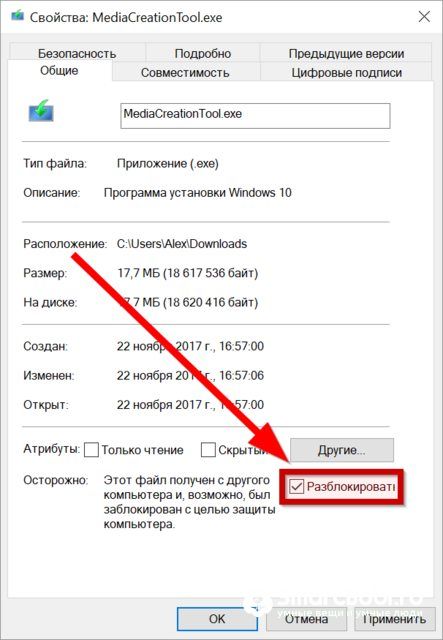
Теперь повторно запустите утилиту MediaCreationTool и начните установку Виндовс 10. Все будет работать в нормальном режиме, и ошибка больше не появится.
Ошибки при активации Windows 10
Как известно, для установки Виндовс 10 достаточно скачать ISO-образ на сайте Майкрософт. Это бесплатно и запустить инсталляцию может любой пользователь. Главное, чтобы совпадали сборки старой и новой ОС и ваш компьютер имел минимальные технические характеристики.
Для начала нормальной работы с установленной десяткой её нужно активировать. Пользователи, купившие диск с системой, могут сделать это еще на этапе установки. В таких случаях ошибка активации возникает крайне редко и решается простым перезапуском инсталлятора.
Если же вы решили сначала инсталлировать ОС, а потом уже в настройках ввести ключ активации, есть большая вероятность столкнуться с неполадкой.
Распространенные коды ошибок активации Windows 10 и способы их решения:
- 0xC004C003, 0xC004C4A2, 0x803FA067L – введенный ключ является недействительным. Для устранения проблемы используйте другой ключ или обратитесь в службу поддержки на сайте Майкрософт;
- 0xC004F004, 0xC004F005, 0xC004C010 – вы ввели действительный ключ, но в данный момент серверы проверки не работают, либо временно перегружены. Попробуйте повторно ввести код через 10-20 минут или перезагрузите компьютер и повторите действие;
- 0xC004C4A4, 0xC004B001, 0xC004F050 – возникают в том случае, если ранее вы уже устанавливали Виндовс 10 по программе бесплатного перехода на новую ОС и теперь повторно переустановили систему. Новая копия еще не активирована поэтому вы получаете ошибку при использовании старого ключа активации. Через 1-2 дня система автоматически активируется самостоятельно. Для этого компьютер должен быть подключен к интернету;
- 0xC004F034 – ключ продукта неправильный или не соответствует установленной сборке. Например, у вас есть ключ от Windows 10 Home, а вы установили образ для Windows 10 Professional;
- 0xC004FC03 – на компьютере отсутствует соединение с интернетом. Подключите ПК к сети, чтобы сервер активировал вашу копию операционной системы;
- 0xC004C008 – ключ продукта уже был использован на максимально доступном количестве компьютеров. Для активации вашей копии Виндовс используйте другой код;
- 0x80072F8F – ошибка даты и времени. Для активации ОС на компьютере должны быть выставленные правильный часовой пояс и сегодняшняя дата;
- 0xC004E003 – возникает только в том случае, если вы установили неофициальную сборку Виндовс 10 со стороннего сайта, в которой изменены важные системные компоненты. Рекомендуем удалить установленную ранее ОС (откатить до предыдущей версии) и скачать образ ISO с сайта Microsoft.com.
Коды ошибок при обновлении Виндовс 10
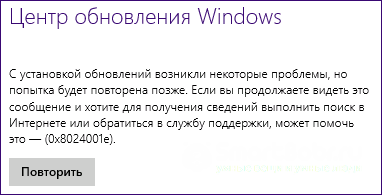
Обновления системы Windows 10 приходят регулярно. Обычные пакеты безопасности устанавливаются через каждые несколько дней и часто их инсталляция происходит в фоновом режиме.
Примерно через каждые несколько месяцев разработчики Microsoft выпускают более серьёзные апдейты, которые требуют полной перезагрузки системы, а их установка может занимать даже несколько часов.
Коды ошибок при обновлении Windows 10 отображаются в окне Центра уведомлений. Так как система обновляется «по воздуху», для устранения неполадок достаточно проверить соединение с интернетом или перезагрузить компьютер и попытаться подключиться к Wi-Fi с быстрым поддержкой быстрого соединения.
0х800F0922
Этот код говорит о том, что в системе недостаточное количество памяти на жестком диске для установки обновления. Почистите память и только после этого повторно устанавливайте обновления.
Также, появление ошибок при обновлении может свидетельствовать о их несовместимости с техническим характеристиками вашего ПК.
0x80070002
Код ошибки 0x80070002 в Windows 10 означает, что на компьютере неправильно выставлена дата или Центр обновлений работает некорректно. Для начала убедитесь, что время выставлено верно. Затем следуйте инструкции:
- Откройте в команду строку и поочередно прописывайте в ней команды net stop bits (для перезагрузки служб BITS), net stop wuauserv (перезапуск Центра обновлений);
- Теперь перезагрузите компьютер и снова зайдите в командную строку;
- Выполните команду net stop cryptsvc для остановки работы криптографических служб и повторно попытайтесь обновить систему.
Синий экран смерти (BSoD)
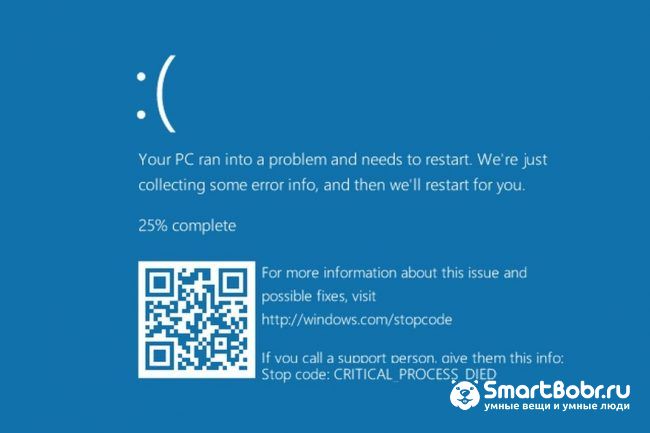
Синий экран смерти (или BSoD) – это самая серьёзная ошибка всех версий ОС Windows. Цвет экрана может быть как синим (в 95% случаев), так и красным.
Синий цвет указывает на программную причину неполадки. Система не смогла справиться с нагрузкой или не был найден способ устранения бага, поэтому появляется BSoD. Он блокирует сеанс, е сохраняет данные и автоматически перезапускает компьютер.
Распространенные причины появления BSoD:
- Перегрузка системы. Возможно, вы используете программы, которые исчерпывают ресурс оперативной памяти, на жестком диске очень мало места или же процессор сильно греется;
- Установленная программа несовместима с Виндовс 10;
- Работа вредоносных программ.
Красный экран смерти
Красный экран смерти обозначает что нарушена работа аппаратных компонентов ПК. Если красный экран появляется через несколько минут после каждого включения ОС. Единственное, что вы можете сделать – обратиться в сервисный центр для проведения ремонта.
В десятой версии Виндовс стало гораздо удобнее взаимодействовать с BSoD. В окне появилось более-менее нормальное описание для возникшей ошибки, и пользователи могут просканировать QR-код, который перенаправит их на страничку с детальными указаниями для решения проблемы.
Универсальный способ устранения экрана смерти:
- Выключите компьютер и запустите его повторно в безопасном режиме;
- Удалите программу, во время работы которой возникла ошибка (рекомендуется);
- Просканируйте компьютер антивирусом или встроенным Windows Defender. Удалите найденные вредоносные файлы;
- Запустите утилиту «Диагностика оперативной памяти». Если будут найдены программные ошибки в функционировании ОП, система автоматически их исправит.
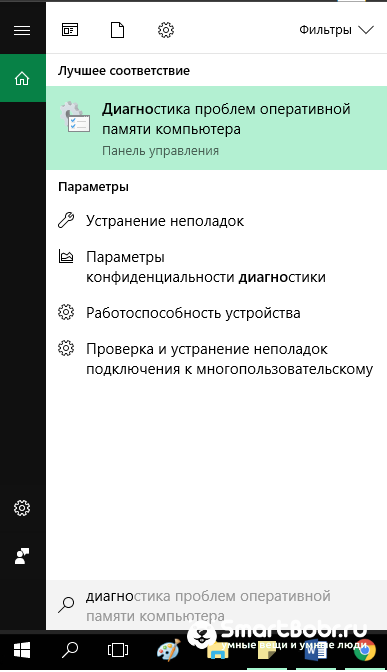
- Зайдите в окно «Все параметры» и откройте вкладку «Устранение неполадок». В этом окне поочередно кликайте на клавиши для тестирования работы различных модулей системы. В случае обнаружения проблем, Виндовс самостоятельно исправить ошибки или укажет вам детальную информацию о том, как это сделать сможете вы.
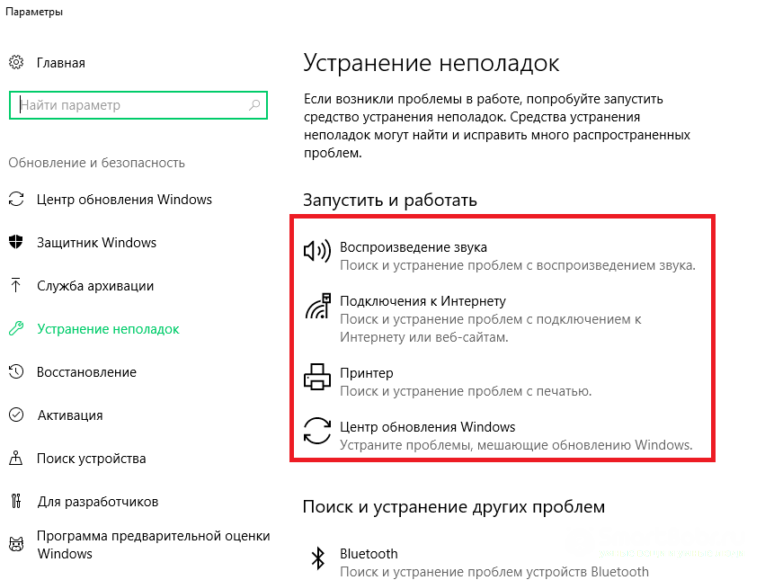
Другие ошибки в работе ОС
Рассмотрим распространенные типы неполадок, которые могу появляться при работе с ОС Windows 10.
Неполадки с USB
Часто при подключении любого устройства через USB (флешки или кабеля) появляется ошибка с кодом 43 Windows 10. Она указывает на то, что материнская плата не может подключиться к устройству.
Проблема имеет аппаратных характер и используемый разъем следует починить или заменить. Попробуйте подключить устройство к другому порту USB на вашем компьютере.
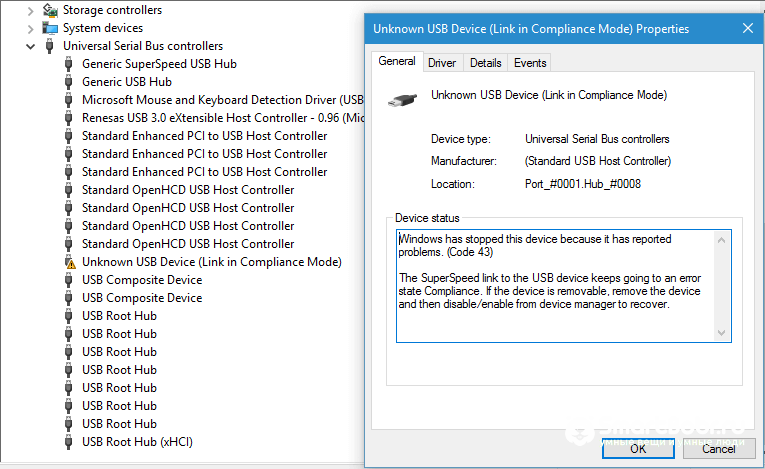
Не исключён и единовременный программный сбой. Для его устранения вы можете попробовать выполнить такие действия:
- Если на компьютере включен энергосберегающий режим работы для портов USB, его нужно выключить. Для этого зайдите в диспетчер устройств и откройте вкладку «Контроллеры»;
- Выберите порт, который не работает и в окне его свойств прейдите во вкладку «Питание»;
- Нажмите на клавишу «Обновить»
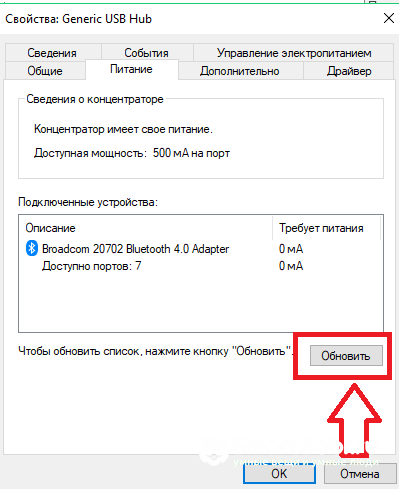
Код 0x8004005
Сразу после установки Виндовс 10 в системе может возникать ошибка с кодом 0х8004005. При этом, появляются проблемы в работе сетевого оборудования. Часто подключение к интернету пропадает, но появляется после перезагрузки ПК и снова исчезает через 5-10 минут.
Для устранения этой неполадки разработчики выпустили специальный пакет обновлений 0x80KB3081424. Если в данный момент на компьютере есть соединение с сетью, запустите работу Центра обновлений и пакет будет установлен автоматически.
В случае, если подключение не работает, загрузите нужный пакет с сайта Майкрософт на другой ПК и скиньте файл на свой компьютер. Выполните установку и перезапустите ОС.
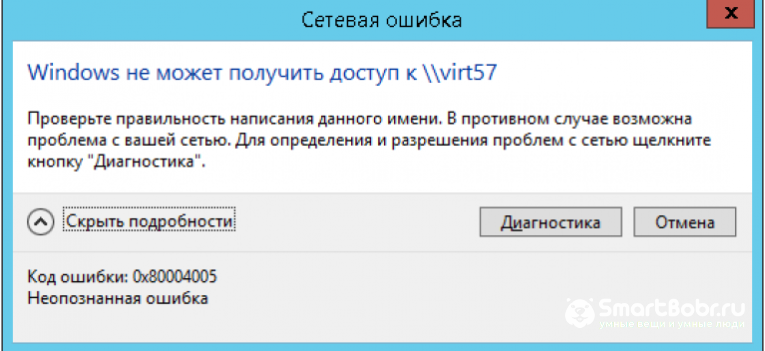
Теперь вы знаете, как устранить распространенные коды ошибок в Windows 10. Делитесь в комментариях, с какими багами и неполадками сталкивались вы и как смогли их решить.
Читайте в статье, что значат коды ошибок Windows 10. Найдете полное описание проблем, инструкцию как исправить при установке, загрузке или после обновления.
Windows 10 – это наиболее продуманная и быстрая операционная система от Майкрософт. Однако, несмотря на большое количество служб контроля и автоматического устранения неполадок, пользователи время от времени сталкиваются с появлением ошибок.
Рассмотрим, какие коды ошибок Windows 10 встречаются чаще всего и как их решить простому пользователю.
Все неполадки условно разделяют на несколько категорий:
Windows 10 является новой ОС, ошибки в которой еще недостаточно хорошо исследованы разработчиками, поэтому рассмотрим все причины и способы решения неполадок.
Базовые ошибки системы
С описанными в этом разделе неполадками пользователи сталкиваются еще до установки и начала использования Виндовс 10. Как правило, проблемы с переходом на новую ОС возникают у пользователей Windows 7. Это объясняется тем, что в Майкрософт отменили полную поддержку семерки и теперь установка новых компонентов десятой версии может привести к возникновению системных ошибок.
Коды ошибок, которые возникают при установке
Провялятся баг установки может одним из следующих образов:
Код ошибки 0xC19000101
Если на экране появился код ошибки при установке Windows 10 0xC19000101, отмените процесс инсталляции и освободите место на жестком диске. Для нормальной работы ОС требуется как минимум 20 ГБ свободного места на накопителе. Также, советуем открыть поле «Советы по устранению неполадок». В новом окне система предложит наиболее вероятные способы решения возникшего бага.
Кодs ошибки Windows 10 C1900101-20004 и C1900101-20017
В случае возникновения кода C1900101-20004 необходимо отключить кабель SATA, а при C1900101-20017 – зайдите в БИОС и отключите ядра, оставив рабочими только 1-2 из них. После успешной установки системы работу отключенных компонентов нужно вернуть.
Код 0x80072f76 0x20017
При возникновении в Windows 10 кода ошибки 0x80072f76 0x20017, необходимо создать загрузочную флешку или диск и уже с помощью носителя установить ОС. Таким образом, будет запущена «чистая установка» Виндовс. Также, вы можете попробовать повторно установить систему после выполнения указанных ниже действий.
0x80072f76 — исправляйте MediaCreationTool
В Windows 10 код ошибки 0x80072f76 означает, что возникли проблемы в работе утилиты MediaCreationTool, которая отвечает за скачивание и установку десятки с сервера Майкрософт. Следуйте инструкции:
Теперь повторно запустите утилиту MediaCreationTool и начните установку Виндовс 10. Все будет работать в нормальном режиме, и ошибка больше не появится.
Ошибки при активации Windows 10
Как известно, для установки Виндовс 10 достаточно скачать ISO-образ на сайте Майкрософт. Это бесплатно и запустить инсталляцию может любой пользователь. Главное, чтобы совпадали сборки старой и новой ОС и ваш компьютер имел минимальные технические характеристики.
Для начала нормальной работы с установленной десяткой её нужно активировать. Пользователи, купившие диск с системой, могут сделать это еще на этапе установки. В таких случаях ошибка активации возникает крайне редко и решается простым перезапуском инсталлятора.
Если же вы решили сначала инсталлировать ОС, а потом уже в настройках ввести ключ активации, есть большая вероятность столкнуться с неполадкой.
Распространенные коды ошибок активации Windows 10 и способы их решения:
Коды ошибок при обновлении Виндовс 10
Обновления системы Windows 10 приходят регулярно. Обычные пакеты безопасности устанавливаются через каждые несколько дней и часто их инсталляция происходит в фоновом режиме.
Примерно через каждые несколько месяцев разработчики Microsoft выпускают более серьёзные апдейты, которые требуют полной перезагрузки системы, а их установка может занимать даже несколько часов.
Коды ошибок при обновлении Windows 10 отображаются в окне Центра уведомлений. Так как система обновляется «по воздуху», для устранения неполадок достаточно проверить соединение с интернетом или перезагрузить компьютер и попытаться подключиться к Wi-Fi с быстрым поддержкой быстрого соединения.
0х800F0922
Этот код говорит о том, что в системе недостаточное количество памяти на жестком диске для установки обновления. Почистите память и только после этого повторно устанавливайте обновления.
Также, появление ошибок при обновлении может свидетельствовать о их несовместимости с техническим характеристиками вашего ПК.
0x80070002
Код ошибки 0x80070002 в Windows 10 означает, что на компьютере неправильно выставлена дата или Центр обновлений работает некорректно. Для начала убедитесь, что время выставлено верно. Затем следуйте инструкции:
Синий экран смерти (BSoD)
Синий экран смерти (или BSoD) – это самая серьёзная ошибка всех версий ОС Windows. Цвет экрана может быть как синим (в 95% случаев), так и красным.
Синий цвет указывает на программную причину неполадки. Система не смогла справиться с нагрузкой или не был найден способ устранения бага, поэтому появляется BSoD. Он блокирует сеанс, е сохраняет данные и автоматически перезапускает компьютер.
Распространенные причины появления BSoD:
Красный экран смерти
Красный экран смерти обозначает что нарушена работа аппаратных компонентов ПК. Если красный экран появляется через несколько минут после каждого включения ОС. Единственное, что вы можете сделать – обратиться в сервисный центр для проведения ремонта.
В десятой версии Виндовс стало гораздо удобнее взаимодействовать с BSoD. В окне появилось более-менее нормальное описание для возникшей ошибки, и пользователи могут просканировать QR-код, который перенаправит их на страничку с детальными указаниями для решения проблемы.
Универсальный способ устранения экрана смерти:
Другие ошибки в работе ОС
Рассмотрим распространенные типы неполадок, которые могу появляться при работе с ОС Windows 10.
Неполадки с USB
Часто при подключении любого устройства через USB (флешки или кабеля) появляется ошибка с кодом 43 Windows 10. Она указывает на то, что материнская плата не может подключиться к устройству.
Проблема имеет аппаратных характер и используемый разъем следует починить или заменить. Попробуйте подключить устройство к другому порту USB на вашем компьютере.
Не исключён и единовременный программный сбой. Для его устранения вы можете попробовать выполнить такие действия:
Код 0x8004005
Сразу после установки Виндовс 10 в системе может возникать ошибка с кодом 0х8004005. При этом, появляются проблемы в работе сетевого оборудования. Часто подключение к интернету пропадает, но появляется после перезагрузки ПК и снова исчезает через 5-10 минут.
Для устранения этой неполадки разработчики выпустили специальный пакет обновлений 0x80KB3081424. Если в данный момент на компьютере есть соединение с сетью, запустите работу Центра обновлений и пакет будет установлен автоматически.
В случае, если подключение не работает, загрузите нужный пакет с сайта Майкрософт на другой ПК и скиньте файл на свой компьютер. Выполните установку и перезапустите ОС.
Теперь вы знаете, как устранить распространенные коды ошибок в Windows 10. Делитесь в комментариях, с какими багами и неполадками сталкивались вы и как смогли их решить.
Типовые ошибки при установке Windows через SCCM
В этой статье мы расскажем, как легко и эффективно траблшутить установку Windows, выполняемую через System Center Configuration Manager (SCCM) или с помощью MDT.
Итак, мы рассматриваем ситуацию, когда выполняется task sequence, запущенный с SCCM сервера или из MDT, интегрированной с WDS. Существенной разницы нет, ведь exit коды фактически у них одинаковые для стандартных типовых шагов. также соверщенно не важно, загружали ли вы клиента с PXE или через Boot media (загрузочную срезу на USB или DVD), главное, чтобы вы попали в среду Windows PE и могли там выбрать нужный task sequence.
Exit win32 codes — коды ошибок в task sequence
Итак, представим себе, что вы успешно запустили task sequence и через некотрое время получили окно с кодом ошибки. Вот типовые коды:
0x80070070 — «There is not enough space on the disk.» На диске нет достаточно места. Такое встречается, когда диск не обнаружен или не является disk 0 на SATA контроллере (нельзя установить ОС на disk 1 и т. д.) или когда в компьютер вставлены другие носители (флэшки, внешние диски). Также такое встречается, когда структура разделов на диске не соотвествует утанавливаемой ОС: например, диск разбит в MBR, а вы ставите в GPT. Это типовая ситуация, когда вы устанавливаете Windows 10 в UEFI (со структурой разделов GPT) после того, как на этом диске стояла Windows 7 в Legacy mode (структура разделов MBR). И самый последний возможный случай — когда на диске есть скрытые или зашифрованные разделы (например с помощью Bitlocker). Во всех случаях диск необходимо очистить от разделов с помощью утилиты diskpart.
Очистка выполняется следующими командами в окне cmd:
diskpart
select disk 0
clean
exit
0x80070490 — «Invalid disk number specified». «System partition is not defined». Failed to identify HDD, failed to identify existing partitions on the HDD, failed to find driver for PCIVEN device. Типовая ошибка, когда Windows PE не может определить наличие диска на контроллере, разделов на нем, часто в случае неправильной настройки в BIOS или в следствие того, что ваш загрузочный образ Windows PE просто не содержит нужных драйверов для вашего контроллера диска. Напомню, что необходимо добавлять драйвера контроллеров в загрузочный образ через утилиту DISM, когда вы переходите с одной платформы на другую.
0x80070032 — «The active system partition on a MBR system must be NTFS». Существующая файловая система или разбиение диска не NTFS. Диск необходимо очистить от разделов с помощью утилиты diskpart.
0x80070570 — «An error occurred while starting task sequence». «The file or directory is corrupted and unreadable.» Эта ошибка может как означать повреждение самого диска или файловой системы, так и исходных файлов пакетов, которые вы ставите на диск. Также эта ошибка встречается, когда компьютер некорректно выключен и Windows хочет проверить диск на ошибки при следующей загрузке.
0x80070057 — «Format failed». Утилита для форматирования диска. встроенная в MDT, не может отформатировать диск. Чаще всего из-за того, что диск не определяется или не подключен как disk 0 в системе.
0x80070002 — «The system cannot find the file specified». Если установка происходит с SCCM, то это означает, что пакет не удалось успешно скачать с сервера, в остальных случаях — в пакете установки программы используется неверный путь или отсуствуют какие-то файлы.
0x80004005 — «An error occurred while retrieving policy for this computer». Эта ошибка может иметь за собой массу различных причин, потому что 4005 — это generic code, означающий, что операция не может быть выполнена. Но если она встречается в самом начале до выбора task sequence для исполнения и сопровожается текстом ошибки «An error occurred while retrieving policy for this computer», то это происходит, когда клиент не может получить список task sequence с SCCM сервера. Причина тому — неправильное время, установленное на клиете или сетевая ошибка. Также, это может быть следствием того, что сертификат в загрузочном образе (boot image) и сертификат на Management point сервере SCCM отличаются.
Поясню механизм, как это работает. Ваш загрузочный образ должен содержать всю неободимую информацию для подключения к серверам SCCM (прописывается в конфигурационном файле MDT). Затем, при загрузке Windows PE исполняется необходимая последовательность команд, в частности подключение к Management Point, откуда клиент должен забрать список доступных Task sequences. В этот момент ко всему прочему проверяется время на клиенте и на сервере, если они отличаются, сервер ответит отказом. Равно как и в случае неподходящего сертификата.
В остальных случаях 0x80004005 просто означает неудачное выполнение операции. Чтобы узнать детали, что именно было не выполенно, необходимо изучать логи SCCM.
Как собирать логи SCCM / MDT
MDT создает следующие лог-файлы:
В конце выполнения task sequence все логи копируются в папку, указанную в свойстве SLShare файле настроек MDT Customsettings. ini file. Если вы указали сетевой путь, то сетевой ресурс должен быть доступен для этого.
Дополнительно, сама Windows создает два полезных файла в папке C:WindowsPantherUnattendGC — setupact. log и setuperr. log. С помощью них вы можете найти ошибки во время конфигурирования Windows и добавления компьютера в домен.
Расположение логов меняется в зависимости от того, какой тип установки вы используете (LTI, ZTI, с SCCM или без). Но в общем случае порядок их поиска таков:
Чем читать логи
Программой Cmtrace. Она вохдит в состав пакет System Center 2012 R2 Configuration Manager Toolkit в виде самостоятельной утилиты. Я рекомендую встроить ее в ваш загрузочный образ. Чтобы прочитать логи в Windows PE, нажмите F8, появится окно cmd, где вы можете или вызвать cmtrace или explorer.
Исправлено: ошибка восстановления BlueScreen 0xc0000017 в Windows 10
Код ошибки 0xc0000017 появляется после неудачной чистой установки или обновлений, заканчивающихся BSOD (Blue Screen of Death). Оно сопровождается сообщением об ошибке «Недостаточно памяти для создания устройства с виртуальным диском». Этот код ошибки отшлифует STATUS_NO_MEMORY и сигнализирует о том, что для указанных местоположений недостаточно квот виртуальной памяти или файлов подкачки.
Что вызывает BSOD 0xc0000017 в Windows?
Способ 1: остановка AV-пакета (если применимо)
Если вы столкнулись с этой проблемой при попытке обновить версию Windows до Windows 10, вам следует начать этот квест по устранению неполадок, исключив возможность вмешательства третьих лиц. Как выяснилось, вполне возможно, что чрезмерно защищенный антивирусный пакет останавливает операцию обновления из-за ложного срабатывания.
Comodo, Avast, McAffee чаще всего сообщают о причинах такого поведения, но могут быть и другие. Если этот сценарий применим, и вы на самом деле используете сторонний пакет, который может вызывать эти помехи, вам следует проверить, успешна ли операция, если вы делаете это, когда пакет антивируса отключен или удален.
Вы можете начать все медленно, отключив постоянную защиту и повторив процесс обновления. Если BSOD 0xc0000017 больше не появляется, вы можете сделать вывод, что причиной этого был ваш AV. С большинством пакетов безопасности вы можете сделать это прямо из меню панели задач.
Отключение постоянной защиты на Avast Antivirus
Однако, если вы используете сторонний пакет безопасности, который включает в себя брандмауэр, отключения защиты в реальном времени будет недостаточно, поскольку тот же пакет безопасности будет оставаться на своем месте. Если этот сценарий применим, единственное реальное исправление – полностью удалить брандмауэр Antivirus + и убедиться, что не осталось файлов, которые могут по-прежнему вызывать такое же поведение.
Вот краткое руководство о том, как удалить проблемный сторонний пакет и удалить все остаточные файлы, которые могут помешать обновлению:
Если та же проблема все еще возникает или этот метод не применим к вашему конкретному сценарию, перейдите к следующему потенциальному исправлению ниже.
Способ 2: отключить все внешние устройства
0x0000017 ассоциируется с «плохой памятью», но в действительности проблема, скорее всего, возникает из-за слишком большого выделения памяти, поэтому системе не хватает времени для завершения процесса обновления / установки.
Это можно легко решить, добавив дополнительную оперативную память, оснастив компьютер необходимым оборудованием для завершения процесса.
Но если у вас нет планов по обновлению спецификаций вашего ПК, вы, вероятно, можете легко распределить память, отключив все ненужные USB-устройства. Несколько пострадавших пользователей подтвердили, что этот метод был успешным для них.
Отключение ненужных портов USB
Если устройство не работает, нет необходимости разрешать ему резервировать память. Имея это в виду, отключите все второстепенные USB-устройства и повторите процесс, который вызывал 0xc0000017 – Недостаточно памяти для создания устройства с виртуальным диском.
Если этот сценарий неприменим или вы ищете другой подход, перейдите к следующему потенциальному исправлению ниже.
Способ 3: обновление драйверов материнской платы
Как выясняется, эта проблема также может быть вызвана сильно устаревшим драйвером материнской платы, который не совместим с Windows 10. Несколько пользователей, с которыми мы сталкиваемся при ошибке 0xc0000017 при обновлении до Windows 10, сообщили, что процесс, наконец, был успешным после того, как они обновили драйвер материнской платы до последней версии.
Известно, что Центр обновления Windows не может обновить драйверы материнской платы, поэтому скорее всего вам придется делать это вручную.
Вот краткое руководство по обновлению материнской платы вручную:
Примечание. Убедитесь, что вы загружаете драйверы материнской платы с официальных каналов. Держитесь подальше от сторонних сайтов загрузки, если вам абсолютно не нужно проходить через них.
Если тот же код ошибки 0xc0000017 все еще происходит или у вас уже установлена последняя версия драйвера, перейдите к следующему потенциальному исправлению ниже.
Метод 4: Очистка плохих записей памяти
Microsoft уже исследовала эту проблему и подтвердила, что эта конкретная проблема также может возникать в тех случаях, когда ОС пытается создать диск ОЗУ для среды Windows PE во время процесса загрузки. Если во время этой операции обнаружены плохие блоки памяти в хранилище BCD, в результате вы можете увидеть код ошибки 0xc0000017.
Если этот сценарий применим, вы можете решить проблему довольно легко, используя серию команд CMD, способных проверять и очищать поврежденные записи памяти в хранилище BCD. Вот краткое руководство о том, как это сделать:
Если вы все еще сталкиваетесь с кодом ошибки 0xc0000017 даже после того, как вы следовали инструкциям выше, перейдите к следующему потенциальному исправлению ниже.
Способ 5: отключение гибридной графики из BIOS
Как выясняется, эта проблема также может возникать из-за функции графического процессора, присутствующего на интегрированных видеокартах AMD, называемой гибридной графикой. Несколько затронутых пользователей подтвердили, что после перехода в настройки BIOS и отключения гибридной графики в меню «Конфигурация устройства» процесс обновления / чистой установки успешно завершен без каких-либо дополнительных проблем.
Этот метод обычно считается успешным с моделями ZBook производства HP.
Вот краткое руководство по отключению гибридной графики в настройках BIOS:
Примечание. На большинстве материнских плат кнопка настройки отображается на экране. Но если вы этого не видите, вы можете найти в Интернете конкретные инструкции по вводу настроек BIOS в соответствии с моделью вашей материнской платы.
Примечание. Если вы найдете параметр, позволяющий установить для гибридной графики значение «Отключено», сделайте это.
Если та же проблема все еще возникает, перейдите к следующему способу ниже.
Метод 6: Обновление после чистой загрузки (если применимо)
Как выясняется, существует много потенциальных преступников, которые могут быть ответственны за появление этой проблемы. И это не только сторонние антивирусные пакеты, которые могут помешать обновлению установки, это также служебное приложение, которое обычно не подозревается в сценарии, где задействован BSOD.
Если вы сталкиваетесь с BSOD 0xc0000017 во время попытки обновить старую версию Windows до Windows 10, вам следует исключить возможность вмешательства третьих лиц, повторив попытку обновления после чистой загрузки.
Когда вы достигнете чистого состояния загрузки, ваш компьютер запустится без каких-либо сторонних служб, процессов или элементов запуска, которые могут помешать процессу обновления.
Вот краткое руководство по достижению чистого состояния загрузки, в котором вы можете повторить операцию:
Источники:
https://smartbobr. ru/poleznosti/kody-oshibok-windows-10/
https://hww. ru/wp/2017/04/tipovye-oshibki-pri-ustanovke-windows-cherez-sccm/
https://ddok. ru/ispravleno-oshibka-vosstanovleniya-bluescreen-0xc0000017-v-windows-10/