
Windows 10 Enterprise, version 2004 Windows 10 Home and Pro, version 2004 Windows 10 Pro, version 2004 Windows 10 Enterprise and Education, version 2004 Windows 10 Pro Education, version 2004 Windows 10 Pro, version 20H2 Windows 10 Enterprise, version 20H2 Windows 10 Enterprise and Education, version 20H2 Windows 10 Home and Pro, version 20H2 Windows 10 Pro Education, version 20H2 Еще…Меньше
Сводка
С ошибками активации Windows 10 версии 2004 и 20H2, у которых установлена предварительная версия (предварительная версия) за январь 2021 г. или более поздней версии, могут возникнуть сбои активации Windows с кодом 0xC004C003.
|
|
Активация
Выпуск: <выпуска> Ключ продукта <ключа продукта> Не может быть активировать Windows на этом устройстве, так как у вас нет действительной цифровой лицензии или ключа продукта. Если вы считаете, что у вас есть действительная лицензия или ключ, нажмите кнопку «Устранение неполадок» ниже. Код ошибки 0xc004c003. |
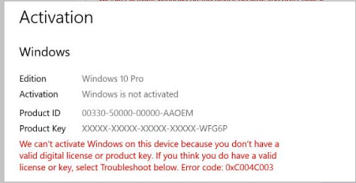
Обратите внимание на то, что предварительная версия, выпущенная 2 февраля 2021 г. (или «C»), не является выпуском для системы безопасности, выпущенным 2 января 2021 г. (он также называется «B»), выпущенным 12 января 2021 г. Эта проблема не существует на устройствах, на устройствах с январского выпуска безопасности или более ранней версии.
Причина
Эта проблема может возникнуть при попытке активировать операционную систему с помощью ключа цифрового продукта (DPK) OEM Activation 3.0 (OA3).
Ошибка 0xC004C003 возникает, когда компонент кода лицензирования пытается получить доступ к отделу реестра без надлежащего доступа. В результате ошибка с сообщением об отказе в доступе приводит к неправильному извлечению ключа продукта.
Временное решение
Эта проблема не представлена на устройствах, которые работают с выпуском безопасности за январь 2021 г. или более ранним выпуском. Чтобы обойти эту проблему, запустите выпуск от 12 января 2021 г. или более ранний выпуск, пока она не будет решена. Дополнительные сведения о выпусках Windows 10, версий 2004 и 20H2 см. в истории обновлений Windows 10.
«Разрешение»
Чтобы устранить эту проблему, применив обновление KB5000842 или более поздней версии.
Важно! Чтобы избежать проблем при обновлении автономных изображений с помощью системы обслуживания изображений развертывания и управления (DISM), перед обновлением Скайп стека обслуживания (Servicing Stack Update, SSU) от 29 марта 2021 г. или более поздней версии перед обновлением последнего накопительного итогового обновления (LCU) убедитесь, что вы используете автономный носитель или изображение ISO.
Для этого с объединенными пакетами SSU и LCU, которые теперь используются для Windows 10, версии 20H2 и Windows 10 версии 2004, необходимо извлечь SSU из объединенного пакета. Выполните следующие действия, чтобы извлечь SSU:
1. Извлекать CAB-файл из MSU-файла с помощью этой командной строки (например, используя пакет для KB5000842):
-
раз развернуть Windows10.0-KB5000842-x64.msu /f:Windows10.0-KB5000842-x64.cab<пути назначения>
2. Извлекать SSU из ранее извлеченного висяка с помощью этой командной строки:
-
раз Windows10.0-KB5000842-x64.cab /f:*< пути>
3. В этом примере у вас будет кабо с именем «SSUSSU-19041.903-x64.cab. Сдвите этот файл в автономном режиме, а затем в LCU
Нужна дополнительная помощь?
При попытке активировать Windows может возникнуть ошибка 0xC004C003, что ключ заблокирован или недействительная цифровая лицензия.
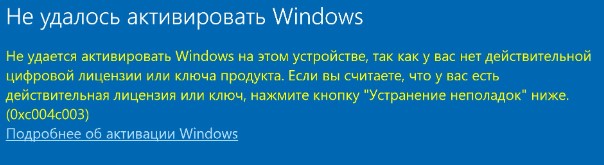
Код ошибки 0xC004C003 возникает, когда пользователь обновился с Windows 7 до Windows 10 или купил Windows 11/10 в Microsoft Store и ввел ключ, после чего стала версия Enterprise с ошибкой активации.
0xC004C003 — Обычно ошибка появляется при попытке активировать OEM ключ и, когда система активации пытается получить доступ к реестру, у которого в свою очередь заблокирован доступ, чтобы сверить данные, то возникает данный код ошибки с активацией.
В большинстве случаев виновником ошибки 0xC004C003 является человеческий фактор алчности и пользователи вводят левые ключи с Интернета или пытаются активировать через KMSauto, и по этой причине Microsoft блокирует ключи. Если у вас лицензионный купленный ключ или OEM, то разберем, как исправить ошибку 0xC004C003 активации в Windows 11/10.
Проверка ключа в реестре
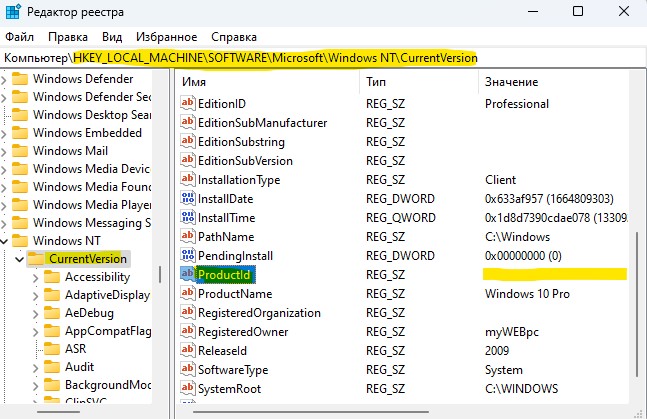
Шаг 1. Проверим информацию о ключе в реестре. Для этого нажмите Win+R и введите regedit, чтобы открыть редактор реестра. В реестре перейдите по следующему пути:
HKEY_LOCAL_MACHINESOFTWAREMicrosoftWindows NTCurrentVersion
- Справа в параметре Productld будет указан ключ
- Скопируйте его или запишите
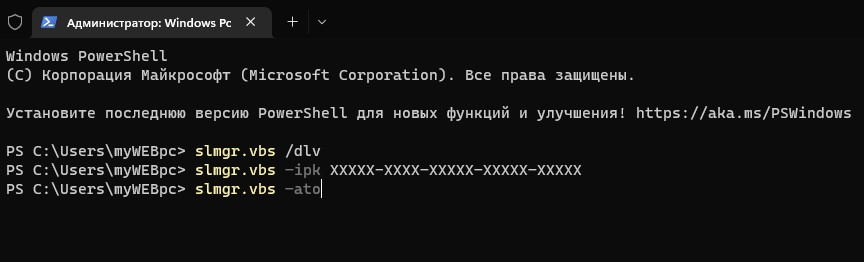
Шаг 2. Далее запустите командную строку от имени администратора и введите:
- slmgr.vbs /dlv
Если будет написано GVLK, значит вы являетесь частью корпоративной лицензии. Далее введите ниже команды, чтобы установить ключ продукта из реестра выше
- slmgr.vbs -ipk ХХХХХ-ХХХХ–ХХХХХ–ХХХХХ–ХХХХХ
- slmgr.vbs -ato
! Перезагрузите ПК. Если нужно удалить старый ключ, то введите slmgr.vbs /upk
Общий ключ и версия Enterprise
Ситуация 1. Имеются случаи, когда пользователь использует редакцию HOME, а установил потом редакцию PRO, то OEM ключ для HOME не будет работать для Pro. В этом случае вам нужно установить обратно редакцию HOME и ввести свой ключ продукта windows. Вы также можете понизить версию вручную с Pro до Home.
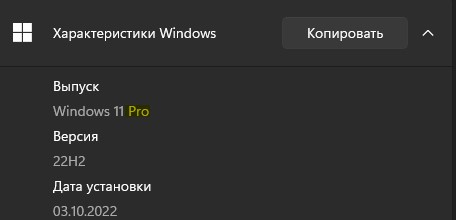
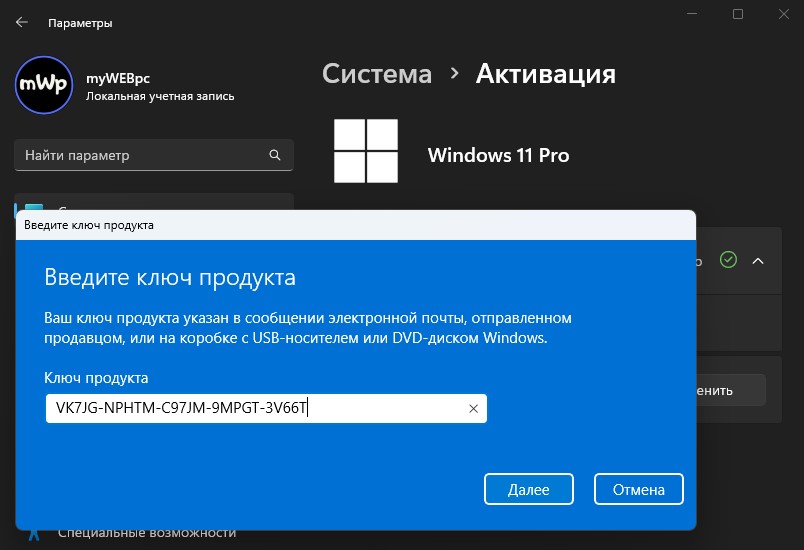
Ситуация 2. Кроме того, если вы приобрели ключ для редакции Pro и решили обновиться с Home до Pro, а в итоге получилась редакция Enterprise с ошибкой 0xC004C003 активации. Введите в параметрах активации windows ниже общий ключ, чтобы понизить версию до Pro с Enterprise или до Home.
- TX9XD-98N7V-6WMQ6-BX7FG-H8Q99 — Home
- VK7JG-NPHTM-C97JM-9MPGT-3V66T — Pro
! Если не получилось активировать через параметры, вы можете воспользоваться выше Шаг 2 введя 2 и 3 команды и заменить вручную запись ключа в реестре Шаг 1.
Смотрите еще:
- Ошибка 0x8007000d при установке, обновлении и активации Windows 10
- Исправить ошибку 0x803fa067 при активации Windows 10
- Как убрать водяной знак активации в Windows 10
- Код ошибки 0x8007232B, DNS имя не существует при активации Windows
- Как исправить ошибку 0xc004f074 при активации Windows 10
[ Telegram | Поддержать ]
Многие пользователи Windows получают код ошибки 0xc004c003 после обновления до Windows 10 или новой установки.
Эта ошибка связана с процессом активации Windows и может возникать по разным причинам, каждая со своим исправлением.
В этой статье мы рассмотрим каждую причину, по которой вы можете получить код ошибки 0xc004c003 при попытке активации Windows 10 на вашем компьютере, и способы ее устранения, поэтому без лишних слов давайте начнем.
Как исправить код ошибки 0xc004c003 в Windows 10?
Чтобы использовать Windows 10, важно активировать ее, но многие пользователи сообщали об ошибке с кодом 0xc004c003 при попытке активировать Windows. Говоря о проблемах активации, пользователи сообщили о следующих проблемах:
- 0xc004c003 ключ продукта заблокирован W indows 10 — Это сообщение может появиться, если ваш ключ продукта недействителен. Если это произойдет, убедитесь, что у вас есть подлинная копия Windows. Если ваша копия подлинная, возможно, вам следует сообщить об этой проблеме в Microsoft.
- Код ошибки Microsoft 0xc004c003 — эта ошибка может возникать, если серверы активации заняты. Если это так, просто подождите пару часов и попробуйте снова активировать Windows 10.
- 0xc004c003 Ошибка активации Windows 10 — иногда эта ошибка может возникать, если вы не выполнили обновление до Windows 10 должным образом. Однако вы можете легко решить эту проблему, выполнив обновление на месте.
- Ошибка 0xc004c003 Сервер активации определен — это всего лишь разновидность этой ошибки, но вы должны быть в состоянии исправить ее с помощью одного из наших решений.
- 0xc004c003 после замены оборудования — ваша лицензия Windows тесно связана с вашим оборудованием, и если проблема вызвана заменой оборудования, лучшим решением будет обратиться в Microsoft.
Решение 1. Используйте команду slmgr.vbs
Из-за большого количества пользователей Windows 7 и 8.1, которые обновляются до Windows 10, серверы активации могут быть перегружены и отказывать в некоторых соединениях.
Большинство пользователей, которые получили код ошибки 0xc004c003, сообщили об этом как о причине и смогли легко исправить ее, повторив попытку активации Windows 10 позднее.
Если вы уверены, что обновились до Windows 10 с юридически активированной копии Windows 7 или 8.1, подождите пару часов, а затем повторите попытку активации Windows 10.
Это можно сделать, открыв окна « Настройки» в меню «Пуск» и выбрав раздел « Обновление и безопасность ». На левой панели выберите Активация и нажмите кнопку Активировать .
Знаете ли вы, что вы можете активировать Windows 10 с помощью ключа Windows 7, 8, 8.1? Узнайте, как это сделать здесь!
Вы также можете принудительно активировать Windows 10. Для этого выполните следующие действия:
- Щелкните правой кнопкой мыши кнопку « Пуск» и выберите « Командная строка» («Администратор») . Это откроет командную строку Windows с правами администратора, что означает, что вы должны использовать пользователя Windows с правами администратора.
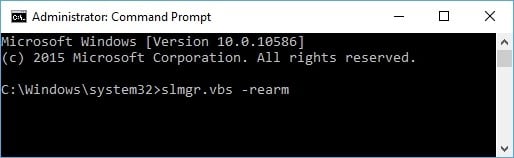
- В окне командной строки введите команду slmgr.vbs –rearm и выполните ее, нажав клавишу Enter . Подождите пару минут и перезагрузите компьютер.


Решение 2. Обратитесь в Microsoft после замены оборудования
При первой активации Windows 10 она регистрирует конфигурацию вашего оборудования на серверах активации Microsoft.
Таким образом, при переустановке Windows 10 вам не нужно будет вводить ключ продукта, поскольку активация будет выполняться с помощью метода цифровых прав, который проверяет, зарегистрировано ли ваше оборудование.
Процесс замены с использованием метода цифровых разрешений может быть прерван при замене основных компонентов вашего компьютера, таких как материнская плата или жесткий диск.
Если вы внесли какие-либо изменения в свой компьютер, и Windows 10 отказывается активироваться, вам придется обратиться в службу поддержки пользователей Microsoft и сообщить им об изменениях в оборудовании.
Решение 3. Обязательно обновитесь до Windows 10 с помощью Центра обновления Windows
Если у вас есть лицензия Windows 7 или Windows 8.1 и вы хотите перейти на Windows 10, рекомендуется сначала выполнить обновление с помощью Центра обновления Windows.
Таким образом, ваш действительный лицензионный ключ будет преобразован в цифровое разрешение для вашего компьютера, и вы сможете переустановить Windows 10 на том же компьютере без использования ключа продукта.
Чтобы исправить это, переустановите предыдущую версию Windows, убедитесь, что она активирована, а затем выполните обновление до Windows 10 с помощью Центра обновления Windows или следуя инструкциям на веб-сайте www.microsoft.com/en-us/windows/windows-10-upgrade .
Решение 4. Проверьте, действителен ли ваш ключ продукта
Если вы вручную ввели ключ продукта для активации Windows 10, он может быть недействительным для активации. В этом случае вам придется использовать другой ключ для активации Windows.
Если вы приобрели этот ключ, обратитесь к поставщику и попросите его заменить его или предложить вам возмещение.
Эпический гид оповещения! Все, что вам нужно знать о поиске ключа Windows с помощью CMD!
Решение 5. Выполните обновление на месте
Если у вас код ошибки 0xc004c003 и вы не можете активировать Windows 10, вы можете решить эту проблему, выполнив обновление на месте.
Если вы не знакомы, это отличный способ перейти на новую версию Windows, сохранив при этом все ваши файлы, настройки и приложения.
Несколько пользователей сообщили, что этот метод работает для них, поэтому вы можете попробовать его.
Чтобы выполнить обновление на месте, выполните следующие действия.
- Вернитесь к предыдущей версии Windows и установите все обновления, необходимые для обновления до Windows 10. Убедитесь, что ваша текущая версия полностью активирована.
- Скачайте и запустите Media Creation Tool .
- Выберите Обновить этот компьютер сейчас и нажмите Далее .
- Media Creation Tool теперь подготовит необходимые файлы.
- Выберите « Загрузить и установить обновления» . Имейте в виду, что этот параметр не является обязательным, поэтому вы можете пропустить его, если хотите.
- Windows 10 теперь загрузит необходимые обновления и проверит, соответствует ли ваш компьютер требованиям. Это может занять некоторое время, так что имейте это в виду.
- Теперь нажмите « Изменить, что сохранить» и выберите, какие файлы вы хотите сохранить. Теперь нажмите Next и Install .
- Теперь вы инсталлируете все Windows 10. Этот процесс может занять до часа, так что наберитесь терпения.
После выполнения обновления на месте установка Windows 10 должна быть активирована и готова к использованию.
Решение 6. Продолжайте пытаться активировать Windows 10
Если вы не можете активировать Windows 10 из-за кода ошибки 0xc004c003, проблема может быть вызвана серверами активации Microsoft.
Если вы обновили подлинную и активированную версию Windows, у вас не должно возникнуть никаких проблем, поэтому вполне возможно, что проблема связана с серверами Microsoftn>.
Чтобы решить проблему, вам просто нужно подождать, пока проблема не будет решена. В то же время, вы можете попытаться активировать Windows 10 каждый час или около того.
Несколько пользователей сообщили, что они исправили проблему, будучи постоянными, поэтому обязательно попробуйте это.
Решение 7 — Обновите свой BIOS
Ваша лицензия на Windows 10 тесно связана с вашим оборудованием, и если вы не можете активировать Windows 10, возможно, проблема в вашем BIOS. Ваш BIOS отвечает за наше оборудование, и для решения этой проблемы рекомендуется обновить BIOS.
Обновление BIOS добавит новые функции к вашему оборудованию, но оно также может решить любые проблемы несовместимости, которые ваше оборудование имеет с Windows 10.
Существует несколько способов обновления BIOS, и мы написали общее руководство по прошивке BIOS , поэтому обязательно ознакомьтесь с инструкциями.
Чтобы узнать, как правильно обновить BIOS, мы настоятельно рекомендуем вам ознакомиться с руководством к материнской плате для получения подробных инструкций.
Стоит отметить, что обновление BIOS может быть потенциально опасной процедурой, поэтому будьте особенно осторожны при обновлении BIOS.
Если вы не будете осторожны, вы можете нанести непоправимый вред вашей материнской плате, поэтому рекомендуется соблюдать особую осторожность.
Несколько пользователей сообщили, что обновление BIOS решило их проблему с активацией, поэтому вы можете попробовать ее.
Доступ к BIOS кажется пугающим? Упростите жизнь с помощью этого удобного руководства.
Решение 8 — Проверьте подключение к Интернету
Чтобы активировать Windows 10, вам нужно иметь активное подключение к Интернету, поэтому, прежде чем пытаться активировать Windows, обязательно проверьте, правильно ли работает ваше подключение к Интернету.
Если ваше сетевое соединение в порядке, попробуйте перезапустить соединение и проверьте, помогает ли это.
Помимо перезапуска вашего соединения, вы также можете перезагрузить компьютер и проверить, решает ли это проблему.
Если проблема все еще сохраняется, возможно, вам просто нужно подождать. Несколько пользователей сообщили, что их Windows 10 активировалась сама по себе, просто подождав несколько дней, поэтому вы можете попробовать это.
Решение 9 — Использование командной строки
По словам пользователей, вы можете исправить код ошибки 0xc004c003, просто запустив одну команду в командной строке. По словам пользователей, вы можете раскрыть свой ключ продукта, выполнив следующие действия:
-
- Нажмите Windows Key + X, чтобы открыть меню Win + X. Теперь выберите Командную строку (Admin) из списка. Если командная строка недоступна, вы также можете использовать Powershell (Admin) .

- Нажмите Windows Key + X, чтобы открыть меню Win + X. Теперь выберите Командную строку (Admin) из списка. Если командная строка недоступна, вы также можете использовать Powershell (Admin) .

Это руководство поможет вам стать экспертом в командной строке!
Решение 10 — Связаться с Microsoft
Если вы все еще не можете активировать Windows 10 из-за кода ошибки 0xc004c003, вы можете обратиться в Microsoft. Несколько пользователей сообщили, что Microsoft call center удалось решить их проблему, поэтому, если ни одно из вышеупомянутых решений не работает, обязательно позвоните в официальную службу поддержки Microsoft в вашем регионе и объясните им проблему.
Примечание редактора : этот пост был первоначально опубликован в мае 2016 года и с тех пор был полностью переработан и обновлен для обеспечения свежести, точности и полноты.
ЧИТАЙТЕ ТАКЖЕ:
- Невозможно активировать обновление для создателей Windows 10 [Fix]
- Исправлено: Windows 8.1, Windows 10 деактивировалась после обновления
- Невозможно активировать Windows 10 после обновления Anniversary
- Microsoft упростит повторную активацию Windows 10 после значительных изменений оборудования
- Как активировать Windows 10, если вы замените материнскую плату

Переход на Windows 10 обычно происходит без ошибок, однако некоторые пользователи сталкиваются с неприятной проблемой – невозможностью активировать систему. Выражается это в появлении кода ошибки 0xc004c003, который говорит о том, что ключ активации был заблокирован. Сложность в том, что если прежняя система предустановленна на компьютер, то лицензионного номера на руках у пользователя нет – он вшит в BIOS. Однако можно его достать и попытаться произвести регистрацию вручную.
Важно: описанные ниже методы являются способами официальной активации, рекомендуемыми специалистами технической поддержки Microsoft.
Общие сведения
Код ошибки 0xc004c003 сообщает, то используется недействительный ключ. Подобная проблема возникает при обновлении достаточно часто, однако обычно в течение суток ошибка автоматически исправляется. В случае с Windows 10 появление этой ошибки связано с большой нагрузкой на серверы, однако если после нескольких дней активация не происходит, необходимо попробовать зарегистрировать свою копию вручную или обратиться в службу поддержки.
Ручная активация
Чтобы изменить ключ, сначала нужно его посмотреть. Если вы приобрели компьютер (ноутбук) с предустановленной системой, то сведений о ключе у вас нет – производители в последнее время перестали его указывать. Исправить ситуацию можно путем использования бесплатной утилиты ProduKey, в главном окне которой отображаются ключи всех установленных продуктов.

Попробуйте ввести указанный ключ в окне регистрации системы:
- Раскройте меню «Пуск» и перейдите к параметрам компьютера.
- Откройте раздел «Обновление».
- Перейдите к вкладке «Активация».
- Щелкните «Изменить ключ».
- Укажите новое значение.

Если активировать систему не удается, попытайтесь сначала удалить старый ключ, а затем указать и зарегистрировать новый номер. Делается это через командную строку:
- Пропишите в окне интерпретатора запрос «slmgr.vbs /upk», удаляющий старый регистрационный номер.
- Наберите «slmgr.vbs /ipk Ваш ключ», чтобы указать новое значение.
- Введите «slmgr.vbs /ato» для регистрации ключа.

Если введенный ключ был принят, но система все равно не активировалась, то остается последний вариант – обратиться в службу поддержки.
Активация с помощью телефона
Специалисты Microsoft постарались максимально автоматизировать процесс регистрации ключа по телефону, создав специальный инструмент, который запускается через командную строку:
- Введите в окне интерпретатора запрос «slui 4».
- Укажите свою страну.
- Наберите предложенный номер.
- Прослушайте информацию, которую предоставит голосовой помощник.
- Введите с телефона код установки, который появился на экране (он состоит из 54 символов, разделенных на 9 групп).
- Укажите код подтверждения.
Если установочный код не подошел, вас соединят с оператором. Он поможет разобраться в ситуации, указав, какие действия необходимо предпринять для активации Виндовс 10 на вашем компьютере.
В основном чистая установка Windows 10 или процесс перехода со старенькой Windows 7 или 8 на более новую операционную систему проходит без каких-либо сложностей.

И только некоторые пользователи сталкиваются с ошибкой активации 0xc004c003, которая может сопровождаться специальным сообщением «сервер активации определил, что указанный ключ продукта заблокирован» или в случае с англоязычной версией «activation error, the activation server determined».
В результате чего не активированная десятка накладывает ряд ограничений на использование некоторых своих функций. Попробуем разобраться, в чем может быть причина появления подобного сбоя и постараемся самостоятельно его исправить.
Содержание статьи
- Возможные причины появления
- Временный сбой
- Переход с нелицензионной копии
- Универсальный способ устранения сбоя
- Вариант активации по телефону
- Использование командной строки
- Предустановленная система
- Подробнее в этом видео
- Комментарии пользователей
Возможные причины появления
Код ошибки 0xc004c003 мог появиться в Windows 10 по множеству причин, в основе которых лежит:
- Временный сбой сервера, к которому идет обращение при вводе лицензионного ключа.
- Переход с нелегальной копии Windows 7 или 8.
- Установка операционной системы без последних обновлений или ввода лицензии.
- Замена системной платы после успешного прохождения процедуры активации.
- При обновлении была выбрана не верная редакция десятки.
Теперь предлагаю разобрать каждую из причин более подробно.
Временный сбой
Любой сервер, даже включая сервера корпорации Microsoft могут временно падать. Тогда все что остается, это подождать некоторое время и повторить попытку активации.
Не исключено, что проблема может находиться на стороне вашего компьютера или интернет провайдера, в результате чего может сбоить соединение с сетью. Поэтому убедитесь, что интернет работает в обычном режиме.
Переход с нелицензионной копии
Исправить ошибку 0xc004c003 помогает приобретение лицензионной редакции Windows 10. Особенно это актуально в тех случаях, когда сбой возникал после перехода с нелегальной старенькой семерки или восьмерки, зарегистрированной с помощью специальных программ наподобие kmsauto, на актуальную десятку.

Совершать покупку лучше всего на сайте Microsoft, в крайнем случае у официальных дилеров. Но никак не на сомнительных сайтах, пускай даже если у них она будет дешевле.
Универсальный способ устранения сбоя
Универсальным способом устранения ошибки активации 0xc004c003 является установка предыдущей версии, под которую у вас имеется лицензия. После чего нужно повторить попытку обновления до Windows 10.
Особенно это актуально при возникновении сбоев в процессе обновления, замены материнской платы (поскольку привязка лицензии идет именно к ней) и при неправильном выборе редакции.
Вот небольшая таблица с обозначением того, что и к чему подходит. Делайте свой выбор исходя из нее.

Вариант активации по телефону
В качестве альтернативного варианта предлагаю воспользоваться обычным телефоном.
Для этого:
- Жмем сочетание «Win+R», вводим фразу «slui 4» и щелкаем по клавише «Enter».

- Указываем регион проживания.
- Отобразиться окно с номерами. Необходимо позвонить по одному из них и следовать инструкциям.


Вас попросят указать ключ, который отобразится на экране ПК. Затем будет выдан специальный код, вводим его в соответствующее поле и сразу после этого произойдет регистрация системы.
Если по каким-либо причинам код не подошел, будет произведено соединение со специалистом, который поможет устранить проблему.
Использование командной строки
Если Windows 10 по-прежнему не удается активировать, то возможно мы имеем дело с системным глюком, связанным с регистрационным номером, вызывающим код ошибки 0xc004c003. Поэтому стоит попробовать удалить прежний ключ, после чего повторно его установить.
Выполняем все по шагам:
- Запускаем командную консоль и поочередно вводим три команды, без кавычек. После каждой команды жмем «Enter».

- «slmgr.vbs /upk» — удалит старый регистрационный номер.
- «slmgr.vbs /ipk указываем номер лицензии».
- «slmgr.vbs /ato» — запустит процесс регистрации.

Перезагружаем компьютер.
Если и этим способом не удалось активировать систему, то ничего не остается, кроме как обратиться в службу поддержки.
Предустановленная система
Есть вероятность, что после покупки нового компьютера с предустановленной десяткой, спустя определенное время регистрационный ключ перестанет действовать. В таких случаях специалисты Microsoft рекомендуют обращаться за помощью к производителю компьютера.
Но перед тем, как начать разбираться с производителем ПК, рекомендую все же позвонить в Microsoft, чтобы убедиться в нахождении проблемы со стороны производителя.
Подробнее в этом видео
by Ivan Jenic
Passionate about all elements related to Windows and combined with his innate curiosity, Ivan has delved deep into understanding this operating system, with a specialization in drivers and… read more
Updated on December 5, 2022
XINSTALL BY CLICKING THE DOWNLOAD FILE
This software will repair common computer errors, protect you from file loss, malware, hardware failure and optimize your PC for maximum performance. Fix PC issues and remove viruses now in 3 easy steps:
- Download Restoro PC Repair Tool that comes with Patented Technologies (patent available here).
- Click Start Scan to find Windows issues that could be causing PC problems.
- Click Repair All to fix issues affecting your computer’s security and performance
- Restoro has been downloaded by 0 readers this month.
A lot of Windows users have been getting error code 0xc004c003 after upgrading to Windows 10 or doing a fresh install.
This error is related to the Windows activation process and can happen for a different number of reasons, each with its own fix.
In this article will go over each reason you might get error code 0xc004c003 when trying to activate Windows 10 on your machine and how to fix it, so without further ado let’s get started.
How to fix error code 0xc004c003 in Windows 10?
In order to use Windows 10, it’s important to activate it, but many users reported error code 0xc004c003 while trying to activate Windows. Speaking of activation issues, users reported the following problems:
- 0xc004c003 product key blocked Windows 10 – This message can appear if your product key isn’t valid. If this happens, make sure that you have a genuine copy of Windows. If your copy is genuine, maybe you should report this problem to Microsoft.
- Microsoft error code 0xc004c003 – This error can occur if the activation servers are busy. If that’s the case, simply wait for a couple of hours and try to activate Windows 10 again.
- 0xc004c003 Windows 10 activation error – Sometimes this error can occur if you didn’t perform the upgrade to Windows 10 properly. However, you can easily fix this issue by performing an in-place upgrade.
- Error 0xc004c003 the activation Server Determined – This is just a variation of this error, but you should be able to fix it using one of our solutions.
- 0xc004c003 after hardware change – Your Windows license is closely related to your hardware, and if the problem is caused by a hardware change, the best solution would be to contact Microsoft.
Solution 1 – Use slmgr.vbs command
Due to the high number of Windows 7 and 8.1 users that are upgrading to Windows 10 the activation servers might get overloaded and refuse some connections.
The majority of users who have received error code 0xc004c003 reported this as the reason and have been able to easily fix it by retrying to activate Windows 10 at a later time.
If you’re sure you upgraded to Windows 10 from a legally activated copy of Windows 7 or 8.1, wait for a couple of hours and then try again to activate Windows 10.
You can do this by opening the Settings windows from the Start menu and selecting the Update & security section. From the left pane select Activation and click on the Activate button.
Did you know you can activate your Windows 10 with your Windows 7, 8, 8.1 key? Learn how to do that here!
You could also force Windows 10 to activate. To do so, follow these steps:
- Right click on the Start menu button and select Command Prompt (Admin). This will open the Windows command prompt with administrative rights which means that you have to be using a Windows user with administrator privileges.
- In the command prompt window type the command slmgr.vbs –rearm and execute it by pressing the Enter key. Wait for a couple of minutes and reboot your PC.
Solution 2 – Contact Microsoft after hardware change
When you first activate Windows 10 it registers your hardware configuration with the Microsoft activation servers.
This way when you reinstall Windows 10 you won’t need to enter a product key because activation will be done using the Digital Entitlement method which verifies that your hardware is registered.
The activation process using the Digital entitlement method can be broken when replacing major components in your machine, like the motherboard or the hard drive.
If you did make any changes to your computer and Windows 10 refuses to activate you’ll have to contact Microsoft Customer Support and let them know about the hardware changes.
Solution 3 – Be sure to upgrade to Windows 10 using Windows Update
If you own a Windows 7 or Windows 8.1 license and want to switch to Windows 10 the recommended method is to first upgrade using Windows Update.
This way your valid license key will be converted to a Digital entitlement for your machine and you’ll be able to reinstall Windows 10 on the same computer without using a product key.
To fix this reinstall your previous Windows version, make sure it is activated and then upgrade to Windows 10 using Windows Update or by following the instructions found at www.microsoft.com/en-us/windows/windows-10-upgrade.
Solution 4 – Check if your product key is valid
If you manually entered a product key in order to activate Windows 10 then it might not be valid for activation. In this case, you’ll have to use a different key to activate Windows.
If you purchased this key contact the vendor and ask them to replace it or offer you a refund.
Epic guide alert! Everything you need to know about finding the Windows key using CMD!
Solution 5 – Perform an in-place upgrade
If you’re having error code 0xc004c003 and you’re unable to activate Windows 10, you might be able to fix the problem by performi>ng in-place upgrade.
If you’re not familiar, this is a great method to upgrade to a new version of Windows while keeping all your files, settings and applications.
Some PC issues are hard to tackle, especially when it comes to corrupted repositories or missing Windows files. If you are having troubles fixing an error, your system may be partially broken.
We recommend installing Restoro, a tool that will scan your machine and identify what the fault is.
Click here to download and start repairing.
Several users reported that this method worked for them, so you might want to try it out.
To perform an in-place upgrade, do the following:
- Revert to the previous version of Windows and install all the updates necessary to upgrade to Windows 10. Be sure to check if the current version you’re using is fully activated.
- Download and run Media Creation Tool.
- Select Upgrade this PC now and click Next.
- Media Creation Tool will now prepare the necessary files.
- Select Download and install updates option. Keep in mind that this option isn’t mandatory, so you can skip it if you want.
- Windows 10 will now download the necessary updates and check if your PC meets the requirements. This could take a while, so keep that in mind.
- Now click Change what to keep option and choose which files you want to keep. Now click on Next and Install.
- You’ll now inst>all Windows 10. This process can take up to an hour, so be patient.
After performing an in-place upgrade, your Windows 10 installation should be activated and ready to use.
Solution 6 – Keep trying to active Windows 10
If you’re unable to activate Windows 10 due to error code 0xc004c003, the issue might be caused by Microsoft’s activation servers.
If you upgraded from a genuine and activated version of Windows, you shouldn’t experience any issues, so it’s quite possible that the issue is related to Microsoftn> servers.
To fix the issue, you just have to wait until the problem is resolved. In the meanwhile, you can try to activate Windows 10 every hour or so.
Several users reported that they fixed the issue by being persistent, so be sure to try that.
Solution 7 – Update your BIOS
Your Windows 10 license is closely related to your hardware, and if you can’t activate Windows 10, the problem might be your BIOS. Your BIOS is in charge of our hardware, and in order to fix this problem, it’s advised to update your BIOS.
BIOS update will bring new features to your hardware, but it might also fix any incompatibility issues that your hardware has with Windows 10.
There are several ways to upgrade BIOS, and we wrote a general guide on how to flash your BIOS, so be sure to check it out for instructions.
To see how to properly update your BIOS, we strongly advise you to check your motherboard manual for detailed instructions.
It’s worth mentioning tha>t BIOS update can be a potentially dangerous procedure, so be extra cautious while updating your BIOS.
If you’re not careful, you can cause permanent damage to your motherboard, so extra caution is advised.
Several users reported that BIOS upgrade fixed their problem with activation, so you might want to try it.
Accessing BIOS seems scary? Make things way easier with the help of this handy guide.
Solution 8 – Check your Internet connection
In order to activate Windows 10, you need to have an active Internet connection, so before you try to activate Windows, be sure to check if your Internet connection is working properly.
If your network connection is in order, try restarting the connection and check if that helps.
In addition to restarting your connection, you can also restart your PC and check if that solves the issue.
If the problem still persists, perhaps you just have to wait it out. Several users reported that their Windows 10 got activated on its own simply by waiting for a few days, so you might want to try that as well.
Solution 9 – Use Command Prompt
According to users, you might be able to fix error code 0xc004c003 simply by running a single command in Command Prompt. According to users, you can reveal your product key by doing the following:
- Press Windows Key + X to open Win + X menu. Now choose Command Prompt (Admin) from the list. If Command Prompt isn’t available, you can also use Powershell (Admin).
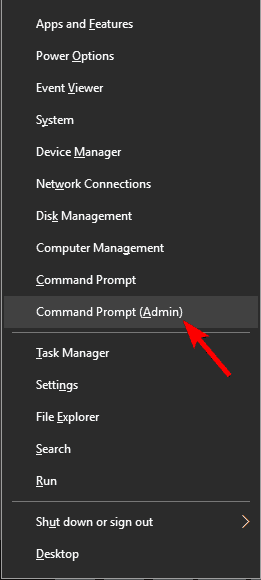
This guide will help you become an expert in Command Prompt!
Solution 10 – Contact Microsoft
If you’re still unable to activate Windows 10 due to error code 0xc004c003, you might want to contact Microsoft. Several users reported that Microsoft call center managed to fix their problem, so if none of the aforementioned solutions work be sure to call the official Microsoft’s support for your area and explain them the problem.
READ ALSO:
- Unable to activate Windows 10 Creators Update [Fix]
- Fix: Windows 8.1, Windows 10 Deactivated Itself After Update
- Unable to activate Windows 10 after the Anniversary Update
- Microsoft making it easier to reactivate Windows 10 after major hardware change
- How to Activate Windows 10 if you Replace your Motherboard
Still having issues? Fix them with this tool:
SPONSORED
If the advices above haven’t solved your issue, your PC may experience deeper Windows problems. We recommend downloading this PC Repair tool (rated Great on TrustPilot.com) to easily address them. After installation, simply click the Start Scan button and then press on Repair All.

Newsletter
by Ivan Jenic
Passionate about all elements related to Windows and combined with his innate curiosity, Ivan has delved deep into understanding this operating system, with a specialization in drivers and… read more
Updated on December 5, 2022
XINSTALL BY CLICKING THE DOWNLOAD FILE
This software will repair common computer errors, protect you from file loss, malware, hardware failure and optimize your PC for maximum performance. Fix PC issues and remove viruses now in 3 easy steps:
- Download Restoro PC Repair Tool that comes with Patented Technologies (patent available here).
- Click Start Scan to find Windows issues that could be causing PC problems.
- Click Repair All to fix issues affecting your computer’s security and performance
- Restoro has been downloaded by 0 readers this month.
A lot of Windows users have been getting error code 0xc004c003 after upgrading to Windows 10 or doing a fresh install.
This error is related to the Windows activation process and can happen for a different number of reasons, each with its own fix.
In this article will go over each reason you might get error code 0xc004c003 when trying to activate Windows 10 on your machine and how to fix it, so without further ado let’s get started.
How to fix error code 0xc004c003 in Windows 10?
In order to use Windows 10, it’s important to activate it, but many users reported error code 0xc004c003 while trying to activate Windows. Speaking of activation issues, users reported the following problems:
- 0xc004c003 product key blocked Windows 10 – This message can appear if your product key isn’t valid. If this happens, make sure that you have a genuine copy of Windows. If your copy is genuine, maybe you should report this problem to Microsoft.
- Microsoft error code 0xc004c003 – This error can occur if the activation servers are busy. If that’s the case, simply wait for a couple of hours and try to activate Windows 10 again.
- 0xc004c003 Windows 10 activation error – Sometimes this error can occur if you didn’t perform the upgrade to Windows 10 properly. However, you can easily fix this issue by performing an in-place upgrade.
- Error 0xc004c003 the activation Server Determined – This is just a variation of this error, but you should be able to fix it using one of our solutions.
- 0xc004c003 after hardware change – Your Windows license is closely related to your hardware, and if the problem is caused by a hardware change, the best solution would be to contact Microsoft.
Solution 1 – Use slmgr.vbs command
Due to the high number of Windows 7 and 8.1 users that are upgrading to Windows 10 the activation servers might get overloaded and refuse some connections.
The majority of users who have received error code 0xc004c003 reported this as the reason and have been able to easily fix it by retrying to activate Windows 10 at a later time.
If you’re sure you upgraded to Windows 10 from a legally activated copy of Windows 7 or 8.1, wait for a couple of hours and then try again to activate Windows 10.
You can do this by opening the Settings windows from the Start menu and selecting the Update & security section. From the left pane select Activation and click on the Activate button.
Did you know you can activate your Windows 10 with your Windows 7, 8, 8.1 key? Learn how to do that here!
You could also force Windows 10 to activate. To do so, follow these steps:
- Right click on the Start menu button and select Command Prompt (Admin). This will open the Windows command prompt with administrative rights which means that you have to be using a Windows user with administrator privileges.
- In the command prompt window type the command slmgr.vbs –rearm and execute it by pressing the Enter key. Wait for a couple of minutes and reboot your PC.
Solution 2 – Contact Microsoft after hardware change
When you first activate Windows 10 it registers your hardware configuration with the Microsoft activation servers.
This way when you reinstall Windows 10 you won’t need to enter a product key because activation will be done using the Digital Entitlement method which verifies that your hardware is registered.
The activation process using the Digital entitlement method can be broken when replacing major components in your machine, like the motherboard or the hard drive.
If you did make any changes to your computer and Windows 10 refuses to activate you’ll have to contact Microsoft Customer Support and let them know about the hardware changes.
Solution 3 – Be sure to upgrade to Windows 10 using Windows Update
If you own a Windows 7 or Windows 8.1 license and want to switch to Windows 10 the recommended method is to first upgrade using Windows Update.
This way your valid license key will be converted to a Digital entitlement for your machine and you’ll be able to reinstall Windows 10 on the same computer without using a product key.
To fix this reinstall your previous Windows version, make sure it is activated and then upgrade to Windows 10 using Windows Update or by following the instructions found at www.microsoft.com/en-us/windows/windows-10-upgrade.
Solution 4 – Check if your product key is valid
If you manually entered a product key in order to activate Windows 10 then it might not be valid for activation. In this case, you’ll have to use a different key to activate Windows.
If you purchased this key contact the vendor and ask them to replace it or offer you a refund.
Epic guide alert! Everything you need to know about finding the Windows key using CMD!
Solution 5 – Perform an in-place upgrade
If you’re having error code 0xc004c003 and you’re unable to activate Windows 10, you might be able to fix the problem by performi>ng in-place upgrade.
If you’re not familiar, this is a great method to upgrade to a new version of Windows while keeping all your files, settings and applications.
Some PC issues are hard to tackle, especially when it comes to corrupted repositories or missing Windows files. If you are having troubles fixing an error, your system may be partially broken.
We recommend installing Restoro, a tool that will scan your machine and identify what the fault is.
Click here to download and start repairing.
Several users reported that this method worked for them, so you might want to try it out.
To perform an in-place upgrade, do the following:
- Revert to the previous version of Windows and install all the updates necessary to upgrade to Windows 10. Be sure to check if the current version you’re using is fully activated.
- Download and run Media Creation Tool.
- Select Upgrade this PC now and click Next.
- Media Creation Tool will now prepare the necessary files.
- Select Download and install updates option. Keep in mind that this option isn’t mandatory, so you can skip it if you want.
- Windows 10 will now download the necessary updates and check if your PC meets the requirements. This could take a while, so keep that in mind.
- Now click Change what to keep option and choose which files you want to keep. Now click on Next and Install.
- You’ll now inst>all Windows 10. This process can take up to an hour, so be patient.
After performing an in-place upgrade, your Windows 10 installation should be activated and ready to use.
Solution 6 – Keep trying to active Windows 10
If you’re unable to activate Windows 10 due to error code 0xc004c003, the issue might be caused by Microsoft’s activation servers.
If you upgraded from a genuine and activated version of Windows, you shouldn’t experience any issues, so it’s quite possible that the issue is related to Microsoftn> servers.
To fix the issue, you just have to wait until the problem is resolved. In the meanwhile, you can try to activate Windows 10 every hour or so.
Several users reported that they fixed the issue by being persistent, so be sure to try that.
Solution 7 – Update your BIOS
Your Windows 10 license is closely related to your hardware, and if you can’t activate Windows 10, the problem might be your BIOS. Your BIOS is in charge of our hardware, and in order to fix this problem, it’s advised to update your BIOS.
BIOS update will bring new features to your hardware, but it might also fix any incompatibility issues that your hardware has with Windows 10.
There are several ways to upgrade BIOS, and we wrote a general guide on how to flash your BIOS, so be sure to check it out for instructions.
To see how to properly update your BIOS, we strongly advise you to check your motherboard manual for detailed instructions.
It’s worth mentioning tha>t BIOS update can be a potentially dangerous procedure, so be extra cautious while updating your BIOS.
If you’re not careful, you can cause permanent damage to your motherboard, so extra caution is advised.
Several users reported that BIOS upgrade fixed their problem with activation, so you might want to try it.
Accessing BIOS seems scary? Make things way easier with the help of this handy guide.
Solution 8 – Check your Internet connection
In order to activate Windows 10, you need to have an active Internet connection, so before you try to activate Windows, be sure to check if your Internet connection is working properly.
If your network connection is in order, try restarting the connection and check if that helps.
In addition to restarting your connection, you can also restart your PC and check if that solves the issue.
If the problem still persists, perhaps you just have to wait it out. Several users reported that their Windows 10 got activated on its own simply by waiting for a few days, so you might want to try that as well.
Solution 9 – Use Command Prompt
According to users, you might be able to fix error code 0xc004c003 simply by running a single command in Command Prompt. According to users, you can reveal your product key by doing the following:
- Press Windows Key + X to open Win + X menu. Now choose Command Prompt (Admin) from the list. If Command Prompt isn’t available, you can also use Powershell (Admin).
This guide will help you become an expert in Command Prompt!
Solution 10 – Contact Microsoft
If you’re still unable to activate Windows 10 due to error code 0xc004c003, you might want to contact Microsoft. Several users reported that Microsoft call center managed to fix their problem, so if none of the aforementioned solutions work be sure to call the official Microsoft’s support for your area and explain them the problem.
READ ALSO:
- Unable to activate Windows 10 Creators Update [Fix]
- Fix: Windows 8.1, Windows 10 Deactivated Itself After Update
- Unable to activate Windows 10 after the Anniversary Update
- Microsoft making it easier to reactivate Windows 10 after major hardware change
- How to Activate Windows 10 if you Replace your Motherboard
Still having issues? Fix them with this tool:
SPONSORED
If the advices above haven’t solved your issue, your PC may experience deeper Windows problems. We recommend downloading this PC Repair tool (rated Great on TrustPilot.com) to easily address them. After installation, simply click the Start Scan button and then press on Repair All.
Newsletter
Ошибка активации 0xC004C003 появляется на экране при попытке компонента кода лицензирования получить доступ к отделу реестра без соответствующих прав. Система выдает отказ, а извлечение ключа продукта проходит некорректно.
Содержание:
- 1 Причины
- 2 Способы устранения
- 2.1 Способ 1. Принудительная активация Windows
- 2.2 Способ 2. Обращение в Microsoft
- 2.3 Способ 3. Проверка подлинности ключа
- 2.4 Способ 4. Обновление
- 2.5 Способ 5. Повторный ввод ключа
- 2.6 Способ 6. Повторный ввод ключа активации
Причины

- Серверный сбой временного характера;
- переход с нелицензированной копии Windows 7 или 8;
- установка ОС без загрузки последних обновлений или ввода лицензионного ключа;
- замена материнской платы сразу после активации продукта;
- выбор неверной редакции Windows 10 при обновлении.
Способы устранения
Самые эффективные варианты решения проблемы.
Способ 1. Принудительная активация Windows
Во время обновления Windows 7 или 8 до 10 версии всплывает ошибка 0xC004C003 – стоит повторить попытку активации через пару часов. Если ситуация не поменялась, то следуйте данной инструкции:
- Нажать сочетание клавиш «Win+R».
- Ввести в поле «cmd» и нажать «Ок».

- Одновременно нажать на клавиши «CTRL+SHIFT+Enter».

- Ввести команду «slmgr.vbs –rearm» и нажать «Enter».

- Подождать несколько минут и перезагрузить ПК.
Способ 2. Обращение в Microsoft
Когда Windows 10 активируется впервые на компьютере, то происходит регистрация оборудования на серверах компании. Это освобождает пользователя от повторного ввода ключа при переустановке ОС. Активация выполняется с помощью цифровых прав, что ускоряет проверку регистрации оборудования.
Но иногда метод цифровых разрешений прерывается из-за замены основных компонентов ПК. К ним относятся материнская плата и жесткий диск. Прерывание становится причиной сбоя при активации продукта.
Решение проблемы – обращение в службу поддержки пользователей Microsoft. Пользователь должен сообщить об изменениях в оборудовании.
Способ 3. Проверка подлинности ключа
Если ввод ключа продукта для активации Windows производился вручную, то он может оказаться недействительным. Стоит попробовать другой код, чтобы завершить процесс.
Если ключ продукта был куплен у официального поставщика, то обратиться к нему для замены или возвращения денег.
Способ 4. Обновление
Если ошибка появилась при активации Windows 10, то стоит проверить наличие обновлений. Переход на новую версию сохранит все файлы пользователя, настройки и приложения.
Порядок действий:
- Вернуться к предыдущей версии ОС и установить все обновления, чтобы перейти на Windows 10.
- Скачать и запустить Media Creation Tool.
- Выбрать команду «Обновить этот компьютер сейчас» и нажать кнопку «Далее». Дождаться, пока программа проведет подготовку необходимых файлов.
- Выбрать пункт «Загрузить и установить обновления». Этот шаг выполнять необязательно, пользователь может его пропустить.
- Подождать, пока ОС проведет загрузку всех необходимых обновлений и проверит ПК на соответствие требованиям.
- Нажать кнопку «Изменить, что сохранить» и выбрать файлы, которые не хочется потерять.
- Нажать на кнопку «Далее», и затем «Установить». Запустится инсталляция Windows 10. Процесс может занять некоторое количество времени. После чего система будет активирована и готова к работе.
Способ 5. Повторный ввод ключа
Если причина в системном сбое, который связан с регистрационным номером продукта, иногда помогает удаление прежнего ключа и повторная его установка.
Порядок действий:
- Нажать сочетание клавиш «Win+R» и в текстовое поле ввести «cmd». После этого нажать «Enter».
- Одновременно нажать на клавиши «CTRL+SHIFT+Enter» для вызова командной консоли.
- Ввести поочередно следующие 3 команды, после каждой кликать Enter:
- «slmgr.vbs /upk» – удаление старого регистрационного номера;
- «slmgr.vbs /ipk» – указание номера лицензии;
- «slmgr.vbs /ato» – запуск процесса регистрации.

- Перезагрузить ПК и проверить, исчезла ли ошибка.
Способ 6. Повторный ввод ключа активации
Алгоритм действий:
- Воспользоваться сочетанием клавиш «Win + X» и ввести в поле «cmd».
- Одновременно нажать на кнопки «CTRL+SHIFT+Enter» для вызова командной консоли.
- Ввести в консоль «wmic path. SoftwareLicensingService», чтобы посмотреть ключ активации.

- Нажать «Win + I» и выбрать раздел «Обновление и безопасность».

- Перейти в раздел «Активация» и нажать на гиперссылку «Изменить ключ продукта».
- Ввести ключ, который был получен из командной консоли и нажать «Далее».
- Перезагрузить ПК.
На различных тематических IT-форумах достаточно распространено мнение, что операционная система Windows 10 на момент начала акции по бесплатному обновлению была не готова к подобному пользовательскому интересу. Более 100.000.000 компьютеров успешно (в плане получения конечного результата) обновили старые версии операционной системы. Но на протяжении всего времени действия акции пользователями фиксировались различные ошибки не только с самой процедурой обновления, но и с последующей активацией полученной копии Windows 10. Одной из самых распространённых проблем с активацией стала ошибка с номером «0xc004c003», о причинах возникновения которой и пойдёт речь далее.
Причины и решения
Как утверждает сама компания Microsoft в своей справке по ошибкам активации Windows, присвоенный номер «0xc004c003» сигнализирует о том, что пользователем на одном из этапов осуществления обновления/установки был введён недействительный/неправильный ключ продукта. Суть проблемы в том, что в рамках бесплатного перехода каждому целевому компьютеру предоставляется ключ, который необходим для дальнейшего подтверждения своих лицензионных прав на копию операционной системы. Если данный ключ был ранее использован (или осуществлялись попытки его многократного ввода), то он признаётся недействительным, что нивелирует все дальнейшие попытки с его помощью активировать систему (далее OS или ОС). С этого момента и начинаются основные трудности, так как компания Microsoft предоставила возможность бесплатного обновления для тех пользователей, у которых уже имеется лицензия на данное программное обеспечение, полученная, например, как предустановленная копия при покупке компьютера.
Вряд ли кому-то из пользователей захочется столкнуться с подобной проблемой, понимания, что код 0xc004c003 – ошибка активации Windows 10. А потому на установленную операционную систему будет наложен ряд ограничений. Ко многим стандартным функциям у юзера попросту не окажется доступа.
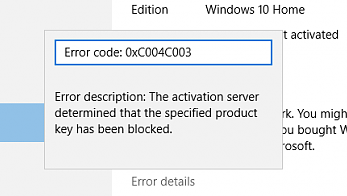
Для разрешения ситуации в свою пользу нужно понимать основные причины появления такой ошибки. Их может быть несколько:
- Произошёл временный сбой самого сервера. К нему компьютер с устанавливаемой ОС Windows 10 обращается, вводя лицензионный ключ. А потому система выдаёт соответствующее сообщение.
- Пользователь пытается перейти на десятку, ранее используя пиратскую, то есть нелегальную копию операционки Windows 7 или Windows 8.
- Операционная система устанавливается без актуальных обновлений, либо же без обязательного ввода лицензии.
- Несмотря на успешную активацию ОС, была заменена системная плата.
- Когда проводилось обновление, пользователь выбрал неправильную редакцию операционной системы.
Для каждой причины есть свои пути её решения. Потому все эти вопросы следует рассматривать отдельно.
Проблема временного сбоя
Столкнувшись при активации Виндовс 10 с кодом ошибки 0xc004c003, нельзя исключать, что причина предельно банальная и заключается в сбое сервера.
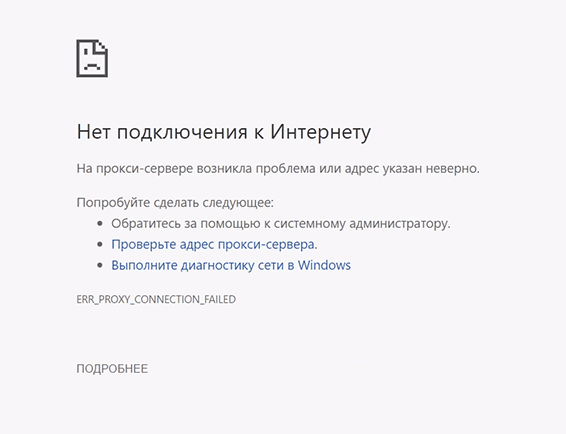
Сервер, вне зависимости от его места нахождения, может сталкиваться со сбоями, неполадками и поломками. Это даже касается официальных серверов, которые принадлежат корпорации Microsoft. А потому их временный отказ от работы – вполне естественная вещь и вероятное явление. Из-за этого в некоторых случаях не нужно ничего делать. Просто немного подождать и через время повторить попытку активации. К удивлению множества пользователей, это часто работает.
Также есть вероятность, что сбоят серверы вашего интернет-провайдера, либо имеются неполадки со стороны непосредственно вашего компьютера. Лучше предварительно убедиться в том, что интернет работает нормально, и подключение есть. Если с этим всё хорошо, а активация всё равно не удаётся, тогда причины нужно искать в других местах.
Активация после пиратской копии
Чаще остальных вопросами о том, как исправить появляющийся код ошибки 0xc004c003, задаются те, кто ранее использовал нелицензионную, то есть пиратскую версию операционной системы Windows 7 или 8. А после этого решает перейти на новенькую десятку.
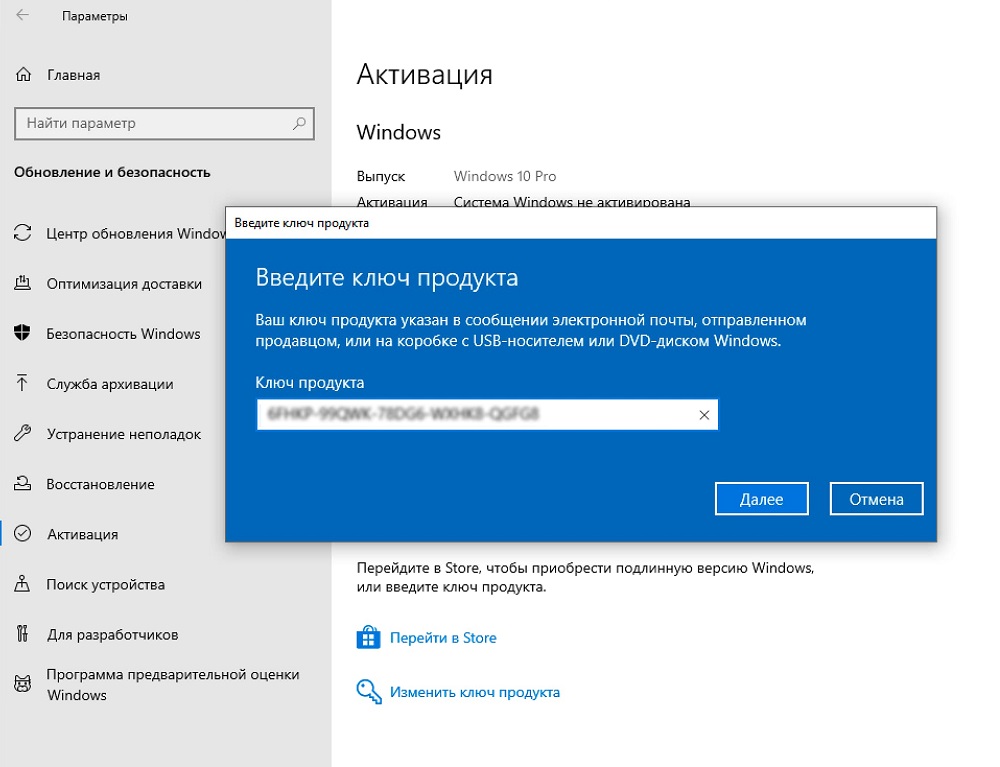
Раньше проблем с тем, чтобы зарегистрировать нелегальную операционку специальным программным обеспечением, не было совершенно. А вот при переходе на Windows 10 после подобных манипуляций наверняка возникнут сложности.
Решение предельно простое и единственное. От пользователя потребуется приобрести официальную копию операционной системы. Самым лучшим вариантом справедливо считается обращение на официальный сайт разработчика. То есть через сайт Microsoft. Либо же можно воспользоваться услугами официальных дилеров.
Есть ряд других сторонних сайтов, причём порой крайне сомнительных, которые предлагают приобрести лицензионную копию ОС у них. Делать это настоятельно не рекомендуется. Даже несмотря на то, что цены у них более привлекательные. Так вы рискуете снова купить пиратскую версию, с которой в дальнейшем наверняка возникнут сложности, появятся ограничения в доступных функциях и пр.
Возврат назад и обратный переход
Универсальный способ решения проблемы с активацией, которая сопровождается кодом ошибки 0xc004c003. Такой вариант особенно рекомендуется использовать тем, кто выбрал неправильную редакцию, либо же успешно прошёл авторизацию, но после этого вынужденно заменил материнскую плату. Фактически это один способ для решения двух рассмотренных причин появления ошибки 0xc004c003.
В действительности метод достаточно универсальный, то есть помогает в различных ситуациях. Его суть заключается в том, чтобы установить предыдущую версию операционной системы, под которую имеется лицензионный ключ, а затем повторить ещё раз попытку перехода на Windows 10.
Если вы не знаете, что именно вам подходит, то есть на какую редакцию следует переходить, воспользуйтесь следующими рекомендациями:
- Обновление до Windows 10 (Домашняя). Эту версию следует выбирать тем, у кого до этого на компьютере или на ноутбуке были установлены ОС Windows 7 версий Начальная, Домашняя базовая либо Домашняя расширенная, а также Windows 8.1.
- Обновление до Windows 10 (Профессиональная). Эту версию ОС должны выбирать те, кто ранее использовал Windows 7 редакций Профессиональная или Максимальная, а также Windows 8.1 Профессиональная.
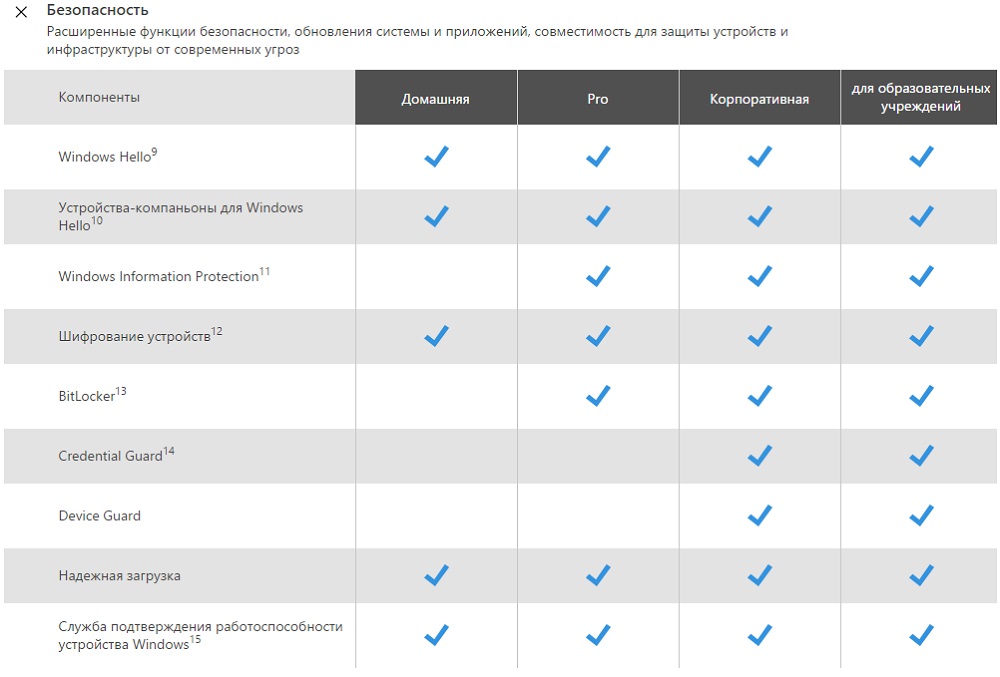
Это даст возможность не перепутать подходящую редакцию. Соответственно, ошибка 0xc004c003 появляться после этого больше не должна.
Активация с помощью телефона
Является альтернативным методом активации. В этом случае пользователю достаточно иметь под рукой телефон, а также выполнить несколько простых действий на компьютере.
Последовательность в такой ситуации будет следующей:
Если следовать пошаговым рекомендациям, на экране в какой-то момент отобразится ключ. Его потребуется продиктовать по телефону. Затем пользователю выдадут специальный код. Его нужно будет ввести в соответствующее окно, и тем самым завершится процесс регистрации операционной системы.
Случается и так, что в телефонном режиме активация всё равно не получается. Тогда с пользователем свяжется специалист, который даст консультации и поможет решить проблему.
Возможности командной строки
Если все предыдущие методы по той или иной причине не дали положительного результата, то есть активировать успешно Windows 10 не получается, тогда тут имеется другая потенциальная проблема. Она заключается в глюке системы, имеющем отношение к регистрационному номеру. Именно это и провоцирует появление ошибки с кодом 0xc004c003.
В этой ситуации рекомендуется для начала удалить старый ключ, а затем установить его повторно. Сама процедура выглядит следующим образом:
После выполненных манипуляций потребуется перезагрузить свой компьютер.
Если даже этот метод не привёл к положительному результату, тогда единственным выходом из сложившейся ситуации будет обращение в техническую поддержку разработчика ОС.
Как быть с предустановленной ОС
Есть и другая ситуация. К примеру, пользователь приобрёл себе ноутбук или компьютер, на котором уже была предустановлена актуальная операционная система Windows 10. Но через какое-то время регистрационный ключ почему-то перестал работать.
Обычно в подобных ситуациях представители Microsoft рекомендуют обращаться непосредственно к производителям самой техники. Но всё же будет правильнее сначала обратиться в техподдержку Майкрософт. Это даст возможность убедиться в том, что проблема находится не с их стороны. А потому можно смело звонить производителю ПК или ноутбука, выясняя причины подобной ошибки активации с ними.
Заключение
На этом, по сути, всё. Так как ошибка с кодом «0xc004c003» не подразумевает программного решения, ведь если вы уже обладатель лицензии и осуществили обновление Windows в соответствии с условиями лицензирования, то причины следует искать на стороне Microsoft. Обратитесь в их техническую поддержку и отстаивайте свою позицию.