
Перейти к основному контенту
Поддержка
Поддержка
Войти
Войти с помощью учетной записи Майкрософт
Войдите или создайте учетную запись.
Здравствуйте,
Select a different account.
У вас несколько учетных записей
Выберите учетную запись, с помощью которой вы хотите войти.
Windows 11 Windows 10 Еще…Меньше
Если вы получаете код ошибки 0xA00F4244 NoCamerasAreAttached или получаете сообщение о том, что не удается найти или запустить камеру, запустите средство устранения неполадок Камера Windows, чтобы попытаться устранить проблему.
Если средство устранения неполадок не устраните проблему, перейдите к разделу «Камера» не работает в Windows.


ПОДПИСАТЬСЯ НА RSS-КАНАЛЫ
Нужна дополнительная помощь?
Совершенствование навыков
Перейти к обучению >
Первоочередный доступ к новым возможностям
Присоединение к программе предварительной оценки Майкрософт >
Были ли сведения полезными?
(Чем больше вы сообщите нам, тем больше вероятность, что мы вам поможем.)
(Чем больше вы сообщите нам, тем больше вероятность, что мы вам поможем.)
Насколько вы удовлетворены качеством перевода?
Что повлияло на вашу оценку?
Моя проблема решена
Очистить инструкции
Понятно
Без профессиональной лексики
Полезные изображения
Качество перевода
Не соответствует интерфейсу
Неверные инструкции
Слишком техническая информация
Недостаточно информации
Недостаточно изображений
Качество перевода
Добавите что-нибудь? Это необязательно
Спасибо за ваш отзыв!
×
 Иногда, запустив приложение «Камера» в Windows 10 вы можете получить сообщение об ошибке: «Не удается найти камеру. Убедитесь, что камера правильно подключена и установлена, что ее не блокирует антивирусное программное обеспечение и что драйверы камеры не требуют обновления» с кодом 0xA00F4244 NoCamerasAreAttached.
В этой инструкции подробно о том, как исправить эту ошибку и о причинах, которые её могут вызывать.
Что следует проверить, если камера сообщает об ошибке 0xA00F4244 NoCamerasAreAttached
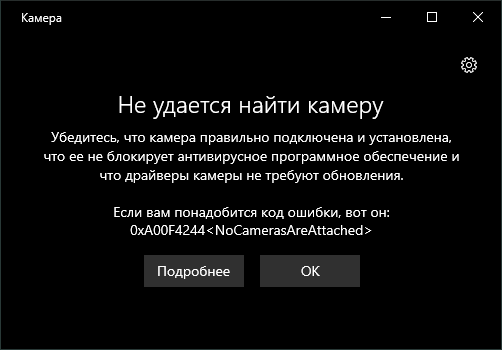
Прежде всего, столкнувшись с рассматриваемой проблемой, проверьте именно то, о чем сообщается в информации об ошибке:
- Если это ПК и камера подключена по USB, проверьте подключение физически: кто-то случайно мог задеть и выдернуть провод или что-то подобное. Также можно переключить её в другой разъем USB.
- Если вы в последнее время устанавливали какой-то антивирус или иное защитное ПО, попробуйте временно отключить его и перезапустить приложение «Камера».
- На некоторых ноутбуках может быть клавиша в верхнем ряду для отключения камеры. Например, F6 (или Fn+F6) на ноутбуках MSI, как сообщают в комментариях.
Если эти простые методы не подходят (например, веб-камера встроена) или ни на что не влияют, следующие рекомендуемые шаги выглядят так:
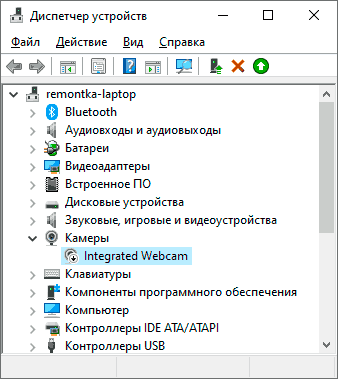
- Откройте диспетчер устройств (для этого можно нажать правой кнопкой мыши по кнопке «Пуск» и выбрать нужный пункт контекстного меню).
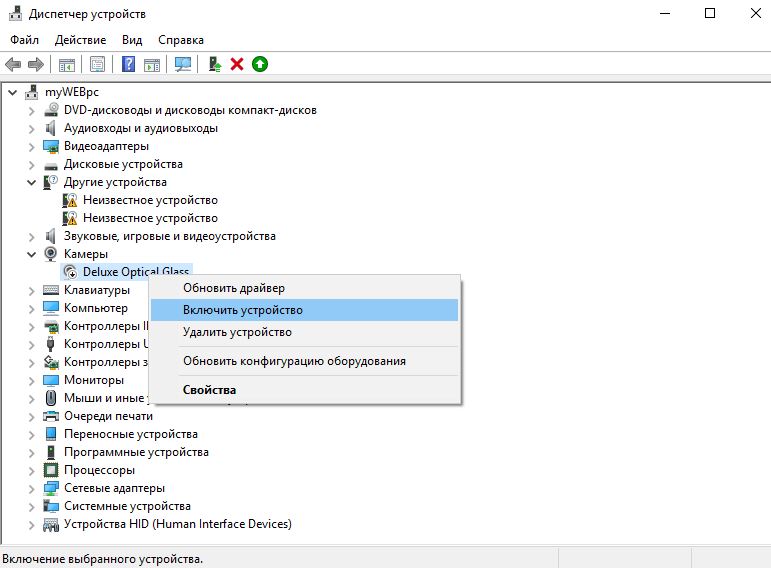
- В диспетчере устройств обратите внимание: присутствует ли раздел «Камеры»? Есть ли в нем веб-камера? Нет ли рядом со значком камеры каких-либо значков (стрелка, как на скриншоте, восклицательного знака)?

- Если камера есть, но присутствует стрелка, нажмите по ней правой кнопкой мыши и выберите пункт «Включить устройство».
- Если камера есть в списке, но на ней отображается восклицательный знак или даже ничего не отображается (просто камера), следует попробовать обновить драйвер. Самое важное здесь: обновить драйвер не означает нажать «Обновить драйвер» в диспетчере устройств, скорее всего вы получите сообщение о том, что драйвер не нуждается в обновлении (потому что других у Windows и Microsoft нету). Обновить драйвер означает зайти на официальный сайт производителя ноутбука, найти там оригинальные драйверы веб-камеры для вашей модели ноутбука (даже если там доступны лишь драйверы для Windows1, 8 или Windows 7), скачать их и установить. Если это не сработало или вы не нашли файл драйвера, попробуйте также два первых метода из статьи Не работает веб-камера Windows 10.
- В ситуации, когда камера отсутствует в списке, при этом она точно подключена, в диспетчере нет неизвестных устройств (при их наличии, используйте шаг 4 — возможно неизвестное устройство и есть веб-камера), рекомендую проверить параметры БИОС: на некоторых ноутбуках там можно отключить веб-камеру, обычно в разделе, связанным с Integrated Peripherals или Onboard Devices.
Надеюсь, один из методов сработает в вашем случае. Если же нет, опишите подробно в комментариях, как именно и после каких действий стала проявляться ошибка и что уже было проделано, возможно, мне удастся помочь.
Если вы используете систему Windows 10, Windows 11 на ноутбуке или компьютере, то наверняка пользовались встроенным UWP приложением Камера, которая может выдавать ошибку «Не удалось найти камеру» с указывающим кодом 0xA00F4244 nocamerasareattached. Обычно ошибка появляется, когда у вас нет веб-камеры и вы пытаетесь запустить приложение «Камера». Также, система Windows 10 имеет новый параметр, который отключит вашу веб-камеру во всех приложениях. Проблема с веб-камерой, которую не удалось найти, может быть связана с вашим антивирусным программным обеспечением, плохим драйвером или настройками конфиденциальности. Давайте разберем, что делать и как исправить, когда вы получаете код ошибки «0xA00F4244 nocamerasareattached» при запуске приложения «Камера» в Windows 10
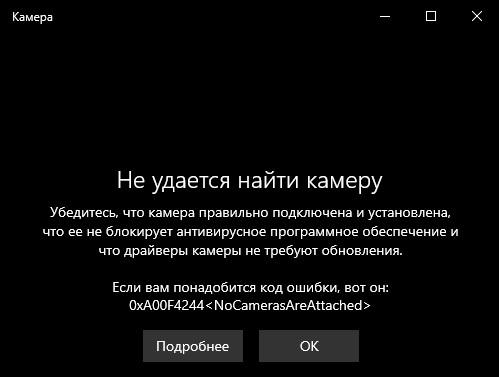
Исправить ошибку 0xA00F4244 Камеры в Windows 11/10
В первую очередь, если вы используете внешнюю камеру для ПК, и ни одно из приложений не может использовать веб-камеру, то просто отсоедините шнур и снова подключите его, убедившись, что он надежно всунут. Также возможно, что есть проблема с самим USB-портом. Попробуйте подключить веб-камеру к другому порту или компьютеру. Если у вас подключено несколько веб-камер, то система может запутается и выбрать по умолчанию не правильное устройство. И главный момент, когда приложение может не поддерживать веб-камеру, которую вы пытаетесь использовать. Например, новые приложения для Windows 10/11 поддерживают только недавно созданные веб-камеры, поэтому, если у вас есть более старая веб-камера, она может не работать с новым приложением.
1. Проверьте настройки
Если ваша веб-камера отключена и никакие приложения не могут ее использовать, то скорее всего параметр мог измениться после обновления Windows 10/11.
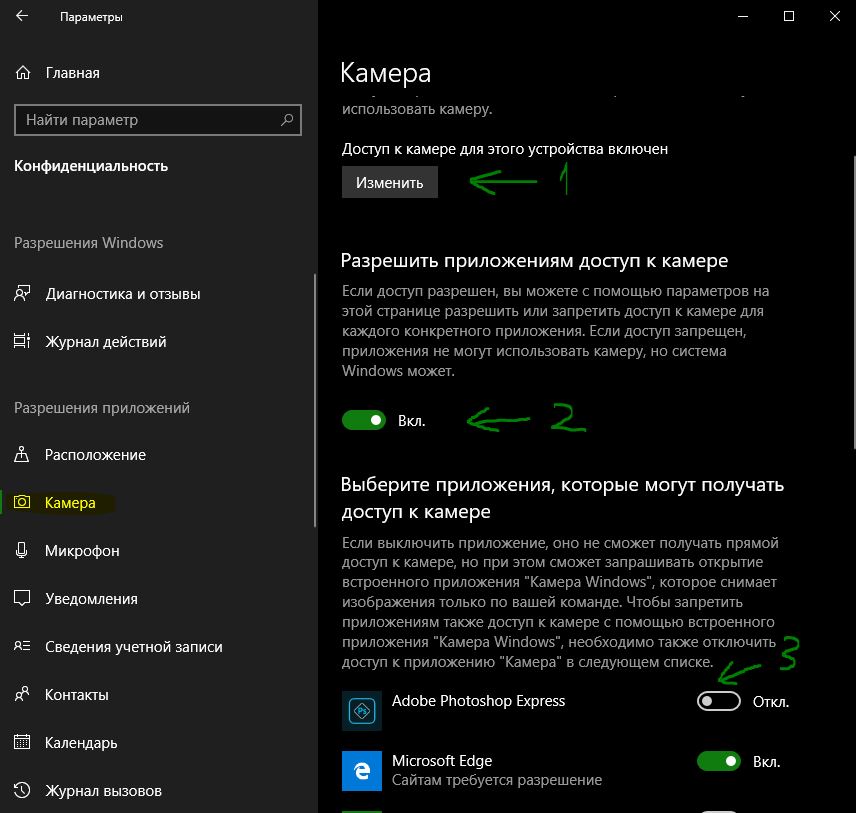
- Откройте «Параметры» > «Конфиденциальность» > «Камера».
- Далее с правой стороны у вас будут разрешения на доступ веб-камеры. Проверьте, чтобы все было включено, после чего перезагрузите ПК.
2. Проверьте диспетчер устройств Windows
- Нажмите сочетание кнопок Win+R и введите devmgmt.msc, чтобы открыть диспетчер устройств.
- Далее разверните список «Камеры», нажмите правой кнопкой мыши по модели и выберите «Включить устройство».
3. Проверка антивируса
Антивирусное программное обеспечение, предназначенное для защиты вашей конфиденциальности, может иногда влиять на способность вашей веб-камеры работать с ошибками. Антивирус не хочет, чтобы камера включалась сама по себе и отключает ей доступ. Проверьте настройки антивируса, можете отключить его на время и проверить, а лучше удалить свой сторонний антивирус. Встроенный защитник Windows 11/10 отлично защищает систему.

4. Установка или обновление драйверов
В большинстве случаев, Windows 11/10 будет устанавливать необходимые драйверы оборудования в автоматическом режиме, но иногда и у системы есть свои косяки, когда в базе данных драйверов могут быть старые версии. Если не удается найти веб камеру, вам может потребоваться посетить веб-сайт производителя и загрузить драйвер. Давайте разберем, как посмотреть устаревший драйвер.
- Войдите в диспетчер устройств, нажмите Win+R и введите devmgmt.msc.
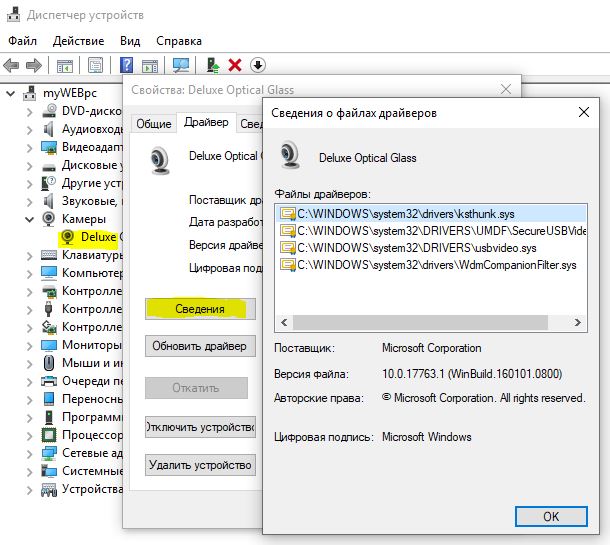
- Откройте «Камеры» и щелкните правой кнопкой мыши на модель веб-камеры, и выберите «Свойства».
- Перейдите во вкладку «Драйвер» и нажмите «Сведения».
- Ищите файл под названием «stream.sys«. Если он есть, ваша камера устарела и не может использоваться Windows 10/11.
- Если не нашли, попробуйте откатить драйвер к предыдущей версии, выбрав «Откат драйвера» на вкладке «Драйвер». Если он неактивен, вы не сможете выполнить это действие, так как нет предыдущей версии этого драйвера.
5. Удалите драйвер веб-камеры
Перейдите обратно в диспетчер устройств, как описано выше, разверните список «Камеры», далее нажмите правой кнопкой мыши и выберите «Удалить устройство». Перезагрузите ПК.

6. Сбросьте приложение камеры
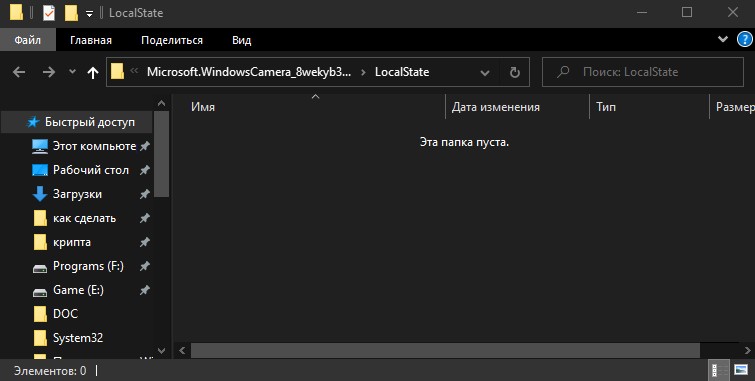
Нажмите сочетание кнопок Win+R и введите следующий путь:
%appdata%..LocalPackagesMicrosoft.WindowsCamera_8wekyb3d8bbweLocalState- Удалите все содержимое папки LocalState и перезагрузите ПК.
Смотрите еще:
- Как полностью отключить камеру в Windows 10
- Как включить веб-камеру на ноутбуке или ПК с Windows 10
- Камера Windows 10: Ошибка 0xA00F4244 nocamerasareattached
- Не работает камера на ноутбуке Windows 10
- Телефон как веб-камера через USB, WiFi или Интернет
[ Telegram | Поддержать ]
РЕКОМЕНДУЕМЫЕ: Загрузите этот инструмент, который поможет вам безопасно исправить распространенные ошибки Windows и автоматически оптимизировать производительность системы.
Интернет-присутствие является актуальным сегодня, поскольку все больше людей отваживаются на цифровой маркетинг и онлайн-общение. Вам нужно чувствовать себя более комфортно перед камерой, чтобы попасть на подножку цифровых технологий и не остаться позади. Для видеоконференций, социальных сетей и онлайн-форумов вам может потребоваться выйти из своей оболочки и присутствовать в цифровом формате.
Когда вам нужно посетить видеозвонок онлайн-класса, конференцию или даже запланированную любовную трансляцию, вам необходимо получить доступ к своему вебкамера или внешняя цифровая камера. Но это усугубляет ваше разочарование от выхода в онлайн, когда ваша веб-камера вообще не работает. Вместо того, чтобы показывать свое лицо, вы видите только сообщение об ошибке, «Мы не можем найти вашу веб-камеру. Код ошибки: 0xa00f4244 NoCamerasAreAttached ».

Это происходит, когда ваше приложение или компьютер не может обнаружить или определить местонахождение вашей веб-камеры. Код ошибки NoCamerasAreAttached может быть проблемой оборудования, драйвером или вмешательством антивируса в ваше приложение. Хорошо то, что вы можете исправить ошибку 0xa00f4244 с помощью нескольких приведенных ниже решений.
Как устранить неполадки и решить 0xa00f4244 Код ошибки камеры не подключены в Windows 10
Существуют разные возможные причины, по которым ваш компьютер с Windows 10 не может обнаружить или использовать веб-камеру вашего ноутбука или внешнюю камеру. Проблема чаще всего возникает на популярных портативных компьютерах от HP, Lenovo и Toshiba. Некоторые люди также сообщают, что их веб-камера отсутствует в диспетчере устройств.
Но сейчас важно, чтобы вы устранили неполадки и, в конечном итоге, исправили проблему и вернулись к конференции или прямой трансляции. Следуйте каждому из приведенных ниже методов, чтобы решить проблему 0xa00f4244: «Камеры не подключены».
Решение №1 — перезапустите приложение для видеоконференцсвязи.
Приносим извинения за всех ваших коллег или друзей, с которыми вам пришлось встретиться во время конференц-звонка. Вы можете перезапустить приложение, чтобы обновить процесс и надеяться восстановить удобство использования веб-камеры. Выйдите из используемого вами приложения для видеоконференций и подождите несколько секунд, прежде чем перезапустить его. Проверьте, работает ли сейчас камера.
Решение №2 — Закройте другие приложения, работающие в фоновом режиме.
Возможно, ваша веб-камера или внешняя камера прямо сейчас используются не в приложении, а где-то еще. Иногда ваш компьютер или приложение не может обнаружить ваше оборудование, если вы также используете его с другими приложениями. Закройте приложения, работающие в фоновом режиме, чтобы закрыть приложение камеры. Затем попробуйте перезапустить веб-камеру в приложении, которое вы используете в данный момент.
ПРОВЕРИТЬ: Лучшие предложения на новейшие ноутбуки с Windows с потрясающими встроенными функциями камеры!
Решение №3 — Разрешите доступ к вашей камере
- Запустите меню настроек вашего ПК.
- Зайдите в Конфиденциальность.
- Выберите камеру.
- Найдите параметр Разрешить доступ к камере на устройстве.
- Щелкните Изменить.
- Включите доступ к камере для этого устройства.
- Найдите параметр Разрешить приложениям доступ к вашей камере.
- Установите его на Вкл.
- Перейдите к параметру «Выбрать, какие приложения Microsoft Store могут получить доступ к вашей камере».
- Найдите камеру и включите ее.
- Перезагрузите компьютер и попробуйте перезапустить веб-камеру.
Решение №4. Измените настройки камеры через редактор реестра.
- Щелкните кнопку «Пуск».
- Выберите «Выполнить».
- Войдите в regedit.
- Перейдите по этому пути: HKEY_LOCAL_MACHINE SOFTWARE WOW6432Node Microsoft Windows Media Foundation Platform
- Щелкните правой кнопкой мыши пустое место и выберите «Создать».
- Щелкните Значение DWORD (32-разрядное).
- Установите имя на EnableFrameServerMode.
- Затем щелкните правой кнопкой мыши значок EnableFrameServerMode папка.
- Выберите Изменить.
- Установите значение 0.
- Щелкните ОК.
- Перезагрузите компьютер.
Решение №5 — Обновите драйверы веб-камеры
- Откройте диспетчер устройств.
- Найдите свою веб-камеру и щелкните ее правой кнопкой мыши.
- Выберите «Свойства».
- Перейдите на вкладку Драйвер.
- Выберите Обновить драйвер.
- Следуйте инструкциям, чтобы обновить драйвер устройства.
Для некоторых пользователей сканирование компьютеров с помощью антивирусного или антивирусного программного обеспечения помогло решить проблему. Оказалось, что подобные проблемы также могут быть вызваны заражением ПК вредоносным ПО.
Решил ли какой-либо из описанных выше методов проблему с камерой в Windows 10? Если нет, что еще вы сделали, чтобы избавиться от проблемы? Вы можете поделиться с нами своими решениями, чтобы другие пользователи тоже узнали о них. Напишите нам в комментариях ниже.
ЕЩЕ ЕСТЬ ВОПРОСЫ? Попробуйте этот инструмент для устранения ошибок Windows и безопасной оптимизации производительности системы.

Важным атрибутом многих компьютеров является веб-камера. Данный компонент повсеместно устанавливается в ноутбуки, а владельцам ПК приходится покупать аксессуар дополнительно. При подключении периферийного устройства иногда появляется ошибка с кодом 0xa00f4244, и не работает камера на компьютере Windows 10. Для устранения проблемы необходимо тщательно проверить программное обеспечение ПК.
Что это за ошибка?
Компьютеры на операционной системе Виндовс 10 обладают встроенным приложением «Камера». Оно предназначено для подключения вебки и вывода изображения на экран. С его помощью можно настроить периферию для общения по видеосвязи и других целей.

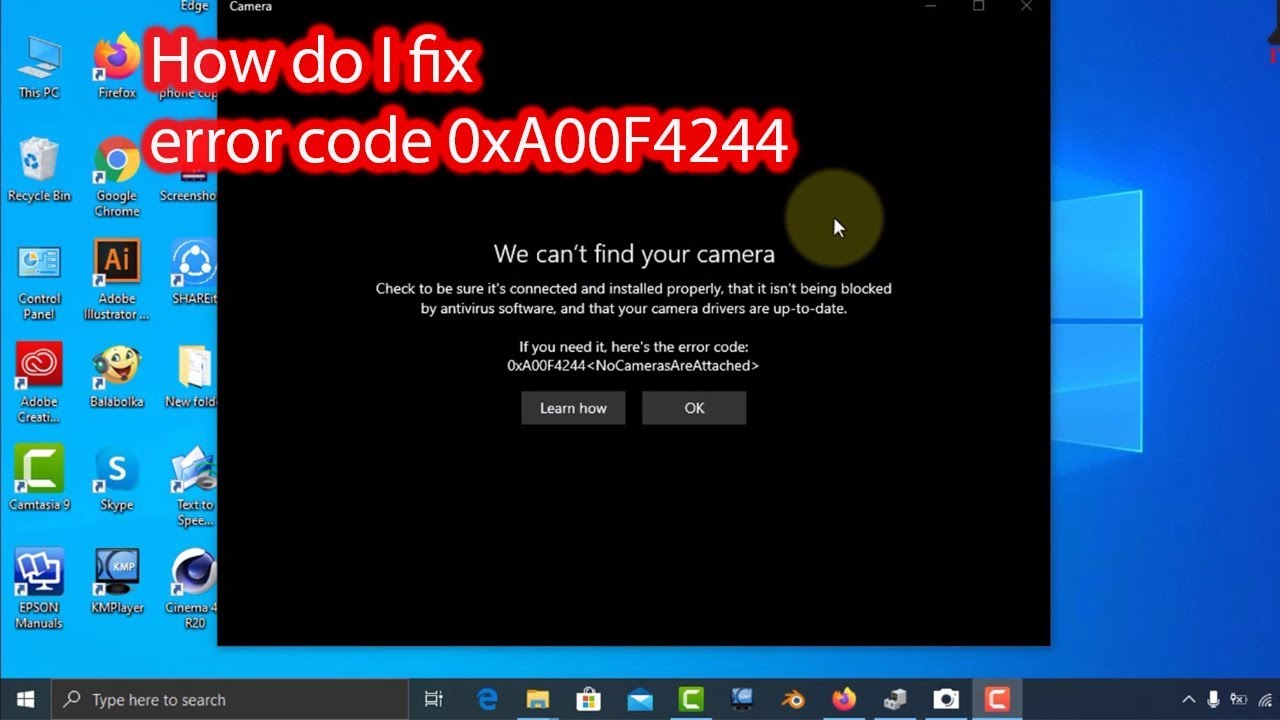
Однако многие пользователи при первом или последующем сопряжении сталкиваются с проблемой, когда система выдает ошибку «Не удалось найти камеру». Она сопровождается кодом 0xa00f4244 и, как не сложно догадаться, вебка не функционирует.
Как правило, ошибка появляется в тот момент, когда человек запускает приложение без подключенной к ПК камеры. Но отзывы пользователей свидетельствуют о появлении неполадок в обратной ситуации (даже в том случае, если вебка физически подключена).

Устраняем ошибку 0x00f4244 при включении камеры в Windows 10
Проблема с распознаванием веб-камеры, в большинстве случаев, связана с некорректной работой программного обеспечения компьютера. Однако ошибку можно исправить буквально за 5-20 минут, пробуя различные варианты настройки.
Совет. Прежде чем разбираться в проблемах ПО, рекомендуется проверить подключение вебки. Возможно, она не подсоединена к компьютеру, или деформировался ее провод.
Проверьте настройки
Любое периферийное устройство имеет целый ряд настроек в Windows 10. А такой гаджет, как веб-камера, должен получить разрешение на доступ. Это связано с тем, что разработчики операционной системы заботятся о конфиденциальности пользователей.
Для правильной настройки нужно поступить следующим образом:
- Открыть меню Пуск.
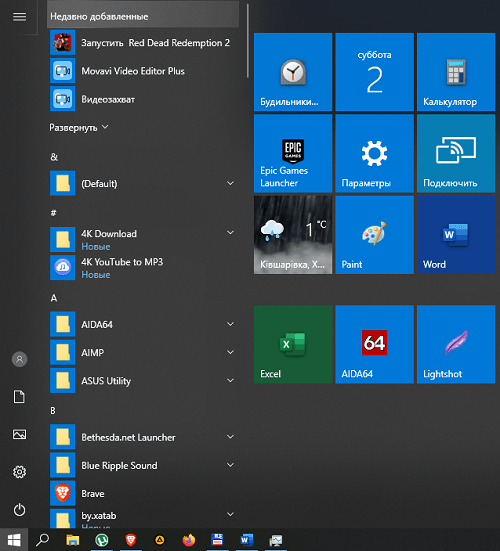
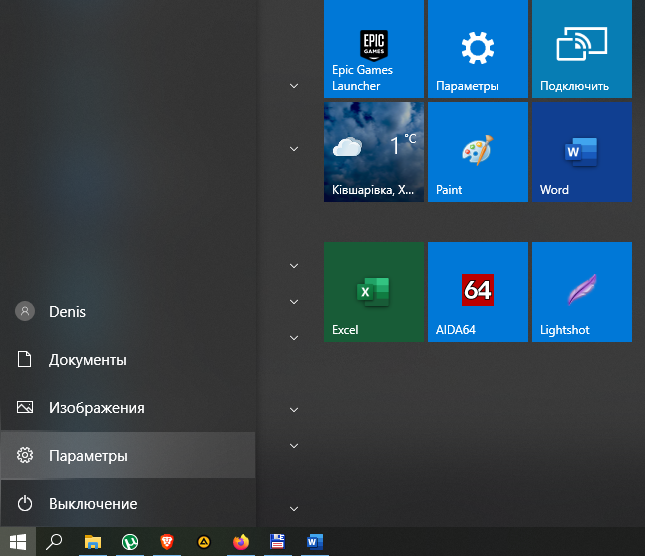
- Перейти в раздел «Параметры».
- Выбрать пункт «Конфиденциальность», а затем – «Камера».
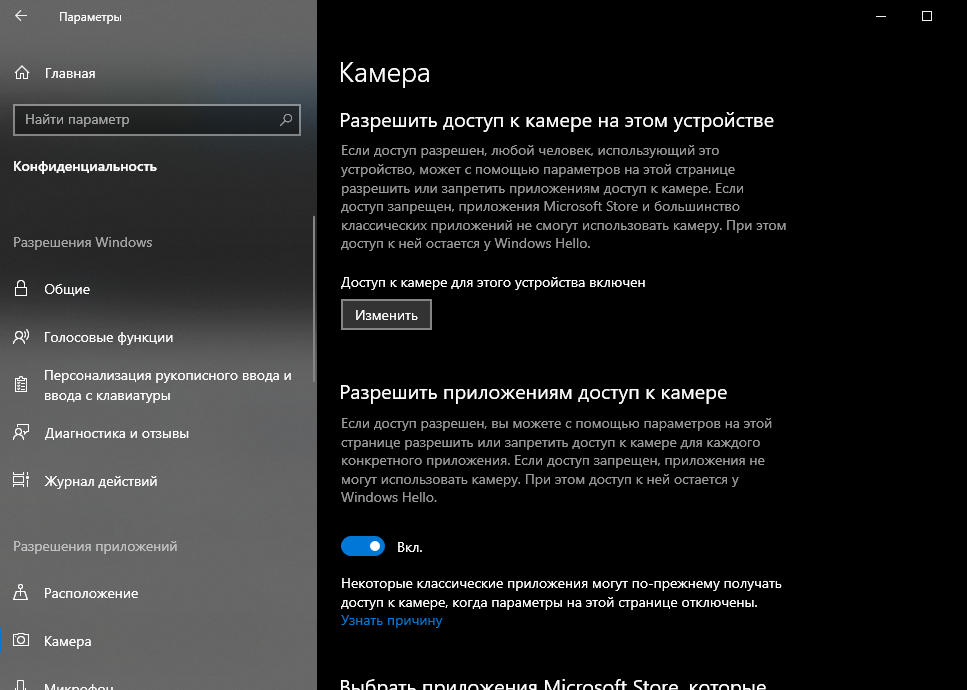
- Активировать ползунок «Вкл» под заголовком «Разрешить приложениям доступ к камере».

- Проверить, переведен ли в активное положение тумблер напротив программы, которая отвечает за вывод изображения с вебки.
После изменения параметров веб-камера заработает в стандартном режиме. А если в настройках уже были выставлены правильные значения, следует перейти ко второму пункту инструкции.
Проверьте Диспетчер устройств
Если сама камера исправна и действительно подключена к ПК, она отобразится в Диспетчере устройств. Правда, даже в случае корректного отображения, периферия может не работать, если она была принудительно отключена.
Для принудительной активации необходимо сделать пару кликов:
- Зажать одновременно клавиши «Win+R» и вбить команду «devmgmt.msc». Это позволит запустить Диспетчер устройств.
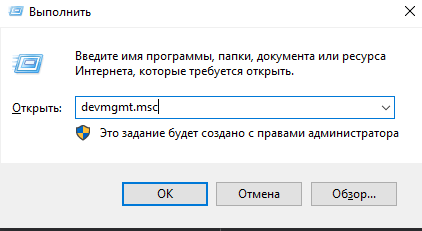
- В списке подключенной периферии найти и развернуть пункт «Камеры».
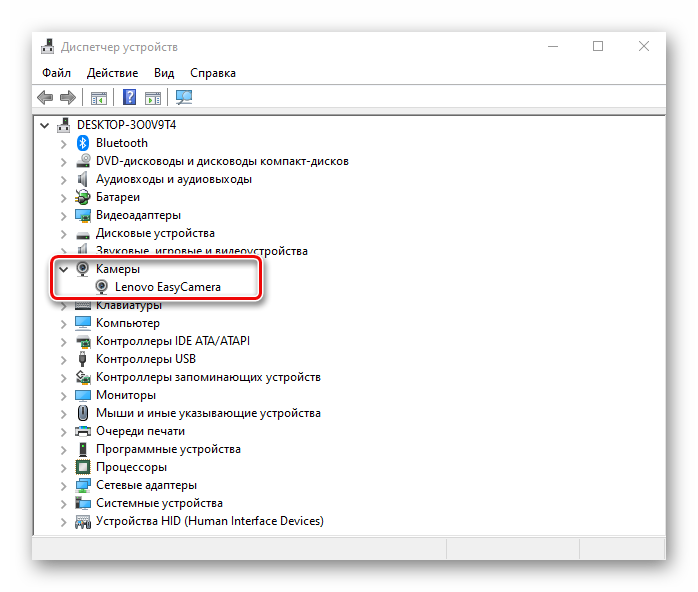
- Кликнуть ПКМ по названию гаджета и нажать кнопку «Включить устройство».

Если проблема была связана с принудительным или ошибочным выключением вебки, то после выполнения этой простой операции устройство заработает.
Проверка антивируса
Антивирусные программы защищают компьютер от вредоносного ПО. Но далеко не всегда подобные приложения работают корректно. Иногда они безосновательно блокируют официальный софт или периферийные устройства. Возможно, аналогичная ситуация произошла с вебкой. Поэтому рекомендуется на время отключить антивирус и проверить, исчезнет ли ошибка.
На заметку. Чтобы постоянно не отключать антивирус, когда используется вебка, следует указать ее или приложение для вывода изображения с камеры в качестве исключения.

Установка или обновление драйвера
Интерфейс программы Диспетчер устройств позволяет не только принудительно включать и отключать периферию, но и автоматически обновлять драйвера для корректной работы внешних гаджетов. При появлении ошибки 0x00f4244 этой возможностью нужно обязательно воспользоваться:
- Откройте Диспетчер устройств.
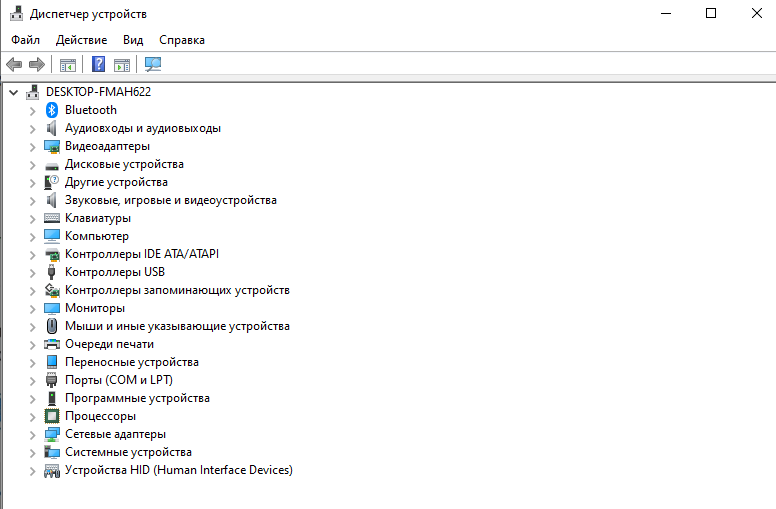
- Разверните список «Камеры».
- Кликните ПКМ по модели своей вебки.
- Нажмите кнопку «Обновить драйвер».

После этого система начнет поиск ПО. Чтобы операция была выполнена, потребуется стабильное подключение к интернету.
В то же время не стоит исключать тот факт, что драйвер может быть попросту не установлен на ПК. В таком случае программное обеспечение необходимо скачать вручную с официального сайта производителя веб-камеры.
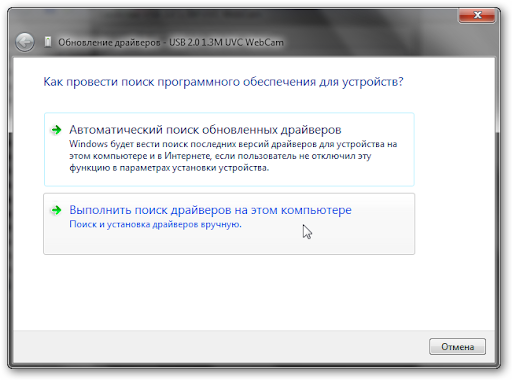
Удалите драйвер веб-камеры
Драйвер вебки в некоторых ситуациях сам работает некорректно. Это может быть связано как с ошибкой разработчиков ПО, так и с неправильной установкой софта. Для исправления ситуации требуется удаление драйвера по инструкции:
- Запустите Диспетчер устройств.
- Раскройте пункт «Камеры».
- Кликните ПКМ по названию оборудования.
- Нажмите кнопку «Удалить устройство».
Выполнение операции приведет к тому, что не только веб-камера будет отключена от ПК, но и удалится программное обеспечение. Поэтому для восстановления доступа понадобятся дополнительные действия:
- Отсоедините провод вебки.
- Перезагрузите компьютер.
- Подключите устройство и дождитесь автоматической загрузки драйвера (требуется соединение с интернетом).

- Если ПО не загружается автоматически, его необходимо скачать с официального сайта разработчика и самостоятельно установить.
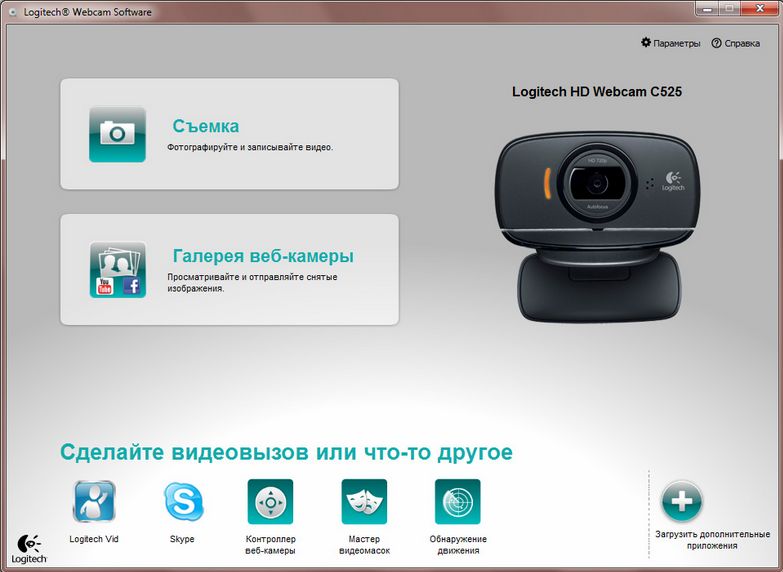
В случае ручной переустановки компонентов следует обращать внимание на версию и тип ПО. Загружаемая версия драйвера может быть устаревшей или несовместимой с компьютером.
Сбросьте приложение камеры
Наконец, еще одной причиной возникновения проблемы является некорректная работа приложения «Камера», где и выскакивает ошибка 0x00f4244. Поскольку программа изначально установлена на Windows 10 разработчиками, удалить ее не получится. Но в этом и нет необходимости, поскольку достаточно просто сбросить данные «Камеры»:
- Откройте меню Пуск.
- Запустите «Параметры».
- Перейдите в раздел «Приложения», а затем – в «Приложения и возможности».

- Отыщите в списке программу «Камера» и выберете для нее «Дополнительные параметры».

- Нажмите кнопку «Сбросить».
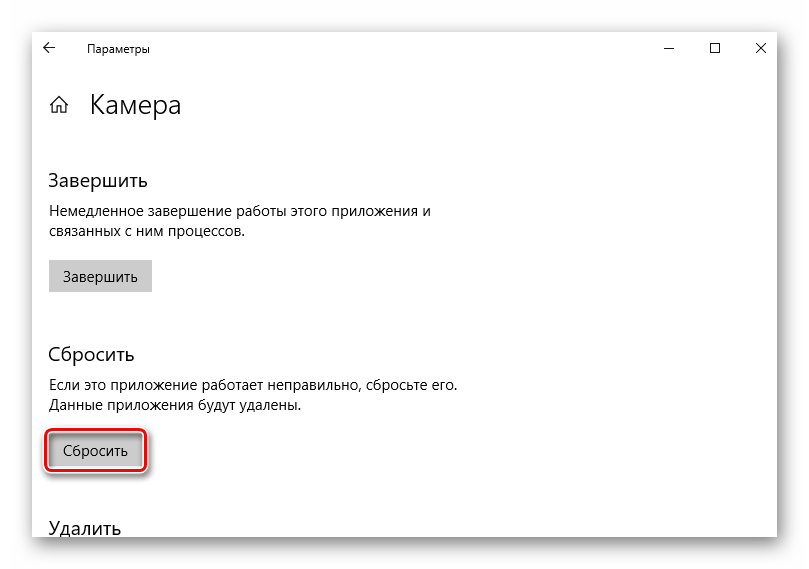
После этого необходимо перезагрузить компьютер, чтобы изменения вступили в силу. А при следующем запуске ПК можно открыть приложение «Камера» и увидеть, что проблема была полностью решена.
Другие ошибки камеры
Ошибка 0x00f4244 – не единственная проблема, которая может возникнуть при подключении веб-камеры к компьютеру. Также появляются и другие коды. Например:
- Код 0xa00f4288. Возникает, когда камере запрещен доступ. Требуется выдать соответствующее разрешение в «Параметрах».
- Код 0xa00f4271. Проблема связана с приложением «Камера». Необходимо сбросить его данные.
- Код 0xa00f4292. Ошибка появляется из-за неисправности видеокарты. Рекомендуется переустановить драйвер.
- Код 0xa00f4246. Веб-камера не запускается из-за устаревших драйверов вебки. Решается обновлением ПО и, если это не помогает – сбросом приложения «Камера».
При появлении указанных кодов ошибок следует выполнить рекомендации, а также воспользоваться общими советами, которые были изложены ранее.
Как говорится в ошибке «Мы не можем найти вашу камеру», это означает, что ваша Windows не может распознать камеру, установленную на вашем ноутбуке или компьютере. В основном это происходит, когда ваша камера аппаратно отключена или у вас не установлены ее драйверы. Рядом с кодом ошибки появляется следующее сообщение: 0xA00F4244
Код ошибки камеры 0xa00f4244 FixIssueМы не можем найти вашу камеру Код ошибки 0xA00F4244Reported OnComputers
НоутбукиНаиболее распространенная причинаКамера аппаратно отключена
Отсутствует или поврежден драйвер камерыРешенияВключить аппаратно отключенную камеру
Переустановите драйвер камеры Большинство современных ноутбуков имеют кнопку на клавиатуре или ноутбуке, которая позволяет пользователям аппаратно отключать и включать камеру. Если камера отключена, ваше устройство не может ее распознать, что приводит к появлению этого сообщения об ошибке.
Поэтому убедитесь, что камера включена. Вы можете найти ключ со значком камеры на своем ноутбуке, чтобы включить и отключить камеру. Если вы не можете его найти, вы можете выполнить поиск в Google по номеру модели вашего ноутбука.
Вы также можете столкнуться с этой ошибкой, если ваша камера имеет аппаратное повреждение. Для этого следуйте всем методам, перечисленным в этом руководстве.
1. Обновите или переустановите драйвер камеры.
Эта ошибка часто возникает, когда драйверы повреждены или отсутствуют на ноутбуке или компьютере. После установки драйверов вы сможете снова использовать камеру, потому что новый драйвер перезапишет поврежденный.
1.1 Обновить драйвер камеры
- Щелкните правой кнопкой мыши меню «Пуск» снизу и выберите «Диспетчер устройств».
Открытие диспетчера устройств, щелкнув правой кнопкой мыши меню «Пуск».
- Теперь разверните меню «Камеры» и щелкните правой кнопкой мыши «Драйвер камеры».
- Выберите Обновить драйвер из вариантов.
Обновление драйвера камеры
- Выберите автоматический поиск драйверов.
Автоматический поиск драйверов
- Нажмите «Поиск обновленных драйверов в обновлениях Windows» и «Проверить наличие обновлений Windows», чтобы установить их, если они доступны.
Поиск обновленных драйверов в Центре обновления Windows
1.2 Переустановите драйвер камеры
- Нажмите клавишу Windows и введите Диспетчер устройств.
- Откройте диспетчер устройств и разверните Камеры или устройства обработки изображений.
- Щелкните правой кнопкой мыши драйвер камеры и выберите «Удалить устройство».
Удаление драйвера камеры
- Снова нажмите «Удалить» для подтверждения.
- После этого нажмите «Действие» вверху и выберите «Сканировать на наличие изменений оборудования».
Сканирование аппаратных изменений
Если вы не можете найти драйвер камеры в диспетчере устройств, это означает, что либо он не установлен, либо камера имеет внутреннее аппаратное повреждение, препятствующее инициализации устройства камеры.
- Чтобы установить драйвер камеры, перейдите на сайт производителя и найдите свой ноутбук по номеру модели.
- Загрузите драйвер камеры и установите его в своей системе после завершения. Если у вас есть внешняя камера, загрузите ее драйвер, используя номер модели, с сайта производителя.
Загрузка драйвера камеры с сайта производителя ноутбука.
2. Повторно включите камеру
Повторное включение камеры означает отключение и включение драйвера камеры в диспетчере устройств. При отключении камеры она выгрузит драйвер устройства из оперативной памяти, а при включении снова загрузит драйвер. Простыми словами, он перезапустит драйвер вместе с устройством, что часто помогает оживить неисправное устройство.
- Для этого щелкните правой кнопкой мыши меню «Пуск» и выберите «Диспетчер устройств».
Открытие диспетчера устройств
- После открытия диспетчера устройств разверните меню «Камеры».
- Щелкните правой кнопкой мыши драйвер камеры и выберите Отключить устройство.
Отключение драйвера камеры
- Нажмите Да, чтобы избежать предупреждения.
- Снова щелкните драйвер правой кнопкой мыши и на этот раз нажмите «Включить устройство».
Включение драйвера камеры из диспетчера устройств
3. Переключитесь на драйвер UVC
Самые последние камеры или веб-камеры поддерживают драйвер UVC (стандартный USB Video Class), который входит в состав Windows. Если драйвер камеры не работает должным образом, переключение на драйвер UVC может работать с вашей камерой. Следовательно, попробуйте использовать драйвер UVC, выполнив следующие шаги.
Чтобы использовать драйвер UVC:
- Нажмите клавишу Windows и введите Диспетчер устройств.
Открытие диспетчера устройств
- Откройте диспетчер устройств и разверните Камеры или устройства обработки изображений.
- Щелкните правой кнопкой мыши драйвер камеры и выберите «Обновить драйвер».
Обновление драйвера камеры из диспетчера устройств
- Выберите «Выполнить поиск драйверов на моем компьютере», а затем «Позвольте мне выбрать из списка доступных драйверов».
Просмотр драйвера камеры с ПК
- Выберите USB-видеоустройство и нажмите «Далее» для установки.
Установка УВК-драйвера
- После этого откройте камеру и посмотрите, сталкиваетесь ли вы с тем же сообщением об ошибке.
4. Запустите средство устранения неполадок камеры.
Средство устранения неполадок камеры поможет вам автоматически обнаружить и устранить проблему. Сначала он проверит наличие драйверов, правильно ли они установлены или нет; затем он перезапустит некоторые важные службы, необходимые для правильной работы камеры, такие как служба Windows Camera Frame Server.
После обновления до последней версии драйвера с помощью средства устранения неполадок камеры проверьте, сохраняется ли проблема. Если это так, то средство устранения неполадок предложит вам переключиться на встроенный драйвер камеры Windows. Просто нажмите «Да», чтобы установить и посмотреть, решена ли проблема или нет.
- Нажмите клавишу Windows и введите Параметры устранения неполадок.
Переход к настройкам устранения неполадок
- Откройте «Параметры устранения неполадок» и нажмите «Другие средства устранения неполадок».
Переход к другим настройкам устранения неполадок
- Найдите средство устранения неполадок камеры и запустите его.
- Поскольку камера принадлежит приложениям Магазина Microsoft, также запустите средство устранения неполадок приложений Магазина Windows.
Запуск средства устранения неполадок приложений Магазина Windows
- После этого проверьте, решена ли ваша проблема или нет.
5. Проверьте антивирусное программное обеспечение
Как говорится в ошибке, камера может быть заблокирована вашим антивирусом, а это означает, что если вы используете какое-либо стороннее антивирусное программное обеспечение, убедитесь, что оно не блокирует камеру. Чтобы убедиться в этом, временно отключите антивирус, чтобы увидеть, сохраняется ли проблема или нет.
Чтобы временно отключить антивирус:
- Щелкните правой кнопкой мыши значок антивируса на панели задач.
- Наведите указатель мыши на имя вашего антивируса и нажмите «Отключить навсегда».
Отключение стороннего антивирусного программного обеспечения
- После этого проверьте, начинает ли ваша камера снова работать.
6. Восстановите или сбросьте приложение камеры.
Наконец, вы можете попробовать сбросить или восстановить приложение «Камера», потому что ни одно из решений не сработало. Поскольку мы перепробовали все возможные решения, возможно, ваше приложение «Камера» имеет поврежденные файлы кеша, которые не позволяют ему обнаружить камеру. Чтобы это исправить, вам нужно будет перезагрузить камеру, что очистит файлы кеша.
Для этого:
- Перейдите в «Настройки», нажав Win + I на клавиатуре.
- Перейдите к Приложениям Установленные приложения.
Переход к установленным приложениям
- Найдите «Камера», затем нажмите «Три точки» и нажмите «Дополнительные параметры».
Открытие дополнительных настроек камеры
- Прокрутите вниз до «Сброс» и нажмите «Сброс».
Вы также можете отремонтировать камеру, если хотите. Мы рекомендуем сбросить его, а не восстанавливать.
- Снова нажмите «Сброс» для подтверждения.
Сброс приложения камеры
- После этого проверьте, устранена ли ошибка.
7. Включите камеру в BIOS вашего ноутбука.
Вы можете отключить или включить встроенные устройства в настройках BIOS ноутбука, такие как камера, микрофон и внутренние динамики. Если ваша камера отключена в настройках биоса, вы увидите эту ошибку.
Чтобы включить камеру:
- Выключите ноутбук, если он включен.
- Нажмите кнопку питания и дождитесь логотипа производителя.
- Как только вы увидите логотип, нажмите F2, Delete или клавишу , чтобы перейти к настройкам BIOS.
- После того, как вы войдете в настройки BIOS, перейдите в «Дополнительно» и убедитесь, что опция «Включить камеру» отмечена.
Включение встроенной камеры в настройках биоса ноутбука
8. Включите камеру в настройках камеры Windows.
В Windows 11 есть отдельный раздел, который определяет подключенные камеры вместе с отключенными камерами. Следовательно, если ваша камера отключена, она будет отображаться в разделе «Отключенные камеры». Для этого выполните следующие действия:
- Нажмите одновременно клавиши Windows + I, чтобы открыть настройки.
- Перейдите к Bluetooth и устройствам на левой панели.
- Затем перейдите в «Камеры» и нажмите «Поиск камер».
- Если ваша камера отключена, включите ее.
Включение камеры из настроек Windows
- После этого ошибка должна быть исправлена.
9. Дайте доступ к вашей камере
Если приложение камеры не имеет доступа к вашей веб-камере, это приведет к появлению этого сообщения об ошибке. Чтобы это исправить, вам придется дать доступ к вашей веб-камере или камере. Для этого выполните следующие действия:
- Нажмите клавишу Windows + I, чтобы открыть настройки Windows.
- Выберите «Конфиденциальность и безопасность» на левой панели, а затем прокрутите вниз до «Разрешения приложений».
Проверьте конфиденциальность приложения камеры
- Нажмите «Камера» и «Включить доступ к камере и камеру» в списке приложений.
- Кроме того, включите доступ камеры к настольным приложениям.
Дайте доступ к приложению камеры
- Перезапустите камеру и проверьте, исправляет ли она ошибку.
10. Проверьте аппаратную проблему
Если проблема не устранена, это может быть связано с аппаратной проблемой вашей камеры. Если у вас есть ноутбук и он находится на гарантии, мы рекомендуем вам воспользоваться гарантией. В противном случае отнесите ноутбук в ремонтную мастерскую.
Если вы используете внешнюю камеру, попробуйте подключить ее к другому устройству или порту USB. Если ошибка появляется, это означает, что у камеры есть аппаратная проблема. Подумайте о покупке новой веб-камеры.
Мы не можем найти вашу камеру с кодом ошибки 0xA00F4244 — часто задаваемые вопросы
Как исправить код ошибки камеры 0xa00f4244 на моем ноутбуке?
Эта ошибка в основном возникает на ноутбуках, потому что пользователи время от времени нажимают клавишу, которая отключает камеру от ноутбука. Поскольку большинство современных ноутбуков содержат клавишу камеры, убедитесь, что камера не отключена аппаратно.
Почему мой ноутбук говорит, что мы не можем найти вашу камеру?
Прямого объяснения нет, но в основном это говорит о том, что драйвер камеры не установлен или у ноутбука есть аппаратное повреждение, не позволяющее подключиться к камере.
Как исправить код ошибки 0xa00f4244 NoCamerasAreAttached Lenovo?
По словам пользователей ноутбуков Lenovo, эту ошибку можно легко исправить, нажав клавишу блокировки камеры, которую вы нажали по ошибке. В результате вы столкнулись с этой ошибкой. Чтобы включить камеру, вам нужно будет нажать клавишу или кнопку переключателя со значком камеры.
Are you trying to run the camera app in Windows 10 but are unable to?
Maybe you’re encountering the 0xa00f4244 nocamerasareattached error, or you might be getting the «we can’t find your camera» message. Sometimes, the error message «no cameras are attached» may display instead.
Don’t worry. Follow these tested methods to fix the 0xa00f4244 nocamerasareattached error code, and start your Windows camera once again.
1. Check Your Antivirus Program
Although a lifeline for all Windows computers, the antivirus program is known to cause trouble with the running of other programs occasionally. To make sure that it’s not the case with your camera app, check your antivirus settings and see if it is blocking the camera.
Even if everything is clear in the settings, to ensure that your antivirus does not cause the problem, temporarily disable it and then recheck your camera.
2. Turn On the Camera App
Often, the 0xa00f4244 nocamerasareattached error code is caused when the Windows Camera app is turned off. To ensure that this is not the case in your situation, press Windows Key + I to open the Settings, then select Privacy.
Now, click on Camera, and toggle it On if it is set as Off.
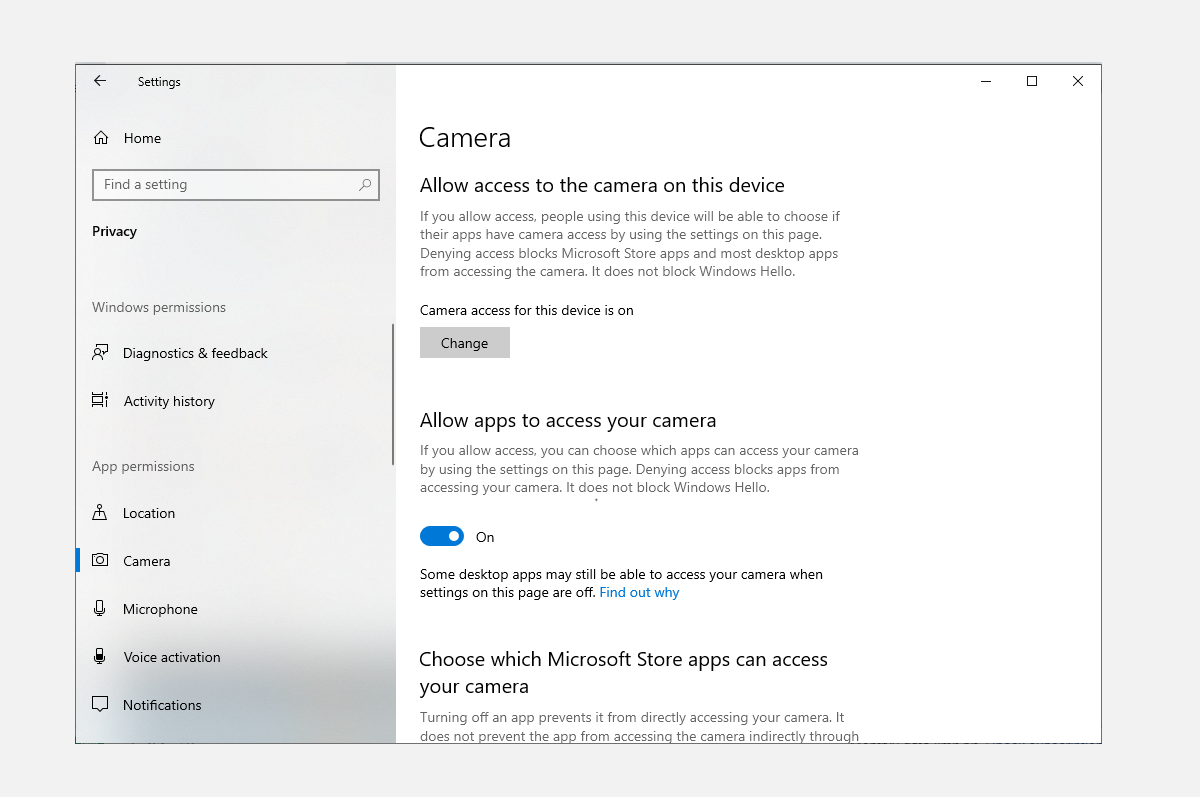
If this was indeed the cause of error code 0xa00f4244, it will be resolved by following the above steps.
3. Scan for Malware & Viruses
Virus and malware attacks are harmful to the smooth working of a Windows computer. Incidentally, they are known to cause problems with device drivers too, and therefore, it might not be a bad idea to scan your PC for such vulnerabilities.
To do that, scan your system through the Windows Defender, a free tool by Windows for removing malware & viruses.
Go to Settings > Update & Security. From there, click on Windows Security > Virus & threat protection.
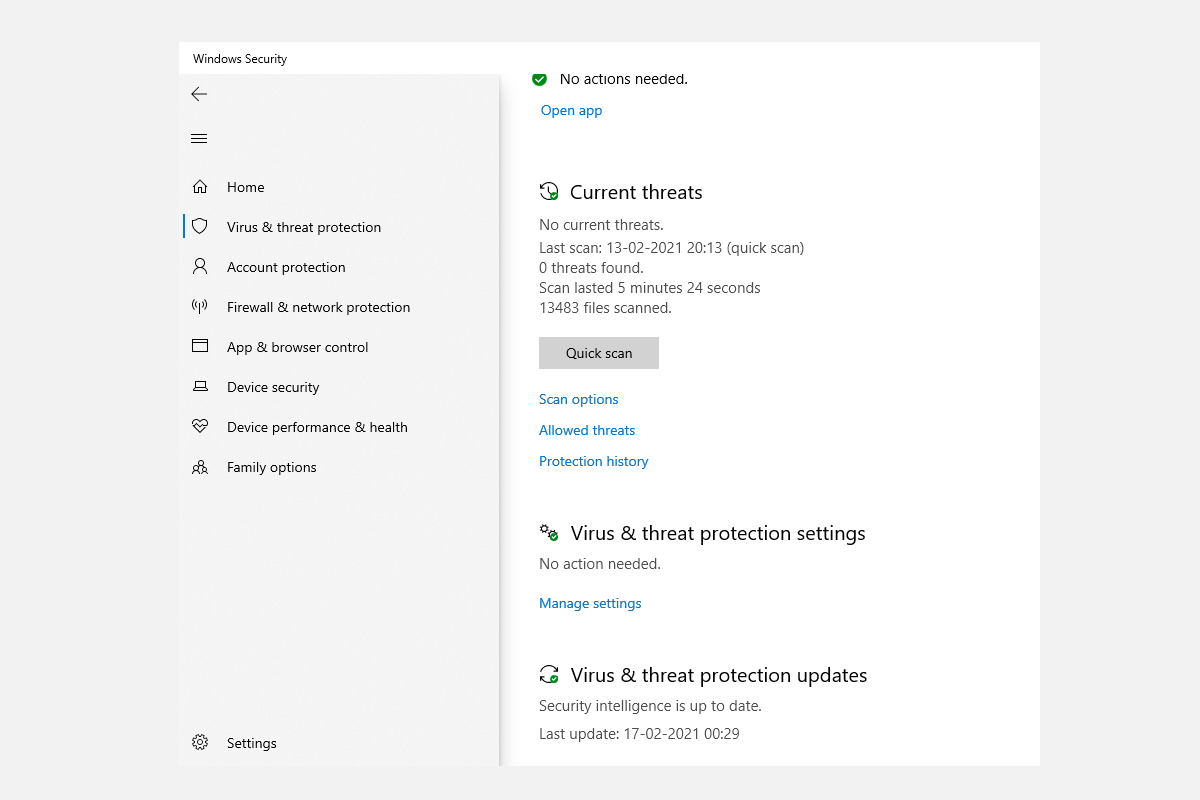
Now, click on Scan options, choose Windows Defender Offline scan, and hit Scan now.
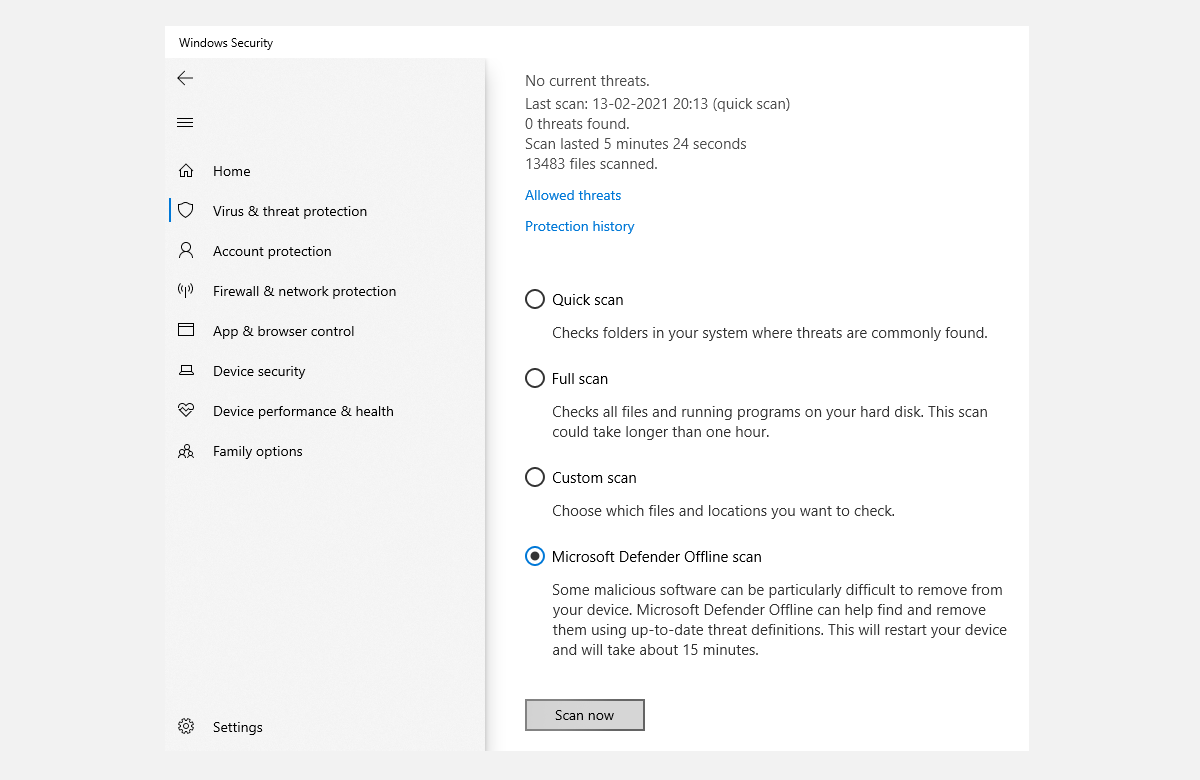
Windows 10 will restart and undergo a scan. Open Windows Defender the same way to check the report. If there were any issues, you will see them there.
4. Check the Camera Driver
If the above methods haven’t worked so far, you’ll now have to check your camera’s device driver.
Remember, a device driver is what lets your computer hardware communicate with its software. So, if something is wrong with your camera driver, it could be the cause of the 0xa00f4244 nocamerasareattached error.
Follow these steps to check your camera driver on Windows 10.
- Open the Device Manager App from the search bar.
- Find the Cameras icon.
- Right-click your device’s Camera and click on Update Driver.
- Then, select Search automatically for driver.
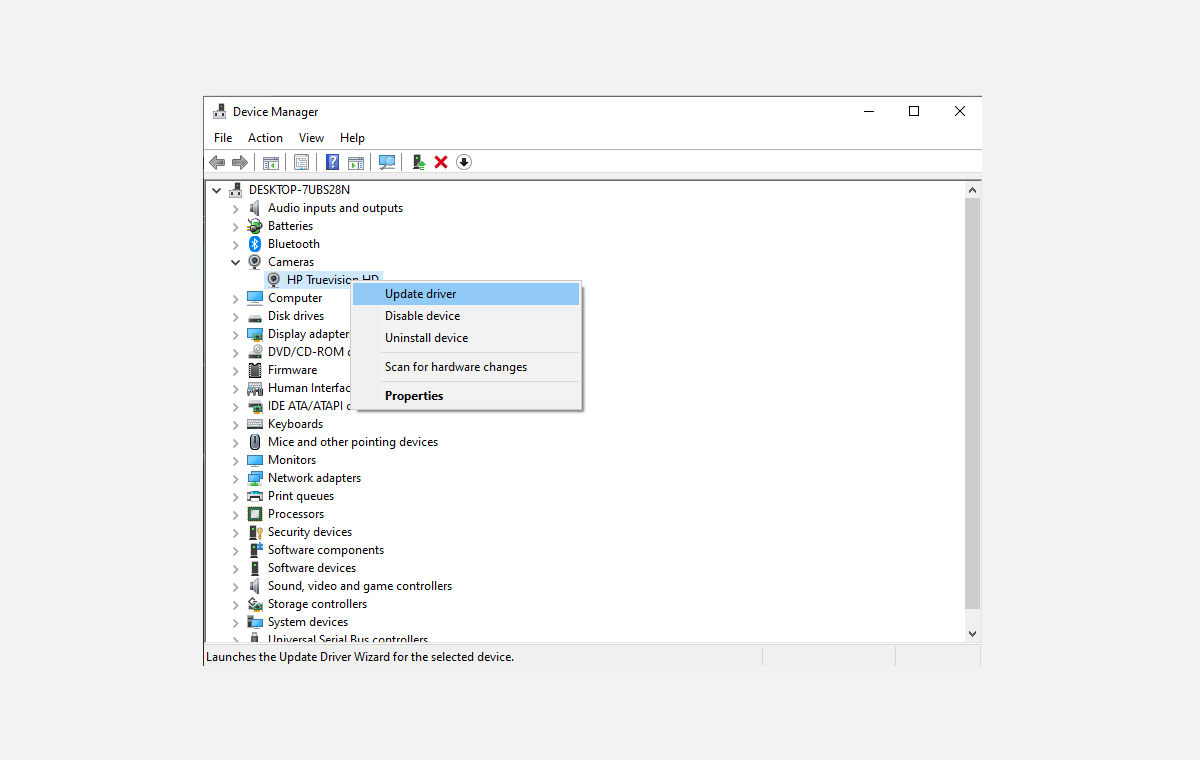
The Device Manager will then search for the most updated driver available on your computer.
5. Reset the Camera App
Try this if none of the solutions from above have worked so far. Sometimes, problems or changes in the Camera app over a period of time can eventually lead to the 0xa00f4244 nocamerasareattached error.
By performing a simple reset of your camera settings, your camera will be taken back to its original pre-modified state. Follow the steps below to get started:
1. Click on Settings > Apps > Apps & Features.
2. Then, click on the Camera > Advanced Settings.
3. Now, click on the Reset button to reset your Camera app.
This will result in a complete reset of all changes done to your camera settings.
6. Reinstall Camera Driver
If the camera driver is the cause of 0xa00f4244 nocamerasareattached, then removing and reinstalling it should do the trick.
To do this, hit the Windows Key + R, type devmgmt.msc, and hit Enter. In the Device Manager, expand the Cameras section and click on Uninstall device.
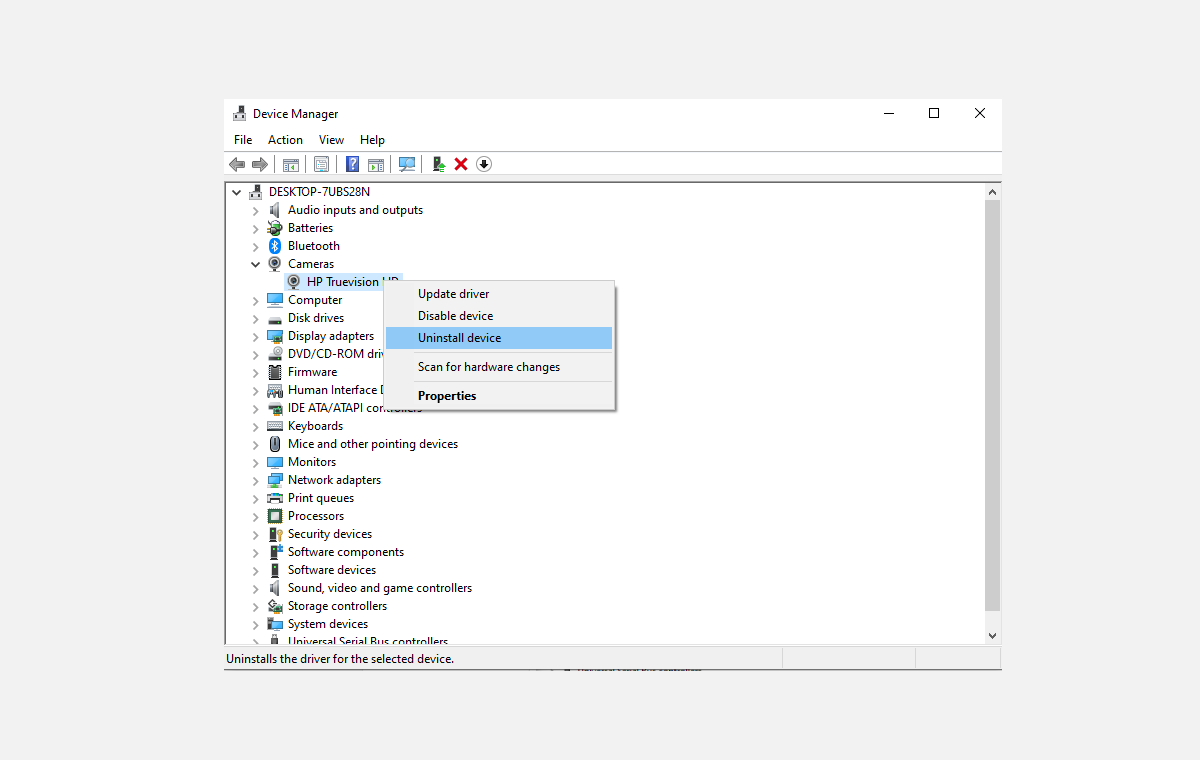
After the driver is removed, reboot your PC. On the next start-up, open the Device Manager and click on Scan for hardware changes to install the driver once again.
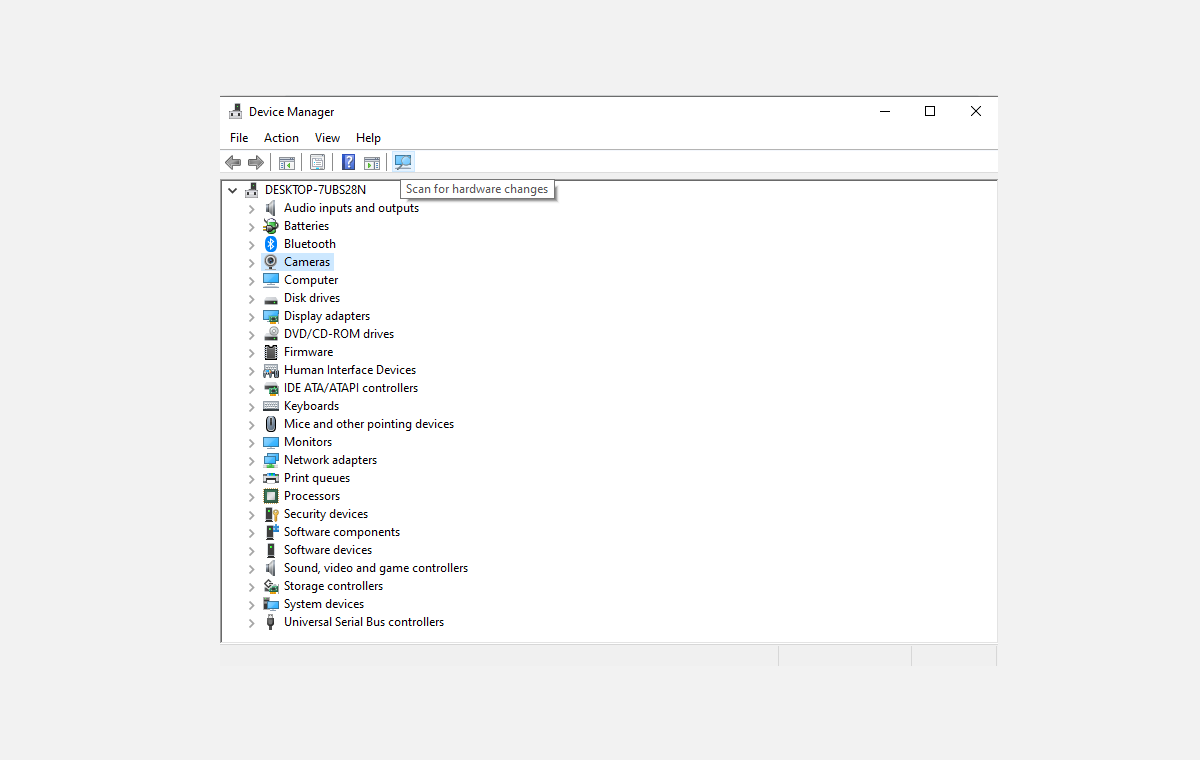
If the corruption of your camera driver was indeed the cause of the 0xa00f4244 nocamerasareattached error faced by your PC, then this method will do the trick.
7. Reset Your PC
If you’ve tried all the above tricks to get around the 0xa00f4244 nocamerasareattached error, and all of them have failed, then you can throw the last ace in the hole for every Windows problem: a Windows reset.
With the Windows 10 reset, you can either decide to keep all your files or delete them for a fresh start. To get started, go to the Windows search bar and type reset this PC.
Then, click on the Reset this PC option. In the next window, click on Get Started.
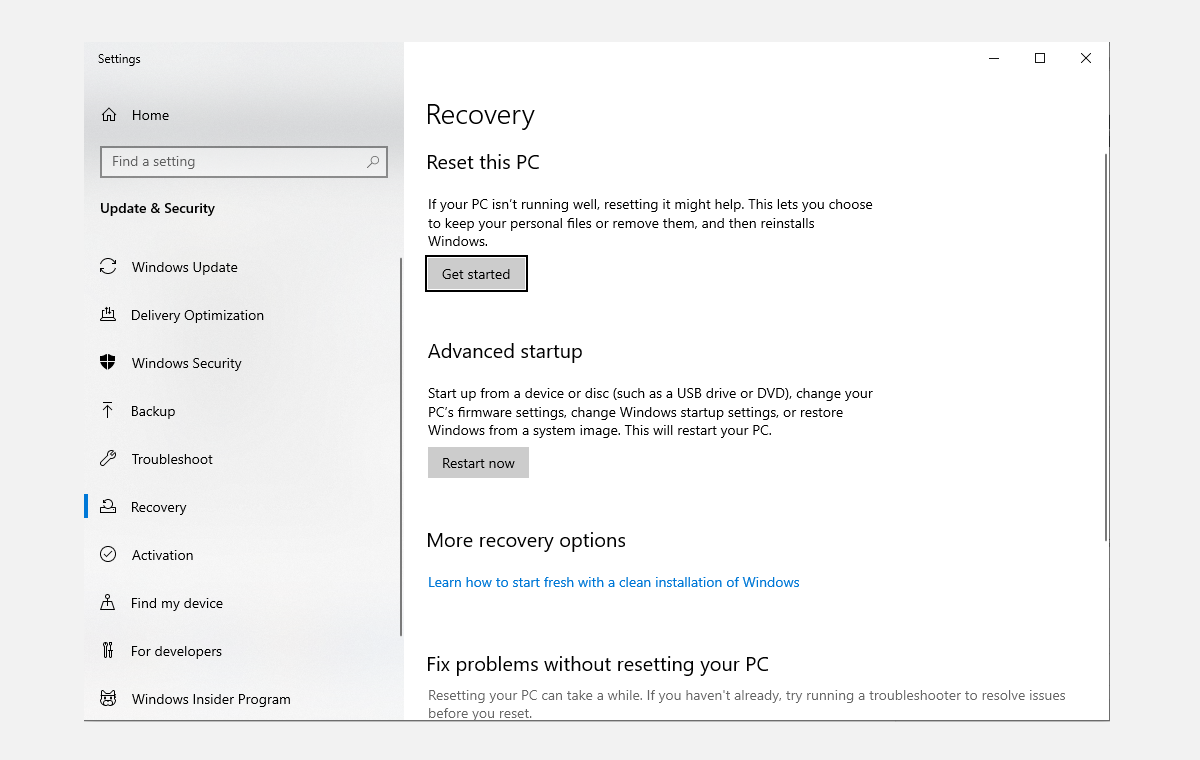
You’ll then get two options to choose from. You can either select Keep my files or go for Remove Everything if you are looking for a fresh start.
In the next screen, you’ll have to choose how you want to reinstall your Windows: through the Cloud or by a Local Reinstall. The Cloud option downloads a new version of Windows 10, while the Local version uses a Windows 10 image already stored on your device.
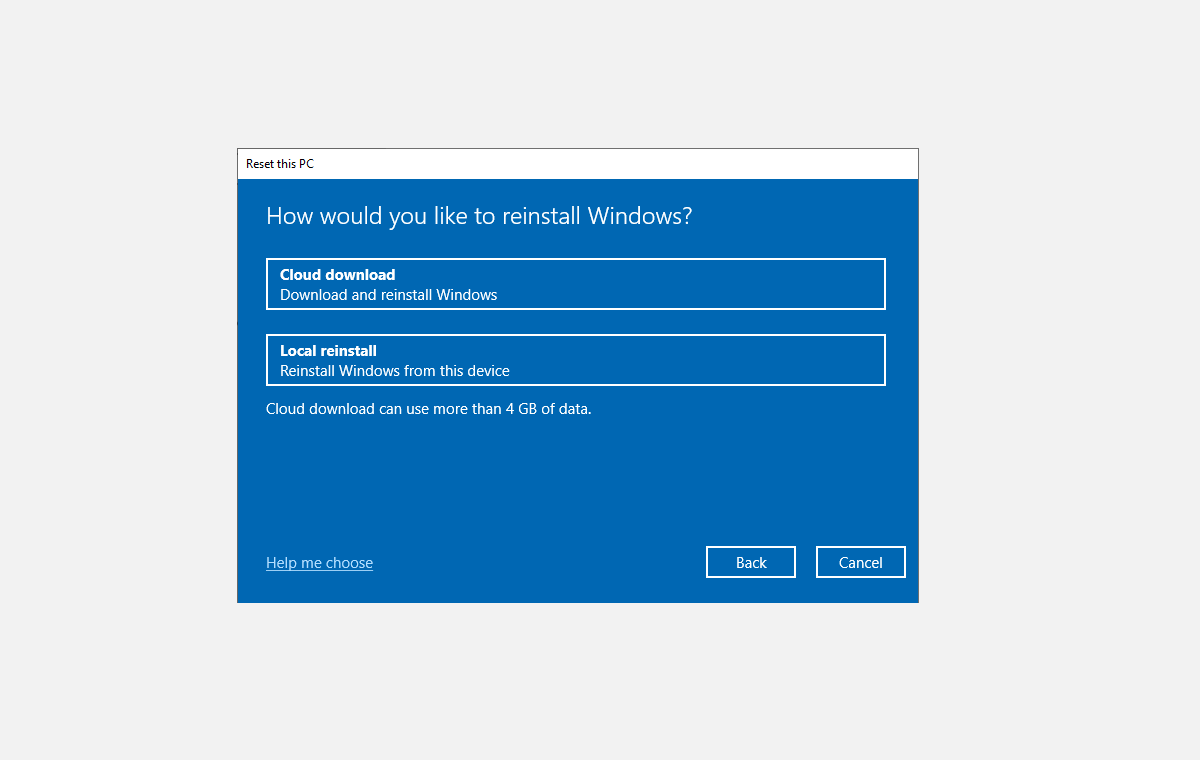
Please note that if you are using a laptop, make sure it’s connected to a charger. Otherwise, you will be unable to go ahead with the reset.
Choose one, and click on Next to go ahead with the reset. It may take a while to set up your PC for reset. After that, click on Reset to finally begin the process.
Windows 10 0xa00f4244 nocamerasareattached Error Solved
The Windows 10 Camera app is an essential utility for communication, especially in the post-Covid world, which has made working from home a norm instead of a once-in-a-while affair.