
Ошибка с кодом 0x887a0005 может появляться при разных обстоятельствах. Одни пользователи сообщают о ней при попытке запустить видео в программе «Фото». При чем сообщение с кодом может всплывать на определенном отрезке ролика или через некоторое время просмотра. Есть также много пользователей, которых выкидывает из игры с такой же ошибкой. 0x887a0005 замечена в Apex Legends, Armored Warfare. Хоть код в обеих случаях и одинаков, способы исправления отличаются. По этой причине мы разделили руководство на 2 части: для приложения Фото и для игр.
Как исправить ошибку 0x887a0005 в играх?
Мы не будем подробно останавливаться на способах реализации исправлений, так как практически все они просто выполняются и скорее всего вы сможете это сделать сами.
Способы исправления ошибки 0x887a0005 в Apex, Armored Warfare и др:
- Установить более старую версию графических драйверов. В большинстве случаев проблема именно в видеодрайверах и появляется или усугубляется после очередного обновления. Стоит поискать архивные версии программного обеспечения на несколько версий ниже, удалить текущий драйвер и установить новый. Альтернатива – попробовать откатить его через «Диспетчер устройств».
- Подкорректировать реестр. Некоторым помогает изменение или добавление одного параметра. В редакторе реестра идем по пути PCHKEY_LOCAL_MACHINESYSTEMCurrentControlSetControlGraphicsDrivers и создаем параметр TdrLevel. Устанавливаем ему значение 0 и перезагружаем компьютер.
- Изменить параметры энергопотребления. Особенно часто эта проблема наблюдается у видеокарт MSI, а для них есть специальный софт MSI Afterburner. Что нужно сделать: запускаем игру (обычно ошибка отображается не сразу) и играем пару минут, затем заходим в MSI Afterburne и смотрим потребление энергии. Если оно составляет 100%, нужно выставить в положение 70-80%. В результате мы предотвращаем Nvidia BOOST.
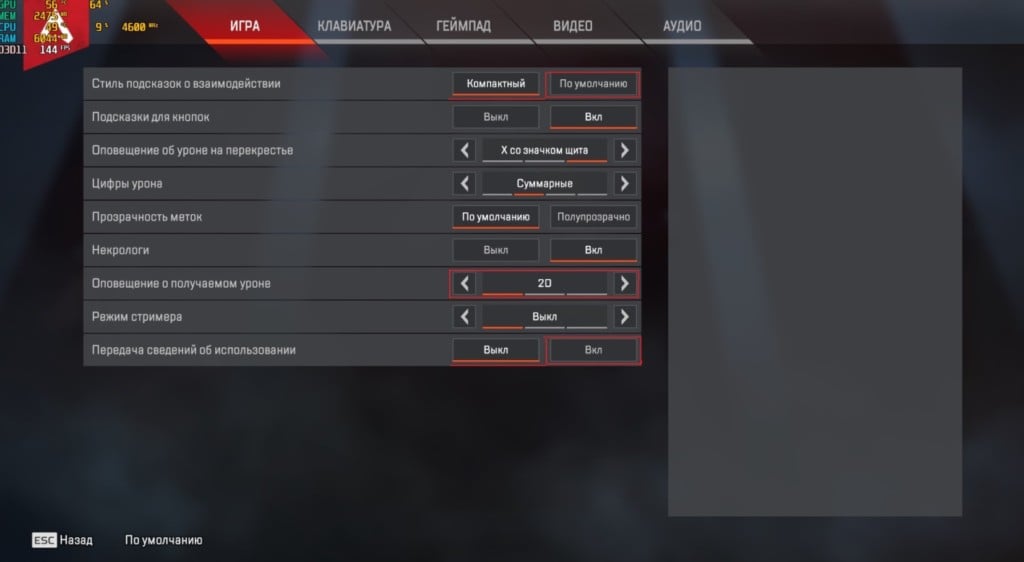
- Выставить настройки в игре. Один из пользователей указал, что ему помогло изменение некоторых параметров: переключение оповещения об уроне с 3D на 2D, изменение стиля подсказок на компактный и отключение передачи сведений на сервера игры.
Исправление ошибки 0x887a0005 в приложении Фотографии
В данном случае ошибка сопровождается сообщением «Обновите драйвер для экспорта видео». Сами разработчики указывают, что проблема в драйверах, но это не всегда так.
Вот, что может помочь:
- Обновить или откат драйверов.
- Очистить кеш Microsoft Store. Самый простой способ это сделать – вставить в командную строку запись wsreset.exe и нажать Enter.
- Запустить средство исправления неполадок с приложениями в магазине. Подобный пункт есть в параметрах системы на вкладке «Устранение неполадок».
- Восстановить или сбросить приложение. В разделе «Параметры» есть вкладка с приложениями, где нужно найти Microsoft Фото. После нажатия на 3 точки в «Дополнительных параметрах» выбираем «Сброс» или «Восстановить».
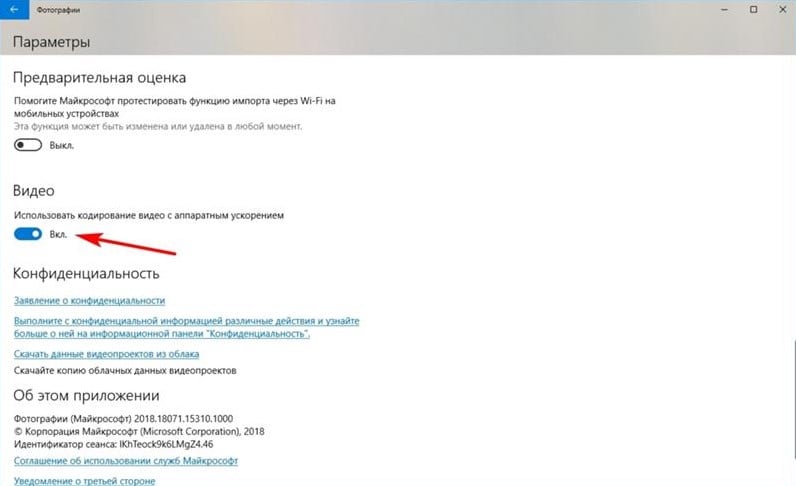
- Отключить кодирование видео. Есть одна настройка в приложении, которая называется «Использовать кодирование видео с аппаратным ускорением, когда доступно». Ее нужно отключить.
- Переустановить приложение. Все можно сделать одной командой get-appxpackage *Microsoft.Windows.Photos* | remove-appxpackage и этого будет достаточно.
К сожалению, ошибка 0x887a0005 в играх может быть связана с недоработкой разработчиков. Нередко у них просто плохо реализована поддержка новых драйверов видеокарты для некоторых моделей. Если вы сделали все, что могли из нашего списка, скорее всего дело в самой игре. В случае с ошибкой 0x887a0005 в приложении Фото, шансы на успех максимальные. Какой-то этап из алгоритма исправления должен сработать.
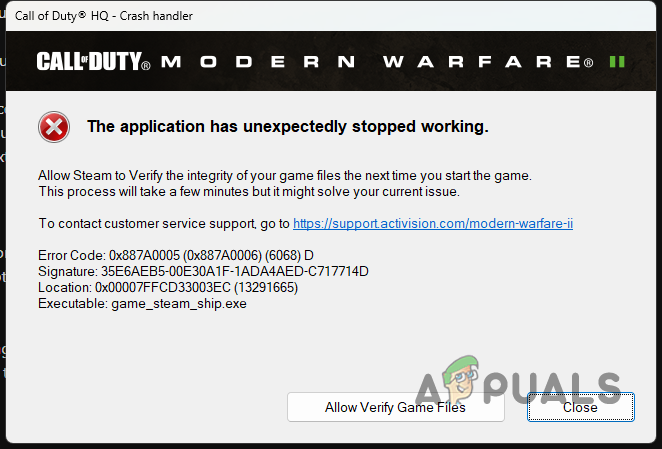
Код ошибки 0x887a0005 появляется при случайном сбое Call of Duty Modern Warfare 2 или Warzone 2. Это может быть вызвано несколькими причинами, включая разогнанные компоненты, сторонние внутриигровые наложения и недостаточные игровые разрешения.
Поскольку причины появления указанного кода ошибки могут варьироваться от случая к случаю, мы составили список различных методов, которые вы можете применить для решения рассматриваемой проблемы. Давайте начнем без промедления.
1. Запустите Steam или Battle.net от имени администратора.
Первое, что вы должны сделать, приступая к устранению кода ошибки, упомянутого ранее, — это запустить Steam или Battle.net с правами администратора. В некоторых сценариях игра может вылетать, когда у нее нет достаточных разрешений, и этому мешает сторонняя программа в фоновом режиме.
Запуск игры с правами администратора предотвратит вмешательство фоновых приложений в нее и решит проблему, если она ее вызывает. Таким образом, вы будете косвенно запускать игру с правами администратора. Это связано с тем, что когда вы запускаете клиент с правами администратора, любые запускаемые им процессы также будут иметь административные привилегии.
Следуйте приведенным ниже инструкциям, чтобы сделать это:
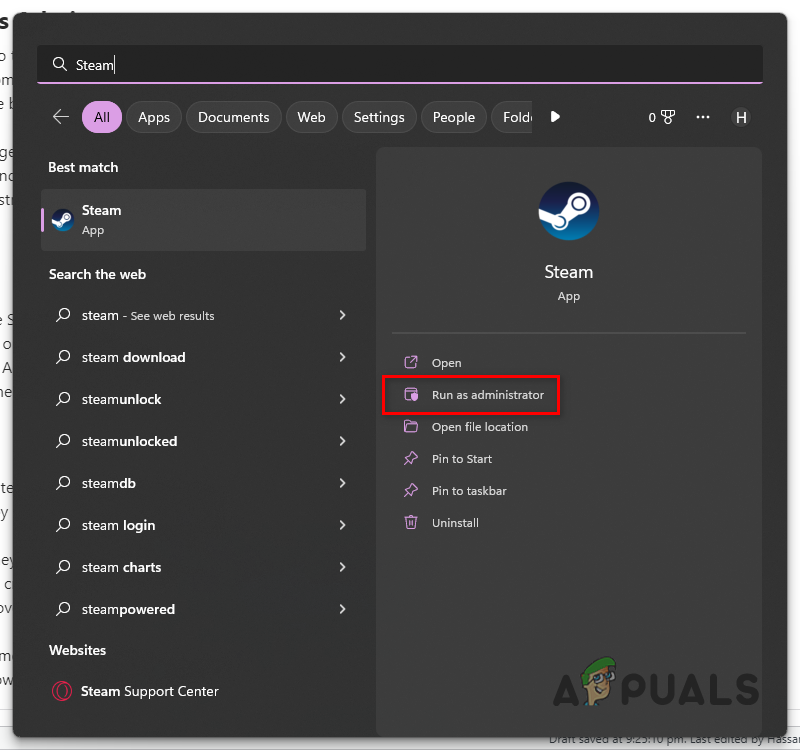
- Сначала найдите Steam или Battle.net в меню «Пуск».
- Нажмите на опцию «Запуск от имени администратора» справа.
- После этого нажмите «Да» в последующем диалоговом окне «Контроль учетных записей пользователей».
- Сделав это, откройте игру, чтобы увидеть, возникает ли проблема.
Одной из причин сбоя игры на вашем компьютере может быть внутриигровое наложение сторонних приложений, которые вы используете. Обычно это вызвано Discord и GeForce Experience.
Оверлеи в игре могут быть полезными. Однако они мешают игровому процессу, чтобы обеспечить наложение в игре. Это вмешательство может привести к случайному сбою определенных игр, как и в упомянутой ранее проблеме. Чтобы решить эту проблему, вам придется отключить все сторонние наложения.
Мы расскажем вам, как отключить внутриигровое наложение Discord и GeForce Experience. Обязательно отключите любые другие игровые наложения, которые у вас могут быть. Следуйте приведенным ниже инструкциям, чтобы сделать это:
Для раздора
- Сначала откройте клиент Discord на своем компьютере.
- Затем перейдите в «Настройки пользователя», щелкнув значок шестеренки рядом с вашим именем пользователя.
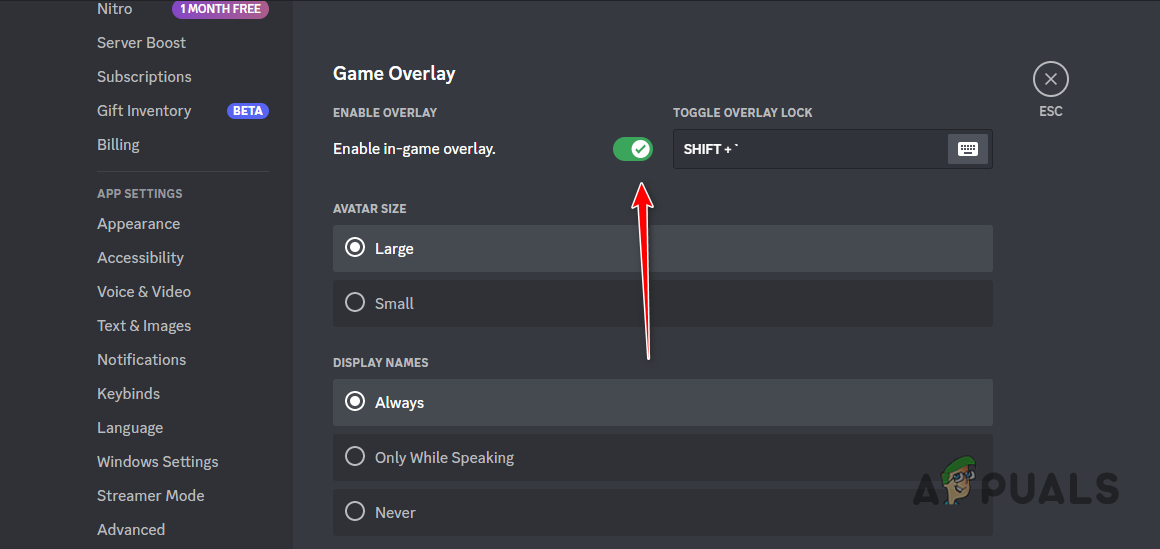
- Наконец, отключите внутриигровой оверлей, выбрав «Игровой оверлей» > «Включить внутриигровой оверлей».
Для опыта GeForce
- Откройте приложение GeForce Experience на своем компьютере.
- Перейдите в меню «Настройки», нажав на значок шестеренки в правом верхнем углу.
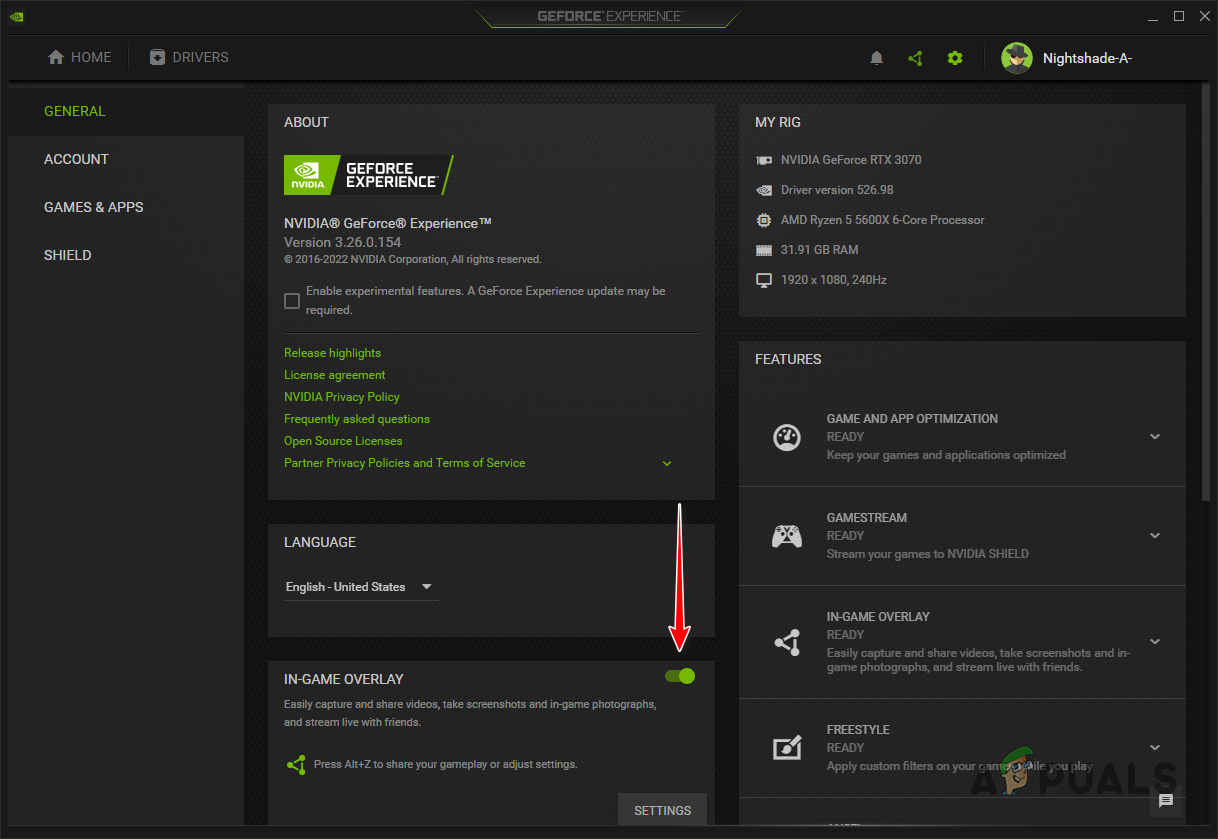
- Затем отключите наложение в игре, используя ползунок рядом с Наложением в игре.
- Сделав это, посмотрите, устранена ли проблема.
3. Изменить алгоритм масштабирования
Алгоритмы апскейлинга становятся обычным явлением в новых современных играх. Эти алгоритмы улучшают качество внутриигровых текстур с использованием вашей видеокарты. Однако в некоторых случаях определенные алгоритмы могут привести к сбою игры из-за проблемы с реализацией алгоритма в игре или другой проблемы совместимости.
В таком случае вы можете решить проблему, изменив алгоритм, который вы используете в игре. В Call of Duty Modern Warfare 2 и Warzone 2 доступны различные алгоритмы, и вы можете легко переключаться между ними.
Если у вас возникла проблема с вашим текущим алгоритмом, попробуйте использовать другой алгоритм, чтобы увидеть, не приведет ли это к каким-либо проблемам. Следуйте приведенным ниже инструкциям, чтобы изменить алгоритм масштабирования/резкости в игре:
- Откройте Call of Duty Modern Warfare 2/Warzone 2 на своем компьютере.
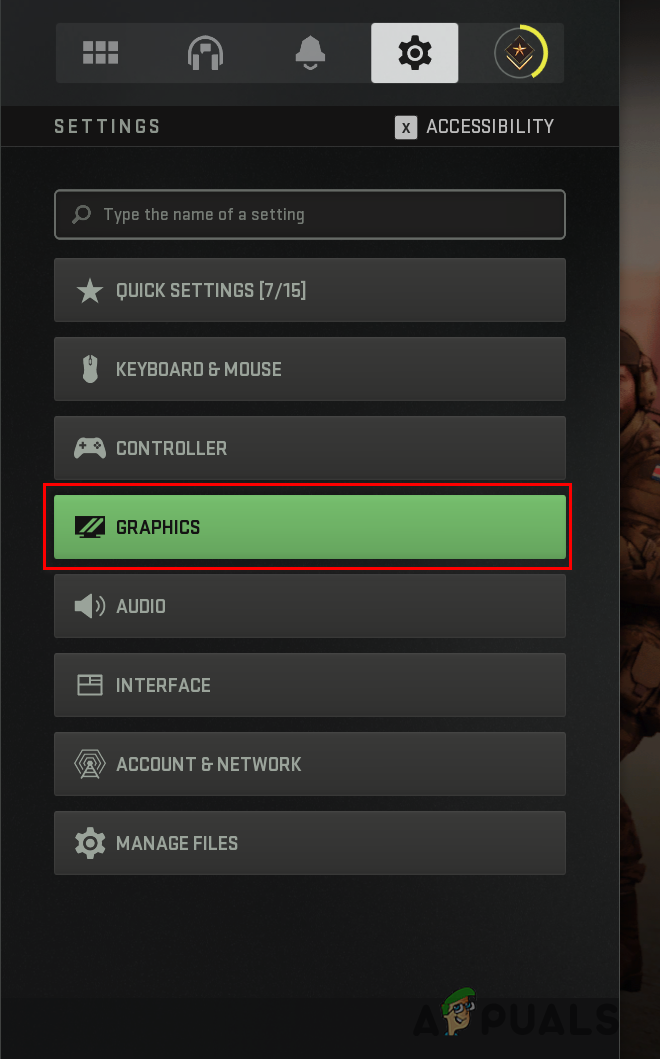
- После этого перейдите к настройкам качества, выбрав «Настройки»> «Графика»> «Качество».
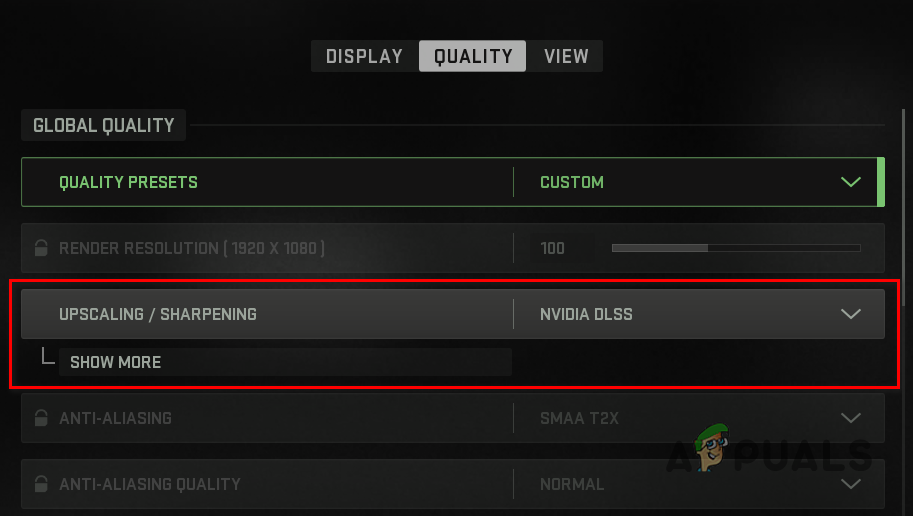
- Затем измените масштабирование/резкость в раскрывающемся меню.
- Примените настройки и посмотрите, решит ли это проблему.
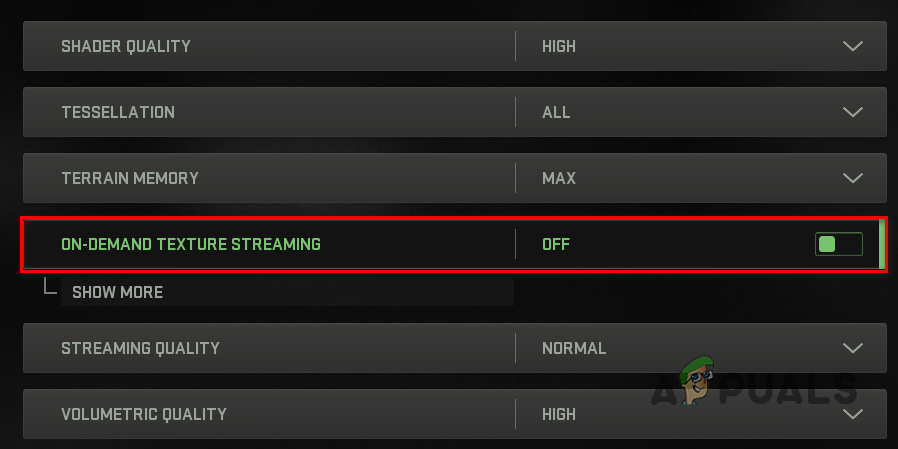
4. Отключите потоковую передачу текстур по запросу
Потоковая передача текстур по запросу — это новая функция Call of Duty, которая обеспечивает улучшенные текстуры, загружая их из Интернета во время игры.
В некоторых сценариях эта функция может привести к сбою игры, и вам придется отключить ее, чтобы решить проблему. Если это относится к вам, следуйте приведенным ниже инструкциям, чтобы отключить потоковую передачу текстур по требованию:
- Сначала откройте игру на своем компьютере.
- Откройте меню настроек качества, выбрав «Настройки» > «Графика» > «Качество».
- Затем отключите параметр «Потоковая передача текстур по требованию» в разделе «Детали и текстуры».
- Сделав это, посмотрите, сохраняется ли проблема.
5. Оптимизируйте игру с помощью GeForce Experience (только NVIDIA)
GeForce Experience имеет встроенную функцию, которая позволяет вам оптимизировать все игры на вашем компьютере в соответствии со спецификациями вашего компьютера. Когда вы запускаете игру, для вас предварительно применяются лучшие настройки в соответствии со спецификациями вашего оборудования.
Мы обнаружили, что оптимизация игры с помощью GeForce Experience часто может решить проблему. Это довольно легко сделать. Следуйте приведенным ниже инструкциям, чтобы сделать это:
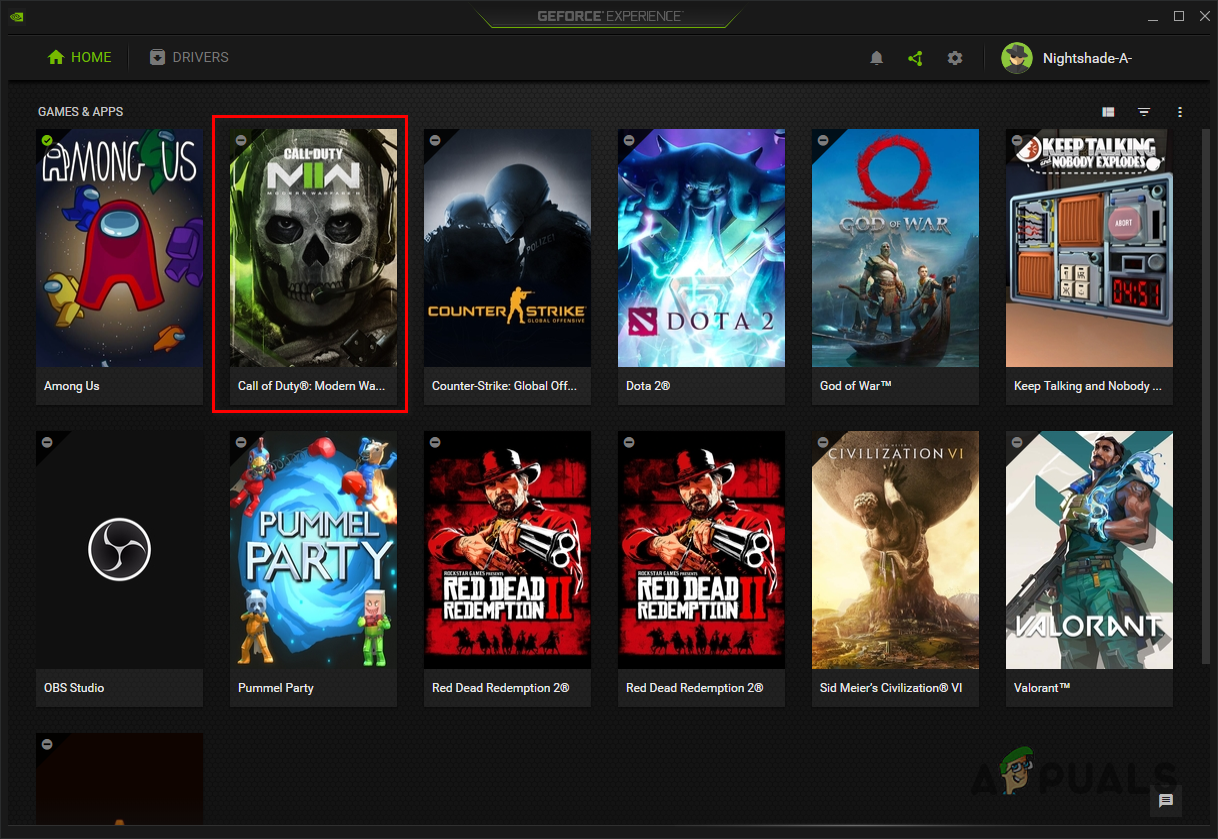
- Откройте приложение GeForce Experience на своем компьютере, выполнив поиск в меню «Пуск».
- Затем перейдите к подробностям Call of Duty Modern Warfare 2, щелкнув параметр игры на вкладке «Главная».
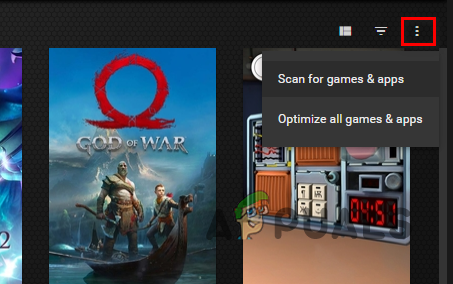
- Вы можете сканировать игру с помощью параметра «Сканировать игры и приложения» в меню из трех точек в правом верхнем углу, если игра не обнаруживается автоматически.
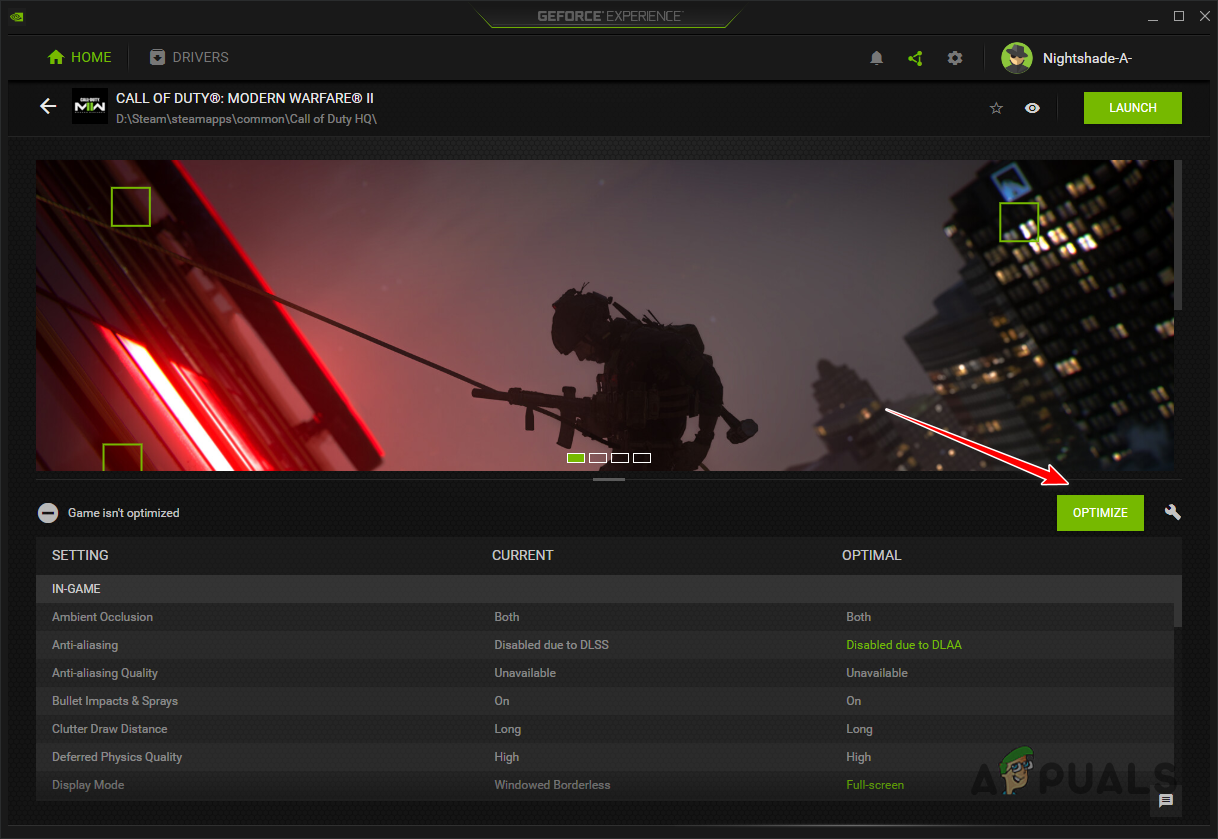
- Наконец, оптимизируйте игру, нажав кнопку «Оптимизировать» на экране сведений об игре.
- Как только вы это сделаете, откройте игру, чтобы увидеть, вылетает ли она по-прежнему.
6. Переустановите графические драйверы
Еще одной причиной сбоя игры могут быть графические драйверы, установленные на вашем компьютере. Графические драйверы жизненно важны, поскольку они облегчают взаимодействие с графической картой, установленной на материнской плате.
В некоторых сценариях устаревшие или поврежденные графические драйверы могут вызывать случайные сбои в играх. В таком случае вы можете решить проблему, переустановив графические драйверы на вашем компьютере. Если у вас есть видеокарта AMD, вы можете использовать AMD Clean Uninstall Utility для удаления драйверов. Следуйте приведенным ниже инструкциям, чтобы переустановить графические драйверы:
- Сначала загрузите утилиту удаления драйвера дисплея (DDU) с официального сайта. здесь.
- Откройте загруженный файл и извлеките его в любое место.
- После этого откройте файл Display Driver Uninstaller.exe, перейдя в извлеченный каталог.
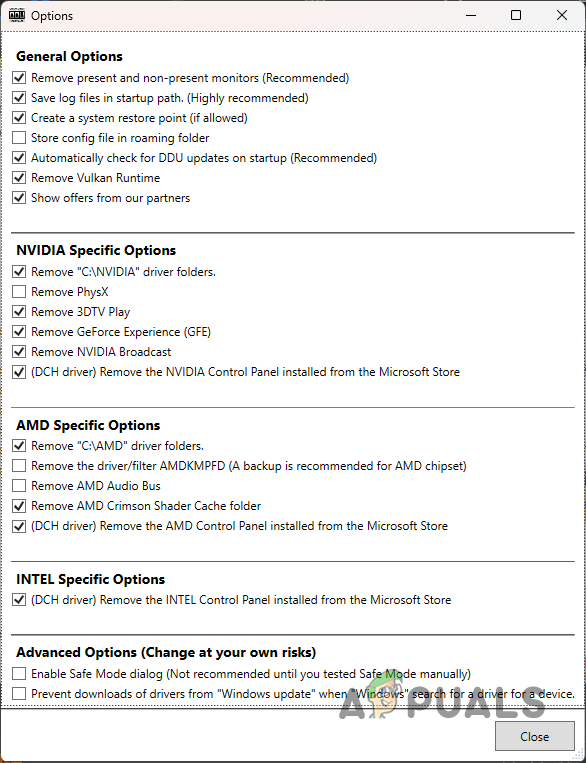
- Вам будет показано окно «Общие параметры», когда откроется DDU. Нажмите кнопку Закрыть, чтобы продолжить.
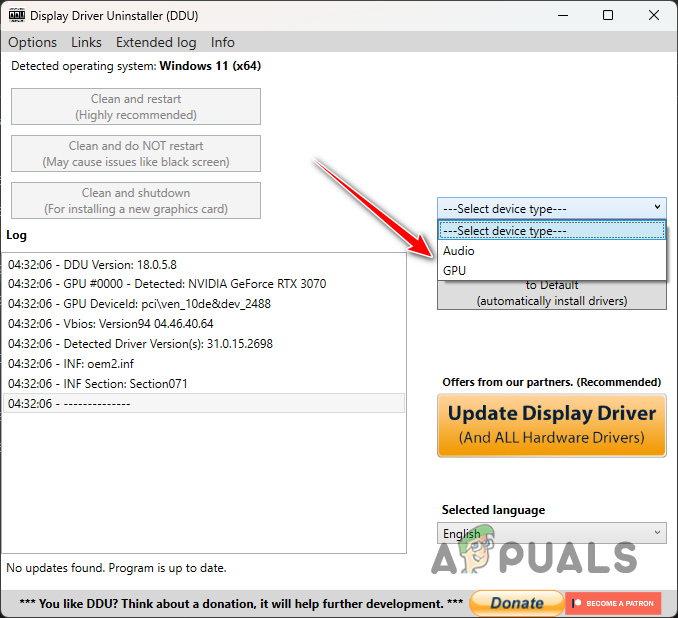
- Выберите GPU в раскрывающемся меню Выберите тип устройства.
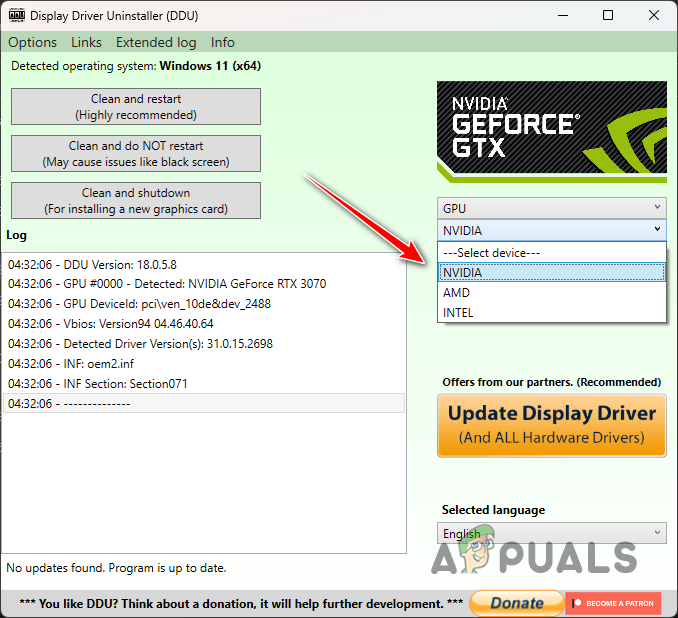
- Затем выберите производителя вашей видеокарты в раскрывающемся меню «Выбрать устройство».
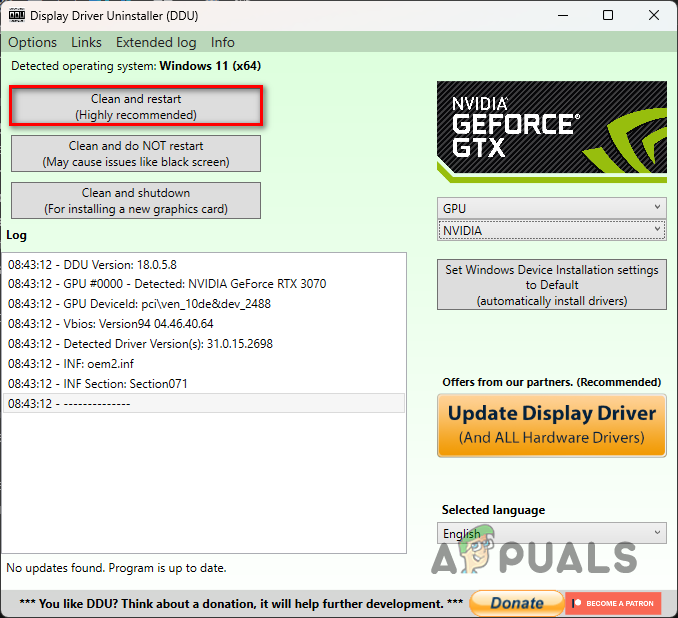
- Наконец, удалите графические драйверы, нажав кнопку «Очистить и перезапустить».
- После удаления драйверов зайдите на веб-сайт производителя и загрузите последние версии драйверов, доступных для вашей видеокарты.
- Установите новые драйверы и посмотрите, решит ли это проблему.
Если вы недавно начали сталкиваться со сбоями, вероятно, причиной этого может быть недавнее обновление графических драйверов. Если это относится к вам, вам придется откатить свои драйверы, загрузив и установив более старую версию на свой компьютер. Если проблема не устранена, перейдите к следующему способу ниже.
7. Удалить кэш шейдеров
Call of Duty Modern Warfare 2 и Warzone 2 выполняют оптимизацию шейдеров при запуске игры и сохраняют кеш шейдеров локально на вашем компьютере. Эта оптимизация помогает предотвратить проблемы с производительностью во время игры.
В некоторых сценариях кэш шейдеров может быть поврежден или поврежден, что может привести к случайному сбою игры. Когда это произойдет, вам придется удалить кеш шейдеров, чтобы заставить игру повторно оптимизировать шейдеры. Следуйте приведенным ниже инструкциям, чтобы сделать это:
- Сначала откройте приложение «Проводник».
- Перейдите в папку установки Call of Duty Modern Warfare 2.
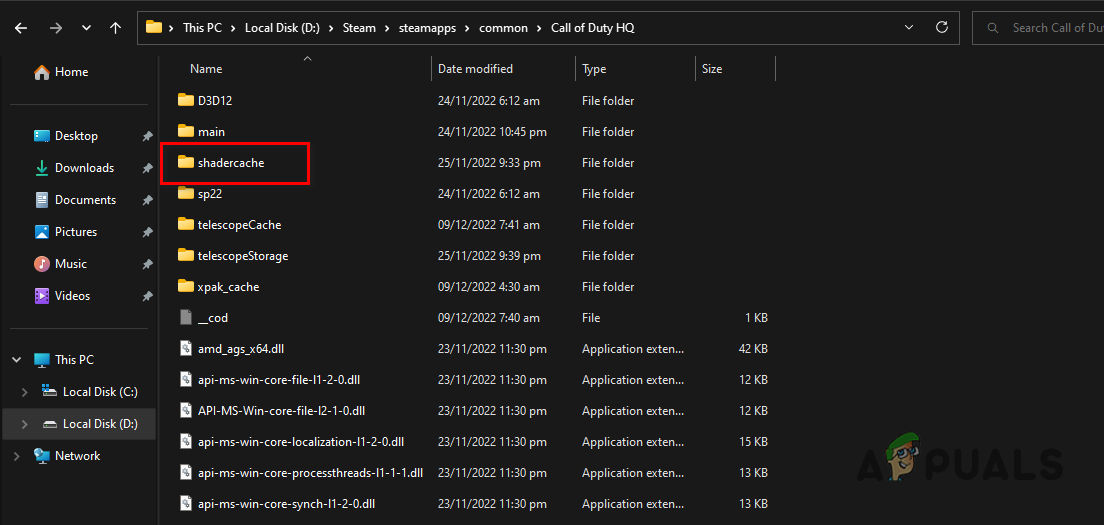
- Затем найдите папку shadercache в каталоге установки, используя путь, указанный для соответствующего клиента ниже: Battle.net: …Call of Duty_retail_shadercache Steam: …steamappscommonCall of Duty HQ шейдеркэш
- Удалите содержимое папки ShaderCache.
- Наконец, откройте игру после удаления кеша шейдеров и подождите, пока он снова оптимизирует шейдеры.
- Посмотрите, решена ли проблема.
8. Восстановить файлы игры
В некоторых сценариях игра может вылететь из-за повреждения файлов игры. Кроме того, отсутствие игровых файлов также может привести к случайному сбою игры.
В таком случае вам придется проверить целостность файлов игры, чтобы решить проблему. Это довольно легко сделать как для Steam, так и для Battle.net. Следуйте приведенным ниже инструкциям для соответствующего клиента.
Для Steam
- Откройте клиент Steam на своем компьютере и перейдите в «Библиотека».
- Затем щелкните правой кнопкой мыши Call of Duty Modern Warfare 2 | Warzone 2 и выберите «Свойства» в раскрывающемся меню.
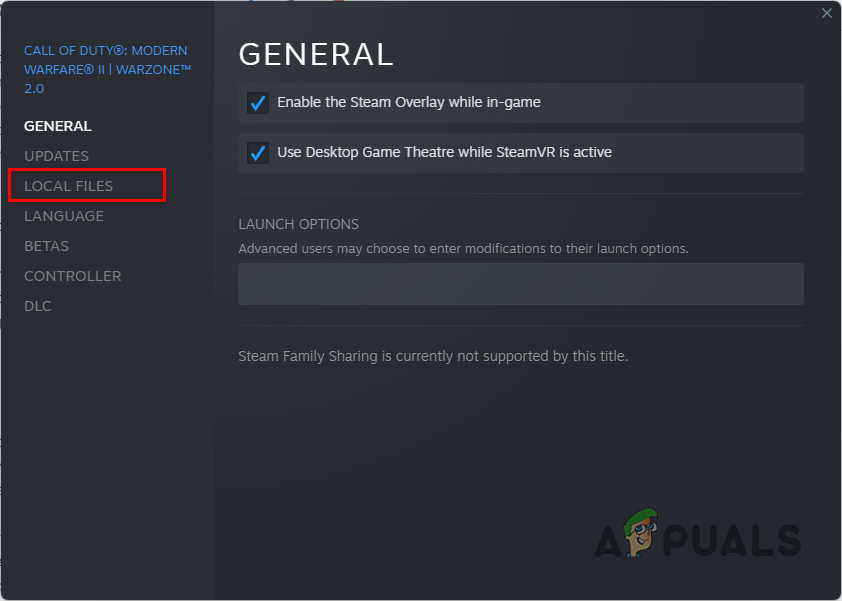
- Перейдите на вкладку «Локальные файлы» в окне «Свойства».
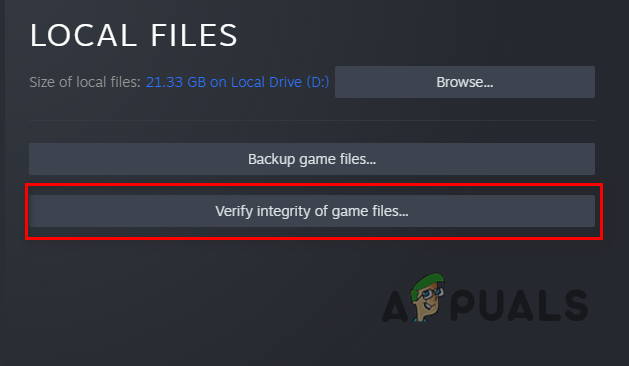
- Наконец, восстановите файлы игры, нажав кнопку «Проверить целостность файлов игры».
Для Battle.net
- Откройте клиент Battle.net на своем компьютере.
- Нажмите на Call of Duty Modern Warfare 2 или Warzone 2, когда откроется Battle.net.
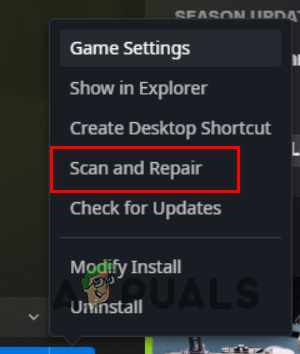
- Затем восстановите игру, щелкнув значок шестеренки рядом с кнопкой «Играть» и выбрав параметр «Сканировать и восстановить» в появившемся меню.
- Дождитесь завершения сканирования и посмотрите, решит ли это проблему.
9. Отключить профиль XMP
Наконец, если ни один из вышеперечисленных методов не устранил проблему для вас, весьма вероятно, что сбои могут быть вызваны разгоном вашей оперативной памяти. Производители материнских плат предлагают функцию разгона оперативной памяти в конфигурации BIOS, чтобы раскрыть весь потенциал вашей оперативной памяти.
Однако в некоторых сценариях это может сделать оперативную память нестабильной, что приведет к сбоям в различных играх. Вы можете решить эту проблему, отключив профиль XMP в конфигурации BIOS, если это относится к вам.
Если у вас процессор AMD, в конфигурации BIOS необходимо отключить параметр DOCP, поскольку XMP существует только для материнских плат и процессоров Intel. Как только вы отключите разгон, посмотрите, решит ли это проблему.
Содержание
- DXGI_ERROR
- Remarks
- Как исправить ошибку 0x887a0005 в Windows?
- Как исправить ошибку 0x887a0005 в играх?
- Исправление ошибки 0x887a0005 в приложении Фотографии
- Исправлено: «Код ошибки 0x887a0005» в Call Of Duty: MW 2/Warzone 2
- 1. Запустите Steam или Battle.net от имени администратора.
- 2. Отключить оверлей в игре
- Для раздора
- Для опыта GeForce
- 3. Изменить алгоритм масштабирования
- 4. Отключите потоковую передачу текстур по запросу
- 5. Оптимизируйте игру с помощью GeForce Experience (только NVIDIA)
- 6. Переустановите графические драйверы
- 7. Удалить кэш шейдеров
- 8. Восстановить файлы игры
- Для Steam
- Для Battle.net
- 9. Отключить профиль XMP
DXGI_ERROR
Коды ошибок, которые могут быть возвращены функцией DXGI.
| Константа или значение | Описание: |
|---|---|
| DXGI_ERROR_ACCESS_DENIED 0x887A002B | Вы попытались использовать ресурс, к которому у вас не было необходимых прав доступа. Эта ошибка чаще всего возникает при записи в общий ресурс с доступом только для чтения. |
| DXGI_ERROR_ACCESS_LOST 0x887A0026 | Недопустимый интерфейс дублирования рабочего стола. Интерфейс дублирования рабочего стола обычно становится недопустимым при отображении другого типа изображения на рабочем столе. |
| DXGI_ERROR_ALREADY_EXISTS 0x887A0036L | Требуемый элемент уже существует. Это возвращается DXGIDeclareAdapterRemovalSupport , если функция вызывается не в первый раз. |
| DXGI_ERROR_CANNOT_PROTECT_CONTENT 0x887A002A | DXGI не может обеспечить защиту содержимого в цепочке буферов. Эта ошибка обычно вызвана старым драйвером или при использовании цепочки буферов, несовместимой с защитой содержимого. |
| DXGI_ERROR_DEVICE_HUNG 0x887A0006 | Сбой устройства приложения из-за неправильно сформированных команд, отправленных приложением. Это проблема времени разработки, которая должна быть изучена и исправлена. |
| DXGI_ERROR_DEVICE_REMOVED 0x887A0005 | Видеоадаптер был физически удален из системы или произошло обновление драйвера для видеоадаптер. Приложение должно уничтожить и повторно создать устройство. Для отладки проблемы вызовите ID3D10Device::GetDeviceRemovedReason. |
| DXGI_ERROR_DEVICE_RESET 0x887A0007 | Сбой устройства из-за неправильно сформированной команды. Это проблема во время выполнения; Приложение должно уничтожить и повторно создать устройство. |
| DXGI_ERROR_DRIVER_INTERNAL_ERROR 0x887A0020 | Драйвер столкнулся с проблемой и был помещен в состояние удаления устройства. |
| DXGI_ERROR_FRAME_STATISTICS_DISJOINT 0x887A000B | Событие (например, цикл питания) прерывает сбор статистики презентации. |
| DXGI_ERROR_GRAPHICS_VIDPN_SOURCE_IN_USE 0x887A000C | Приложение попыталось получить монопольную собственность на выходные данные, но завершилось сбоем, так как другое приложение (или устройство в приложении) уже приобрело владение. |
| DXGI_ERROR_INVALID_CALL 0x887A0001 | Приложение предоставило недопустимые данные параметров; Это необходимо отладить и исправить перед выпуском приложения. |
| DXGI_ERROR_MORE_DATA 0x887A0003 | Буфер, предоставленный приложением, недостаточно велик для хранения запрошенных данных. |
| DXGI_ERROR_NAME_ALREADY_EXISTS 0x887A002C | Предоставленное имя ресурса в вызове IDXGIResource1::CreateSharedHandle уже связано с другим ресурсом. |
| DXGI_ERROR_NONEXCLUSIVE 0x887A0021 | Используется глобальный ресурс счетчика, и устройство Direct3D в настоящее время не может использовать ресурс счетчика. |
| DXGI_ERROR_NOT_CURRENTLY_AVAILABLE 0x887A0022 | Ресурс или запрос в настоящее время недоступен, но он может стать доступным позже. |
| DXGI_ERROR_NOT_FOUND 0x887A0002 | При вызове IDXGIObject::GetPrivateData переданный GUID не распознается как ранее переданный в IDXGIObject::SetPrivateData или IDXGIObject::SetPrivateDataInterface. При вызове IDXGIFactory::EnumAdapters или IDXGIAdapter::EnumOutputs перечисление выходит за пределы диапазона. |
| DXGI_ERROR_REMOTE_CLIENT_DISCONNECTED 0x887A0023 | Зарезервировано |
| DXGI_ERROR_REMOTE_OUTOFMEMORY 0x887A0024 | Зарезервировано |
| DXGI_ERROR_RESTRICT_TO_OUTPUT_STALE 0x887A0029 | Выходные данные DXGI (монитор), к которым содержимое цепочки буферов было ограничено, теперь отключается или изменяется. |
| DXGI_ERROR_SDK_COMPONENT_MISSING 0x887A002D | Операция зависит от отсутствующих или несовпадающих компонентов пакета SDK. |
| DXGI_ERROR_SESSION_DISCONNECTED 0x887A0028 | Сеанс служб удаленных рабочих столов в настоящее время отключен. |
| DXGI_ERROR_UNSUPPORTED 0x887A0004 | Запрошенные функции не поддерживаются устройством или драйвером. |
| DXGI_ERROR_WAIT_TIMEOUT 0x887A0027 | Интервал времени ожидания истек до появления следующего кадра рабочего стола. |
| DXGI_ERROR_WAS_STILL_DRAWING 0x887A000A | GPU был занят в момент, когда был сделан вызов для выполнения операции, и не выполнял или не планировал операцию. |
| S_OK | Метод успешно выполнен без ошибки. |
Вы можете быть заинтересованы только в том, успешно ли выполнен метод или произошел сбой. Лучший способ проверить, указывает ли значение HRESULT на успех или сбой, — передать значение одному из следующих макросов, определенному в WinError.h:
- Макрос SUCCEEDED возвращает значение TRUE для кода успешного выполнения и FALSE для кода сбоя.
- Макрос FAILED возвращает значение TRUE для кода сбоя и FALSE для кода успешного выполнения.
Значение HRESULT для каждого значения DXGI_ERROR определяется из этого макроса, определенного в DXGItype.h:
Например, DXGI_ERROR_INVALID_CALL определяется как 0x887A0001:
Источник
Как исправить ошибку 0x887a0005 в Windows?
Ошибка с кодом 0x887a0005 может появляться при разных обстоятельствах. Одни пользователи сообщают о ней при попытке запустить видео в программе «Фото». При чем сообщение с кодом может всплывать на определенном отрезке ролика или через некоторое время просмотра. Есть также много пользователей, которых выкидывает из игры с такой же ошибкой. 0x887a0005 замечена в Apex Legends, Armored Warfare. Хоть код в обеих случаях и одинаков, способы исправления отличаются. По этой причине мы разделили руководство на 2 части: для приложения Фото и для игр.
Как исправить ошибку 0x887a0005 в играх?
Мы не будем подробно останавливаться на способах реализации исправлений, так как практически все они просто выполняются и скорее всего вы сможете это сделать сами.
Способы исправления ошибки 0x887a0005 в Apex, Armored Warfare и др:
- Установить более старую версию графических драйверов. В большинстве случаев проблема именно в видеодрайверах и появляется или усугубляется после очередного обновления. Стоит поискать архивные версии программного обеспечения на несколько версий ниже, удалить текущий драйвер и установить новый. Альтернатива – попробовать откатить его через «Диспетчер устройств».
- Подкорректировать реестр. Некоторым помогает изменение или добавление одного параметра. В редакторе реестра идем по пути PCHKEY_LOCAL_MACHINESYSTEMCurrentControlSetControlGraphicsDrivers и создаем параметр TdrLevel. Устанавливаем ему значение 0 и перезагружаем компьютер.
- Изменить параметры энергопотребления. Особенно часто эта проблема наблюдается у видеокарт MSI, а для них есть специальный софт MSI Afterburner. Что нужно сделать: запускаем игру (обычно ошибка отображается не сразу) и играем пару минут, затем заходим в MSI Afterburne и смотрим потребление энергии. Если оно составляет 100%, нужно выставить в положение 70-80%. В результате мы предотвращаем Nvidia BOOST.
- Выставить настройки в игре. Один из пользователей указал, что ему помогло изменение некоторых параметров: переключение оповещения об уроне с 3D на 2D, изменение стиля подсказок на компактный и отключение передачи сведений на сервера игры.

Исправление ошибки 0x887a0005 в приложении Фотографии
В данном случае ошибка сопровождается сообщением «Обновите драйвер для экспорта видео». Сами разработчики указывают, что проблема в драйверах, но это не всегда так.
Вот, что может помочь:
- Обновить или откат драйверов.
- Очистить кеш Microsoft Store. Самый простой способ это сделать – вставить в командную строку запись wsreset.exe и нажать Enter.
- Запустить средство исправления неполадок с приложениями в магазине. Подобный пункт есть в параметрах системы на вкладке «Устранение неполадок».
- Восстановить или сбросить приложение. В разделе «Параметры» есть вкладка с приложениями, где нужно найти Microsoft Фото. После нажатия на 3 точки в «Дополнительных параметрах» выбираем «Сброс» или «Восстановить».
- Отключить кодирование видео. Есть одна настройка в приложении, которая называется «Использовать кодирование видео с аппаратным ускорением, когда доступно». Ее нужно отключить.
- Переустановить приложение. Все можно сделать одной командой get-appxpackage *Microsoft.Windows.Photos* | remove-appxpackage и этого будет достаточно.
К сожалению, ошибка 0x887a0005 в играх может быть связана с недоработкой разработчиков. Нередко у них просто плохо реализована поддержка новых драйверов видеокарты для некоторых моделей. Если вы сделали все, что могли из нашего списка, скорее всего дело в самой игре. В случае с ошибкой 0x887a0005 в приложении Фото, шансы на успех максимальные. Какой-то этап из алгоритма исправления должен сработать.
Источник
Исправлено: «Код ошибки 0x887a0005» в Call Of Duty: MW 2/Warzone 2
Код ошибки 0x887a0005 появляется при случайном сбое Call of Duty Modern Warfare 2 или Warzone 2. Это может быть вызвано несколькими причинами, включая разогнанные компоненты, сторонние внутриигровые наложения и недостаточные игровые разрешения.
Программы для Windows, мобильные приложения, игры — ВСЁ БЕСПЛАТНО, в нашем закрытом телеграмм канале — Подписывайтесь:)
Поскольку причины появления указанного кода ошибки могут варьироваться от случая к случаю, мы составили список различных методов, которые вы можете применить для решения рассматриваемой проблемы. Давайте начнем без промедления.
1. Запустите Steam или Battle.net от имени администратора.
Первое, что вы должны сделать, приступая к устранению кода ошибки, упомянутого ранее, — это запустить Steam или Battle.net с правами администратора. В некоторых сценариях игра может вылетать, когда у нее нет достаточных разрешений, и этому мешает сторонняя программа в фоновом режиме.
Запуск игры с правами администратора предотвратит вмешательство фоновых приложений в нее и решит проблему, если она ее вызывает. Таким образом, вы будете косвенно запускать игру с правами администратора. Это связано с тем, что когда вы запускаете клиент с правами администратора, любые запускаемые им процессы также будут иметь административные привилегии.
Следуйте приведенным ниже инструкциям, чтобы сделать это:
- Сначала найдите Steam или Battle.net в меню «Пуск».
- Нажмите на опцию «Запуск от имени администратора» справа.

- После этого нажмите «Да» в последующем диалоговом окне «Контроль учетных записей пользователей».
- Сделав это, откройте игру, чтобы увидеть, возникает ли проблема.
2. Отключить оверлей в игре
Одной из причин сбоя игры на вашем компьютере может быть внутриигровое наложение сторонних приложений, которые вы используете. Обычно это вызвано Discord и GeForce Experience.
Оверлеи в игре могут быть полезными. Однако они мешают игровому процессу, чтобы обеспечить наложение в игре. Это вмешательство может привести к случайному сбою определенных игр, как и в упомянутой ранее проблеме. Чтобы решить эту проблему, вам придется отключить все сторонние наложения.
Мы расскажем вам, как отключить внутриигровое наложение Discord и GeForce Experience. Обязательно отключите любые другие игровые наложения, которые у вас могут быть. Следуйте приведенным ниже инструкциям, чтобы сделать это:
Для раздора
- Сначала откройте клиент Discord на своем компьютере.
- Затем перейдите в «Настройки пользователя», щелкнув значок шестеренки рядом с вашим именем пользователя.
- Наконец, отключите внутриигровой оверлей, выбрав «Игровой оверлей» > «Включить внутриигровой оверлей».
Для опыта GeForce
- Откройте приложение GeForce Experience на своем компьютере.
- Перейдите в меню «Настройки», нажав на значок шестеренки в правом верхнем углу.
- Затем отключите наложение в игре, используя ползунок рядом с Наложением в игре.
- Сделав это, посмотрите, устранена ли проблема.
3. Изменить алгоритм масштабирования
Алгоритмы апскейлинга становятся обычным явлением в новых современных играх. Эти алгоритмы улучшают качество внутриигровых текстур с использованием вашей видеокарты. Однако в некоторых случаях определенные алгоритмы могут привести к сбою игры из-за проблемы с реализацией алгоритма в игре или другой проблемы совместимости.
В таком случае вы можете решить проблему, изменив алгоритм, который вы используете в игре. В Call of Duty Modern Warfare 2 и Warzone 2 доступны различные алгоритмы, и вы можете легко переключаться между ними.
Если у вас возникла проблема с вашим текущим алгоритмом, попробуйте использовать другой алгоритм, чтобы увидеть, не приведет ли это к каким-либо проблемам. Следуйте приведенным ниже инструкциям, чтобы изменить алгоритм масштабирования/резкости в игре:
- Откройте Call of Duty Modern Warfare 2/Warzone 2 на своем компьютере.
- После этого перейдите к настройкам качества, выбрав «Настройки»> «Графика»> «Качество».
- Затем измените масштабирование/резкость в раскрывающемся меню.
- Примените настройки и посмотрите, решит ли это проблему.
4. Отключите потоковую передачу текстур по запросу
Потоковая передача текстур по запросу — это новая функция Call of Duty, которая обеспечивает улучшенные текстуры, загружая их из Интернета во время игры.
В некоторых сценариях эта функция может привести к сбою игры, и вам придется отключить ее, чтобы решить проблему. Если это относится к вам, следуйте приведенным ниже инструкциям, чтобы отключить потоковую передачу текстур по требованию:
- Сначала откройте игру на своем компьютере.
- Откройте меню настроек качества, выбрав «Настройки» > «Графика» > «Качество».
- Затем отключите параметр «Потоковая передача текстур по требованию» в разделе «Детали и текстуры».
- Сделав это, посмотрите, сохраняется ли проблема.
5. Оптимизируйте игру с помощью GeForce Experience (только NVIDIA)
GeForce Experience имеет встроенную функцию, которая позволяет вам оптимизировать все игры на вашем компьютере в соответствии со спецификациями вашего компьютера. Когда вы запускаете игру, для вас предварительно применяются лучшие настройки в соответствии со спецификациями вашего оборудования.
Мы обнаружили, что оптимизация игры с помощью GeForce Experience часто может решить проблему. Это довольно легко сделать. Следуйте приведенным ниже инструкциям, чтобы сделать это:
- Откройте приложение GeForce Experience на своем компьютере, выполнив поиск в меню «Пуск».
- Затем перейдите к подробностям Call of Duty Modern Warfare 2, щелкнув параметр игры на вкладке «Главная».
- Вы можете сканировать игру с помощью параметра «Сканировать игры и приложения» в меню из трех точек в правом верхнем углу, если игра не обнаруживается автоматически.
- Наконец, оптимизируйте игру, нажав кнопку «Оптимизировать» на экране сведений об игре.
- Как только вы это сделаете, откройте игру, чтобы увидеть, вылетает ли она по-прежнему.
6. Переустановите графические драйверы
Еще одной причиной сбоя игры могут быть графические драйверы, установленные на вашем компьютере. Графические драйверы жизненно важны, поскольку они облегчают взаимодействие с графической картой, установленной на материнской плате.
В некоторых сценариях устаревшие или поврежденные графические драйверы могут вызывать случайные сбои в играх. В таком случае вы можете решить проблему, переустановив графические драйверы на вашем компьютере. Если у вас есть видеокарта AMD, вы можете использовать AMD Clean Uninstall Utility для удаления драйверов. Следуйте приведенным ниже инструкциям, чтобы переустановить графические драйверы:
- Сначала загрузите утилиту удаления драйвера дисплея (DDU) с официального сайта. здесь.
- Откройте загруженный файл и извлеките его в любое место.
- После этого откройте файл Display Driver Uninstaller.exe, перейдя в извлеченный каталог.
- Вам будет показано окно «Общие параметры», когда откроется DDU. Нажмите кнопку Закрыть, чтобы продолжить.
- Выберите GPU в раскрывающемся меню Выберите тип устройства.
- Затем выберите производителя вашей видеокарты в раскрывающемся меню «Выбрать устройство».
- Наконец, удалите графические драйверы, нажав кнопку «Очистить и перезапустить».
- После удаления драйверов зайдите на веб-сайт производителя и загрузите последние версии драйверов, доступных для вашей видеокарты.
- Установите новые драйверы и посмотрите, решит ли это проблему.
Если вы недавно начали сталкиваться со сбоями, вероятно, причиной этого может быть недавнее обновление графических драйверов. Если это относится к вам, вам придется откатить свои драйверы, загрузив и установив более старую версию на свой компьютер. Если проблема не устранена, перейдите к следующему способу ниже.
7. Удалить кэш шейдеров
Call of Duty Modern Warfare 2 и Warzone 2 выполняют оптимизацию шейдеров при запуске игры и сохраняют кеш шейдеров локально на вашем компьютере. Эта оптимизация помогает предотвратить проблемы с производительностью во время игры.
В некоторых сценариях кэш шейдеров может быть поврежден или поврежден, что может привести к случайному сбою игры. Когда это произойдет, вам придется удалить кеш шейдеров, чтобы заставить игру повторно оптимизировать шейдеры. Следуйте приведенным ниже инструкциям, чтобы сделать это:
- Сначала откройте приложение «Проводник».
- Перейдите в папку установки Call of Duty Modern Warfare 2.
- Затем найдите папку shadercache в каталоге установки, используя путь, указанный для соответствующего клиента ниже: Battle.net: …Call of Duty_retail_shadercache Steam: …steamappscommonCall of Duty HQ шейдеркэш
- Удалите содержимое папки ShaderCache.
- Наконец, откройте игру после удаления кеша шейдеров и подождите, пока он снова оптимизирует шейдеры.
- Посмотрите, решена ли проблема.

8. Восстановить файлы игры
В некоторых сценариях игра может вылететь из-за повреждения файлов игры. Кроме того, отсутствие игровых файлов также может привести к случайному сбою игры.
В таком случае вам придется проверить целостность файлов игры, чтобы решить проблему. Это довольно легко сделать как для Steam, так и для Battle.net. Следуйте приведенным ниже инструкциям для соответствующего клиента.
Для Steam
- Откройте клиент Steam на своем компьютере и перейдите в «Библиотека».
- Затем щелкните правой кнопкой мыши Call of Duty Modern Warfare 2 | Warzone 2 и выберите «Свойства» в раскрывающемся меню.
- Перейдите на вкладку «Локальные файлы» в окне «Свойства».
- Наконец, восстановите файлы игры, нажав кнопку «Проверить целостность файлов игры».
Для Battle.net
- Откройте клиент Battle.net на своем компьютере.
- Нажмите на Call of Duty Modern Warfare 2 или Warzone 2, когда откроется Battle.net.
- Затем восстановите игру, щелкнув значок шестеренки рядом с кнопкой «Играть» и выбрав параметр «Сканировать и восстановить» в появившемся меню.
- Дождитесь завершения сканирования и посмотрите, решит ли это проблему.
9. Отключить профиль XMP
Наконец, если ни один из вышеперечисленных методов не устранил проблему для вас, весьма вероятно, что сбои могут быть вызваны разгоном вашей оперативной памяти. Производители материнских плат предлагают функцию разгона оперативной памяти в конфигурации BIOS, чтобы раскрыть весь потенциал вашей оперативной памяти.
Однако в некоторых сценариях это может сделать оперативную память нестабильной, что приведет к сбоям в различных играх. Вы можете решить эту проблему, отключив профиль XMP в конфигурации BIOS, если это относится к вам.
Если у вас процессор AMD, в конфигурации BIOS необходимо отключить параметр DOCP, поскольку XMP существует только для материнских плат и процессоров Intel. Как только вы отключите разгон, посмотрите, решит ли это проблему.
Источник
Microsoft Photos позволяет создавать и публиковать видео в Windows 11/10 с помощью встроенного видеоредактора. Он имеет несколько действительно приятных и удобных функций для создания потрясающих видеороликов, таких как 3D-эффекты, движение, обрезка, добавление текста и многое другое. Однако некоторые пользователи жаловались на получение кода ошибки 0x887A0005 в приложении «Фото». Этот код ошибки в основном возникает при экспорте видео через Microsoft Photos. При обнаружении он предлагает следующее сообщение об ошибке:
Обновите драйвер для экспорта видео
Мы столкнулись с проблемой ваших видеодрайверов и не смогли экспортировать ваше видео. Установите последние версии драйверов с веб-сайта производителя оборудования и повторите попытку.
Вот код ошибки, если он вам нужен: 0x887A0005
Хотя ошибка указывает на проблему с драйверами вашей видеокарты, у этой ошибки могут быть другие причины. Это может быть вызвано поврежденными настройками в фотографиях, включенным аппаратным ускорением кодирования видео в фотографиях и т. Д.
Теперь, если вы столкнулись с тем же кодом ошибки, вы попали на правильную страницу. В этом посте мы покажем вам различные методы исправления кода ошибки 0x887A0005 на фотографиях.
Исправить код ошибки приложения Фото 0x887A0005 в Windows 11/10
Вот методы устранения ошибки с кодом 0x887A0005, возникшей при экспорте видео в Фото в Windows 11/10:
- Обновите графические драйверы.
- Запустите средство устранения неполадок приложений Магазина Windows.
- Восстановить / Сбросить приложение Фото.
- Отключите кодирование видео с аппаратным ускорением в фотографиях.
- Очистите кеш MS Store.
- Переустановите фотографии.
Давайте обсудим вышеупомянутые исправления в процессе разработки.
1]Обновите драйверы видеокарты
Поскольку сообщение об ошибке указывает на проблемы с графическим или видеодрайвером, первое, что вам следует сделать, это обновить все графические драйверы. Вы можете вручную обновить драйверы графического процессора, перейдя в Настройки> Центр обновления Windows> Дополнительные параметры> Дополнительные обновления.
Еще один способ получить последние версии графических драйверов — это посетить веб-сайт производителя вашего устройства. Вы можете выполнить поиск на их веб-сайте, а также загрузить и установить последние версии графических драйверов на свой компьютер.
После обновления драйверов видеокарты попробуйте экспортировать видео в приложении «Фото», а затем посмотрите, исправлена ли ошибка. Если ошибка все еще возникает, перейдите к следующему потенциальному исправлению, чтобы избавиться от нее.
2]Очистить кеш MS Store
Код ошибки 0x887A0005 в приложении «Фото» может быть вызван поврежденным кешем, связанным с приложением. Если кеш поврежден, это препятствует нормальной работе приложений. Итак, попробуйте очистить кеш MS Store, а затем посмотрите, позволяет ли это избавиться от ошибки. Вот шаги для этого:
Во-первых, откройте командную строку от имени администратора.
Теперь введите следующую команду в CMD:
wsreset.exe
Затем нажмите кнопку Enter и позвольте команде выполнить.
Когда процесс будет завершен, перезагрузите компьютер и перезапустите Фото.
3]Запустите средство устранения неполадок приложений Магазина Windows.
Возможны временные проблемы с приложением «Фото», которое вызывает эту ошибку. Вы можете попробовать запустить средство устранения неполадок приложений Магазина Windows; он может решить и исправить проблемы с приложением «Фото». Чтобы запустить это средство устранения неполадок, вы можете выполнить следующие действия:
- Во-первых, откройте приложение «Настройки» с помощью горячей клавиши Windows + I.
- Теперь перейдите на вкладку «Система» и нажмите «Устранение неполадок» на правой панели.
- Затем нажмите «Другие средства устранения неполадок».
- После этого прокрутите вниз и найдите средство устранения неполадок приложений Магазина Windows.
- Затем нажмите кнопку «Выполнить» рядом с «Приложения из Магазина Windows» и следуйте инструкциям на экране, чтобы завершить процесс устранения неполадок.
Попробуйте экспортировать видео в Фото после запуска средства устранения неполадок и посмотрите, не устранена ли ошибка. В противном случае вам придется попробовать расширенные методы устранения неполадок, чтобы исправить ошибку.
4]Восстановить / Сбросить фотографии
Вы можете попробовать восстановить или сбросить настройки приложения «Фото», чтобы устранить ошибку, поскольку она может быть вызвана повреждением некоторых настроек или данных в приложении. Вот шаги для этого:
- Сначала запустите приложение «Настройки» и перейдите на вкладку «Приложения».
- Теперь нажмите на опцию Приложения и функции на правой панели.
- Затем найдите приложение Microsoft Photos в списке и нажмите кнопку меню с тремя точками рядом с ним.
- Затем нажмите «Дополнительные параметры».
- На следующей странице прокрутите вниз до раздела «Сброс».
- Нажмите кнопку «Восстановить», чтобы восстановить приложение «Фотографии».
- Перезапустите «Фото» и посмотрите, сработает ли это для вас.
- Если восстановление приложения «Фото» у вас не работает, вы можете использовать параметр «Сброс», чтобы восстановить для приложения «Фото» настройки по умолчанию.
Надеюсь, это исправит код ошибки 0x887A0005 на фотографиях для вас.
См .: Приложение Microsoft Photos отсутствует или не работает.
5]Отключить кодирование видео с аппаратным ускорением в фотографиях.
Попробуйте отключить функцию кодирования видео с аппаратным ускорением в настройках фотографий и посмотрите, устранит ли это ошибку для вас. Для этого запустите приложение «Фотографии» и перейдите к пункту меню с тремя точками на правой панели. Затем нажмите на параметр «Настройки». После этого прокрутите вниз до раздела Видео и отсюда отключите переключатель Использовать кодирование видео с аппаратным ускорением, когда доступно.
После отключения опции аппаратного ускорения попробуйте экспортировать видео в Фото, а затем проверьте, исчезла ли ошибка.
7]Переустановить фотографии
Если ни одно из вышеперечисленных решений у вас не работает, в крайнем случае переустановите приложение Microsoft Photos. При переустановке приложения соответствующие файлы программы, ярлыки, записи реестра и другие файлы данных заменяются новыми. Итак, удалите, а затем снова установите «Фото».
Вот шаги, чтобы переустановить Фото на ПК с Windows 11/10:
Во-первых, откройте командную строку с правами администратора.
Теперь введите следующую команду, чтобы удалить Microsoft Photos:
get-appxpackage * Microsoft.Windows.Photos * | удалить-appxpackage
После выполнения команды перезагрузите компьютер.
Затем перейдите в Microsoft Store, найдите Microsoft Photos и установите его оттуда.
Наконец, запустите приложение «Фото» и посмотрите, сможете ли вы экспортировать видео без кода ошибки 0x887A0005.
Читайте: Исправить Здесь нечего показывать ошибка в приложении «Фото».
Почему приложение «Фото» не работает в Windows?
Если приложение «Фото» не работает на вашем ПК с Windows 11/10, причиной могут быть поврежденные настройки или файлы кеша. Чтобы исправить это, вы можете попробовать сбросить или восстановить приложение «Фото», переустановить приложение или отключить соединение OneDrive. Вы можете проверить это руководство, чтобы исправить, если Фото не работают на вашем ПК.
Как сбросить настройки приложения «Фото» в Windows?
Чтобы сбросить настройки приложения «Фото» в Windows 11/10, откройте «Настройки» и выберите «Приложения»> «Приложения и функции», а затем выберите «Microsoft Photos». Теперь щелкните пункт меню с тремя точками и нажмите Дополнительные параметры. Затем прокрутите вниз и нажмите кнопку «Сброс», чтобы сбросить настройки приложения Microsoft Photos.
Вот и все!
.
Недавно было сообщено о нескольких проблемах, связанных со шутером от первого лица Call Of Duty: MW 2/Warzone 2. В этом руководстве мы обсудим код ошибки Modern Warfare 2 0x887a0005, который возникает из-за сторонних наложений. , недостаточное разрешение или, возможно, разогнанные компоненты; однако, помимо этих причин, код ошибки 0x887a0005 зависит от различных факторов в разных сценариях.
Как упоминалось выше, если Modern Warfare 2 не имеет необходимых разрешений, вы можете получить код ошибки 0x887a0005. Более того, любые сторонние приложения, работающие в фоновом режиме, могут прерывать игровой процесс. Если у игрока не отключена функция загрузки текстур, есть большая вероятность, что это приводит к сбою игры. Любая проблема с драйвером, особенно связанная с графикой, также может вызвать эту проблему. Любое повреждение кэша шейдеров также может вызвать серьезные проблемы.
Помимо всех этих виновников, многие другие виновники вызывают ошибку 0x887a0005. Давайте обсудим методы устранения ошибки 0x887a0005 в Call Of Duty: MW 2/Warzone 2.
Исправить № 1: отключить наложение< /h3> <р>Оверлей в игре из-за сторонних приложений также может привести к внезапному сбою игры. Чаще всего эту проблему вызывают Discord и GeForce Experience. Любое вмешательство в игровой процесс, обеспечивающее внутриигровой оверлей, может привести к сбою. Вот как отключить внутриигровой оверлей.
Discord:
Чтобы отключить внутриигровой оверлей в Discord, перейдите в его клиент. и откройте ‘Настройки пользователя’ от значка шестеренки. Перейдите в папку ‘Оверлей игры > Включить оверлей в игре’ и отключите его.
GeForce Experience:
Откройте приложение GeForce в своей системе, и в правом верхнем углу экрана вы увидите значок шестеренки. Нажав на значок шестеренки, перейдите в «Настройки» и используйте ползунок рядом с ‘Оверлеем в игре’ возможность отключить наложение. После того, как вы закончите, перезапустите игру и проверьте, не происходит ли сбой; наблюдайте, правильно ли работает игра.
Исправить #2: Удалить кеш(шейдер)
Когда вы открываете Call of Duty: MW 2/warzone 2, игра выполняет оптимизацию для шейдеров, а соответствующий кеш сохраняется локально в памяти вашей системы, защищая ее от проблем с производительностью. Как обсуждалось ранее, этот кеш может быть поврежден. Следовательно, его удаление было бы отличным вариантом, чтобы игра оптимизировала сами шейдеры.
Откройте приложение File Explorer и перейдите в папку установки Call Of Duty: MW 2. Найдите папку ‘shadercache’ внутри каталога установки, введя путь,
Battle.net: …Call of Duty_retail_shadercache
Steam: …steamappscommonCall of Duty HQshadercache
После ввода местоположения удалите все файлы и откройте игру, чтобы оптимизировать шейдеры и посмотреть, решена ли проблема.
Исправление №3. Оптимизируйте игру с помощью GeForce Experience
Игроки также могут оптимизировать свою игру, чтобы улучшить свои впечатления; это можно сделать с помощью опыта GeForce. Сразу после загрузки игра устанавливает оптимальные настройки, совместимые с вашим ПК, в отношении характеристик оборудования.
Перейдите в меню «Пуск» и найдите GeForce Experience. Выберите Call Of Duty: Modern Warfare ll на главной вкладке. Если игра не обнаружена, попробуйте автоматически выполнить поиск ‘Поиск игр и приложений’ под тремя точками в главном меню. Нажмите «Оптимизировать» для полнофункциональной оптимизации. После того, как вы закончите, проверьте, появляется ли проблема сбоя снова.
Надеемся, что эти методы исправят код ошибки 0x887a0005 для вас. В любом случае, ни один из них не работает, вы можете попробовать восстановить некоторые игровые файлы, запустить Steam и Battle.net от имени администратора, отключить профиль XMP и даже попробовать переустановить графический драйвер (для карт AMD используйте AMD Clean Uninstall Utility). Если вы сталкиваетесь с ошибками и проблемами, связанными с другими компьютерными играми или вашим ПК, посетите наш центр часто встречающихся ошибок ПК и их исправлений.

Сервер Call of Duty Modern Warfare 2 работает уже довольно давно. Хотя сообщество в восторге от всего контента, который предлагает Activision, они также сталкиваются с некоторыми серьезными проблемами при переходе на сервер.
Неудивительно, что когда игра Call of Duty выходит, многие пользователи пытаются получить опыт как можно скорее. Однако из-за того, что так много пользователей пытаются войти в систему, и поскольку сервер не работает очень долго, также сложно поддерживать сервер, и игроки в конечном итоге столкнутся с ошибками.

Самая последняя ошибка, с которой столкнулись игроки. это код ошибки 0x887a0005, который приводит к сбою игры. В этой статье мы попытаемся выяснить причину ошибки и возможные способы ее устранения.
Как исправить ошибку Modern Warfare 2 с кодом 0x887a0005
Хотя причина сбоя до сих пор неизвестна, следует отметить, что эта проблема возникает только у игроков на ПК. Есть несколько исправлений, которые могут помочь, и игроки могут попробовать их, чтобы убедиться, что Modern Warfare 2 работает гладко.
Запускайте Modern Warfare 2 от имени администратора
- Первый и самое главное, что вам нужно сделать, это найти местоположение файла Modern Warfare 2 на вашем ПК.
- Найдя файл, выберите его и щелкните правой кнопкой мыши. При других параметрах вы сможете увидеть свойства.
- Найдите раздел совместимости свойств. Он должен быть рядом с общими и цифровыми подписями.
- Найдите настройки в разделе совместимости. Там должно быть поле с надписью «Запускать эту программу от имени администратора».
- Установите флажок и нажмите «Применить». Последняя задача, которую вам нужно сделать, это перезапустить игру. Это может решить проблему, с которой вы столкнулись.
Если этот метод не работает, вы можете попробовать другой. Это подходит для большинства ошибок, приводящих к сбою игры.
Откатите драйвер вашего ПК
- Используйте строку поиска Windows, введите «Диспетчер устройств» и откройте его.
- В этом разделе панели управления отображается список. Найдите среди них видеоадаптеры.
- Найдя видеоадаптер, вам нужно щелкнуть по нему, и он покажет вам, какой графический процессор вы используете.
- Выберите свой графический процессор и дважды нажмите в теме. Вы должны увидеть свойства вашего графического процессора. Выберите «Драйвер», который должен находиться рядом с вкладкой «Общие».
- Выберите Откатить драйвер. После завершения процесса вы можете запустить игру и посмотреть, работает ли она.
Проверьте целостность файлов игры (Steam и Battle Net)
Вот еще один метод, который вы можете также попробуйте.
Если вы являетесь пользователем Steam,
- пройдите в свою библиотеку Steam и найдите Modern Warfare 2.
- Найдя игру, щелкните правой кнопкой мыши его и найдите «Свойства».
- Нажав «Свойства», вы сможете найти «Локальные файлы». На этой вкладке есть опция «Проверить целостность файлов игры».
- После этого вы можете запустить Modern Warfare 2.
Если вы боец Пользователь сети,
- Выберите значок настроек в разделе Modern Warfare 2.
- После его выбора должна появиться опция «Сканировать и восстановить». Нажмите на нее и дождитесь завершения процесса.
- Запустите Modern Warfare 2 из Battle Net.
Если ни одно из исправлений не помогло, попробуйте обновить драйвер графического процессора. . Хотя многие игроки столкнулись с этой проблемой, вы можете ожидать, что Infinity Ward скоро выпустит обновление и исправит ее.
Microsoft Photos enables you to create and share videos on Windows 11/10 with its built-in video editor. It has some really nice and handy features to generate stunning videos like 3D effects, motion, trim, add text, and more. However, some users have complained of getting an error code 0x887A0005 on Photos app. This error code is basically triggered while exporting a video through Microsoft Photos. When encountered, it prompts follow error message:
Update your driver to export video
We encountered an issue with your video drivers and were unable to export your video. Please install the latest drivers from your hardware manufacturer’s website and try again.
Here’s the error code, in case you need it: 0x887A0005
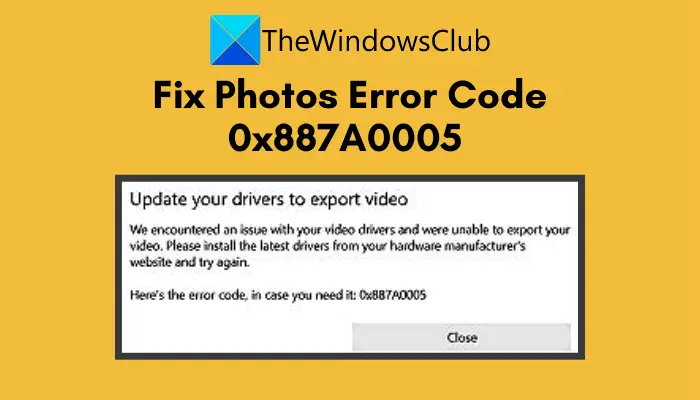
While the error indicates a problem with your video card drivers, there can be some other underlying reasons for this error. It can be caused due to corrupted settings on Photos, enabled hardware-accelerated video encoding in Photos, etc.
Now, if you are facing the same error code, you have landed on the correct page. In this post, we are going to show you different methods to fix the error code 0x887A0005 on Photos.
Fix Photos app error code 0x887A0005 in Windows 11/10
Here are the methods to resolve the error code 0x887A0005 that occurred while exporting a video on Photos in Windows 11/10:
- Update your graphics drivers.
- Run Windows Store Apps Troubleshooter.
- Repair/Reset Photos app.
- Disable hardware-accelerated video encoding in Photos.
- Clear the MS Store cache.
- Reinstall Photos.
Let us discuss the above fixes in elaboration now.
1] Update your graphics drivers
Since the error message prompts issues with your graphics or video driver, the first thing you should do is update all your graphics drivers. You can manually update GPU drivers by going to Settings > Windows Update > Advanced options > Optional updates.
Another method to get the latest versions of your graphics drivers is to visit the website of your device manufacturer. You can search on their website and download and install the latest graphics drivers on your PC.
After updating video card drivers, try exporting a video on the Photos app and then see if the error is now fixed. In case the error still occurs, move on to the next potential fix to get rid of the error.
2] Clear the MS Store cache
The error code 0x887A0005 on the Photos app might be caused because of the corrupted cache associated with the app. If the cache is corrupted, it prevents apps from working properly. So, try clearing the MS Store cache and then see if that enables you to get rid of the error. Here are the steps to do that:
Firstly, open the Command Prompt as an administrator.
Now, type the below command in CMD:
wsreset.exe
Next, press the Enter button and let the command execute.
When the process is completed, reboot your PC and relaunch Photos.
3] Run Windows Store Apps Troubleshooter
There might be some temporary issues with the Photos app that is causing this error. You can try running the Windows Store Apps troubleshooter; it might be able to address and fix the issues with the Photos app. To run this troubleshooter, you can follow the below steps:
- Firstly, open the Settings app using Windows + I hotkey.
- Now, go to the System tab and click on the Troubleshoot option from the right panel.
- Next, click on Other troubleshooters.
- After that, scroll down and locate the Windows Store Apps troubleshooter.
- Then, tap on the Run button present next to Windows Store Apps and follow the screen instructions to complete the troubleshooting process.
Try exporting videos in Photos after running the troubleshooter and see if the error is not fixed. If not, you will have to try advanced troubleshooting methods to fix the error.
4] Repair/ Reset Photos
You can try repairing or resetting the Photos app to resolve the error as it might be caused due to some corrupted settings or data on the app. Here are the steps to do that:
- First, launch the Settings app and go to the Apps tab.
- Now, click on the Apps & features option from the right-side panel.
- Next, locate the Microsoft Photos app from the list and then click on the three-dot menu button present next to it.
- Then, click on Advanced options.
- On the next page, scroll down to the Reset section.
- Click on the Repair button to repair the Photos app.
- Relaunch Photos and see if this works for you.
- If repairing the Photos app doesn’t work for you, you can use the Reset option to reset the Photos app to default.
Hopefully, this will fix the error code 0x887A0005 on Photos for you.
See: Microsoft Photos app missing or not working.
5] Disable hardware-accelerated video encoding in Photos
Try disabling the hardware-accelerated video encoding feature in Photos’ settings and see if that fixes the error for you. To do that, launch the Photos app and go to the Three-dot menu option present at the right-side panel. Then, click on the Settings option. After that, scroll down to the Video section and from here, disable the Use hardware-accelerated video encoding when available toggle.
After disabling the hardware acceleration option, try exporting your video in Photos and then check if the error is gone.
7] Reinstall Photos
If none of the above solutions works for you, the last resort is to reinstall the Microsoft Photos app. What reinstalling the app will do is that it will replace relevant program files, shortcuts, registry entries, and other data files with new files. So, uninstall and then reinstall Photos.
Here are the steps to reinstall Photos on your Windows 11/10 PC:
Firstly, open the Command Prompt with administrator privilege.
Now, enter the below command to uninstall Microsoft Photos:
get-appxpackage *Microsoft.Windows.Photos* | remove-appxpackage
After the command is executed, restart your PC.
Next, go to Microsoft Store and search for Microsoft Photos and install it from there.
Finally, launch the Photos app and see if you are able to export videos without the error code 0x887A0005.
Read: Fix There’s nothing to show here error in Photos app.
Why is Photos app not working on Windows?
If the Photos app is not working on your Windows 11/10 PC, the reason might be the corrupted settings or cache files. To fix it up, you can try resetting or repairing the Photos app, reinstalling the app, or unlinking the OneDrive connection. You can check out this guide to fix if Photos is not working on your PC.
How do I reset the Photos app in Windows?
To reset the Photos app in Windows 11/10, open Settings and go to Apps > Apps & features, and then select Microsoft Photos. Now, click on the three-dot menu option and press the Advanced options. Next, scroll down and press the Reset button to reset the Microsoft photos app.
That’s it!