
Некоторые пользователи получают код ошибки 0x800f0954 при попытке установить .NET Framework 3.5 или другую дополнительную функцию в Windows 10. Большая часть пользователей получают эту ошибку при попытке установить какой-либо пакет с помощью компонентов Windows, а другие получают в командной строке с использованием инструмента DISM. Ошибка может быть в Windows 7, Windows 8.1 и Windows 10 и связана с конкретной групповой политикой, журналы CBS могут указывать на ошибку, а на самом деле её по факту нет, или компьютер не может получить доступ к обновлению. Давайте разберем, как исправить ошибку 0x800f0954. Вы должны опираться на способы решения исходя из своих проблем.
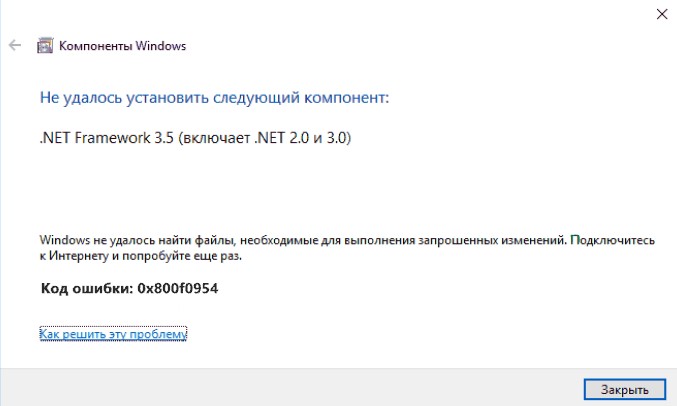
Обход сервера WSUS
Система не может получить доступ к серверу WU. Это типично в ситуациях, когда существует целая сеть присоединенных к домену компьютеров, настроенных для загрузки обновлений с сервера WSUS. В этом случае вы можете решить эту проблему, временно минуя сервер WSUS во время установки компонента. Наберите в «поиске» редактор реестра и нажмите по нему правой кнопкой мыши. Далее выберите «запустить от имени администратора«. В реестре перейдите вручную по пути:
HKEY_LOCAL_MACHINESOFTWAREPoliciesMicrosoftWindowsWindowsUpdateAU- Если у вас нет разделаWindowsUpdate и AU, то создайте их. Нажмите правой кнопкой мыши на конечной папке Windows и «Создать» > «Раздел», назовите его WindowsUpdate. Далее нажмите правой кнопкой мыши на WindowsUpdate и «Создать» > «Раздел» с именем AU.
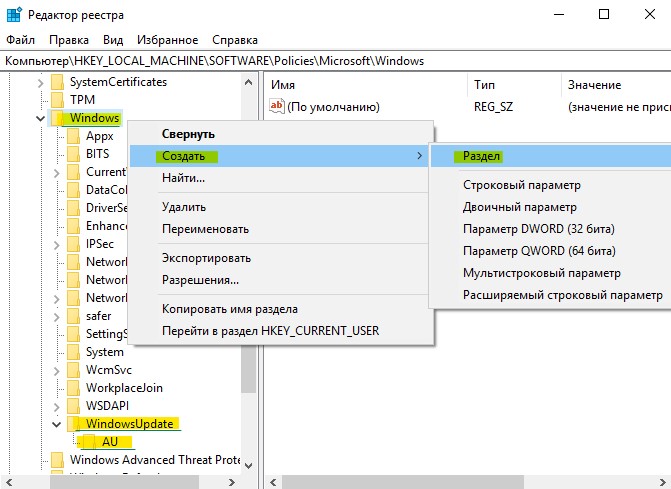
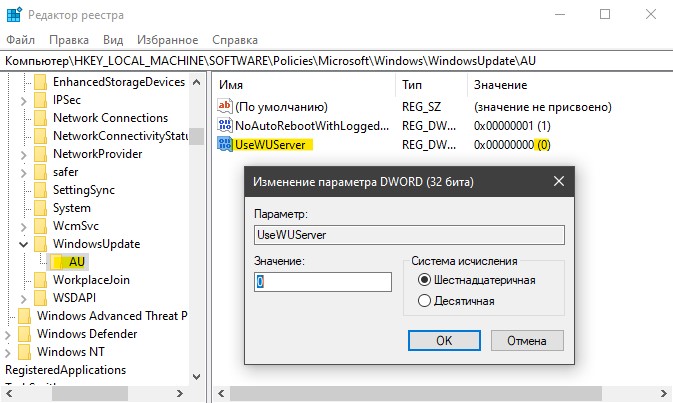
Теперь выделите папку AU и слева нажмите на пустом поле правой кнопкой мыши и выберите «Создать» > «Строковый параметр» с именем UseWUServer и значением 0. Перезагрузите ПК и проверьте, решена ли проблема.
Очистка журналов CBS
Нужно очистить журнал CBS и запустить потом DISM. Перейдите в проводнике по пути C:WindowsLogsCBS и выделите все файлы, после чего удалите их.
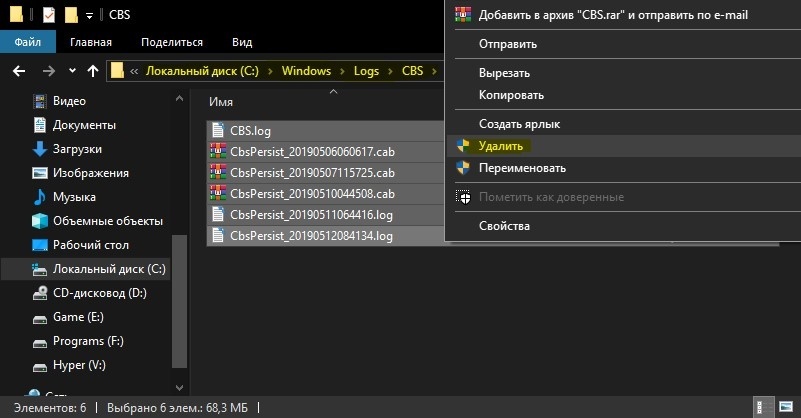
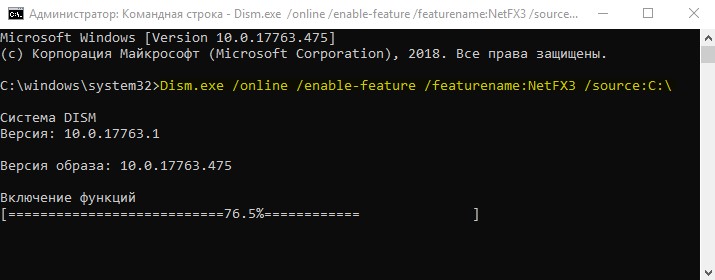
Как только удалили все файлы в папке CBS, то запустите командную строку от имени администратора и введите команду DISM:
Dism.exe /online /enable-feature /featurename:NetFX3 /source:C:
Использовать PowerShell для установки .NET Framework 3.5 с установочного носителя
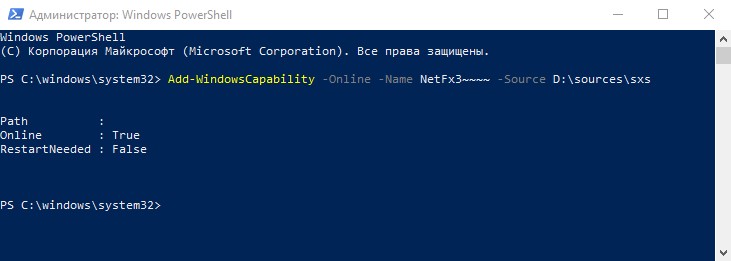
Если вы сталкиваетесь с ошибкой 0x800f0954 при попытке установить .NET Framework 3.5 методом команд обновления или установки через сервера, то можно установить его через PowerShell с образа ISO. Первое что вам нужно сделать, это создать установочную флешку Windows 10 или виртуальный диск с установочной Windows 10. Запустите PowerShell от имени администратора и введите следующий апплет:

Add-WindowsCapability –Online -Name NetFx3~~~~ –Source D:sourcessxs— Где D: это имя установочной флешки с Windows 10.- Перезагрузите ПК и попробуйте установить .NET Framework 3.5 еще раз.
Установка и восстановление необязательных компонентов
Если вы столкнулись с ошибкой 0x800f0954 при использовании инструмента RSAT (средство удаленного администрирования сервера), то можно решить эту проблему с помощью одной политики, которая даст разрешения ОС, загружать восстановительный контент и дополнительные функции непосредственно из WU.
- Нажмите Win + R и введите gpedit.msc, чтобы открыть редактор групповых политик.
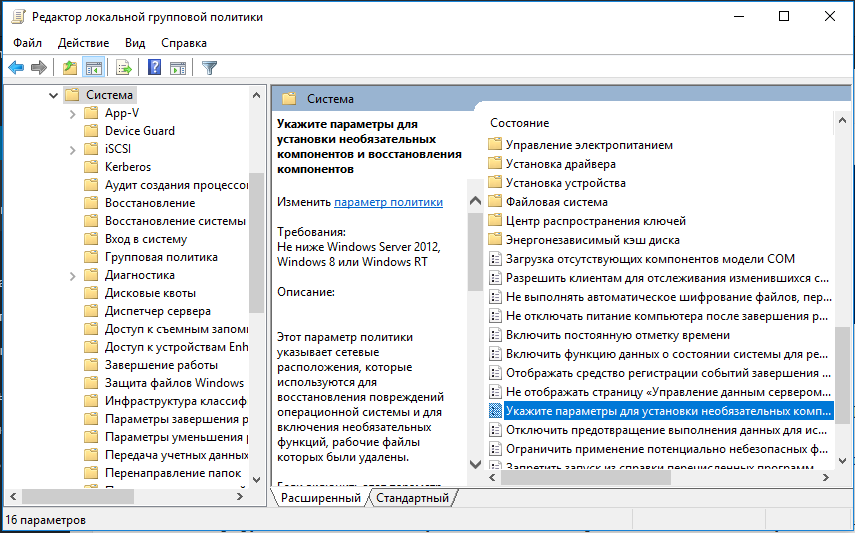
- В редакторе перейдите «Конфигурация компьютера» > «Административные шаблоны» > «Система«.
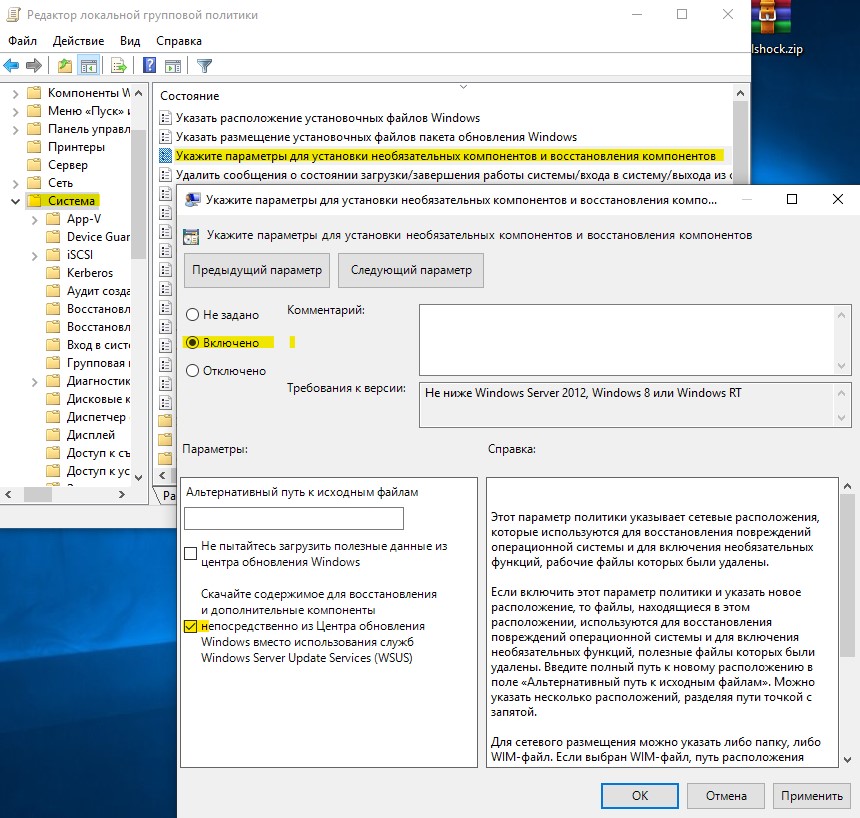
- Справа найдите «Укажите параметры для установки необязательных компонентов и восстановления компонентов» и на жмите по ней два раза.
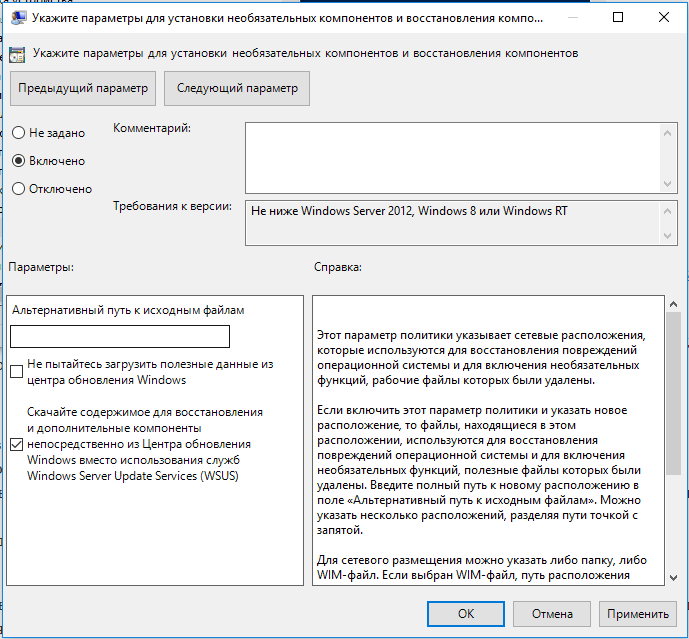
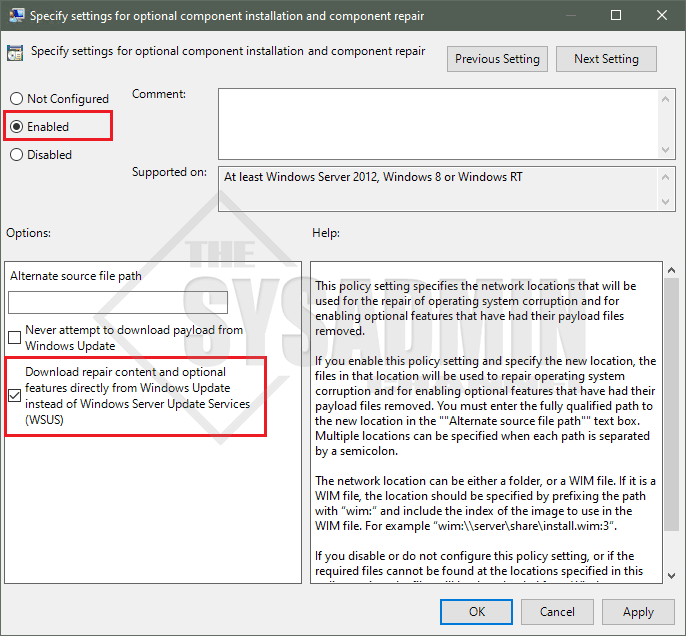
- В окне свойств, выберите «Включено» и установите ниже галочку «Скачайте содержимое для восстановления и дополнительные компоненты непосредственно из центра обновления Windows вместо использования служб Windows Server Update Services (WSUS)«.
- Нажмите применить и перезагрузите ПК. Надеюсь вы исправили ошибку 0x800f0954.
Смотрите еще:
- Как установить NET Framework 2.0 3.0 и 3.5 в Windows 10
- Как исправить код ошибки 0x800F081F в Windows 10
- Как исправить ошибку 0x80070017 в Windows 10
- Исправить ошибку 0x80071779 в Windows 10
- Как исправить код ошибки 0x8004deb4 OneDrive в Windows 10
[ Telegram | Поддержать ]
Рассказываем, из-за чего возникает и как исправить ошибку 0x800f0954 в Windows 10.
Что это за ошибка?
Этот сбой связан с программным обеспечением .NET Framework. Ошибка появляется во время установки и не дает ее завершить, жалуясь на необходимость подключиться к интернету (даже если он и так есть).
А .NET Framework — это очень нужный инструмент для разработчиков, на базе которого построены многие приложения для Windows. Эти же приложения полагаются на Фреймворк при запуске. Проще говоря, обойтись без него никак нельзя. Поэтому ошибку 0x800f0954 придется как-то исправлять. Иначе есть шанс лишиться кучи программ и видеоигр.
Далее рассмотрим методы решения проблемы, которые уже доказали свою эффективность.
Меняем параметры реестра
Иногда ошибка возникает из-за проблем при подключении к внешнему серверу обновлений. В этом случае можно попытаться установить .NET Framework, игнорируя хранилища Microsoft Update.
Для этого:
- Кликаем по иконке в виде лупы в левом нижнем углу.
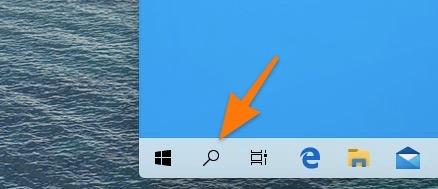
Жмем сюда
- В открывшееся поисковое поле вводим название программы regedit и запускаем ее от имени администратора.
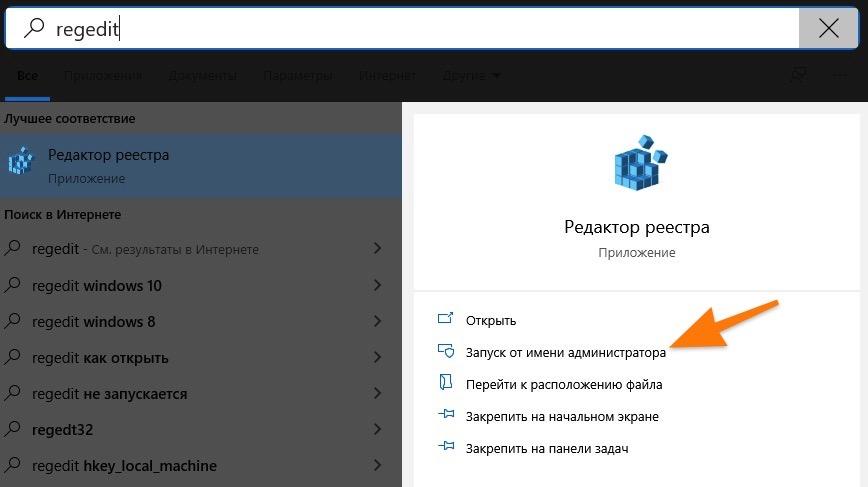
Обязательно выбираем этот пункт
- Когда появится запрос от системы безопасности, нажимаем «Да».
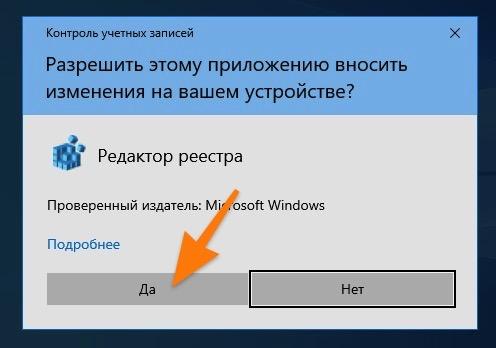
Возможно, для внесения изменений понадобится пароль администратора
- Откроется реестр. Переходим в нем в папку Windows по пути HKEY_LOCAL_MACHINESOFTWAREPoliciesMicrosoftWindows.
- Кликаем по этой папке правой кнопкой мыши.
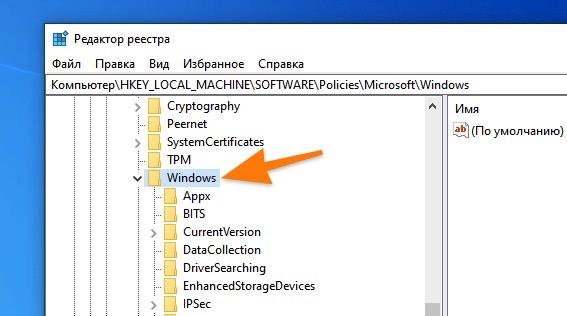
Создаем подпапку в этой директории
- В появившемся контекстном меню наводим курсор на пункт «Создать», а потом выбираем опцию «Раздел».
- Даем ему название WindowsUpdate.
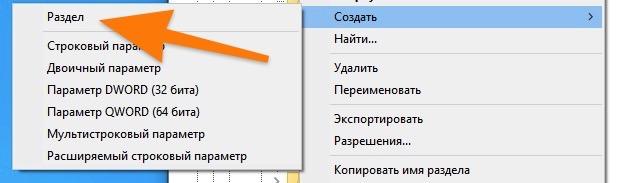
Сначала нажимаем вот сюда
- Потом кликаем правой кнопкой мыши по папке WindowsUpdate и повторяем то же самое. То есть создаем еще один раздел. На этот раз с названием AU.
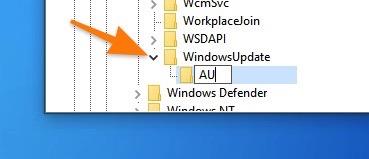
Внимательно указывайте названия папок и файлов
- Открываем вновь созданный раздел AU. Получится вот такой путь HKEY_LOCAL_MACHINESOFTWAREPoliciesMicrosoftWindowsWindowsUpdateAU.
- Кликаем правой кнопкой мыши по пустому пространству в правой части редактора реестра.
- В появившемся контекстном меню выбираем опцию «Создать параметр DWORD (32 бита)».
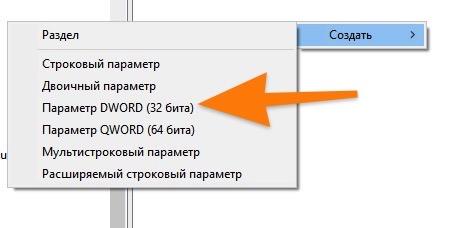
Создаем новую опцию
- Даем параметру название UseWUServer.
- Кликаем по нему дважды.
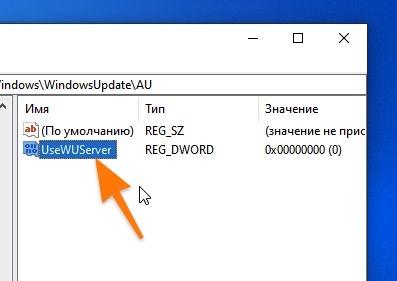
Скорее всего, у вас тут будет всего лишь один параметр
- Появится окошка с настройками. Заменяем «Значение» на 0.
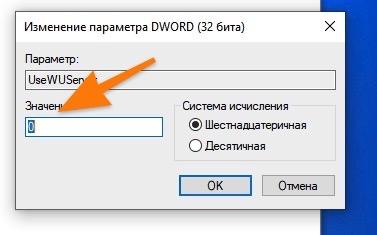
Остальные значения оставляем прежними
- После этого перезагружаем компьютер и заново пытаемся установить .NET Framework. Ошибка должна исчезнуть.
Удаляем файлы CBS
Второй способ — удаление временных файлов CBS. Это журнал данных Component-Based Servicing. Иногда их наличие мешает установке тех или иных системных компонентов и сторонних приложений.
Чтобы их удалить:
- Открываем встроенный файловый менеджер Windows.
- Переходим в папку _Локальный диск (С:)WindowsLogsCBS_
- Удаляем все содержимое. Просто выделяем и жмем на клавишу Delete.
- А потом очищаем корзину.
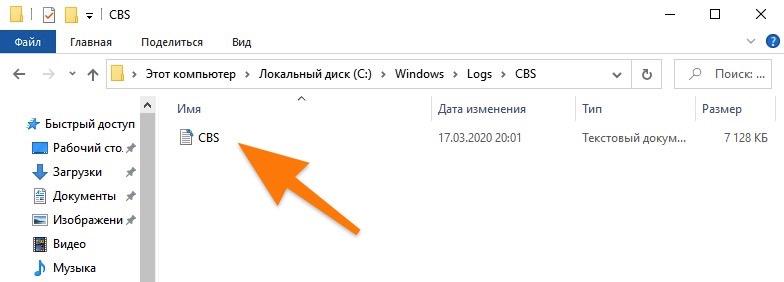
У меня тут всего один файл, но у вас их может быть с десяток разных. Удаляем все сразу. Они не нужны
После удаления журналов пробуем установить .NET Framework через систему выгрузки образов Microsoft. Для этого:
- Открываем поисковик Windows, кликнув по соответствующей иконке.
- Ищем там программу cmd.exe и запускаем от имени администратора.
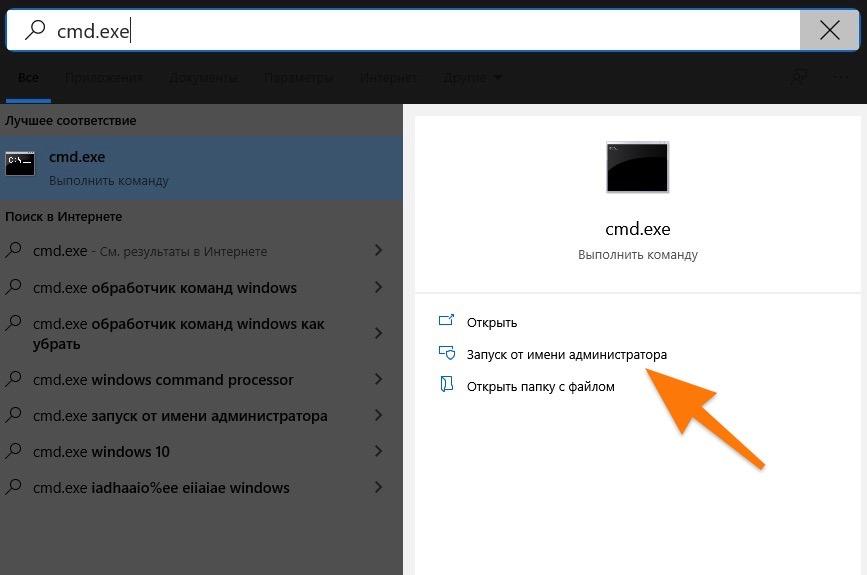
Командную строку тоже надо включать от имени администратора. И тоже может понадобиться пароль
- Затем вводим команду _Dism.exe /online /enable-feature /featurename:NetFX3 /source:C:_
- Дождавшись окончания работы программы, перезапускаем компьютер.
- А потом еще раз пробуем установить .NET Framework. В этот раз должно получиться.
Устанавливаем .NET Framework через командную строку
Еще один способ обойти ошибку 0x800f0954 — установка .NET Framework прямо с образа системы через командную строку.
Чтобы это сделать:
- Создаем флэшку с установочными файлами Windows (перед этим, вероятно, придется скачать образ Windows 10 с официального сайта Microsoft).
- Вставляем ее в компьютер и запоминаем букву диска, под которой она отображается в системе.
- Открываем поисковик Windows.
- Ищем там командную строку и запускаем ее от имени администратора.
- Сразу же вводим туда команду Add-WindowsCapability -Online -Name NetFx3~~~~ -Source буква диска, под которым записана флэшка с Windows:sourcessxs
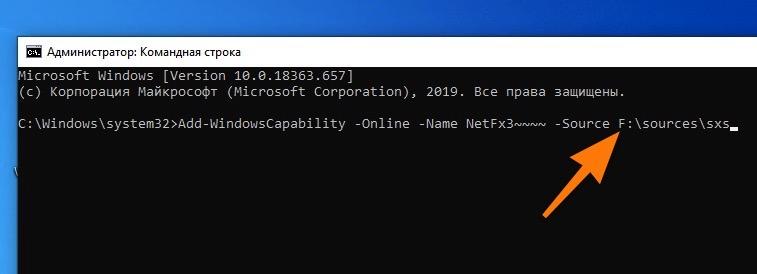
В моем случае выбран диск с буквой F. Вот как он вписывается в команду
- Дожидаемся, пока завершится процесс загрузки и установки нужных компонентов.
- Затем перезагружаем компьютер и заново пробуем установить .NET Framework стандартным способом.
Устанавливаем дополнительные компоненты
Если у вас установлена Windows 10 Pro (или Enterprise), то есть еще один вариант исправления ошибки. Для этого надо поменять параметры групповой политики в системе.
Чтобы это сделать:
- Одновременно нажимаем клавиши Win + R.
- В окне программы «Выполнить» набираем gpedit.msc и кликаем по кнопке ОК.
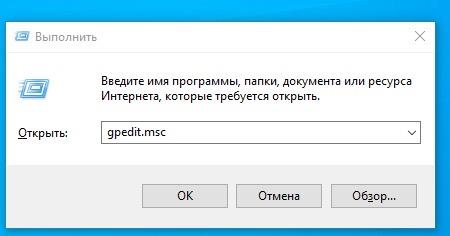
Это короткий путь к редактору групповых политик
- Откроется редактор групповых политик. Переходим там по пути «Конфигурация компьютера»«Административные шаблоны»«Система».
- Затем ищем политику под названием «Укажите параметры для установки необязательных компонентов и восстановления компонентов». Кликаем по ней два раза.
- Ставим галочки напротив пункта «Включено» и напротив пункта «Скачайте содержимое для восстановления и дополнительные компоненты непосредственно из центра обновления Windows вместо использования служб Windows Server Update Services (WSUS)»
- После этого перезагружаем компьютер и пробуем заново установить .NET Framework.
 Загрузка …
Post Views: 2 994
В сети всё чаще фигурирует ошибка с кодом 0x800f0954. Она появляется при попытке добавить в Windows 10 различные дополнительные компоненты. Чаще всего она наблюдается во время добавления .NET Framework разных версий. Неудачно закончится может и один из встроенных инструментов командной строки – DISM. Вместо сканирования системы или выполнения других системных задач может отобразиться окно со сбоем. Способы исправления, а также причины ошибки 0x800f0954 в Windows 7-10 описаны ниже.
Содержание
- Что вызывает ошибку 0x800f0954?
- Способ 1: обход WSUS
- Способ 2: Очистка журналов CBS
- Способ 3: использование PowerShell для инсталляции .NET Framework
- Способ 4: изменение настроек редактора групповой политики
Что вызывает ошибку 0x800f0954?
Чтобы понять источник появления проблемы, эксперты изучили около 30 отчётов пользователей. Затем подобное состояние Windows было воспроизведено на тестовых машинах. Результат – появилась та же самая ошибка.
Удалось установить следующих виновников неисправностей:
- Компьютер не в состоянии подключиться к серверам Windows, отвечающим за передачу обновлений. Очень вероятно, что системе самостоятельно не удалось связаться с серверами WU. Проблема является типичной для компьютерных сетей, которые подключаются к доменам и настроены на автоматическую загрузку обновлений с сервера WSUS. Для фикса ошибки достаточно скачать обновление в обход службы WSUS.
- Проблему вызывают журналы DISM CBS. Утилита DISM может создавать журналы CBS с отчётами об ошибках, которые в реальности отсутствуют. Удаление журналов обслуживания помогает убрать глюк системы. Скорее всего при повторном запуске сканирования Windows через DISM, утилита покажет корректный результат.
- Неудачное обновление .NET Framework через встроенный компонент ОС. Чтобы загрузить и поставить более новую версию .NET Framework без ошибки, лучше использовать Powershell;
- Настройки групповой политики блокируют выполнение действия. Существует одна настройка в групповой политике, которая в неактивном состоянии может вызывать ошибку 0x800f0954. Решением проблемы станет включение одной опции в редакторе.
Способы исправления были подобраны согласно перечисленным проблемам. Каждую неисправность по-отдельности можно устранить, заменив всего одну настройку или выполнив несколько ручных действий. Однако, чтобы понять, в чём истинная первопричина проблемы, порой нужно выполнить несколько манипуляций. Все способы размещены в том порядке, в котором их целесообразно использовать с точки зрения эффективности и простоты применения.
Способ 1: обход WSUS
Очевидно, что для получения дополнительных компонентов Windows обязателен доступ к серверам корпорации Microsoft. Если нужного подключения система установить не может, как раз и появляется ошибка 0x800f0954. Приблизительно 35% всех отчётов от серверных машин о сбое вызваны проблемами с подключением к серверу. Всё из-за того, что они настроены на загрузку обновлений с серверов WSUS.
Если у читателя аналогичная проблема, скорее всего когда-то компьютер состоял в доменной сети, поэтому в нём сохранились старые настройки групповой политики. При этом сценарии следует установить временный костыль, позволяющий обойти сервер WSUS. Для этого нужно изменить настройки реестра.
Важно! Перед работой с реестром лучше сделать точку восстановления Windows. Изменив не тот параметр или задав неправильное значение, можно нарушить правильность работы системы.
Что нужно сделать:
- Нажать сочетание кнопок Win + R на клавиатуре.
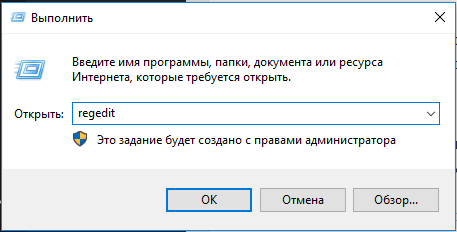
- В диалоговое окно «Выполнить» вставить слово regedit и нажать Ctrl + Shift + Enter (позволяет запустить редактор реестра с администраторскими правами). Если появится уведомление от приложения «Контроль учётных записей пользователей», следует подтвердить действие кнопкой «Да».

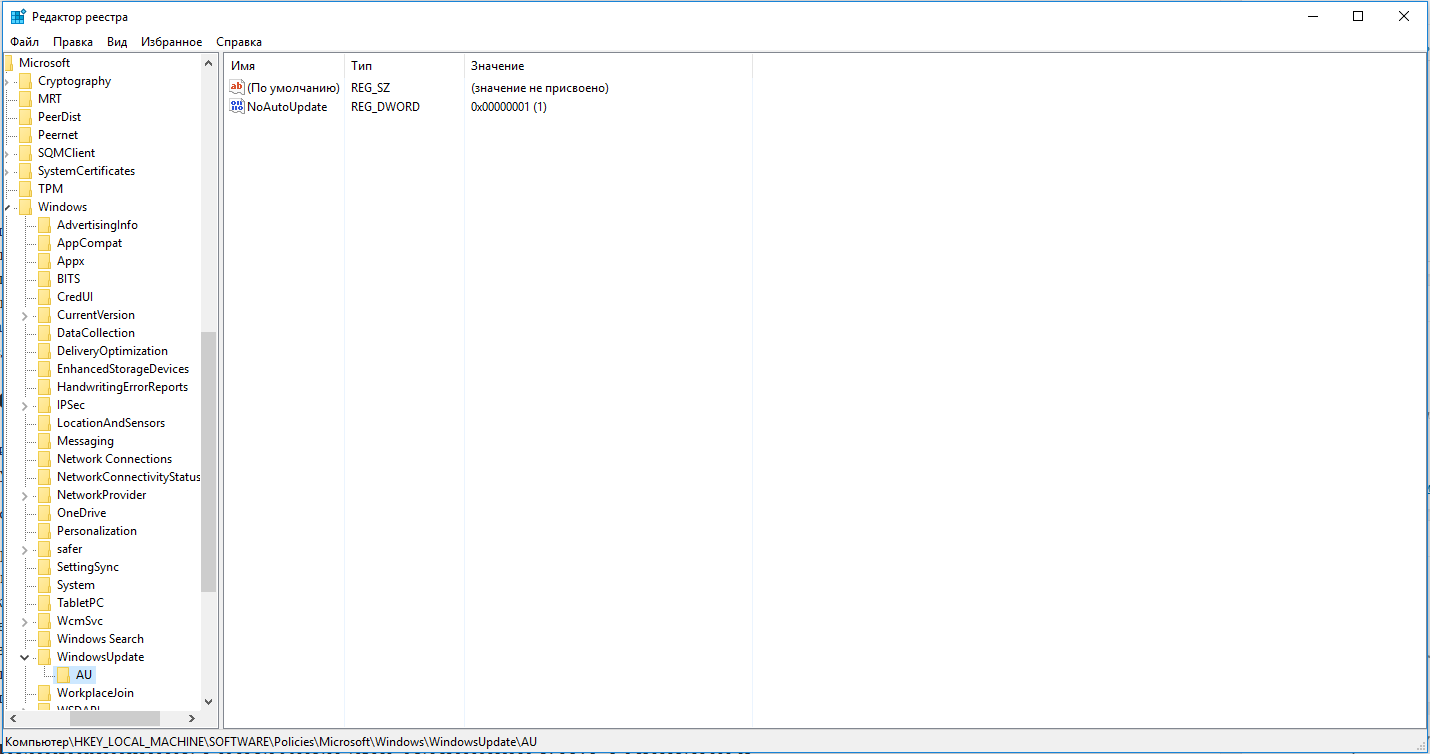
- На вертикальной панели последовательно открыть HKEY_LOCAL_MACHINESOFTWAREPoliciesMicrosoftWindowsWindowsUpdateAU или вставить ссылку в навигационную панель. Возможно, «WindowsUpdate» не удастся найти, в этом случае стоит нажать ПКМ по рабочему окну и создать данный ключ. То же самое сделать с ключом «AU».

- В конечной папке в панели справа щёлкнуть ПКМ и выбрать «Создать» – «Строковый параметр». Значение нужно переименовать в «UserWUServer».
- Двойным нажатием открыть только что созданный параметр и задать ему значение 0.
- Выйти из редактора реестра и перезагрузить компьютер.
Способ 2: Очистка журналов CBS
Исходя их личного опыта и опыта многих пользователей, можно сказать, что в борьбе с ошибкой 0x800f0954 может помочь удаление журнала CBS (Component Based Servicing). Он создан DISM. Следующий этап – заново запустить DISM и воспроизвести действие по установке компонента Windows, ранее вызывавшего ошибку.
Пошаговое руководство:
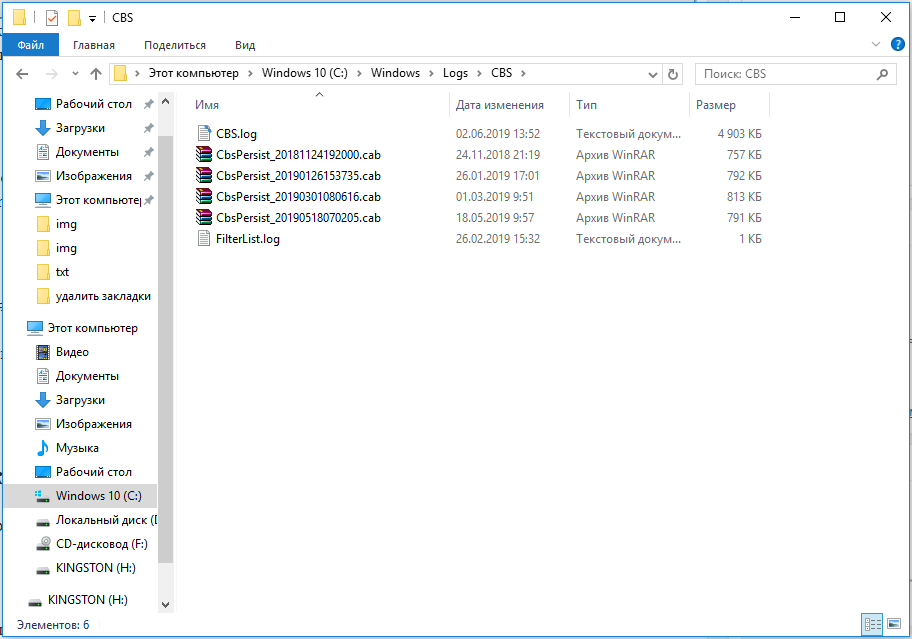
- Открыть «Проводник» и перейти по пути C:WindowsLogsCBS.

- Попав в папку CBS, нажать Ctrl + A для выделения всего содержимого и Del – для его удаления. Как только все файлы с расширением .log и .cab удалятся, можно закрыть «Проводник».
- Нажать ПКМ по «Пуску» и выбрать «Командная строка (Администратор). Если появится уведомление UAC, в нём нажать «Да» для подтверждения выдачи прав.
- В консоль с полными правами вставить команду – Dism.exe /online /enable-feature /featurename:NetFX3 /source:C: и нажать Enter.
- Выполнить перезапуск системы.
Способ 3: использование PowerShell для инсталляции .NET Framework
Если проблема возникла при установке .NET Framework при помощи DISM, стоит обратиться к другому инструменту – Powershell. Он работает по иному принципу, и с большей долей вероятности установит подходящий компонент.
Инструкция:
- Нажать сочетание Win + R, вставить в строку powershell и щёлкнуть по клавишам Ctrl + Shift + Enter.
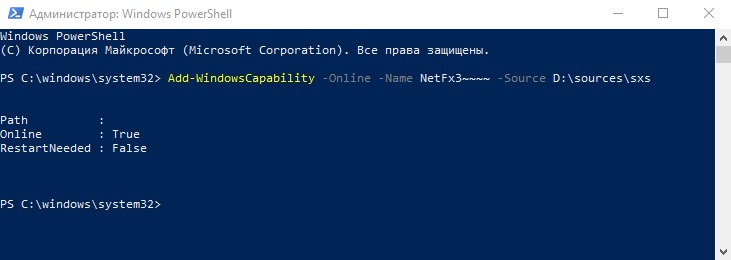
- После запуска Powershell в режиме повышенных прав вставить запись Add-WindowsCapability -Online -Name NetFx3 ~ ~ ~ ~ – Source D: sourcessxs и применить действие кнопкой Ввод.

- Закрыть консоль, и перезапустить компьютер.
- Проверить всё ли работает правильно.
Способ 4: изменение настроек редактора групповой политики
Метод применим в ситуации, когда ошибка 0x800f0954 сопровождает попытку добавить инструментарий RSAT. В такой ситуации пользователю придётся внести пару изменений в настройки групповой политики.
Важно! Редактор групповой политики доступен не во всех версиях Windows. Если установлена «десятка» в редакции Home, по умолчанию не будет доступа к данному инструменту. Придётся дополнительно установить редактор.
При наличии доступа к групповым политикам, следует:
- Щёлкнуть по значку лупы возле «Пуска», вставить название файла gpedit.msc и открыть его.
- Внутри редактора перейти в раздел «Административные шаблоныСистема».
- В правой области найти параметр «Укажите параметры для установки необязательных компонентов…» и дважды щёлкнуть по нему.

- Перевести её в состояние «Включено».
- Установить флажок напротив «Скачайте содержимое для восстановления…».

- Нажать на кнопку «Применить» и закрыть редактор.
На этом всё, какой-то из способов должен помочь исправить ошибку 0x800f0954 и всё-таки установить нужный компонент Windows. Изначально стоит выбрать свою ситуацию и перейти к решению, разработанному под неё. Если не получается определить свою проблему, можно выполнить все действия последовательно.
Содержание
- Ошибка 0x800f0954 при установке NET Framework 3.5
- Обход сервера WSUS
- Очистка журналов CBS
- Использовать PowerShell для установки .NET Framework 3.5 с установочного носителя
- Установка и восстановление необязательных компонентов
- [Solved] Add-WindowsCapability failed. Error code = 0x800f0954 – RSAT Fix
- Fix: Add-WindowsCapability failed. RSAT Error code = 0x800f0954
- Как исправить ошибку 0x800f0954 в Windows 10
- Что это за ошибка?
- Меняем параметры реестра
- Удаляем файлы CBS
- Устанавливаем .NET Framework через командную строку
- Устанавливаем дополнительные компоненты
Ошибка 0x800f0954 при установке NET Framework 3.5
Некоторые пользователи получают код ошибки 0x800f0954 при попытке установить .NET Framework 3.5 или другую дополнительную функцию в Windows 10. Большая часть пользователей получают эту ошибку при попытке установить какой-либо пакет с помощью компонентов Windows, а другие получают в командной строке с использованием инструмента DISM. Ошибка может быть в Windows 7, Windows 8.1 и Windows 10 и связана с конкретной групповой политикой, журналы CBS могут указывать на ошибку, а на самом деле её по факту нет, или компьютер не может получить доступ к обновлению. Давайте разберем, как исправить ошибку 0x800f0954. Вы должны опираться на способы решения исходя из своих проблем.
Обход сервера WSUS
Система не может получить доступ к серверу WU. Это типично в ситуациях, когда существует целая сеть присоединенных к домену компьютеров, настроенных для загрузки обновлений с сервера WSUS. В этом случае вы можете решить эту проблему, временно минуя сервер WSUS во время установки компонента. Наберите в «поиске» редактор реестра и нажмите по нему правой кнопкой мыши. Далее выберите «запустить от имени администратора«. В реестре перейдите вручную по пути:
- HKEY_LOCAL_MACHINESOFTWAREPoliciesMicrosoftWindowsWindowsUpdateAU
- Если у вас нет разделаWindowsUpdate и AU, то создайте их. Нажмите правой кнопкой мыши на конечной папке Windows и «Создать» > «Раздел», назовите его WindowsUpdate. Далее нажмите правой кнопкой мыши на WindowsUpdate и «Создать» > «Раздел» с именем AU.
Теперь выделите папку AU и слева нажмите на пустом поле правой кнопкой мыши и выберите «Создать» > «Строковый параметр» с именем UseWUServer и значением 0. Перезагрузите ПК и проверьте, решена ли проблема.
Очистка журналов CBS
Нужно очистить журнал CBS и запустить потом DISM. Перейдите в проводнике по пути C:WindowsLogsCBS и выделите все файлы, после чего удалите их.
Как только удалили все файлы в папке CBS, то запустите командную строку от имени администратора и введите команду DISM:
- Dism.exe /online /enable-feature /featurename:NetFX3 /source:C:
Использовать PowerShell для установки .NET Framework 3.5 с установочного носителя
Если вы сталкиваетесь с ошибкой 0x800f0954 при попытке установить .NET Framework 3.5 методом команд обновления или установки через сервера, то можно установить его через PowerShell с образа ISO. Первое что вам нужно сделать, это создать установочную флешку Windows 10 или виртуальный диск с установочной Windows 10. Запустите PowerShell от имени администратора и введите следующий апплет:
- Add-WindowsCapability –Online -Name NetFx3
–Source D:sourcessxs — Где D: это имя установочной флешки с Windows 10.
Установка и восстановление необязательных компонентов
Если вы столкнулись с ошибкой 0x800f0954 при использовании инструмента RSAT (средство удаленного администрирования сервера), то можно решить эту проблему с помощью одной политики, которая даст разрешения ОС, загружать восстановительный контент и дополнительные функции непосредственно из WU.
Источник
[Solved] Add-WindowsCapability failed. Error code = 0x800f0954 – RSAT Fix
If you have tried to install Remote Server Administration tools for Windows 10 version 1809, 1903 or later you might have come across: Add-WindowsCapability failed. Error code = 0x800f0954. If you haven’t, that’s great! If you have, you’re in luck because today we’re going to go over the steps needed to fix the issue.
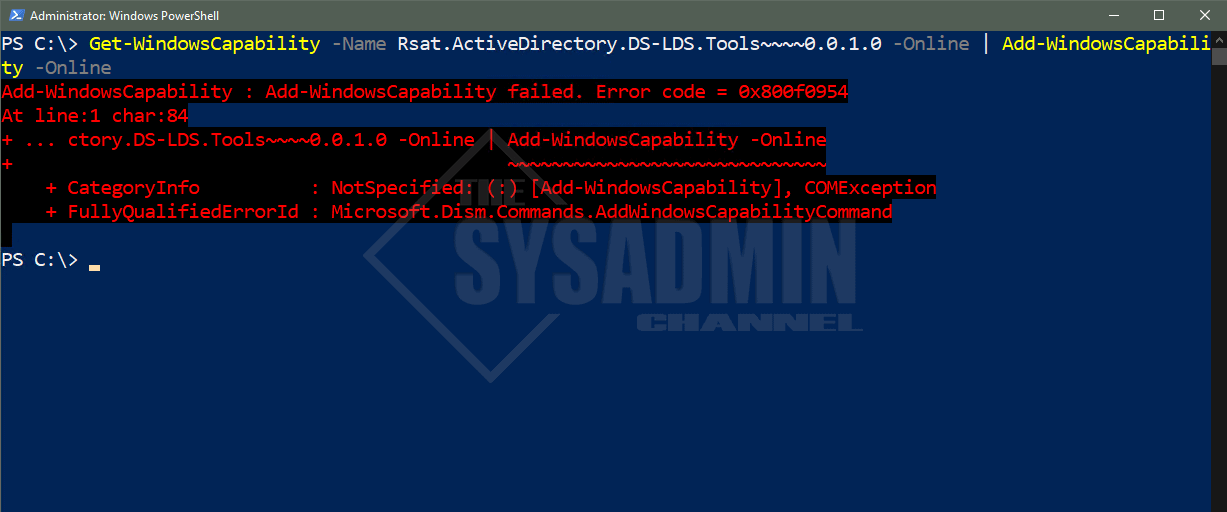
By default, the WindowsCapability logs are stored in C:WindowsLogsDISMdism.log so we’ll check there to see what’s happening behind the scenes.
Fix: Add-WindowsCapability failed. RSAT Error code = 0x800f0954
The steps to fix this are pretty simple and should only take a couple of minutes.
- On the problem child machine open gpedit.msc
- Go to Computer Configuration ->Administrative Templates ->System
- Open Specify settings for optional component installation and component repair
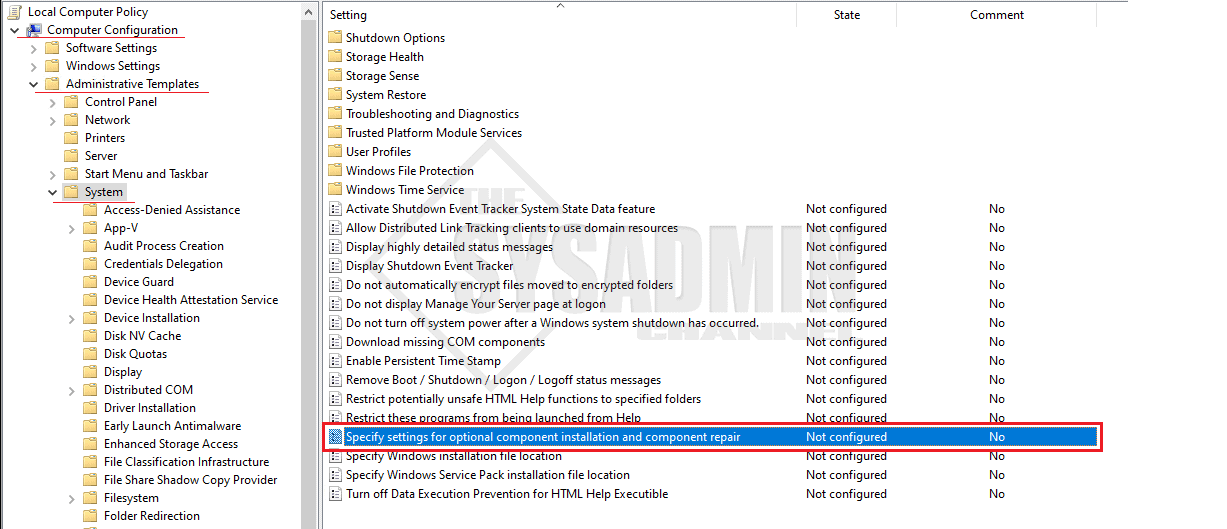
- With that settings open, select Enabled
- Check Download repair content and optional features directly from Windows Updates instead of Windows Server Updates Services (WSUS)
- Go back in your Powershell Window
- Run a gpupdate /force
- Rerun the Add-WindowsCapability again to install the feature
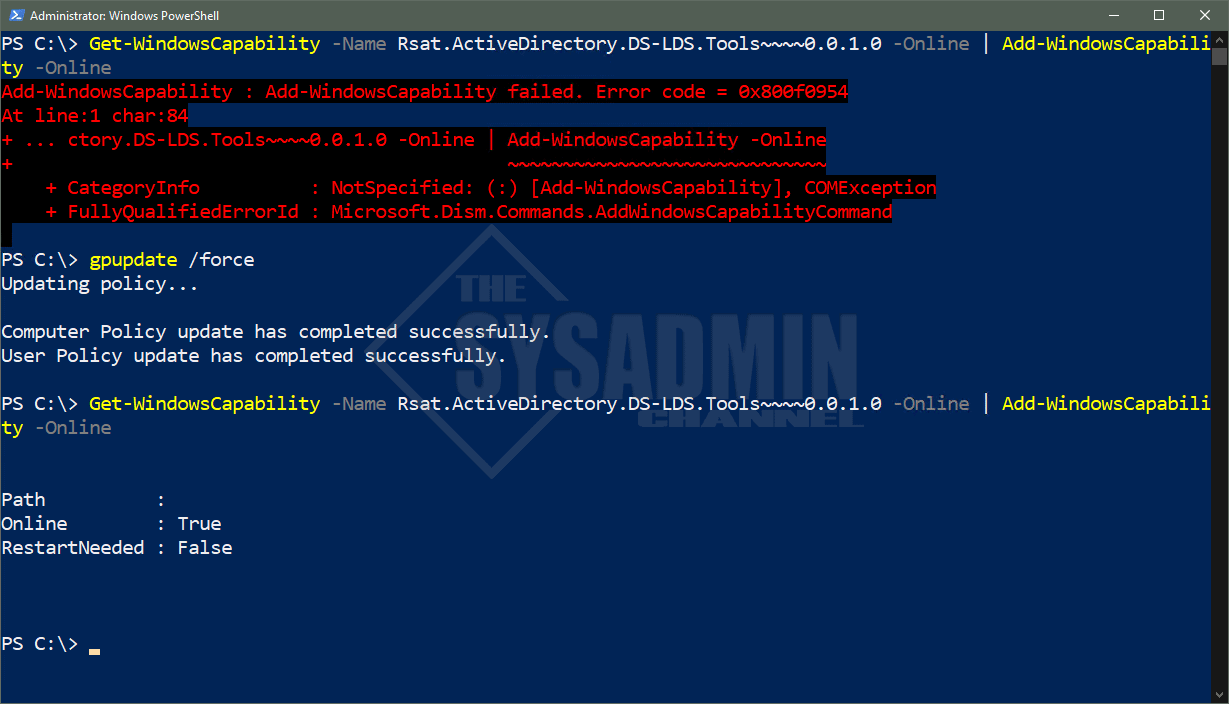
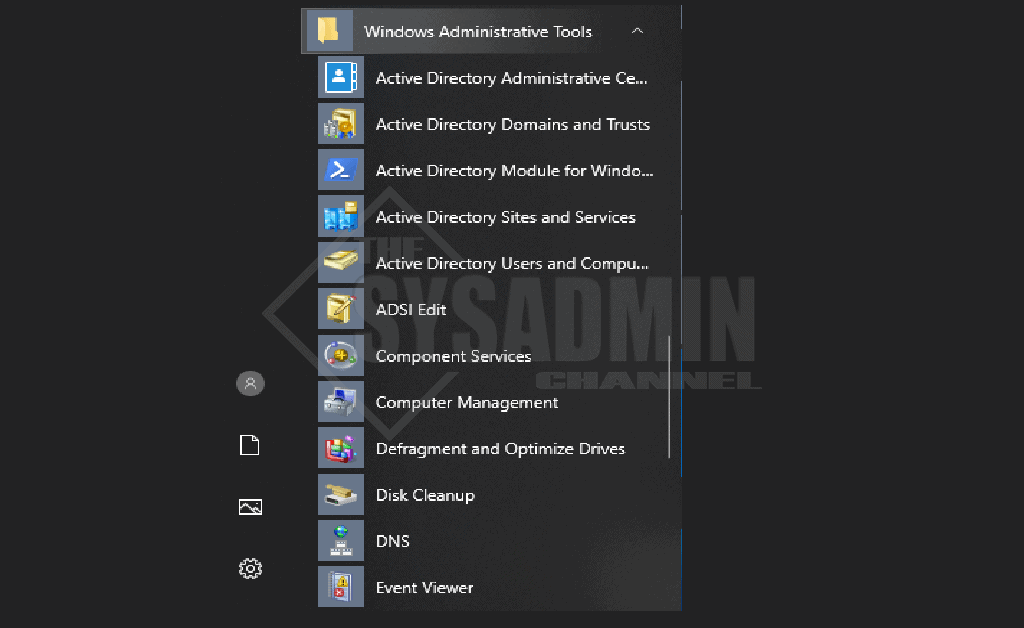
Once you’ve installed the RSAT tools for 1809, 1903 and later you might want to consider undoing those settings because this will install unnecessary updates on your machine. You would especially want to reconsider this if you’re deploying software updates using SCCM. Hopefully you’ve been able to fix the Add-WindowsCapability failed. Error code = 0x800f0954 error that so many of us have been running into.
Finally, feel free to check out the rest of our server administration for more of that content.
Источник
Как исправить ошибку 0x800f0954 в Windows 10

Рассказываем, из-за чего возникает и как исправить ошибку 0x800f0954 в Windows 10.
Что это за ошибка?
Этот сбой связан с программным обеспечением .NET Framework. Ошибка появляется во время установки и не дает ее завершить, жалуясь на необходимость подключиться к интернету (даже если он и так есть).
А .NET Framework — это очень нужный инструмент для разработчиков, на базе которого построены многие приложения для Windows. Эти же приложения полагаются на Фреймворк при запуске. Проще говоря, обойтись без него никак нельзя. Поэтому ошибку 0x800f0954 придется как-то исправлять. Иначе есть шанс лишиться кучи программ и видеоигр.
Далее рассмотрим методы решения проблемы, которые уже доказали свою эффективность.
Меняем параметры реестра
Иногда ошибка возникает из-за проблем при подключении к внешнему серверу обновлений. В этом случае можно попытаться установить .NET Framework, игнорируя хранилища Microsoft Update.
- Кликаем по иконке в виде лупы в левом нижнем углу.
- В открывшееся поисковое поле вводим название программы regedit и запускаем ее от имени администратора.
Обязательно выбираем этот пункт
- Когда появится запрос от системы безопасности, нажимаем «Да».
Возможно, для внесения изменений понадобится пароль администратора
- Откроется реестр. Переходим в нем в папку Windows по пути HKEY_LOCAL_MACHINESOFTWAREPoliciesMicrosoftWindows.
- Кликаем по этой папке правой кнопкой мыши.
Создаем подпапку в этой директории
- В появившемся контекстном меню наводим курсор на пункт «Создать», а потом выбираем опцию «Раздел».
- Даем ему название WindowsUpdate.
Сначала нажимаем вот сюда
- Потом кликаем правой кнопкой мыши по папке WindowsUpdate и повторяем то же самое. То есть создаем еще один раздел. На этот раз с названием AU.
Внимательно указывайте названия папок и файлов
- Открываем вновь созданный раздел AU. Получится вот такой путь HKEY_LOCAL_MACHINESOFTWAREPoliciesMicrosoftWindowsWindowsUpdateAU.
- Кликаем правой кнопкой мыши по пустому пространству в правой части редактора реестра.
- В появившемся контекстном меню выбираем опцию «Создать параметр DWORD (32 бита)».
Создаем новую опцию
- Даем параметру название UseWUServer.
- Кликаем по нему дважды.
Скорее всего, у вас тут будет всего лишь один параметр
- Появится окошка с настройками. Заменяем «Значение» на 0.
Остальные значения оставляем прежними
- После этого перезагружаем компьютер и заново пытаемся установить .NET Framework. Ошибка должна исчезнуть.
Удаляем файлы CBS
Второй способ — удаление временных файлов CBS. Это журнал данных Component-Based Servicing. Иногда их наличие мешает установке тех или иных системных компонентов и сторонних приложений.
Чтобы их удалить:
- Открываем встроенный файловый менеджер Windows.
- Переходим в папку _Локальный диск (С:)WindowsLogsCBS_
- Удаляем все содержимое. Просто выделяем и жмем на клавишу Delete.
- А потом очищаем корзину.
У меня тут всего один файл, но у вас их может быть с десяток разных. Удаляем все сразу. Они не нужны
После удаления журналов пробуем установить .NET Framework через систему выгрузки образов Microsoft. Для этого:
- Открываем поисковик Windows, кликнув по соответствующей иконке.
- Ищем там программу cmd.exe и запускаем от имени администратора.
Командную строку тоже надо включать от имени администратора. И тоже может понадобиться пароль
- Затем вводим команду _Dism.exe /online /enable-feature /featurename:NetFX3 /source:C:_
- Дождавшись окончания работы программы, перезапускаем компьютер.
- А потом еще раз пробуем установить .NET Framework. В этот раз должно получиться.
Устанавливаем .NET Framework через командную строку
Еще один способ обойти ошибку 0x800f0954 — установка .NET Framework прямо с образа системы через командную строку.
Чтобы это сделать:
- Создаем флэшку с установочными файлами Windows (перед этим, вероятно, придется скачать образ Windows 10 с официального сайта Microsoft).
- Вставляем ее в компьютер и запоминаем букву диска, под которой она отображается в системе.
- Открываем поисковик Windows.
- Ищем там командную строку и запускаем ее от имени администратора.
- Сразу же вводим туда команду Add-WindowsCapability -Online -Name NetFx3
-Source буква диска, под которым записана флэшка с Windows:sourcessxs
В моем случае выбран диск с буквой F. Вот как он вписывается в команду
- Дожидаемся, пока завершится процесс загрузки и установки нужных компонентов.
- Затем перезагружаем компьютер и заново пробуем установить .NET Framework стандартным способом.
Устанавливаем дополнительные компоненты
Если у вас установлена Windows 10 Pro (или Enterprise), то есть еще один вариант исправления ошибки. Для этого надо поменять параметры групповой политики в системе.
Чтобы это сделать:
- Одновременно нажимаем клавиши Win + R.
- В окне программы «Выполнить» набираем gpedit.msc и кликаем по кнопке ОК.
Это короткий путь к редактору групповых политик
Источник
На чтение 4 мин. Просмотров 2.6k. Опубликовано 03.09.2019
Языковые пакеты Windows 10 полезны, но некоторые пользователи сообщали об ошибке языкового пакета 0x800f0954 на своем ПК. Эта ошибка может появляться, например, при добавлении языковых функций, и вызывать множество проблем на вашем ПК, поэтому давайте посмотрим, как ее исправить.
Содержание
- Причины ошибки языкового пакета Windows 10 0x800f0954
- Функции, затронутые ошибкой языкового пакета Windows 10 0x800f0954
- Как исправить ошибку языкового пакета Windows 10 0x800f0954?
- 1. Измените настройки Wi-Fi
- 2. Отредактируйте настройки Wuauserv.
- 3. Вручную добавить пакет
Причины ошибки языкового пакета Windows 10 0x800f0954
Предполагается, что ошибка вызвана некоторыми из следующих факторов:
- Обновление Windows . В зависимости от настроек некоторые файлы обновлений препятствуют правильному функционированию служб, необходимых для установки языковых пакетов, вызывающих сбой.
- Поврежденные/стертые файлы . Критические системные файлы Windows могут быть повреждены или удалены. Языковые пакеты Windows 10 не будут работать должным образом, если важный программный файл отсутствует/неправильно настроен.
- Интернет-соединение . Другой причиной этой ошибки является слабое/ограниченное интернет-соединение.
Функции, затронутые ошибкой языкового пакета Windows 10 0x800f0954
Значение 0x800f0954 в Windows 10 имеет тенденцию влиять на английское оптическое распознавание символов, английские утилиты распознавания речи AU и инструменты распознавания рукописного ввода.
Между прочим, они являются одними из самых важных функций в локализации ввода языков ПК.
Как исправить ошибку языкового пакета Windows 10 0x800f0954?
- Изменить настройки Wi-Fi
- Измените настройки Wuauserv
- Добавьте пакет вручную
1. Измените настройки Wi-Fi
Если у вас есть дозированное соединение, отключите его, пока не закончите установку выбранных языковых пакетов.
-
Перейдите в окно поиска в Windows 10 и введите Настройки Wi-Fi , чтобы получить доступ к беспроводной сети.

-
Выберите имя соответствующего подключения.
-
Отключите измеренное соединение, выключив кнопку.
- Будьте терпеливы, пока не появится сообщение Мы устанавливаем новые функции , а затем нажмите на него.
- Продолжайте ждать, пока все не установится.
- Теперь вы можете снова включить дозированное интернет-соединение.


2. Отредактируйте настройки Wuauserv.
Wuauserv – это служба, которая предоставляет библиотеку wuauserv.dll, инструмент, необходимый для обновления Windows 10. Если есть проблема с этим сервисом, вы можете столкнуться с ошибкой языкового пакета 0x800f0954.
Если проблема связана с этой службой и ее конфигурацией, изменение конфигурации устранит ошибку.
Шаги:
- Нажмите клавиши Win + R на клавиатуре, чтобы открыть диалоговое окно запуска.
-
Введите regedit и нажмите Enter . Это запустит редактор реестра (нажмите Да , если появится запрос контроля учетных записей пользователя UAC).
-
Перейдите в это местоположение:
- HKEY_LOCAL_MACHINESOFTWAREPoliciesMicrosoftWindowsWindowsUpdateAU
-
Найдите раздел реестра UseWUServer и измените его значение на 0 .


- Закройте свой реестр.
- Нажмите на меню “Пуск” и перейдите в окно поиска . Введите cmd .
-
Найдите и щелкните правой кнопкой мыши параметр cmd в результатах и выберите Запуск от имени администратора .
-
Теперь введите эти команды (нажмите Enter после каждой записи):
- net stop wuauserv
- чистые стоповые биты
- net stop appidsvc
- net stop cryptsvc
- ren C: WindowsSoftwareDistribution SoftwareDistribution.old
- ren C: WindowsSystem32catroot2 catroot2.old
- чистые стартовые биты
- net start wuauserv
- net start appidsvc
-
net start cryptsvc
- Вернитесь к настройкам Регион и язык на ПК и повторите загрузку пакетов, которые не удалось установить.


- ТАКЖЕ ЧИТАЙТЕ: 11 лучших очистителей реестра для Windows 10 для использования в 2019 году
В качестве альтернативы:
Для некоторых версий Windows 10, включая корпоративную версию, просто введите следующие команды, чтобы устранить ошибку языкового пакета Windows 10 0x800f0954.
- Повторите шаги 1-3, как указано выше.
-
Найдите UseWUServer и измените значение DWORD, чтобы оно было больше 0 .
-
Из типа cmd (запустите его, как указано выше) следующие команды:
- Чистая остановка wuauserv
-
Чистый старт wuauserv
- Закройте cmd и перезапустите процесс установки.


3. Вручную добавить пакет
Если вы по-прежнему получаете сообщение об ошибке языкового пакета 0x800f0954, вы можете вручную добавить нужный языковой пакет через настройки, а не выполнять следующие функции:
-
Нажмите Пуск , затем нажмите Настройки .
-
Выберите Время и Язык .
- Перейдите в настройки Регион и Язык .
-
Нажмите Добавить Язык и выберите предпочитаемый язык.
- Следуйте остальным инструкциям на экране.


Ошибка языкового пакета Windows 10 0x800f0954 может быть проблематичной, но мы надеемся, что вам удалось решить ее с помощью одного из наших решений.