
Исправление ошибки 0x80071a90 при обновлении через Windows Update
Если при обновлении Windows 10 появилось сообщение «Update Error Code 0x80071A90», это значит, что установка прошла неправильно. Можно попробовать заново скачать апдейт. Если это не поможет, попробуйте самостоятельно разобраться с неполадкой. Не бойтесь случайно повредить системные данные. В большинстве случаев надо устранить причины сбоя. А в Windows 10 «0x80071A90» чаще всего появляется из-за того, что некоторые файлы загрузились не полностью или содержат ошибки.
Причины сбоя
Это проблема может возникнуть, если:
- Что-то блокирует обновление. Брандмауэр, антивирус, firewall, антишпионские программы. Они могут прерывать загрузку некоторых важных элементов программы.
- Некорректно установлен Net Framework.
- Код ошибки 0x80071A90 может появиться, если повреждён реестр Windows Или в нём была неправильно зарегистрирована обновляемая служба.
- Компьютер заражён вредоносным ПО, которое изменило или удалило важные данные.
- Сам пользователь что-то сделал с системными файлами.
- Какое-то приложение конфликтует со службами Центра обновлений.
- Неправильная установка, изменение или удаление определённых утилит. Это может повредить реестр.
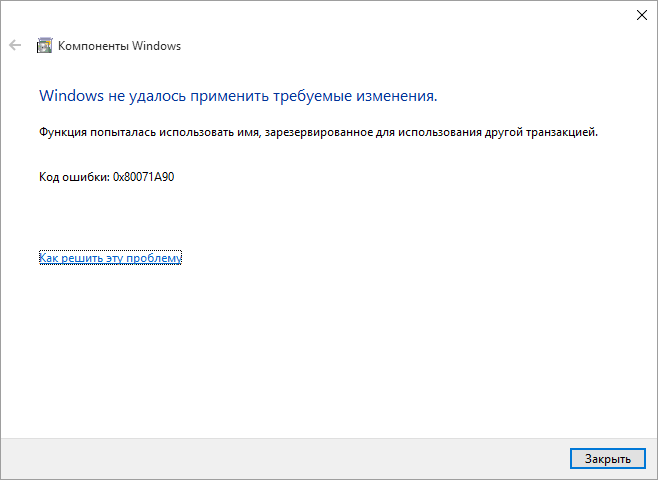
Ошибка обновления может быть вызвана рядом причин
Исправление ошибки
Чтобы устранить сбой, надо разобраться с причинами его появления. Если вы не знаете, почему возникла ошибка 0x80071A90, попробуйте все способы. Она почти всегда связана с некорректным обновлением Windows 10.
Вначале попробуйте сделать следующее:
- Проверьте систему на наличие вредоносного ПО.
- Обновите драйвера до последних версий.
- Проверьте системный диск на наличие сбоев. Для этого щёлкните по нему правой кнопкой мыши, выберите «Свойства», вкладка «Сервис». Там будет нужная опция.
Также вы можете воспользоваться утилитой «Microsoft Fix It». Она способна устранить многие типы сбоев. Если после этого ошибка 0x80071A90 не исчезнет, значит, у сбоя более серьёзные причины.
Антивирусы
Загрузку иногда прерывают антивирусы, брандмауэры, сетевые экраны. Надо их временно отключить, скачать апдейт и снова включить. Конкретные действия зависят от интерфейса программ. С антивирусом всё просто: кликните по его значку в панели задач правой кнопкой мыши. В открывшемся списке будет нужная опция.
После каждого действия пробуйте установить обновление Windows 10, чтобы проверить, осталась ли ошибка 0x80071A90.
Вот как отключить брандмауэр:
- Зайдите в Пуск — Панель управления.
- Перейдите в раздел «Система и безопасность».
- Откройте меню «Брандмауэр».

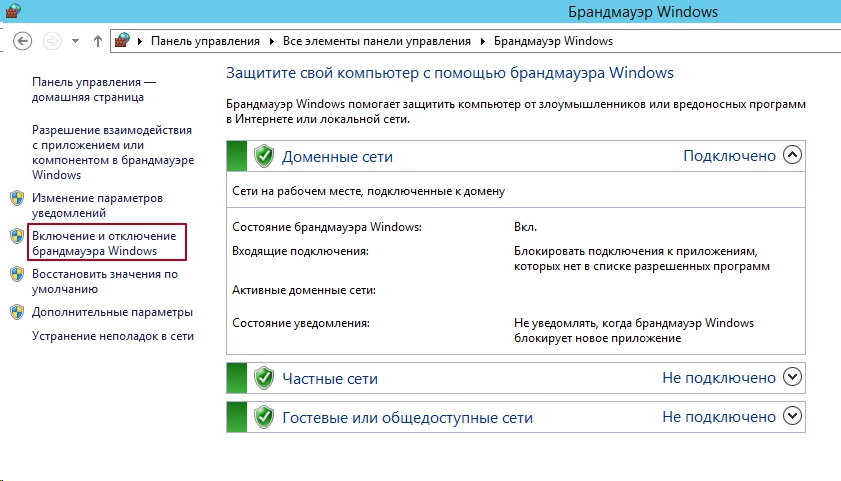
Отключите брандмауэр Windows
- Нажмите на ссылку «Включение и отключение» слева.
- Поставьте галочки в пункты «Отключить брандмауэр» и подтвердите действие.
- Начните загрузку обновления Windows Проверьте, осталось ли оповещение «код 0x80071A90».
- Вновь запустите брандмауэр.
Реестр
Можно воспользоваться программами для очистки реестра, чтобы устранить сбой. Вот некоторые из них:
- Registry Repair. Глубокое сканирование и анализ данных. Выводит список проблем с подробной информацией о каждой из них.
- Reg Organizer. Убирает записи, оставшиеся после удаления программ. Именно это могло вызвать ошибки Центра обновлений. В том числе и 0x80071A90. Доступен встроенный редактор реестра.
- TweakNow RegCleaner. Проводит чистку максимально осторожно и аккуратно. Утилита проста в управлении.
- Vit Registry Fix. Доступен ручной и автоматический режим. Утилита прекрасно подходит для оптимизации.
Устранить неисправности реестра можно и самостоятельно. Но для этого нужны определённые знания и навыки. Лучше доверить подобную работу профессионалам. Чтобы избавиться от ошибки 0x80071A90, будет достаточно перечисленных программ. Конечно, если проблема в реестре.
Доверенные сайты
Система может блокировать доступ к серверам, с которых скачиваются обновления Windows 10. Чтобы свободно загружать апдейты, добавьте сервисы Microsoft в список надёжных.
- Откройте Internet Explorer.
- Нажмите на «Сервис» в строке меню. Или на пиктограмму в виде шестерёнки.
- Выберите «Свойства браузера».
- Вкладка «Безопасность».
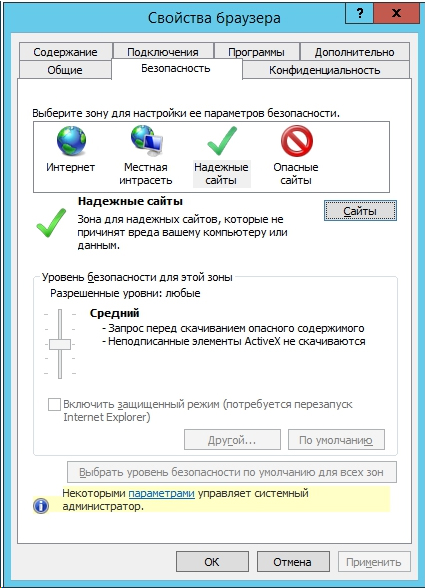
- Кликните на значок «Надёжные».
- Кнопка «Сайты».

Нажмите кнопку «Сайты» и внесите список ресурсов обновления Windows
- Чтобы больше не появлялось сообщение «код ошибки 0x80071A90» добавьте туда веб-узлы, с которыми связывается центр Windows Update.
Вот их список:
- http://*.microsoft.com
- https://*.microsoft.com
- http://*.windowsupdate.com
- http://*.windows.com
«Звёздочки» замещают пропущенные символы. Ссылки могут быть разными — это зависит от вида апдейта. Но основные домены не меняются.
Добавление служб в реестр
Иногда, чтобы убрать оповещение «код 0x80071A90» нужно зарегистрировать службы MSXML в системе Windows 10.
- Перейдите в Пуск — Выполнить.
- В поле ввода напишите «regsvr32 Msxml.dll» без кавычек и нажмите «OK».
- Сделайте то же самое для команд «regsvr32 Msxml2.dll», «regsvr32 Msxml3.dll» и «regsvr32 Wuaueng.dll».
- Если какие-то компоненты отсутствуют, система выдаст предупреждение. В этом случае просто продолжайте вводить команды.
В Windows 10 код ошибки 0x80071A90 может появиться, если некорректно установлено или не до конца загружено обновление ОС. Чаще всего проблема возникает из-за антивируса, который блокирует важные для апдейта компоненты. Бывают и другие причины. Хотя со всеми сбоями можно разобраться.
Как исправить ошибку Windows 80071A90 Ошибка 80071A90
В этой статье рассматривается ошибка 80071A90, также известная как Ошибка 80071A90 и означающая
Об ошибке Windows
Операционная система Windows сегодня используется миллионами пользователей персональных компьютеров и ноутбуков. И вполне вероятно, что большинство из них в свое время сталкивались с тем или иным типом ошибки Windows. Отчеты об ошибках были представлены компанией Microsoft для обеспечения средств сбора и отправки отладочной информации после ошибки или для применения шагов по устранению неполадок в зависимости от того, получил ли пользователь синтаксическую, логическую ошибку или ошибку времени выполнения.
Если пользователь получает код остановки, то вместе с сообщением об ошибке предоставляется краткая информация по устранению неполадок. Затем пользователь может найти конкретное сообщение об ошибке и применить исправление, предоставленное на сайтах поддержки Microsoft, а также в других доступных в Интернете статьях и журналах по данной теме.
В других случаях пользователь получает только уведомление о сбое компьютера, после чего ему предлагается отправить отчет о сбое в Microsoft. Это делается для сбора данных для анализа, чтобы компания Microsoft могла отправить пользователю решение проблемы.
Каким бы ни был случай, вот некоторые общие сведения об устранении неполадок, которые можно использовать для устранения ошибок Windows.
Симптомы 80071A90 — Ошибка 80071A90
Ошибки Windows можно классифицировать как синтаксические ошибки, логические ошибки или ошибки времени выполнения.
Когда пользователь получает синтаксическую ошибку, компьютер просто внезапно выдает сообщение об ошибке, что в фоновом режиме произошел сбой. Программы, к которым обращается пользователь, могут застопориться или полностью завершиться. Пользователь может продолжать использовать другие приложения, но время от времени появляется непонятное сообщение о том, что запущенная программа не может запуститься, потому что какой-то процесс не работает.
Ошибки времени выполнения происходят во время работы приложения. Поэтому, когда ошибка возникает, она просто происходит без предупреждения, и компьютер выдает уведомление о том, что произошла ошибка.
Логические ошибки связаны с программированием. Ошибка вызывает непреднамеренный вывод или поведение. Если говорить о компьютерных системах, которые прошли все испытания и поступили в продажу, то логические ошибки случаются только тогда, когда произошли значительные изменения в физическом состоянии логической платы. Возможно, часть шин расплавилась или возникла подобная ситуация. Это может привести к тому, что компьютер внезапно издаст громкий звуковой сигнал или скрежещущий звук, и даже может перейти к внезапной нестабильной работе, замерзнуть или резко изменить температуру перед фактическим сбоем.
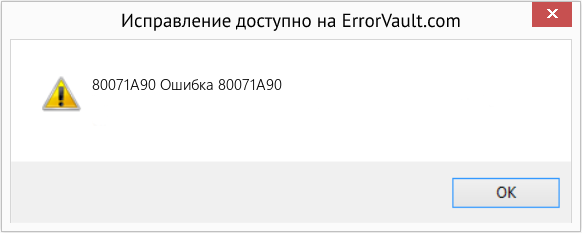
(Только для примера)
Причины ошибок Ошибка 80071A90 — 80071A90
Ошибки Windows могут быть вызваны неисправностью аппаратных компонентов или повреждением ОС. Некоторые из них могут быть даже связаны с проблемами программирования, которые не были решены, поскольку ошибки не были устранены на этапе проектирования. Иногда ошибки Windows могут возникать из-за изменений, внесенных в компьютер.
Методы исправления
Для разных категорий ошибок Windows существуют разные шаги по устранению неполадок. Однако существуют общие шаги, которые можно применить, столкнувшись с этими ошибками. Вот они.
Если метод ремонта вам подошел, пожалуйста, нажмите кнопку upvote слева от ответа, это позволит другим пользователям узнать, какой метод ремонта на данный момент работает лучше всего.
Обратите внимание: ни ErrorVault.com, ни его авторы не несут ответственности за результаты действий, предпринятых при использовании любого из методов ремонта, перечисленных на этой странице — вы выполняете эти шаги на свой страх и риск.
Метод 1 — Восстановить базу данных Центра обновления Windows
Когда хороший компьютер внезапно начинает работать странным образом, причиной могут быть обновления Windows. Чтобы исправить это, пользователи могут запустить Восстановление системы, если есть дата восстановления, сохраненная до ошибки. Вот как это делается.
Восстановление в Windows 7:
- Нажмите Пуск и введите Восстановление системы в поле поиска, затем нажмите клавишу ввода.
- Когда появится окно восстановления системы, нажимайте Далее , пока не дойдете до окна, в котором вы можете выбрать точку восстановления. Вы увидите список дат восстановления с описанием.
- Затем снова нажмите Далее и подтвердите процесс восстановления. Подождите, пока он прекратит обработку, и появится окно, в котором вы можете нажать кнопку Готово . Закройте окно и дайте компьютеру перезагрузиться.
Вы также можете восстановить свой компьютер с помощью установочного диска ОС .
- Для этого загрузитесь с компакт-диска с ОС или с носителя для восстановления.
- Следуйте инструкциям, пока не дойдете до экрана, на котором будет предложена опция Восстановить мой компьютер , нажмите и выберите Восстановление системы из списка инструментов восстановления.
- Вы можете выбрать любую точку восстановления в окне «Восстановление системы», но убедитесь, что вы восстановили дату, при которой ваш компьютер работает нормально.
- Дождитесь завершения процесса и позвольте вашему компьютеру перезагрузиться на рабочий стол.
Вы также можете загрузиться в безопасном режиме .
- Загрузите компьютер и нажмите F8. Выберите Безопасный режим с командной строкой , нажимая стрелки на клавиатуре, чтобы переместить выделение вниз к этому элементу.
- В безопасном режиме введите rstrui.exe и нажмите Enter в командной строке. Следуйте указаниям мастера восстановления и перезагрузите компьютер в обычном режиме.
Восстановление в Windows 8:
Восстановление в среде Windows
- В Windows 8 щелкните значок поиска и введите Восстановление системы.
- Продолжайте нажимать кнопку «Далее», пока не дойдете до окна, в котором можно выбрать дату восстановления.
- Подтвердите восстановление, выполнив оставшиеся шаги. После этого перезагрузите компьютер в обычном режиме.
Восстановить при загрузке
- Перезагрузите компьютер и нажмите F11, чтобы начать восстановление системы.
- Вы увидите экран «Дополнительные параметры», на котором вы найдете пункт «Восстановление системы».
- Вам будет предложено выбрать учетную запись администратора, просто выберите и войдите в свою учетную запись администратора.
- Нажимайте кнопку «Далее», пока не дойдете до экрана, на котором можно выбрать даты восстановления.
- Нажимайте кнопку «Далее», пока не дойдете до конца процесса восстановления и не увидите кнопку «Готово».
- Перезагрузите компьютер в обычном режиме.
Восстановление в Windows 10:
Внутри окна
- Запустите восстановление системы, введя его в поле поиска. Щелкните элемент, который появится в результатах поиска.
- Когда откроется окно «Восстановление системы», нажимайте «Далее», пока не получите список для выбора даты восстановления, выберите ту, которая, как вы знаете, лучше всего подходит для вас.
- Подтвердите процесс, нажав «Далее», затем «Да» и, наконец, «Готово». После закрытия окна перезагрузите компьютер.
Использование установочного носителя
- Если вы не можете загрузиться в Windows, вам лучше загрузить файл Media Creator из Microsoft. Создайте загрузочный диск с помощью DVD или флэш-диска.
- После этого перезагрузите компьютер и войдите в BIOS, чтобы изменить загрузочное устройство на DVD или флэш-диск.
- Когда вы перейдете к экрану установки, выберите «Устранение неполадок»> «Дополнительные параметры»> «Восстановление системы» и выполните процесс таким же образом.
Метод 2 — Исправить неправильную системную дату и время
Иногда Windows может работать неправильно из-за неправильной настройки времени. Чтобы установить время и дату:
В Windows 7
- Нажмите «Пуск», затем «Панель управления».
- Нажмите «Дата и время».
- В окне «Дата и время» нажмите «Изменить часовой пояс», чтобы выбрать правильный часовой пояс.
- Нажмите «Применить» и «ОК».
В Windows 8
- Откройте «Настройки», переместив указатель мыши вправо, при открытии вкладки щелкните значок шестеренки.
- Откроется новая всплывающая вкладка «Настройки», нажмите «Панель управления».
- На панели управления нажмите «Часы, язык и регион». Затем нажмите «Установить время и дату» в разделе «Дата и время».
- Когда откроется окно «Дата и время», нажмите «Изменить дату и время» и перейдите к нужной дате и времени в следующем окне. Чтобы подать заявку, просто нажмите «ОК».
В Windows 10
- Просто щелкните правой кнопкой мыши дату и время на панели задач, расположенной в правой нижней части экрана.
- Нажмите «Настроить дату и время». Откроются настройки даты и времени.
- Вы можете выбрать часовой пояс, а затем закрыть окно. Это автоматически обновит время и дату на панели задач.
Метод 3 — Проверьте отсутствие или повреждение файлов
- Запустить проверку системных файлов
- Чтобы запустить команду, откройте командную строку с повышенными привилегиями, набрав ее в окне поиска, затем щелкните правой кнопкой мыши командную строку и выберите «Запуск от имени администратора».
- Введите в командной строке sfc / scannow и дождитесь успешного завершения процесса проверки.
- Запустите Checkdisk — Chkdsk исправляет многие несоответствия с ОС. Системные ошибки также можно исправить с помощью этой утилиты. Чтобы запустить это,
- Откройте командную строку, введя ее в поле поиска, а затем, когда вы увидите результат в верхней части списка, щелкните его правой кнопкой мыши и выберите «Запуск от имени администратора».
- Ваша система может сказать, что вы не можете запустить ее в данный момент, потому что вы все еще обрабатываете данные, и спросит вас, хотите ли вы запустить ее перед следующим запуском, просто нажмите y для подтверждения, а затем выйдите с экрана и перезагрузите компьютер.
- После перезагрузки компьютера вы увидите, что checkdisk работает вне Windows, просто дайте ему закончить, пока он не даст вам отчет о том, что было найдено, исправлено или отмечено.
- Закройте окно и дайте компьютеру нормально перезагрузиться.
Другие языки:
How to fix 80071A90 (Error 80071A90) —
Wie beheben 80071A90 (Fehler 80071A90) —
Come fissare 80071A90 (Errore 80071A90) —
Hoe maak je 80071A90 (Fout 80071A90) —
Comment réparer 80071A90 (Erreur 80071A90) —
어떻게 고치는 지 80071A90 (오류 80071A90) —
Como corrigir o 80071A90 (Erro 80071A90) —
Hur man åtgärdar 80071A90 (Fel 80071A90) —
Jak naprawić 80071A90 (Błąd 80071A90) —
Cómo arreglar 80071A90 (Error 80071A90) —
 Об авторе: Фил Харт является участником сообщества Microsoft с 2010 года. С текущим количеством баллов более 100 000 он внес более 3000 ответов на форумах Microsoft Support и создал почти 200 новых справочных статей в Technet Wiki.
Следуйте за нами: 



Этот инструмент восстановления может устранить такие распространенные проблемы компьютера, как синие экраны, сбои и замораживание, отсутствующие DLL-файлы, а также устранить повреждения от вредоносных программ/вирусов и многое другое путем замены поврежденных и отсутствующих системных файлов.
ШАГ 1:
Нажмите здесь, чтобы скачать и установите средство восстановления Windows.
ШАГ 2:
Нажмите на Start Scan и позвольте ему проанализировать ваше устройство.
ШАГ 3:
Нажмите на Repair All, чтобы устранить все обнаруженные проблемы.
СКАЧАТЬ СЕЙЧАС
Совместимость

Требования
1 Ghz CPU, 512 MB RAM, 40 GB HDD
Эта загрузка предлагает неограниченное бесплатное сканирование ПК с Windows. Полное восстановление системы начинается от $19,95.
ID статьи: ACX014454RU
Применяется к: Windows 10, Windows 8.1, Windows 7, Windows Vista, Windows XP, Windows 2000
 |
Номер ошибки: | Ошибка 0x80071A90 |
| Название ошибки: | Windows Update Error Code 0X80071A90 | |
| Описание ошибки: | Ошибка 0x80071A90: Возникла ошибка в приложении Windows Update. Приложение будет закрыто. Приносим извинения за неудобства. | |
| Разработчик: | Microsoft Corporation | |
| Программное обеспечение: | Windows Update | |
| Относится к: | Windows XP, Vista, 7, 8, 10, 11 |
Сводка «Windows Update Error Code 0X80071A90
Как правило, практикующие ПК и сотрудники службы поддержки знают «Windows Update Error Code 0X80071A90» как форму «ошибки во время выполнения». Разработчики программного обеспечения, такие как SoftwareDeveloper, обычно работают через несколько этапов отладки, чтобы предотвратить и исправить ошибки, обнаруженные в конечном продукте до выпуска программного обеспечения для общественности. Как и во всем в жизни, иногда такие проблемы, как ошибка 0x80071A90, упускаются из виду.
Ошибка 0x80071A90 может столкнуться с пользователями Windows Update, если они регулярно используют программу, также рассматривается как «Windows Update Error Code 0X80071A90». После возникновения ошибки 0x80071A90 пользователь программного обеспечения имеет возможность сообщить разработчику об этой проблеме. Разработчик сможет исправить свой исходный код и выпустить обновление на рынке. Таким образом, когда ваш компьютер выполняет обновления, как это, это, как правило, чтобы исправить проблемы ошибки 0x80071A90 и другие ошибки внутри Windows Update.
Что генерирует ошибку времени выполнения 0x80071A90?
«Windows Update Error Code 0X80071A90» чаще всего может возникать при загрузке Windows Update. Три распространенные причины, по которым ошибки во время выполнения, такие как всплывающее окно ошибки 0x80071A90:
Ошибка 0x80071A90 Crash — это очень популярная ошибка выполнения ошибки 0x80071A90, которая приводит к завершению работы всей программы. Как правило, это результат того, что Windows Update не понимает входные данные или не знает, что выводить в ответ.
Утечка памяти «Windows Update Error Code 0X80071A90» — при утечке памяти Windows Update это может привести к медленной работе устройства из-за нехватки системных ресурсов. Возможные причины из-за отказа Microsoft Corporation девыделения памяти в программе или когда плохой код выполняет «бесконечный цикл».
Ошибка 0x80071A90 Logic Error — Логические ошибки проявляются, когда пользователь вводит правильные данные, но устройство дает неверный результат. Обычные причины этой проблемы связаны с ошибками в обработке данных.
Такие проблемы Windows Update Error Code 0X80071A90 обычно вызваны повреждением файла, связанного с Windows Update, или, в некоторых случаях, его случайным или намеренным удалением. Для устранения неполадок, связанных с файлом Microsoft Corporation, большинство профессионалов ПК заменят файл на соответствующую версию. Кроме того, регулярная очистка и оптимизация реестра Windows предотвратит создание неправильных ссылок на пути к файлам Microsoft Corporation, поэтому мы настоятельно рекомендуем регулярно выполнять сканирование реестра.
Ошибки Windows Update Error Code 0X80071A90
Типичные ошибки Windows Update Error Code 0X80071A90, возникающие в Windows Update для Windows:
- «Ошибка программы Windows Update Error Code 0X80071A90. «
- «Windows Update Error Code 0X80071A90 не является программой Win32. «
- «Возникла ошибка в приложении Windows Update Error Code 0X80071A90. Приложение будет закрыто. Приносим извинения за неудобства.»
- «Windows Update Error Code 0X80071A90 не может быть найден. «
- «Windows Update Error Code 0X80071A90 не найден.»
- «Ошибка запуска программы: Windows Update Error Code 0X80071A90.»
- «Windows Update Error Code 0X80071A90 не работает. «
- «Отказ Windows Update Error Code 0X80071A90.»
- «Ошибка пути программного обеспечения: Windows Update Error Code 0X80071A90. «
Эти сообщения об ошибках Microsoft Corporation могут появляться во время установки программы, в то время как программа, связанная с Windows Update Error Code 0X80071A90 (например, Windows Update) работает, во время запуска или завершения работы Windows, или даже во время установки операционной системы Windows. Важно отметить, когда возникают проблемы Windows Update Error Code 0X80071A90, так как это помогает устранять проблемы Windows Update (и сообщать в Microsoft Corporation).
Источник ошибок Windows Update Error Code 0X80071A90
Эти проблемы Windows Update Error Code 0X80071A90 создаются отсутствующими или поврежденными файлами Windows Update Error Code 0X80071A90, недопустимыми записями реестра Windows Update или вредоносным программным обеспечением.
Точнее, ошибки Windows Update Error Code 0X80071A90, созданные из:
- Недопустимая (поврежденная) запись реестра Windows Update Error Code 0X80071A90.
- Вирус или вредоносное ПО, которые повредили файл Windows Update Error Code 0X80071A90 или связанные с Windows Update программные файлы.
- Вредоносное удаление (или ошибка) Windows Update Error Code 0X80071A90 другим приложением (не Windows Update).
- Windows Update Error Code 0X80071A90 конфликтует с другой программой (общим файлом).
- Неполный или поврежденный Windows Update (Windows Update Error Code 0X80071A90) из загрузки или установки.
Продукт Solvusoft
Загрузка
WinThruster 2022 — Проверьте свой компьютер на наличие ошибок.
Совместима с Windows 2000, XP, Vista, 7, 8, 10 и 11
Установить необязательные продукты — WinThruster (Solvusoft) | Лицензия | Политика защиты личных сведений | Условия | Удаление
При попытке восстановить систему с помощью функции восстановления системы программа может не работать и выдает следующее сообщение об ошибке — Восстановление системы не завершилось успешно. Произошла неопределенная ошибка 0x80071a90. Если вы столкнулись с этой проблемой, этот пост может помочь вам решить проблему.
Восстановление системы не завершилось успешно
При восстановлении системы не удалось заменить файл его исходной копией из точки восстановления.
Неизвестная ошибка произошла во время восстановления системы (0x80071a90)
Столкновение с проблемой, подобной упомянутой выше, может прервать ваш рабочий процесс и полностью испортить вашу работу. Тем не менее, вы можете преодолеть это, следуя любому из приведенных методов для устранения проблем с восстановлением системы.
- Проверить доступное дисковое пространство
- Убедитесь, что восстановление системы включено
- Проверить статус Услуг
- Сбросить репозиторий.
- Временно отключить программное обеспечение безопасности
- Запустите восстановление системы в состоянии чистой загрузки
- Восстановить образ системы
- Проверьте журналы событий.
Смотрите подробное описание ниже!
1]Проверить доступное дисковое пространство
Вы не можете просто добавлять что-то на диск и оставлять все как есть. Его следует время от времени проверять на наличие свободного места. Тот же принцип применяется, когда у вас включено восстановление системы. Проверьте, достаточно ли у вас свободного места на диске, когда вы получите сообщение об ошибке «Восстановление системы не выполнено успешно». Если нет, используйте Disk Cleanup Tool для удаления ненужных файлов. курица, продолжай процесс.
2]Убедитесь, что восстановление системы включено.
Особенно важно убедиться, что восстановление системы включено на желаемом диске. Иногда вы пытаетесь выполнить операцию на другом диске, и она не может быть завершена.
3]Проверьте статус услуг
Проверить статус служб в Windows довольно просто. Просто введите Services.msc в поле поиска меню «Пуск» и нажмите Enter.
Теперь убедитесь, что Теневая копия тома & Планировщик задач и поставщик теневого копирования программного обеспечения Microsoft Служба работает и настроена на автоматический режим.
Кроме того, если состояние службы восстановления системы не запущено, запустите ее и установите для нее значение «Автоматически».
4]Восстановить образ системы
Системный образ представляет собой точную копию диска. Он позволяет вернуть ваш компьютер в состояние, существовавшее на момент создания резервной копии. Если он поврежден из-за повреждения или по неизвестной причине, вы можете запустить инструмент DISM, чтобы восстановить поврежденный образ системы Windows и удалить сообщение об ошибке.
5]Сбросить репозиторий
Если на вашем устройстве Windows возникают проблемы с чтением из репозитория Windows Management Interface (WMI), вам может потребоваться сбросить репозиторий в качестве шага по устранению неполадок. За это,
Загрузитесь в безопасном режиме без подключения к сети и откройте командную строку от имени администратора.
В окне командной строки введите следующее и нажмите Enter:
net stop winmgmt
Подтвержденное действие остановит службу инструментария управления Windows.
Далее перейдите к C: Windows System32 wbem и переименуйте папку репозитория в репозиторий.
Перезапуск.
Снова откройте командную строку от имени администратора, введите следующее и нажмите Enter:
net stop winmgmt
после этого введите следующее и нажмите клавишу Enter.
winmgmt /resetRepository
Теперь просто перезагрузите компьютер и проверьте, можете ли вы создать точку восстановления системы вручную.
6]Создание точки восстановления системы в состоянии чистой загрузки
Выполните чистую загрузку, а затем попробуйте создать точку восстановления системы и посмотрите, работает ли это.
7]Временно отключить программное обеспечение безопасности
Иногда программное обеспечение безопасности, которое вы запускаете для защиты вашей системы и ее файлов, мешает процессу восстановления системы. Таким образом, отключите антивирусную или антивирусную программу, которую вы включили, и попробуйте восстановить систему еще раз.
8]Проверить журналы событий
Windows регулярно регистрирует события, особенно относящиеся к резервному копированию. Вы можете использовать эту информацию, чтобы определить причину и быстро ее устранить.
Тип eventvwr.msc /s в поле поиска и нажмите Enter, чтобы открыть средство просмотра событий.
Здесь дважды щелкните Журналы приложений и служб, чтобы узнать, можете ли вы оценить описание события или причину проблемы.
Надеюсь, это поможет!
При попытке восстановить систему с помощью функции «Восстановление системы» программа может не работать и выдает следующее сообщение об ошибке: «Восстановление системы не выполнено успешно». Произошла неопределенная ошибка 0x80071a90. Если вы столкнулись с этой проблемой, этот пост может помочь вам решить проблему.
Восстановление системы не завершилось успешно
При восстановлении системы не удалось заменить файл его исходной копией из точки восстановления.
Неизвестная ошибка произошла во время восстановления системы (0x80071a90)
Столкновение с проблемой, подобной упомянутой выше, может прервать ваш рабочий процесс и полностью испортить вашу работу. Тем не менее, вы можете преодолеть это, следуя любому из приведенных методов для устранения проблем с восстановлением системы.
- Проверить доступное дисковое пространство
- Убедитесь, что восстановление системы включено
- Проверить статус Услуг
- Сбросить репозиторий.
- Временно отключить программное обеспечение безопасности
- Запустите восстановление системы в состоянии чистой загрузки
- Изображение системы восстановления
- Проверьте журналы событий.
Смотрите подробное описание ниже!
1]Проверить доступное дисковое пространство
Вы не можете просто добавлять что-то на диск и оставлять все как есть. Время от времени следует проверять наличие свободного места. Тот же принцип применяется, когда у вас включено восстановление системы. Проверьте, достаточно ли у вас свободного места на диске, когда вы получите сообщение об ошибке «Восстановление системы не выполнено успешно». Если нет, используйте Disk Cleanup Tool для удаления ненужных файлов. курица, продолжай процесс.
2]Убедитесь, что восстановление системы включено.
Особенно важно убедиться, что восстановление системы включено на желаемом диске. Иногда вы пытаетесь выполнить операцию на другом диске, и она не может быть завершена.
3]Проверьте статус услуг
Проверить статус служб в Windows довольно просто. Просто введите Services.msc в поле поиска меню «Пуск» и нажмите Enter.
Теперь убедитесь, что Теневая копия тома & Планировщик заданий и поставщик теневого копирования программного обеспечения Microsoft Служба работает и настроена на автоматический режим.
Кроме того, если состояние службы восстановления системы не запущено, запустите ее и установите для нее значение «Автоматически».
4]Восстановить образ системы
Системный образ представляет собой точную копию диска. Он позволяет вернуть ваш компьютер в состояние, существовавшее на момент создания резервной копии. Если он поврежден из-за повреждения или по неизвестной причине, вы можете запустить инструмент DISM, чтобы восстановить поврежденный образ системы Windows и удалить сообщение об ошибке.
5]Сбросить репозиторий
Если на вашем устройстве Windows возникают проблемы с чтением из репозитория Windows Management Interface (WMI), вам может потребоваться сбросить репозиторий в качестве шага по устранению неполадок. За это,
Загрузитесь в безопасном режиме без подключения к сети и откройте командную строку от имени администратора.
В окне командной строки введите следующее и нажмите Enter:
чистая остановка winmgmt
Подтвержденное действие остановит службу инструментария управления Windows.
Далее перейдите к C: Windows System32 wbem и переименуйте папку репозитория в хранилище.
Начать сначала.
Снова откройте командную строку от имени администратора, введите следующее и нажмите Enter:
чистая остановка winmgmt
после этого введите следующее и нажмите клавишу Enter.
winmgmt / resetRepository
Теперь просто перезагрузите компьютер и проверьте, можете ли вы создать точку восстановления системы вручную.
6]Создание точки восстановления системы в состоянии чистой загрузки
Выполните чистую загрузку, а затем попробуйте создать точку восстановления системы и посмотрите, работает ли это.
7]Временно отключить программное обеспечение безопасности.
Иногда программное обеспечение безопасности, которое вы запускаете для защиты вашей системы и ее файлов, мешает процессу восстановления системы. Таким образом, отключите антивирусную или антивирусную программу, которую вы включили, и попробуйте восстановить систему еще раз.
8]Проверить журналы событий
Windows регулярно регистрирует события, особенно относящиеся к резервному копированию. Вы можете использовать эту информацию, чтобы определить причину и быстро ее устранить.
Введите eventvwr.msc / s в поле поиска и нажмите Enter, чтобы открыть средство просмотра событий.
Здесь дважды щелкните Журналы приложений и служб, чтобы узнать, можете ли вы оценить описание события или причину проблемы.
Надеюсь, поможет!
.
Download PC Repair Tool to quickly find & fix Windows errors automatically
When trying to restore the system using System Restore, the program may fail to work and throw up the following error message – System Restore did not complete successfully. An unspecified error occurred 0x80071a90. If you face this issue, then this post may help you fix the issue.
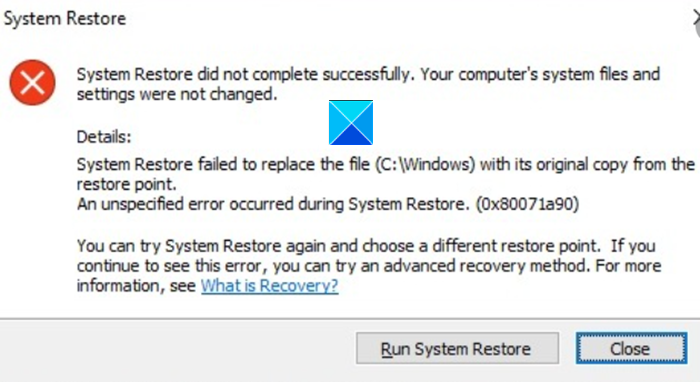
System Restore did not complete successfully
System Restore failed to replace the file with its original copy from the restore point.
An unspecified error occurred during System Restore (0x80071a90)
Encountering an issue such as the one mentioned above, can interrupt your flow, and ruin your work completely. Nevertheless, you can overcome it by following any one of the given methods to fix System Restore problems.
- Check available Disk Space
- Ensure that System Restore is enabled
- Check the status of Services
- Reset the Repository.
- Disable security software temporarily
- Run System Restore in Clean Boot State
- Repair system image
- Check Event Logs.
See the detailed description below!
1] Check available Disk Space
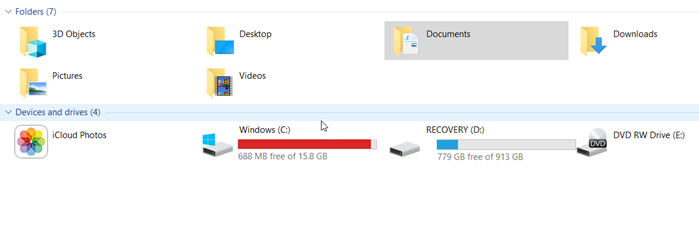
You can’t just keep adding stuff to a drive and leave it that way. It should be checked for the free space available from time to time. The same principle applies when you have System Restore enabled. Check if you have sufficient Disk space available when you get the ‘System Restore did not complete successfully’ error message. If not, use Disk Cleanup Tool to clear out junk files. hen, proceed with the process.
2] Ensure that System Restore is enabled
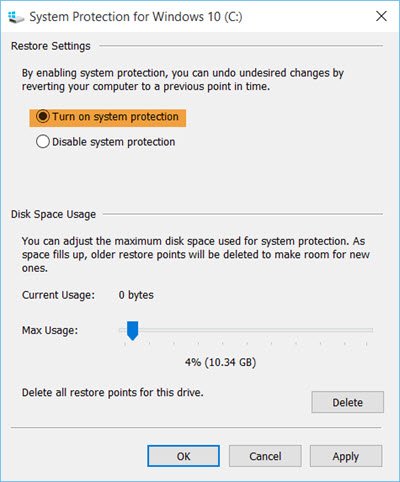
It is particularly important to verify that System Restore is enabled on the desired drive. Sometimes, you try the operation on a different drive, and therefore it fails to complete.
3] Check the status of Services
It’s fairly easy to check the status of services in Windows. Simply type Services.msc in Start Menu Search Box and hit Enter.
Now, make sure that the Volume Shadow Copy & Task Scheduler & Microsoft Software Shadow Copy Provider Service is Running and set on Automatic.
Also, if the Status of System Restore Service is Not Started, Start it and set the same to Automatic.
4] Repair system image
A system image represents an exact copy of a drive. It allows you to return your computer to the state that existed at the time when the backup was created. If it gets damaged due to corruption or some unknown reason, you can run the DISM tool to repair a corrupted Windows System Image and remove the error message.
5] Reset the repository
If your Windows device is experiencing trouble reading from the Windows Management Interface (WMI) repository, you may need to reset the repository as a troubleshooting step. For this,
Boot into Safe Mode without networking and open a command prompt as administrator.
In the Command Prompt window, type the following and hit Enter:
net stop winmgmt
The action when confirmed will stop the Windows Management Instrumentation Service
Next, go to C:WindowsSystem32wbem and rename the repository folder to repositoryold.
Restart.
Again open a command prompt as administrator, type the following, and hit Enter:
net stop winmgmt
thereafter, type the following and press Enter key.
winmgmt /resetRepository
Now, simply restart your PC and check if you can create a System Restore Point manually.
6] Create System Restore Point in Clean Boot State
Perform a Clean Boot and then try to create a system restore point and see if that works.
7] Disable security software temporarily
Sometimes, the security software you run to protect your system and its files interferes with the System Restore process. As such, disable the anti-virus or anti-malware program you have enabled and try the System Restore again.
8] Check Event Logs
Windows logs events, especially ones pertaining to backups on a regular basis. You can use this information to pinpoint the cause and fix it quickly.
Type eventvwr.msc /s in Search Box & hit Enter to open the Event Viewer.
Here, double-click on Applications & Services Logs to see if you are able to evaluate the event description or the cause of the problem.
Hope it helps!

Anand Khanse is the Admin of TheWindowsClub.com, a 10-year Microsoft MVP (2006-16) & a Windows Insider MVP (2016-2022). Please read the entire post & the comments first, create a System Restore Point before making any changes to your system & be careful about any 3rd-party offers while installing freeware.
Download PC Repair Tool to quickly find & fix Windows errors automatically
When trying to restore the system using System Restore, the program may fail to work and throw up the following error message – System Restore did not complete successfully. An unspecified error occurred 0x80071a90. If you face this issue, then this post may help you fix the issue.
System Restore did not complete successfully
System Restore failed to replace the file with its original copy from the restore point.
An unspecified error occurred during System Restore (0x80071a90)
Encountering an issue such as the one mentioned above, can interrupt your flow, and ruin your work completely. Nevertheless, you can overcome it by following any one of the given methods to fix System Restore problems.
- Check available Disk Space
- Ensure that System Restore is enabled
- Check the status of Services
- Reset the Repository.
- Disable security software temporarily
- Run System Restore in Clean Boot State
- Repair system image
- Check Event Logs.
See the detailed description below!
1] Check available Disk Space
You can’t just keep adding stuff to a drive and leave it that way. It should be checked for the free space available from time to time. The same principle applies when you have System Restore enabled. Check if you have sufficient Disk space available when you get the ‘System Restore did not complete successfully’ error message. If not, use Disk Cleanup Tool to clear out junk files. hen, proceed with the process.
2] Ensure that System Restore is enabled
It is particularly important to verify that System Restore is enabled on the desired drive. Sometimes, you try the operation on a different drive, and therefore it fails to complete.
3] Check the status of Services
It’s fairly easy to check the status of services in Windows. Simply type Services.msc in Start Menu Search Box and hit Enter.
Now, make sure that the Volume Shadow Copy & Task Scheduler & Microsoft Software Shadow Copy Provider Service is Running and set on Automatic.
Also, if the Status of System Restore Service is Not Started, Start it and set the same to Automatic.
4] Repair system image
A system image represents an exact copy of a drive. It allows you to return your computer to the state that existed at the time when the backup was created. If it gets damaged due to corruption or some unknown reason, you can run the DISM tool to repair a corrupted Windows System Image and remove the error message.
5] Reset the repository
If your Windows device is experiencing trouble reading from the Windows Management Interface (WMI) repository, you may need to reset the repository as a troubleshooting step. For this,
Boot into Safe Mode without networking and open a command prompt as administrator.
In the Command Prompt window, type the following and hit Enter:
net stop winmgmt
The action when confirmed will stop the Windows Management Instrumentation Service
Next, go to C:WindowsSystem32wbem and rename the repository folder to repositoryold.
Restart.
Again open a command prompt as administrator, type the following, and hit Enter:
net stop winmgmt
thereafter, type the following and press Enter key.
winmgmt /resetRepository
Now, simply restart your PC and check if you can create a System Restore Point manually.
6] Create System Restore Point in Clean Boot State
Perform a Clean Boot and then try to create a system restore point and see if that works.
7] Disable security software temporarily
Sometimes, the security software you run to protect your system and its files interferes with the System Restore process. As such, disable the anti-virus or anti-malware program you have enabled and try the System Restore again.
8] Check Event Logs
Windows logs events, especially ones pertaining to backups on a regular basis. You can use this information to pinpoint the cause and fix it quickly.
Type eventvwr.msc /s in Search Box & hit Enter to open the Event Viewer.
Here, double-click on Applications & Services Logs to see if you are able to evaluate the event description or the cause of the problem.
Hope it helps!
Anand Khanse is the Admin of TheWindowsClub.com, a 10-year Microsoft MVP (2006-16) & a Windows Insider MVP (2016-2022). Please read the entire post & the comments first, create a System Restore Point before making any changes to your system & be careful about any 3rd-party offers while installing freeware.