
Проблемы с Брандмауэром Windows случаются нечасто — ведь его мало кто вообще включает или использует по назначению — но ошибки в работе файервола всё-таки возможны.
Одной из таких проблем является ошибка с уведомлением «Брандмауэру Windows не удалось изменить некоторые параметры. Код ошибки 0x80070422», возникающая при запуске какого-либо приложения.
И в данной статье мы расскажем, что делать при возникновении данного системного сбоя, и как в дальнейшем избежать его повторения.
Как исправить ошибку 0x80070422 на Windows 7/10?
На самом деле причина возникновения ошибки с кодом «0x80070422» весьма банальна и заключается в том, что отключена служба «Брандмауэр Windows».
ВАЖНО! Не следует путать отключение «Брандмауэра Windows» через панель управления (или в трее) и отключение самой службы «Брандмауэр Windows».
Таким образом, для устранения рассматриваемой ошибки необходимо только запустить данную службу. Сделать это можно следующим образом:
- Нажмите правой кнопкой мышки по иконке «Мой компьютер» (Этот Компьютер) и выберите «Управление».
- В открывшемся окне «Управление компьютером» перейдите в раздел «Службы и приложения» — «Службы».

- В правой части окна появится список со всеми активными и неактивными службами, в котором необходимо найти строку «Брандмауэр Windows».
- Нажмите на неё правой кнопкой мышки и выберите «Свойства».
В блоке «Тип запуска» выберите «Автоматически», а в блоке «Состояние» нажмите на кнопку «Пуск» (Запуск).
В завершение перезагрузите компьютер и проверьте работу проблемного приложения.
Причины возникновения системного сбоя
Если с запуском службы «Брандмауэр Windows» всё понятно и просто, то причин ее несанкционированного отключения может быть достаточно много.
Так, разработчики Microsoft утверждают, что наиболее вероятной причиной проблемы является вирусная активность, процветающая на компьютере пользователя и блокирующая работу важных системных процессов (в том числе и Брандмауэра).
Таким образом, если предложенное в данной статье решение не смогло устранить самопроизвольное отключение службы, то необходимо провести комплексную антивирусную проверку операционной системы Windows.
Лечение вирусов для устранения проблем с запуском службы брандмауэра
Своими рекомендациями Microsoft продвигает свою же утилиту по поиску и удалению вредоносного программного обеспечения «Microsoft Safety Scanner» (разумеется, в коммерческих интересах), скачать которую можно на официальном сайте «https://www.microsoft.com/ru-ru/wdsi/products/scanner».
Целесообразность применения данной программы вызывает такие же споры и недоверие, как и «Windows Defender», поэтому (учитывая мнение большинства It-специалистов и собственный опыт) стоит отметить, что «Safety Scanner» использовать можно, но только вместе с другим антивирусным программным обеспечением (например, «Doctor Web Cureit», «AntiMalware Bytes» или сканерами от Лаборатории Касперского).
После полной проверки системы на наличие вирусов следует снова проверить работу службы «Брандмауэр Windows».
Другой причиной внепланового отключения службы «Брандмауэр Windows» может быть повреждение системных файлов, которое приводит к нестабильной работе компонентов операционной системы.
Для проверки целостности системы следует использовать стандартный набор утилит/команд:
1. Команды «sfc/scannow» и «CHKDSK»:
- Откройте панель поиска и введите «cmd.exe».
- Кликните правой кнопкой мышки по результатам поиска и выберите «Запустить с правами администратора» (Запустить от имени администратора).
- В открывшейся консоли выполните команду «sfc/scannow» и дождитесь завершения процесса сканирования.
По завершению выполните вторую команду «CHKDSK /f /r», где «/f» — это проверка и автоматическое исправление имеющихся ошибок, «/r» — поиск и исправление повреждённых секторов.
Следует отметить, что процесс проверки и исправления системных ошибок может быть продолжительным, поэтому стоит запастись терпением и обеспечить бесперебойное электропитание для компьютера.
2. Использование утилиты автоматической проверки и исправления проблем в работе компонентов операционной системы «Microsoft Fix».
Перейдите по ссылке «https://support.microsoft.com/ru-ru/help/2970908/how-to-use-microsoft-easy-fix-solutions» на официальный сайт Microsoft, где можно скачать все необходимые пакеты.
Особое внимание обратите на:
- «Поиск и устранение проблем с оборудованием и устройствами».
- «Поиск и очистка неиспользуемых файлов и ярлыков, а также выполнение задач по обслуживанию».
- «Поиск и устранение проблем со входящими подключениями компьютеров и брандмауэром Windows».
- «Поиск и устранение проблем с запуском старых программ в этой версии Windows».
Для их использования потребуется только скачать выбранный пакет («.msi» или «.diagcab»), запустить скачанный файл и дождаться завершения сканирования (при этом установка программы не требуется).
Заключение
В заключение стоит отметить, что иногда в решении рассматриваемой проблемы не помогает ни один из вышепредложенных способов.
В таком случае обратите внимание на внешние подключаемые устройства: например, накопители/флешки/диски/устройства ввода/вывода информации и т.д.
Носители информации следует проверить на наличие вирусов и имеющихся ошибок (команда «CHKDSK»), а у подключаемой периферии проверить наличие актуальных драйверов программного обеспечения, а также совместимость с операционной системой и другими компонентами компьютера.
Содержание
- Исправление ошибки 0x80070422
- Вариант 1: Обновления
- Вариант 2: Защитник Windows
- Вариант 3: Брандмауэр
- Заключение
- Вопросы и ответы
Различные ошибки и сбои – это неотъемлемая часть работы в операционных системах Windows. В некоторых случаях они могут иметь критический характер, что означает невозможность выполнения каких-либо действий в ОС. Сегодня мы поговорим об ошибке с кодом 0x80070422 и о том, как ее исправить.
Данный код говорит нам о том, что требуемые для запуска системных оснасток или приложений службы либо утратили работоспособность, либо отключены. Ошибка может появляться как во время обновления системы, так и при попытке открытия параметров встроенного брандмауэра и защитника Windows. Далее мы разберем все три варианта и приведем способы устранения причин, вызывающих сбой.
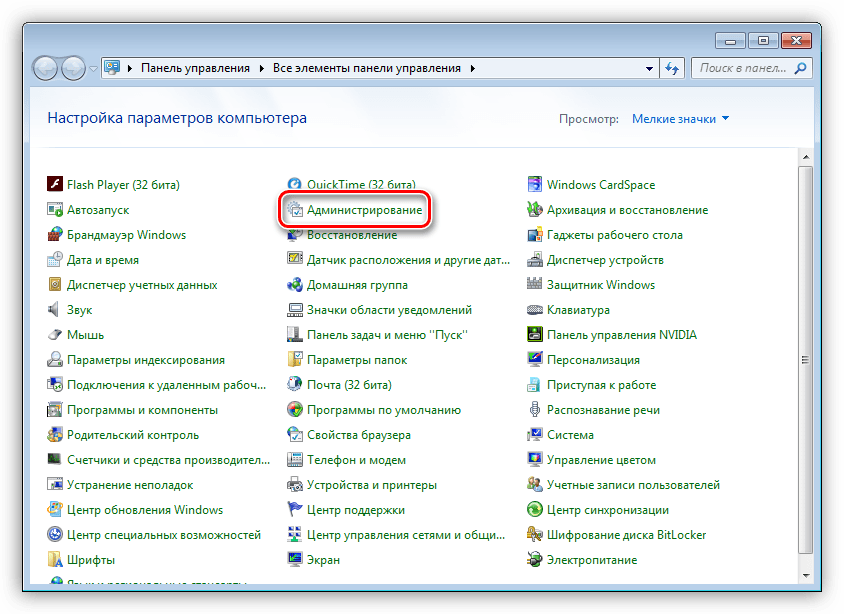
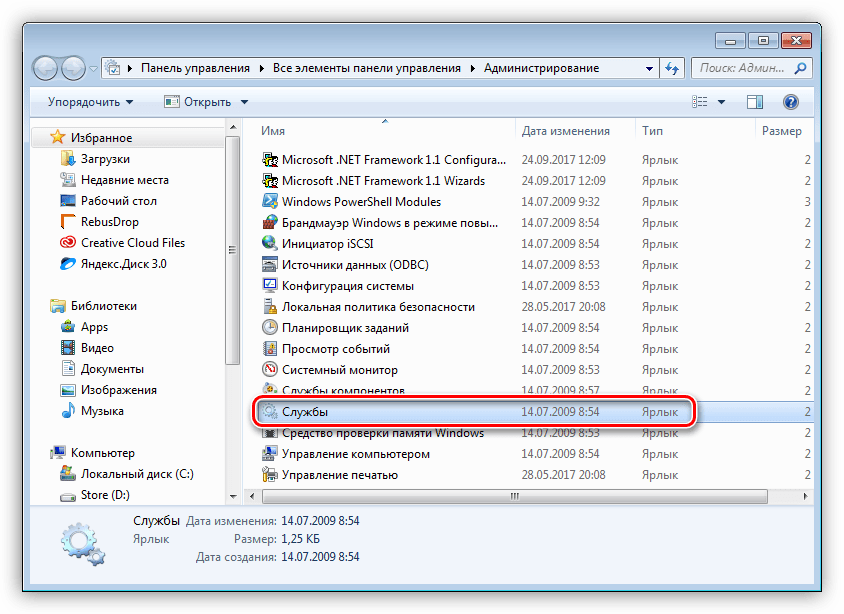
Поскольку в этой статье речь пойдет исключительно о службах, приведем краткую инструкцию запуска соответствующей оснастки.
- Открываем «Панель управления» и переходим к апплету «Администрирование».

- В следующем окне двойным кликом запускаем ярлык «Службы».
Вариант 1: Обновления
Чаще всего ошибка «выскакивает» при обновлении системы с помощью автономных установщиков, скачанных вручную с официального сайта Майкрософт. В такую ситуацию попадают пользователи, не имеющие возможности получать апдейты обычным способом по той же причине, по которой и происходит сбой. Это некорректная работа или тип запуска службы «Центра обновлений».
Читайте также: Установка обновлений Windows 7 вручную
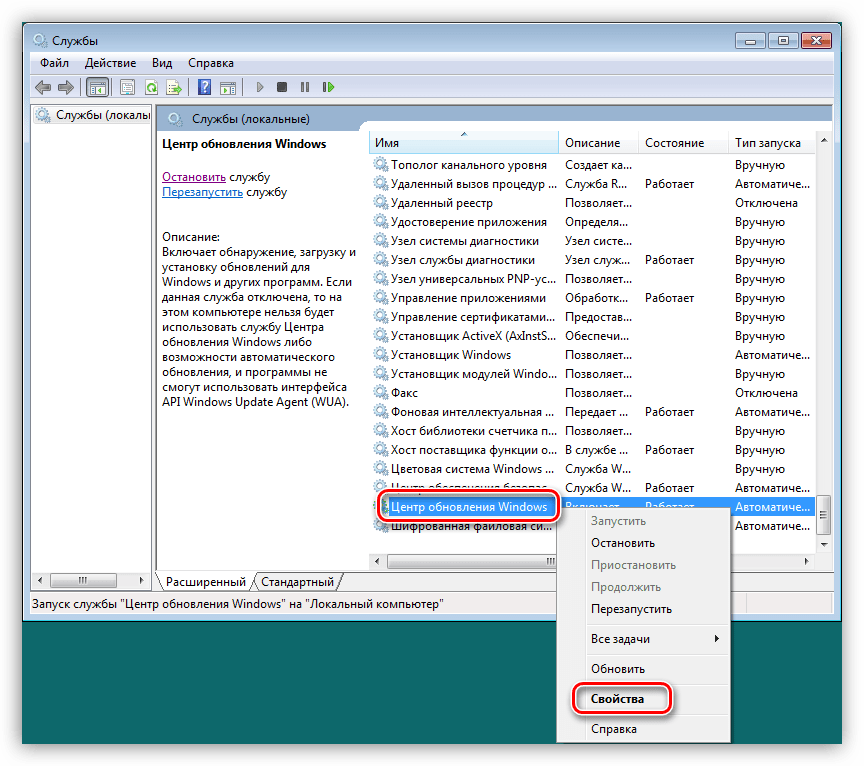
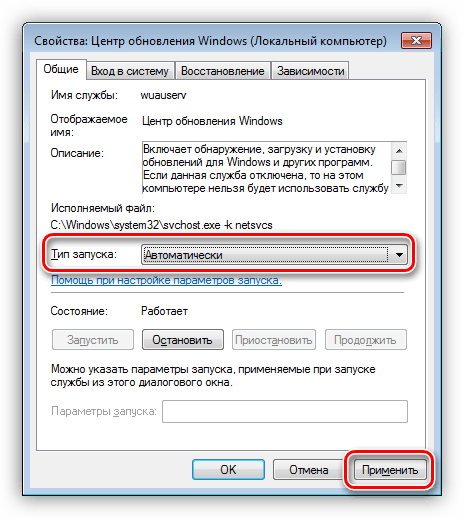
- После перехода к списку служб (см. выше) скролим список в самый низ и находим «Центр обновления Windows». Кликаем по нему ПКМ и переходим к свойствам.

- Далее включаем автоматический тип запуска и нажимаем «Применить».

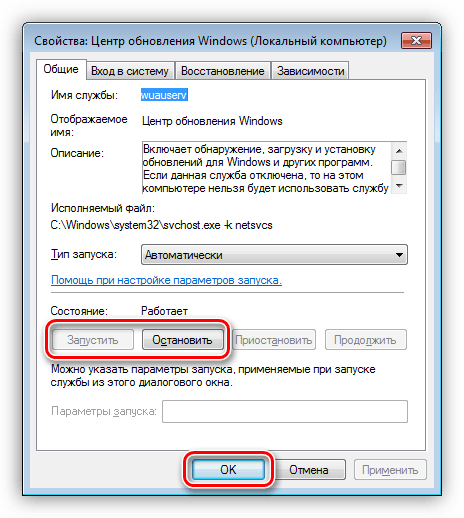
- Теперь нужно запустить службу, а если она уже работает, то остановить и снова включить.
- Выполняем перезагрузку компьютера.
Вариант 2: Защитник Windows
Причина ошибки 0x80070422 при попытке запуска Защитника также кроется в некорректной работе или отключении соответствующего сервиса. Произойти такое может в том случае, если вы установите на свой ПК сторонний антивирус: он автоматом отключит приложение и запустить его будет невозможно.
Если это ваша ситуация, то решите, какой программой пользоваться – «родной» или установленной. Поскольку их совместная работа может негативно сказаться на функционировании всей системы, лучше отказаться от исправления ошибки.
Читайте также:
Поиск установленного на компьютере антивируса
Как включить или отключить Защитник Windows 7
Для всех остальных случаев инструкция по устранению ошибки такая:
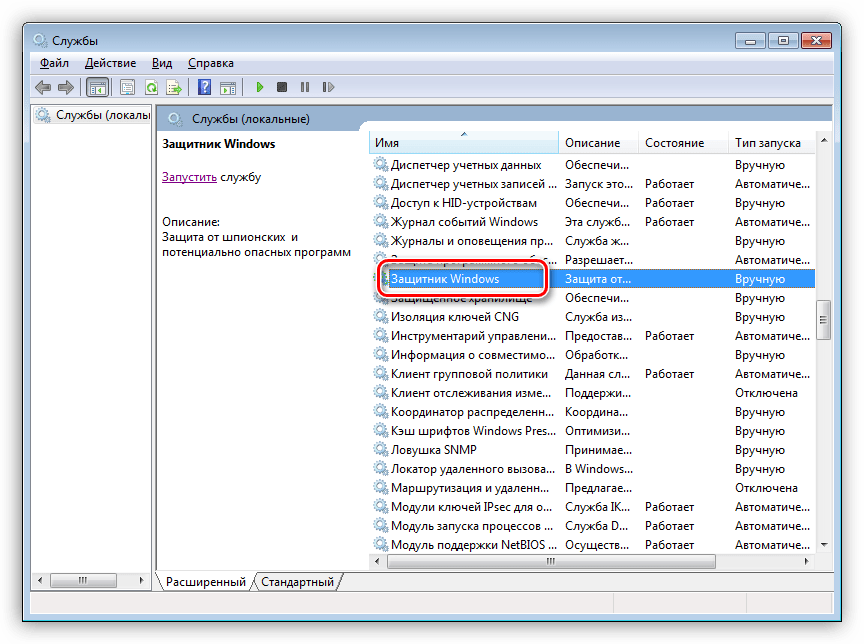
- Заходим в оснастку и находим службу Защитника.

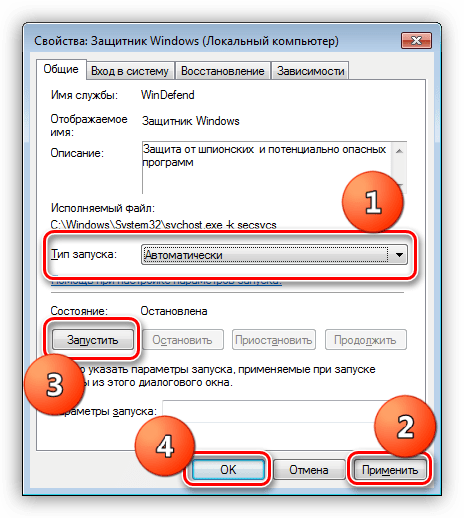
- Далее проделываем то же, что в варианте с обновлениями: настраиваем тип запуска («Автоматически») и запускаем или перезапускаем сервис.
- Перезагружаем систему.
Вариант 3: Брандмауэр
С брандмауэром Windows ситуация ровно такая же, что и с Защитником: он может быть отключен сторонним антивирусом. Прежде чем переходить к активным действиям, проверьте наличие такой программы на вашем ПК.
Службы, «виновные» в возникновении ошибки при запуске или настройке параметров брандмауэра:
- Центр обновления Windows;
- Фоновая интеллектуальная служба передачи (BITS);
- Удаленный вызов процедур (RPC);
- Служба криптографии;
- Служба модуля архивации на уровне блоков.
Для всего приведенного списка необходимо выполнить действия по настройке типа запуска и включению, после чего перезагрузить машину. Если проблема осталась нерешенной, следует проверить параметры приложения и активировать его.
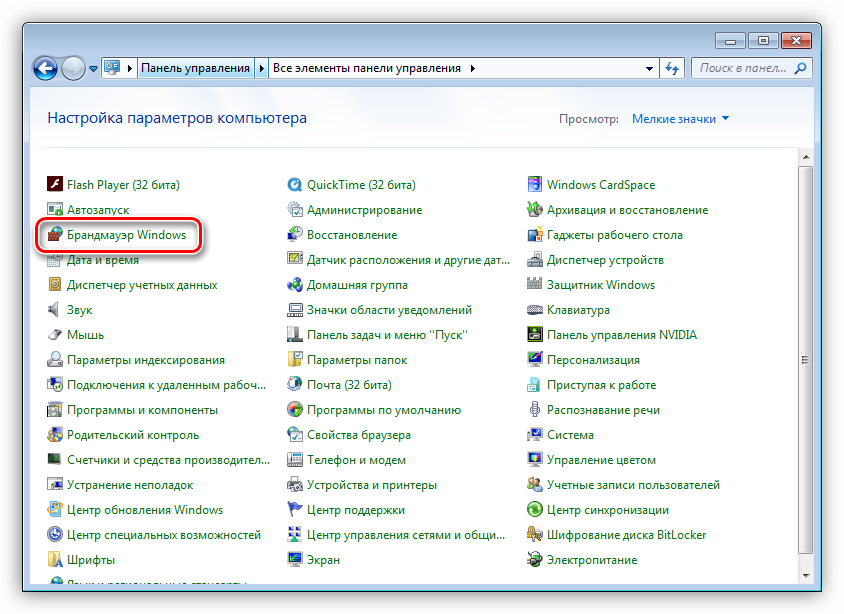
- В «Панели управления» переходим к разделу настроек, указанному на скриншоте.
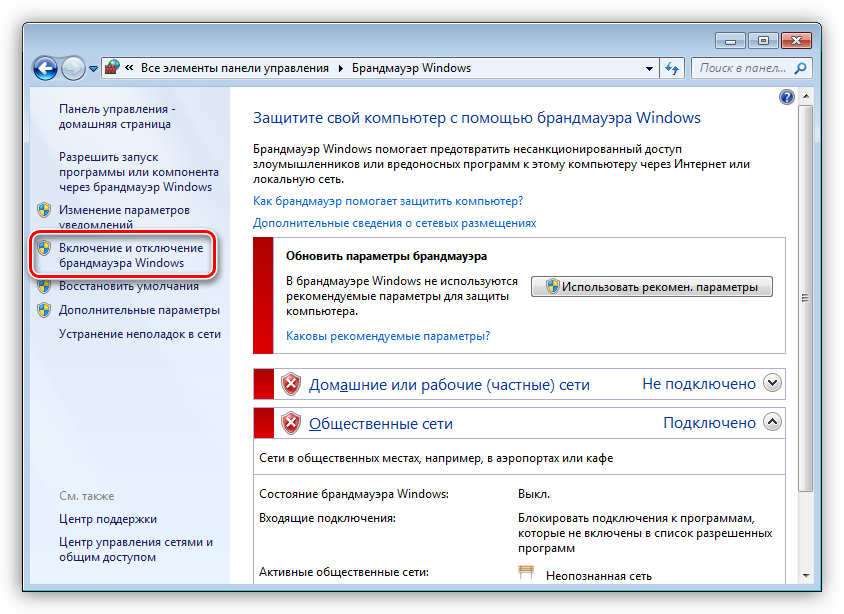
- Жмем на ссылку «Включение и отключение брандмауэра Windows».
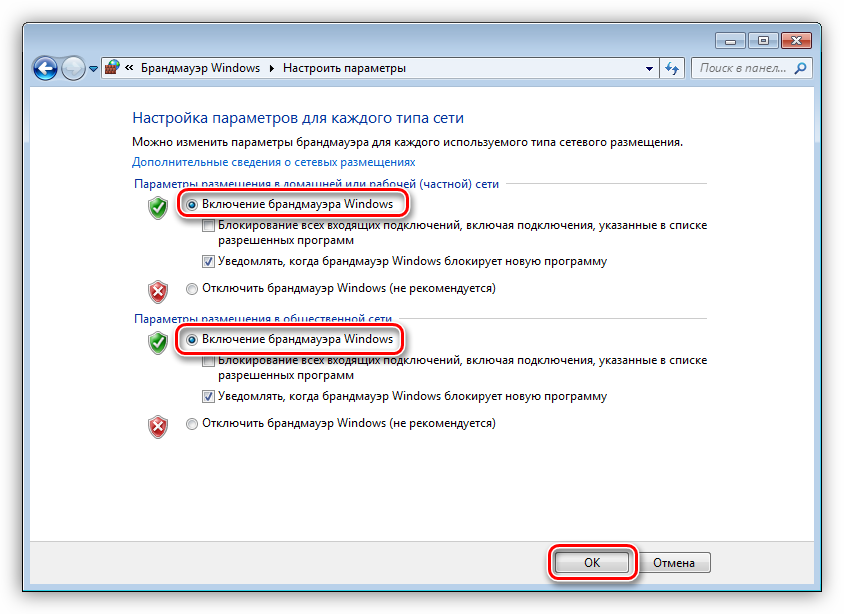
- Ставим оба переключателя в положение «Включение» и нажимаем ОК.
Заключение
Мы привели три варианта возникновения ошибки 0x80070422 и способы ее устранения. Будьте внимательнее при диагностике, так как сбой может происходить из-за присутствия на ПК антивируса от сторонних разработчиков.

Еще статьи по данной теме:
Помогла ли Вам статья?
Во время установки программ или обновлений вы можете столкнуться с появлением каких-либо ошибок. Чтобы пользователям Windows было удобно устранять препятствия для нормальной работы операционной системы, все ошибки выражаются числовым кодом. Чтобы понять, что произошло с компьютером, необходимо расшифровать код. Это можно сделать при помощи официального сайта или сторонних порталов, например, нашего. Расскажем все об ошибке 0x80070422: как исправить ее и почему она возникает.
Причины возникновения ошибки 0x80070422 в Windows
Любой сбой работы операционной системы приводит к невозможности в полной мере использовать все ее функции. Ошибка 0x80070422 чаще всего появляется из-за:
- сбоев служб операционной системы;
- деятельности вирусов;
- некорректной работы брандмауэра.
Есть несколько служб, при некорректной работе которых встречается эта ошибка:
- дистанционного вызова процедур (RPC);
- центра обновлений;
- фоновой интеллектуальной передачи (BITS);
- хранения данных на уровне блоков;
- криптографии.
Если вы не хотите вдаваться в тонкости работы операционной системы, то достаточно откатить ее до более ранней версии. Это можно сделать при помощи специальных утилит или путем восстановления системы в меню.
Подробно на этой возможности мы останавливаться не будем, так как для отката системы необходимо создавать ее резервную копию, что практически никто не делает. Также откат приведет к потере данных, которые вы вносили в последнее время. Файлы также будут утрачены.
Проверка службы «Центр обновления»
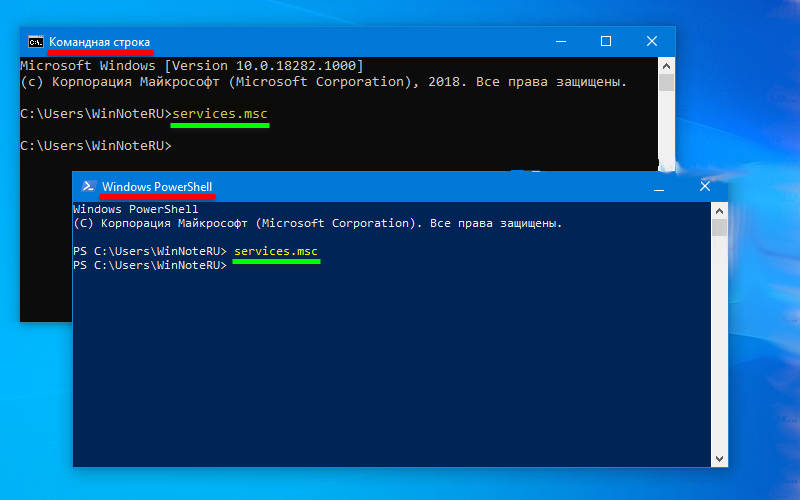
Расскажем о других способах, как исправить ошибку 0x80070422. Прежде всего для этого нужно проверить системные службы. Это нужно делать по инструкции.
- Зайдите в систему через аккаунт администратора.
- Вызовите панель «
Выполнить», одновременно нажав кнопкиWin+R. В появившейся строке напишите командуservices.msc. - После того как вы подтвердите свои действия перед вами появится окно «Службы». В нижней части окна щелкните по ярлычку «
Расширенный». - В списке будет множество служб, которые управляют вашим компьютером. Выберите из него пункт «
Центр обновления». Нажмите на него правой кнопкой мыши, в выпавшем списке выберите строку «Свойства». - В небольшом открывшемся окне обратите внимание на строку «
Тип запуска», необходимо выбрать вариант «Автоматически». Затем щелкните по кнопке «Применить». - Перезагрузите компьютер.
Часто ошибка появляется именно из-за сбоя в «Центре обновлений». После настройки службы вы сможете установить последние версии базовых утилит для Windows и пользоваться установщиками без ограничений.
Проверка службы защитника ОС
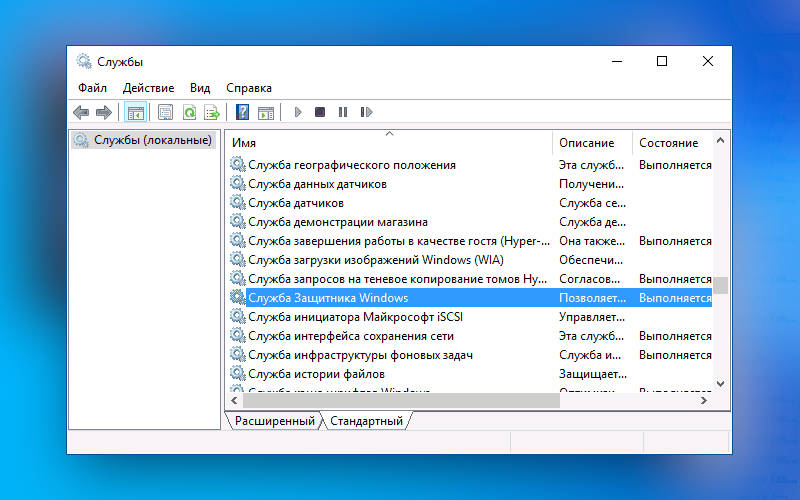
Код ошибки 0x80070422 может также появляться из-за сбоя защитной службы операционной системы. Расскажем, как ее перезапустить, а также покажем второй путь доступа к списку служб. В этот раз следуйте иной инструкции:
- Откройте меню «
Пуск». Найдите в нем пункт «Компьютер», нажмите на нем правой кнопкой мыши. - В появившемся списке выберите пункт «
Управление». - Из следующего появившегося списка выберите пункт «
Службы». - Из открывшегося списка выберите службу под именем «
Брандмауэр». - Щелкните по этой строке правой кнопкой мыши, чтобы открыть список и выбрать из него пункт «
Свойства». - Снова выберите пункт «
Тип запуска» — «Автоматически», а затем установите вариант «Запустить». Подтвердите свои действия кнопкой «Применить». - После этого перезагрузите компьютер.
После включения компьютера должен активироваться брандмауэр. Если этого не случилось – ему что-то мешает. Это могут быть вирусы или другие программные сбои, в том числе некорректные записи в реестре.
Аналогичным путем проверьте остальные службы из списка (криптографию, дистанционный вызов процедур, хранения данных на уровне блоков, фоновой интеллектуальной передачи). В Windows 7 открыть окно управления службами проще всего через «Панель управления». Для этого в ней нужно выбрать вариант отображения в правом верхнем углу на «Мелкие значки», а затем выбрать пункт «Администрирование». Из этого раздела вы сможете перейти к службам. Этот способ позволит вам открыть нужный редактор даже в том случае, если вы не смогли воспользоваться горячими клавишами.
Проверяем компьютер на вирусное заражение
Сбой 0x80070422 Windows 10 или 7 может появиться на фоне деятельности вирусов. Для того чтобы избавиться от вредоносных программ, можно использовать стандартные программы для десятой версии операционной системы или сторонние для более ранних вариантов. Каждый способ стоит рассмотреть более подробно.
Исправляем ошибку 0x80070422 при помощи стандартной утилиты Windows 10
Для того чтобы вы могли проверить безопасность своей операционной системы, необходимо скачать с официального сайта стандартную программу Microsoft Safety Scanner, если она у вас ранее не была установлена. Предварительно посмотрите через меню «Пуск» свойства вашей системы (разрядность). На скачивание вам потребуется несколько минут, так как объем установщика более 100 МБ. После скачивания установите программу на свой компьютер, следуя подсказкам установщика. Затем вам нужно действовать по инструкции:
- открыть «
Сканер безопасности» (вызывается командойmsertчерез меню «Выполнить» в Пуске); - при первом запуске вам потребуется принять условия лицензионного использования и нажать «
Далее»; - выберите вариант проверки – для поверхностного сканирования достаточно выбрать пункт «
Быстрое», но лучшим способом избавиться от вредоносного кода будет «Полное»; - нажмите кнопку «Далее» и подождите, пока утилита не закончит работу.
Если после перезагрузки ошибка Windows 0x80070422 не исчезнет, то вам необходимо загрузить другую утилиту для проверки. Ниже мы приведем названия программ для Windows 7, их же можно использовать для десятки.
Используем сторонние программы
К удалению вирусов и чистке реестра стоит подходить комплексно, тогда на Windows 0x80070422 больше не будет вас беспокоить. Для работы вам потребуется подготовить несколько сторонних утилит, которые распространяются бесплатно.
- Первую проверку необходимо сделать утилитой от Dr.Web – Curreit или аналогичной, созданной лабораторией Касперского. Они распространяются с официального сайта бесплатно. После загрузки необходимо выбирать полную проверку, так как современные вирусы могут располагаться в глубинных разделах системы и оставаться незамеченными для поверхностного сканирования.
- После проверки на вирусы, стоит закрепить результат комплексной утилитой Anti—Malware. Она также распространяется бесплатно в виде архивов, не требующих установки. Ее можно загрузить на флешку или распаковать в папку на рабочем столе. Проверка этой утилитой проводится в автоматическом режиме. Рекомендуем перед использованием проверить список исключений. В нем не должно быть ссылок на папки или файлы. После завершения проверки вирусы будут автоматически удалены.
- После того как вы провели двухуровневую очистку, необходимо проверить реестр. Для этого установите с сайта разработчика утилиту CCleaner. После ее запуска необходимо открыть раздел реестр. Затем нажмите на кнопку «Проверить». После завершения процесса сканирования, выделите весь список полностью и нажмите кнопку «Исправить отмеченные». Можно не сохранять внесенные изменения, просто согласитесь «Удалить значения». Программа мягко удалит из реестра неправильно работающие ключи.
После выполнения этих действий перезагрузите компьютер и снова попробуйте обновить систему или установить ту программу, которая до этого вызывала ошибку.
Работа с брандмауэром Windows
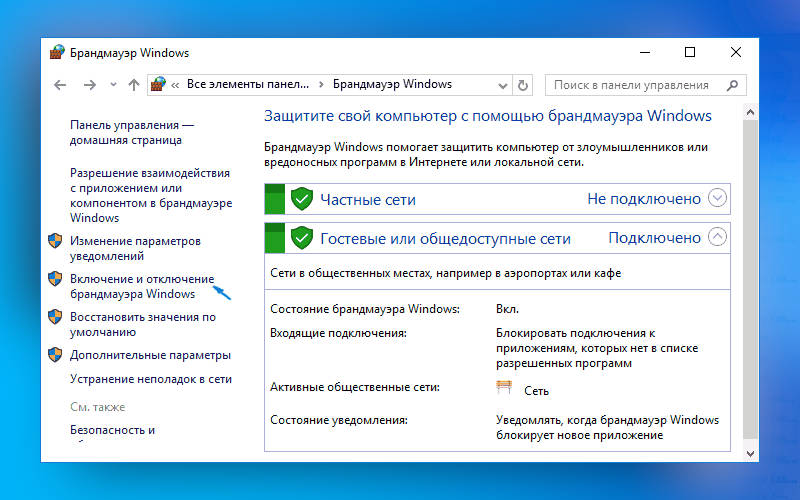
Ошибка установщика 0x80070422 может появляться из-за того, что брандмауэр работает некорректно. Чтобы исправить это необходимо сделать несколько действий в меню «Пуск» и «Панели управления». После того как вы войдете в нужную директорию, необходимо:
- выбрать в правом верхнем углу вариант отображения «
Крупные значки»; - перейти в раздел «
Брандмауэр»; - слева выберите пункт «
Включение и отключение»; - во всех частях выберите вариант «
Включить брандмауэр».
Затем нажмите на кнопку «Ок» и перезагрузите компьютер. После включения устройства в нижнем правом углу появится иконка брандмауэра. Снова попробуйте запустить установку программы или обновление, если и в этот раз вы увидите ошибку, то справиться с ней поможет только полная переустановка системы.
Теперь вы знаете, как справиться с ошибкой установщика. Если у вас остались вопросы, можно задать их в комментариях. Поделитесь статьей с друзьями, с этой ошибкой может столкнуться любой. Устранить ее не так сложно, это может сделать даже неопытный пользователь, благодаря пошаговым инструкциям.
РЕКОМЕНДУЕМЫЕ: Загрузите этот инструмент, который поможет вам безопасно исправить распространенные ошибки Windows и автоматически оптимизировать производительность системы.
Если вы используете ПК с Windows 10, вы знаете, что брандмауэр Windows — это не подлежащий обсуждению компонент, который необходимо постоянно включать. Это поможет вам исправить уязвимости и защитить вас от опасных вирусов, вредоносного и шпионского ПО.
Однако некоторые пользователи жалуются, что при попытке включить или включить брандмауэр Windows возникает ошибка. Это конкретное сообщение об ошибке появляется на экранах их компьютеров:
«Брандмауэр Windows не может изменить некоторые настройки. Код ошибки 0x80070422»
Этой проблеме предшествует всплывающее сообщение об использовании рекомендуемых настроек брандмауэра. Помимо брандмауэра Windows, некоторые пользователи также сталкиваются с этой же ошибкой при включении Защитника Windows, а также других инструментов безопасности, которые вы можете использовать на ПК.
Технически брандмауэр не может быть включен. Код ошибки 0x80070422 возникает только тогда, когда необходимая служба не запущена. Для большинства пользователей это верно, когда фоновая интеллектуальная служба передачи (BITS) отключена и не находится в рабочем состоянии. Некоторые вирусы и вредоносные программы, а также устаревшие файлы операционной системы.
Чтобы помочь вам исправить код ошибки 0x80070422 при включении брандмауэра Защитника Windows, выполните каждый из следующих способов.
Настройка и включение службы передачи фоновой аналитики (BITS)

Поскольку отключение BITS является одной из основных причин ошибки 0x80070422, необходимо сначала проверить и включить этот параметр, прежде чем пробовать любые другие решения.
- Откройте настройки служб, набрав «Службы» в поле поиска.
- Щелкните его правой кнопкой мыши и выберите Запуск от имени администратора.
- Вы также можете нажать клавиши Windows + R на клавиатуре и ввести services.msc.
- В окне «Службы» найдите «Фоновая интеллектуальная служба передачи».
- Убедитесь, что служба остановлена или отключена.
- Дважды щелкните по нему и в появившемся окне перейдите на вкладку Общие.
- Обновите тип запуска службы и измените его на Вручную.
- Затем нажмите кнопку «Пуск» в разделе «Состояние службы», чтобы запустить фоновую интеллектуальную службу передачи.
- Чтобы сохранить новые настройки, нажмите «Применить», а затем кнопку «ОК».
Установите автоматический тип запуска брандмауэра Защитника Windows в службах

- В окнах служб перейдите к службе брандмауэра Защитника Windows.
- Проверьте статус и тип запуска этой службы.
- Щелкните службу правой кнопкой мыши и выберите «Свойства».
- После этого перейдите на вкладку Общие.
- Теперь установите для параметра Тип запуска значение Автоматический.
- Затем нажмите кнопку «Применить», а затем нажмите «ОК».
- После этого нажмите кнопку «Пуск», чтобы восстановить службу брандмауэра Windows.
Если настройки брандмауэра Защитника Windows не могут быть изменены, вы также можете попытаться поддерживать версию Windows 10 и Защитник Windows в актуальном состоянии. Обновления содержат исправления ошибок и улучшения, которые могут устранить ошибки безопасности брандмауэра, такие как 0x80070422.
ЕЩЕ ЕСТЬ ВОПРОСЫ? Попробуйте этот инструмент для устранения ошибок Windows и автоматической оптимизации производительности системы.
Во время скачивания или установки файлов из Центра обновления Windows, система может сообщить о возникновении проблемы и отобразить код ошибки 0x80070422 в специальном сообщении. Этот код может косвенно указывать на то, что в системе содержится вредоносное ПО или программный код определенных файлов был изменен и теперь Windows не может корректно установить некоторые обновления. В это материале мы постараемся максимально подробно рассказать о причинах подобного поведения системы и рассказать, как исправить ошибку 0x80070422.
О чем может сказать ошибка 0x80070422
Код ошибки 0x80070422 возникает в тот момент, когда Центру обновления Windows не удалось изменить некоторые существующие файлы системы или записать на жесткий диск новые. Это может означать то, что в вашу копию Windows попал некий вредоносный код или некачественное ПО, которое сменило параметры системы и теперь встроенному брандмауэру приходится блокировать установку некоторых обновлений.
Иногда возникает такая ситуация, при которой ошибка 0x80070422 может сообщать о том, что вредоносное ПО не просто повлияло на систему, а еще и блокирует встроенный брандмауэр. В этом случае сообщение, содержащееся в окне ошибки, будет говорить о том, что установщик обнаружил ошибку и самостоятельно прервал дальнейшие операции.
Способы устранения ошибки
Для того чтобы исправить ошибку 0x80070422, вам необходимо повторно дождаться пока на экране отобразится сообщение о том, что установщик обнаружил ошибку и поступить ровно так, как советует сама компания Microsoft. Подробную инструкцию о применении этого способа для устранения ошибки 0x80070422 мы приводим ниже.
- Откройте меню Пуск и найдите пункт Компьютер.
- Нажмите на нем правой клавишей мыши и выберите из выпадающего списка опцию Управление.
- В открывшемся окне выберите раздел Службы.
- Среди служб, отвечающих за работу некоторых программ и компонентов Windows, найдите одну, с именем Брандмауэр.
- Кликните на выбранной службе правой клавишей мыши, откройте ее свойства.
- В открывшемся небольшом системном окне укажите типа запуска службы Автоматически, нажмите кнопку Запустить и Примените изменения.
- После этой процедуры необходимо непременно перезагрузить систему.
Если первый способ не помогает исправить положение и встроенный брандмауэр остается неактивным, рекомендуем все же просканировать систему на наличие вирусов и вредоносного ПО. Для этого вам необходимо скачать утилиту AntiMalware Bytes, загрузить компьютер в безопасном режиме и провести сканирование системы.
После завершения сканирования необходимо удалить все обнаруженные угрозы и перезагрузить компьютер, чтобы загрузить его в стандартном режиме работы. Эта процедура позволит найти и удалить то, что невозможно найти и удалить даже при помощи антивирусного ПО в обычном режиме работы. Часто бывает так, что сам вирус блокирует не только брандмауэр, но и любое антивирусное ПО.
По завершении сканирования и перезагрузки компьютера вернитесь к первому пункту этой инструкции и попробуйте еще раз запустить службу Брандмауэр Windows. Утилита AntiMalware Bytes должна удалить все ПО, которое блокировало работу служб, связанных с защитой системы и установкой обновлений. После запуска службы вернитесь в Центр обновления Windows и попробуйте повторить процедуру установки обновления.
На чтение 8 мин. Просмотров 2.7k. Опубликовано 03.09.2019
Ну, после того, как многие наши пользователи Windows 8 или Windows 8.1 узнали о последних проблемах с кодом ошибки 0x80070422, я решил немного объяснить ниже, почему вы получаете это сообщение об ошибке, а также какие шаги вам нужно предпринять, чтобы исправить код ошибки 0x80070422 и иметь возможность изменить настройки вашего брандмауэра Windows 8 или Windows 8.1 по желанию.
Сообщение об ошибке 0x80070422 в Windows 8 появляется в большинстве случаев при попытке включить брандмауэр Windows. Причины, по которым вы получаете это сообщение, могут начаться с множества вредоносных или вирусных инфекций на вашем устройстве Windows и заканчиваться некоторыми необходимыми обновлениями Windows 8 или Windows 8.1, которые вы не делали до сих пор. Тем не менее, вы можете следовать приведенным ниже инструкциям в том порядке, в котором они описаны, для быстрого и простого решения вашей проблемы.
Содержание
- Учебник о том, как исправить ошибку 0x80070422 в Windows 10, 8.1 и 7
- Решение 1 – Сканировать ваш компьютер на наличие вредоносных программ
- Решение 2. Используйте инструмент Microsoft Fix it
- Решение 3. Изменить настройки Центра обновления Windows
- Решение 4. Убедитесь, что служба брандмауэра Windows работает
- Решение 5 – Используйте функцию восстановления при загрузке
- Решение 6 – Выполнить восстановление системы
- Решение 7. Отключите прокси
- Решение 8 – Создать новый профиль пользователя
Учебник о том, как исправить ошибку 0x80070422 в Windows 10, 8.1 и 7
Брандмауэр Windows – отличный способ защитить ваш компьютер от вредоносных программ и пользователей. К сожалению, некоторые ошибки могут иногда появляться с брандмауэром Windows, и, говоря об ошибках, вот некоторые из распространенных ошибок, о которых сообщили пользователи:
- Код ошибки 0x80070422 Windows 10 . Эта ошибка может появиться на ПК с Windows 10 и помешать нормальной работе брандмауэра. Тем не менее, вы должны быть в состоянии исправить это с помощью одного из наших решений.
- Брандмауэр Windows не может изменить некоторые из ваших настроек. Код ошибки 0x80070424 . Иногда эта ошибка может появляться при попытке изменить определенные параметры в брандмауэре. Это может быть вызвано вредоносным ПО, поэтому обязательно выполните детальное сканирование на наличие вредоносного ПО.
- Брандмауэр Windows не включается, запускается . Это еще одна проблема, с которой вы можете столкнуться. Чтобы это исправить, убедитесь, что необходимые службы работают правильно.
- Брандмауэр Windows сам выключается . Несколько пользователей сообщили, что их брандмауэр Windows сам выключается. Это странная проблема, которая может возникнуть из-за поврежденной установки Windows.
- Брандмауэр Windows не может изменить настройки . Если вы не можете изменить настройки брандмауэра Windows, это может быть связано с повреждением файла или любой другой проблемой. Тем не менее, вы можете решить эту проблему, выполнив Восстановление системы.
- Брандмауэр Windows не работает . В некоторых случаях брандмауэр Windows вообще не работает. Это может быть большой угрозой безопасности, и для решения этой проблемы обязательно попробуйте некоторые из наших решений.
Решение 1 – Сканировать ваш компьютер на наличие вредоносных программ
Если вы постоянно получаете сообщение об ошибке 0x80070422 при попытке доступа к брандмауэру Windows, возможно, проблема в заражении вредоносным ПО. Некоторые вредоносные программы могут помешать вам открыть брандмауэр Windows, но это можно исправить, выполнив детальное сканирование системы.
- ЧИТАЙТЕ ТАКЖЕ: Исправлено: невозможно активировать брандмауэр Защитника Windows в Windows 10
Если у вас нет антивирусного инструмента, вы можете рассмотреть возможность использования Bitdefender , BullGuard или Panda Antivirus . Все эти инструменты обеспечивают отличную безопасность и должны быть в состоянии защитить вас от всех вредоносных программ.
После сканирования вашего компьютера с помощью одного из этих инструментов проблема должна быть решена, и вы сможете без проблем получить доступ к брандмауэру Windows. Несколько пользователей предложили использовать сканер вредоносных программ Microsoft, поэтому вы можете попробовать это.
Решение 2. Используйте инструмент Microsoft Fix it
Если при попытке запустить брандмауэр Windows вы получаете сообщение об ошибке 0x80070422, возможно, вы сможете решить эту проблему с помощью инструмента Fix it от Microsoft. Microsoft знает об этой проблеме и выпустила инструмент Fix it, который может вам помочь. Чтобы решить проблему, просто загрузите инструмент Fix it и запустите его.
Следуйте инструкциям на экране, и инструмент автоматически устранит проблему с брандмауэром.
Решение 3. Изменить настройки Центра обновления Windows
- Откройте Настройки приложения .
- Нажмите Обновление и восстановление .
- Щелкните левой кнопкой мыши Выберите способ установки обновлений .
- Включите параметр Важные обновления .
- Установите для Рекомендуемые обновления значение Дайте мне рекомендованные обновления так же, как я получаю важные обновления .
- Нажмите Применить , чтобы сохранить изменения.
Имейте в виду, что это решение работает только для Windows 8 и 8.1.
- ЧИТАЙТЕ ТАКЖЕ: исправлено: брандмауэр Windows не может изменить некоторые настройки
Решение 4. Убедитесь, что служба брандмауэра Windows работает
Если при попытке использовать брандмауэр Windows вы получаете сообщение об ошибке 0x80070422, возможно, проблема в ваших службах.Брандмауэр Windows требует, чтобы определенные службы были включены для правильной работы, и вы можете включить эти службы, выполнив следующие действия:
-
Нажмите Windows Key + R и введите services.msc . Теперь нажмите Enter или нажмите ОК .
-
Когда откроется окно Службы , найдите и дважды щелкните Брандмауэр Защитника Windows .
-
Убедитесь, что для Тип запуска установлено значение Автоматически , а служба запущена. Теперь нажмите Применить и ОК , чтобы сохранить изменения.


После включения этой службы вы сможете без проблем запускать и настраивать Защитник Windows.
Помимо службы брандмауэра Защитника Windows, рекомендуется также настроить Центр обновления Windows и Фоновую интеллектуальную службу передачи . Чтобы решить проблему, вам необходимо сделать следующее:
- Убедитесь, что служба Центра обновления Windows запущена, и установите для Тип запуска значение Автоматически .
- Теперь запустите Фоновую интеллектуальную службу передачи и установите для Тип запуска значение Вручную .
После этого проверьте, решена ли проблема.
Решение 5 – Используйте функцию восстановления при загрузке
Иногда эта проблема может быть связана с поврежденной установкой Windows 10, и для решения этой проблемы вам нужно запустить Startup Repair. Это довольно просто, и вы можете сделать это, выполнив следующие действия:
-
Откройте меню «Пуск» , нажмите кнопку Мощность , нажмите и удерживайте клавишу Shift и выберите в меню Перезагрузить . .
- Выберите Устранение неполадок> Дополнительные параметры> Восстановление при загрузке .
- Процесс ремонта начнется.

Этот процесс может занять некоторое время, поэтому не прерывайте его. После завершения процесса ремонта проверьте, сохраняется ли проблема.
Решение 6 – Выполнить восстановление системы
Если при попытке использовать брандмауэр Windows вы получаете сообщение об ошибке 0x80070422, возможно, вы сможете решить проблему с помощью восстановления системы. Если вы не знакомы, Восстановление системы – это полезная функция, которая может легко восстановить ваш компьютер до более раннего состояния и устранить различные проблемы. Чтобы устранить эту проблему с помощью восстановления системы, выполните следующие действия:
-
Нажмите Windows Key + S и введите восстановление системы . Теперь выберите Создать точку восстановления в меню.
-
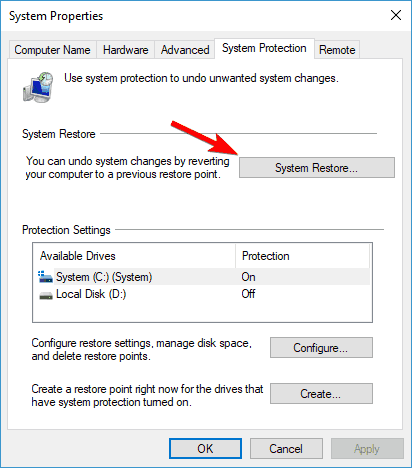
Откроется окно «Свойства системы». Нажмите кнопку Восстановление системы , чтобы продолжить.
-
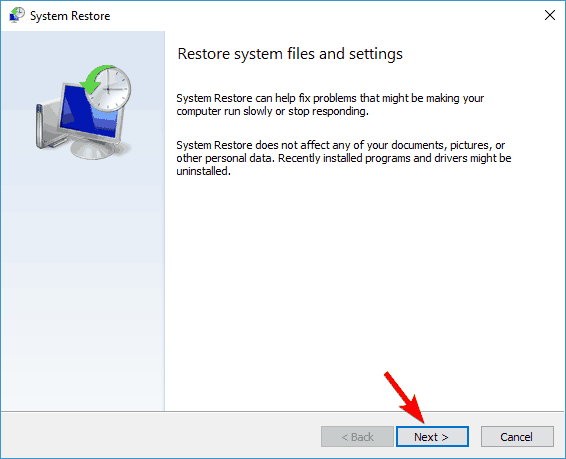
Когда откроется окно Восстановление системы , нажмите Далее .
-
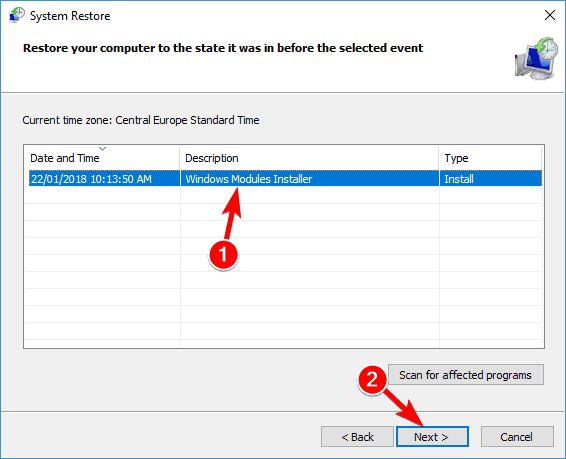
Если доступно, установите флажок Показать больше точек восстановления . Теперь выберите нужную точку восстановления и нажмите Далее .
- Следуйте инструкциям на экране, чтобы завершить процесс восстановления.


Как только ваша система будет восстановлена, проверьте, сохраняется ли проблема.
- ЧИТАЙТЕ ТАКЖЕ: исправлено: брандмауэр Comodo не работает в Windows 10
Решение 7. Отключите прокси
Многие пользователи используют прокси для защиты своей конфиденциальности в Интернете. Однако прокси-серверы могут иногда мешать конфигурации вашей сети, поэтому вы можете столкнуться с ошибкой 0x80070422. Чтобы устранить проблему, вам необходимо отключить прокси-сервер, выполнив следующие действия:
- Откройте Приложение настроек , нажав Клавиша Windows + I .
-
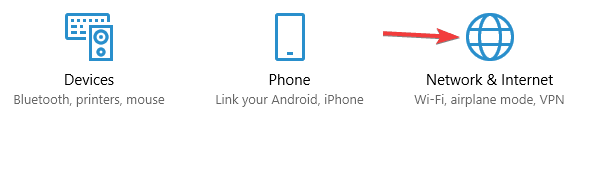
Когда откроется Приложение настроек , перейдите в раздел Сеть и Интернет .
-
Выберите Прокси-сервер в меню слева и отключите все параметры на правой панели.


После этого проблема с брандмауэром Windows должна быть полностью решена.
Решение 8 – Создать новый профиль пользователя
Если при попытке запустить брандмауэр Windows вы получаете сообщение об ошибке 0x80070422, возможно, проблема в поврежденном профиле пользователя. Ваш профиль может быть поврежден по разным причинам, но вы можете создать новый профиль, выполнив следующие действия:
-
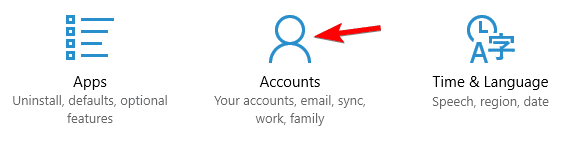
Откройте приложение Настройки и перейдите в раздел Аккаунты .
-
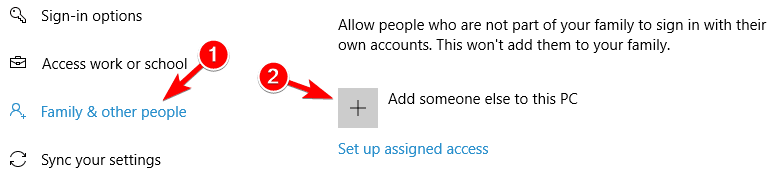
Теперь выберите Семья и другие люди в меню слева. На правой панели выберите Добавить кого-то еще на этот компьютер .
-
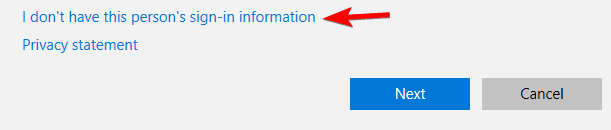
Выберите У меня нет информации для входа этого человека .
-
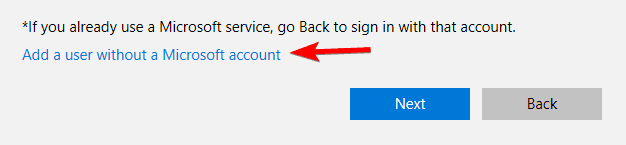
Выберите Добавить пользователя без учетной записи Microsoft .
-
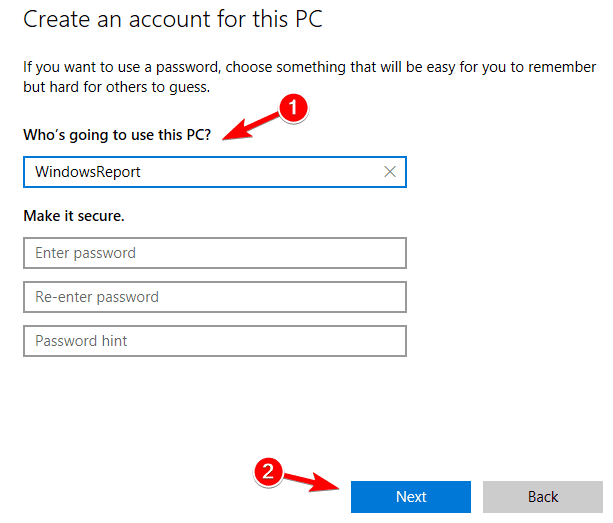
Введите нужное имя пользователя и нажмите Далее .


После создания новой учетной записи пользователя переключитесь на нее и проверьте, сохраняется ли проблема. Если нет, вы можете переместить ваши личные файлы в новую учетную запись и начать использовать ее в качестве основной.
И вы сделали. Если вы достигли конца этой статьи, значит, вы успешно исправили ошибку 0x80070422 в Windows 8 или Windows 8.1. Но если описанные выше способы не помогли решить проблему, напишите нам в разделе комментариев на странице, расположенной чуть ниже, и мы поможем вам в дальнейшем, как только сможем.
Примечание редактора . Этот пост был первоначально опубликован в апреле 2015 года и с тех пор был полностью переработан и обновлен для обеспечения свежести, точности и полноты.
by Ivan Jenic
Passionate about all elements related to Windows and combined with his innate curiosity, Ivan has delved deep into understanding this operating system, with a specialization in drivers and… read more
Updated on March 2, 2022
- Several Windows users have reported that error message 0x80070422 appears when they try to enable Windows Firewall.
- Some malware can prevent you from opening Windows Firewall, but you can fix this by performing a thorough system scan.
- You can easily restore your PC to a previous state and fix various problems, including error 0x80070422.
- Also, make sure your Windows Firewall service is working properly by following our steps below.
XINSTALL BY CLICKING THE DOWNLOAD FILE
This software will repair common computer errors, protect you from file loss, malware, hardware failure and optimize your PC for maximum performance. Fix PC issues and remove viruses now in 3 easy steps:
- Download Restoro PC Repair Tool that comes with Patented Technologies (patent available here).
- Click Start Scan to find Windows issues that could be causing PC problems.
- Click Repair All to fix issues affecting your computer’s security and performance
- Restoro has been downloaded by 0 readers this month.
Well after hearing a lot of our Windows 8 or Windows 8.1 users recent issues about the error code 0x80070422 I have decided to explain a bit below as why you get this error message and also what steps you will need to take to fix error code 0x80070422 and be able to change the settings to your Windows 8 or Windows 8.1 Firewall at will.
The error message 0x80070422 in Windows 8 appears in most of the cases when you try to enable the Windows Firewall. The reasons as to why you get this message can start from a variety of Malware or Virus infections to your Windows device and ending with some necessary Windows 8 or Windows 8.1 Updates that you did not make until now. Nevertheless, you can follow the instructions below in the order they are described for a quick and easy fix to your issue.
Tutorial on how to fix error 0x80070422 in Windows 10
Windows Firewall is a great way to protect your PC from malicious applications and users. Unfortunately, certain errors can sometimes appear with Windows Firewall, and speaking of errors, these are some of the common errors that users reported:
- Error code 0x80070422 Windows 10 – This error can appear on your Windows 10 PC and prevent the firewall from working properly. However, you should be able to fix it using one of our solutions.
- Windows Firewall can’t change some of your settings error code 0x80070424 – Sometimes this error can appear while trying to change certain settings in your firewall. This might be caused by malware, so be sure to perform a detailed malware scan.
- Windows Firewall won’t turn on, start – This is another problem that you might encounter. To fix it, make sure that the required services are running properly.
- Windows Firewall turns itself off – Several users reported that their Windows Firewall turns itself off. This is a strange problem that can occur due to corrupted Windows installation.
- Windows Firewall can’t change settings – If you can’t change the settings of Windows Firewall, the issue might be file corruption or any other problem. However, you can fix that problem by performing System Restore.
- Windows Firewall not working – In some cases, Windows Firewall won’t work at all. This can be a big security risk, and in order to fix that problem, be sure to try some of our solutions.
Solution 1 – Scan your PC for malware
If you’re constantly getting error 0x80070422 while trying to access Windows Firewall, the problem might be a malware infection. Certain malware can prevent you from opening Windows Firewall, but you can fix that by performing a detailed system scan.
If you are interested in other effective antiviruses with high detection rates and malware removal options, be free to choose from the best antivirus programs compatible with Windows 10.
After scanning your PC with one of these tools, the problem should be resolved and you’ll be able to access Windows Firewall without any problems. Several users suggested using Microsoft’s Malware scanner, so you might want to try that as well.
Solution 2 – Use Microsoft’s Fix it tool
If you’re getting error 0x80070422 while trying to run Windows Firewall, you might be able to fix the problem by using a Fix it tool from Microsoft. Microsoft is aware of this issue, and it has released a Fix it tool that might help you. To fix the problem, simply download the Fix it tool and run it.
Follow the instructions on the screen and the tool should automatically fix the problem with your firewall.
Solution 3 – Change Windows Update settings
- Open the Settings app.
- Click on Update and recovery.
- Left click the Choose how updates get installed option.
- Enable Important Updates option.
- Set Recommended updates to Give me recommended updates the same way I receive important updates.
- Click Apply to save changes.
Keep in mind that this solution works only for Windows 8 and 8.1.
Solution 4 – Make sure that Windows Firewall service is running
If you’re getting error 0x80070422 while trying to use Windows Firewall, the problem might be your services. Windows Firewall requires certain services to be enabled in order to work properly, and you can enable these services by doing the following:
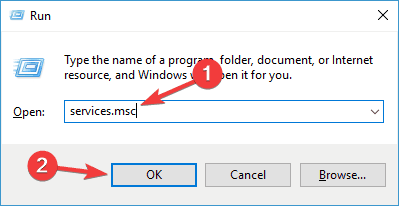
- Press Windows Key + R and enter services.msc. Now press Enter or click OK.

- When Services window opens, locate and double click on Windows Defender Firewall.

- Make sure that Startup type is set to Automatic and that the service is running. Now click on Apply and OK to save changes.

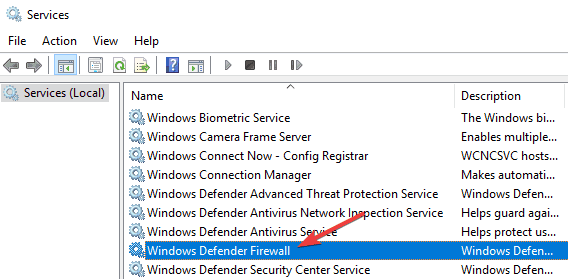
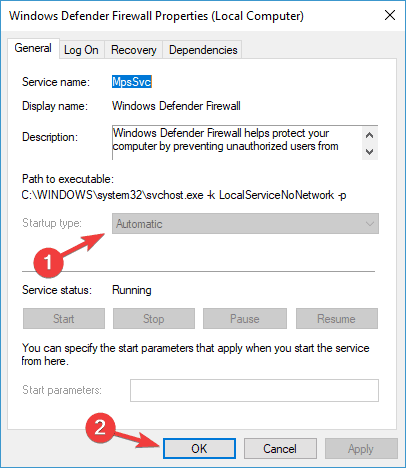
After enabling this service, you should be able to start and configure Windows Defender without any problems.
Some PC issues are hard to tackle, especially when it comes to corrupted repositories or missing Windows files. If you are having troubles fixing an error, your system may be partially broken.
We recommend installing Restoro, a tool that will scan your machine and identify what the fault is.
Click here to download and start repairing.
In addition to Windows Defender Firewall service, it’s also recommended to configure both Windows Update and Background Intelligent Transfer Service. To fix the problem, you need to do the following:
- Make sure that Windows Update service is running and set its Startup type to Automatic.
- Now start Background Intelligent Transfer Service and set its Startup type to Manual.
After doing that, check if the problem is resolved.
Solution 5 – Use Startup repair feature
Sometimes this problem can be related to a corrupted Windows 10 installation, and to fix this problem you need to run Startup Repair. This is rather simple and you can do it by following these steps:
- Open the Start Menu, click the Power button, press and hold the Shift key and select Restart from the menu.

- Select Troubleshoot > Advanced options > Startup Repair.
- The repair process will now start.
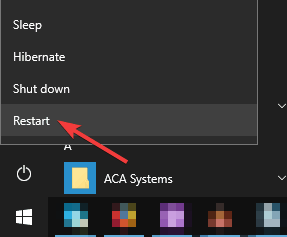
This process can take a while, so don’t interrupt it. Once the repair process is finished, check if the problem still persists.
- Fix Windows 10 update error 0x80070422 in a couple of steps
- Webcam Flickering on Windows 10: 4 Ways to Stop it
- Programs Disappeared on Windows 10: 11 Ways to Restore Them
- System Thread Exception not Handled Ntfs.sys: 6 Easy Fixes
- Invalid Kernel Handle Error: Use These 9 Methods to Fix it
Solution 6 – Perform a System Restore
If you’re getting error 0x80070422 when trying to use Windows Firewall, you might be able to solve the problem by using System Restore. If you’re not familiar, System Restore is a useful feature that can easily restore your PC to an earlier state and fix various problems. To fix this problem using System Restore, do the following:
- Press Windows Key + S and enter system restore. Now select Create a restore point from the menu.

- System Properties window will now open. Click the System Restore button to proceed.

- When System Restore window opens, click Next.

- If available, check Show more restore points option. Now select the desired restore point and click Next.
- Follow instructions on the screen to complete the restoration process.
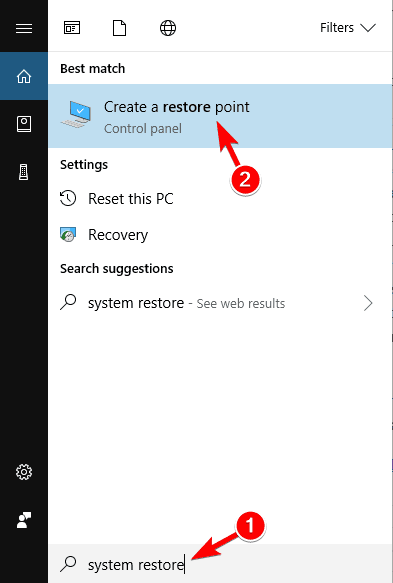
Once your system is restored, check if the problem still persists.
Solution 7 – Disable your proxy
Many users use proxy in order to protect their privacy online. However, proxies can sometimes interfere with your network configuration, so you might encounter error 0x80070422. To fix the problem, you need to disable your proxy by following these steps:
- Open the Settings app by pressing Windows Key + I.
- When Settings app opens, go to Network & Internet section.

- Select Proxy from the menu on the left and disable all options in the right pane.

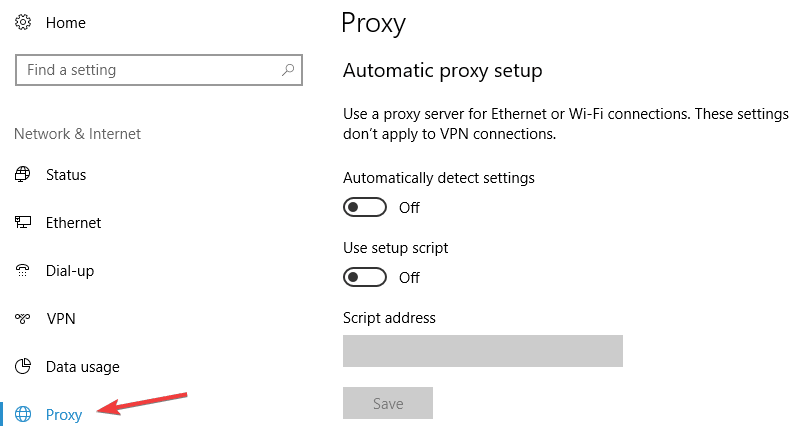
After doing that, the problem with Windows Firewall should be completely resolved.
Solution 8 – Create a new user profile
If you’re getting error 0x80070422 while trying to run Windows Firewall, the problem might be a corrupted user profile. Your profile can become corrupted for various reasons, but you can create a new profile by doing the following:
- Open the Settings app and go to Accounts section.

- Now select Family & other people from the menu on the left. In the right pane, choose Add someone else to this PC.

- Select I don’t have this person’s sign-in information.

- Choose Add a user without a Microsoft account option.

- Enter the desired user name and click Next.

After creating a new user account, switch to it and check if the problem still persists. If not, you might want to move your personal files to the new account and start using it as your main one.
And you are done. If you have reached the end of this article then it means that you have successfully fixed the error 0x80070422 in Windows 8 or Windows 8.1. But if the methods above did not solve your issue please write us in the comments section of the page situated a little bit below and we will help you further as soon as we can.
Still having issues? Fix them with this tool:
SPONSORED
If the advices above haven’t solved your issue, your PC may experience deeper Windows problems. We recommend downloading this PC Repair tool (rated Great on TrustPilot.com) to easily address them. After installation, simply click the Start Scan button and then press on Repair All.
