
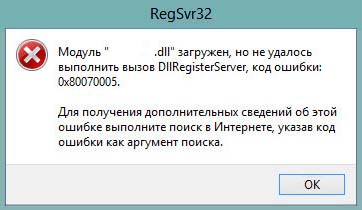
Запуск команды regsvr32 иногда прерывается сообщением «Модуль DLL загружен, не удалось выполнить вызов DllRegisterServer, код ошибки 0x80070005». Причина его возникновения указывает на то, что у текущей учетной записи отсутствуют права администратора. Поэтому проблема быстро решается предоставлением этих разрешений.
Содержание
- 1 Запуск командной строки с повышенными правами
- 2 Отключение контроля учетных записей
- 3 Отключение антивируса
Запуск командной строки с повышенными правами
Проблему можно устранить путем предоставления пользователю администраторских разрешений.
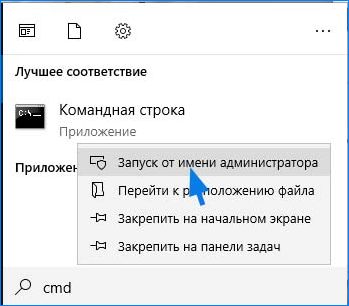
В панели системного поиска наберите «cmd». Кликните правой кнопкой мыши на найденный результат и запустите от имени администратора.
Запустите в консоли команду regsvr32, которую не удавалось из-за ошибки DllRegisterServer с кодом 0x80070005.
Отключение контроля учетных записей
Иногда устранить ошибку DllRegisterServer 0x80070005 можно путем отключения контроля UAC. После деактивации система не будет выводить запрос на подтверждение администраторского доступа.
Имейте в виду, что его деактивация ослабляет безопасность систему, поэтому рекомендуется включить эту функцию после завершения процесса регистрации.
Перейдите в командную строку с помощью системного поиска.

Выполните следующую команду:
reg.exe ADD HKLMSOFTWAREMicrosoftWindowsCurrentVersionPoliciesSystem /v EnableLUA /t REG_DWORD /d 0 /f
После успешного завершения перезагрузите компьютер и выполните то действие, которое не удалось из-за отсутствия вызова DllRegisterServer.
Если regsvr32 обработана успешно, обратно включите UAC:
reg.exe ADD HKLMSOFTWAREMicrosoftWindowsCurrentVersionPoliciesSystem /v EnableLUA /t REG_DWORD /d 1 /f
Отключение антивируса
Если продолжаете сталкиваться с ошибкой, несмотря на наличие повышенных прав, то, скорее всего, регистрации препятствует антивирус.
Чтобы приостановить защиту, щелкните правой кнопкой на значок в области уведомлений панели задач и выберите соответствующий пункт. Если этим способом не удалось это сделать, найдите в настройках соответствующую опцию. После попробуйте зарегистрировать библиотеку DLL.
Содержание
- При попытке зарегистрировать библиотеку DLL с помощью 0x80070005 возникает Regsvr32.exe
- Симптомы
- Причина
- Решение
- Дополнительные сведения
- Исправлено: сбой DllRegisterServer с кодом ошибки 0x80070005 —
- Способ 1: Cmd в качестве администратора
- Способ 2: отключение контроля учетных записей пользователей UAC
- Способ 3: отключить антивирусы
- Как исправить: Не удалось выполнить вызов DllRegisterServer код ошибки 0x80070005
- Запуск командной строки с повышенными правами
- Отключение контроля учетных записей
- Отключение антивируса
- Модуль загружен, но dllregisterserver не удалось найти точку входа 6 решений проблемы
- Что значит, DllRegisterServer не удалось найти точку входа?
- Исправляем данный сбой
- Регистрируем dll с помощью командной строки
- Регистрация с применением утилиты «Выполнить»
- DllRegisterServer не выполняет вызов из-за ошибки 0x80070005
- Производим перезагрузку ПК и проверяем, исчез ли сбой?
- Отключаем антивирус
- Из-за чего может не получиться зарегистрировать DLL?
- Видео как зарегистрировать dll картотеку в Виндовс
При попытке зарегистрировать библиотеку DLL с помощью 0x80070005 возникает Regsvr32.exe
В этой статье описывается решение проблемы 0x80070005, которая возникает при регистрации библиотеки DLL с помощью Regsvr32.exe.
Область действия: Windows 10 — все выпуски, Windows Server 2012 R2
Исходный номер базы знаний: 827659
Симптомы
При попытке зарегистрировать библиотеку динамической компоновки (библиотеку DLL или .dll-файл) с помощью программы командной строки Regsrv32.exe библиотека DLL не зарегистрирована, и может появиться следующее сообщение об ошибке:
Сбой DllRegisterServer в file_name.dll.
Код возврата: 0x80070005
Такое поведение не происходит в Windows NT 4.0 или Windows 2000.
Причина
Это может произойти при попытке зарегистрировать библиотеку DLL с помощью Regsrv32 во время входа с помощью учетной записи без учетных данных администратора, например учетной записи, которая является членом стандартной группы пользователей. Учетная запись без учетных данных администратора не может записывать данные в реестр или изменять файлы в папке System32.
Это происходит из-за того, что Windows XP и Windows Server 2003 используют более строгую схему безопасности, чем в более ранних версиях Windows. Эта схема не позволяет стандартным пользователям регистрировать библиотеки DLL.
Из-за этого стандартные пользователи не могут запускать программы, которые самостоятельно регистрируют библиотеки DLL с помощью идентификатора стандартного пользователя.
Решение
Чтобы устранить эту проблему, войдите в систему с помощью учетной записи администратора и зарегистрируйте библиотеку DLL.
Дополнительные сведения
Вы можете зарегистрировать библиотеку DLL с помощью учетной записи без учетных данных администратора, если библиотека DLL не записывает данные в реестр или не изменяет файлы в папке System32.
Источник
Исправлено: сбой DllRegisterServer с кодом ошибки 0x80070005 —
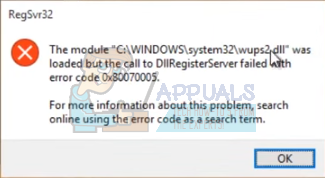
Эта проблема появляется при попытке запустить команду regsvr32 в системах с Windows Vista Home Premium (32-разрядная версия). Ошибка делает невозможным успешное выполнение команды. При попытке выполнить вышеуказанную команду на экране постоянно отображается следующая ошибка;
был загружен, но вызов DllRegisterServer не выполнен с кодом ошибки 0x80070005
Эта проблема довольно распространена, и причина этой ошибки — ограниченные административные привилегии. Для успешного запуска команды regsvr32 вам необходимы права администратора. Итак, поскольку проблема связана с правами администратора, вы можете легко решить эту проблему, выполнив эту команду с правами администратора.
Следующие методы и шаги должны устранить ошибку без проблем.
Способ 1: Cmd в качестве администратора
Проблема решается простым принуждением системы распознавать пользователя как администратора перед выполнением команды. Шаги ниже предоставили информацию о том, как это сделать.
- нажмите Ключ Windows на вашей клавиатуре
- Тип CMD в строке поиска, но НЕ нажимайте Войти.
- Из списка программ, которые появляются, найдите CMD и щелкните правой кнопкой мыши по нему.
- Выбрать Запустить от имени администратора и нажмите «Продолжить» в появившемся окне.
- Тип regsvr32 «путь к файлу» выполнить команду (замените путь к файлу на путь к самому файлу без кавычек)
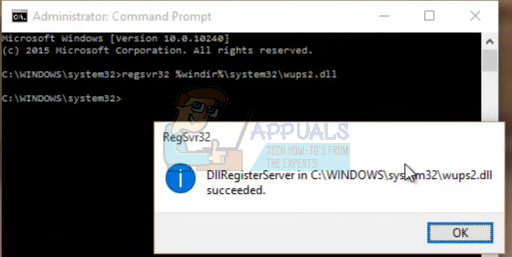
Если все пойдет хорошо, на этот раз все будет хорошо. Если вы видите какие-либо сообщения об ошибках, убедитесь, что путь к файлу является полным и точным.
Способ 2: отключение контроля учетных записей пользователей UAC
Отключение контроля учетных записей также иногда решает проблему. Обычно, когда вы отключаете UAC, система не запрашивает у вас административных прав.
Прежде чем включить UAC, обратите внимание, что это в основном ослабляет безопасность системы, так как становится более уязвимым для атак безопасности. Поэтому рекомендуется включить UAC после завершения процесса регистрации.
Следующие шаги показывают, как устранить ошибку, повернув UAC.
- Нажмите Начните -> тип CMD -> щелкните правой кнопкой мыши CMD и выбрать запустить от имени администратора
- Выключить UAC, скопируйте и вставьте следующую команду в командную строку и нажмите Enter.
reg.exe ДОБАВИТЬ HKLM ПРОГРАММНОЕ ОБЕСПЕЧЕНИЕ Microsoft Windows CurrentVersion Policies System / v EnableLUA / t REG_DWORD / d 0 / f
- Включить UAC, вставьте следующую команду в командную строку и нажмите Enter.
reg.exe ДОБАВИТЬ HKLM ПРОГРАММНОЕ ОБЕСПЕЧЕНИЕ Microsoft Windows CurrentVersion Policies System / v EnableLUA / t REG_DWORD / d 1 / f - Вы успешно отключили UAC. Перезагрузите компьютер и выполните команду REGSVR32, выполнив шаги, описанные в методе 1. Теперь он должен успешно работать без проблем.

Способ 3: отключить антивирусы
Есть случаи, когда вы увидите сообщение об ошибке, несмотря на наличие административных привилегий. Это может быть из-за антивирусов, мешающих процессу регистрации. Поэтому, если вы все еще сталкиваетесь с некоторыми проблемами после использования методов 1 и 2, попробуйте отключить антивирус.
- Дважды щелкните значок антивируса, расположенный в правом нижнем углу экрана.
- После открытия экрана антивируса найдите вариант отключения антивируса.
- Обычно есть возможность отключить антивирус на 10, 20, 30 минут, что автоматически включит антивирус по истечении этого времени. Выберите вариант, наиболее подходящий для ваших нужд.
Также имейте в виду, что параметры могут различаться в зависимости от типа используемого антивируса. После того, как антивирус отключен, попробуйте сейчас запустить команду regsvr32 с надлежащими административными правами и посмотрите, сохраняется ли проблема.
Замечания: Антивирус важен для безопасности вашего компьютера, так как он помогает защитить ваш компьютер от множества угроз. Поэтому рекомендуется включить антивирус, как только ваша проблема будет решена.
Источник
Как исправить: Не удалось выполнить вызов DllRegisterServer код ошибки 0x80070005
Запуск команды regsvr32 иногда прерывается сообщением «Модуль DLL загружен, не удалось выполнить вызов DllRegisterServer, код ошибки 0x80070005». Причина его возникновения указывает на то, что у текущей учетной записи отсутствуют права администратора. Поэтому проблема быстро решается предоставлением этих разрешений.
Запуск командной строки с повышенными правами
Проблему можно устранить путем предоставления пользователю администраторских разрешений.
В панели системного поиска наберите «cmd» . Кликните правой кнопкой мыши на найденный результат и запустите от имени администратора.
Запустите в консоли команду regsvr32, которую не удавалось из-за ошибки DllRegisterServer с кодом 0x80070005.
Отключение контроля учетных записей
Иногда устранить ошибку DllRegisterServer 0x80070005 можно путем отключения контроля UAC. После деактивации система не будет выводить запрос на подтверждение администраторского доступа.
Имейте в виду, что его деактивация ослабляет безопасность систему, поэтому рекомендуется включить эту функцию после завершения процесса регистрации.
Перейдите в командную строку с помощью системного поиска.
Выполните следующую команду:
reg.exe ADD HKLMSOFTWAREMicrosoftWindowsCurrentVersionPoliciesSystem /v EnableLUA /t REG_DWORD /d 0 /f
После успешного завершения перезагрузите компьютер и выполните то действие, которое не удалось из-за отсутствия вызова DllRegisterServer.
Если regsvr32 обработана успешно, обратно включите UAC:
reg.exe ADD HKLMSOFTWAREMicrosoftWindowsCurrentVersionPoliciesSystem /v EnableLUA /t REG_DWORD /d 1 /f
Отключение антивируса
Если продолжаете сталкиваться с ошибкой, несмотря на наличие повышенных прав, то, скорее всего, регистрации препятствует антивирус.
Чтобы приостановить защиту, щелкните правой кнопкой на значок в области уведомлений панели задач и выберите соответствующий пункт. Если этим способом не удалось это сделать, найдите в настройках соответствующую опцию. После попробуйте зарегистрировать библиотеку DLL.
Источник
Модуль загружен, но dllregisterserver не удалось найти точку входа 6 решений проблемы

Добрый день, друзья. Бывает, когда в Виндовс 10 модуль удалось загрузить, но DllRegisterServer не удалось найти точку входа. Когда функционирует ОС Windows 10, разумеется, иногда возникают различные сбои. Во время некоторых из них появляется ошибка, в которой сообщается про то, что произошла ошибка в точке входа dllregisterserver. Разумеется, данная проблема решаема, но нужно исследовать разнообразные методы для решения этой проблемы.
Что значит, DllRegisterServer не удалось найти точку входа?
Данный сбой имеет прямую зависимость от картотеки системы, которая является комплексом определённых приложений, которые необходимы, чтобы выполнить разнообразные операции на ПК. Также данный элемент называют модулем. Каждый из них осуществляет некий набор опций. К примеру, открывает диалоговые окна или производит подсчёт с помощью калькулятора. Данные операции являются стандартными, для выполнения которых пишется определённый код.
Пакеты .dll можно назвать общими. Их специфика:

- Элементы могут активироваться сразу несколькими программами;
- Загружаются элементы на автомате сразу, как только последует запрос от приложения;
- Подобные пакеты практически не используют ресурс компьютера.
Давайте отметим недостатки этой библиотеки:

- Когда часть элементов отсутствуют, или в них есть неполадки, программы, которые используют битые элементы, начинают функционировать со сбоями или вообще не работают;
- Если пользователь поменяет настройки части таких элементов, то возможно, что зависящие от них программы просто перестанут функционировать:
- Файлы таких модулей уязвимы в связи с тем, что им даётся один адрес от ОС.
Когда на дисплее монитора появилась надпись «Модуль загружен» без точки входа, получается, что внутри картотеки DLL есть сбой – произошло удаление или повреждение определённого элемента, или же сбой повредил регистрацию и прочее.
Исправляем данный сбой
Для устранения неисправности отдельной части картотеки, нужно произвести закачку подобного элемента и установку его.
Важно! Производить закачки элементов нужно лишь с основных ресурсов. Скачивание элементов с неизвестных сайтов может заразить ваш компьютер различными вредителями. В связи с этим возможны различные ошибки.
Разрядность приложения должна быть такой же, как у ОС (32 bit или 64 bit). Если вы установите элемент не той разрядности, то данный сбой не исчезнет. Те элементы, которые вы скачали, нужно переместить в определённые папочки ОС Виндовс — SysWOW64, System32. После этого, данные файлы требуют регистрации. Ниже я покажу, как это делается.
Регистрируем dll с помощью командной строки
- Итак, кликнем по кнопочке «Пуск» и среди плиток, находим «Командная строка»;
- Кликнем по ней ПКМ и в ниспадающем меню выберем «Дополнительно», затем в новом окошке «Запуск от имени администратора»;
- У нас открывается командная строка, в которую нужно вставить следующее сочетание C:WindowsSysWOW64thumbcache.dll и нажать «Ввод».
Теперь нужно немного подождать, чтобы команда выполнилась.
Регистрация с применением утилиты «Выполнить»
- Регистрируем с помощью утилиты «Выполнить»;
- Нажмём кнопочки Win+R и в появившееся окошко вставим сочетание RegSvr32.exe C:WindowsSysWOW64thumbcache.dll
- Затем, нужно нажать ОК и немного подождать. Регистрация должна пройти успешно.
Если вам не удалось решить проблему, то можно ввести в «Командную строку», также как администратор, следующее сочетание:
RegSvr32.exe C:WindowsSysWOW64thumbcache.dll (или путь по вашему адресу) и нажать ввод.
Опять нужно немного подождать, для решения этой проблемы. Если метод не сработал, можно убрать кавычки и ввести заново.
DllRegisterServer не выполняет вызов из-за ошибки 0x80070005
Попробуем выключить контролирование учеток (UAC).
Запомните. Если вы выключите «Учётные записи», то безопасность ОС нарушится. Отсюда, завершив операцию, желательно вновь произвести включение учетных записей.
Итак, нам нужна «Командная строка» запущенная как администратор. Вводим сочетание:
reg.exe ADD HKLMSOFTWAREMicrosoftWindowsCurrentVersionPoliciesSystem /v EnableLUA /t REG_DWORD /d 0 /f
Производим перезагрузку ПК и проверяем, исчез ли сбой?
Надеюсь, всё прошло успешно. Если так, то нужно вновь включить UAC. Разумеется, нам для этого опять потребуется «Командная строка». Введём сочетание:
reg.exe ADD HKLMSOFTWAREMicrosoftWindowsCurrentVersionPoliciesSystem /v EnableLUA /t REG_DWORD /d 1 /f
Нужна опять перезагрузка.
Сломан ваш ПК и у вас пропала возможность на нём нормально работать?
Это не проблема.
Нужно обратиться в наш центр по ремонту компьютеров. Мы проведём диагностику и устраним неисправность.
Для нас является важным, чтобы ваш ПК продолжал отлично функционировать, и чтобы ничто не отвлекало вас от занятия любимым делом:
Наше предложение:
1 Бесплатный выезд специалиста;
2 Бесплатный анализ компьютера у вас дома;
3 Мы даём гарантию после ремонта до трёх лет;
4 Выдаём чек с гарантийным талоном.
Вам достаточно оставить заявку, и мы предоставим вам скидку на 15%
Отключаем антивирус
Когда сбой не исчез, то вполне возможно, что регистрацию вы не выполнили из-за действия антивируса. Поэтому, его нужно отключить. После этого нужно вновь попробовать зарегистрировать каталог DLL.
Из-за чего может не получиться зарегистрировать DLL?
Данные элементы система может отказаться регистрировать по следующим причинам:
- Библиотека была зарегистрирована до этого – нужно исправить или удалить эти элементы;
- Загруженная библиотека оказалась пустой или несовместимой с установленной ОС;
- Файл не может быть зарегистрирован, т.к. не предназначен для регистрации.
Видео как зарегистрировать dll картотеку в Виндовс
Вывод: как поступить, если DllRegisterServer не удалось найти точку входа вы теперь знаете. Напомню, библиотека скачивается с официального сайта. Чтобы всё прошло успешно, элементы помещаем в специально предназначенную для этого папочку. После этого, выполняем показанные мной действия. Не забываем, вы должны быть «Администратором» в этом профиле. Успехов!
Источник
Содержание
- 1 Способ 1: Cmd в качестве администратора
- 2 Способ 2: отключение контроля учетных записей пользователей UAC
- 3 Способ 3: отключить антивирусы
Эта проблема появляется при попытке запустить команду regsvr32 в системах с Windows Vista Home Premium (32-разрядная версия). Ошибка делает невозможным успешное выполнение команды. При попытке выполнить вышеуказанную команду на экране постоянно отображается следующая ошибка;
был загружен, но вызов DllRegisterServer не выполнен с кодом ошибки 0x80070005
Эта проблема довольно распространена, и причина этой ошибки — ограниченные административные привилегии. Для успешного запуска команды regsvr32 вам необходимы права администратора. Итак, поскольку проблема связана с правами администратора, вы можете легко решить эту проблему, выполнив эту команду с правами администратора.
Следующие методы и шаги должны устранить ошибку без проблем.
Способ 1: Cmd в качестве администратора
Проблема решается простым принуждением системы распознавать пользователя как администратора перед выполнением команды. Шаги ниже предоставили информацию о том, как это сделать.
- нажмите Ключ Windows на вашей клавиатуре
- Тип CMD в строке поиска, но НЕ нажимайте Войти.
- Из списка программ, которые появляются, найдите CMD и щелкните правой кнопкой мыши по нему.
- Выбрать Запустить от имени администратора и нажмите «Продолжить» в появившемся окне.
- Тип regsvr32 «путь к файлу» выполнить команду (замените путь к файлу на путь к самому файлу без кавычек)
Если все пойдет хорошо, на этот раз все будет хорошо. Если вы видите какие-либо сообщения об ошибках, убедитесь, что путь к файлу является полным и точным.
Способ 2: отключение контроля учетных записей пользователей UAC
Отключение контроля учетных записей также иногда решает проблему. Обычно, когда вы отключаете UAC, система не запрашивает у вас административных прав.
Прежде чем включить UAC, обратите внимание, что это в основном ослабляет безопасность системы, так как становится более уязвимым для атак безопасности. Поэтому рекомендуется включить UAC после завершения процесса регистрации.
Следующие шаги показывают, как устранить ошибку, повернув UAC.
- Нажмите Начните -> тип CMD -> щелкните правой кнопкой мыши CMD и выбрать запустить от имени администратора
- Выключить UAC, скопируйте и вставьте следующую команду в командную строку и нажмите Enter.
reg.exe ДОБАВИТЬ HKLM ПРОГРАММНОЕ ОБЕСПЕЧЕНИЕ Microsoft Windows CurrentVersion Policies System / v EnableLUA / t REG_DWORD / d 0 / f
- Включить UAC, вставьте следующую команду в командную строку и нажмите Enter.
reg.exe ДОБАВИТЬ HKLM ПРОГРАММНОЕ ОБЕСПЕЧЕНИЕ Microsoft Windows CurrentVersion Policies System / v EnableLUA / t REG_DWORD / d 1 / f - Вы успешно отключили UAC. Перезагрузите компьютер и выполните команду REGSVR32, выполнив шаги, описанные в методе 1. Теперь он должен успешно работать без проблем.
Способ 3: отключить антивирусы
Есть случаи, когда вы увидите сообщение об ошибке, несмотря на наличие административных привилегий. Это может быть из-за антивирусов, мешающих процессу регистрации. Поэтому, если вы все еще сталкиваетесь с некоторыми проблемами после использования методов 1 и 2, попробуйте отключить антивирус.
- Дважды щелкните значок антивируса, расположенный в правом нижнем углу экрана.
- После открытия экрана антивируса найдите вариант отключения антивируса.
- Обычно есть возможность отключить антивирус на 10, 20, 30 минут, что автоматически включит антивирус по истечении этого времени. Выберите вариант, наиболее подходящий для ваших нужд.
Также имейте в виду, что параметры могут различаться в зависимости от типа используемого антивируса. После того, как антивирус отключен, попробуйте сейчас запустить команду regsvr32 с надлежащими административными правами и посмотрите, сохраняется ли проблема.
Замечания: Антивирус важен для безопасности вашего компьютера, так как он помогает защитить ваш компьютер от множества угроз. Поэтому рекомендуется включить антивирус, как только ваша проблема будет решена.

«Ошибка 0x80070005 отказано в доступе» появляется при действиях, связанных с синхронизацией приложений с серверами Microsoft. Обычно пользователи сталкиваются с ней при обновлении Windows, восстановлении системы или ее активации. Неважно, какое событие вызвало проблему, существует несколько решений, которые подойдут для любых ситуаций. В этой статье вы узнаете, что такое ошибка 0x80070005 в Windows 10 – как исправить ее и не допустить появления в будущем.
Причины
0x80070005 – это код системной ошибки, которая появляется лишь по одной причине – попытка скачивания обновлений с серверов Microsoft. Во время этого процесса система может отказать пользователю в доступе к некоторым файлам, тем самым прерывая процесс апдейта.
Возникнуть подобная проблема может в разных ситуациях: отсутствие прав на скачивание файлов, заражение компьютера вирусами, недостаток свободной памяти, проблемные ключи в реестре. Способы устранения ошибки 0x80070005, описанные в этой статье, помогут решить проблему во всех возможных случаях.
Отсутствие прав
Первое, что вам нужно сделать при возникновении ошибки 0x80070005, – получить права администратора компьютера. Зачастую она возникает именно по причине недостаточного уровня доступа.
Чтобы получить права администратора в Windows 10, сделайте следующее:
- Откройте окно «Выполнить» (Win+R) и введите команду control.
- В появившейся панели управления перейдите в раздел учетных записей.

- Здесь нужно изменить тип своего аккаунта с пользовательского на администраторский. Меняйте уровень доступа для той учетной записи, под которой вы работаете в Windows.

- После этого понадобится заново войти в систему с новым типом аккаунта.
Системный раздел
Ошибка 0x80070005 нередко появляется по причине отсутствия доступа к системному разделу System Volume Information.
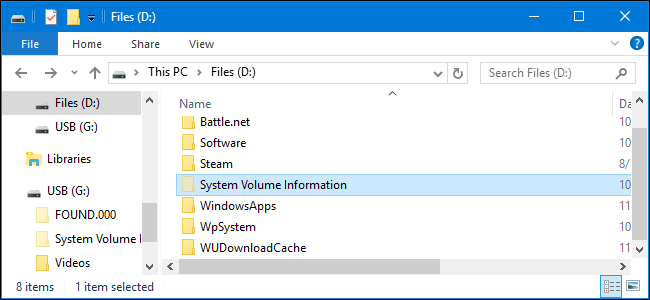
Чтобы решить проблему, вам нужно:
- Найти эту папку в поиске по компьютеру.
- Открыть ее «Свойства».
- Перейти на вкладку атрибутов и установить параметр «Чтение и запись» для своего аккаунта.
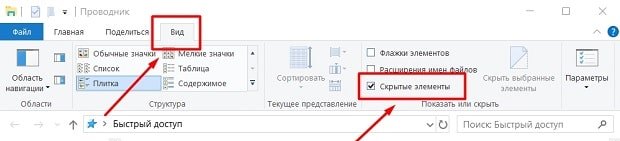
Данная папка может быть скрыта в Windows 10, поэтому предварительно нужно нажать на вкладку «Вид» в проводнике и активировать показ скрытых элементов.
Нехватка памяти
Помимо недостатка прав для изменения некоторых элементов компьютера, ошибка 0x80070005 появляется и по причине банальной нехватки памяти. Чтобы получить больше свободного места на диске, удалите ненужные вам файлы или почистите кэш.
Статья по теме: Как очистить кэш на телефоне и компьютере
Сканирование на вирусы
Если ваша система была заражена вредоносным программным обеспечением, это может вызвать ошибку с кодом 0x80070005. Необходимо провести сканирование на вирусы, чтобы избавиться от всех нежелательных программ, установленных на вашем компьютере. В Windows 10 есть встроенный антивирус «Защитник», можете воспользоваться им.

Редактор реестра
Редактор реестра Windows может помочь исправить ошибку 0x80070005, но делает он то же самое, что и первые два способа, описанные в этой статье. С помощью редактирования некоторых разделов реестра вы можете выдать себе права администратора, чтобы получить доступ к чтению и записи всех разделов компьютера. Делается это следующим образом:
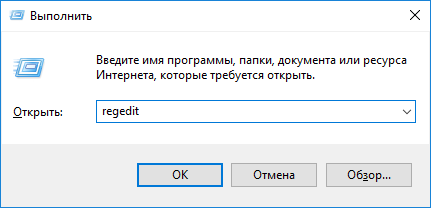
- Откройте окно «Выполнить» и введите команду regedit.
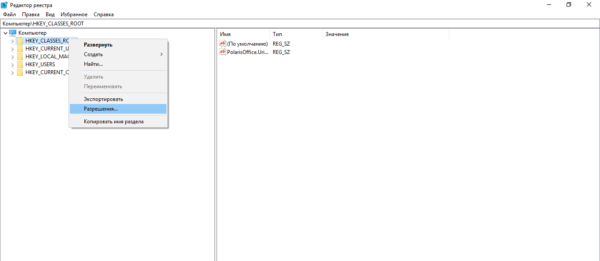
- В появившемся редакторе кликните правой кнопкой мыши по папке HKEY_CLASSES_ROOT.
- Выберите разрешения и найдите в списке свою учетную запись.
- Выдайте аккаунту все необходимые права (проставьте галочки в столбике «Разрешить»).
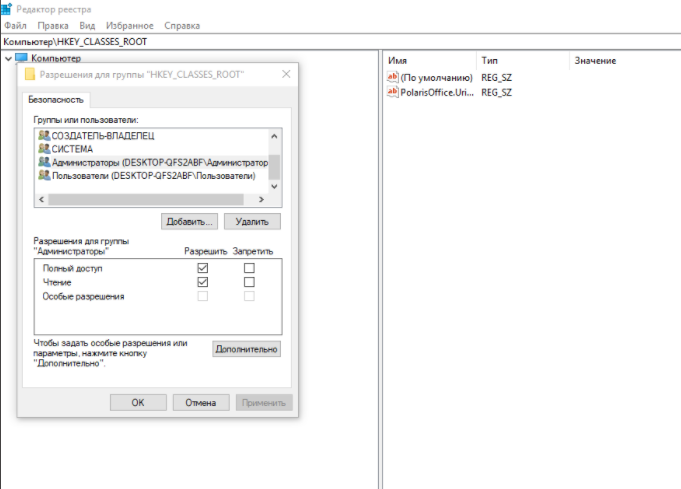
Если нужного аккаунта в списке нет, выберите всех пользователей и администраторов и выдайте им полный доступ ко всем файлам.

Андрей Дорохов
Инженер, мастер по ремонту компьютеров
Ошибка 0x80070005 – частое явление в Windows 10. Связана она обычно с отсутствием доступа к системным файлам. В большинстве случаев проблема исправляется выдачей прав администратора конкретному пользователю. Как правило, дополнительных действий после этого не требуется.
Можно ли исправить ошибку 0x80070005 с помощью восстановления системы?
Восстановление системы может исправить множество проблем с Windows, включая эту. Для отката системы перейдите в соответствующий раздел параметров, выберите дату, в которую ошибки не было, и запустите процесс. Однако при этом ошибка может появиться снова в будущем. Поэтому лучше просто выдать своей учетной записи права администратора.
Поможет ли исправить ошибку 0x80070005 отключение обновлений?
Если проблема возникала именно из-за скачивания новых патчей для Windows 10, то отключение центра обновлений поможет ее решить. Однако делать это не рекомендуется, так как вы рискуете лишиться не только новых функций, но и обновлений безопасности системы.
09.06.10 — 13:31
Добрый день, уважаемые .
При попытке зарегистрировать выдает ошибку:
Ошибка DllRegisterServer в C:Program Files1cv81binComcntr.dll.
Возвращен код: 0x80070005
Через Тотал Коммандер то же самое
ОС : Windows XP sp 2
1 — 09.06.10 — 13:35
regsvr32 или я не про то думаю?
2 — 09.06.10 — 13:39
Совершенно верно ,
даю команду
regsvr32 «C:Program Files1cv81binComcntr.dll»
В ответ выдается вышеуказанная ошибка.
3 — 09.06.10 — 13:40
файл используется кем-то.
4 — 09.06.10 — 13:41
5 — 09.06.10 — 13:41
Прав админа нет.
6 — 09.06.10 — 13:44
(5)
Нет прав админа на какой файл ?
7 — 09.06.10 — 13:46
вообще нету их.Регистрировать сервисы можно только с правами администратора.
8 — 09.06.10 — 13:46
(3) остановил сервер 1с,
думая, что только он может блокировать этот файл, но
это не помогает
9 — 09.06.10 — 13:47
(8) права у пользователя какие на машине?
10 — 09.06.10 — 13:48
Я под администратором зашел..
Гость отключен,
еще есть ограниченный пользователь
SQLDebugger
11 — 09.06.10 — 13:58
Может как то в реестре вручную прописать ?
12 — 09.06.10 — 13:59
(11) UAC отключи
13 — 09.06.10 — 14:01
(12) там вроде ХП
14 — 09.06.10 — 14:02
попробуй unlocker на файл натравить, а потом зарегистрировать.
15 — 09.06.10 — 14:02
(14) сорри, не заметил
16 — 09.06.10 — 14:02
(15) -> (13)
17 — 09.06.10 — 14:02
точно правов нет по (0)
18 — 09.06.10 — 14:05
(14) Попробую
19 — 09.06.10 — 14:09
20 — 09.06.10 — 14:13
(14)
Я так понял надо файл скопировать в другое место,
удалить Unlocker-ом а, потолм скопировать обратно и зарегистрировать ?
21 — 09.06.10 — 14:16
22 — 09.06.10 — 14:16
если файл доступен на чтение то пофих
23 — 09.06.10 — 14:18
(21)
Попробовать far-ом ? Сейчас.
24 — 09.06.10 — 14:19
(23) пофих
слева запущено от убогого усера, справа от админа
25 — 09.06.10 — 14:28
(24)
Ну под админом я.
В пуске нет возможности выполнить от администратора,
ибо это Win XP sp2.
26 — 09.06.10 — 14:29
в вин хп есть возможность выполнить от Администратора
27 — 09.06.10 — 14:29
Запуск от имени…
28 — 09.06.10 — 14:29
Хотя запустить через CMD ,
это идея.
29 — 09.06.10 — 14:33
проверяем админость тупенько
cmd /c «echo > «»%programfiles%123″» && echo Ты почти бох || echo Фиг ты не никто тут & pause»
30 — 09.06.10 — 14:44
(29)
Идею понял, как делать не понял . Сорри.
31 — 09.06.10 — 14:50
Эту строку
cmd /c «echo > «»%programfiles%123″»
вставил и запустил. ничего не произошло, что то там мелькнуло
32 — 09.06.10 — 14:58
Я бох, правда от этого не легче
33 — 09.06.10 — 15:00
а права на файл в безопасности какие прописаны?
34 — 09.06.10 — 15:11
а где безопасность в ХР ?
Это по моему в Висте появилось
35 — 09.06.10 — 15:14
(34) пуск — панель управления — свойства папки — вид — Использовать простой общий доступ (снимаем галочку) — жмем ОК
36 — 09.06.10 — 15:14
(34) свойства файла — вкладка безопасность (права на сам файл) )))
Light sign
37 — 09.06.10 — 15:21
Понял, буду пробовать.
Содержание
- Модуль загружен, но dllregisterserver не удалось найти точку входа 6 решений проблемы
- Что значит, DllRegisterServer не удалось найти точку входа?
- Исправляем данный сбой
- Регистрируем dll с помощью командной строки
- Регистрация с применением утилиты «Выполнить»
- DllRegisterServer не выполняет вызов из-за ошибки 0x80070005
- Производим перезагрузку ПК и проверяем, исчез ли сбой?
- Отключаем антивирус
- Из-за чего может не получиться зарегистрировать DLL?
- Видео как зарегистрировать dll картотеку в Виндовс
- Ошибка 0x80070005 при попытке зарегистрировать DLL с помощью Regsvr32.exe
- Симптомы
- Причина
- Решение
- Дополнительные сведения
- При вызове DllRegisterServer код ошибки 0x80004005
- Причина ошибки
- Как решить
- Способ №1.
- Способ №2.
- Способ №3.
- Dadaviz
- Точка входа dllregisterserver не найдена — как исправить
- Суть ошибки библиотеки
- Как исправить ошибку dllregisterserver?
Модуль загружен, но dllregisterserver не удалось найти точку входа 6 решений проблемы
Добрый день, друзья. Бывает, когда в Виндовс 10 модуль удалось загрузить, но DllRegisterServer не удалось найти точку входа. Когда функционирует ОС Windows 10, разумеется, иногда возникают различные сбои. Во время некоторых из них появляется ошибка, в которой сообщается про то, что произошла ошибка в точке входа dllregisterserver. Разумеется, данная проблема решаема, но нужно исследовать разнообразные методы для решения этой проблемы.
Что значит, DllRegisterServer не удалось найти точку входа?
Данный сбой имеет прямую зависимость от картотеки системы, которая является комплексом определённых приложений, которые необходимы, чтобы выполнить разнообразные операции на ПК. Также данный элемент называют модулем. Каждый из них осуществляет некий набор опций. К примеру, открывает диалоговые окна или производит подсчёт с помощью калькулятора. Данные операции являются стандартными, для выполнения которых пишется определённый код.
Пакеты .dll можно назвать общими. Их специфика:
- Элементы могут активироваться сразу несколькими программами;
- Загружаются элементы на автомате сразу, как только последует запрос от приложения;
- Подобные пакеты практически не используют ресурс компьютера.
Давайте отметим недостатки этой библиотеки:
- Когда часть элементов отсутствуют, или в них есть неполадки, программы, которые используют битые элементы, начинают функционировать со сбоями или вообще не работают;
- Если пользователь поменяет настройки части таких элементов, то возможно, что зависящие от них программы просто перестанут функционировать:
- Файлы таких модулей уязвимы в связи с тем, что им даётся один адрес от ОС.
Когда на дисплее монитора появилась надпись «Модуль загружен» без точки входа, получается, что внутри картотеки DLL есть сбой – произошло удаление или повреждение определённого элемента, или же сбой повредил регистрацию и прочее.
Исправляем данный сбой
Для устранения неисправности отдельной части картотеки, нужно произвести закачку подобного элемента и установку его.
Важно! Производить закачки элементов нужно лишь с основных ресурсов. Скачивание элементов с неизвестных сайтов может заразить ваш компьютер различными вредителями. В связи с этим возможны различные ошибки.
Разрядность приложения должна быть такой же, как у ОС (32 bit или 64 bit). Если вы установите элемент не той разрядности, то данный сбой не исчезнет. Те элементы, которые вы скачали, нужно переместить в определённые папочки ОС Виндовс — SysWOW64, System32. После этого, данные файлы требуют регистрации. Ниже я покажу, как это делается.
Регистрируем dll с помощью командной строки
- Итак, кликнем по кнопочке «Пуск» и среди плиток, находим «Командная строка»;
- Кликнем по ней ПКМ и в ниспадающем меню выберем «Дополнительно», затем в новом окошке «Запуск от имени администратора»;
- У нас открывается командная строка, в которую нужно вставить следующее сочетание C:WindowsSysWOW64thumbcache.dll и нажать «Ввод».
Теперь нужно немного подождать, чтобы команда выполнилась.
Регистрация с применением утилиты «Выполнить»
- Регистрируем с помощью утилиты «Выполнить»;
- Нажмём кнопочки Win+R и в появившееся окошко вставим сочетание RegSvr32.exe C:WindowsSysWOW64thumbcache.dll
- Затем, нужно нажать ОК и немного подождать. Регистрация должна пройти успешно.
Если вам не удалось решить проблему, то можно ввести в «Командную строку», также как администратор, следующее сочетание:
RegSvr32.exe C:WindowsSysWOW64thumbcache.dll (или путь по вашему адресу) и нажать ввод.
Опять нужно немного подождать, для решения этой проблемы. Если метод не сработал, можно убрать кавычки и ввести заново.
DllRegisterServer не выполняет вызов из-за ошибки 0x80070005
Попробуем выключить контролирование учеток (UAC).
Запомните. Если вы выключите «Учётные записи», то безопасность ОС нарушится. Отсюда, завершив операцию, желательно вновь произвести включение учетных записей.
Итак, нам нужна «Командная строка» запущенная как администратор. Вводим сочетание:
reg.exe ADD HKLMSOFTWAREMicrosoftWindowsCurrentVersionPoliciesSystem /v EnableLUA /t REG_DWORD /d 0 /f
Производим перезагрузку ПК и проверяем, исчез ли сбой?
Надеюсь, всё прошло успешно. Если так, то нужно вновь включить UAC. Разумеется, нам для этого опять потребуется «Командная строка». Введём сочетание:
reg.exe ADD HKLMSOFTWAREMicrosoftWindowsCurrentVersionPoliciesSystem /v EnableLUA /t REG_DWORD /d 1 /f
Нужна опять перезагрузка.
Отключаем антивирус
Когда сбой не исчез, то вполне возможно, что регистрацию вы не выполнили из-за действия антивируса. Поэтому, его нужно отключить. После этого нужно вновь попробовать зарегистрировать каталог DLL.
Из-за чего может не получиться зарегистрировать DLL?
Данные элементы система может отказаться регистрировать по следующим причинам:
- Библиотека была зарегистрирована до этого – нужно исправить или удалить эти элементы;
- Загруженная библиотека оказалась пустой или несовместимой с установленной ОС;
- Файл не может быть зарегистрирован, т.к. не предназначен для регистрации.
Видео как зарегистрировать dll картотеку в Виндовс
Вывод: как поступить, если DllRegisterServer не удалось найти точку входа вы теперь знаете. Напомню, библиотека скачивается с официального сайта. Чтобы всё прошло успешно, элементы помещаем в специально предназначенную для этого папочку. После этого, выполняем показанные мной действия. Не забываем, вы должны быть «Администратором» в этом профиле. Успехов!
Ошибка 0x80070005 при попытке зарегистрировать DLL с помощью Regsvr32.exe
В этой статье приводится решение ошибки 0x80070005, которая возникает при регистрации DLL с помощью Regsvr32.exe.
Исходная версия продукта: Windows 10 — все выпуски, Windows Server 2012 R2
Исходный номер КБ: 827659
Симптомы
При попытке зарегистрировать динамическую библиотеку ссылок (DLL- или DLL-файл) с помощью средства командной строки Regsrv32.exe DLL не зарегистрирована, и вы можете получить следующее сообщение об ошибке:
Сбой DllRegisterServer в file_name DLL.
Код возврата: 0x80070005
Такое поведение не происходит в Windows NT 4.0 или Windows 2000.
Причина
Это может произойти при попытке зарегистрировать DLL с помощью Regsrv32 при входе в систему с использованием учетной записи, которая не имеет административных учетных данных, например учетной записи, которая является членом стандартной группы пользователей. Учетная запись без административных учетных данных не может записываться в реестр или изменять файлы в папке System32.
Это происходит потому, что в Windows XP и Windows Server 2003 используется более ограничивающая схема безопасности, чем в предыдущих версиях Windows. Эта схема не позволяет стандартным пользователям регистрировать DLL.
Из-за этого стандартные пользователи могут не иметь возможности запускать программы, которые самостоятельно регистрируют DLL, используя стандартный ИД пользователя.
Решение
Чтобы устранить эту проблему, войдите в систему с помощью учетной записи администратора и зарегистрируйте DLL.
Дополнительные сведения
Вы можете зарегистрировать DLL с помощью учетной записи, которая не имеет административных учетных данных, если DLL не записи в реестр или файлы изменений в папке System32.
При вызове DllRegisterServer код ошибки 0x80004005
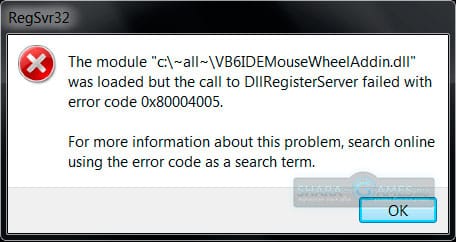
Чтобы зарегистрировать файл DLL в Windows Vista, Windows 7, Windows 8, Windows 8.1, Windows 10 с помощью regsvr32.exe иногда выдает ошибку вида:
Модуль xxx.dll был загружен, но вызов DllregisterServer завершился с кодом ошибки 0x80004005.
Причина ошибки
Чаще всего это происходит при регистрации файлов jscript.dll или vbscript.dll для решения ошибки 2739 при установке Microsoft Outlook 2007 или надстроек к этой программе.
Microsoft Outlook 2007, таких как TRSOutlookAddin.dll или других DLL в Windows Vista Или Windows 7 с помощью regsvr32.exe.
Как решить
Способ №1.
Используйте утилиту regsvr32.exe только с аккаунта, который имеет права администратора.
Для проверки типа учетной записи пройдите: Панель управления → Учетные записи пользователей.
Способ №2.
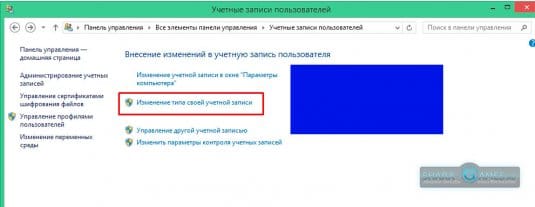
Теперь можно безбоязненно запускать службу regsvr32.exe для выполнения ваших задач.
Способ №3.
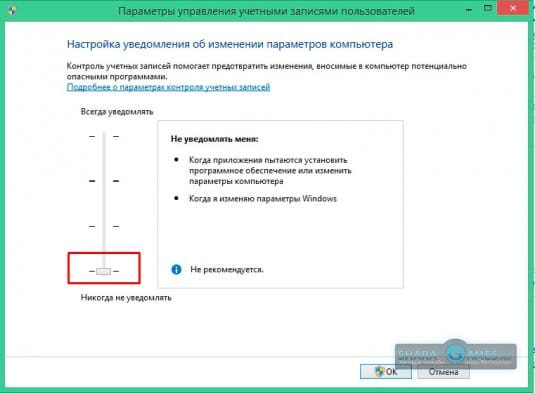
Нажмите OK для сохранения настроек.
Запускайте службу regsvr32.exe. Ошибка долна исчезнуть.
Dadaviz
Ваш IT помощник
Точка входа dllregisterserver не найдена — как исправить
Операционная система Windows при установке ее на компьютер может становиться не совсем корректно. Последствиями таких ошибок в Windows 7/8/10 становятся выскакивающие уведомления от RegSvr32, указывающие что модуль загружен, а точка входа dllregisterserver не найдена. Также возможны ошибки «не удалось выполнить вызов dllregisterserver«, сопровождающиеся кодами ошибок (0x80004005, 0x80070005, 0x8002801c, 0x80020009 и другие). Они появляются при попытках запуска любых приложений, а также игр. Точка входа не может быть найдена данной программой по причине отсутствия библиотек или их регистрации. Если сказать проще: ярлык на рабочем столе находится вне зависимости от своего утилита, поэтому его активация не происходит.
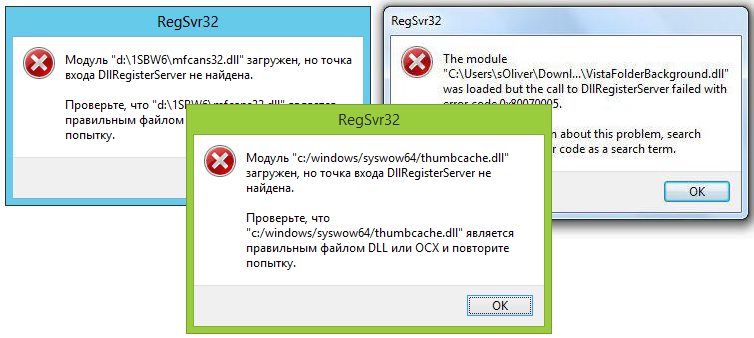 Модуль загружен, но точка входа dllregisterserver не найдена
Суть ошибки библиотеки
Windows (7/8/10) для образования связей с отдельными от нее программами применяет файлы .dll. Эти библиотеки содержат все необходимые коды. Если эти коды отсутствуют или прописаны неверно, то пользователю выдается сообщение «Точка входа dllregisterserver не найдена».
Рассмотрим некоторые первоисточники проблемы, ведь помимо некорректной установки операционной системы существует еще несколько причин:
- Многие программы шпионы провоцируют сбой библиотек. Вирусы иногда целенаправленно удаляют файлы dll. Стоит непременно проверить все основные диски на компьютере.
- Если точка входа невозможна лишь на одной программе, тогда вам попался некачественный софт. Библиотека попросту отсутствует. Может это вина разработчиков, хотя все сборки из интернета в основном делаются подпольно. Игра будет устанавливаться нормально, но без dll, пути к ней закрыты.
- Очевидным остается вариант в виде скачивания программы из другого источника. Пробуйте сначала прочитать комментарии пользователей, их мнения о софте бывают полезными.
- Как вариант можно попробовать скачать дополнительные установочные файлы. Иногда к утилитам прилаживают дополнения — патчи, моды. Это как с DirectX. Только установив последнюю версию, все заработает как надо. Убедитесь, все ли патчи были скачаны.
- Другие причины точно неизвестны, но ОС может и просто перестать находить библиотеки.
Как исправить ошибку dllregisterserver?
В основном, все решение сводится к скачиванию и регистрации в RegSvr32 отсутствующей библиотеки (она указана в окошке с сообщением).
Первый способ добавления — Прибегнем к помощи командной строки.
- Для ее вызова перейдите в «Пуск» и «Все программы».
- Пролистайте все до самого низа, именно тут находится папка «Стандартные».
- Теперь находите и кликаете по «Командной строке».
- Откроется черное окно. В него следует внести regsvr32.exe и указать путь к скачанным библиотекам на вашем компьютере. Жмем Enter.
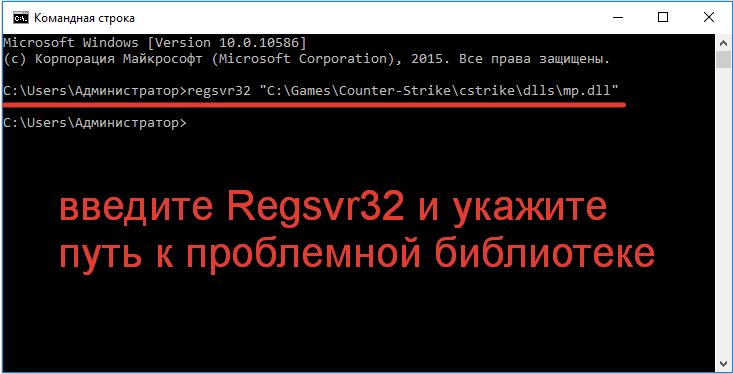 Ввод регистрации RegSvr32 через командную строку
Второй способ добавления — наиболее простой. Все что нужно — это вызвать путеводитель «Выполнить».
- Жмем клавишу с нарисованным логотипом Windows и зажимаем R — Win+R.
- Появится новое окно. Прописываем regsvr32 и путь к библиотекам. ОК.
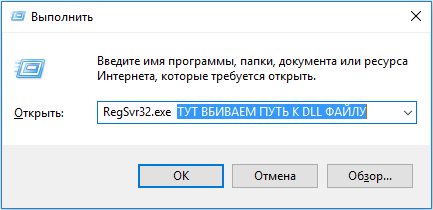 Регистрация библиотеки в RegSvr32 через меню Выполнить
Настоятельно советуем ознакомится с рекомендациями от Microsoft по вопросу регистрации RegSvr32 в Windows и подробному порядку действий, так как существуют некоторые нюансы, связанные с разрядностью системы (x32, x64).
Напоследок следует напомнить – никогда не качайте модули библиотеки .dll из неофициального сайта. Под их видом часто распространяют вирусы. В лучшем варианте они просто могут не подходить. Всегда проверяйте источники на качественный контент и знакомьтесь с комментариями.
Обновлено 2023 января: перестаньте получать сообщения об ошибках и замедлите работу вашей системы с помощью нашего инструмента оптимизации. Получить сейчас в эту ссылку
- Скачайте и установите инструмент для ремонта здесь.
- Пусть он просканирует ваш компьютер.
- Затем инструмент почини свой компьютер.
Если вы разочарованы ошибкой Windows Error 0x80070005 на вашем компьютере, прочтите этот пост, чтобы узнать, как мы можем быстро исправить и исправить эту проблему на вашем ПК с Windows. Сегодня мы покажем вам, как исправить эту простую проблему с кодом ошибки.
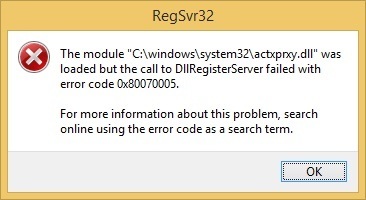
Следующее сообщение об ошибке отображается при попытке зарегистрировать файл Windows DLL из окна «Выполнить» и из командной строки Windows.
Модуль «C: windows system32 actxprxy.dll» был загружен, но вызов DllRegisterServer завершился неудачно с кодом ошибки 0x80070005.
Вы можете найти дополнительную информацию об этой проблеме в Интернете, используя код ошибки в качестве поискового запроса.
Это проблема с кодом ошибки окна. Эта ошибка обычно возникает во время установки или обновления Windows или с некоторыми приложениями. Ошибка также может возникнуть, если у вас нет прав администратора и у вас много учетных записей для доступа к ПК. Обычно это происходит, когда у вас нет необходимых разрешений для файла или реестра для установки обновления. В основном это происходит с пользователями операционной системы (ОС) Windows. Существует так много разных причин для этой проблемы с кодом ошибки Центра обновления Windows 0x80070005, и она может быть вызвана этой ошибкой, связанной с безопасностью.
Используйте командную строку с повышенными привилегиями для выполнения той же команды.
- Нажмите кнопку «Пуск» и введите CMD в поле поиска, но НЕ нажимайте клавишу Enter.
- В списке выше в разделе «Программы» щелкните правой кнопкой мыши приведенный выше CMD, выберите «Запуск от имени администратора» и нажмите «Далее».
- В черном окне командной строки используйте команду REGSVR32, чтобы повторно зарегистрировать файл.
Обновление за январь 2023 года:
Теперь вы можете предотвратить проблемы с ПК с помощью этого инструмента, например, защитить вас от потери файлов и вредоносных программ. Кроме того, это отличный способ оптимизировать ваш компьютер для достижения максимальной производительности. Программа с легкостью исправляет типичные ошибки, которые могут возникнуть в системах Windows — нет необходимости часами искать и устранять неполадки, если у вас под рукой есть идеальное решение:
- Шаг 1: Скачать PC Repair & Optimizer Tool (Windows 10, 8, 7, XP, Vista — Microsoft Gold Certified).
- Шаг 2: Нажмите «Начать сканирование”, Чтобы найти проблемы реестра Windows, которые могут вызывать проблемы с ПК.
- Шаг 3: Нажмите «Починить все», Чтобы исправить все проблемы.

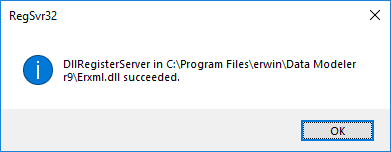
например. Для 64-битных операционных систем необходимо зарегистрировать следующие библиотеки DLL API:
c: windows system32 regsvr32.exe «C: Program Files erwin Data Modeler r9 EAL.dll»
c: windows system32 regsvr32.exe «C: Program Files erwin Data Modeler r9 Erxml.dll»
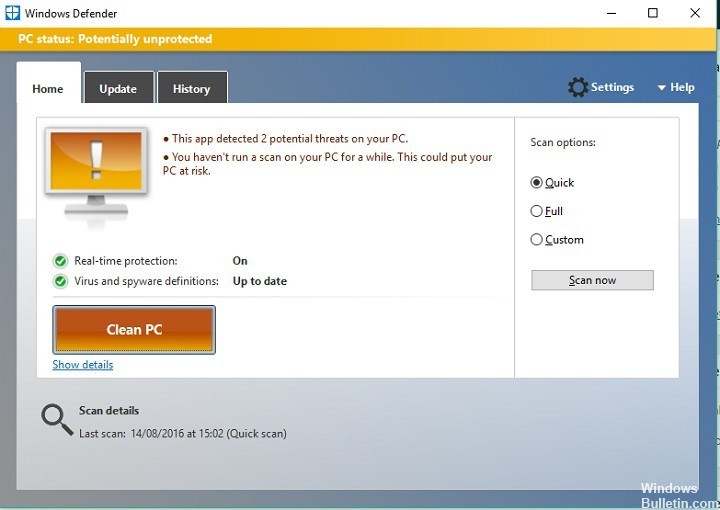
Иногда вредоносное ПО изменяет права доступа к файлам и реестру.
- Ищите сильную антивирусную программу
- загрузить
- Запустите его и просканируйте весь компьютер
- Когда закончите, закройте вкладку
- Это все
- Сканирование вашего компьютера с помощью антивируса может быстро решить эту проблему с помощью функции восстановления системы 0x80070005.
Вот несколько лучших советов и приемов, которые помогут вам исправить ошибку Центра обновления Windows 0x8007000 с помощью Outlook на вашем компьютере. Надеюсь, это обязательно поможет вам вернуться к проблема с Центром обновления Windows 0x80070005.
Совет экспертов: Этот инструмент восстановления сканирует репозитории и заменяет поврежденные или отсутствующие файлы, если ни один из этих методов не сработал. Это хорошо работает в большинстве случаев, когда проблема связана с повреждением системы. Этот инструмент также оптимизирует вашу систему, чтобы максимизировать производительность. Его можно скачать по Щелчок Здесь

CCNA, веб-разработчик, ПК для устранения неполадок
Я компьютерный энтузиаст и практикующий ИТ-специалист. У меня за плечами многолетний опыт работы в области компьютерного программирования, устранения неисправностей и ремонта оборудования. Я специализируюсь на веб-разработке и дизайне баз данных. У меня также есть сертификат CCNA для проектирования сетей и устранения неполадок.
Сообщение Просмотров: 147