
На чтение 2 мин Просмотров 1.2к. Опубликовано 02.09.2022
Код ошибки в Windows 11 сообщает о сбое в системе. Эксперты расскажут, как надо действовать.
Суть неисправности
Присутствует сервер с операционкой Виндоус Сервер 2012 R2, работник хочет провести к нему подсоединение, посредством стандартной опции «Подключение к столу», во время регистрации, возникае окошко с неисправностью.
Затем происходит разрыв соединения. Когда пользователь наблюдает перед собой мигающий дисплей по RDP, то там хотя бы он уходил на серверную и мог запустить диспетчер работы, а в данной ситуации сразу все отключается окончательно. Но паниковать не стоит, решить проблему можно.
Что предпринять?
Потому как по RDP подсоединится невозможно, то первостепенно осуществляют проверку отвечает ли порт, должно стоять 3389. При подаче ответа, можно идти далее.
Необходимо дистанционно запустить службу на действующем сервере, чтобы его не перезагружать, потому что в это время, он может исполнять важные задачи, однако, разрешается применить опцию «Управление рабочей машиной». Открыть ее можно посредством команды вызова оснастки. Следует вызвать окошко «Выполнить», через клик на кнопки WIN и R одновременно.
В окне которое откроется, надо сверху правой клавишей мышки нажать на «Управление рабочей машиной», и зайти в «Подключиться удаленно к ПК».
Выбрать категорию «Другим компьютером» и прописать его DNS имя, либо найдите его через обзорную клавишу.
Способы решения
Если способ не принес результата, и перезапуск службы тоже, то можно пробовать поправить реестр. Следует войти в редактор реестра Виндоус 11, а когда у пользователя нет фактической возможности доступа к серверу или он находится удаленно и не хочется до него добираться, то можно выполнить подсоединение к реестру удаленной серверной.
В представленном окошке «Выбор компьютера» следует написать DNS имя или айпи-адрес и кликнуть Ок. Будет проведено подсоединение к удаленному реестру сервера, на котором поломка. Требуется ключ Check Mode.
Ему следует выставить значение о, чтобы выключить у системы Крипто-ПРО CSP. Еще один важнейший момент, когда стоит устаревшая версия Крипто ПРО, то это также может быть причиной сбоя. Необходимо поставить последнюю версию, которая доступна и является официальной. Помимо этого, можно пробовать сменить значение ключа реестра. Следует найти ключ SessionImageSize и поменять значение на 0x00000020.
В этой статье рассматривается ошибка Ошибка 0x4, также известная как INVALID_DATA_ACCESS_TRAP и, согласно Microsoft, означающая Проверка на ошибку INVALID_DATA_ACCESS_TRAP имеет значение 0x00000004.
О BSOD
Что такое BSOD и почему во время этой ошибки на экране мигает так много цифр? Причина такого сбоя компьютеров кроется в степени серьезности этого типа ошибок.
Эта ошибка представляет собой полный отказ системы, в результате которого ваш компьютер на некоторое время становится неработоспособным или недоступным. Последняя часть названия сама по себе указывает на то, насколько критичным был сбой — «Синий экран смерти». Хотя, как правило, BSOD полностью выводит систему из строя, существуют BSOD, которые все же позволяют получить доступ к рабочему столу.
Некоторые BSOD связаны с программным обеспечением, другие — с аппаратными сбоями. Проблемы, связанные с программным обеспечением, могут не требовать таких экстремальных решений, как аппаратные BSOD, которые могут включать покупку новых деталей для компьютера, но их все равно сложно устранить, поскольку обычно требуется резервное копирование файлов и запуск нескольких инструментов восстановления.
С другой стороны, ошибки останова, связанные с аппаратным обеспечением, требуют только замены оборудования, поэтому, если вы не заменяете жесткий диск или материнскую плату, ваша проблема может считаться более простой и легко решаемой.
Симптомы Ошибка 0x4 — INVALID_DATA_ACCESS_TRAP
БСОД довольно очевидны, вы просто получаете полностью синий экран с кучей слов и цифр, говорящих вам, что что-то вызвало сбой. Это внезапное и неожиданное событие, которое происходит без предупреждения.
БСОД, связанные с аппаратным обеспечением, происходят мгновенно, когда ваше оборудование выходит из строя. BSOD остается на экране, а иногда перезагружается в цикле без возможности входа в рабочий стол.
БСОД, связанные с программным обеспечением, могут происходить или не происходить аналогичным образом, но иногда они появляются через несколько минут после загрузки, позволяя пользователю получить представление о коде ошибки.
Не смотря на это, вы не совсем беспомощны, когда получаете BSOD. Вы получаете код ошибки, который можно использовать для определения части компьютера, вызвавшей сбой.
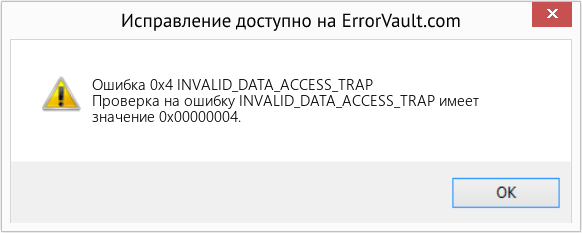
(Только для примера)
Те, кто сталкивается с BSOD, связанными с программным обеспечением, замечают разницу в работе компьютера, поскольку пострадавший компьютер иногда становится вялым при обработке данных или внезапно выключается. Пользователи также могут испытывать сбои, и если в то же время, когда вы получаете BSOD, не проявляется другая проблема, можно сказать, что это симптомы BSOD.
Причины INVALID_DATA_ACCESS_TRAP — Ошибка 0x4
БСОД обычно вызваны либо неисправностью аппаратного обеспечения, либо повреждением программного обеспечения. Аппаратные сбои могут быть вызваны перегревом, проблемами с электропитанием, несовместимостью или плохой памятью.
С другой стороны, BSOD, связанные с программным обеспечением, являются результатом несоответствия временных параметров, несовместимости драйверов и повреждения операционной системы. Не все BSOD, связанные с программным обеспечением, лишают вас доступа к рабочему столу. Когда вы получаете обновление, которое портит ваш компьютер, вы будете испытывать сбои в обработке данных в различных ситуациях во время доступа к компьютеру.
Методы ремонта
Устранение BSOD может быть немного сложным, так как они могут быть вызваны множеством различных причин, но как только вы правильно определите проблему, шаги будут в основном простыми. Вот известные методы устранения неполадок, которые вы можете попробовать, чтобы избавиться от ошибки «синего экрана».
Вы должны выполнить следующие четыре шага, прежде чем приступать к какому-либо методу ремонта:
- Запишите код ошибки и другую информацию, которая отображалась при появлении синего экрана.
- Попробуйте вспомнить последнее действие, которое вы выполняли на компьютере перед возникновением ошибки.
- Удалите периферийные устройства, которые не являются критичными для нормальной работы.
- Перезагрузите компьютер, чтобы проверить, можете ли вы войти в рабочий стол.
Если метод ремонта вам подошел, пожалуйста, нажмите кнопку upvote слева от ответа, это позволит другим пользователям узнать, какой метод ремонта на данный момент работает лучше всего.
Обратите внимание: ни ErrorVault.com, ни его авторы не несут ответственности за результаты действий, предпринятых при использовании любого из методов ремонта, перечисленных на этой странице — вы выполняете эти шаги на свой страх и риск.
Метод 6 — Включить быстрый запуск
Этот простой шаг по устранению неполадок в любой версии Windows можно выполнить двумя способами.
Метод 1
- Вы можете ввести Электропитание в поле поиска и нажать клавишу ввода.
- Нажмите Выберите, что делают кнопки питания слева.
- Найдите и измените статус Включить быстрый запуск в разделе Настройки выключения . То есть выключите его, если он включен, или включите, если он выключен, затем нажмите Сохранить изменения .
Метод 2
- Введите «Командная строка» в поле поиска. Запустите его в командной строке с повышенными привилегиями, щелкнув правой кнопкой мыши и выбрав «Запуск от имени администратора».
- В командной строке введите powercfg -h off и нажмите клавишу ВВОД. Выйдите на рабочий стол и посмотрите, сохраняется ли проблема.
Метод 1 — Проверить наличие обновлений Windows
Если вы можете войти в свой рабочий стол в обычном режиме или в безопасном режиме, у вас должна быть возможность получить доступ к инструменту обновления Windows и запустить его, чтобы получить последние доступные обновления для вашей системы. Процесс устранения неполадок немного отличается для каждой версии операционной системы, поэтому следуйте разделам, относящимся к вашей операционной системе.
Для систем Windows 7:
- Откройте Центр обновления Windows, нажав кнопку «Пуск».
- Введите «Обновление» в поле поиска и нажмите Центр обновления Windows
- Откроется окно Центра обновления Windows, и на левой панели вы увидите Проверить наличие обновлений . Щелкните его, чтобы проверить последние обновления для вашего компьютера.
- Если вы видите сообщение о наличии обновлений или о необходимости просмотреть обновления, выберите соответствующие обновления и нажмите «ОК».
- Нажмите «Установить обновления». Вам будет предложено принять лицензию, затем просто сделайте это. Затем для внесения изменений потребуется разрешение администратора, просто разрешите, запустив его от имени администратора или введя пароль.
.
Windows 8:
- Откройте «Настройки» одним из следующих способов:
- Удерживая нажатой клавишу Windows на клавиатуре рядом с левой кнопкой Ctrl, затем нажмите клавишу X, затем выберите «Командная строка» и введите в командной строке «wuauclt / showcheckforupdates». 1. В противном случае вы также можете переместить курсор в правую часть экрана, чтобы вы могли увидеть значок шестеренки, а затем щелкните значок шестеренки, чтобы открыть настройки. Затем вы увидите новую вкладку, а внизу вы можете нажать «Изменить настройки ПК», чтобы открыть новое окно. Там вы можете нажать «Обновление Windows» в меню слева. Откроется Центр обновления Windows, где вы можете нажать кнопку «Проверить обновления сейчас». Запустите его, нажав кнопку, а затем, когда это будет сделано, нажмите «Установить обновления» и дождитесь завершения процесса.
- Перезагрузите компьютер, чтобы проверить, повторяется ли ошибка.
Windows 10:
- Вы можете обновить через Диспетчер устройств или зайдя в Настройки компьютера.
- Для первого метода введите Диспетчер устройств в поле поиска.
- В соответствии с полученным кодом ошибки проверьте наличие обновлений для драйвера, вызывающего проблему, щелкнув его правой кнопкой мыши и выбрав «Обновить драйвер».
- Второй способ — ввести «Обновить» в поле поиска. Выберите Проверить наличие обновлений , чтобы загрузить и установить обновления.
- После этого перезагрузите компьютер, чтобы завершить процесс обновления.
Метод 2 — Проверка производительности и работоспособности устройства
Еще один способ найти неисправное программное обеспечение или драйверы — это проверить производительность и состояние вашего устройства. Эта утилита не является частью Защитника Windows, однако для более ранних версий сканирование выполняется в диспетчере устройств, поскольку это единственное место в Windows 7 и 8, где вам предоставляется инструмент для сканирования компонентов. Вот методы для запуска этого инструмента.
Для Windows 7, Vista и Windows 8:
- Чтобы сканировать устройства, перейдите в Диспетчер устройств, щелкните правой кнопкой мыши «Устройства» и выберите «Сканировать на предмет изменений оборудования». Это позволяет проверить, нет ли на вашем компьютере проблем с запуском устройства с определенным драйвером.
Для Windows 10:
- Откройте Защитник Windows и нажмите Производительность и состояние устройства .
- Проверьте наличие перечисленных проблем с вашими обновлениями, хранилищем и драйверами.
- Если обнаружены какие-либо проблемы, вы можете Восстановить и переустановить операционную систему Windows, чтобы не потерять файлы. Вы можете восстановить компьютер, переустановив его, нажав Дополнительная информация в разделе Новый запуск в Защитнике Windows и следуя подсказке, или с помощью компакт-диска с ОС и вместо чистой установки, выбрав после выбора Восстановить мой компьютер .
Метод 3 — Запустить Защитник Windows в автономном режиме
Поскольку вирусные атаки могут вызывать BSOD, удалить их в Интернете может быть очень сложно. Лучший способ запустить полное сканирование для удаления вирусов — запустить его в автономном режиме. Для этого выполните следующие действия:
Для Windows 7 и 8:
- Вы можете запустить Защитник Windows в автономном режиме, создав загрузочный диск или флешку.
- Вам нужно будет загрузить 32-разрядную или 64-разрядную версию Защитника Windows в автономном режиме. Вы сможете проверить, какой из них вам нужен, перейдя в «Пуск» и щелкнув правой кнопкой мыши «Компьютер», затем откройте свойства, чтобы увидеть свою версию Windows.
- После загрузки вам необходимо запустить либо msstool32.exe, либо msstool64.exe, чтобы записать компакт-диск или сохранить его на флэш-диске. Просто помните, что если вы используете флеш-диск, инструмент создания переформатирует ваш флеш-диск, поэтому все файлы на диске будут потеряны.
- Поместите носитель на компьютер, который нужно сканировать, и перезагрузите компьютер. Возможно, вам потребуется доступ к BIOS, чтобы изменить загрузочное устройство, или вам может потребоваться просто получить доступ к меню загрузочного устройства, чтобы разрешить загрузку с компакт-диска или флэш-накопителя.
- После завершения процесса вам потребуется перезагрузить компьютер в обычном режиме. Проверьте, сохраняется ли та же проблема.
Для Windows 10:
- После получения BSOD вы можете получить уведомление от Защитника Windows о том, что вашей системе может потребоваться дополнительная очистка. В таком случае следует выполнить автономную проверку компьютера на наличие вредоносных программ.
- Начните с открытия компьютера Настройки . Перейдите в Безопасность и откройте Защитник Windows. Вы можете запустить полное сканирование, нажав Сканировать в автономном режиме .
Метод 4 — Удалить недавно установленное программное обеспечение
Возможно, вы недавно установили программное обеспечение, которое могло вызывать сбой вашего компьютера с BSOD. Если вы случайно загрузили файл или программу, которые причинили вред вашему компьютеру, вы можете удалить проблемную программу в любой версии Windows следующим образом:
- Введите Панель управления в поле поиска и щелкните результат.
- В панели управления нажмите Удалить программу .
- В окне Программы и компоненты вы увидите список всех установленных программ. Найдите те, которые были установлены непосредственно перед тем, как вы получили предупреждение BSOD, щелкните элемент правой кнопкой мыши и выберите Удалить . Следуйте инструкциям по удалению, а затем перезагрузите компьютер, чтобы увидеть, появится ли снова BSOD.
Метод 5 — Отключите или удалите внешнее оборудование
Периферийные устройства компьютера необходимы для других целей, таких как печать, сканирование, ввод фотографий, рисование, расширение видео и других действий.
Когда вы подключаете устройство к компьютеру, иногда появляются BSOD.
- В этом случае сначала удалите внешнее оборудование. Обновите свой компьютер, используя метод, который мы только что рассмотрели. Перед подключением устройства проблем не возникало, поэтому отключение устройства поможет вам без проблем вернуться к рабочему столу.
- Однако, если вы знаете, что устройство находится в хорошем состоянии, и протестировали его с другим устройством, вы захотите продолжить его использование. Чтобы убедиться, что BSOD больше не повторится, обновите либо ваше программное обеспечение Microsoft, запустив Центр обновления Windows, либо драйверы вашего устройства, загрузив их от производителя.
- Удаление и переустановка драйвера устройства также могут работать, поэтому попробуйте также перейти в диспетчер устройств. Удалите устройство и перезагрузите компьютер. Это должно установить новую копию драйвера вашего устройства при перезагрузке компьютера.
Метод 7 — Удалите последние обновления в безопасном режиме
Для Windows 7:
- Поскольку BSOD не позволяет загружаться с перезагрузкой Windows в цикле, вы можете попытаться прервать процесс, нажав F8. На следующем экране вы сможете войти в систему в безопасном режиме.
- Найдите обновления Windows и нажмите «Ввод», когда они появятся в результатах поиска. Проверьте последние обновления и нажмите Удалить обновления в те дни, когда возникла ошибка.
Для Windows 8 и Windows 10
- Нажмите одновременно кнопку окна и букву C, чтобы открыть настройки.
- С правой стороны появится вкладка с ползунком, где вы увидите настройки вверху и несколько значков внизу.
- Выберите Power, нажмите Shift вместе с Restart.
- Это позволит вам загружаться с элементами восстановления Windows.
- Нажмите «Устранение неполадок», затем перейдите в «Дополнительные параметры».
- В следующем окне нажмите «Параметры запуска». Вы увидите кнопку «Перезагрузить», просто щелкните ее, и она загрузит вас на расширенное загрузочное устройство, где вы сможете выбрать загрузочную утилиту.
- Варианты выбора пронумерованы, поэтому просто щелкните номер элемента, в который вы хотите загрузиться.
- Оказавшись там, перейдите в Центр обновления Windows, выполнив поиск. И проделайте тот же процесс удаления недавно установленных обновлений.
Метод 8 — Запустить восстановление системы
Вы можете отремонтировать свой компьютер, восстановив настройки на более раннюю дату. Есть несколько способов сделать это.
Восстановление в Windows 7:
- Нажмите Пуск и введите Восстановление системы в поле поиска, затем нажмите клавишу ввода.
- Когда появится окно восстановления системы, нажимайте Далее , пока не дойдете до окна, в котором вы можете выбрать точку восстановления. Вы увидите список дат восстановления с описанием.
- Затем снова нажмите Далее и подтвердите процесс восстановления. Подождите, пока он прекратит обработку, и появится окно, в котором вы можете нажать кнопку Готово . Закройте окно и дайте компьютеру перезагрузиться.
Вы также можете восстановить свой компьютер с помощью установочного диска ОС .
- Для этого загрузитесь с компакт-диска с ОС или с носителя для восстановления.
- Следуйте инструкциям, пока не дойдете до экрана, на котором предлагается опция Восстановить мой компьютер , нажмите и выберите Восстановление системы из списка инструментов восстановления.
- Вы можете выбрать любую точку восстановления в окне «Восстановление системы», но убедитесь, что вы восстановили дату, при которой ваш компьютер работает нормально.
- Дождитесь завершения процесса и позвольте вашему компьютеру перезагрузиться на рабочий стол.
Вы также можете загрузиться в безопасном режиме .
- Загрузите компьютер и нажмите F8. Выберите Безопасный режим с командной строкой , нажимая стрелки на клавиатуре, чтобы переместить выделение вниз к этому элементу.
- В безопасном режиме введите rstrui.exe и нажмите Enter в командной строке. Следуйте указаниям мастера восстановления и перезагрузите компьютер в обычном режиме.
Восстановление в Windows 8:
Восстановление в среде Windows
- В Windows 8 щелкните значок поиска и введите Восстановление системы.
- Продолжайте нажимать кнопку «Далее», пока не дойдете до окна, в котором можно выбрать дату восстановления.
- Подтвердите восстановление, выполнив оставшиеся шаги. После этого перезагрузите компьютер в обычном режиме.
Восстановить при загрузке
- Перезагрузите компьютер и нажмите F11, чтобы начать восстановление системы.
- Вы увидите экран «Дополнительные параметры», на котором вы найдете пункт «Восстановление системы».
- Вам будет предложено выбрать учетную запись администратора, просто выберите и войдите в свою учетную запись администратора.
- Нажимайте кнопку «Далее», пока не дойдете до экрана, на котором можно выбрать даты восстановления.
- Нажимайте кнопку «Далее», пока не дойдете до конца процесса восстановления и не увидите кнопку «Готово».
- Перезагрузите компьютер в обычном режиме.
Восстановление в Windows 10:
Внутри окна
- Запустите восстановление системы, введя его в поле поиска. Щелкните элемент, который появится в результатах поиска.
- Когда откроется окно «Восстановление системы», нажимайте «Далее», пока не получите список для выбора даты восстановления, выберите ту, которая, как вы знаете, лучше всего подходит для вас.
- Подтвердите процесс, нажав «Далее», затем «Да» и, наконец, «Готово». После закрытия окна перезагрузите компьютер.
Использование установочного носителя
- Если вы не можете загрузиться в Windows, вам лучше загрузить файл Media Creator из Microsoft. Создайте загрузочный диск с помощью DVD или флэш-диска.
- После этого перезагрузите компьютер и войдите в BIOS, чтобы изменить загрузочное устройство на DVD или флэш-диск.
- Когда вы перейдете к экрану установки, выберите «Устранение неполадок»> «Дополнительные параметры»> «Восстановление системы» и выполните процесс таким же образом.
Другие языки:
How to fix Error 0x4 (INVALID_DATA_ACCESS_TRAP) — The INVALID_DATA_ACCESS_TRAP bug check has a value of 0x00000004.
Wie beheben Fehler 0x4 (INVALID_DATA_ACCESS_TRAP) — Die Fehlerprüfung INVALID_DATA_ACCESS_TRAP hat den Wert 0x00000004.
Come fissare Errore 0x4 (INVALID_DATA_ACCESS_TRAP) — Il controllo bug INVALID_DATA_ACCESS_TRAP ha un valore di 0x00000004.
Hoe maak je Fout 0x4 (INVALID_DATA_ACCESS_TRAP) — De INVALID_DATA_ACCESS_TRAP bugcontrole heeft een waarde van 0x00000004.
Comment réparer Erreur 0x4 (INVALID_DATA_ACCESS_TRAP) — La vérification de bogue INVALID_DATA_ACCESS_TRAP a une valeur de 0x00000004.
어떻게 고치는 지 오류 0x4 (INVALID_DATA_ACCESS_TRAP) — INVALID_DATA_ACCESS_TRAP 버그 체크의 값은 0x00000004입니다.
Como corrigir o Erro 0x4 (INVALID_DATA_ACCESS_TRAP) — A verificação de bug INVALID_DATA_ACCESS_TRAP tem um valor de 0x00000004.
Hur man åtgärdar Fel 0x4 (INVALID_DATA_ACCESS_TRAP) — Buggkontrollen INVALID_DATA_ACCESS_TRAP har ett värde på 0x00000004.
Jak naprawić Błąd 0x4 (INVALID_DATA_ACCESS_TRAP) — Sprawdzanie błędów INVALID_DATA_ACCESS_TRAP ma wartość 0x00000004.
Cómo arreglar Error 0x4 (INVALID_DATA_ACCESS_TRAP) — La comprobación de errores INVALID_DATA_ACCESS_TRAP tiene un valor de 0x00000004.
 Об авторе: Фил Харт является участником сообщества Microsoft с 2010 года. С текущим количеством баллов более 100 000 он внес более 3000 ответов на форумах Microsoft Support и создал почти 200 новых справочных статей в Technet Wiki.
Следуйте за нами: 


Последнее обновление:
06/06/22 10:22 : Пользователь Android проголосовал за то, что метод восстановления 6 работает для него.

Этот инструмент восстановления может устранить такие распространенные проблемы компьютера, как синие экраны, сбои и замораживание, отсутствующие DLL-файлы, а также устранить повреждения от вредоносных программ/вирусов и многое другое путем замены поврежденных и отсутствующих системных файлов.
ШАГ 1:
Нажмите здесь, чтобы скачать и установите средство восстановления Windows.
ШАГ 2:
Нажмите на Start Scan и позвольте ему проанализировать ваше устройство.
ШАГ 3:
Нажмите на Repair All, чтобы устранить все обнаруженные проблемы.
СКАЧАТЬ СЕЙЧАС
Совместимость

Требования
1 Ghz CPU, 512 MB RAM, 40 GB HDD
Эта загрузка предлагает неограниченное бесплатное сканирование ПК с Windows. Полное восстановление системы начинается от $19,95.
ID статьи: ACX01444RU
Применяется к: Windows 10, Windows 8.1, Windows 7, Windows Vista, Windows XP, Windows 2000
Совет по увеличению скорости #48
Разбиение жесткого диска на разделы:
Чтобы обеспечить максимальную производительность, не забудьте правильно разбить жесткий диск на разделы, если вы переустанавливаете Windows. В идеале рекомендуется иметь как минимум 3 раздела на каждом жестком диске. Чтобы убедиться, что вы все делаете правильно, поищите руководство в Интернете.
Нажмите здесь, чтобы узнать о другом способе ускорения работы ПК под управлением Windows
Содержание
- Код ошибки 0x4 microsoft remote desktop
- Asked by:
- Question
- All replies
- Windows 10 Remote Desktop Error Code 0x4 or 0x204
- question
- Microsoft Remote Desktop Getting 0x204 and 0x4 Error After Last Windows Update
- 4 Answers
- Код ошибки 0x4 microsoft remote desktop
- Asked by:
- Question
- All replies
Код ошибки 0x4 microsoft remote desktop
This forum has migrated to Microsoft Q&A. Visit Microsoft Q&A to post new questions.
Asked by:

Question
Error 0x4 occurs when trying to connect RDP by using Remote Desktop android apps(Version 8.1.80.431) externally not internally.
RDP works well at home with DDNS and port forwarding but error occurs with external access.
1. Was «remoting from internally from externally» the only change before your met the RDP error message?
2. When remoting to a private network from outside, RDS involved the RD Gateway roles to provide secure connection. Please confirm if you are using VPN or RDGateway when remoting externally?
3.If via RD Gateway, kindly check the instructions on manage your RD Gateway when utilizing remote desktop client for Andriod.
Please remember to mark the replies as answers if they help.
If you have feedback for TechNet Subscriber Support, contact tnmff@microsoft.com.
1. The error show below.
Your session ended because of an error. If this keeps happening, ask your admin or tech support for help.
2/3. I useded to use RD Gate. It works well with WIN7. But the error occurs on WIN10 only.
Are you capable to check the remote settings on Win10?
Check if Remote Desktop is allowed in Firewall. Go to Control Panel -> System and Security and under the Windows Firewall heading click on Allow an app through Windows Firewall.
In the subsequent window, under the Allowed apps and features section, see if Remote Desktop is enabled.
Also ensure the mentioned the settings have been updated to enable RDS for the target computer.
Remote Desktop — Allow access to your PC
Remote Desktop — Allow access to your PC from outside your PC’s network
Remote Desktop Services — Access from anywhere
Источник
Windows 10 Remote Desktop Error Code 0x4 or 0x204
TLDR: Modify your power plan to ensure your VM isn’t going to sleep!
I had recently deployed a new Windows 10 based VM that would serve as an RDP jump box to access lab resources. Initially RDP worked fine, but I noticed that after a while I couldn’t connect any more. The only way to rouse it from this state was to open a direct console window from the vSphere Client, or to reboot the VM.

The exact error message from the Remote Desktop for Mac window is:
“We couldn’t connect to the remote PC. Make sure the PC is turned on and connected to the network, and that remote access is enabled.
In addition to the 0x204 error, I also saw “Error code: 0x4” numerous times as well.
The two error codes I kept getting (0x204 and 0x4) were not helpful and just led me on a wild goose chase. These codes were only reported on the Mac RDP client and Windows was more generic:

Clearly the message “Make sure the PC is turned on” garnered no attention from a seasoned IT professional like me, but in the end turned out to be relevant. The issue was that the Windows 10 VM was going to sleep.

I only noticed this when I saw a blacked-out screen in the console preview and the lack of a hostname or IP address listed. This tells me that VMware tools hasn’t checked in for a period of time.
I’m not sure if an incoming RDP connection attempt would wake a physical machine in this state, but sleep isn’t very beneficial to a VM. I simply modified the power settings to prevent sleep and hibernation and the issue hasn’t happened again.

Windows Server varieties don’t behave this way, but because Windows 10 is primarily intended for bare-metal laptop and desktop use cases, power saving features are enabled by default.
This is a pretty basic problem, but I thought I’d do a post just in case it helps someone else who overlooked the obvious like I did and instead tried chasing up hexadecimal error codes 🙂
Источник
question
Microsoft Remote Desktop Getting 0x204 and 0x4 Error After Last Windows Update
I’m using Windows Server 2012 R2 on the client machine and had no issues to access it with MS Remote Desktop until 2020-11 windows updates.
Currently i’m always getting the below error codes whenever i try to connect. (I’m trying to connect from a different network).
All settings looks fine, firewall, ports, remote access permissions.
I’ve researched the internet and add DWORD key but still didn’t work.
What else setting should i check?
Thanks in advance,
flush net. and restart
4 Answers
Hi,
1.Kindly confirm if the update is the only changes made before you got the remote connection failure?
2.What is the exact error message when you failed to remote? 0x204 and 0x4 is not sufficient to troubleshoot further.
3.What registry value you’ve added? It is appreciated if the guidance link could be shared.
4.Event log checking:
TerminalServices-RemoteConnectionManager and TerminalServices-LocalSessionManager logs to view information about connections.
Step 1: Press Windows+R to open the Run dialog, enter eventvwr (or eventvwr.msc) and hit OK.
Step 2: Navigate to Event Viewer Applications and Services Logs Microsoft Windows TerminalServices-*
Hope this helps and please help to accept as Answer if the response is useful.
I believe he/she is referring to this answer Remote desktop with error code 0x4 while on VPN and I did the same steps and still facing the same issue.
Thank you for your reply,
1.Kindly confirm if the update is the only changes made before you got the remote connection failure?
Yes, this updates were the only changes before getting connection failure.
2.What is the exact error message when you failed to remote? 0x204 and 0x4 is not sufficient to troubleshoot further.
0x204: We couldn’t connect to the remote PC. Make sure the PC is turned on and connected to the network, and that remote access is enabled.
Currently this is the only error that i’m getting, so i couldn’t add the message coming with 0x4.
Additional info: When 0x204 comes the popup windows says «Initiating Remote Connection. » 
But i’m sure that when i’m getting 0x4 error the popup windows says «Configuring the Remote PC»
3.What registry value you’ve added? It is appreciated if the guidance link could be shared.
Sorry for the missing information. As @tsaki mentioned, i added the below one (however i’m not on any VPN);
4.Event log checking:
TerminalServices-RemoteConnectionManager and TerminalServices-LocalSessionManager logs to view information about connections.
Step 1: Press Windows+R to open the Run dialog, enter eventvwr (or eventvwr.msc) and hit OK.
Step 2: Navigate to Event Viewer Applications and Services Logs Microsoft Windows TerminalServices-*
I’ll do this by connecting with another remote app and will provide the logs. Currently the PC is occupied. It’s being used physically. What should i look for here?
Источник
Код ошибки 0x4 microsoft remote desktop
This forum has migrated to Microsoft Q&A. Visit Microsoft Q&A to post new questions.
Asked by:
Question
I’m running Microsoft Remote Desktop 10.2.1 (1143) Beta on Mac High Sierra 10.13.6 attempting to connect to a local (LAN) Windows 10 system.
I can connect initially, but if I suspend the Mac and reopen it and try to connect via MRD I get the error «Your session ended because of an error. If this keeps happening, contact you network administrator for assistance. Error ode: 0x4»
If I reboot the Windows 10 box, or connect to it via another remote tool (eg TeamViewer) and then disconnect, I can reuse MRD to connect again.
It’s as if its maintaining the original connection, and can’t reconnect.
I’ve only recently started using V10, and V8 had been working fine. I re-downloaded V8 and tried to connect whilst I was getting the V10 0x4 error and in V8 the msg is «Connection reset by peer».
Anything I can check on the network/router, Mac or Windows settings?
I also see a few other entries on here of similar issues from Mac High Sierra with no responses — has something recently changed on the Mac side that is causing issues?
This is very similar to the issue I am having:
But I can’t even connect on first instance.
And like you we’re getting no responses.
We’re told to direct technical issues to this forum, but I’m unsure if it’s monitored by Microsoft or it’s just a community based support forum.
There seems to be a few recent issues with Mac/RDP so we need a bit of guidance if it’s a Mac issue, an RDP issue, or config on the Windows Server side.
I’ve even tried using the «Report an issue» option in the product — no response, nothing.
Is this the correct channel to report issues?
Are people who are running RDP Mac 10.2.1 still having the 0x4 errors connecting to Windows 10 servers?
I finally got an update via «Report an issue» in RDP on 9th August — saying they are «looking into the issue» and will get back to me if they need more information. But nothing since. Don’t know if they’ve replicated the issue, or it’s just my config.
Very frustrating as I need to keep jumping into TeamViewer when I get the 0x4 error on RDP which seems to ‘reset’ the issue. May as well just keep using TeamViewer until I see a new beta version to test.
I have exactly the same issue. Started Today. Was working perfectly fine before.
Hope it’ll be fixed soon. Otherwise will have to switch to Linux on my server box .
I encourage everyone encountering this issue to use the «Report an Issue» menu option from within the RDP application. Hopefully that flags it to Microsoft more than us just reporting on this forum.
I also use the «Report an Issue» to ask for updates as well.
And like you we’re getting no responses.
We’re told to direct technical issues to this forum, but I’m unsure if it’s monitored by Microsoft or it’s just a community based support forum.
There seems to be a few recent issues with Mac/RDP so we need a bit of guidance if it’s a Mac issue, an RDP issue, or config on the Windows Server side.
I’ve even tried using the «Report an issue» option in the product — no response, nothing.
Is this the correct channel to report issues?
Just stating Im having the same issue. RDM 10.2.1, MacOS 10.13.6 connecting to Windows 10 1734.
Why drop support for RDM 8 which is working..
So, think I found what the issue was, at least in my case.
If the PIN sign-in option is enabled for windows 10 and your try to log in and it asks for the pin instead of a password the remote desktop gets all confused and gives 0x4 error.
So I tested it using the Splashtop solution to establish the session as that goes via the login screen and proms you for pin and after I logged in I can establish a normal remote session with Remote Desktop.
So either disable PIN sign-in via the policy or set the PC not to terminate session ever.
Hope it helps someone.
In my environment I do not have PIN sign-in option enabled.
But what I do find is — if I encounter the 0x4 error and then use another remote desktop solution (eg. TeamViewer in my case — you used Splashtop) I can connect to the remote server and it seems to ‘reset’ or ‘clear’ the error and I can log back into the remote server using RDP. at least for a bit longer until I hit the 0x4 error again.
In your environment do you find you have not encounter the 0x4 error again after removing the PIN option?
How do you set the PC to not terminate the session?
Since I disabled the policy it hasn’t happen again. But I also changed my behaviour since then, so it might also be responsible:
1. As soon I am done with the current task I just command + q out of remote manager
2. Also unticked resize to fit he window or something (as it was giving me same errors as well)
3. Currently in a process of migrating to Ubuntu Server
What I noticed — if you login locally to the RDP server, the error resets, and you can connect again via RDP. Also the problem exists with RDP Client v8 for Mac, so looks like it’s Windows problem.
https://answers.microsoft.com/en-us/windows/forum/windows_10-networking/windows-10-version-1803-remote-desktop-problem/3c3bc004-7a93-44c8-b930-4c4d140487c0 — did anybody try this?
Thanks for the info. I’ll look to try that out over the next couple of days and report back.
» Start the «Function Discovery Provider Host» and «Function Discovery Resource Publication» services, and then set them toAutomatic (Delayed Start). «
I had no luck with starting the above 2 services. I still got the 0x4 error.
Although the services were set for Automatic (Delayed) start, and I started both manually, I noticed «Function Discovery Provider Host» would often stop.
I’m now trying the ‘completely quit MRD’ process after I’m finished with it, to see if that helps.
. I’m now trying the ‘completely quit MRD’ process after I’m finished with it, to see if that helps.
I still find even if I completely quit MRD I still get the occasionally 0x04 error.
Are others still suffering through this problem with MRD 10 ?
I think it’s a server, not client problem. E.g. once the login starts failing, it’ll fail from both my OSX MBP client and another Windows machine. Local login into the server will always clear it.
It is also fairly recent: I’ve been using the RDP solution for years, but this problem is 6-8 months old max.
P.S. For awhile, this workaround worked — http://jacobackerman.blogspot.com/2010/02/terminal-server-refuses-new-connection.html .. but recently it doesn’t seem to do anything.
3 days running and I continue to have success using the latest RDP Beta on my Mac- RDP Version 10.2.2 (1237)
I’ve disconnected multiple times, connected to different networks, reconnected and been able to seamlessly reconnect back to my Windows 10 desktop via RDP.
No 0x4 errors in 3 days — I’m happy for now.
Hi, i also encountered the same problem and could fix it by checking the Login Settings for the remote connection, could you try the following? Search for «Remote Desktop Settings» -> Advanced settings and check the «Require computers to use Network Level Authentication to connect». Then try to log out and reconnect using Mac RDP Client.
I also tried it with the latest beta, the problem was still there, only the above solution worked.
Can you please check the event viewer (eventvwr.msc) of the server for the following log entries.
Applications and Services Logs
-> Microsoft
-> Windows
-> RemoteDesktopServices-RdpCoreTS
-> Operational
Look for event ID #227 with descriptions like:
‘Failed OnConnected to Listener callback’ in CUMRDPConnection::InitializeInstance at 606 err=[0x8007050c]
or
‘spCoreConnection is NULL!’ in CUMRDPConnection::TerminateInstance at 741 err=[0x8007139f]
If these exist it means that the server is denying connections because it has been flooded with connection requests.
Do you see these log entries?
Can you clarify what policy you’re referring to? Where do I find this?
These are logs in the Event Viewer.
To start the Event Viewer, hit WIN+R and then run eventvwr.msc.
You can find the logs in:
Applications and Services Logs
-> Microsoft
-> Windows
-> RemoteDesktopServices-RdpCoreTS
-> Operational
Look for event ID #227 with descriptions like:
‘Failed OnConnected to Listener callback’ in CUMRDPConnection::InitializeInstance at 606 err=[0x8007050c]
or
‘spCoreConnection is NULL!’ in CUMRDPConnection::TerminateInstance at 741 err=[0x8007139f]
These are logs in the Event Viewer.
To start the Event Viewer, hit WIN+R and then run eventvwr.msc.
You can find the logs in:
Applications and Services Logs
-> Microsoft
-> Windows
-> RemoteDesktopServices-RdpCoreTS
-> Operational
Look for event ID #227 with descriptions like:
‘Failed OnConnected to Listener callback’ in CUMRDPConnection::InitializeInstance at 606 err=[0x8007050c]
or
‘spCoreConnection is NULL!’ in CUMRDPConnection::TerminateInstance at 741 err=[0x8007139f]
I wasn’t replying to you (stupid non-threaded forum. ). I was actually referring to the response from uFlock above.
But, OK, Yes, I have dozens of those errors. So. now what??
Well my run of no 0x4 errors using the Beta version ended. Had 0x4 several times this week.
Upgrading to the latest Beta Version 10.2.2 (1285) to see if it makes any difference.
I checked out the Event Viewer and also had the #227 errors — all from the RemoteFX module.
A bit of searching found some entries about issues with RemoteFX and Remote Desktop
My remote Windows 10 system didn’t have the key that they reference:
So not sure if it’s relevant, or if there is a way to disable RemoteFX to see if that is the issue.
Well my run of no 0x4 errors using the Beta version ended. Had 0x4 several times this week.
Upgrading to the latest Beta Version 10.2.2 (1285) to see if it makes any difference.
Where are you getting this beta? Would love to try _anything_ to help.
I just ran the beta and it’s, unbelievably, worse than the shipping version (10.2.1).
- Fixed my 0x4 error by logging into the remote machine in person.
- Ran the beta, it worked and logged in. Tried it twice, worked OK. Maybe we have something?
- Third try, within minutes, I got an 0x4. Out of the blue.
- Now I have to go log in manually on the remote machine to fix it.
Clearly this beta isn’t fixing anything. At least with 10.2.1 it was an «overnight» kind of thing.
It must be some kind of setting on the remote machine? Or. Never had this with version 8. I could leave it open for weeks.
With MSTSC you will get «An internal error has occurred» if you try to connect. The issue is not with the Mac RD client Beta. It’s likely a server-side issue where the server is refusing connections because it is in a state where it thinks that it is under attack (max outstanding connections has been exceeded). That’s what the 0x8007050c (ERROR_IMPLEMENTATION_LIMIT) error means.
OK, but it doesn’t explain why the server thinks it’s under attack with the RD Client V10 and it _didn’t_ think it was under attack with the RD Client V8. That tells me that the V10 client is doing some kind of «poking» at the server when it is idle that the V8 client did not do.
The server in my case, has not changed in any way. It’s just a Win10 machine, hasn’t had any substantial change (other than WinUpdates). The variable that has changed is the RD Client.
The server in my case, has not changed in any way. It’s just a Win10 machine, hasn’t had any substantial change (other than WinUpdates). The variable that has changed is the RD Client.
Well, I tried to rollback to client v8, it didn’t change anything: still 0x4 after some time.
A temporary workaround for this issue is to increase the maximum outstanding connections limit. On client SKUs it is 100 by default, while on server SKUs it is 3000. The following DWORD registry key controls this value:
A temporary workaround for this issue is to increase the maximum outstanding connections limit. On client SKUs it is 100 by default, while on server SKUs it is 3000. The following DWORD registry key controls this value:
Interestingly I just received the same advise via Microsoft via the «report an issue» channel, and suggested a value of 10,000.
I’ll give it a try tonight and monitor it for a few days and report back.
Interestingly I just received the same advise via Microsoft via the «report an issue» channel, and suggested a value of 10,000.
I’ll give it a try tonight and monitor it for a few days and report back.
So I did the registry change, and when my user disconnects properly (closes the session), then all the following session/connection will work flawlessly. But if he closes the RDP window, and a few seconds later opens again (so not closing his session), we will have a warning «Session timeout in 2 minutes, please save your documents». But again, if then he closes his windows session, and reconnects, all good.
So at least for now, he is not disconnected every two minutes, but they took that habit of leaving all the apps open and would logically want to keep that. Any ideas ?
Located that Error code 0x204 comes when you’re trying to connect to an IP-number:00.00.00.00:3395 and so on a Mac cannot be in the same External IP-number, you need to place the Mac either with an Internal IP whilst being in the LAN or External IP whilst being outside (Mobile 4G or outside of the network).
Don’t know if it helps but there you go Kidhazy.
Located that Error code 0x204 comes when you’re trying to connect to an IP-number:00.00.00.00:3395 and so on a Mac cannot be in the same External IP-number, you need to place the Mac either with an Internal IP whilst being in the LAN or External IP whilst being outside (Mobile 4G or outside of the network).
Don’t know if it helps but there you go Kidhazy.
This worked for me, thanks much Elton — what a relief to have this issue fixed. I often work remotely and RDP into my desktop (Win7) at work to reach secure environments, and this issue popped up for me starting Tuesday out of the blue and I was having to ask a coworker to reboot my desktop whenever I needed to reconnect. To fix, I had to create the MaxOutstandingConnections DWORD as it didn’t exist, and used the 10000 value as suggested by others.
macOS: 10.13.6 (High Sierra)
Microsoft Remote Desktop: 10.3.2
I had the same problem and after banging my head against the wall I had this problem narrowed down to the firewall. This is a still need to prove it works. but I think I solved the problem in my case. Here goes what I this was wrong.
Ok I use a program to block IPs case they fail a login on Remote Desktop more then 5 times. (RDP Defender)
this program places a block ip on firewall list and then remove it after a certain amount of time but it does not. Soooo. I had a lot of IPs mainly because the server was massively attacked (around 5000 IPs blocked) so in my head I was thinking how long would a firewall take to check all these IPs to the connecting one, and would it responde in time to the RDP cliente. So I started to clean out all IPs that were block more then a months time and reduced the list to around 200.
I had no more problems with this server. So I’m assuming that the firewall does not responde fast enough to the RDP client and causing a connection fail.
I know this is an old post, and ended up here trying to solve my problem none worked, but since I think I solved it I hope my solution helps out.
Источник