Office 2016 Office 2013 Office для бизнеса Office 365 для малого бизнеса Администратор Microsoft 365 служба Office 365, предоставляемая 21Vianet служба Office 365 для малого бизнеса, предоставляемая 21Vianet — для администраторов служба Office 365, предоставляемая 21Vianet — для администраторов нажми и работай Office 365 Germany корпоративный Office 365 Germany корпоративный для администраторов Office.com Еще…Меньше
Эта ошибка может возникнуть во время установки Microsoft 365, если при прошлой установке Microsoft 365 произошел сбой. Ниже описаны некоторые действия, с помощью которых можно попытаться устранить проблему. Первыми указаны наиболее распространенные решения. Попробуйте выполнить их по порядку.
1. Восстановление Office из панели управления
Последовательность действий для запуска средства восстановления зависит от вашей операционной системы. Выберите свою систему из перечисленных ниже вариантов.
-
Щелкните правой кнопкой мыши кнопку Пуск
 и выберите Приложения и возможности во всплывающем меню.
 -
Выберите продукт Microsoft Office, который нужно восстановить, и нажмите Изменить. Если параметры не отображаются, щелкните три точки справа.
Примечание: Таким образом будет восстановлен весь набор Office, даже если вы хотите восстановить лишь отдельное приложение, например Word или Excel. Если у вас автономное приложение, вы можете найти его по имени.
-
В зависимости от того, установлена ли ваша копия Office на основе технологии «нажми и работай» или на основе MSI, вы увидите следующие параметры для продолжения восстановления. Следуйте инструкциям для вашего типа установки.
Технология «нажми и работай»
В окне Как вы хотели бы восстановить программы Office? выберите вариант Восстановление по сети, чтобы исправить все неполадки, а затем выберите Восстановить. (Доступен также вариант Быстрое восстановление, при котором восстановление происходит быстрее, но предполагается только обнаружение поврежденных файлов и их замена.)
Установка на основе MSI
В окне Измените текущую установку выберите Восстановить и нажмите кнопку Продолжить.
-
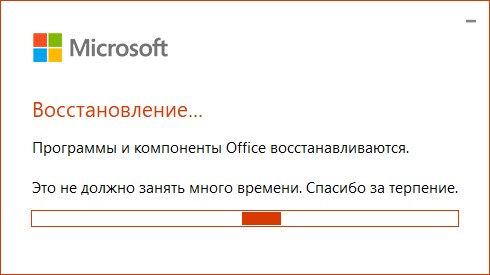
Следуйте инструкциям на экране, чтобы завершить восстановление.
-
Щелкните правой кнопкой мыши кнопку Пуск
(в левом нижнем углу) и выберите во всплывающем меню пункт Панель управления. -
В представлении Категория в разделе Программы выберите Удаление программы.
-
Щелкните правой кнопкой мыши продукт Microsoft Office, который вы хотите исправить, и выберите пункт Изменить.
Примечание: Если у вас есть набор, например Microsoft 365 для семьи, Office для дома и учебы 2016 или Office для дома и учебы 2013, выполните поиск по имени набора, даже если это просто конкретное приложение, которое вы хотите восстановить, например Word или Excel. Если у вас есть отдельное приложение, например Word или Excel, найдите его имя.
-
Выполните указанные ниже действия в зависимости от технологии установки вашей версии Office («нажми и работай» или MSI):
Установка по технологии «нажми и работай»:
На экране Как вы хотели бы восстановить программы Office? выберите вариант Восстановление по сети, чтобы исправить все неполадки, а затем выберите Восстановить. (Доступен также вариант Быстрое восстановление, при котором восстановление происходит быстрее, но предполагается только обнаружение поврежденных файлов и их замена.)
Установка с помощью MSI:
В окне Измените текущую установку выберите Восстановить и нажмите кнопку Продолжить.
-
Следуйте остальным инструкциям на экране, чтобы завершить восстановление.
-
Нажмите кнопку Пуск
и выберите Панель управления. -
В представлении Категория в разделе Программы выберите Удаление программы.
-
Выберите продукт Office, который вы хотите восстановить, и нажмите кнопку Изменить.
Примечание: Если у вас есть набор, например Microsoft 365 для семьи, Office для дома и учебы 2016 или Office для дома и учебы 2013, выполните поиск по имени набора, даже если это просто конкретное приложение, которое вы хотите восстановить, например Word или Excel. Если у вас есть отдельное приложение, например Word или Excel, найдите его имя.
-
Выполните указанные ниже действия в зависимости от технологии установки вашей версии Office («нажми и работай» или MSI):
Установка по технологии «нажми и работай»:
На экране Как вы хотели бы восстановить программы Office? выберите вариант Восстановление по сети, чтобы исправить все неполадки, а затем выберите Восстановить. (Доступен также вариант Быстрое восстановление, при котором восстановление происходит быстрее, но предполагается только обнаружение поврежденных файлов и их замена.)
Установка с помощью MSI:
В окне Измените текущую установку выберите Восстановить и нажмите кнопку Продолжить.
-
Следуйте остальным инструкциям на экране, чтобы завершить восстановление.
2. Удаление и повторная установка Office
-
Выберите расположенную ниже кнопку для скачивания и установки средства поддержки удаления.
Скачать
-
Следуйте указанным ниже инструкциям, чтобы скачать средство поддержки удаления для соответствующего браузера.
Совет: Скачивание и установка средства может занять несколько минут. После завершения установки откроется окно удаления продуктов Office.
Edge или Chrome
-
В левом нижнем углу щелкните правой кнопкой мыши SetupProd_OffScrub.exe и выберите пункт Открыть.
Microsoft Edge (старый) или Internet Explorer
-
В нижней части окна браузера нажмите кнопку Выполнить, чтобы запустить файл SetupProd_OffScrub.exe.
Firefox
-
Во всплывающем окне выберите Сохранить файл, а затем в правом верхнем окне браузера выберите стрелку загрузки> SetupProd_OffScrub.exe.
-
-
Выберите версию, которую нужно удалить, и нажмите кнопку «Далее».
-
Следуйте остальным указаниям и при появлении запроса перезагрузите компьютер.
После перезагрузки компьютера средство удаления автоматически откроется для завершения последнего этапа процесса удаления. Следуйте остальным указаниям.
-
Выберите действия для версии Office, которую нужно установить или переустановить. Закройте средство удаления.
Microsoft 365 | Office 2021 | Office 2019 | Office 2016 | Office 2013 | Office 2010 | Office 2007
3. Удалите Office вручную.
Если средству простого исправления не удалось полностью удалить Office с устройства, попробуйте удалить Office вручную.
Нужна дополнительная помощь?
Содержание
- Код ошибки 0-3 при установке Office
- 1. Восстановление Office из панели управления
- 2. Удаление и повторная установка Office
- 3. Удалите Office вручную.
- Ошибка приложения Excel при открытии файла с диаграммой
- Решение 1
- Решение 2
- Решение 3: универсальное
- Как исправить ошибку Microsoft Word 0x0
- Описание «Microsoft Word Error Code 0X0»
- Когда происходит ошибка 0x0?
- Распространенные проблемы Microsoft Word Error Code 0X0
- Причины проблем Microsoft Word Error Code 0X0
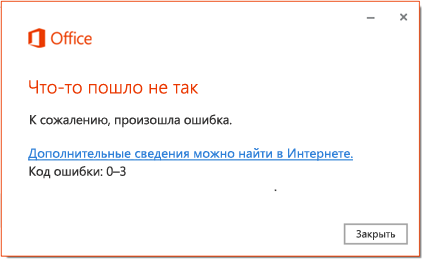
Код ошибки 0-3 при установке Office
Эта ошибка может возникнуть во время установки Office, если при прошлой установке Office произошел сбой. Ниже описаны некоторые действия, с помощью которых можно попытаться устранить проблему. Первыми указаны наиболее распространенные решения. Попробуйте выполнить их по порядку.
1. Восстановление Office из панели управления
Последовательность действий для запуска средства восстановления зависит от вашей операционной системы. Выберите свою систему из перечисленных ниже вариантов.
Щелкните правой кнопкой мыши кнопку Пуск  и выберите Приложения и возможности во всплывающем меню.

Выберите продукт Microsoft Office, который нужно восстановить, и нажмите Изменить. Если параметры не отображаются, щелкните три точки справа.
Примечание: Таким образом будет восстановлен весь набор Office, даже если вы хотите восстановить лишь отдельное приложение, например Word или Excel. Если у вас автономное приложение, вы можете найти его по имени.
В зависимости от того, установлена ли ваша копия Office на основе технологии «нажми и работай» или на основе MSI, вы увидите следующие параметры для продолжения восстановления. Следуйте инструкциям для вашего типа установки.
Технология «нажми и работай»
В окне Как вы хотели бы восстановить программы Office? выберите вариант Восстановление по сети, чтобы исправить все неполадки, а затем выберите Восстановить. (Доступен также вариант Быстрое восстановление, при котором восстановление происходит быстрее, но предполагается только обнаружение поврежденных файлов и их замена.)
Установка на основе MSI
В окне Измените текущую установку выберите Восстановить и нажмите кнопку Продолжить.
Следуйте инструкциям на экране, чтобы завершить восстановление.
Щелкните правой кнопкой мыши кнопку Пуск (в левом нижнем углу) и выберите во всплывающем меню пункт Панель управления.

В представлении Категория в разделе Программы выберите Удаление программы.
Щелкните правой кнопкой мыши продукт Microsoft Office, который вы хотите исправить, и выберите пункт Изменить.
Примечание: Если у вас есть набор, например Microsoft 365 для семьи, Office для дома и учебы 2016 или Office для дома и учебы 2013, выполните поиск по имени набора, даже если это просто конкретное приложение, которое вы хотите восстановить, например Word или Excel. Если у вас есть отдельное приложение, например Word или Excel, найдите его имя.
Выполните указанные ниже действия в зависимости от технологии установки вашей версии Office («нажми и работай» или MSI):
Установка по технологии «нажми и работай»:
На экране Как вы хотели бы восстановить программы Office? выберите вариант Восстановление по сети, чтобы исправить все неполадки, а затем выберите Восстановить. (Доступен также вариант Быстрое восстановление, при котором восстановление происходит быстрее, но предполагается только обнаружение поврежденных файлов и их замена.)
Установка с помощью MSI:
В окне Измените текущую установку выберите Восстановить и нажмите кнопку Продолжить.
Следуйте остальным инструкциям на экране, чтобы завершить восстановление.
Нажмите кнопку Пуск  и выберите Панель управления.
В представлении Категория в разделе Программы выберите Удаление программы.
Выберите продукт Office, который вы хотите восстановить, и нажмите кнопку Изменить.
Примечание: Если у вас есть набор, например Microsoft 365 для семьи, Office для дома и учебы 2016 или Office для дома и учебы 2013, выполните поиск по имени набора, даже если это просто конкретное приложение, которое вы хотите восстановить, например Word или Excel. Если у вас есть отдельное приложение, например Word или Excel, найдите его имя.
Выполните указанные ниже действия в зависимости от технологии установки вашей версии Office («нажми и работай» или MSI):
Установка по технологии «нажми и работай»:
На экране Как вы хотели бы восстановить программы Office? выберите вариант Восстановление по сети, чтобы исправить все неполадки, а затем выберите Восстановить. (Доступен также вариант Быстрое восстановление, при котором восстановление происходит быстрее, но предполагается только обнаружение поврежденных файлов и их замена.)
Установка с помощью MSI:
В окне Измените текущую установку выберите Восстановить и нажмите кнопку Продолжить.
Следуйте остальным инструкциям на экране, чтобы завершить восстановление.
2. Удаление и повторная установка Office
Выберите расположенную ниже кнопку для скачивания и установки средства поддержки удаления.
Следуйте указанным ниже инструкциям, чтобы скачать средство поддержки удаления для соответствующего браузера.
Совет: Скачивание и установка средства может занять несколько минут. После завершения установки откроется окно удаления продуктов Office.
Edge или Chrome
В левом нижнем углу щелкните правой кнопкой мыши SetupProd_OffScrub.exe и выберите пункт Открыть.

Microsoft Edge (старый) или Internet Explorer
В нижней части окна браузера нажмите кнопку Выполнить, чтобы запустить файл SetupProd_OffScrub.exe.

Во всплывающем окне выберите Сохранить файл, а затем в правом верхнем окне браузера выберите стрелку загрузки> SetupProd_OffScrub.exe.

Выберите версию, которую нужно удалить, и нажмите кнопку «Далее».
Следуйте остальным указаниям и при появлении запроса перезагрузите компьютер.
После перезагрузки компьютера средство удаления автоматически откроется для завершения последнего этапа процесса удаления. Следуйте остальным указаниям.
Выберите действия для версии Office, которую нужно установить или переустановить. Закройте средство удаления.
3. Удалите Office вручную.
Если средству простого исправления не удалось полностью удалить Office с устройства, попробуйте удалить Office вручную.
Источник
Ошибка приложения Excel при открытии файла с диаграммой
В очередной раз удалось столкнуться с ошибками приложения Excel при открытии файла с диаграммой. Традиционно, проблемы начинают возникать после установки очередных обновлений для MS Office . Ошибку удалось понаблюдать у конечного пользователя в версии Excel 2016. Характерные особенности этой группы ошибок следующие:
- Приложение Excel падает (закрывается) при открытии файла с графиками;
- Ошибка приложения Excel возникает при попытке открыть файл, содержащий диаграмму;
Суть в том, что в процессе открытия файла .xlsx, содержащего диаграммы (графики), приложение падает на стадии открытия (загрузки) и вылетает соответствующая ошибка: Прекращена работа программы Microsoft Excel и характерным окном уведомления:
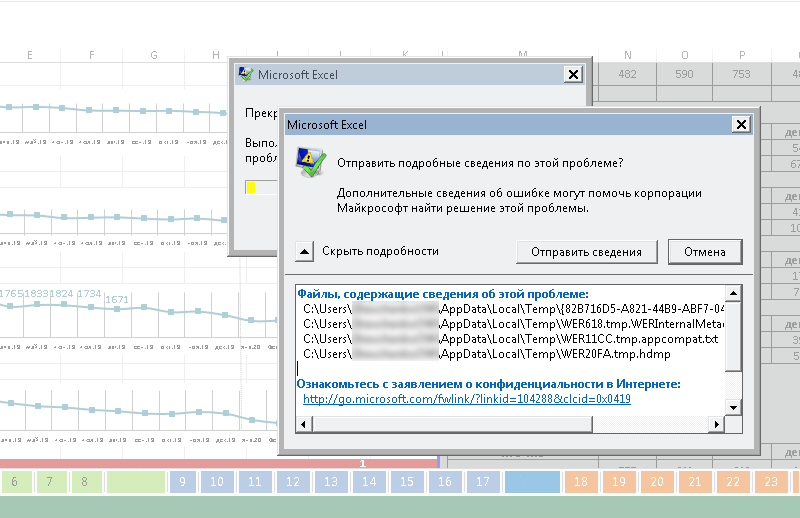
В Журнале событий мы наблюдаем запись о событии с кодом 1000 и источником Application Error :
При анализе аварийного дампа приложения ( *.hdmp ) обычно можно увидеть подобную информацию исключения (вывод урезан):
в большинстве случаев это NTSTATUS с кодом c0000005 — Access violation, доступ запрещен. стек вызовов потока для конкретного инцидента выглядел таким вот образом (вывод оптимизирован для улучшения представления):
по стеку вызовов видно, что ошибка приложения Excel при открытии файла с диаграммой возникает в недрах (некой) функций библиотеки chart.dll (библиотека, судя по названию, ответственная за графики/диаграммы), подгруженной в адресное пространство [основного] процесса приложения. Это указывает на проблемы с обработчиком диаграмм, в народе чаще именуемых графиками. Как оказалось, ошибка выскакивает на файлах, содержащих графики с осью дат, значения которой были отфильтрованы при помощи фильтра.
Решение 1
- Office 2013: удалить обновление KB4018330 ;
- Office 2016: удалить обновление KB4018319 ;
Решение 2
- Office 2013: установить обновление: KB2986229;
- Office 2016: установить обновление: KB4011128;
Решение 3: универсальное
Собственно, ради решений (пусть даже и временных), подобных описанному в данном разделе, и создаются такие вот, казалось бы освещающие локальную узкоспециализированную проблему, материалы. Основная ценность этих решений состоит в том, что в последствии их можно пролонгировать на любые аналогичные инциденты с Microsoft Excel, а так же ряд других приложений из пакета Microsoft Office. Описанная ниже последовательность действий позволяет решить проблему не дожидаясь исправления (патча) от разработчика.
- Удаляем (деинсталлируем) Microsoft Office из системы;
- Удаляем оставшиеся файлы из директории C:Program FilesMicrosoft OfficeOffice XX , где XX — соответствует версии MS Office;
- Устанавливаем Microsoft Office заново (чистая инсталляция дистрибутива);
- Находим в корне рабочей директории Офиса C:Program FilesMicrosoft OfficeOffice XX файл chart.dll и делаем копию (сохраняем его в любой [сторонней] временной папке).
- Устанавливаем все имеющиеся патчи для Офиса через Windows Update;
- Копируем сохраненный [нами ранее] файл chart.dll в рабочую директории Офиса: C:Program FilesMicrosoft OfficeOffice 16 ;
Почему бы не экстраполировать описанный метод на любую проблему, источником которой является сбой в коде функции библиотеки (.dll), используемой Excel (или любым другим приложением MS Office), которая не входит в число библиотек, [общеизвестные] проблемы в которых решаются другими (более специализированными) методами? Да, приведенное решение достаточно кривое, кропотливое, но тем не менее, если перед вами поставили задачу устранить ошибку Excel при открытии файла с диаграммами здесь и сейчас, если завтра никак не подходит и надо было еще вчера, то оно вполне себя оправдывает. Ждать официального решения (патча) иногда приходится очень долго, как показывает практика, от момента выявления и до публикации исправления подобных микропроблем разработчикам зачастую требуется несколько месяцев.
Источник
Как исправить ошибку Microsoft Word 0x0
| Номер ошибки: | Ошибка 0x0 | |
| Название ошибки: | Microsoft Word Error Code 0X0 | |
| Описание ошибки: | Ошибка 0x0: Возникла ошибка в приложении Microsoft Word. Приложение будет закрыто. Приносим извинения за неудобства. | |
| Разработчик: | Microsoft Corporation | |
| Программное обеспечение: | Microsoft Word | |
| Относится к: | Windows XP, Vista, 7, 8, 10, 11 |
Описание «Microsoft Word Error Code 0X0»
Эксперты обычно называют «Microsoft Word Error Code 0X0» «ошибкой времени выполнения». Чтобы убедиться, что функциональность и операции работают в пригодном для использования состоянии, разработчики программного обеспечения, такие как Microsoft Corporation, выполняют отладку перед выпусками программного обеспечения. К сожалению, многие ошибки могут быть пропущены, что приводит к проблемам, таким как те, с ошибкой 0x0.
После установки программного обеспечения может появиться сообщение об ошибке «Microsoft Word Error Code 0X0». После того, как об ошибке будет сообщено, Microsoft Corporation отреагирует и быстро исследует ошибки 0x0 проблемы. Затем Microsoft Corporation нужно будет исправить эти ошибки в главном исходном коде и предоставить модифицированную версию для загрузки. Таким образом, когда ваш компьютер выполняет обновления, как это, это, как правило, чтобы исправить проблемы ошибки 0x0 и другие ошибки внутри Microsoft Word.
Когда происходит ошибка 0x0?
Наиболее распространенные вхождения «Microsoft Word Error Code 0X0» проблемы при загрузке Microsoft Word. Мы можем определить, что ошибки во время выполнения ошибки 0x0 происходят из:
Ошибка 0x0 Crash — это очень популярная ошибка выполнения ошибки 0x0, которая приводит к завершению работы всей программы. Если данный ввод недействителен или не соответствует ожидаемому формату, Microsoft Word (или OS) завершается неудачей.
Утечка памяти «Microsoft Word Error Code 0X0» — ошибка 0x0 утечка памяти приводит к тому, что Microsoft Word использует все больше памяти, что делает ваш компьютер запуск медленнее и замедляет вывод системы. Потенциальные триггеры могут быть «бесконечным циклом», или когда программа выполняет «цикл» или повторение снова и снова.
Ошибка 0x0 Logic Error — логическая ошибка Microsoft Word возникает, когда она производит неправильный вывод, несмотря на то, что пользователь предоставляет правильный ввод. Это происходит, когда исходный код Microsoft Corporation вызывает уязвимость при обработке информации.
Повреждение, отсутствие или удаление файлов Microsoft Word Error Code 0X0 может привести к ошибкам Microsoft Word. Как правило, решить проблему можно заменой файла Microsoft Corporation. Кроме того, регулярная очистка и оптимизация реестра Windows предотвратит создание неправильных ссылок на пути к файлам Microsoft Corporation, поэтому мы настоятельно рекомендуем регулярно выполнять сканирование реестра.
Распространенные проблемы Microsoft Word Error Code 0X0
Частичный список ошибок Microsoft Word Error Code 0X0 Microsoft Word:
- «Ошибка Microsoft Word Error Code 0X0. «
- «Microsoft Word Error Code 0X0 не является приложением Win32.»
- «Microsoft Word Error Code 0X0 столкнулся с проблемой и закроется. «
- «Файл Microsoft Word Error Code 0X0 не найден.»
- «Отсутствует файл Microsoft Word Error Code 0X0.»
- «Ошибка запуска в приложении: Microsoft Word Error Code 0X0. «
- «Microsoft Word Error Code 0X0 не выполняется. «
- «Отказ Microsoft Word Error Code 0X0.»
- «Неверный путь к программе: Microsoft Word Error Code 0X0. «
Проблемы Microsoft Word Microsoft Word Error Code 0X0 возникают при установке, во время работы программного обеспечения, связанного с Microsoft Word Error Code 0X0, во время завершения работы или запуска или менее вероятно во время обновления операционной системы. Отслеживание того, когда и где возникает ошибка Microsoft Word Error Code 0X0, является важной информацией при устранении проблемы.
Причины проблем Microsoft Word Error Code 0X0
Проблемы Microsoft Word и Microsoft Word Error Code 0X0 возникают из отсутствующих или поврежденных файлов, недействительных записей реестра Windows и вредоносных инфекций.
В частности, проблемы с Microsoft Word Error Code 0X0, вызванные:
- Недопустимая (поврежденная) запись реестра Microsoft Word Error Code 0X0.
- Вирус или вредоносное ПО, повреждающее Microsoft Word Error Code 0X0.
- Microsoft Word Error Code 0X0 ошибочно удален или злонамеренно программным обеспечением, не связанным с приложением Microsoft Word.
- Другая программа находится в конфликте с Microsoft Word и его общими файлами ссылок.
- Microsoft Word/Microsoft Word Error Code 0X0 поврежден от неполной загрузки или установки.
Совместима с Windows 2000, XP, Vista, 7, 8, 10 и 11
Источник
 |
Номер ошибки: | Ошибка 0x0 |
| Название ошибки: | Microsoft Word Error Code 0X0 | |
| Описание ошибки: | Ошибка 0x0: Возникла ошибка в приложении Microsoft Word. Приложение будет закрыто. Приносим извинения за неудобства. | |
| Разработчик: | Microsoft Corporation | |
| Программное обеспечение: | Microsoft Word | |
| Относится к: | Windows XP, Vista, 7, 8, 10, 11 |
Описание «Microsoft Word Error Code 0X0»
Эксперты обычно называют «Microsoft Word Error Code 0X0» «ошибкой времени выполнения». Чтобы убедиться, что функциональность и операции работают в пригодном для использования состоянии, разработчики программного обеспечения, такие как Microsoft Corporation, выполняют отладку перед выпусками программного обеспечения. К сожалению, многие ошибки могут быть пропущены, что приводит к проблемам, таким как те, с ошибкой 0x0.
После установки программного обеспечения может появиться сообщение об ошибке «Microsoft Word Error Code 0X0». После того, как об ошибке будет сообщено, Microsoft Corporation отреагирует и быстро исследует ошибки 0x0 проблемы. Затем Microsoft Corporation нужно будет исправить эти ошибки в главном исходном коде и предоставить модифицированную версию для загрузки. Таким образом, когда ваш компьютер выполняет обновления, как это, это, как правило, чтобы исправить проблемы ошибки 0x0 и другие ошибки внутри Microsoft Word.
Когда происходит ошибка 0x0?
Наиболее распространенные вхождения «Microsoft Word Error Code 0X0» проблемы при загрузке Microsoft Word. Мы можем определить, что ошибки во время выполнения ошибки 0x0 происходят из:
Ошибка 0x0 Crash — это очень популярная ошибка выполнения ошибки 0x0, которая приводит к завершению работы всей программы. Если данный ввод недействителен или не соответствует ожидаемому формату, Microsoft Word (или OS) завершается неудачей.
Утечка памяти «Microsoft Word Error Code 0X0» — ошибка 0x0 утечка памяти приводит к тому, что Microsoft Word использует все больше памяти, что делает ваш компьютер запуск медленнее и замедляет вывод системы. Потенциальные триггеры могут быть «бесконечным циклом», или когда программа выполняет «цикл» или повторение снова и снова.
Ошибка 0x0 Logic Error — логическая ошибка Microsoft Word возникает, когда она производит неправильный вывод, несмотря на то, что пользователь предоставляет правильный ввод. Это происходит, когда исходный код Microsoft Corporation вызывает уязвимость при обработке информации.
Повреждение, отсутствие или удаление файлов Microsoft Word Error Code 0X0 может привести к ошибкам Microsoft Word. Как правило, решить проблему можно заменой файла Microsoft Corporation. Кроме того, регулярная очистка и оптимизация реестра Windows предотвратит создание неправильных ссылок на пути к файлам Microsoft Corporation, поэтому мы настоятельно рекомендуем регулярно выполнять сканирование реестра.
Распространенные проблемы Microsoft Word Error Code 0X0
Частичный список ошибок Microsoft Word Error Code 0X0 Microsoft Word:
- «Ошибка Microsoft Word Error Code 0X0. «
- «Microsoft Word Error Code 0X0 не является приложением Win32.»
- «Microsoft Word Error Code 0X0 столкнулся с проблемой и закроется. «
- «Файл Microsoft Word Error Code 0X0 не найден.»
- «Отсутствует файл Microsoft Word Error Code 0X0.»
- «Ошибка запуска в приложении: Microsoft Word Error Code 0X0. «
- «Microsoft Word Error Code 0X0 не выполняется. «
- «Отказ Microsoft Word Error Code 0X0.»
- «Неверный путь к программе: Microsoft Word Error Code 0X0. «
Проблемы Microsoft Word Microsoft Word Error Code 0X0 возникают при установке, во время работы программного обеспечения, связанного с Microsoft Word Error Code 0X0, во время завершения работы или запуска или менее вероятно во время обновления операционной системы. Отслеживание того, когда и где возникает ошибка Microsoft Word Error Code 0X0, является важной информацией при устранении проблемы.
Причины проблем Microsoft Word Error Code 0X0
Проблемы Microsoft Word и Microsoft Word Error Code 0X0 возникают из отсутствующих или поврежденных файлов, недействительных записей реестра Windows и вредоносных инфекций.
В частности, проблемы с Microsoft Word Error Code 0X0, вызванные:
- Недопустимая (поврежденная) запись реестра Microsoft Word Error Code 0X0.
- Вирус или вредоносное ПО, повреждающее Microsoft Word Error Code 0X0.
- Microsoft Word Error Code 0X0 ошибочно удален или злонамеренно программным обеспечением, не связанным с приложением Microsoft Word.
- Другая программа находится в конфликте с Microsoft Word и его общими файлами ссылок.
- Microsoft Word/Microsoft Word Error Code 0X0 поврежден от неполной загрузки или установки.
Продукт Solvusoft
Загрузка
WinThruster 2022 — Проверьте свой компьютер на наличие ошибок.
Совместима с Windows 2000, XP, Vista, 7, 8, 10 и 11
Установить необязательные продукты — WinThruster (Solvusoft) | Лицензия | Политика защиты личных сведений | Условия | Удаление
I have a batch file that runs robocopy weekly.
robocopy «D:Database BU Transit» «E:HCNBUWeekly» /e /v /r:1 /w:1 /log:C:BackuplogsWeekly.log /np /nfl /ndl
robocopy «D:Database BU Transit» «J:HCNBUWeekly» /e /v /r:1 /w:1 /log+:C:Backuplogsweekly.log /np /nfl /ndl
When the robocopy finished I got Last Run Result 0x3. According to MS,
In the log file. This seems that it worked fine. but I am not sure why I am getting 0x3 code from the last run result.
——————————————————————————-
ROBOCOPY :: Robust File Copy for Windows
——————————————————————————-
Started : Sat Jul 12 23:30:00 2014
Source : D:Database BU Transit
Dest : E:HCNBUWeekly
Files : *.*
Options : *.* /V /NDL /NFL /S /E /COPY:DAT /NP /R:1 /W:1
——————————————————————————
——————————————————————————
Total Copied Skipped Mismatch FAILED Extras
Dirs : 1 0 1 0
0 0
Files : 1 1 0 0
0 4
Bytes : 2.486 g 2.486 g 0 0 0 9.155 g
Times : 0:00:39 0:00:39 0:00:00 0:00:00
Speed : 67784952 Bytes/sec.
Speed : 3878.686 MegaBytes/min.
Ended : Sat Jul 12 23:30:39 2014
——————————————————————————-
ROBOCOPY :: Robust File Copy for Windows
——————————————————————————-
Started : Sat Jul 12 23:30:39 2014
Source : D:Database BU Transit
Dest : J:HCNBUWeekly
Files : *.*
Options : *.* /V /NDL /NFL /S /E /COPY:DAT /NP /R:1 /W:1
——————————————————————————
——————————————————————————
Total Copied Skipped Mismatch FAILED Extras
Dirs : 1 0 1 0
0 0
Files : 1 1 0 0
0 8
Bytes : 2.486 g 2.486 g 0 0 0 17.573 g
Times : 0:01:31 0:01:31 0:00:00 0:00:00
Speed : 29267549 Bytes/sec.
Speed : 1674.702 MegaBytes/min.
Ended : Sat Jul 12 23:32:11 2014
——————————————————————————-
ROBOCOPY :: Robust File Copy for Windows
——————————————————————————-
Started : Mon Jul 14 07:46:01 2014
Source : E:HCNBUWeekly
Dest : J:HCNBUWeekly
Files : *.*
Options : *.* /V /NDL /NFL /S /E /COPY:DAT /NP /R:1 /W:1
——————————————————————————
——————————————————————————
Total Copied Skipped Mismatch FAILED Extras
Dirs : 1 0 1 0
0 0
Files : 5 5 0 0
0 0
Bytes : 11.642 g 11.642 g 0 0 0 0
Times : 0:07:52 0:07:52 0:00:00 0:00:00
Speed : 26464739 Bytes/sec.
Speed : 1514.324 MegaBytes/min.
Ended : Mon Jul 14 07:53:53 2014
——————————————————————————-
ROBOCOPY :: Robust File Copy for Windows
——————————————————————————-
Started : Tue Jul 15 07:00:50 2014
Source : E:HCNBUWeekly
Dest : J:HCNBUWeekly
Files : *.*
Options : *.* /V /NDL /NFL /S /E /COPY:DAT /NP /R:1 /W:1
——————————————————————————
——————————————————————————
Total Copied Skipped Mismatch FAILED Extras
Dirs : 1 0 1 0
0 0
Files : 5 5 0 0
0 0
Bytes : 11.642 g 11.642 g 0 0 0 0
Times : 0:08:10 0:08:10 0:00:00 0:00:00
Speed : 25497194 Bytes/sec.
Speed : 1458.961 MegaBytes/min.
Ended : Tue Jul 15 07:09:00 2014
——————————————————————————-
ROBOCOPY :: Robust File Copy for Windows
——————————————————————————-
Started : Wed Jul 16 07:38:37 2014
Source : E:HCNBUWeekly
Dest : J:HCNBUWeekly
Files : *.*
Options : *.* /V /NDL /NFL /S /E /COPY:DAT /NP /R:1 /W:1
——————————————————————————
——————————————————————————
Total Copied Skipped Mismatch FAILED Extras
Dirs : 1 0 1 0
0 0
Files : 5 5 0 0
0 0
Bytes : 11.642 g 11.642 g 0 0 0 0
Times : 0:20:38 0:20:38 0:00:00 0:00:00
Speed : 10096282 Bytes/sec.
Speed : 577.713 MegaBytes/min.
Ended : Wed Jul 16 07:59:16 2014
——————————————————————————-
ROBOCOPY :: Robust File Copy for Windows
——————————————————————————-
Started : Thu Jul 17 07:35:43 2014
Source : E:HCNBUWeekly
Dest : J:HCNBUWeekly
Files : *.*
Options : *.* /V /NDL /NFL /S /E /COPY:DAT /NP /R:1 /W:1
——————————————————————————
——————————————————————————
Total Copied Skipped Mismatch FAILED Extras
Dirs : 1 0 1 0
0 0
Files : 5 5 0 0
0 0
Bytes : 11.642 g 11.642 g 0 0 0 0
Times : 0:20:15 0:20:15 0:00:00 0:00:00
Speed : 10286800 Bytes/sec.
Speed : 588.615 MegaBytes/min.
Ended : Thu Jul 17 07:55:59 2014
I have a batch file that runs robocopy weekly.
robocopy «D:Database BU Transit» «E:HCNBUWeekly» /e /v /r:1 /w:1 /log:C:BackuplogsWeekly.log /np /nfl /ndl
robocopy «D:Database BU Transit» «J:HCNBUWeekly» /e /v /r:1 /w:1 /log+:C:Backuplogsweekly.log /np /nfl /ndl
When the robocopy finished I got Last Run Result 0x3. According to MS,
In the log file. This seems that it worked fine. but I am not sure why I am getting 0x3 code from the last run result.
——————————————————————————-
ROBOCOPY :: Robust File Copy for Windows
——————————————————————————-
Started : Sat Jul 12 23:30:00 2014
Source : D:Database BU Transit
Dest : E:HCNBUWeekly
Files : *.*
Options : *.* /V /NDL /NFL /S /E /COPY:DAT /NP /R:1 /W:1
——————————————————————————
——————————————————————————
Total Copied Skipped Mismatch FAILED Extras
Dirs : 1 0 1 0
0 0
Files : 1 1 0 0
0 4
Bytes : 2.486 g 2.486 g 0 0 0 9.155 g
Times : 0:00:39 0:00:39 0:00:00 0:00:00
Speed : 67784952 Bytes/sec.
Speed : 3878.686 MegaBytes/min.
Ended : Sat Jul 12 23:30:39 2014
——————————————————————————-
ROBOCOPY :: Robust File Copy for Windows
——————————————————————————-
Started : Sat Jul 12 23:30:39 2014
Source : D:Database BU Transit
Dest : J:HCNBUWeekly
Files : *.*
Options : *.* /V /NDL /NFL /S /E /COPY:DAT /NP /R:1 /W:1
——————————————————————————
——————————————————————————
Total Copied Skipped Mismatch FAILED Extras
Dirs : 1 0 1 0
0 0
Files : 1 1 0 0
0 8
Bytes : 2.486 g 2.486 g 0 0 0 17.573 g
Times : 0:01:31 0:01:31 0:00:00 0:00:00
Speed : 29267549 Bytes/sec.
Speed : 1674.702 MegaBytes/min.
Ended : Sat Jul 12 23:32:11 2014
——————————————————————————-
ROBOCOPY :: Robust File Copy for Windows
——————————————————————————-
Started : Mon Jul 14 07:46:01 2014
Source : E:HCNBUWeekly
Dest : J:HCNBUWeekly
Files : *.*
Options : *.* /V /NDL /NFL /S /E /COPY:DAT /NP /R:1 /W:1
——————————————————————————
——————————————————————————
Total Copied Skipped Mismatch FAILED Extras
Dirs : 1 0 1 0
0 0
Files : 5 5 0 0
0 0
Bytes : 11.642 g 11.642 g 0 0 0 0
Times : 0:07:52 0:07:52 0:00:00 0:00:00
Speed : 26464739 Bytes/sec.
Speed : 1514.324 MegaBytes/min.
Ended : Mon Jul 14 07:53:53 2014
——————————————————————————-
ROBOCOPY :: Robust File Copy for Windows
——————————————————————————-
Started : Tue Jul 15 07:00:50 2014
Source : E:HCNBUWeekly
Dest : J:HCNBUWeekly
Files : *.*
Options : *.* /V /NDL /NFL /S /E /COPY:DAT /NP /R:1 /W:1
——————————————————————————
——————————————————————————
Total Copied Skipped Mismatch FAILED Extras
Dirs : 1 0 1 0
0 0
Files : 5 5 0 0
0 0
Bytes : 11.642 g 11.642 g 0 0 0 0
Times : 0:08:10 0:08:10 0:00:00 0:00:00
Speed : 25497194 Bytes/sec.
Speed : 1458.961 MegaBytes/min.
Ended : Tue Jul 15 07:09:00 2014
——————————————————————————-
ROBOCOPY :: Robust File Copy for Windows
——————————————————————————-
Started : Wed Jul 16 07:38:37 2014
Source : E:HCNBUWeekly
Dest : J:HCNBUWeekly
Files : *.*
Options : *.* /V /NDL /NFL /S /E /COPY:DAT /NP /R:1 /W:1
——————————————————————————
——————————————————————————
Total Copied Skipped Mismatch FAILED Extras
Dirs : 1 0 1 0
0 0
Files : 5 5 0 0
0 0
Bytes : 11.642 g 11.642 g 0 0 0 0
Times : 0:20:38 0:20:38 0:00:00 0:00:00
Speed : 10096282 Bytes/sec.
Speed : 577.713 MegaBytes/min.
Ended : Wed Jul 16 07:59:16 2014
——————————————————————————-
ROBOCOPY :: Robust File Copy for Windows
——————————————————————————-
Started : Thu Jul 17 07:35:43 2014
Source : E:HCNBUWeekly
Dest : J:HCNBUWeekly
Files : *.*
Options : *.* /V /NDL /NFL /S /E /COPY:DAT /NP /R:1 /W:1
——————————————————————————
——————————————————————————
Total Copied Skipped Mismatch FAILED Extras
Dirs : 1 0 1 0
0 0
Files : 5 5 0 0
0 0
Bytes : 11.642 g 11.642 g 0 0 0 0
Times : 0:20:15 0:20:15 0:00:00 0:00:00
Speed : 10286800 Bytes/sec.
Speed : 588.615 MegaBytes/min.
Ended : Thu Jul 17 07:55:59 2014
Microsoft Office, Программное обеспечение
- 25.07.2021
- 7 918
- 4
- 28
- 27
- 1
- Содержание статьи
- Проверка работы службы OfficeClickToRun
- Исправление установки
- Комментарии к статье ( 4 шт )
- Добавить комментарий
В случае, если при запуске любого приложения из офисного пакета Microsoft Office (Excel, PowerPoint, Word и т. д.) вы наблюдаете примерно следующее сообщение:
Что-то пошло не так
Не удалось запустить программу. Попробуйте запустить ее снова.
Если она не запустится, попробуйте восстановить Office в разделе «Программы и компоненты» на панели управления.
Код ошибки: 0x426-0x0
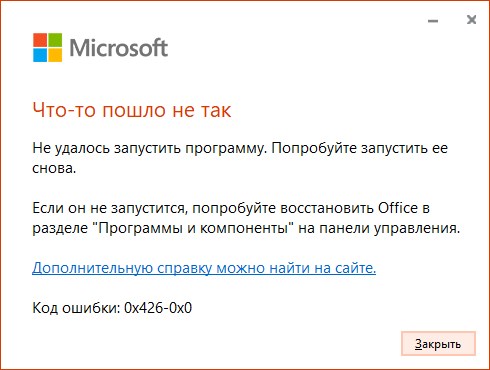
Значит, у вас какие-то проблемы с установленной копией Microsoft Office на компьютере. Для решения данной ошибки можно попробовать воспользоваться советами ниже.
Проверка работы службы OfficeClickToRun
Одной из причин возникновения данной ошибки, является не запущенный процесс OfficeClickToRun.exe. Запустить его можно следующим способом:
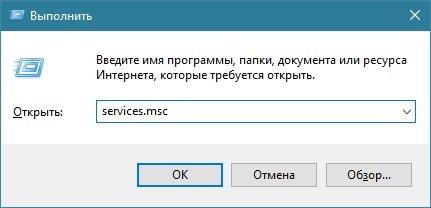
- Сперва нужно открыть окно управлениям службами. Для этого, поочередно зажимаем клавиши Win + R, и в появившемся окне набираем команду
services.msc, после чего нажимаем кнопку «OK».

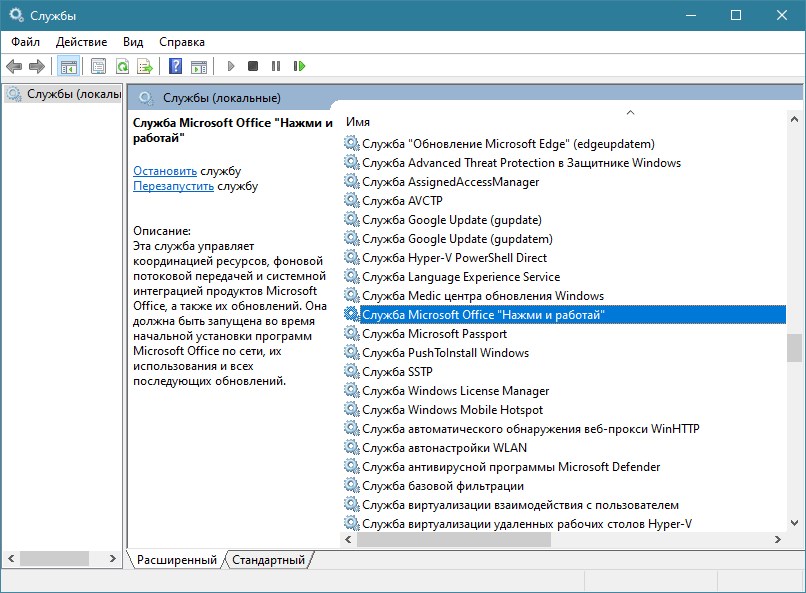
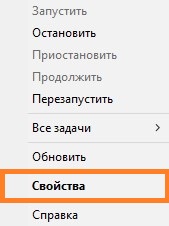
- Откроется окно «Службы«. Там, ориентируясь по столбцу «Имя«, нужно найти службу с наименованием «Служба Microsoft Office «Нажми и работай»«.

- Нажимаем на ней правой кнопкой мыши, и в контекстном меню выбираем пункт «Свойства».

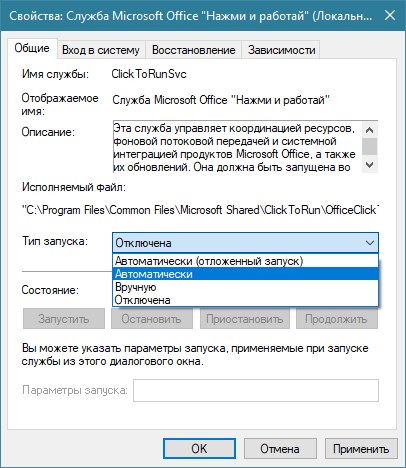
- В окне свойств данной службы, раскрываем список «Тип запуска», и меняем его с «Отключена» на «Автоматически». Затем нажимаем на кнопку «Применить».
Если в данном окне указано состояние «Выполняется», попробуйте нажать на кнопку «Остановить», и сразу перейти к следующему.

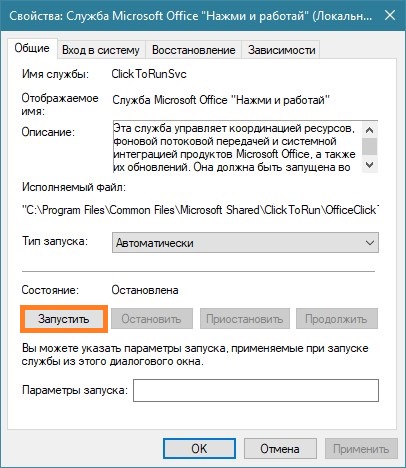
- После этого, нажимаем на кнопку «Запустить».
- Теперь нажимаем кнопку «ОК«, и закрываем окно управления службами, и проверяем работоспособность приложений Microsoft Office.
Исправление установки
Если же, «Служба Microsoft Office «Нажми и работай»» работает, а приложения офиса по прежнему не запускается, можно попробовать выполнить исправление установки. Для
этого, нужно просто вызвать мастер установки через установку и удаление программ.
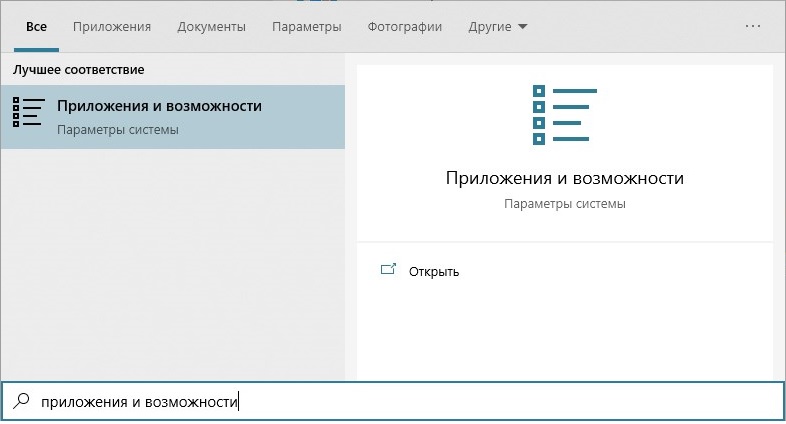
- Открываем меню «Пуск», и в нем набираем в поиске «Приложения и возможности», после чего кликаем по соответствующему пункту в результатах поиска.

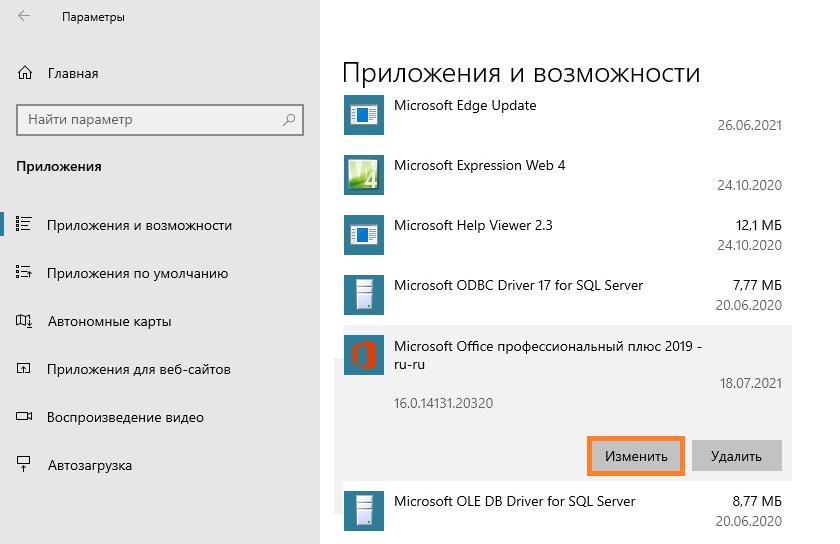
- В списке установленных программ находим Microsoft Office нужной редакции, и выбираем пункт «Изменить«.

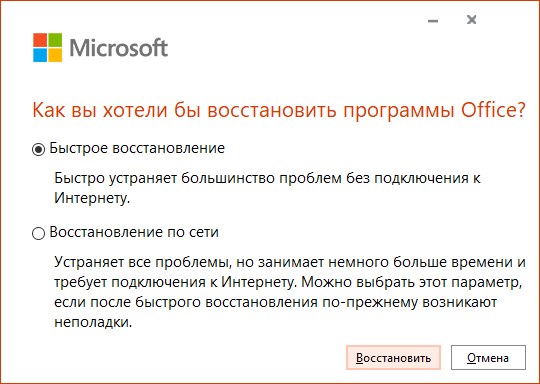
- Появится окно с предложением выбрать желаемый вариант восстановления. В первый раз можно выбрать вариант «Быстрое восстановление«, в случае не решения проблемы — запустить эту же процедуру, и выбрать вариант «Восстановление по сети«. Для начала восстановления, следует нажать кнопку «Восстановить».

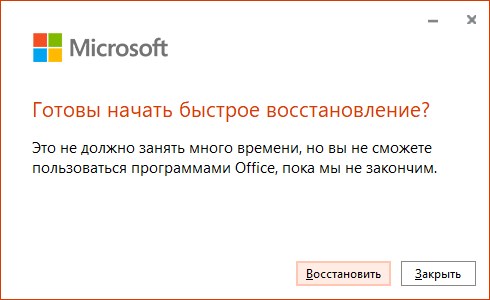
- Далее подтверждаем свои намерения, и запоминаем, что на время восстановления, пользоваться приложениями Microsoft Office не получится.

- Процесс выполнения восстановления будет отображаться прямо на экране.

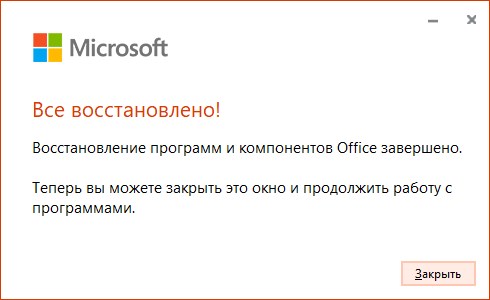
- По завершению восстановления, будет выведено соответствующее сообщение.
Нужно закрыть данное окно, и проверить работоспособность Microsoft Office, в случае не решения проблемы быстрым восстановлением — попробовать запустить восстановление по сети.