
Код ошибки 0xc0000017 сообщает, что недостаточно памяти и может появляться при установке обновлений Windows 10, запуске приложений или эмулятора BlueScreen.
Не торопитесь увеличивать файл подкачки, так как проблема при создании виртуального диска в загрузчике Windows 10. Когда Windows 10 получает крупное обновление и, чтобы установить его, нужно перезагрузить ПК. Далее создается RAM-диск со средой Windows PE для дальнейших операций по установке обновлений или других действий, если ошибка не связана с обновлениями. И в чем ошибка?
Ошибка заключается в том, что виртуальный RAM-диск не создается по причине ECC ошибок в памяти, которые превышают порог. За превышение лимита отвечает мониторинговый инструмент Predictive Failure Analysis (PFA). Давайте теперь разберем, что делать и как исправить ошибку 0xc0000017 в Windows 10.
1. Извлечь все USB устройства
Так как код 0xc0000017 связан с памятью, то логичным будет извлечь все USB-устройства, такие как принтер, флешки и т.п, с портов компьютера или ноутбука. Перезагрузите Windows 10 и проверьте, устранена ли проблема.
2. Сторонний антивирус
Известно, что антивирусные программы могут в определенный момент грузить сильно систему. Если антивирус при автоматическом сканировании заберет всю память, то появится код ошибки 0xc0000017. Отключите на время сторонний антивирус или встроенный защитник Windows, и проверьте, устранена ли ошибка.
3. Удалить память BCD
Плохая память в конфигурации загрузки может быть проблемой ошибки 0xc0000017, и её нужно очистить. Для этого, запустите командную строку от имени администратора и введите ниже команды.
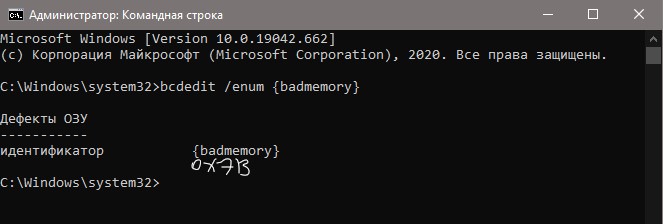
bcdedit /enum {badmemory}
На картинке видно, что у меня ошибок в памяти не было, но я дорисовал от руки ошибку, чтобы было нагляднее. И так, если у вас имеются короткие коды ошибок, то вводим ниже команду.
bcdedit /deletevalue {badmemory} badmemorylist

Если, после ввода выше команды, будет сообщение, что записи с плохой памятью не найдены, то нужно указать код или коды, если их несколько. Ниже пример.
bcdedit /set {badmemory} badmemorylist 0x7B
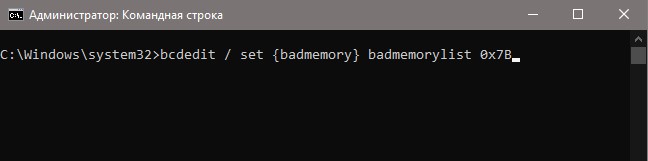
Если у вас много кодов ошибок в памяти загрузчика, то указать нужно все разделяя пробелом. Вот пример.
bcdedit /set {badmemory} badmemorylist 0x7B 0x8B 0x9B

Не могу загрузиться на рабочий стол, что делать?
Если вы не можете загрузиться на рабочий стол из-за ошибки, то вы можете загрузиться в дополнительные параметры и запустить командную строку. Перезагрузите компьютер 4-5 раза, доходя до ошибки, и Windows 10 автоматически перебросит вас в дополнительные параметры, где вы должны первым делом попробовать запустить «Восстановление при загрузке«. Если это не решило проблему, то запускаем командную строку и проделываем способ 3.

Если ПК не запускается в дополнительные параметры, то нужно создать установочную флешку с Windows 10, дойти до пункта установки, и нажать снизу на «Восстановление системы«, после чего вам перебросит в дополнительные параметры.

Смотрите еще:
- Ошибка 0xc000000f при загрузке Windows 10/7
- Исправить ошибку 0xc0000006 при запуске приложения в Windows 10
- Исправить ошибку 0xc00000e9 при загрузке Windows 10
- Исправить ошибку 0xc000000d File:BСD в Windows 10
- Ошибка Bad Image 0xc000012f и 0xc0000020 в Windows 10
[ Telegram | Поддержать ]
Windows Server 2012 R2 Datacenter Windows Server 2012 R2 Standard Windows Server 2012 R2 Essentials Windows Server 2012 R2 Foundation Windows 8.1 Enterprise Windows 8.1 Pro Windows 8.1 Windows RT 8.1 Еще…Меньше
В данной статье описывается проблема, которая возникает на компьютере под управлением Windows RT 8.1, Windows 8.1 или Windows Server 2012 R2 на основе единой расширенного интерфейса микропрограмм UEFI. Доступно исправление для решения этой проблемы. Исправление с условием.
Симптомы
Эта проблема возникает, если выполняются следующие условия:
-
Включена функция виртуализации и роль Hyper-V установлена на компьютере на основе UEFI.
-
Приводит к сбою компьютера или выключение.
Примечание. После двух последовательных попытки запуска Windows, компьютер перейдет в среду восстановления Windows (Windows RE) если она включена. Windows RE по умолчанию включена.
Сведения об исправлении
Важно. Если установить языковой пакет после установки данного исправления, необходимо переустановить это исправление. Таким образом, рекомендуется установить все языковые пакеты, которые прежде чем установить данное исправление. Дополнительные сведения содержатся в статье Установка языковых пакетов для Windows.
Существует исправление от корпорации Майкрософт. Однако данное исправление предназначено для устранения только проблемы, описанной в этой статье. Применяйте данное исправление только в тех системах, которые имеют данную проблему.
Если исправление доступно для скачивания, имеется раздел «Пакет исправлений доступен для скачивания» в верхней части этой статьи базы знаний. Если этого раздела нет, отправьте запрос в службу технической поддержки для получения исправления.
Примечание. Если наблюдаются другие проблемы или необходимо устранить неполадки, вам может понадобиться создать отдельный запрос на обслуживание. Стандартная оплата за поддержку будет взиматься только за дополнительные вопросы и проблемы, которые не соответствуют требованиям конкретного исправления. Полный список телефонов поддержки и обслуживания клиентов корпорации Майкрософт или создать отдельный запрос на обслуживание посетите следующий веб-узел корпорации Майкрософт:
http://support.microsoft.com/contactus/?ws=supportПримечание. В форме «Пакет исправлений доступен для скачивания» отображаются языки, для которых доступно исправление. Если нужный язык не отображается, значит исправление для данного языка отсутствует.
Предварительные условия
Сведения о реестре
Для использования исправления из этого пакета нет необходимости вносить изменения в реестр.
Необходимость перезагрузки
Может потребоваться перезагрузить компьютер после установки данного исправления.
Сведения о замене исправлений
Это исправление не заменяет ранее выпущенные исправления.
Глобальная версия этого исправления устанавливает файлы с атрибутами, указанными в приведенных ниже таблицах. Дата и время для файлов указаны в формате UTC. Дата и время для файлов на локальном компьютере отображаются в местном времени с вашим текущим смещением летнего времени (DST). Кроме того, при выполнении определенных операций с файлами, даты и время могут изменяться.
Сведения о файлах Windows 8.1 и Windows Server 2012 R2 и заметки
Важно. Windows Server 2012 R2 исправления и исправления Windows 8.1 включаются в тех же самых пакетов. Однако исправления на странице запроса исправлений перечислены под обеими операционными системами. Для получения пакета исправлений, который применяется к одной или обеих операционных систем, установите исправления, перечисленные в разделе «Windows 8.1/Windows Server 2012 R2» на странице. Всегда смотрите раздел «Информация в данной статье относится к следующим продуктам» статьи для определения фактических операционных систем, к которым применяется каждое исправление.
-
Файлы, относящиеся к определенному продукту, этапу разработки (RTM, SPn) и направлению поддержки (LDR, GDR) можно определить по номерам версий, как показано в следующей таблице.
Версия
Продукт
Контрольная точка
Направление поддержки
6.3.960 0.17xxx
Windows RT 8.1, Windows 8.1 и Windows Server 2012 R2
RTM
GDR
-
Файлы MANIFEST (.manifest) и MUM (.mum), устанавливаемые для каждой среды, указаны отдельно в разделе «Сведения о дополнительных файлах». MUM, MANIFEST и связанные файлы каталога безопасности (.cat) очень важны для поддержания состояния обновленных компонентов. Файлы каталога безопасности, для которых не перечислены атрибуты, подписаны цифровой подписью корпорации Майкрософт.
Для всех поддерживаемых 32-разрядных версий Windows 8.1
|
Имя файла |
Версия файла |
Размер файла |
Дата |
Время |
Платформа |
|---|---|---|---|---|---|
|
Winload.efi |
6.3.9600.17904 |
1,387,912 |
13-Jun-2015 |
02:34 |
Неприменимо |
|
Winload.exe |
6.3.9600.17904 |
1,277,880 |
13-Jun-2015 |
02:34 |
x86 |
|
Winload.efi |
6.3.9600.17904 |
1,387,912 |
13-Jun-2015 |
02:34 |
Неприменимо |
|
Winload.exe |
6.3.9600.17904 |
1,277,880 |
13-Jun-2015 |
02:34 |
x86 |
|
Winresume.efi |
6.3.9600.17904 |
1,267,536 |
13-Jun-2015 |
02:34 |
Неприменимо |
|
Winresume.exe |
6.3.9600.17904 |
1,168,912 |
13-Jun-2015 |
02:34 |
x86 |
Для всех поддерживаемых 64-разрядных версий Windows 8.1 и Windows Server 2012 R2
|
Имя файла |
Версия файла |
Размер файла |
Дата |
Время |
Платформа |
|---|---|---|---|---|---|
|
Hvax64.exe |
6.3.9600.17904 |
1,380,184 |
13-Jun-2015 |
02:27 |
x64 |
|
Hvix64.exe |
6.3.9600.17904 |
1,423,192 |
13-Jun-2015 |
02:27 |
x64 |
|
Hvloader.efi |
6.3.9600.17904 |
1,390,936 |
13-Jun-2015 |
02:27 |
Неприменимо |
|
Hvloader.exe |
6.3.9600.17904 |
1,264,472 |
13-Jun-2015 |
02:27 |
x64 |
|
Hvservice.sys |
6.3.9600.17904 |
68,952 |
13-Jun-2015 |
02:27 |
x64 |
|
Kdhvcom.dll |
6.3.9600.17904 |
19,800 |
13-Jun-2015 |
02:27 |
x64 |
|
Winload.efi |
6.3.9600.17904 |
1,658,024 |
13-Jun-2015 |
02:28 |
Неприменимо |
|
Winload.exe |
6.3.9600.17904 |
1,519,584 |
13-Jun-2015 |
02:28 |
x64 |
|
Winload.efi |
6.3.9600.17904 |
1,658,024 |
13-Jun-2015 |
02:28 |
Неприменимо |
|
Winload.exe |
6.3.9600.17904 |
1,519,584 |
13-Jun-2015 |
02:28 |
x64 |
|
Winresume.efi |
6.3.9600.17904 |
1,486,496 |
13-Jun-2015 |
02:28 |
Неприменимо |
|
Winresume.exe |
6.3.9600.17904 |
1,355,840 |
13-Jun-2015 |
02:28 |
x64 |
Для всех поддерживаемых Windows RT 8.1
|
Имя файла |
Версия файла |
Размер файла |
Дата |
Время |
Платформа |
|---|---|---|---|---|---|
|
Winload.efi |
6.3.9600.17904 |
778,888 |
13-Jun-2015 |
02:40 |
Неприменимо |
|
Winload.efi |
6.3.9600.17904 |
778,888 |
13-Jun-2015 |
02:40 |
Неприменимо |
Сведения о дополнительных файлах
Сведения о дополнительных файлах для Windows 8.1 и для Windows Server 2012 R2
Дополнительные файлы для всех поддерживаемых 32-разрядных версий Windows 8.1
|
Свойства файла |
Значение |
|---|---|
|
Имя файла |
X86_eebd06def4d07f6e4784fa08e3b8c5a9_31bf3856ad364e35_6.3.9600.17904_none_02002521167e71a7.manifest |
|
Версия файла |
Неприменимо |
|
Размер файла |
718 |
|
Дата (UTC) |
13-Jun-2015 |
|
Время (UTC) |
02:58 |
|
Платформа |
Неприменимо |
|
Имя файла |
X86_f613bff3b1ce0fccd4b37a245012b994_31bf3856ad364e35_6.3.9600.17904_none_08c96a7b028058f9.manifest |
|
Версия файла |
Неприменимо |
|
Размер файла |
713 |
|
Дата (UTC) |
13-Jun-2015 |
|
Время (UTC) |
02:58 |
|
Платформа |
Неприменимо |
|
Имя файла |
X86_microsoft-windows-b..ment-windows-minwin_31bf3856ad364e35_6.3.9600.17904_none_e4e1dede17574cd1.manifest |
|
Версия файла |
Неприменимо |
|
Размер файла |
2,999 |
|
Дата (UTC) |
13-Jun-2015 |
|
Время (UTC) |
03:02 |
|
Платформа |
Неприменимо |
|
Имя файла |
X86_microsoft-windows-b..vironment-os-loader_31bf3856ad364e35_6.3.9600.17904_none_f01cf2b587ff9e89.manifest |
|
Версия файла |
Неприменимо |
|
Размер файла |
5,807 |
|
Дата (UTC) |
13-Jun-2015 |
|
Время (UTC) |
03:02 |
|
Платформа |
Неприменимо |
Дополнительные файлы для всех поддерживаемых версий на базе x64 Windows 8.1 и Windows Server 2012 R2
|
Свойства файла |
Значение |
|---|---|
|
Имя файла |
Amd64_5dfecbb3394247bed835df2eed40d6a6_31bf3856ad364e35_6.3.9600.17904_none_95716bf0dc526b41.manifest |
|
Версия файла |
Неприменимо |
|
Размер файла |
722 |
|
Дата (UTC) |
13-Jun-2015 |
|
Время (UTC) |
02:58 |
|
Платформа |
Неприменимо |
|
Имя файла |
Amd64_eef6721f60ac251c6b5e476d5de633e5_31bf3856ad364e35_6.3.9600.17904_none_3a4baaa37942aec0.manifest |
|
Версия файла |
Неприменимо |
|
Размер файла |
710 |
|
Дата (UTC) |
13-Jun-2015 |
|
Время (UTC) |
02:58 |
|
Платформа |
Неприменимо |
|
Имя файла |
Amd64_f7c200cbb16101a8f36ec3ae53be148e_31bf3856ad364e35_6.3.9600.17904_none_fb13e01b63b9254e.manifest |
|
Версия файла |
Неприменимо |
|
Размер файла |
717 |
|
Дата (UTC) |
13-Jun-2015 |
|
Время (UTC) |
02:58 |
|
Платформа |
Неприменимо |
|
Имя файла |
Amd64_microsoft-hyper-v-drivers-hypervisor_31bf3856ad364e35_6.3.9600.17904_none_21662768393b772e.manifest |
|
Версия файла |
Неприменимо |
|
Размер файла |
6,493 |
|
Дата (UTC) |
13-Jun-2015 |
|
Время (UTC) |
03:06 |
|
Платформа |
Неприменимо |
|
Имя файла |
Amd64_microsoft-windows-b..ment-windows-minwin_31bf3856ad364e35_6.3.9600.17904_none_41007a61cfb4be07.manifest |
|
Версия файла |
Неприменимо |
|
Размер файла |
3,003 |
|
Дата (UTC) |
13-Jun-2015 |
|
Время (UTC) |
03:06 |
|
Платформа |
Неприменимо |
|
Имя файла |
Amd64_microsoft-windows-b..vironment-os-loader_31bf3856ad364e35_6.3.9600.17904_none_4c3b8e39405d0fbf.manifest |
|
Версия файла |
Неприменимо |
|
Размер файла |
5,813 |
|
Дата (UTC) |
13-Jun-2015 |
|
Время (UTC) |
03:06 |
|
Платформа |
Неприменимо |
Дополнительные файлы для всех поддерживаемых Windows RT 8.1
|
Свойства файла |
Значение |
|---|---|
|
Имя файла |
Arm_902b29c4abf0a0b4bbeace782fa4086d_31bf3856ad364e35_6.3.9600.17904_none_4e336e4c0ec27a3f.manifest |
|
Версия файла |
Неприменимо |
|
Размер файла |
713 |
|
Дата (UTC) |
13-Jun-2015 |
|
Время (UTC) |
02:58 |
|
Платформа |
Неприменимо |
|
Имя файла |
Arm_9c0d66eda20066ef6e361de87e1c072d_31bf3856ad364e35_6.3.9600.17904_none_7a26652b275c67c8.manifest |
|
Версия файла |
Неприменимо |
|
Размер файла |
718 |
|
Дата (UTC) |
13-Jun-2015 |
|
Время (UTC) |
02:58 |
|
Платформа |
Неприменимо |
|
Имя файла |
Arm_microsoft-windows-b..ment-windows-minwin_31bf3856ad364e35_6.3.9600.17904_none_e4e4513617546b97.manifest |
|
Версия файла |
Неприменимо |
|
Размер файла |
2,231 |
|
Дата (UTC) |
13-Jun-2015 |
|
Время (UTC) |
02:58 |
|
Платформа |
Неприменимо |
|
Имя файла |
Arm_microsoft-windows-b..vironment-os-loader_31bf3856ad364e35_6.3.9600.17904_none_f01f650d87fcbd4f.manifest |
|
Версия файла |
Неприменимо |
|
Размер файла |
3,542 |
|
Дата (UTC) |
13-Jun-2015 |
|
Время (UTC) |
02:58 |
|
Платформа |
Неприменимо |
Статус
Корпорация Майкрософт подтверждает, что это проблема продуктов Майкрософт, перечисленных в разделе «Относится к».
Дополнительные сведения
Подробные сведения о среде Windows RE Среды восстановления Windows (Windows RE)см.
Ссылки
См. термины , которые корпорация Майкрософт использует для описания обновлений программного обеспечения.
Нужна дополнительная помощь?
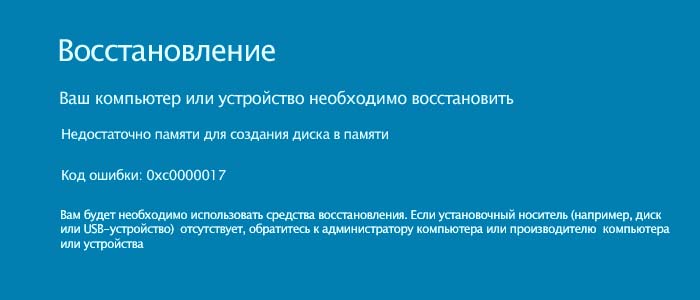
При установке или обновлении Windows процесс может быть прерван синим экраном BSOD с кодом ошибки 0xc0000017. Он сопровождается сообщением, что «недостаточно памяти для создания диска в памяти». Ошибка сигнализирует о том, что для указанных местоположений недостаточно квот виртуальной памяти или файлов подкачки.
Содержание
- 1 Чем вызвана ошибка?
- 2 Отключение антивирусных программ
- 3 Отключение всех внешних устройств
- 4 Обновление драйверов материнской платы
- 5 Очистка поврежденных записей памяти
- 6 Отключение гибридной графики
- 7 Установка в режиме чистой загрузки
Чем вызвана ошибка?
Во многих случаях сбой, сопровождающийся ошибкой 0xc0000017, возникает по следующим причинам:
- Процесс обновления до Windows 10 из предыдущей версии может быть заблокирован антивирусом. Возможно, защита определила, что операция небезопасна, и прервала связь между средством обновления и внешним сервером Майкрософт.
- Недостаточно оперативной памяти для завершения процесса обновления
- Устаревший драйвер материнской платы.
- Поврежденные данные в блоках памяти.
- При использовании гибридных ноутбуков в настройках BIOS активирована опция «Hybrid graphics».
- Установке обновления препятствует фоновый процесс или служба.
Отключение антивирусных программ
Если столкнулись с ошибкой 0xc0000017 при переходе на Windows 10 из предыдущей версии, то в первую очередь нужно ограничить возможность вмешательства в ход обновления стороннего программного обеспечения. Защита в реальном времени таких антивирусных программ, как Avast и McAffee, может остановить обновление из-за ложного срабатывания.
Поэтому во время установки антивирус нужно отключить, чтобы определить его причастность к возникновению синего экрана. Отключить защиту в реальном временны можно правым щелчком по значку антивируса на панели задач и выбором соответствующего пункта.
Если используете антивирусную программу, которая включает брандмауэр, отключение защиты в реальном времени будет недостаточным. Поскольку межсетевой экран также может заблокировать подключение. В этом случае нужно полностью удалить программу.
Откройте раздел «Удаления или изменения программ» командой appwiz.cpl из окна «Выполнить» (Win + R).

Найдите в списке антивирусную программу, щелкните на нем правой кнопкой мыши и выберите «Удалить». Следуйте инструкциям, чтобы завершить удаления, а затем перезагрузите компьютер.

Отключение всех внешних устройств
Синий экран BSOD с кодом 0xc0000017 указывает на «ошибку памяти», но на самом деле возникает из-за чрезмерного ее использования, поэтому системе недостаточной ей для завершения установки.
Проблему легко решить путем добавления дополнительной планки ОЗУ. При ее отсутствии попробуйте освободить память путем отключения все ненужных USB-устройств.
Если устройство не используется, нет оснований разрешать ему резервировать память. Поэтому отключите каждое несущественное USB-устрйоство и повторите процесс, который вызывал ошибку 0xc0000017.
Обновление драйверов материнской платы
Синий экран может возникнуть из-за сильно устаревшего драйвера материнской платы, который несовместим с Windows 10.
Как известно, Центр обновления Windows не в состоянии обновить драйверы материнских плат, поэтому это нужно сделать вручную.
Посетите официальный сайт производителя устройства и загрузите последнюю версию драйверов. Запустите загруженный файл и следуйте инструкциям на экране.
После перезагрузите компьютер и проверьте, возникает ли ошибка при установке Windows.
Очистка поврежденных записей памяти
Проблема может возникнуть в случаях, когда ОС пытается создать диск в памяти для среды Windows PE в ходе загрузки. Если в ходе этой операции в хранилище BCD будут обнаружены поврежденные блоки памяти, можно ожидать появление кода ошибки 0xc0000017.
В этом случае синий экран можно устранить с помощью серии команд, предназначенных для проверки и очистки поврежденных записей памяти в хранилище BCD.
В поле системного поиска наберите «cmd», при отображении искомого результат щелкните на «Запуск от имени администратора».
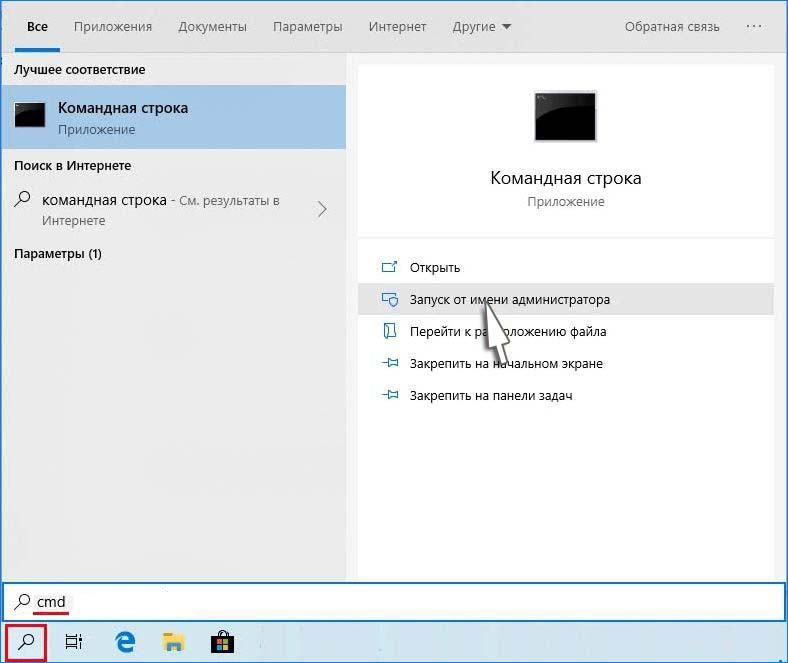
Для вывода списка поврежденных записей в памяти выполните команду:
bcdedit /enum {badmemory}
Если проверка обнаружила в хранилище BCD поврежденные блоки памяти, которые препятствуют создания диска, следующим шагом будет очистка этих записей. Для этого выполните команду:
bcdedit /deletevalue {badmemory} badmemorylist
После завершения процесса перезагрузите компьютер и проверьте, удалось ли исправить ошибку 0xc0000017.
Отключение гибридной графики
Ошибка также может возникнуть из-за функции графического процессора в интегрированных видеокартах AMD. В этом случае нужно отключить функцию гибридной графики в настройках BIOS.
Включите компьютер и при отображении первого экрана нажмите на клавишу для входа в настройки BIOS, которая отображается в строке «Press _ to enter Setup».
В настройках BIOS используйте меню навигации для доступа к расширенному меню. Выберите меню конфигурации устройства и убедитесь, что графическое устройство настроено на дискретную графику вместо гибридной.
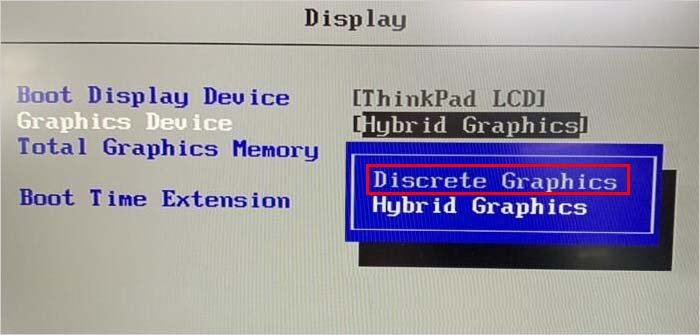
После сохраните изменения и выйдите из BIOS. После загрузки системы запустите то действие, которое вызывало ошибку 0xc0000017.
Установка в режиме чистой загрузки
Если столкнулись с синим экраном BSOD 0xc0000017 во время обновления системы, то нужно исключить возможность вмешательства стороннего фонового процесса или службы путем повторной попытки обновить ОС из режима чистой загрузки.
Откройте окно Конфигурации системы командой msconfig из окна «Выполнить» (Win + R).
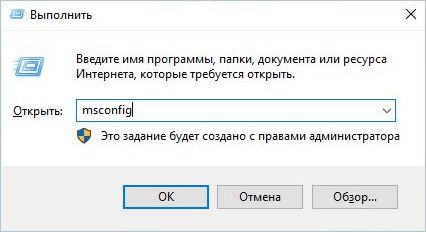
На вкладке Службы отметьте флажком поле «Не отображать службы Майкрософт». Это гарантирует, что не отключите по ошибке службу, которая требуется для правильной работы ОС. Затем щелкните на кнопку «Отключить все» и сохраните изменения.

На вкладке Автозагрузка щелкните на ссылку «Открыть Диспетчер задач».

Отключите все программы, которые загружаются вместе с Windows.

После перезагрузки компьютера будет запущен режим чистой загрузки. Попробуйте обновить систему и проверьте, устранена ли проблема.