
Синий экран смерти 0x00000154 возникает, когда пользователи пытаются запускать приложения или играть в игры на своих компьютерах. Он сопровождается кодом ошибки UNEXPECTED_STORE_EXCEPTION и означает, что компонент хранилища памяти ядра перехватил непредвиденное исключение.
Ошибка BSOD 0x00000154 в Windows 10 и 11
Прежде чем мы перейдем к шагам по устранению неполадок, важно определить, что может быть причиной проблемы. Проще всего это сделать с помощью средства просмотра событий. Средство просмотра событий регистрирует приложения и системные сообщения, включая сообщения об ошибках, информационные сообщения и предупреждения.
Вот как вы можете использовать этот инструмент, чтобы точно определить причину проблемы:
- Откройте диалоговое окно «Выполнить», нажав одновременно клавиши Win + R.
- Введите eventvwr.msc в текстовое поле диалогового окна и нажмите Enter.
- В окне диспетчера событий нажмите «Действие» на верхней панели и нажмите «Создать пользовательский вид».
Создайте собственное представление в средстве просмотра событий
- Теперь разверните раскрывающийся список «Зарегистрировано» и выберите время, когда вы столкнулись с проблемой.
- Выберите Ошибка в разделе Уровень события.
- Теперь разверните раскрывающийся список журналов событий и выберите «Журналы Windows» из списка параметров.
Создайте собственное представление в средстве просмотра событий
- Нажмите OK, чтобы продолжить, а затем назовите событие.
- Теперь вы сможете увидеть ошибки, произошедшие за выбранный вами период времени. Вы можете найти ошибку BSOD здесь и проверить, что ее вызвало.
Если вы обнаружите ошибку, проверьте, что ее вызвало, а затем примените наиболее подходящий метод устранения неполадок, описанный ниже.
1. Запустите средство диагностики памяти
Инструмент диагностики памяти — полезный инструмент для проверки ОЗУ на наличие потенциальных проблем. В большинстве случаев он нацелен на проблемы, которые приводят к снижению производительности системы, частым зависаниям и зависаниям или синим экранам смерти.
Выполните следующие действия, чтобы запустить инструмент:
- Введите «Диагностика памяти Windows» в поиске Windows и нажмите «Открыть».
- Выберите, следует ли запускать средство немедленно или по расписанию при следующем перезапуске. Когда вы перезагружаете компьютер, Windows Memory Diagnostics автоматически запускает тест памяти.
Запустите средство диагностики памяти
- Если вы хотите запустить расширенный тест, нажмите F1 и с помощью стрелок вверх и вниз измените тестовый микс на Расширенный, а затем нажмите F10, чтобы применить нужные настройки.
2. Обновите драйверы
Вы также можете столкнуться с ошибкой из-за устаревших драйверов в вашей системе.
Вы должны проверить диспетчер устройств на наличие устаревших драйверов, чтобы убедиться, что это не так в вашем сценарии. Обнаружив устаревший драйвер, выполните действия, описанные далее в этом руководстве, чтобы обновить его.
Вот как вы можете действовать:
- Введите «Диспетчер устройств» в поиске Windows и нажмите «Открыть».
- Проверьте наличие желтых предупреждающих знаков на водителях. Это указывает на то, что драйвер поврежден или устарел.
- Щелкните правой кнопкой мыши проблемный драйвер и выберите Обновить драйвер.
Выберите опцию «Обновить драйвер».
- Выберите Автоматический поиск драйверов и подождите, пока система найдет обновленную версию драйвера.
Нажмите «Автоматический поиск драйверов».
- Установите драйвер, следуя инструкциям на экране.
Также есть возможность установить последние версии драйверов с официального сайта производителя. После обновления всех драйверов проверьте, решена ли проблема.
3. Запустите сканирование SFC
Средство проверки системных файлов (SFC) — это встроенная в Windows утилита, которая сканирует и восстанавливает поврежденные системные файлы. Используя эту утилиту в Windows 10 и 11, вы можете защитить ключи реестра, папки и важные системные файлы с помощью защиты ресурсов Windows (WRP).
SFC сканирует систему на наличие поврежденных файлов и, если находит, заменяет их более здоровыми кэшированными аналогами.
Вот как вы можете запустить команду SFC:
- Нажмите cmd в области поиска на панели задач и нажмите «Запуск от имени администратора».
- Кроме того, вы можете открыть диалоговое окно «Выполнить», нажав одновременно клавиши Win + R.
- В текстовом поле «Выполнить» введите cmd и нажмите Ctrl + Shift + Enter, чтобы открыть командную строку от имени администратора.
- В окне командной строки выполните следующую команду:
sfc/scannowЗапустите команду SFC
После выполнения команды проверьте, можете ли вы теперь использовать сканер без каких-либо проблем.
4. Установите ожидающие обновления
Вы также можете столкнуться с проблемой из-за устаревшей операционной системы. Если вы некоторое время не устанавливали ожидающие обновления системы, возможно, вы сможете решить проблему, установив ожидающие обновления одно за другим с помощью приложения «Настройки».
Вот как вы можете действовать:
- Нажмите одновременно клавиши Win + I, чтобы открыть настройки Windows.
- Выберите Центр обновления Windows в контекстном меню.
- На правой панели нажмите кнопку «Проверить наличие обновлений» и подождите, пока Windows отобразит все ожидающие обновления, которые могут потребовать установки.
Проверьте наличие обновлений Windows
- Установите ожидающие обновления одно за другим, а затем проверьте, решена ли проблема.
5. Отключить антивирус
Если вы используете антивирусную программу, это может быть проблемой. Несмотря на то, что такие программы обеспечивают отличную защиту от вирусов и вредоносных программ, известно, что они блокируют некоторые функции системы, что приводит к проблемам, подобным той, с которой мы столкнулись.
Лучше временно отключить антивирусную программу, чтобы решить эту проблему. Мы показали, как это можно сделать с помощью антивируса Avast. В зависимости от вашей антивирусной программы шаги могут отличаться.
Вот как вы можете действовать:
- Щелкните правой кнопкой мыши значок антивируса на панели задач.
- В контекстном меню выберите «Отключить» > «Отключить», пока компьютер не будет перезагружен.
Отключите антивирус, пока не перезагрузите компьютер
После отключения антивируса выполните шаги, которые ранее вызывали ошибку, и проверьте, решена ли проблема.
6. Отключить быстрый запуск
Функция быстрого запуска в Windows 10 и 11 помогает вашему компьютеру быстрее загружаться после выключения. Используя Fast Boot, вы можете перевести компьютер в спящий режим, а не полностью его выключать. По умолчанию быстрая загрузка включена на компьютерах, которые могут переходить в спящий режим.
Однако эта функция также может вызывать проблемы, когда она не каждый раз правильно загружает необходимые драйверы и службы, что приводит к появлению синего экрана смерти, подобного обсуждаемому. Решение в этом случае простое, так как все, что вам нужно сделать, это отключить функцию быстрого запуска через панель управления.
Вот как вы можете это сделать:
- Введите Панель управления в области поиска на панели задач и нажмите Открыть.
- В окне «Панель управления» нажмите «Электропитание». Вы можете найти эту опцию, нажав «Просмотр» и выбрав «Большие значки».
Нажмите «Электропитание».
- Теперь выберите Выберите, что делают кнопки питания.
- Снимите флажок Включить быстрый запуск.
Отключить функцию быстрого запуска
- Если этот параметр неактивен, нажмите «Изменить настройки», которые в данный момент недоступны, а затем снимите этот флажок.
Нажмите кнопку Изменить настройки, которые в данный момент недоступны.
Ошибка 0x00000154 — это недавняя ошибка BSOD (синий экран смерти), которая может привести к сбою компьютера во время запуска/использования различных приложений или воспроизведения видеоигр в Windows 11. Она связана с UNEXPECTED_STORE_EXCEPTION код, который указывает на возможные проблемы с драйверами, оборудованием, памятью, несовместимость программного обеспечения, встроенные системные файлы, а также другие причины. В этом руководстве мы проведем вас через процесс исправления с помощью различных методов, чтобы предотвратить получение кода ошибки BSOD 0x00000154 при использовании вашего ПК. Выберите, какой шаг может решить проблему в вашем случае, или просто попробуйте каждый из них, пока проблема не будет решена.

Скачать средство восстановления Windows
Скачать средство восстановления Windows

Существуют специальные утилиты для восстановления Windows, которые могут решить проблемы, связанные с повреждением реестра, неисправностью файловой системы, нестабильностью драйверов Windows. Мы рекомендуем вам использовать Advanced System Repair Pro, чтобы исправить ошибку BSOD «0x00000154» в Windows 11 или Windows 10.
1. Обновите систему
Первый шаг, который мы рекомендуем вам попробовать, — это убедиться, что ваша система работает в актуальном состоянии и в ней нет недостатка в новых обновлениях. Проверьте, есть ли доступные обновления, ожидающие установки. Возможно, некоторые из них содержат необходимые исправления для нормализации проблемы 0x00000154 BSOD. Посмотрите, какие шаги нужно предпринять здесь ниже:
- Щелкните правой кнопкой мыши по значку Меню Пуск на нижней панели задач рабочего стола и выберите Настройки. Вы также можете нажать Windows Key + I кнопки, вместо шагов выше.
- Перейдите в Центр обновления Windows и нажмите Проверить наличие обновлений.
- Подождите, пока Windows найдет новые обновления и установите их. Если новые обновления уже доступны для установки, вы можете установить их сразу без поиска.
2. Просканируйте жесткий диск и оперативную память на наличие возможных повреждений.
Как мы упоминали выше, PNP_DETECTED_FATAL_ERROR может быть связана с аппаратными проблемами. Поэтому мы советуем вам выполнить следующие шаги, которые включают сканирование жесткого диска и памяти на наличие возможных ошибок. Вот как:
Чтобы проверить жесткий диск:
- Откройте Командная строка так же, как мы сделали выше.
- Затем вы должны вставить
chkdsk /f /r C:команду и нажмите Enter. При необходимости замените “C” с буквой вашего жесткого диска. - Система выполнит сканирование на правильность конфигурации и физические ошибки, после чего автоматически исправит их.
Чтобы проверить оперативную память:
- Тип Проверки памяти Windows в строку поиска рядом с Меню Пуск.
- После открытия вы увидите окно с двумя вариантами выбора. Нажмите Рекомендованные вариант.
- Windows просканирует вашу оперативную память на наличие ошибок и мгновенно восстановит их.
- Затем перезагрузите систему и проверьте, остается ли та же проблема. Надеемся, что больше нет.
3. Используйте средство устранения неполадок оборудования и устройств
Вы также можете использовать встроенные функции устранения неполадок Windows для диагностики и устранения определенных проблем. Попробуйте этот инструмент, чтобы проанализировать потенциальные проблемы и исправить их, если таковые будут обнаружены.
- Нажмите одновременно кнопки Ctrl + R, чтобы открыть диалоговое окно «Выполнить».
- Скопируйте и вставьте эту строку msdt.exe -id devicediagnostic и нажмите OK.
- В открывшемся окне выберите «Далее» и подождите некоторое время, пока Windows не разберется.
- После этого нажмите «Применить это исправление» и следуйте инструкциям на экране.
- Наконец, перезагрузите компьютер и проверьте, не потребляет ли процесс диспетчера окон рабочего столько ресурсов, как раньше.
4. Проверьте целостность системных файлов.
Поврежденные элементы системного файла могут быть причиной, приводящей к коду ошибки 0x00000154. Мы будем использовать утилиты сканирования SFC (System File Checker) и DISM (Deployment Image Servicing and Management) для обнаружения и восстановления отсутствующих компонентов, если они в конечном итоге будут найдены. Обязательно используйте обе утилиты, так как они могут по-разному влиять на решение проблемы. Вот как:
С помощью SFC
- Откройте Командная строка , введя
cmdв поиск рядом с Меню Пуск кнопку. - Щелкните правой кнопкой мыши по Командная строка , а затем выберите Запуск от имени администратора.
- После открытия консоли введите
sfc /scannowкоманду и нажмите Enter. - Когда процесс восстановления будет завершен, перезагрузите компьютер.
С помощью DISM
- Откройте Командная строка как мы это делали на предыдущем шаге.
- Скопируйте и вставьте эту команду
DISM.exe /Online /Cleanup-image /Restorehealth. - Нажмите Enter и подождите, пока Windows закончит сканирование и исправление.
- После этого перезагрузите компьютер и попробуйте открыть проблемную программу снова.
5. Обновите или откатите драйверы
Ваши драйверы могут работать со сбоями или устареть, что является частой причиной ошибок BSOD. Как правило, драйверы видеоадаптера вызывают подозрение в первую очередь. Таким образом, важно обновить их в первую очередь. В противном случае, если у вас начались проблемы с BSOD после установки новых обновлений для драйверов, вы также можете откатить их до предыдущей версии. Выберите, какой вариант вам больше подходит:
Чтобы обновить драйвер:
- Щелкните правой кнопкой мыши по значку Windows 11 и выберите Диспетчер устройств.
- Поскольку проблема, вероятно, связана с драйверами видеокарты, сначала следует обновить их. Идти к Видеоадаптеры.
- Щелкните правой кнопкой мыши на графическом устройстве, выберите Обновить драйвер, выберите Автоматический поиск драйверов и следуйте инструкциям на экране. Если у вас два видеоадаптера, обновите их оба
- Windows начнет поиск доступных обновлений и автоматически установит их на ваш компьютер.
Чтобы откатить драйверы:
- Перейдите в Диспетчер устройств как мы делали выше.
- Найдите и щелкните правой кнопкой мыши недавно обновленный драйвер, который, как вы подозреваете, виновен.
- Выберите Откатить и следуйте инструкциям.
- После завершения перезагрузите компьютер и посмотрите, исчезнет ли проблема.
Обновление каждого драйвера вручную может занять много времени и энергии. Если вы хотите быстрее массово обновлять драйверы, рекомендуем использовать специальную утилиту под названием Driver Booster от IObit. Программа оснащена и постоянно обновляется обширными базами драйверов для всех устройств Windows. Вы можете скачать его с помощью кнопки ниже.

Стартовый экран Driver Booster

Результаты сканирования Driver Booster

Раздел инструментов Driver Booster
Скачать Driver Booster
6. Отключите функцию управления питанием.
Этот метод подразумевает отключение функции быстрого запуска. Он предназначен для экономии заряда батареи. Можно без последствий отключить и снова включить, если ничего не получится. Сообщается, что это устраняет ошибку 0x00000154. Следуй этим шагам:
- Тип Панель управления во вкладке поиска и откройте ее.
- После этого найдите Электропитание.
- Нажмите на Действия кнопок питания.
- Теперь нажмите Изменение параметров, которые сейчас недоступны.
- Затем отключите Включить быстрый запуск (рекомендуется), Спящий режим и Режим гибернации настройки.
- Нажмите на Сохранить изменения.
- Теперь проверьте, продолжает ли появляться проблема.
7. Переустановите проблемное приложение.
Само приложение может быть установлено неправильно или содержит ошибки, что приводит к ошибке BSOD. Таким образом, если предыдущие шаги не привели к успешному предотвращению проблемы, попробуйте удалить и снова установить соответствующее приложение. Чтобы удалить его, сделайте следующее:
- Щелкните левой кнопкой мыши по увеличительному стеклу рядом с Меню Пуск и найдите Панель управления.
- Откройте ее и выберите Удаление программ под Программы.
- Выберите программу, с которой возникла ошибка, и нажмите Удалить.
- Наконец, установите ее снова и проверьте, исчезла ли ошибка.
8. Используйте точку восстановления системы.
Если вы перепробовали все, но по-прежнему ничего не устраняет ошибку, то наше последнее предложение — использовать восстановление системы. Если вы не установили Windows только что, в системе должна быть точка резервного копирования, когда не было ничего, что могло бы вызвать код ошибки BSOD 0x00000154. Попробуем найти эту точку и через нее восстановить вашу систему.
- Откройте Панель управления как мы делали в шагах выше.
- Поставьте Просмотр в Крупные значки , а затем выберите Восстановление. Вы также можете найти его с помощью окна поиска.
- Нажмите Запуск восстановления системы и Далее.
- Выберите нужную точку восстановления из списка и нажмите Поиск затрагиваемых программ , чтобы увидеть, какие программы будут удалены при восстановлении. Если точек восстановления не видно, попробуйте нажать Показать больше точек восстановления.
- Нажмите Далее снова и Завершить чтобы восстановить вашу систему из выбранной резервной копии.
- Надеемся, что это, наконец, помогло вам запустить приложение, с которым возникли проблемы.
Заключение
Ошибки типа «синий экран смерти» (BSOD), такие как 0x00000154, действительно могут разочаровывать, а иногда и пугать. Однако мы надеемся, что с широким набором эффективных и проверенных решений, представленных в этой статье, ошибка 0x00000154 больше не является причиной неприятностей. Если вы когда-нибудь столкнетесь с другими системными ошибками или компьютерными угрозами, такими как вредоносное ПО, не стесняйтесь использовать наш веб-сайт для поиска подходящих решений. Каждый день мы публикуем ряд статей, призванных помочь пользователям в удалении вредоносных программ и устранении ошибок.
Ошибка BSOD 0x00000154 возникает, когда вы пытаетесь запустить приложение или игру на своем ПК; со всплывающим сообщением UNEXPECTED _STORE_EXCEPTION.
Синий экран смерти — это распространенная ошибка в Windows, которую можно легко исправить с помощью исправлений, описанных в этом руководстве.
Что вызывает ошибку BSOD 0x00000154?
Может быть несколько причин, по которым ошибка «Черный экран смерти» (BSOD) 0x00000154 возникает в Windows 11. Поэтому мы изложили вероятные причины ниже.
- Устаревшая операционная система. Сбои BSOD иногда могут быть вызваны проблемами с низкоуровневыми программами, работающими в ядре Windows. Ознакомьтесь с этим подробным руководством, если вы хотите обновить свою ОС до самой последней версии, но не знаете, как это сделать.
- Устаревший графический драйвер. Когда вы обновляете операционную систему Windows, устаревшие драйверы могут не работать должным образом с новой операционной системой, что может привести к проблемам BSOD. Вы можете проверить различные способы исправления устаревших драйверов в Windows 11.
- Поврежденные жесткие диски. Одной из причин появления «Синего экрана смерти» является неисправный жесткий диск. Это влечет за собой неправильную запись файлов на жесткий диск, а также повреждение жесткого диска.
- Заражение вредоносным ПО . Если ваш компьютер заражен компьютерными вирусами, это может повлиять на реестры вашего компьютера и вызвать ошибку BSOD 0x00000154.
- Перегрев. Если вентиляторы вашего ПК недостаточны для того, чтобы ваш компьютер охлаждался или заполнялся пылью, или вы разгоняете свой компьютер, ошибка BSOD 0x00000154 неизбежна. Вы можете ознакомиться с этим подробным руководством о том, как исправить проблемы с вентилятором процессора, если таковые имеются.
Теперь, когда вы знаете некоторые из потенциальных факторов, ответственных за ошибки «синий экран смерти», вы можете изучить решения, представленные в этой статье.
Как исправить ошибку BSOD 0x00000154?
Прежде чем приступать к каким-либо дополнительным действиям по устранению неполадок или изменению настроек для ошибки BSOD 0x00000154, обязательно выполните следующие подготовительные проверки:
- Перезагрузите компьютер.
- Убедитесь, что драйверы вашего компьютера обновлены.
- Проверьте компоненты вашей системы.
Подтвердив вышеуказанные проверки, и вы не можете решить проблему, вы можете изучить решения, представленные ниже.
1. Переустановите/обновите драйверы
- Щелкните правой кнопкой мыши кнопку «Пуск» и выберите «Диспетчер устройств» из списка.
- Перейдите к драйверу, который вызывает у вас проблемы, и щелкните его правой кнопкой мыши. В меню выберите Удалить устройство.

- Затем нажмите «Удалить » для подтверждения.
- После удаления драйвера перезагрузите компьютер и проверьте, решена ли проблема.


Чтобы узнать, какой драйвер вызывает проблему, проверьте журналы сбоев или удалите все драйверы, которые кажутся недавно обновленными. Вы также можете попробовать обновить драйверы или загрузить их вручную с веб-сайта производителя.
2. Используйте встроенное средство устранения неполадок Windows 11.
- Откройте меню «Пуск» и выберите «Настройки».
- На правой панели нажмите «Устранение неполадок».

- Выберите Другие средства устранения неполадок.

- Нажмите кнопку «Выполнить» рядом со средством устранения неполадок Центра обновления Windows.


Средство устранения неполадок Windows может находить и исправлять несколько ошибок. Если вы не можете получить доступ к меню «Пуск», вы можете обратиться к этому руководству, чтобы узнать, как исправить меню «Пуск» в Windows 11.
3. Загрузитесь в свою систему через безопасный режим.
- Нажмите значок питания на экране входа в систему, удерживайте Shift, а затем нажмите «Перезагрузить».
- В списке вариантов выберите «Устранение неполадок».

- Перейдите в Дополнительные параметры и выберите Параметры запуска.

- Затем нажмите кнопку «Перезагрузить » и нажмите f4 на клавиатуре, чтобы запустить безопасный режим с поддержкой сети.


4. Запустите сканирование SFC и DISM
- Нажмите клавиши Windows + X и выберите Терминал Windows (Администратор).
- Затем запустите эту команду и нажмите Enter:
sfc /scannow
- Если проблема не устранена, выполните команду ниже:
Dism /Online /Cleanup-Image /RestoreHealth


Сканирование DISM займет некоторое время, как и сканирование SFC, которое является одним из самых простых исправлений. Однако, как только процесс завершится, он должен решить проблему.
5. Сбросить Windows
- Нажмите клавиши Windows + I, чтобы открыть Настройки.
- Зайдите в Систему и выберите Восстановление.

- Далее нажмите кнопку «Сбросить ПК».
- Выберите предпочтительный вариант сброса и выберите тип переустановки, который вы хотите.

- Подтвердите настройки переустановки.
- Нажмите «Сброс», чтобы начать процесс.
- Следуйте инструкциям на экране, чтобы завершить сброс.


Если у вас есть какие-либо вопросы или предложения, не стесняйтесь использовать раздел комментариев ниже.
Содержание
- Ошибка 0x00000154 в Windows
- Как убрать UNEXPECTED_STORE_EXCEPTIO (0x00000154)?
- Как убрать « UNEXPECTED_STORE_EXCEPTIO» ( 0x00000154)?
- Как просмотреть информацию об ошибках, исправить ошибки в Windows 10, 8 или 7
- Причины появления ошибки
- Восстановите удаленные файлы
- Запустите компьютер в «безопасном режиме»
- Как загрузить Windows в безопасном режиме
- Обновите драйвер через Диспетчер устройств
- Используйте sfc /scannow для проверки всех файлов системы
- Как восстановить системные файлы Windows 10
- Проверьте диск с Windows на наличие ошибок командой chkdsk c: /f
- Используйте режим совместимости со старой версией Windows
- Запуск программы в режиме совместимости Windows 10, 8, 7
- Отключите лишние программы из автозагрузки Windows
- Обратитесь в поддержку Microsoft
- Установите последние обновления системы
- Запустите проверку системы на вирусы
- Выполните проверку оперативной памяти
- Выполните «чистую» установку Windows
Ошибка 0x00000154 в Windows
| Цифровое название ошибки | 0x00000154 |
| Название BSoD | UNEXPECTED_STORE_EXCEPTIO |
| Причина появления | Сбой драйвера / аппаратная поломка |
| Операционные системы | Windows 2000, XP, 7, 8, 10 |
Синий экран смерти UNEXPECTED_STORE_EXCEPTION с цифровым кодом 0x00000154 указывает на то, что компонент хранилища обнаружил непредвиденное исключение.
Неполадка проявляет себя по-разному: иногда BSoD появляется при каждой загрузке, иногда – после завершения работы и включения, а после последующей перезагрузки пропадает.
Причины синего экрана смерти:
- Неправильная работа антивирусной программы;
- Повреждение, отсутствие или неактуальность драйверов видеокарты;
- Повреждение системных файлов;
- Повреждение жесткого диска;
- Неправильно выбранный режим работы жесткого диска в BIOSe.
Параметры синего экрана смерти UNEXPECTED_STORE_EXCEPTION следующие:
- Указатель на контекст хранилища или диспетчер данных;
- Информация об исключении;
- Зарезервированный параметр;
- Зарезервированный параметр.
Способы решения ошибки 0x00000154
Пользуясь операционной системой Windows 10, пользователь ПК может словить BSOD с сообщением Unexpected Store Exception, который.
Источник
Как убрать UNEXPECTED_STORE_EXCEPTIO (0x00000154)?

Как убрать « UNEXPECTED_STORE_EXCEPTIO» ( 0x00000154)?
На компьютере или ноутбуке под управлением Windows появился «синий экран смерти»? После появления сообщения « UNEXPECTED_STORE_EXCEPTIO» ( 0x00000154) система перезагружается? Ищите как исправить 0x00000154: « UNEXPECTED_STORE_EXCEPTIO»?
Как просмотреть информацию об ошибках, исправить ошибки в Windows 10, 8 или 7

Причины появления ошибки
- На жестком диске компьютера или ноутбука не достаточно места. Для правильной работы ОС Windows 10 на системном диске должно быть свободно 2 — 10 ГБ.
- На компьютер был установлен не совместимый BIOS или прошивка была повреждена.
- Установлены не совместимые с ОС драйвера устройств.
- Реестр Windows был поврежден или удален. Возможно в результате очистки были удалены системные ключи реестра.
- Ативирусное программное обеспечение или компьютерные вирусы могут заблокировать системные файлы или удалить важные ключи реестра.
- В результате ошибок в работе программы для резервного копирования.
- В результате обновления ОС Windows.
Актуально для ОС: Windows 10, Windows 8.1, Windows Server 2012, Windows 8, Windows Home Server 2011, Windows 7 (Seven), Windows Small Business Server, Windows Server 2008, Windows Home Server, Windows Vista, Windows XP, Windows 2000, Windows NT.
Вот несколько способов исправления ошибки « UNEXPECTED_STORE_EXCEPTIO»:
Восстановите удаленные файлы
Часто появление BSoD ошибок приводит к утери важных файлов. Блокировка файлов компьютерными вирусами, ошибки в работе программ для резервного копирования, повреждение или перезапись системных файлов, ошибки файловой системы или наличие битых секторов диска – это не далеко полный список причин удаления данных.
Исправление соответствующих ошибок восстановит работоспособность устройства, но не всегда восстановит повреждённые или утерянные файлы. Не всегда имеется возможность устранить ту или иную ошибку без форматирования диска или чистой установки операционной системы, что также может повлечь за собой утерю файлов.
Загрузите бесплатно и просканируйте ваше устройство с помощью Hetman Partition Recovery. Ознакомьтесь с возможностями программы и пошаговой инструкцией.

Запустите компьютер в «безопасном режиме»
Если ошибка «UNEXPECTED_STORE_EXCEPTIO» (0x00000154) возникает в момент загрузки Windows и блокирует любую возможность работы с системой, попробуйте включить компьютер в «безопасном режиме». Этот режим предназначен для диагностики операционной системы (далее ОС), но функционал Windows при этом сильно ограничен. «Безопасный режим» следует использовать только если работа с системой заблокирована.

Чтобы запустить безопасный режим сделайте следующее:
- Перейдите в меню Пуск и выберите Параметры.
- В открывшемся окне параметров перейдите в меню Обновление и Безопасность и выберите раздел Восстановление.
- В разделе Восстановление найдите Особые варианты загрузки и нажмите кнопку Перезагрузить сейчас.
- После этого Windows перезагрузится и предложит выбрать следующее действие. Выберите Поиск и устранение неисправностей.
- В меню Поиск и устранение неисправностей кликните на Дополнительные параметры, далее — Параметры загрузки.
- Далее Windows уведомит вас о том, что компьютер можно перезагрузить с использованием дополнительных параметров загрузки. Укажите — Включить безопасный режим. Нажмите Перезагрузить.
- После перезагрузки выберите Включить безопасный режим нажав клавишу F4.
Как загрузить Windows в безопасном режиме

Обновите драйвер через Диспетчер устройств
Вы установили новое аппаратное обеспечение на компьютере? Возможно вы начали использовать новое USB-устройство с вашим компьютером. Это могло привести к ошибке «UNEXPECTED_STORE_EXCEPTIO». Если вы установили драйвер устройства используя диск, который поставляется вместе с ним, или использовали драйвер не c официального сайта Microsoft, то причина в нем. Вам придется обновить драйвер устройства, чтобы устранить эту проблему.

Вы можете сделать это вручную в диспетчере устройств Windows, для того выполните следующие инструкции:
- Нажмите кнопку Windows, затем введите диспетчер устройств с клавиатуры.
- Выберите Диспетчер устройств из списка.
- Просмотрите список категорий устройств, нажмите на стрелочку рядом с категорией вашего нового устройства. Драйвер может быть отмечен желтым треугольником.
- Кликните правой кнопкой мыши на имя устройства и нажмите Обновить драйвер.
- Далее откроется окно Мастера обновления драйверов с двумя опциями:
- Автоматический поиск обновленных драйверов. Windows проверит наличие наиболее подходящего драйвера для этого устройства в автоматическом режиме.
- Выполнить поиск драйверов на этом компьютере. Используйте эту опцию, что бы самостоятельно указать ОС файлы драйвера.
Перезагрузите компьютер после установки драйвера.
Используйте sfc /scannow для проверки всех файлов системы
Повреждение или перезапись системных файлов может привести к ошибке «UNEXPECTED_STORE_EXCEPTIO». Команда sfc находит поврежденные системные файлы Windows и заменяет их.

- Нажмите кнопку Windows, затем введите cmd с клавиатуры.
- Правой кнопкой мышки кликните на CMD и запустите от имени администратора.
- В окне командной строки введите sfc /scannow и нажмите Enter.
Этот процесс может занять несколько минут.
Как восстановить системные файлы Windows 10

Проверьте диск с Windows на наличие ошибок командой chkdsk c: /f
Возможно к синему экрану с «UNEXPECTED_STORE_EXCEPTIO» привела ошибка файловой системы или наличие битых секторов диска. Команда CHKDSK проверяет диск на наличие ошибок файловой системы и битых секторов. Использование параметра /f заставит программу автоматически исправлять найденные на диске ошибки, а параметр /r позволяет найти и «исправить» проблемные сектора диска. Для запуска следуйте инструкциям:

- Нажмите кнопку Windows, затем введите CMD с клавиатуры.
- Правой кнопкой мышки кликните на CMD и запустите от имени администратора.
- В окне командной строки введите chkdsk c: /f и нажмите Enter (используйте ту букву диска, на котором установлена ОС).
Дождитесь окончания процесса и перезагрузите компьютер.
Используйте режим совместимости со старой версией Windows
BSOD с кодом UNEXPECTED_STORE_EXCEPTIO» может вызывать «устаревшее» программное обеспечение. Если ошибка появляется после запуска программы, то использование режима совместимости Windows избавит от появления ошибки. Для устранения проблемы следуйте следующим инструкциям:
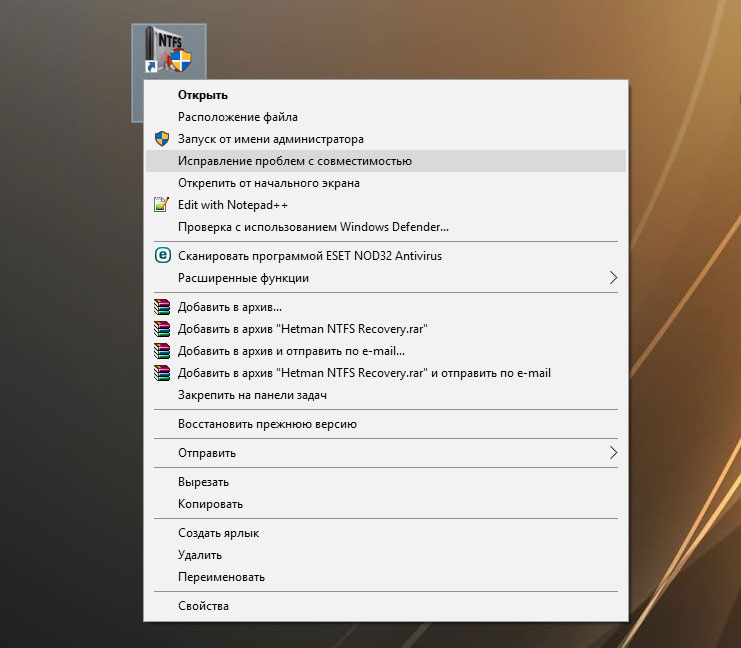
- Найдите исполняемый файл программы, он имеет расширение .exe и кликните на нем правой кнопкой мышки.
- В контекстном меню укажите Исправление проблем с совместимостью.
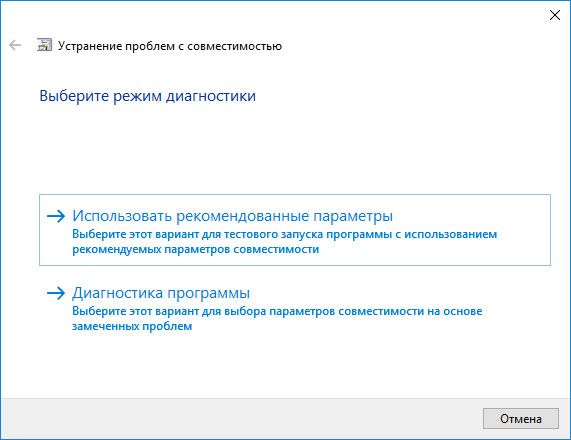
- На следующем шаге появится окно Устранения проблем с совместимостью. Вам будет доступно два режима диагностики:
- Использовать рекомендованные параметры. Выберите этот вариант для тестового запуска программы с использованием рекомендуемых параметров совместимости.
- Диагностика программы. Выберите этот вариант для выбора параметров совместимости на основе замеченных проблем.
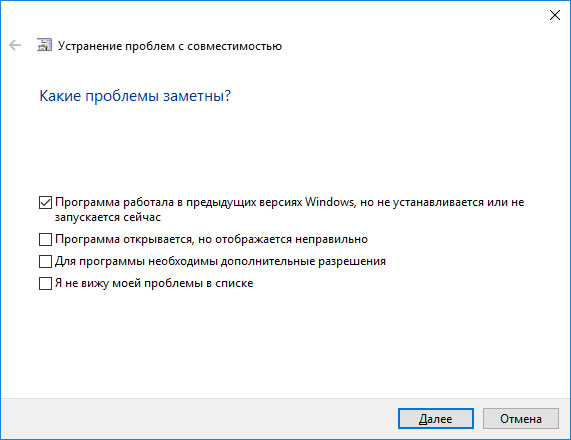
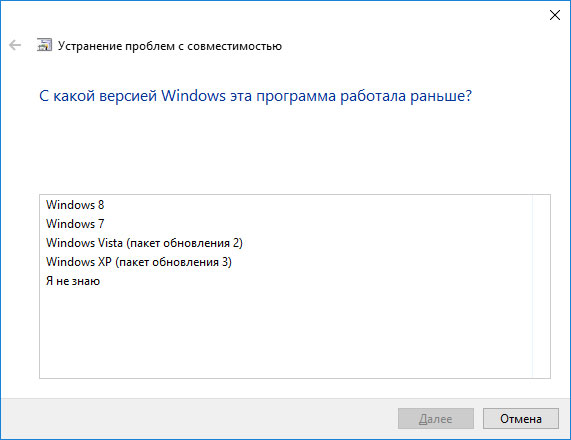
- После тестирования c различными версиями Windows и параметрами запуска сохраните параметры для программы.
Запуск программы в режиме совместимости Windows 10, 8, 7

Отключите лишние программы из автозагрузки Windows
Программное обеспечение, вызывающее «UNEXPECTED_STORE_EXCEPTIO» (0x00000154), может быть прописано в автозагрузку Windows и ошибка будет появляться сразу после запуска системы без вашего участия. Удалить программы из автозагрузки можно с помощью Диспетчера задач.

- Загрузитесь в Безопасном режиме.
- Кликните правой кнопкой мышки на Панели задач, затем на пункте Диспетчер задач.
- Перейдите на вкладку Автозагрузка.
- Чтобы убрать ту или иную программу из автозагрузки выберите её из списка и отключите, нажав кнопку Отключить в правом нижнем углу окна.
Обратитесь в поддержку Microsoft
Microsoft предлагает несколько решений удаления ошибки «голубого экрана». «UNEXPECTED_STORE_EXCEPTIO» (0x00000154) можно убрать с помощью Центра обновления или обратившись в поддержку Windows.

- Перейдите на сайт технической поддержки Microsoft.
- Введите код и сообщение об ошибке в поисковую строку и следуйте найденным рекомендациям.
- Если вы не найдете готового решения, то задайте вопрос в сообществе — возможно вам ответит сертифицированный системный администратор.
Установите последние обновления системы
С обновлениями Windows дополняет базу драйверов, исправляет ошибки и уязвимости в системе безопасности. Загрузите последние обновления, что бы избавиться от ошибки «UNEXPECTED_STORE_EXCEPTIO» (0x00000154).

Запустить Центр обновления Windows можно следующим образом:
- Перейдите в меню Пуск и выберите Параметры.
- В окне Параметров перейдите в меню Обновление и Безопасность.
- Для установки последних обновлений Windows нажмите кнопку Проверка наличия обновлений и дождитесь окончания процесса их поиска и установки.

Рекомендуется настроить автоматическую загрузку и установку обновлений операционной системы с помощью меню Дополнительные параметры.
Чтобы включить автоматическое обновление системы необходимо запустить Центр обновления Windows:
- Перейдите в меню Пуск и выберите Параметры.
- В окне Параметров перейдите в меню Обновление и Безопасность и выберите подменю Центр обновления Windows. Для установки последних обновлений Windows нажмите кнопку Проверка наличия обновлений и дождитесь окончания процесса их поиска и установки.
- Перейдите в Дополнительные параметры и выберите, как устанавливать обновления — Автоматически.
Запустите проверку системы на вирусы
«Синий экран смерти» с ошибкой «UNEXPECTED_STORE_EXCEPTIO» 0x00000154 может вызывать компьютерный вирус, заразивший систему Windows.
Для проверки системы на наличие вирусов запустите установленную на компьютере антивирусную программу.

Современные антивирусы позволяют проверить как жесткие диски, так и оперативную память. Выполните полную проверку системы.
Выполните проверку оперативной памяти
Неполадки с памятью могут привести к ошибкам, потере информации или прекращению работы компьютера.
Прежде чем проверять оперативную память, отключите её из разъёма на материнской плате компьютера и повторно вставьте в него. Иногда ошибка UNEXPECTED_STORE_EXCEPTIO» вызвана неправильно или не плотно вставленной в разъём планкой оперативной памяти, или засорением контактов разъёма.
Если предложенные действия не привели к положительному результату, исправность оперативной памяти можно проверить средствами операционной системы, с помощью средства проверки памяти Windows.
Запустить средство проверки памяти Windows можно двумя способами:
- С помощью Панели управления:

Перейдите в Панель управления / Система и безопасность / Администрирование. Запустите приложение Средство проверки памяти Windows.
С помощью средства Выполнить:

Запустите средство Выполнить с помощью комбинации клавиш Windows + R. Наберите mdsched и нажмите Enter. После чего откроется средство проверки Windows.
Для начала проверки выберите один из предлагаемых вариантов, проверка оперативной памяти в соответствии с которым будет запущена после перезагрузки компьютера.
Если в результате проверки будут определены ошибки, исправить которые не представляется возможным, то такую память необходимо заменить (замене подлежит модуль памяти с неполадками).
Выполните «чистую» установку Windows
Если не один из перечисленных методов не помог избавиться от UNEXPECTED_STORE_EXCEPTIO», попробуйте переустановить Windows. Для того чтобы выполнить чистую установку Windows необходимо создать установочный диск или другой носитель с которого планируется осуществление установки операционной системы.
Загрузите компьютер из установочного диска. Для этого может понадобиться изменить устройство загрузки в BIOS или UEFI для более современных компьютеров.
Следуя пунктам меню установщика укажите диск, на который вы хотите установить Windows. Для этого понадобится отформатировать его. Если вас не устраивает количество или размер локальных дисков, их можно полностью удалить и заново перераспределить.
Помните, что форматирование, удаление или перераспределения дисков удалит все файлы с жесткого диска.
После указания диска для установки Windows запуститься процесс копирования системных файлов и установки операционной системы. Во время установки от вас не потребуется дополнительных действий. В течении установки экран компьютера будет несколько раз гаснуть на непродолжительное время, и для завершения некоторых этапов установки компьютер будет самостоятельно перезагружаться.
В зависимости от версии Windows на одном из этапов от вас может понадобиться выбрать или внести базовые параметры персонализации, режим работы компьютера в сети, а также параметры учётной записи или создать новую.
После загрузки рабочего стола чистую установку Windows можно считать законченной.
Примечание. Прежде чем приступить к выполнению чистой установки Windows заранее побеспокойтесь о наличии драйверов ко всем установленным устройствам и сохранности ваших файлов. Загрузите и сохраните драйвера на отдельный носитель информации, а для важных данных создайте резервную копию.
Источник
Рекомендованные сообщения
-
#1
Поставил сегодня Windows 10, залил все драйвера, скачал PUBG, во время игры вылетел BSOD, поднял ошибку, там была такая хуйня:
BSOD: Компьютер был перезагружен после критической ошибки. Код ошибки: 0x00000154 (0xffff9d8a813ab000, 0xffffb30103e30040, 0x0000000000000002, 0x0000000000000000). Дамп памяти сохранен в: C:WINDOWSMEMORY.DMP. Код отчета: b264cfa5-3b05-4662-bd50-16e940168102.
Загуглил эту ошибку 0x00000154 — указывает на проблемс с жестким диском, полез по сайтам, наткнулся на это
- dism /Online /Cleanup-Image /CheckHealth;
- dism /Online /Cleanup-Image /RestoreHealth;
- sfc /scannow.
C:WINDOWSsystem32>dism /Online /Cleanup-Image /CheckHealth
Cистема DISM
Версия: 10.0.15063.0
Версия образа: 10.0.15063.0
Хранилище компонентов подлежит восстановлению.
Операция успешно завершена.
C:WINDOWSsystem32>dism /Online /Cleanup-Image /RestoreHealth
Cистема DISM
Версия: 10.0.15063.0
Версия образа: 10.0.15063.0
[===========================91.4%==================== ]
Ошибка: 0x800f0906
Не удалось скачать исходные файлы.
Укажите расположение файлов, необходимых для восстановления компонента, с помощью параметра «Источник». Дополнительные сведения об указании расположения источника см. на веб-странице http://go.microsoft.com/fwlink/?LinkId=243077.
Файл журнала DISM находится по адресу C:WINDOWSLogsDISMdism.log
C:WINDOWSsystem32>sfc /scannow
Начато сканирование системы. Этот процесс может занять некоторое время.
Начало стадии проверки при сканировании системы.
Проверка 100% завершена.
Защита ресурсов Windows не обнаружила нарушений целостности.
На сколько Я понимаю, проблема в этом самом : 0x800f0906. Но что это блять? По поиску выдает, что это проблема с нет фреемфорком 3.5 — окей, сделал все что можно в интернете. Все остальное выдает по запросу в Windows 8.
Ах да, система: Windows 10 PRO 64bit.Если у кого-то есть мысли, или кто-то сталкивался( что врятли) буду ахуенно вам рад.
Изменено 15 августа 2017 пользователем Jeff_Jeffry
Поделиться сообщением
Ссылка на сообщение
-
#2
я эту хуйню с 0x800f0906 в дисм встречал на каком-то своем компе, но так и не поборол
попытка сноса .нета это вообще гиблое дело, он в винде слишком сильно корни пустил, а любой репейр или инсталлятор вываливался в ошибку
в итоге я просто забил на один баг и дисм с тех пор ни разу не запускал
но вообще бсод вряд ли связан с этой проблемой, это какая-то локальная несовместимость в утилитах винды похоже
ты бы для начала просто под админом запустил chkdsk /f /r , или что угодно на проверку винта.
Торжество разума в том, чтобы уживаться с теми, у кого этого разума нет. Вольтер.
Чтобы хорошо высыпаться, нужно спать 8 часов в день. И еще столько же ночью.
Поделиться сообщением
Ссылка на сообщение
Гость Umi

-
#3
Поделиться сообщением
Ссылка на сообщение
-
#4
скачал PUBG, во время игры вылетел BSOD
А на форумы ПУБГ ты залезть конечно же не догадался. Это косяк игры самой. У меня самого был такой бсод. Нет решения никакого. Просто руки из жопы у разрабов. Смирись.
Поделиться сообщением
Ссылка на сообщение
-
#5
скачал PUBG, во время игры вылетел BSOD
А на форумы ПУБГ ты залезть конечно же не догадался. Это косяк игры самой. У меня самого был такой бсод. Нет решения никакого. Просто руки из жопы у разрабов. Смирись.
У меня винчестер рассыпался, дело не в пубг было.
UPD: тему клоз
Изменено 18 августа 2017 пользователем Jeff_Jeffry
Поделиться сообщением
Ссылка на сообщение
Эта тема закрыта для публикации сообщений.
Всем здравствуйте, сидел смотрел фильм. И бум, металический звук в наушника. И впервые произошел BDOS. И на экране естественно синий экран, «мы собираем информацию, компьютер сейчас перезагрузится». Захожу в журнал событий и наблюдаю это. Что это может быть? и с чем это связанно?

Ответ
Здравствуйте, Алексей,
Ошибка 0x00000154 может быть вызвана нарушением системных файлов, но иногда, вызвана несовместимостью Вашего устройства с операционной системой.
Поэтому, чтобы исключить эту причину, проверьте на официальном сайте производителя, совместима ли Ваша модель с Windows 10. Если не совместима, к сожалению, проблема синего экрана будет периодически повторяться.
Если же Ваша модель отвечает параметрам работоспособности в Windows 10, используйте следующие рекомендации для устранения синего экрана.
Для начала попробуйте воспользоваться автоматическим средством устранение ошибок «синего экрана». Войдите на эту ссылку и следуйте указаниям.
Если это средство не поможет, сделайте, пожалуйста, проверку системных файлов. Для этого нажмине комбинацию клавишь Win + R, откройте командую стоку от имени администратора и впишите команду Chkdsk /f /r. Проверка диска должна начаться после того как Вы перезагрузите Ваш ПК.
Если эти действия тоже не принесут результата, воспользуйтесь переустановкой системы из точки восстановления или вернуть компютер в исходное состояние. При этом Вам необходимо помнить о том, чтобы сохранить данные.
Просканируйте компьютер на наличие вирусов.
Запустите эти диагностики, целью которых является исправление возможных повреждений в системных файлах:
1. Исправление ошибок Центра обновления Windows с помощью DISM или средства проверки готовности к обновлению системы
2. Восстановление отсутствующих или поврежденных системных файлов с помощью средства проверки системных файлов
Восстановление из точки восстановления системы
Этот параметр позволяет вернуть компьютер в состояние, зарегистрированное в определенный момент в прошлом, к так называемой точке восстановления системы. Точки восстановления создаются при установке нового приложения, драйвера или обновления Windows. Вы также можете создать точку восстановления вручную. Восстановление не затронет личные файлы, но приложения, драйверы и обновления, установленные после создания точки восстановления, будут удалены.
-
Щелкните правой кнопкой мыши (или нажмите и удерживайте) кнопку «Пуск», а затем выберите Панель управления.
-
На Панели управлениянайдите Восстановление.
-
Выберите Восстановление> Запуск восстановления системы> Далее.
-
Выберите точку восстановления, связанную с проблемным приложением, драйвером или обновлением, а затем выберите Далее> Готово.
Примечание
Если вы не видите точек восстановления, это может означать, что защита системы не включена. Чтобы проверить, перейдите на Панель управления, найдите Восстановлениеи выберите Восстановление> Настройка восстановления системы> Настроитьи убедитесь, что выбрано Включить защиту системы.
Вернуть этот компьютер в исходное состояние
Возврат в исходное состояние позволяет сохранить или удалить файлы, а затем переустановить Windows. Чтобы начать, перейдите в Параметры> Обновление и безопасность> Вернуть компьютер в исходное состояние> Начатьи выберите один из вариантов.
Примечание
Если вы не можете открыть параметры, доступ к меню возврата компьютера в исходное состояние можно получить, перезагрузив его с экрана входа. Нажмите клавиши Windows +L, чтобы открыть экран входа, а затем нажмите клавишу SHIFT и, удерживая ее, выберите Завершение работы > Перезагрузкав правом нижнем углу экрана. После перезапуска выберите Диагностика> Вернуть компьютер в исходное состояние.
|
Параметр |
Результат |
|
Сохранитьфайлы |
|
|
Удалитьвсе |
Если вы планируете подарить, утилизировать или продать компьютер, используйте этот вариант и выберите полную очистку диска. Это может занять час или два, но после этого другим людям будет сложнее восстановить удаленные файлы. |
|
Восстановлениезаводских настроек |
Переустановка версии Windows, которая входила в комплект поставки вашего компьютера (с Windows 8 или Windows 8.1) с удалением личных файлов.
Этот вариант доступен не для всех компьютеров. |
Сообщите, пожалуйста, свой результат.
Источник: https://answers.microsoft.com/ru-ru/windows/forum/all/что-это-за/8b5ed35e-faa1-45f1-939a-7fcfc77459d6