
|
0 / 0 / 0 Регистрация: 21.12.2020 Сообщений: 20 |
|
|
1 |
|
|
16.02.2021, 20:15. Показов 16414. Ответов 29
Приветствую! Кто то сталкивался? Миниатюры
__________________
0 |


|
Programming Эксперт 94731 / 64177 / 26122 Регистрация: 12.04.2006 Сообщений: 116,782 |
16.02.2021, 20:15 |
|
29 |
|
2459 / 923 / 177 Регистрация: 03.03.2015 Сообщений: 6,477 |
|
|
17.02.2021, 01:26 |
2 |
|
Саппорт кэнона что ответил вам на запрос?
0 |

|
28 / 21 / 8 Регистрация: 10.05.2013 Сообщений: 236 |
|
|
17.02.2021, 20:44 |
3 |
|
А у вас айпи точно вашей подсети? IP 172.73.64.207 похож на внешний адрес. Обычно в локальной сети айпи 192.168.х.ххх Если маска подсети такая как у меня, присвойте принтеру айпи адрес: 192.168.0.250, только вместо нуля поставьте то число, которое у вас стоит на том месте, где у меня 0 в IPv4-адрес.
0 |
|
0 / 0 / 0 Регистрация: 21.12.2020 Сообщений: 20 |
|
|
18.02.2021, 11:46 [ТС] |
4 |
|
А у вас айпи точно вашей подсети? IP 172.73.64.207 похож на внешний адрес. Обычно в локальной сети айпи 192.168.х.ххх Если маска подсети такая как у меня, присвойте принтеру айпи адрес: 192.168.0.250, только вместо нуля поставьте то число, которое у вас стоит на том месте, где у меня 0 в IPv4-адрес. В нашей сети на всех компьютерах сетевые настройки: Миниатюры
0 |


|
28 / 21 / 8 Регистрация: 10.05.2013 Сообщений: 236 |
|
|
18.02.2021, 22:38 |
5 |
|
Я не сетевик, может и ошибаюсь, но мне кажется что у вас недопустимые ай-пи адреса для локальной сети. Вот вырезка с Википедии:
0 |
|
2459 / 923 / 177 Регистрация: 03.03.2015 Сообщений: 6,477 |
|
|
19.02.2021, 07:34 |
6 |
|
Во-первых, вы ошиблись адресом: проблема чисто сетевая.
0 |
|
0 / 0 / 0 Регистрация: 21.12.2020 Сообщений: 20 |
|
|
19.02.2021, 09:43 [ТС] |
7 |
|
Я не сетевик, может и ошибаюсь, но мне кажется что у вас недопустимые ай-пи адреса для локальной сети. Вот вырезка с Википедии: Выхода в интернет нет, все работало хорошо Добавлено через 6 минут
Во-первых, вы ошиблись адресом: проблема чисто сетевая. 1. Да, т.к когда сегодня утром еше никто не включился сканировал и печатаел нормально + другой сетевой принтер Oki MX100 перестал печатать.
0 |
|
28 / 21 / 8 Регистрация: 10.05.2013 Сообщений: 236 |
|
|
19.02.2021, 10:54 |
8 |
|
Выхода в интернет нет Тогда все равно какие ай-пи, причина не в этом. Попробуйте пингонуть так: 207 — это адрес принтера? У вас точно проблема в сети, пинг в локальной сети не должен быть большой.
0 |
|
2459 / 923 / 177 Регистрация: 03.03.2015 Сообщений: 6,477 |
|
|
19.02.2021, 12:35 |
9 |
|
Шлюз нужен не только для интернета.
0 |
|
kumehtar |
|||||
|
19.02.2021, 13:16
|
|||||
0 |

|
10933 / 6788 / 1815 Регистрация: 25.12.2012 Сообщений: 28,721 |
|
|
19.02.2021, 13:37 |
11 |
|
Den4ikZP, у вас потери пакетов
0 |

|
0 / 0 / 0 Регистрация: 21.12.2020 Сообщений: 20 |
|
|
23.02.2021, 16:49 [ТС] |
12 |
|
Den4ikZP, у вас потери пакетов Проблема с пингом исключительно с этими двумя принтерами, остальные устройства пингуются нормально и без задержек.
0 |
|
10933 / 6788 / 1815 Регистрация: 25.12.2012 Сообщений: 28,721 |
|
|
23.02.2021, 17:08 |
13 |
|
Патчкорды замените?
0 |
|
0 / 0 / 0 Регистрация: 21.12.2020 Сообщений: 20 |
|
|
23.02.2021, 17:47 [ТС] |
14 |
|
Патчкорды замените? 1. Заменял.
0 |
|
10933 / 6788 / 1815 Регистрация: 25.12.2012 Сообщений: 28,721 |
|
|
23.02.2021, 18:46 |
15 |
|
А сколько свитчей всего, и на сколько портов?
0 |
|
28 / 21 / 8 Регистрация: 10.05.2013 Сообщений: 236 |
|
|
24.02.2021, 00:03 |
16 |
|
К другой розетке его подключал, сетевой шнур менял, А он случайно не через WI-FI подключился?
0 |
|
0 / 0 / 0 Регистрация: 21.12.2020 Сообщений: 20 |
|
|
24.02.2021, 08:54 [ТС] |
17 |
|
А сколько свитчей всего, и на сколько портов? Всего по управлению много свитчей, если брать как принтер подключён то через один свитч который 24 порта. Добавлено через 59 секунд
А он случайно не через WI-FI подключился? Он не через Wi-Fi, подсеть одна.
0 |
|
10933 / 6788 / 1815 Регистрация: 25.12.2012 Сообщений: 28,721 |
|
|
24.02.2021, 09:05 |
18 |
|
покажите пинг до принтера с пк подключенного к этому же свитчу, что и принтер
0 |
|
0 / 0 / 0 Регистрация: 21.12.2020 Сообщений: 20 |
|
|
24.02.2021, 09:20 [ТС] |
19 |
|
Вот Миниатюры
0 |
|
28 / 21 / 8 Регистрация: 10.05.2013 Сообщений: 236 |
|
|
24.02.2021, 09:29 |
20 |
|
Решение
Вот А если от свитча отсоединить все сетевые кабеля, оставив только принтер и один ПК и пингонуть?
0 |
 Сообщение было отмечено Den4ikZP как решение

Canon is the one top-most brands manufacture various kinds of electronic devices including printer as well. Canon printer is an excellent printing machine offers great quality of printouts within the less time of interval. It is easy to access and one can effortlessly print, scan or fax the document whichever they require. When we talk about its scanner, then many Canon printers are all-in-one printers that come with a built-in scanner and can be used for multiple scanning tasks in one frame. So, if you have a Canon all-in-one printer installed on your operating system, you can make it usable for scanning a document with using the native Windows “Fax and Scan” program. But there are some errors you can confront while scanning and that situation could be more frustrating because due to error issue you can’t scan anything. One most common error code users generally encounter with is Canon Scan Error Code 255, 0, 0. You might also be the victim of such situation especially when you scan an important document. Don’t pull your hairs as we are there at Canon Support 24/7 for your help.
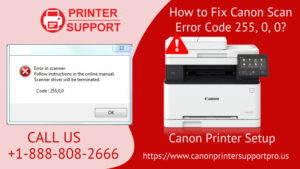
Solutions To Fix Canon Scan Error Code 255, 0, 0
With simple and easy solution, you can make this error disappear from the root. Go through the down discussed solutions properly and make sure you are following the given steps exactly the same without skipping a single point. Let’s have a glimpse on the noted points:
Solution 1: Make The MF Toolbox Accessible
Here is how to use MF Toolbox and end-up the error code without any hassle:
-
- To get rid of such an error, the very beginning step is, ensure that the MF Toolbox is closed on your computer
- Now, the upcoming step is, press the “Scan” button on the printer and thus process to next provided lines
- Navigate to MF Toolbox on your computer and select the PDF option
- Click on the “Green” button or the “Scan” button on the PDF window
- And then finally your Canon Printer will start scanning the selected document
Solution 2: Change The System Settings
- First thing you are required to do is, log into your system as an administrator with the use of Remote UI
- Afterwards, Navigate to “System Settings”. And then turn off “USB Device Settings: Use USB Device” option
- Finally tap “OK” to save the changes
- Now turn the printer on and then off again to repair this error
Solution 3: Call Us Or Mail Us
You can feel free to call us anytime for obtaining the technical assistance for your Canon Scan Error Code 255. We have team of highly experienced and qualified techies round the clock active on phone call or email-id to instantly pick-up the customers call or online chat with users and deliver the world-class solution of the problem that one raised a voice of help. So, what are you thinking about? Wake-up guys! Call us and take fruitful solution within a pinch.
При отображении сообщения об ошибке для ScanGear (драйвера сканера) проверьте код ошибки и следуйте соответствующему решению.
1
4
10
122
151
175
176
177
Выключите сканер и следуйте инструкциям руководства по эксплуатации.
Драйвер сканера будет закрыт.
- Убедитесь, что сканер или принтер правильно подключен к компьютеру.
-
Удалите MP Drivers, затем повторно установите MP Drivers с установочного компакт-диска или нашего веб-сайта.
Сведения об удалении MP Drivers см. в разделе Удаление ненужных драйверов MP Drivers.
-
Возможно, сканер или принтер поврежден.
Перезагрузите компьютер, затем заново подключите сканер. Если отображается то же сообщение об ошибке, обратитесь в сервисный центр.
Драйвер сканера будет закрыт.
- Дождитесь завершения операции, выполняемой устройством, затем выполните сканирование.
— Сканер выключен.
— Сканер отсоединен.
(Он отсоединен от локальной сети, если используется через сеть.)
Проверьте и повторите попытку.
Драйвер сканера будет закрыт.
- Убедитесь, что сканер или принтер включен.
-
Удалите MP Drivers, затем повторно установите MP Drivers с установочного компакт-диска или нашего веб-сайта.
Сведения об удалении MP Drivers см. в разделе Удаление ненужных драйверов MP Drivers.
- Убедитесь, что выбран правильный источник приложения. Подробную информацию см. в руководстве по работе с приложением.
- Проверьте состояние принтера.
- При использовании подключения USB проверьте подключение кабеля USB и при необходимости подключите его заново.
- При использовании сетевого подключения проверьте состояние подключения и при необходимости выполните подключение заново.
-
При использовании сетевого подключения укажите используемый сканер с помощью программы IJ Network Scanner Selector EX.
Процедуру настройки см. в разделе «Параметры сетевого сканирования».
Возможно, отключен кабель или сканер выключен.
Проверьте состояние.
Драйвер сканера будет закрыт.
— Сканер выключен.
— Кабель USB отключен.
Проверьте и повторите попытку.
Драйвер сканера будет закрыт.
— Сканер выключен.
— Он отсоединен от проводной сети (если используется подключение к проводной сети).
— Уровень сигнала слишком низок из-за помех (если используется подключение к беспроводной сети).
— Сетевое соединение запрещено ПО для обеспечения безопасности.
— В сети выбран другой сканер.
Проверьте и повторите попытку.
Чтобы выбрать другой сканер, нажмите [Выбор сканера].
Драйвер сканера будет закрыт.
Следует увеличить объем доступной памяти.
Драйвер сканера будет закрыт.
- Недостаточно памяти для запуска ScanGear (драйвера сканера). Закройте другие приложения.
Попробуйте выполнить установку еще раз.
Драйвер сканера будет закрыт.
-
Удалите MP Drivers, затем повторно установите MP Drivers с установочного компакт-диска или нашего веб-сайта.
Сведения об удалении MP Drivers см. в разделе Удаление ненужных драйверов MP Drivers.
Драйвер сканера будет закрыт. Выполните указанные ниже действия.
— Проверьте состояние сканера.
— Перезапустите сканер.
— Перезапустите компьютер и повторите попытку.
— Переустановите драйвер сканера.
-
Произошла внутренняя ошибка. Выполните указанные ниже действия.
- Проверьте состояние сканера.
- Перезагрузите сканер.
- Перезапустите компьютер и повторите попытку.
- Переустановите программу MP Drivers.
-
Щелкните Панель управления (Control Panel) > Система и безопасность (System and Security) > Администрирование (Administrative Tools), а затем дважды щелкните Службы (Services), чтобы проверить, запущена ли служба WIA (служба загрузки изображений Windows).
- Возможны конфликты с другими драйверами. Удалите ненужные драйверы.
- Возможно, используемое приложение не полностью совместимо с TWAIN. Выполните сканирование с помощью другого приложения.
Драйвер сканера будет закрыт.
- Удалите ненужные файлы с жесткого диска и повторите сканирование.
- Выйдите из используемого экземпляра ScanGear.
Нажмите [Выбор сканера], чтобы выбрать сканер.
Драйвер сканера будет закрыт.
-
При использовании сетевого подключения укажите используемый сканер с помощью программы IJ Network Scanner Selector EX.
Процедуру настройки см. в разделе «Параметры сетевого сканирования».
Переустановите драйвер сканера.
Драйвер сканера будет закрыт.
-
Удалите MP Drivers, затем повторно установите MP Drivers с установочного компакт-диска или нашего веб-сайта.
Сведения об удалении MP Drivers см. в разделе Удаление ненужных драйверов MP Drivers.
Выключите, а затем снова включите питание устройства.
Драйвер сканера будет закрыт.
- Выключите, а затем снова включите питание устройства.
- Закройте работающие приложения, убедитесь, что на жестком диске достаточно свободного места, затем повторите сканирование.
Сканеры и многофункциональные устройства (МФУ со встроенным сканером) HP являются высоконадежным оборудованием. Но, как в случае с любой электроникой, даже высокотехнологичная техника рано или поздно начинает давать сбои. Далее будут рассмотрены наиболее распространенные ошибки, возникающие при попытке сканирования документов при помощи сканера или МФУ.
Основные ошибки сканирования
Встроенный в многофункциональное устройство сканер дает сбои чаще, чем аналогичное отдельное оборудование для сканирования. При возникновении каких-либо аппаратно-программных неполадок МФУ в большинстве случаев самостоятельно определяет их, выводя на информационную панель или на экран компьютера соответствующее сообщение. И чаще всего данное сообщение содержит лишь код ошибки без какой-либо дополнительной информации. Расскажем и расшифруем наиболее распространенные ошибки сканеров HP.

Ошибка сканера 12 и 13
Эти и все последующие ошибки могут отображаться в виде сообщения — «Ошибка сканера XX» или кода — «30.ХХ», где «ХХ» — набор цифр.
Возникновение ошибок 12 и 13 сигнализирует о неисправности электромотора, отвечающего за передвижение каретки сканирования. Ошибка может носить, как электронный, так и механический характер. В первом случае помогает простое выключение МФУ на несколько минут. Если это не помогает, печатно-сканирующую машину придется отвезти в сервисный центр, т.к. скорее всего придется перепаивать один из электронных компонентов или даже заменить сам мотор. При механических неисправностях (например, физические повреждения подвижных узлов и механизмов) решение такое же — ремонт.
Ошибка сканера 16
Ошибка, сигнализирующая об отсутствии электронного контакта между датчиком изображения сканирующего узла с платой управления МФУ. Подобная неисправность может возникнуть по причине выхода из строя самого датчика и/или физико-механических повреждений кабелей, обеспечивающих обмен данными между сканером и основной платой. Если перезагрузка МФУ не помогает, возможно, оборудование требует ремонта или профилактики.

Ошибка сканера 17
Ошибка, аналогичная 12 и 13, но возникает она по другой причине — при застревании сканирующей каретки во время движения из-за наличия препятствия на пути ее следования. Т.е. сама каретка и движущие механизмы не имеют никаких повреждений, скорее всего, внутрь сканера попал посторонний предмет или движению каретки мешает один из гибких кабелей. В большинстве случаев проблему удается решить путем разборки сканера и устранения лишних предметов и/или установки кабелей на свои места с последующей их фиксацией.
Данную процедуру несложно выполнить при наличии элементарных навыков в разборке-сборке электронных устройств. Если таковых не имеется, лучше отдать МФУ в ремонт.
Ошибка сканера 22
Ошибка также возникает при затруднении движения (слишком медленное передвижение) сканирующей каретки, но не сигнализирует о наличии каких-либо неисправностей. В основном это происходит по причине высокой физической нагрузки на стекло сканера (например, при сканировании тяжелой книги). Также неисправность возникает вследствие физического смещения стекла сканера вниз. Если ошибка появляется даже при сканировании одного листа или фотографии, возможно, сканирующий модуль МФУ требует ремонта или профилактики.
Ошибка сканера 5 и 23
Могут возникнуть по нескольким причинам — при смещении/загрязнении калибровочной полоски сканера, повреждении гибкого шлейфа передачи данных, нарушениях в работе или выходе из строя моторчика сканирующей каретки. Если калибровочная полоска, расположенная на крышке сканера, не скошена в сторону и не имеет сильных загрязнений, без проведения ремонта устранить ошибку не получится.

Ошибка сканера 79
Данная ошибка сигнализирует о неисправностях в блоке сканера. Чаще всего это происходит по причине перегорания или потускнения сканирующей лампы. Также ошибки может возникнуть при наличии сильного загрязнения на поверхности самой лампы или стекла сканера. Если перезапуск МФУ и тщательная очистка стекла не дают никакого результата, остается только заменить сканирующую лампу. Не каждая модель многофункциональных устройств HP имеет такую конструкцию, которая позволяет заменить отдельно лампу. В таких случаях придется заменить весь сканирующий блок.
Ошибки сканера 100, 200 и 300
Возникновение любой из этих ошибок может быть связано как с аппаратными, так и программными неисправностями. В первом случае МФУ придется отвезти в сервисный центр, потому что с большой долй вероятности из строя вышел один из важных электронных или механических узлов машины. В случае с программными неисправностями можно попробовать устранить их самостоятельно путем обновления встроенной в устройство микропрограммы. Для этого:
- Перейдите на официальный сайт центра поддержки HP — https://support.hp.com.
- Перейдите по ссылке «ПО и драйверы».
- Внесите требуемые сайтом данные в поисковую строку «Введите серийный номер, название продукта или номер продукта HP» (например, HP LaserJet Pro 200 M251).
- Откроется новая страница со списком всего доступного программного обеспечения для выбранной модели устройства.
- В списке доступного ПО найдите и откройте раздел «Встроенное ПО».
- Скачайте последнюю версию утилиты «Программа обновления микропрограммы принтера» путем нажатия кнопки «Загрузить» напротив надписи.
- Установите обновление согласно инструкциям на экране, последующими при запуске скачанной программы.
Если обновление встроенной микропрограммы не привело к должному результату, можно следом скачать и установить свежую версию драйвера МФУ. Найти их и скачать можно по этой же схеме. Сам драйвер будет располагаться в разделе «Драйвер установочный комплект программного обеспечения устройства» списка доступного ПО. Автоматически это можно сделать с помощью DriverHub (бесплатно).

Прочие ошибки сканирования
В зависимости от модели сканера или МФУ и версии их драйверов при возникновении неполадок сканирования на экране компьютера или табло устройства могут отображаться и другие коды ошибок.
Ошибка 41.х
Вместо «Х» может присутствовать определенная цифра. Любой код ошибки, кроме «41.3», сигнализирует о наличии аппаратных неисправностей модуля лазер-сканера. Неполадки могут наблюдаться с любым электронно-механическим компонентом данного модуля, начиная от шлейфов и лазерного диода и заканчивая платой управления лазер-сканера. В любом случае потребуется ремонт.
Ошибка 51.х
Ошибка, также возникающая при неполадках модуля лазер-сканера. В коде вместо «х» может присутствовать цифра 1 или 2. Код «51.1» сигнализирует об ошибке определения луча лазерного диода — либо он не светит, либо из строя вышел датчик, определяющий факт его свечения. Код «51.2» сигнализирует о неопределенной ошибке модуля лазер-сканера в целом. Если ошибки не удается устранить путем выключения МФУ на несколько минут, единственное решение — ремонт.

Ошибка 52.х
Здесь существует три варианта ошибок:
- Код «52.1» аналогичен «41.х», т.е. свидетельствует о совокупной ошибке модуля лазер-сканера.
- Ошибка «52.2» возникает при замедлении вращения моторчика лазерной каретки. Причина — попадание предмета внутрь сканирующего модуля, сильное загрязнения движущих механизмов каретки, высокая нагрузка на стекло сканера или его смещение и т.д.
- Ошибка «52.3» сигнализирует о полной неисправности моторчика лазерной каретки — либо он перегорел, либо на него не подается питание, либо имеются физические повреждения движущих механизмов.
Устранение ошибок «52.1» и «52.3» невозможно без замены электронно-механических узлов сканера. Ошибку «52.2» можно попробовать устранить путем проведения профилактики модуля лазер-сканера.
Ошибка 57.3 FAN FAILURE
Возникновение данной ошибки говорит о неисправности вентилятора охлаждения лазер-сканера. Кулер не подает никаких признаков жизни или значительно снизилась его скорость вращения. В последнем случае вентилятор может продолжать медленно вращаться, но ввиду того, что снизилась эффективность охлаждения лазер-сканера, на экран будет выводиться данная ошибка. Решение — или заменить кулер (если не вращается вообще), или очистить его от грязи и затем смазать машинным маслом.
Ошибки подключения к сканеру
Существует ряд ошибок, сигнализирующих об отсутствии связи МФУ или сканера с компьютером. В большинстве случаев такие ошибки не сопровождаются кодом, а только текстовыми сообщениями в виде — «Ошибка при соединении со сканером», «Сканер не обнаружен», «Сканирование на компьютер в настоящее время недоступно» и т.д. Приводим наиболее вероятные причины возникновения подобных ошибок.

Аппаратные неисправности
Вероятней всего из строя вышел USB-кабель. Если его замена не помогает, возможно, из строя вышел USB-порт на компьютере или печатно-сканирующей машине. Для проверки порта ПК можно воспользоваться любым другим USB-устройством. Проверка USB-порта МФУ/сканера может быть осуществлена путем его подключения к другому ПК. Также следует проверить наличие драйверов на USB-интерфейс компьютера.

Программные неисправности
Ошибки, возникающие по причине программных сбоев, обычно легко устраняются путем переустановки драйверов на сканер или МФУ. Также проблема может быть и в настройках операционной системы. Многие программные неисправности в автоматическом режиме помогает устранить утилита HP Print and Scan Doctor, которую можно скачать на официальном сайте HP.
Работа с утилитой предельно проста. После ее запуска достаточно выбрать в отобразившемся списке «проблемный» МФУ или сканер, а затем нажать на кнопку тестирования. Программа автоматически определит и устранит все имеющиеся программные неисправности.