

alyam |
|
|
Статус: Участник Группы: Участники Сказал «Спасибо»: 2 раз |
есть сертификат и контейнер на рутокен s. а вот на одном выдает ошибку: не найден контейнер, соответствующий открытому ключу сертификата. |
 |
|


Андрей Писарев |
|
|
Статус: Сотрудник Группы: Участники Сказал «Спасибо»: 451 раз |
Здравствуйте. Тестируете, указывая правильный контейнер? Пробовали при установке сертификата из файла отмечать опцию автопоиска контейнера? |
|
Техническую поддержку оказываем тут |
|
|
|
WWW |


|
alyam |
|
|
Статус: Участник Группы: Участники Сказал «Спасибо»: 2 раз |
Автор: Андрей Писарев Здравствуйте. Тестируете, указывая правильный контейнер? Пробовали при установке сертификата из файла отмечать опцию автопоиска контейнера? конечно, правильный контейнер и сертификат. с ними же и на других машинах проверял. Отредактировано пользователем 15 марта 2019 г. 23:42:26(UTC) |
|
|
|

|
Ameit |
|
|
Статус: Новичок Группы: Участники
|
такая же проблема. |
|
|
|
|
alyam |
|
|
Статус: Участник Группы: Участники Сказал «Спасибо»: 2 раз |
забыл сказать, что серт в гост 2012. |
|
|
|
|
Ameit |
|
|
Статус: Новичок Группы: Участники
|
Автор: alyam забыл сказать, что серт в гост 2012. у меня выдан фед.казначейством, сформирован на обычную флешку. на другом пк работает исправно (устанавливается сертификат и находится контейнер), на данном нет. |
|
|
|
|
alyam |
|
|
Статус: Участник Группы: Участники Сказал «Спасибо»: 2 раз |
Автор: Ameit Автор: alyam забыл сказать, что серт в гост 2012. у меня выдан фед.казначейством, сформирован на обычную флешку. на другом пк работает исправно (устанавливается сертификат и находится контейнер), на данном нет. после переустановки все стало норм. |
|
|
|
|
Ameit |
|
|
Статус: Новичок Группы: Участники
|
почему молчит техподдержка криптопро? проблема актуальна! помогите решить! переустановка ОС не выход! |
|
|
|
|
Александр Лавник |
|
|
Статус: Сотрудник Группы: Участники Сказал «Спасибо»: 53 раз |
Автор: Ameit почему молчит техподдержка криптопро? проблема актуальна! помогите решить! переустановка ОС не выход! Здравствуйте. См. тему. |
|
Техническую поддержку оказываем тут |
|
|
|
|

|
Ameit |
|
|
Статус: Новичок Группы: Участники
|
Автор: Александр Лавник Автор: Ameit почему молчит техподдержка криптопро? проблема актуальна! помогите решить! переустановка ОС не выход! Здравствуйте. См. тему. Благодарю! проблема решилась без переустановки операционной системы по предложенному вами варианту. |
|
|
|
| Пользователи, просматривающие эту тему |
|
Guest |
Быстрый переход
Вы не можете создавать новые темы в этом форуме.
Вы не можете отвечать в этом форуме.
Вы не можете удалять Ваши сообщения в этом форуме.
Вы не можете редактировать Ваши сообщения в этом форуме.
Вы не можете создавать опросы в этом форуме.
Вы не можете голосовать в этом форуме.
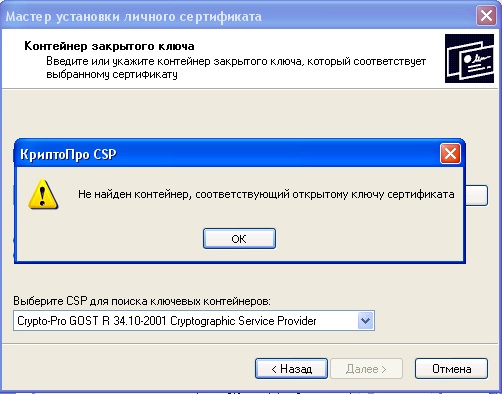
При попытке добавления через сервис «Крипто ПРО CSP» нового сертификата мы можем столкнуться с уведомлением «Не найден контейнер, соответствующий открытому ключу сертификата» и не понимать что нужно делать. Причиной данной дисфункции могут выступать различные факторы, от использования различных версий КриптоПро до отсутствующего контейнера на флеш-накопителе. Ниже разберём суть возникшей проблемы, а также опишем способы её устранения.
Содержание
- Причины ошибки отсутствия сертификата
- Удаление веток системного реестра
- Что делать, если система запомнила сервисные пароли и не находит контейнер
- Правильная установка сертификата
- Проверка сертификата на предмет конфликта со сторонним криптопровайдером
- Каким образом проверить флеш-накопитель на наличие контейнера
- Выполнение записи с флеш-накопителя напрямую, если нет открытого ключа
- Заключение
Причины ошибки отсутствия сертификата
Рассматриваемое нами сообщение не стоит воспринимать как сообщение об ошибке. Это просто информационное окно, уведомляющее об отсутствии необходимого для сертификата контейнера.
| Причины появления уведомления: | Пояснение: |
|---|---|
| Конфликт со сторонним криптопровайдером. | В этом случае поможет только переустановка. |
| Различные сборки «Крипто ПРО». | Которые обычно используются на пользовательских ПК в одной сети. |
| Некорректно функционирующий контейнер | Необходимо перепроверить настройки системы. |
| Отсутствие ключевого контейнера на подключенных к ПК носителях. | К примеру, он может находиться на другом флеш-накопителе. |
Давайте разберём, как устранить проблему с отсутствующим контейнером, соответствующим ключу сертификата в вашей системе. И что для этого нужно сделать.

Удаление веток системного реестра
Довольно эффективным способом устранить дисфункцию, когда не обнаружен контейнер, соответствующий открытому ключу сертификата, является удаление ряда веток системного реестра, ответственных за несовпадение данных.
Выполните следующее:
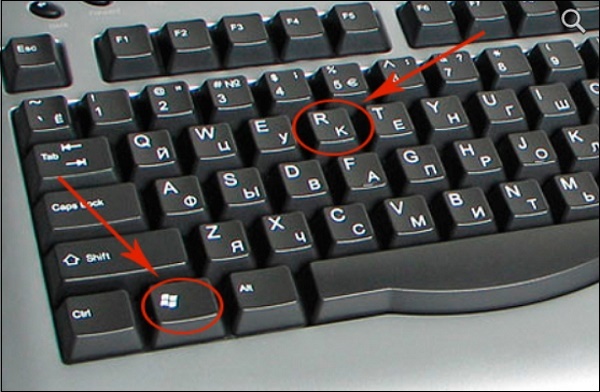
- Нажмите на клавиши Win+R;

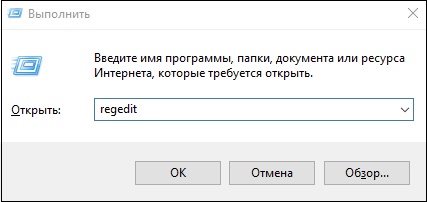
- В появившемся окне «Выполнить» введите команду regedit и нажмите ввод;

- В открывшемся окне системного реестра найдите и удалите следующие ветки системного реестра:


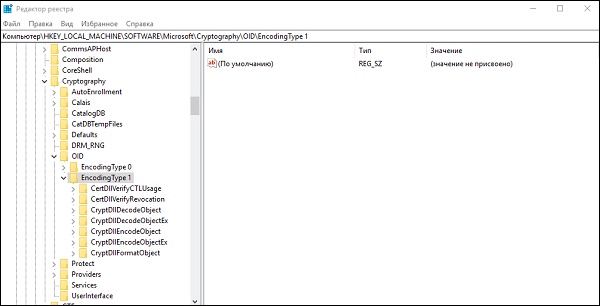
Процедура удаления состоит в наведении курсора на данную ветку, клика на правую клавишу мышки, и выбора опции «Удалить».
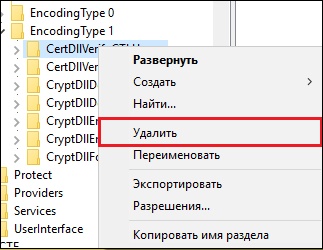
После удаления обеих веток перезагрузите ваш PC, и попробуйте установить ваш сертификат вновь. Обычно операция проходит без каких-либо проблем.
Читайте также: что предпринять при появлении ошибки генерации сертификата в ЛК налогоплательщика.
Что делать, если система запомнила сервисные пароли и не находит контейнер
Другим способом исправить ситуацию с несоответствующим сертификату контейнером является удаление запомненных системой паролей в «КриптоПро». Для этого перейдите вашу систему «Криптопро», затем выберите «Сервис». Там кликните на опцию «Удалить запомненные пароли», а затем и на «Удалить информацию об используемых съёмных носителях».
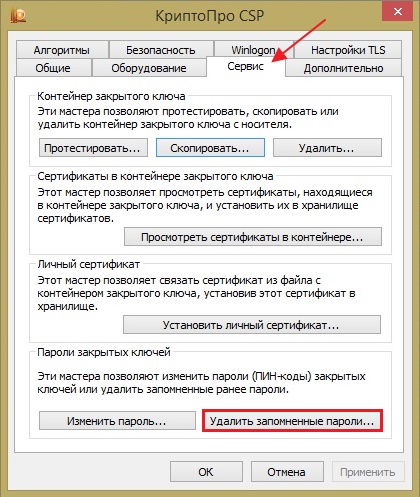
Часто выполнение данной операции помогает устранить рассматриваемую нами проблему.
Правильная установка сертификата
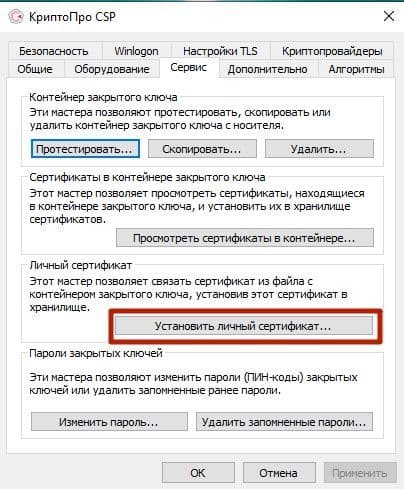
Используйте установку сертификата через КриптоПро CSP с переходом в «Сервис», где выберите опцию «Установить личный сертификат».
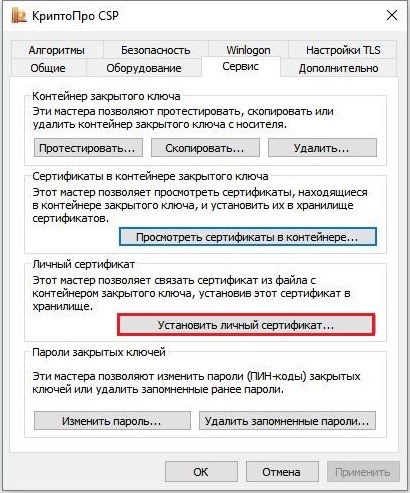
Проверка сертификата на предмет конфликта со сторонним криптопровайдером
В некоторых случаях в системе может наблюдаться конфликт со сторонним криптопровайдером. Просмотрите список зарегистрированных в вашей системе криптопровайдеров перейдя по приведённым ниже веткам реестра ОС Виндовс.
32-битная операционка:

64-битная операционка

Каким образом проверить флеш-накопитель на наличие контейнера
В некоторых случаях контейнер может находиться не используемом нами флеш-накопителей. Скопируйте контейнер в корневой каталог вашей флешки, а затем повторите попытку копирования сертификата.

Выполнение записи с флеш-накопителя напрямую, если нет открытого ключа
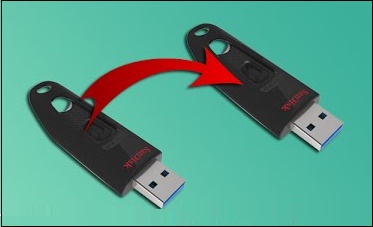
Ряду пользователей помогло копирование информации с флеш-накопителя, на который первоначально записывался контейнер, на другой флеш-накопитель. Если вы копируете данные с базовой флешки на ПК, а потом на флеш-накопитель, то вы можете столкнуться с приведённой нами ошибкой. Попробуйте выполнить копирование данных напрямую с одного накопителя на другой.
Это также пригодится: «Не удается построить цепочку сертификатов для доверенного корневого центра» — что делать.
Заключение
Выше мы привели перечень способов, позволяющих устранить проблему, сопровождающуюся уведомлением «Не найден контейнер, соответствующий открытому ключу сертификата», а также рассмотрели, что делать в такой ситуации. Наибольшую эффективность показал способ с правкой системного реестра. И мы рекомендуем использовать его для решения возникшей у вас дисфункции.

Из нашей статьи вы узнаете:
ЭЦП — довольно сложный цифровой продукт, обращение с которым в определенных ситуациях может потребовать некоторых навыков и знаний. Например, в ходе установки сертификатов ЭП посредством «КриптоПро» после выбора соответствующего ключевого контейнера нередко выдаются неприятные сообщения об ошибке вследствие отсутствия открытого шифровочного ключа, который необходим для обеспечения информационной безопасности, без чего система не будет принимать ЭЦП.
Такую ошибку несложно устранить без вызова специалиста или обращения в службу поддержки. Алгоритм действий, направленных на решение этой проблемы, приводится ниже.
Что может послужить причиной такой ошибки
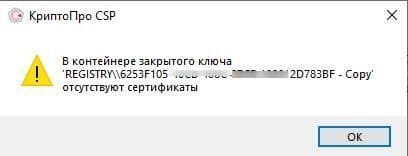
Всплывающее окно со злополучным сообщением об ошибке появляется на экранах пользователей в тех случаях, если система не смогла обнаружить соответствующий ключ на носителе. Такая ситуация происходит при следующих действиях пользователей:
- установка сертификата впервые;
- экспортирование данных на внешний носитель;
- попытка просмотра ключей в контейнерах ключей;
- загрузка информации на компьютер извне.
В целях устранения ошибки обычно бывает достаточно произвести корректную ручную переустановку сертификата.
Решение ошибки: отсутствие электронного сертификата в контейнере закрытого ключа
Для начала запускаем «КриптоПро» нажатием кнопки «Пуск». Затем выбираем «Настройку», в возникающем на мониторе окне заходим в опцию панели управления, далее «сервис – установить личный сертификат».
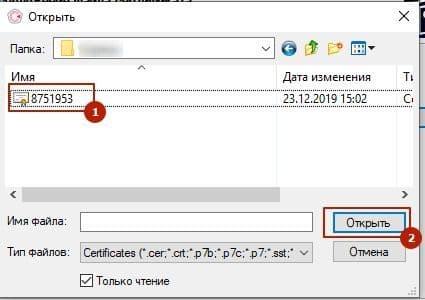
Далее, через кнопку «обзор» указываем путь, где сохранен открытый ключ – файл с расширением *.cert или *.crt
Жмём «Далее», в мастере установки сертификата мы увидим путь, который указывали до нашего сертификата.
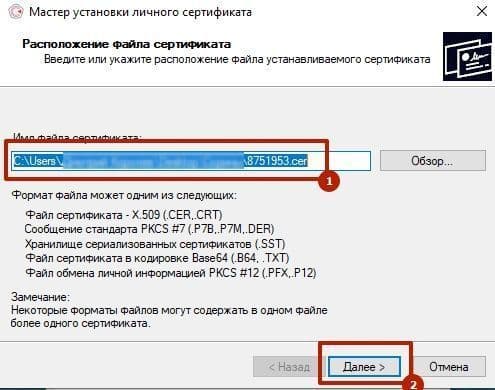
Нам отображается информация, содержащаяся в открытом ключе на пользователя, жмём «далее»
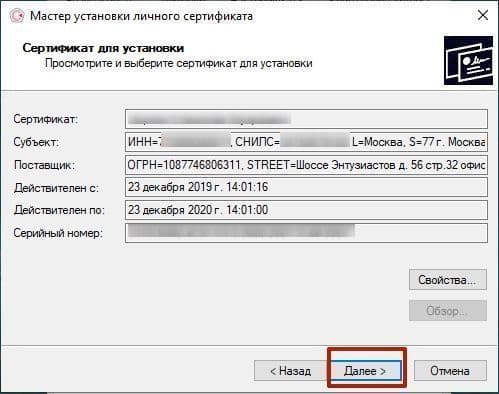
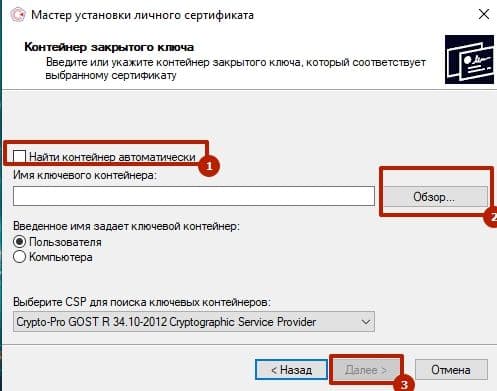
В следующем окне можно воспользоваться двумя путями поиска нужного контейнера закрытого ключа:
- «найти контейнер автоматически
- вручную через «обзор»
В первом случае КриптоПро на основе данных из открытого ключа подберет закрытый, в случае с ручным поиском нужно будет знать название закрытого ключа, чтобы выбрать его для установки
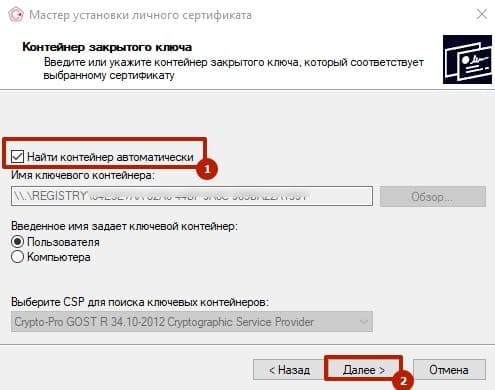
Самый простой вариант выбрать автоматический поиск, затем после «обнаружения» необходимого контейнера, мы увидим заполненную строчку с его именем и после жмём «Далее»
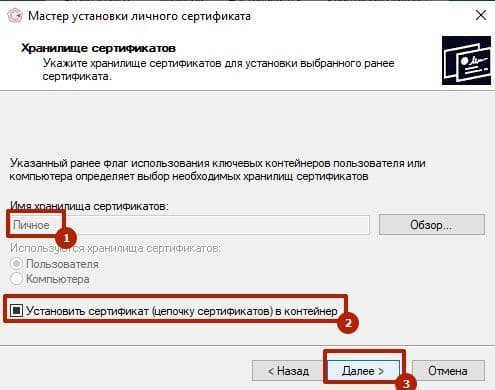
Личный сертификат пользователя всегда устанавливается в хранилище «Личное», можно выбрать как вручную, так и КриптоПро может сделать это за вас по умолчанию, затем подтверждаем установку цепочки сертификатов и жмём «Далее»
 >
>
В случае успешной установки КриптоПро выдаст окно с информацией об окончании процедуры и жмём «Готово»
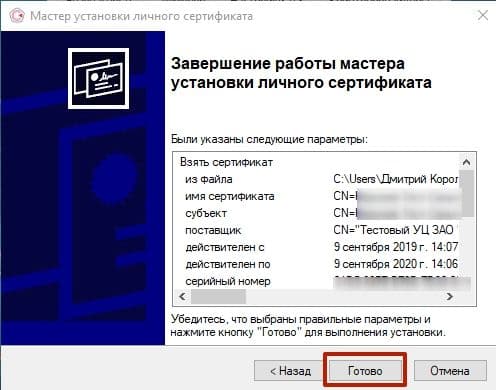
Затем появится окно с подтверждением данной операции, жмём «ДА»
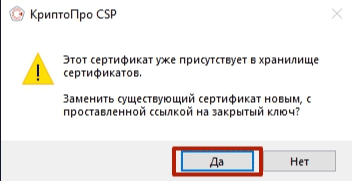
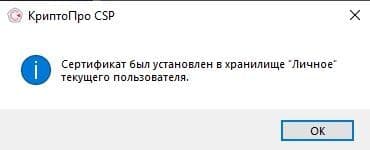
В следующем окне увидим информацию о том, что процесс окончен успешно. Сертификат установлен в контейнер закрытого ключа.
Особенности версий КриптоПро
С января 2019 года квалифицированные сертификаты могут выпускаться только по ГОСТ 2012, выпуск по другому ГОСТу прекращен. Мы об этом писали ранее в статье. Важно помнить, что версии криптопро на ГОСТ 2012 работают только с версии 4.0 и выше. Все старые версии КриптоПро, для нормальной работы, потребуется обновить или заменить на актуальную. Сделать это нужно не позднее 31 декабря 2019 года.
Содержание
- Не найден контейнер, соответствующий открытому ключу сертификата — что делать?
- Причины ошибки отсутствия сертификата
- Удаление веток системного реестра
- Что делать, если система запомнила сервисные пароли и не находит контейнер
- Правильная установка сертификата
- Проверка сертификата на предмет конфликта со сторонним криптопровайдером
- Каким образом проверить флеш-накопитель на наличие контейнера
- Выполнение записи с флеш-накопителя напрямую, если нет открытого ключа
- Заключение
- Закрытый ключ на указанном контейнере не соответствует открытому ключу в сертификате — что делать?
- Причины ошибки: «Закрытый ключ не соответствует открытому ключу в контейнере»
- Что делать, если неправильно указан контейнер
- Убедитесь в корректной работе носителя
- Редактирование системного реестра при закрытом ключе
- Удаление запомненных системой пароли от КриптоПРО
- Активация опции автоматического выбора контейнера
- Переустановка системы КриптоПро, если закрытый ключ не соответствует открытому
- Заключение
- Не найден контейнер для закрытого ключа
Не найден контейнер, соответствующий открытому ключу сертификата — что делать?
При попытке добавления через сервис «Крипто ПРО CSP» нового сертификата мы можем столкнуться с уведомлением « Не найден контейнер, соответствующий открытому ключу сертификата » и не понимать что нужно делать. Причиной данной дисфункции могут выступать различные факторы, от использования различных версий КриптоПро до отсутствующего контейнера на флеш-накопителе. Ниже разберём суть возникшей проблемы, а также опишем способы её устранения.
Причины ошибки отсутствия сертификата
Рассматриваемое нами сообщение не стоит воспринимать как сообщение об ошибке. Это просто информационное окно, уведомляющее об отсутствии необходимого для сертификата контейнера.
| Причины появления уведомления: | Пояснение: |
|---|---|
| Конфликт со сторонним криптопровайдером. | В этом случае поможет только переустановка. |
| Различные сборки «Крипто ПРО». | Которые обычно используются на пользовательских ПК в одной сети. |
| Некорректно функционирующий контейнер | Необходимо перепроверить настройки системы. |
| Отсутствие ключевого контейнера на подключенных к ПК носителях. | К примеру, он может находиться на другом флеш-накопителе. |
Давайте разберём, как устранить проблему с отсутствующим контейнером, соответствующим ключу сертификата в вашей системе. И что для этого нужно сделать.
Удаление веток системного реестра
Довольно эффективным способом устранить дисфункцию, когда не обнаружен контейнер, соответствующий открытому ключу сертификата, является удаление ряда веток системного реестра , ответственных за несовпадение данных.
- Нажмите на клавиши Win+R;

- В появившемся окне « Выполнить » введите команду regedit и нажмите ввод;
- В открывшемся окне системного реестра найдите и удалите следующие ветки системного реестра:
Удалите две указанные ветки системного реестра
Процедура удаления состоит в наведении курсора на данную ветку, клика на правую клавишу мышки, и выбора опции « Удалить ».
После удаления обеих веток перезагрузите ваш PC, и попробуйте установить ваш сертификат вновь. Обычно операция проходит без каких-либо проблем.
Что делать, если система запомнила сервисные пароли и не находит контейнер
Другим способом исправить ситуацию с несоответствующим сертификату контейнером является удаление запомненных системой паролей в «КриптоПро» . Для этого перейдите вашу систему «Криптопро», затем выберите « Сервис ». Там кликните на опцию « Удалить запомненные пароли », а затем и на « Удалить информацию об используемых съёмных носителях ».
Часто выполнение данной операции помогает устранить рассматриваемую нами проблему.
Правильная установка сертификата
Используйте установку сертификата через КриптоПро CSP с переходом в « Сервис », где выберите опцию « Установить личный сертификат ».
Проверка сертификата на предмет конфликта со сторонним криптопровайдером
В некоторых случаях в системе может наблюдаться конфликт со сторонним криптопровайдером. Просмотрите список зарегистрированных в вашей системе криптопровайдеров перейдя по приведённым ниже веткам реестра ОС Виндовс.
Каким образом проверить флеш-накопитель на наличие контейнера
В некоторых случаях контейнер может находиться не используемом нами флеш-накопителей. Скопируйте контейнер в корневой каталог вашей флешки, а затем повторите попытку копирования сертификата.
Выполнение записи с флеш-накопителя напрямую, если нет открытого ключа
Ряду пользователей помогло копирование информации с флеш-накопителя, на который первоначально записывался контейнер, на другой флеш-накопитель. Если вы копируете данные с базовой флешки на ПК, а потом на флеш-накопитель, то вы можете столкнуться с приведённой нами ошибкой. Попробуйте выполнить копирование данных напрямую с одного накопителя на другой.
Заключение
Выше мы привели перечень способов, позволяющих устранить проблему, сопровождающуюся уведомлением «Не найден контейнер, соответствующий открытому ключу сертификата», а также рассмотрели, что делать в такой ситуации. Наибольшую эффективность показал способ с правкой системного реестра. И мы рекомендуем использовать его для решения возникшей у вас дисфункции.
Закрытый ключ на указанном контейнере не соответствует открытому ключу в сертификате — что делать?
При попытке записи личного сертификата в контейнер с помощью функционала системы «КриптоПро» специалист может столкнуться с сообщением « Закрытый ключ на указанном контейнере не соответствует открытому ключу в сертификате » и не знать, что же делать. Причиной проблемы может выступать разнообразие условий, от выбора неверного контейнера до несоответствия версий системы «КриптоПро». Ниже разберём основные причины проблемы и способы её решения.
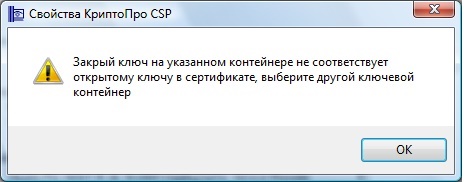
Причины ошибки: «Закрытый ключ не соответствует открытому ключу в контейнере»
Данная проблема имеет длительную историю, и продолжает с регулярной частотой фиксироваться у многих пользователей.
Её причины сводятся к следующему:
Давайте рассмотрим перечень способов, позволяющих исправить проблему закрытого ключа, не соответствующего открытому ключу в контейнере. И что же делать пользователю в данном случае.

Что делать, если неправильно указан контейнер
Первым делом убедитесь, что вы правильно указали нужный контейнер при установке сертификата.
Сама процедура установки сводится к следующему:
- Запустите вашу программу « КриптоПро CSP »;
- Кликните на вкладку « Сервис »;
- В данной вкладке кликните на кнопку « Просмотреть сертификаты в контейнере »;
- Далее нажмите на кнопку « Обзор », позволяющую выбрать для просмотра контейнер;
- Укажите корректный параметр, а затем кликните внизу на « Ок »;
- Затем выберите « Далее »;
- При возникновении окна с сообщением « Введите пин-код для контейнера » введите соответствующий пин для носителя;
- Далее нажмите на « Установить »;
- Появится уведомление о замене сертификата. Нажмите на « Да »;
- Сертификат будет установлен.
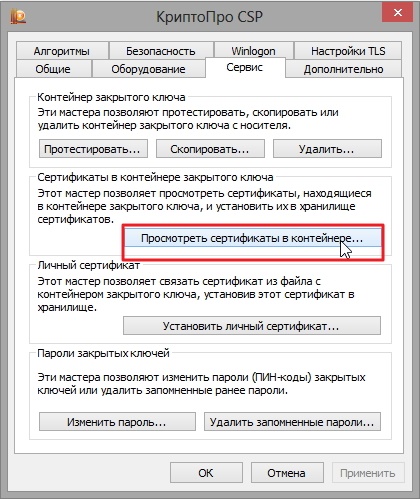
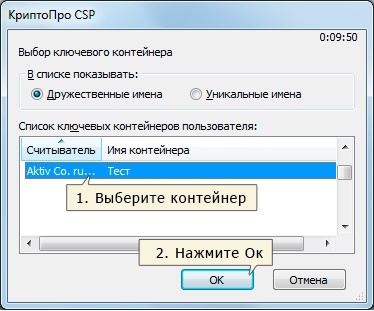
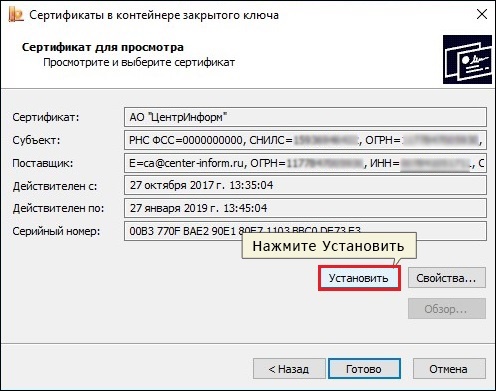
Убедитесь в корректной работе носителя
В некоторых случаях носитель (обычно это флеш-накопитель) может работать некорректно. Что делать в таком случае? Замените ваш флеш-накопитель.
Также рекомендуем проверить через « Проводник » (Мой компьютер) содержимое носителя на предмет наличия контейнера. Обычно контейнер – это папка с шестью файлами. Файл сертификата расположен отдельно.
Редактирование системного реестра при закрытом ключе
Хорошие результаты в решении проблемы с несоответствием закрытого ключа в контейнере открытому ключу даёт редактирование системного реестра.
- Нажмите на сочетание клавиш Win+R ;
- В появившемся окне будет необходимо ввести regedit и нажать на ввод;
- В открывшемся окне реестра будет необходимо перейти по следующему пути:
- Там найдите следующую ветку:
- Перейдите в KeyDevices, и выполните удаление там passwords;
- Также перейдите по пути:



И удалите содержимое указанной папки (Keys). Заново выполните установку сертификата.
Удаление запомненных системой пароли от КриптоПРО
Хорошие результаты даёт удаление сохранённых системой паролей. Для удаления имеющихся паролей запустите вашу «КриптоПро», выберите там вкладку « Сервис ». В данной вкладке кликните на опцию « Удалить запомненные пароли », установите галочку рядом с « Пользователем », и нажмите далее на « Ок ».
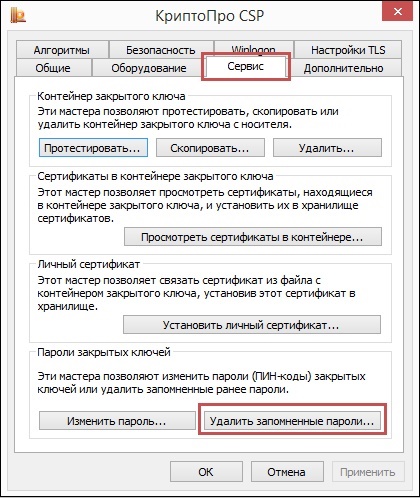 Удалите запомненные пароли
Активация опции автоматического выбора контейнера
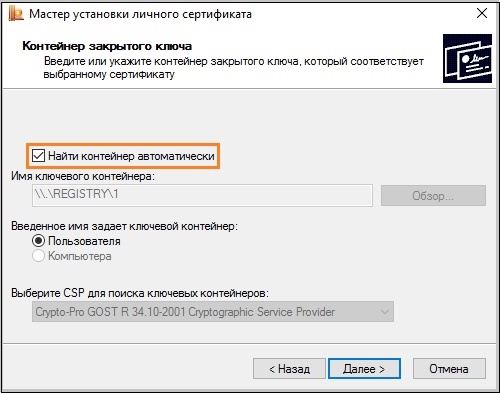
В системе «КриптоПро» при установке сертификата и выборе контейнера установите галочку рядом с опцией « Найти контейнер автоматически ». Это может помочь избежать появления сообщения, когда ключ на указанном контейнере не соответствует.
Переустановка системы КриптоПро, если закрытый ключ не соответствует открытому
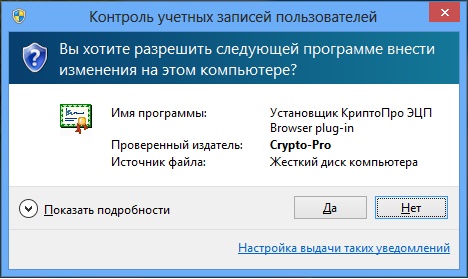
Если ничего из перечисленного не помогло, рекомендуем полностью переустановить систему «КриптоПро», выбрав наиболее актуальную версию продукта.
Заключение
Выше мы рассмотрели, почему появляется уведомление «Закрытый ключ на указанном контейнере не соответствует открытому ключу в сертификате», и что необходимо делать для решения возникшей проблемы. Используйте перечисленные нами советы для устранения описанной дисфункции и обеспечения стабильной работы системы «КриптоПро».
Не найден контейнер для закрытого ключа
- Сообщений: 6
- Спасибо получено: 0
Проблема в установке сертификата.
Выдает ошибку Не найден контейнер соответствующий открытому ключу.
Хотя контейнер на флешке есть.
Пробовал скопировать на другую флешку и в реестр, не помогает.
На компе с которого выполнялась генерация устанавливается.
В чем может быть причина?
Пожалуйста Войти или Регистрация, чтобы присоединиться к беседе.
- Gvinpin
- —>
- Не в сети
 —>
—>- Сообщений: 1805
- Репутация: 19
- Спасибо получено: 218
king_lion пишет: Добрый день.
Проблема в установке сертификата.
Выдает ошибку Не найден контейнер соответствующий открытому ключу.
Хотя контейнер на флешке есть.
Пробовал скопировать на другую флешку и в реестр, не помогает.
На компе с которого выполнялась генерация устанавливается.
В чем может быть причина?
Пожалуйста Войти или Регистрация, чтобы присоединиться к беседе.
- alex55.86
- —>
- Не в сети
 —>
—>- Сообщений: 51
- Спасибо получено: 2
Проблема в установке сертификата.
Выдает ошибку Не найден контейнер соответствующий открытому ключу.
Хотя контейнер на флешке есть.
Пробовал скопировать на другую флешку и в реестр, не помогает.
На компе с которого выполнялась генерация устанавливается.
В чем может быть причина?
Пожалуйста Войти или Регистрация, чтобы присоединиться к беседе.
- king_lion
- Автор темы —>
- Не в сети
 Автор темы —>
- Сообщений: 6
- Спасибо получено: 0
king_lion пишет: Добрый день.
Проблема в установке сертификата.
Выдает ошибку Не найден контейнер соответствующий открытому ключу.
Хотя контейнер на флешке есть.
Пробовал скопировать на другую флешку и в реестр, не помогает.
На компе с которого выполнялась генерация устанавливается.
В чем может быть причина?
Проверьте на компьютере без Континент-АП. Устанавливается?
Пожалуйста Войти или Регистрация, чтобы присоединиться к беседе.
- Alexer81
- —>
- Не в сети
- Сообщений: 175
- Репутация: 5
- Спасибо получено: 52
Проблема в установке сертификата.
Выдает ошибку Не найден контейнер соответствующий открытому ключу.
Хотя контейнер на флешке есть.
Пробовал скопировать на другую флешку и в реестр, не помогает.
На компе с которого выполнялась генерация устанавливается.
В чем может быть причина?
Пожалуйста Войти или Регистрация, чтобы присоединиться к беседе.
- Gvinpin
- —>
- Не в сети
- Сообщений: 1805
- Репутация: 19
- Спасибо получено: 218
king_lion пишет: На компьютере без Континент-АП устанавливается. Но нужно именно на том, иначе на других конфликты с другими программами.
Это понятно. По непроверенной информации мешает установленный криптопровайдер Код безопасности. Говорят, помогает его удаление: после этого контейнер находится без проблем.
В то же время передо мной компьютер: при инсталляции Континент-АП был установлен криптопровайдер Код безопасности, при инсталляции Континент TLS он был переустановлен. Сертификаты по ГОСТ-2012 устанавливались без проблем в обоих случаях.
Пожалуйста Войти или Регистрация, чтобы присоединиться к беседе.
- Alex67
- —>
- Не в сети
 —>
—>- Сообщений: 1525
- Репутация: 20
- Спасибо получено: 381
На компе с которого выполнялась генерация устанавливается. — Разные сборки криптопро на компах?
пробуем
Криптопро — сервис — удалить запомненные пароли — удалить информацию об используемых съемных носителях
Если стоит Код безопасности CSP
======
«сертификат содержит не действительную подпись или поврежден», на корневом и промежуточном стоят кресты.
удаляем:
HKEY_LOCAL_MACHINESOFTWAREMicrosoftCryptographyOIDEncodingType 1CryptDllImportPublicKeyInfoEx1.2.643.7.1.1.1.1
HKEY_LOCAL_MACHINESOFTWAREWow6432NodeMicrosoftCryptographyOIDEncodingType 1CryptDllImportPublicKeyInfoEx1.2.643.7.1.1.1.1
======
В то же время передо мной компьютер где не было никакого кода безопасности и в четверг он не видел контейнера ГОСТ 2012, а сегодня видит —- магия
Пожалуйста Войти или Регистрация, чтобы присоединиться к беседе.
Из нашей статьи вы узнаете:
ЭЦП — довольно сложный цифровой продукт, обращение с которым в определенных ситуациях может потребовать некоторых навыков и знаний. Например, в ходе установки сертификатов ЭП посредством «КриптоПро» после выбора соответствующего ключевого контейнера нередко выдаются неприятные сообщения об ошибке вследствие отсутствия открытого шифровочного ключа, который необходим для обеспечения информационной безопасности, без чего система не будет принимать ЭЦП.
Такую ошибку несложно устранить без вызова специалиста или обращения в службу поддержки. Алгоритм действий, направленных на решение этой проблемы, приводится ниже.
Что может послужить причиной такой ошибки
Всплывающее окно со злополучным сообщением об ошибке появляется на экранах пользователей в тех случаях, если система не смогла обнаружить соответствующий ключ на носителе. Такая ситуация происходит при следующих действиях пользователей:
- установка сертификата впервые;
- экспортирование данных на внешний носитель;
- попытка просмотра ключей в контейнерах ключей;
- загрузка информации на компьютер извне.
В целях устранения ошибки обычно бывает достаточно произвести корректную ручную переустановку сертификата.
Решение ошибки: отсутствие электронного сертификата в контейнере закрытого ключа
Для начала запускаем «КриптоПро» нажатием кнопки «Пуск». Затем выбираем «Настройку», в возникающем на мониторе окне заходим в опцию панели управления, далее «сервис – установить личный сертификат».
Далее, через кнопку «обзор» указываем путь, где сохранен открытый ключ – файл с расширением *.cert или *.crt
Жмём «Далее», в мастере установки сертификата мы увидим путь, который указывали до нашего сертификата.
Нам отображается информация, содержащаяся в открытом ключе на пользователя, жмём «далее»
В следующем окне можно воспользоваться двумя путями поиска нужного контейнера закрытого ключа:
- «найти контейнер автоматически
- вручную через «обзор»
В первом случае КриптоПро на основе данных из открытого ключа подберет закрытый, в случае с ручным поиском нужно будет знать название закрытого ключа, чтобы выбрать его для установки
Самый простой вариант выбрать автоматический поиск, затем после «обнаружения» необходимого контейнера, мы увидим заполненную строчку с его именем и после жмём «Далее»
Личный сертификат пользователя всегда устанавливается в хранилище «Личное», можно выбрать как вручную, так и КриптоПро может сделать это за вас по умолчанию, затем подтверждаем установку цепочки сертификатов и жмём «Далее»
>
В случае успешной установки КриптоПро выдаст окно с информацией об окончании процедуры и жмём «Готово»
Затем появится окно с подтверждением данной операции, жмём «ДА»
В следующем окне увидим информацию о том, что процесс окончен успешно. Сертификат установлен в контейнер закрытого ключа.
Особенности версий КриптоПро
С января 2019 года квалифицированные сертификаты могут выпускаться только по ГОСТ 2012, выпуск по другому ГОСТу прекращен. Мы об этом писали ранее в статье. Важно помнить, что версии криптопро на ГОСТ 2012 работают только с версии 4.0 и выше. Все старые версии КриптоПро, для нормальной работы, потребуется обновить или заменить на актуальную. Сделать это нужно не позднее 31 декабря 2019 года.
При попытке добавления через сервис «Крипто ПРО CSP» нового сертификата мы можем столкнуться с уведомлением «Не найден контейнер, соответствующий открытому ключу сертификата» и не понимать что нужно делать. Причиной данной дисфункции могут выступать различные факторы, от использования различных версий КриптоПро до отсутствующего контейнера на флеш-накопителе. Ниже разберём суть возникшей проблемы, а также опишем способы её устранения.
Содержание
- Причины ошибки отсутствия сертификата
- Удаление веток системного реестра
- Что делать, если система запомнила сервисные пароли и не находит контейнер
- Правильная установка сертификата
- Проверка сертификата на предмет конфликта со сторонним криптопровайдером
- Каким образом проверить флеш-накопитель на наличие контейнера
- Выполнение записи с флеш-накопителя напрямую, если нет открытого ключа
- Заключение
Причины ошибки отсутствия сертификата
Рассматриваемое нами сообщение не стоит воспринимать как сообщение об ошибке. Это просто информационное окно, уведомляющее об отсутствии необходимого для сертификата контейнера.
| Причины появления уведомления: | Пояснение: |
|---|---|
| Конфликт со сторонним криптопровайдером. | В этом случае поможет только переустановка. |
| Различные сборки «Крипто ПРО». | Которые обычно используются на пользовательских ПК в одной сети. |
| Некорректно функционирующий контейнер | Необходимо перепроверить настройки системы. |
| Отсутствие ключевого контейнера на подключенных к ПК носителях. | К примеру, он может находиться на другом флеш-накопителе. |
Давайте разберём, как устранить проблему с отсутствующим контейнером, соответствующим ключу сертификата в вашей системе. И что для этого нужно сделать.
Удаление веток системного реестра
Довольно эффективным способом устранить дисфункцию, когда не обнаружен контейнер, соответствующий открытому ключу сертификата, является удаление ряда веток системного реестра, ответственных за несовпадение данных.
Выполните следующее:
- Нажмите на клавиши Win+R;
- В появившемся окне «Выполнить» введите команду regedit и нажмите ввод;
- В открывшемся окне системного реестра найдите и удалите следующие ветки системного реестра:
Процедура удаления состоит в наведении курсора на данную ветку, клика на правую клавишу мышки, и выбора опции «Удалить».
После удаления обеих веток перезагрузите ваш PC, и попробуйте установить ваш сертификат вновь. Обычно операция проходит без каких-либо проблем.
Читайте также: что предпринять при появлении ошибки генерации сертификата в ЛК налогоплательщика.
Что делать, если система запомнила сервисные пароли и не находит контейнер
Другим способом исправить ситуацию с несоответствующим сертификату контейнером является удаление запомненных системой паролей в «КриптоПро». Для этого перейдите вашу систему «Криптопро», затем выберите «Сервис». Там кликните на опцию «Удалить запомненные пароли», а затем и на «Удалить информацию об используемых съёмных носителях».
Часто выполнение данной операции помогает устранить рассматриваемую нами проблему.
Правильная установка сертификата
Используйте установку сертификата через КриптоПро CSP с переходом в «Сервис», где выберите опцию «Установить личный сертификат».
Проверка сертификата на предмет конфликта со сторонним криптопровайдером
В некоторых случаях в системе может наблюдаться конфликт со сторонним криптопровайдером. Просмотрите список зарегистрированных в вашей системе криптопровайдеров перейдя по приведённым ниже веткам реестра ОС Виндовс.
32-битная операционка:
64-битная операционка
Каким образом проверить флеш-накопитель на наличие контейнера
В некоторых случаях контейнер может находиться не используемом нами флеш-накопителей. Скопируйте контейнер в корневой каталог вашей флешки, а затем повторите попытку копирования сертификата.
Выполнение записи с флеш-накопителя напрямую, если нет открытого ключа
Ряду пользователей помогло копирование информации с флеш-накопителя, на который первоначально записывался контейнер, на другой флеш-накопитель. Если вы копируете данные с базовой флешки на ПК, а потом на флеш-накопитель, то вы можете столкнуться с приведённой нами ошибкой. Попробуйте выполнить копирование данных напрямую с одного накопителя на другой.
Это также пригодится: «Не удается построить цепочку сертификатов для доверенного корневого центра» — что делать.
Заключение
Выше мы привели перечень способов, позволяющих устранить проблему, сопровождающуюся уведомлением «Не найден контейнер, соответствующий открытому ключу сертификата», а также рассмотрели, что делать в такой ситуации. Наибольшую эффективность показал способ с правкой системного реестра. И мы рекомендуем использовать его для решения возникшей у вас дисфункции.
Содержание
- Не найден контейнер, соответствующий открытому ключу сертификата — что делать?
- Причины ошибки отсутствия сертификата
- Удаление веток системного реестра
- Что делать, если система запомнила сервисные пароли и не находит контейнер
- Правильная установка сертификата
- Проверка сертификата на предмет конфликта со сторонним криптопровайдером
- Каким образом проверить флеш-накопитель на наличие контейнера
- Выполнение записи с флеш-накопителя напрямую, если нет открытого ключа
- Заключение
- Закрытый ключ на указанном контейнере не соответствует открытому ключу в сертификате — что делать?
- Причины ошибки: «Закрытый ключ не соответствует открытому ключу в контейнере»
- Что делать, если неправильно указан контейнер
- Убедитесь в корректной работе носителя
- Редактирование системного реестра при закрытом ключе
- Удаление запомненных системой пароли от КриптоПРО
- Активация опции автоматического выбора контейнера
- Переустановка системы КриптоПро, если закрытый ключ не соответствует открытому
- Заключение
- Не найден контейнер для закрытого ключа
Не найден контейнер, соответствующий открытому ключу сертификата — что делать?
При попытке добавления через сервис «Крипто ПРО CSP» нового сертификата мы можем столкнуться с уведомлением « Не найден контейнер, соответствующий открытому ключу сертификата » и не понимать что нужно делать. Причиной данной дисфункции могут выступать различные факторы, от использования различных версий КриптоПро до отсутствующего контейнера на флеш-накопителе. Ниже разберём суть возникшей проблемы, а также опишем способы её устранения.
Причины ошибки отсутствия сертификата
Рассматриваемое нами сообщение не стоит воспринимать как сообщение об ошибке. Это просто информационное окно, уведомляющее об отсутствии необходимого для сертификата контейнера.
| Причины появления уведомления: | Пояснение: |
|---|---|
| Конфликт со сторонним криптопровайдером. | В этом случае поможет только переустановка. |
| Различные сборки «Крипто ПРО». | Которые обычно используются на пользовательских ПК в одной сети. |
| Некорректно функционирующий контейнер | Необходимо перепроверить настройки системы. |
| Отсутствие ключевого контейнера на подключенных к ПК носителях. | К примеру, он может находиться на другом флеш-накопителе. |
Давайте разберём, как устранить проблему с отсутствующим контейнером, соответствующим ключу сертификата в вашей системе. И что для этого нужно сделать.
Удаление веток системного реестра
Довольно эффективным способом устранить дисфункцию, когда не обнаружен контейнер, соответствующий открытому ключу сертификата, является удаление ряда веток системного реестра , ответственных за несовпадение данных.
- Нажмите на клавиши Win+R;
- В появившемся окне « Выполнить » введите команду regedit и нажмите ввод;
- В открывшемся окне системного реестра найдите и удалите следующие ветки системного реестра:
Удалите две указанные ветки системного реестра
Процедура удаления состоит в наведении курсора на данную ветку, клика на правую клавишу мышки, и выбора опции « Удалить ».
После удаления обеих веток перезагрузите ваш PC, и попробуйте установить ваш сертификат вновь. Обычно операция проходит без каких-либо проблем.
Что делать, если система запомнила сервисные пароли и не находит контейнер
Другим способом исправить ситуацию с несоответствующим сертификату контейнером является удаление запомненных системой паролей в «КриптоПро» . Для этого перейдите вашу систему «Криптопро», затем выберите « Сервис ». Там кликните на опцию « Удалить запомненные пароли », а затем и на « Удалить информацию об используемых съёмных носителях ».
Часто выполнение данной операции помогает устранить рассматриваемую нами проблему.
Правильная установка сертификата
Используйте установку сертификата через КриптоПро CSP с переходом в « Сервис », где выберите опцию « Установить личный сертификат ».
Проверка сертификата на предмет конфликта со сторонним криптопровайдером
В некоторых случаях в системе может наблюдаться конфликт со сторонним криптопровайдером. Просмотрите список зарегистрированных в вашей системе криптопровайдеров перейдя по приведённым ниже веткам реестра ОС Виндовс.
Каким образом проверить флеш-накопитель на наличие контейнера
В некоторых случаях контейнер может находиться не используемом нами флеш-накопителей. Скопируйте контейнер в корневой каталог вашей флешки, а затем повторите попытку копирования сертификата.
Выполнение записи с флеш-накопителя напрямую, если нет открытого ключа
Ряду пользователей помогло копирование информации с флеш-накопителя, на который первоначально записывался контейнер, на другой флеш-накопитель. Если вы копируете данные с базовой флешки на ПК, а потом на флеш-накопитель, то вы можете столкнуться с приведённой нами ошибкой. Попробуйте выполнить копирование данных напрямую с одного накопителя на другой.
Заключение
Выше мы привели перечень способов, позволяющих устранить проблему, сопровождающуюся уведомлением «Не найден контейнер, соответствующий открытому ключу сертификата», а также рассмотрели, что делать в такой ситуации. Наибольшую эффективность показал способ с правкой системного реестра. И мы рекомендуем использовать его для решения возникшей у вас дисфункции.
Закрытый ключ на указанном контейнере не соответствует открытому ключу в сертификате — что делать?
При попытке записи личного сертификата в контейнер с помощью функционала системы «КриптоПро» специалист может столкнуться с сообщением « Закрытый ключ на указанном контейнере не соответствует открытому ключу в сертификате » и не знать, что же делать. Причиной проблемы может выступать разнообразие условий, от выбора неверного контейнера до несоответствия версий системы «КриптоПро». Ниже разберём основные причины проблемы и способы её решения.
Причины ошибки: «Закрытый ключ не соответствует открытому ключу в контейнере»
Данная проблема имеет длительную историю, и продолжает с регулярной частотой фиксироваться у многих пользователей.
Её причины сводятся к следующему:
Давайте рассмотрим перечень способов, позволяющих исправить проблему закрытого ключа, не соответствующего открытому ключу в контейнере. И что же делать пользователю в данном случае.
Что делать, если неправильно указан контейнер
Первым делом убедитесь, что вы правильно указали нужный контейнер при установке сертификата.
Сама процедура установки сводится к следующему:
- Запустите вашу программу « КриптоПро CSP »;
- Кликните на вкладку « Сервис »;
- В данной вкладке кликните на кнопку « Просмотреть сертификаты в контейнере »;
- Далее нажмите на кнопку « Обзор », позволяющую выбрать для просмотра контейнер;
- Укажите корректный параметр, а затем кликните внизу на « Ок »;
- Затем выберите « Далее »;
- При возникновении окна с сообщением « Введите пин-код для контейнера » введите соответствующий пин для носителя;
- Далее нажмите на « Установить »;
- Появится уведомление о замене сертификата. Нажмите на « Да »;
- Сертификат будет установлен.
Убедитесь в корректной работе носителя
В некоторых случаях носитель (обычно это флеш-накопитель) может работать некорректно. Что делать в таком случае? Замените ваш флеш-накопитель.
Также рекомендуем проверить через « Проводник » (Мой компьютер) содержимое носителя на предмет наличия контейнера. Обычно контейнер – это папка с шестью файлами. Файл сертификата расположен отдельно.
Редактирование системного реестра при закрытом ключе
Хорошие результаты в решении проблемы с несоответствием закрытого ключа в контейнере открытому ключу даёт редактирование системного реестра.
- Нажмите на сочетание клавиш Win+R ;
- В появившемся окне будет необходимо ввести regedit и нажать на ввод;
- В открывшемся окне реестра будет необходимо перейти по следующему пути:
- Там найдите следующую ветку:
- Перейдите в KeyDevices, и выполните удаление там passwords;
- Также перейдите по пути:
И удалите содержимое указанной папки (Keys). Заново выполните установку сертификата.
Удаление запомненных системой пароли от КриптоПРО
Хорошие результаты даёт удаление сохранённых системой паролей. Для удаления имеющихся паролей запустите вашу «КриптоПро», выберите там вкладку « Сервис ». В данной вкладке кликните на опцию « Удалить запомненные пароли », установите галочку рядом с « Пользователем », и нажмите далее на « Ок ».
Удалите запомненные пароли
Активация опции автоматического выбора контейнера
В системе «КриптоПро» при установке сертификата и выборе контейнера установите галочку рядом с опцией « Найти контейнер автоматически ». Это может помочь избежать появления сообщения, когда ключ на указанном контейнере не соответствует.
Переустановка системы КриптоПро, если закрытый ключ не соответствует открытому
Если ничего из перечисленного не помогло, рекомендуем полностью переустановить систему «КриптоПро», выбрав наиболее актуальную версию продукта.
Заключение
Выше мы рассмотрели, почему появляется уведомление «Закрытый ключ на указанном контейнере не соответствует открытому ключу в сертификате», и что необходимо делать для решения возникшей проблемы. Используйте перечисленные нами советы для устранения описанной дисфункции и обеспечения стабильной работы системы «КриптоПро».
Не найден контейнер для закрытого ключа
- Сообщений: 6
- Спасибо получено: 0
Проблема в установке сертификата.
Выдает ошибку Не найден контейнер соответствующий открытому ключу.
Хотя контейнер на флешке есть.
Пробовал скопировать на другую флешку и в реестр, не помогает.
На компе с которого выполнялась генерация устанавливается.
В чем может быть причина?
Пожалуйста Войти или Регистрация, чтобы присоединиться к беседе.
- Gvinpin
- —>
- Не в сети
- Сообщений: 1805
- Репутация: 19
- Спасибо получено: 218
king_lion пишет: Добрый день.
Проблема в установке сертификата.
Выдает ошибку Не найден контейнер соответствующий открытому ключу.
Хотя контейнер на флешке есть.
Пробовал скопировать на другую флешку и в реестр, не помогает.
На компе с которого выполнялась генерация устанавливается.
В чем может быть причина?
Пожалуйста Войти или Регистрация, чтобы присоединиться к беседе.
- alex55.86
- —>
- Не в сети
- Сообщений: 51
- Спасибо получено: 2
Проблема в установке сертификата.
Выдает ошибку Не найден контейнер соответствующий открытому ключу.
Хотя контейнер на флешке есть.
Пробовал скопировать на другую флешку и в реестр, не помогает.
На компе с которого выполнялась генерация устанавливается.
В чем может быть причина?
Пожалуйста Войти или Регистрация, чтобы присоединиться к беседе.
- king_lion
- Автор темы —>
- Не в сети
- Сообщений: 6
- Спасибо получено: 0
king_lion пишет: Добрый день.
Проблема в установке сертификата.
Выдает ошибку Не найден контейнер соответствующий открытому ключу.
Хотя контейнер на флешке есть.
Пробовал скопировать на другую флешку и в реестр, не помогает.
На компе с которого выполнялась генерация устанавливается.
В чем может быть причина?
Проверьте на компьютере без Континент-АП. Устанавливается?
Пожалуйста Войти или Регистрация, чтобы присоединиться к беседе.
- Alexer81
- —>
- Не в сети
- Сообщений: 175
- Репутация: 5
- Спасибо получено: 52
Проблема в установке сертификата.
Выдает ошибку Не найден контейнер соответствующий открытому ключу.
Хотя контейнер на флешке есть.
Пробовал скопировать на другую флешку и в реестр, не помогает.
На компе с которого выполнялась генерация устанавливается.
В чем может быть причина?
Пожалуйста Войти или Регистрация, чтобы присоединиться к беседе.
- Gvinpin
- —>
- Не в сети
- Сообщений: 1805
- Репутация: 19
- Спасибо получено: 218
king_lion пишет: На компьютере без Континент-АП устанавливается. Но нужно именно на том, иначе на других конфликты с другими программами.
Это понятно. По непроверенной информации мешает установленный криптопровайдер Код безопасности. Говорят, помогает его удаление: после этого контейнер находится без проблем.
В то же время передо мной компьютер: при инсталляции Континент-АП был установлен криптопровайдер Код безопасности, при инсталляции Континент TLS он был переустановлен. Сертификаты по ГОСТ-2012 устанавливались без проблем в обоих случаях.
Пожалуйста Войти или Регистрация, чтобы присоединиться к беседе.
- Alex67
- —>
- Не в сети
- Сообщений: 1525
- Репутация: 20
- Спасибо получено: 381
На компе с которого выполнялась генерация устанавливается. — Разные сборки криптопро на компах?
пробуем
Криптопро — сервис — удалить запомненные пароли — удалить информацию об используемых съемных носителях
Если стоит Код безопасности CSP
======
«сертификат содержит не действительную подпись или поврежден», на корневом и промежуточном стоят кресты.
удаляем:
HKEY_LOCAL_MACHINESOFTWAREMicrosoftCryptographyOIDEncodingType 1CryptDllImportPublicKeyInfoEx1.2.643.7.1.1.1.1
HKEY_LOCAL_MACHINESOFTWAREWow6432NodeMicrosoftCryptographyOIDEncodingType 1CryptDllImportPublicKeyInfoEx1.2.643.7.1.1.1.1
======
В то же время передо мной компьютер где не было никакого кода безопасности и в четверг он не видел контейнера ГОСТ 2012, а сегодня видит —- магия
Пожалуйста Войти или Регистрация, чтобы присоединиться к беседе.
Иногда во время установки сертификатов электронной цифровой подписи через КриптоПро после выбора ключевого контейнера возникает ошибка: «В контейнере закрытого ключа отсутствует открытый ключ шифрования». Ее устранение в большинстве случаев не требует обращения в службу поддержки пользователей: достаточно лишь следовать пошаговой инструкции установки в контейнер закрытого ключа подписи.
Причины возникновения ошибки
Ошибка «В контейнере закрытого ключа отсутствует сертификат открытого ключа» может возникать во время установки нового личного сертификата, а также при попытке просмотра закрытых ключей через контейнеры или при экспорте данных с компьютера на флешку или с электронного носителя на ПК.
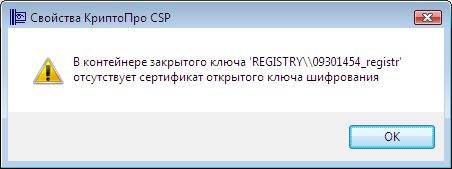
Обычно причина неисправности кроется в отсутствии на носителе открытого ключа. Исправить ситуацию можно простой установкой.
Пошаговая инструкция установки личного сертификата
Чтобы установить личный сертификат, не записанный на ключевой носитель, нужно:
- Запустить программу КриптоПро: «Пуск»/«Настройка»/«Панель управления»/«КриптоПро CSP».
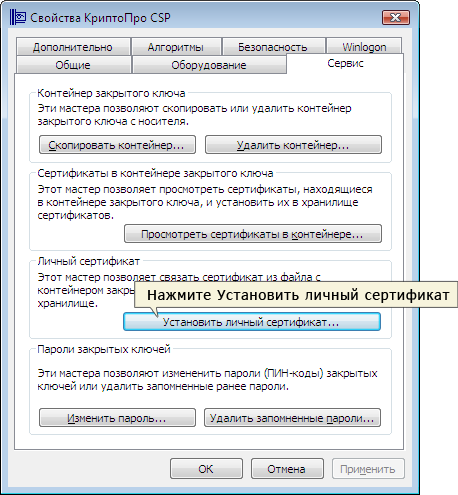
- Перейти через раздел «Сервис» во вкладку «Установить личный сертификат».
- Нажать «Далее».
- Указать путь к закрытому ключу электронной цифровой подписи через кнопку «Обзор». Пользователь в открывшейся папке выбирает файл, заканчивающийся расширением .cer.
- После этого пользователю предстоит нажать «Открыть».
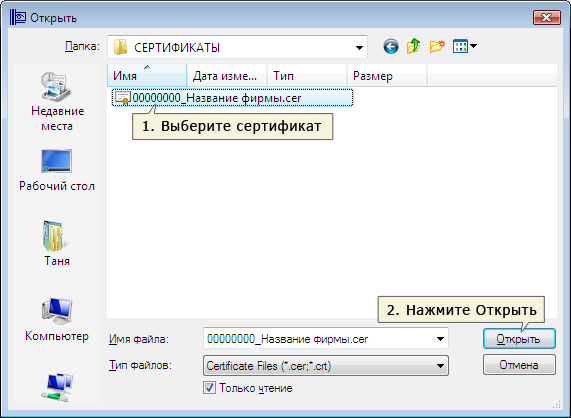
- В поле «Имя файла» должен появиться путь доступа к ключу ЭЦП, после чего для продолжения установки нажимают кнопку «Далее».
- В новом окне появляется сервисное сообщение КриптоПро CSP с данными владельца подписи и нового сертификата. Информацию нужно проверить и нажать «Далее».
Следующий шаг — это выбор ключевого контейнера. Пользователь должен:
- В рабочем окне «Контейнер закрытого ключа» нажать «Обзор» и выбрать контейнер, соответствующий названию ЭЦП.
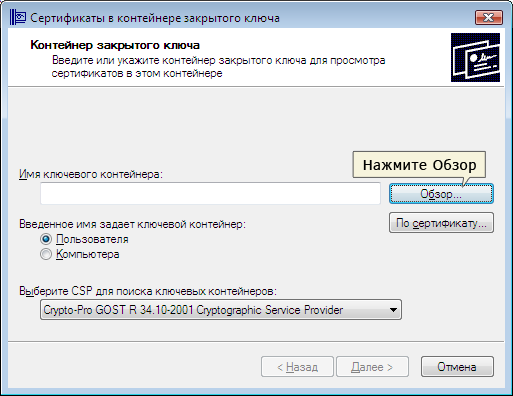
- Нажать «Далее» после того, как в графе «Имя ключевого контейнера» появится название контейнера.
- При необходимости ввести пин-код ключевого носителя.
Затем нужно выбрать хранилище. Делает это так:
- Пользователь нажимает «Обзор» и выбирает «Личное хранилище».
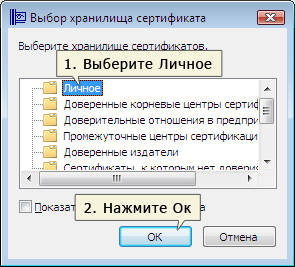
- После того как название хранилища отразится в соответствующей графе пользователь нажимает «Далее».
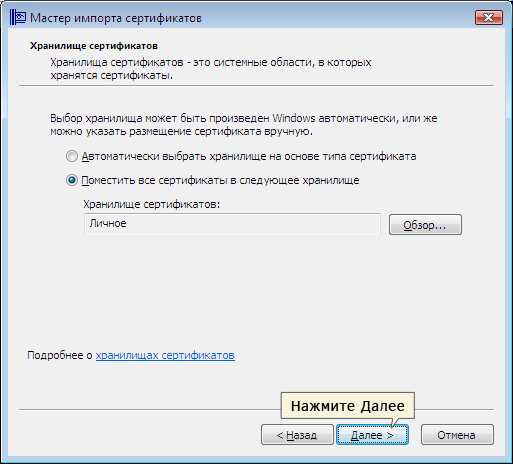
- После выбора контейнера для подтверждения установки нужно нажать «Готово».
Если выйдет сообщение о том, что сертификат уже есть в хранилище, нужно нажать «Да».
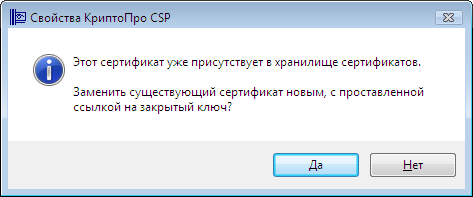
Остается лишь перезагрузить компьютер и попробовать подписать документ. Если ошибка будет повторяться, то необходимо обратиться в сервисный центр для незапланированной замены носителя электронной подписи и закрытого ключа ЭЦП. Проблема может крыться в неисправности токена.
Установка в КриптоПРО версии 3.62 R2
Установка личного сертификата в КриптоПро версии 3.62 R2 и выше происходит иначе. В окне программы следует выбрать пункт «Установить» и подтвердить замену (если требуется). Если запроса на замену не вышло, нужно открыть вкладку «Сертификат для просмотра» и выбрать «Свойства».
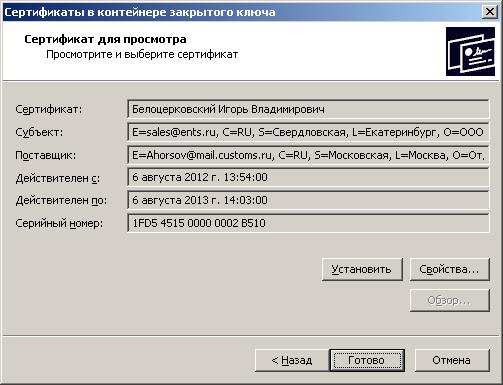
В новом окне выбрать пункт «Установить».
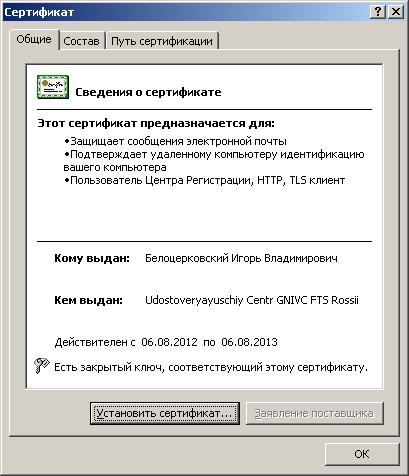
После этого запустится «Мастер установки», в котором нужно нажать кнопку «Далее». После этого следует выбрать пункт «Поместить все сертификаты в хранилище». Для выбора хранилища нужно нажать «Обзор».
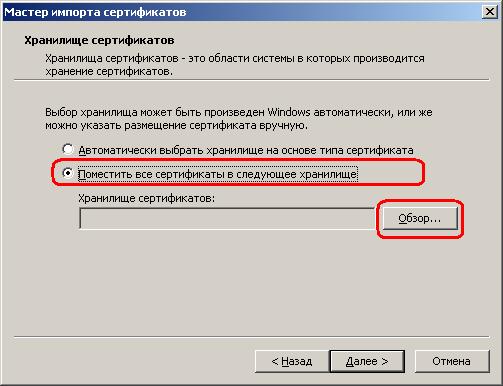
Для дальнейшей установки нужно выбрать «Личное хранилище».
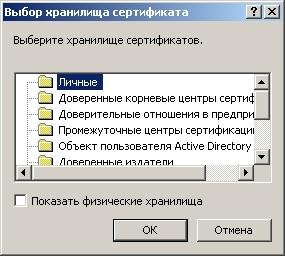
В новом окне пользователю предстоит последовательно нажать «Далее» и «Готово». Через несколько секунд появится сообщение об успешной замене (установке) сертификата.
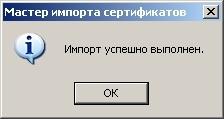
Ошибка отсутствия ключа электронной цифровой подписи в контейнера возникает обычно из-за отсутствия соответствующего сертификата. Решить проблему просто: установить личный сертификат и перезагрузить ПК. Способ установки зависит от версии используемого программного обеспечения КриптоПро и занимает всего несколько минут. Если после замены или установки открытого ключа проблема не исчезла, лучше обратиться в сервисный центр для перевыпуска электронной подписи.
Установка и настройка ПО для Электронного Бюджета состоит из:
Корневые сертификаты казначейства
Перед установкой корневых сертификатов ПО КриптоПро 4.0 должен быть установлен.

Настройка Электронного Бюджета (гост 2012)
Сертификат Континент TLS VPN (гост 2012)
Еще один сертификат который необходимо скачать, это сертификат Континент TLS VPN.
Если у Вас сертификат выданный казначейством по ГОСТ-у 2012 то скачиваем по этой ссылке.
Скачиваем сертификат Континент TLS VPN в загрузки, он нам пригодиться позднее, когда будем настраивать программу Континент TLS клиент.
Установка «Континент TLS-клиент» для работы с Электронным Бюджетом (гост 2012)
Распаковываем архив TLS_Client_2.0.1440 и запускаем установщик Континент TLS-клиент.
Устанавливаем Континент TLS-клиент, настройки оставляем по дефолту, после установки перегружаем компьютер.
После перезагрузки на рабочем столе запускаем ярлык Континент TLS-клиент. Запускается мастер регистрации программы, нажимаем на зарегистрировать и регистрируем программу.

После открытия программы Континент TLS-клиента, необходимо добавить Ресурс: lk. budget. gov. ru, нажимаем Сохранить.


Установка JinnClient_1.0.3050.0 для подписания документов
Распаковываем архив и запускаем установщик Setup. exe

Нажимаем на Jinn-Client, открывается Мастер установки:

Вводим лицензиооный ключ получений в Казначействе.

Не меняем настройки, продложаем установку, по окончании перегружаем компьютер.
Установка eXtended Container
Запускаем Setup. exe в папке JinnClient_1.0.3050.0.

Вводим лицензионный ключ продукта полученный в Казначействе и продолжаем установку.

После установки перегрузите компьютер.
Вход в личный кабинет Электронного бюджета
В браузере Firefox открываем ссылку: https://lk. budget. gov. ru/
Откроется окно с выбором сертификата для входа в личный кабинет Электронного бюджета.
Выбираем сертификат для входа в Личный кабинет Электронного бюджета, если есть пароль на закрытую часть сертификата пишем и нажимаем ОК, после откроется Личный кабинет Электронного бюджета.

Возможные проблемы
CRL сертификата сервера не загружен или устарел
При подключении к Электронному Бюджету появляется ошибка CRL сертификата сервера не загружен или устарел.

Решение:

168 комментария “ Инструкция по настройке электронного бюджета ”
Добрый день! Электронный бюджет не дает утвердить документ. Согласование проходит, а при утверждении появляется надпись:»ваши данные не будут отображены (это если не стоит галочка отображать данные) » и внизу три варианта:обновить, подписать, отмена. И пустая строка с сертификатом. Если обновить, появляется сертификат, выбираешь его, пояаляется возможность подписать. Нажимаешь на «подписать» и все. Намертво, остается активной только пункт «отмена». Обновляли сертификаты, перезагружали, пробовали подписать и зайти под другим сертификатом. Ни бюджетные, ни денежные обязательства не дает утвердить. Вся работа встала.
У нас та же самая проблема
Аналогичная проблема, вроде нужно переходить на ГОСТ 2012 года и заходить теперь через https://lk2012.budget. gov. ru/udu-webcenter, но для этого нужно Континент TLS-клиент 2,0 (TLS_Client_2.0.1438.0).
Елена, Вы как-то решили эту проблему? У нас то же самое!
У нас аналогичная проблема. в ТП написали, они прислали инструкцию, выполнил ее, но эффекта не было.
Что можно еще настроить?
Появилось внезапно, бухгалтерия клянется, что ничего не меняли, но сейчас никем подписать не могут.
Что делать?
Добрый вечер. У нас тоже такая проблема. Вам удалось исправить? Поделитесь пожалуйста.
Ситуация аналогичная, как решили? Или не решили
Возможно информация не актуально, но возможно кому пригодится. При выполнении «Утилитой конвертации криптоконтейнеров» с PKS#12 на PKS#15 надо установить пароль. После конвертации создадутся файлы TE. cer и TEcont. p15. Пароль установленный при конвертации спрашивает только Jinn-Client в ходе подписания документов в ЭБ. СУФД не просит этот пароль.
Доброго времени суток! Новый сотрудник, главный бух, сделали ЭЦП, подкрепили (вроде как ) в эл бюджет, контейнер был запаролен, ввели пароль, СУФД подписывает (там же установлен СУФД), а эл бюджет вход не осуществляет, пишет «введен не верный пароль или сертификат не соответствует криптографическому контейнеру». Что бы это значило и как решить проблему? Спасибо!
дает ошибку «Не найден трансформер java. util. HashMap@f25fb761[threshold=12,loadFactor=0.75]» Что делать?
Здравствуйте! Ошибка 403. Описание: Не найден актуальный список отозванных сертификатов. Техническое описание: Список отозванных сертификатов не актуален. Список отзывов по факту актуален, установлен по месту назначения. Что можно попробовать для решения данной проблемы?
Здравствуйте, я вела неверный пароль и сейчас не могу входить в ЭБ, при этом выходит: «введен неверный пароль или сертификат не соответствует криптографическому контейнеру». Что мне делать?
Как решили вашу проблему, у меня примерно похожее, в ЭБ пускает, а ошибка возникает при попытке подписания документа
Здравствуйте! Всё установил по инструкции. Захожу в личный кабинет. Появляется меню слева, всё тыкается, а вот ни одна форма в правом поле не подгружается, всё пусто. С чем может быть связано не скажите?
Спасибо, помощь не нужна! Помогли коллеги. Оказывается джинн плагин подставляет вместо http протокола https. Приходится каждый раз ручками убирать букву s и всё работает. Через одно место, конечно, как всегда.
Виктор, спасибо Вам! Два дня «кувыркался» с пустым листом… А вот в адресую строку посмотреть…. Спасибо!
Добрый день. Возникла проблема при подписании документов выдаёт бумажный экземпляр но подписать нельзя( роле подпись пустая, выбрать нельзя). В чем может быть проблема?
При подключении к ЭБ выходит ошибка — Прокси-сервер отказывается принимать соединение. Что нужно делать? Мои действия?
Добрый день! Столкнулся с проблемой, по установке. Устанавливаю (правильней сказать настраиваю) Электронный бюджет на 2 разные машины. На одной (1-ой) все машине все ок, повторяю все настройки (прокси, сертификатов и т. п. и т. д. браузер тоже обновил) на другой машине (2-ой)… ошибка следующего рода: Соединение с сервером lk. budget. gov. ru сбой (Сервер не отвечает.) как я понял такая ошибка может быть если прокся 127.0.0.1 не прописана в браузере (по крайней мере она (ошибка) в начале выскакивала на 1-ой машине. Но на второй то я все прописал… кто знает в чем может быть проблема подскажите пожалуйста. Может кто сталкивался с похожей ситуацией.
Документы подписывает, но потом, по результатам проверки, выдает ошибку:
Не правильное значение хэша.
Добрый день!
Не могу загрузить отчетность, дает ошибку
«Не найден трансформер java. util. HashMap@f25fb761[threshold=12,loadFactor=0.75]»
Что делать?
Не удалось обработать
script
document. getElementById(…).loadCertificates is not a function (TypeError)
Подскажите пожалуйста решение проблемы
проблема точна токая же подскажите решение
Привожу из типовых ошибок
«Проверить разрешен ли плагин jinn-clienta. Для этого в Мозиле нажать одновременно ctrl +shift + a (английская). Выбрать в слева пункт «плагины» найти там jinn-client и поставить напротив него разрешить всегда. Если плагина нет в списке — установить плагин.»
1) Есть подозрение, что плагин может слететь при переустановке браузера. Поэтому после переустановки, нужно заново переставить jinn-client (Не проверено!)
2) Попадалась информация, что для 64-х разрядных систем нужно ставить 64-х разрядный jinn-client, иначе может не работать (Не проверено!)
поставьте версию мазилы 49
Здравствуйте, бюджетное обязательство согласовываю, однако подписать не могу….появляется окно сертификат с пустым списком, нажимаю обновить — выдает сообщение об ошибке :
1 Errors
Не удалось обработать
script
document. getElementById(…).loadCertificates is not a function (TypeError)
Что делать?
Вам не удалось решить проблему?
Установите Fire Fox 47 версию
Извините:
1 Errors
Не удалось обработать
script
document. getElementById(…).loadCertificates is not a function (TypeError). Подскажите как можно решить. сегодня срок отчетности.
такая же проблема, помогите пожалуйста сроки поджимают
При повторном предоставлении отчетных форм через «Электронный бюджет» выдает ошибку » найден дублирующий документ», хотя отмененные формы удалены, что делать.
Как сменить пользователя в электронном бюджете?? (войти в личный кабинет под другой учетной записью)
При входе надо использовать тот сертификат пользователя под которым надо зайти. Если с первого раза не зашел пару раз обновить страничку нажав F5.
Проблема с подписанием документов. Дает подписать один документ, на втором ругается, что криптосистема не инициализирована, пытаемся подписать тем же сертификатом. Помогает только перезапуск Континента TLS и опять по кругу. Есть решение?
Та же проблема, нам помогает простая перезагрузка страницы
Уважаемые пользователи ЭБ. У меня не более острый вопрос. Для подписания формы отчета требуется подпись Начальника и Главного бухгалтера, но!… Главбух в начале года уволилась и ее лишили доступа к ЭБ. Остался только Начальник, но сначала должен подписать Главбух. Есть заместитель главного бухгалтера, но ее сертификат не хочет воспринимать ЭБ. Есть у кого предположения как решить эту проблему?
PS. Бедный программист один на несколько учреждений в разрыв… Поэтому пытаемся сами решать проблему…
За «батник» Владимиру отдельное Спасибо очень помог.
Есть два варианта:
1. В настройках согласования отчетности оставить только Начальника как подписанта. (возможно фокус не пройдет).
2. Нужно идти на поклон в местное УФК с регистрацией нового пользователя и отдавать сертификат.
Спасибо. Решили первым способом. Пришлось все формуляры исправлять и заново создавать формы. А сегодня другая фича, вообще зайти на ЭБ не можем.
при подписание документа ошибка в том что джин клиент повреждён
как его удалить и что делать
При отправке на согласование, сообщение, выбираемый объект не уникален. В апреле задавался вопрос, остался без ответа. Спасибо.
Не найден трансформер java. util. HashMap@1d70ae0a[threshold=12,loadFactor=0.75]
браузер мазила
Здравствуйте, Ирина! Как Вы решили эту проблему?
Здравствуйте!
После уcтановки нового сертификата Континент TLS: не могу подписать документы ….появляется окно сертификат с пустым списком, нажимаю обновить — выдает сообщение об ошибке :
1 Errors
Не удалось обработать
script
document. getElementById(…).loadCertificates is not a function (TypeError)
В местном УФК разводят руками, знакомые сисадмины ничем помочь не смогли. Проблему необходимо решить до 26.06.2017
Сергей, увы эту проблему решит только техническая поддержка ЭБ.
Обновился браузер. При входе в личный кабинет выходит сообщение: Незащищенное соединение. Далее по инструкции мозилы. доходит до загрузки личного кабинета и выдает сообщение: не найден корневой сертификат. Сертификат установлен. Что делать?
Спасибо, огромное. Моя проблема уже решена удаленно.
Здравствуйте, обновили сертификат Континент TLS. В личный кабинет ЭБ заходит без проблем, в подсистеме учет и отчетность/формирование и представление отчетности ф.0503178 согласовываю, однако подписать не могу….появляется окно сертификат с пустым списком, нажимаю обновить — выдает сообщение об ошибке :
1 Errors
Не удалось обработать
script
document. getElementById(…).loadCertificates is not a function (TypeError)
В местном УФК разводят руками, знакомые сисадмины ничем помочь не смогли. Проблему необходимо решить до 26.06.2017
Подскажите как решить эту проблему?
P. S. сертификат «Континент TLS»
Добрый день! Установила новый сертификат (плановая смена) в ЭБ, при входе в портал выдается ошибка : 400 «Плохой запрос». Подскажите, что нужно сделать? Спасибо!
Здравствуйте. Переустановил винду. Не соединяется с https://lk. budget. gov. ru/, отваливается по таймауту. Не выходит окно выбора ЭП. Устанавливал все по инструкции (и не первый раз). Уже всю голову сломал, что не так. :(( На соседнем компе все работает(сам же все и ставил).
Все разобрался :))) Чертов копипаст. Скопировал пробел в имя сайта :((
Доброго времени всем! Присоединяюсь к вопросу Фёдора от 04.05.2017 к 12:34.
Поделитесь пожалуйста полным дистрибутивом Jinn Client 1.0.1130.0. Очень нужна версия для x32-битной ОСи, по ссылке, размещенной здесь, только для x64-битной.
Андрей вопрос отпал в версии 32-бита или нет отпишитесь.
При создании запроса ФНС не требуется подпись. Просто создаете и отправляете.
Здраствуйте. помогите пожалуйста.
у нас такая ошибка выходит при подписании запроса в ФНС
Не удалось загрузить схему подписи [https://eb-oe-proxy:18011/Proxy_BPMMetadataService/get? addpack=true&type=binary&path=/apps/eb/meta/frms/REF_EGRULRequestFNS/1.ss].
Пожалуйста, поделитесь каким образом Вам удалось решить проблему? У нас тоже такая же ошибка вылетает. Не удалось загрузить схему подписи [https://eb-oe-proxy:18011/Proxy_BPMMetadataService/get? addpack=true&type=binary&path=/apps/eb/meta/frms/REF_EGRULRequestFNS/1. Заранее благодарны.
Может кто-нибудь поделится полным jinn-client версии 1130? наше казначейство про нее ничего не слышало, раздают 943.
Фёдор, Вам удалось раздобыть полный дистриб Jinn Client-а 1.0.1130.0. Поделитесь пожалуйста если удалось!
Не удалось загрузить схему подписи [https://eb-oe-proxy:18011/Proxy_BPMMetadataService/get? addpack=true&type=binary&path=/apps/eb/meta/frms/REF_UBPandNUBPR/default_v1.ss]
Сегодня есть проблемы в ЭБ, попробуйте подписать позже.
Здравствуйте подскажите решение проблемы, пожалуйста. Выдает после выбора сертификата:
403 Доступ запрещен
Описание:
Не выбран корректный сертификат клиента
Техническое описание:
Формат выбранного ключевого контейнера не поддерживается
Здравствуйте! У меня не подписывает отчеты. На согласование отправляется, а подписать не дает. В казначействе говорят что последняя версия Мозиллы не работает. Плагины не правильно работает чтоли) Какую версию мозиллы поставить? У меня версия 52.0.2.
При отправке на согласование выдает ошибку: «Выбираемый объект не уникален»
JTA transaction unexpectedly rolled back (maybe due to a timeout); nested exception is weblogic. transaction. RollbackException: setRollbackOnly called on transaction
Что бы это значило?
При импорте фала отчётности из Свод-Смарта возникает ошибка «не найден трансформер java. util. HashMap». Прошу учесть, что данная ошибка происходит не при загрузке файла из папки на локальном компьютере, а при нажатии «сохранить».
Доброго времени суток.
При подключении в подсистему «Бюджетное планирование» вылетает такая ошибка.
При соединении с ssl. budgetplan. minfin. ru произошла ошибка. Установка защищённого соединения с этим узлом не удалась: отсутствуют общие алгоритм(ы) шифрования. Код ошибки: SSL_ERROR_NO_CYPHER_OVERLAP
Крипто про 3.6 (переустанавливалось, не помогает)
В подсистему «Составление и предоставление отчетности» заходит без проблем.
Подскажите решение проблемы?
Появилась проблема: при нажатии на кнопку «импорт» появляется сообщении «обработка запроса» и висит до бесконечности. Help.
Ирина, попробуйте использовать Yandex браузер.
Не помогает, пробовала в опере, в яндексе и мозиле. Просто крутится «обработка запроса» и ничего не происходит.
Неужели нет вариантов? замкнутый круг какой-то…. ((((
Так же появляется ошибка 400 Ошибка SSL сертификата с пунктами на белом фоне: Сертификат просрочен, Срок действия сертификата не наступил.
Может удалось решить проблему кому то?
При загрузке файлов в подсистему «Учет и отчетность» Электронного бюджета система выдает ошибку — не найден трансформер java. util. HashMap….
Как с ней бороться?
firefox управление сертификатами нужно ли добавлять во вкладке «ваши сертификаты» сертификаты тех кто подписывает?
подскажите пожалуйста где взять лицензионный ключ для jinn client.
В вашем УФК должны выдавать.
Ключ можно взять в УФК, предоставив заявку.
Произвел плановую смену сертификатов через казначейство. По новым сертификатам в ЭБ зайти не могу (типа нет такого пользователя). В госзакупки вхожу без проблем. Может кто знает, через кого решается эта прблема?
Обратитесь в свое УФК, возможно они не привязали новые сертификаты к учетным записям пользователей в ЭБ.
В чем причина такой ошибки «введен неверный пароль или сертификат не соответствует криптографическому контейнеру»
Обратитесь к нам, постараемся помочь.
Подскажите, пожалуйста, в чем причина такой ошибки «введен неверный пароль или сертификат не соответствует криптографическому контейнеру»
Ничего он не нашёл. Просто совпадение. Это проблема на портале и они подправили. Чтобы прочитать изменения, надо очистить кэш, закрыть браузер, перезапустить ТЛС, поднять новую сессию Оракл. Переустановка Кьюб косвенно решило проблему перезапуска сессии.
Ничего не делал. Через пару часов, ткнул, и всё подписалось. Таким образом, все формы согласованы, подписаны и представлены, даже те, у которых в контроле есть желтые круги.
Вообще, если у вас проходит согласование, это означает, что формы справочника согласования форм настроены правильно. Скриним ошибку подписания формы, отправляем в саппорт-ёб@росказну и ждем, когда исправят.
Всем удачи!
Создателям 3— (троечка с большим минусом)
Ошибка парсинга файла в формате AviComp [строка 6]. Считывание заголовка отчета. Не корректный заголовок секции
at com. otr. sufd. transformer. AVICOMP. common. AbstractAvicompTransformer. mergeErrors(AbstractAvicompTransformer. java:1415)
at com. otr. sufd. transformer. AVICOMP. common. AbstractAvicompTransformer. convertToSUFD(AbstractAvicompTransformer. java:571)
at com. otr. sufd. transformer. impexp. ImportExportRegistryImpl. importDocument(ImportExportRegistryImpl. java:791)
at
Открываете файл экспортированной формы блокнотом, например 0503721
D:InstallBuhЭлектронный БюджетВыгрузка загрузка321Y01.тхт
и смотрите 6 строку, должна быть переменная ИСТ равно 172, так:
ИСТ=172,
если пусто, то вводите 172.
Всё.
Ольга,
я написал свой код ИСТ=172
Вообще,
ИСТ=значение, это:
(код главы министерства, ведомства (см. Приложение 7, графа 1), в случае реорганизации код главы министерства ведомства кому перешли функции реорганизуемого.
При представлении ГРБС Отчета ф. 0503127 в МОУ ФК – указывается 3-х значный код ГРБС в соответствии с Приложение 7, графа 1. При представлении ГРБС, как ПБС Отчета ф. 0503127 в МОУ ФК для сверки показателей с данными ЛС получателя средств, открытого в МОУ ФК – указывается 5-ти значный код УБП в соответствии со справочником «Перечень участников бюджетного процесса». При предоставлении ПБС Отчета ф. 0503127 в ТОФК для сверки показателей с данными ЛС получателя средств, открытого в ТОФК – указывается 5-ти значный код УБП в соответствии со справочником «Перечень участников бюджетного процесса». При предоставлении сводной отчетности ГРБС из МОУ ФК в МФ РФ указывается значение «000».)
В поддержке уверяют, что значение не подставляются, если не была пересчитана форма. Но на самом деле, мы все формы пересчитали, и не один раз, и код, в некоторых формах, при выгрузке, не подставился, забили вручную.
Посмотреть свой код можно в других файлах, которые выгружены корректно.
Надеюсь кому-то поможет.
Как решить проблемы в гиис электронный бюджет. Как решить проблемы в гиис электронный бюджет Проблемы в работе системы электронный бюджет
Почему? Попытаемся ответить на вопрос.
1. В первую очередь проверяем, установлены ли и у Вас программы Jinn и Континент TLS (На момент написания статьи стояла версия 1.0.920.0). Советую сразу переходить на

Настройки браузера для работы в Электронном Бюджете после перехода на Континент TLS 2.0 не требуются.
a) Internet Explorer
1. Открыть свойства веб-обозревателя.
2. Перейти на вкладку «Подключения».
3. Нажать кнопку «Настройка сети».
4. В разделе «Прокси-сервер» задать поля Адрес: 127.0.0.1, Порт: 8080.
5. Нажать кнопку «ОК».
6. Перейти на вкладку «Безопасность».
7. Выбрать зону для настройки «Надежные узлы».
8. Нажать кнопку «Сайты».
9. В окне «Надежные сайты» снять отметку с поля «Для всех сайтов этой зоны требуется проверка серверов (https:)».
10. В поле «Добавить в зону следующий узел» задать значение «https://lk. budget. gov. ru» и нажать кнопку «Добавить».
11. В окне «Надежные сайты» нажать кнопку «Закрыть».
12. В окне «Свойства браузера» нажать кнопку «ОК».
b) Google Chrome
1. Открыть настройки веб-обозревателя.
2. Перейти вниз окна настроек и активировать ссылку «Показать до-полнительные настройки».
3. Нажать кнопку «Изменить настройки прокси-сервера».
4. Повторить п.4-12 раздела «а) Internet Explorer».
c) Mozilla Firefox
1. Откройте меню «Инструменты» и выберите пункт «Настройки».
2. Перейти в раздел «Дополнительные» на вкладку «Сеть».
3. В секции настроек «Соединение» нажать кнопку «Настроить…».
4. В открывшемся окне параметров соединения установить значение «Ручная настройка сервиса прокси».
5. Задать значения полей HTTP-прокси: 127.0.0.1; Порт: 8080.
6. Нажать кнопку «ОК».
7. В окне «Настройки» нажать кнопку «Ок».
d) Opera
1. Откройте меню «НастройкаОбщие настройки».
2. Перейти на вкладку «Расширенные», выбрать раздел настроек «Сеть».
3. Нажать кнопку «Прокси-серверы…».
4. В открывшемся окне параметров соединения установить значение «Конфигурировать прокси-сервер вручную».
5. Для протокола HTTP задать значения полей прокси-сервер: 127.0.0.1; Порт: 8080.
6. Установить значение «Использовать прокси-сервер для всех протоколов».
При сдаче отчетности в системе Электронный бюджет часто возникают ошибки. Эксперты журнала Учет в учреждении подготовили большую памятку с ошибками в Электронном бюджете и их пошаговым решением.
Памятка разделена на несколько разделов:
Создание и редактирование форм отчетности
Чаще всего проблемы в ГИИС Электронный бюджет возникают с созданием и редактированием форм отчетности. В вы узнаете, что делать, при следующих ошибках:
Импорт
По импорту в памятке вы найдете что делать, при следующих ошибкам:
Подписание
Также в памятке описано, что делать с подписью документов в разных ситуациях:
Ввод и редактирование
Если в этих списках вы нашли ошибку, с которой встречались во время работы с ГИИС Электронный бюджет, смотрите и скачайте памятку с решением этих проблем в
— Бюджетном планировании и их решения.
1. При входе в личный кабинет выдает окно с предупреждением: «Возникла проблема с сертификатом безопасности этого веб-сайта «.

В открывшемся окне переходим на вкладку Безопасность


Проверить корректность установки сертифицированной версии криптопровайдера КриптоПРО CSP (на момент написания статьи это версия 3.9 и 4.0).
Проверить наличие других криптопровайдеров, установленных вместе с КриптоПРО CSP (возможен конфликт).
Проверить настройку антивирусов и брандмауэров. Фильтрация https трафика должна быть отключена, либо адрес портала должен быть в исключениях.
Но это неисчерпывающий список проблем с которыми можно столкнуться в процессе работы на портале Бюджетного планирования. Для более детального анализа можете обратиться к нам за удаленной помощью (контакты в верхнем правом углу сайта).
4. После выбора сертификата появляется окно ввода логина и пароля.

Решение: Появление этого окна говорит о том, что пользователь, чей сертификат вы выбрали, не зарегистрирован в системе. Система сверяет СНИЛС пользователя, указанный в сертификате (в поле субъект), со СНИЛСом, указанном при регистрации пользователя в системе. Были случаи, когда при регистрации допускали ошибку в СНИЛСе, для уточнения можно обратиться по бесплатному многоканальному номеру техподдержки 8 800 350-02-18.
5. Не удается отобразить эту страницу. Включите протоколы TLS 1.0, TLS 1.1 и TLS 1.2

Решение: Чаще всего эта ошибка возникает из-за проблем с криптопровайдером КриптоПРО CSP и некорректной настройкой антивирусного программного обеспечения. Для решения этой проблемы примените рекомендации из пункта 3.
Проблема
При попытке войти в личный кабинет ГИИС «Электронный бюджет» появляется сообщение об ошибке:
Решение
В инструкции не сказано о нескольких нюансах:
Очередной федеральный геморрой подкрался планово, и как всегда. За основу будет взята инструкция присланная по электронке (с просьбой «инкогнито») дополненная моей лирикой и заметками. Ибо у нас всё заработало. По аналогии с закупками в ⇒ Облако закинул всё, что вам может понадобится.
Лирика и дополнения тоже имеют немаловажное значение, читайте от корки до корки.
Пункт №1 . Удалить все версии Jinn-Client и Continent TLS (если были установлены до этого). Перезагрузка.
Пункт №2 . Удалить Extended Container (если был установлен до этого). Перезагрузка.
Пункт №3 . Установить браузер Mozilla Firefox 63.0.1 (32-bit), можно обновить поверх старой версии.
А вот с ГОСТ-2001 в «Электронном бюджете» возникли проблемы. И этот пункт будет полезен и для общего развития, и для решения проблемы. Как узнать откуда брать CRL (он же «Список отозванных сертификатов»)?

То, что мы скачали нужно впихнуть в систему насильственно. И так каждый раз, когда список потеряет актуальность. В том же Проводнике двойной клик на скачанном файле и выбираем «Установить. «:


И самое интересное, что пути скачивания прописаны в TLS 2.0, но эта c[мать щенка]а пишет, что по указанному адресу ничего нет.
И для информации : Оказывается сертификаты и контейнеры закрытого ключа независимы по сроку жизни друг от друга. Т. е. сертификат может быть актуальным, но подписать документ уже нельзя.
Пункт №5 . Устанавливаем личный сертификат пользователя через КриптоПро.
Пункт №6 . Зайти в КриптоПро и выставить на вкладке «Настройки TLS» чекбоксы «Не проверять сертификат сервера на отзыв» и «Не проверять назначение собственного сертификата».
Пункт №7 . Устанавливаем Континент TLS Client 2.0.1440. Перезагрузка.

Если возник вопрос «А что показано на картинке выше?». Самим лучше не лезть, а попросить человека, который знает, что такое «Системный реестр Windows» и как с ним работать.
Пункт №8 . Производим настройку Континент TLS (см. руководство на сайте roskazna. ru, раздел «ГИС-Электронный бюджет»).


Пункт №9 . Регистрируем Континент TLS.
Пункт №10 . Удаляем программу Extended Container через «Программы и компоненты» в Панели управления. Перезагрузка.
Пункт №11 . Устанавливаем Jinn Client 1.0.3050 (требуется серийный номер). Перезагрузка.
Пункт №12 . Устанавливаем Extended Container из дистрибутива с Jinn Client (требуется отдельный серийный номер).
Пункт №14 . Заходим Устанавливаем JinnSignExtensionProvider (для взаимодействия с браузерами Chrome и Firefox).

ДАЛЕЕ то, чего не было в инструкции.
Создаём ярлыки на рабочем столе для обоих вариантов (ГОСТ-2001 и ГОСТ-2012) прописывая в объектах строки:

Это нужно для того, чтобы браузер не перескакивал во время работы на протокол HTTPS.
Для начала отключаем проверку трафика:

Затем вносим в исключения контроля за программами обе версии (x86 и x64) Internet Explorer:

Конечно, это не правильно, но это меньшее зло из всех возможных.
Ключи конвертировать придётся. Качаем Конвертер закрытого ключа и там в архиве лежит файлик Readme. doc с инструкциями по установке. Для конвертации дополнительная флэшка не нужна, делаем всё на той же самой, просто добавятся файлы с новым форматом ключа. Носитель станет универсальным. Конвертируются без проблем как новые ключи, так и старые.
Смена пользователя стала намного проще. Теперь не надо перезапускать службу, достаточно просто поменять сертификат в строке «Сертификат пользователя по умолчанию» в настройках Континент TLS.
Источники:
https://ececp. ru/elektronnyj-byudzhet/instrukciya-po-nastrojke-elektronnogo-byudzheta/
https://ofleshkah. ru/kak-reshit-problemy-v-giis-elektronnyi-byudzhet-kak-reshit-problemy-v-giis. html
Это можно сделать в Панели управления Рутокен или через Единый клиент JaCarta. Откройте «Пуск/Рутокен/Панель управления Рутокен» и на вкладке «Сертификаты» проверьте срок действия ключа. Чтобы удалить истекший или заканчивающийся сертификат, выберите его и нажмите «Удалить».
- Как удалить Эцп из СБИС?
- Как почистить рутокен СБИС?
- Как удалить электронный ключ?
- Как удалить старые Сертификаты с токена?
- Как очистить носитель ЭЦП?
- Как очистить токен?
- Как обнулить Рутокен?
- Почему Сбис не видит ключ?
- Можно ли вернуть Рутокен?
- Как отозвать старый ключ ЭЦП?
- Как отозвать старые ключи?
- Где сохраняется электронный ключ?
- Как очистить Сертификаты?
- Как отформатировать электронный ключ?
- Как почистить реестр сертификатов?
- Как удалить подпись?
- Сколько действует ЭЦП СБИС?
- Где можно отозвать электронную подпись?
- Можно ли отформатировать Рутокен?
- Как отформатировать заблокированный Рутокен?
- Как удалить RSA ключ?
- Как удалить сертификат безопасности?
- Как удалить сертификат из связки ключей?
- Как удалить контейнер закрытого ключа?
- Можно ли перезаписать токен?
- Как достать сертификат из токена?
- Что будет если отключить все Сертификаты безопасности?
- Где хранятся Сертификаты СБИС?
- Как поменять электронную подпись в СБИС?
- Когда необходимо отозвать сертификат?
- Как отозвать подпись в СБИС?
- Как заменить ЭЦП в СБИС?
- Как поменять ЭЦП в СБИС?
Как удалить Эцп из СБИС?
- Откройте «Пуск/КРИПТО-ПРО/КриптоПро CSP».
- Найдите ЭП, которую хотите удалить, и запомните имя ее ключевого контейнера.
- На вкладке «Сервис» нажмите «Удалить».
- Кликните «Обзор».
- Выберите ключевой контейнер. Нажмите «Ок», затем «Готово».
Как почистить рутокен СБИС?
- Откройте «Панель управления Рутокен» («Пуск/Панель управления/Панель управления Рутокен») на вкладке «Администрирование».
- Нажмите «Ввести PIN-код», выберите учетную запись «Администратор», введите ПИН-код и нажмите «Ok».
- Нажмите «Форматировать», укажите новые параметры и нажмите «Начать».
Как удалить электронный ключ?
Откройте меню «Пуск». В строке «Выполнить» введите команду «certmgr.exe» и нажмите кнопку ввода. В списке сертификатов выберите тот, который хотите удалить и нажмите на него правой кнопкой мыши. В контекстном меню выберите пункт «Удалить» и подтвердите это действие.
ОШИБКИ В НАСТРОЙКЕ OPENCORE! КАК ДЕЛАТЬ НЕ СТОИТ? HACKINTOSH — ALEXEY BORONENKOV
Как удалить старые Сертификаты с токена?
Перейдите на вкладку Сертификаты. В раскрывающемся списке Подключенные Рутокен выберите название необходимого устройства Рутокен. В таблице с именами контейнеров, хранящихся на устройстве, щелкните по имени контейнера, который необходимо удалить. Нажмите Удалить.
Как скопировать неэкспортируемый закрытый ключ с руТокен (ruToken)?
Как очистить носитель ЭЦП?
Как удалить ЭЦП с помощью Windows
В поисковой строке напишите «Сертификат» и запустите найденное приложение «Управление сертификатами пользователей». В открывшемся окне перейдите в раздел «Личное» → «Сертификаты». В окне справа выделите нужные сертификаты, нажмите на них правой кнопкой и выберите «Удалить».
Как очистить токен?
Чтобы освободить место для новой подписи, очистите память токена:
- Вставьте носитель в USB-порт компьютера.
- Перейдите в список контейнеров на носителе: в письме нажмите «Очистить носитель» или запустите генерацию ЭП.
- Выберите подпись, которую намерены стереть, и нажмите «Сведения о сертификате».
Как обнулить Рутокен?
Дополнительный раздел — Возврат устройства к заводским настройкам:
- Подключите устройство Рутокен к компьютеру.
- Запустите Панель управления Рутокен.
- Нажмите Форматировать.
- Укажите имя устройства.
- Измените политику смены PIN-кода Пользователя.
- Укажите новый PIN-код Пользователя (Администратора).
Почему Сбис не видит ключ?
Переустановите сертификат в карточку плательщика. Проверьте, настроен ли считыватель с ключами на новом месте. Проверьте, установлена ли вообще СКЗИ, если установлена, то та ли версия, под которой были сгенерированы ключи плательщика. Проверьте, не закончилась ли лицензия на использование СКЗИ, и введена ли она вообще.
Можно ли вернуть Рутокен?
Общие правила ФСБ РФ к использованию электронной подписи в Российской Федерации: Возврат, обмен, восстановление электронной подписи невозможны.
Как отозвать старый ключ ЭЦП?
Открыть реестр «Электронные подписи», попав в него из меню «Сотрудники» или из карточки вашей организации Найти в реестре пропавшую подпись, после чего нажать на кнопку «Отозвать». Указать в форме причину отзыва, свои ФИО и контакты. Проверить реквизиты и распечатать заявление на отзыв
Как отозвать старые ключи?
Как аннулировать ЭЦП?:
- Зайти в личный кабинет пользователя.
- Перейти на реестр электронных подписей.
- Открыть те сертификаты, которые надо аннулировать.
- Нажать на «Отозвать».
- Указать причины отзыва, а также контактную информацию сотрудника, на которого был оформлен ключ.
- Нажать «Отправить».
Где сохраняется электронный ключ?
Где на жестком диске находится сертификат
На персональном компьютере либо ноутбуке (для его обнаружения при установке по умолчанию на OS Windows версии Vista и старше перейдите по адресу: C:/Users/Пользователь/AppData/Roaming/Microsoft/System/Certificates.
Как очистить Сертификаты?
ОТВЕТ: Для удаления сертификата из хранилища либо в Командной строке, либо в окне Выполнить (вызывается комбинацией клавиш Windows +R) вводим certmgr. msc. В папке Личное — Сертификаты вы увидите свой сертификат, вы можете нажать по нему правой кнопкой мыши и удалить.
Как отформатировать электронный ключ?
Нажмите Инициализировать eToken или выделите eToken правой клавишей мыши и выберите из выпадающего списка пункт Инициализировать. 6. В открывшемся окне укажите Пароль пользователя и Пароль администратора. Также необходимо снять чекбокс При первом входе необходимо изменить пароль.
Как почистить реестр сертификатов?
Напишите в строке certmgr.
Откроется окно со всеми сертификатами на компьютере текущего пользователя. Перейдите в раздел «Личное», подраздел «Сертификаты». В правом окне выделите сертификаты, срок действия которых уже истёк и нажмите на кнопку с крестиком «Удалить».
Как удалить подпись?
Чтобы удалить свою подпись, щелкните поле подписи правой кнопкой мыши и выберите Очистить подпись. Если вы получили подписанный PDF-файл, можно попросить подписавшего удалить подпись и отправить вам PDF-файл повторно или же запросить неподписанную копию PDF-файла.
Сколько действует ЭЦП СБИС?
УЦ «Тензор» выдает подписи для работы в СБИС на 15 месяцев, для работы на коммерческих площадках — на 12 месяцев. Когда срок действия ЭП подходит к концу, продлите ее.
Где можно отозвать электронную подпись?
Если вам нужно навсегда аннулировать подпись, обратитесь в удостоверяющий центр:
- Блокировка на Госуслугах Можно отменить в любой момент, и подпись снова будет работать
- Отзыв в удостоверяющем центре Работу подписи нельзя возобновить.
Можно ли отформатировать Рутокен?
Форматирование «Рутокена ЭЦП 2.0» и «Рутокена S»
Если «Рутокен» заблокирован из-за неверно введенного пин-кода администратора, кнопка «Форматировать» будет доступна по умолчанию.
Как отформатировать заблокированный Рутокен?
Если у вас заблокированы оба PIN-кода, то в Панели Управления Рутокен, на вкладке Администрирования, нажмите «Ввести PIN-код» и еще раз введите предполагаемый PIN Администратора. Программа сообщит, что PIN заблокирован. Нажмите OK, закройте окно ввода PIN-кода. После этого кнопка «Форматировать» будет активна.
Как удалить RSA ключ?
Удалить ключ RSA:
- Откройте Единый клиент JaCarta, перейдите на вкладку PKI и переключитесь в режим администратора.
- Дважды кликните ключ RSA и убедитесь, что срок действия сертификата истекает или уже истек.
- Нажмите «Ввести пин-код» и укажите стандартный пароль для токена.
- Удалите RSA-ключ, нажав.
Как удалить сертификат безопасности?
Как удалить пользовательские сертификаты:
- Откройте настройки телефона.
- Нажмите Безопасность Шифрование и учетные данные.
- Перейдите в раздел «Хранилище учетных данных». Чтобы удалить все сертификаты, нажмите Очистить учетные данные ОК. Чтобы удалить некоторые сертификаты, нажмите Учетные данные пользователя
Как удалить сертификат из связки ключей?
Вы можете легко удалить установленные вами сертификаты.Как удалить сертификат QTR с Android:
- Откройте настройки устройства (Приложение «Настройки»).
- Выберите Безопасность и местоположение > Шифрование и учетные данные.
- В разделе «Хранилище учетных данных» нажмите «Очистить учетные данные» > ОК.
Как удалить контейнер закрытого ключа?
Запустите программу КриптоПро CSP. После запуска перейдите на вкладку «Сервис». Нажмите на кнопку «Удалить».
Можно ли перезаписать токен?
Да, можете. Налоговая не требует документов, подтверждающих что токен принадлежит вашей действующей фирме. На него умещается минимум 5 ЭЦП.
Как достать сертификат из токена?
Находим актуальный для нас сертификат и нажимаем кнопку «Экспорт»; нажимаем кнопку «Далее» в появившемся на мониторе окне; выбираем пункт «Нет, не экспортировать закрытый ключ» и опять нажимаем «Далее»; выбираем нужный формат сертификата в виде файла X.
Что будет если отключить все Сертификаты безопасности?
Если вы удалите национальный сертификат безопасности со своего устройства, то у представителей спецслужб не будет абсолютного доступа к вашему трафику. Это значит, что они не смогут его подменять, но это не значит, что они не смогут его считывать.
Где хранятся Сертификаты СБИС?
Все электронные подписи, которые были зарегистрированы в личном кабинете, хранятся в разделе «Подписи» или «Сотрудники/Подписи» (зависит от конфигурации). По умолчанию здесь отображаются только действующие сертификаты и актуальные заявки на получение ЭП.
Как поменять электронную подпись в СБИС?
Если хотите добавить свою подпись в личный кабинет заранее, это можно сделать вручную:
- Подключите носитель ЭП к компьютеру.
- В разделе с вашей фамилией откройте «Подписи».
- Нажмите «+» и кликните «Зарегистрировать имеющуюся».
- Выберите ЭП или файл сертификата с расширением *. cer.
Когда необходимо отозвать сертификат?
Если у владельца сертификата ключа электронной подписи произошла утеря, кража или компрометация ключа (доступ к подписи иных лиц) необходимо отозвать электронную подпись.
Как отозвать подпись в СБИС?
Откройте документ в разделе «Документы/Входящие» или «Заказы/Поставки». Перейдите на вкладку «Документы» и проверьте, какие файлы из пакета контрагент предлагает аннулировать. Подтвердите или отклоните запрос: нажмите «Аннулирование», выберите «Документ аннулирован» или «Аннулирование отклонено».
Как заменить ЭЦП в СБИС?
Откройте его карточку (нажмите ). Найдите в списке сертификат, который надо переустановить, и удалите его (). Закройте карточку ответственного лица. Заново добавьте сертификат с носителя в карточку плательщика.
Как поменять ЭЦП в СБИС?
В СБИС 2.4 откройте карточку плательщика (меню «Контрагенты/Налогоплательщики», на названии организации). Перейдите на вкладку «Ответственные лица». Напротив сотрудника, на которого выдана ЭП, нажмите «Получить сертификат». Выберите «Установить с носителя» и нажмите «Далее».
- Отдел ГИБДД отдела МВД России по Мариинскому району
- Отделение ГИБДД отделения МВД России по Усть-Куломскому району
Источник: svyazin.ru
КриптоПро — как решить проблему «не найден контейнер, соответствующий открытому ключу сертификата»?
Мне прислали через интернет файл открытого сертификата. Пытаюсь его установить через КриптоПро CSP — Установить личный сертификат. Мастер установки выдаёт ошибку:
не найден контейнер, соответствующий открытому ключу сертификата
Браузер тоже сертификат не видит. Что делать?
- Вопрос задан 19 апр. 2022
- 958 просмотров
1 комментарий
Средний 1 комментарий

А это вообще личный сертификат? Если да, кто отправлял запрос на создание этого сертификата? Если не вы, то создайте ключевую пару и потом с неё отправьте запрос, она же будет контейнером закрытого ключа. Если вы, то ищите ключ у себя.
Источник: qna.habr.com
Закрытый ключ на указанном контейнере не соответствует открытому ключу в сертификате, выберите другой ключевой контейнер

Закрытый ключ на указанном контейнере не соответствует открытому ключу в сертификате, выберите другой ключевой контейнер
Данное предупреждение появляется по следующим причинам:
- При установке личного сертификата неверно был указан контейнер. Вернитесь к инструкции «Установка личного сертификата с дискеты» (нажмите здесь, чтобы прочитать инструкцию) и в 8 пункте укажите верный контейнер.
- Дискета, на которой хранится контейнер, испорчена. Для установки сертификата воспользуйтесь копией дискеты и выполните действия по следующей инструкции «Установка личного сертификата с дискеты» (нажмите здесь, чтобы прочитать инструкцию)
- При генерации ключей неверно был сформирован контейнер. В данном случае необходимо сменить сертификат
Источник: www.7405405.ru
Создание контейнера закрытого ключа

В случае, если для работы используется flash-накопитель или дискета, копирование можно выполнить средствами Windows (этот способ подходит для версий КриптоПро CSP не ниже 3.0). Папку с закрытым ключом (и файл сертификата, если он есть) необходимо поместить в корень flash-накопителя (дискеты). Название папки при копировании рекомендуется не изменять.
Папка с закрытым ключом должна содержать 6 файлов с расширением.key. Ниже приведен пример содержимого такой папки.

Копирование контейнера также может быть выполнено с помощью криптопровайдера КриптоПро CSP. Для этого необходимо выполнить следующие шаги:
1. Выбрать Пуск / Панель Управления / КриптоПро CSP.
2. Перейти на вкладку Сервис и кликнуть по кнопке Скопировать. (см. рис. 1).

Рис. 1. Окно «Свойства КриптоПро CSP»
3. В окне Копирование контейнера закрытого ключа нажать на кнопку Обзор (см. рис. 2).

Рис. 2. Копирование контейнера закрытого ключа
4. Выбрать контейнер из списка, кликнуть по кнопке Ок, затем Далее.
5. Далее необходимо указать вручную имя контейнера, на который будет выполнено копирование. В названии контейнера допускается русская раскладка и пробелы. Затем выбрать Готово (см. рис. 3).

Рис. 3. Имя ключевого контейнера
6. В окне «Вставьте и выберите носитель для хранения контейнера закрытого ключа» необходимо выбрать носитель, на который будет помещен новый контейнер (см. рис. 4).

Рис. 4. Выбор чистого ключевого носителя
7. На новый контейнер будет предложено установить пароль. Установка пароля не является обязательной, можно оставить поле пустым и нажать на кнопку Ок (см. рис. 5).

Рис. 5. Установка пароля на контейнер
Если копирование выполняется на носитель Rutoken, сообщение будет звучать иначе (см. рис. 6)

Рис. 6. Pin-код для контейнера
Рекомендуется указать стандартный pin-код (12345678)
Обращаем ваше внимание: в случае утери пароля/pin-кода использование контейнера станет невозможным.
8. После выполнения копирования система вернется на вкладку Сервис в окне КриптоПро CSP. Копирование завершено. Если планируется использовать для работы в системе «Контур-Экстерн» новый ключевой контейнер, необходимо установить личный сертификат (см. Как установить личный сертификат?).
КриптоПро ЭП представляет собой пакет программ, которые имеют единую лицензию. ПО обеспечивает решение стандартных задач пользователей при создании и верификации электронной подписи (ЭП). В состав комплексного пакета входит помимо КриптоПро CSP, КриптоПро .NET и КриптоПро Office Signature. Для разрешения возможных вопросов в лицензию также включается доступ к порталу технической поддержки.
КриптоПро ЭЦП Browser plug-in — является встраиваемым модулем в КриптоПро CSP и используется для создания и верификации ЭП на веб-страницах. Соответственно, плагин дополняет КриптоПРо ЭП. Чтобы купить программу КриптоПро CSP и дополнительные модули в SoftMagazin, необходимо определиться с нужным типом лицензии.
Как установить электронную подпись КриптоПро
Для установки электронной подписи необходим контейнер с ключевой информацией (флешка, RuToken и другие). Программа КриптоПро CSP должна быть установлена на компьютере. Запустив ПО, во вкладке Сервис необходимо нажать на кнопку «Посмотреть сертификаты в контейнере». После этого подключить накопитель с контейнером. Выбрав ключевой контейнер, необходимо будет ввести пин-код.
В информационном окне появятся данные о сертификате, если они соответствуют нужным, выберите Свойства. Перейдя во вкладку общие нужно будет нажать на кнопку «Установить сертификат» и выбрать личное хранилище. Стоит убедиться также в наличии корневого сертификата. Эти этапы составляют основные шаги по установке ЭП. Далее потребуется работа с Outlook, Microsoft Word и другими программами.
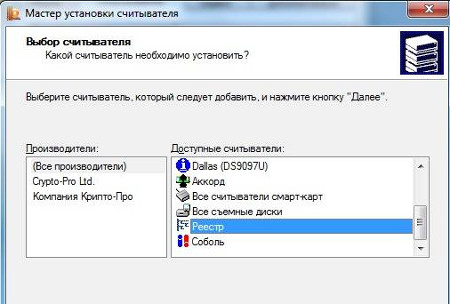
Установка контейнера КриптоПро
Для установки контейнера должен быть установлен и верифицирован сертификат в Личном Хранилище/Кабинете. После это нужно выполнить действия, описанные выше.
Для самостоятельного создания ключевого контейнера одним из вариантов будет создание тестового варианта на сайте тестового Удостоверяющего Центра. Здесь можно получить сертификат открытого ключа проверки ЭП. Для этого необходимо будет создать открытый и закрытый ключи и данные подтверждающие связь сертификата и его владельца.
Как установить ключ в КриптоПро
При использовании большого количества на одном ПК электронных подписей, может возникнуть надобность установить ключ в реестр КриптоПро (скопировать). Для этого необходимо подключить съемный носитель с реестром КриптоПро. Открыв ПО через меню Пуск нужно будет выбрать вкладку Оборудование и нажать на «Настроить считыватели». Реестр может быть виден сразу, если его нет, потребуется создать через Мастер Установки Считывателей.
Чтобы скопировать ключ ЭЦП, нужно зайти в программе во вкладку Сервис. Выбрав «Скопировать», выбираем подключенный носитель в окне обзора. Затем потребуется ввести пароль контейнера, задать ему имя и нажать «Готово». Следует выбрать наименование Реестр и придумать новый пароль для контейнера. После копирования контейнера не забудьте установить личный сертификат в хранилище.
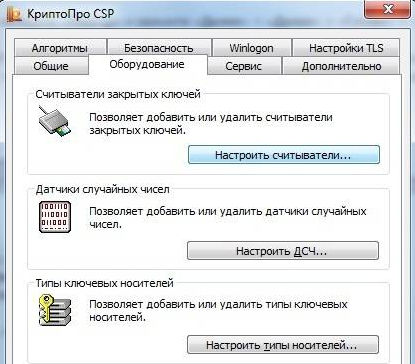
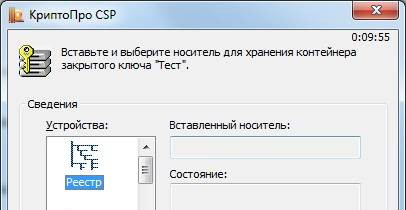
Как установить контейнер закрытого ключа в КриптоПро
Для установки контейнера закрытого ключа потребуется перейти на вкладку Сервис и выбрать пункт «Скопировать контейнеры». Вставив накопитель с ключевым контейнером, нужно будет его выбрать в окне обзора. Выбрав контейнер и нажав «Ок», нужно будет задать имя контейнера. Затем в окне выбора считывателя потребуется выбрать устройство и создать пароль.
Установить Рутокен в КриптоПро
Благодаря использованию Рутокен можно надежно защитить информацию от несанкционированного доступа. Защищенная файловая система сохранит в безопасности данные благодаря криптографическому шифрованию. Создано специально ПО, которое объединяет возможности двух программ — КриптоПро Рутокен CSP. Объединив идентификатор и СКЗИ получился надежный модуль, на котором можно безопасно хранить данные.
Так как все действия выполняются внутри ключа-идентификатора и протокол обмена данными защищен уникальной технологией, рационально использовать подобный дистрибутив при работе с электронными документами высокой важности. Если использовать отдельно Рутокен, необходимо прежде всего установить драйвера на ПО. Нельзя подключать идентификатор до установки драйверов.
После инсталляции потребуется установка модулей поддержки для КриптоПро. Пройдя этапы подготовки, можно подключать ключ Рутокен. Затем следует запустить программу КриптоПро и во вкладке Оборудование настроить считыватели. Для работы идентификатора нужно выбрать пункт «Все считыватели смарт-карт» и нажать «Далее».
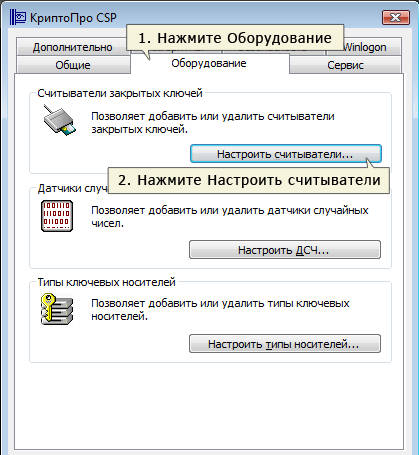
Как установить КриптоПро ЭЦП Browser plug-in
Плагин используется при создании и верификации электронной подписи, при работе на веб-страницах, когда используется ПО КриптоПро. Легко встраиваемый ЭЦП Browser plug-in поддерживает возможность работать с любым из браузеров, которые поддерживает сценарии JavaScript. Подпись может создаваться для разных типов данных: веб-страницы, текстовые сообщения, электронные документы. Если вам необходимо установить КриптоПро ЭЦП Browser plug-in, воспользуйтесь рекомендациями, приведенными ниже.
Для того чтобы установить КриптоПро ЭЦП Browser plug-in потребуется один из современных браузеров, который должен быть установлен на компьютере. Необходимо найти установочный файл и запустить его. Следуя указания Мастера Установки выполнить все этапы установки. После этого необходимо будет перезайти в веб-браузер.
При новом запуске браузера должна появиться информация, что плагин загружен. Если требуется установить плагин для UNIX-платформ, обязательно потребуется установка пакета cprocsp-rdr-gui-gtk.
Владелец цифрового автографа (далее – ЭЦП, ЭП) может дистанционно запрашивать у удостоверяющего центра (далее – УЦ) сертификат ключа проверки электронной подписи (далее – СКПЭП) или его обновление. Внеплановая замена производится только при определенных обстоятельствах: требуется коррекция сведений, использованных для оформления текущего документа (сменился руководитель организации, в связи с переездом был перерегистрирован юридический адрес) или до конца периода актуальности СКПЭП остается меньше двух месяцев.
Чтобы воспользоваться данной услугой через сайт УЦ, заявителю потребуется маркер или карточка временного доступа. Это пара логин–пароль для авторизации в защищенной зоне интернет-портала центра сертификации, выдавшего своему клиенту текущий СКПЭП. Проапдейтить его можно непосредственно через веб-интерфейс УЦ. Если требуется новый сертификат, заявителю следует выбрать подходящий УЦ и сделать соответствующий запрос, воспользовавшись ссылкой типа «Мастер создания сертификатов», размещенной на официальном сайте учреждения.
Чтобы получить маркер временного доступа, пользователю нужно зарегистрировать личный кабинет и, скорее всего, понадобится заполнить электронный бланк заказа услуги. Он обязательно оформляется, если существует необходимость расширения области применения ЭП. Например, для подключения компании заявителя к процессу представления цифровой бухотчетности в ПФР, ФСС или Росстат.
Услугу удаленного создания нового или обновления текущего СКПЭП предлагают Федеральная служба по регулированию алкогольного рынка (ФСРАР), МТС-банк, УЦ Такском и другие организации. В следующих разделах мы расскажем, как с помощью КриптоПро CSP создать хранилище личного сертификата и скопировать контейнер закрытого ключа на подходящий носитель при использовании удаленных сервисов для запроса СКПЭП.
КриптоПро CSP: как создать ключевой контейнер
Ключевой контейнер – это «запароленный» каталог в хранилище (реестре) или системной библиотеке «операционки» (далее – ОС) или на защищенном ключевом USB-носителе: токене, смарт-карте. Он считается одним из инструментов защиты криптографических средств генерации и верификации ЭП, лицензий, сертификатов, паролей и другой личной информации.
Криптометод организации и иерархии персональных данных предусматривает обязательное использование защищенного каталога как части комплекса гарантий сохранности и конфиденциальности сведений, необходимых для активации ЭП. Фактически, создавая новую папку для хранения СКПЭП, доступ к которой обеспечивается путем ввода пароля, пользователь формирует новое хранилище.
Помимо выполнения основных функций – генерации и верификации ЭП – КриптоПро CSP «умеет» функционировать как зависимая компонента: приложение можно вызывать из сторонних программ. Например, через веб-интерфейс сайта УЦ, в который заявитель обратился за услугой обновления СКПЭП. КриптоПро CSP бывает необходим и для того, чтобы создать ключевой контейнер и установить в него сертификат ключа проверки ЭЦП, в том числе с обращением к службе сертификации ОС Microsoft (далее – MS) Windows Server.
Испытать работу генератора ключей и ознакомиться с процедурой запроса СКПЭП можно на странице тестового удостоверяющего центра разработчика программного модуля. Ниже мы пошагово опишем этот процесс.
Внимание! Если вы запрашиваете СКПЭП, который планируете использовать при работе с электронной почтой, указывайте «Область применения ключа». Также учитывайте: вы не получите доступа к криптофункциям для e-mail, если указанный адрес электронной почты не совпадает с зарегистрированным в MS Outlook Express.
Чтобы получить возможность применять выданный по удаленному запросу СКПЭП при обмене данными по протоколу TLS, перейдите к разделу «Область применения ключа» и укажите его тип: «Сертификат аутентификации клиента».
Источник: 4systems.ru
Иногда во время установки сертификатов электронной цифровой подписи через КриптоПро после выбора ключевого контейнера возникает ошибка: «В контейнере закрытого ключа отсутствует открытый ключ шифрования». Ее устранение в большинстве случаев не требует обращения в службу поддержки пользователей: достаточно лишь следовать пошаговой инструкции установки в контейнер закрытого ключа подписи.
Причины возникновения ошибки
Ошибка «В контейнере закрытого ключа отсутствует сертификат открытого ключа» может возникать во время установки нового личного сертификата, а также при попытке просмотра закрытых ключей через контейнеры или при экспорте данных с компьютера на флешку или с электронного носителя на ПК.
Обычно причина неисправности кроется в отсутствии на носителе открытого ключа. Исправить ситуацию можно простой установкой.
Пошаговая инструкция установки личного сертификата
Чтобы установить личный сертификат, не записанный на ключевой носитель, нужно:
- Запустить программу КриптоПро: «Пуск»/«Настройка»/«Панель управления»/«КриптоПро CSP».
- Перейти через раздел «Сервис» во вкладку «Установить личный сертификат».
- Нажать «Далее».
- Указать путь к закрытому ключу электронной цифровой подписи через кнопку «Обзор». Пользователь в открывшейся папке выбирает файл, заканчивающийся расширением .cer.
- После этого пользователю предстоит нажать «Открыть».
- В поле «Имя файла» должен появиться путь доступа к ключу ЭЦП, после чего для продолжения установки нажимают кнопку «Далее».
- В новом окне появляется сервисное сообщение КриптоПро CSP с данными владельца подписи и нового сертификата. Информацию нужно проверить и нажать «Далее».
Следующий шаг — это выбор ключевого контейнера. Пользователь должен:
- В рабочем окне «Контейнер закрытого ключа» нажать «Обзор» и выбрать контейнер, соответствующий названию ЭЦП.
- Нажать «Далее» после того, как в графе «Имя ключевого контейнера» появится название контейнера.
- При необходимости ввести пин-код ключевого носителя.
Затем нужно выбрать хранилище. Делает это так:
- Пользователь нажимает «Обзор» и выбирает «Личное хранилище».
- После того как название хранилища отразится в соответствующей графе пользователь нажимает «Далее».
- После выбора контейнера для подтверждения установки нужно нажать «Готово».
Если выйдет сообщение о том, что сертификат уже есть в хранилище, нужно нажать «Да».
Остается лишь перезагрузить компьютер и попробовать подписать документ. Если ошибка будет повторяться, то необходимо обратиться в сервисный центр для незапланированной замены носителя электронной подписи и закрытого ключа ЭЦП. Проблема может крыться в неисправности токена.
Установка в КриптоПРО версии 3.62 R2
Установка личного сертификата в КриптоПро версии 3.62 R2 и выше происходит иначе. В окне программы следует выбрать пункт «Установить» и подтвердить замену (если требуется). Если запроса на замену не вышло, нужно открыть вкладку «Сертификат для просмотра» и выбрать «Свойства».
В новом окне выбрать пункт «Установить».
После этого запустится «Мастер установки», в котором нужно нажать кнопку «Далее». После этого следует выбрать пункт «Поместить все сертификаты в хранилище». Для выбора хранилища нужно нажать «Обзор».
Для дальнейшей установки нужно выбрать «Личное хранилище».
В новом окне пользователю предстоит последовательно нажать «Далее» и «Готово». Через несколько секунд появится сообщение об успешной замене (установке) сертификата.
Ошибка отсутствия ключа электронной цифровой подписи в контейнера возникает обычно из-за отсутствия соответствующего сертификата. Решить проблему просто: установить личный сертификат и перезагрузить ПК. Способ установки зависит от версии используемого программного обеспечения КриптоПро и занимает всего несколько минут. Если после замены или установки открытого ключа проблема не исчезла, лучше обратиться в сервисный центр для перевыпуска электронной подписи.

Aphex_TV |
|
|
Статус: Новичок Группы: Участники
|
Не удаётся работать с сертификатом в версии 3,9 (куплена пожизненно) НА ВЕРСИИ 3,9 (КУПЛЕНА ПОЖИЗНЕННО) НА ВЕРСИИ 4,0 (НЕ КУПЛЕНА) |
 |
|

|
Александр Лавник |
|
|
Статус: Сотрудник Группы: Участники Сказал «Спасибо»: 53 раз |
Автор: Aphex_TV Не удаётся работать с сертификатом в версии 3,9 (куплена пожизненно) НА ВЕРСИИ 3,9 (КУПЛЕНА ПОЖИЗНЕННО) НА ВЕРСИИ 4,0 (НЕ КУПЛЕНА) Здравствуйте. Предположу, что сертификат и ключ приобретены 25 февраля 2019 года в аккредитованном удостоверяющем центре. С 1 января 2019 года все аккредитованные удостоверяющие центры выпускают сертификаты по ГОСТ Р 34.10-2012, который поддерживается в КриптоПро CSP 4.0, но не поддерживается в КриптоПро CSP 3.9. Следовательно, для работы с данным сертификатом нужно купить и активировать обновление лицензии до версии КриптоПро CSP 4.0. По данному вопросу Вы можете обратиться дилеру, у которого была приобретена лицензия на КриптоПро CSP 3.9, или в наш коммерческий отдел (наши контакты). |
|
Техническую поддержку оказываем тут |
|
|
|
|


|
Aphex_TV |
|
|
Статус: Новичок Группы: Участники
|
Спасибо. |
|
|
|
|
ТахаАТ |
|
|
Статус: Новичок Группы: Участники
|
Такая же ошибка как и у Aphex_TV: |
|
|
|
|
ТахаАТ |
|
|
Статус: Новичок Группы: Участники
|
Это было при тестировании. При попытке установить личный сертификат, пишет, что нет ключа((( |
|
|
|

Андрей Писарев |
|
|
Статус: Сотрудник Группы: Участники Сказал «Спасибо»: 451 раз |
Автор: ТахаАТ Такая же ошибка как и у Aphex_TV: Здравствуйте. Основное: > надо покупать обновление до 4.0? |
|
Техническую поддержку оказываем тут |
|
|
|
WWW |

| Пользователи, просматривающие эту тему |
|
Guest |
Быстрый переход
Вы не можете создавать новые темы в этом форуме.
Вы не можете отвечать в этом форуме.
Вы не можете удалять Ваши сообщения в этом форуме.
Вы не можете редактировать Ваши сообщения в этом форуме.
Вы не можете создавать опросы в этом форуме.
Вы не можете голосовать в этом форуме.