

Одна из причин популярности мессенджера Discord – это высококачественный протокол передачи звука. Кроме того, технология работы конференций не нагружает компьютер, что позволяет геймерам использовать внешнюю обработку звука. К таким обработкам относится изменение тембра голоса. Самый известный софт для подмены голоса – программа Clownfish, которая часто применяется для розыгрышей на серверах Дискорда.
Что такое Clownfish?
Эта утилита разработана для изменения звука с записывающих устройств в реальном времени. Устанавливается как плагин для аудиоредактора, и как отдельное приложение. Все звуки, которые улавливает микрофон, пропускаются через специальные фильтры. На выходе получаются забавные тембры, которые можно использовать для шутки над другом, для отыгрывания персонажа в ролеплее или для сохранения анонимности.

Поддерживаются следующие фильтры:
- мужская и женская речь;
- роботизированный голос;
- звук космического пришельца;
- младенческий голос;
- эффект радио;
- 8-битный звук.
Поддерживаются сторонние VST-плагины для расширения набора пресетов. Эти дополнения хранятся в корневой папке и добавляют различные эффекты, позволяющие сделать голос неузнаваемым.

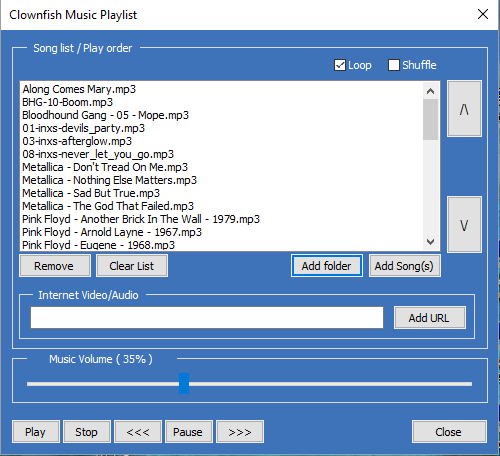
Clownfish Voice Changer содержит настройки высоты звука и модуляции речи. Также приложение позволяет проигрывать музыку или озвученный синтезатором речи текст во время звонков в Skype, Steam, Telegram и Discord.
Утилита распространяется бесплатно и устанавливается на все версии Windows (32 и 64-bit). Для инсталляции требуются права Администратора. Клоунфиш устанавливает собственные звуковые драйверы и не меняет параметры стандартных звуковых устройств. Работает программа в фоновом режиме (галочка, отвечающая за автозапуск, находится в «Параметрах»).
Как его подключить к Discord?
Voice Changer работает во всех программах, которые захватывают звук с микрофона. Утилита использует виртуальный звуковой тракт, который подменяет записывающее устройство виртуальным выходом.
Чтобы использовать изменение голоса в Дискорде, нужно:
- Запустить программу Clownfish.
- Открыть настройки Discord.

- Перейти во вкладку «Голос и видео».
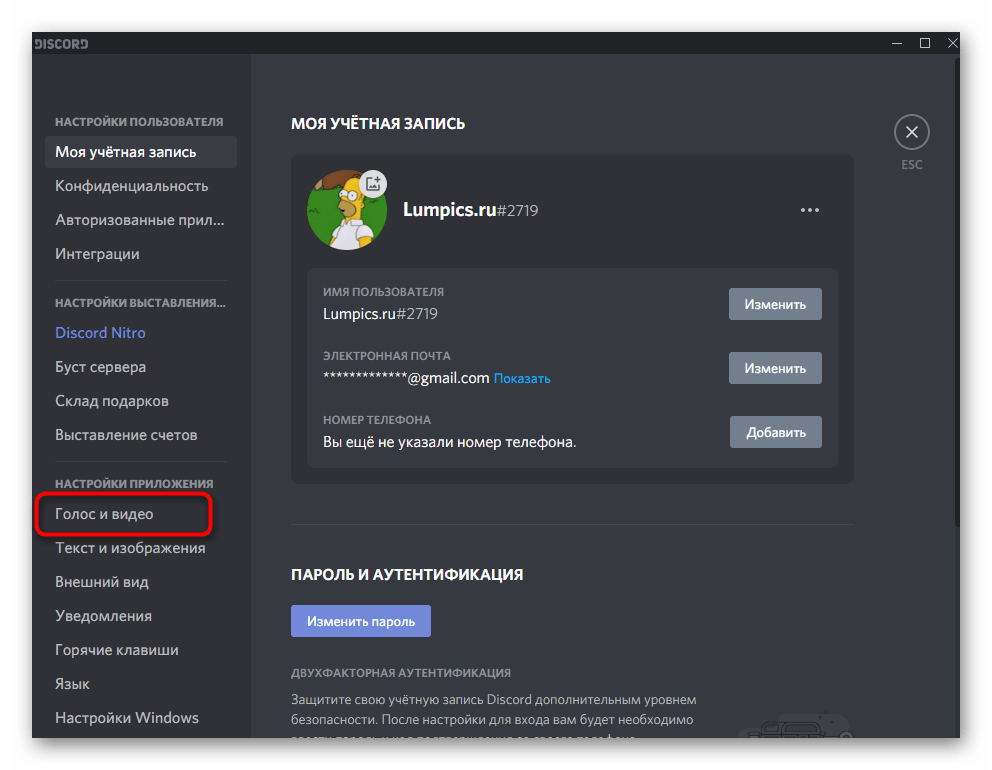
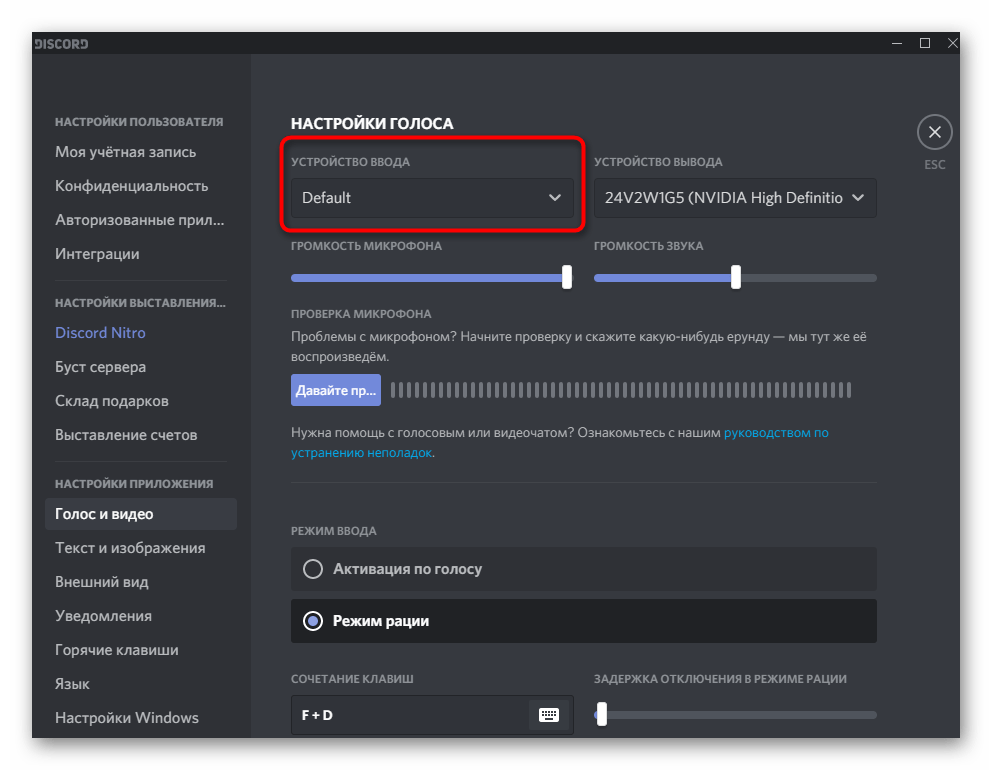
- Выбрать «Виртуальный микрофон Clownfish» как устройство ввода.
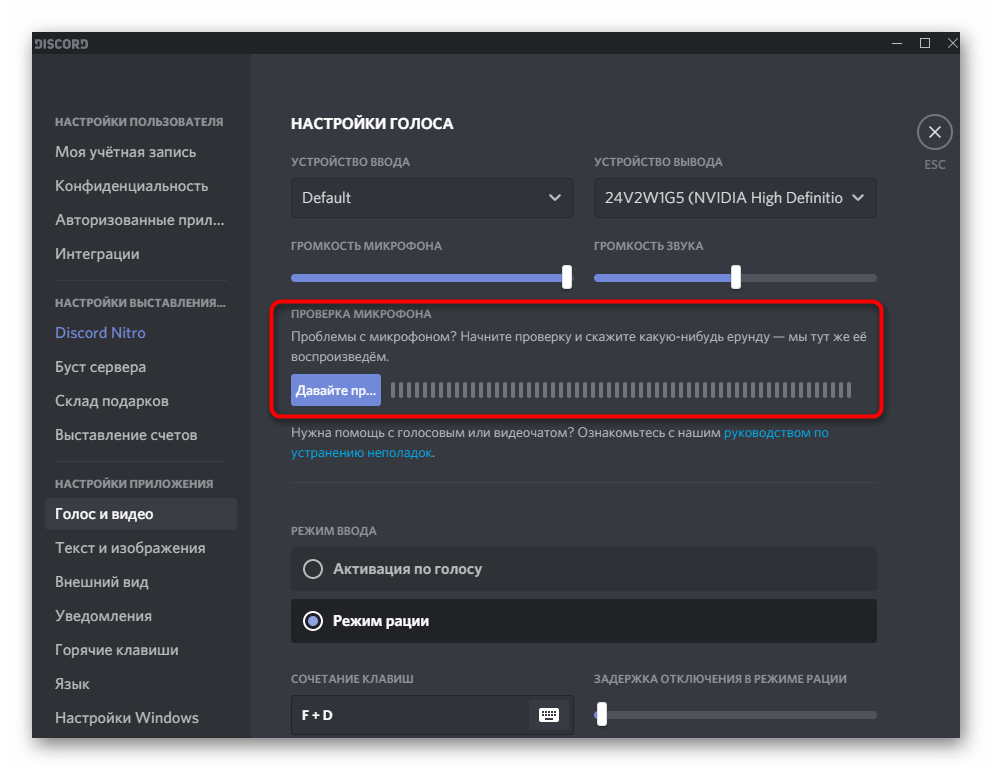
- Проверить уровень поступающего звука (цветной индикатор).
Кроме того, настроить Клоунфиш можно с помощью стандартных средств операционной системы. Для этого нужно выбрать программу для изменения голоса как микрофон по умолчанию:
- Перейти в параметры записывающих устройств.
- Выбрать микрофон Voice Changer и нажать по нему правой кнопкой.
- Выбрать пункт «устройство по умолчанию».

После применения таких параметров микрофон будет автоматически обрабатываться фильтрами во всех приложениях. Желаемый тембр голоса выбирается в окне приложения Clownfish.
Как начать пользоваться?
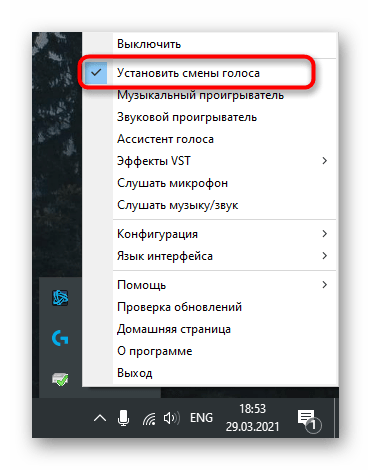
После изменения источника звука в параметрах Дискорда собеседник будет слышать уже обработанный голос. Выбрать пресет или осуществить более тонкую настройку можно в программе. При запуске Clownfish сворачивается в значок Панели задач. Чтобы настроить фильтры, нужно щелкнуть правой кнопкой по иконке в трее. Откроется контекстное меню с функциями плагина. В нем можно выбрать готовые пресеты или открыть окно с настройками.

Чтобы запустить изменение голоса с микрофона, нужно:
- Выбрать пункт «Set Voice Changer».

- В появившемся окне выбрать необходимый фильтр.
- По желанию добавить эффекты хоруса, реверберации и дилея.

Интерфейс утилиты интуитивен. Запутаться в параметрах будет сложно, так как все названия переведены на русский язык. Кроме того, каждый эффект имеет соответствующую иконку. Под значками фильтров присутствуют два ползунка. Первый – отвечает за высоту голоса, другой – за усиление микрофона.
Возможные ошибки
Clownfish работает с большим количеством мессенджеров. Однако при использовании с Дискордом могут возникать следующие проблемы:
- отсутствие звука;
- артефакты;
- клиппинг микрофона (слишком громкий сигнал).
Решить первые две ошибки поможет переустановка утилиты с правами Администратора. Также на время установки необходимо отключить антивирус (некоторые защитники ругаются на необходимые для работы драйверы).
Избежать клиппинга поможет регулировка усиления микрофона:
- Открыть Панель задач.
- Перейти в раздел «Оборудование и звук».
- В «Свойствах микрофона» перейти на вкладку «Уровни».

- Переместить ползунок в среднее положение.
- Открыть настройки Clownfish.
- Отрегулировать уровень микрофона.
Прослушать уже измененный голос можно прямо из окна программы. Кнопка «Проверить микрофон» находится рядом со списком эффектов.

Clownfish — одно из самых популярных решений для изменения голоса в программном обеспечении для общения Skype. Данный инструмент предназначен для работы именно в этом софте, поэтому применить изменения голоса в других направлениях не получится. Сегодня мы бы хотели максимально детально рассказать о процедуре изменения своего звучания с помощью упомянутой утилиты.
Изменяем голос в Skype с помощью Clownfish
В осуществлении поставленной задачи нет ничего сложного, ведь взаимодействие с Clownfish максимально упрощено. Однако начинающим пользователям это может показаться сложным, потому рекомендуем ознакомиться с более развернутым руководством по настройке этого ПО:
Скачать Clownfish бесплатно
- Скачайте последнюю версию Clownfish с официального сайта и запустите установку. Во время этой операции будет отключаться звуковой драйвер, поэтому пропадет звук на компьютере. Не пугайтесь, ведь он по завершении инсталляции будет запущен заново.
- Далее софт включится автоматически, и его значок будет помещен на панели задач. Щелкните по нему, чтобы открыть окно конфигурации. В первую очередь перейдите в «Параметры».
- Там рекомендуется выбрать оптимальный темп речи, задав подходящую скорость.
- Теперь разверните «Изменение голоса».
- Наведите курсор на «Voices».
- Здесь вы найдете все доступные варианты изменения голоса.

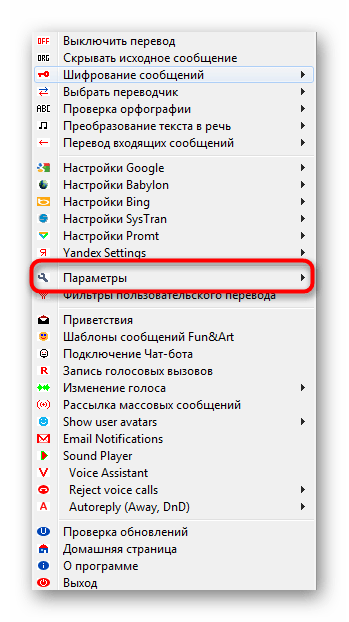
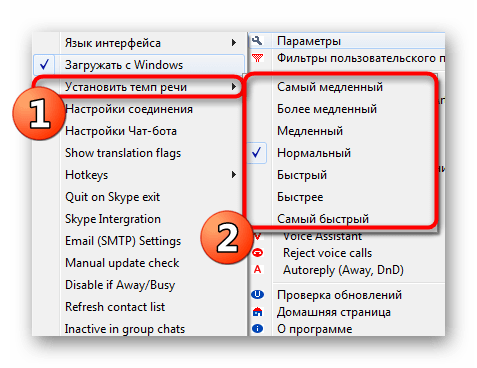
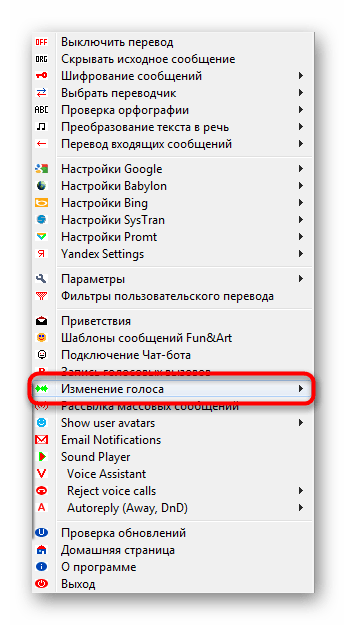


Все остальные параметры выбираются каждым пользователем индивидуально. Не рекомендуется изменять только зависимости со Skype и версии драйверов — это может вызвать отказ работы программы.
Читайте также: Как пользоваться Clownfish
Если вдруг вы столкнулись с проблемами при работе Clownfish, их стоит немедленно решить. Самое важное — найти источник неполадки, а исправление будет не таким сложным. Другой наш автор в отдельной статье подробно расписал причины и способы решения самых популярных проблем, связанных с этим ПО.
Подробнее: Clownfish не работает: причины и решения
По завершении конфигурации остается только включить Skype и совершить звонок. Собеседник услышит уже измененный голос. Никаких дополнительных настроек непосредственно в Скайпе осуществлять не нужно, ведь Clownfish не создает виртуальный микрофон, а производит изменения непосредственно в системе. Если же вы заинтересовались подобными программами, рекомендуем ознакомиться с аналогами рассмотренной утилиты, перейдя по указанной ниже ссылке.

Подробнее: Программы для изменения голоса в Скайпе
Еще статьи по данной теме:
Помогла ли Вам статья?
Популярность кроссплатформенной системы Discord, которая позволяет мгновенно обмениваться сообщениями с поддержкой VoIP и видеоконференций, постоянно растет, особенно среди геймеров и студентов. В чем же кроется секрет такой популярности?
В данной системе очень высококачественный протокол передачи звука, при этом технология работы не нагружает компьютер, что позволяет использовать дополнительные программы. К одной из таких программ относится Clownfish. Данная программа позволяет изменять голос и очень часто используется пользователями Discord.

- Давайте вместе разбираться: что же такое Clownfish и как им пользоваться им в Discord
- Как начать использовать программу Clownfish в Discord?
- Как начать пользоваться?
- Возможные ошибки при работе
Давайте вместе разбираться: что же такое Clownfish и как им пользоваться им в Discord
Данная программа разработана для изменения звука с записывающих устройств в реальном времени. Может быть установлена как плагин для аудиоредактора, и как отдельно работающее приложение. Звуки, которые улавливает микрофон, пропускаются через специальные фильтры, что позволяет получать на выходе забавные тембры, которые можно использовать для чего угодно: шутки над другом, для сохранения анонимности или «придания» себе отличительных черт, подходящих для персонажа, в игровом мире.
В Clownfish существуют следующие фильтры:
- мужская и женская речь;
- роботизированный голос;
- звук космического пришельца;
- младенческий голос;
- эффект радио;
- 8-битный звук.
Также программа поддерживает сторонние VST-плагины для расширения набора пресетов, что позволяет разнообразить эффекты и сделать голос неузнаваемым.
Clownfish Voice Changer содержит настройки высоты звука и модуляции речи. Также приложение позволяет проигрывать музыку или озвученный синтезатором речи текст во время звонков в Skype, Steam, Telegram и Discord. Clownfish Voice Changer работает во всех программах, которые захватывают звук с микрофона. Утилита использует виртуальный звуковой тракт, который подменяет записывающее устройство виртуальным выходом.
Данная программа распространяется бесплатно и устанавливается на все версии Windows (32 и 64-bit). Для инсталляции, как обычно, требуются права Администратора. Clownfish устанавливает собственные звуковые драйверы и не меняет параметры стандартных звуковых устройств. Работает программа в фоновом режиме (галочка, отвечающая за автозапуск, находится в «Параметрах»).
Как начать использовать программу Clownfish в Discord?
Существует два способа настройки данной программы для использования:
Чтобы использовать данную утилиту только в Discord нужно:
- Запустить программу Clownfish.
- Открыть настройки Discord.

- Перейти во вкладку «Голос и видео»

- Выбрать «Виртуальный микрофон Clownfish» как устройство ввода.
- Проверить уровень поступающего звука (цветной индикатор).

Для использования данной программы во всех приложениях нужно:
- Перейти в параметры записывающих устройств.
- Выбрать микрофон Voice Changer и нажать по нему правой кнопкой.
- Выбрать пункт «устройство по умолчанию».

После применения таких параметров микрофон будет автоматически обрабатываться фильтрами во всех приложениях. Желаемый тембр голоса выбирается в окне приложения Clownfish.
Как начать пользоваться?
После изменения источника звука в параметрах Discord собеседник будет слышать уже обработанный голос. Выбрать пресет или осуществить более тонкую настройку можно в программе. При запуске Clownfish сворачивается в значок Панели задач. Чтобы настроить фильтры, нужно щелкнуть правой кнопкой по иконке в трее. Откроется контекстное меню с функциями плагина. В нем можно выбрать готовые пресеты или открыть окно с настройками.

Чтобы запустить изменение голоса с микрофона, нужно:
- Выбрать пункт «Set Voice Changer».

- Выбрать необходимый фильтр и, по желанию, добавить эффекты хоруса, реверберации и дилея.

Интерфейс программы очень прост. Запутаться в параметрах будет сложно так, так каждый эффект имеет соответствующую иконку. Под значками фильтров присутствуют два ползунка. Первый – отвечает за высоту голоса, другой – за усиление микрофона.
Возможные ошибки при работе
Clownfish работает с большим количеством мессенджеров. Однако при использовании с Discord могут возникать следующие проблемы:
- отсутствие звука;
- артефакты;
- клиппинг микрофона (слишком громкий сигнал).

Решить первые две ошибки поможет переустановка утилиты с правами Администратора. Также на время установки необходимо отключить антивирус (некоторые защитники ругаются на необходимые для работы драйверы).
Избежать клиппинга поможет регулировка усиления микрофона, для этого нужно:
- Открыть Панель задач.
- Перейти в раздел «Оборудование и звук». В «Свойствах микрофона» перейти на вкладку «Уровни».
- Переместить ползунок в среднее положение.
- Открыть настройки Clownfish.
Прослушать уже измененный голос можно прямо из окна программы. Кнопка «Проверить микрофон» находится рядом со списком эффектов.
Удачи в ваших экспериментах)
Содержание
- Clownfish Voice Changer для Windows
- Скачать Clownfish для Windows 1.66
- ПЛАГИНЫ:
- Список голосовых эффектов:
- Возможности программы:
- Актуальная версия 1.66:
- Установка Voice Changer Clownfish
- Главное меню
- Окно выбора эффекта
- Clownfish Voice Changer как пользоваться?
- Давайте вместе разбираться: что же такое Clownfish и как им пользоваться им в Discord
- Как начать использовать программу Clownfish в Discord?
- Как начать пользоваться?
- Возможные ошибки при работе
- Клоун фиш для микрофона
- Sponsored Links
- Sponsored Links
- About
Clownfish Voice Changer для Windows

Clownfish Voice Changer — приложение для изменения вашего голоса. Программа устанавливается на системном уровне, поэтому на каждом приложении которое имеет микрофон или другое устройство со звуком — она будет подходит. В общем — ваш голос будет изменен в Steam, Skype, Hangouts, ooVoo, Viber, Ekiga, Jitsi, Ventrilo, TeamSpeak, Mumble, Discord и т. д.
Скачать Clownfish для Windows 1.66
- 64 bit (32 bit VST) для 64bit Виндовс ОС Vista / 7/8 / 8.1 / 10 (500 KB)
- 64 bit (64 bit VST) для 64bit Виндовс ОС Vista / 7/8 / 8.1 / 10 (500 KB)
- 32 bit (32 bit VST) для 32bit Виндовс ОС Vista / 7/8 / 8.1 / 10 (500 KB)
ПЛАГИНЫ:
Загрузите различные автономные плагины для расширения удобства использования Clownfish
- Push2Talk v0.6 ОС Win Vista/7/8/8.1/10 (0.1 Mb)
- SoundBoard менеджер горячих клавиш ОС Win Vista/7/8/8.1/10 (0.1 Mb)
- Win2Talk v0.1 (0.1 Mb)
Список голосовых эффектов:
-
- Пришелец
- Клон
- Быстрая Мутация
- Медленная Мутация
- Мутация
- Тишина
- Мужской голос
- Женский голос
- Робот
- Голос младенца
- Голос покупателя
Поддерживаемая операционная система: Windows Vista / 7/8 / 8.1 / 10
Возможности программы:
- Использование музыкального проигрывателя с улучшенным управлением аудио и плейлистом.
- Поддерживаются различные медиаформаты.
- Звуковой плеер с встроенными звуками и управлением.
- Поддержка плагинов Virtual Studio Technology (VST).
Актуальная версия 1.66:
Установка Voice Changer Clownfish
Установка утилиты проста и не требует никаких усилий. Просто продолжайте нажимать кнопку «Далее» 🙂
Главное меню
При запуске приложения значок логотипа Voice Changer появится на панели задач Windows. Когда вы щелкните правой кнопкой мыши на этом значке, появится главное меню управления. Двойной щелчок на значке включает и выключает приложение. Если выбран вариант «Слышать микрофон», вы сможете прослушивать измененный голос. Из меню VST Effects вы можете управлять и настраивать свои VST-модули.
Окно выбора эффекта
«Основное изменение голоса» — здесь вы выбираете активный голосовой эффект. При включении значок меняет цвет. Если вы хотите остановить все эффекты, нажмите кнопку Clear effect. Это окно открывается из опции «Set Voice Changer» в главном меню.
Окно выбора музыки — здесь вы можете управлять музыкой. Поддерживаемые команды — воспроизведение, остановка, пауза, возобновление, следующая / предыдущая дорожка, регулировка громкости. Добавление источника музыки из Интернета (YouTube, Vimeo и т. Д.)
Чтобы использовать Clownfish в качестве смены голоса, вам необходимо установить его на устройство, которое вы хотите изменить. По умолчанию Clownfish установлен на устройство захвата звука по умолчанию. Если вы хотите установить его на другие устройства, вы можете сделать это здесь. Для установки / удаления Clownfish требуются права администратора. Это окно открывается из опций установки в главном меню.
Voice Assistant — помощник, который преобразует текст в речь. Вы можете выбрать различные голоса из выпадающего меню.
Sound Player — здесь вы можете воспроизводить различные звуки. Когда горячая клавиша нажата — будет воспроизводиться предварительно определенный звук.
Источник
Clownfish Voice Changer как пользоваться?
Популярность кроссплатформенной системы Discord, которая позволяет мгновенно обмениваться сообщениями с поддержкой VoIP и видеоконференций, постоянно растет, особенно среди геймеров и студентов. В чем же кроется секрет такой популярности?
В данной системе очень высококачественный протокол передачи звука, при этом технология работы не нагружает компьютер, что позволяет использовать дополнительные программы. К одной из таких программ относится Clownfish. Данная программа позволяет изменять голос и очень часто используется пользователями Discord.
Давайте вместе разбираться: что же такое Clownfish и как им пользоваться им в Discord
Данная программа разработана для изменения звука с записывающих устройств в реальном времени. Может быть установлена как плагин для аудиоредактора, и как отдельно работающее приложение. Звуки, которые улавливает микрофон, пропускаются через специальные фильтры, что позволяет получать на выходе забавные тембры, которые можно использовать для чего угодно: шутки над другом, для сохранения анонимности или «придания» себе отличительных черт, подходящих для персонажа, в игровом мире.
В Clownfish существуют следующие фильтры:
- мужская и женская речь;
- роботизированный голос;
- звук космического пришельца;
- младенческий голос;
- эффект радио;
- 8-битный звук.
Также программа поддерживает сторонние VST-плагины для расширения набора пресетов, что позволяет разнообразить эффекты и сделать голос неузнаваемым.
Clownfish Voice Changer содержит настройки высоты звука и модуляции речи. Также приложение позволяет проигрывать музыку или озвученный синтезатором речи текст во время звонков в Skype, Steam, Telegram и Discord. Clownfish Voice Changer работает во всех программах, которые захватывают звук с микрофона. Утилита использует виртуальный звуковой тракт, который подменяет записывающее устройство виртуальным выходом.
Данная программа распространяется бесплатно и устанавливается на все версии Windows (32 и 64-bit). Для инсталляции, как обычно, требуются права Администратора. Clownfish устанавливает собственные звуковые драйверы и не меняет параметры стандартных звуковых устройств. Работает программа в фоновом режиме (галочка, отвечающая за автозапуск, находится в «Параметрах»).
Как начать использовать программу Clownfish в Discord?
Существует два способа настройки данной программы для использования:
Чтобы использовать данную утилиту только в Discord нужно:
- Запустить программу Clownfish.
- Открыть настройки Discord.
- Перейти во вкладку «Голос и видео»
- Выбрать «Виртуальный микрофон Clownfish» как устройство ввода.
- Проверить уровень поступающего звука (цветной индикатор).
Для использования данной программы во всех приложениях нужно:
- Перейти в параметры записывающих устройств.
- Выбрать микрофон Voice Changer и нажать по нему правой кнопкой.
- Выбрать пункт «устройство по умолчанию».
После применения таких параметров микрофон будет автоматически обрабатываться фильтрами во всех приложениях. Желаемый тембр голоса выбирается в окне приложения Clownfish.
Как начать пользоваться?
После изменения источника звука в параметрах Discord собеседник будет слышать уже обработанный голос. Выбрать пресет или осуществить более тонкую настройку можно в программе. При запуске Clownfish сворачивается в значок Панели задач. Чтобы настроить фильтры, нужно щелкнуть правой кнопкой по иконке в трее. Откроется контекстное меню с функциями плагина. В нем можно выбрать готовые пресеты или открыть окно с настройками.
Чтобы запустить изменение голоса с микрофона, нужно:
- Выбрать пункт «Set Voice Changer».
- Выбрать необходимый фильтр и, по желанию, добавить эффекты хоруса, реверберации и дилея.
Интерфейс программы очень прост. Запутаться в параметрах будет сложно так, так каждый эффект имеет соответствующую иконку. Под значками фильтров присутствуют два ползунка. Первый – отвечает за высоту голоса, другой – за усиление микрофона.
Возможные ошибки при работе
Clownfish работает с большим количеством мессенджеров. Однако при использовании с Discord могут возникать следующие проблемы:
- отсутствие звука;
- артефакты;
- клиппинг микрофона (слишком громкий сигнал).
Решить первые две ошибки поможет переустановка утилиты с правами Администратора. Также на время установки необходимо отключить антивирус (некоторые защитники ругаются на необходимые для работы драйверы).
Избежать клиппинга поможет регулировка усиления микрофона, для этого нужно:
- Открыть Панель задач.
- Перейти в раздел «Оборудование и звук». В «Свойствах микрофона» перейти на вкладку «Уровни».
- Переместить ползунок в среднее положение.
- Открыть настройки Clownfish.
Прослушать уже измененный голос можно прямо из окна программы. Кнопка «Проверить микрофон» находится рядом со списком эффектов.
Источник
Клоун фиш для микрофона
Clownfish Voice Changer is an application for changing your voice. It’s installed on system level so every application that uses microphone or other audio capture device will be affected. In general — your voice will be modified in Steam, Skype, Hangouts, ooVoo, Viber, Ekiga, Jitsi, Ventrilo, TeamSpeak, Mumble, Discord, etc.
Voice effects list:
Music player with enhanced audio control and playlist. Various media formats supported.
Sound player with build-in sounds and management.
Virtual Studio Technology (VST) plugin support.
Supported operating system: Windows Vista / 7 / 8 / 8.1 / 10 / 11
Installing Clownfish Voice Changer should be an easy task. Just keep pressing Next button 🙂

When you start the application Voice Changer logo icon will appear in Windows traybar. When you right click on this icon main control menu will appear. Double-clicking on icon turns on and off the application. When Hear microphone option is checked you will be able to hear your modified voice. From VST Effects menu you can manage and configure your VST plugins .

Main Voice Changer Window — here you select active voice effect. When enabled the icon gets colored. If you want to stop all effect press Clear effect button. This window is opened from Set Voice Changer option in main menu.

Music Playlist Window — here you can mange and control your background microphone’s music. Supported commands — play, stop, pause, resume, next/prev track, volume control.
Adding music source from Internet (YouTube, Vimeo, etc.) is possible by installing — required filter.

To use Clownfish as voice changer you have to install it on the capture device you want to modify. By default Clownfish is installed on default audio capture device. If you want to install it on other devices you can do this here. Installing/Removing Clownfish requires Administrative rights. This window is opened from Setup option in main menu.

Voice Assistant — helper tool that converts text into speech. You can select different voices from drop down menu.

Sound Player — here you can play various sounds. When hotkey is pressed — a predefined sound will be played.
Q: Why the application does not install on my machine?
A: Make sure you’ve downloaded correct installation package. 64bit version wont install on 32bit OS and vice versa. Note that you will need administrative rights to make installations.
Q: Application installs correct but the voice is not changed. What can I do?
A: Go to audio settings, recording devices. Right click on microphone ->Properties. If the dialog has an «Enhancements» tab, go to that tab. Make sure the «Disable all enhancements» check box is unchecked, even if you don’t use any of the enhancements in the list. If the dialog does not have an «Enhancements» tab, go to the «Advanced» tab. Make sure the «Enable audio enhancements» check box is checked.
There are four different installation modes ( Clownfish’s Setup menu ) — try each of them and check if this will help you ( remove device, change mode and install device)
Q: In some cases I cannot add custom sounds. Help?
A: Try running Clownfish as Administrator. The other option is to add them manually ( paste sound files in C:Program Files (x86)ClownfishVoiceChangersounds ) and restart CF.
Q: How can I restore my sound card settings?
A: In general if you uninstall Clownfish the old behaviour should be restored. However if something goes wrong you can reinstall your audio driver software.
Q: Clownfish dialog is transparent. Icons are not accessible. What’s wrong?
A: If you experience problems with user interface you can force the application to work in non-colored mode. You have to edit Clownfish’s shortcut and add startup parameter -nocolor in Target textbox.
About
Clownfish: Clownfish and anemonefish are fish from the subfamily Amphiprioninae in the family Pomacentridae. About twenty eight species are recognized, one in the genus Premnas, while the remaining are in the genus Amphiprion. In the wild they all form symbiotic relationships with sea anemones. Depending on exact species, clownfish are overall yellow, orange, reddish, or blackish, and many show white bars or patches. The largest species reach a length of 18 cm (7 in), while the smallest barely reach 10 cm (4 in).
Источник