
Печатаются цифры вместо букв — как исправить
 Если у вас на клавиатуре ноутбука (как правило, это происходит именно на них) вместо букв печатаются цифры, ничего страшного — ниже подробное описание, как исправить эту ситуацию. Причина, вероятнее всего в том, что вы или кто-то другой случайно включил быстрый набор цифр с текстовой клавиатуры, который так же легко и отключить.
Проблема возникает на клавиатурах без выделенного цифрового блока клавиш (который находится в правой части на «больших» клавиатурах), но с возможностью сделать так, чтобы часть клавиш с буквами можно было использовать для быстрого набора цифр, такая функция есть на многих современных ноутбуках и в этом случае клавиши U, I, O, J, K, L имеют подписи с цифрами, помимо русских букв.
- Почему ноутбук печатает цифры вместо букв и как это исправить
- Видео инструкция по решению проблемы
Что делать, если ноутбук печатает цифры, а не буквы

Итак, если вы столкнулись с указанной проблемой, внимательно посмотрите на клавиатуру своего ноутбука и обратите внимание на сходства с фотографией, представленной выше. Есть ли у вас подобные цифры на клавишах J, K, L? А клавиша Num Lock (num lk, Nm Lock, NmLk), располагающаяся в верхнем ряду (и обычно совмещенная с другой клавишей)? На некоторых ноутбуках эта же клавиша может иметь вид замка с цифрой или буквой, что показано в видео инструкции ниже, в которой вы также увидите некоторые другие варианты нужной клавиши.

Если есть, это означает, что вы случайно включили режим Num Lock, и часть клавиш в правой области клавиатуры стали печатать цифры (подобное может быть и удобно в некоторых случаях). Для того, чтобы включить или отключить Num Lock на ноутбуке, обычно требуется нажать сочетание клавиш Fn + Num Lock, Fn + F11 или просто NumLock (без сочетания с Fn) — то на некоторых ноутбуках (может зависеть не только от марки и модели, но и от настроек) включение и отключение функции Num Lock происходит при нажатии в сочетании с Fn, на некоторых — без такого сочетания, а простым нажатием Num Lock, проверьте оба варианта. Сам текст надписи Num Lock на клавише может быть сокращенным, но всегда легко угадывается.
Может быть, что на вашей модели ноутбука это делается как-то иначе, но когда знаешь, что именно нужно сделать, обычно найти, как именно это делается уже проще. После отключения, клавиатура будет работать как прежде и там, где должны быть буквы, будут печататься именно они. Если вы не можете найти нужную клавишу, попробуйте запустить стандартную экранную клавиатуру Windows 10, 8.1 или Windows 7 (находится в разделе меню Пуск Специальные возможности или Стандартные программы, а если там отсутствует, используйте поиск в панели задач или в меню Пуск) и нажать клавишу Num Lock на ней.
Как исправить набор цифр вместо букв на клавиатуре ноутбука — видео инструкция
Примечание
Теоретически, проблема с появлением цифр вместо букв при печати на клавиатуре может быть вызвана специальным переназначением клавиш (с помощью программы или правки реестра) или использованием какой-нибудь хитрой раскладки (какой именно — не скажу, не встречал, но допускаю, что такие могут быть). Если вышеописанное никак не помогает, удостоверьтесь, что как минимум раскладка клавиатуры у вас установлена обычная русская и английская.
При попытке написать какой-либо текст пользователь может заметить, что клавиатура его ноутбука вместо букв печатает какие-либо цифры (пример: П1чему моя к2авиатура печатает цифрами). Нажатие на разные клавиши ничего не даёт, и пользователь может начать думать, что его ПК безнадёжно сломан и нуждается в замене. Но спешить с выводами не стоит, так как это лишь небольшая дисфункция, исправляемая за несколько секунд. В данном материале я разберу, почему клавиатура набирает цифры, а не буквы, и как это исправить.
- Причины возникновения проблемы, при которой клавиатура вместо букв печатает цифры
- Способ №1. Отключите режим Num Lock на вашем ноутбуке
- Способ №2. Задействуйте экранную клавиатуру
- Способ №3. Подключите внешнюю клавиатуру
- Заключение
Причины возникновения проблемы, при которой клавиатура вместо букв печатает цифры
Обычно подобная дисфункция возникает на клавиатурах небольших нетбуков и ноутбуков, в которых производитель с целью экономии места решил избавиться от цифровых кнопок, расположенных на клавиатуре справа. Пример такой клавиатуры мы можем увидеть на «Lenovo Thinkpad», в которых цифровые клавиши справа отсутствуют как таковые.
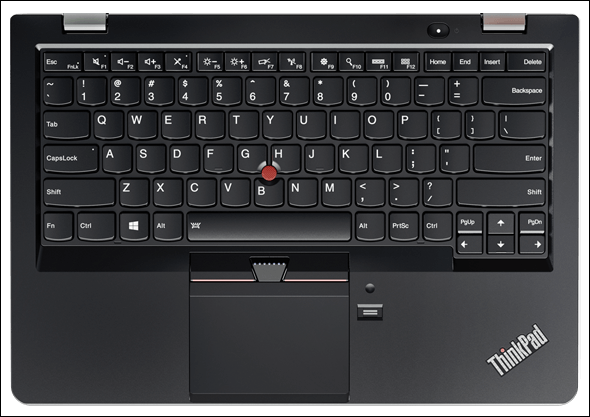
Чтобы компенсировать отсутствие данных клавиш, производитель переносит их функционал на буквенные клавиши. На таких клавишах обычно наносятся соответствующие цифры, дабы пользователь понимал, что указанные клавиши предназначены и для цифрового набора. И поэтому вы можете набрать текст: п1чему к2авиатура стала печатать цифрами, а не буквами.
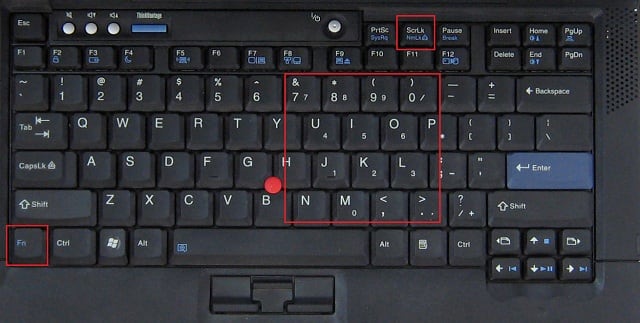
Для переключения между буквенной и цифровой клавиатурой обычно используются клавиши Num Lock (+FN). Таким образом, если случайно или намеренно вы или кто-то из ваших родных и близких (или даже ваш кот) нажали на данные клавиши, то их цифровой формат будет активирован, и вместо букв будут набираться цифры.
Также в некоторых редких случаях причинами возникновения данной проблемы являются вирусные программы.
Рекомендую: Проверка клавиатуры онлайн.
Решением проблемы, когда клавиатура начала писать цифрами являются несколько способов.
Способ №1. Отключите режим Num Lock на вашем ноутбуке
Найдите на клавиатуре вашего лэптопа кнопку «Num Lock» и нажмите на неё один раз. Режим «Num Lock» будет деактивирован, и, вполне возможно, что ваша клавиатура вернётся к стандартному формату набора.
- В некоторых клавиатурах будет необходимо нажать на клавишу Fn + Num Lock или Fn +Shift+ Num Lock для отключения режима Num Lock на вашем ПК.
- Также на некоторых ПК могут сработать такие комбинации как Fn+F11, Fn+Insert, CTRL+ALT+NumLk, и Fn+Home.

Читайте также: Scroll Lock что это такое на клавиатуре.
Способ №2. Задействуйте экранную клавиатуру
В случае, если на вашей клавиатуре кнопка Num Lock по каким-либо причинам не работает, необходимо воспользоваться встроенной в систему виртуальной клавиатурой. Выполните следующее:
- Нажмите на клавиши Win+R;
- В появившейся строке наберите osk и нажмите ввод;
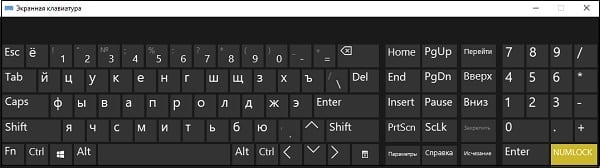
- Если режим «Num Lock» включён, то его кнопка будет окрашена белым цветом. Нажмите на данную клавишу на экранной клавиатуре для её отключения (используйте курсор и мышку);
- Если вы здесь не видите клавишу «Num Lock», нажмите на ней кнопку «Параметры» и в появившемся окне опций поставьте галочку рядом с «Включить цифровую клавиатуру». Затем отключите режим «Нум Лок».

Выключите Нум Лок на экранной клавиатуре
Способ №3. Подключите внешнюю клавиатуру
Если на клавиатуре вашего ПК «Нум Лок» не работает или ваша клавиатура слишком сложна, вы можете подключить к вашему компьютеру внешнюю стандартную ЮСБ-клавиатуру. Подключите её к вашему ПК, и дождитесь её корректной установки в системе. Затем нажмите на подключённой внешней клавиатуре ПК на данную клавишу (или комбинацию клавиш, перечисленные выше), чтобы отключить данный режим.
Заключение
В данной статье мной было разобрано, почему клавиатура вместо букв печатает цифры, и какие способы призваны решить данную проблему. В большинстве случаев достаточно нажатия на комбинации клавиш FN + Num Lock, чтобы проблема была исправлена, и ваш ПК вернулся к своему обычному функционалу.
Всем привет! Сегодня разбор еще одной популярной проблемы – клавиатура ноутбука или компьютера по каким-то неведанным причинам вместо букв печатает цифры. Причем не все буквы, а только отдельные символы. Почему клавиатура печатает цифры? Сразу вдаваться в панику не стоит, так как это не совсем проблема – скорее всего, у вас просто включен режим быстрого набора цифр с клавиатуры. Данный режим нечаянно был включен.
Чаще всего проблема возникает на клавиатурах без дополнительного цифирного блока справа (блок «NumLock»). Данный режим включается для ввода цифр с цифирного блока. В таком случае буквы: Г, Ш, Щ, О, Л, Д – выводят цифры вместо букв. Ниже в статье я опишу способы выключить данный режим.
Содержание
- Способ 1: С помощью горячих клавиш
- Способ 2: Использование виртуальной клавиатуры
- Способ 3: Переподключение
- Задать вопрос автору статьи
Способ 1: С помощью горячих клавиш
Давайте посмотрим, как убрать цифры вместо букв на ноутбуке или ПК. Для этого вам нужно выключить режим, с помощью сочетания клавиш. Для начала посмотрите внимательно на клавиатуру. Вы можете заметить, что в правой части рядом с буквами присутствуют маленькие цифры – это и есть альтернатива использования калькуляторной клавиатуры на полноразмерном кейборде.
![Почему клавиатура печатает цифрами вместо букв? [ОТВЕТ]](https://wifigid.ru/wp-content/uploads/2022/10/1-38.jpg)
Теперь вам нужно в верхнем ряду найти клавишу с названием:
NumLock
Эта функция может находиться сверху кнопки Insert или в ряде кнопок «F» (чаще это F11). Теперь, как же нам выключить этот режим? – для этого одновременно зажмите две кнопки:
Fn + NumLock
В более редких случаях просто один раз нажмите по кнопке:
NumLock
После этого режим будет выключен, и вы сможете печатать обычные буквы. Если вы не можете найти кнопку «NumLock» – смотрим следующую главу этой статьи.
Способ 2: Использование виртуальной клавиатуры
Сразу хочу предупредить, что данный способ работает не всегда – все зависит от того, какой модуль управления стоит на вашей клавиатуре. Давайте коротко про то, что же мы хотим сделать. Смотрите, у нас включен режим «NumLock», и нам нужно его выключить. На клавиатуре по каким-то причинам нет самой кнопки. Мы можем попробовать использовать виртуальную клавиатуру в Windows и выключить этот режим там.
Сначала нам нужно включить саму экранную клавиатуру в Windows. Если вы не знаете, как она включается – читаем эту инструкцию. Если вы не видите цифрой блок справа – перейдите в «Параметры».
![Почему клавиатура печатает цифрами вместо букв? [ОТВЕТ]](https://wifigid.ru/wp-content/uploads/2022/10/2-37.jpg)
Включите цифирную клавиатуру – выделив соответствующую галочку сверху и нажмите «ОК».
![Почему клавиатура печатает цифрами вместо букв? [ОТВЕТ]](https://wifigid.ru/wp-content/uploads/2022/10/3-36.jpg)
После этого цифирная клавиатура начнет отображаться справа. Нажмите по кнопке «NUMLOCK» так, чтобы перестали отображаться цифры. После этого закройте окно и проверьте работоспособность основной, физической клавы.
![Почему клавиатура печатает цифрами вместо букв? [ОТВЕТ]](https://wifigid.ru/wp-content/uploads/2022/10/4-34.jpg)
Итак, мы все перепробовали – что делать если клавиатура все равно печатает цифрами? – давайте попробуем её просто переподключить. В таком случае режим должен полностью сброситься. Если у вас ноутбук – просто перезагрузите операционную систему. Если у вас дополнительная клавиатура, которая подключена к стационарному компьютеру – отключите её от USB порта и подключите снова. Также можно перезагрузить компьютер.
Есть еще один способ отключения клавы от ноутбука:
- Зайдите в «Диспетчер устройств», нажав правой кнопкой мыши (ПКМ) по кнопке «Пуск».
![Почему клавиатура печатает цифрами вместо букв? [ОТВЕТ]](https://wifigid.ru/wp-content/uploads/2022/10/5-31.jpg)
- Откройте раздел «Клавиатуры» и через ПКМ удаляем все устройства, которые там есть.
![Почему клавиатура печатает цифрами вместо букв? [ОТВЕТ]](https://wifigid.ru/wp-content/uploads/2022/10/6-29.jpg)
- После этого перезагружаем комп.
- Драйвера для клавиатуры должны переустановиться. Если установка не произойдет, зайдите опять туда и нажмите по кнопке «Обновления оборудования». Лучше при этом быть подключенным к интернету.
![Почему клавиатура печатает цифрами вместо букв? [ОТВЕТ]](https://wifigid.ru/wp-content/uploads/2022/10/7-23.jpg)
Если у вас крутая игровая клавиатура, но вы не можете отключить этот режим – попробуйте удалить и заново установить специальное программное обеспечение от производителя. Его можно скачать с официального сайта.
На этом все, дорогие наши читатели. Я искренне надеюсь, что статья помогла решить вашу проблему. Вы можете задавать свои дополнительные вопросы в комментариях, и я постараюсь вам помочь. До новых встреч на портале WiFiGiD.RU.
Почему на ноутбуке клавиатура печатает цифрами
Некоторые пользователи ноутбуков сталкиваются с тем, что клавиатура их устройства начинает печатать цифрами вместо букв. Клавиша с английской буквой «J» и русской «О» печатает цифру «1», следующая клавиша печатает цифру «2» и т.д. В результате работы такой клавиатуры получаются слова, в которых часть букв заменена на цифры. Это выглядит примерно так: п1чему к2авиатура печатает цифрами.
Почему клавиатура печатает цифрами
Если вы столкнулись с этой проблемой, то вам важно знать, что это не является симптомом поломки клавиатуры или заражения ноутбука вирусами. Это вполне нормальное поведение, поскольку это штатная функция ноутбука, которая призвана упростить работу на ноутбуках с компактной клавиатурой.
Дело в том, что на компактных моделях ноутбуков в правой части клавиатуры обычно нет блока дополнительных клавиш с цифрами (цифровая клавиатура или Numpad). Это делается для того, чтобы уместить клавиатуру в компактный корпус ноутбука. Но, в некоторых случаях такая цифровая клавиатура намного удобней цифровых клавиш, которые находятся над основной частью клавиатуры. Поэтому для таких случаев производители ноутбуков используют особый режим работы клавиатуры, в котором обычные клавиши выполняют роль цифровой клавиатуры.
В таком режиме клавиши с английскими буквами «U», «I», «O» выполняют роль цифр «4», «5», «6», а клавиши «J», «K», «L» — превращаются в «1», «2», «3». В результате на клавиатуре ноутбука формируется аналог полноценной цифровой клавиатуры, из-за которой нормально напечатанная фраза превращается в что-то вроде «п1чему к2авиатура печатает цифрами».
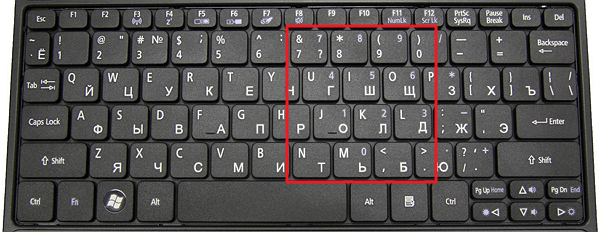
На картинке вверху показана клавиатура ноутбука ACER. Обратите внимание на клавиши, которые выделены красным. На них нанесены цифры, которые будут печататься во время работы ноутбука в этом режиме.
Как отключить печать цифр вместо букв
На клавиатурах ноутбуков обычно есть специальная клавиша под названием Fn, которая меняет поведения других клавиш. С ее помощью обычные клавиши клавиатуры можно использовать для управления различными функциями ноутбука. Например, с помощью клавиши Fn можно менять громкость динамиков, яркость дисплея, а также включать и отключать Wi-Fi, Bluetooth и многое другое.
Если на клавиатуре нет отдельного цифрового блока, то клавиша Fn вместе клавишей Num Lock может включать режим, в котором клавиши с буквами будут печатать цифры. Поэтому если ваша клавиатура печатает цифры вместо букв, то вам нужно найти на клавиатуре клавишу Num Lock и нажать комбинацию клавиш:
- Fn + Num Lock.
Это должно выключить данный режим печати и клавиши должны начать работать нормально.
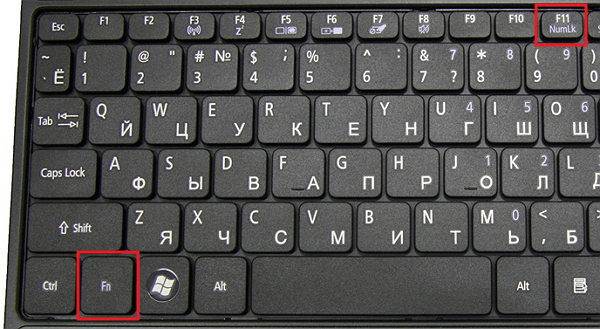
Также в некоторых случаях этот режим печати может выключаться:
- отдельной клавишей Num Lock (без использования Fn).
Либо комбинацией клавиш:
- Fn + Shift + Num Lock.
Если ничего из этого не помогает, то посмотрите в инструкции к вашему ноутбуку (ее можно скачать на сайте производителя). Там обязательно будет написано, как включаются и отключаются подобные функции ноутбука.
Временное решение проблемы
Если решить проблему не получается, то в качестве временного решения можно воспользоваться некоторыми хитростями. Во-первых, вы можете воспользоваться экранной клавиатурой. Она позволяет печатать буквы и нажимать клавиши с использованием одной только мышки. Для того чтобы запустить экранную клавиатуру откройте меню «Пуск» и введите в поиск слово «экран».
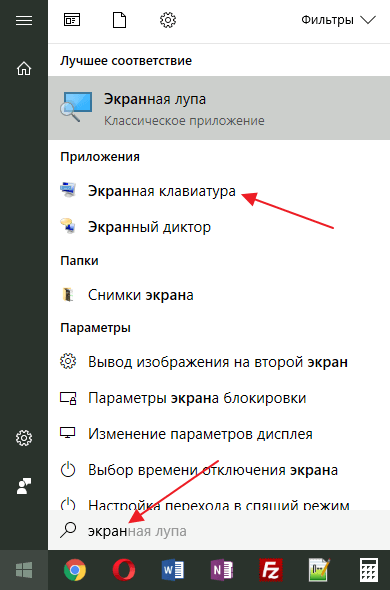
Во-вторых, вы можете подключить к ноутбуку любую внешнюю клавиатуру с разъемом USB. Для этого просто подключить клавиатуру к любому USB разъему ноутбука и подождите несколько секунд. Клавиатура определится системой и заработает.
Посмотрите также:
- Как отключить залипание клавиш на Windows 7
- Как переключить язык на клавиатуре
- Почему не работает мышка на ноутбуке или компьютере
- Как отключить клавиатуру на ноутбуке с Windows 7 или Windows 10
- Как перезагрузить компьютер или ноутбук с помощью клавиатуры
Автор
Александр Степушин
Создатель сайта comp-security.net, автор более 2000 статей о ремонте компьютеров, работе с программами, настройке операционных систем.
Остались вопросы?
Задайте вопрос в комментариях под статьей или на странице
«Задать вопрос»
и вы обязательно получите ответ.
Нередко при использовании ноутбука или компьютера становится невозможно напечатать буквы на клавиатуре – набираются цифры. Эта проблема возникает, как правило, на ноутбуках, так как в них нет отдельной клавиши для цифрового блока. В этой пошаговой инструкции подробно, со скринами, разберём, почему к2авиатура вмест1 букв печатает цифры. Вы получите простую инструкцию для решения проблемы.
https://programmainfo.ru/test/otlichish-krinzh-ot-krasha
Содержание
- Что делать, если ноутбук печатает цифры, а не буквы
- Решение ошибки, когда на ноутбуке вместо букв печатаются цифры при помощи «Диспетчер устройств»
- При помощи программы
- Kid Key Lock
- К2авиатура вмест1 букв печатает цифры – исправление в командной строке
- Что делать, если доступен только цифровой набор
- Другие случаи появления цифрового набора
Что делать, если ноутбук печатает цифры, а не буквы
Как правило, проблема, когда клавиатура печатает цифры вместо букв, возникает на устройствах без цифрового блока, но с быстрым набором цифр.
Прежде всего, нужно проверить, есть ли подобная функция у вашего ноутбука. Если она встроена, то, скорее всего, вы просто переключили на режим цифр. Для этого:
- Смотрим на клавиши в правой части клавиатуры. Изучаем, нет ли на них цифр.

- Есть ли кнопка «Num Lock».


Если описанные выше кнопки есть, то вы просто перешли в режим “Num Lock”, в котором некоторые буквенные кнопки выполняют функцию цифр.
Для отключения цифрового режима:
- Нажимаем одновременно кнопки «Fn + Num Lock», «Fn + F11» или «NumLock»


Обращаем ваше внимание, что на разных моделях ноутбуков функция отключается по-разному, поэтому проверьте все три варианта.
Возможно, вы не сможете найти нужную клавишу на самой клавиатуре, тогда в системах Windows 10, 8.1, 7 можно подключить экранную. Для этого:
- Зажмите клавиши «Win +R»

- Затем нажмите на «Специальные возможности»/«Стандартные программы».

- Находим раздел экранной клавиатуры, переводим ползунок в активное положение и находим на ней кнопку Num Lock.


Если и там нет кнопки, то переходите к другому способу
https://programmainfo.ru/test/kto-vy-v-mire-vedmaka
https://www.youtube.com/watch?v=O3NFVobTkWQ
Решение ошибки, когда на ноутбуке вместо букв печатаются цифры при помощи «Диспетчер устройств»
Один из путей – отключить встроенную клавиатуру на ноутбуке и воспользоваться другой. Первый способ – воспользоваться разделом «Диспетчер устройств». Для этого:
- Заходим в «Поиск», в окне пишем «Диспетчер устройств».

- В открывшемся меню выбираем вкладку «Клавиатура». Нажимаем на неё правой кнопкой мыши и выбираем опцию «Отключить».


Это один из самых простых способов решить вопрос: как исправить проблему, если печатаются цифры вместо букв. Однако после включения клавиатуры назад, она, скорее всего, вновь будет работать некорректно.
https://programmainfo.ru/test/m-ili-zh?customize_changeset_uuid=59e64295-f146-4b1e-bd9b-ddeddee522c3&customize_autosaved=on
При помощи программы
Для изменения параметров работы клавиатуры в один клик можно использовать отдельные программы. Ниже приведём список самых популярных.
Kid Key Lock
Это бесплатное приложение, которое чаще всего используют, если на ноутбуке вместо букв печатаются цифры. Для её запуска не требуется установка, а управлять ей можно с клавиатуры определёнными командами.
В параметрах утилиты вы можете заблокировать кнопки мышки, определённые клавиши или сочетания или выключить её полностью.

https://programmainfo.ru/test/volga-ili-pobeda-a-ty-znakom-s-sovetskim-avtopromom-prover-sebya-v-uvlekatelnom-teste
Отключить клавиатуру можно и с помощью командной строки:
- Входим в меню «Поиск» и набираем команду «CMD», открываем от имени администратора

- В появившееся окно вставляем команды:

- rundll32 keyboard
- disable


https://programmainfo.ru/test/3569
Что делать, если доступен только цифровой набор
Если описанные выше способы вам не помогли, и временное решение проблемы вас не устраивает, приступаем к поиску причины ошибки и её устранению. Если ноутбук печатает цифры вместо букв, проблема кроется в аппаратном обеспечении или ПО. Чтобы исправить ситуацию, есть несколько путей:
- Нажатие кнопки«Num Lock»
- Отключение клавиш мышки.
- Обновление драйверов клавиатуры.
- Запуск встроенного сканирования неисправностей оборудования и устройств.
- Вход в систему под другим пользователем.
Первый способ мы подробно разобрали выше.
Второй способ: выключить клавиши мышки. Для этого:
- Входим в «Панель управления», переходим в раздел «Центр специальных возможностей»
- Затем «Изменить работу клавиатуры».
- Снимаем галочку напротив строки «Включить клавиши мыши».
Для применения третьего способа вам придётся обновить драйвера для клавиатуры. Старая версия драйверов или их повреждения часто приводят к некорректной работе клавиатуры, в том числе переходу букв в цифры. Использовать для этого встроенные возможности или скачать их вручную на официальном сайте. Для этого:
- Нажимаем сочетание клавиш «Win + R»
- Входим в «Диспетчер устройств» с помощью команды: devmgmt.msc

- Открываем вкладку «Клавиатура» и нажимаем по ней ПКМ.
- В опциях выбираем строку «Обновить драйвер»

- После процесса обновления – перезагрузите компьютер.


Применение четвёртого способа позволяет сканировать устройство на наличие проблем и ошибок. Система самостоятельно будет их устранять. Для запуска средства:
- Нажимаем «Win + R», далее в «Обновления и безопасность»

- Затем в «Устранение неполадок», после в «Дополнительные средства»

- Выбираем устранение ошибок клавиатуры и запускаем проверку.


Ещё один способ войти под другим пользователем. Для этого при загрузке устройства просто выбираете другое имя учётной записи.
Если у вас один пользователь, для создания новой записи:
- Нажимаем «Win + I»-«Учётные записи»

- Далее выбираем группу и создаём нового пользователя.


https://programmainfo.ru/test/kakoy-ty-instrument
Другие случаи появления цифрового набора
Если вопрос: почему клавиатура печатает цифрами – не решился. Функцию перехода букв в цифры также могут включить и отдельные приложения. Если эта проблема появилась после установки какой-то новой программы – скорее всего, причина именно в этом.
Кроме этого, включить эту функцию могут вирусы через системный реестр. В этом случае решить проблему самостоятельно достаточно сложно. Рекомендуем вам отнести ваше устройство в мастерскую или откатить настройки ноутбука до более ранней версии или к исходным настройкам.
В этой пошаговой инструкции я рассказал о том, как вернуть буквенный набор на клавиатуре, если вместо букв печатаются цифры. Можно применить временный метод отключения устройства или кардинально сбросить все настройки ноутбука до заводских. Однако, чаще всего, достаточно просто отключить цифровой набор специальной клавишей или использовать для этого отдельные утилиты.

Специалист программирования компьютерных систем и устройств на базе ОС «Android»
Задать вопрос эксперту
Клавиатура — это основное периферийное устройство, необходимое для настольного компьютера. Единственным заменителем физической клавиатуры является сенсорный экран и ОС, которая поставляется с экранной клавиатурой или может поддерживать ее. Компьютером можно пользоваться без мыши, но нельзя использовать без клавиатуры.
Проблемы с клавиатурой обычно связаны с аппаратным обеспечением, поскольку на программном уровне с клавиатурой мало что может пойти не так. Если вы уронили клавиатуру и одна из клавиш выскочила, клавиша может нажиматься не так плавно после того, как вы вставите ее обратно. Если вы давно не чистили клавиатуру или что-то пролили на нее, это может снова доставить вам неприятности.
Когда я набираю числа, я получаю буквы
Клавиатуры бывают разных форм и размеров, но вы заметите одно заметное различие в размерах: когда на клавиатуре есть выделенная цифровая клавиатура, а когда ее нет. В отсутствие цифровой клавиатуры на клавиатуре есть определенные клавиши, которые можно использовать как клавиши ввода цифр. Помимо этого сценария, ключи могут быть сопоставлены с другими ключами с помощью приложений или сценариев. Любой из них может привести к тому, что ваша клавиатура будет вводить цифры вместо букв. Попробуйте исправления ниже.
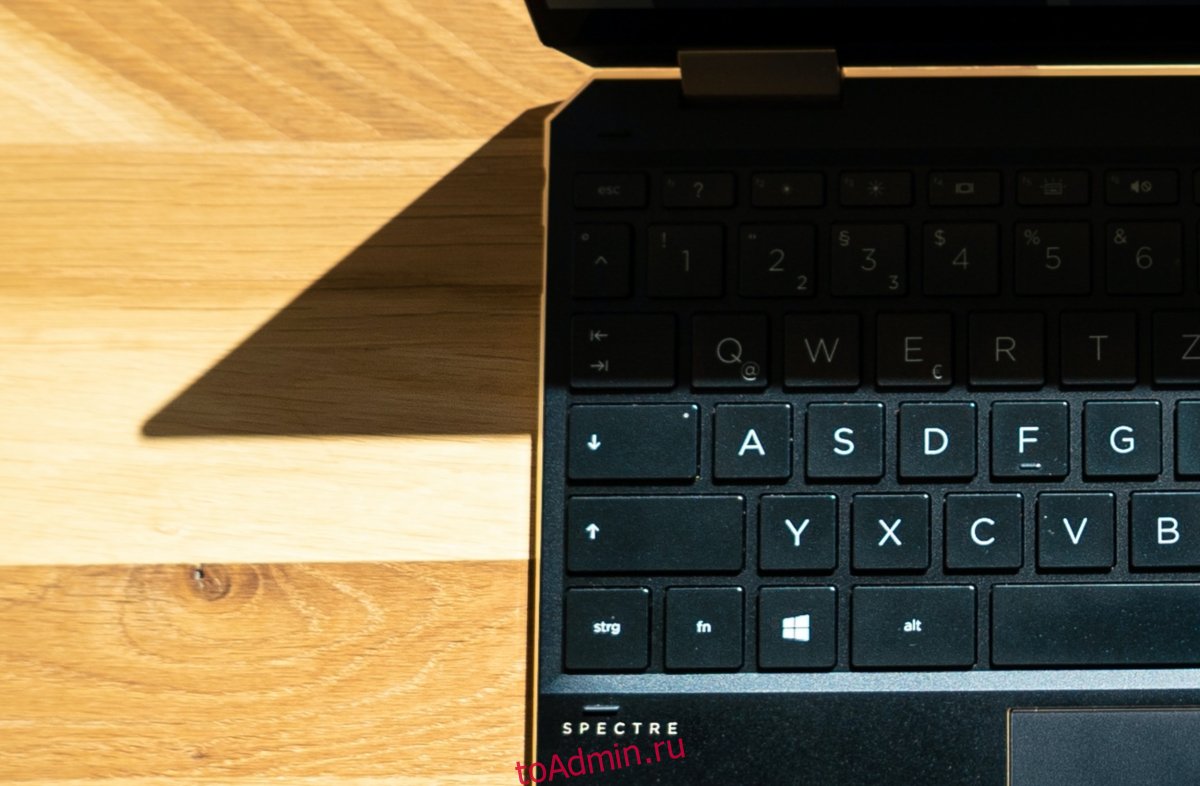
Клавиатура вводит цифры вместо букв
Попробуйте исправления ниже.
1. Отключите Num Lock.
Клавиатура без специальной цифровой клавиатуры будет использовать определенные буквенные клавиши для ввода чисел. Эти клавиши активируются при включении цифрового замка.
Найдите на клавиатуре клавишу num Lock.
Выключите клавишу num lock, нажав на нее (клавиша переключает состояние num lock).
Попробуйте нажимать клавиши на клавиатуре, и они больше не будут вводить числа.
Примечание. Если у вас возникли проблемы с отслеживанием того, включена ли блокировка числа, вы можете установить приложение, которое будет добавлять на экран оповещение о том, когда оно включено или выключено, или вы можете включить звуковые оповещения в Windows 10.
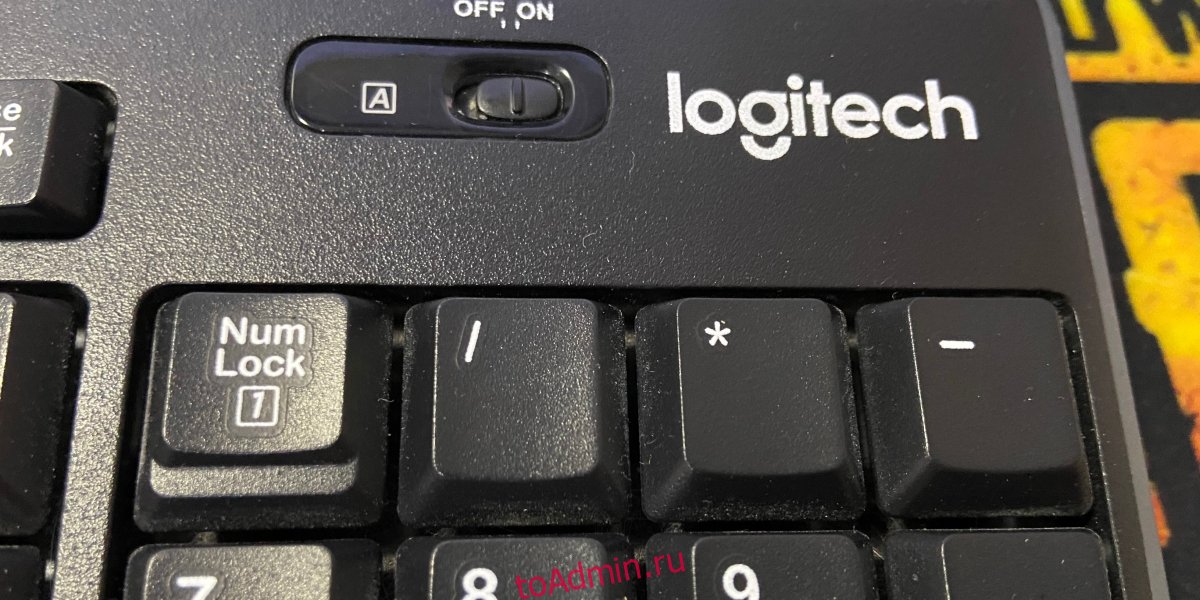
2. Полностью отключить блокировку цифр.
На некоторых клавиатурах блокировку цифр можно полностью отключить (вы все равно можете включить ее, когда вам нужно). Отключение переключателя не позволит клавиатуре вводить числа, если вы этого не хотите.
На клавиатуре найдите клавиши Fn и F11.
Коснитесь клавиш Fn + F11, чтобы отключить функцию блокировки цифр.
Блокировка числа больше не будет включать или выключать числа и будет существовать в выключенном состоянии.
Примечание. Если сочетание клавиш Fn + F11 не работает, попробуйте другие комбинации клавиш: Fn + Num Lock или Fn + Shift + Num Lock.
3. Отключите скрипты и инструменты переназначения.
Если вы запускаете сценарии, переназначающие клавиши клавиатуры, независимо от того, какие клавиши переназначены, закройте их все. Возможно, сценарий написан некорректно и отвечает за неправильный ввод с клавиатуры.
Если в вашей системе работают инструменты переназначения клавиатуры, закройте и их. Неважно, какие ключи они переназначают. Они могут мешать вводу с клавиатуры.
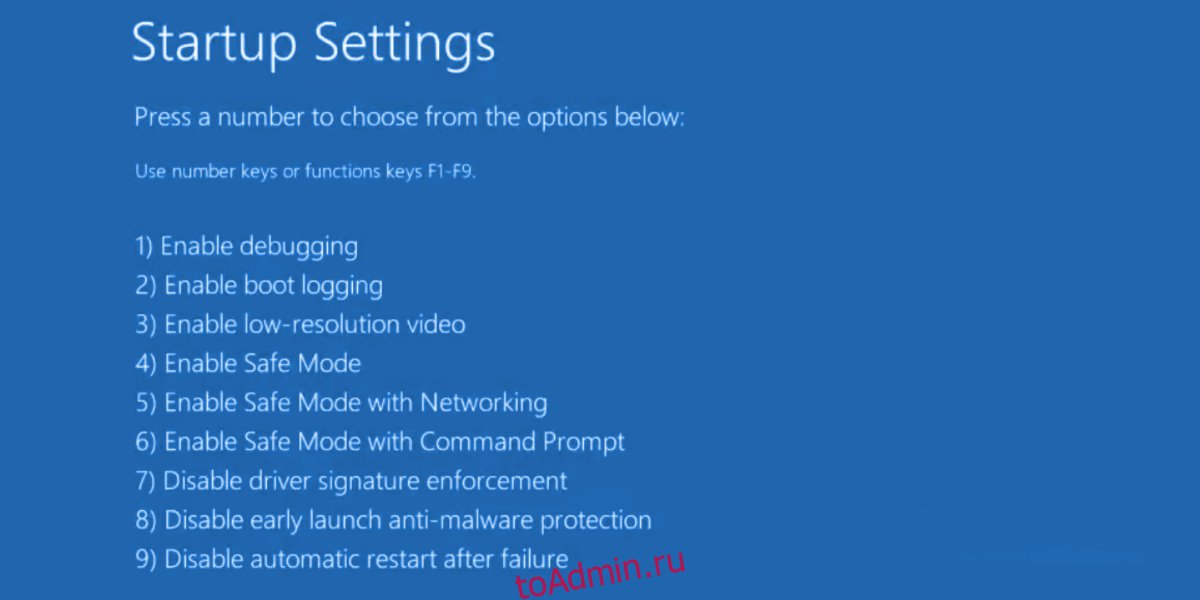
4. Ввод в безопасном режиме.
Если ничего не помогает и вы не можете понять, почему клавиатура вводит цифры вместо букв, запустите Windows 10 в безопасном режиме. Это позволит вам определить, связана ли проблема с приложением или нет.
Откройте меню «Пуск».
Нажмите кнопку питания.
Удерживая нажатой клавишу Shift, нажмите «Перезагрузить».
На экране загрузки выберите Устранение неполадок> Дополнительные параметры> Параметры запуска.
Нажмите кнопку «Перезагрузить».
Выберите вариант безопасного режима.
После загрузки в безопасном режиме проверьте клавиатуру.
Если клавиши больше не вводят числа, у вас на руках проблема с приложением или скриптом.
5. Найдите проблемные приложения.
Если приложение перехватывает ввод с клавиатуры, и вы не можете понять, какое именно, выполните следующие действия.
Щелкните правой кнопкой мыши панель задач и выберите Диспетчер задач из контекстного меню.
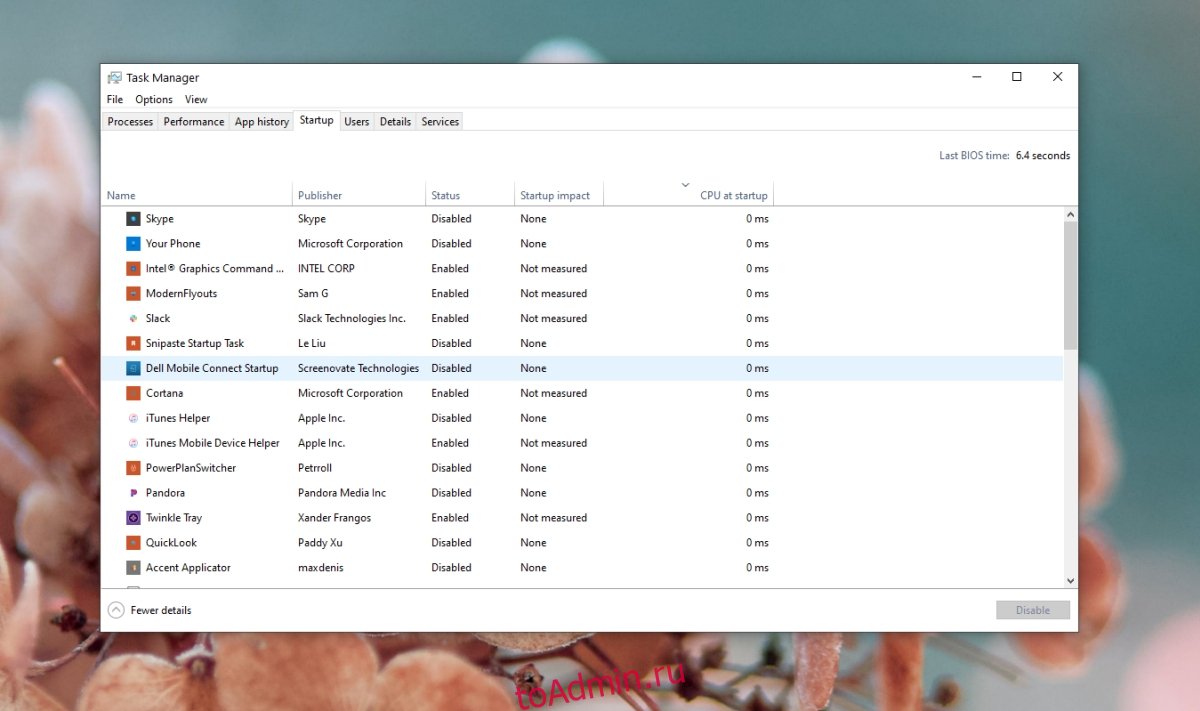
Перейдите на вкладку Автозагрузка.
Выберите каждый элемент один за другим и нажмите кнопку отключения.
Перезагрузите систему.
Откройте Блокнот (в вашей системе не должны работать другие приложения).
Проверьте клавиатуру. Если он работает нормально, то за это отвечает одно из ваших запускаемых приложений.
Включите / запустите приложения снова, одно за другим, и проверьте ввод с клавиатуры после запуска каждого приложения, чтобы определить, какое из них вызывает проблемы.
6. Проблемы ввода, связанные с приложением
Если ваша клавиатура работает нормально, но вводит цифры вместо букв в определенном приложении, скорее всего, проблема связана с собственными настройками приложения. Например, если в вашей системе установлено приложение VoIP, оно может не распознавать ввод по алфавиту. Изучите настройки приложения и проверьте, поддерживает ли оно алфавитный ввод и поддерживает ли оно это. В противном случае вы ничего не можете сделать, кроме использования другого приложения.
Вывод
Клавиатуры — это простое оборудование, и они, как правило, не работают. Повреждение оборудования клавиатуры предотвратит ввод с клавиатуры, но не изменит, какой символ вводится при нажатии клавиши. Вышеуказанные исправления помогут сузить круг проблемы и быстро ее решить.
Обновлено 07.04.2019
Добрый день уважаемые читатели и гости блога, как вы думаете, а хорошо ли все люди, кто используют компьютер в повседневной жизни, знают все клавиши клавиатуры, думаю, что не все, иначе бы не было таких ситуаций, что человек пытается набирать текст на ноутбуке, а у него вместо букв печатаются цифры, а у другого наоборот, при попытке набрать цифры, вообще ничего не печатается, сегодня мы рассмотрим все такие ситуации и еще разберем как включить Num Lock при загрузке Windows 10. Все инструкции подойдут для предыдущих версий операционных систем, просто десятка самая новая.
Печатаются цифры вместо букв — как исправить
Давайте разберем для начала, самую распространенную ситуацию, когда вместо букв печатаются цифры на компьютере или ноутбуке, сам я такую ситуацию видел неоднократно и иногда это даже забавляло, видя как не очень любимый твой сотрудник, пытается набрать текст, а в место него у него шифр из цифр, ты как админ зная в чем дело, пожимаешь плечами и говоришь, что наверно Windows глючит с процессором (угорая при этом). Ладно шутки в сторону, на самом деле ничего страшного нет. Такое поведение клавиатуры, очень часто можно встретить на ноутбуках или нетбуках, у которых нет своей, дополнительной области быстрого набора цифр, на обычной клавиатуре она располагается справа, примером могут служить IBM или HP ноутбуки.
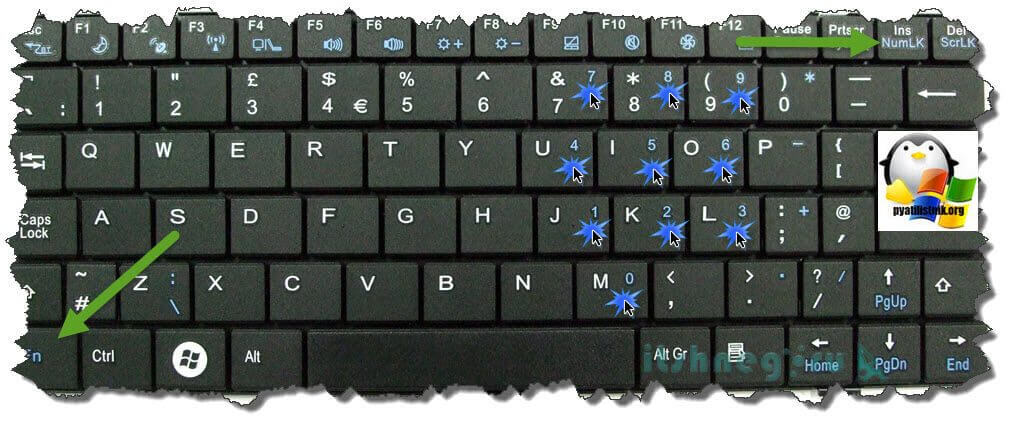
Вот вам пример клавиатуры, где нет правой части с отдельным набором цифр, и почти у каждой клавиши есть, дополнительная функция в правом верхнем углу. Так например у на клавиш J, K, L , есть вторые значения 1,2,3. Для активации их набора существует специальная клавиша Num Lock (num lk). При включении клавиши Num Lock, у вас вместо привычных обозначений на кнопках клавиатуры, будут печататься дополнительные, отсюда и ситуация, что вместо букв печатаются цифры.
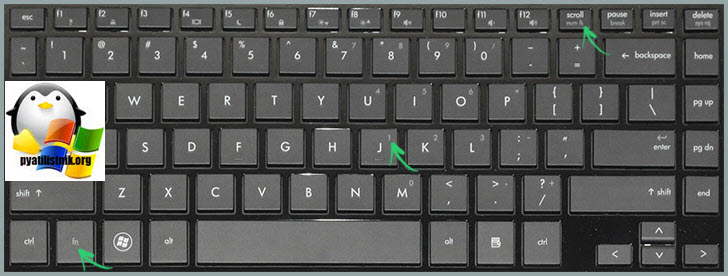
Вероятнее всего режим Num Lock вы включили случайно, чаще всего на ноутбуках режим Num Lock включается сочетанием клавиш Fn + F11 или Fn + Num Lock, если это отдельная клавиша, то просто нажатием на нее
Еще бывают случаи, что когда вместо букв печатаются цифры на компьютере, это связано со специальной программой, с помощью которой было переназначение клавиш, например я видел программы для лингвистов, которые превращали обычную русскую клавиатуру в другой язык.
Что такое клавиша num lock
Если подытожить, то num lock это специальная клавиши клавиша, с помощью которой на компьютере с операционной системой Windows, активируется специальная функция набора дополнительных символов, сделано это с целью экономии места на клавиатуре и расширения ее функционала, чаще всего это применяется в ноутбуках, где производители стараются максимально, но в разумных пределах уменьшить размер устройства, отказываясь от некоторого количества клавиш и заменяя их дополнительными символами на других кнопках.
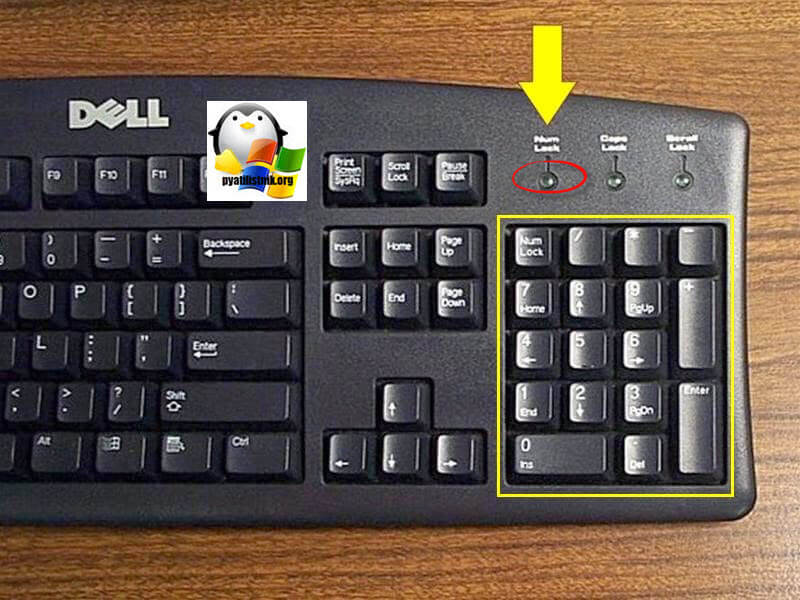
Ниже я вам приведу три примера, как и где располагается клавиша num lock на разных клавиатурах. Первая идет стандартная клавиатура от компьютера, у нее есть дополнительное цифровое поле справа и над ним num lock. Так же имеет специальный индикатор num lock, если он не горит, значит он выключен, по умолчанию так оно и есть, бывают случаи, что удобно когда он работает вместе с системой, ниже я покажу как включить Num Lock при загрузке Windows 10.
Далее идет ноутбук у которого так же есть цифровая клавиатура, но num lk, уже включается через зажатую клавишу Fn, у них один цвет.
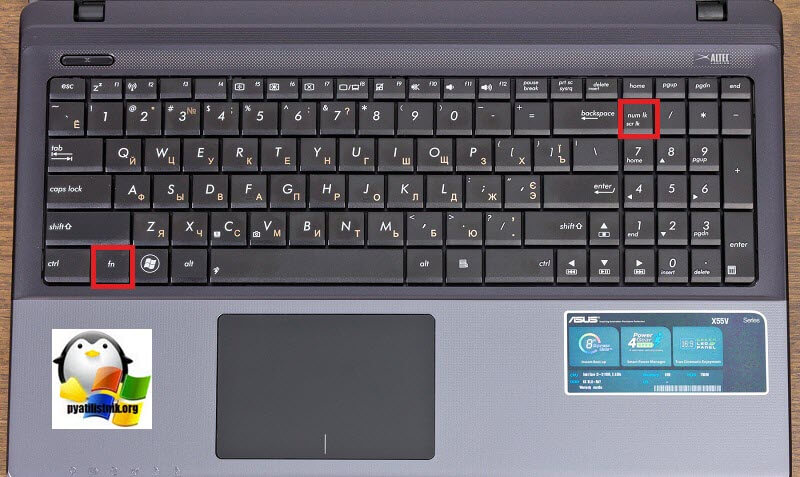
Ну и клавиатура без дополнительной правой области в которой num lk уже полновластный хозяин имеющий много клавиш с его функциями, обрати внимание для примера на стрелки, они так же умеют выполнять функции:
- Home
- PgDn
- End
- PgUp
Num Lock при загрузке Windows 10
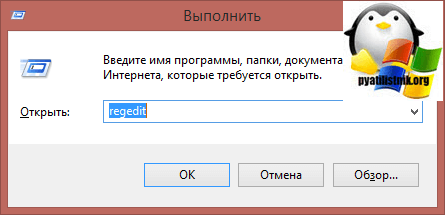
И так, что делает num lock я вам рассказал, теперь представим ситуацию, что вы хотите, чтобы при загрузке Windows 10, у вас данный режим включался автоматически, для удобства человека или наоборот для неудобства. Делается это очень просто, как вы наверняка знаете, все настройки Windows 10 находятся в реестре, кто не в курсе что такое реестр, милости прошу по ссылке. Нажимаем сочетание клавиш Win+R и вводим regerit.
Переходите в раздел
HKEY_USERS.DEFAULTControl PanelKeyboard
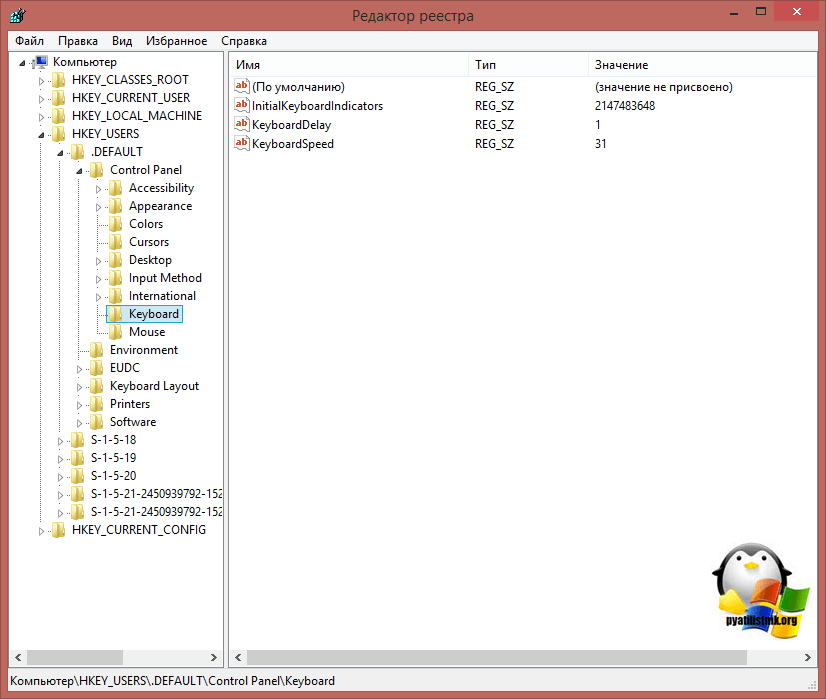
Вам необходимо создать новый строковый параметр с именем InitialKeyboardIndicators и присвойте ему значение 80000002, если данное значение не сработало, то попробуйте значение 2, особенно актуально для Windows 7. Делается это все через правый клик.
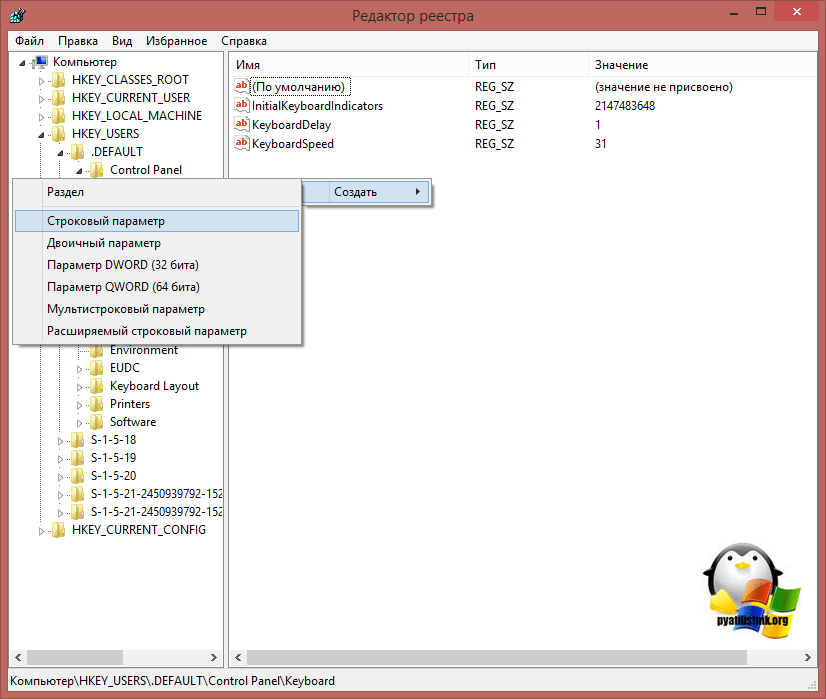
Для редактирования ключа реестра, щелкните по нему двойным кликом.
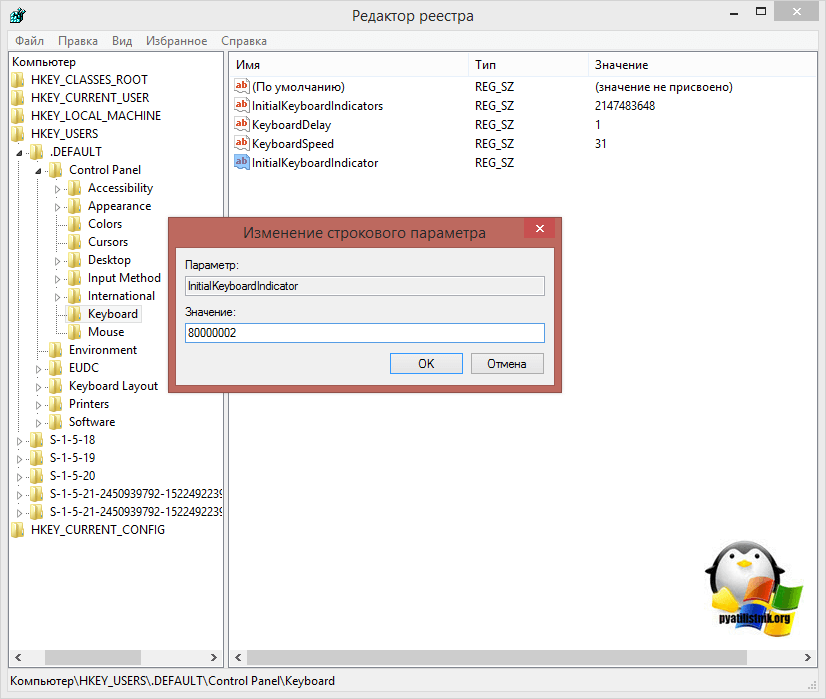
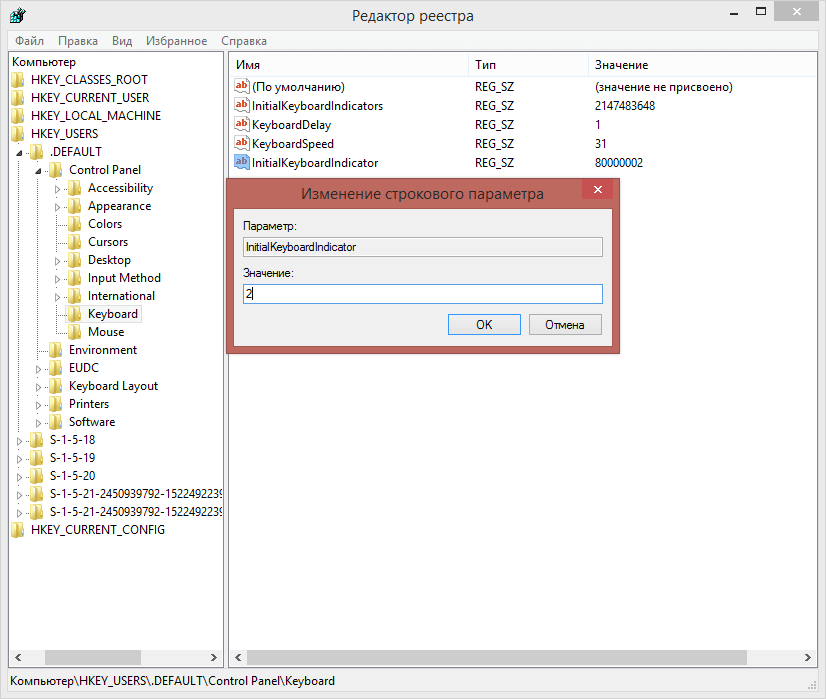
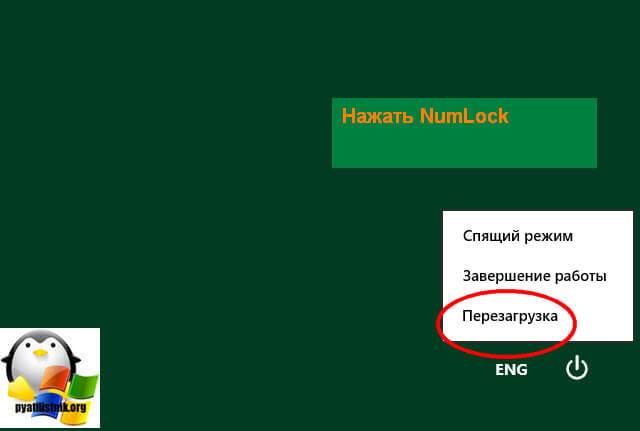
Есть еще один метод, позволяющий включить Num Lock при загрузке Windows 10, но он срабатывает не всегда, так как у некоторых людей нет пароля на компьютере и нужный экран не появляется. И так когда у вас загрузился компьютер, то на экране входа в Windows 10, нажмите Num Lock и перезагрузите систему, через значок в углу. После чего в следующий раз режим должен быть активирован.
Чуть не забыл еще можно проверить есть ли у вас настройка Num Lock в BIOS. В биос проверьте опцию BootUp NumLock Status — EnableDisable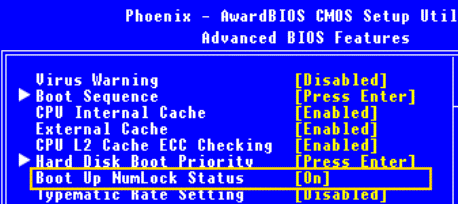
Надеюсь данная стать помогла вам разобраться с ситуацией когда на клавиатуре ноутбука вместо букв печатаются цифры и не работает правая цифровая панель, если есть вопросы жду их в комментариях.
В подавляющем большинстве случаев с этой проблемой сталкиваются владельцы ноутбуков. Причина тривиальна – с целью экономии дефицитного пространства клавиатуры многих современных моделей мобильных компьютеров не содержат цифрового блока. В принципе без него действительно можно обойтись, ведь для цифр выделен второй сверху ряд. Но ради совместимости или по каким-то другим причинам клавиши цифрового блока совместили с некоторыми буквами, а за переключение между режимами и ввода сделали ответственной определённую комбинацию клавиш. Её случайное нажатие и приводит к тому, что вместо букв набираемый тест начинает пестрить цифрами, становясь совершенно нечитабельным.

Впрочем, в некоторых случаях корни проблемы лежат совсем в другой плоскости. Какой? Давайте разбираться.
Почему вместо букв на клавиатуре набираются цифры
Рассмотрим основные причины возникновения проблемы и способы их устранения.
Включение на ноутбуке специального режима
Чтобы не снижать функциональность клавиатуры, производители ноутбуков совмещают недостающие клавиши с другими. Так, часть цифровой клавиатуры во многих моделях перенесена на буквы, а именно U, I, O (аналог 4, 5, 6) и J, K, L (1, 2, 3 соответственно). Если вы часто имеете дело с цифровыми последовательностями и привыкли работать вслепую, такое расположение позволит вам не отказываться от ускоренного набора. Вот пример такой клавиатуры:
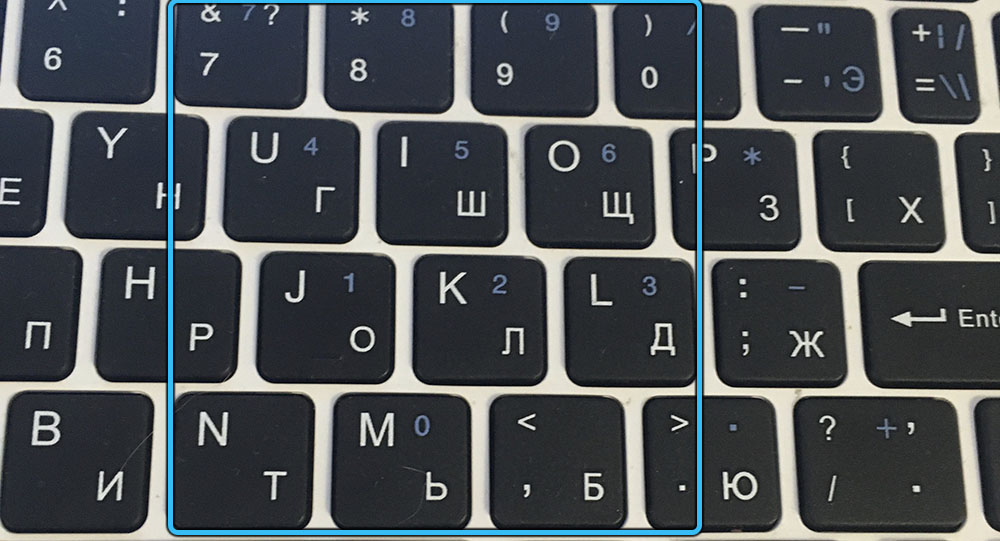
Цифры могут располагаться и на нижней грани клавиш, что делает возможным использования на лицевой стороне других обозначений, обычно из национальных раскладок.
В любом случае за переключение между режимами отвечает специальная комбинация клавиш. Обычная NumLK не сработает, это было бы слишком просто и стало бы частой причиной возникновения недоразумений. Случайное нажатие такого сочетания маловероятно, но бывает, и вот тогда никогда не сталкивавшиеся с подобным неадекватным поведением клавиатуры пользователи часто впадают в ступор. Поскольку эта причина считается самой распространённой, мы поговорим о ней ниже и более подробно.
Залипание клавиш
Как правило, за переключение между режимом букв и цифр на ноутбуках и совмещёнными клавишами отвечает комбинация Fn+NumLk. Если одна из этих кнопок залипла, вы просто не сможете переключаться между режимами ввода. С ноутбуками такая неприятность случается чаще, чем с десктопными ПК – любители попить кофе, сидя с ноутбуком на коленях, пока не перевелись. А каждый 150 такой случай, согласно статистике, заканчивается опрокинутой чашкой и пролитой на клавиатуру жидкостью…
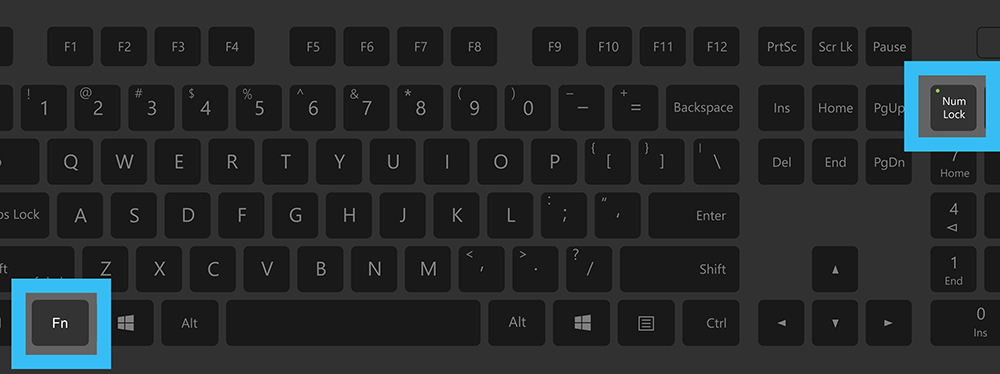
Так что стоит скачать и запустить для проверки работоспособности клавиатуры специальную утилиту (например, Keyboard test utility). Если ваши подозрения подтвердятся, придётся нести ПК в сервис: самостоятельная попытка демонтажа кнопки с целью её чистки на ноутбуках требует наличия большого опыта.
Не самый свежий или «неправильный» клавиатурный драйвер
Обычная клавиатура не требует использования специального драйвера, но специализированные её разновидности (геймерские, финансовые и т. д.) могут работать неправильно именно ввиду отсутствия установленного управляющего ПО.
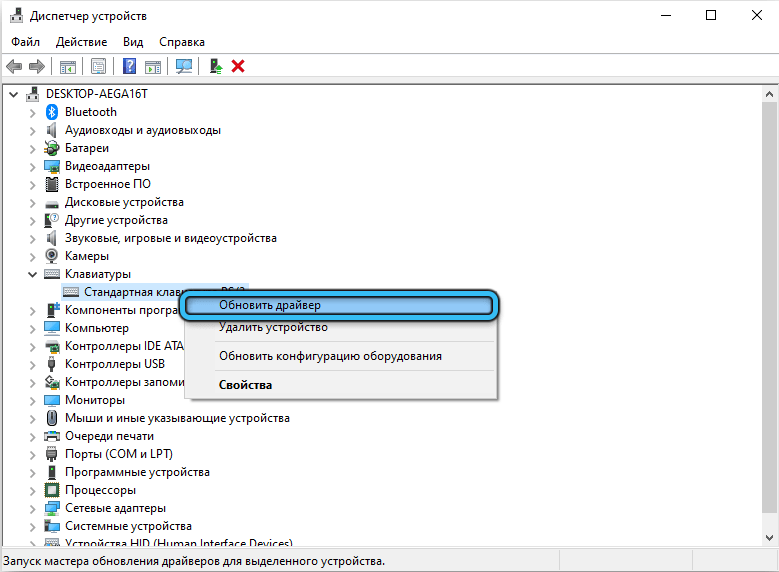
Если вы устанавливали Windows с такой клавиатурой, то вполне вероятно, что драйвера инсталлировались «родные», и тогда её работоспособность не гарантируется, а такие глюки, как печатание цифр вместо букв или случайные нажатия клавиш превратят работу за компьютером в ад.
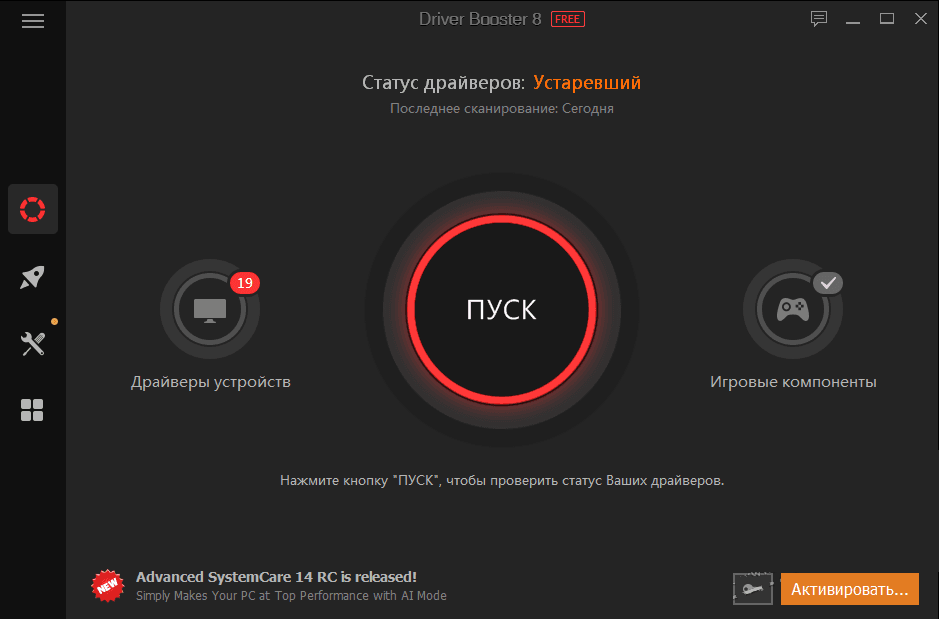
Самый правильный способ исправить проблему – загрузить и установить драйвер с официального сайта производителя, если с клавиатурой не шёл фирменный диск. Можно попробовать и Driver Booster, если с поиском официального сайта возникли сложности.
Использование специальных утилит
Если одна из клавиш оказывается нерабочей, а покупать новую клавиатуру не хочется, есть способ решить проблему – использовать программу переназначения клавиш. Безусловно, метод имеет вполне конкретное ограничение: переназначение всегда осуществляется за счёт другой клавиши. В любом случае стоит проверить, установлена ли у вас такая утилита и не переназначены ли клавиши, из-за чего клавиатура печатает цифры вместо букв.
Если вы используете неофициальную сборку Windows, то вполне вероятно, что подобное ПО является её частью. Более того, при установке операционной системы была инсталлирована и эта утилита, вместе с настройками. А вы об этом даже не догадывались…
Что делать в таких случаях, понятно – удалить подобный софт, а если это не поможет – использовать утилиту, которая производит переназначение клавиш на дефолтные. В сети есть и такие.
Деятельность вирусов
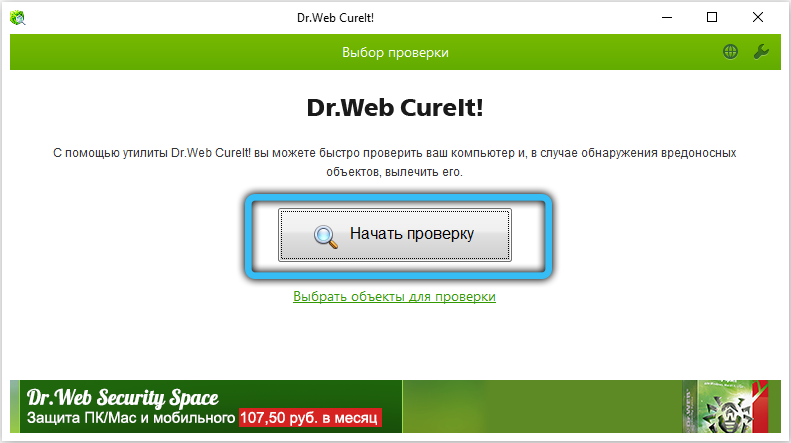
Заражение компьютера вирусами – вполне обыденное явление. Правда, ситуации, когда из-за воздействия зловредного ПО вместо букв будут вводиться цифры, встречается очень редко, и то в качестве побочного эффекта – современные вирусы в своём большинстве направлены на извлечение коммерческой выгоды. Но встречаются ещё вирусописатели-любители, которые могут оснастить своё «произведение» самым неожиданным эффектом. И антивирус может не обнаружить такой код, если он свежий и не сильно распространён.
Как отключить набор на клавиатуре цифр вместо букв
Вернёмся к нашим ноутбукам с переключённой раскладкой клавиатуры. Скорее всего, вы включили режим случайно, и до этого его никогда не использовали. Тогда вы можете не знать комбинацию, которая для этого используется, ведь для разных марок и моделей ноутбуков она может различаться.
Обычно это Fn+Num Lock, а на тех клавиатурах, где кнопка Num Lock (имеются и другие вариант обозначения – NmLk, Nm Lock Num Lk) отсутствует, её заменяет F11 или F12.
Всё, что вам нужно сделать для того, чтобы на ноутбуке печатались буквы, а не цифры, – использовать эту комбинацию повторно.
На стандартной полноценной клавиатуре определить статус Num Lock проще простого – там имеется отдельная лампочка. Если она горит, то в цифровом блоке при нажатии клавиш будут набираться цифры, если нет – она будет использоваться как навигационная панель.
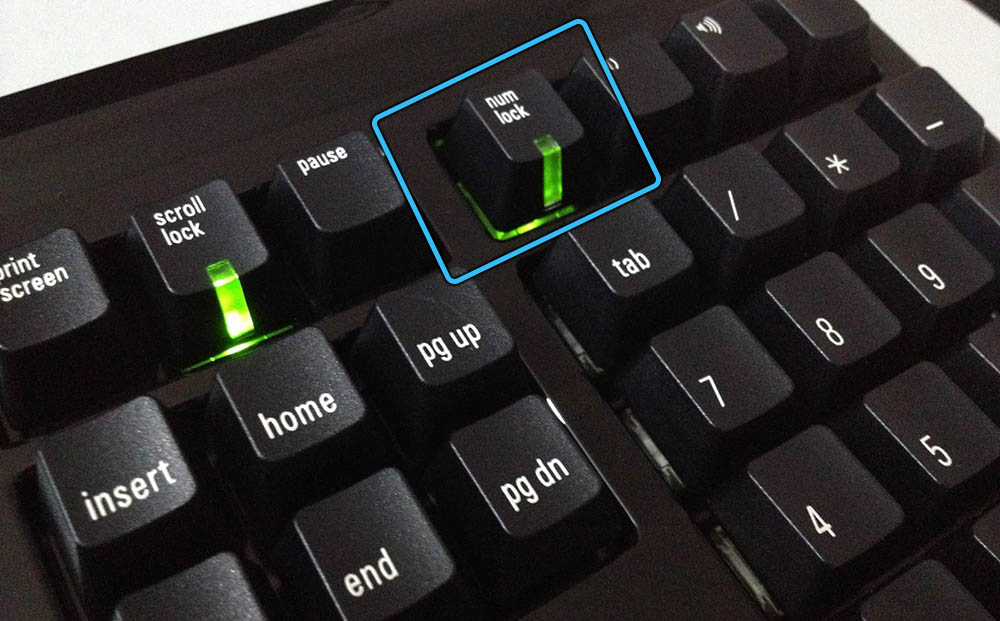
В ноутбуках такого индикатора нет, а переключение режимов осуществляется при зажатой кнопке Fn.
ВАЖНО. Случайная или намеренная активация режима имеет кратковременный эффект и действует только во время текущего сеанса работы Windows. Это означает, что при перезагрузке будет включён тот режим, который прописан в BIOS или системном реестре.
Из этого следует, что если вы хотите исправить ситуацию, когда ноутбук печатает цифры вместо букв, нужно просто перезагрузить компьютер. Если это не поможет, нужно править реестр или менять настройки BIOS.
Включение/выключение статуса NumLock в BIOS
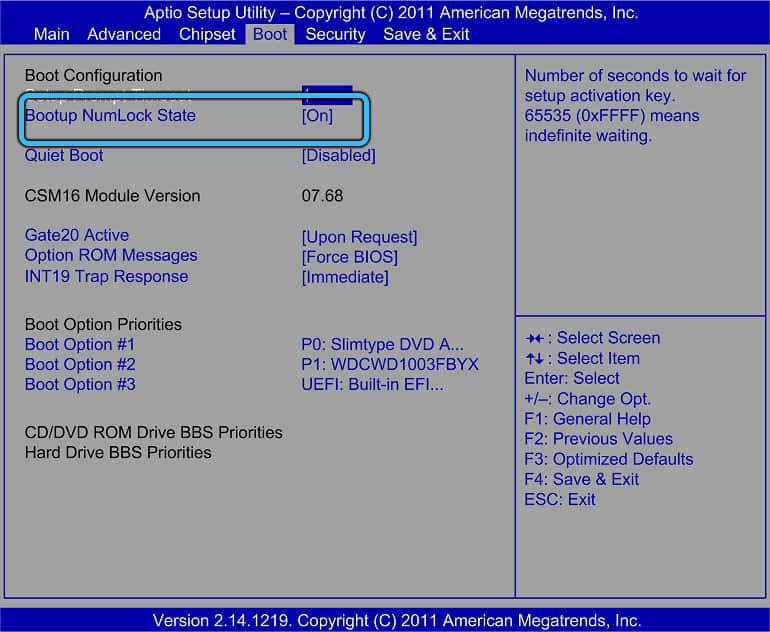
Обычно за статус кнопки отвечает опция BIOS, именуемая BootUp NumLock Status. Она может принимать два значения, Enable или Disable. Выбрав первый вариант, вы укажете операционной системе, что при загрузке должен быть активирован режим с вводом цифр вместо букв, и наоборот, если будет выбрано значение Disable.
Правка реестра
Альтернативный способ изменить режим кнопки NumLock ноутбука при загрузке Windows более сложен, но считается предпочтительным, поскольку имеет приоритет над установками BIOS.
Речь идёт о правке реестра – операции, к выполнению которой нужно подходить с максимальной ответственностью.
Итак, последовательность действий:
Если метод не сработал, пробуем изменить значение параметра на 2, особенно если у вас Windows 7.
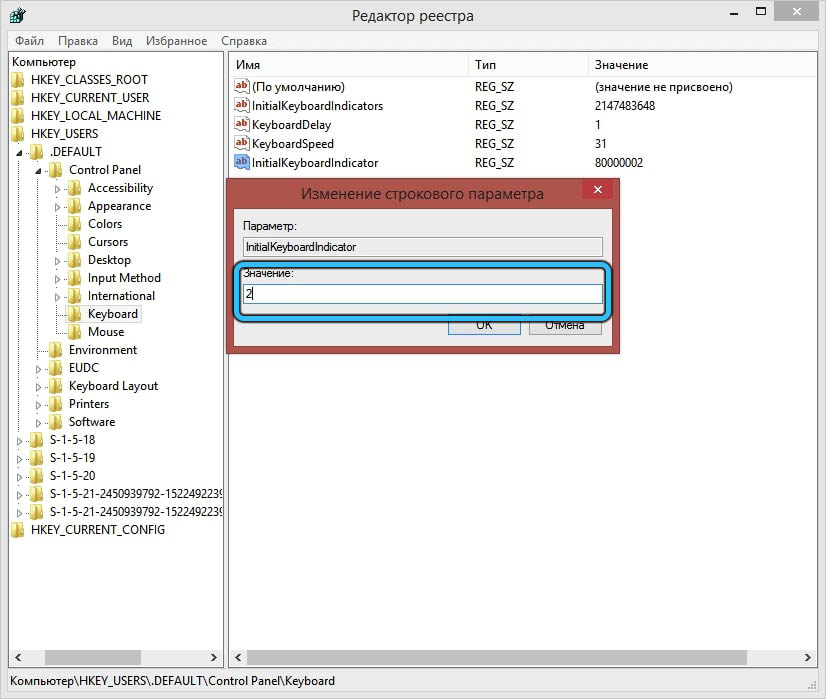
Существует ещё один способ, как исправить ситуацию, когда вместо букв печатаются цифры. Он применим только в отношении Windows 10 и только если при входе в систему нужно ввести пароль. В этом случае на экране входа появится надпись «Нажать Num Lock». Кликаем по ней и затем по пункту меню «Перезагрузка». Это поможет, если кнопка Num Lock нерабочая.
Отметим, что конкретное сочетание клавиш для активации/деактивации режима можно узнать из документации ноутбука, а при её отсутствии – в интернете. Нужно только знать модель своего ПК.
В особо затруднительных случаях, когда активация конкретного режима при загрузке вас не сильно устраивает, а стандартный способ переключения по каким-то причинам недоступен или не срабатывает, можно использовать экранную клавиатуру – это системная утилита, запускаемая через меню «Пуск» или посредством поиска в «Панели задач». Когда виртуальная клавиатура загрузится, используйте её для нажатия нужной комбинации.
Как видим, появление цифр вместо букв при наборе текста – это далеко не всегда поломка клавиатуры, чего пользователи опасаются больше всего. В большинстве случаев проблема решаема собственными силами.

Нередко пользователи жалуются на то, что при нажатии на клавиши клавиатуры почему-то печатаются цифры, а вовсе не буквы, которые, собственно, должны быть напечатаны. Действительно, такое встречается, причем преимущественно на ноутбуках. Почему? Дело в том, что на многих ноутбуках нет отдельной цифровой клавиатуры, которая расположена в правой части корпуса традиционной клавиатуры и выглядит примерно так:
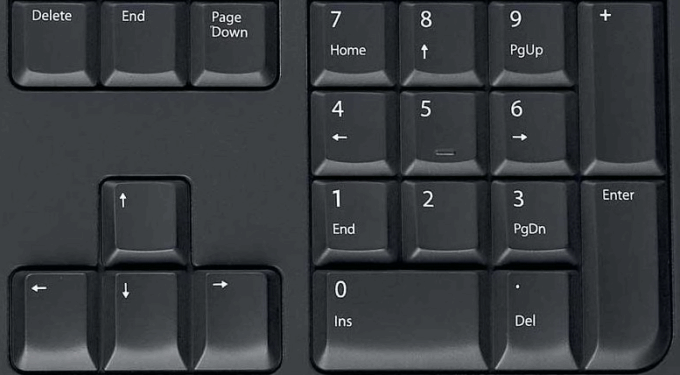
Для того, чтобы «компенсировать» цифровую клавиатуру, была придумана схема, которая позволяет включать цифры вместо букв на основной части клавиатуры, благодаря чему с ней удобно работать в некоторых случаях. Однако есть проблема: если кто-то другой включил цифры и попросту забыл их отключить, пользователь может начать паниковать. Не переживайте, все это решается очень просто. Посмотрите на клавиатуру своего ноутбука, затем нажмите на клавишу Fn+Num Lock одновременно (можно зажать Fn, затем нажать Num Lock), в результате чего функция цифрового ввода будет отключена. В некоторых случаях используется другая кнопка — на ней изображен замочек с цифрой. Как раз такой пример изображен на изображении ниже:
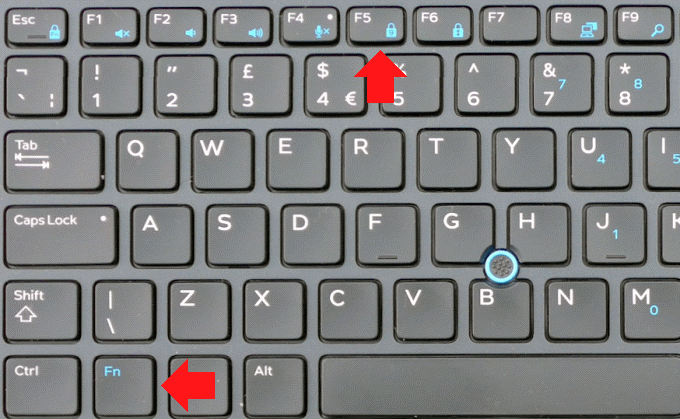
Кроме того, обратите внимание на то, что на многих ноутбуках при включении функции будет включен соответствующий светодиод.
Также отметим, что подобная функция встречается и на некоторых привычных клавиатурах для ПК, даже если они имеют отдельную цифровую клавиатуру. Отключение функции полностью аналогично.
Если вы используете самую обычную клавиатуру для ПК и на ней даже нет клавиши Fn, но при этом печатаются цифры, а не буквы, тогда речь идет, скорее всего, о банальном сбое. Поэтому первое, что вы должны сделать, это… Нет, не перезагружать компьютер, это вы сделаете чуть позже, а просто выньте штекер клавиатуры из USB-порта и вставьте вновь или, что еще лучше, вставьте его в другой USB-порт и проверьте работоспособность клавиатуры.
Во вторую очередь перезагрузите компьютер с подключенной клавиатурой.
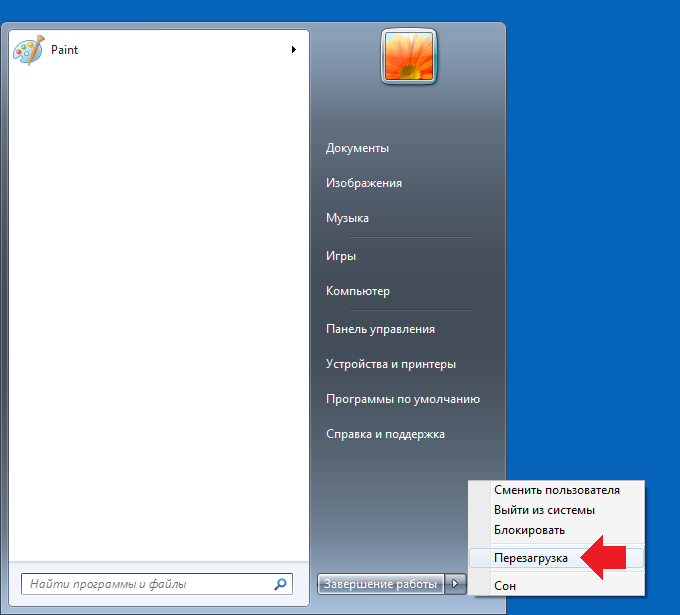
Если не помогает, проверьте работоспособность клавиатуры на другом устройстве. Если проблема остается, дело однозначно в самой клавиатуре, возможно, речь идет о ремонте. Или просто смене клавиатуры.
Уважаемые пользователи! Если наш сайт вам помог или что-то в нем не понравилось, будем рады, если вы оставите комментарий. Заранее большое спасибо.