
Две недели я тестирую iOS 13.2 с функцией Deep Fusion на iPhone 11 Pro. Помимо типичных багов бета-версии, меня очень раздражает появившаяся в ней фича камеры одиннадцатых айфонов.
Deep Fusion, который так хвалила Apple на официальной презентации в сентябре, пока не готов. Как функция и как инструмент.
Если так пойдёт и дальше, владельцы всех новых iPhone с iOS 13.2 будут удивлены существенным изменением фотографий камеры, часто в худшую сторону. Apple не дала очевидного способа «вернуть как было».
Так что на всякий случай пишу этот пост. Потому что переключателя Deep Fusion НЕТ ни в настройках, ни в видоискателе камеры.
Отключаем Deep Fusion в iPhone 11, пока Apple его допиливает
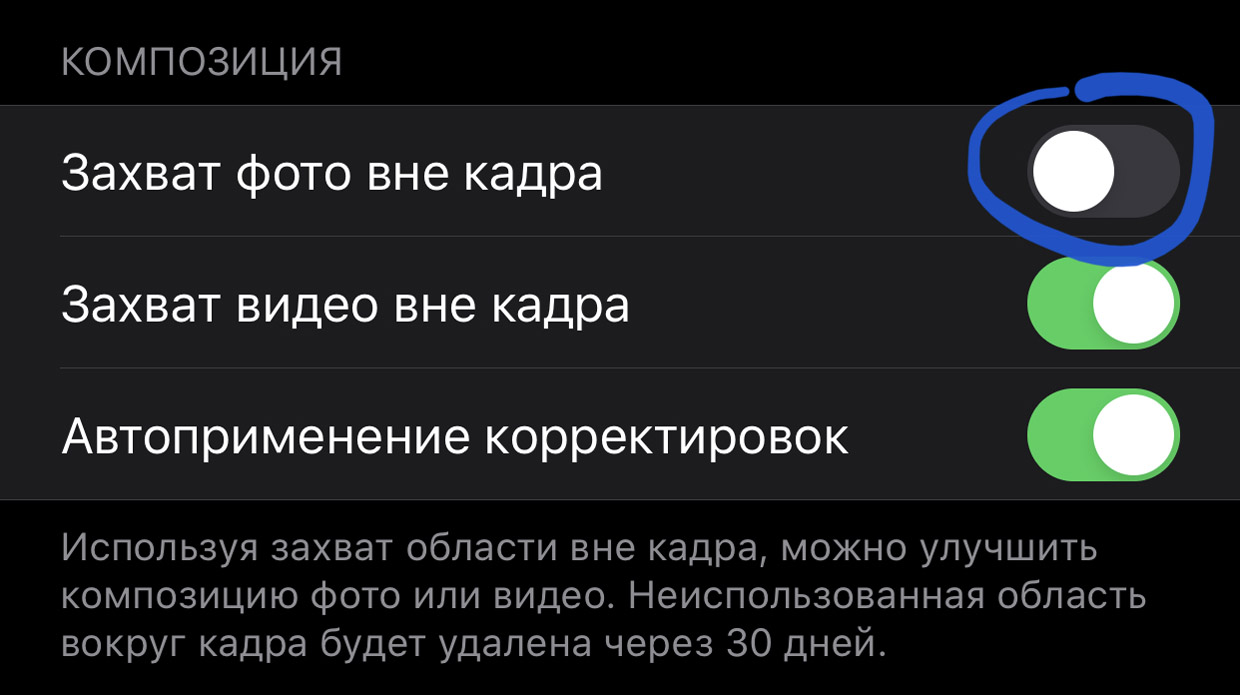
Это надо включить.
▪ Открываем Настройки -> Камера
▪ Ищем пункт Захват фото вне кадра
▪ Включаем его.
Что мы сейчас сделали: включили съёмку фото сразу с двух задних камер. Теперь при спуске затвора в память iPhone сохраняется не одна, а фактически две фотографии: с основного и сверхширокоугольного объективов одновременно.
Это полезная фича, с ней в приложении Фото сможете вручную увеличить область уже сделанного кадра (например, если случайно «обрезали» чей-то лоб). iOS также использует машинное обучение, обрабатывая эти двойные фотографии – и иногда самостоятельно перекадрирует фото, если решит, что оно так лучше смотрится.
Почему это отключает Deep Fusion: для Захвата фото вне кадра используется сверхширокоугольная камера, которая не поддерживает функцию Deep Fusion. Нет поддержки, нет функции, всё логично.
Что мне не нравится в Deep Fusion
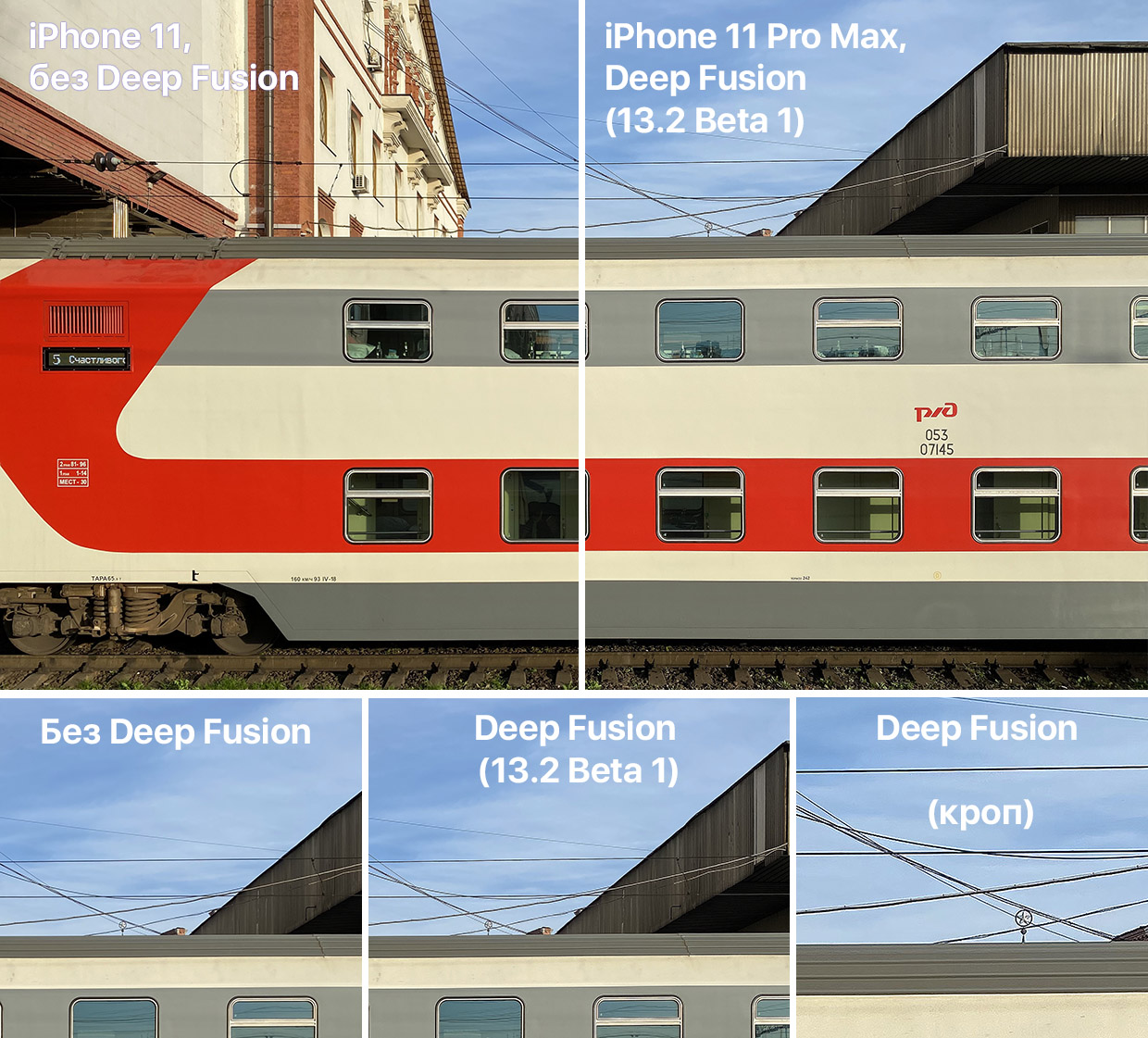
Три причины, которые могут улетучиться к финальному релизу iOS 13.2, а могут и остаться – кто знает, что там в Apple придумают.
1. Ударно повышается чёткость кадра, доводится почти до абсурда. Я понимаю, когда какой-нибудь Samsung или Huawei яростно перешарпивает кадр, чтобы он выглядел дерзко и мега-сочно на экране смартфона. Но Apple, ты-то куда?
Резкость фото повышается с такой силой, что у всех небольших объектов, полос и линий (особенно у текста) появляются фантомные очертания и световые ореолы, которых на самом деле не было.
2. Сильно выкручивается контрастность фотографии, будто ослабляя эффект Smart HDR. Легче всего это заметить при включенном Live Photo, где эффект Deep Fusion накладывается только на избранный кадр из всей цепочки-анимации.
Вместо немного плоского, но равномерно детального и яркого фото, оно будто откатывается во времена iPhone X: слишком яркие света, подозрительно тёмные тени. Часто меняется сам акцент фотографии, смещаясь в сторону сильнее освещённого объекта.
3. Вы никогда не угадаете, как сработает Deep Fusion. Пересматриваешь потом фото и не понимаешь: неужели было так темно? Что случилось с цветом этого дерева, почему оно резко стало таким тёмным? А тут почему сплошь белый дом стал таким грязным?
В видоискателе Камеры не видно, какой станет фотка после сохранения в память и машинной обработки Deep Fusion. Постоянно начинаешь гадать, испортит ли Deep Fusion кадр или улучшит. А сравнить с тем, как было на самом деле, можно только через Live Photo.
Ну нельзя так яростно решать за пользователя, это перебор. То, что я вижу в видоискателе, должно таким оставаться и в Фотоплёнке.
Или сделайте уже нормальный переключатель там, дайте вернуть как было. Короче, допиливать фичу надо.
P.S. Хорошее замечание от читателя Tomasz:
Это не отключает Deep Fusion, с этим будет лишь видно, когда он работает, а когда нет. Если работает, то та область экрана, где сверхширик отображается – потемнеет.
Так что следите за рамками видоискателя, если они чёрные, то Deep Fusion всё равно включён в данный момент.

 (31 голосов, общий рейтинг: 4.55 из 5)
🤓 Хочешь больше? Подпишись на наш Telegram.

iPhones.ru
Для тех, кому не нравятся экстра ЧЁТКИЕ фотографии.
- Apple,
- iPhone 11,
- iPhone 11 Pro,
- iPhone 11 Pro Max,
- фото

Никита Горяинов
@ngoryainov
Главный редактор iPhones.ru. Спасибо, что читаете нас. Есть вопрос, предложение или что-то интересное? Пишите на [email protected]
Содержание
- — Как исправить желтый цвет на камере iPhone?
- — Почему камера iPhone выглядит желтой?
- — Почему камера iPhone 11 такая желтая?
- — Как исправить цвет на моем телефоне?
- — Почему моя камера желтого цвета на Zoom?
- — Почему экран моего iPhone 12 выглядит желтым?
Ваша камера измеряет цветовую температуру, используя баланс белого. … Если камера считает, что цветовая температура такая же, как при дневном свете, но на самом деле вы получаете свет в помещении, фотография часто получается слишком теплой. В результате получится желтая фотография.
Как исправить желтый цвет на камере iPhone?
Настроить Цветовые фильтры На вашем iPhone X
Откройте приложение «Настройки» и нажмите «Универсальный доступ» -> «Дисплей и размер текста» -> «Цветовые фильтры». Чтобы начать использовать цветные фильтры, включите переключатель рядом с цветовыми фильтрами — вы узнаете, что он включен, когда он зеленый.
Почему камера iPhone выглядит желтой?
Почему экран моего iPhone желтый? Экран вашего iPhone выглядит желтым потому что ночная смена включена. … Night Shift, функция Apple, выпущенная с iOS 9.3, фильтрует дневные синие цвета с вашего iPhone, поэтому ваш мозг не думает, что сейчас день, когда на улице темно.
Почему камера iPhone 11 такая желтая?
На самом деле все очень просто. Баланс белого нейтрализует цветовые оттенки, делая цвета на фотографии более теплыми или холодными. Поэтому, если цвета слишком теплые и вы получаете оранжевый или желтый оттенок, вы можете сказать камере, чтобы она немного охладила цвета.
Как исправить цвет на моем телефоне?
Чтобы включить цветокоррекцию, выполните следующие действия:
- Откройте приложение «Настройки» на вашем устройстве.
- Коснитесь «Специальные возможности», затем коснитесь «Коррекция цвета».
- Включите Использовать цветокоррекцию.
- Выберите режим коррекции: Дейтераномалия (красно-зеленый) Протаномалия (красно-зеленый) …
- Необязательно: включите ярлык «Коррекция цвета». Узнайте о ярлыках специальных возможностей.
Почему моя камера желтого цвета на Zoom?
Сплошной желтый цвет на вашем экране из-за приложения Snap Camera. Это известная проблема с Chrome и плагином.
Почему экран моего iPhone 12 выглядит желтым?
По мнению некоторых пользователей, одна из этих настроек — «True Tone». Видимо, если «True Tone» включен, дисплей кажется более теплым, чем обычно, из-за чего экран выглядит желтоватым или зеленоватым. Но как только «True Tone» отключен, теплые цвета дисплея уменьшатся.
Интересные материалы:
Как мне обновить Internet Explorer 8 до 11?
Как мне отвыкнуть от Интернета?
Как мне перестать скучать в Интернете?
Как мне получить доступ к OpenVPN из Интернета?
Как мне получить доступ в Интернет на моем ноутбуке?
Как мне получить проводной доступ в Интернет наверху?
Как мне предоставить доступ к Интернету на моем экране Mac?
Как мне разблокировать свой Интернет?
Как мне сделать так, чтобы мой интернет не зависал?
Как мне слушать iTunes без Интернета?
Сейчас уже никого не удивишь крутыми навыками съемки фото на айфон. Порой кажется, что каждый третий владелец яблочного гаджета умеет снимать ничуть не хуже профессионального фотографа, а те кадры, которые Apple показывает на ежегодной презентации и вовсе повергают меня в шок. Друзья, нам с вами остается только соответствовать новым правилам хорошего тона, ведь не знать про основные настройки камеры на айфоне, сейчас просто не позволительно. Сегодня предлагаю обсудить самые популярные из них и научиться делать красивые кадры на iPhone.
Фишки приложения Камера, которые помогут сделать крутые снимки.
В последнее время я разделил пользователей айфона на две категории: одни абсолютно не переживают насчет качества фото и выставляют их в первозданном виде, а другие скачивают по 8 редакторов, ибо каждый из них имеет свою уникальную бесплатную фичу. Сегодня мы не будем касаться отдельных приложений и только лишь расскажем о самых примитивных, но очень полезных фишках, которыми пользуемся сами.
Новые Apple Watch не станут лучше, но их все равно купят. Почему так?
Содержание
- 1 Как улучшить фото на айфоне
- 2 Как изменить качество видео на айфоне
- 3 Как убрать желтизну с фото на айфоне
- 4 Как изменить выдержку на айфоне
Как улучшить фото на айфоне
Мало кто знает, но в айфоне есть встроенные инструменты, позволяющие сделать ваш снимок лучше. С их помощью вы можете гибко настроить выдержку, тени, резкость, четкость, убрать шум. Но судя по некоторым фото в Инстаграм, пользуется этой фичей далеко не каждый.
Чтобы быстро улучшить фотографию на айфоне, вам необходимо:
- Перейти в приложение Фото.
- Выбрать необходимую фотографию.
- Нажать на кнопку Править в правом верхнем углу.
- Далее тапнуть на значок волшебной палочки.
- Готово, айфон сам подберет для вас все необходимые параметры.
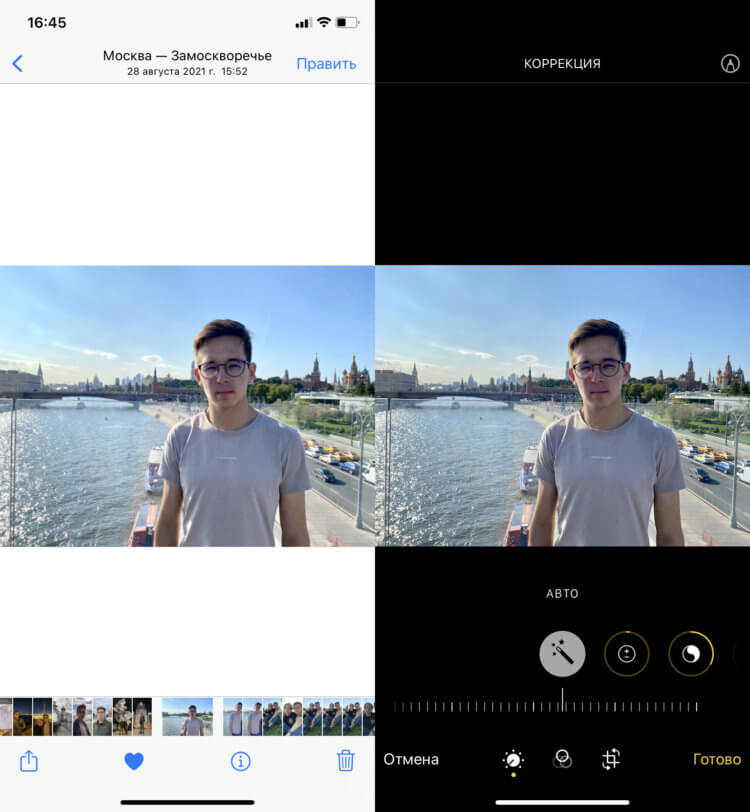
Примитивная настройка, о которой мало кто знает.
Надо сказать далеко не всегда смартфон добавляет те изменения, которые вы бы хотели видеть на этом фото. В этом же меню вы без проблем можете настроить все вручную. Достаточно лишь смахнуть в левую сторону с режима Авто и подогнать каждый параметр индивидуально. Уделите себе десять минут, чтобы разобраться в работе настроек и делайте кадры лучше.
Как изменить качество видео на айфоне
До того как приобрести iPhone 11, я всегда думал, что 64 ГБ на смартфоне будет достаточно. Уже после понял, что одна минута записи видео в 4K 60 fps будет весить примерно 400 МБ. С тем, как уменьшить размер фото на iPhone, я быстро решил вопрос, но с видео пришлось жертвовать самым главным — качеством.
Чтобы изменить качество съемки видео в iPhone, следуйте простой инструкции:
- Перейдите в Настройки, Камера.
- Затем перейдите в подраздел Запись видео и Запись замедл. видео.
- Измените параметры видео по вашему усмотрению.
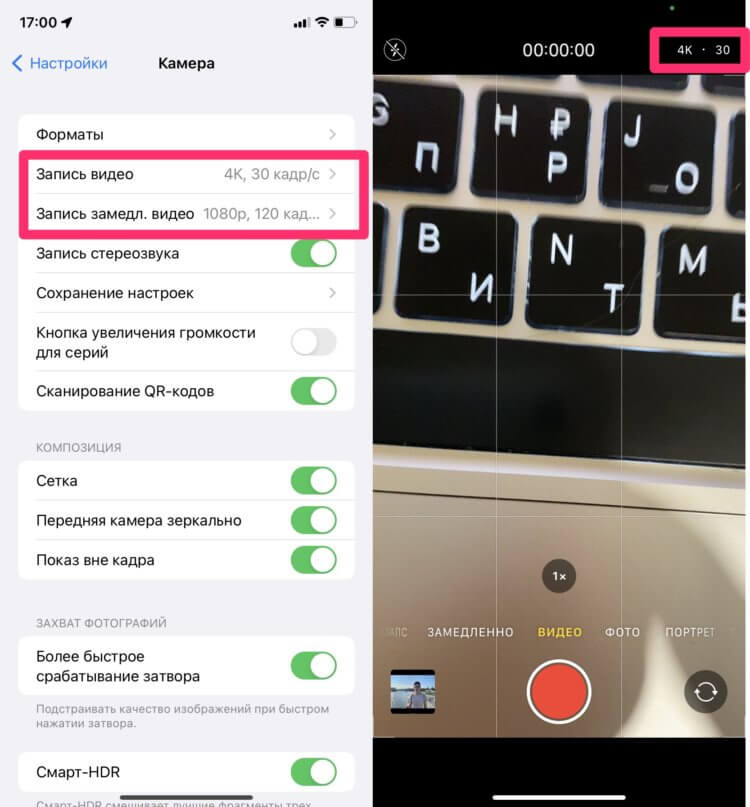
Настройки камеры на айфоне.
В настройках параметров Apple сама указывает, сколько будет весить одна минута. Плюс, здесь же можно настроить авточастоту для слабого света и фиксацию режимов камеры. Плюс, мало кто знает, что параметры съемки видео можно указать прямо из приложения Камера на айфоне. Они отображаются в правом верхнем углу.
Подписывайтесь на нас в Яндекс.Дзен, там вы найдете много полезной и интересной информации из мира Apple.
Как убрать желтизну с фото на айфоне
Самое время признаться, айфон очень плохо выставляет настройки баланса белого. Это беда яблочных смартфонов, начиная чуть ли не с первых моделей. Попробуйте сделать фотографию на свой телефон в условиях теплой освещенности, добавьте туда темное время суток и с высокой долей вероятности кадр получится отвратительный.
В этом году Apple добавила в iPhone 13 фотографические стили. С их помощью можно заметно улучшить качество фото, не прибегая к сторонним программам. Для этого:
- Откройте приложение Фото.
- Смахните вверх в меню фотографии.
- Нажмите на специальный значок.
- Выберите Прохладный стиль.
- Оцените фото.
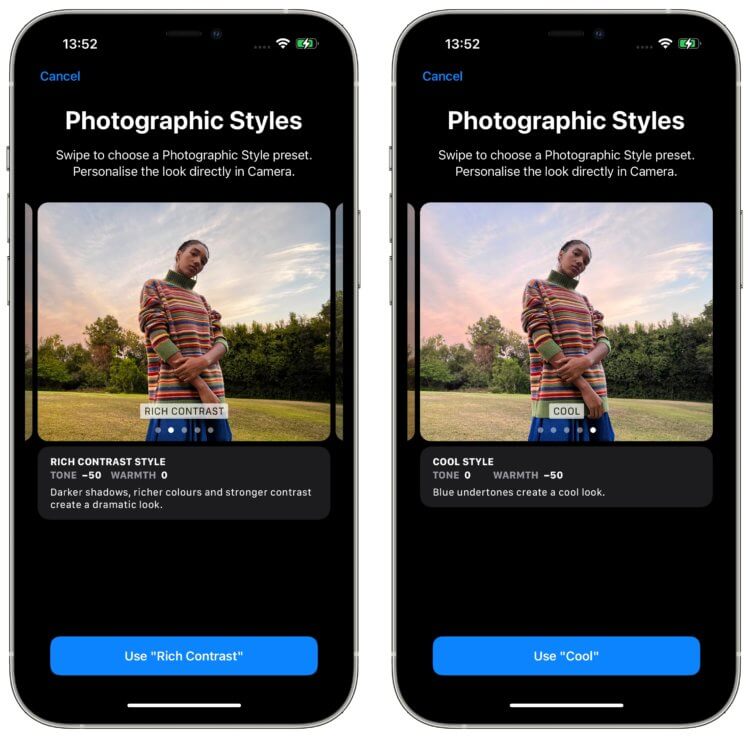
Фотографические стили в iPhone 13.
Помимо прохладного здесь еще доступны Насыщенный контрастный, который делает акцент на тени, Красочный — для увеличения яркости и насыщенности и теплый для добавления золотистых оттенков. Плюс, каждый из них можно настраивать, нажав на кнопку стилей в момент фото еще раз.
Если iPhone 13 у вас нет, придется выкручивать все вручную через способ, про который мы рассказывали выше или скачивать сторонние программы. Конечно, по хорошему купертиновцам следовало бы поработать над балансом белого еще пару лет назад, но имеем то, что имеем.
Как изменить выдержку на айфоне
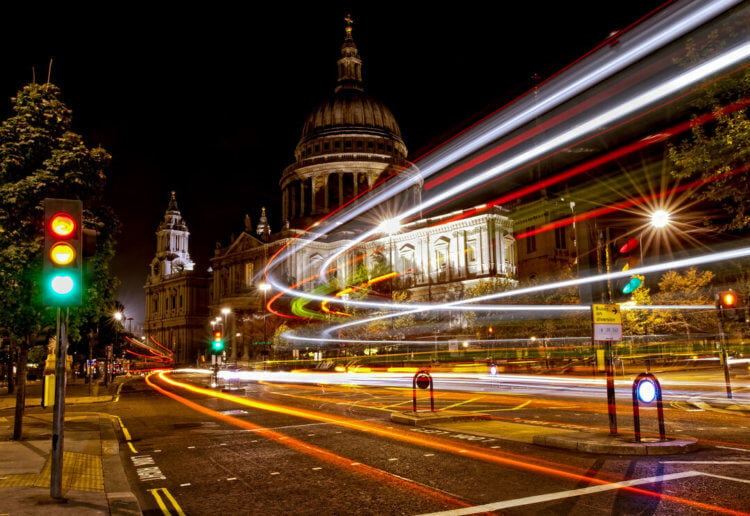
Делаем круты фото с длинной выдержкой на айфоне.
Для начала давайте разберемся, что значит длинная выдержка.
Перед самим сенсором у фотоаппарата есть затвор. Его задача - ограничить попадание света на сенсор. Выдержка - параметр, который определяет время, когда затвор будет оставаться открытым. В смартфонах механической шторки нет, поэтому выдержка рассчитывается как время между "очисткой" матрицы и моментом считывания информации.
Уверен, что каждый из вас видел такие кадры. С их помощью обычно снимают поток транспорта, салюты и многое другое. Мало кто знает, что айфон тоже способен делать такие кадры. Единственное, что хочется порекомендовать — поставьте телефон на штатив или обоприте его. Для снимка это очень важно.
Чтобы сделать кадр с длинной выдержкой на айфон, следуйте инструкции:
- Откройте приложение Камера.
- Нажмите на значок Live-фото в правом верхнем углу.
- Сделайте снимок.
- Далее перейдите в приложение Фото.
- Откройте интересующую фотографию.
- Нажмите на значок LIVE в правом верхнем углу.
- Выберите Длинная выдержка.
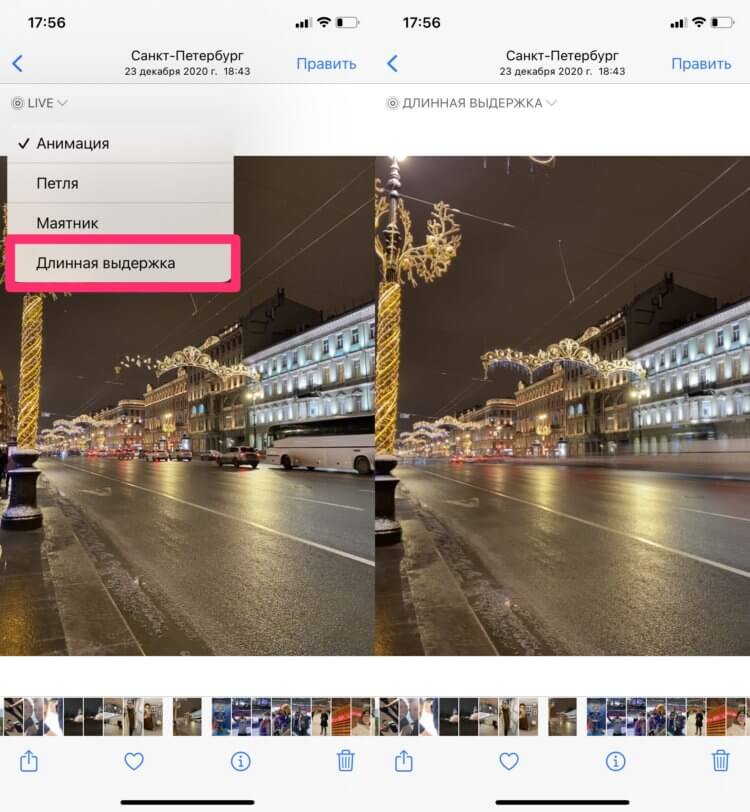
Не самое удачное фото, которое отлично отражает суть длинной выдержки.
Знали про эти настройки? Может быть у вас есть свои фишки приложения Камера? Обязательно поделитесь своим опытом в нашем Телеграм-чате или в комментариях ниже. Будет интересно прочесть.
Почему камера на 11 айфоне Желтит?
Почему камера на айфоне 11 Желтит?
Функция Night Shift автоматически смещает цвета дисплея к более теплому краю спектра, чтобы снизить нагрузку на глаза в ночное время. Это самая частая причина того что экран iPhone желтит.
Как настроить камеру на айфоне 11?
Для начала следует сделать простые настройки съёмки:
- Зайдите в «Настройки» → «Камера».
- Включите Live Photo. После из серии снимков вы сможете выбрать наилучшие.
- Включите сетку для создания удачной композиции в кадре.
- В пункте «Запись видео» выберите оптимальное качество.
Можно ли поцарапать камеру айфон 11?
iPhone 11 можно поцарапать ногтем или пластиковой картой
Что делать если экран iPhone Желтит?
Заходим в «Настройки» — «Основные» — «Универсальный доступ» — «Адаптация дисплея». Здесь есть такой раздел меню, как «Светофильтры». Необходимо открыть его, где выбрать пункт «Оттенок». После этого можно настраивать интенсивность белого цвета и оттенки желтого (не путайте с Night Shift).
Как включить широкоугольную камеру на айфоне?
Как использовать сверхширокоугольную камеру на iPhone 11 и iPhone 11 Pro
- Откройте приложение «Камера»
- Нажмите «. …
- Удерживайте iPhone в статичном положении и делайте фотографии.
- Для переключения на широкоугольную камеру iPhone, нажмите кнопку 1×.
Почему меняется цвет экрана на айфоне?
За характерный красный цвет отвечает регулировка Интенсивность и Оттенок. Данный пункт меню Apple разработала с целью корректировки цвета экрана для людей с особенным цветовосприятием, вызванным особенностью органов зрения. В случае, если экран отдает «желтизной», откройте Настройки —> Экран и Яркость —> Night Shift.
Как улучшить качество фото на айфон 11?
10 способов улучшить качество фотографий на iPhone
- Регулярно очищайте объектив камеры …
- Реже используйте цифровое увеличение …
- Подходите ближе к объекту съёмки …
- Масштабируйте изображение для установки фокуса на нужном объекте …
- Регулируйте экспозицию вручную …
- Компонируйте фокус и экспозицию …
- Используйте кнопки регулировки громкости в iPhone или EarPods для управления затвором
Как фотографировать на айфон 11?
О функциях камеры на iPhone
- Удерживайте кнопку затвора для съемки видео По умолчанию приложение «Камера» открывается в режиме фотосъемки. …
- Проведите вправо, чтобы продолжать съемку Чтобы продолжать съемку видео, не удерживая кнопку затвора , сдвиньте ее вправо, затем отпустите. …
- Проведите влево для перехода в режим серийной съемки
Как улучшить качество изображения на айфоне?
Как улучшить качество фотографий на iPhone и iPad при помощи приложения «Фото»?
- Запустите приложение Фото на iPhone или iPad;
- Откройте нужную фотографию;
- Нажмите на кнопку «Править», которая находится в верхнем меню;
- Нажмите на пиктограмму волшебной палочки;
- Для изменения интенсивности, передвигайте шкалу Авто.
Как убрать царапины с айфона 11 на корпусе?
Метод 1: удаление царапин с iPhone с помощью зубной пасты
- Выдавите каплю зубной пасты на корпус iPhone.
- Используя мягкую салфетку, вращательными движениями натирайте корпус iPhone.
- Оставьте зубную пасту на минуту или две и подсушите ее.
- Смойте пасту с корпуса мылом или мягким моющим средством.
Как убрать царапину с экрана айфона 11?
- Выдавите немного зубной пасты на ватный диск.
- Мягкими круговыми движениями протирайте им экран телефона, пока не убедитесь, что царапины исчезли.
- Вытрите телефон бумажной салфеткой или мягкой тканью, удалив все следы зубной пасты.
Можно ли разбить айфон 11?
Неудивительно, ведь последний является самым длинным из этих смартфонов. В итоге iPhone 11 получил оценку 73 балла, то есть риск разбить его между средним и высоким. iPhone 11 Pro набрал 65 баллов и риск у него средний, а iPhone 11 Pro Max с результатом 85 находится в зоне высокого риска.
Как сделать холодный экран на айфоне?
Чтобы сделать экран более «холодным», Вам нужно: Зайти в Настройки -> Основные -> Универсальный доступ -> Адаптация дисплея -> Светофильтры -> Вкл. светофильтры -> в раздел Оттенок и настраиваем цветовой баланс.
Что делать если на айфоне поменялся цвет экрана?
Как изменить цвет экрана на iPhone
- Откройте «Настройки» — «Универсальный доступ» — «Дисплей и размер текста»;
- Выберите «Светофильтры»;
- Включите тумблер около слова «Светофильтры»;
- Выберите «Оттенок» и установите ползунок «Интенсивность» на 0 (передвиньте его влево) и «Оттенок» примерно на 75%.
Почему на iPhone XS желтый экран?
В iPhone X такой проблемы нет. С отключенным True Tone ситуация лучше, но характерная «желтизна» присутствует. При активной функции True Tone качество картинки вообще нарушает любые допустимые каноны. Эффект «снижения нагрузки на глаза» слишком агрессивно добавляет к цветовой палитре желтый.
Источник
Почему экран iPhone желтит и как это исправить
Некоторые владельцы iPhone иногда замечают, что экран их телефона немного желтее, чем дисплей такого же айфона другого человека. Как правило, в повседневном использовании на это на обращаешь внимания, однако если, например, положить два одинаковых iPhone рядом, есть большая вероятность, что один будет чуть белее, а другой — желтее. В основном это касается LCD-экранов, которые установлены во всех iPhone, кроме iPhone X, iPhone Xs, iPhone XS Max, iPhone 11 Pro и iPhone 11 Pro Max. В них Apple применяет OLED-дисплеи, которые, впрочем, тоже иногда выглядят по-разному. Почему же экран на одном айфоне более желтый, а на другом — белый?
Если у экрана вашего iPhone желтоватый оттенок, не спешите паниковать
Почему экран iPhone желтит
На самом деле ответ на этот вопрос лежит практически на поверхности. Если главным поставщиком OLED-дисплеев для Apple является Samsung Display, которая производит 90% таких экранов в iPhone, то производство LCD-дисплеев, как в iPhone 11, поделено между тремя поставщиками. Это Japanese Display, LG Display и Sharp. Несмотря на одинаковый размер экранов и характеристики, из-за производственных процессов дисплеи одного производителя могут иметь чуть другой «оттенок», чем у остальных. В нашем Telegram-чате многие заметили, что если экраны Sharp почти не отдают желтым, то дисплеи Japanese Display и LG имеют немного желтоватый оттенок. Apple не признает различия в дисплеях гарантийным случаем, только если экспертиза признает, что экран действительно дефектный.
Впрочем, бывают случаи, когда даже OLED-дисплеи выглядят иначе. Например, когда я начал пользоваться iPhone 11 Pro, то заметил, что экран имеет желтый оттенок. Ранее я использовал iPhone X. На обоих телефонах True Tone был выключен, но цвет экрана на iPhone 11 Pro был менее светлым. И если полазить в Сети, таких случаев можно найти немало.
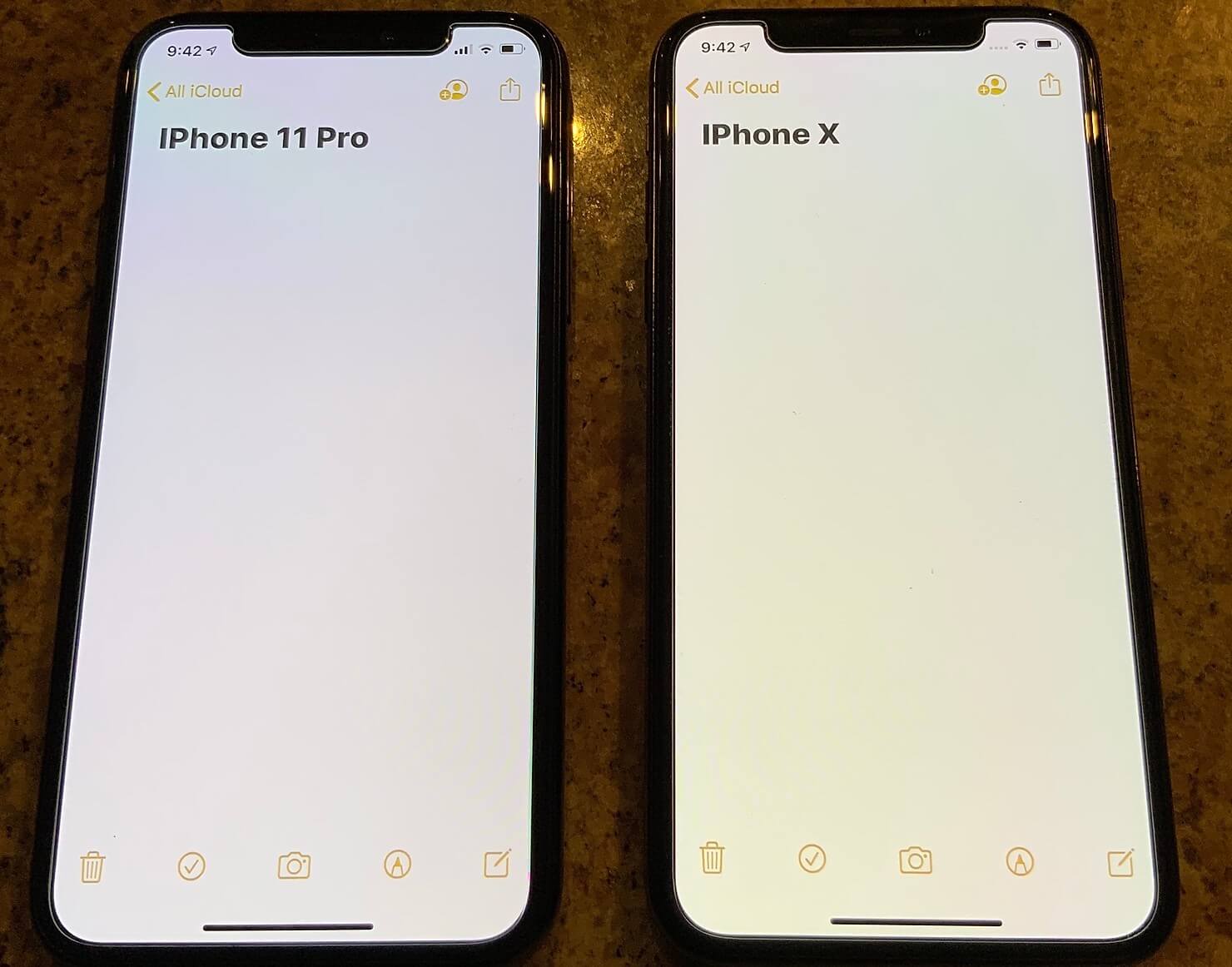
Дисплей этого iPhone X явно более желтый
После замены экрана в сервисном центре True Tone часто не работает. Но у квалифицированных специалистов есть оборудование, которое позволяет откалибровать дисплей для работы True Tone. Здесь можно посмотреть, как это делается.
Что такое Night Shift
Другое дело — если у вас включена функция Night Shift. Она автоматически меняет синий цвет (который мы получаем от солнца днем) на желтоватый (больше свойственный для закатов). Этот режим должен сберечь наш сон от негативного воздействия планшетов и смартфонов, которые мы используем в постели. Синий цвет негативно влияет на производство организмом мелатонина, ключевого гормона, который мозг использует для подготовки ко сну. Смотреть в яркие светящиеся экраны — это совсем не то, что следует делать, подготавливаясь ко сну.
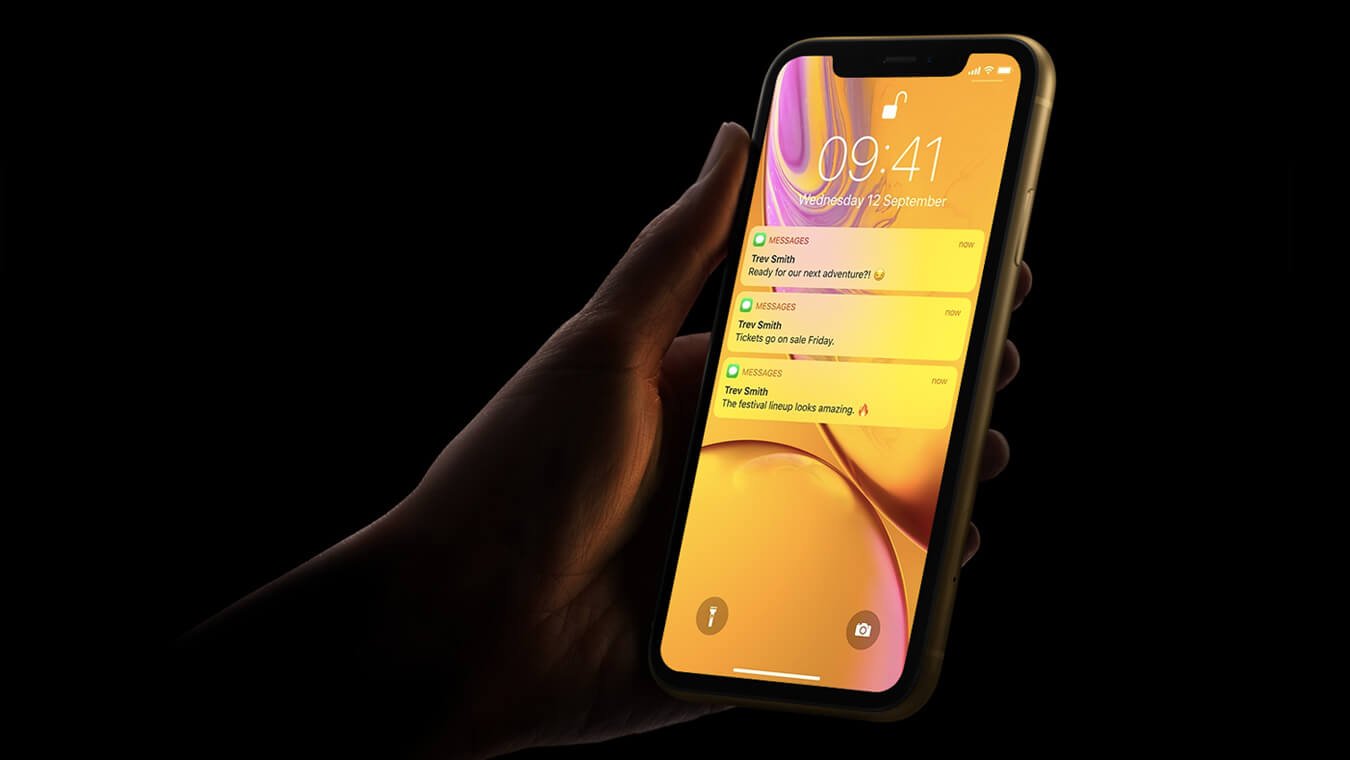
Night Shift — специальная функция, чтобы вы могли спать лучше
Согласно официальным документам Apple, при взгляде на OLED-экран (например, дисплей iPhone 11 Pro / XS / X) под углом вы можете заметить небольшие изменения цвета и оттенка. Apple утверждает, что эти цветовые вариации характерны для OLED и абсолютно нормальны. Однако изменение цвета должно быть незначительным и НЕ явным — оно не должно привлекать к себе много внимания. Если цвет меняется слишком сильно, возможно, следует обратиться в сервисный центр для диагностики экрана. А можно попробовать отрегулировать оттенок дисплея самому.
Как изменить цвет экрана на iPhone
Если вам не нравится оттенок экрана своего айфона, можно попробовать самостоятельно его отредактировать в настройках.
- Откройте «Настройки» — «Универсальный доступ» — «Дисплей и размер текста»;
- Выберите «Светофильтры»;
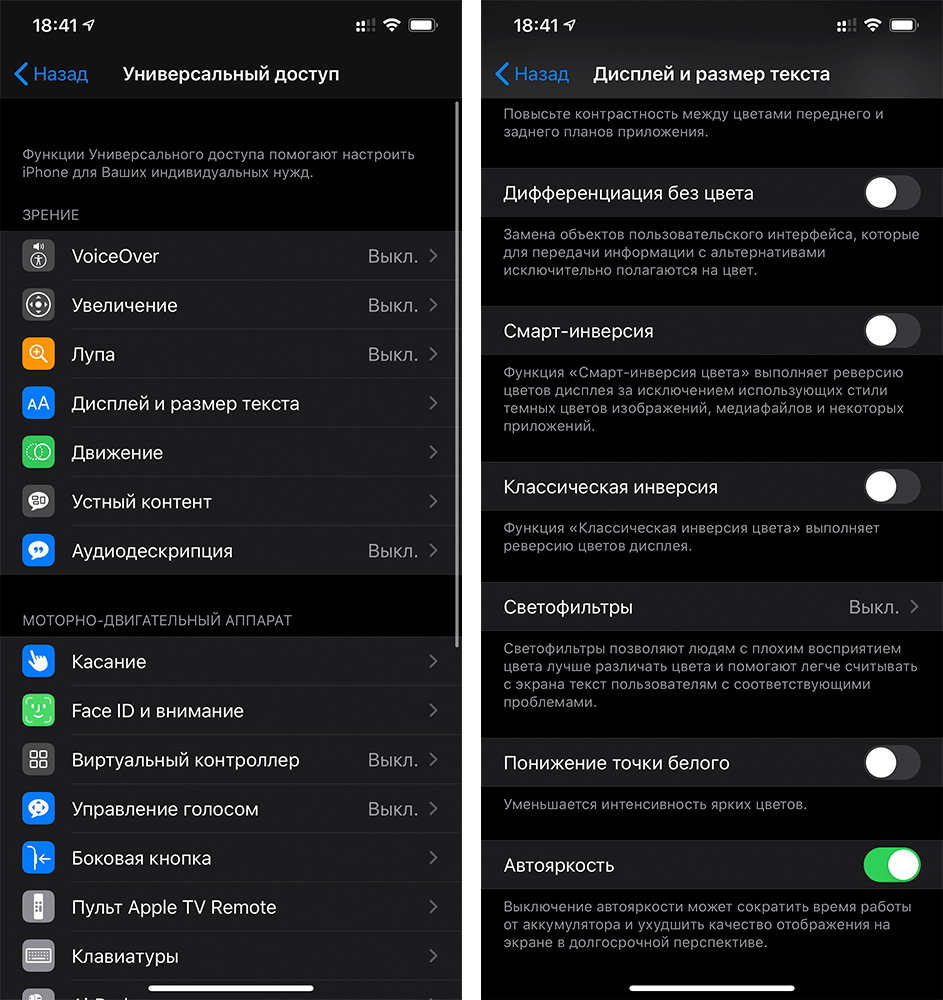
Изменить цвета можно в настройках iPhone
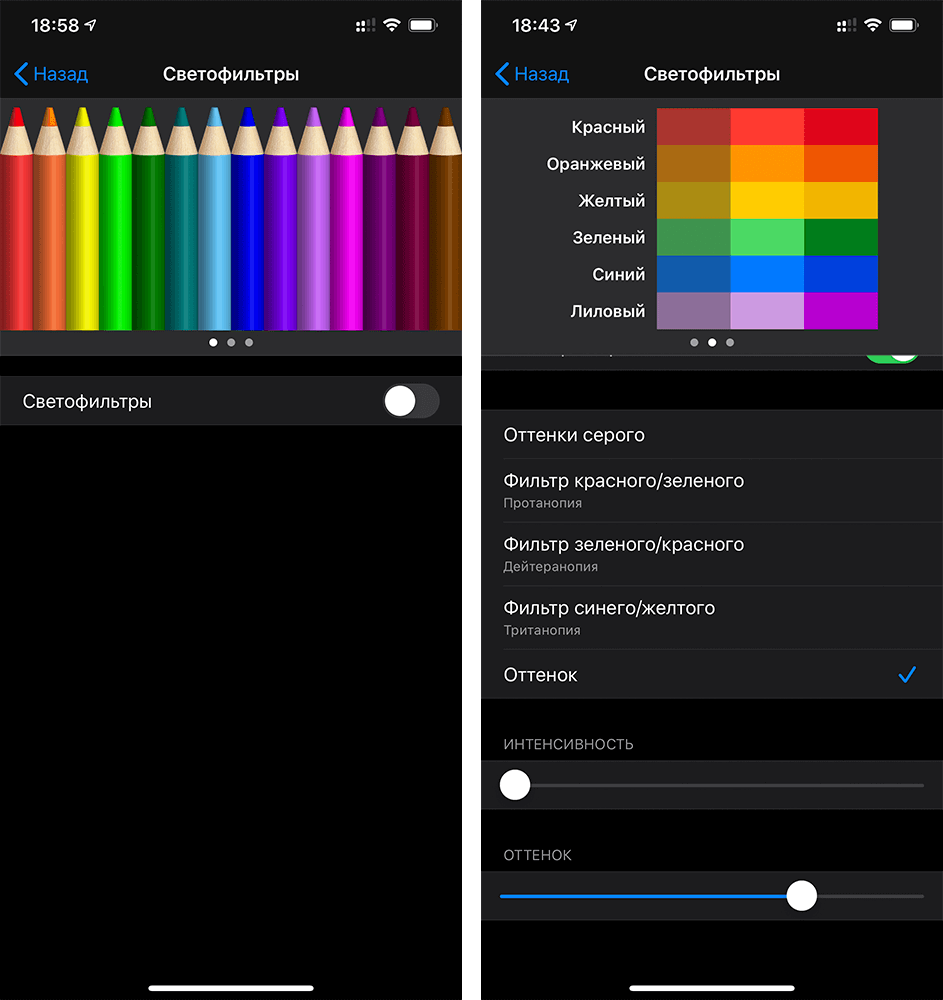
Отрегулируйте нужный вам оттенок
Я бы порекомендовал поиграть с оттенком, пока вы не найдете цвет, который вам нравится. Возможно, будет сложно получить именно тот цвет, который был на вашем старом iPhone, но вы можете таким образом заставить экран выглядеть более холодным, а не теплым и желтоватым. После того, как вы найдете нужный для себя цвет экрана, я бы порекомендовал использовать телефон в течение дня, чтобы убедиться в своем выборе. Даже если цвет экрана будет отличаться от вашего предыдущего iPhone, вы обнаружите, что ваши глаза приспосабливаются к новому дисплею.
У каких iPhone желтит дисплей
Проведя небольшое исследование, я заметил жалобы на желтый оттенок экрана еще у iPhone 7. В этом случае решение точно такое же. Хотя большинство жалоб, которые я обнаружил, касались iPhone Xs, iPhone Xs Max, iPhone 11, iPhone 11 Pro и iPhone 11 Pro Max.
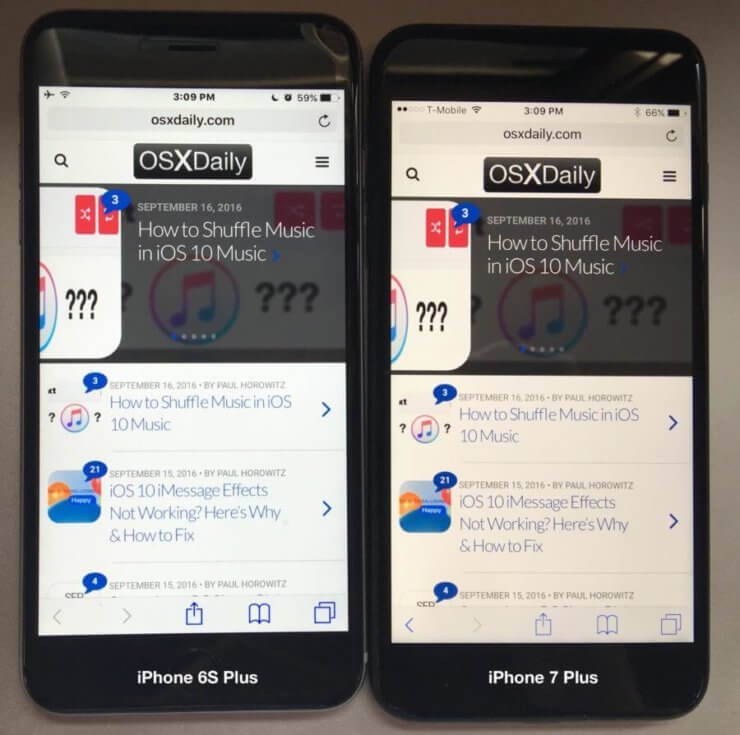
Оттенки экрана iPhone всегда отличались
Настройка светофильтров помогает справиться с желтым оттенком как для LCD-экранов, как в iPhone 11, так и для OLED в iPhone X или iPhone 11 Pro. Раз уж Apple не может сделать так, чтобы у всех айфонов был одинаковый оттенок дисплея, можно попробовать поправить ситуацию самостоятельно, прежде чем бежать в сервисный центр.

Новости, статьи и анонсы публикаций
Свободное общение и обсуждение материалов
Лонгриды для вас
Допустим, вы точно решили приобрести iPhone 12 Mini. Это отличный выбор, но… Рассказываем, чем хорош этот компактный смартфон. И как одним своим минусом он может подпортить вам весь кайф от использования

Многие родители сталкиваются с вопросом покупки топовой техники для своих детей. Одни считают, что дорогой телефон ребенку не нужен, другие покупают лучшие гаджеты. О том, стоит ли покупать топовую технику для своих детей постарались рассказать в нашей статье.
В приложении Яндекса для iPhone появилась функция блокировки любых спам-звонков. Оно блокирует и рекламные звонки, и продвижение финансовых услуг, и коллекторов, и много чего ещё. С ним вы познаете настоящее спокойствие
Олег,, Согласен! Я тоже наигрался светофильтрами и понял, что это баловство не более того. Даже могу сказать, что очень плохо реализовано и просто для болды.
Источник
Откуда берутся зеленые или желтые точки на фото с камеры iPhone и как их убрать?
Возможно, вы сталкивались с тем, что снятая на iPhone фотография красивого заката вдруг оказалась испорченной заметной зеленой или желтой точкой. Она портит все впечатление от пейзажа.
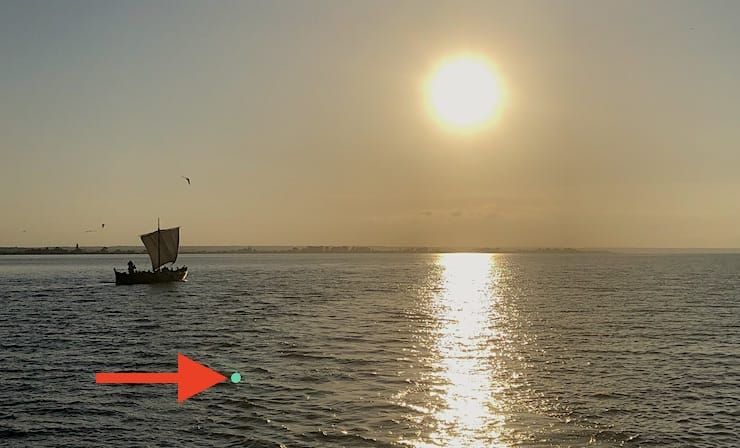
Это довольно распространенная проблема, с которой сталкиваются время от времени многие пользователи iPhone. В это трудно поверить, но появление зеленой или желтой точки на ваших фотографиях вовсе не является свидетельством аппаратных проблем со смартфоном.
В этой статье мы попытаемся объяснить, чем является этот артефакт, как предотвратить его появление и удалить его из уже сделанных фотографий.
Чем является зеленая или желтая точка на фотографиях iPhone?
Как мы уже упоминали, вы можете иногда увидеть на ваших фотографиях с iPhone зеленую точку. Но на снимках встречаются и другие подобные неприятности в виде засвета или помутнения. На самом деле все это относится к одной и той же проблеме.
В большинстве случаев зеленое или желтое пятно, дымка или блики возникают при съемке фотографии с сильным источником света на заднем плане. Например, если вы фотографируете восход, закат или что-то еще с солнцем или ярким светом где-то в вашем поле зрения, или даже вне поля зрения, вы, скорее всего, в конечном итоге столкнетесь с этим неприятным зеленым или желтым пятном, бликами в кадре или дымкой.
Проблема заключается в том, что лучи света распространяются под определенным углом и отражаются от поверхности внутри камеры или крышки объектива. Независимо от модели iPhone, которая есть у пользователя (iPhone 6, iPhone 6s, iPhone 7 и т.д.), с этой проблемой рано или поздно он все равно столкнется.
И это вовсе не дефект вашего смартфона. Это просто физика, которая своими эффектами подсмеивается над человеком. Честно говоря, практически любая камера, большая или маленькая, может быть подвержена той же проблеме. Но на полноценных зеркалках с УФ-фильтром или вращающимся поляризатором ее хотя бы легче устранить.
Как предотвратить появление зеленой или желтой точки на ваших фотографиях
Как только вы поймете естественные причины появления на фотографиях зеленой точки, становится гораздо проще избавиться от нее еще на стадии формирования самого снимка. Есть несколько вещей, которые вы можете сделать для ослабления эффекта пятна или предотвращения его появления.
Предпочтительным кажется такой метод. Надо немного сместить iPhone, чтобы зеленая точка попала прямо в источник света. Тогда она исчезнет. Например, при съемке заката надо расположить телефон так, чтобы зеленая точка оказалась прямо посреди солнца. Это приведет к тому, что артефакт исчезнет без чрезмерного изменения угла наклона фотографии.
Другой обходной путь требует, чтобы вы закрывали линзу iPhone с помощью внешнего объектива или своими солнцезащитными очками. Этот метод можно использовать время от времени, он не всегда помогает, но это вполне рабочий вариант.
Как автоматически убрать зеленое пятно на фото в iPhone?
С выходом iOS 15 Apple улучшила обработку картинки iPhone в условиях, когда появляются артефакты в виде бликов (зеленых точек) на объективе. Впервые об этом изменении рассказали пользователи на Reddit, а потом эта информация была размножена в твиттере популярного приложения Halide, работающего как раз с камерами iPhone и iPad.
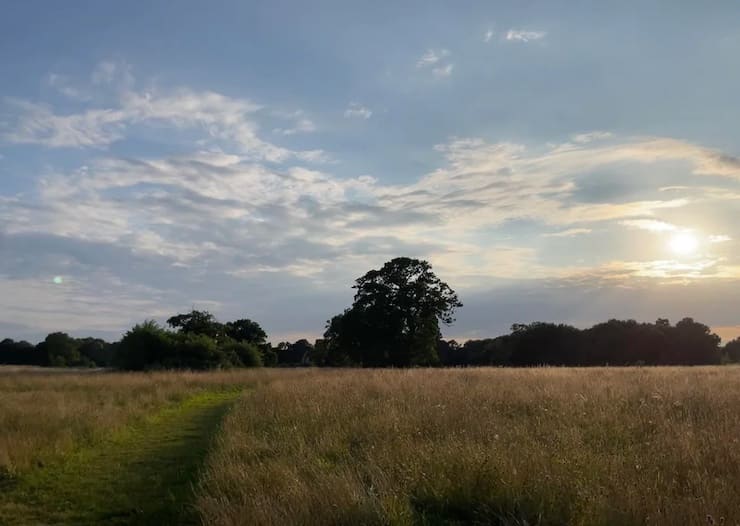
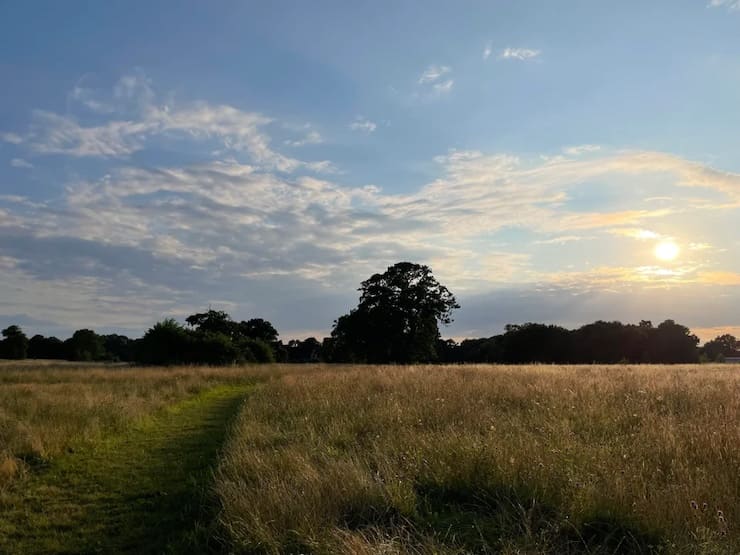
В качестве примера рядом располагаются две фотографии одного и то же места, снятые устройствами с разными версиями iOS. Видно, что в iOS 15 Apple автоматически удаляет блики с объектива при пост-обработке фотографий. Вы можете увидеть, насколько окончательный вариант отличается от оригинального в Live Photos.
Сама Apple никак не сообщала об этом изменении и не комментировала его, так что до конца неясно, что именно происходит. Однако последняя бета-версия iOS может улучшить систему, которую iPhone использует для обнаружения различных сцен в помещении и на улице, и использовать эту информацию для компенсации и устранения нежелательных бликов объектива.
Один из пользователей Reddit отмечает, что при совершении им съемки на свой iPhone 12 Pro можно было увидеть заметную засветку линз. Однако при повторном просмотре изображения позже в тот же день оказалось, что артефакты в виде бликов были автоматически удалены с фотографии:
Итак, я заметил нечто, чего раньше никогда не видел. В дороге я сделал эту фотографию, но счел ее испорченной. Я решил отредактировать ее позже из-за бликов на объективе. Собственно, я много раз так и делал с предыдущими фотографиями на моем iPhone 12 Pro, как раз подверженного бликам. Но вернувшись домой, я заметил, что на снимке бликов больше нет! Хотя и очевидно, что в Live Photos они все еще присутствуют. Это означает, что автоматическая пост-обработка стала достаточно умной, чтобы на лету удалять блики объектива на снимке.
Итак, блики все еще присутствуют в Live Photos. Но при экспорте в другой формат одиночного изображения артефакты удаляются. Есть и другие изменения с картинкой, например, небольшое увеличение масштаба. Все это согласуется с экспортом фотографии из Lie Photos.
А дальнейшее обсуждение в ветке Reddit показало, что результаты не столь однозначные. Пользователи говорят, что на тех фотографиях, где блики от линз особенно заметны, iOS 15, возможно даже намеренно, не пытается скрыть этот эффект. А новое удаление или уменьшение бликов работает на всех устройствах, начиная с iPhone XR и заканчивая iPhone 12 Pro.
Как убрать зеленое пятно с ваших фотографий iPhone вручную?
Если у вас есть несколько снимков в «Фотопленке», которых коснулась эта проблема, вы можете довольно легко удалить зеленую точку с этих фотографий.
В App Store есть много приложений, которые позволяют это делать, но есть одно, которое мы считаем лучшим, к тому же оно еще и бесплатное. Речь идет о Snapseed от Google. Эта программа предлагает множество инструментов для редактирования фотографий, но у нее есть одна особенность, которая называется Healing. Это именно то, что позволит вам удалить зеленую точку неразрушающим фотографию способом.
1. Скачайте Snapseed бесплатно в App Store.
2. Запустите приложение и загрузите в него фотографию, которую надо отретушировать. Нажмите вкладку Инструменты.
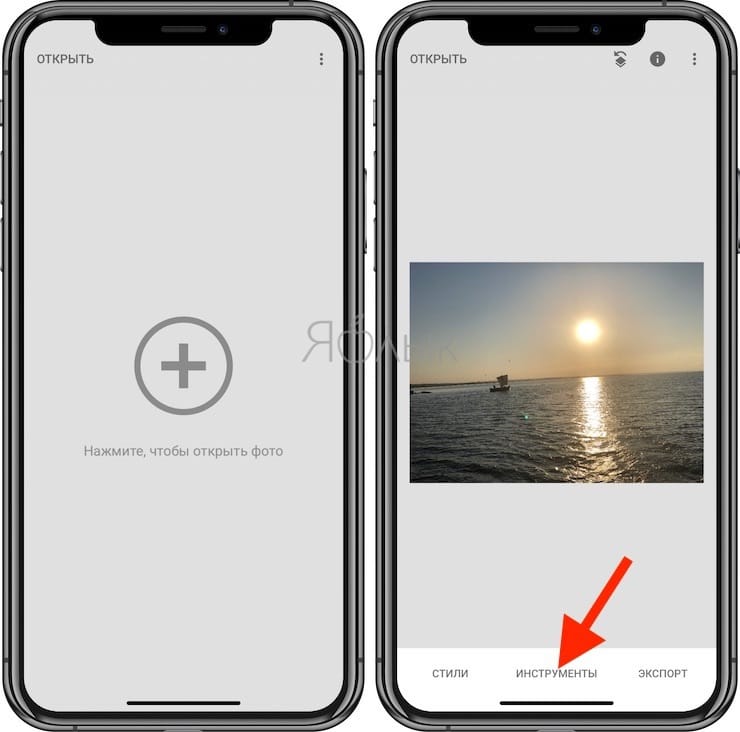
3. Выберите инструмент Точечная коррекция.
4. Увеличьте с помощью своих пальцев на экране как можно больше область с зеленым или желтым пятном.
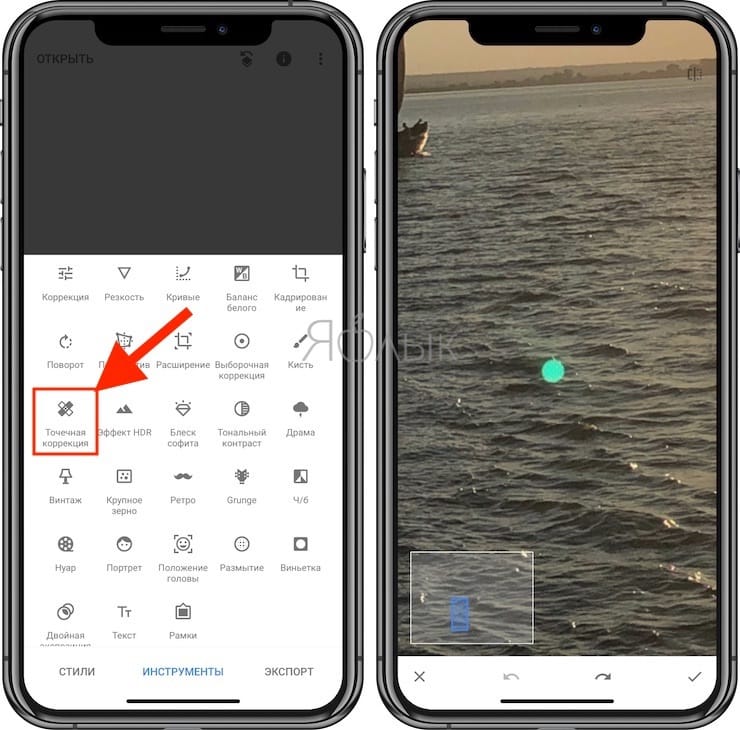
5. Когда зеленое (желтое) пятно окажется достаточно близко, заштрихуйте его движением пальца. Когда вы уберете палец с экрана, то обнаружите, что приложение волшебным образом убрало артефакт. Кажется, что его в этом месте никогда и не было.
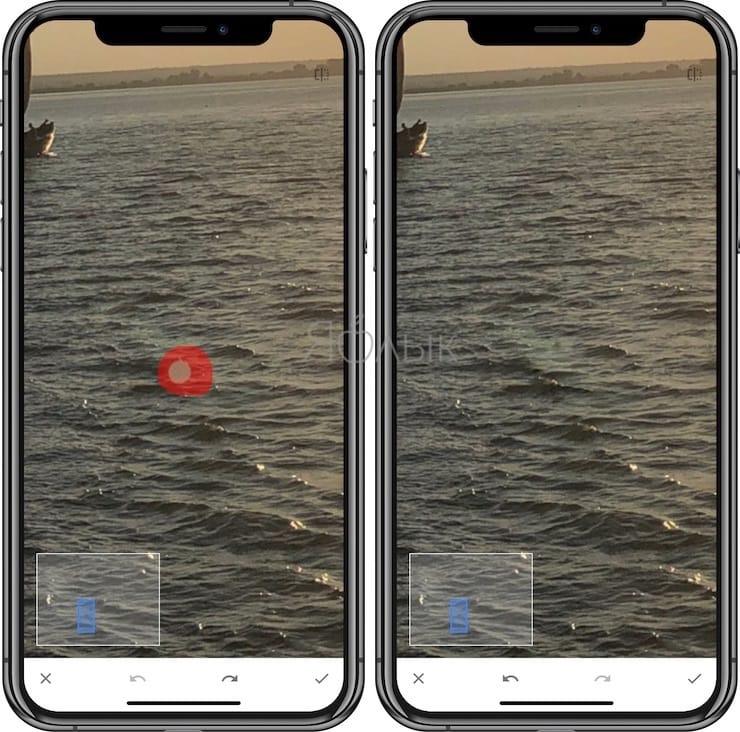
6. Нажмите на галку в правом нижнем углу экрана, чтобы сохранить изменения, а потом сохраните вашу фотографию в «Фотопленку».
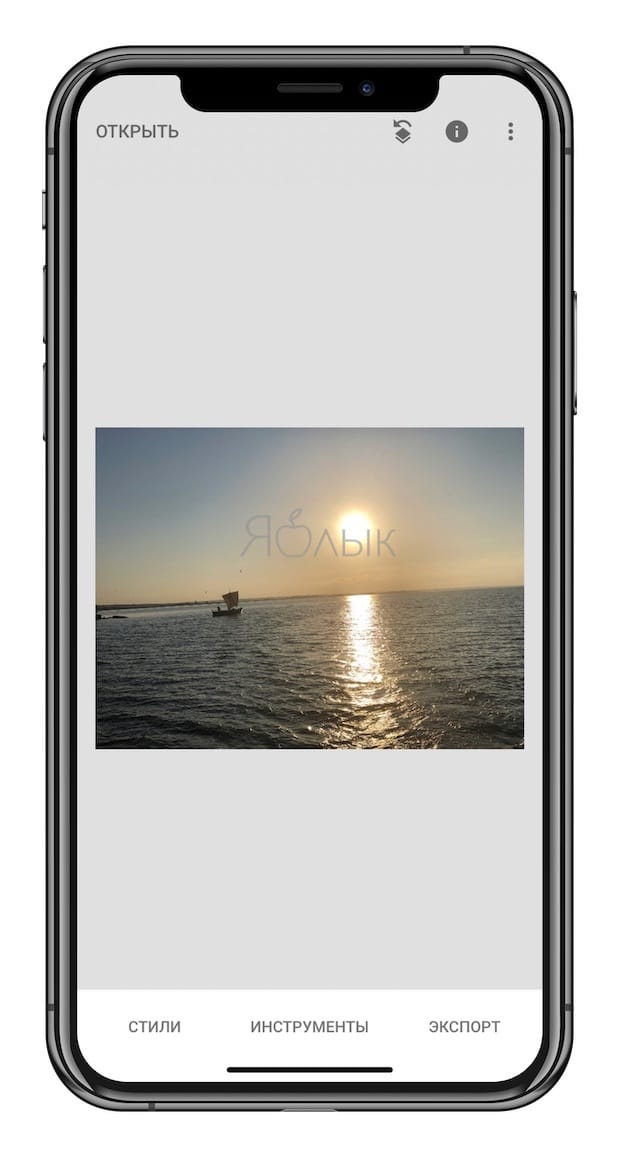

К сожалению, с зеленым или желтым пятном на фотографиях iPhone нам с большой вероятностью придется иметь дело долгие годы, так как это проблема касается физики и природы света. Но как только вы узнаете об этом, вам для устранения проблемы понадобится лишь вносить простые изменения в способ съемки фотографий. Впрочем, вы всегда можете с помощью приложений подправить свои снимки, чтобы удалить зеленую точку.
Источник
Если фотография все еще имеет цветовой оттенок, попробуйте сделать ее снова, используя другую цветовую температуру на ползунке баланса белого. Чтобы вернуться к использованию автобаланса белого, просто нажмите кнопку Авто рядом с регулятором баланса белого. Теперь камера будет пытаться нейтрализовать цветовые оттенки автоматически.
Почему камера iPhone меняет цвета?
Ваш iPhone (и любая камера) настраивается на цветовую температуру. Он буквально воспринимает разные типы света как разные цвета. Если вы используете два разных типа света в сцене, камера не сможет настроить его, потому что вариантов слишком много.
Почему камеры меняют цвет?
Изменения в цвете связаны с вашей камерой. Вам нужно «заблокировать» экспозицию и баланс белого. Большинство камер автоматически меняют цвет и яркость при изменении объекта съемки (когда вы подносите руку к объективу и смотрите, как меняется яркость), чтобы сохранить равномерную экспозицию.
Почему мои фотографии получаются белыми?
Экспозиция изображения, т.е. насколько светлым или темным оно будет, определяется ISO, диафрагмой и выдержкой. Если оставить затвор открытым дольше, в кадр попадет больше света. В результате изображение получается более ярким, а если затвор открыт слишком долго, изображение будет абсолютно белым.
Почему моя камера делает меня голубым?
Каждый тип источника света имеет свою «температуру». Под воздействием этого света объекты на вашем изображении выглядят немного теплее (оранжевый/красный цвета) или холоднее (синий). Наши глаза адаптируются к немного разным отраженным цветам, поэтому мы не замечаем разницы. Однако ваша камера не может этого определить.
Почему моя камера постоянно меняет цвета?
Изменения в цвете связаны с вашей камерой. Вам нужно «заблокировать» экспозицию и баланс белого. Большинство камер автоматически меняют цвет и яркость при изменении объекта съемки (когда вы подносите руку к объективу и смотрите, как меняется яркость), чтобы сохранить равномерную экспозицию.
Почему камера моего iPhone имеет желтый оттенок? Почему экран моего iPhone желтый? Экран вашего iPhone выглядит желтым, потому что включена функция Night Shift. Night Shift, функция, которую Apple выпустила в iOS 9.3, отфильтровывает дневные синие цвета из вашего iPhone, чтобы ваш мозг не думал, что сейчас день, когда на улице темно.
Почему я хорошо выгляжу на селфи, но плохо на фотографиях?
Это происходит потому, что отражение, которое вы каждый день видите в зеркале, вы воспринимаете как оригинальную и, следовательно, более красивую версию себя. Поэтому, когда вы смотрите на свою фотографию, ваше лицо кажется неправильным, поскольку оно обращено в противоположную сторону от того, каким вы привыкли его видеть.
Выключение и включение коррекции объектива В моделях iPhone 12 и более поздних настройка «Коррекция объектива» корректирует фотографии, сделанные фронтальной камерой или камерой Ultra Wide, для получения более естественных результатов. По умолчанию функция «Коррекция объектива» включена. Чтобы отключить Коррекцию объектива, перейдите в Настройки > Камера, затем отключите Коррекцию объектива.

Занимаюсь коммерческой фотографией более 10 лет, владею собственной фотостудией. Накопил огромный опыт работы с различным оборудованием и ПО. Обожаю портреты и семейную фотографию.
iPhone — одно из самых дорогих устройств в мире. Apple обещает предоставить вам лучший опыт во всех возможных секторах и часто удовлетворяет требования, не беспокоясь. В iPhone есть интуитивно понятная ОС, первоклассное качество сборки и открытая экосистема, недоступная конкурентам. Тем не менее, несмотря на то, что iPhone так много в их пользу, они далеки от совершенства.
За последние два года у iPhone возникли проблемы с удовлетворением поклонников, особенно тех, кто хочет бескомпромиссную камеру с функцией «наведи и снимай». Постобработка изображений была спорной, мягко говоря, часто приносящей больше вреда, чем пользы.
Сегодня мы рассмотрим одну из особенностей iPhone, которая усложняет жизнь пользователям. Сегодня мы рассмотрим так называемый «эффект масляной живописи» на iPhone 12 или 13 и расскажем вам все об этом.
Связанный: Как отключить фокус на iPhone на iOS 15 [11 Ways Explained]
Apple уже давно говорит о достижениях в области искусственного интеллекта и программного обеспечения для камер. Последний iPhone 13 и его предшественник iPhone 12 получили лучшее из того, что предлагает Apple. К сожалению, на двух моделях результаты были далеки от удовлетворительных.
И у iPhone 12, и у iPhone 13 по две модели Pro. В линейке iPhone 12 представлены iPhone 12 Pro и iPhone 12 Pro Max, а в iPhone 13 — iPhone 13 Pro и 13 Pro Max. Самым большим преимуществом устройств является добавленный сзади телеобъектив, позволяющий увеличивать масштаб и нажимать более четкие изображения объектов на расстоянии.
При увеличении изображения эти модели Pro создают на удивление размытые изображения, чего не было даже на iPhone 11 Pro. Отсутствие деталей настолько заметно, что вы можете принять увеличенное изображение за картину, написанную маслом.
Есть ли у старых iPhone «эффект масляной живописи»?
Если у вас iPhone 11 Pro или старше, вам не нужно беспокоиться об «эффекте масляной живописи» при увеличении фотографии. На изображениях, которые вы нажимаете, будет намного больше шума, чем на последних двух поколениях iPhone, но они все равно будут узнаваемы как фотография, а не картина, нарисованная вручную маслом.
На данный момент только телефоны серий iPhone 12 и 13 страдают от этого раздражающего «эффекта масляной живописи». Вы можете сравнить их со старыми устройствами, чтобы увидеть разницу.
Связанный: Поделиться статусом фокуса на iPhone Значение
Почему возникает «эффект масляной живописи»?
Об эффекте масляной живописи в основном сообщили 12 пользователей Pro / Pro Max и 13 пользователей Pro / Pro Max. Эти устройства поставляются со специальным телеобъективом, который теоретически должен позволить им делать более четкие изображения, чем стандартные iPhone 12 и 13 или iPhone 12 Mini и 13 Mini. К сожалению, вместо того, чтобы добиться желаемого эффекта, модели Pro iPhone щелкают нечеткими изображениями при увеличении.
Изображение предоставлено: Reddit — u / RuivoM
Поскольку модели Pro поставляются со специальным телеобъективом, камера должна переключаться на специализированный телеобъектив при приближении. Однако, благодаря «интеллектуальным усовершенствованиям» iOS в iPhone 12 и 13, приложение камеры по умолчанию не переключается на телеобъектив. даже когда это необходимо, вместо этого используйте широкоугольную камеру.
Как вы, возможно, знаете, iPhone 12 и 13 имеют только 12-мегапиксельные сенсоры. Таким образом, вы не можете увеличивать масштаб без ущерба для качества, и это именно то, что происходит на телефонах Pro. Полученное изображение представляет собой обрезанный искаженный беспорядок, который намного ниже заоблачных стандартов iPhone.
Например, если вы снимаете объект далеко и решили увеличить масштаб, ваш iPhone должен легко перейти со стандартного широкоугольного объектива на зум-объектив. Однако в случае с 12 Pro и 13 Pro он часто предпочитает использовать цифровой зум — через основную широкоугольную камеру 12MP. В результате получается нечеткое изображение, очень похожее на нарисованную от руки картину маслом.
Поскольку Apple, кажется, гордится своими достижениями в области AI-камеры, мы, скорее всего, останемся с этой «функцией» надолго.
Связанный: Что такое Защита конфиденциальности почты на iPhone?
Как предотвратить «эффект масляной живописи» на iPhone 12 или 13? Исправления, которые стоит попробовать
К сожалению, нет переключателя, который можно было бы щелкнуть, чтобы гарантировать безупречную работу. Однако есть несколько решений, которые вы можете попробовать.
1. Отключите Smart HDR.
Прежде чем вы отправитесь искать его на своем iPhone 13, мы хотели бы сказать вам, что он недоступен на последних и лучших iPhone. У вас должен быть iPhone 12, чтобы отключить функцию Smart HDR.
Чтобы отключить Smart HDR на вашем iPhone 12, сначала перейдите в «Настройки» и нажмите «Камера».
Прокрутите вниз до нижней части экрана и выключите переключатель «Smart HDR».
Вот и все! Мутные изображения должны уступить место более четким.
2. Обновитесь до iOS 15.1.
Apple не относится к числу компаний, «клиент всегда прав», но она время от времени принимает некоторые предложения. Вроде бы понял, что картинки слишком размытые для любого здравомыслящего пользователя. В некоторых действительно хороших новостях об эффекте масляной живописи, похоже, позаботились в iOS 15.1, выпущенной вчера.
Чтобы убедиться, что на вашем телефоне установлена последняя версия, сначала перейдите в «Настройки» и нажмите «Общие».
Теперь перейдите в «Обновление программного обеспечения».
Он будет искать обновления и сообщать, доступно ли что-то для вашего устройства. Нажмите «Загрузить и установить», чтобы завершить процесс.
После обновления до iOS 15.1 щелкните несколько изображений — желательно похожих на те, которые у вас уже есть, если можете — и проверьте, был ли эффект минимизирован или исключен.
3. Отключите автоматический макрос.
Если вы уже обновили iOS 15.1 на своем iPhone 13 Pro, теперь у вас есть возможность отключить «Авто-макрос». Это гарантирует, что объектив не переключается автоматически при приближении к объекту. После установки 15.1 перейдите в «Настройки» и откройте «Камера». Наконец, выключите переключатель Auto Macro.
4. Используйте стороннее приложение.
Если ни одно из трех решений не сработает для вас, вам придется отказаться от стандартного приложения камеры и выбрать другое приложение для камеры Pro. Рекомендуем взглянуть на Halide Mark II в App Store. За 29,99 долларов или 9,99 долларов в месяц. Это не дешево, но это одно из лучших приложений для профессиональных камер.
Что еще более важно, это дает вам независимый контроль над каждым объективом. Это означает, что вы можете выбрать зум-объектив вручную, не полагаясь на стандартное приложение камеры Apple.
Постобработка также намного более тонкая и не заглушает детали.
СВЯЗАННЫЕ С

Всем привет! Блин, как же у меня сейчас максимально сильно «подгорает» моя пятая точка. Я бы даже сказал — она прям полыхает синим пламенем!
- Почему? Потому что автор этих строк обратил внимание на один момент — он сделал фото на iPhone, зашёл в галерею, а фото почему-то изменилось.
- Прям изменилось? Да, фотография стала светлее, «сгладилась» и вообще перестала быть похожа на ту, которую я видел сразу после съёмки.
- И от чего у тебя так «пригорело»? От того, что мне это не понравилось — я начал искать, как выключить принудительную автокоррекцию фото и….
- И…? Оказывается Apple всё решила за меня — отключить подобные «прекрасные» изменения (читай, автоматические «обработки и осветления» фотографий после съёмки) нельзя!
- Вообще-вообще нельзя? Нет, на самом деле какие-то шансы всё-таки есть.
- Ну так какие, Михаил, не томи же, ну! Сейчас всё расскажу!
Раз, два, три… поехали же, ну!:) И начнём с сути проблемы….
HDR на iPhone
Всё дело в том, что (цитата с сайта Apple):
- Использование настройки HDR (расширенный динамический диапазон) в приложении «Камера» помогает делать отличные снимки в условиях высокой контрастности.
- iPhone быстро делает несколько снимков с разной экспозицией и объединяет их в один, чтобы подобрать оптимальное сочетание света и тени для Ваших фото.
Круто? Звучит (как это всегда у Apple) вполне неплохо. Правда, есть одно жирное «НО»:
Эта фигня практически (есть исключения) не отключается!
И, таким образом, при принудительном использовании HDR:
- iPhone сам решает за нас, как обработать тот или иной снимок.
- После обработки снимок оказывается в «Фотоплёнке» уже «немного» изменённым, а не так, как мы видели его изначально!
Вы скажите: «Подожди, подожди. Ты же сам говорил про «какие-то шансы» и «есть исключения». Значит избавиться от того, чтобы iPhone самостоятельно изменял фотографии всё-таки можно?»
Я отвечу: «Иногда да».
Как отключить автокоррекцию фото на iPhone?
Всё очень просто:
- На iPhone 8, iPhone 8 Plus и iPhone X открываем «Настройки — Камера» и отключаем опцию «Авто-HDR».

- На iPhone XS, iPhone XR, iPhone 11, iPhone SE (2020) и iPhone 12 открываем «Настройки — Камера» и отключаем опцию «Смарт-HDR». Затем, в самой камере можно будет отключить или включить эту опцию коснувшись специального значка.


Плюс, на iPhone X и более ранних моделях помимо обработанного фото, можно сохранять в галерее и оригинальное изображение.
Для этого открываем «Настройки — Камера» и включаем опцию «Оставлять оригинал».

Красота? Не то слово!
Впрочем, как мы видим, отключение автоматического HDR (того самого пресловутого увеличения света/добавления «сглаживания»/изменения резкости фотографий на iPhone) Apple предусмотрела далеко не для всей линейки «яблочных» смартфонов — все эти великолепные (без каких-либо шуток) опции доступны только для «старых» моделей iPhone…
А как быть владельцам других, более новых iPhone?
Самый простой вариант — купить iPhone 11.
Шутка.
На самом деле, парочка вариантов получить реалистичные фото на «современных» iPhone всё-таки есть:
- Использовать серийную съёмку. Если делать серию фотографий кнопками громкости («Настройка — Камера — Кнопка увеличения громкости для серий»), то в таком режиме iPhone не будет автоматически обрабатывать цвета на фото и, тем самым, зачастую в худшую сторону менять качество снимков.
- Скачать «камеру» из App Store (от сторонних разработчиков) и использовать именно её. Какое-то конкретное приложение советовать я не стану (а то ещё скажут — реклама, продался и вообще есть «камеры» ещё лучше и прикольней!), поэтому… выбирайте на свой вкус и делитесь своим мнением в комментариях (это поможет другим людям)!


Вот такие вот дела.
Честно говоря, я как-то не ожидал от Apple такой «подставы».
Надеюсь, что в следующих «выпусках» iOS (кстати, благодаря этой статье очень удобно следить за датой выхода новых версий iOS — добавляйте в закладки, лишним, как говорится, точно не будет!) эту самую «автокоррекцию» всё-таки поправят и сделают так, чтобы её можно было отключить/ограничить/вырубить/настроить (нужное — подчеркнуть) раз и навсегда. Ну а пока владельцам последних моделей iPhone для получения «натуральных фото» придётся использовать вот такие вот альтернативные способы. Других вариантов, наверное, нет.
Напоследок, как обычно, приглашаю всех в комментарии:
- Расскажите, что вы думаете по этому поводу (только сильно не материтесь — нервы надо беречь!).
- Поделитесь личным опытом решения проблемы (я с удовольствием добавлю эту информацию в статью).
- Ну и конечно, если остались какие-то вопросы — задавайте (помогу, так сказать, чем смогу!).
В общем — пишите много, пишите смело, всегда рад, всегда жду. Добро пожаловать!:)
P.S. Ставьте «лайки», жмите на кнопки социальных сетей, подписывайтесь на канал, не забывайте про «колокольчик», приходите поболтать в ClubHouse (время прямых включений не изменилось — каждый третий понедельник месяца с 5.00 до 6.00 утра), забегайте в Одноклассники (жду от вас оценку «5+» и никак иначе), добавляйтесь в Мой Мир@Mail.ru и побольше гуляйте. Всем добра, всем мира, всех обнял!:)

Дорогие друзья! Минутка полезной информации:
1. Вступайте в группу ВК — возможно, именно там вы сможете получить всю необходимую вам помощь!
2. Иногда я занимаюсь ерундой (запускаю стрим) — играю в игрушки в прямом эфире. Приходите, буду рад общению!
3. Вы всегда можете кинуть деньги в монитор (поддержать автора). Респект таким людям!
P.S. Моя самая искренняя благодарность (карта *9644, *4550, *0524, *9328, *1619, *6732, *6299, *4889, *1072, *9808, *7501, *6056, *7251, *4949, *6339, *6715, *4037, *2227, *8877, *7872, *5193, *0061, *7354, *6622, *9273, *5012, *1962, *1687 + перевод *8953, *2735, *2760 + без реквизитов (24.10.2021 в 18.34; 10.12.2021 в 00.31)) — очень приятно!