
Skip to content

Калибр — это тактический шутер от третьего лица. Игра бесплатная, так что любой желающий может ее опробовать. Игра посвящена спецподразделениям разных стран. Игрокам предстоит сражаться либо друг против друга, либо вместе против компьютера.
Игра находится в раннем доступе, а потому у нее может быт масса проблем. Игра постоянно дорабатывается и выходят новые патчи.
В рамках данной статье будут рассмотрены стандартные проблемы, которые могут возникнуть с любой игрой и стандартные способы их решения. Но для начала стоит ознакомиться с системными требованиями игры, которые не столь велики.

Игра не устанавливается
- Удостоверьтесь, что на Локальном диске
достаточно свободного места. Помните, что во время установки, игра требует
больше дискового пространства, чем весит сама; - В пути, куда устанавливается игра, не должно
быть русских букв.
Игра не запускается
- Обновите драйвера на видеокарту;
- Обновляем Windows;
- Ошибка не найден Caliber.exe. Необходимо переустановить игру с выключенным антивирусом. Так же добавьте игру в список исключения. Еще такая ошибка может возникнуть, на 32-разрядных системах, так как требуются х64;
- Если возникает ошибка об отсутствии какого либо файла.dll, то следует обновить DirectX и Visual C++ в зависимости от недостающего файла. Так же недостающий файл можно скачать из интернета и закинуть его в папку System32. Однако помните, что так вы можете заразить свою систему;
- Если возникает ошибка 0xc000007b, то воспользуйтесь рекомендациями из статьи Ошибка 0xc000007b в играх и других программах;
- В некоторых случаях причиной может оказаться утилита MSI Afterburner. Обновите его. Если не помогает, то отключите;
- Если при запуске стоит черный экран, но при этом есть звук, то попробуйте перевести игру в оконный режим (Alt+Enter). Так же можно задать параметр запуска игры –windowed или —w.

Игра вылетает
- Обновите драйвера;
- Понизьте уровень графики в игре;
- Перед запуском отключите все ненужные программы,
включая антивирус; - Если игра вылетает в определенный момент, то
скорее всего это баг, который решается патчами; - Если игра вылетает в любой момент с определенной
ошибкой, то стоит сообщить о ней разработчикам. Скорее всего они дадут
разъяснение чем вызвана ошибка, как исправить. Если это окажется багом, то они
внесут изменения в патче; - Иногда причиной вылетов игры может послужить
перегрев системы.
Игра тормозит
- Обновляем драйвера;
- Возможно ваш компьютер не подходит под системные требования. Понизьте уровень графики;
- Отключите все ненужные программы;
- Возможно проблемы в интернет соединении.
Нет звука
- Заходим в Управления устройствами
воспроизведения; - Выбираем активное в данный момент устройство и
нажимает кнопку Свойства; - Переходим во вкладку Дополнительно;
- Теперь играем с частотой. На какой то из них
должен появиться звук в игре.
Ошибки
Как уже было сказано, игра в ОБТ, так что могут возникать ошибки. Необходимо сообщать о них техподдержки, что бы они их исправляли. Ссылка на центр поддержки.
Загрузка…
Перейти к контенту

Главная » Новости » Что делать, если игра Калибр вылетает после обновления 0.6.1. Решение проблемы

После установки патча обновления 0.6.1 некоторые игроки стали жаловаться на то, что клиент игры работает некорректно. В частности, пользователи постоянно вылетают из «Калибра» примерно через 30-60 секунд после запуска.
Причина проблемы кроется в приложении Microsoft Visual C++ 2015, точнее, в отсутствии программы на компьютере.
Ошибка работы игрового клиента решается просто, и для этого необязательно обращаться в службу технической поддержки.

Инструкция по решению проблемы
Существует два вариант устранения проблемы. Всё зависит от того, какая именно ошибка возникает. Например, при запуске Wargaming Game Center может выводиться ошибка, сообщающая, что лаунчер калибр не удалось проверить наличие дополнительного ПО. В этом случае, нужно нажать кнопку ПРОВЕРИТЬ, дождаться, пока отсутствующее программное обеспечение загрузится на компьютер, и выполнить повторный запуск игры.
Обычно, этого хватает для устранения программной ошибки. Если вылеты не прекратились, придется обращаться в службу технической поддержки пользователей.
Иногда, лаунчер калибр не выводит сообщение об ошибке запуска. В этой ситуации, действовать нужно следующим образом:
- Перезапустите лаунчер игры;
- Дождитесь, когда «Калибр» обновиться до актуальной версии: шкала прогресса находится в нижней части открытого окна;
- Выполните повторный перезапуск Wargaming Game Center;
- Когда лаунчер запустится, перейдите в раздел НАСТРОЙКИ ИГРЫ;
- В открывшемся меню найдите подпункт ПРОВЕРКА ДОПОЛНИТЕЛЬНОГО ПО;
- Дождитесь, когда завершится установка утилиты Microsoft Visual C++ 2015 (для 64-битной версии ОС);
- Нажмите кнопку ИГРАТЬ.

После этого, вылеты калибр должны прекратиться.
Содержание
- Калибр не запускается windows 10
- Прекращение работы с заявками «Калибра»
- Ответы на часто задаваемые вопросы
- Сохранятся ли на новых площадках мои старые логин и пароль?
- Что останется на моём аккаунте после перехода на новые сервера?
- Какие изменения и новый контент появятся в «Калибре» после перезапуска?
- Калибр не запускается, вылетает — решение любых технических и геймплейных проблем.
- Игра не запускается
- Игра тормозит и лагает
- Проблемы с модами
- Ошибки загрузки/обновления
- Ошибки входа в игру
- Вопросы по прохождению
Калибр не запускается windows 10
Попробуйте следующие варианты решения проблемы:
- Зайдите в диспетчер задач, отключите все процессы 7z.exe и перезапустите лаунчер.
- Убедитесь, что для распаковки архива достаточно места на диске.
- Удалите файл, который указан в ошибке, перезагрузите компьютер.
- После перезагрузки нажмите «настройки» (иконка шестерёнки) и «восстановить».
- Перейдите в папку с установленной игрой. Далее перейдите в папку ..CaliberGameDataStreamingAssetsBundles.
- Удалите папку StandaloneWindows.
- После этого снова нажмите в лаунчере «настройки» (иконка шестерёнки) и «восстановить».
- Если ничего не помогает, удалите все файлы клиента игры и переустановите игру повторно.
Любые проблемы с покупками во внутриигровом магазине решим в службе поддержки. Напишите, пожалуйста, что именно произошло, сюда, выбрав в теме «Платежи»: https://playcaliber.com/ru/feedback/.
По умолчанию, если игра на диске С, то его можно найти по пути C:Program Files (x86)1C Game StudiosCaliberGameEasyAntiCheat, файл EasyAntiCheat_Setup.exe.
Если вы самостоятельно указывали папку установки игры, найдите в ней раздел EasyAntiCheat и запустите файл EasyAntiCheat_Setup.exe.
Откройте «Мой компьютер» (или «Этот компьютер»), перейдите в «Управление», откройте «Службы и приложения». Найдите в службах EasyAntiCheat. В общих настройках службы поменяйте тип запуска. Если стоял «вручную», измените на «автоматически» и наоборот.
Пожалуйста, следуйте инструкции:
- Нажмите клавиши Win+R;
- В появившемся окне введите gpedit.msc и нажмите «Выполнить»;
- Перейдите в раздел «Конфигурация пользователя», далее «Административные шаблоны», следом «Система» и затем «Установка драйвера»;
- Нажмите на «Цифровая подпись драйверов устройств»;
- Сделайте активным пункт «Включено»;
- Нажмите «Ок» и перезагрузите компьютер.
Для устранения этой проблемы обновите SHA-2 на сайте Microsoft.
Ссылки для обновления:
Пожалуйста, завершите процесс EasyAnticheat Service в диспетчере задач.
Попробуйте вручную обновить Microsoft.NET Framework и Microsoft Visual C++ 2015 Update 3 (X86 или X64) по ссылке: https://www.microsoft.com/ru-ru/download/details.aspx?id=53840.
Перейдите в папку с настройками клиента игры (по умолчанию: C:Program Files (x86)1C Game StudiosCaliberGameDataStreamingAssetsSystemCfg ).
В этой папке удалите файл graphicsSettings.json.
Дальше зайдите в «Мой компьютер» (или «Этот компьютер»), в адресной строке введите %userprofile%AppDataLocalLow1CGSCaliberSystemCfg_v2 и в в открывшейся папке удалите файл graphicsSettings.json.
Попробуйте запустить игру.
Необходимо установить обновления NET framework 4.8 на сайте Microsoft.
Если у вас Windows 7, скачайте Security Update по ссылке https://www.microsoft.com/en-us/download/details.aspx?id=47442, после чего запустите launcher.exe.
Долгой загрузкой в бой считается ожидание начала матча больше одной минуты. В настоящее время гарантированно решает проблему установка игры на SSD-диск. Если у вас нет SSD-диска, могут помочь следующие действия.
- Попробуйте полностью переустановить игру, желательно на системный диск С.
- Убедитесь, что на системном диске С достаточно свободного места для работы операционной системы.
- Добавьте игру в список исключений вашего антивируса, это может существенно ускорить подгрузку файлов игры. Попробуйте отключить все сторонние программы на время игры.
- Убедитесь, что технология AHCI включена в BIOS SETUP/UEFI. Если она не используется, посмотрите, как её включить, например, в статье на Википедии. Но мы рекомендуем это делать с привлечением специалистов.
Такие ошибки могут возникать из-за нехватки места в папке для хранения временных файлов или нехватке прав доступа к файловой системе. Чтобы избавиться от проблемы, проследуйте инструкции.
- Полностью установите игру.
- Очистите папку с временными файлами: нажмите Win+R, введите %temp% (с символами процентов) и полностью очистите открывшуюся папку.
- Запустите лаунчер с правами Администратора (правая кнопка мыши на иконке запуска игры), «Запуск от имени Администратора».
- В настройках лаунчера (иконка шестерёнки в правом верхнем углу) нажмите «Восстановить».
Прекращение работы с заявками «Калибра»
С 20 января 2021 года сервис поддержки пользователей Wargaming не обрабатывает обращения по игре «Калибр». Вы можете получить помощь и ответы на интересующие вас вопросы на сайте playcaliber.com.
Чтобы создать заявку, перейдите по этой ссылке.
Ответы на часто задаваемые вопросы
«Калибр» пропал из Wargaming Game Center. Где я могу найти доступ к игре?
С 20 января доступ к «Калибру» через Wargaming Game Center отключён. Проект переходит в самостоятельное оперирование компанией 1C Game Studios и будет издаваться на других площадках. С 27 января 2021 года вы можете снова начать играть в «Калибр», скачав лончер (программу-установщик) на сайте playcaliber.com. Для этого достаточно зарегистрироваться на сайте, а затем нажать кнопку «Скачать игру» на главной странице или в правом верхнем меню ленты новостей.
Если вы уже играли в «Калибр» и хотите получить компенсацию игрового имущества, купленного за реальные деньги, регистрируйтесь на новом сайте проекта как старый игрок. Так вы привяжете данные о покупках с Wargaming ID и позволите разработчикам «Калибра» возместить их. Подробнее о порядке компенсации читайте в этой статье.
Сохранятся ли на новых площадках мои старые логин и пароль?
И да, и нет. Чтобы продолжить играть в «Калибр» после перезапуска, вам нужно пройти регистрацию на сайте playcaliber.com. Нажмите на кнопку «Зарегистрироваться» в правом верхнем углу страницы, чтобы открыть нужную форму. В ней вы можете указать как новую почту, так и старые данные.
Чтобы получить компенсацию игрового имущества, купленного за реальные деньги, нажмите «Я уже играл» в окне регистрации. Так вы подтвердите данные о своих покупках с Wargaming ID. После этого вы можете выбрать себе логин и пароль, отличные от прежних. Информация со старого аккаунта всё равно сохранится.
Связать новый аккаунт c Wargaming ID вы можете в любое удобное время.
Что останется на моём аккаунте после перехода на новые сервера?
Зарегистрируйтесь на сайте playcaliber.com как старый игрок — и вы получите компенсацию игрового имущества, купленного за реальные деньги. Подробнее о процедуре регистрации читайте в вопросе выше или в этой статье. Прогресс аккаунта и оперативников, свободный опыт, кредиты и купленные за них товары не сохранятся.
Порядок восстановления игрового имущества:
Оперативники, купленные в Премиум магазине, будут начислены заново в базовой прокачке;
Снайпер Арчер, полученный за достижения в Премиальном Боевом пропуске, будет начислен заново в базовой прокачке. Контейнер с одним случайным оперативником RAID и скидками на других бойцов подразделения, который выдавался в конце Премиального пропуска в эпизоде «Операция Д’Арк», будет возмещён контейнером. Вам нужно будет снова его открыть и получить случайного оперативника RAID бесплатно;
Штурмовик Плут из 22ОбрСпН, а также снайпер Скаут из SEAL, полученные в марафонах, будут начислены заново в базовой прокачке;
Эмблемы, купленные в составе наборов в Премиум магазине, будут начислены заново;
Если у вас были эмблемы «Уступи дорогу» и «Творчество», они будут начислены заново;
Вам вернутся все монеты, купленные в Премиум магазине, даже если вы потратили их на какие-либо товары;
Вам будут возвращены все дни премиум аккаунта, когда-либо купленные в Премиум магазине*.
*Когда бы ни была выполнена миграция аккаунта, премиум начнёт отсчитываться только после первого входа в игру на новом сервере после 27 января 2021 года.
Какие изменения и новый контент появятся в «Калибре» после перезапуска?
Игроков ждёт много нового. После перезапуска «Калибр» будет обновлён до версии 0.9.0, которая включает:
- Первую карту в «Залессье». Новая локация театра военных действий сильно отличается от песчаных пейзажей Кархада. На новой карте вы сможете проводить бои как в PvE-, так и в PvP-режимах;
- Новое подразделение «Nesher» — первый женский отряд в игре;
- Боевой пропуск;
- Возможность брать в бой два типа резервов;
- Новых ботов «Залессья». Расширятся и возможности ИИ — боты смогут преодолевать укрытия;
- Оптимизацию производительности игры;
- Новую систему прокачки с возможностью развития навыков оперативников;
- Новую систему свободного опыта;
- Расширение системы штрафов за преждевременный выход из матча и огонь по своим;
- Улучшенные визуальные и звуковые эффекты.
Калибр не запускается, вылетает — решение любых технических и геймплейных проблем.
Глючит или не запускается Калибр? Решение есть! Постоянные лаги и зависания — не проблема! После установки мода Калибр начала глючить или НПС не реагируют на завершение задания? И на этот вопрос найдется ответ! На этой странице вы сможете найти решение для любых известных проблем с игрой и обсудить их на форуме.

Игра не запускается
Тут собраны ответы на самые распространённые ошибки. В случае если вы не нашли ничего подходящего для решения вашей проблемы — рекомендуем перейти на форум, где более детально можно ознакомиться с любой ошибкой встречающийся в Калибр .
Игра вылетает на рабочий стол без ошибок.
О: Скорее всего проблема в поврежденных файлах игры. В подобном случае рекомендуется переустановить игру, предварительно скопировав все сохранения. В случае если игра загружалась из официального магазина за сохранность прогресса можно не переживать.
Калибр не работает на консоли.
О: Обновите ПО до актуальной версии, а так же проверьте стабильность подключения к интернету. Если полное обновление прошивки консоли и самой игры не решило проблему, то стоит заново загрузить игру, предварительно удалив с диска.
Ошибка 0xc000007b.

О: Есть два пути решения.
Первый — полная переустановка игры. В ряде случаев это устраняет проблему.
Второй состоит из двух этапов:
- Полная переустановка (если установщик при первом запуске будет предлагать вариант удаления файлов — делаем это, а затем запускаем его заново для чистой установки) компонентов DirectX, Microsoft Visual C++ и Microsoft .NET Framework.
- Если не помогло, то потребуется проверка ярлыка игры приложением Dependency Walker (или аналогом). В результате работы приложения у вас будет список всех файлов необходимых для работы игры. Подробнее об этом можно узнать на форуме.
Ошибка 0xc0000142.

О: Чаще всего данная ошибка возникает из-за наличия кириллицы (русских букв) в одном из путей, по которым игра хранит свои файлы. Это может быть имя пользователя или сама папка в которой находится игра. Решением будет установка игры в другую папку, название которой написано английскими буквами или смена имени пользователя.
Ошибка 0xc0000906.

О: Данная ошибка связана с блокировкой одного или нескольких файлов игры антивирусом или “Защитником Windows”. Для её устранения необходимо добавить всю папку игры в исключени. Для каждого антивируса эта процедура индивидуально и следует обратиться к его справочной системе. Стоит отметить, что вы делаете это на свой страх и риск. Все мы любим репаки, но если вас часто мучает данная ошибка — стоит задуматься о покупке игр. Пусть даже и по скидкам, о которых можно узнать из новостей на нашем сайте.
Отсутствует msvcp 140.dll/msvcp 120.dll/msvcp 110.dll/msvcp 100.dll

О: Ошибка возникает в случае отсутствия на компьютере корректной версии пакета Microsoft Visual C++, в который и входит msvcp 140.dll (и подобные ему). Решением будет установка нужной версии пакета.
После загрузки и установки нового пакета ошибка должна пропасть. Если сообщение об отсутствии msvcp 140.dll (120, 110, 100) сохраняется необходимо сделать следующее:
- Нажимаем на Windows + R;
- Вводим команду“regsvrЗ2 msvcp140.dll”(без кавычек);
- Нажимаем “ОК”;
- Перезагружаем компьютер.

Ошибка 0xc0000009a/0xc0000009b/0xc0000009f и другие
О: Все ошибки начинающиеся с индекса 0xc0000009 (например 0xc0000009a, где на месте “а” может находиться любая буква или цифра) можно отнести к одному семейству. Подобные ошибки являются следствием проблем с оперативной памятью или файлом подкачки.

Перед началом выполнения следующих действий настоятельно рекомендуем отключить часть фоновых процессов и сторонних программ, после чего повторно попробовать запустить Калибр .
Увеличиваем размер файла подкачки:
- Клик правой кнопкой на значку компьютера, а далее: «Дополнительные параметры системы» — «Дополнительно» — «Быстродействие» — «Дополнительно» — «Виртуальная память» — «Изменить».
- Выбираем один диск, задаем одинаковый размер.
- Перезагружаемся.

Размер файла подкачки должен быть кратен 1024. Объём зависит от свободного места на выбранном локальном диске. Рекомендуем установить его равным объему ОЗУ.
Если ошибка 0xc0000009а сохранилась, необходимо проверить вашу оперативную память. Для этого нужно воспользоваться функциями таких программ как MemTest86, Acronis, Everest.
Игра тормозит и лагает
Скорее всего данная проблема носит аппаратный характер. Проверьте системные требования игры и установите корректные настройки качества графики. Подробнее об оптимизации игры можно почитать на форуме. Также загляните в раздел файлов, где найдутся программы для оптимизации Калибр для работы на слабых ПК. Ниже рассмотрены исключительные случаи.
Появились тормоза в игре.
О: Проверьте компьютер на вирусы, отключите лишние фоновые процессы и неиспользуемые программы в диспетчере задач. Также стоит проверить состояние жесткого диска с помощью специализированных программ по типу Hard Drive Inspector. Проверьте температуру процессора и видеокарты —возможно пришла пора обслужить ваш компьютер.
Долгие загрузки в игре.
О: Проверьте состояние своего жесткого диска. Рекомендуется удалить лишние моды — они могут сильно влиять на продолжительность загрузок. Проверьте настройки антивируса и обязательно установите в нём “игровой режим” или его аналог.
Калибр лагает.
О: Причинами периодических тормозов (фризов или лагов) в Калибр могут быть запущенные в фоновом режиме приложения. Особое внимание следует уделить программам вроде Discord и Skype. Если лаги есть и в других играх, то рекомендуем проверить состояние жесткого диска — скорее всего пришла пора заменить его.
Проблемы с модами
Многие модификации требует дополнительных программ для своего запуска или устанавливаются “поверх” других модов. Внимательно изучите инструкцию по установке и в точности выполните все действия. Все необходимые программы можно найти в разделе “файлы” нашего сайта. 
Перед запуском любых модификаций в обязательном порядке стоит Microsoft Visual C++ и Microsoft .NET Framework и Java Runtime Environment скачав их с официальных сайтов разработчиков. Обе данных платформы в той или иной степени задействуются для работы по созданию и запуску модификаций, особенно сложных.
Ошибки загрузки/обновления
Проверьте стабильность подключения к интернету, а также скорость загрузки. При слишком высоком пинге или низкой пропускной способности обновление может выдавать ошибки.
Если магазин или лончер Калибр не завершает обновления или выдает ошибки, то переустановите саму программу. При этом все скачанные вами игры сохранятся.
Запустите проверку целостности данных игры.
Проверьте наличие свободного места на том диске, на котором установлена игра, а также на диске с операционной системой. И в том и в другом случае должно быть свободно места не меньше, чем занимает игра на текущий момент. В идеале всегда иметь запас около 100Гб.
Проверьте настройки антивируса и “Защитника Windows”, а также разрешения в брандмауэре. Вполне возможно они ограничивают подключение к интернету для ряда приложений. Данную проблему можно решить и полной переустановкой магазина или лончера т.к. большинство из них попросит предоставить доступ к интернету в процессе инсталляции.
О специфических ошибках связанных с последними обновлениями можно узнать на форуме игры.
Ошибки входа в игру
Проверьте соединение с интернетом, а также убедитесь в том, что у вас установлены последние обновления. Проверьте настройки вашего антивируса — вполне возможно что в данный момент он ограничивает доступ к интернету для ряда приложений. Может быть игра готовится к выходу большого обновления? Или ошибка не только у вас? Обязательно проверьте последние новости по игре, а так же загляните на форум, чтобы обсудить проблему с другими игроками.
Черный экран и вылет при попытке зайти в игру.
О: Если вы используете VPN, то с большей долей вероятности проблема именно в нём. Попробуйте изменить его настройки или временно отключить. Рекомендуется сменить регион в самой игре (если такая возможность предусмотрена). Спустя какое-то время можно будет вернуться к привычным настройкам.
“Недействительная сессия” и аналогичные.
О: Перезапустите лончер и дождитесь его повторного подключения к серверам. Если это не помогло — потребуется перезапуск компьютера и роутера. Если и в этом случае проблема не исчезла стоит обратиться на форум — скорее всего ошибка носит массовый характер.
Калибр не подключается к серверу.
О: Скорее всего, сервер игры перегружен или конкретное лобби не доступно в данный момент. Попробуйте обновить список доступных серверов или просто перезапустить игру.
P.S. Удостоверьтесь что ваш аккаунт или ip-адрес не был забанен в игре за нарушение правил, а также на вашем компьютере не установлены читы и другие запрещенные программы.
Вопросы по прохождению
Ответы на все вопросы касающиеся прохождения Калибр можно найти в соответствующих разделах Wiki, а также на нашем форуме. Не стесняйтесь задавать вопросы и делиться своими советами и решениями.
Если сбой происходит в случайное время без закономерности, вероятность того, что игра не работает, составляет 99%. В этом случае его очень трудно исправить, и лучшее, что можно сделать, это отложить калибр в сторону и подождать патча.
Ошибка сервера 401: что это за ошибка и как ее исправить
Первый ответ на государственном сайте: не могу войти в личный кабинет Федеральной налоговой службы. Я вчера зарегистрировалась, но теперь при вводе пароля на Дата размещения: 01.03.2020, 00:08 Тип ответа: проблема обработка: системный администратор 01.03.2020-08:50 Куратор ответа: Иванова Любовь Евгеньевна Опт 09:56 Текущий статус: редактировать
Уважаемый пользователь сайта!
Если у вас возникли вопросы по работе электронной услуги, обращайтесь в раздел «Все услуги» (https://www.nalog.ru/rn77/service/service_feedback/feedback/service_feedbackで利用可能な » Вы можете связаться с технической поддержкой через службу ‘Служба технической поддержки’. ). Заявка получает регистрационный номер, и ее своевременная подача тщательно контролируется. При необходимости специалист технической поддержки свяжется с налогоплательщиком, чтобы проконтролировать текущую ситуацию и немедленно устранить обнаруженные повреждения.
Виджет предназначен для того, чтобы налогоплательщик мог оценить проект сайта.
Оказывал ли ваш руководитель необходимую поддержку?
Ваш вклад имеет решающее значение для улучшения «мониторинга государственных объектов» АИС.
Большое количество налогоплательщиков сталкиваются с ошибкой ‘Проверка безопасного соединения личного кабинета индивидуального предпринимателя с сервером’. В этом случае пользователь не может войти в свой личный кабинет и использовать его функции. О том, что нужно сделать в этом случае, читайте ниже в этой статье.
Антивирус – причина ошибки «Проверка защищенного соединения»
Эта ошибка возникает при доступе и регистрации на сайте налоговой службы. Пользователи часто задают этот вопрос в службу технической поддержки. Во-первых, мы рекомендуем вам временно отключить программное обеспечение для защиты от вирусов. Это можно сделать с помощью панели быстрого доступа в нижней части экрана Windows. После установки антивирусной программы в браузер по умолчанию добавляется специальное расширение. Это используется для блокировки подозрительных сайтов и сайтов, включенных в антивирусную базу.
Чтобы отключить расширение, зайдите в настройки браузера, найдите опцию «Расширения» и установите статус «Отключено». Затем попробуйте зайти на сайт снова. Здесь проверьте подключение ONS -ONS IP IP. Сайт, к которому вы пытаетесь получить доступ, должен быть добавлен в безопасные узлы вашего браузера. Это можно сделать в настройках. Если при попытке войти в личный кабинет на сайте nalog.ru вы столкнулись с ошибкой, вам необходимо
- Чтобы включить использование элементов ActiveX, вам необходимо
- Установите дополнительный браузер, просматривающий криптопроцессы и
- установите все корневые и личные сертификаты CA fts.
Для тех, кто использует антивирус ESET, необходимо сделать еще кое-что:.
- Откройте программу, выберите
- Выберите Настройки, затем
- Откройте Дополнительные настройки и выберите
- Отсюда выберите «Интернет и электронная почта».
- Перейдите в раздел ‘Защита доступа’.
- Выберите «Веб-протоколы».
- Затем в разделе «Настройки устройства» отключите опцию «Включить проверку HTTPS».
При проверке утверждений могут возникнуть ошибки 00000002 и 0400300003.
Настроить браузер для устранения ошибки «Проверки защищенного соединения»
Чтобы устранить ошибку ‘Проверка наличия защищенного соединения с сервером личного кабинета юридического лица’, необходимо настроить браузер и операционную систему.
- Запустите антивирусную программу и выполните полную проверку системы на наличие вирусов.
- Откройте браузер и удалите все кэш-память, историю, куки и кэш. Сброс настроек до значений по умолчанию.
- Для сайтов, подобных nalog.ru, лучше всего использовать браузер Internet Explorer или Edge. Это снижает вероятность возникновения ошибок в будущем.
- После проверки системы на наличие вирусов отключите на время антивирус и выключите WindowsDefender и любые другие брандмауэры.
- Удалите и заново установите текущую версию КриптоПро. Установку лучше всего производить после выполнения всех рекомендаций и очистки системы.
Вы можете использовать браузер Safari вместо IE. В качестве альтернативы вы можете использовать новую версию КриптоПро 4.0. Просто скачайте его с официального сайта. Вы можете использовать пробную версию в течение трех месяцев без необходимости вводить лицензионный ключ.
Все мы сталкиваемся с различными ошибками при работе в Интернете и загрузке веб-сайтов. Кстати, одна из них очень распространена — речь идет о серверной ошибке 403 ban error. Сегодня мы рассмотрим причины и способы их устранения со стороны владельцев сайтов и пользователей.
Что сделать в первую очередь
- Скачайте и запустите всемирно известную программу CCleaner (скачать по прямой ссылке) — это программа, которая удаляет ненужный хлам с вашего компьютера и ускоряет работу системы после первой перезагрузки.
- Используйте Driver Updater для обновления всех драйверов в вашей системе — он сканирует ваш компьютер и обновляет все последние версии драйверов в течение пяти минут.
- Установите Advanced System Optimizer (скачайте по прямой ссылке) и включите игровой режим. Это позволит закрыть неиспользуемые фоновые процессы при запуске игры и повысить производительность игры.
Если у вас возникли проблемы с Calibre, второе, что нужно сделать, это проверить системные требования. Рекомендуется сделать это до покупки. Таким образом, вы не будете жалеть о потраченных деньгах.
Минимальные системные требования Calibre:.
Windows 7, 10 64-bit, процессор: i3-4xxx или выше, 4 GB + RAM, 10 GB HDD, NVIDIA GeForce GT 9800 +, AMD HD 55xx + видеопамять: 1 Gb +, клавиатура, мышь.
Каждый игрок должен знать хотя бы немного об аппаратном обеспечении, поскольку системный блок требует наличия видеокарты, процессора и т.д.
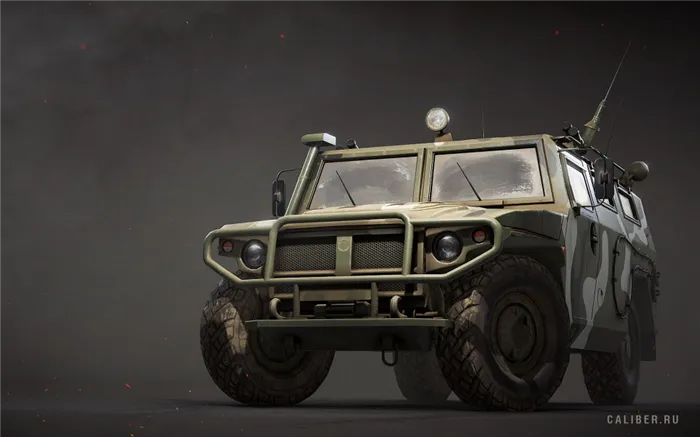
Файлы, драйверы и библиотеки
Почти каждое устройство на компьютере требует набора специального программного обеспечения. Это драйверы, библиотеки и другие файлы, которые обеспечивают нормальную работу компьютера.
Прежде всего, стоит начать с драйверов видеокарты. Современные видеокарты производятся только двумя крупными компаниями — Nvidia и AMD. После того как вы нашли продукт, который охлаждает ваш системный блок, посетите официальный сайт и загрузите последнюю версию пакета драйверов.
Необходимым условием правильной работы Calibre является наличие последних версий драйверов для всех устройств в системе. Скачайте Driver Updater, чтобы легко и быстро загрузить последние версии драйверов и установить их одним щелчком мыши.
- Загрузите программу Driver Updater и запустите ее.
- Сканирование вашей системы (обычно менее чем за пять минут) и
- обновлять устаревшие драйверы одним щелчком мыши.

Фоновые процессы всегда влияют на производительность. Использование Advanced System Optimizer для очистки нежелательных файлов и включения определенных игровых функций может значительно повысить FPS.
- Загрузите Advanced System Optimizer и запустите программу.
- Сканирование вашей системы (обычно менее чем за пять минут) и
- Выполните необходимые действия.あなたのシステムは新しいようなものです!
ドライバーを完了したら、最新のライブラリ(DirectXおよび.NET Framework)をインストールできます。ほぼすべての現代ゲームで何らかの形で使用されています:.
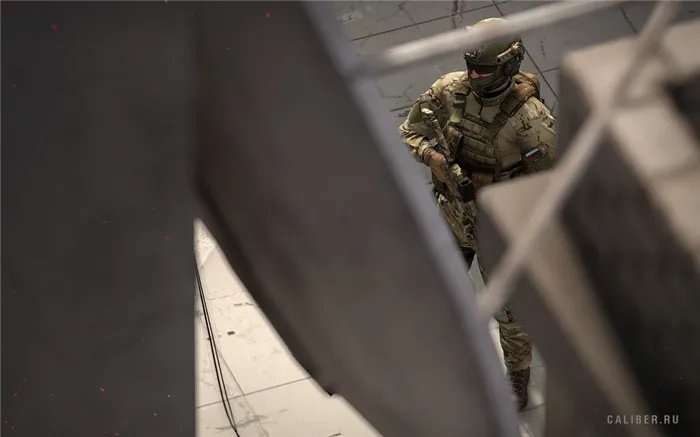
Caliber не скачивается. Долгое скачивание. Решение
個人的にインターネット接続の速度は、速度を受信する唯一の決定的な要因ではありません。撮影サーバーが速度で動作する場合、たとえば1秒あたり5 MBでは、100 MBは役に立ちません。
Если Caliber вообще не скачивается, это может быть вызвано рядом причин: неправильная конфигурация маршрутизатора, проблемы с провайдером, кошка съела кабель, или, наконец, сервер на сайте загрузки упал.
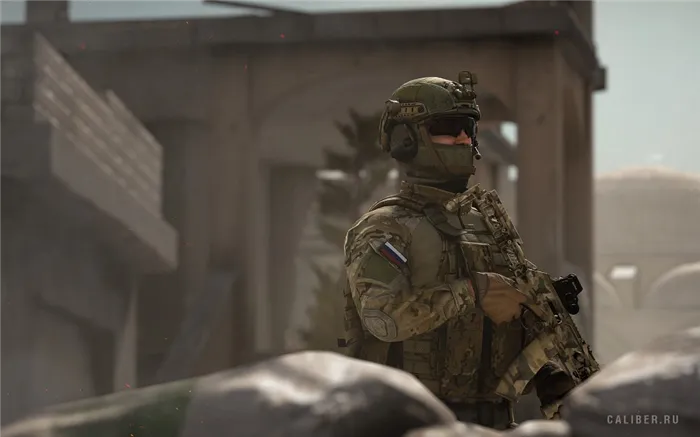
В других браузерах процесс очистки кэша и файлов cookie может быть иным. Например, в Firefox нужно нажать на значок библиотеки и выбрать История > Очистить недавнюю историю:
Исправление ошибки сервера 403 Forbidden
Чтобы исправить ошибку сервера 403 Forbidden, вам определенно понадобится доступ к панели управления хостингом. Все описанные ниже шаги применимы к любой CMS, но примеры будут представлены на примере WordPress.
Проверка индексного файла
Сначала я проверю, правильно ли назван индексный файл. Все символы в имени должны быть в нижнем регистре. Если хотя бы один символ будет в верхнем регистре, будет выдана ошибка 403 Forbidden. Но это больше относится к Linux, который чувствителен к регистру.
Также следует помнить, что индексный файл может иметь различные форматы, в зависимости от конфигурации сайта: index.html, index.htm или index.php. Он также должен быть сохранен в папке public_html вашего сайта. Файл может быть потерян в другом каталоге, только если вы переместили свой сайт.
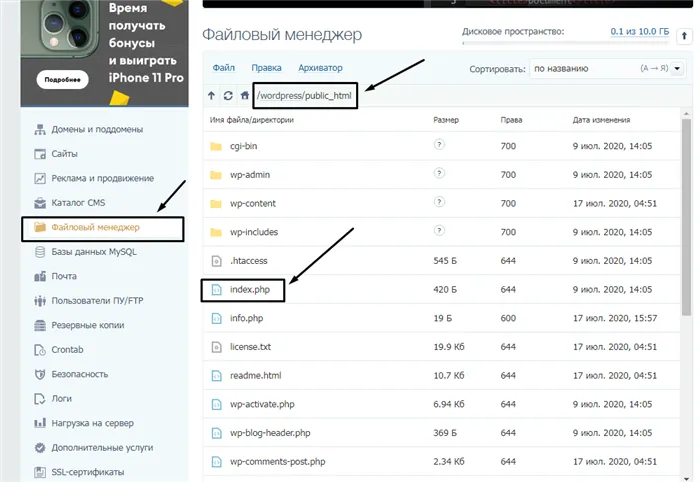
Любое изменение в папке или файле записывается. Чтобы определить, является ли ошибка результатом вредоносной деятельности, просто проверьте колонку «дата изменения».
Настройка прав доступа
Ошибка 403 Forbidden также появляется, если неправильно установлены разрешения для папки, в которой находится искомый файл. Все каталоги должны иметь права на владельца. Однако есть еще две категории:
- Группы пользователей, в которые входит владелец,
- других лиц, имеющих доступ к вашему сайту.
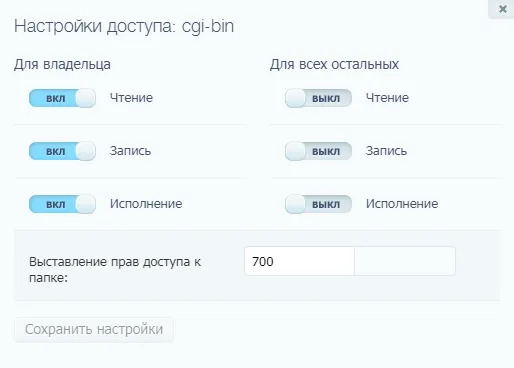
Вы можете установить разрешения на чтение, запись и выполнение для каталогов.
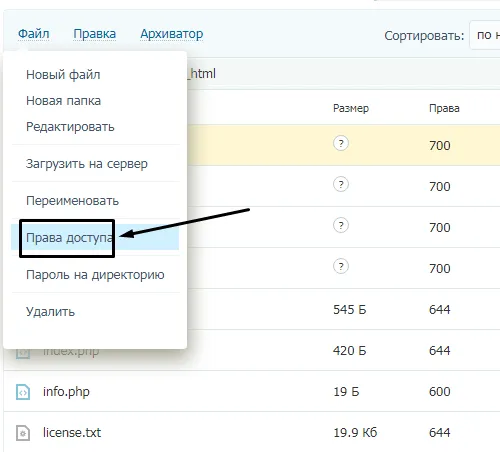
Таким образом, по умолчанию все каталоги должны иметь разрешения на выполнение для владельца. Вы можете изменить их через панель управления TimeWeb. Чтобы начать работу, я перехожу в раздел «Диспетчер файлов», перехожу к нужной мне папке и выделяю ее. Затем я нажимаю на пункт меню «Файл», «Разрешения».
Откроется новое окно, где я могу настроить разрешения как для владельца, так и для всех остальных.
Отключение плагинов WordPress
Если даже после выполнения всех вышеперечисленных действий ошибка не исчезла, очень вероятно, что на сайт влияют некоторые дополнения WordPress. Возможно, они повреждены или несовместимы с конфигурацией вашего сайта.
Чтобы решить эту проблему, нужно просто отключить их. Но сначала нужно найти папку с дополнениями. Я открываю папку своего сайта, перехожу в «wp-content» и нахожу директорию «plugins». Переименуйте папку — выделите ее, нажмите на меню «Файл» и выберите соответствующий пункт. Название может быть дано следующим образом: «plugins-disable». Это отключит все установленные плагины.
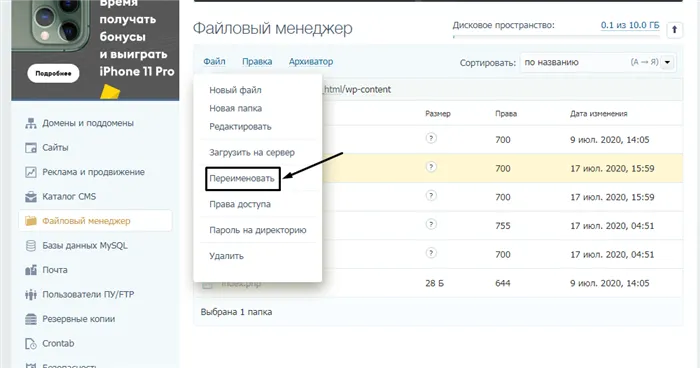
Теперь вам нужно попытаться перезагрузить страницу. Если проблема исчезла, это означает, что за отображение кода ошибки 403 отвечает определенный плагин.
Но что делать, если у вас несколько дополнений и вы не знаете, какое из них влияет на ваш сайт? Затем вы можете вернуться и проделать то же самое с конкретной папкой дополнений. Таким образом, они будут выключаться по отдельности. Затем каждый раз нужно перезагружать страницу, чтобы увидеть, как работает сайт. Как только «виновник» найден, вам нужно переустановить его, удалить или найти другой способ.
Как решить проблему, если вы – пользователь
Выше мы обсудили, как устранить ошибку 403Forbidden для владельца сайта. Далее мы рассмотрим, как устранить проблему в случае пользователя.
- Во-первых, необходимо убедиться, что проблема находится в устройстве. Внимательно проверьте, правильно ли вы ввели URL-адрес сайта. Возможно, в нем есть дополнительные персонажи. Или, наоборот, некоторые персонажи отсутствуют.
- Попробуйте загрузить страницу с другого устройства. Если проблемы нет, значит, проблема в устройстве. Если нет, перейдите к последнему шагу.
- Еще один хороший вариант — подождать некоторое время, прежде чем обновлять страницу. Для этого нажмите на значок рядом с адресной строкой браузера или нажмите Ctrl+F5. Вы также можете сделать это без Ctrl, все зависит от вас.
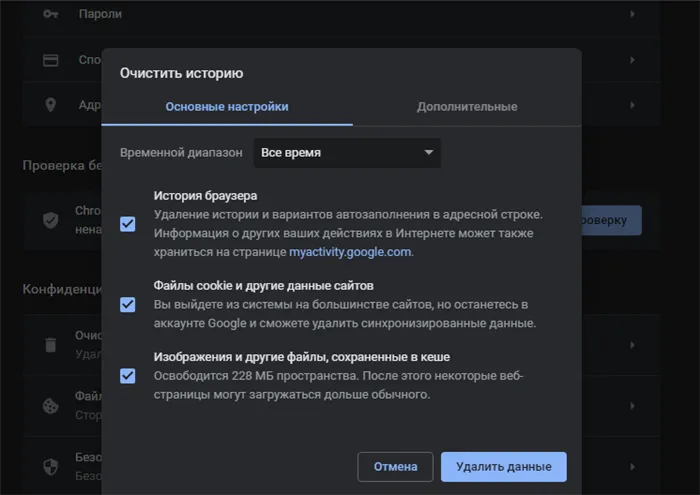
- Если это не решит проблему, вы можете очистить кэш и файлы cookie. Это можно сделать через настройки браузера. Это делается путем открытия истории просмотров и использования ее для доступа к инструменту очистки. Этот же инструмент часто можно найти в настройках в разделе «Конфиденциальность и безопасность». В новом окне нужно выделить элементы с Cache и Cookies и нажать кнопку , чтобы начать очистку.
- Ошибка 403Forbidden также появляется, когда пользователь впервые пытается получить доступ к странице, требующей входа в систему. Если у вас есть профиль, попробуйте войти в систему и перезагрузить страницу.
- Если вы заходите на страницу со смартфона, попробуйте отключить функцию экономии трафика в браузере. Это делается в настройках, а в GoogleChrome для мобильных устройств этому посвящен отдельный раздел.
- Последний шаг — подождать. Если ни один из этих методов не помогает, значит, проблема в сайте. Возможно, арендодатель уже ищет способ решить проблему, но на это может потребоваться время. Пользователям следует подождать, пока все задания не будут выполнены.
Другая приемлемая причина ошибки сервера 403 заключается в том, что доступ к сайту для определенного региона или страны был закрыт. Сайт также может быть доступен только в одной стране. Если вы используете VPN, попробуйте отключить его и перезагрузить страницу. Возможно, вы сможете это исправить.
Если ничего из вышеперечисленного не помогает, мы рекомендуем связаться с владельцем сайта. Никто не знает о проблеме, и ваше сообщение может быть единственным, что изменит ситуацию.
Перед началом установки Calibre еще раз проверьте занимаемое им место на диске. Если нет проблем со свободным дисковым пространством, следует запустить программу диагностики диска. Может быть, он уже накопил много «битых» секторов и имеет тривиальные неисправности?
Калибр ошибка сервера авторизации
Часто во время продвижения у разработчиков игр могут возникнуть проблемы с серверами.
Если игрок играет на разрушенном сервере, он автоматически переносится на другой сервер. Однако при большом потоке игроков хост-сервер может оказаться перегруженным, и может появиться сообщение о том, что сеанс не завершен на другом сервере. Эта проблема затрагивает CPUWorldof Tanks и не может быть решена в отдельности. Все, что вам нужно сделать, — это подождать, пока неисправность переключится.
Если проблема не из-за сбоев сервера, тогда нужно совершить несколько действий для её устранения:
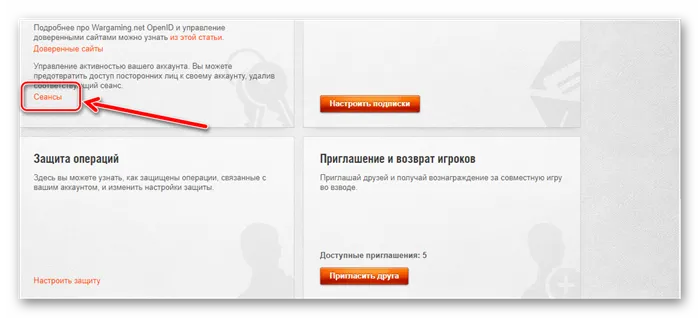
Вы можете сами завершить незавершенный сеанс, принудительно закрыв его. Для этого необходимо зайти на официальный сайт игры и войти в свой личный кабинет. Далее нажмите на «Сеансы» в разделе «Контроль доступа». В разделе «Сеансы» отображается список активных и завершенных сеансов. Чтобы закрыть последнюю сессию, нажмите на ссылку «Завершить».
Нажмите Win + R, появится окно поиска, в котором нужно ввести %appdata%. Вы увидите список папок, в котором нужно найти папку Wargaming.net, удалить все ее содержимое и перезагрузить компьютер. При следующем запуске игрового клиента вам нужно будет повторно ввести имя пользователя и пароль.
Антивирус
Какой бы антивирус у вас ни был, он может расценивать некоторые игровые файлы как угрозу. Чтобы избежать конфликтов, WorldofTanks следует исключить. Это может привести к небольшому увеличению частоты кадров в игре, так как антивирус не ведет непрерывный мониторинг игры.
Если вышеописанное решение не помогло, мы рекомендуем обратиться в нашу службу поддержки, предоставив всю необходимую информацию и приложив скриншоты.

Исключение интернет-ресурсов на территории Украины
Доступна предварительная загрузка обновления WOT 1.10.1.1

Код приглашения WOT 7-дневный премиум на сентябрь 2018, 500 золота, премиум танк T-127
Информация о статусе сервера обновлена только что.
 Проверить снова
Что делать, если сайт недоступен?

Caliber.ru не работает сегодня февраль 2023?
Узнайте, работает ли Caliber.ru в нормальном режиме или есть проблемы сегодня
Статус Caliber.ru : сбой Почему?
Caliber.ru сбои за последние 24 часа
Не работает Caliber.ru?
Не открывается, не грузится, не доступен, лежит или глючит?
Самые частые проблемы Caliber.ru
Что делать, если сайт CALIBER.RU недоступен?
Если CALIBER.RU работает, однако вы не можете получить доступ к сайту или отдельной его странице, попробуйте одно из возможных решений:
Кэш браузера.
Чтобы удалить кэш и получить актуальную версию страницы, обновите в браузере страницу с помощью комбинации клавиш Ctrl + F5.
Блокировка доступа к сайту.
Очистите файлы cookie браузера и смените IP-адрес компьютера.
Антивирус и файрвол.
Проверьте, чтобы антивирусные программы (McAfee, Kaspersky Antivirus или аналог) или файрвол, установленные на ваш компьютер — не блокировали доступ к CALIBER.RU.
DNS-кэш.
Очистите DNS-кэш на вашем компьютере и повторите попытку доступа на сайт.
Смотреть видео-инструкцию ↓
VPN и альтернативные службы DNS.
VPN: например, мы рекомендуем NordVPN.
Альтернативные DNS: OpenDNS или Google Public DNS.
Плагины браузера.
Например, расширение AdBlock вместе с рекламой может блокировать содержимое сайта. Найдите и отключите похожие плагины для исследуемого вами сайта.
Сбой драйвера микрофона
Быстро проверить микрофон: Тест Микрофона.
Форум Caliber.ru
Подсказки? Разочарования? Обсуждаем проблемы сервиса с другими посетителями сайта:
Чат с регистрацией
идентификация не требуется
комментарии с нецензурной лексикой и оскорблениями удаляются
21323412
•
5 дней назад
#
7 февраля 2023
+
0
—
при выборе оперативника не нажимается кнопка в бой
Александр
•
64 дней назад
#
9 декабря 2022
+
0
—
Ошибка сервера авторизации или ведутся технические работы уже третий день
Денис
•
66 дней назад
#
7 декабря 2022
+
0
—
Вылетает ошибка clientreceive timeout none. Помогите
Суслик
•
73 дней назад
#
30 ноября 2022
+
0
—
та же проблема client receive timeout none, провайдер Киевстар
c8doc
•
79 дней назад
#
25 ноября 2022
+
3
—
тоже самое у меня client receive timeout none
Данил
•
79 дней назад
#
+
4
—
Не запускается матч
То же самое, провайдер «Киевстар» говорит что скорее всего из-за технических неполадок у них. Поддержка калибра и сам провайдер говорят что никаких ограничений не вводили
Олег
•
81 дней назад
#
+
3
—
Не могу войти в режим игры …при загрузке выдаёт client receive timeout none
Илья
•
111 дней назад
#
+
0
—
не работает сайт пишет сбой соединения хотя с инетом и другими сайтами все в порядке
Mozart
•
131 дней назад
#
+
0
—
не могу попасть на сайт caliber , в сообщениях пишет превышение времени отклика от сайта.
Гость
•
168 дней назад
#
+
0
—
★
☆
☆
☆
☆
не работает сайт
Наиль
•
344 дней назад
#
+
0
—
не работает сайт калибра, до этого после завершения каждого боя-выкидывало, сейчас вообще в игру не заходит!