
Исправление
распространенных ошибок в формулах
Для
проверки формул на наличие ошибок можно
применять определенные правила. Эти
правила действуют как средство проверки
орфографии, которое проверяет данные,
введенные в ячейки, на наличие ошибок.
Эти правила не гарантируют полного
отсутствия ошибок на листе, но помогают
избежать распространенных ошибок.
Каждое из этих правил можно включать и
выключать независимо от других.
Ошибки
можно отмечать и исправлять двумя
способами: по одной ошибке (как в средстве
проверки орфографии) или немедленно по
мере их возникновения на листе во время
ввода данных. В обоих случаях при
обнаружении ошибки в ячейке в ее левом
верхнем углу появляется треугольник.
 Ячейка
с ошибкой в формуле
Ошибку
можно устранить, используя предлагаемые
MS
Excel варианты, или пропустить, нажав
кнопку Пропустить ошибку. Если пропустить
ошибку в определенной ячейке, то при
последующих проверках наличие ошибки
в этой ячейке определяться не будет.
Однако состояние всех пропущенных
ошибок можно сбросить, чтобы они
отображались снова.
Включение
и отключение правил проверки ошибок
-
На вкладке Файл
выберите команду Параметры,
а затем — категорию Формулы. -
В области Правила
контроля ошибок
установите или снимите флажок для
любого из перечисленных далее правил.
-
Ячейки, которые
содержат формулы, приводящие к
ошибкам. В
данной формуле используется неправильный
синтаксис, аргументы или типы данных.
Значения таких ошибок: #ДЕЛ/0!, #Н/Д,
#ИМЯ?, #ПУСТО!, #ЧИСЛО!, #ССЫЛКА! и #ЗНАЧ!.
Каждое из этих значений ошибки вызывается
различными причинами, и такие ошибки
устраняются разными способами.
Примечание Если
значение ошибки ввести непосредственно
в ячейку, оно будет сохранено как значение
ошибки, но отмечаться как ошибка не
будет. Однако если на эту ячейку будет
ссылаться формула из другой ячейки, для
этой ячейки будет возвращено значение
ошибки.
-
Несогласованная
формула в вычисляемом столбце
таблицы. Вычисляемый
столбец может содержать формулы,
отличающиеся от формулы столбца, что
приводит к возникновению исключения.
Исключения вычисляемого столбца
возникают при указанных ниже действиях.-
Ввод в ячейку
вычисляемого столбца данных, отличных
от формулы. -
Ввод в ячейку
вычисляемого столбца формулы с
последующим нажатием кнопкиОтменить на
на
панели
быстрого доступа. -
Ввод новой формулы
в вычисляемый столбец, который уже
содержит одно или несколько исключений. -
Копирование в
вычисляемый столбец данных, которые
не соответствуют формуле вычисляемого
столбца.
-
 на
на Примечание Если
копируемые данные содержат формулу,
эта формула перезапишет данные в
вычисляемом столбце.
-
Перемещение или
удаление ячейки в другой области
листа, на которую ссылается одна из
строк вычисляемого столбца. -

Ячейки, которые содержат
годы, представленные 2 цифрами. Ячейка
содержит дату в текстовом формате,
которая в случае использования в
формулах может быть отнесена к
неправильному веку. Например, дата в
формуле =ГОД(«1.1.31») может относиться
как к 1931-му, так и к 2031-му году. Это
правило служит для выявления неоднозначных
дат в текстовом формате. -
Числа,
отформатированные как текст или с
предшествующим апострофом. Ячейка
содержит числа, хранящиеся в виде
текста. Обычно это является следствием
импорта данных из других источников.
Числа, хранящиеся в виде текста, могут
стать причиной неправильной сортировки,
поэтому лучше преобразовать их в
числовой формат. -
Формулы,
несогласованные с остальными формулами
в области. Формула
не соответствует шаблону других смежных
формул. В большинстве случаев формулы,
расположенные в соседних ячейках,
отличаются только используемыми
ссылками. В приведенном, далее примере,
состоящем из четырех смежных формул,
приложение MicrosoftExcel
показывает ошибку в формуле =СУММ(A10:F10),
поскольку значения в смежных формулах
изменились на одну строку, а в формуле
=СУММ(A10:F10)
— на 8 строк. В данном случае, ожидаемой
формулой является =СУММ(A3:F3). -
Если используемые в формуле
ссылки не соответствуют ссылкам в
смежных формулах, приложение
MicrosoftExcelвыводит
ошибку. -
Формулы, не
охватывающие смежные ячейки. Формула
может не включать ссылки на данные,
вставленные между исходным диапазоном
и ячейкой с формулой. Это правило
позволяет сравнить ссылку в формуле
с фактическим диапазоном ячеек, смежных
с ячейкой формулы. Если смежные ячейки
содержат дополнительные значения и
не являются пустыми, MicrosoftExcelвыведет
рядом с формулой ошибку.


Например, в случае
применения этого правила приложение
MicrosoftExcel
выведет ошибку рядом с формулой
=СУММ(A2:A4),
поскольку между указанным в формуле
диапазоном ячеек и ячейкой с формулой
(A8) находятся заполненные ячейки A5, A6 и
A7, на которые также должна быть ссылка
в формуле.
-
Незаблокированные
ячейки, содержащие формулы. Формула
не заблокирована в целях ее защиты. По
умолчанию все ячейки блокируются, но
защита была снята для этой ячейки.
Когда формула защищена, ее нельзя
изменить, не сняв защиту. Убедитесь,
что защита этой ячейку действительно
не требуется. Блокирование ячеек,
содержащих формулы, позволяет защитить
их от изменений и избежать возникновения
ошибок в будущем. -
Формулы, которые
ссылаются на пустые ячейки. Формула
содержит ссылку на пустую ячейку. Это
может привести к неверным результатам,
как показано в приведенном далее
примере.

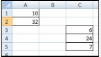
Предположим, нужно
вычислить среднее значение для чисел
из указанного ниже столбца ячеек. Если
третья ячейка будет пустой, она не будет
учтена при выполнении вычисления, и
результатом будет 22,75. Если третья ячейка
будет содержать значение 0, результатом
будет 18,2.
-
В таблицу введены
недопустимые данные. В
таблице произошла ошибка проверки.
Чтобы просмотреть параметры проверки
для ячейки, на вкладке Данные
в группе Работа
с данными
нажмите кнопку Проверка
данных.
Последовательное
исправление распространенных ошибок
в формулах
Внимание! Если
на листе уже выполнялась проверка
ошибок, то ошибки, которые были пропущены,
не будут отображаться, пока их состояние
не будет сброшено.
-
Выберите лист, на
котором требуется проверить наличие
ошибок. -
Если расчет листа
выполнен вручную, нажмите клавишу F9,
чтобы выполнить расчет повторно. -
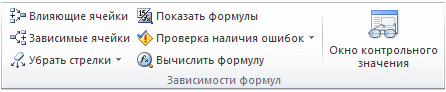
На вкладке Формулы
в группе Зависимости
формул
нажмите кнопку группы Проверка
наличия ошибок.
В случае обнаружения
ошибок открывается диалоговое окно
Контроль
ошибок.
-
Чтобы повторно
проверить пропущенные ранее ошибки,
выполните указанные ниже действия.-
Нажмите кнопку
Параметры. -
В разделе Контроль
ошибок
нажмите кнопку Сброс
пропущенных ошибок. -
Нажмите кнопку
ОК. -
Нажмите
кнопкуПродолжить.
-
Примечание Сброс
пропущенных ошибок применяется ко всем
ошибкам, которые были пропущены на всех
листах активной книги.
-
Расположите
диалоговое окно Контроль
ошибок
непосредственно под строкой
формул .

-
Нажмите одну из
управляющих кнопок в правой части
диалогового окна. Доступные действия
зависят от типа ошибки.
Примечание Если
нажать кнопку Пропустить
ошибку,
помеченная ошибка при последующих
проверках будет пропускаться.
-
Нажмите кнопкуДалее.
-
Выполняйте эти
действия, пока проверка ошибок не будет
завершена.
 К
К
началу страницы
Пометка
и исправление распространенных ошибок
формул на листе
-
Откройте вкладку
Файл. -
Нажмите кнопку
Параметры
и выберите категорию Формулы. -
Убедитесь, что в
области Контроль
ошибок
установлен флажокВключить
фоновый поиск ошибок. -
Чтобы изменить
цвет треугольника, которым помечаются
ошибки, выберите нужный цвет в поле
Цвет
индикаторов ошибок.
Нажмите кнопку «ОК», чтобы закрыть
диалоговое окно Параметры
Excel. -
Чтобы исправить
ошибку на листе, выберите ячейку с
треугольником в левом верхнем углу. -
Нажмите появившуюся
рядом с ячейкой кнопку Контроль
ошибоки
выберите нужный пункт. Доступные команды
зависят от типа ошибки. Первый пункт
содержит описание ошибки.
 и
и Если нажать
кнопкуПропустить
ошибку,
помеченная ошибка при последующих
проверках будет пропускаться.
-
Повторите два
предыдущих действия.
Исправление
значения ошибки
Если формула
содержит ошибку, которая не позволяет
правильно выполнить вычисления, будет
показано значение ошибки, например
#####, #ДЕЛ/0!, #Н/Д, #ИМЯ?, #ПУСТО!, #ЧИСЛО!,
#ССЫЛКА! и #ЗНАЧ!. Каждый тип ошибки
вызывается разными причинами, и такие
ошибки устраняются разными способами.
В таблице ниже
приведены ссылки на статьи с подробным
описанием ошибок и краткий вступительный
обзор каждой ошибки.
|
Ссылка на статью |
Описание |
|
Исправление |
Эта ошибка Так, при вычислении |
|
Исправление |
Эта ошибка |
|
Исправление |
Эта ошибка |
|
Исправление |
Эта ошибка |
|
Исправление |
Эта ошибка |
|
Исправление |
Эта ошибка Например, области |
|
Исправление |
Эта ошибка |
|
Исправление |
Эта ошибка |
-
Вычисления
в таблицах
Ознакомление
с правилами ввода простых формул
Формулы представляют
собой выражения, по которым выполняются
вычисления значений на листе. Формула
начинается со знака равенства (=).Формула
может содержать некоторые или все из
следующих элементов: функции, ссылки,
операторы и константы.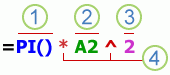
Части формулы
 Функции.
Функция ПИ() возвращает значение числа
Пи: 3,142…
 Ссылки.
A2 возвращает значение ячейки A2.
 Константы.
Числа или текстовые значения, введенные
непосредственно в формулу, например 2.
 Операторы.
Оператор ^ («крышка») возводит число
в степень, а оператор * («звездочка»)
перемножает два или более числа.
Исправление
распространенных ошибок во время ввода
формул
В приведенной ниже
таблице перечислены некоторые наиболее
распространенные ошибки, совершаемые
пользователями при вводе формул, и
способы их исправления.
|
Убедитесь, что… |
Дополнительные |
|
Каждая формула |
Если знак равенства |
|
Все открывающие |
Убедитесь, что |
|
Для указания |
При указании |
|
Введены все |
Некоторым функциям |
|
Введены аргументы |
Для некоторый |
|
Количество |
Внутри одной |
|
Имена других |
Если в формуле |
|
Ссылаясь на |
Например, чтобы |
|
Включен путь |
Убедитесь, что Ссылка на книгу Например, формула Если книга, на Примечание Если |
|
Числа введены |
Не форматируйте Например, если |
|
Избегайте |
При попытке |
Формулы
Вычисления
в Excel
выполняются с помощью Формул. Формула
начинается со знака равно (=)
и состоит из элементов (операндов:
константы, ссылки на ячейки или диапазоны
ячеек, функции), соединенных операторами
(знаки операций).
Применение
операторов в формулах
Оператор. Знак или
символ, задающий тип вычисления в
выражении. Существуют математические,
логические операторы, операторы сравнения
и ссылок
Арифметические
операторы.
|
Арифметическийоператор |
Значение |
Пример |
|
+ |
Сложение |
23+3 |
|
– (знак |
Вычитание |
35–166 |
|
* |
Умножение |
23*(-321) |
|
/ |
Деление |
3/3 |
|
% |
Процент |
20% |
|
^ |
Возведение |
3^2 |
Операторы
сравнения.
Используются для
сравнения двух значений. Результатом
сравнения является логическое значение:
либо ИСТИНА, либо ЛОЖЬ.
|
Операторсравнения |
Значение |
Пример |
|
= (знак |
Равно |
A1=B1 |
|
> |
Больше |
A1>B1 |
|
< |
Меньше |
A1<B1 |
|
>= |
Больше |
A1>=B1 |
|
<= |
Меньше |
A1<=B1 |
|
<> |
Не |
A1<>B1 |
Текстовый оператор
конкатенации.
Операция (&) используется для объединения
нескольких текстовых строк в одну
строку.
|
Текстовый |
Значение |
Пример |
|
& |
Объединение |
Выражение «Северный «Северный |
Оператор
ссылки.
Для описания ссылок на диапазоны ячеек
используются следующие операторы.
|
Оператор |
Значение |
Пример |
|
: |
Оператор |
B5:B15 |
|
, |
Оператор |
СУММ(B5:B15,D5:D15) |
|
(пробел) |
Оператор задает |
A6:D6 |
Порядок выполнения
действий в формулах
Если
в формуле содержится несколько операторов,
то порядок вычислений в MicrosoftExcel
определяется приоритетом операторов.
Раньше выполняются операции с более
высоким приоритетом, затем — с менее
высоким. Для изменения порядка выполнения
операций используются скобки. Вначале
вычисляются те части формулы, которые
заключены в скобки, затем — остальные
части.
|
Оператор |
Описание |
|
|
|
: (пробел) , |
Операторы |
|
|
– |
Унарный |
|
|
% |
Процент |
|
|
^ |
Возведение |
|
|
* и / |
Умножение |
|
|
+ и – |
Сложение |
|
|
& |
Объединение |
|
|
= <><= |
Сравнение |
Адреса,
которые используются в формулах, получили
название ссылок.
Ссылки позволяют связывать между собой
любые ячейки
электронной
таблицы и проводить необходимую обработку
табличных
данных.
Ссылка
— это адрес объекта (ячейки, строки,
столбца, диапазона),
используемый при записи формулы.
Способы
ввода формул: набрать
ее
|
вручную |
с |
|
в Строка
|
В |

 — отмена
 —
— —
—Тема
IV.
Технология обработки числовых данных
Тест 4.1.
Знакомство с электронными таблицами
1. Электронная таблица – это:
1) приложение,
хранящее и обрабатывающее данные в прямоугольных таблицах и предназначенное для
автоматизации расчетов
2) программные средства,
осуществляющие поиск информации
3) приложение,
предназначенное для сбора, хранения, обработки и передачи информации
4) приложение,
предназначенное для набора и печати таблиц
2. Независимые поля:
1) содержат
исходные данные для расчетов
2) вычисляются
через значения других столбцов
3. Дана таблица:
|
Фамилия |
Математика |
Физика |
Сочинение |
Сумма |
Средний |
|
1 |
2 |
3 |
4 |
5 |
6 |
|
Бобров Игорь |
5 |
4 |
3 |
12 |
4,0 |
|
Городилов Андрей |
4 |
5 |
4 |
13 |
4,3 |
|
Лосева Ольга |
4 |
5 |
4 |
13 |
4,3 |
|
Орехова Татьяна |
3 |
5 |
5 |
13 |
4,3 |
|
Орлова Анна |
3 |
2 |
0 |
5 |
1,7 |
Определите, какие столбцы будут вычисляемыми:
1) 5, 6
2) 2, 3, 4
3) 1, 2, 3, 4
4) нет вычисляемых
столбцов
4. Документ в электронной таблице называется:
1) рабочая книга
2) рабочий лист
3) таблица
4) ячейка
5. Рабочая книга состоит из:
1) строк и столбцов
2) рабочих листов
3) таблиц
4) ячеек
6. В электронной таблице буквами A, B, … обозначаются:
1) строки
2) столбцы
3) ячейки
4) нет таких
обозначений
7. В электронной таблице числами 1, 2, …
обозначаются:
1) строки
2) столбцы
3) ячейки
4) нет таких
обозначений
8. В электронной таблице А1, В4 – это
обозначения:
1) строк
2) столбцов
3) ячеек
4) нет таких
обозначений
9. Данные в электронных таблицах – это
только:
1) текст, число и
формула
2) текст и число
3) формула
4) число и формула
Тест 4.2. Ввод информации в
электронные таблицы
1. Какие данные не могут находиться в ячейке:
1) формула
2) лист
3) текст
4) число
2. В ячейку введены символы А1+В1. Как Excel воспримет эту информацию?
1) ошибка
2) формула
3) текст
4) число
3. В ячейку введены символы =А1+Б1. Как
Excel воспримет эту информацию?
1) ошибка
2) формула
3) текст
4) число
4. В ячейку введены символы =В3*С3. Как
Excel воспримет эту информацию?
1) ошибка
2) формула
3) текст
4) число
5. Числовая константа 300 000 может быть
записана в виде:
1) 0,3Е+7
2) 30,0Е+5
3) 3,0Е+6
4) 3,0Е+5
6. Числовая константа 0,00045 может быть
записана в виде:
1) 4,5Е-4
2) 4,5Е-5
3) 4,5Е-3
4) 4,5Е-2
7. Какая формула содержит ошибку?
1) =Н9*3
2) =S6*1,609/S4
3) =7A1+1
4) =1/(1-F3*2+F5/3)
5) нет ошибок
8. Какая формула содержит ошибку?
1) =2(А1+В1)
2) =N45*N46
3) =F15^2
4) =(A1+B1)/(A2+B2)
5) нет ошибок
9. Дано математическое выражение:  . Как запишется эта формула в электронной
таблице, если значение x хранится в ячейке А1?
1) =5А1/(25*(А1+1))
2) =5*А1/(25*А1+1)
3)
=5*А1/(25*(А1+1))
4)
=(5*А1)/25*(А1+1)
10. Дана формула =В1/С1*С2. Ей
соответствует математическое выражение:
1) 
2) 
3) 
4) 
Тест по информатике Встроенные функции и их использование для 11 класса. Тест включает 2 варианта, в каждом варианте по 7 заданий.
1 вариант
1. Пример формулы для электронной таблицы
1) R1C3+A5
2) A3*D7
3) =A2+2*G17
4) А5=3*Н4
2. Формула, содержащая ошибку
1) =2A1+D5
2) =SIN(G13/4)
3) = D6/Y12 ·
4) =СУММ(А1:В7)
3. В ячейки диапазона A1:A4 введены числа 3, 5, 1, 3 соответственно, а в ячейку А7 — формула =СРЗНАЧ(А1:А4). Число в ячейке А7
1) 6
2) 12
3) 3
4) 4
4. Тип (группа) функций, к которому относится функция СРЗНАЧЕСЛИ()
1) математические функции
2) статистические функции
3) экономические функции
4) логические функции
5. Впишите пропущенное слово.
Автоматизировать выполнение математических, статистических, финансовых и других расчетов позволяет использование ___________ в формулах.
6. Запишите название типа функций, результатом которых являются ИСТИНА или ЛОЖЬ.
7. Впишите понятие (термин).
Прикладные программы, предназначенные для проектирования электронных таблиц, называют ___________.
2 вариант
1. Пример формулы для электронной таблицы
1) R1C3+A5
2) A3*D7
3) =CУMM(G1:N7)
4) А5=3*Н4
2. Формула, содержащая ошибку
1) =2SIN(F$5)
2) =SIN(G13/4)
3) =D6/Y12
4) =СУММ(А1:В7)
3. В ячейки диапазона A1:А4 введены числа 3, 5, 1, 3 соответственно, а в ячейку А7 — формула =СУММ(А1:А4)/4. Число в ячейке А7
1) 6
2) 12
3) 3
4) 4
4. Тип(группа) функций, к которому относится функция ЗНАЧЕН()
1) математические функции
2) текстовые функции
3) экономические функции
4) логические функции
5. Впишите пропущенные слова.
Если у функции отсутствуют аргументы, то наличии ___________ является обязательным.
6. Запишите название типа функций, с помощью которых можно вычислить наибольшее, наименьшее или среднее значение, подсчитать количество ячеек, содержащих заданную информацию.
7. Впишите понятие (термин).
Наименьшей структурной единицей электронной таблицы, которая образуется на пересечении столбца и строки, является ___________.
Ответы на тест по информатике Встроенные функции и их использование для 11 класса
1 вариант
1-3
2-1
3-3
4-2
5. Функций
6. Логические функции
7. Табличный процессор
2 вариант
1-3
2-1
3-3
4-2
5. Круглых скобок
6. Статистические функции
7. Ячейка
Опубликовано: 22.08.2020
Обновлено: 22.08.2020

Боретесь с функцией VLOOKUP в Microsoft Excel? Вот несколько советов по устранению неполадок, которые могут вам помочь.
Есть несколько вещей, которые выявляют пот у пользователей Microsoft Excel больше, чем мысль об ошибке VLOOKUP. Если вы не слишком знакомы с Excel, VLOOKUP является одной из самых сложных или, по крайней мере, одной из наименее понятных доступных функций.
Целью VLOOKUP является поиск и возврат данных из другого столбца в вашей электронной таблице Excel. К сожалению, если вы неправильно укажете формулу VLOOKUP, Excel выдаст вам ошибку. Давайте рассмотрим некоторые распространенные ошибки VLOOKUP и объясним, как их устранять.
Прежде чем начать использовать VLOOKUP, вы должны знать, что это не всегда лучший вариант для пользователей Excel.
Начнем с того, что его нельзя использовать для поиска данных слева от него. Он также отображает только первое найденное значение, что означает, что VLOOKUP не является опцией для диапазонов данных с дублированными значениями. Ваш столбец поиска также должен быть самым дальним левым столбцом в вашем диапазоне данных.
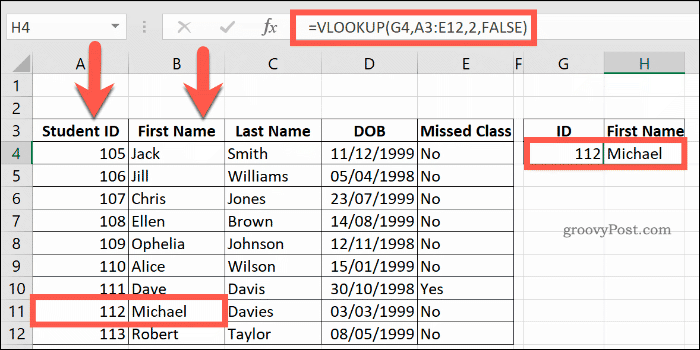
В приведенном ниже примере самый дальний столбец (колонка А) используется в качестве столбца поиска. В этом диапазоне нет дублированных значений и данных поиска (в данном случае данные из колонка B) находится справа от столбца поиска.
Функции INDEX и MATCH могли бы стать хорошей альтернативой, если возникнет проблема с любой из этих проблем, как и новая функция XLOOKUP в Excel, которая в настоящее время находится в стадии бета-тестирования.
VLOOKUP также требует, чтобы данные были упорядочены в строки, чтобы иметь возможность точного поиска и возврата данных. HLOOKUP будет хорошей альтернативой, если это не так.
Есть некоторые дополнительные ограничения для формул VLOOKUP, которые могут вызвать ошибки, как мы объясним далее.
Ошибки VLOOKUP и # N / A
Одной из самых распространенных ошибок VLOOKUP в Excel является # N / A ошибка. Эта ошибка возникает, когда VLOOKUP не может найти искомое значение.
Начнем с того, что значение поиска может отсутствовать в вашем диапазоне данных, или вы, возможно, использовали неправильное значение. Если вы видите ошибку N / A, дважды проверьте значение в формуле VLOOKUP.
Если значение верное, то вашего поискового значения не существует. Это предполагает, что вы используете VLOOKUP для поиска точных совпадений, с range_lookup аргумент установлен в ЛОЖНЫЙ,
В приведенном выше примере, поиск Студенческий билет с номер 104 (в клетке G4) возвращает Ошибка # N / A потому что минимальный идентификационный номер в диапазоне 105,
Если range_lookup аргумент в конце формулы VLOOKUP отсутствует или установлен в ПРАВДА тогда VLOOKUP вернет ошибку # N / A, если ваш диапазон данных не отсортирован в порядке возрастания.
Он также вернет ошибку # N / A, если ваше значение поиска меньше, чем самое низкое значение в диапазоне.
В приведенном выше примере Студенческий билет значения перепутаны. Несмотря на ценность 105 существующий в ассортименте, VLOOKUP не может выполнить правильный поиск с помощью range_lookup аргумент установлен в ПРАВДА так как колонка А не отсортировано по возрастанию
Другие распространенные причины ошибок # N / A включают использование столбца поиска, который расположен не дальше всего, и использование ссылок на ячейки для значений поиска, которые содержат числа, но отформатированы как текст или содержат лишние символы, такие как пробелы.
Устранение ошибок #VALUE
#ЗНАЧЕНИЕ ошибка обычно является признаком того, что формула, содержащая функцию VLOOKUP, в некотором роде неверна.
В большинстве случаев это обычно происходит из-за ячейки, на которую вы ссылаетесь в качестве значения поиска. максимальный размер значения поиска VLOOKUP 255 символов,
Если вы имеете дело с ячейками, которые содержат более длинные строки символов, VLOOKUP не сможет их обработать.
Единственный обходной путь для этого — заменить формулу VLOOKUP комбинированной формулой INDEX и MATCH. Например, если в одном столбце содержится ячейка со строкой из более чем 255 символов, для поиска этих данных можно использовать вложенную функцию MATCH внутри INDEX.
В приведенном ниже примере ПОКАЗАТЕЛЬ возвращает значение в ячейке B4 используя диапазон в колонка А определить правильный ряд. Это использует вложенный СОВПАДЕНИЕ функция для идентификации строки в колонка А (содержит 300 символов), который соответствует ячейке H4,
В данном случае это клетка A4, с ПОКАЗАТЕЛЬ возврате 108 (значение B4).
Эта ошибка также появится, если вы использовали неправильную ссылку на ячейки в своей формуле, особенно если вы используете диапазон данных из другой книги.
Для правильной работы формулы ссылки на рабочие тетради должны быть заключены в квадратные скобки.
Если вы столкнулись с ошибкой #VALUE, дважды проверьте формулу VLOOKUP, чтобы убедиться, что ссылки на ваши ячейки верны.
#NAME и VLOOKUP
Если ваша ошибка VLOOKUP не является ошибкой #VALUE или ошибкой # N / A, то это, вероятно, #ИМЯ ошибка. Прежде чем паниковать при мысли об этом, будьте уверены — это самая простая ошибка VLOOKUP, которую нужно исправить.
Ошибка #NAME появляется, когда вы ошиблись в функции в Excel, будь то VLOOKUP или другая функция, такая как SUM. Нажмите на ячейку VLOOKUP и проверьте, правильно ли вы написали VLOOKUP.
Если других проблем нет, ваша формула VLOOKUP будет работать после исправления этой ошибки.
Использование других функций Excel
Это смелое утверждение, но такие функции, как VLOOKUP, изменят вашу жизнь. По крайней мере, это изменит вашу рабочую жизнь, сделав Excel более мощным инструментом для анализа данных.
Если VLOOKUP вам не подходит, воспользуйтесь этими функциями Excel.
Итоговый тест «Электронные таблицы»
Итоговый тест проводится после изучения раздела «Табличные вычисления на компьютере» по учебнику И.Г.Семакин, в 9 классе.
Цель: проверка теоретических знаний учащихся по теме » Табличные вычисления на компьютере «.
В тесте 20 вопросов. Тест с выбором одного ответа.
1. Электронная таблица (ЭТ)– это:
1) программа для хранения и обработки данных в прямоугольных таблицах и предназначенное для автоматизации расчетов
2) данные, представленные в табличном виде для организации расчетов на ПК
3) приложение, предназначенное для набора и печати таблиц
4) устройство персонального компьютера, управляющее его ресурсами в процессе обработки данных в табличной форме;
2. Дана таблица:
|
Фамилия имя |
Математика |
Физика |
Сочинение |
Сумма баллов |
Средний балл |
|
1 |
2 |
3 |
4 |
5 |
6 |
|
Бобров Игорь |
5 |
4 |
3 |
12 |
4,0 |
|
Городилов Андрей |
4 |
5 |
4 |
13 |
4,3 |
|
Лосева Ольга |
4 |
5 |
4 |
13 |
4,3 |
|
Орехова Татьяна |
3 |
5 |
5 |
13 |
4,3 |
|
Орлова Анна |
3 |
2 |
0 |
5 |
1,7 |
Определите, какие столбцы будут вычисляемыми:
1) 5, 6
2) 2, 3, 4
3) 1, 2, 3, 4
4) нет вычисляемых столбцов
3.Рабочая книга Excel состоит из:
1) рабочих листов;
2) рабочих полей;
3) столбцов;
4) строк.
4. В электронной таблице С11, АD234 – это обозначения:
1) строк
2) столбцов
3) ячеек
4) нет таких обозначений
5.Данные в электронных таблицах – это :
1) текст, число и формула
2) текст и число
3) формула
4) число и формула
6. К как называется программа для вычислений в электронной таблице, входящая в пакет Microsoft Office
1)Excel
2)Access
3)DataBase
4)NewBase
7.Функция СРЗНАЧ() относится к группе функций следующего типа:
1) логических;
2) математических;
3) статистических;
4) суммирования.
8. В электронной таблице формулу необходимо внести в ячейку (ячейки):
|
A |
B |
C |
|
|
1 |
2,5 |
10 |
25 |
|
2 |
Цена единицы товара |
Количество товара |
Общая стоимость |
1) А1 и А2;
2) В2;
3) С2;
4) С1 и С2.
9. В ячейку введены символы =C10+Б10. Как Excel воспримет эту информацию?
1) формула
2) текст
3) число
4) ошибка
10. Какая формула содержит ошибку?
1) =Н9*3
2) =S6*1,609/S4
3) =7A1+1
4) нет ошибок
11.Дано математическое выражение:  . Как запишется эта формула в электронной таблице, если значение x хранится в ячейке А1?
1) =5А1/(25*(А1+1))
2) =5*А1/(25*А1+1)
3) =5*А1/(25*(А1+1))
4) =(5*А1)/25*(А1+1)
12. Числовая константа 500 00 может быть записана в виде:
1) 0,5Е+6
2) 50,0Е+4
3) 5,0Е+5
4) 5,0Е+4
13.В ячейки D5, D6, E5, E6 введены соответственно числа: 8, 3, 5, 2. В ячейке G3 введена формула =СУММ(D5:E6). Какое число будет в ячейке G3?
1)16
2)4
3)24
4)18
14.Адрес ячейки ЭТ – это:
1)имя, состоящее из любой последовательности символов
2) имя, состоящее из имени столбца и номера строки
3)адрес байта оперативной памяти
4) имя, состоящее из номера столбца и номера строки
15. Дана формула =В1/С1*С2. Ей соответствует математическое выражение:
1) 
2) 
3) 
4) 
16)Двоичное число 110011 перевести в десятичную систему счисления:
1)53
2) 41
3) 21
4)нет такого числа
17.Десятичное число 100 перевести в двоичную систему счисления
1)1111111110011100
2)0010011
3)1100100
4) нет такого числа
18.Дан фрагмент ЭТ
|
A |
B |
C |
D |
|
|
1 |
3 |
4 |
2 |
5 |
|
2 |
=D1-1 |
=A1+B1 |
=C1+D1 |
Какая их формул может быть записана в ячейке A2, чтобы построенная после выполнения вычислений диаграмма по значению диапазона ячеек A2:D2 соответствовала рисунку?

1) = D1 – A1
2) = B1C1
3) =D1 – C1 +1
4) = B1*4
19. Активная ячейка — это ячейка:
1)для записи команд;
2)содержащая формулу, включающую в себя имя ячейки, в которой выполняется ввод данных;
3)формула в которой содержит ссылки на содержимое зависимой ячейки;
4)в которой выполняется ввод данных.
20. Диаграмма — это:
1) графического представления числовых значений;
2)график;
3)красиво оформленная таблица;
4)карта местности.
21.Документом Excel является файл с произвольным именем и
1) расширением .doc
2) расширением .xls
3) расширением .bmp
4) расширением .tab
|
№ вопроса |
1 |
2 |
3 |
4 |
5 |
6 |
7 |
8 |
9 |
10 |
11 |
12 |
13 |
14 |
15 |
16 |
17 |
18 |
19 |
20 |
21 |
|
ответ |
1 |
2 |
1 |
3 |
1 |
1 |
2 |
3 |
4 |
3 |
3 |
4 |
4 |
2 |
2 |
2 |
3 |
3 |
4 |
1 |
2 |
Почему функция ВПР (VLOOKUP) не работает в Google таблицах?
Рассматривая синтаксис функции ВПР (VLOOKUP), мы уже отмечали, что в случае, если поиск завершится неудачей, функция возвратит ошибку “#Н/Д” (#N/A). Давайте постараемся вместе попробовать ответить на вопрос: «Почему функция ВПР не работает?»
Также мы постараемся показать несколько несложных приёмов, которые позволят подстраховать себя от случайной ошибки с функцией ВПР.
Если функция ВПР не сработала так, как нам нужно, и мы видим сообщение об ошибке, то это ещё не значит, что мы сделали что-то неправильно.
Почему не работает? Разбираем наиболее типичные ошибки при использовании функции ВПР в Google таблицах.
В первую очередь, сообщение об ошибке вы увидите, если значение, которое вы ищете, действительно отсутствует в указанном диапазоне поиска. Здесь мы бессильны. Все остальные случаи, когда ВПР не работает, связаны с тем, что мы что-то не учли или сделали неверно.
Итак, разберём наиболее распространённые ошибки.
Ошибка при вводе данных
В этом случае ничего найти не удастся и вы увидите ошибку #Н/Д. Самое простое решение здесь очень часто оказывается самым верным. Быть может, вы просто ошиблись при вводе данных в ячейку поиска. Это вполне может случиться, в особенности если вы вводите значение поиска не в ячейку, а прямо в формулу.
Проверьте, правильно ли введены данные.
Ошибка при вводе функции.
Если вы видите сообщение об ошибке #ИМЯ? (#NAME?), то это означает, что при вводе названия самой функции ВПР вы допустили ошибку – перепутали или добавили лишнюю букву.
Проверьте синтаксис написания функции, и всё бедет в порядке.
Неверные ссылки в функции ВПР
Проверьте, правильно ли вы указали диапазон поиска а также ячейку со значением, которое мы будем искать.
К примеру, мы ищем цену бананов.
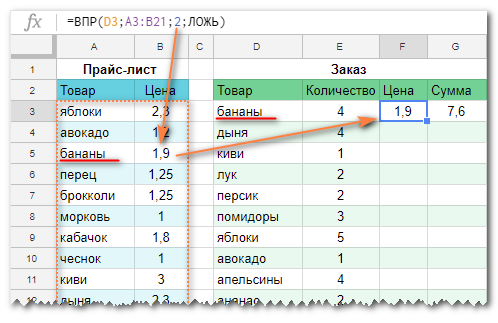
Но в функции вы указали обычные (относительные) ссылки, забыв заменить их на абсолютные ($), и затем произвели какие-то действия с таблицей. К примеру, добавили столбец. В результате ваш диапазон поиска автоматически изменился и стал шире на 1 столбец.

Ваши ссылки в формуле теперь будут ссылаться на неверные ячейки. Цена у вас находится теперь в 3-м столбце, а вы берёте данные из второго. В результате ВПР не работает.
Важно! При изменении ссылок сообщение об ошибке часто не появляется. Поэтому будьте внимательны в использовании относительных и абсолютных ссылок!
Неверно указан параметр “сортировка” (is_sorted).
Включен поиск до первого приблизительного совпадения в отсортированном диапазоне (параметр is_sorted = TRUE), но на самом деле данные не отсортированы.
Об этой ошибке мы подробно говорили, когда рассматривали правила использования функции ВПР в Google таблицах.
Столбец поиска не является первым слева столбцом диапазона поиска.
Часто забывают о том, что функция ВПР (VLOOKUP) ищет совпадающие значения только в первом слева столбце диапазона, который вы указали.
Если ваши значения поиска находятся не в первом, а во втором или другом столбце, то функция ВПР не будет работать и вы вновь увидите сообщение #Н/Д. К примеру, вы ищете цену по артикулу товара, но в первом столбце прайс-листа у вас находятся наименования.

Это важное ограничение функции ВПР нельзя забывать.
Несовпадение форматов данных.
Формат ячейки, откуда берется искомое значение наименования (например D3 в нашем случае), и формат ячеек первого столбца (A3:A21) из диапазона поиска отличаются (например, числовой и текстовый). Этот случай особенно часто встречается при использовании вместо текстовых наименований числовых кодов (номера счетов, артикулы, идентификаторы, даты и т.п.)

Итак, здесь мы пытаемся найти текстовое значение среди чисел. Закономерно функция ВПР возвращает нам ошибку.
Как видите, с виду записи одинаковы, однако в ячейке D6 значение сохранено как число, а в ячейке A10 – как текст. Текст не может быть равен числу, поэтому функция возвращает ошибку.
Как решить эту проблему со случайной ошибкой в формате записи? Можно использовать функцию ТЕКСТ, которая преобразует любые значения в текстовый вид.
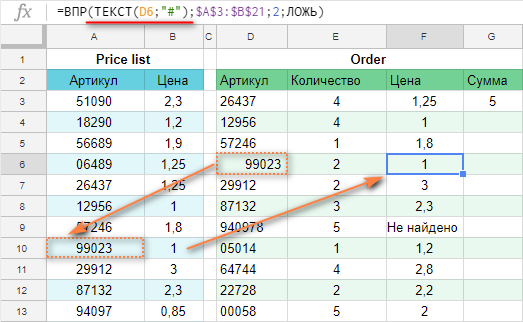
Теперь функция ВПР нашей Google таблицы выглядит так:
Обычную ссылку на ячейку D6 мы заменяем функцией
Первый аргумент – это сама ячейка, а второй аргумент означает формат, в который мы будем преобразовывать значение этой ячейки. В данном случае – в текстовый.
Как видите, использование вложенной функции помогло решить проблему с несовпадением форматов данных.
Если же такая ошибка только одна, то можно просто исправить формат данных в ячейке. Нажмите Меню -> Формат-> Число-> Обычный текст. Значение в ячейке будет преобразовано в текст.
Как видите, ошибка исчезла, поскольку теперь текстовое значение сравнивается с таким же текстовым значением.
Лишние пробелы и непечатаемые знаки.
Функция не может найти нужного значения, потому что в коде присутствуют пробелы или невидимые непечатаемые знаки (перенос строки и т.п.).
В нашем примере функция ВПР возвратила ошибку, так как в ячейке D4 при вводе данных случайно были добавлены два пробела после значения. И, поскольку сравниваются символьные значения, поиск, естественно, завершился неудачно.

Такая ошибка может встеречаться довольно часто, и обнаружить её визуально практически невозможно.
К примеру, если наименование состоит из 2 слов, то вполне возможно случайное появление лишнего пробела между этими словами.
Могут быть также случайно добавлены символы, невидимые на экране и на печати (табуляция, перевод строки и т.д.). Визуально определить такие ошибки практически невозможно.
В этом случае можно использовать текстовые функции СЖПРОБЕЛЫ (TRIM) и ПЕЧСИМВ (CLEAN) для удаления лишних пробелов либо других невидимых символов. Вместо

Функция СЖПРОБЕЛЫ (TRIM) удаляет пробелы, а функция ПЕЧСИМВ (CLEAN) удаляет все непечатаемые и невидимые символы из текстового значения.
Эту комбинацию функций рекомендуем применять всегда «на всякий случай», чтобы подстраховать себя от случайных ошибок.
Неправильно указан номер столбца.
Иногда неправильно указывают номер столбца, значение из которого вы хотите получить (третий аргумент функции ВПР).
Номер столбца не может быть меньше 1 и не может быть больше, чем количество столбцов в указанном для поиска диапазоне. Если номер столбца указан неверно, то ВПР возвращает ошибку #VALUE!
Когда вы видите такую ошибку, пересчитайте количество столбцов в диапазоне, который вы указали в функции, и убедитесь, что это значение не меньше, чем номер столбца, указанный третьим аргументом функции ВПР.
И в любом случае – номер столбца должен быть больше 1. Вряд ли кто-то из вас будет руками вводить значение 0 или -1, но если вы получаете номер столбца при помощи каких-то функций, вложенных в ВПР, то здесь-то и может быть ошибка.
Ошибка в ссылке на данные из другой таблицы
Мы с вами говорили о том, что диапазон поиска может быть расположен в другой таблице или даже в другом файле Google таблиц.
Если вы случайно допустили ошибку при указании ссылки на эти данные, то увидите сообщение об ошибке #ССЫЛКА! (#REF!)
Это будет означать, что вы ссылаетесь на неверный диапазон, который программа найти не может.
После изменения таблицы функция перестала работать
Вы сделали все правильно и до тех пор, пока вы не вставили несколько строк или стрлбцов в вашу таблицу, функция работала верно.
Теперь же появилась ошибка #Н/Д. В чем дело?
А дело всё в том, что вы не использовали в функции ВПР абсолютные ссылки, не добавляли к адресам ячеек, строк и столбцов знак $. В результате после добавления (или удаления) строк или столбцов ваши ссылки изменились и формула перестала работать.
Постарайтесь отменить слеланные изменения, благо Google таблицы хранят всю историю изменений вашей таблицы.
Важно! Всегда используйте абсолютные ссылки в формуле, где это необходимо, чтобы застраховать себя от подобных неожиданных изменений.
Как убрать сообщение об ошибке?
Сообщения об ошибке функции ВПР (VLOOKUP) не только показывают, что функция ВПР не работает, но и еще совсем не украшают вашу таблицу. Поэтому, видя сообщение об ошибке, вы, конечно же, захотите от них избавиться.
Но прежде чем приступать к таким радикальным мерам, всё же проверьте – а всё ли вы сделали правильно?
Итак, что нужно сделать прежде всего, увидев сообщение “#Н/Д”.
Во-первых, проверьте адрес диапазона поиска. Действительно ли то значение, которое вы ищете, может находиться в первом столбце диапазона.
Во-вторых, проверьте правильно ли вы указали тип параметра “сортировка” (is_sorted): ИСТИНА или ЛОЖЬ.
В-третьих, проверьте возможные несовпадения форматов, наличие лишних пробелов в условии поиска. Используйте рекомендации, которые мы давали выше.
Если вы все сделали правильно, но диапазоне поиска всё же нет нужного значения, дополните формулу функцией ЕСЛИОШИБКА (IFERROR). Например, так:
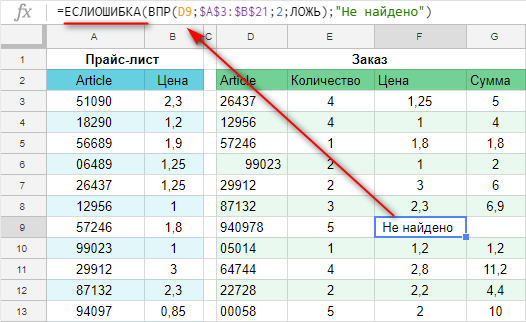
Синтаксис функции ЕСЛИОШИБКА очень простой. Первый аргумент – это выражение, значение которого мы проверяем на возниконвение ошибки.
Если ошибки нет, товозвращается значение этого выражения. Если же возникает ошибка, то функция возвращает значение второго аргумента. В данном случае в ячейке F9 будет указано “Не найдено”.
Согласитесь, это гораздо более красиво и информативно, чем стандартное сообщение об ошибке.
Руководство по функции ВПР (VLOOKUP) в Google Таблицах (с примерами)
Функцию ВПР (VLOOKUP) в Google Таблицах можно использовать для поиска значения в столбце и, когда это значение будет найдено, вернуть значение из той же строки из указанного столбца.

Теперь, если это описание звучит скучно и сложно, вот еще один способ понять, что делает эта функция.
Предположим, вы пошли в дорогой ресторан и просматриваете их меню, чтобы заказать что-нибудь вкусное (но вы также не хотите, чтобы это было тяжелым для вас карманом).
Итак, вы начинаете сканировать меню и, когда находите что-то, что вам нравится, переводите взгляд вправо, чтобы увидеть цену этого блюда.
 Именно так работает функция VLOOKUP (ВПР) в Google Таблицах.
Если идет вниз по столбцу списков / элементов, ищет указанный элемент и затем возвращает соответствующее значение из той же строки.
Но как именно работает ВПР? Если вас все еще смущает функция ВПР в Google Таблицах, подождите, пока мы не дойдем до раздела с примерами.
Но перед этим давайте быстро взглянем на синтаксис функции Google Таблиц Vlookup:

Синтаксис функции ВПР ( VLOOKUP ) в Google Таблицах
Вот как выглядит формула VLOOKUP :
- search_key — это значение или элемент, который вы ищете. Например, в случае с рестораном это будет бургер или пицца.
- диапазон — это диапазон, который будет использоваться в функции Vlookup. В крайнем левом столбце этого диапазона будет выполняться поиск search_key.
- index — это номер столбца, из которого вы хотите получить результат. Первый столбец в диапазоне — 1, второй столбец — 2 и так далее. Обратите внимание, что это значение должно быть от 1 до общего количества столбцов. В противном случае будет возвращено #VALUE! Ошибка.
- is_sorted — [ ИСТИНА по умолчанию] — в этом аргументе вы можете указать, ищете ли вы точное или приблизительное совпадение. Вы можете использовать FALSE для точного совпадения и TRUE для приблизительного совпадения. Когда вы используете ИСТИНА, список необходимо отсортировать по возрастанию. Если вы не укажете здесь значение, по умолчанию будет ИСТИНА. Обратите внимание, что для использования
Теперь давайте рассмотрим несколько примеров, чтобы понять, как использовать функцию Google Sheets Vlookup в реальных сценариях.
ВПР для чайников: как работает VLOOKUP в реальном мире?
Пример 1: поиск оценок учащихся из списка
В приведенном ниже примере у меня есть имена студентов и их оценка по предмету (скажем, по математике).
 Как учителю, вам может потребоваться быстро вычеркнуть оценки учеников из списка, который может быть огромным.
В таких случаях полезно знать ВПР.
Вот формула, по которой вы получите оценки указанных учеников.
 Теперь, когда вы меняете имя в ячейке E2, формула будет автоматически обновляться и возвращать оценки этого ученика.
Совет от профессионала: вы также можете создать раскрывающийся список студентов, чтобы вам не приходилось вводить имя вручную.
Пример 2: Найдите оценку учащегося с помощью функции ВПР в Google Таблицах
В примере 1 вы искали точное совпадение имени, чтобы получить отметки.
В этом примере позвольте мне показать вам, как использовать приблизительное соответствие, чтобы получить оценки учащихся на основе их оценок.
Ниже приведена таблица оценок, по которой определяется оценка ученика:
 В этом примере нам нужно найти оценки в столбце C на основе оценок (в столбце B). Шкала оценок — E2: F7.
Теперь, прежде чем использовать это, вам нужно знать, что диапазон оценок должен быть в заданном формате. Например, здесь не может быть 0-33, 33-50, 50-70 и т. д. Вам нужно, чтобы числа были отсортированы в порядке возрастания.
Вот формула, по которой вы получите оценку:
 Как это работает: функция ВПР (VLOOKUP) ищет указанную оценку (которая в данном случае является ключом поиска) и ищет ее в столбце «Диапазон оценок» (который является крайним левым столбцом диапазона поиска). Он идет сверху вниз и, когда находит число, которое больше его самого, возвращает оценку из предыдущей строки. Например, если оценка равна 44, функция будет просматривать числа в E2: E7. Поскольку 0 меньше 44, он переходит к 33, который снова ниже 44, поэтому он переходит к 50, что выше. Таким образом, он возвращается к предыдущему значению (33) и возвращает свою оценку (то есть E).
Пример 3: двусторонний поиск с использованием функции Vlookup в Google Таблицах
До сих пор мы видели использование Vlookup для возврата значения из одного столбца, поскольку мы жестко запрограммировали значение. Например, в случае примера 1 он всегда будет возвращать оценку из столбца 2, поскольку мы жестко запрограммировали значение 2 в формуле.
Однако предположим, что у вас есть набор данных, как показано ниже:
 Здесь вы можете использовать технику двустороннего поиска, чтобы получить оценки для Брэда (в ячейке F4) в математике (в ячейке G3).
Вот формула, которая сделает это:
 Как это работает: в этом случае, чтобы сделать предметную часть динамической, мы использовали функцию MATCH (ПОИСКПОЗ) в функции VLOOKUP (ВПР). Функция MATCH ищет имя субъекта в A1: D1 и возвращает номер столбца, в котором находит совпадение. Этот номер столбца затем используется в функции ВПР для получения оценок указанного учащегося по этому предмету.
Мы надеемся, что эта статья ВПР( VLOOKUP ) для чайников помогла объяснить, как ВПР работает в Google Таблицах.
Как устранить ошибки VLOOKUP в Excel
Боретесь с функцией VLOOKUP в Microsoft Excel? Вот несколько советов по устранению неполадок, которые могут вам помочь.
Есть несколько вещей, которые выявляют пот у пользователей Microsoft Excel больше, чем мысль об ошибке VLOOKUP. Если вы не слишком знакомы с Excel, VLOOKUP является одной из самых сложных или, по крайней мере, одной из наименее понятных доступных функций.
Целью VLOOKUP является поиск и возврат данных из другого столбца в вашей электронной таблице Excel. К сожалению, если вы неправильно укажете формулу VLOOKUP, Excel выдаст вам ошибку. Давайте рассмотрим некоторые распространенные ошибки VLOOKUP и объясним, как их устранять.
Ограничения VLOOKUP
Прежде чем начать использовать VLOOKUP, вы должны знать, что это не всегда лучший вариант для пользователей Excel.
Начнем с того, что его нельзя использовать для поиска данных слева от него. Он также отображает только первое найденное значение, что означает, что VLOOKUP не является опцией для диапазонов данных с дублированными значениями. Ваш столбец поиска также должен быть самым дальним левым столбцом в вашем диапазоне данных.
В приведенном ниже примере самый дальний столбец (колонка А) используется в качестве столбца поиска. В этом диапазоне нет дублированных значений и данных поиска (в данном случае данные из колонка B) находится справа от столбца поиска.
Функции INDEX и MATCH могли бы стать хорошей альтернативой, если возникнет проблема с любой из этих проблем, как и новая функция XLOOKUP в Excel, которая в настоящее время находится в стадии бета-тестирования.
VLOOKUP также требует, чтобы данные были упорядочены в строки, чтобы иметь возможность точного поиска и возврата данных. HLOOKUP будет хорошей альтернативой, если это не так.
Есть некоторые дополнительные ограничения для формул VLOOKUP, которые могут вызвать ошибки, как мы объясним далее.
Ошибки VLOOKUP и # N / A
Одной из самых распространенных ошибок VLOOKUP в Excel является # N / A ошибка. Эта ошибка возникает, когда VLOOKUP не может найти искомое значение.
Начнем с того, что значение поиска может отсутствовать в вашем диапазоне данных, или вы, возможно, использовали неправильное значение. Если вы видите ошибку N / A, дважды проверьте значение в формуле VLOOKUP.
Если значение верное, то вашего поискового значения не существует. Это предполагает, что вы используете VLOOKUP для поиска точных совпадений, с range_lookup аргумент установлен в ЛОЖНЫЙ,
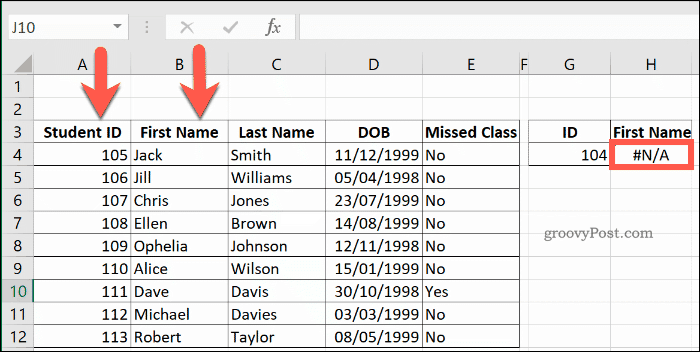
В приведенном выше примере, поиск Студенческий билет с номер 104 (в клетке G4) возвращает Ошибка # N / A потому что минимальный идентификационный номер в диапазоне 105,
Если range_lookup аргумент в конце формулы VLOOKUP отсутствует или установлен в ПРАВДА тогда VLOOKUP вернет ошибку # N / A, если ваш диапазон данных не отсортирован в порядке возрастания.
Он также вернет ошибку # N / A, если ваше значение поиска меньше, чем самое низкое значение в диапазоне.

В приведенном выше примере Студенческий билет значения перепутаны. Несмотря на ценность 105 существующий в ассортименте, VLOOKUP не может выполнить правильный поиск с помощью range_lookup аргумент установлен в ПРАВДА так как колонка А не отсортировано по возрастанию
Другие распространенные причины ошибок # N / A включают использование столбца поиска, который расположен не дальше всего, и использование ссылок на ячейки для значений поиска, которые содержат числа, но отформатированы как текст или содержат лишние символы, такие как пробелы.
Устранение ошибок #VALUE
#ЗНАЧЕНИЕ ошибка обычно является признаком того, что формула, содержащая функцию VLOOKUP, в некотором роде неверна.
В большинстве случаев это обычно происходит из-за ячейки, на которую вы ссылаетесь в качестве значения поиска. максимальный размер значения поиска VLOOKUP 255 символов,
Если вы имеете дело с ячейками, которые содержат более длинные строки символов, VLOOKUP не сможет их обработать.
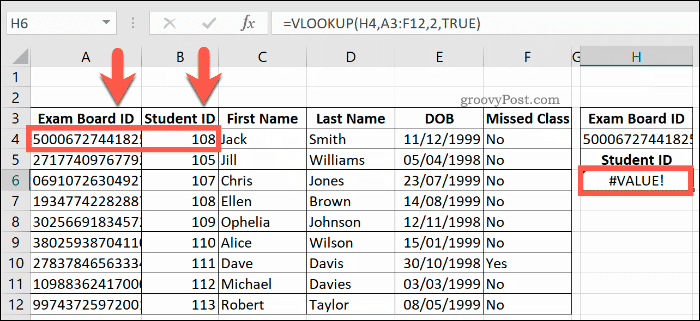
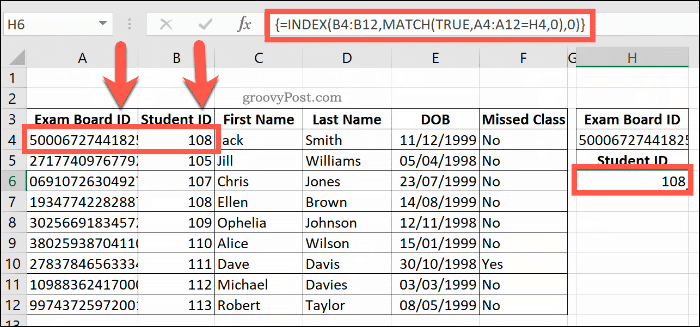
Единственный обходной путь для этого — заменить формулу VLOOKUP комбинированной формулой INDEX и MATCH. Например, если в одном столбце содержится ячейка со строкой из более чем 255 символов, для поиска этих данных можно использовать вложенную функцию MATCH внутри INDEX.
В приведенном ниже примере ПОКАЗАТЕЛЬ возвращает значение в ячейке B4 используя диапазон в колонка А определить правильный ряд. Это использует вложенный СОВПАДЕНИЕ функция для идентификации строки в колонка А (содержит 300 символов), который соответствует ячейке H4,
В данном случае это клетка A4, с ПОКАЗАТЕЛЬ возврате 108 (значение B4).
Эта ошибка также появится, если вы использовали неправильную ссылку на ячейки в своей формуле, особенно если вы используете диапазон данных из другой книги.
Для правильной работы формулы ссылки на рабочие тетради должны быть заключены в квадратные скобки.
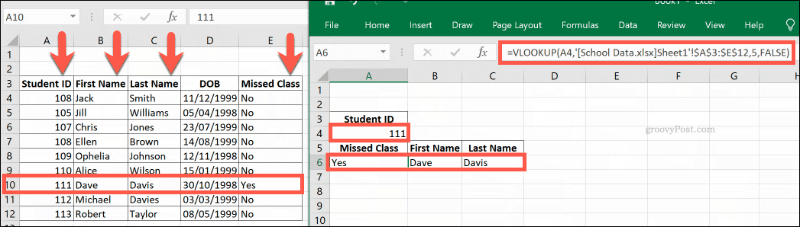
Если вы столкнулись с ошибкой #VALUE, дважды проверьте формулу VLOOKUP, чтобы убедиться, что ссылки на ваши ячейки верны.
#NAME и VLOOKUP
Если ваша ошибка VLOOKUP не является ошибкой #VALUE или ошибкой # N / A, то это, вероятно, #ИМЯ ошибка. Прежде чем паниковать при мысли об этом, будьте уверены — это самая простая ошибка VLOOKUP, которую нужно исправить.

Ошибка #NAME появляется, когда вы ошиблись в функции в Excel, будь то VLOOKUP или другая функция, такая как SUM. Нажмите на ячейку VLOOKUP и проверьте, правильно ли вы написали VLOOKUP.
Если других проблем нет, ваша формула VLOOKUP будет работать после исправления этой ошибки.
Использование других функций Excel
Это смелое утверждение, но такие функции, как VLOOKUP, изменят вашу жизнь. По крайней мере, это изменит вашу рабочую жизнь, сделав Excel более мощным инструментом для анализа данных.