
Excel для Microsoft 365 Excel для Microsoft 365 для Mac Excel для Интернета Еще…Меньше
Функция «Показать изменения» в Excel позволяет точно узнать, какие изменения были внесены в книги, чтобы вы могли с уверенностью разрешить другим пользователям работать над вашей работой. Вы можете просмотреть сведения о том, кто что изменил, где и когда, а также предыдущее значение ячейки для быстрого изменения. Список изменений можно сузить, выбрав лист, диапазон или отдельную ячейку, чтобы просмотреть все внесенные изменения, включая массовые изменения. Последние изменения отображаются в течение 60 дней. Если у вас возникли проблемы, получите справку по от показанию изменений.
Просмотр изменений для всей книги
-
На вкладке «Рецензию» выберите «Показать изменения».
-
Изменения отображаются на панели с последними изменениями сверху в порядке их внесения.
-
Вы можете увидеть, кто внося изменения, где именно в книге, когда и что они изменили.
-
Вы также можете просмотреть изменения, внесенные одновременно, щелкнув » Просмотреть изменения в массовой карточке».
Примечание:
Отображение изменений отслеживает изменения, внесенные с windows Desktop, Excel на телефонах Mac, iPad, iOS и Android. Последние изменения отображаются в течение 60 дней.
Фильтрация и просмотр изменений для подмножества или диапазона
1. Выберите любой лист, диапазон или одну ячейку.
2. Щелкните правой кнопкой мыши, чтобы открыть контекстное меню и выбрать пункт «Показать изменения».
Примечание: Если вы или другие пользователи редактируем книгу, пока открыта эта область, нажмите кнопку «Просмотреть новые изменения», чтобы обновить изменения. Это уведомление позволяет оставаться под управлением, если вы хотите обновить список и не отвлекаться при просмотре изменений.
Фильтрация изменений на панели «Изменения»
-
В верхней части панели щелкните значок
 фильтра.
 -
Выберите «Диапазон» или «Лист», чтобы отфильтровать отображаемые изменения, а затем выполните следующие действия.
-
Чтобы отобразить изменения диапазона или ячейки, выберите «Диапазон» и введите диапазон или ячейку в текстовом поле.
-
Щелкните значок стрелки рядом с текстовым полем для подтверждения.
-
 фильтра.
Нужна дополнительная помощь?
В Excel есть возможность просматривать изменения на отдельном листе, который называется Журнал изменений. В данном журнале приводится список всех изменений в книге, включая Старое значение (прежнее содержимое ячейки) и Значение (текущее содержимое ячейки).
Как посмотреть кто внес изменения в Excel?
Просмотр журнала изменений
- На вкладке Рецензирование нажмите кнопку Отслеживание изменений и выберите команду Выделить исправления. …
- В группе Отслеживать исправления, внесенные установите флажок по времени и в списке время выберите вариант Все.
- Снимите флажки пользователем и в диапазоне.
Как в Excel вернуть предыдущую версию файла после сохранения?
Если файл сохранен
- Откройте файл, с которым вы работали.
- Перейдите в папку «>».
- В области «Управление книгой»или «Управлениепрезентацией» выберите файл с меткой (при закрытии без сохранения).
- На панели в верхней части файла выберите «Восстановить», чтобы переписать сохраненные ранее версии.
Как посмотреть историю сохранения файла Excel?
Просмотр предыдущих версий файла
- Откройте файл, который вы хотите просмотреть.
- Щелкните «Файл» > «Сведения > версии».
- Выберите версию, чтобы открыть ее в отдельном окне.
- Если вы хотите восстановить предыдущую открытую версию, выберите «Восстановить».
Как посмотреть историю ячейки?
В Google Таблицах появилась уникальная функция — возможность посмотреть историю изменений для каждой ячейки в таблице. Для просмотра истории изменений необходимо кликнуть правой кнопкой мыши по ячейке и выбрать в контекстном меню пункт Показать историю изменений.
Как делать исправления в Эксель?
Как включить режим отслеживания исправлений
- На вкладке Рецензирование нажмите команду Исправления, а затем в выпадающем меню выберите пункт Выделить исправления.
- В появившемся диалоговом окне Исправления установите флажок Отслеживать исправления. …
- Если появится запрос для подтверждения сохранения книги, нажмите ОК.
Как включить режим редактирования в Excel?
Включить или отключить режим правки
- Щелкните Файл > Параметры > Дополнительно. -ИЛИ- Только Excel 2007: нажмите кнопку Microsoft Office. …
- В разделе Параметры правки выполните требуемое действие. Чтобы включить режим правки, выберите элемент Разрешить редактирование непосредственно в ячейках.
Можно ли восстановить предыдущую версию файла?
Будни технической поддержки
- Нажмите правой кнопкой мыши на файл или папку, предыдущую версию которого вы хотите восстановить, и в открывшемся меню выберите “Восстановить прежнюю версию”. …
- Выберите из доступных нужную версию и нажмите на “Восстановить”. …
- Нажмите на “Восстановить”.
Можно ли отменить сохранение в Excel?
Если файл сохранен
Откройте файл, с которым вы работали. Перейдите в раздел файл > сведения. В разделе Управление книгой или Управление презентациейвыберите файл с меткой (при закрытии без сохранения). На панели в верхней части файла выберите команду восстановить , чтобы перезаписать сохраненные ранее версии.
Как вернуть файл в прежнее состояние?
Чтобы вернуть файл или папку в прежнее состояние
- Щелкните файл или папку правой кнопкой мыши и выберите команду Восстановить предыдущие версии.
- Появится список доступных предыдущих версий файла или папки. …
- Вкладка «Предыдущие версии», отражение предыдущих версий файлов
Как узнать версию файла Excel?
Какая у меня версия Office?
- Откройте любое приложение Office, например Word или Excel, и выберите Учетная запись. …
- В разделе Сведения о продукте отображается название продукта. …
- Для дополнительных сведений, например, разрядность версии, выберите Об Excel.
Как восстановить предыдущую версию файла Excel 2003?
Откройте меню Сведения на вкладке Файл (этот пункт отрывается первым по умолчанию) и в разделе Версии выберите файл с отметкой (при закрытии без сохранения). На желтой панели в верхней части файла выберите команду Восстановить, чтобы перезаписать сохраненные ранее версии.
Как посмотреть историю действий в гугл таблице?
Откройте на компьютере документ, таблицу или презентацию Google.
- В верхней части экрана нажмите Файл История версий Смотреть историю версий.
- Выберите версию на панели справа. …
- Чтобы присвоить версии название, нажмите на значок …
- Чтобы посмотреть дополнительные сведения об изменениях, выполните следующие действия:
Как посмотреть историю работы в Word?
С помощью встроенной функции Word можно просмотреть всю историю редактирования документа. CHIP расскажет, как это сделать. Откройте в текстовом редакторе Word нужный документ и перейдите на вкладку «Рецензирование». В ленте меню перейдите в группу «Запись исправлений» и нажмите кнопку «Исправления».
Как посмотреть историю работы в Excel?
Как в Excel узнать дату изменения ячейки?
Меню Сервис-Параметры-вычисления-Итерации. Галочку видите.
Как удалить историю изменений в Excel?
Чтобы удалить Журнал изменений из рабочей книги Excel, можно либо сохранить книгу, либо снять флажок Вносить изменения на отдельный лист в диалоговом окне Исправления.
Как принять исправления в Эксель?
Что необходимо для рецензирования исправлений
- Нажмите команду Исправления на вкладке Рецензирование и в выпадающем меню выберите пункт Принять/отклонить исправления.
- Если появится запрос, нажмите ОК, чтобы сохранить книгу.
Как узнать кто создал файл Excel?
Способ 3. Используем Проводник Windows
- Откройте в Проводнике Windows папку, содержащую файлы Excel.
- Выберите нужный файл.
- Кликните по нему правой кнопкой мыши и в контекстном меню нажмите Свойства (Properties).
- На вкладке Подробно (Details) можно найти заголовок, тему, автора документа, комментарии и другие данные.
Как посмотреть историю сохранения файла Excel?
Восстановление предыдущих версий файла Office
- Откройте файл, с которым вы работали.
- Перейдите в папку «>».
- В области «Управление книгой»или «Управлениепрезентацией» выберите файл с меткой (при закрытии без сохранения).
- На панели в верхней части файла выберите «Восстановить», чтобы переписать сохраненные ранее версии.
Можно ли посмотреть историю изменений в Excel?
Просмотр журнала изменений
- На вкладке Рецензирование нажмите кнопку Отслеживание изменений и выберите команду Выделить исправления. …
- В группе Отслеживать исправления, внесенные установите флажок по времени и в списке время выберите вариант Все.
- Снимите флажки пользователем и в диапазоне.
Как удалить историю изменений в гугл таблице?
В Google Таблицах нет специальной функции-кнопки для запрета или удаления истории изменений, но мы пойдем обходным путем при помощи создания копии без истории. Нажмите на вкладку «Файл» > «Создать копию». Отметьте нужные вам функции для переноса.
Как удалить историю изменений в гугл документе?
Как отключить историю просмотров для всех файлов
- Откройте на компьютере Google Документы, Таблицы или Презентации.
- В левом верхнем углу экрана нажмите на значок меню Настройки.
- В разделе «История изменений» отключите параметр Показывать вашу историю просмотров.
Как отменить изменения в сохраненном файле Excel?
Чтобы отменить последнее действие, нажмите клавиши CTRL+Z. Вы также можете нажать кнопку Отменить на панели быстрого доступа. Если нужно отменить несколько действий, можно нажать кнопку «Отменить» (или клавиши CTRL+Z) несколько раз.
Как снять рецензирование в Excel?
Отмена защиты листа Excel
- Выберите Файл > Сведения > Защита > Снять защиту листа или РецензированиеИзменения > Снять защиту листа.
- Если лист защищен паролем, введите его в диалоговом окне Защита листа и нажмите кнопку OK.
Для чего предназначена программа рецензирование?
peer review, исп. revisión por pares). Цель рецензирования до публикации — убедиться в точности и достоверности изложения и в необходимых случаях добиться от автора следования стандартам, принятым в конкретной области или науке в целом.
Как определить автора файла?
Чтобы увидеть свойство Author (Автор) для документа или книги, щелкните Файл > Сведения, а затем найдите author (Автор) в области Related People (Связанные люди) справа.
Как посмотреть дату создания файла Excel?
Как посмотреть дату создания файла
…
Выполните следующие шаги:
- Перетащите файл в окно программы, или нажмите на кнопку «Add Files», для добавления файла с ПК. …
- В полях «Created Date» (дата создания), «Modified Date» (дата изменения), «Accessed Date» (дата доступа) установите подходящие значения для даты и времени.
Как узнать у кого открыт документ?
В иерархии оснастки переходим /Управление компьютером/Служебные программы/Общие папки/Открытые файлы. В правой части оснастки появится список открытых файлов. Здесь можно увидеть имя пользователя открывшего файл, количество блокировок и режим доступа к файлу.
Как посмотреть историю изменений в Excell Online
Работая в команде над одним документом, важно контролировать, кто и что в нем делает. Поэтому функция по истории редактирования данных может оказаться весьма полезной. К тому же некоторые изменения таблицы вы можете посчитать неверными, и вам потребуется предыдущая версия. В этом материале познакомимся с тем, как посмотреть историю в Эксель Онлайн, можно ли восстановить старый документ, и узнать, кто вносил в него корректировки.

Содержание
- 1 Как посмотреть историю в Эксель Онлайн по внесенным правкам
- 2 Как узнать, кто внес изменения в историю таблицы
Как посмотреть историю в Эксель Онлайн по внесенным правкам
В табличном онлайн редакторе есть уникальная функция, позволяющая отследить историю изменений таблицы. Для ее просмотра достаточно выполнить пару кликов, а после перемещаться между разными версиями документа. При этом в самом начале списка отобразится самая последняя версия. Однако, первое, о чем стоит знать, у вас должно быть наличие разрешения на редактирование документа, иначе доступа к этой информации не будет. Если у вас есть такие права, или вы сами создали таблицу, то можно приступать. Для того чтобы увидеть историю изменений, выполните следующие действия:
- Откройте таблицу, в которой нужна информация об истории изменений.
- На верхней панели с инструментами выберите вкладку «Файл».
- Выберите пункт «История версий».
- В открывшемся меню нажмите на строку «Смотреть историю версий».
- Откроется правое боковое меню, где будут отмечены все версии таблицы сверху вниз по дате и времени внесенных правок – от последних к более ранним.
- Нажмите на последнюю версию, чтобы узнать какие изменения были внесены.

Здесь же можно воспользоваться и набором дополнительных функций. В их числе можно отметить часто применяемые другими пользователями онлайн редактора:
- Для просмотра версий в сгруппированном виде, используйте значок в виде стрелки вниз «Менее подробно».
- Для того чтобы вернуться в текущую версию таблицы, в левом верхнем углу страницы нажмите на стрелку повернутую влево. При наведении курсора отобразится надпись «Назад».
Важно! История изменений в Excel Online будет доступна только пользователям, у которых есть права Редактора.

Как узнать, кто внес изменения в историю таблицы
С помощью опции «История изменений» вы сможете не только посмотреть предыдущие варианты таблицы, но и узнать, кто внес корректировки. Чтобы отследить автора правок, используйте такой алгоритм:
- Нажмите на ячейку, в которой произошли изменения, правой кнопкой мыши.
- Выберите пункт в меню «Показать историю изменений».
- Во всплывающем окне вы увидите, кто из пользователей производил изменения, и когда они были сделаны.
Не все изменения будут здесь отображаться. Например, если удалялись, или добавлялись строки, менялся формат ячеек, или были внесены правки через формулы. Также вы в любой момент можете вернуть раннюю версию таблицы. Перейдя в историю изменений, вы можете выбрать любую из ранних версий, а после нажать на кнопку «Восстановить».
На чтение 3 мин Опубликовано 26.04.2020
Excel содержит очень полезный инструмент, который позволяет отслеживать исправления, вносимые в рабочую книгу. Например, Вы можете отдать свою работу другому пользователю на рецензирование, а затем забрав ее обратно, посмотреть какие изменения были внесены. В этом уроке мы научимся отслеживать исправления в рабочей книге Excel, а также создавать Журнал изменений.
Предположим, Вас попросили откорректировать или выполнить совместно с коллегами работу над одной рабочей книгой Excel. Если есть распечатанный экземпляр, можно взять красную ручку и исправить недочеты, отметить орфографические ошибки или добавить комментарии на полях. Microsoft Excel позволяет осуществлять все это в электронном виде при помощи режима Отслеживания исправлений.
Содержание
- Общие сведения об отслеживании исправлений в Excel
- Как включить режим отслеживания исправлений
- Вынесение всех исправлений на отдельный лист
Общие сведения об отслеживании исправлений в Excel
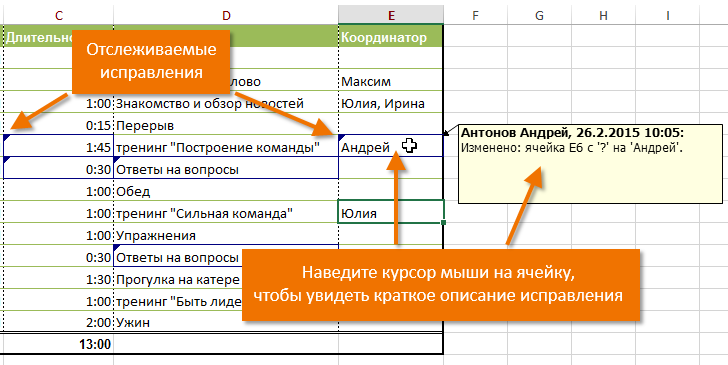
Когда режим отслеживания исправлений включен, каждая ячейка, в которой произошли изменения, будет выделена особыми границами и указателем. При наведении курсора на отмеченную ячейку Вы увидите детали исправления. Это позволяет Вам и другим рецензентам следить за тем, чтобы все было исправлено, прежде чем утверждать окончательную версию книги.
Существует ряд исправлений, которые Excel не может отслеживать. Перед использованием данной опции советуем Вам ознакомиться на сайте компании Microsoft со списком изменений, которые не отслеживаются и не выделяются.
Вы не сможете использовать режим отслеживания исправлений, если рабочая книга включает в себя таблицы. Чтобы удалить таблицу: выделите её, перейдите на вкладку Конструктор, а затем выберите команду Преобразовать в диапазон.
Как включить режим отслеживания исправлений
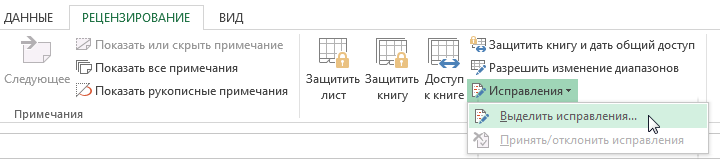
- На вкладке Рецензирование нажмите команду Исправления, а затем в выпадающем меню выберите пункт Выделить исправления.
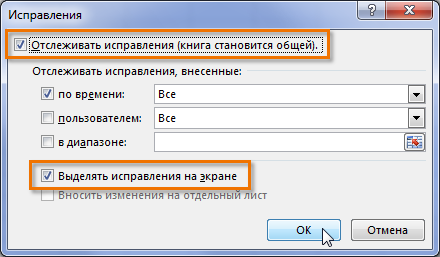
- В появившемся диалоговом окне Исправления установите флажок Отслеживать исправления. Убедитесь, что выбран пункт Выделять исправления на экране, а затем нажмите OK.
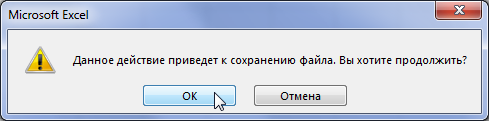
- Если появится запрос для подтверждения сохранения книги, нажмите ОК.
- Режим отслеживания исправлений будет включен. Теперь любая отредактированная ячейка будет помечаться цветной границей и треугольником в верхнем левом углу. Если рецензентов несколько, каждому из них будет присвоен свой цвет.
- Выберите любую отредактированную ячейку, чтобы увидеть перечень внесенных изменений. В следующем примере мы изменили содержимое ячейки E6 с «?» на «Андрей».
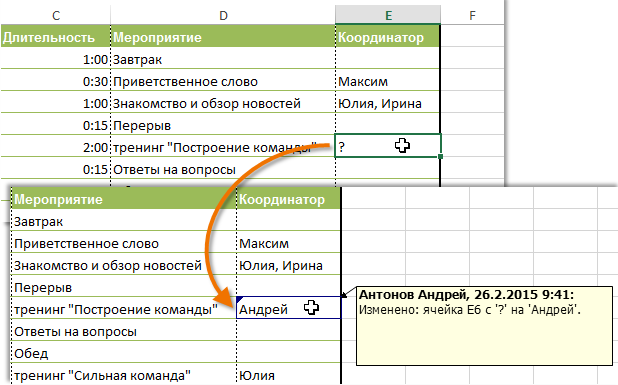
При включении режима отслеживания исправлений книга автоматически становится общей. Сутью общего доступа к рабочим книгам является возможность их хранения там, где сразу несколько пользователей смогут одновременно открывать и редактировать ее. Кроме этого, Вы можете отслеживать исправления как в локальной, так и в личной копии книги.
Вынесение всех исправлений на отдельный лист
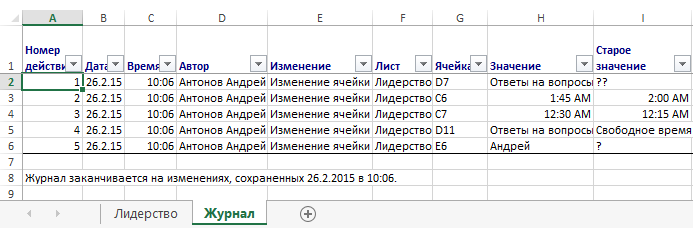
В Excel есть возможность просматривать изменения на отдельном листе, который называется Журнал изменений. В данном журнале приводится список всех изменений в книге, включая Старое значение (прежнее содержимое ячейки) и Значение (текущее содержимое ячейки).
- Сохраните рабочую книгу.
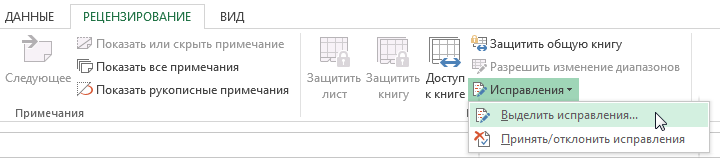
- На вкладке Рецензирование выберите команду Исправления, а затем в выпадающем меню нажмите Выделять исправления.
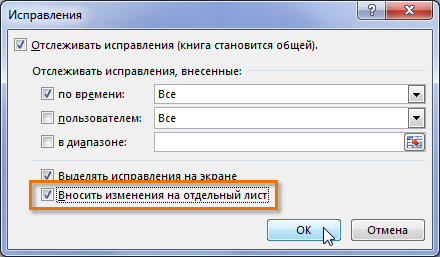
- В появившемся диалоговом окне Исправления установите флажок Вносить изменения на отдельный лист, затем нажмите OK.
- Исправления будут приводиться на отдельном листе с названием Журнал.
Чтобы удалить Журнал изменений из рабочей книги Excel, можно либо сохранить книгу, либо снять флажок Вносить изменения на отдельный лист в диалоговом окне Исправления.
Оцените качество статьи. Нам важно ваше мнение:
Важно: В этой статье объясняется старый способ отслеживания изменений с помощью общей книги. Функция общей книги имеет множество ограничений и была заменена функцией совместного авторство. Совместное изменение не обеспечивает возможность отслеживания изменений. Однако если файл открыт одновременно с другими людьми, вы сможете видеть изменения, внесенные другими людьми по мере их внесения. Кроме того, если файл хранится в облаке, можно просмотреть прошлые версии, чтобы видеть изменения, внесенные каждым из них. Подробнее о совместном авторе.
Прежде чем продолжить, вы должны быть уверены, что хотите использовать этот способ. Общие книги имеют ограничения, и, в частности, их невозможно редактировать с помощью Excel в Интернете. Поэтому мы настоятельно рекомендуемиспользовать вместо общих книг совместное авторство.
На вкладке Рецензирование нажмите кнопку Общий доступ к книге.
Имейте в виду, что в последних версиях Excel эта кнопка скрыта. Ниже описано, как ее отобразить.
В диалоговом окне Управление доступом к файлу на вкладке Правка установите флажок Разрешить изменять файл нескольким пользователям одновременно.
Откройте вкладку Дополнительно.
В группе Регистрация изменений установите переключатель хранить журнал изменений в течение и укажите в поле дн. количество дней, в течение которых следует хранить журнал изменений. По умолчанию Microsoft Excel хранит журнал изменений 30 дней и постоянно удаляет записи об изменениях, которые хранятся дольше этого срока. Чтобы журнал изменений хранился более 30 дней, введите число больше 30.
Нажмите кнопку ОК и, если появится запрос, подтвердите сохранение книги, нажав кнопку ОК.
Нажмите кнопку > отслеживаниеизменений и нажмите кнопку Принять или Отклонить изменения.
Имейте в виду, что в последних версиях Excel эта кнопка скрыта. Ниже описано, как ее отобразить.
В случае появления запроса о сохранении книги нажмите кнопку ОК.
В диалоговом окне Просмотр исправлений выполните указанные действия.
Чтобы принять или отклонить исправления, внесенные после определенной даты, установите флажок по времени, выберите вариант С даты в списке время, а затем введите дату, начиная с которой требуется проверить изменения.
Чтобы принять или отклонить исправления, внесенные другим пользователем, установите флажок пользователем и в списке пользователи выберите пользователя, исправления которого требуется проверить.
Чтобы принять или отклонить исправления, внесенные всеми пользователями, снимите флажок пользователем.
Чтобы принять или отклонить исправления, внесенные в определенный диапазон, установите флажок в диапазоне и введите ссылку на ячейку или диапазон листа.
Чтобы принять или отклонить изменения во всей книге, снимите флажок в диапазоне.
Нажмите кнопку ОК и просмотрите сведения о каждом изменении в диалоговом окне Просмотр исправлений.
Чтобы принять или отклонить какое-либо изменение, нажмите кнопку Принять или Отклонить.
Если появится запрос значения ячейки, выберите нужное значение, а затем нажмите кнопку Принять.
Прежде чем перейти к следующему изменению, необходимо принять или отменить рассматриваемое исправление.
Все остальные исправления можно одновременно принять или отклонить, нажав кнопку Принять все или Отменить все.
Нажмите кнопку > отслеживание измененийи выберите выделить изменения.
Имейте в виду, что в последних версиях Excel эта кнопка скрыта. Ниже описано, как ее отобразить.
Чтобы выделить изменения, которые требуется просмотреть, выполните указанные ниже действия.
Чтобы просмотреть все отслеженные исправления, установите флажок по времени, выберите вариант Все в списке время, а затем снимите флажки пользователем и в диапазоне.
Чтобы просмотреть исправления, внесенные после определенной даты, установите флажок по времени, выберите вариант С даты в списке время, а затем введите дату, начиная с которой требуется просмотреть изменения.
Чтобы просмотреть исправления, внесенные определенным пользователем, установите флажок пользователем и в списке пользователи выберите пользователя, исправления которого требуется просмотреть.
Чтобы просмотреть исправления в определенном диапазоне ячеек, установите флажок в диапазоне и введите ссылку на ячейку или диапазон листа.
Чтобы определить способ отображения изменений, выполните указанные ниже действия.
Чтобы выделить изменения на листе, установите флажок Выделять исправления на экране.
Чтобы создать список изменений на отдельном листе, установите флажок Вносить изменения на отдельный лист. При этом откроется лист журнала.
Примечание: Чтобы этот флажок был доступен, необходимо включить отслеживание изменений и сохранить файл, в котором есть хотя бы одно отслеживаемое изменение.
При отключении отслеживания изменений удаляется история изменений. Чтобы сохранить копию этих сведений, для вывода листа журнала на печать или его копирования в другую книгу выполните указанные ниже действия.
На вкладке Рецензирование нажмите кнопку Отслеживание изменений и выберите команду Выделить исправления.
Имейте в виду, что в последних версиях Excel эта кнопка скрыта. Ниже описано, как ее отобразить.
В группе Отслеживать исправления, внесенные установите флажок по времени и в списке время выберите вариант Все.
Снимите флажки пользователем и в диапазоне.
Установите флажок Вносить изменения на отдельный лист.
Нажмите кнопку ОК.
Теперь вы можете распечатать журнал или скопировать его в другую книгу.
В случае выделения исправлений при вводе Microsoft Excel помечает все исправления (такие как изменение, вставка и удаление) цветом выделения.
Нажмите кнопку > отслеживание измененийи выберите выделить изменения.
Имейте в виду, что в последних версиях Excel эта кнопка скрыта. Ниже описано, как ее отобразить.
В диалоговом окне Исправления установите флажок Записывать исправления. При этом книга становится общей, а исправления всех пользователей выделяются.
В группе Отслеживать исправления, внесенные установите флажок по времени и в списке время выберите нужный вариант.
Чтобы указать пользователей, изменения которых должны выделяться, установите флажок пользователем и в списке пользователем выберите нужный вариант.
Чтобы указать область листа, в которой требуется выделять изменения, установите флажок в диапазоне и в поле диапазон введите ссылку на ячейку или диапазон ячеек.
Установите флажок Выделять исправления на экране.
Нажмите кнопку ОК. Если будет предложено, сохраните книгу.
На листе внесите требуемые изменения. Обратите внимание, что некоторые изменения, например форматирование, не отслеживаются и поэтому не помечаются цветом выделения.
Если выделение изменений больше не требуется, его можно отключить.
Нажмите кнопку > отслеживание измененийи выберите выделить изменения.
Имейте в виду, что в последних версиях Excel эта кнопка скрыта. Ниже описано, как ее отобразить.
В диалоговом окне Исправления снимите флажок Записывать исправления.
На вкладке Рецензирование нажмите кнопку Отслеживание изменений и выберите команду Выделить исправления.
Имейте в виду, что в последних версиях Excel эта кнопка скрыта. Ниже описано, как ее отобразить.
В группе Отслеживать исправления, внесенные установите флажок по времени и в списке время выберите вариант Все.
Снимите флажки пользователем и в диапазоне.
Установите флажок Вносить изменения на отдельный лист.
Нажмите кнопку ОК.
Для поиска требуемых сведений на листе журнала щелкайте стрелки фильтра возле подписей столбцов.
Примечание: При сохранении книги лист журнала скрывается. Чтобы просмотреть этот лист после сохранения, его необходимо открыть снова, установив флажок Вносить изменения на отдельный лист в диалоговом окне Исправления.
Функция «Отслеживание изменений» в Excel для Mac позволяет отслеживать, сохранять и отображать сведения об изменениях, внесенных в общая книга.
Кнопка «Отслеживать изменения» больше не доступна на ленте в более новых версиях Excel для Mac. Чтобы использовать эту функцию, необходимо сначала добавить на ленту функцию «Отслеживание изменений». Дополнительные сведения см. в теме Добавление кнопки «Отслеживание изменений» на ленту.
Отслеживание изменений доступно только в общих книгах. Фактически при включении отслеживания изменений книга автоматически становится общей. Хотя общая книга обычно хранится в месте, в котором другие пользователи могут получить к ней доступ, можно также отслеживать изменения в локальной копии общей книги.
Добавление кнопки «Отслеживание изменений» на ленту
Чтобы добавить кнопку «Отслеживать изменения» на ленте, необходимо создать настраиваемую группу, а затем добавить в нее кнопку.
Щелкните Excel > параметры >ленты & панели инструментов.
В области Настройка лентыв области Основные вкладкивыберите рецензию.
Под списком Основные вкладки щелкните  и выберите Новая группа.
Теперь вы можете переименовать эту настраиваемую группу. Просто выберите Новая группа (настраиваемая),  > переименовать > введите имя в поле Отображаемого имени и нажмите кнопку Сохранить.
В группе Выбрать команды из выберите Основные вкладки ,а затем в списке выберите Просмотреть > Изменения > Отслеживание изменений (старые)и нажмите кнопку > (Добавить стрелку), чтобы переместить элемент под созданной настраиваемой группой.
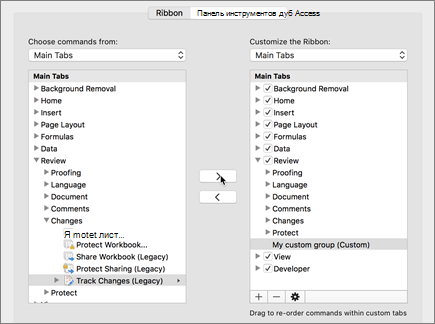
Нажмите кнопку Сохранить и закройте Excel Параметры.
На вкладке Рецензилет ленты должна отследить изменения (устаревшая версия).
На вкладке Рецензилет нажмите кнопку Отслеживатьизменения и выберите выделить изменения.
Выберите или отоберем режим Отслеживание изменений во время редактирования. При этом ваша книга также будет совме- .
При этом книга становится общей, а исправления всех пользователей выделяются. Если снять его, вы получите сообщение о том, что это действие удалит книгу из общего использования.
При выделении изменений во время работы Excel выделяет любые изменения (например, изменения, вставки и удаления) цветом выделения.
На вкладке Рецензилет нажмите кнопку Отслеживатьизменения и выберите выделить изменения.
Выберите отслеживать изменения во время редактирования. При этом ваша книга также будет совме- .
В списке Выделить изменения,внесенные в списке выберите нужный вариант.
Выполните одно из указанных ниже действий.
Чтобы указать
Пользователи, для которых нужно выделить изменения
Выберите Кто, а затем в меню Кто выберите нужный параметр.
Область листа, в которой нужно выделить изменения
Выберите поле Где, а затем в поле Где введите ссылку на ячейку диапазона листов.
Совет: Вы также можете щелкнуть значок свернуть диалоговое окно в правой части окна Where и выбрать нужный диапазон на листе. По завершению нажмите кнопку Свернуть диалоговое окно еще раз, чтобы отобразить диалоговое окно целиком.
Убедитесь, что на экране выбрано поле Выделение изменений на экране.
Нажмите кнопку ОК.
Если вам будет предложено сохранить книгу, нажмите кнопку ОК.
Внести нужные изменения на листе.
Примечание: Некоторые изменения (например, изменение форматирования) не отслеживаются, поэтому не помечаются цветом выделения.
Если вы больше не хотите, чтобы изменения выделялись, их можно прекратить.
На вкладке Рецензилет нажмите кнопку Отслеживатьизменения и выберите выделить изменения.
Чтобы ото всех изменений, внесенных на экране, можно было их отонести.
На вкладке Рецензилет нажмите кнопку Отслеживатьизменения и выберите выделить изменения.
Примечание: Если при редактировании есть отслеживание изменений. При этом ваша книга также будет совме- не выбран, Excel не зафиксировали журнал изменений в книге.
Чтобы выбрать изменения, которые вы хотите увидеть, сделайте следующее:
Тип представления
Все отслеживаемые изменения
Выберите флажок По времени, в всплывающее меню Когда выберите пункт Все, а затем Ктои Где.
Изменения, внесенные после определенной даты
В списке Время выберите С даты и введите дату, начиная с которой вы хотите просмотреть изменения.
Изменения, внесенные конкретным пользователем
Выберите Кто, а затем в списке Кто выберите пользователя, изменения которого вы хотите просмотреть.
Изменение определенного диапазона ячеек
Выберите поле Where (Где) и введите ссылку на ячейку диапазона листа.
Вы также можете нажать кнопку Свернуть диалоговое окно в правой части окна Where и выбрать нужный диапазон на листе. По завершению нажмите кнопку Свернуть диалоговое окно еще раз, чтобы отобразить диалоговое окно целиком.
Чтобы указать, как вы хотите просмотреть изменения, сделайте следующее:
Выделение изменений на листе
Выберите поле Выделение изменений на экране.
Это позволит просматривать сведения об изменении при наведении указателя мыши на выделенную ячейку.
Создание списка изменений на отдельном листе
Чтобы отобразить лист истории, выберите на новом листе список изменений.
Чтобы этот флажок был доступен, необходимо включить отслеживание изменений и сохранить файл, в котором есть хотя бы одно отслеживаемое изменение.
На вкладке Рецензилет нажмите кнопку Отслеживатьизменения и выберите принять или отклонить изменения. .
Если вам будет предложено сохранить книгу, нажмите кнопку ОК.
В диалоговом окне Выбор изменений, которые следует принять или отклонить, сделайте следующее:
Принятие или отклонение
Изменения, внесенные после определенной даты
Выберите по времени, в списке Время выберите С даты и введите дату, начиная с которой вы хотите просмотреть изменения.
Изменения, внесенные другим пользователем
Выберите Кто и в списке Кто выберите пользователя, изменения которого вы хотите просмотреть.
Изменения, внесенные всеми пользователями
Чтобы ото Кто,.
Изменения, внесенные в определенную область
Выберите поле Where (Где) и введите ссылку на ячейку диапазона листа.
Вы также можете нажать кнопку Свернуть диалоговое окно в правой части окна Where и выбрать нужный диапазон на листе. По завершению нажмите кнопку Свернуть диалоговое окно еще раз, чтобы отобразить диалоговое окно целиком.
Изменения во всей книге
Чтобы ото всех 100 000 000 000
Нажмите кнопку ОК и просмотрите сведения о каждом изменении в диалоговом окне Просмотр исправлений.
Эти сведения включают другие изменения, на которые влияют внесенные изменения. Для просмотра всех сведений можно использовать прокрутку.
Для каждого изменения нажмите кнопку Принять илиОтклонить.
Если вам будет предложено выбрать значение для ячейки, щелкните нужное значение и нажмите кнопку Принять.
Прежде чем перейти к следующему изменению, необходимо принять или отменить рассматриваемое исправление.
Все остальные исправления можно одновременно принять или отклонить, нажав кнопку Принять все или Отменить все.
Все изменения необходимо сохранить, прежде чем они будут перечислены на листе истории.
При отклонении изменения на листе истории отклонение регистрется в столбце Тип действия как «Отменить» или «Результат отклоненного действия». Чтобы просмотреть лист, см. дополнительные сведения в этой области.
На вкладке Рецензилет нажмите кнопку Отслеживатьизменения и выберите выделить изменения.
Примечание: Если при редактировании есть отслеживание изменений. При этом ваша книга также будет совме- не будет выбран, Excel не зафиксировали журнал изменений в книге.
В области Выделение изменений,внесенных , выберите пункт По времени, а затем во всплывающее меню Когда выберите пункт Все.
Снимите флажки пользователем и в диапазоне.
Установите флажок Вносить изменения на отдельный лист, а затем нажмите кнопку ОК.
Нажмите кнопку ОК.
Появится лист истории.
На листе истории щелкните стрелки фильтра рядом с подписями столбцов, чтобы найти нужные сведения.
Примечание: При сохранении книги лист журналов скрывается. Чтобы просмотреть лист истории после сохранения, необходимо снова отобразить его, сняв в диалоговом окне Выделение изменений поле Список изменений на новом листе.
Так как при отключлении отслеживания изменений удаляется история изменений, может потребоваться сохранить копию. Вы можете распечатать лист истории или скопировать его в другую книгу.
На вкладке Рецензилет нажмите кнопку Отслеживатьизменения и выберите выделить изменения.
В списке Выделить,какие изменения внести, выберите по времени, а затем в списке Время выберите все.
Снимите флажки пользователем и в диапазоне.
Установите флажок Вносить изменения на отдельный лист.
Нажмите кнопку ОК.
Чтобы напечатать лист истории, в меню Файл выберите пункт Печать, выберите нужные параметры печати и нажмите кнопку Печать.
Чтобы скопировать лист журналов в другую книгу, выполните следующие действия:
Удерживая нажатой кнопку CONTROL, щелкните вкладку История в нижней части листа и выберите переместить или скопировать.
В области В книгу щелкните имя книги, в которую вы хотите переместить лист, или щелкните (новая книга).
Выберите создать копию и нажмите кнопку ОК.
Сохраните книгу, которая содержит скопированную таблицу журналов.
Отслеживание изменений можно использовать для регистрации сведений об изменениях при каждом ее сохранение. Журнал изменений поможет вам определить изменения, внесенные в данные в книге, а затем принять или отклонить их.
Отслеживание изменений особенно полезно в тех случаях, когда книгу редактируют несколько пользователей. Это также полезно при отправке книги рецензентам для получения комментариев и объединении вводимых данных в одну копию книги, включив в нее изменения и комментарии, которые вы хотите сохранить.
Если в общую книгу внесены изменения, журнал изменений можно просмотреть непосредственно на листе или на отдельном листе журналов. В обоих случаях можно быстро ознакомиться со сведениями о каждом изменении. Например, можно узнать, кем было внесено изменение, к какому типу оно относится и когда было сделано, какие ячейки были изменены и какие данные были удалены или добавлены.
При отслеживании изменений учитывайте следующее:
Отслеживание изменений отличается от операции отмены и не создает резервную копию
Можно ожидать, что при отслеживании изменений перед их внесением создается резервная копия книги или что любые изменения можно отменить. К сожалению, журнал изменений нельзя использовать для отмены изменений или восстановления более ранней версии книги. Однако на листе журналов содержатся записи всех удаленных данных, скопируйте их обратно в исходные ячейки общей книги.
Поскольку отслеживание изменений не предусматривает возможности возврата к предыдущим версиям книги, следует продолжать создавать резервные копии книг, в которых включено отслеживание изменений.
Некоторые типы изменений не отслеживаются
Изменения, вносимые в содержимое ячеек, отслеживаются, а другие изменения (например, изменение форматирования) — нет. Некоторые Excel недоступны в общих книгах, поэтому их нельзя отслеживать.
История изменений хранится только в течение определенного интервала времени.
По умолчанию при включке отслеживания изменений журнал изменений хранится в течение 30 дней, чтобы книга не была управляемой. Однако вы можете увеличить или уменьшить количество дней в истории изменений, которое нужно сохранить. Чтобы журнал изменений хранился неопределенно долгое время, можно указать большое количество дней. Также можно периодически делать копии сведений журнала.
Старейшая часть истории изменений периодически удаляется
Excel определяет хранимый журнал изменений, отсчитывая срок от текущей даты. При каждом закрытии книги Excel удаляет все части журнала изменений, срок хранения которых превышает количество дней, заданное при последнем сохранении книги.
Например, если в журнале изменений хранятся данные за последние 30 дней, то при открытии книги, произошедшем впервые за два месяца, можно просмотреть сведения двухмесячной давности. Однако при закрытии этой книги удаляется журнал за предыдущие 30 дней (31–60 дней назад).
Важно: При отключении отслеживания изменений или прекращении совместного использования книги журнал изменений окончательно удаляется.
Microsoft Excel позволяет получать доступ к сохраненному журналу изменений и использовать его указанными ниже способами.
Выделение на экране
Microsoft Excel может выделять измененные области, помечая их разными цветами для каждого пользователя и отображая основные сведения в виде примечаний при наведении указателя на каждую измененную ячейку. Выделение на экране полезно в том случае, если в книге мало изменений или вы хотите сразу увидеть, что изменилось.
Журнал изменений
Excel можно отобразить отдельный лист, в котором печатается список изменений, по которому можно отфильтровать данные, чтобы найти интересуемые изменения. Лист журналов удобен, если в книге много изменений или необходимо выяснить, что происходило в серии изменений.
Изменение проверки
Microsoft Excel может последовательно отображать изменения, чтобы пользователь мог принять решение о применении или отклонении каждого из них. Этот способ используется при оценке комментариев других пользователей.
Дополнительные сведения
Вы всегда можете задать вопрос специалисту Excel Tech Community или попросить помощи в сообществе Answers community.
Отслеживание исправлений в Excel
Excel содержит очень полезный инструмент, который позволяет отслеживать исправления, вносимые в рабочую книгу. Например, Вы можете отдать свою работу другому пользователю на рецензирование, а затем забрав ее обратно, посмотреть какие изменения были внесены. В этом уроке мы научимся отслеживать исправления в рабочей книге Excel, а также создавать Журнал изменений.
Предположим, Вас попросили откорректировать или выполнить совместно с коллегами работу над одной рабочей книгой Excel. Если есть распечатанный экземпляр, можно взять красную ручку и исправить недочеты, отметить орфографические ошибки или добавить комментарии на полях. Microsoft Excel позволяет осуществлять все это в электронном виде при помощи режима Отслеживания исправлений.
Общие сведения об отслеживании исправлений в Excel
Когда режим отслеживания исправлений включен, каждая ячейка, в которой произошли изменения, будет выделена особыми границами и указателем. При наведении курсора на отмеченную ячейку Вы увидите детали исправления. Это позволяет Вам и другим рецензентам следить за тем, чтобы все было исправлено, прежде чем утверждать окончательную версию книги.
Существует ряд исправлений, которые Excel не может отслеживать. Перед использованием данной опции советуем Вам ознакомиться на сайте компании Microsoft со списком изменений, которые не отслеживаются и не выделяются.
Вы не сможете использовать режим отслеживания исправлений, если рабочая книга включает в себя таблицы. Чтобы удалить таблицу: выделите её, перейдите на вкладку Конструктор, а затем выберите команду Преобразовать в диапазон.
Как включить режим отслеживания исправлений
- На вкладке Рецензирование нажмите команду Исправления, а затем в выпадающем меню выберите пункт Выделить исправления.
- В появившемся диалоговом окне Исправления установите флажок Отслеживать исправления. Убедитесь, что выбран пункт Выделять исправления на экране, а затем нажмите OK.
- Если появится запрос для подтверждения сохранения книги, нажмите ОК.
- Режим отслеживания исправлений будет включен. Теперь любая отредактированная ячейка будет помечаться цветной границей и треугольником в верхнем левом углу. Если рецензентов несколько, каждому из них будет присвоен свой цвет.
- Выберите любую отредактированную ячейку, чтобы увидеть перечень внесенных изменений. В следующем примере мы изменили содержимое ячейки E6 с «?» на «Андрей».
При включении режима отслеживания исправлений книга автоматически становится общей. Сутью общего доступа к рабочим книгам является возможность их хранения там, где сразу несколько пользователей смогут одновременно открывать и редактировать ее. Кроме этого, Вы можете отслеживать исправления как в локальной, так и в личной копии книги.
Вынесение всех исправлений на отдельный лист
В Excel есть возможность просматривать изменения на отдельном листе, который называется Журнал изменений. В данном журнале приводится список всех изменений в книге, включая Старое значение (прежнее содержимое ячейки) и Значение (текущее содержимое ячейки).
- Сохраните рабочую книгу.
- На вкладке Рецензирование выберите команду Исправления, а затем в выпадающем меню нажмите Выделять исправления.
- В появившемся диалоговом окне Исправления установите флажок Вносить изменения на отдельный лист, затем нажмите OK.
- Исправления будут приводиться на отдельном листе с названием Журнал.
Чтобы удалить Журнал изменений из рабочей книги Excel, можно либо сохранить книгу, либо снять флажок Вносить изменения на отдельный лист в диалоговом окне Исправления.
Как посмотреть последние изменения в excel
Excel содержит очень полезный инструмент, который позволяет отслеживать исправления, вносимые в рабочую книгу. Например, Вы можете отдать свою работу другому пользователю на рецензирование, а затем забрав ее обратно, посмотреть какие изменения были внесены. В этом уроке мы научимся отслеживать исправления в рабочей книге Excel, а также создавать Журнал изменений.
Предположим, Вас попросили откорректировать или выполнить совместно с коллегами работу над одной рабочей книгой Excel. Если есть распечатанный экземпляр, можно взять красную ручку и исправить недочеты, отметить орфографические ошибки или добавить комментарии на полях. Microsoft Excel позволяет осуществлять все это в электронном виде при помощи режима Отслеживания исправлений.
Общие сведения об отслеживании исправлений в Excel
Когда режим отслеживания исправлений включен, каждая ячейка, в которой произошли изменения, будет выделена особыми границами и указателем. При наведении курсора на отмеченную ячейку Вы увидите детали исправления. Это позволяет Вам и другим рецензентам следить за тем, чтобы все было исправлено, прежде чем утверждать окончательную версию книги.
Существует ряд исправлений, которые Excel не может отслеживать. Перед использованием данной опции советуем Вам ознакомиться на сайте компании Microsoft со списком изменений, которые не отслеживаются и не выделяются.
Вы не сможете использовать режим отслеживания исправлений, если рабочая книга включает в себя таблицы. Чтобы удалить таблицу: выделите её, перейдите на вкладку Конструктор, а затем выберите команду Преобразовать в диапазон.
Как включить режим отслеживания исправлений
- На вкладке Рецензирование нажмите команду Исправления, а затем в выпадающем меню выберите пункт Выделить исправления.
- В появившемся диалоговом окне Исправления установите флажок Отслеживать исправления. Убедитесь, что выбран пункт Выделять исправления на экране, а затем нажмите OK.
- Если появится запрос для подтверждения сохранения книги, нажмите ОК.
- Режим отслеживания исправлений будет включен. Теперь любая отредактированная ячейка будет помечаться цветной границей и треугольником в верхнем левом углу. Если рецензентов несколько, каждому из них будет присвоен свой цвет.
- Выберите любую отредактированную ячейку, чтобы увидеть перечень внесенных изменений. В следующем примере мы изменили содержимое ячейки E6 с “?” на “Андрей”.
При включении режима отслеживания исправлений книга автоматически становится общей. Сутью общего доступа к рабочим книгам является возможность их хранения там, где сразу несколько пользователей смогут одновременно открывать и редактировать ее. Кроме этого, Вы можете отслеживать исправления как в локальной, так и в личной копии книги.
Вынесение всех исправлений на отдельный лист
В Excel есть возможность просматривать изменения на отдельном листе, который называется Журнал изменений. В данном журнале приводится список всех изменений в книге, включая Старое значение (прежнее содержимое ячейки) и Значение (текущее содержимое ячейки).
- Сохраните рабочую книгу.
- На вкладке Рецензирование выберите команду Исправления, а затем в выпадающем меню нажмите Выделять исправления.
- В появившемся диалоговом окне Исправления установите флажок Вносить изменения на отдельный лист, затем нажмите OK.
- Исправления будут приводиться на отдельном листе с названием Журнал.
Чтобы удалить Журнал изменений из рабочей книги Excel, можно либо сохранить книгу, либо снять флажок Вносить изменения на отдельный лист в диалоговом окне Исправления.
Многие сталкиваются с ситуацией когда при открытие Word или Exel появляется список последних открытых документов, а если я не хочу что бы кто то видел этот список, то сразу встает как убрать список последних документов или как удалить список последних документов. На этот случай я Вам покажу два варианта:
1- Если Вы хотите удалить последние открытые документы в Word и Excel
Вот путь где они лежат C:Documents and SettingsВаша учетаApplication DataMicrosoftOfficeПоследние файлы просто удаляете тут все и забываете о проблеме до следующего открытия документов, но если Вам это в напряг, то существует и второй способ который выключит ведение самого журнала открытых документов.
2- Отключить в настройках Office вывод списка открытых документов
Тут все на много проще, для этого сделайте все по инструкции:
- Откройте приложение где хотите отключить отображение последних документов (Word или Exel )
- Нажмите на кнопку Office(верхний левый угол круглая большая кнопка с изображением флаг Office)
- В открывшемся списке кликните правой кнопкой мыши в любом месте, что бы вылетело дополнительно меню и выберите «Настройка панели быстрого доступа»
- Перейдите на вкладку Дополнительно и найдите там группу Экран .
- И чуть ниже этого пункта будет параметр кол-во отображаемых документов, по умолчанию их там должно быть 17, а ВЫ ставьте столько сколько Вам нужно допустим 0.
как посмотреть историю изменений в эксель опубликовано как посмотреть историю изменений в эксель
как в эксель посмотреть историю изменений опубликовано как в эксель посмотреть историю изменений
как посмотреть историю изменений в excel опубликовано как посмотреть историю изменений в excel
как посмотреть историю изменений в excel 2016 опубликовано как посмотреть историю изменений в excel 2016
как посмотреть историю изменений в excel 2010 опубликовано как посмотреть историю изменений в excel 2010
как посмотреть историю изменений в excel online опубликовано как посмотреть историю изменений в excel online
как посмотреть историю изменений в экселе опубликовано как посмотреть историю изменений в экселе
как посмотреть историю изменений в excel файле опубликовано как посмотреть историю изменений в excel файле
как в экселе посмотреть историю изменений опубликовано как в экселе посмотреть историю изменений
как в excel посмотреть историю изменений опубликовано как в excel посмотреть историю изменений
можно ли посмотреть историю изменений в эксель опубликовано можно ли посмотреть историю изменений в эксель
можно ли в эксель посмотреть историю изменений документов опубликовано можно ли в эксель посмотреть историю изменений документов
Как посмотреть историю изменений в эксель
Как посмотреть историю изменений в эксель
Как посмотреть историю изменений в эксель
Как посмотреть историю изменений в эксель
Как посмотреть историю изменений в эксель
Как посмотреть историю изменений в эксельКак посмотреть историю изменений в эксель Как посмотреть историю изменений в эксель Как посмотреть историю изменений в эксельКак посмотреть историю изменений в эксель
Как посмотреть историю изменений в эксель 1020e4a5618a942281cea31303b31ebb e8f2428b45c2264a2b927ad57cea2c8e Как посмотреть историю изменений в эксель Как посмотреть историю изменений в эксель Как посмотреть историю изменений в эксельС чего начать в казино | Скачать симуляторы игр игровых автоматов | Казино порно онлайн | Как Разблокировать Gametwist | Игровые Автоматы Играть без Регистрации Онлайн Официальное | Игровые Автоматы Вулкан Онлайн Играть Сейчас | Максбетслотс Отзывы | Король Спорта | Елена Казино Рулетка | Гривна Онлайн |
Excel содержит очень полезный инструмент, который позволяет отслеживать исправления, вносимые в рабочую книгу. Например, Вы можете отдать свою работу другому пользователю на рецензирование, а затем забрав ее обратно, посмотреть какие изменения были внесены. В этом уроке мы научимся отслеживать исправления в рабочей книге Excel, а также создавать Журнал изменений.
Предположим, Вас попросили откорректировать или выполнить совместно с коллегами работу над одной рабочей книгой Excel. Если есть распечатанный экземпляр, можно взять красную ручку и исправить недочеты, отметить орфографические ошибки или добавить комментарии на полях. Microsoft Excel позволяет осуществлять все это в электронном виде при помощи режима Отслеживания исправлений.
Общие сведения об отслеживании исправлений в Excel
Когда режим отслеживания исправлений включен, каждая ячейка, в которой произошли изменения, будет выделена особыми границами и указателем. При наведении курсора на отмеченную ячейку Вы увидите детали исправления. Это позволяет Вам и другим рецензентам следить за тем, чтобы все было исправлено, прежде чем утверждать окончательную версию книги.
Существует ряд исправлений, которые Excel не может отслеживать. Перед использованием данной опции советуем Вам ознакомиться на сайте компании Microsoft со списком изменений, которые не отслеживаются и не выделяются.
Вы не сможете использовать режим отслеживания исправлений, если рабочая книга включает в себя таблицы. Чтобы удалить таблицу: выделите её, перейдите на вкладку Конструктор, а затем выберите команду Преобразовать в диапазон.
Как включить режим отслеживания исправлений
- На вкладке Рецензирование нажмите команду Исправления, а затем в выпадающем меню выберите пункт Выделить исправления.
- В появившемся диалоговом окне Исправления установите флажок Отслеживать исправления. Убедитесь, что выбран пункт Выделять исправления на экране, а затем нажмите OK.
- Если появится запрос для подтверждения сохранения книги, нажмите ОК.
- Режим отслеживания исправлений будет включен. Теперь любая отредактированная ячейка будет помечаться цветной границей и треугольником в верхнем левом углу. Если рецензентов несколько, каждому из них будет присвоен свой цвет.
- Выберите любую отредактированную ячейку, чтобы увидеть перечень внесенных изменений. В следующем примере мы изменили содержимое ячейки E6 с “?” на “Андрей”.
При включении режима отслеживания исправлений книга автоматически становится общей. Сутью общего доступа к рабочим книгам является возможность их хранения там, где сразу несколько пользователей смогут одновременно открывать и редактировать ее. Кроме этого, Вы можете отслеживать исправления как в локальной, так и в личной копии книги.
Вынесение всех исправлений на отдельный лист
В Excel есть возможность просматривать изменения на отдельном листе, который называется Журнал изменений. В данном журнале приводится список всех изменений в книге, включая Старое значение (прежнее содержимое ячейки) и Значение (текущее содержимое ячейки).
- Сохраните рабочую книгу.
- На вкладке Рецензирование выберите команду Исправления, а затем в выпадающем меню нажмите Выделять исправления.
- В появившемся диалоговом окне Исправления установите флажок Вносить изменения на отдельный лист, затем нажмите OK.
- Исправления будут приводиться на отдельном листе с названием Журнал.
Чтобы удалить Журнал изменений из рабочей книги Excel, можно либо сохранить книгу, либо снять флажок Вносить изменения на отдельный лист в диалоговом окне Исправления.
Многие сталкиваются с ситуацией когда при открытие Word или Exel появляется список последних открытых документов, а если я не хочу что бы кто то видел этот список, то сразу встает как убрать список последних документов или как удалить список последних документов. На этот случай я Вам покажу два варианта:
1- Если Вы хотите удалить последние открытые документы в Word и Excel
Вот путь где они лежат C:Documents and SettingsВаша учетаApplication DataMicrosoftOfficeПоследние файлы просто удаляете тут все и забываете о проблеме до следующего открытия документов, но если Вам это в напряг, то существует и второй способ который выключит ведение самого журнала открытых документов.
2- Отключить в настройках Office вывод списка открытых документов
Тут все на много проще, для этого сделайте все по инструкции:
- Откройте приложение где хотите отключить отображение последних документов (Word или Exel )
- Нажмите на кнопку Office(верхний левый угол круглая большая кнопка с изображением флаг Office)
- В открывшемся списке кликните правой кнопкой мыши в любом месте, что бы вылетело дополнительно меню и выберите «Настройка панели быстрого доступа»
- Перейдите на вкладку Дополнительно и найдите там группу Экран .
- И чуть ниже этого пункта будет параметр кол-во отображаемых документов, по умолчанию их там должно быть 17, а ВЫ ставьте столько сколько Вам нужно допустим 0.
как посмотреть историю изменений в эксель опубликовано как посмотреть историю изменений в эксель
как в эксель посмотреть историю изменений опубликовано как в эксель посмотреть историю изменений
как посмотреть историю изменений в excel опубликовано как посмотреть историю изменений в excel
как посмотреть историю изменений в excel 2016 опубликовано как посмотреть историю изменений в excel 2016
как посмотреть историю изменений в excel 2010 опубликовано как посмотреть историю изменений в excel 2010
как посмотреть историю изменений в excel online опубликовано как посмотреть историю изменений в excel online
как посмотреть историю изменений в экселе опубликовано как посмотреть историю изменений в экселе
как посмотреть историю изменений в excel файле опубликовано как посмотреть историю изменений в excel файле
как в экселе посмотреть историю изменений опубликовано как в экселе посмотреть историю изменений
как в excel посмотреть историю изменений опубликовано как в excel посмотреть историю изменений
можно ли посмотреть историю изменений в эксель опубликовано можно ли посмотреть историю изменений в эксель
можно ли в эксель посмотреть историю изменений документов опубликовано можно ли в эксель посмотреть историю изменений документов
Как посмотреть историю изменений в эксель
Как посмотреть историю изменений в эксель
Как посмотреть историю изменений в эксель
Как посмотреть историю изменений в эксель
Как посмотреть историю изменений в эксель
Как посмотреть историю изменений в эксельКак посмотреть историю изменений в эксель Как посмотреть историю изменений в эксель Как посмотреть историю изменений в эксельКак посмотреть историю изменений в эксель
Как посмотреть историю изменений в эксель 1020e4a5618a942281cea31303b31ebb e8f2428b45c2264a2b927ad57cea2c8e Как посмотреть историю изменений в эксель Как посмотреть историю изменений в эксель Как посмотреть историю изменений в эксельС чего начать в казино | Скачать симуляторы игр игровых автоматов | Казино порно онлайн | Как Разблокировать Gametwist | Игровые Автоматы Играть без Регистрации Онлайн Официальное | Игровые Автоматы Вулкан Онлайн Играть Сейчас | Максбетслотс Отзывы | Король Спорта | Елена Казино Рулетка | Гривна Онлайн |