
Как посмотреть изменения, внесенные в файл
Вы можете узнать, какие изменения вносились в документ, таблицу или презентацию Google.
Как сравнить предыдущие версии файла
-
Откройте документ, таблицу или презентацию Google в браузере на компьютере.
-
В верхней части экрана нажмите Файл

 История версийСмотреть историю версий.
 -
Выберите последнюю версию файла. Вы узнаете, какие исправления были в него внесены и кто их автор.

 История версий
При необходимости вы сможете использовать дополнительные функции:
Примечание. История версий доступна только пользователям с правом на редактирование файла.
Как узнать, кем была изменена часть документа в Google Документах
Внимание! Эта функция доступна только пользователям с лицензиями Google Workspace Business Standard, Business Plus, Enterprise Standard, Enterprise Plus и Education Plus.
- На компьютере откройте страницу docs.google.com, а затем – нужный документ.
- Выберите часть документа, нажмите правую кнопку мышиПоказать редакторов.
Как восстановить предыдущую версию файла
-
Откройте документ, таблицу или презентацию Google в браузере на компьютере.
-
В верхней части экрана нажмите Файл
История версийСмотреть историю версий. -
Выберите более раннюю версию на панели справа.
-
В верхней части экрана нажмите Восстановить эту версию
Восстановить.
 История версий
 Смотреть историю версий.
 Восстановить.
Как сделать копию предыдущей версии файла
Вы можете создавать копии предыдущих версий файлов и редактировать их.
-
Откройте документ, таблицу или презентацию Google в браузере на компьютере.
-
В верхней части экрана нажмите Файл
История версийСмотреть историю версий. -
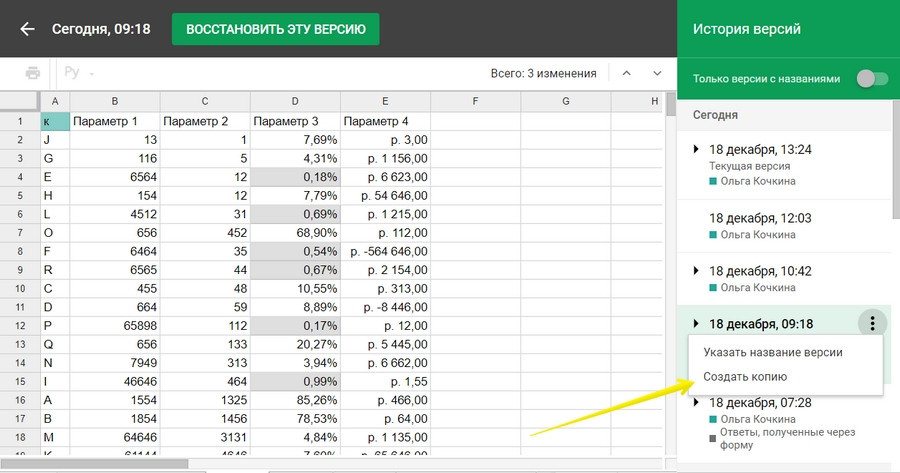
На панели справа нажмите на значок «Другие действия»
Создать копию. -
Введите название копии.
-
Укажите, где нужно сохранить файл.
-
Если вы хотите поделиться копией с теми же пользователями, у которых уже есть доступ к исходному файлу, нажмите Скопировать настройки доступа.
-
-
Нажмите ОК.
 История версий
 Смотреть историю версий.

 Создать копию.
Как создать именованную версию
Не видите предыдущую версию файла?
Иногда правки объединяются в целях экономии пространства.
Примечание. История версий файла доступна только тем пользователям, у которых есть права на его редактирование.
Статьи по теме
- Как включить уведомления в таблице
Эта информация оказалась полезной?
Как можно улучшить эту статью?
Если вы работаете в команде, важно следить за тем, что делают все. Вот почему функция истории редактирования в Google Таблицах стала такой важной.
Прочтите, чтобы узнать, как проверить историю этой популярной программы для работы с электронными таблицами и как назвать разные версии документов. Кроме того, мы расскажем вам больше о восстановлении старых версий документа, а также о том, как получать уведомления даже о самых незначительных изменениях.
Как проверить историю редактирования Google Таблиц на ПК с Windows, Mac или Chromebook
Первое, что нужно иметь в виду, это то, что вам нужно разрешение на редактирование документа, прежде чем вы сможете получить доступ к его истории изменений. Как только вы это сделаете, вот как просмотреть соответствующую информацию:
- Откройте свой браузер и Google Таблицы.
- Откройте документ и в левом верхнем углу выберите Файл и история версий».
- Щелкните Просмотреть историю версий и укажите, какую версию вы хотите видеть на правой панели.
- Здесь вы можете увидеть, кто и когда редактировал файл, а также какие изменения они внесли.
Как просмотреть изменения в Google Таблицах на iPhone и телефоне Android
К сожалению, для людей, которые предпочитают использовать свой телефон для работы с таблицами Google, эта опция недоступна. Если вам нужно получить доступ к истории редактирования, вам нужно будет сделать это с Windows, Mac или ПК.
Как восстановить версию Google Таблиц
Если вы хотите восстановить некоторые из более старых версий любого документа Google Sheets, вы можете сделать это, выполнив следующие действия:
- Откройте браузер и электронную таблицу, которую хотите восстановить.
- В верхнем левом углу нажмите «Файл», «История версий» и «Просмотреть историю версий».
- В правой части экрана вы увидите панель со списком всех предыдущих версий.
- Выберите версию документа, которую хотите использовать.
- Вверху экрана нажмите «Восстановить эту версию» и подтвердите, нажав «Восстановить».
Как назвать предыдущие версии Google Таблиц
Когда над одним проектом работает много соавторов, полезно сохранить предыдущие версии с правильными именами. Позже вы можете отредактировать эти версии, сохранить их в качестве напоминания или попросить других соавторов поработать над ними. Если вы заинтересованы в использовании этой опции, вот как она работает:
- Откройте свой браузер и Google Таблицы.
- Откройте документ и в левом верхнем углу выберите Файл и история версий».
- Щелкните Просмотреть историю версий и выберите версию, которую вы хотите видеть на панели управления.
- Здесь вы можете увидеть, кто и когда редактировал файл, а также какие изменения они внесли.
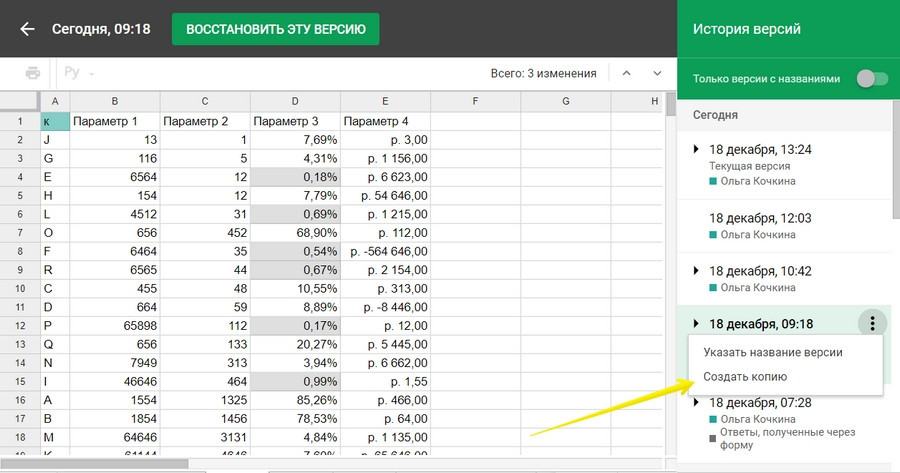
- Щелкните значок с тремя точками и «Дайте этой версии имя».
В таблице может быть до 15 именованных версий. Это дает вам достаточно места для хранения всего важного в одном месте.
Как просмотреть изменения, сделанные в определенной ячейке
При работе с большими таблицами и минимальным количеством информации или редактировании счетчиков очень важно иметь возможность отслеживать все изменения. Если вы хотите знать, кто вносил изменения в определенные ячейки, вот как это сделать:
- Откройте свою электронную таблицу в Google Таблицах.
- Выберите ячейку и щелкните ее правой кнопкой мыши.
- Во всплывающем меню щелкните Показать историю изменений».
Обратите внимание, что некоторые изменения на листе могут быть не видны. Если кто-то добавил или удалил строки и столбцы или изменил формат ячейки, он не сможет получить доступ ко всем изменениям. Однако вы можете использовать опцию «История версий» и найти всю необходимую информацию.
Дополнительные ответы на часто задаваемые вопросы
Как просмотреть историю ячеек в Google Таблицах?
Вы можете получить доступ к истории изменений для каждой ячейки, выполнив следующие действия:
• Откройте вашу электронную таблицу в Google Таблицах.
• Выберите ячейку и щелкните ее правой кнопкой мыши.
• Во всплывающем меню щелкните Показать историю изменений».
Можете ли вы отслеживать изменения в Google Таблицах
Нет, вы не можете отслеживать изменения так же, как в Документах Google. Однако вы можете получить доступ к истории своей электронной таблицы и отслеживать все, что происходит в вашем документе.
Включив правила уведомлений в Google Таблицах, вы всегда можете получать самую свежую информацию об изменениях в ваших таблицах. Вы можете решить, хотите ли вы получать уведомления каждый раз, когда кто-то вносит изменения, или получать ежедневный отчет со сводкой всех изменений.
Как включить правила уведомлений?
Если вы не против получать много писем на столе, вы можете включить правила уведомлений, выполнив несколько простых шагов:
• Открытые таблицы и Google Таблицы.
• Щелкните «Инструменты» в верхнем меню.
• В раскрывающемся меню щелкните Правила уведомлений».
• Щелкните Все внесенные изменения».
• В разделе «Уведомить меня» выберите «Электронная почта — Ежедневная сводка» или «Электронная почта — Немедленно».
Как узнать, кто редактировал таблицу Google?
С помощью опции «История версий» вы можете получить доступ к предыдущим версиям любого листа и увидеть, кто и где внес изменения. Если вы хотите узнать, кто редактировал ваш документ, вы можете сделать это за несколько простых шагов:
• Откройте браузер и Google Таблицы.
• Откройте документ и в верхнем левом углу выберите Файл и история версий».
• Щелкните Просмотреть историю версий и выберите версию, которую вы хотите видеть на панели управления.
• Здесь вы можете увидеть, кто и когда редактировал файл, а также какие изменения они внесли.
Весь бизнес в электронной таблице
Использовать Google Таблицы просто и понятно, но вам может потребоваться повторно ознакомиться с некоторыми параметрами, особенно если вы не используете их каждый день.
Теперь, когда вы знаете, что такое история версий, вы можете использовать ее на продвинутом уровне и всегда знать, кто чем занимается в вашей команде. Использование расширенных настроек поможет вам в рабочем процессе, и каждый в вашей команде будет знать, что делать в случае возникновения ошибок.
Некоторым пользователям требуется отследить внесенные изменения на листе в Google Таблицах. Особенно часто такая ситуация возникает, когда с электронной таблицей взаимодействует несколько участников. Есть общее средство просмотра и восстановления версий, также недавно разработчики представили функцию для отслеживания истории изменений выбранной ячейки, о чем я тоже расскажу в рамках этой статьи.
Просмотр истории версий документа
Начнем с уже знакомой многим функции общего просмотра версий документа, поскольку благодаря ей вы можете получить более развернутую информацию и восстановить одну из версий, если это понадобится. Сразу отмечу главный минус этого средства, с которым сталкивался и самостоятельно – проблемы с загрузкой больших объемов данных. Огромные таблицы иногда загружаются очень долго или вкладка вовсе перестает отвечать на некоторое время. Несомненно, зависит это и от вашего процессора, и от количества оперативной памяти – чем мощнее компьютер, тем лучше.
-
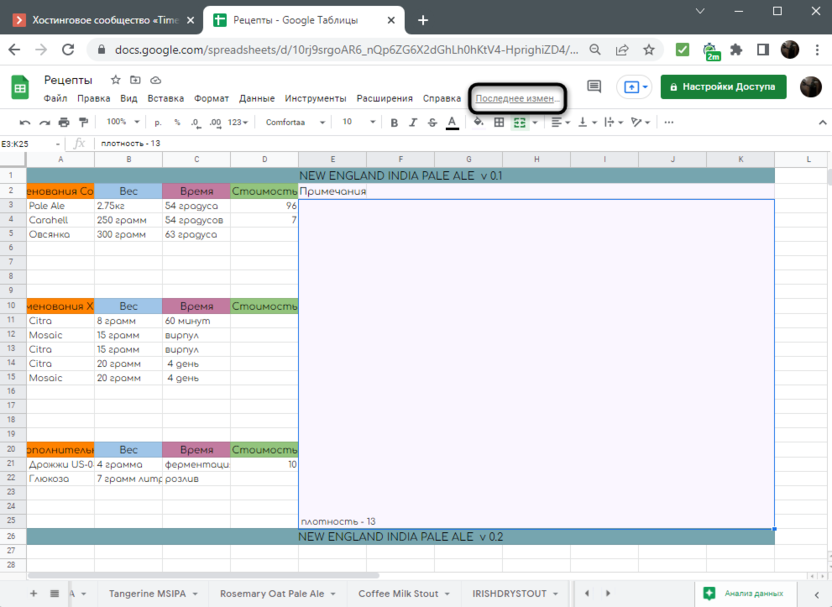
Откройте требуемый для отслеживания лист и нажмите по ссылке «Последние изменения».

-
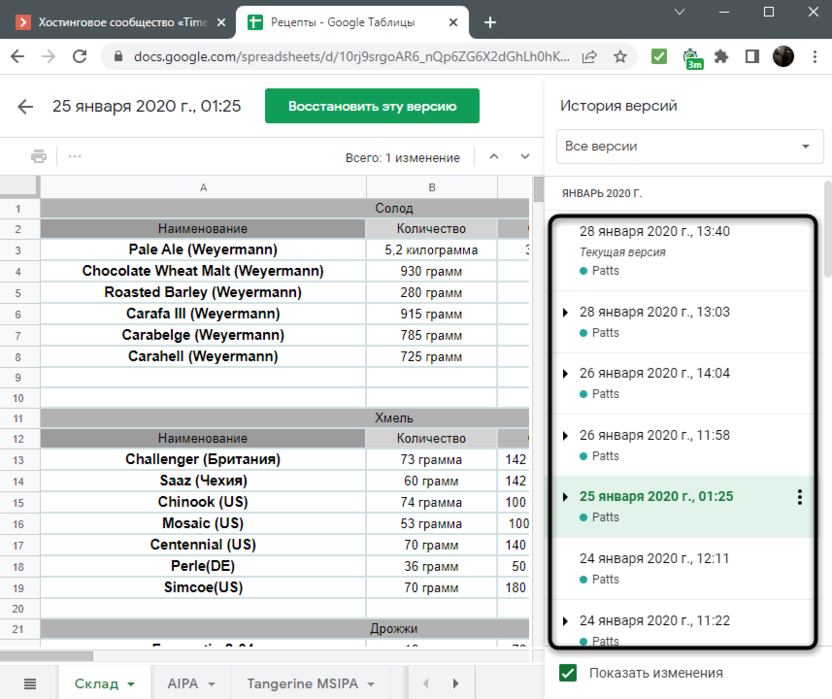
Справа появится блок с историями версий. У них у всех есть дата, время и информация о том, какими пользователями вносились изменения. Каждый из пользователей имеет свой цвет, значит, измененные им ячейки тоже будут подсвечены таким же цветом.
-
Иногда в один день вносится много редакций, поэтому понадобится развернуть список и выбрать то время, которое подходит.
-
Просмотрите количество изменений и переключайтесь между ними, чтобы увидеть, какие ячейки подсвечены. Сравнивайте несколько разных версий для понимания того, что было добавлено или удалено.
-
По необходимости текущую версию, просмотр которой осуществляется в данный момент, можно восстановить, нажав соответствующую кнопку.
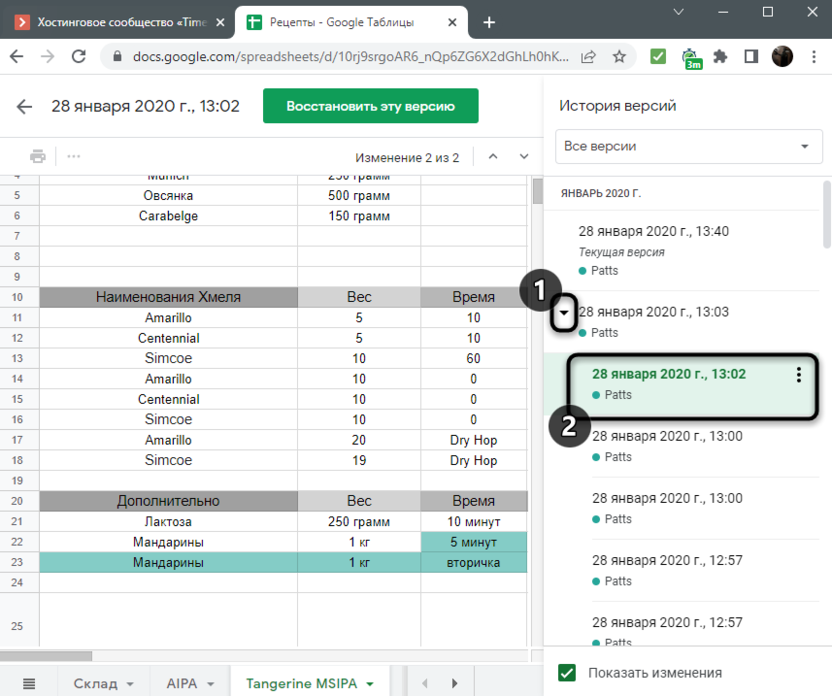
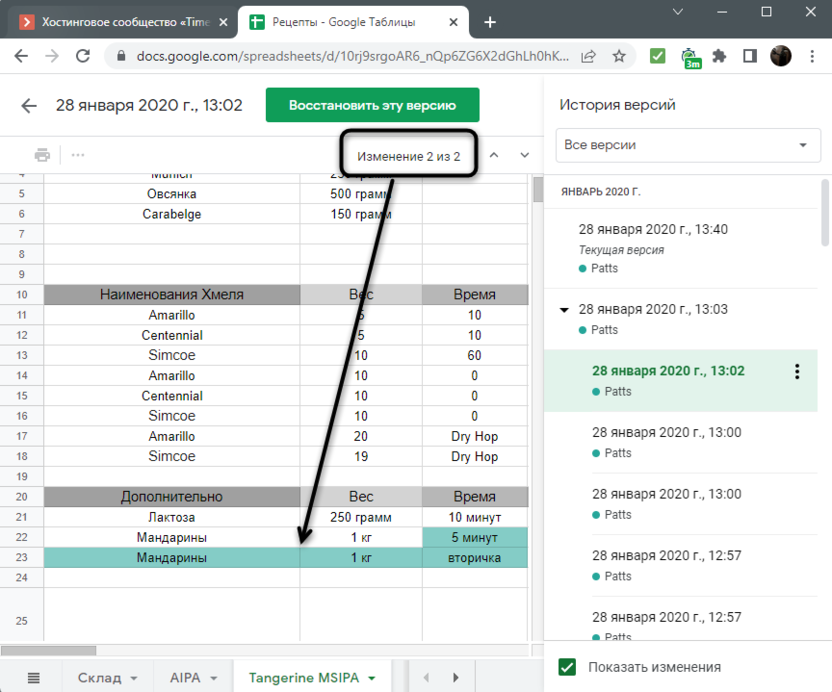
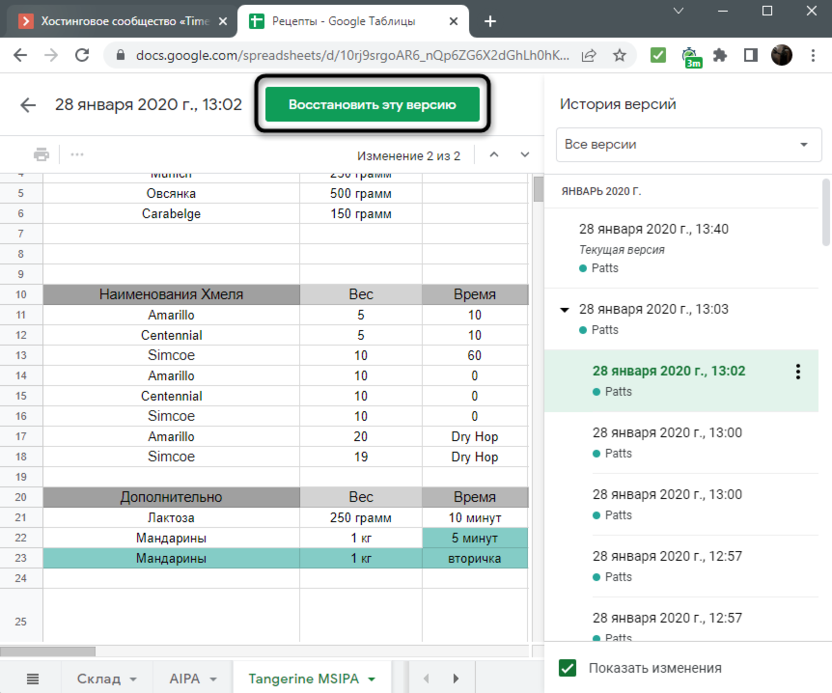
Такое средство просмотра масштабное и информативное, но не всегда становится полезным, если речь идет о необходимости анализа всего одной ячейки. Иногда ее просто не удается найти среди всего списка редакций. В таких случаях советую обратиться к второй функции, которую добавили относительно недавно.
Комьюнити теперь в Телеграм
Подпишитесь и будьте в курсе последних IT-новостей
Подписаться
Просмотр изменений одной ячейки
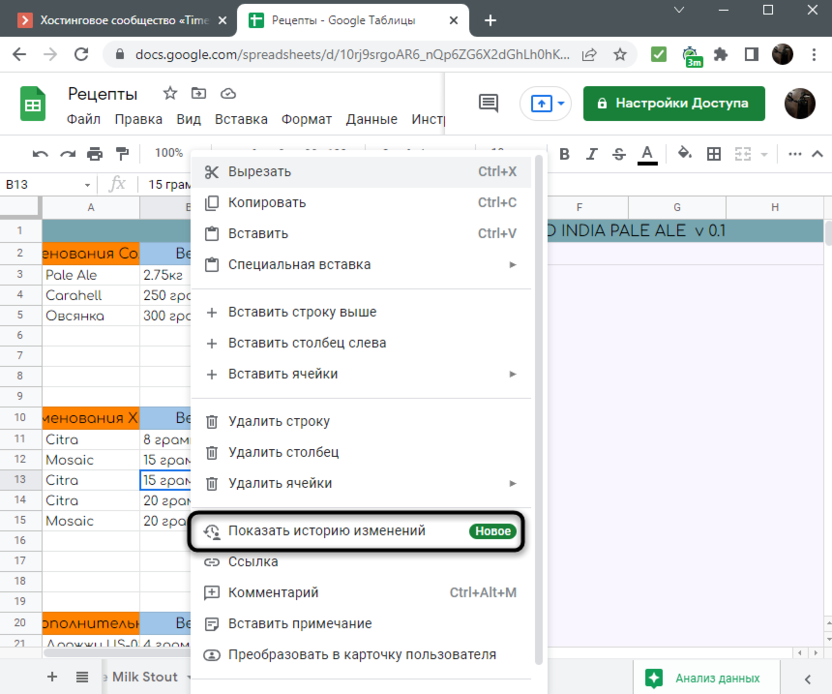
На момент написания этой статьи опция «Показать историю изменений» в контекстном меню ячейки все еще отмечена как «Новое», значит, была добавлена совсем недавно, и многие еще не знают о том, что она существует. Однако инструмент довольно удобный и может оказаться полезным. Взаимодействие с ним осуществляется следующим образом:
-
Выберите ячейку, изменения которой хотите отследить, после чего щелкните по ней правой кнопкой мыши.
-
Из появившегося контекстного меню выберите пункт «Показать историю изменений».
-
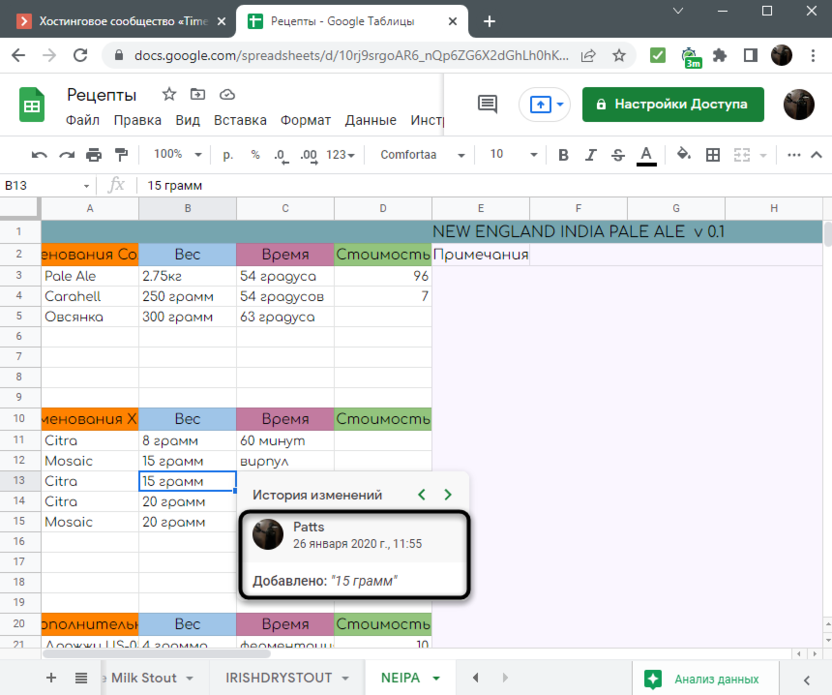
Средство показывает, какой пользователь внес изменение, когда и что именно он добавил, отредактировал или удалил.
-
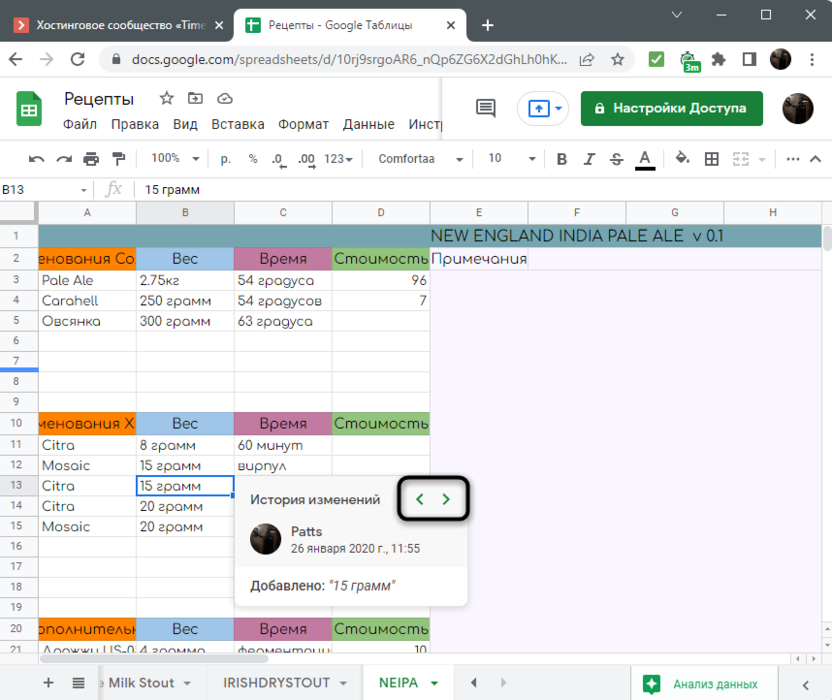
Используйте стрелки для переключения между версиями.
-
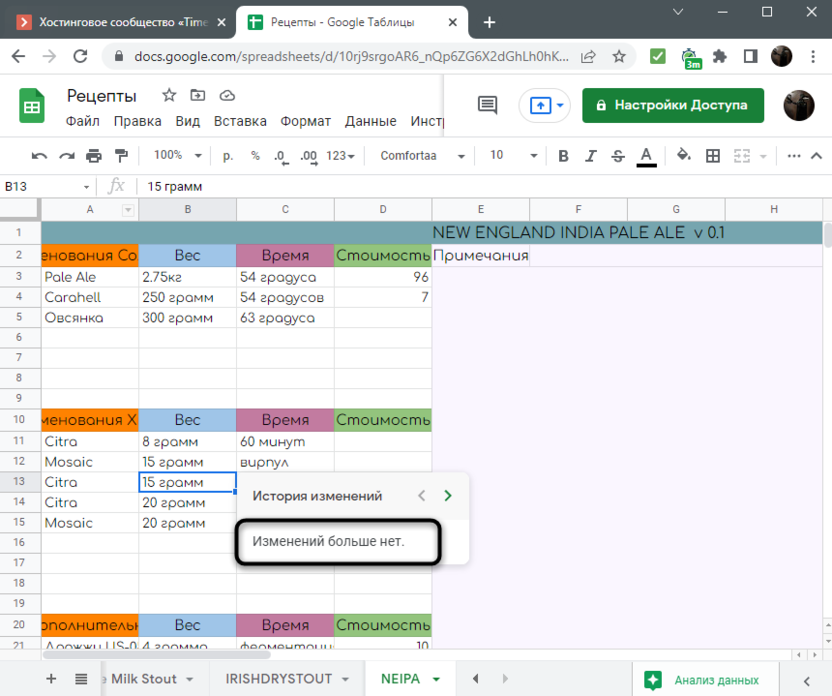
Если вы вернетесь к исходному состоянию ячейки, появится строка «Изменений больше нет».
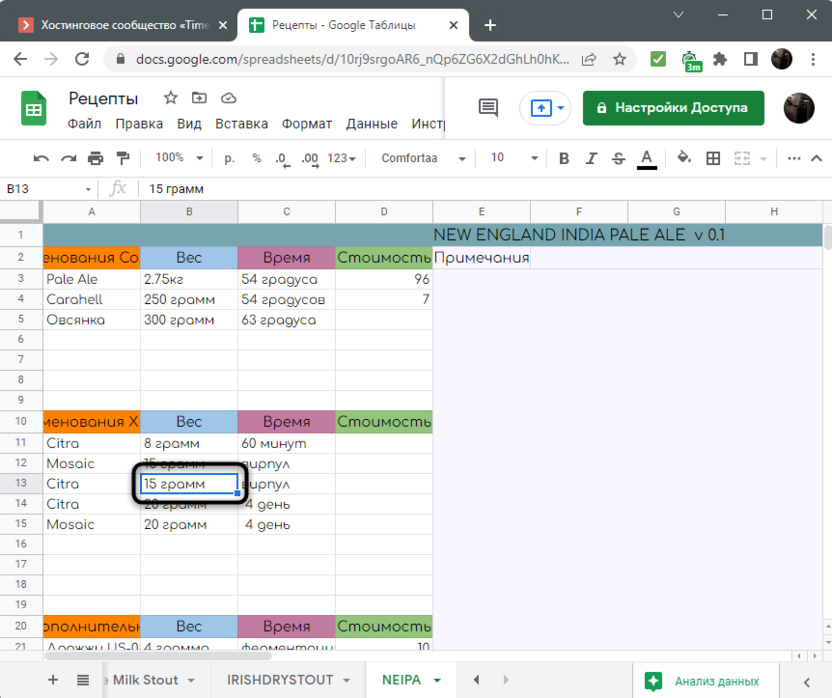
К сожалению, откатить одну ячейку до какой-либо версии не получится, поэтому придется вручную править ее в соответствии с предыдущими вариантами, если это вдруг понадобится. Подводя итоги, можно отметить, что функция действительно полезная и отнимает у пользователя намного меньше времени, если сравнивать с полноценным просмотром версий документа.

Нужно проверить, кто внес изменения в конкретную ячейку в Google Таблицах? Хорошие новости: в Google Таблицах есть функция, которая показывает, кто вносил изменения, вместе с отметкой времени.
Если вы сотрудничаете с несколькими людьми, может быть сложно отслеживать каждое изменение, внесенное в любой документ Google Таблиц. В частности, при работе с огромными таблицами просмотр истории версий может быть немного утомительным, если вы ищете изменения, внесенные в конкретную ячейку. Просмотр истории редактирования ячейки — гораздо более простая задача.
Что вы можете увидеть в истории редактирования ячейки
Хорошо знать, что Google считает редактированием ячейки. Это поможет вам узнать, чего ожидать, когда вы проверите его историю изменений. В истории редактирования ячеек Google Таблиц отображаются три типа изменений:
- Изменения значений внутри ячейки, например замена числа текстом.
- Изменения гиперссылок внутри ячейки.
- Изменения формул в ячейке.
Помимо этого, вы также сможете увидеть, кто внес изменения, а также отметку времени.
Ограничения функции истории редактирования ячеек в Google Таблицах
Эта функция в Google Таблицах имеет несколько незначительных ограничений, о которых вам следует знать. Хотя вы можете видеть, кто редактировал ячейку и когда они это делали, вы сможете видеть только одно изменение за раз. Проверять изменения, сделанные давным-давно, немного утомительно.
Однако вы всегда можете проверить историю версий вашего документа, чтобы отточить старые изменения, внесенные в электронную таблицу. Обратите внимание, что некоторые типы изменений могут не отображаться в истории редактирования ячейки, в том числе следующие:
- Изменения формата ячейки, например изменение текстовой ячейки на формат даты в Google Таблицах.
- Изменения вносятся с помощью формул. Это означает, что если вы использовали функцию суммы и результат изменился, вы не сможете увидеть изменение значения в истории редактирования ячейки.
- Изменения, связанные с добавлением или удалением строк и столбцов.
Также следует помнить, что эта функция будет показывать вам только историю изменений. Вы не можете использовать это для восстановления более старых версий данных в любой заданной ячейке.
Как посмотреть историю редактирования ячейки в Google Таблицах
Теперь, когда мы знаем, что мы можем и чего не можем видеть при проверке истории редактирования ячейки в Google Таблицах, давайте посмотрим, как использовать эту функцию. В Google Таблицах щелкните правой кнопкой мыши любую ячейку и выберите «Показать историю изменений».
Если ячейка пуста и никаких изменений не было, вы увидите всплывающее окно с надписью «Нет истории изменений».
Если Если в ячейку были внесены изменения, вы увидите всплывающее окно с именем человека, который внес изменение, отметкой времени и подробностями об изменении.
Щелкните стрелку влево вверху всплывающего окна, чтобы увидеть более ранние изменения.
Вы можете нажать стрелку вправо вверху, чтобы увидеть новые изменения.
Если ваше изменение не отображается в истории изменений, вам необходимо проверить, не является ли это одним из тех изменений, которые здесь не отображаются. А для более подробного журнала изменений, внесенных в вашу электронную таблицу в Google Таблицах, вы должны проверить ее историю версий.
Хотите узнать, как посмотреть историю изменений в Гугл Таблицах и получить самую подробную информацию о том, кто и когда редактировал файл? Такая возможность есть – нужно лишь обладать определенными правами пользователя и знать, где хранится история.
Ищем журнал версий
История изменений Гугл Таблицы отображает все правки, которые вносились пользователями с правом доступа к документу. Это очень удобно, так вы никогда не потеряете данные! Случается, что вам необходимо восстановить более старую версию – например, кто-то стер нужную информацию.
Благодаря наличию специальной опции, можно быстро получить доступ ко всем ранним версиям документа.
История изменений Google Таблицы обновляется каждый раз, когда кто-то входит в документ, а затем закрывает его (после окончания редактирования). Не переживайте, отображены будут даже мельчайшие правки!
Внесли все поправки в таблицу? Тогда самое время узнать, как осуществить ее сохранение.
Давайте же разберемся, как посмотреть изменения в Гугл Таблице – поверьте, это очень легко!
- Откройте нужный документ;

- Найдите вкладку «Файл» на верхней панели;

- В открывшемся меню ищите раздел «История версий».

Когда вы нажмете на эту иконку, появится два варианта действий:
- Назвать текущую версию;
- Посмотреть журнал.

Мы хотим посмотреть, какие изменения происходили в файле, поэтому нажимаем на вторую кнопку.
Важно: история изменений в Гугл Таблицах доступна только пользователям, у которых есть право редактирования документа. Если у вас права исключительно на просмотр, вы не получите доступ к ранним версиям файла.
Также вы можете воспользоваться горячими клавишами, чтобы сразу открыть журнал изменений:
- На macOS – Command+Option+Shift+H
- На Windows – Ctrl+Alt+Shift+H
Нашли, как посмотреть историю в Гугл Таблице – теперь давайте ознакомимся с доступными инструментами.
В открывшемся окне справа будет отображаться список версий: с названиями, временем и датой, а также указанием имени пользователя, который вносил правки.
Оказывается, сделать сводную таблицу проще простого, инструкция в прошлой статье.
Если вы выделите любую строку из списка, справа появятся три точки. Нажмите, чтобы открыть меню:
- Задать название для версии (удобно для сортировки);
- Восстановить эти данные (откатить до более старого варианта);
- Получить копию (и воспользоваться ей в нужных целях).

Наверху есть вкладка для просмотра только версий с заданными названиями (некоторые могут оставаться безымянными).
Так как в Гугл Таблице посмотреть историю изменений, как понять, что именно редактировалось? Очень легко!
- Находим снизу справа иконку «Показать изменения» и убеждаемся, что опция активна (должна стоять галочка);

- Теперь выбираем в списке нужную строку;
- На экране слева вы увидите отредактированные области – они подсвечиваются цветными маркерами.
Чтобы выйти из просмотра журнала, просто нажмите на стрелку наверху слева. Вы вернетесь к обычному интерфейсу работы над документом.
Рассказали вам, как посмотреть историю Гугл Таблицы – это очень удобная функция. Она незаменима, если нужно «откатить» файл до более старой версии или увидеть, кто и когда редактировал те или иные данные.
Раньше сотрудничество с другими людьми могло быть невероятно неприятным. Вы открываете документ, и везде будут изменения — удаления, дополнения и модификации. Вы не знаете, что редактировали и почему. Возможно, вы даже потеряли данные навсегда.
Сегодня есть простое решение: отслеживание изменений. Когда вы отслеживаете изменения в Google Таблицах, вы можете видеть, какие изменения были внесены, когда и кем. Но нет единого простого способа отслеживать изменения в Google Таблицах, поэтому вам придется использовать несколько разных методов.
Отслеживание изменений позволяет увидеть, какие изменения произошли и когда. Затем вы можете вернуться к предыдущей информации.
В Документах Google можно просто выбрать «Отслеживать изменения». С этого момента каждое изменение помечается как «Предложение» до тех пор, пока оно не будет разрешено. В Google Таблицах нет такой функции. Вместо этого вам нужно отслеживать изменения, используя несколько других функций:
- Вы можете получать уведомления, когда происходят изменения.
- Вы можете увидеть историю изменений ячейки.
- Вы можете увидеть полную историю версий документа.
- Вы можете защитить определенные листы или диапазоны данных от изменений.
Вместе эти функции позволяют получать уведомления об изменениях, видеть изменения и предотвращать изменения. Хотя это может быть не так элегантно, как просто щелкнуть «Отслеживать изменения», на самом деле это очень гибкое решение.
Как отслеживать изменения в Google Таблицах
Допустим, некоммерческая организация пытается разделить свой бюджет между тремя людьми и хочет убедиться, что любые изменения видны. Отказ от предоставления общего доступа к документу — это не вариант; каждый должен работать над этим сразу.
 Вы должны начать с защиты любых листов, которые не хотите менять. Затем вы включите уведомления. Наконец, вы должны поделиться документом с людьми, с которыми хотите им поделиться.
Если в какой-то момент вы заметили изменения, с которыми не согласны, вы можете использовать историю версий, хранящуюся в Google Таблицах, чтобы отменить внесенные изменения.
1. Защитите свой лист от изменений
Перед тем, как предоставить общий доступ к листу, возможно, на нем есть области, которые вы хотите защитить. В этом случае вы можете захотеть, чтобы все могли видеть бюджет и добавлять транзакции, но вы можете не захотеть, чтобы они редактировали инструкции в верхней части страницы.
- Выделите ячейки, которые хотите защитить.
- Щелкните Инструменты -> Защитить лист.
- Щелкните «Диапазон».
- Нажмите «Установить разрешения».
 Здесь у вас есть два варианта:
- Показывать предупреждение при редактировании диапазона. Каждый раз, когда кто-то пытается отредактировать ячейку в этом диапазоне, он будет получать предупреждение, предупреждающее их не делать этого. Важно отметить, что они могут переопределить это предупреждение, если захотят. Это используется для мягких предупреждений, которые можно игнорировать.
- Ограничьте круг лиц, которые могут редактировать этот диапазон. Вы можете разрешить редактирование только себе или другим людям. Например, если у вас есть другой администратор, вы можете захотеть, чтобы и вы, и они могли редактировать эти ячейки.
Вы можете защитить либо весь лист в документе, либо отдельные столбцы. В любой момент вы можете перейти в «Защитить лист», чтобы просмотреть уже установленные защищенные листы и диапазоны.
2. Измените правила уведомлений.
Теперь вы хотите получать уведомления о любых изменениях в вашем листе. Нажмите «Инструменты -> Правила уведомлений».
 Правила уведомления состоят из двух частей:
- Когда вы должны быть уведомлены. Это может быть установлено как «Произведены любые изменения». или «Пользователь отправляет форму». В этом случае мы отслеживаем изменения. Итак, мы хотим выбрать «Все изменения внесены».
- Как вы должны быть уведомлены. Это может быть либо «Электронная почта — ежедневный дайджест», либо «Электронная почта — сразу». Это зависит от ваших личных предпочтений. Если изменений будет много, ежедневный дайджест — лучшее решение. Но если вам нужны срочные уведомления, лучше сразу.
Теперь вы получите уведомление по электронной почте, когда будут внесены изменения, и вы сможете ссылаться на эти электронные письма, чтобы отслеживать изменения.
Когда бы вы не хотели получать уведомление? Если вас не беспокоит, когда будут внесены изменения, но вы просто хотите иметь возможность вернуться к предыдущим версиям, вы можете сделать это через историю версий.
3. Поделитесь своим документом
Конечно, вы также можете отслеживать изменения, даже если вы не предоставляете общий доступ к своему документу. Но отслеживание изменений обычно наиболее полезно, когда вы делитесь документом с другими. Когда вы поделитесь своим документом с другими, вы увидите, кто внес какие изменения.
 Вы можете поделиться документом двумя способами:
- Вы можете отправить документ конкретным людям. Как правило, это наиболее безопасный вариант.
- Вы можете отправить ссылку на документ людям. Вы можете либо ограничить это (для определенных людей), либо сделать так, чтобы любой, у кого есть ссылка, мог редактировать ее.
Вы также можете установить разрешения несколькими способами:
- Зрители могут просматривать документ, но не могут вносить изменения.
- Комментаторы могут комментировать документ, но не могут вносить изменения.
- Редакторы могут редактировать документ; это может быть опасно.
После того, как вы поделились документом, вы должны начать получать обновления, когда кто-либо редактировал документ.
4. Проверка истории документа
Теперь вы настроили электронную почту для любых изменений, внесенных в лист. Но что, если вам интересно узнать об определенной области листа? Было бы больно пытаться просмотреть историю версий, чтобы увидеть, когда были внесены изменения в конкретную ячейку.
С этой целью в Google Таблицах есть новая функция, которая может отображать историю ячейки.
- Выберите ячейку.
- Щелкните ячейку правой кнопкой мыши.
- Выберите «Показать историю изменений».
 Теперь вы увидите всю историю ячейки. В этой истории будут отображаться только изменения значения ячейки, но не изменения форматирования, как в Google Doc. Но это позволит вам вернуться к предыдущим значениям ячеек по одному.
5. Возврат к предыдущим версиям документа
Помимо возможности видеть историю редактирования определенной ячейки, вы также можете выбрать просмотр предыдущих версий документа. Просто перейдите в «Файл -> История версий -> Просмотреть историю версий».
 На панели истории версий вы можете увидеть предыдущие версии файла, включая текущую. Затем вы можете выбрать предыдущую версию и восстановить ее, присвоить ей имя или сделать копию.
 Вы можете периодически сохранять версии, давая им имена. Затем вы можете вернуться к этим версиям, если внесены изменения, которые вам не нужны. Вы также можете выбрать отображение только названных версий, что упрощает возврат к определенным файлам.
Отслеживание и возврат изменений в Google Таблицах
Google Таблицы предоставляют вам несколько методов отслеживания и отмены изменений.
Чтобы отслеживать изменения, вы можете:
- Просмотрите историю версий документа.
- Щелкните ячейку правой кнопкой мыши, чтобы просмотреть ее индивидуальную историю.
- Получайте уведомления о внесении изменений.
Чтобы отменить изменения, вы можете:
- Запретить изменение определенных ячеек.
- Вернитесь к предыдущим версиям документа.
- Вручную верните в ячейки предыдущие значения.
Хотя это немного привередливо, возможность отслеживать изменения в Google Таблицах и просматривать историю ячеек чрезвычайно полезна. Если вы работаете над какими-либо важными документами, вам нужно будет получать уведомления об изменениях — в противном случае лист может очень быстро выйти из-под контроля. А отслеживая историю версий, вы можете быть уверены, что данные никогда не потеряны. Мы надеемся, что теперь вы лучше понимаете, как отслеживать изменения в Google Таблицах.
Как посмотреть историю редактирования ячейки в Google Таблицах
Нужно проверить, кто внес изменения в конкретную ячейку в Google Таблицах? Хорошие новости: в Google Таблицах есть функция, которая показывает, кто вносил изменения, вместе с отметкой времени.
Если вы сотрудничаете с несколькими людьми, может быть сложно отслеживать каждое изменение, внесенное в любой документ Google Таблиц. В частности, при работе с огромными таблицами просмотр истории версий может быть немного утомительным, если вы ищете изменения, внесенные в конкретную ячейку. Просмотр истории редактирования ячейки — гораздо более простая задача.
Что вы можете увидеть в истории редактирования ячейки
Хорошо знать, что Google считает редактированием ячейки. Это поможет вам узнать, чего ожидать, когда вы проверите его историю изменений. В истории редактирования ячеек Google Таблиц отображаются три типа изменений:
- Изменения значений внутри ячейки, например замена числа текстом.
- Изменения гиперссылок внутри ячейки.
- Изменения формул в ячейке.
Помимо этого, вы также сможете увидеть, кто внес изменения, а также отметку времени.
Ограничения функции истории редактирования ячеек в Google Таблицах
Эта функция в Google Таблицах имеет несколько незначительных ограничений, о которых вам следует знать. Хотя вы можете видеть, кто редактировал ячейку и когда они это делали, вы сможете видеть только одно изменение за раз. Проверять изменения, сделанные давным-давно, немного утомительно.
- Изменения формата ячейки, например изменение текстовой ячейки на формат даты в Google Таблицах.
- Изменения вносятся с помощью формул. Это означает, что если вы использовали функцию суммы и результат изменился, вы не сможете увидеть изменение значения в истории редактирования ячейки.
- Изменения, связанные с добавлением или удалением строк и столбцов.
Также следует помнить, что эта функция будет показывать вам только историю изменений. Вы не можете использовать это для восстановления более старых версий данных в любой заданной ячейке.
Как посмотреть историю редактирования ячейки в Google Таблицах
Теперь, когда мы знаем, что мы можем и чего не можем видеть при проверке истории редактирования ячейки в Google Таблицах, давайте посмотрим, как использовать эту функцию. В Google Таблицах щелкните правой кнопкой мыши любую ячейку и выберите «Показать историю изменений».

Если ячейка пуста и никаких изменений не было, вы увидите всплывающее окно с надписью «Нет истории изменений».


Щелкните стрелку влево вверху всплывающего окна, чтобы увидеть более ранние изменения.

Вы можете нажать стрелку вправо вверху, чтобы увидеть новые изменения.

Если ваше изменение не отображается в истории изменений, вам необходимо проверить, не является ли это одним из тех изменений, которые здесь не отображаются. А для более подробного журнала изменений, внесенных в вашу электронную таблицу в Google Таблицах, вы должны проверить ее историю версий.
Как отслеживать изменения в Google Таблицах
Раньше сотрудничество с другими людьми могло быть невероятно неприятным. Вы открываете документ, и везде будут изменения — удаления, дополнения и модификации. Вы не знаете, что редактировали и почему. Возможно, вы даже потеряли данные навсегда.

Сегодня есть простое решение: отслеживание изменений. Когда вы отслеживаете изменения в Google Таблицах, вы можете видеть, какие изменения были внесены, когда и кем. Но нет единого простого способа отслеживать изменения в Google Таблицах, поэтому вам придется использовать несколько разных методов.
Зачем вам отслеживать изменения в Google Таблицах?
Отслеживание изменений позволяет увидеть, какие изменения произошли и когда. Затем вы можете вернуться к предыдущей информации.
В Документах Google можно просто выбрать «Отслеживать изменения». С этого момента каждое изменение помечается как «Предложение» до тех пор, пока оно не будет разрешено. В Google Таблицах нет такой функции. Вместо этого вам нужно отслеживать изменения, используя несколько других функций:
- Вы можете получать уведомления, когда происходят изменения.
- Вы можете увидеть историю изменений ячейки.
- Вы можете увидеть полную историю версий документа.
- Вы можете защитить определенные листы или диапазоны данных от изменений.
Вместе эти функции позволяют получать уведомления об изменениях, видеть изменения и предотвращать изменения. Хотя это может быть не так элегантно, как просто щелкнуть «Отслеживать изменения», на самом деле это очень гибкое решение.
Как отслеживать изменения в Google Таблицах
Допустим, некоммерческая организация пытается разделить свой бюджет между тремя людьми и хочет убедиться, что любые изменения видны. Отказ от предоставления общего доступа к документу — это не вариант; каждый должен работать над этим сразу.
Вы должны начать с защиты любых листов, которые не хотите менять. Затем вы включите уведомления. Наконец, вы должны поделиться документом с людьми, с которыми хотите им поделиться.
Если в какой-то момент вы заметили изменения, с которыми не согласны, вы можете использовать историю версий, хранящуюся в Google Таблицах, чтобы отменить внесенные изменения.
1. Защитите свой лист от изменений
Перед тем, как предоставить общий доступ к листу, возможно, на нем есть области, которые вы хотите защитить. В этом случае вы можете захотеть, чтобы все могли видеть бюджет и добавлять транзакции, но вы можете не захотеть, чтобы они редактировали инструкции в верхней части страницы.
- Выделите ячейки, которые хотите защитить.
- Щелкните Инструменты -> Защитить лист.
- Щелкните «Диапазон».
- Нажмите «Установить разрешения».
Здесь у вас есть два варианта:
- Показывать предупреждение при редактировании диапазона. Каждый раз, когда кто-то пытается отредактировать ячейку в этом диапазоне, он будет получать предупреждение, предупреждающее их не делать этого. Важно отметить, что они могут переопределить это предупреждение, если захотят. Это используется для мягких предупреждений, которые можно игнорировать.
- Ограничьте круг лиц, которые могут редактировать этот диапазон. Вы можете разрешить редактирование только себе или другим людям. Например, если у вас есть другой администратор, вы можете захотеть, чтобы и вы, и они могли редактировать эти ячейки.
Вы можете защитить либо весь лист в документе, либо отдельные столбцы. В любой момент вы можете перейти в «Защитить лист», чтобы просмотреть уже установленные защищенные листы и диапазоны.
2. Измените правила уведомлений.
Теперь вы хотите получать уведомления о любых изменениях в вашем листе. Нажмите «Инструменты -> Правила уведомлений».
Правила уведомления состоят из двух частей:
- Когда вы должны быть уведомлены. Это может быть установлено как «Произведены любые изменения». или «Пользователь отправляет форму». В этом случае мы отслеживаем изменения. Итак, мы хотим выбрать «Все изменения внесены».
- Как вы должны быть уведомлены. Это может быть либо «Электронная почта — ежедневный дайджест», либо «Электронная почта — сразу». Это зависит от ваших личных предпочтений. Если изменений будет много, ежедневный дайджест — лучшее решение. Но если вам нужны срочные уведомления, лучше сразу.
Теперь вы получите уведомление по электронной почте, когда будут внесены изменения, и вы сможете ссылаться на эти электронные письма, чтобы отслеживать изменения.
Когда бы вы не хотели получать уведомление? Если вас не беспокоит, когда будут внесены изменения, но вы просто хотите иметь возможность вернуться к предыдущим версиям, вы можете сделать это через историю версий.
3. Поделитесь своим документом
Конечно, вы также можете отслеживать изменения, даже если вы не предоставляете общий доступ к своему документу. Но отслеживание изменений обычно наиболее полезно, когда вы делитесь документом с другими. Когда вы поделитесь своим документом с другими, вы увидите, кто внес какие изменения.
Вы можете поделиться документом двумя способами:
- Вы можете отправить документ конкретным людям. Как правило, это наиболее безопасный вариант.
- Вы можете отправить ссылку на документ людям. Вы можете либо ограничить это (для определенных людей), либо сделать так, чтобы любой, у кого есть ссылка, мог редактировать ее.
Вы также можете установить разрешения несколькими способами:
- Зрители могут просматривать документ, но не могут вносить изменения.
- Комментаторы могут комментировать документ, но не могут вносить изменения.
- Редакторы могут редактировать документ; это может быть опасно.
После того, как вы поделились документом, вы должны начать получать обновления, когда кто-либо редактировал документ.
4. Проверка истории документа
Теперь вы настроили электронную почту для любых изменений, внесенных в лист. Но что, если вам интересно узнать об определенной области листа? Было бы больно пытаться просмотреть историю версий, чтобы увидеть, когда были внесены изменения в конкретную ячейку.
С этой целью в Google Таблицах есть новая функция, которая может отображать историю ячейки.
- Выберите ячейку.
- Щелкните ячейку правой кнопкой мыши.
- Выберите «Показать историю изменений».
Теперь вы увидите всю историю ячейки. В этой истории будут отображаться только изменения значения ячейки, но не изменения форматирования, как в Google Doc. Но это позволит вам вернуться к предыдущим значениям ячеек по одному.
5. Возврат к предыдущим версиям документа
Помимо возможности видеть историю редактирования определенной ячейки, вы также можете выбрать просмотр предыдущих версий документа. Просто перейдите в «Файл -> История версий -> Просмотреть историю версий».
На панели истории версий вы можете увидеть предыдущие версии файла, включая текущую. Затем вы можете выбрать предыдущую версию и восстановить ее, присвоить ей имя или сделать копию.
Вы можете периодически сохранять версии, давая им имена. Затем вы можете вернуться к этим версиям, если внесены изменения, которые вам не нужны. Вы также можете выбрать отображение только названных версий, что упрощает возврат к определенным файлам.
Отслеживание и возврат изменений в Google Таблицах
Google Таблицы предоставляют вам несколько методов отслеживания и отмены изменений.
Чтобы отслеживать изменения, вы можете:
- Просмотрите историю версий документа.
- Щелкните ячейку правой кнопкой мыши, чтобы просмотреть ее индивидуальную историю.
- Получайте уведомления о внесении изменений.
Чтобы отменить изменения, вы можете:
- Запретить изменение определенных ячеек.
- Вернитесь к предыдущим версиям документа.
- Вручную верните в ячейки предыдущие значения.
Хотя это немного привередливо, возможность отслеживать изменения в Google Таблицах и просматривать историю ячеек чрезвычайно полезна. Если вы работаете над какими-либо важными документами, вам нужно будет получать уведомления об изменениях — в противном случае лист может очень быстро выйти из-под контроля. А отслеживая историю версий, вы можете быть уверены, что данные никогда не потеряны. Мы надеемся, что теперь вы лучше понимаете, как отслеживать изменения в Google Таблицах.
Как посмотреть изменения, внесенные в файл
Вы можете узнать, какие изменения вносились в документ, таблицу или презентацию Google.
Как сравнить предыдущие версии файла
Откройте документ, таблицу или презентацию Google в браузере на компьютере.
В верхней части экрана нажмите ФайлИстория версийСмотреть историю версий.
Выберите последнюю версию файла. Вы узнаете, какие исправления были в него внесены и кто их автор.
При необходимости вы сможете использовать дополнительные функции:
- Чтобы посмотреть версии файла в сгруппированном виде, нажмите на значок «Менее подробно» .
- Чтобы вернуться к исходной текущей версии, нажмите «Назад» в левом верхнем углу экрана.
Примечание. История версий доступна только пользователям с правом на редактирование файла.
Внимание! Эта функция доступна только пользователям с лицензиями Google Workspace Business Standard, Business Plus, Enterprise Standard, Enterprise Plus и Education Plus.
- На компьютере откройте страницу docs.google.com, а затем – нужный документ.
- Выберите часть документа, нажмите правую кнопку мышиПоказать редакторов.
- Откройте файл в Google Таблицах на компьютере.
- Нажмите на нужную ячейку правой кнопкой мыши Показать историю изменений.
Примечание. Некоторые изменения не отражаются в истории, например:
- добавление или удаление строк и столбцов;
- изменение формата ячеек;
- правки, внесенные с помощью формул.
Как восстановить предыдущую версию файла
Откройте документ, таблицу или презентацию Google в браузере на компьютере.
В верхней части экрана нажмите ФайлИстория версийСмотреть историю версий.
Выберите более раннюю версию на панели справа.
В верхней части экрана нажмите Восстановить эту версиюВосстановить.
Как сделать копию предыдущей версии файла
Вы можете создавать копии предыдущих версий файлов и редактировать их.
Откройте документ, таблицу или презентацию Google в браузере на компьютере.
В верхней части экрана нажмите ФайлИстория версийСмотреть историю версий.
На панели справа нажмите на значок «Другие действия» Создать копию.
Введите название копии.
Укажите, где нужно сохранить файл.
Если вы хотите поделиться копией с теми же пользователями, у которых уже есть доступ к исходному файлу, нажмите Скопировать настройки доступа.
Нажмите ОК.
Как создать именованную версию
- Откройте документ, таблицу или презентацию Google в браузере на компьютере.
- В верхней части экрана нажмите ФайлИстория версийСмотреть историю версий.
- Выберите предыдущую версию файла. Вы узнаете, какие исправления были в него внесены и кто их автор.
- Нажмите Другие действияУказать название версии.
- У документа может быть не больше 40 именованных версий.
- У таблицы может быть не больше 15 именованных версий.
- Чтобы в списке были представлены только именованные версии, установите переключатель «Только версии с названиями» в положение «Включено».
Не видите предыдущую версию файла?
Иногда правки объединяются в целях экономии пространства.
Примечание. История версий файла доступна только тем пользователям, у которых есть права на его редактирование.
Это руководство поможет вам работать с историей версий и историей редактирования ячеек в Google Таблицах.
Google Таблицы имеют множество полезных функций. Одним из них является автоматическое сохранение ваших электронных таблиц с сохранением записей обо всех изменениях, внесенных в файл. Вы можете получить доступ к этим записям, просмотреть их и восстановить любую версию в любое время.
Если вы привыкли делать копии своих электронных таблиц или дублировать вкладки для записи, вам пора перестать загромождать свой Диск 🙂 Теперь Google Таблицы автоматически сохраняют каждое редактирование и ведут журналы каждого изменения, чтобы вы могли их искать и сравнивать. Это называется история версий.
История версий реализована в виде специальной опции Google Sheets и показывает все изменения в одном месте.
Он содержит даты и время редактирования и имена редакторов. Он даже назначает каждому редактору цвет, чтобы вы могли видеть, что было изменено кем-либо конкретно.
Как просмотреть историю изменений в Google Sheets
Примечание. Эта функция доступна только владельцам электронных таблиц и пользователям с правами редактирования.
Чтобы просмотреть всю историю изменений в Google Таблицах, перейдите по ссылке Файл > История версий > Посмотреть историю версий:
Кончик. Другой способ вызвать историю редактирования Google Таблиц — нажать Ctrl+Alt+Shift+H на клавиатуре.
Это откроет боковую панель справа от вашей электронной таблицы со всеми подробностями:
Каждая запись на этой панели представляет собой версию электронной таблицы, которая отличается от приведенной ниже версии.
Кончик. Некоторые версии будут сгруппированы. Вы заметите эти группы по маленькому прямоугольному треугольнику:
Нажмите на треугольник, чтобы развернуть группу и увидеть всю историю версий Google Sheets:
Когда вы просматриваете историю версий Google Таблиц, вы увидите, кто и когда обновлял файл (имена, даты и время).
Нажмите на любую отметку времени, и Google Sheets покажет вам листы с содержимым, относящимся к этой дате и времени.
Вы также можете просмотреть изменения каждого редактора. Отметьте Показать изменения поле в нижней части боковой панели:
Вы сразу увидите, кто обновлял ячейки, потому что цвета их заливки будут соответствовать цвету кружков рядом с именами редакторов на боковой панели истории версий Google Sheets:
Кончик. Чтобы просмотреть каждое редактирование по отдельности и быстро перемещаться между ними, используйте стрелки рядом с Всего правок:
Как восстановить Google Sheets до предыдущей версии
Вы можете не только просматривать историю правок в Google Sheets, но и в любой момент восстановить ту или иную ревизию.
Как только вы найдете вариант электронной таблицы, который хотите вернуть, нажмите на зеленый Восстановить эту версию кнопка вверху:
Кончик. Если вы передумаете восстанавливать любую более раннюю версию, вместо этого щелкните стрелку, чтобы вернуться к текущей электронной таблице:
Версии имен в истории версий Google Sheets
Если вас устраивают некоторые варианты вашей электронной таблицы, вы можете назвать их. Пользовательские имена позволят вам впоследствии быстро найти эти версии в истории редактирования и предотвратят группировку других версий с именованными.
В меню Google Таблиц откройте Файл > История версий > Имя текущей версии:
Вы получите соответствующее всплывающее окно с предложением ввести новое имя:
Кончик. Вы можете назвать свои версии прямо из истории версий. Щелкните значок с тремя точками рядом с вариантом, который вы хотите переименовать, и выберите первый вариант, Назовите эту версию:
Введите новое имя и нажмите Enter на клавиатуре для подтверждения:
Примечание. Вы можете создать только 40 именованных версий для одной электронной таблицы.
Чтобы быстро найти этот вариант среди других в истории редактирования, переключите вид с Все версии к Именованные версии вверху истории версий:
В истории версий Google Sheets будут представлены только варианты с пользовательскими именами:
Кончик. Вы можете изменить или полностью удалить имя позже, используя тот же Больше действий значок:
Как сделать копии более ранних вариантов файлов (или удалить историю версий из электронных таблиц Google)
Вы можете удивиться, почему я упоминаю такие разные действия — копирование и удаление — в заголовке одного раздела.
Видите ли, многие из вас спрашивают, как удалить историю версий в ваших таблицах Google. Но дело в том, что такой возможности нет. Если вы являетесь владельцем электронной таблицы или имеете право на ее редактирование, вы сможете просматривать историю изменений в Google Sheets и восстанавливать более ранние версии.
Однако есть один вариант, который сбрасывает всю историю редактирования — скопировать версию:
Сделайте это, и вы получите предложенное имя и место на вашем Диске для этой копии. Конечно, вы можете изменить оба варианта и даже поделиться этой копией с теми же редакторами, у которых есть доступ к текущей электронной таблице:
Хит Сделать копию и эта версия появится на вашем Диске в виде отдельной электронной таблицы с пустой историей редактирования. Если вы спросите меня, это довольно надежная альтернатива удалению истории версий в Google Sheets;)
Посмотреть историю редактирования ячейки
Еще один способ просмотреть изменения — проверить каждую ячейку по отдельности.
Щелкните правой кнопкой мыши интересующую ячейку и выберите Показать историю изменений:
Вы мгновенно получите самые последние изменения: кто изменил эту ячейку, когда и какое значение было там раньше:
Используйте эти стрелки в правом верхнем углу, чтобы просмотреть другие изменения. Google Таблицы даже сообщают, было ли значение восстановлено из одной из более ранних версий:
Примечание. Есть некоторые правки, которые Google Sheets не отслеживает, и поэтому вы не сможете их проверить:
- Изменения в формате
- Изменения, внесенные формулами
- Добавленные или удаленные строки и столбцы
Это все, что вам нужно знать на данный момент, чтобы отслеживать изменения данных в ваших таблицах Google, а также управлять и восстанавливать любой вариант вашего файла в любое время.